iBoysoft, kendisini dahili sürücülerden, harici disklerden, SD kartlardan ve daha fazlasından kaybolan dosyaları geri yüklemek için tasarlanmış “Mac için Güvenli ve Ücretsiz Veri Kurtarma Yazılımı” olarak tanıtmaktadır. Ancak pazarlama vaatleri genellikle hikâyenin sadece yarısını anlatır. Bu iBoysoft veri kurtarma incelemesinde, test ekibimiz programın Mac üzerinde gerçek dünyadaki kurtarma senaryolarında nasıl performans gösterdiğine daha yakından bakıyor. iBoysoft’un gerçekten en iyi kurtarma araçları arasında yer almaya değer olup olmadığını görmek için yazılımın güvenliğini, kurtarma gücünü, fiyatlandırmasını ve kullanılabilirliğini inceleyeceğiz.
Hızlı Karar
Sadece sonuca odaklanmak istiyorsanız, vardığımız nokta şu: iBoysoft Data Recovery sıradan kullanıcılar için uygun, ancak kendi fiyat aralığında en güçlü seçenek değil.
En iyisi: için zahmetsiz bir yol isteyen ve gelişmiş özelliklere veya hıza ihtiyacı olmayan Mac kullanıcıları.
Uygulama sadeliğiyle dikkat çekiyor. Kurulum bir dakika sürüyor, iş akışı temiz ve önizlemeler iyi. Özellikle USB bellekler veya SD kartlardan temel silinmiş dosya kurtarma için oldukça başarılı. Fotoğraflar, belgeler ve hatta bazı videoları kurtarmada sağlam bir başarı elde ettik.
Ancak, bozuk sürücülerle uğraşmaya veya başlatılamayan bir Mac’ten kurtarma yapmaya çalışıyorsanız, hızlıca engellerle karşılaşırsınız. Bir ömür boyu lisansın olmaması, uzun vadeli değerini düşürüyor ve tarama hızı yavaş. Birçok rakip, neredeyse aynı fiyata (veya zamanla daha ucuza) çok daha fazla esneklik, daha derin kurtarma ve daha güçlü ek özellikler sunuyor.
Genel Bakış

iBoysoft Data Recovery, 2017’den beri disk araçları geliştiren Chengdu Aibo Tech tarafından geliştirilmiştir. Dosya kurtarmaya, BitLocker sürücülerine erişmeye veya APFS ve HFS+ gibi Apple dosya sistemleriyle çalışmaya ihtiyaç duyan kullanıcılar için pratik yazılımlara odaklanırlar. Hem Windows hem de macOS için mevcut olan çapraz platform bir araçtır ve her biri için özel yapıları vardır.
Nereye uyduğuna gelince, iBoysoft kurumsal düzeyde laboratuvarları veya dijital adli bilişim alanını hedeflemiyor. Bu yazılım, yanlışlıkla silme, biçimlendirme veya dosya sistemi hatalarından sonra fotoğraf, video veya belgelerini kaybeden sıradan ev kullanıcıları, BT personeli veya kreatifler için tasarlanmıştır. Tüm büyük dosya sistemleri için destek, önizleme özellikleri ve derin tarama modları sunmayı vaat ediyor.
İS Desteği
iBoysoft Data Recovery hem Windows hem de macOS için mevcuttur, ancak biz Mac sürümünü test ettiğimiz için bu inceleme o sürüm üzerine dayanmaktadır.
macOS sürümü, macOS 10.11 (El Capitan)’dan en son sürümlere kadar her şeyi destekler; buna macOS 26.x Tahoe da dahildir. Hem Intel hem de en yeni Apple çiplerinde (T2 çipi & Apple silicon) yerel olarak çalışır, bu da bir M1-M4 Mac kullanıyorsanız iyi bir haber.
Dosya Sistemi & Dosya Türü Desteği
Mac’te dosya sistemi desteği, APFS (tüm modern Mac’lerin varsayılan olarak kullandığı), HFS+, FAT32 ve exFAT’ı içerir. Bu, bugün bir Mac’e takmanız muhtemel olan neredeyse her sürücüyü kapsar; ister bir dahili SSD, ister bir USB bellek, isterse bir fotoğraf makinesinden gelen bir SD kart olsun.
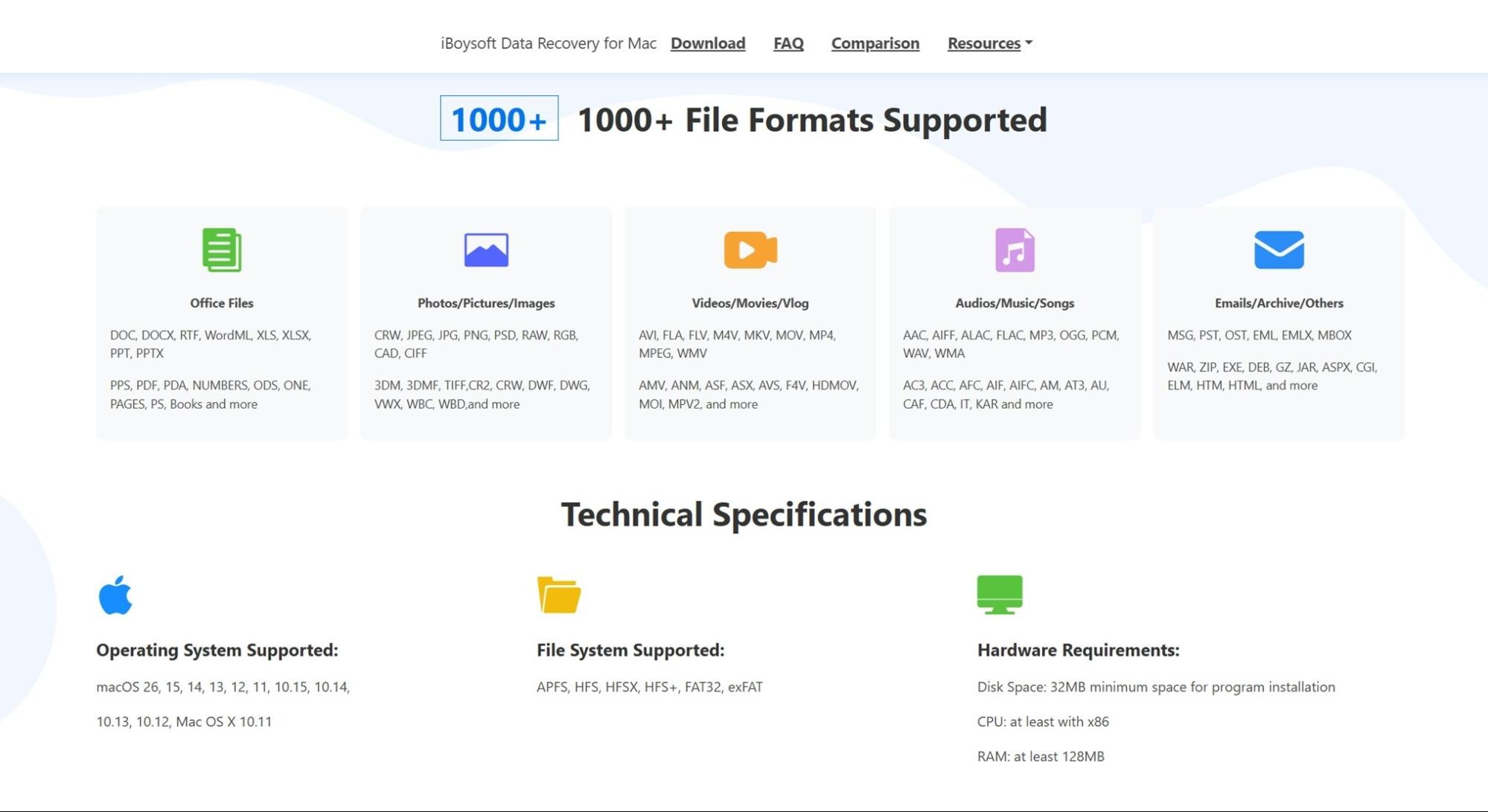
Dosya türlerine gelince, resmi sitesine göre iBoysoft “1000+ dosya formatını” destekliyor. Bu, birçok kurtarma aracında gördüğümüz bir ifade. Kulağa etkileyici geliyor, ancak çoğunlukla pazarlama amaçlı.
- Belgeler için, Microsoft Office formatları olan DOC, DOCX, XLS, XLSX, PPT ve PDF’yi tam olarak desteklemenin yanı sıra, Apple’ın Pages, Numbers ve hatta OneNote dosyalarını da listeler. Fotoğraf tarafında ise, JPEG ve PNG’leri işler, ama aynı zamanda Canon (CR2, CRW), Nikon (NEF) ve diğerlerinin RAW görüntü formatlarını da destekler.
- Video desteği, MP4, MOV, AVI ve MKV gibi yaygın formatları içerir. Ayrıca FLV, WMV ve M4V veya MOI gibi daha az yaygın olanları da kapsar.
- Ses için, MP3, WAV, FLAC, AAC gibi formatları ve CAF ile AIFC gibi daha nadir formatları da destekler.
- Bunlara ek olarak, e-postaları (PST, OST, MBOX gibi), sıkıştırılmış arşivleri (ZIP, RAR, GZ) ve EXE ile JAR gibi çalıştırılabilir dosyaları kurtardığını iddia eder. Bu kategoride bir kurtarma uygulamasından bekleyeceğiniz hemen hemen her şeyi içerir.
Elbette, tüm bunların gerçek testlerde nasıl sonuç verdiğini göreceğiz. Bir açılış sayfasında dosya uzantılarını listelemek bir şeydir – gerçekten kullanılabilir, bozulmamış dosyaları kurtarmak ise başka bir şeydir. Gerçek dünya sonuçlarına test bölümünde değineceğiz ve gerçek değer orada ortaya çıkıyor.
Ekstra Özellikler
Ekstra özellikler önemliyse, burada uzun bir liste beklemeyin. iBoysoft işleri oldukça sade tutuyor: yerleşik disk klonlama yok, S.M.A.R.T. izleme yok, bulut entegrasyonları yok. Neredeyse tamamen kaybolan dosyalarınızı geri getirmeye odaklanıyor.
İşte alacaklarınız:
- Bir taramayı duraklatabilir ve ilerlemesini daha sonra devam ettirmek üzere kaydedebilirsiniz. Bu, kapatmanız veya başka bir göreve geçmeniz gerektiğinde baştan başlamanızı önler.
- Taramadan sonra, fotoğrafları, videoları ve belgeleri doğrudan uygulama içinde önizleyebilirsiniz. Bu, gereksiz dosyaları veya ihtiyacınız olmayan şeyleri kurtarmaktan kaçınmanıza yardımcı olur.
- Tarama tamamlandıktan sonra, sonuçlar dosya türüne göre filtrelenebilir veya dosya adına göre aranabilir.
- Bir sürücü HAM (okunamayan veya biçimlendirilmemiş) olarak görünüyorsa, iBoysoft doğrudan bu sürücüden dosyaları çekebilecek bir moda sahiptir.
- BitLocker Desteği (sadece Windows). Test ettiğimiz Mac sürümü için geçerli değil, ancak iBoysoft’u Windows’ta kullanıyorsanız, BitLocker ile şifrelenmiş sürücüleri taramak için özel bir modüle sahiptir (kurtarma anahtarı veya parolanız olduğu sürece).
Gördüğünüz gibi, bunlar gerçek ekstralardan ziyade modern bir kurtarma aracında beklenen özelliklerin bir listesidir. Oturum kaydetme, dosyaları önizleme, türüne göre filtreleme – bunlar artık ek özellik değil. Bunlar temel. Her yarı düzgün veri kurtarma uygulaması bunların bir versiyonunu sunar.
Bu, iBoysoft’a bir eleştiri değil. Bu özellikler kurtarma sürecini kolaylaştırıyor. Ancak yerleşik disk görüntüleme, bozuk video onarımı veya gelişmiş tarama ayarı gibi öne çıkan yardımcı programlar bekliyorsanız, bunları burada bulamayacaksınız.
Kullanıcı Arayüzü
iBoysoft Data Recovery’deki kullanıcı arayüzü oldukça basit. Sinir bozucu derecede eski değil (kesinlikle R-Studio veya Disk Rescue gibi eski tarz araçlar seviyesinde değil), ancak açıkça önce işlevsellik düşünülerek tasarlanmış. Her şey basit ve amacına yönelik: uygulamayı başlatıyorsunuz, bir sürücü seçiyorsunuz, tarama yapıyorsunuz, dosyaları önizliyorsunuz (önizlemeler ancak tarama tamamlandıktan sonra yükleniyor, gerçek zamanlı değil), ve kurtar’a basıyorsunuz. Tüm süreç bundan ibaret.

Bu tür bir sadelik iyi bir şey olabilir, özellikle de ayarlarla uğraşmak istemiyorsanız. Ancak Sequoia veya Tahoe gibi modern macOS sürümlerinde, tasarım tamamen yerel hissettirmiyor. Sorunsuz çalışıyor, fakat biraz eski görünüyor (macOS Catalina dönemi arayüzünü düşünün).
Metin ve simgeler nettir ve kurtarma işlemi, daha önce bu tür bir aracı hiç kullanmamış olsanız bile takip etmesi kolaydır. Kaybolmazsınız. Ancak Disk Drill hatta EaseUS gibi şık ve cilalı arayüzlere alışkınsanız, bu biraz geride kalmış gibi gelebilir.
iBoysoft Data Recovery’yi Nasıl Test Ettik
Önceki incelemelerimizle tutarlılığı korumak için, iBoysoft Data Recovery’yi aynı donanımda ve genelde kullandığımız aynı kurtarma senaryolarıyla test ettik. Fikir basit: Gerçek dünya veri kaybı durumlarını simüle etmek – aşırı şekilde tasarlanmış bir şey yok. Sıradan kullanıcıların her zaman karşılaştığı türden şeyler.
Bu iBoysoft veri kurtarma incelemesindeki tüm kurtarma testleri MacBook Air (M1, 2020) üzerinde macOS Sequoia çalıştırılarak gerçekleştirildi. Bu, uygulamanın en son güncellemelerle mevcut Apple Silicon sistemlerinde nasıl davrandığını yansıtır.
Üç farklı depolama cihazı kullandık ve böylece çeşitli sorunları kapsadık:
- Yaklaşık 1.500 karışık dosya ile doldurulmuş bir 1 TB Seagate Barracuda HDD. Tümünü sildik, ardından Geri Dönüşüm Kutusu’nu boşalttık ve kazara kalıcı silmeyi simüle ettik.
- Bir 16 GB SanDisk Ultra USB 3.0 flash sürücü, elle bir bölüm düzenleyici kullanarak bozduk. Bu, sürücünün macOS Disk Utility’de RAW olarak görünmesine (bağlanamaz durumda) neden oldu.
- Bir 64 GB Samsung EVO Plus microSD kart, tipik yanlış kartı biçimlendirme hatası‘i taklit etmek için hızlıca ExFAT olarak biçimlendirdik.
Üç cihazın hepsine, silmeden önce aynı 50 GB’lık test veri seti yüklendi. Bu veri seti, birden fazla kategoride yaygın dosya türlerini içeriyor:
- Fotoğraflar (JPG, PNG, CR2, NEF),
- Videolar (MP4, MOV, AVI),
- Belgeler (DOCX, PDF, XLSX, TXT),
- Ses dosyaları (MP3, WAV, FLAC),
- Arşivler (ZIP, RAR),
- Artı EXE ve PKG gibi birkaç yükleyici dosyası.
Bu üç kurtarma testi, bize iBoysoft’un temiz silmelerden tam dosya sistemi hasarına kadar artan zorluk seviyelerinde nasıl performans gösterdiğine dair net bir bakış sundu.
Ama kurtarma oranları takip ettiğimiz tek şey değildi. Ayrıca tarama hızına, iş akışının ne kadar sezgisel hissettirdiğine ve uygulamanın macOS’ta ne kadar sorunsuz çalıştığına da dikkatle baktık.
Bu puanlar (kurtarma başarısı, performans, kullanılabilirlik ve genel değer) ilerleyen bölümlerde ayrıntılı olarak ele alınacaktır. iBoysoft’un neler yapabildiğini (ve yapamadığını) gerçekten orada göreceksiniz.
iBoysoft Data Recovery Nasıl Kullanılır (Çalışma Akışı)
Performanstan bahsetmeden önce, iBoysoft’un pratikte nasıl çalıştığını inceleyelim. Burada hiçbir sürpriz yok – her şey sade ve anlaşılır, bu da teknolojiyle ilgilenmeyenler için harika. Resmi web sitesinden yükleyiciyi indirdikten sonra yapmanız gereken tek şey, yükleyiciyi çalıştırmak ve iBoysoft uygulamasını Uygulamalar klasörünüze sürüklemek.
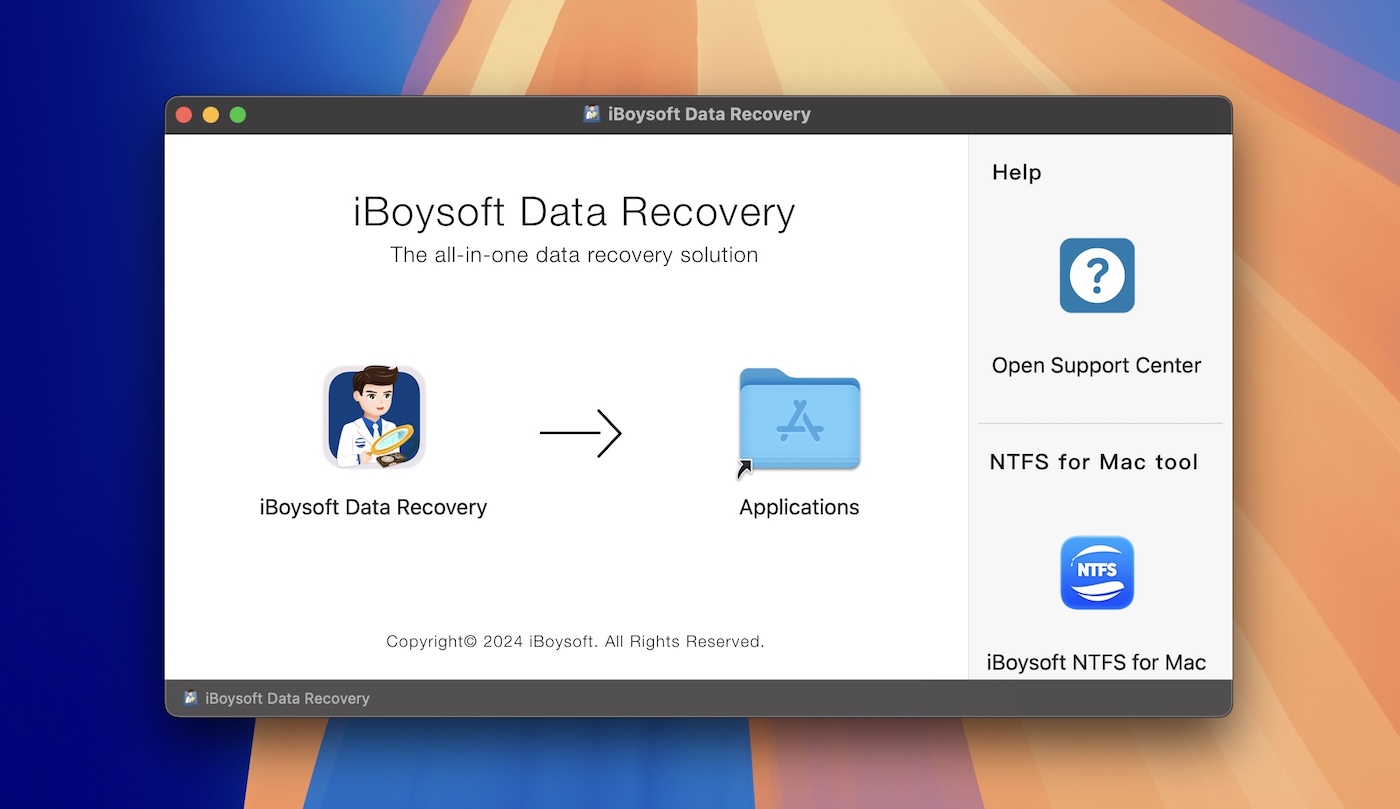
Bu, standart macOS kurulum işlemidir. İlk kez başlattığınızda, sizden yönetici parolanızı veya disk erişim izinlerini isteyen bir uyarı alabilirsiniz. Bu normaldir – macOS, sürücülerinizi derinlemesine taraması gereken herhangi bir uygulama için bunu ister. Sadece onaylayın ve devam edin.
Açıldığında, arayüz size bir ana pencere, solda açıkça etiketlenmiş birkaç seçenek ve üzerinde Kayıp Verileri Ara yazan büyük mavi bir buton sunar. Kaçırmanız imkansız.
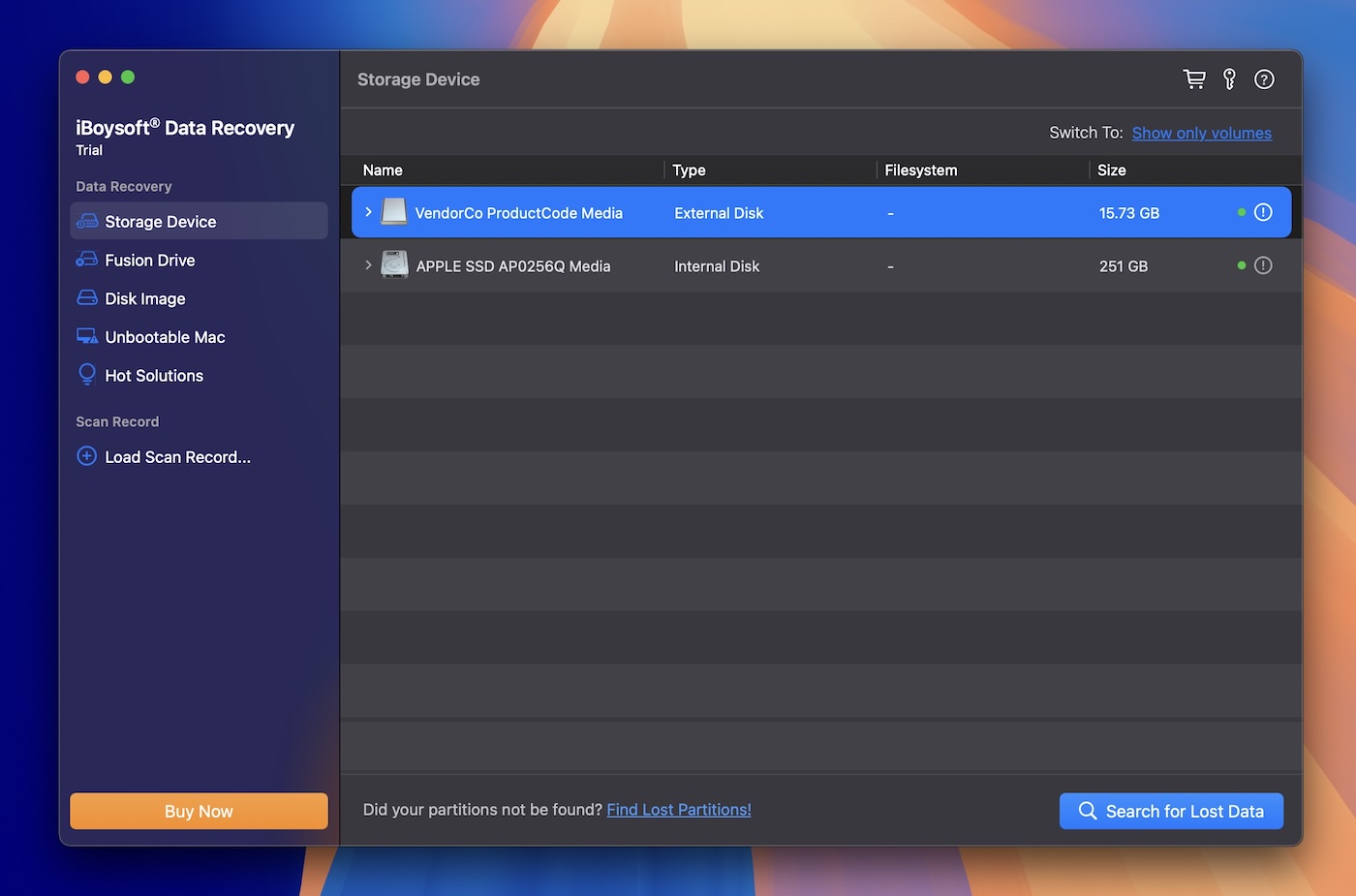
Oradan, bir cihaz listesi göreceksiniz. Her bir sürücü adını, türünü, dosya sistemini ve kapasitesini gösterir. Harici bir diskten veri kurtarmaya çalışıyorsanız, önce oraya tıklamalısınız. Üstteki geçiş düğmesini kullanarak tam diskler veya bireysel birimler arasında geçiş yapabilirsiniz.
Sürücünüzü seçtikten sonra, sağ alt köşedeki Kayıp Verileri Ara düğmesine basın. Tarama hemen başlar (burada herhangi bir pop‑up yok). Kaç dosya bulunduğunu ve taramanın ne kadar süredir devam ettiğini gösteren bir sayaç göreceksiniz. Test sırasında, toplam tarama süresini takip etmek için bir kronometre çalıştırdık.

Tarama tamamlandığında, sonuçlar dosya türüne göre düzenli bir şekilde görüntülenir: Grafikler, Belgeler, Video, Ses, E-posta, Arşiv ve Diğer. Kurtarılabilir olanları önizlemek ve genişletmek için herhangi bir kategoriye tıklayabilirsiniz. Önizlemeler sağ tarafta açılır ve fotoğraflar için küçük resimler veya dosya ayrıntıları (boyut ve oluşturulma tarihi gibi) gösterilir.
Buradan istediğiniz dosyaları seçer, bir hedef klasör belirler ve Kurtar düğmesine tıklarsınız.
Tüm iş akışı bu kadar – anlaması 2 dakika, uygulaması birkaç tıklama. Hiçbir şey ileri seviye veya kafa karıştırıcı değil. Uygulama sizi fazla zorlamadan adım adım yönlendiriyor ve bu kesinlikle kasıtlı. Gelişmiş kurtarma modlarını anlamakla veya ayarları kurcalamakla vakit harcamak istemeyen ev kullanıcılarını hedefliyor.
Her şey sizi engellememek için tasarlandı: uygulamayı açın, sürücüyü seçin, tarayın, önizleyin, kurtarın. Hepsi bu.
Kurtarma Sonuçları
Şimdi asıl önemli olan konuya gelelim: iBoysoft’un gerçek dünya kurtarma işlemini ne kadar iyi gerçekleştirdiğine bakalım.
Bunu, tutarlı bir veri seti (~50 GB karışık dosya tipi) kullanarak üç farklı senaryoda test ettik. Bu testler silinmiş dosyaları, biçimlendirilmiş bir kartı ve bozuk bir USB sürücüsünü içeriyordu; bunlar insanların her gün karşılaştığı klasik durumlardır. İşte performansı:
| Senaryo | Kurtarma Başarı Oranı | Taramа Süresi | Notlar |
| 1 TB Seagate HDD (silinmiş dosyalar) | ~%95 | ~120 dk | Hemen hemen tüm dosyalar isimleriyle birlikte kurtarıldı. Klasör yapısı korundu. DOCX, JPG, MP4, CR2 ve PDF dosyaları sorunsuz açıldı. |
| 64 GB Samsung SD kart (hızlı format) | ~%80 | ~75 dk | Dosya adları eksik, klasörler yok. Çoğu JPG ve MP4 açıldı. Birkaç büyük video dosyası bozuk/tamamlanmamıştı. |
| 16 GB USB (RAW birimi) | ~%65 | ~50 dk | Kısmi kurtarma. Dosyaların genel isimleri vardı. CR2 görseller bazen bozuktu. Klasör yapısı yoktu. Videolar bazen açılıyordu, bazen açılmıyordu. |
Hadi hıza bakalım.
iBoysoft kesinlikle test ettiğimiz en hızlı kurtarma aracı değil. 16 GB USB bellek (bozuk) üzerindeki tarama neredeyse 50 dakika sürdü; bu, o boyutta bir cihaz için uzun bir süre. 1 TB HDD üzerinde ise tarama neredeyse iki tam saat sürdü. Karşılaştırma yapmak gerekirse, Disk Drill ve EaseUS gibi bazı rakipler benzer taramaları neredeyse yarı sürede tamamladı.

Açık olmak gerekirse, tarama donmadı veya çökmedi – istikrarlı bir şekilde ilerledi ve çok şey buldu – ancak hızı yavaştı, özellikle de derin taramalarda. Daha büyük sürücülerle çalışıyorsanız bunu göz önünde bulundurmanız gerekecek.
1 TB sürücüdeki silinen dosyalar testimizde, iBoysoft gerçekten iyi bir performans sergiledi. Yüksek çözünürlüklü fotoğraflar, belgeler ve videolar dahil olmak üzere veri setinin büyük çoğunluğunu geri getirdi. Dosyalar orijinal isimlerini korudu ve kullanılabilir durumdaydı. Herhangi bir garip dosya bozulması ya da eksik uzantı yoktu.
Biçimlendirilmiş SD kartta, gayet iyi dayandı. Klasörleri veya adları koruyamasa da, araç yine de ham verilerin büyük bir kısmını kurtardı. Fotoğraflar açıldı. Kısa videolar oynatıldı. Birkaç ZIP arşivi düzgün şekilde çıkarılamadı ve bazı büyük MOV dosyaları eksikti, ancak bu biçimlendirme sonrası kurtarma için beklenen bir durumdur.
RAW USB senaryosu en zoru oldu ve iBoysoft burada daha fazla zorlandı. Yine de dosyalar, özellikle de resimler ve belgeler bulundu, ancak dosya adlarının çoğu kaybolmuştu ve önizlemelerde bazı fotoğraflar kısmen bozulmuş görünüyordu. Birkaç video kurtarıldı, ancak diğerleri hiç açılamadı. Beklendiği gibi, hiçbir klasör yapısı kalmamıştı.
Dosya önizlemelerine gelince – aslında oldukça iyilerdi. Görüntü küçük resimlerini açabildik, PDF’ler arasında gezinebildik ve hatta video karelerini bile hızlıca kontrol edebildik; hiçbir çökme ya da uzun gecikme yaşamadık.
Yani, tarama hızı idealden yavaş olsa da, genel kurtarma iş akışı sağlamdı.
Maliyet-Fayda Analizi
iBoysoft Data Recovery, web sitelerinde açıkça belirtilen üç fiyatlandırma seviyesi sunar.

- Ücretsiz Sürüm. Resmi olarak, bu katman size 1GB’a kadar veri kurtarma imkânı sunduğunu iddia ediyor, ki kulağa harika geliyor. Ancak biz Mac sürümünü kendimiz denediğimizde aslında hiçbir şey kurtaramadık, birkaç megabayt bile değil. Yani ya mevcut sürümde bir kısıtlama var, ya da web sitesi son değişikliklere göre güncellenmemiş. Sebebi her ne olursa olsun, yanıltıcı. Ayrıca, ücretsiz sürüm şifreli APFS sürücülerini veya başlatılamayan Mac kurtarmasını desteklemiyor, bu yüzden 1GB sınırı çalışsa bile, kullanımı yine de sınırlı olurdu.
- 1 Aylık Lisans – $89.95 (KDV hariç). Tüm özelliklerin kilidini açar: sınırsız kurtarma, tam dosya sistemi desteği (APFS, şifreli APFS, HFS+, FAT32, exFAT) ve başlatılamayan sistemler için macOS Kurtarma Modu.
- 1 Yıllık Lisans – 99,95 $ (KDV hariç). 1 aylık planla aynı özelliklere sahip ama ürünü birden fazla kez kullanmayı düşünüyorsanız açıkça daha avantajlı.
Her iki ücretli seçenek de sınırsız veri kurtarma‘ün kilidini açar, ayrıca şifreli APFS, HFS+, FAT32, exFAT ve önyüklenemeyen Mac kurtarma desteği sunar. Açıkçası, 1 aylık ve 1 yıllık plan arasındaki fiyat farkı o kadar küçük ki, sadece bir kez kullanacağınızdan %100 emin değilseniz yıllık plan daha mantıklı oluyor.
iBoysoft’un önemli bir dezavantajı, ömür boyu lisans eksikliğidir. Bu fiyat aralığındaki bir araç için bu hayal kırıklığı yaratıyor. Birçok rakip, zamanla daha iyi bir yatırım gibi hissettiren tek seferlik ödeme seçenekleri sunuyor, özellikle de sık sık veri kurtarma ile uğraşıyorsanız. Yıllık veya aylık olarak yenilemek zorunda kalmak, uzun vadeli değeri azaltıyor.
Yatırım getirisine gelince, fena değil ama olağanüstü de değil. Bizim testimizde, $89.95 aylık lisans yaklaşık 50 GB veri kurtardı, bu da yaklaşık olarak GB başına 1,80 $’ye tekabül ediyor. Hacim açısından bakarsak da benzer: yaklaşık 3.000 dosya, yaklaşık olarak Dosya başına 0,03 $’ye denk geliyor. Ve $89,95 bir aylık lisanstır olduğundan, bu hesap sadece her şeyi o ay içinde tamamlarsanız geçerli; aksi takdirde, etkin maliyet hızla artıyor.
Rakiplerle Karşılaştırma
iBoysoft Data Recovery for Mac incelememiz, aynı kategorideki diğer iyi bilinen araçlarla nasıl karşılaştırıldığını görmeden tamamlanmış olmazdı. Bu yüzden onu, en popüler iki alternatif (Disk Drill ve EaseUS Data Recovery) ile karşılaştırdık ve böylece fiyat, performans ve özellikler açısından gerçekte ne aldığınız hakkında daha iyi bir fikir edindik.
| Özellik / Araç | iBoysoft Veri Kurtarma | Disk Drill | EaseUS Veri Kurtarma |
| Platform Desteği | Windows, macOS | Windows, macOS | Windows, macOS |
| Tarama Hızı | Yavaş–orta (derin taramalar 16 GB USB’de ~50 dk sürdü) | Hızlı | Orta-hızlı |
| Önizleme Fonksiyonu | Taramadan sonra net ve stabil önizlemeler; iyi çalışıyor | Taramada harika gerçek zamanlı önizlemeler | İdare eder önizlemeler |
| Dosya Onarımı | ❌ Mevcut değil | ❌ Mevcut değil | ❌ Temel planda yok (daha üst paketlerde/eklerde mevcut) |
| Ücretsiz Kurtarma Limiti | Testimizdeki Mac sürümü = sadece tarama/önizleme | Windows: 100 MB; Mac: sadece önizleme | Windows: 2 GB’a kadar; Mac: sadece tarama/önizleme |
| Dosya Sistemi Desteği | Mac: APFS (şifreli dahil), HFS+, FAT32, exFAT • Win: NTFS, FAT32, exFAT | NTFS, FAT32, exFAT; ayrıca EXT2/3/4 (Linux), HFS+/APFS (Mac). En geniş destek. | NTFS, FAT16, FAT32, exFAT. HFS+/APFS veya ext yok. |
| Kullanıcı Arayüzü / Kullanım Kolaylığı | Basit ve anlaşılır, yeni macOS’larda biraz eski görünüyor | Temiz, modern, şık | Yeni başlayanlara uygun, yönlendirmeli |
| Fiyat (Ömür Boyu) | Ömür boyu yok (Mac) • $89.95 ay, $99.95 yıl | Tek seferlik lisans mevcut (PRO ~$89) | Bazı paketlerde ömür boyu mevcut (~$149); ayrıca aylık/yıllık |
| En İyi Kullanım Durumu | APFS kurtarma ve basit bir iş akışı isteyen Mac kullanıcıları | Daha iyi bir kullanıcı deneyimi ve ekstralarla genel amaçlı kurtarma | Yönlendirmeli deneyim ve daha geniş ücretsiz kota isteyen Windows kullanıcıları |
Gördüğünüz gibi, ömür boyu tek seferlik bir lisansın olmaması iBoysoft’u gerçekten geri bırakıyor, özellikle de Disk Drill gibi araçlarla karşılaştırıldığında. Daha yakından bakın: neredeyse iBoysoft’un 1 aylık planıyla aynı fiyata Disk Drill, her şeyi kalıcı olarak açan bir ömür boyu lisans sunuyor. Bu, uzun vadeli değer açısından büyük bir fark.
Ve mesele sadece fiyatla ilgili değil. Disk Drill, byte-to-byte yedeklemeler, S.M.A.R.T. disk izleme, Gelişmiş Kamera Kurtarma, yerleşik temizleme araçları ve dosya kaybını en baştan önlemeye yardımcı olan veri koruma seçenekleri gibi iBoysoft’un hiç sunmadığı birkaç profesyonel düzeyde özellikler özelliği içerir. Buna karşılık, iBoysoft yalnızca kurtarmaya odaklanmıştır. İşini yapar, ancak bunun ötesine geçmez.
EaseUS benzer bir konumda yer alıyor. ömür boyu lisans daha pahalı olmasına rağmen, en azından kullanıcılara bu seçeneği sunuyor. Ve Disk Drill gibi, daha esnek kurtarma modülleri, ekstra yardımcı program özellikleri ve daha geniş platform entegrasyonlarıyla birlikte geliyor.
Genel olarak, karşılaştırma tek taraflı hissettiriyor. iBoysoft, temel senaryolarda kurtarma doğruluğu açısından iyi bir performans sergiliyor, ancak fiyatlandırma yapısı, özellik seti ve uzun vadeli kullanılabilirlik açısından bakıldığında, daha kapsamlı kurtarma paketlerinin yanında yetersiz kaldığı açıkça görülüyor.
Müşteri Geri Bildirimleri
Ve bulmacanın son parçası mı? Gerçek dünya kullanıcı görüşleri. iBoysoft’un günlük kullanıcıların gözünde nasıl bir izlenim bıraktığını görmek için Trustpilot, G2 ve Capterra gibi büyük platformlardaki incelemeleri inceledik.
- Trustpilot, 132 inceleme üzerinden ortalama 3,5/5 puan gösteriyor. Genel olarak karışık bir tablo. Bazıları arayüzü ve temel kurtarma yeteneğini överken, şikayetler genellikle faturalandırma karmaşası ve sınırlı müşteri desteğinden bahsediyor.
- G2 için veri sınırlı (sadece 3 inceleme var), fakat ortalama puan oldukça sağlam 4,3/5. Buradaki kullanıcılar kullanımının kolay olduğunu ve sonuç verdiğini belirtiyor, ancak örneklem oldukça küçük.
- Capterra ise 18 inceleme ve 4,4/5 ortalama puanla biraz daha ayrıntılı. Çoğu kullanıcı yazılımın kullanım kolaylığını vurgularken, bazıları ise gelişmiş kurtarma özelliklerinin eksikliğinden dolayı hayal kırıklıklarını dile getiriyor.
Her veri kurtarma aracında olduğu gibi, geri bildirim genellikle iki gruba ayrılır – verilerini başarıyla geri alanlar ve alamayanlar var. Kurtarma işleminin doğası budur: başarı büyük ölçüde zamanlamaya, dosya sistemi durumuna ve üzerine neyin yazıldığına bağlıdır.
Ama iş teknik olmayan şikayetler‘ye geldiğinde, bir desen ortaya çıkmaya başlıyor (lisanslama ve destek etrafında). Trustpilot’taki birkaç kullanıcı, yenileme koşulları konusunda kafa karışıklığını dile getirdi; bazıları ise tek seferlik ödeme yaptıklarını sandıkları halde beklenmedik bir şekilde ücretlendirildiklerini belirtti. Bunu özetleyen bir örnek şöyle:
“Merhaba, yazılım iyiydi, bir yıl önce kullandım, ödemeli olarak, fakat şimdi bana yeni bir ödeme için bilgilendirme yaptınız – yeni yıl yenilemesi olarak. Satın almam tek kullanımlık olarak yapılmıştı, yıllık yenileme olarak değil, ödeme yaparken bu konuda net bir bilgi yoktu. Lütfen bu durumu nasıl yönetebileceğim hakkında cevap verin – bu yıl bu yazılıma İHTİYACIM YOK. Teşekkürler!”
Bu tür bir inceleme birden fazla kez ortaya çıkıyor. Kullanıcılar, uygulama kendi kullanım durumları için çalıştığında genel olarak sorun yaşamıyor gibi görünüyor, ancak faturalandırmada şeffaflık eksikliği ve satış sonrası sınırlı destek genel deneyimi olumsuz etkiliyor.
Yorum sitelerinin ötesinde, forumlar ve Reddit başlıkları daha filtresiz bir bakış sunar ve iBoysoft Data Recovery burada da karışık tepkiler alır. “iBoysoft Data Recovery yasal mı, yoksa dolandırıcılık mı?”düzenli olarak açılır gibi sorular, sadece iBoysoft için değil, genel olarak veri kurtarma araçları için de soruluyor. Bununla birlikte, bu topluluk ortamlarında kullanıcılar genellikle biraz daha sert olma eğilimindedir.
Şüpheci gönderilerin çoğu, gelişmiş tarama seçeneklerinin eksikliği, RAW sürücüler için tutarsız kurtarma gibi yetenek eksikliklerine odaklanıyor.
iBoysoft Veri Kurtarma Güvenli mi?
Yine de, havayı temizleyelim: iBoysoft kullanmak güvenlidir. Ara sıra forumlarda çıkan “dolandırıcılık” iddialarına rağmen, yükleyiciyi VirusTotal üzerinden çalıştırdık – hiçbir tehdit bulunamadı.
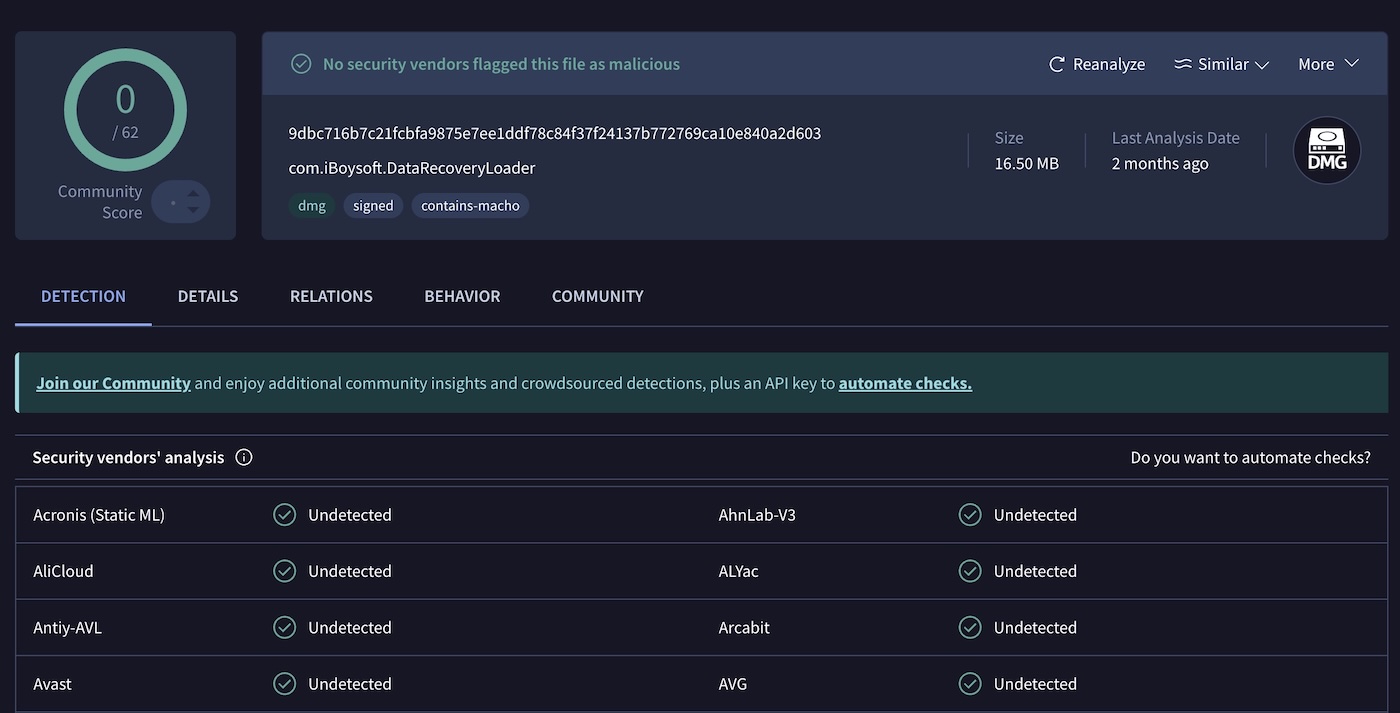
Temiz bir yazılımdır, dijital olarak imzalanmıştır ve arka planda hiçbir şüpheli işlem yapmadan kurulur.
Piyasadaki en güçlü seçenek olmasa da, bu yasal bir yazılımdır. Sadece ne aldığınızı anladığınızdan emin olun (özellikle lisanslama ile ilgili olarak).
Son Karar
Her açıdan incelediğimize göre – özellikler, fiyatlandırma, performans, kullanılabilirlik ve gerçek kullanıcı geri bildirimleri – iBoysoft Data Recovery hakkında nihai kararımızı vermeye hazırız.
İşte bu inceleme boyunca kullanmaya karar verdiğimiz ölçütlere göre aldığı puanlar:
| Kategori | Puan (5 üzerinden) | Notlar |
| Özellikler | 3.0 | Temel konuları iyi kapsıyor, ancak byte-by-byte yedekleme gibi profesyonel düzeyde ekstraları yok. |
| Kurtarma Performansı | 3.5 | Yaygın formatlarda ve yakın zamanda silinenlerde iyi; bozuk depolama veya niş formatlarda zorlanıyor. |
| Kullanım Kolaylığı | 4.0 | Temiz arayüz ve çok yeni başlayan dostu, ancak en hızlı çalışma akışı değil. |
| Paranın Karşılığı | 2.5 | Sadece bir aylık lisans, ömür boyu seçenek yok; aldığınız şey için fiyat yüksek geliyor. |
| Kullanıcı Geri Bildirimi | 3.5 | Karışık. Birçok başarı hikayesi var, ancak lisanslama ve müşteri desteğiyle ilgili şikayetler yaygın. |
⭐ Genel Puan: 5 üzerinden 3.3
iBoysoft Data Recovery iyi bir uygulama, sadece bugünlerin kalabalık alanında öne çıkanlardan biri değil.
Birçok yaygın senaryoda işini halleder, özellikle de harici depolamadan yakın zamanda silinen dosyaları kurtarmada. Diğer araçlar daha fazla özellik ve yaklaşık aynı fiyata Disk Drill’in aylık planı yerine tek seferlik satın alma imkanı sunarken, ömür boyu lisans eksikliği gerçekten değeri düşürüyor. Ayrıca, daha yavaş tarama süreleri ileri düzey kullanıcılar veya profesyoneller için önemli bir dezavantaj olabilir.
Bununla birlikte, sadece basit ve güvenli bir şey denemek isteyen sıradan kullanıcılar için iBoysoft hâlâ listede yer alıyor. Sadece listenin en üstünde değil.