



Bugünkü MiniTool Power Data Recovery incelememizde, bu yazılımın gerçek dosya kaybı durumlarında gerçekten işe yarayıp yaramadığını inceliyoruz. 7 Data Recovery Experts ekibi olarak, gerçek sorunlarla karşılaştığında nasıl performans gösterdiğini öğrenmek istedik. Pazarlama iddialarının ötesine geçeceğiz ve gerçekten güvenli, kullanışlı olup olmadığına ve zamanınıza değip değmediğine bakacağız.
Hızlı Karar
🏆 En iyisi: Temel kurtarma ihtiyaçları olan ve kolay bir şey isteyen Windows kullanıcıları.
MiniTool Power Data Recovery, silinmiş dosyaları, biçimlendirilmiş USB sürücülerini ve Windows’taki günlük veri kaybı senaryolarını kurtarmada iyi çalışan, basit ve güvenilir bir araçtır. Kullanımı kolaydır, yeni başlayanlar için uygundur ve belgeler, fotoğraflar ve videolar gibi yaygın formatlarda iyi bir iş çıkarır.
Bununla birlikte, en hızlı veya en fazla özelliğe sahip seçenek değil. Ücretsiz sürüm size 1 GB’lık kurtarma sunuyor, bu da denemek için yeterli, ancak daha ciddi durumlarla karşılaşırsanız hızlıca sınıra ulaşacaksınız.
Pros
- Basit ve kullanımı kolay
- Yaygın dosya türlerinin çoğunu işler
- Ekstra gereksiz yazılım veya karmaşık ek paketler içermez
- Ücretsiz bir sürüm sunar (1 GB’a kadar kurtarma) – işlevselliği test etmek için yeterli
- Önyüklenebilir kurtarma medya seçeneği (ücretli katmanlarda)
- Tarama hızı birçok rakibe kıyasla yavaştır
- Dosya önizleme özelliği tutarsızdır
- RAW bölümler veya NTFS olmayan dosya sistemlerinde kurtarma sonuçları dengesizdir
- Sınırlı dosya sistemi desteği
- Arayüz biraz eski görünüyor
Genel Bakış
MiniTool Power Data Recovery , 2009’dan beri faaliyet gösteren MiniTool Software Ltd. tarafından geliştirilmiştir. Şirket, disk araçları, yedekleme araçları ve bölüm yöneticileri (özellikle Windows kullanıcıları için) ile kendine bir isim yapmıştır.
MiniTool Power Data Recovery, kaybolan dosyaları geri getireceğini iddia eden serilerindeki yazılımdır. Yazılım, silinen dosyalardan, biçimlendirilmiş sürücülerden, kayıp bölümler, bozuk sürücülerden, USB belleklerden, SD kartlardan, SSD’lerden – elinizde bulunabilecek hemen hemen her türlü depolama medyasından veri kurtarma sözü verir.
İşletim Sistemi ve Dosya Sistemi Desteği
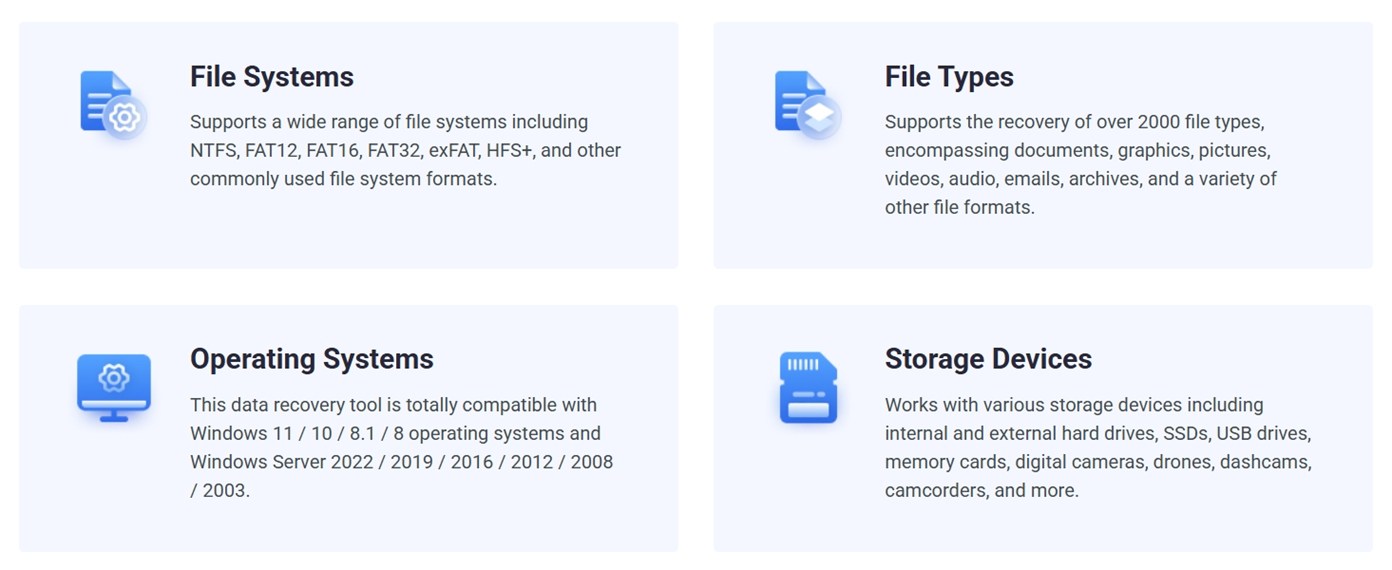
MiniTool Power Data Recovery, Windows için yapılmıştır. Windows 7’den Windows 11’e kadar olan sürümlerde çalışır. Windows Server kullanıyorsanız (2003’ten 2022’ye kadar herhangi bir sürüm), siz de kapsanıyorsunuz.
Ancak Mac kullanıcıları şanssız. Eskiden bir Mac sürümü vardı, fakat artık mevcut değil. Bugün indirmeye çalışırsanız, tamamen farklı bir markaya yönlendirilirsiniz.
Aynı şey eski Android kurtarma araçları için de geçerli – yıllardır güncelleme almadı.
Dosya sistemi tarafında, MiniTool NTFS, FAT12/16/32, exFAT ve HFS+ (eski Mac’lerde kullanılan) dosya sistemlerini destekler. HFS+ kullanarak eski bir Mac diskinden bir şeyler kurtarabilirsiniz, ancak APFS desteği yoktur ve Windows dışı formatlarda kurtarma sınırlıdır.
Kısacası, bu yalnızca Windows için bir araçtır.
Tarama Modları ve Dosya Türü Desteği
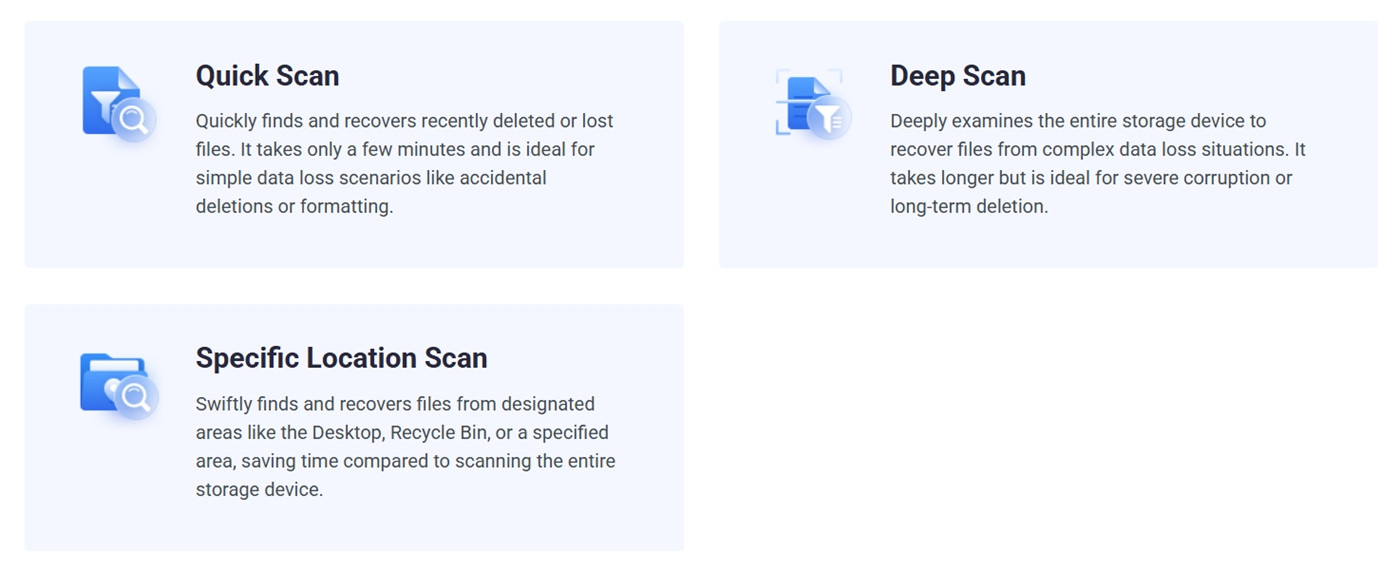
MiniTool’un kurtarma aracında iki ana tarama türü vardır: Hızlı Tarama ve Derin Tarama. Birini seçmenize gerek yok – bir kurtarma başlattığınızda, araç ikisini de otomatik olarak çalıştırır. Hızlı Tarama ilk olarak başlar ve dosya sisteminde hâlâ işaretli olan yakın zamanda silinmiş dosyaları arar. Hızlıdır ve yanlışlıkla silme gibi basit durumlarda iyi çalışır. Eğer bu çok fazla sonuç vermezse, hemen ardından Derin Tarama başlar.
Ayrıca, dosyanın Masaüstünüzde olduğunu biliyorsanız veya Geri Dönüşüm Kutusu’ndan silindi ise kullanışlı olan bir Belirli Konum Taraması da mevcut.
Dosya türlerine gelince, MiniTool’un 2000’den fazla formatı desteklediğini iddia ediyor. Buna belgeler, resimler, videolar, ses dosyaları, e-postalar, arşivler – aklınıza ne gelirse dahil. Fakat bu “2000+” sayısı klasik bir pazarlama abartısı gibi görünüyor. Bu dosya türlerinin birçoğu küçük varyasyonlar veya muhtemelen asla kurtarmanız gerekmeyecek olan bilinmeyen formatlardan oluşuyor. (Uygulamalı testimizde gerçek bulgularımızdan daha ayrıntılı bahsedeceğiz.)
Kullanıcı Arayüzü ve Ekstra Özellikler
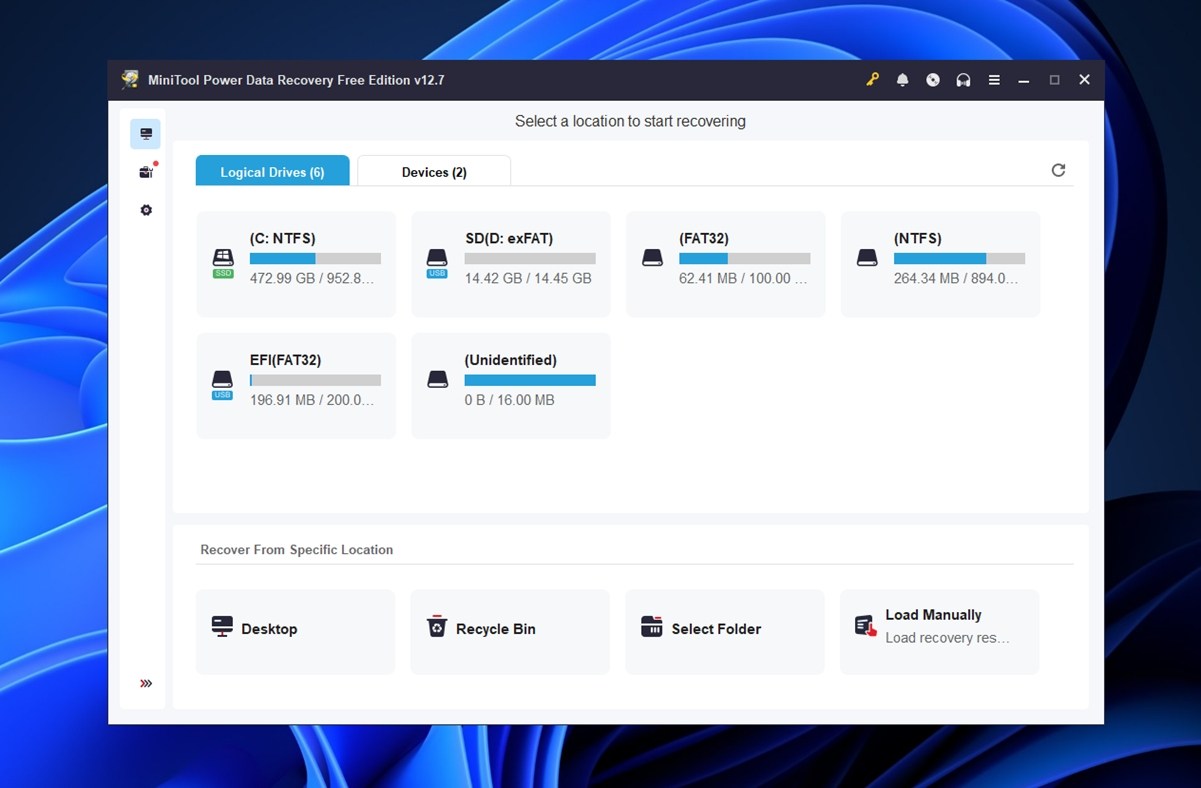
MiniTool Power Data Recovery işleri basit tutar. Uygulamayı başlattığınızda, hemen tüm sürücülerinizi gösterir. Hiçbir teknik terim yoktur. Sürücüye tıklarsınız, Taraya basarsınız ve araç işini yapar. Kurtarma yazılımında bulunabilecek en kolay kullanım şeklidir.
Taramak tamamlandığında, sonuçlar iki görünümde görünür: klasör yolu ve dosya türüne göre. Her ikisi de gezmesi kolaydır ve bir dosya adının bir kısmını hatırlıyorsanız arama çubuğu yardımcı olur. Kurtarma işleminden önce belirli dosyaların önizlemesini görebilirsiniz, ancak bizim deneyimimize göre bu karışık sonuçlar veriyor. Bazı görseller ve belgeler sorunsuz yükleniyor, diğerleri ise hiç yanıt vermiyor (dosya daha sonra başarıyla kurtarılsa bile).
Filtreler iyi çalışıyor, ancak dosya sağlık derecelendirmeleri veya yapay zeka ile sıralama gibi gelişmiş araçlar beklemeyin.
Genel tasarım işlevsel ancak eski görünüyor. İşinizi yavaşlatmadan hallediyor, ancak modern hissettirmiyor. Disk Drill veya EaseUS gibi şık araçlara alışkınsanız, bu arayüz size biraz nostaljik gelebilir.
Ekstralara gelince, MiniTool temel özelliklerin ötesinde pek bir şey sunmuyor. Ancak bir faydalı bonus var: WinPE önyüklenebilir medya oluşturucu. Bununla, bir kurtarma USB belleği oluşturabilir ve çalışmayan bir Windows sisteminden dosyaları kurtarmak için MiniTool ortamında önyükleme yapabilirsiniz. Fakat bu özellik, ücretli sürümde kullanılabilir durumda. Ücretsiz planda iseniz, buna erişiminiz olmayacak.
Nasıl Değerlendiriyoruz
Bu MiniTool Data Recovery incelemesi için, son dönemdeki tüm testlerimizde kullandığımız aynı “standart” kurulumu uyguladık. Aynı diskler, aynı dosya setleri ve tekrarlanabilir gerçek dünya kurtarma senaryoları. Bu, MiniTool’un performansını incelediğimiz diğer kurtarma araçlarıyla adil bir şekilde karşılaştırmamıza yardımcı oluyor. Herhangi bir haksız avantaj veya dezavantaj olmadan.
MiniTool’u üç test durumunda çalıştırdık:
- 1 TB Seagate Barracuda HDD (NTFS), birden fazla klasöre yayılmış yaklaşık 1.500 dosya ile yüklüydü. Her şeyi sildik ve Geri Dönüşüm Kutusu’nu boşalttık.
- 64 GB Samsung EVO Plus microSD kart disk yönetim araçları kullanılarak bozuldu ve Windows’da HAM olarak göründü.
- 16 GB SanDisk Ultra USB 3.0 flash bellek hızlı biçimlendirme ile exFAT olarak biçimlendirildi – temelde birinin yanlış diski yanlışlıkla biçimlendirdiği ve bunu çok geç fark ettiği çok yaygın bir senaryo simüle edildi.
Çeşitli dosya türlerini kapsamaya çalıştık: PDF ve JPG gibi günlük kullanılanlardan, RAW kamera formatlarına kadar her şeyi. Dahil ettiklerimiz şunlar:
- Resimler: JPG, PNG
- RAW görüntüler: CR2, CR3 (Canon), NEF (Nikon)
- Video dosyaları: MP4 (H.264 ve H.265), MOV, AVI, GoPro/aksiyon kamera görüntüleri
- Belgeler: DOC, DOCX, XLSX, PDF, TXT
- Ses dosyaları: MP3, WAV, FLAC
- Arşivler ve yükleyiciler: ZIP, RAR, EXE
Ancak test ettiğimiz her kurtarma aracında olduğu gibi, ham sonuçlar tek başına nihai puanı belirlemez. Dosyaları geri getirmek bir şeydir – bunu hızlı, anlaşılır ve kullanıcının zamanını boşa harcamadan yapmak başka bir şeydir. Bu yüzden her aracı sadece kurtarma oranıyla değil, birden fazla kategoriye göre puanlıyoruz.
Bu MiniTool Power Data Recovery incelemesinin sonunda, nihai puanı aşağıdaki ölçütlere göre hesaplayacağız (her biri 1 ile 10 arasında puanlanacaktır).
| Metrik | Ne Ölçtük |
| Kurtarma başarı oranı | Kurtarılan dosyaların %’si ve kurtarma sonrası doğru şekilde açılıp açılmadığı |
| Tarama hızı | Bir taramayı tamamlamak için toplam süre (dakika cinsinden) ve genel tepki hızı |
| Kullanım kolaylığı | Adımların ne kadar anlaşılır olduğu, arayüzün ne kadar stabil hissettirdiği ve kurtarma işleminin ne kadar kolay olduğu |
| Paranın karşılığı | Ücretsiz ve ücretli sürümlerin gerçekte ne sunduğu (ve lisansın adil olup olmadığı) |
MiniTool Power Data Recovery Güvenli mi?
Yazılımın nasıl çalıştığını size anlatmadan önce, sıkça aldığımız bir soruya kısaca değinmek istiyoruz: bu yazılımı yüklemek güvenli mi? Eğer forumlarda zaman geçirdiyseniz veya MiniTool Power Data Recovery incelemelerine göz attıysanız, muhtemelen insanlar tam olarak bunu soruyor görmüşsünüzdür.
Bu nedenle, her yükleyiciyi test etmeden önce tam bir kötü amaçlı yazılım taramasından geçiriyoruz. Bu durumda, MiniTool’un yükleyicisi VirusTotal üzerinde 72 antivirüs motorundan 2’sini tetikledi. Özellikle, Bkav bunu “W32.AIDetectMalware” olarak işaretledi ve VirIT bunu “Deceptor.MnTlPwrDtRc.ESX” olarak işaretledi.
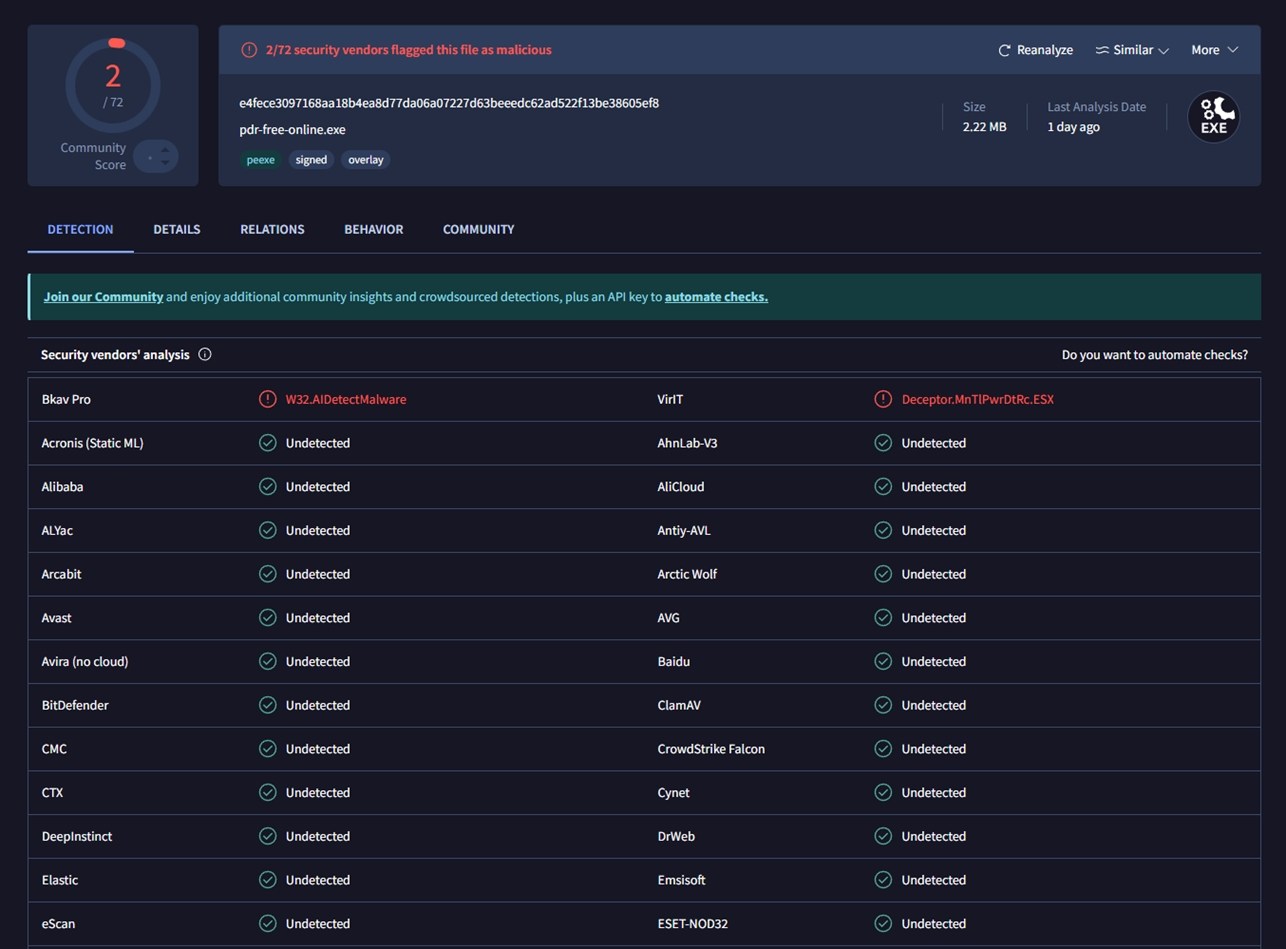
Şimdi, bu sizi endişelendirmeli mi? Hayır. Bu iki uyarı, gerçek tehditlerden çok yanlış pozitif gibi görünüyor. Geriye kalan 70 satıcı, aralarında Bitdefender, Kaspersky, Avast ve Microsoft Defender gibi büyük isimler de dahil olmak üzere, hepsi bunu güvenli olarak işaretledi. Ayrıca, uygulama herhangi bir eklenti, araç çubuğu veya paket yazılım yüklemeye çalışmadı. Test makinelerimizde normal davrandı ve Görev Yöneticisi veya ağ izleme sırasında şüpheli bir etkinliğe rastlamadık.
Bu yüzden dikkatli olmak iyi olsa da, pratikte yaşadığımız deneyimde burada ciddi bir tehlike işareti oluşturan hiçbir şey yoktu.
Ve söylemeye gerek yok, ancak her zaman MiniTool Power Data Recovery’i resmi web sitesinden indirin. Kaynağa sadık kalırsanız, bu sorunların %99’undan kaçınırsınız.
MiniTool Veri Kurtarma İş Akışı
Çalışma akışı açısından, daha önce de belirttiğimiz gibi, burada her şey son derece basit. Hayatınızda hiç veri kurtarma yazılımı kullanmamış olsanız bile, bir an bile kaybolmuş hissetmeyeceksiniz.
Uygulamayı başlattığınızda yapmanız gereken tek şey ana ekrana bakmak. Bağlı sürücülerinizi hemen gösterir – takılı olan USB bellekler, hafıza kartları ve benzeri.
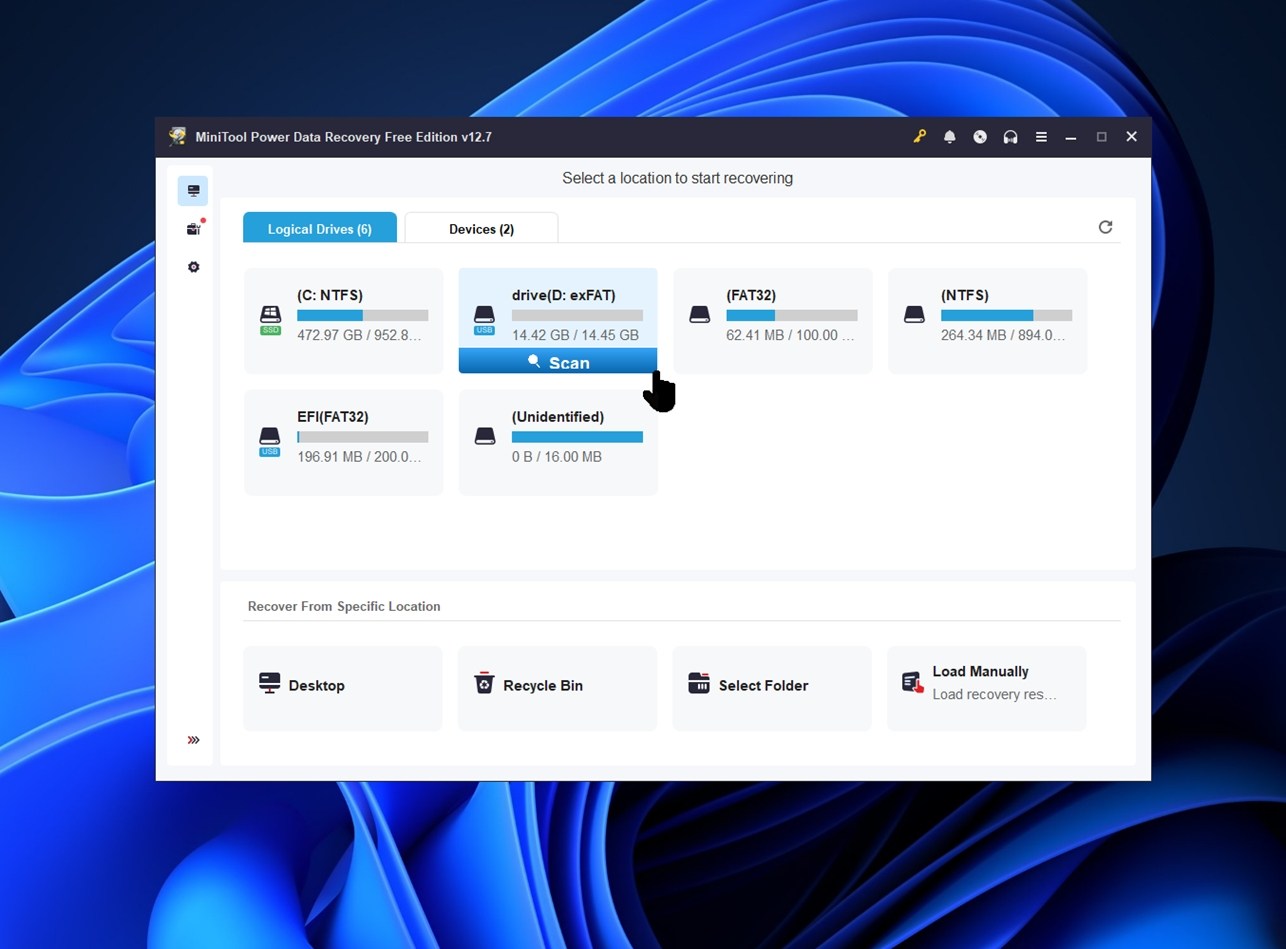
Bireysel bir bölümü taramayı (örneğin D: veya E:) ya da dosyanın nerede olduğundan emin değilseniz tüm fiziksel aygıtı taramayı seçebilirsiniz.
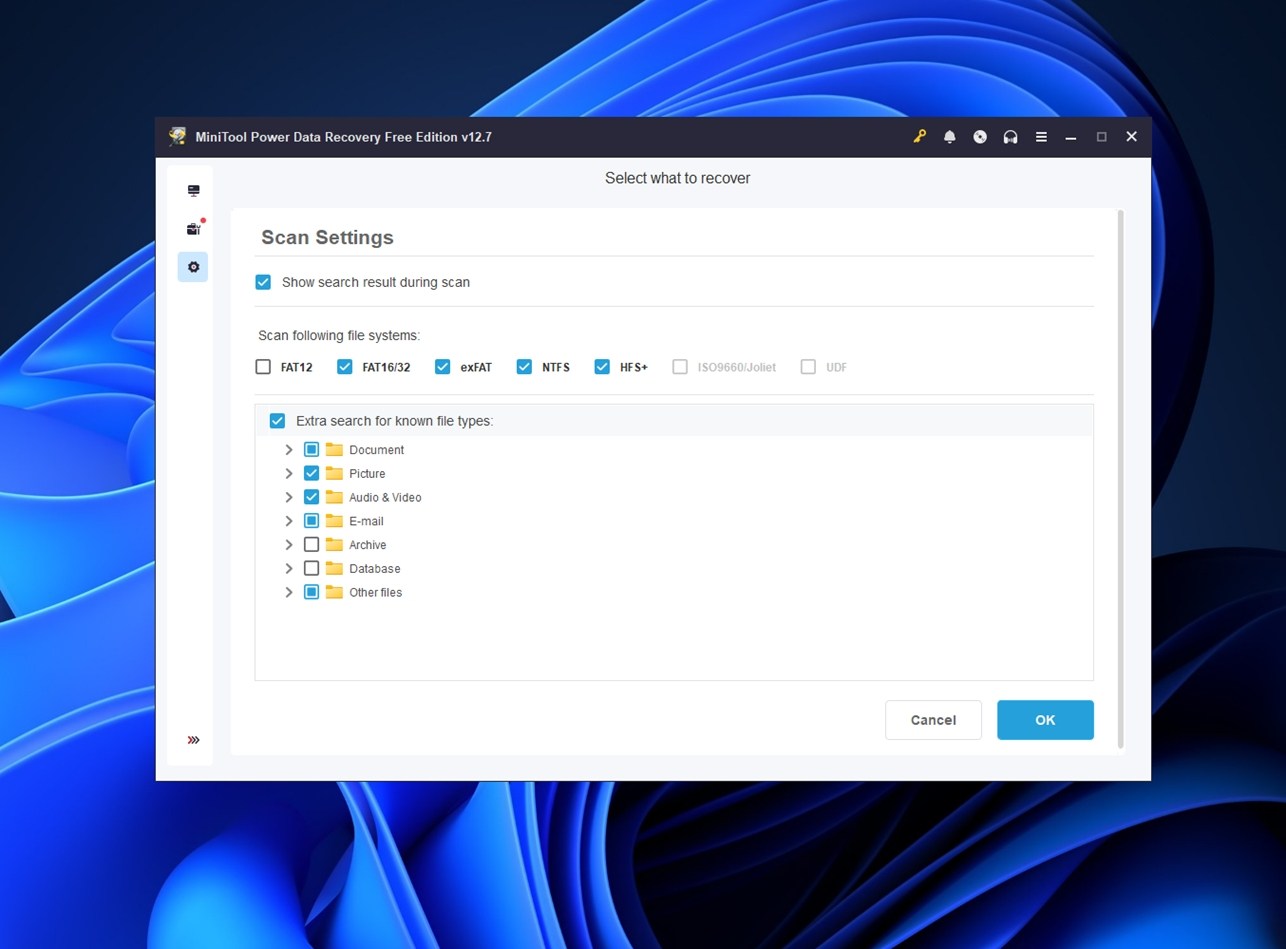
Bir sürücüye tıkladığınızda, MiniTool otomatik olarak taramaya başlar. Hızlı veya Derin Tarama arasında seçim yapmanıza gerek yoktur (bunu sizin için arka planda halleder). Ayrıca, tarama öncesinde küçük dişli simgesine tıklayarak dosya türüne göre filtreleme yapabilirsiniz (örneğin belgeler, fotoğraflar veya videolar gibi), bu da biraz zaman kazandırır.
Taramadan sonra, sonuçları iki sekmede gruplandırılmış olarak göreceksiniz: biri her şeyi klasör yapısına göre (Yol) düzenler, diğeri ise dosyaları biçime göre (Tür) sıralar. Her ikisi de kolayca gezilebilir ve bir dosya adının bir kısmını hatırlıyorsanız arama çubuğunu kullanabilirsiniz.
Ayrıca bir önizleme özelliği de var, ancak daha önce belirttiğimiz gibi bu özellik tutarsız çalışıyor. Bazı dosyalarda, özellikle JPG veya TXT gibi küçük olanlarda işe yarıyor, ancak diğerlerinde yavaşlayabiliyor veya tamamen çalışmayabiliyor.
Bazı durumlarda, uygulama sizden ayrı bir görüntüleyici modülü yüklemenizi ister – PDF önizlemesi buna iyi bir örnektir. Yüklendikten sonra çalışır, ancak en şık çözüm değildir.

Yine de, hiç yoktan iyidir.
Son adım olarak, geri getirmek istediğiniz dosyaları işaretlemeniz ve “Kaydet” butonuna tıklamanız yeterlidir.
Ardından MiniTool sizden bir kurtarma konumu seçmenizi isteyecek – sadece kurtarma yaptığınız sürücüden farklı bir sürücü seçtiğinizden emin olun.
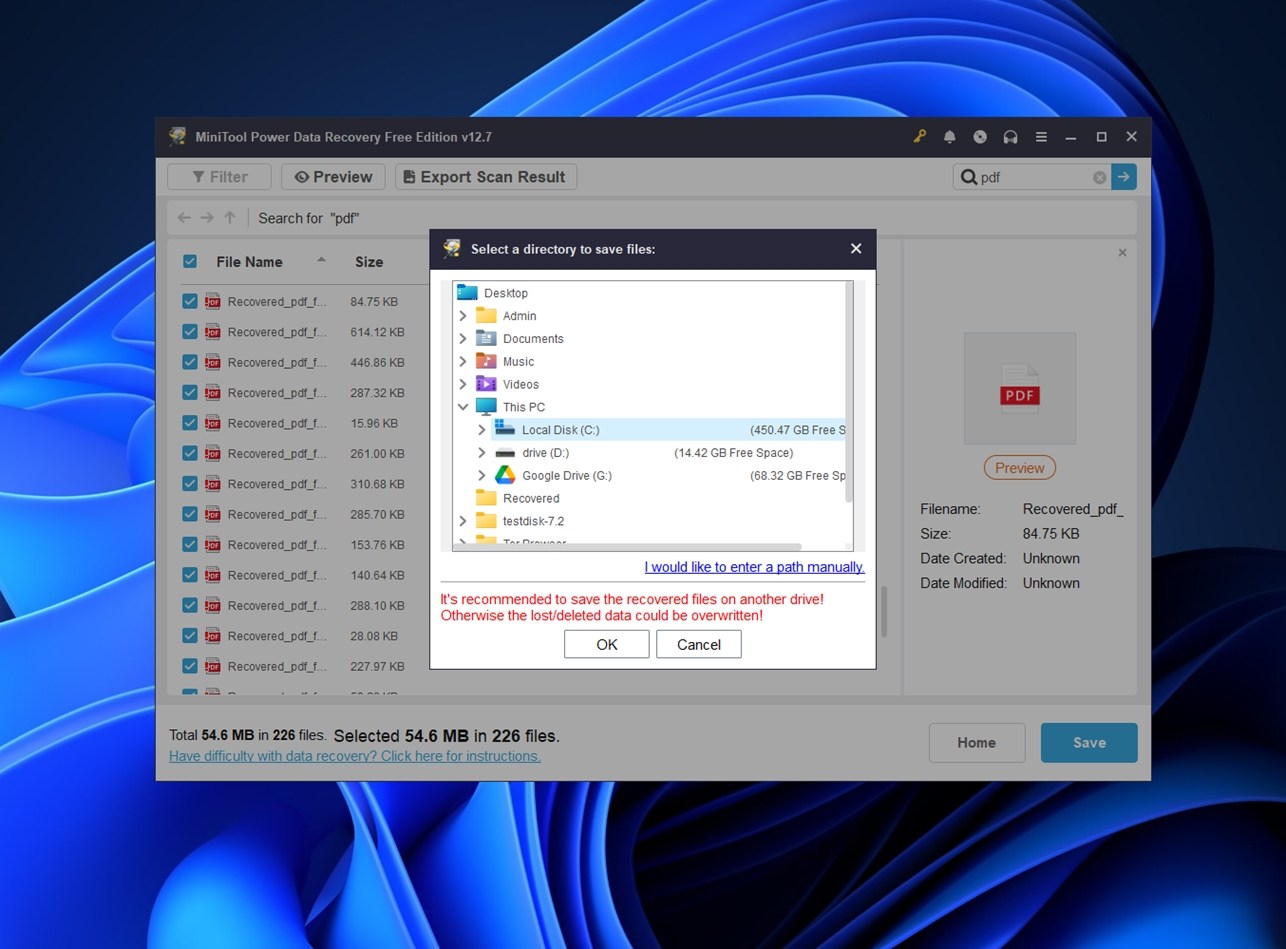
Akılda tutulması gereken bir diğer şey: tarama oturumları ücretsiz sürümde yeniden kullanılamaz. MiniTool ilerlemenizi arka planda kaydetse de, kaydedilmiş bir oturumu yeniden açmak yalnızca ödeme yaptıysanız mümkündür. Yani uygulamayı kapatırsanız veya sisteminiz yeniden başlatılırsa, sürücüyü tekrar taramanız gerekecek.
Genel olarak, iş akışı yeni başlayanlar için sağlam. Garip terimler yok, çok adımlı kurulum yok. İşaretle, tara, kurtar.
Kurtarma Performansı
Şimdi gerçekten önemli olan kısma gelelim. MiniTool Power Data Recovery gerçek testlerde nasıl performans gösterdi?
MiniTool şöyle sıralandı:
| Senaryo | Kurtarma Başarı Oranı* | Tarama Süresi | Notlar |
| 1 TB NTFS HDD (silinmiş dosyalar) | ~%90 dosya kurtarıldı ve açıldı | ~82 dakika | Çoğu belge, JPG ve standart video dosyası tamamen sağlam olarak, orijinal isimleri ve klasör yapısıyla geri geldi. RAW fotoğraf kurtarma karışıktı: CR2 ve NEF dosyaları çoğunlukla kullanılabilirdi, fakat bazı yeni formatlar düzgün açılmadı. |
| 16 GB USB (exFAT olarak hızlı formatlandı) | ~%68–74 kullanılabilir dosya | ~20 dakika | Yaygın resim formatları (JPG, PNG) iyi kurtarıldı ancak RAW dosyalar belirsizdi. Klasör yapısı kayboldu. İmza tabanlı kurtarma DOCX ve PDF dosyalarını beklenenden daha iyi getirdi ancak daha büyük medya dosyalarında (video) başarı oranı çok daha düşüktü. |
| 64 GB microSD (RAW durumu, görünür dosya sistemi yok) | ~%55–60 kullanılabilir dosya | ~40 dakika | MiniTool birden fazla dosya türü buldu fakat sonuçlar dağınıktı. MP4 ve MOV klipler çoğunlukla bozuk ya da oynatılamazdı. Kurtarılan dosyaların çoğu genel isimliydi ve orijinal klasör yapısı yoktu. |
Peki bu bize ne anlatıyor?
MiniTool, NTFS sürücülerdeki standart silinmiş dosya senaryolarında oldukça iyi iş çıkarıyor. Dosyaları, meta verileriyle, orijinal adlarıyla ve hatta bazı klasör yapıları bozulmadan kurtarabildi. En güvenilir olduğu alan da burası.
Ancak senaryolar zorlaştıkça, diğer birçok araç gibi, dosya sistemi yok olduğunda veya silindiğinde dosya imzası ayıklama yöntemine başvuruyor. Ve işte burada tutarsızlaşmaya başlıyor. Bazı RAW görüntü türleri düzgün bir şekilde kurtarıldı, ancak diğerleri açılamadı. Video için de aynı durum geçerli: MP4 ve AVI çoğunlukla sorunsuzdu, ancak ana akım dışındaki herhangi bir format (aksiyon kamerası formatları, yüksek bit hızlı MOV’lar) zorlandı veya eksik olarak geri döndü.
Tarama hızı açısından, MiniTool Power Data Recovery beklediğimizden belirgin şekilde daha yavaştı. 16 GB USB flash sürücüsü için tam bir derin tarama 19 dakika 39 saniye sürdü; bu, karşılaştırma için, aynı senaryoda test ettiğimiz benzer araçların çoğundan neredeyse iki kat daha uzun. Genellikle bu sürücü boyutunda 10 dakika civarında bir süre görüyoruz.
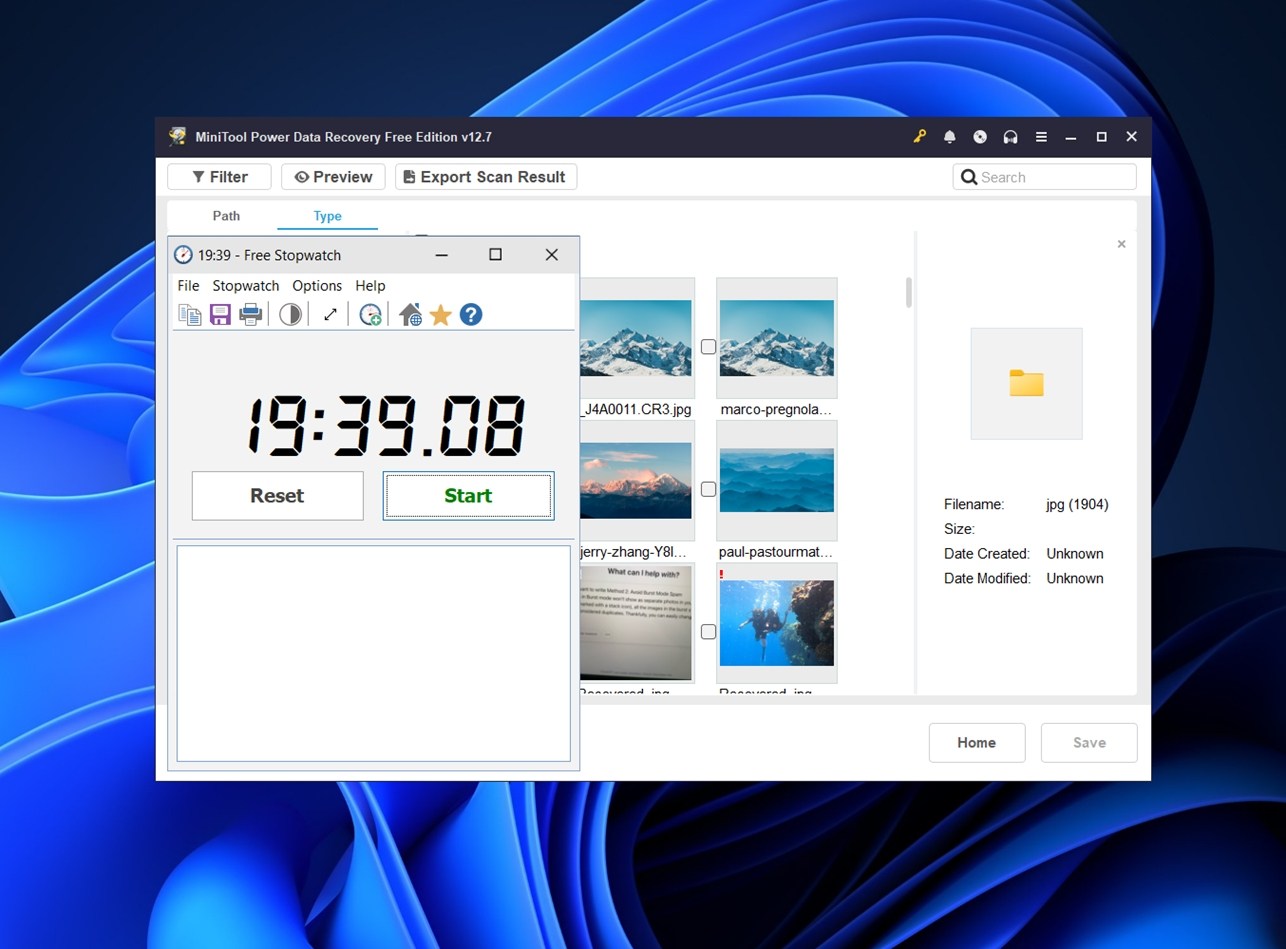
64 GB SD kart taraması neredeyse bunun iki katı sürdü, bu da MiniTool’u grubun daha yavaş tarafına koyuyor. Acı verici derecede yavaş değil, ancak büyük bir sürücüden kurtarma yapıyorsanız bunu kesinlikle hissedeceksiniz.
Genel olarak, en iyi senaryosu, yakın zamanda silinmiş bir dosyanın bir Windows makinesinde olmasıdır. Parladığı yer burasıdır. Durum daha karmaşık hale geldiğinde (bozuk medya veya biçimlendirilmiş NTFS olmayan sürücüler gibi), yine de yardımcı olabilir, ancak sonuçlar değişiklik gösterebilir.
Fiyatlandırma Katmanları ve Paranın Karşılığı
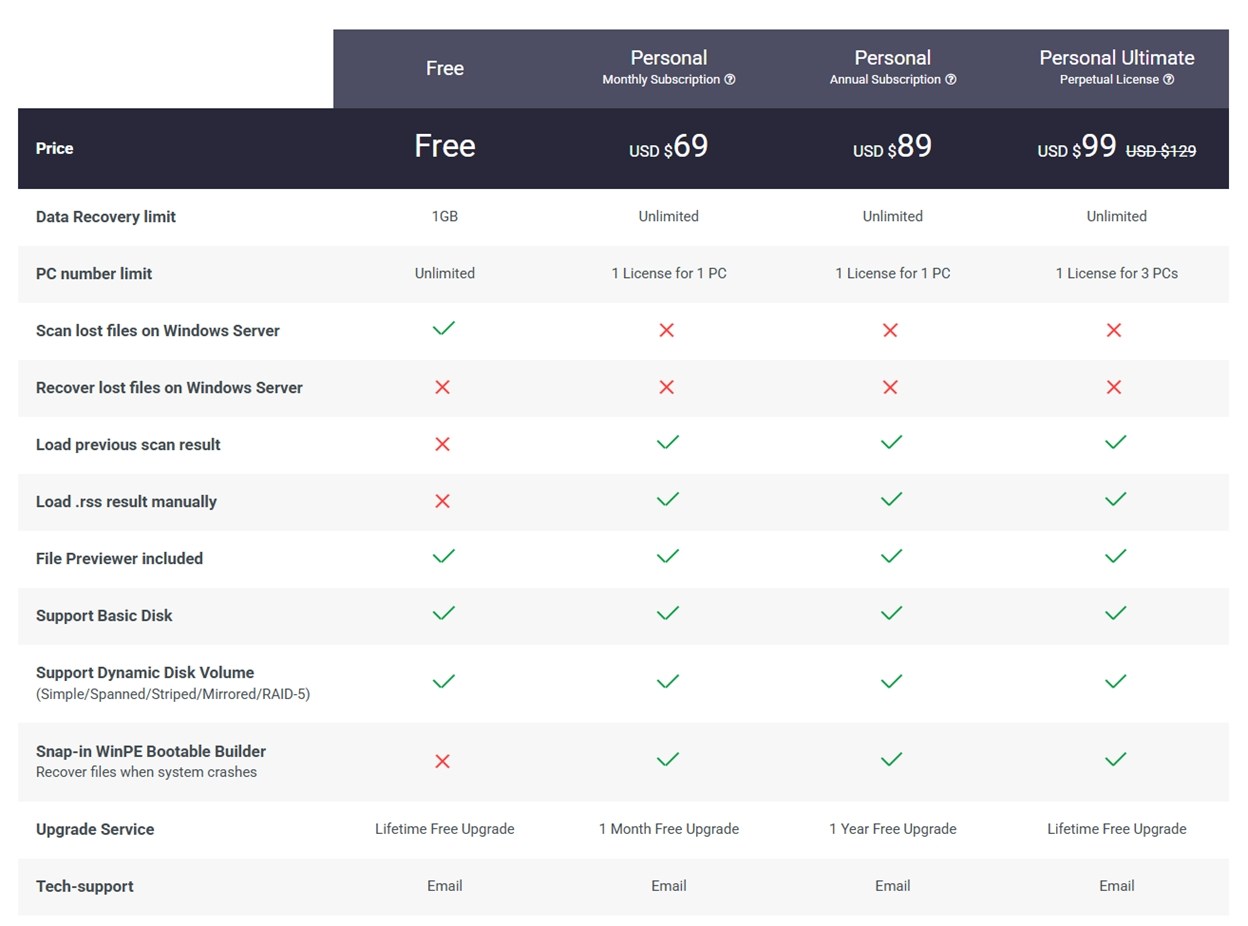
MiniTool Power Data Recovery, dört fiyatlandırma katmanında sunulmaktadır:
- Ücretsiz
- Kişisel Aylık (69$)
- Kişisel Yıllık (89$)
- ve Kişisel Ultimate (99$)
Sıkça sorulan bir soru şudur: MiniTool Power Data Recovery ücretsiz mi? Evet – ücretsiz bir sürümü vardır ve 1 GB’a kadar veriyi hiçbir ücret ödemeden kurtarmanıza olanak tanır. Bu miktar, nasıl çalıştığı hakkında bir fikir edinmek için ve bazı durumlarda, birkaç belge ya da fotoğrafı tamamen kurtarmak için yeterlidir.
69$/ay ve 89$/yıl planları sınırsız kurtarma sunar fakat tek bir PC lisansına bağlıdır ve bazı özellikler (örn. tarama sonuçlarını yükleme ve WinPE önyüklenebilir kurtarma sürücüsünü kullanma) yalnızca ödeme yaptıktan sonra açılır. Aracı sadece bir kez kullanmanız gerekiyorsa, aylık plan bir seçenek olabilir, ancak bu fiyat için çok fazla esneklik elde edemezsiniz.
Personal Ultimate lisansı daha makul hale geliyor: tek seferlik $99 (çoğunlukla $129’dan indirimli olarak) ve üç PC’ye kadar kapsıyor, ömür boyu yükseltmeler ve tüm özelliklere tam erişim imkanı sunuyor. Kurtarma işlemini birden fazla kez yapmanız gerekeceğini düşünüyorsanız (veya içinizin rahat etmesini istiyorsanız), aslında önerdiğimiz seviye bu.
Bununla birlikte, hâlâ bazı sınırlamalar vardır. MiniTool, APFS veya EXT4’ü desteklemez ve tam sürümde bile gelişmiş video/fotoğraf onarım araçları bulunmaz. Destek yalnızca e-posta ile sınırlıdır ve RAID araçları veya R-Studio gibi profesyonel seviye seçenekler sunulmaz.
Bizim fikrimize göre:
- Ücretsiz plan yalnızca deneme amaçlı olarak iyidir.
- Abonelik planları sundukları şeylere göre pahalı, acil bir durumda değilseniz önerilmez.
- 99$’lık Ultimate lisans en iyi değeri sunar ve uzun vadede en mantıklısıdır, özellikle tam erişim istiyorsanız ve tek bir cihaza bağlı kalmak istemiyorsanız.
Rakiplerle Karşılaştırma
MiniTool Power Data Recovery’nin nasıl bir performans gösterdiğini daha iyi anlamak için, onu iki diğer iyi bilinen kurtarma aracıyla da karşılaştıralım: Disk Drill ve Recuva. Böylece MiniTool’un nerede durduğuna dair daha net bir fikir edinebilirsiniz.
| Araç | Ücretsiz Sürüm | Fiyat (ücretli) | Dosya Sistemi & İşletim Sistemi Desteği | Arayüz / Tasarım | Tipik Tarama Hızı | Özellikler / Güçlü Yanlar |
| MiniTool Power Data Recovery | Evet (1 GB‘a kadar ücretsiz kurtarma) | ~$99 (tek seferlik, 3 PC lisansı) / abonelik planları | Yalnızca Windows; NTFS, FAT12/16/32, exFAT, HFS+ (kısmi) destekler | Fonksiyonel, sade, biraz eski | Orta | Geniş dosya türü desteği, önyüklenebilir kurtarma medyası, yeni başlayanlara uygun |
| Disk Drill | Evet (Windows’ta 100 MB‘a kadar ücretsiz kurtarma) | ~$89 (PRO, ömür boyu) | Windows & macOS; geniş dosya sistemi kapsamı (NTFS, FAT, exFAT, EXT, HFS+, APFS ve daha fazlası) | Temiz, modern, kullanıcı dostu | Hızlı; tarama sırasında erken kurtarma | Güçlü kurtarma motoru (bozuk/formatlanmış diskler için iyi), kurtarma öncesi önizleme, ek araçlar (Recovery Vault, disk‑imaj yedekleme, çapraz platform lisansı gibi) |
| Recuva | Evet (sınırsız ücretsiz kurtarma – ücretli sınır yok) | Ücretli sürüm: $24.95/yıl | Yalnızca Windows; NTFS, FAT, exFAT destekler | Basit, minimal, yeni başlayanlara uygun fakat eski arayüz | Genellikle basit taramalarda daha hızlı | Temel silinmiş dosya kurtarma için iyi; hafif ve tamamen ücretsiz |
Bunu bu şekilde karşılaştırırsanız, MiniTool Power Data Recovery daha az cazip görünmeye başlar. Fiyatı ve uzun vadeli kullanılabilirliği hesaba kattığınızda.
Basitçe bakalım: MiniTool’un yıllık abonelik ücreti ($89) karşılığında, Disk Drill’in PRO lisansını tek seferlik $89 ödeme ile alabilirsiniz. Ve bu lisans hem Windows hem de macOS’u ömür boyu kapsar.
Fonksiyonel olarak, MiniTool Disk Drill ile boy ölçüşemez. Disk Drill, özellikle RAW sürücüler, kısmen üzerine yazılmış dosyalar veya parçalanmış medyalar gibi karmaşık durumlarda fark edilir derecede daha güçlü bir kurtarma motoruna sahiptir. Ayrıca, MiniTool’un hiç desteklemediği APFS ve EXT4 dahil olmak üzere daha geniş bir dosya sistemi yelpazesini destekler.
Buna ek olarak, Disk Drill, MiniTool’un hiç sunmadığı özellikler de sunar:
- Yerleşik disk görüntüleme (böylece doğrudan arızalı sürücüyü değil, klonları tarayabilirsiniz)
- Silinmeden önce verileri proaktif olarak korumanıza yardımcı olan bir Recovery Vault
- Tutarlı bir kullanıcı arayüzü ile çapraz platform desteği
- Daha iyi önizleme yönetimi ve daha hızlı filtreleme
- Birçok ek araç
Ve Recuva’yı MiniTool’un yanına koyarsanız, birçok benzerlik fark edeceksiniz. Her ikisi de yalnızca Windows için, her ikisinin de basit, gösterişsiz bir kullanıcı arayüzü var ve biraz eski görünüyor, ayrıca her ikisi de temel silinmiş dosya kurtarma işlemini yaklaşık olarak aynı başarı düzeyinde gerçekleştiriyor. Ayrıca bazı aynı zayıf yönleri de paylaşıyorlar (sınırlı önizleme seçenekleri, APFS veya EXT4 gibi daha yeni dosya sistemleri desteği olmaması ve az sayıda gelişmiş kurtarma aracı bulunması gibi.)
Ama (ve bu önemli bir fark) Recuva’nın ücretsiz versiyonu tamamen sınırsız.
MiniTool’un ücretsiz sürümünde olduğu gibi 1 GB veri sınırı yok. İstediğiniz kadar dosyayı herhangi bir ödeme engeline takılmadan kurtarabilirsiniz. Bu nedenle, bazı yerlerde MiniTool biraz daha akıcı hissettirse de, işlevsel olarak aralarında çok fark yok. Ve eğer yalnızca basit bir yanlışlıkla silme durumuyla karşı karşıyaysanız, Recuva da aynı işi ücretsiz olarak yapıyor. Bu da onu hafif kurtarma işlemleri için daha iyi bir seçenek haline getiriyor.
Müşteri Geri Bildirimleri
Ve son olarak, incelediğimiz her kurtarma aracında olduğu gibi, gerçek kullanıcıların ne söylediğine baktık. Geri bildirimler, bizim deneyimimizle oldukça örtüşüyor: MiniTool Power Data Recovery genellikle sadeliği ve kullanım kolaylığıyla beğeniliyor, ancak bazı sınırlamalar da incelemelerde ortaya çıkıyor.
Büyük inceleme platformlarına baktığınızda, ortalama kullanıcı puanları şu şekilde görünüyor:
- G2 – ★4.4 üzerinden 5 (31 inceleme temelinde)
- Trustpilot– ★4.7 üzerinden 5 (3.346 inceleme)
- Capterra – ★4.5 üzerinden 5 (60 inceleme)
Genel olarak, oldukça güçlü puanlar. Kullanıcılar, MiniTool’un temel kurtarma işlemleri için anlaşılır ve güvenilir olduğunu sürekli olarak belirtiyorlar. Genellikle USB bellek veya hafıza kartından silinen dosyaları başarılı bir şekilde kurtaran teknik bilgisi olmayan kullanıcılar tarafından övgüyle bahsediliyor.
Bununla birlikte, bazı yaygın şikayetler tekrar ediyor. İnsanlar yavaş tarama, ücretsiz limitten duyulan hayal kırıklığı ve önizleme sorunlarından bahsediyor. Ayrıca, lisansın yeni bir PC’ye aktarılamaması gibi lisanslamayla ilgili birkaç şikayet de var.
Genel kamuoyu görüşünün, kendi uygulamalı testlerimizde gördüklerimizle oldukça uyumlu olduğunu söyleyebiliriz. Piyasadaki en güçlü kurtarma yazılımı olmasa da, kendi alanında iyi çalışıyor (ve çoğu kullanıcı da bu konuda hemfikir gibi görünüyor).
Bizim Kararımız
Tamam, hadi toparlayalım. Son puan için ihtiyacımız olan her şeye sahip olduğumuzu düşünüyoruz.
Gerçek dünya kurtarma performansından kullanılabilirliğe ve fiyata kadar test ettiğimiz her şeye dayanarak, MiniTool Power Data Recovery nihai puanını alıyor:
| Metric | Score | Notes |
| Kurtarma başarı oranı | 7.5 / 10 | NTFS sürücülerde yaygın dosya türlerinde (DOCX, JPG, MP4) güçlü. RAW dosyaları ve büyük videolarda daha az tutarlı. exFAT ve RAW bölümlerde derin durumlarda zorlandı. |
| Tarama hızı | 5.5 / 10 | Ortalamanın altında bir hızda. 16 GB bir USB’nin taranması neredeyse 20 dakika sürdü; 64 GB kart ise bunun iki katı kadar sürdü. |
| Kullanım kolaylığı | 8 / 10 | Çok başlangıç dostu. Yerleşimi net, kurulumu hızlı ve kurtarma adımları takip etmesi kolay. |
| Fiyat/performans | 6.5 / 10 | Ücretsiz sürüm 1 GB kurtarma sunuyor – hafif kullanım için yeterli. Ancak ödeme yaptıktan sonra, rakipler genellikle daha güçlü motorlar, daha fazla özellik ve daha iyi bir fiyata ömür boyu değer sunuyor. |
🌟 Son Puan: 6.9 / 10
MiniTool Power Data Recovery, sadece yaygın sorunlar için basit bir kurtarma aracına ihtiyacı olan herkese kolayca önerebileceğimiz bir şeydir. Son silinen dosyalarla veya hafif veri kaybı senaryolarıyla uğraşırken iyi performans gösterir. Kullanıcı arayüzü temiz ve kullanımı kolaydır, ayrıca uygulama sizi kurtarma süreci boyunca herhangi bir zorlu öğrenme eğrisi olmadan yönlendirir.
Geri kalmaya başladığı nokta ise hız ve gelişmiş yeteneklerdir. Benzer araçlara göre belirgin şekilde daha yavaş ve kurtarma motoru, daha karmaşık durumlarda – biçimlendirilmiş veya hasar görmüş sürücülerde, RAW bölümlerde ya da niş dosya formatlarında – o kadar iyi performans göstermiyor.
Ama aynı zamanda, bunda özellikle kötü bir şey de yok. Fazla söz vermiyor, gereksiz yazılım eklemiyor ve kullanırken riskli hissettirmiyor. MiniTool güvenli ve yetenekli bir seçimdir.
MiniTool Power Data Recovery en iyisidir, eğer:
- Temel dosya kaybı yaşayan bir Windows kullanıcısınız (silinen belgeler, fotoğraflar, USB sorunları)
- Hızlı kurulan ve kolay kullanılan bir şey istiyorsunuz
- Sadelik karşılığında sınırlı özellikler ve daha yavaş taramaları kabul ediyorsunuz




