


 Bir kere dosyalarla uğraşmaya başladığınızda (ister aile fotoğrafları ister şirket belgeleri olsun), yedeklemenin ne kadar önemli olduğunu hızla fark edersiniz. Yedekler, işler ters gittiğinde verilerinizi geri almanızı sağlayan güvenlik ağıdır. Yine de insanlar bazı şeyleri unutur ve yedekleme planlamak genellikle “sonra yaparım” denilen uzun listenin sonunda yer alır. Böyle bir durumda, veri kurtarma yazılımı (veya bu tür araçları kullanan profesyonel hizmetler), silinen dosyaları geri getirmek için son çare olur.
Bu gerçeklik ve günümüzde mevcut olan çok çeşitli kurtarma seçenekleri ışığında, 7 Data Recovery Experts ekibimiz piyasadaki en çok konuşulan araçları test etmeye karar verdi. Ve bugün, R-Studio İncelememizi sunuyoruz. Neden bu? Çünkü neredeyse her teknoloji forumunda ve veri kurtarma topluluğunda, R-Studio genellikle “ileri düzey bir veri kurtarma programı” olarak tanımlanıyor. Bu etiketin, yalnızca BT profesyonelleri ve sistem yöneticileri için bir çözüm anlamına mı geldiğini, yoksa R-Studio’nun sadece yanlışlıkla birkaç fotoğrafı silen sıradan kullanıcılara da yardımcı olup olamayacağını öğrenmek istedik.
R-Studio’nun Hızlı Bir Genel Bakışı
R-Studio , piyasadaki en güvenilir veri kurtarma programlarından biri olarak öne çıkıyor. Geri Dönüşüm Kutusu’na eklenmeden yanlışlıkla silinen dosyalardan tamamen yeniden biçimlendirilmiş bölümlere kadar çok çeşitli durumlarda kaybolan dosyaları kurtarabilir. Verileriniz bir elektrik kesintisi, virüs saldırısı veya dosya sistemi değişikliği nedeniyle kaybolmuş olsa da, R-Studio genellikle onları kurtarmanın bir yolunu bulur.
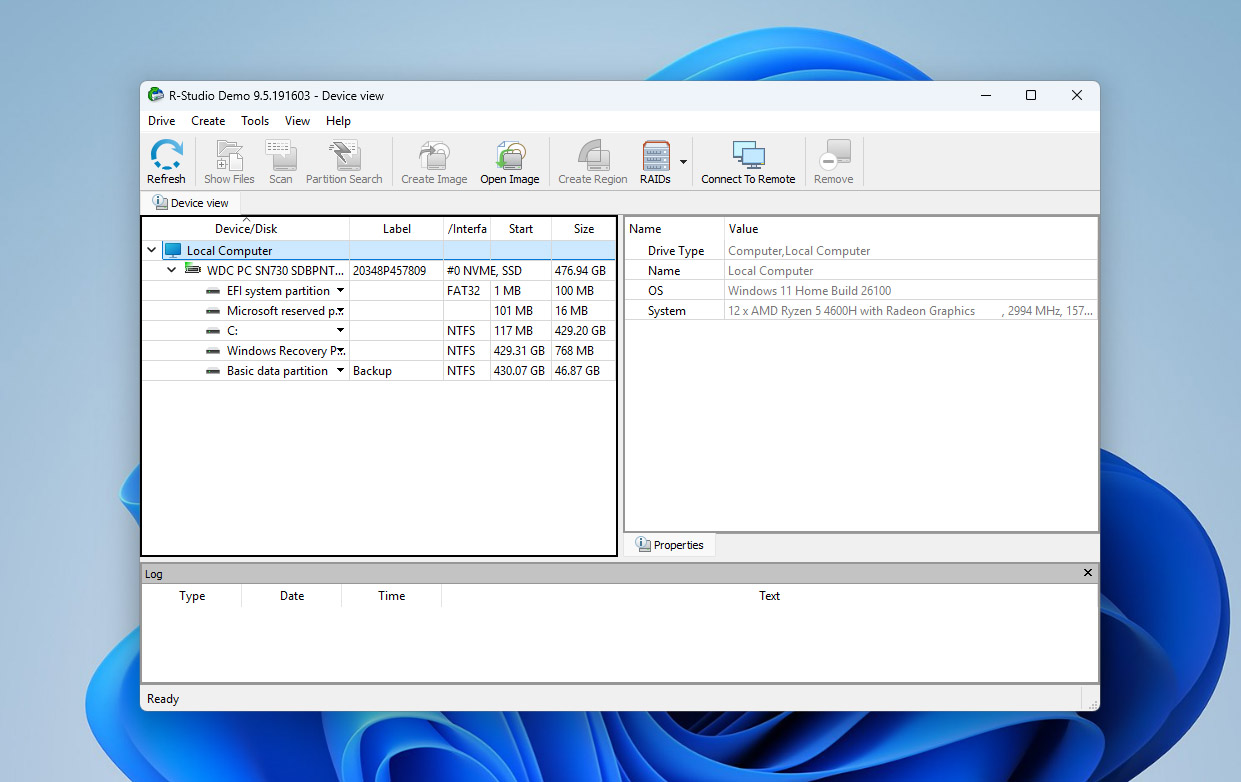
Bu aracı çoğu rakibinden daha profesyonel yapan şey, kutudan çıktığı anda dahil edilen gelişmiş modüller setidir. Standart kurtarma motoruna ek olarak şunları sunar:
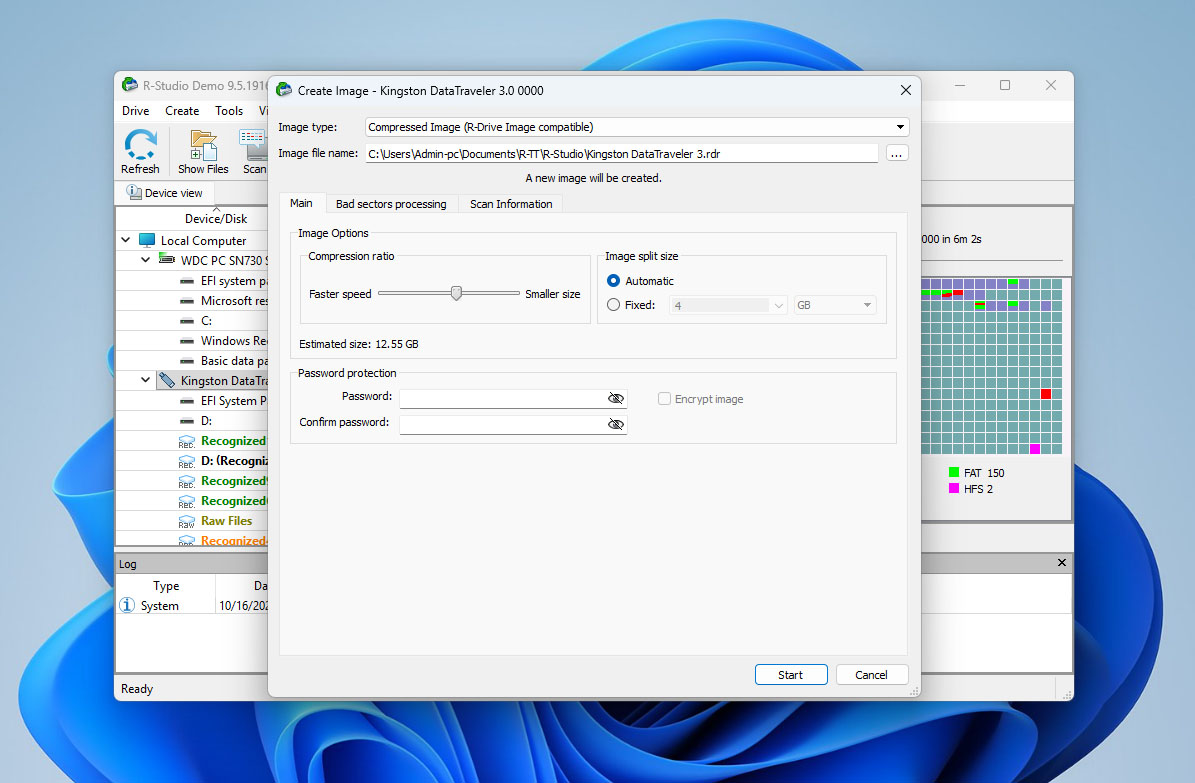
- Disk Image Oluşturma, bir sürücüyü klonlamanızı veya imajını almanızı ve orijinali yerine bu imajı taramanızı sağlar. Bu yöntem daha güvenlidir ve herhangi bir kurtarma senaryosunda şiddetle tavsiye edilir.
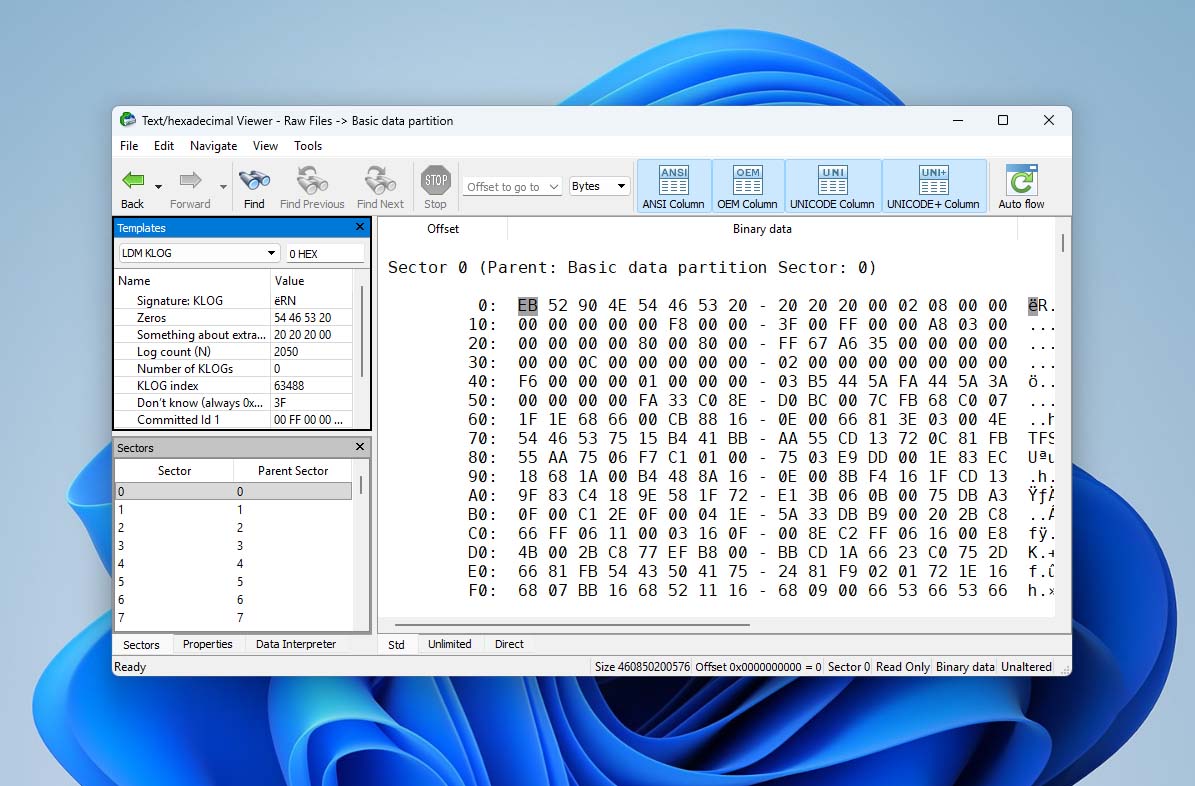
- Hex Viewer, küçük bir yerleşik laboratuvar gibi çalışır. Herhangi bir dosya veya sektörü açmanıza ve altında yatan ham kodu görmenize imkân tanır. Bu sayede, ileri düzey kullanıcılar bir dosyanın hâlâ sağlam olup olmadığını doğrulayabilir veya elle bazı metadata bitlerini düzenleyebilirler.
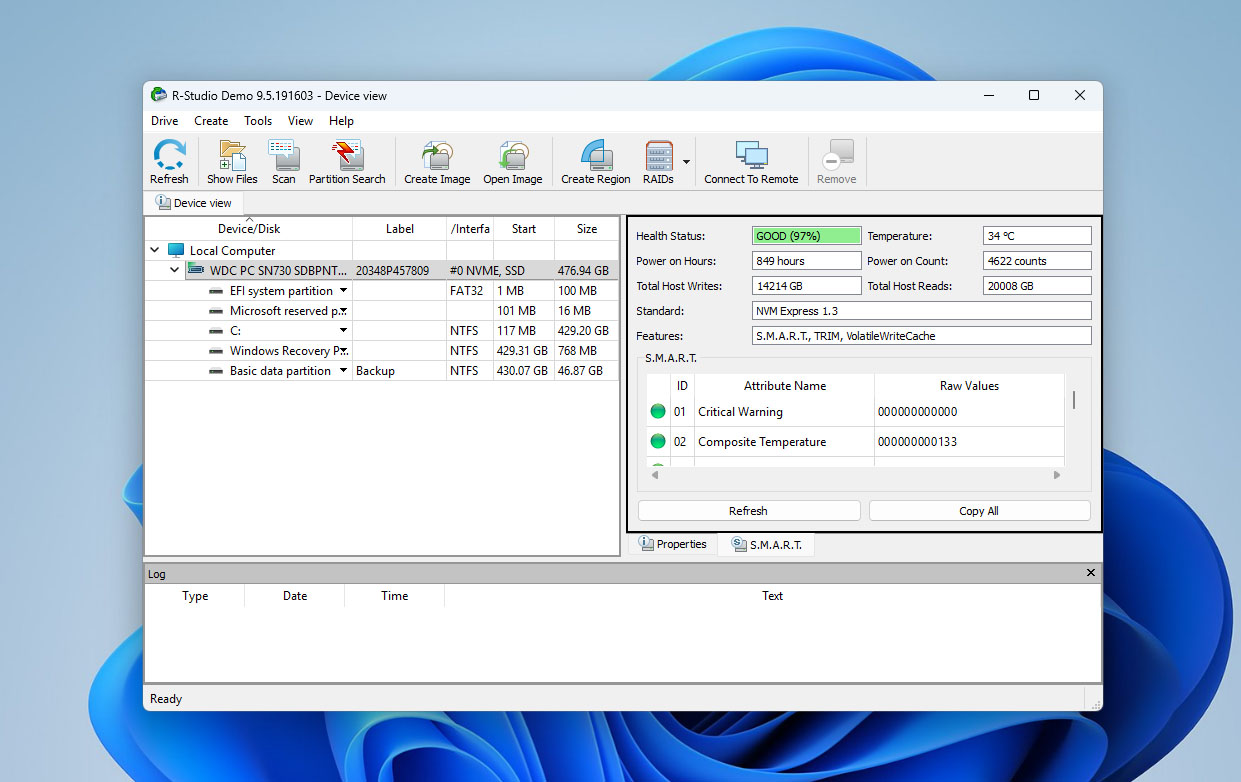
- SMART İzleme, sürücünüzün sağlığını gerçek zamanlı olarak izler — sıcaklık, okuma hataları veya bozuk sektörler gibi. Diskin arızalanmak üzere olduğuna dair erken belirtileri tespit etmek için kullanışlıdır.
- RAID yeniden yapılandırma araçları ayrı bir övgüyü hak ediyor. RAID 0, 1, 4 veya 5 gibi kurulumları yeniden inşa edebilirler, bu da R-Studio’yu özellikle profesyonel ya da çoklu sürücü ortamlarında değerli kılar.
Bunu büyük bir artı olarak görüyoruz çünkü diğer birçok kurtarma uygulaması bu özellikleri tamamen atlıyor veya onları ayrı ürünler olarak satıyor. Her şey temel lisansla gelmiyor. Bazı araçlar, örneğin internet üzerinden kurtarma, taşınabilir sürüm ve tam Hex editörü, yalnızca daha pahalı sürümlerde mevcut. Bu sürümler çoğunlukla işletmeler veya adli düzeyde kurtarma işi yapan kişiler için tasarlanmıştır.
Pros
- Güvenilir performans
- Sağlam ek özellikler seti
- Birkaç dosya sistemini ve RAID yapılandırmalarını destekler
- Rakiplerine kıyasla eski ve daha az sezgisel arayüz
- Ücretsiz sürüm neredeyse işe yaramaz (yalnızca 256 KB'tan küçük dosyaları kurtarır)
Çevrimiçi olarak birçok kişi R-Studio’yu pahalı bir program olarak adlandırıyor, ancak bunun nereden kaynaklandığını gerçekten anlamıyoruz. Lisans ücreti $79.99 ve bu inceleme için kullandığımız sürüm de buydu. Bunun ömür boyu bir lisans olduğu düşünülürse, bu fiyat fazlasıyla makul görünüyor (tabii ki, Teknik ve Kurumsal sürümler daha pahalı, ancak onlar laboratuvarlar ve işletmeler için tasarlanmış). Ancak, lisans koşulları birkaç soru işareti yaratıyor — genellikle forumlarda tartışıldı, ve buna daha sonra değineceğiz. Arayüze gelince, gerçekten de eski görünüyor. Disk Drill gibi rakip araçlar çok daha cilalı bir deneyim sunuyor. Yine de, R-Studio’nun adım adım kılavuzlarla sağlam bir bilgi tabanı var, bu nedenle biraz zaman harcamaya istekli olan herkes programı çözebilir. Genel olarak, hiç de kötü bir seçenek değil.
R-Studio Hakkında Teknik Detaylar
R-Studio veri kurtarma yazılımı incelememize başlarken, geliştiriciler ve programın geçmişi hakkında biraz bilgi paylaşmak istiyoruz, çünkü bu bağlam R-Studio’nun bazı tasarım tercihlerini açıklamaya yardımcı oluyor.
R-Studio, 2000 yılında kurulan Kanadalı bir şirket olan R-Tools Teknoloji A.Ş. tarafından geliştirildi. Başından beri yazılım, profesyoneller için oluşturuldu — ve geliştiriciler bu konuda oldukça açıklar. Resmi web sitesine göre, “R-Studio Veri Kurtarma Yazılımı, başlangıçta veri kurtarma uzmanları, sistem yöneticileri, BT profesyonelleri ve ileri düzey bilgisayar kullanıcıları için geliştirildi. Bazı R-Studio özellikleri yalnızca bilgisayar uzmanları için tasarlandı ve çoğu kullanıcı yazılımın sunduğu her özelliğe ihtiyaç duymaz.”
Daha sonra, aynı ekip R-Kurtar adlı ayrı bir araç yayımladı; bu araç basitleştirilmiş bir arayüze sahip ve hatta FAT dosya sistemini kullanan sürücüler için ücretsiz bir sürümü de var. Bu araç, ileri düzey araçlara dalmadan yalnızca temel kurtarma işlemlerine ihtiyaç duyan ev kullanıcılarını hedeflemektedir.
Ama bugün, odak noktamız R-Studio. Aşağıda, geliştiriciler tarafından sağlanan temel teknik bilgileri özetledik ve yazılımın neleri yapabildiği konusunda daha net bir resim sunmak istedik.
Platform, Dosya Sistemi ve Dosya Türü Desteği
Uyumluluk söz konusu olduğunda, R-Studio farklı sistemler arasında geçiş yapan kişiler için tasarlanmış bir araç gibi hissettiriyor. Windows, macOS ve Linux’ta çalışıyor ve kurtarma projelerini platformlar arasında baştan başlamadan aktarabiliyorsunuz — bu, BT uzmanları veya birden fazla cihaz kullanan herkes için gerçekten büyük bir kolaylık. Yine de, lisans size değil, tek bir bilgisayara bağlı. Yani hem bir Windows masaüstü hem de bir MacBook kullanıyorsanız, programı her biri için etkinleştirmek adına iki ayrı lisans almanız gerekecek.
Dosya sistemlerine gelince, R-Studio bugün aktif olarak kullanılan neredeyse her şeyi kapsıyor:
- Windows: FAT12/16/32, exFAT, NTFS, NTFS5 ve ReFS/ReFS2+ (Dayanıklı Dosya Sistemi), ayrıca deduplikasyon ile Windows Server 2019 için ReFS desteği.
- macOS: HFS, HFS+, HFSX, APFS, FAT ve exFAT.
- Linux ve UNIX: Ext2/3/4FS ve XFS (Linux veya diğer işletim sistemleri tarafından oluşturulan), ayrıca UFS1, UFS2 ve UFS BigEndian — FreeBSD, OpenBSD ve NetBSD tarafından kullanılan formatlar.
R-Studio, kaybettiğiniz dosya türüyle gerçekten ilgilenmiyor — neredeyse her şeyle başa çıkabiliyor. Testlerimizde, fotoğrafları, videoları, belgeleri, arşivleri ve hatta ham kamera çekimlerini zorlanmadan geri getirdi. Programın yerleşik veritabanı, günlük kullanılan DOCX ve XLSX gibi dosya türlerinden, daha özel PSD, MKV ve CR2 gibi formatlara kadar yüzlercesini biliyor. Profesyoneller için, benzersiz bayt desenleri tanımlayarak özel dosya türleri ekleme seçeneği bile var.
Ayrıca R-Studio’nun BitLocker Sürücü Şifrelemesi desteklediğini bilmek de güzel. BitLocker etkinleştirilmiş Windows kullananlar için bu gerçek bir avantaj. Eğer şifreli bir sürücü ani bir çökme ya da biçimlendirme hatası nedeniyle açılmamaya başlarsa, R-Studio hala onu bulup verileri geri getirebiliyor — tabii doğru şifre çözme anahtarına sahip olduğunuz sürece.
Desteklenen Cihazlar ve Kurtarma Yetenekleri
R-Studio, ortalama bir kullanıcının veya BT uzmanının karşılaşabileceği hemen hemen her cihazı kapsar. Program, hem dahili hem de harici sürücüleri anında tanır ve tam olarak neyi tarayacağınızı seçmenize olanak tanır (tüm disk veya tek bir bölüm).
- HDD’ler ve SSD’ler (hem geleneksel döner sabit diskler hem de yeni nesil katı hal sürücüleri, NVMe modelleri dahil).
- USB flash bellekler (her marka, her boyut, küçük parmak belleklerden yüksek kapasiteli stick’lere kadar).
- Hafıza kartları (SD, microSD, CompactFlash ve kameralar ya da drone’larda bulabileceğiniz diğer çoğu flash formatı).
- Harici kutular ve taşınabilir diskler (USB, SATA veya Thunderbolt üzerinden sorunsuzca bağlanır, özel bir kurulum gerekmez).
- RAID cihazları (0, 1, 4, 5, 6, 10, 1E, 5E, 5EE, 6EE, 50, 60, 50E ve daha fazlası gibi karmaşık RAID düzenleri).
Ancak, bazı sınırlar vardır. Disk Drill gibi araçlardan farklı olarak, R-Studio mobil cihazlardan (ne Android ne de iOS) doğrudan kurtarma işlemini desteklemez.
Kurtarma senaryolarına gelince, R-Studio çeşitli durumları ele alır:
- Geri Dönüşüm Kutusu’ndan veya Shift+Delete ile silinen verileri geri yükler.
- Tam biçimlendirme veya dosya sistemi dönüşümünden sonra bile verileri kurtarır.
- Hasarlı bölüm tablolarını ve dizin yapılarını yeniden oluşturur.
- Dosya Gezgini veya Finder’da “biçimlendirilmemiş” olarak görünen sürücüleri tarar.
- Disk Yönetimi’nde donanım düzeyinde tanınan disklerle çalışmaya devam edebilir.
- Hâlâ algılanabilen ancak okuma hatası veren sürücülerden kurtarma işlemi yapar (öncelikle imaj alınması önerilir).
Sonuç olarak, R-Studio hem günlük aksiliklerde hem de ciddi, kurumsal düzeydeki sorunlarda aynı derecede iyi çalışan nadir kurtarma araçlarından biri olarak öne çıkıyor.
R-Studio’nun Temel Özellikleri
R-Studio veri kurtarma incelememize devam ederken, programın gerçekten neler yapabildiğine daha yakından bakmanın zamanı geldi. Sonuçta, özellikler temel bir kurtarma aracını profesyonel olandan ayırır.
Özünde, R-Studio kaybolan veya silinen verileri geri getirmek için tasarlanmıştır. Bir bilgisayara takılabilen hemen hemen her dosya sistemi ve depolama aygıtı ile çalışır. Belgeler, fotoğraflar, arşivler ve hatta karmaşık klasör yapıları genellikle silinme veya hızlı biçimlendirmeden sonra geri yüklenebilir. Yine de, gerçek kullanımda sıkça karşılaşılan bir durum var: SD kartlardan video kurtarma her zaman mükemmel değildir. SD kartların verileri depolama ve parçalama biçimi nedeniyle, video dosyaları genellikle sürücü genelinde küçük parçalara bölünür. Bu durumda, kurtarılan videolar yüzeyde düzgün görünebilir, ancak aslında oynatılmaz ya da bazı bölümleri eksik olur. Bu, flaş medyada yaygın bir sorundur; bu nedenle, bir kamera veya drone’dan görüntü kurtaran herkesin bunu aklında tutması gerekir.
R-Studio’nun en güçlü araçlarından biri disk görüntüleme özelliği özelliğidir. Arızalı veya kararsız bir sürücünün birebir bayt kopyasını oluşturabilir ve ardından orijinal yerine bu imajı tarayabilirsiniz. Bu yöntem, okuma hataları yaşayan bir sürücüde daha fazla aşınmayı önlediği için güvenli kurtarma için gereklidir. Bu imaj daha sonra monte edilebilir, analiz edilebilir veya gerekirse tekrar klonlanabilir.
yerleşik Hex görüntüleyici, sürücünün herhangi bir sektörünü açmanıza ve ham ikili yapısını görmenize olanak tanır. Bu, dosya başlıklarını doğrulamak, bölüm tablolarını incelemek veya bozulmuş verileri manuel olarak onarmak isteyen gelişmiş kullanıcılar için tasarlanmış bir özelliktir.
S.M.A.R.T. (Kendi Kendini İzleme, Analiz ve Raporlama Teknolojisi) aracı, sürücülerinizin iç sağlığını izler. Sıcaklık, çalışma süresi ve hata oranları gibi istatistikleri raporlar — bu tür bilgiler, sürücü arızasını gerçekleşmeden önce tahmin etmeye yardımcı olur. Birden fazla disk yönetiyorsanız ve verilerinizi kaybetmeden önce ölen bir disk tespit etmek istiyorsanız, bu özellikle faydalıdır. Ancak bu özellik, birçok modern NVMe disk ile tam olarak uyumlu değildir; bu da onların sağlık durumunu izleme yeteneğini sınırlar.
Kurtarma işleminden sonra, R-Studio ayrıca verileri güvenli bir şekilde sil yapabilir. Silme modülü, seçili sürücüleri veya bölümleri rastgele desenlerle üzerine yazarak, silinen dosyaların daha sonra kurtarılamamasını sağlar. Eski bir diski yeniden kullanmayı veya satmayı planlayanlar için küçük ama önemli bir eklentidir.
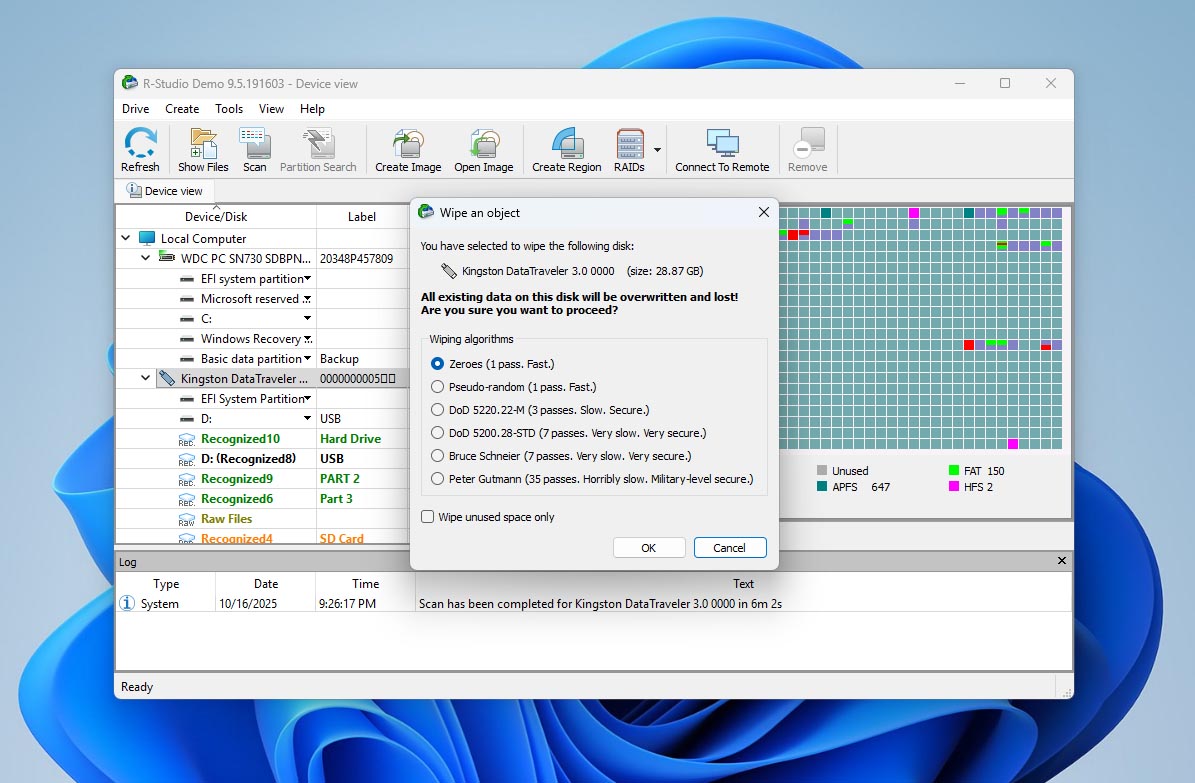
Ağ üzerinden kurtarma, İnternet üzerinden kurtarma ve geliştirilmiş Hex düzenleyici gibi en güçlü modüllerden bazıları yalnızca Teknik ve Ticari sürümlerde mevcuttur. Bu sürümler, bireysel kullanıcılardan ziyade adli laboratuvarları ve kurumsal veri merkezlerini hedeflediğinden, ana testimizin bir parçası değillerdi.
Kullanıcı Arayüzü
Ah, R-Studio arayüzü bizim can alıcı noktamız. Test sırasında alışmaya çalıştık, ama bir türlü olmadı. Kötü değil aslında, sadece sezgisel değil. Yerleşim, Dosya Gezgini ile eski bir sistem kontrol panelinin karışımı gibi hissettiriyor. Her şey orada, ama sizi hemen dalıp dosyaları kurtarmak istemenize neden olmuyor.
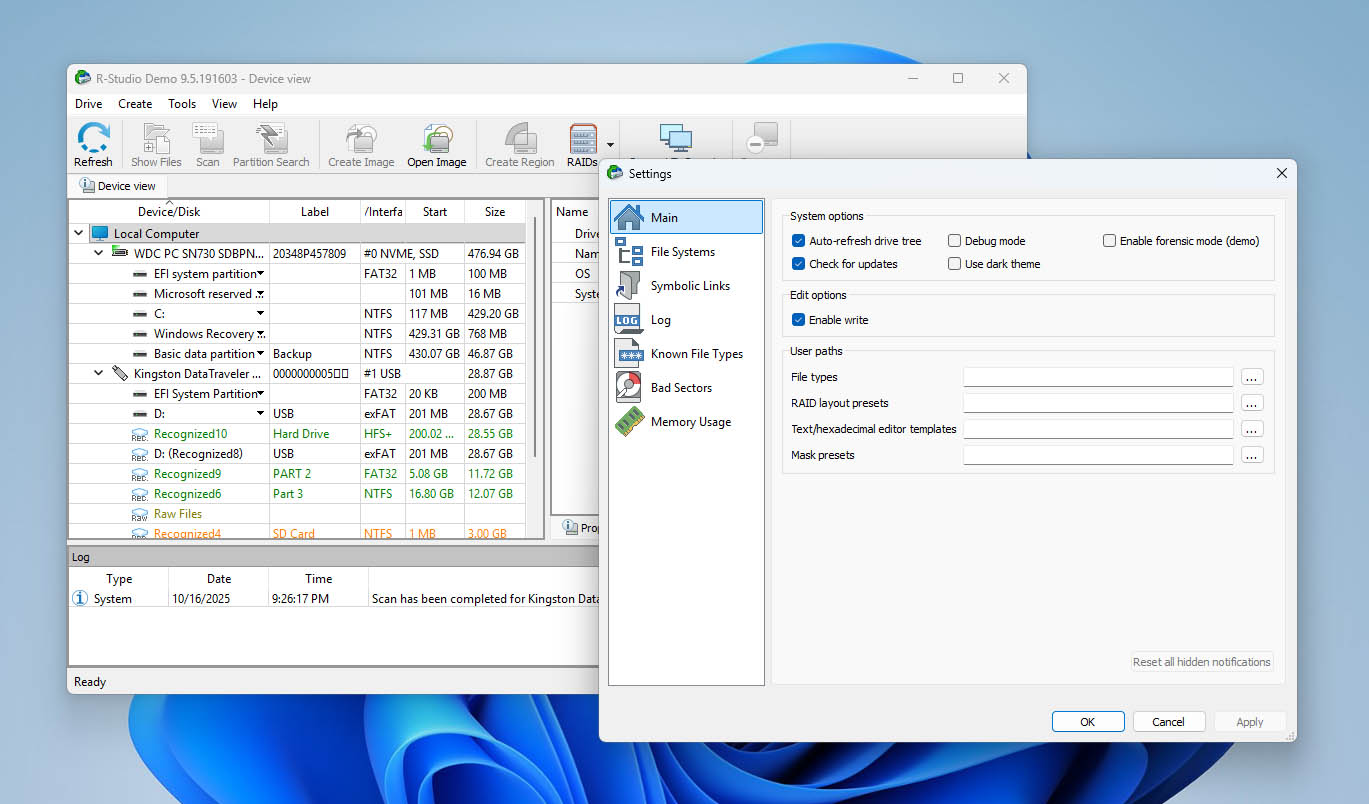
Çevrimiçi birçok kullanıcı bunu aşırı karmaşık veya fazla teknik buluyor, ancak biz o kadar ileri gitmezdik. Daha çok, bunda bir şeylerin yanlış hissettirmesiyle ilgili. Bunu Disk Drill veya Stellar Data Recovery gibi araçlarla karşılaştırdığınızda, R-Studio hemen eski görünüyor; neredeyse tasarım açısından on yıl geride kalmış bir yazılım gibi.
Adil olmak gerekirse, gerçekten veri kurtarmanız gerekiyorsa, bir yolunu bulursunuz. Her şeyin nasıl organize edildiğini anladıktan sonra, çoğu etiket mantıklı geliyor ve önemli hiçbir şey menülerde çok derinlere gömülmemiş. Yine de, arayüz gerçekten bir yenilenmeye ihtiyaç duyuyor. Biraz yeniden tasarımla, daha dostça ve gezinmesi daha kolay hale gelebilir. İdeal olarak, insanlar durup “dur, buna tıklarsam ne olur?” diye düşünmek zorunda kalmamalı — bunun açıkça belli olması gerekir.
Fiyatlandırma ve Sürümler
Arayüzüne alışmak ve ana araçların nasıl çalıştığını görmek için R-Studio’yu ücretsiz olarak indirebilirsiniz. Ücretsiz sürüm işe yaramaz, çünkü sürücüleri taramanıza ve kurtarılabilir dosyaları önizlemenize izin verir, ancak onları gerçekten geri yüklemeye gelince sınır çok katıdır (dosya başına yalnızca 256 KB). Bu, küçük bir metin belgesi veya yoğun şekilde sıkıştırılmış bir fotoğraf için bile zar zor yeterlidir. Daha büyük dosyalar için, hızlıca ücretli lisanslara ve R-Studio veri kurtarma fiyat seçeneklerine bakmanız gerekecek.
Program, farklı türdeki kullanıcılara yönelik birkaç sürüm halinde sunulmaktadır. İşte dahil olanlar ve aralarındaki farkların kısa bir özeti:
| Sürüm | İçindekiler | Kullanıcılar / Aktivasyonlar | Lisans Fiyatı |
| R-Studio Demo (Ücretsiz) | Full tarama + önizleme; kurtarma ≤256 KB dosyalarla sınırlı | 1 PC | Ücretsiz |
| R-Studio FAT | FAT12/16/32, exFAT’tan kurtarma | 1 PC (devredilemez) | $49.99 |
| R-Studio NTFS | NTFS, ReFS’ten kurtarma | 1 PC (devredilemez) | $59.99 |
| R-Studio (Standart) | Tüm desteklenen dosya sistemleri, disk imajı, RAID vb. | 1 PC (devredilemez) | $79.99 |
| R-Studio T80+ | Süreyle sınırlı, tam özellikli Teknisyen sürümü; R-Studio Agent / Agent Emergency dahil; aktif internet gerektirir | Kullanıcı başına, aynı anda bir bilgisayar | $80.00 (80 günden başlar ≈ $1/gün) |
| R-Studio Kurumsal | İş kullanımı; ağ/uzaktan kurtarma seçenekleri ekler | Makine başına (çoklu aktivasyon seçenekleri değişebilir) | $179.99 |
| R-Studio Teknisyen | Ticari/adli çalışmalar için tüm özellikler | Kullanıcı başına, birden fazla PC (aynı anda bir tane) | $899.00 |
Dikkat edin:
- Standard/FAT/NTFS lisansları bir bilgisayara bağlıdır (bir kullanıcıya değil). Hem bir Windows PC hem de bir MacBook kullanıyorsanız iki lisansa ihtiyacınız vardır.
- T80+ kısa projeleri hedefler: Düşük bir başlangıç fiyatıyla sınırlı bir süre için Technician gücü elde edersiniz.
Her bir sürüm ömür boyu lisanstır, yani bir kez ödeme yaparsınız ve sonsuza dek kullanırsınız; ancak büyük sürüm yükseltmeleri ileride ücretli bir güncelleme gerektirebilir. Özellik seti göz önüne alındığında, $79.99’lık Standart lisans çoğu kişi için en uygun seçenektir. Tam işlevsellik sunar, makul bir fiyata sahiptir ve yalnızca bir kurtarma işi yürütmüyorsanız sizi pahalı ticari sürümlere zorlamaz.
Müşteri Desteği
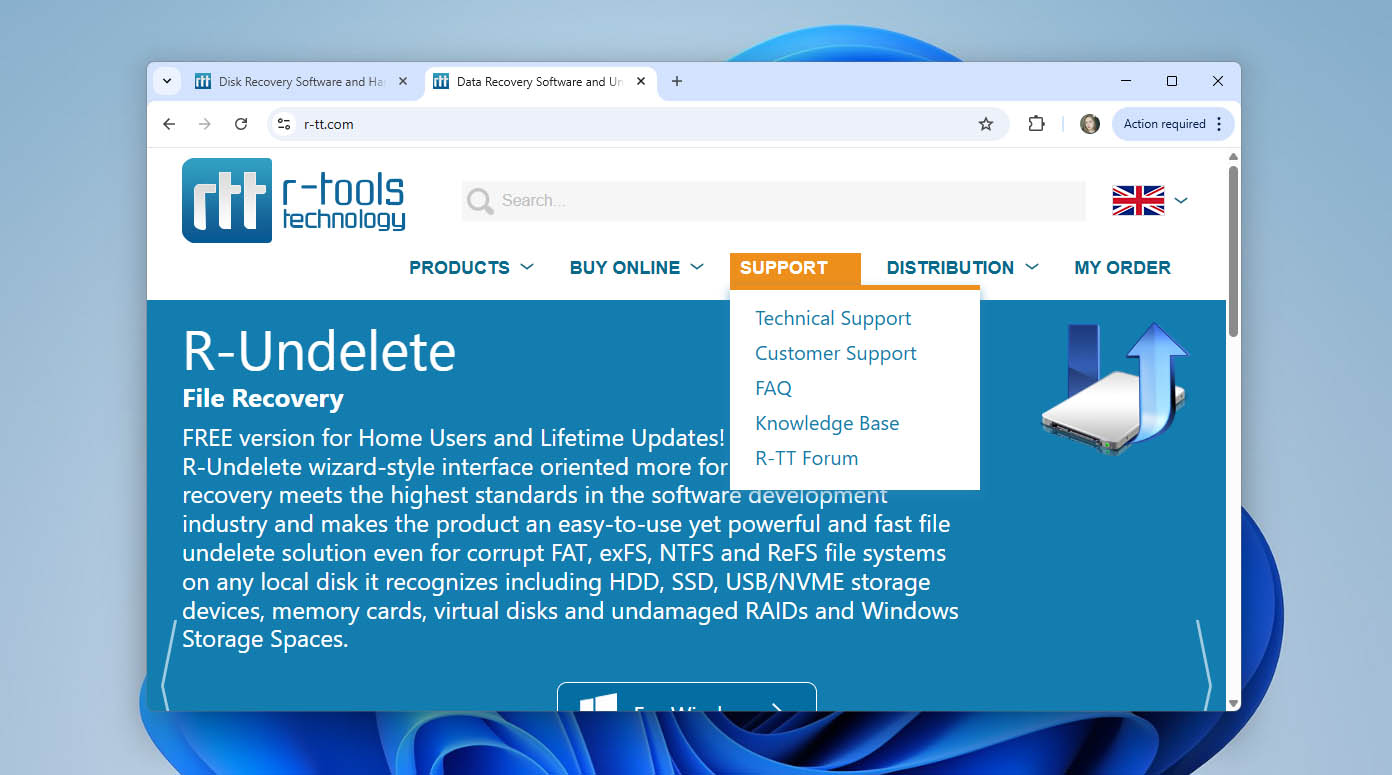
Resmi web sitesinde görebildiğimiz kadarıyla, R-Studio’nun geliştiricileri şaşırtıcı derecede sağlam bir destek sistemi sunuyor. Kullanıcıların belirli kurtarma senaryolarını sorabileceği özel bir Teknik Destek bölümü var; örneğin, yanlışlıkla biçimlendirme sonrası ne yapılmalı ya da arızalı bir SSD nasıl ele alınmalı gibi sorulara burada yanıt aranabiliyor. Ayrıca lisanslama, ödemeler ve hesapla ilgili sorunlara bakan ayrı bir Müşteri Desteği departman da mevcut. Hatta her departmanın mesai saatlerinde arayabileceğiniz bir telefon numarası bile var; böylece e-posta yanıtı beklemek istemiyorsanız direkt arayabiliyorsunuz. Çoğu veri kurtarma şirketinin artık sunmadığı bu hizmet, profesyonel bir dokunuş katıyor.
Ancak programı test ederken, çevrimiçi kullanıcı geri bildirimlerine de baktık ve işte bu noktada tablo daha karmaşık hale geliyor. Örneğin Reddit’te, destek ekibinin bazen mesajları görmezden geldiğinden bahseden oldukça fazla tartışma var — özellikle de lisanslama kurallarıyla ilgili sorular söz konusu olduğunda. en yaygın şikayetler’den biri de şu: Eğer bilgisayarınız bozulursa, mevcut lisansınızı yeni bir bilgisayara başka bir anahtar satın almadan aktaramıyorsunuz.
Bir açıdan bakıldığında, bu hayal kırıklığı anlaşılabilir. Kimse bir araca para harcadıktan sonra görmezden gelindiğini hissetmek istemez. Öte yandan, bu lisanslama şartları web sitesinde açıkça açıklanıyor (genellikle birkaç bölümde tekrarlanıyor), bu yüzden destek ekibini aynı soruları tekrar tekrar önceliklendirmediği için suçlamak zor. Sonuç olarak, buna karmaşık bir deneyim diyebiliriz. Şirket, tüm doğru destek kanallarını ve belgeleri sunuyor, ancak kullanıcı deneyimleri ne tür bir yardıma ihtiyacınız olduğuna bağlı olarak değişiklik gösteriyor. Bu nedenle, buradaki kararımız yaklaşık %50/%50 — sağlam altyapı, ancak tutarsız devamlılık
Testlerimizde R-Studio Kurtarma’yı Nasıl Ölçüyoruz
R-Studio ilk incelediğimiz program olmadığından, ekibimizin veri kurtarma araçlarını değerlendirmek için zaten iyi tanımlanmış bir test düzeni ve metodolojisi var. Sonuçların nesnel ve karşılaştırılabilir olmasını sağlamak için her incelemede aynı kontrollü ortamı kullanıyoruz.
Tüm testler, iki farklı ortam kullanılarak bir Windows PC üzerinde gerçekleştirildi:
- Kasıtlı olarak bozulmuş bir dosya sistemine sahip bir USB flash sürücü, ve
- Taramadan önce tüm dosyaların tamamen silindiği bir DJI drone’a ait bir SD kartın imajı.
Bu kombinasyon, R-Studio’nun hem bozulma hem de silinme senaryolarındaki davranışını kontrol etmemizi sağladı. Flash sürücüsü için fotoğrafları, videoları, ses parçalarını ve belgeleri kurtarmaya çalıştık. Drone SD görüntüsü için ise, bu formatlar kameralar ve dronlarda kullanılan hafıza kartlarında en yaygın olanlar olduğundan, ağırlıklı olarak fotoğraf ve video kurtarmaya odaklandık.
Şeffaflık ve tutarlılığı garanti altına almak için, her programı ölçülebilir bir dizi kritere göre değerlendiriyoruz:
| Metre | Amacı |
| Kurtarma Başarı Oranı (%) | Yazılımın kaybolan verileri ne kadar etkili şekilde geri getirdiğini ölçer. |
| Tarama Hızı (MB/s ve toplam süre) | Programın bir medyada tam taramayı ne kadar hızlı tamamladığını değerlendirir. |
| Kullanım Kolaylığı | Arayüzün ve iş akışının hem yeni hem de deneyimli kullanıcılar için ne kadar sezgisel olduğunu yansıtır. |
| Paranın Karşılığı | Sonuçların programın fiyat noktası ve lisans şartlarını haklı çıkarıp çıkarmadığını değerlendirir. |
| Destek Yanıt Hızı | Destek ekibinin kullanıcı sorgularına ne kadar hızlı ve doğru yanıt verdiğini test eder. |
Bu yaklaşım, R-Studio’yu Disk Drill veya Stellar gibi diğer araçlarla doğrudan karşılaştırmamıza olanak tanır ve her programın aynı test koşullarıyla karşılaşmasını sağlar.
R-Studio Kullanarak Veri Kurtarma Süreci
Yani, R-Studio hakkında tüm temel bilgileri gözden geçirdikten ve test kurulumumuzu ve değerlendirme metriklerimizi açıkladıktan sonra nihayet pratik kısma geçebiliriz. Burası teorinin gerçeğe dönüştüğü ve yazılımın gerçek performansının ortaya çıktığı yerdir. Amaç, R-Studio’nun gerçek veri kaybı senaryolarında nasıl davrandığını görmekti.
Bu bölümde ayrıca R-Studio’yu kullanmanın temel adımlarını da anlatacağız, bu nedenle incelemenin bu kısmı, programı daha önce denememiş ve yalnızca makalenin başında eklediğimiz ekran görüntülerinde arayüzünü görmüş olanlar için kısa bir rehber işlevi de görebilir.
1. Kurulum
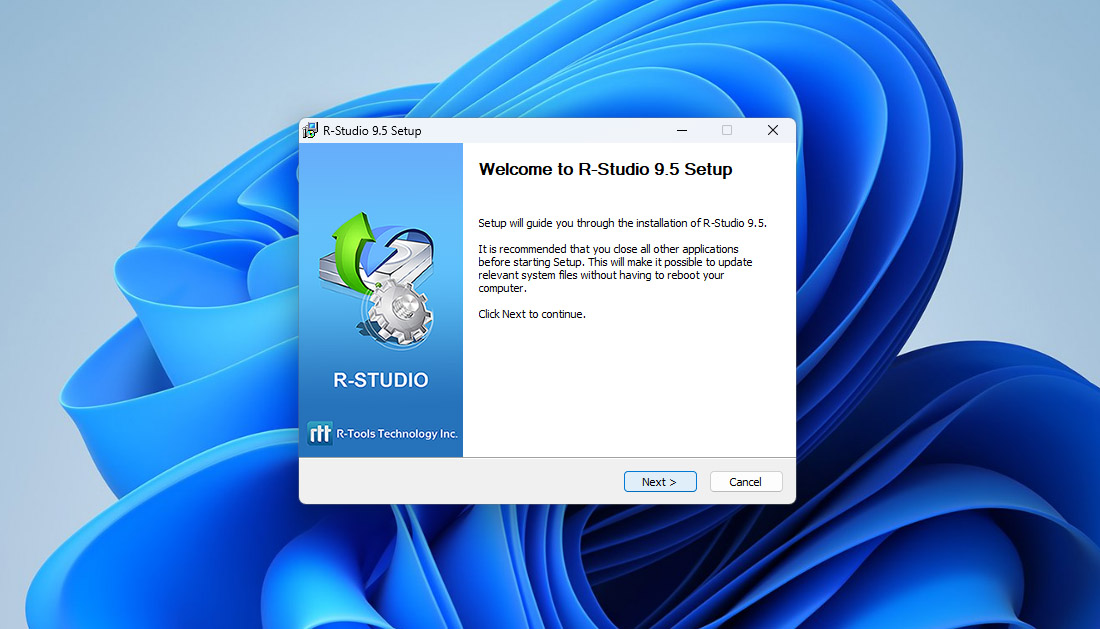
Herhangi bir veri kurtarma işlemine başlamak için yapmanız gereken ilk şey R-Studio’yu indirmektir. Bunu yalnızca resmi R-Tools web sitesi üzerinden yaptığınızdan emin olun. Ne biz ne de geliştiriciler, üçüncü taraf sayfalarda paylaşılan indirme bağlantılarından sorumluluk almıyoruz (bu tür bağlantılar genellikle sisteminizi tehlikeye atabilecek eski veya hatta değiştirilmiş yükleyiciler içerir).
Hatırlanması gereken bir başka önemli kural daha var: R-Studio’yu asla verilerinizi kaybettiğiniz aynı sürücüye kurmayın. Bunu yapmak, kurtarmaya çalıştığınız dosyaların üzerine yazılmasına ve bunların kalıcı olarak kurtarılamaz hale gelmesine neden olabilir. Bizim durumumuzda, programı harici depolama aygıtları kullanarak test ettik, bu yüzden kurulum sistem sürücüsüne güvenli bir şekilde yapıldı. Kurulum süreci ise hızlı ve basit — sürpriz yok, ek yazılım veya gereksiz uyarılar içermeyen standart bir Windows yükleyicisi.
2. Disk Seçimi
R-Studio’yu açtığınızda, karşınıza gelecek ilk şey, hem dahili hem de harici tüm kullanılabilir depolama aygıtlarının bir listesidir. Bağlı olan her disk, USB sürücü veya hafıza kartı burada görünür ve taramaya hazırdır. Bu aşamada, seçiminiz konusunda dikkatli olmanız önemlidir. Liste kompakt görünüyor ve sürücüler birbirine yakın yerleştirilmiş, bu yüzden yanlışlıkla yanlış olanı seçmek kolay olabilir. Tarama işlemine başlamadan önce kontrol etmek için bir an durup tekrar gözden geçirin.
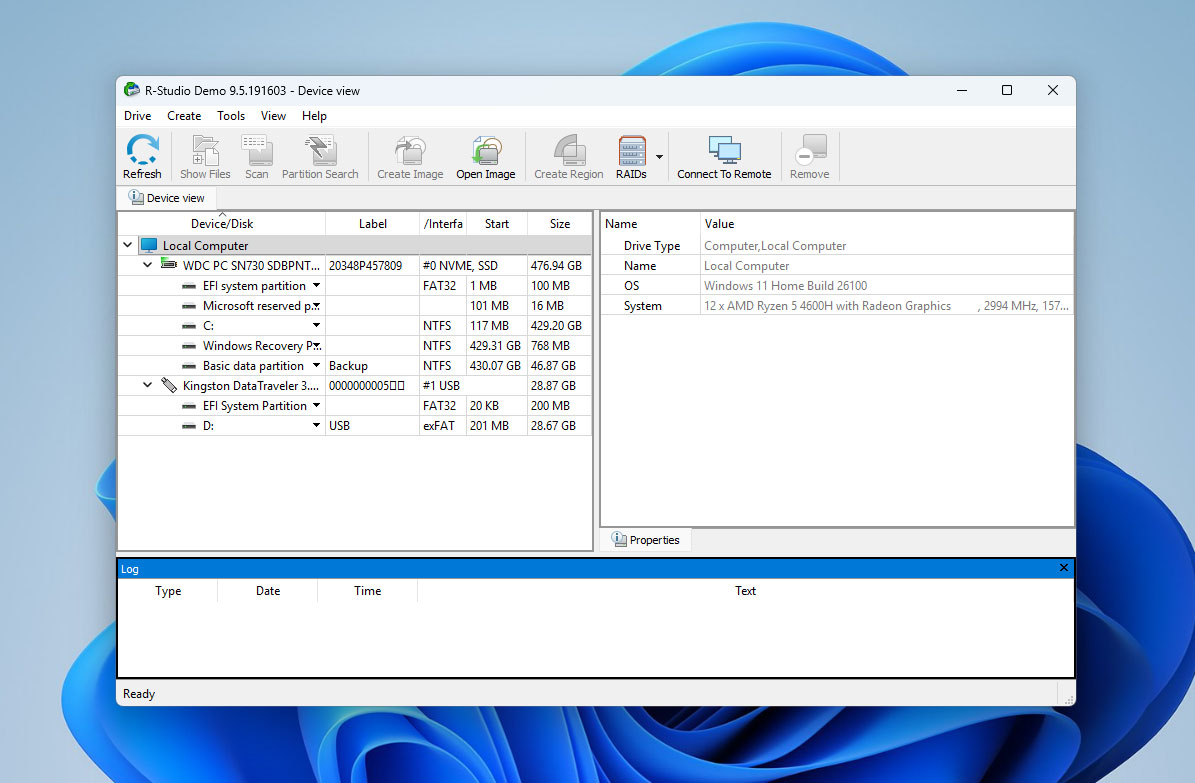
Doğru diski vurguladığınızda, R-Studio hemen pencerenin sağ tarafında onunla ilgili ayrıntılı bilgileri gösterir. Cihaz tipi, model adı, boyut, dosya sistemi ve kurtarma işleminden önce durumunu değerlendirmenize yardımcı olabilecek çeşitli teknik parametreleri göreceksiniz. Deneyimli kullanıcılar için bu ek detaylar faydalıdır; yeni başlayanlar için ise doğru hedefi seçtiğinizin bir göstergesidir.

3. Tarama ve Sonuçları Görüntüleme
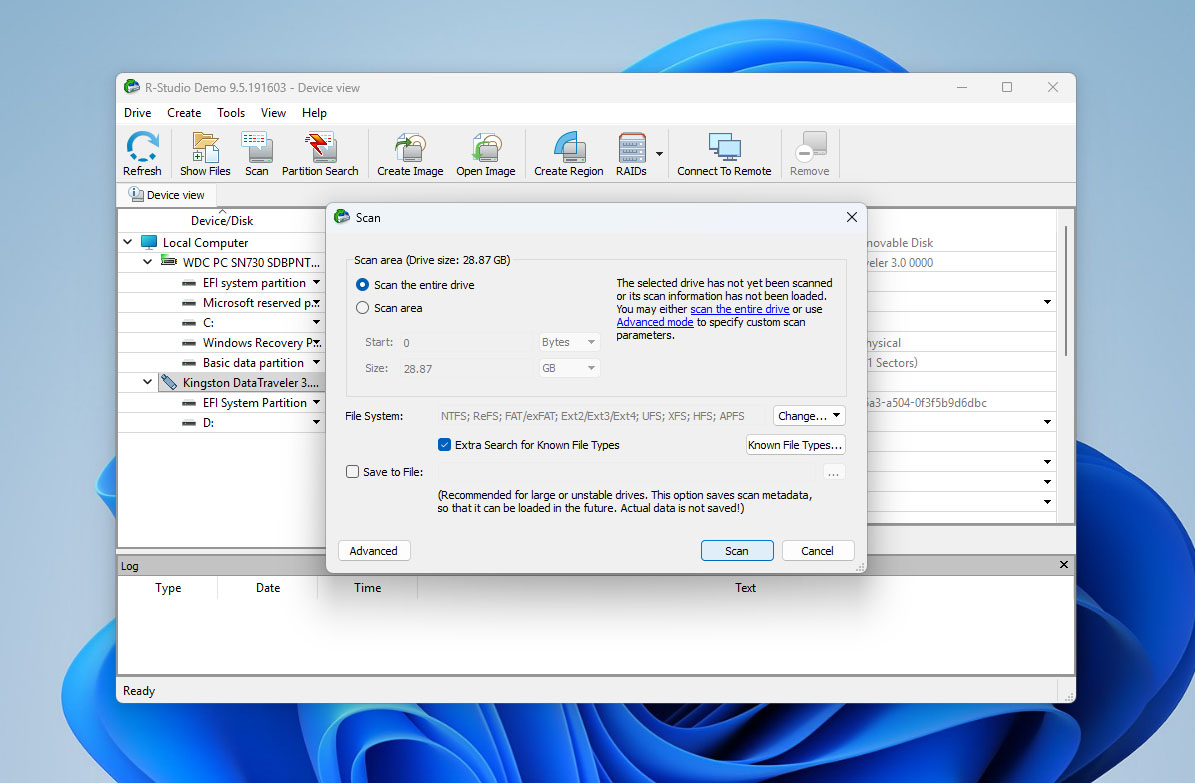
Cihazı seçtikten sonra, kayıp verileri aramaya başlamak için “Tara”ya tıklayın. Küçük bir pencere açılacak ve çeşitli tarama modları ile gelişmiş ayarlar sunulacak (çoğu kullanıcı için varsayılan yapılandırma gayet iyi çalışır, sadece Tara’ya tıklayın ve programın geri kalanını halletmesine izin verin).
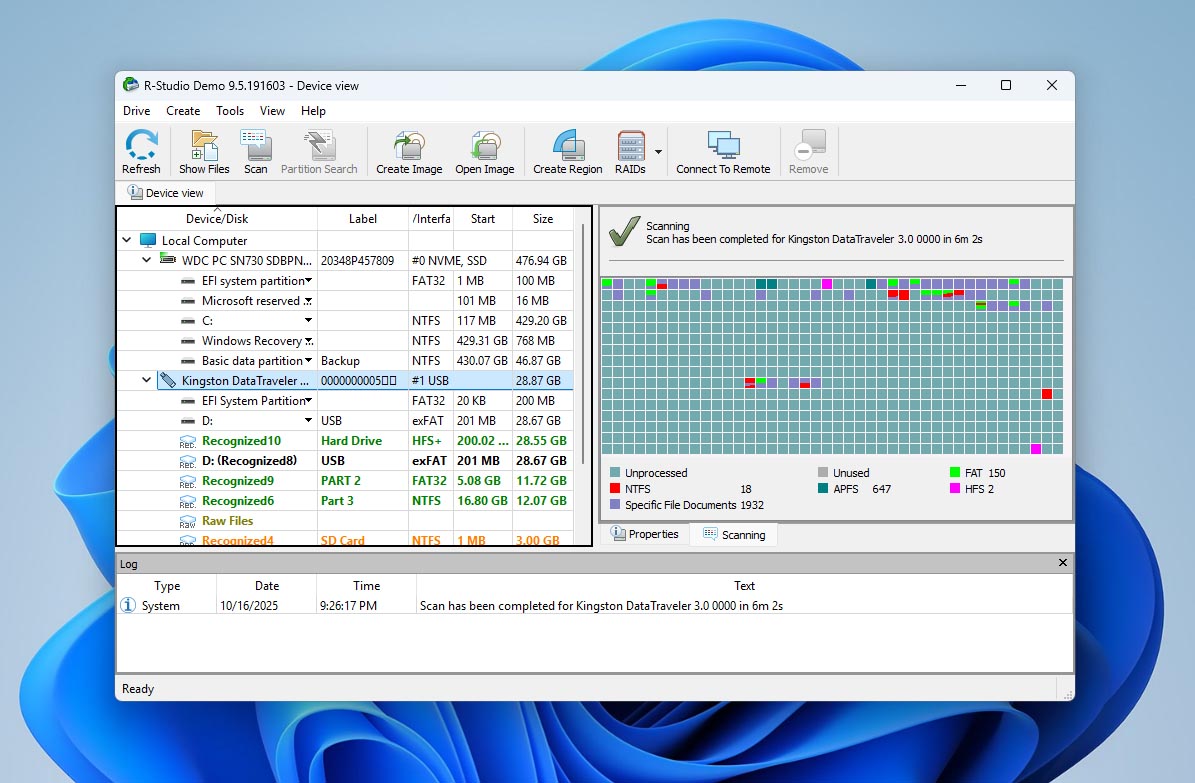
İşlem sırasında, bir ilerleme çubuğu ve gerçek zamanlı güncellenen bir sektör haritası göreceksiniz. Izgara üzerindeki renkler, sürücünün hangi bölümlerinin işlendiğini, hangilerinin dokunulmamış olduğunu ve olası verilerin nerede tespit edildiğini gösterir.

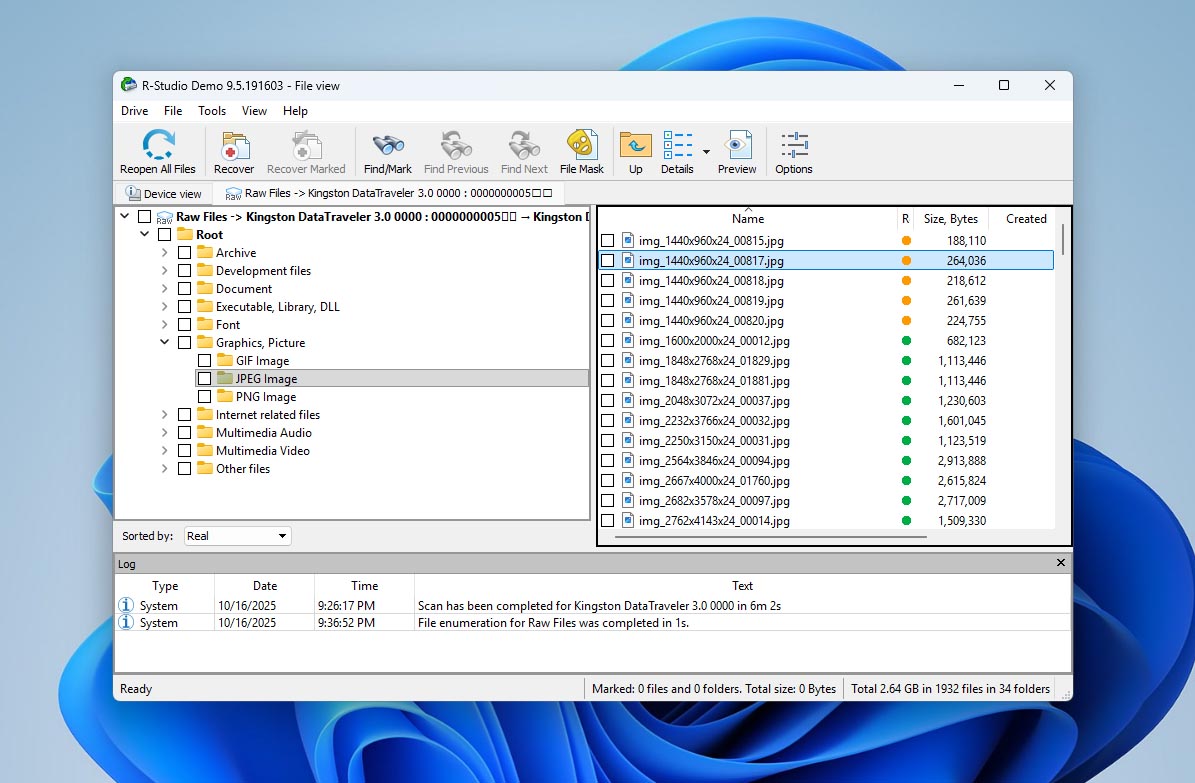
Taramayı tamamlandığında, R-Studio bulunan tüm bölümleri ve kurtarılabilir dosyaları listeler. Arayüz biraz yoğun görünebilir, ancak kullanışlı ipuçları size rehberlik eder — her dosyanın bir kurtarma olasılığı göstergesi vardır (İyi, Ortalama vb. olarak işaretlenmiştir) ve dosyaları geri yüklemeden önce açmanıza olanak tanıyan bir önizleme seçeneği bulunur.
4. Veri Kurtarma
Kurtarmak istediğiniz dosyaları bulduğunuzda, hemen “Kurtar” düğmesine basmaya acele etmeyin. Varsayılan olarak, tarama sırasında bulunan her şeyi kurtarmaya çalışacaktır ve bu, aslında ihtiyacınız olmayan binlerce dosya anlamına gelebilir. Sadece belirli öğeleri geri getirmek istiyorsanız, yanlarındaki kutuları işaretleyin ve “İşaretlileri Kurtar” seçeneğini seçin.
Kurtarılan dosyaların nereye kaydedileceğini soran bir iletişim penceresi görünecek. Verileri kurtardığınızdan farklı bir sürücü veya bölüm seçtiğinizden emin olun; aksi takdirde, kaybolan dosyalarınızın kalan kısmının üzerine yazma riskiyle karşı karşıya kalırsınız ve bunları daha sonra kurtarmak imkânsız hale gelir.
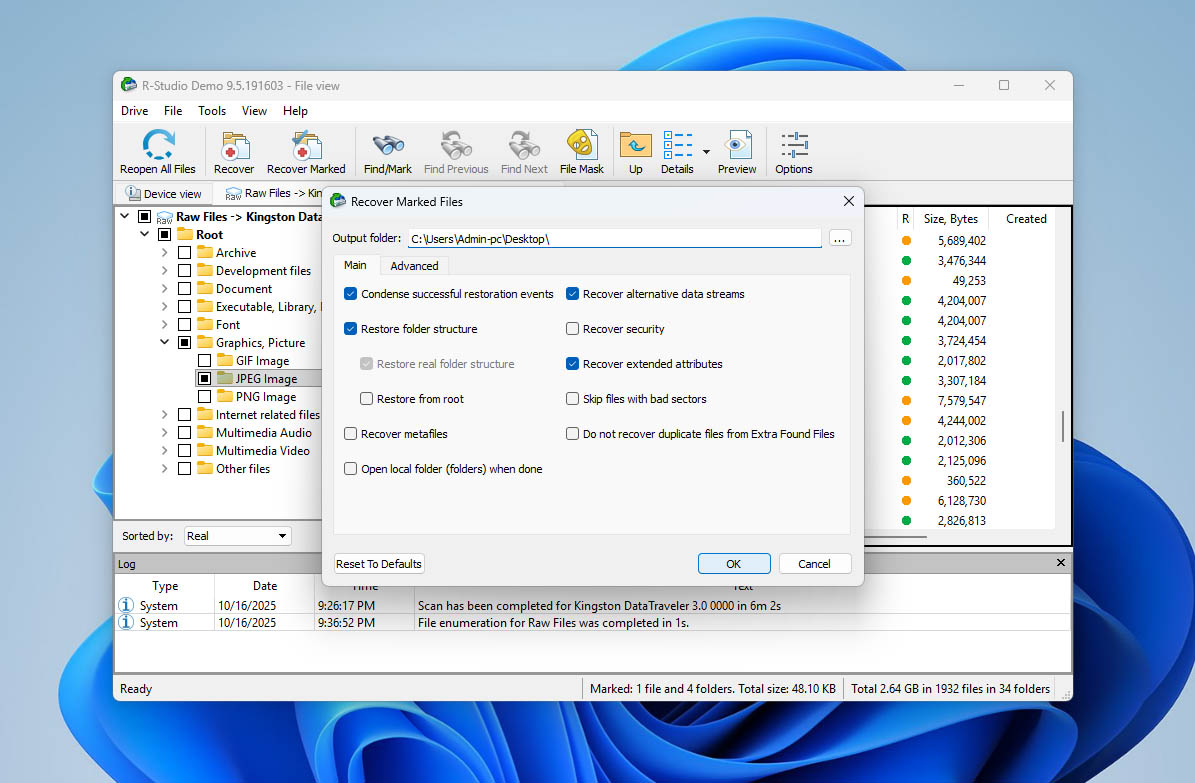
Ve hepsi bu — kurtarma işlemi aslında oldukça basit. Yine de, R-Studio’yu diğer popüler kurtarma programlarıyla karşılaştırdığınızda, bazı rakiplerin aynı adımları çok daha akıcı ve görsel olarak daha anlaşılır hale getirmeyi başardığını hızlıca fark edeceksiniz. Bununla birlikte, şimdi kurtarma testlerimizin sonuçlarına geçelim ve R-Studio’nun pratikte nasıl bir performans gösterdiğini görelim.
5. Sonuçların Değerlendirilmesi
R-Studio testimizin sonuçları biraz karışık çıktı. Bozulmuş USB’de program etkileyici bir iş çıkardı — dosyaların yaklaşık %95’ini başarıyla geri yükledi ve çoğu beklendiği gibi açıldı ve çalıştı. Ancak SD kart imajına geçtiğimizde sonuçlar o kadar güçlü değildi. R-Studio silinen medyanın neredeyse tamamını bulup kurtardı, ancak MOV video dosyaları kurtarma sonrası oynatılamadı. Bazıları video oynatıcının çökmesine bile neden oldu, bu da kurtarılan verinin kısmen hasarlı olduğunu gösteriyor. Yine de, aynı karttan tüm fotoğraflar eksiksiz ve gözle görülür bir sorun olmadan geri geldi.
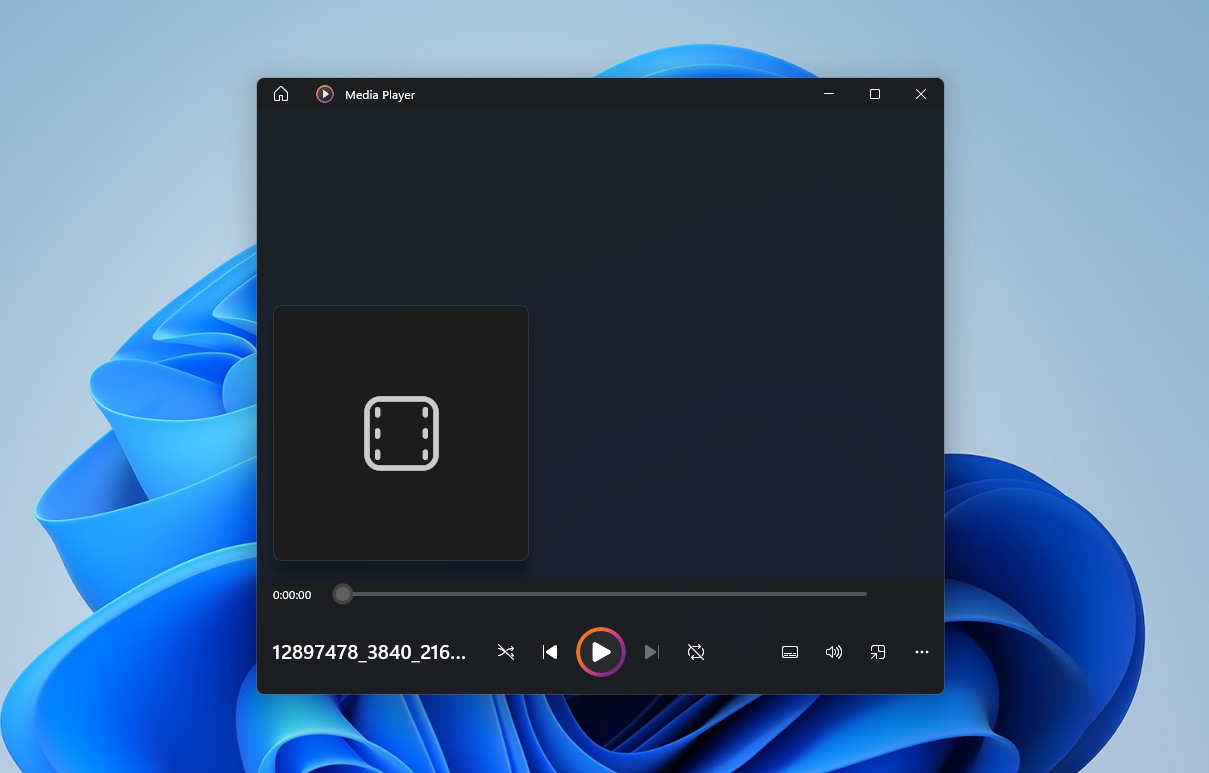
Bu sonuçlar, R-Studio’nun fotoğraflar, belgeler veya arşivler gibi klasik senaryolarda güvenilir bir şekilde çalıştığını, ancak parçalanmış video dosyalarıyla uğraşırken zorlandığını göstermektedir. Bu zayıflık yalnızca R-Studio’ya özgü değildir; parçalanma, herhangi bir kurtarma yazılımı için en zorlu sorunlardan biridir.
Testlerimizin programın Standart sürümünde gerçekleştirildiğini belirtmekte fayda var. Aynı koşullar altında R-Studio Technician veya Corporate sürümlerinin nasıl davranacağı ise bilinmiyor. Resmi belgelerde, parçalanmış video kurtarma için özel algoritmalardan bahsedilmiyor, bu nedenle herhangi bir varsayımda bulunamıyoruz.
Son olarak, hiçbir veri kaybı durumu birbirinin aynısı değildir. Test ortamımız kontrollü ve tekrarlanabilir olsa da, gerçek dünyadaki sonuçlarınız farklılık gösterebilir. Sürücü sağlığı, dosya boyutu, parçalanma ya da üzerine yazma derecesi gibi faktörler sonucu önemli ölçüde değiştirebilir. Bu nedenle, R-Studio genel olarak çok iyi performans gösterse de, deneyiminizin %100 aynı olacağını garanti edemeyiz.
Dolar Başına Değer
Herhangi bir kurtarma programını test ettikten sonraki büyük soru her zaman aynıdır — fiyat, elde edilen sonuçlara değer mi? R-Studio söz konusu olduğunda, cevabı büyük ölçüde hangi tür kurtarma işlemi yapmayı planladığınıza bağlıdır.
Ücretsiz sürüm, sürücüleri taramanıza ve kurtarılabilir dosyaları önizlemenize olanak tanır, ancak gerçek kurtarma dosya başına 256 KB ile sınırlıdır. Bu, tek bir metin belgesi için bile zar zor yeterlidir, bu nedenle tam işlevli bir sürümden ziyade bir demo niteliğindedir. Tam dosyaları kurtarmak için ücretli lisanslardan birine ihtiyacınız olacak. Standart lisans için 79.99$ (ömür boyu) fiyatıyla, R-Studio pazarda tam ortada yer alıyor — Recuva gibi giriş seviyesi araçlardan daha pahalı, ancak bazı yıllık abonelikli ürünlerden daha ucuz.
Yatırım getirisini görselleştirmek için, kullanılabilir veri başına yaklaşık etkin maliyeti hesapladık. 4 GB’lık bir test kartında, R-Studio yaklaşık 3.6 GB kullanılabilir içeriği başarıyla kurtardı. 79,99 $’lık tek seferlik bir maliyetle, bu MB başına yaklaşık 0,02 $’a denk geliyor — fotoğraf ve belgeler için sunduğu güvenilirlik göz önünde bulundurulduğunda sağlam bir rakam.
| Sürüm | Fiyat | Kurtarma Limiti | Anahtar Özellikler | Etkin Yatırım Getirisi (bizim testimiz) |
| Ücretsiz (Demo) | 0$ | Dosya başına 256 KB | Sadece tarama ve önizleme | Sadece arayüz testi için |
| Standart | 79,99$ (ömür boyu) | Sınırsız | Tam kurtarma, disk imajı, RAID desteği | ~ $0,02 / MB (≈ 3,9 GB kurtarıldı) |
| Teknisyen | 899$ | Sınırsız | Ticari kullanım, uzaktan kurtarma, tam araç kiti | Yatırım getirisi iş yüküne bağlıdır; laboratuvarlar için hedeflenmiştir |
Genel olarak, R-Studio’nun dolar başına değeri güçlüdür (SD karttan video kurtarmadaki başarısızlığı görmezden gelirsek). Kullanımı en kolay program olmasa da, profesyonel düzeyde kurtarma imkanı sunar ve bunu makul bir ömür boyu maliyetle sağlar. Fotoğrafçılar, BT teknisyenleri ve deneyimli kullanıcılar için bu yatırım mantıklıdır. R-Studio’nun arayüzünü kafa karıştırıcı bulan yeni başlayanlar ya da çoğunlukla kamera görüntüleriyle çalışan video prodüktörleri için, Disk Drill gibi daha basit ve görsel bir araç daha iyi bir tercih olabilir. Ayrıca, oynatılabilir durumda parçalanmış video dosyalarını gerçekten geri yükleyebilen çok az sayıda programdan biridir; bu, R-Studio’nun hâlâ zorlandığı bir konudur.
R-Studio Kullanıcılarının Geri Bildirimleri
Biliyoruz ki, 7 Veri Kurtarma Uzmanı ekibimiz R-Studio’yu ne kadar kapsamlı test ederse etsin, gerçek kullanıcılar bizim karşılaşmayabileceğimiz farklı bakış açıları getiriyor. Daha geniş bir perspektif görebilmeniz için, inceleme sitelerinden, forumlardan ve teknoloji yayınlarından alınan gerçek puanlar ve alıntılar burada.
| Kaynak | Puan | Yorum Sayısı |
| Trustpilot | 5 üzerinden 3,8 yıldız | ~3 yorum |
| Capterra | 5 üzerinden 4,6 yıldız | ~83 yorum |
Şimdi, toplam inceleme sayısının çok fazla olmadığını fark edebilirsiniz ve bu konuda size katılıyoruz. Bunun kısmen, R-Studio’nun arkasındaki geliştiricilerin agresif bir pazarlama kampanyası yürütmemesinden kaynaklandığını düşünüyoruz. Kullanıcılar “gelişmiş veri kurtarma yazılımı” ifadesini gördüklerinde, bunun yalnızca BT profesyonelleri için olduğunu varsayarak geçiyorlar.
İncelemeleri araştırırken başka ilginç bir keşif daha ortaya çıktı: birçok kullanıcı R-Studio Data Recovery’yi veri analizi ve istatistik için olan RStudio programlama ortamı ile karıştırıyor. Bu nedenle, Capterra gibi sitelerdeki bazı incelemeler aslında yanlış ürünü tartışıyor, bu da şu soruyu akla getiriyor: insanlar gerçekten neyi incelediklerini okuyorlar mı?
Yine de, gerçek incelemeler ve Reddit tartışmaları arasında net bir tablo ortaya çıkıyor. Reddit’te, R-Studio genellikle güçlü ve güvenilir bir kurtarma aracı olarak tanımlanıyor. Bir kullanıcı yazdı, “Çok da şaşırtıcı değil, R-Studio muhtemelen dosya kurtarmak için en iyi yazılım.” Bir diğer eklendi, “Onu 10 yıl önce satın aldım. En iyi yatırımlardan biri oldu, ailemin ve arkadaşlarımın birçok kez şeyleri kurtarmasına yardımcı oldum.”
Capterra üzerinde, kullanıcılar programın teknik yeteneklerini övüyor: “Görünüşte çalışmayan sabit disklerin imajını almak ve verileri geri yüklemek gerçekten güçlü bir özellik. Ayrıca, uzaktaki sistemlere bağlanma seçeneği de başka bir harika özellik.”
Ancak aynı platformlar, R-Studio’nun lisanslama politikasıyla ilgili ağır eleştiriler de barındırıyor. Reddit‘daki en sık tekrar edilen şikayetlerden biri şu: “R-Studio satın ALMAYIN. Lisansı etkinleştirir ve bilgisayarınız bozulursa, işiniz biter. Yeniden etkinleştirmenize izin vermezler. Bu şirketten uzak durun!” Ve bu, tekil bir vaka değil — onlarca başlıkta benzer mesajlar yer alıyor.
Özetlemek gerekirse, çoğu kullanıcı R-Studio’yu ne yaptığını bilenler için en iyi şekilde çalışan, teknik olarak mükemmel bir kurtarma programı olarak tanımlar. Gücü ve hassasiyeti takdir edilir, ancak arayüzü, lisans modeli ve iletişim tarzı geliştirmeye açıktır. Bazı kullanıcılar ücretsiz veya daha basit R-Studio veri kurtarma alternatiflerini tercih eder ve bu da anlaşılabilir bir durumdur — ancak profesyoneller arasında, R-Studio en yetenekli veri kurtarma araçlarından biri olarak itibarını korumaktadır.
Rakipler vs R-Studio
Bu R-Studio Data Recovery incelemesini mümkün olduğunca faydalı hale getirmek için, ekibimiz birkaç diğer iyi bilinen kurtarma aracıyla karşılaştırma eklemeye karar verdi. Ayrıca, R-Studio hakkındaki kullanıcı tartışmalarında sıkça bahsedilen (kullanıcıların alternatif olarak önerdiği programlar) yazılımlara da baktık. Bu sayede sadece R-Studio’nun tek başına nasıl bir performans gösterdiğini değil, aynı zamanda kullanıcıların sıklıkla bahsettiği gerçek rakiplerle—Disk Drill, GetDataBack Pro, Stellar Data Recovery ve Recuva—nasıl karşılaştırıldığını da görebilirsiniz.
| Özellik / Araç | R-Studio | Disk Drill | GetDataBack Pro | Stellar Data Recovery | Recuva (Pro) |
| Kullanım Kolaylığı | Teknik, çok pencereli düzen; yüksek öğrenme eğrisi | Çok sezgisel, temiz arayüz, yeni başlayanlar için ideal | Eski tarz arayüz; teknoloji meraklıları için | Basit sihirbaz tarzı düzen | Son derece basit, tek tıklama arayüzü |
| Desteklenen İşletim Sistemi | Windows / macOS / Linux | Windows / macOS | Sadece Windows | Windows / macOS | Sadece Windows |
| Dosya Sistemleri | NTFS, FAT/exFAT, ReFS, HFS+, APFS, Ext2/3/4, UFS, XFS | NTFS, FAT/exFAT, HFS+, Ext | NTFS, FAT, exFAT, Ext, HFS+, APFS | NTFS, FAT, exFAT, HFS+, APFS, Ext | NTFS, FAT/exFAT |
| İmza Tipleri / Derin Tarama | Geniş yerleşik veritabanı + özel imzalar | Kapsamlı derin tarama motoru | Evet, fakat temel | Evet, fotoğraf/video/doküman türleri | Temel desen arama |
| Kurtarma Öncesi Önizleme | Evet | Evet | Sınırlı/temel | Evet | Sınırlı |
| Taram Hızı | Güçlü; hasarlı medyada bile istikrarlı | Hızlı ve optimize edilmiş | NTFS bölümlerinde çok hızlı | Ortalama; derin taramada yavaşlar | Küçük disklerde hızlı |
| Parçalanmış Video Kurtarma | Zayıf; çoğu durumda oynatılamaz | Oynatılabilir video kurtaran az sayıdaki araçlardan biri | Hayır | Hayır | Hayır |
| RAID / NAS Desteği | Tam (0/1/4/5/6/10 vb.) | Temel, tam yeniden yapılandırma yok | Sınırlı | Yüksek sürümlerde | Hayır |
| Ekstra Araçlar | İmaj alma, Hex görüntüleyici, SMART izleme, ağdan kurtarma | Yedekleme Kasası, veri koruma, klonlama | Minimal ekstralar | Fotoğraf ve video onarımı, disk klonu | Güvenli silme aracı |
| Ücretsiz Sürüm / Kısıtlamalar | Dosya başına 256 KB sınırı | 100 MB’a kadar | Sadece önizleme (kurtarma yok) | 1 GB ücretsiz kurtarma | Tam işlevli ücretsiz sürüm |
| Fiyat (Pro / Standart lisans) | 79,99 $ (ömür boyu) | 89 $ (tek seferlik) | 79 $ (ömür boyu) | 99 $ / yıl Pro, 149–199 $ (ömür boyu) | 24,95 $ (tek seferlik) |
| Paranın Karşılığı | RAID & hassasiyet isteyen ileri düzey kullanıcılar için mükemmel | Kullanılabilirlik ve özelliklerde harika denge | Windows’ta saf kurtarma için iyi | Makûl – zengin özellikli fakat pahalı yıllık model | Hafif işler için yüksek; derinlik sınırlı |
Genel olarak, R-Studio güçlü ve dengeli bir araç olduğunu kanıtlıyor. Hem temel veri kurtarma işlemlerini gerçekleştirmesi gereken ev kullanıcıları hem de RAID dizileri veya birden fazla depolama sistemiyle çalışan ileri düzey kullanıcılar için güvenle tavsiye edebiliriz. “Uzman” yazılımlarla sıklıkla ilişkilendirilen şişirilmiş fiyat etiketi olmadan, profesyonel düzeyde bir araç seti sunuyor. Kullanıcıların alternatifleri keşfetmek isteyebileceği tek alanlar, modern araçlarla kıyaslandığında hâlâ eski görünümlü olan kullanıcı arayüzü ve SD kartlardan video kurtarma konusunda Disk Drill gibi programların daha iyi performans gösterdiği alanlardır.
Ve karşılaştırma tablosundan da görebileceğiniz gibi, R-Studio’nun pahalı olduğu efsanesi gerçek değildir. Maliyeti çoğu rakibiyle aynı seviyededir, hatta bazı durumlarda daha düşüktür, özellikle ömür boyu lisans olduğu düşünüldüğünde. (Burada Recuva’yı saymıyoruz, çünkü düşük fiyatı sınırlı özellik setine uygundur.)
Bizim Kararımız
Kapsamlı testler ve tartışmalardan sonra, 7 Veri Kurtarma Uzmanı ekibimiz, R-Studio’nun gerçekten güçlü ve yetenekli bir veri kurtarma programı olduğu konusunda hemfikir. Sadece BT uzmanları veya ileri düzey kullanıcılar için değil, temel veri kaybı senaryoları da onun kapsamı dahilindedir. Yani, R-Studio’nun yalnızca gelişmiş kurtarma vakaları için tasarlanmış karmaşık bir araç olduğu yönündeki yaygın inanış geçerli değildir. Gerçek cevap, neyle karşılaştırdığına bağlıdır: Recuva ile karşılaştırıldığında, evet, R-Studio daha gelişmiş görünüyor — özellik seti çok daha geniş. Ancak diğer ticari ürünlerle karşılaştırıldığında, en belirgin avantajı RAID kurtarmada yatıyor. Dosya tarama veya bölüm yeniden oluşturma gibi diğer işlevler ise artık birçok rakipte standart hale geldi.
Olası dezavantajlara gelince, birkaç tane var. Ücretsiz sürümün kurtarma sınırı oldukça küçük, ancak bunun bir nedeni var. R-Studio, yazılımı test etme yeteneğinizi kısıtlamaz — herhangi bir sürücüyü tarayabilir, kurtarılabilir dosyaları önizleyebilir ve ardından tam lisans için $79 ödemenin buna değip değmediğine karar verebilirsiniz. Dürüst olmak gerekirse, eğer tüm ticari kurtarma programları birkaç gigabayt ücretsiz kurtarma imkanı sunsaydı, hiçbiri uzun süre ayakta kalamazdı. Tek bilgisayar için lisans politikası da bazı alıcıları caydırabilecek bir faktör. İnternetteki çoğu kullanıcı şikayeti bu konunun etrafında dönüyor — eğer bilgisayarınız bozulursa, lisansı basitçe yeni bir cihaza aktaramazsınız. Ancak geliştiriciler bunu satın alma öncesinde açıkça belirtiyor, bu nedenle nihayetinde bir tercih ve anlaşma meselesi.
Her şey göz önünde bulundurulduğunda, burada okuduklarınız size uygunsa, R-Studio’yu kurtarma aracınız olarak güvenle seçebilirsiniz. Eğer arayüzü çok teknik bulursanız, Disk Drill veya Stellar Data Recovery gibi alternatifler daha uygun olabilir — ancak belirtmek gerekir ki, R-Studio’nun arayüzü o kadar kötü değildir ki açar açmaz kapatmak isteyesiniz. Sadece alışmak için birkaç dakikaya ihtiyacınız olacak.
R-Studio’yu önermediğimiz tek durum, SD kartlardan video kurtarma işlemleridir. Yazılım, parçalanmış video dosyalarını işleyemez, bu da kurtarılan kliplerin genellikle oynatılamaz durumda kalmasına neden olur. Eğer amacınız buysa, özellikle parçalanmış medya dosyaları için tasarlanmış yeni Gelişmiş Kamera Kurtarma modülüne sahip Disk Drill’i incelemenizi öneririz.
Tüm testlerimizi ve tartışmalarımızı tamamladıktan sonra, ekibimiz R-Studio’ya 8.2 / 10 (★★★★☆) nihai puanını veriyor.




