



SSD‘nizden bazı dosyaları mı kaybettiniz? Belki de Geri Dönüşüm Kutusu’nu yanlışlıkla boşalttınız ya da sürücünüz bozuldu ve tüm verilere erişilemiyor. Bunlar olabilir. Neyse ki, çoğu zaman bu verileri geri getirme şansı yüksektir. 7 Veri Kurtarma Uzmanımızdan oluşan ekibimiz, dosyalarınızı geri almanıza yardımcı olmak için piyasada şu anda bulunan en iyi SSD kurtarma yazılımlarını araştırdı, test etti ve inceledi.
Listeye doğrudan geçeceğiz. Tüm araçları aynı anda hızlıca karşılaştırmak isterseniz yan yana karşılaştırma tablosu‘ye bakın veya nihai görüşümüzü görmek için sonuç‘e atlayın.
1. Disk Drill
Geliştirici: CleverFiles
Mevcut olduğu platformlar: Windows, Mac
Ücretsiz sürüm: Windows üzerinde 100 MB’a kadar veriyi kurtarın
Fiyat: $89.00 ile $499.00 arası
Pros
- Çok kullanıcı dostu
- Kapsamlı dosya sistemi desteği
- bayttan bayta yedeklemeler oluştur ve tara
- RAID disklerini yazılımsal bir dizi olarak birleştirir
- Önyüklenebilir kurtarma sürücüleri oluşturulamıyor
- Ücretsiz sürümde Windows üzerinde yalnızca 100 MB'a kadar kurtarma (macOS'ta yalnızca önizleme)
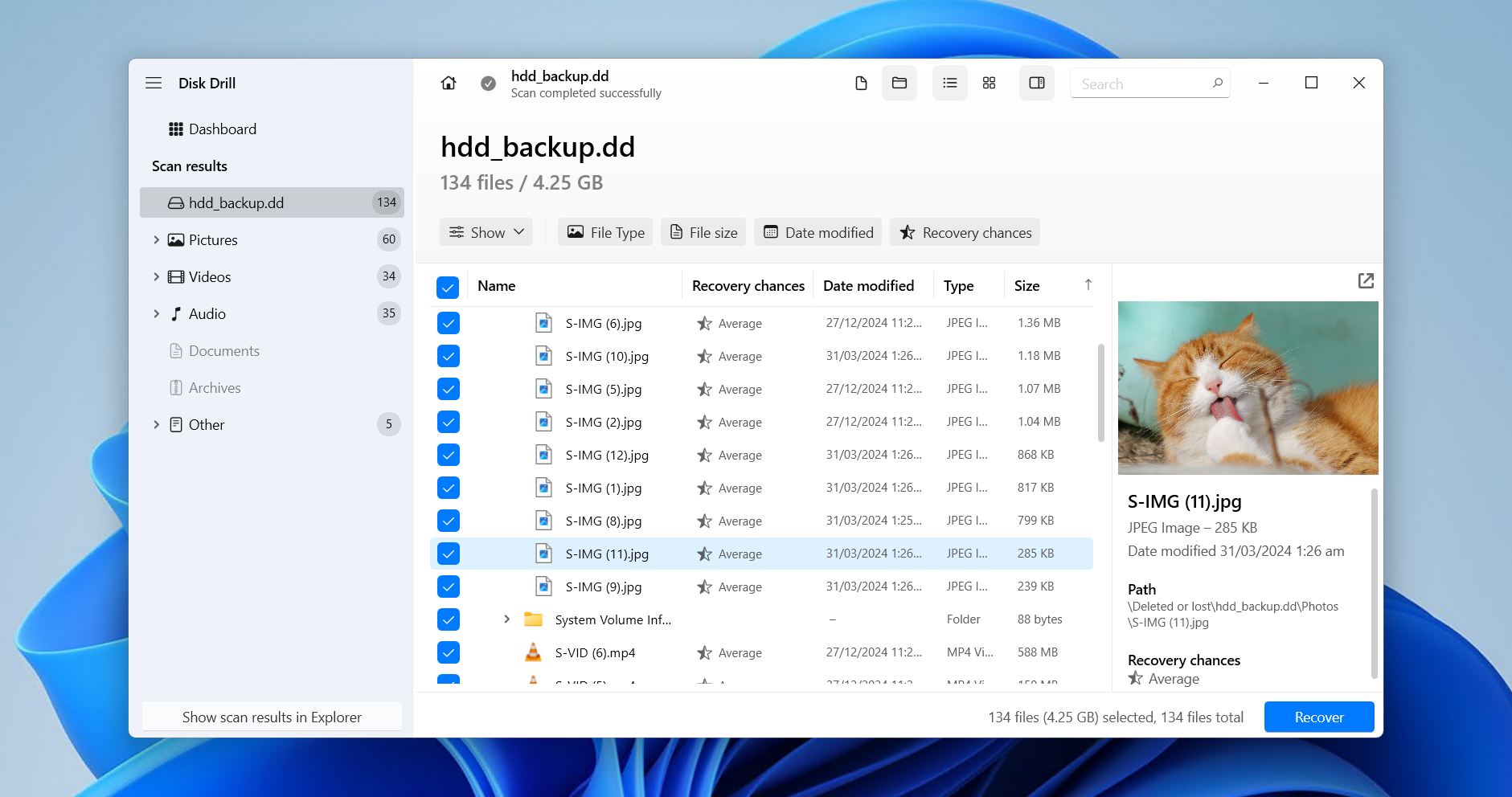
Disk Drill, mükemmel sonuçlar sunma yeteneğiyle ve günlük kullanıcılar için tamamen kullanılabilir kalmasıyla en iyi SSD veri kurtarma yazılımları listemizin başında yer alıyor. FAT16/32, exFAT, NTFS/NTFS5, ReFS, HFS/HFS+, APFS, EXT2/3/4 ve BTRFS dahil olmak üzere tüm ana dosya sistemlerini destekler. Ayrıca, Disk Drill incelemesi‘daki deneyimimizde gördüğümüz gibi dosya sistemi olmayan RAW sürücüleri de tarayabilir.
Kaputunun altında, SSD üzerindeki verileri bulmak için dosya sistemi meta verileri ile dosya oyma tekniklerinin bir karışımını kullanır; bu teknikler 390’dan fazla benzersiz dosya imzası veritabanı tarafından desteklenir. Bu, basit dosya silme gibi temel senaryolardan, SSD’nin biçimlendirilmesi veya ayrılmamış alan olarak okunması gibi daha kötü durumlara kadar verileri kurtarmasını sağlar. Önceki tarama oturumları kaydedilir, böylece daha sonra geri dönebilirsiniz ve yazılım hem Windows hem de macOS’ta eşit derecede iyi çalışır.
Ayrıca, hepsi ücretsiz olan ekstra özelliklerle doludur. Sürücü sağlığını kontrol etmek için S.M.A.R.T. izleme, seçili verileri korumak için Recovery Vault ve dengesiz veya TRIM destekli sürücülerin yedeklenmesi için bayt-bayt görüntüleme. Eşsiz Gelişmiş Kamera Kurtarma modülü, parçalanmış olan silinmiş videoları kurtarma için harikadır. Genel olarak, Disk Drill’ı yalnızca SSD’ler için değil, aynı zamanda HDD’ler, USB flaş bellekler, hafıza kartları ve diğer depolama aygıtları için de son derece yetenekli bir çözüm olarak bulduk.
Gerçek kullanıcılar ne diyor:
Disk Drill kullanıcıları, kullanımı kolay arayüzünü ve bazen diğer araçların başarısız olduğu durumlarda bile dosyaları kurtarma yeteneğini düzenli olarak övüyor. Destek ekibinin hızlı ve düşünceli yanıtları da sıkça övgü alıyor. Trustpilot, Capterra ve G2 üzerindeki 494 incelemede, 5 üzerinden 4.4 puan aldı.
“SSD’im aniden bozulduğunda gerçekten çok stresli bir deneyim yaşadım ve tüm dosyalarımı kaybettiğimi düşündüm. Disk Drill dürüst olmak gerekirse verilerimin çoğunu kurtarabilmemin tek nedeni oldu, ki bu hâlâ neredeyse inanılmaz geliyor.” – Jong, Trustpilot kullanıcısı.
Bizim görüşümüz:
Disk Drill, kolay, güvenilir SSD kurtarma, geniş dosya sistemi desteği ve ek koruma özellikleri ile içiniz rahat olsun isteyen gündelik kullanıcılar için en uygun, güçlü ve çok yönlü bir araçtır.
2. R-Studio
Geliştirici: R-Tools Technology Inc.
Mevcut olduğu platformlar: Windows, Mac, Linux
Ücretsiz sürüm: 1024 KB ve daha küçük dosyaları kurtarın
Fiyat: $49.99’dan $899.00’a
Pros
- Windows, macOS ve Linux arasında çapraz platform
- LAN veya internet üzerinden veri kurtarma
- Yüksek düzeyde kurtarma yetenekleri
- RAID kurulumları için harika destek
- Çok teknik arayüz
- Ücretsiz sürüm, 1024 KB veya daha küçük dosyalarla sınırlı
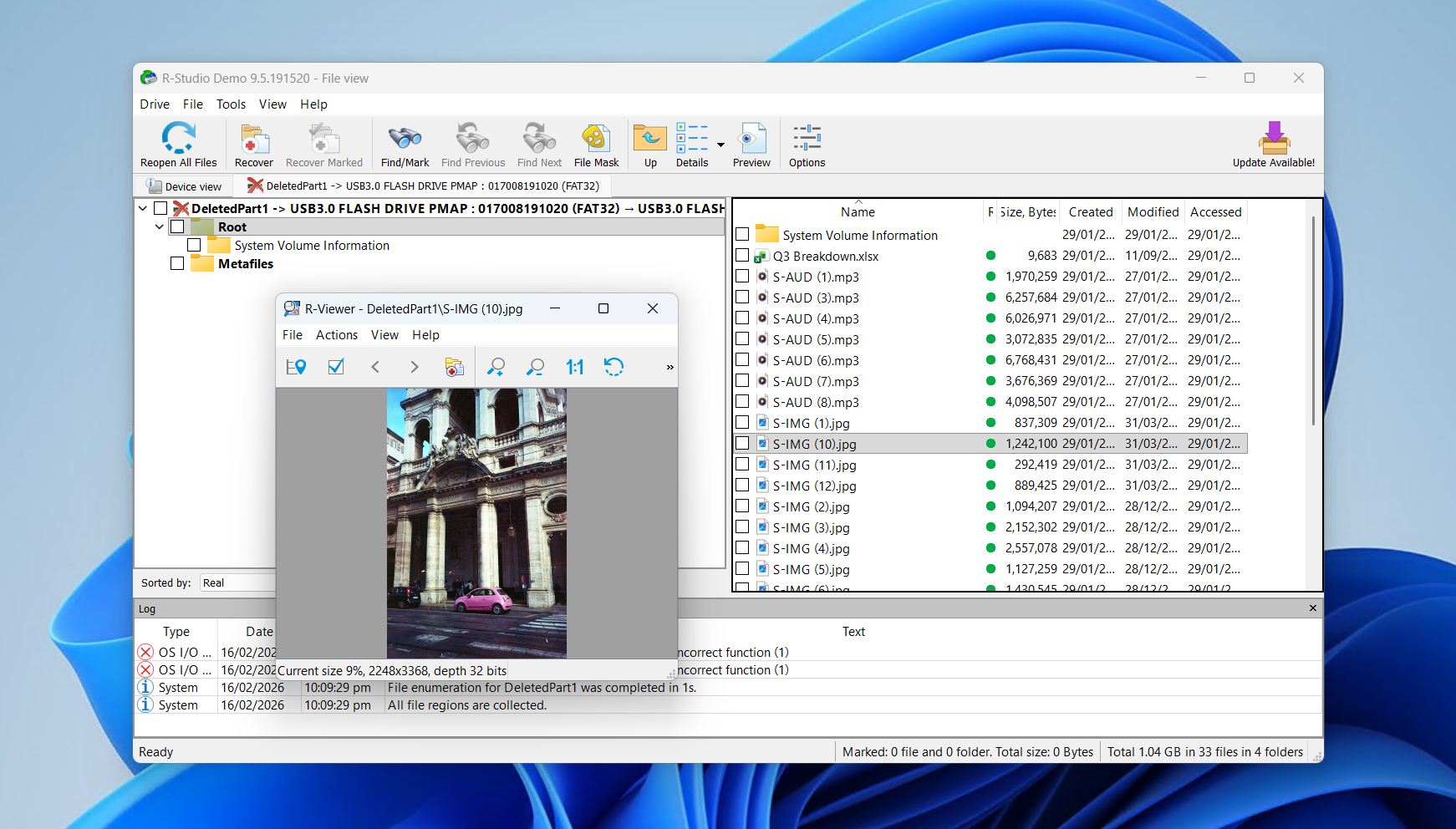
R-Studio, kesinlikle karşılaşabileceğiniz daha gelişmiş SSD veri kurtarma yazılımlarından biridir. Bunun nedeni, uzmanlar ve profesyoneller için geliştirilmiş endüstri standardında bir araç olmasıdır. SSD kurtarma söz konusu olduğunda, R-Studio ihtiyacınız olan hemen her şeye sahiptir ve çeşitli dosya sistemlerini destekleyerek Windows, Mac ve Linux’ta çalışır.
R-Studio incelemesi için yapılan testler, yazılım yoluyla kurtarmanın mümkün olduğu her durumda yüksek oranda veri kurtarabileceğini gösterdi. Orijinal dosya adlarını geri yüklemek için dosya sistemi metadatalarını kullanır ve bunu yapamadığında, aramasına devam etmek için bir imza tarayıcıya güvenir. Ayrıca, henüz veritabanında bulunmayan dosyaları kurtarmasına yardımcı olmak için özel imzalar da ekleyebilirsiniz.
Kullanıcı deneyimi, bazı sürtüşmelerin ortaya çıktığı yerdir. Görsel olarak sadeleştirilmiş, veri odaklı yaklaşım neye baktığını anlayanlara hitap edebilirken, sadece bazı dosyalarını kurtarmaya çalışan sıradan bir kullanıcı arayüzünde gezinmekte zorlanacaktır. Bunu aşabilirseniz, R-Studio teknik forumlarda ve Reddit‘de sıkça önerilen, herhangi bir araç takımının değerli bir parçasıdır.
Gerçek kullanıcılar ne diyor:
Birçok veri kurtarma uzmanı, R-Studio’nun müşterilerinin verilerini kolaylıkla başarıyla kurtardığına dair başarı hikayelerini paylaşıyor. Donanım bağlı lisansları konusunda ise bazı memnuniyetsizlikler var; kullanıcılar, sistemleri bozulduğunda veya donanım yükseltmesi aldıklarında yazılıma erişimlerini kaybetmekten memnun değiller. Trustpilot, Capterra ve G2’deki 102 inceleme arasında R-Studio, 5 üzerinden 4.5 puan alıyor.
“Yedeklemesi olmayan ve binlerce fotoğrafı ile hayati verileri bulunan kullanıcılar için verileri geri yükleyebildim.” – Doug, Capterra kullanıcısı.
Bizim görüşümüz:
R-Studio, derin ve teknik SSD kurtarma, güçlü RAID ve ağ kurtarma yetenekleri ile çapraz platform esnekliğine ihtiyaç duyan deneyimli kullanıcılar veya kurtarma profesyonelleri için idealdir.
3. Recuva
Geliştirici: Piriform
Mevcut olduğu platformlar: Windows
Ücretsiz sürüm: Kurtarma limiti yok
Fiyat: Ücretsizden $24.95’e kadar
Pros
- Ücretsiz sınırsız kurtarma
- Yeni başlayanlar için uygun kullanıcı arayüzü
- Güvenli dosya silme özelliği
- Yakın zamanda silinen dosyaları kurtarmada başarılı
- RAW veya ayrılmamış sürücülerden veri kurtaramaz
- Genellikle büyük veya parçalanmış dosyaları kurtaramaz
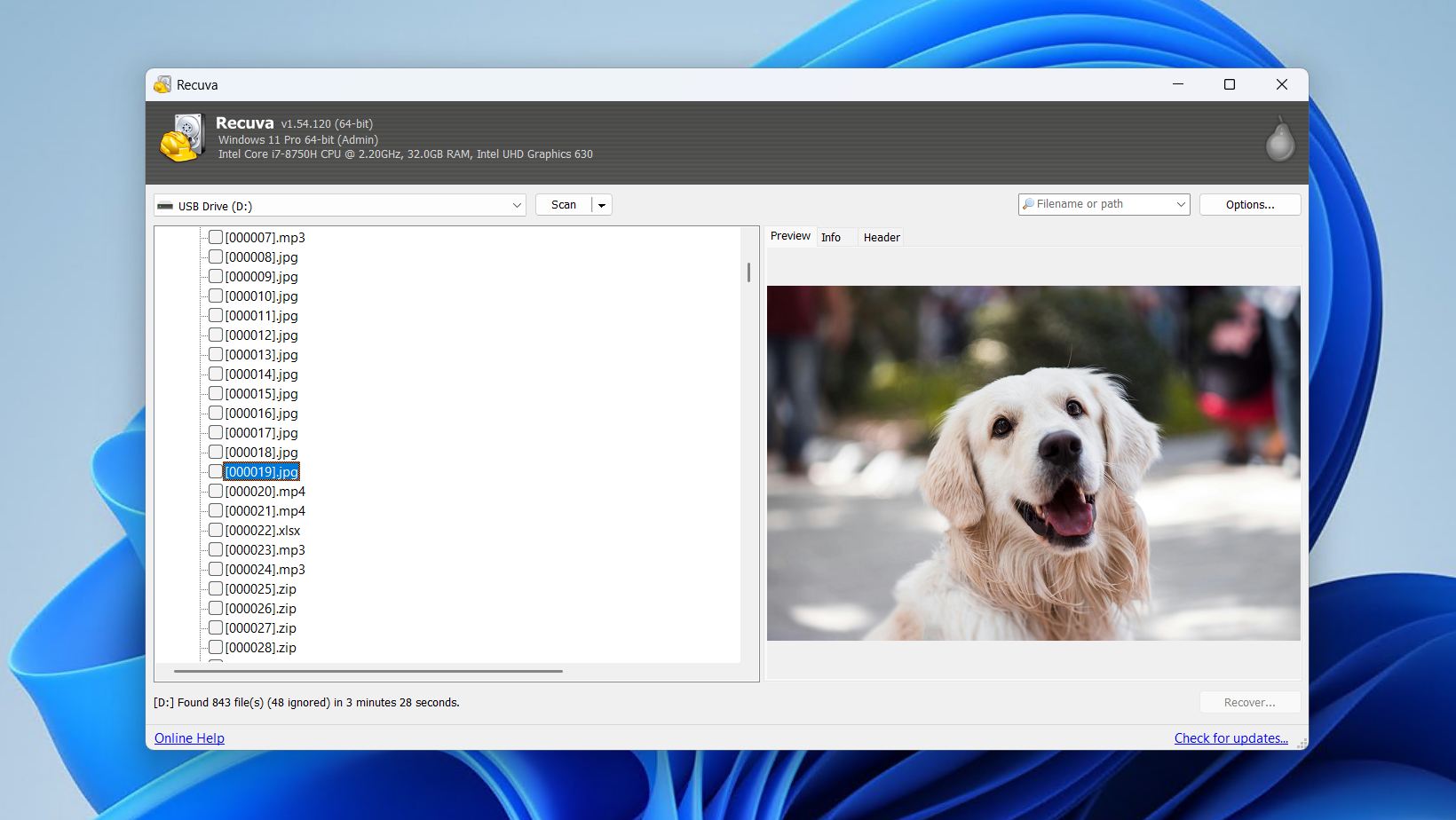
Recuva, istediğiniz kadar veriyi hiçbir ücret ödemeden kurtarmanıza olanak tanıyan bir SSD kurtarma yazılımıdır. Yalnızca Windows’ta kullanılabilen bu yazılım, herkesin rahatlıkla kullanabileceği, başlangıç seviyesine uygun, basit bir iş akışı sunan kolay kullanımlı bir seçenektir.
Dosya sistemi sağlam olduğunda, yakın zamanda silinen verilerin kurtarılmasında uzmanlaşmıştır. Recuva yalnızca dosya sistemi meta verilerini kullanarak veri bulduğu için, herhangi bir şeyi kurtarmak için çalışan bir dosya sistemi gereklidir. Elbette, bu durum onu daha karmaşık senaryolar için uygun olmaktan çıkarır. Örneğin, çok uzun zaman önce değilse silinmiş klasörleri kurtarma için iyi bir şansı vardır, ancak sürücü RAW veya ayrılmamış (unallocated) olarak görünüyorsa işe yaramayacaktır.
Ücretli bir sürümü olmasına rağmen, büyük ölçüde gereksizdir ve kurtarma şansınızı artırmaz. Ne yazık ki, Recuva incelemesi içeriğinde de gösterildiği gibi, RAW veya ayrılmamış hard disklerden veri kurtaramaması, onu birçok kurtarma işlemi için uygun olmaktan çıkarıyor. Yine de, Geri Dönüşüm Kutusu’nu yanlışlıkla boşalttıysanız hızlıca başvurulabilecek bir seçenek olarak elinizin altında bulundurmak faydalı olabilir.
Gerçek kullanıcılar ne diyor:
Recuva’nın Trustpilot, Capterra veya G2’da ortalama bir kullanıcı puanı alabileceği bir varlığı yok. Reddit kullanıcılarının gönderdiği Reddit gönderilerinde genel görüş karışık; Recuva bazı durumlarda amaçlandığı gibi çalışırken, diğerlerinde başarısız oluyor.
“Birçok kullanıcı için yanlışlıkla sildikleri temel şeyleri kurtarmaya çalışırken, kurtarma ortamında önyükleme yapmayı veya daha karmaşık araçlar kullanmayı bilmelerini gerektirmeyen tatlı bir noktaya değiniyor.” – gonenutsbrb, Reddit kullanıcısı.
Bizim görüşümüz:
Recuva, daha çok yakın zamanda silinmiş dosyaların ücretsiz ve kolayca kurtarılmasına ihtiyaç duyan yeni başlayanlar için uygun bir araçtır; daha karmaşık SSD veri kaybı durumlarıyla başa çıkmak için tasarlanmamıştır.
4. TestDisk & PhotoRec
Geliştirici: CGSecurity
Mevcut olduğu platformlar: Windows, Mac, Linux
Ücretsiz sürüm: Tamamen ücretsiz, açık kaynaklı
Fiyat: Ücretsiz
Pros
- Tamamen ücretsiz ve açık kaynaklı
- Bölüm onarım ve güçlü dosya ayıklama
- Mantıksal olarak hasar görmüş disklerden güçlü sonuçlar
- Taşınabilir
- Komut satırı arayüzü acemi kullanıcılar için göz korkutucu olabilir
- PhotoRec dosya adlarını ve klasör yapısını kaybeder
- Kurtarma iş akışı yavaş olabilir
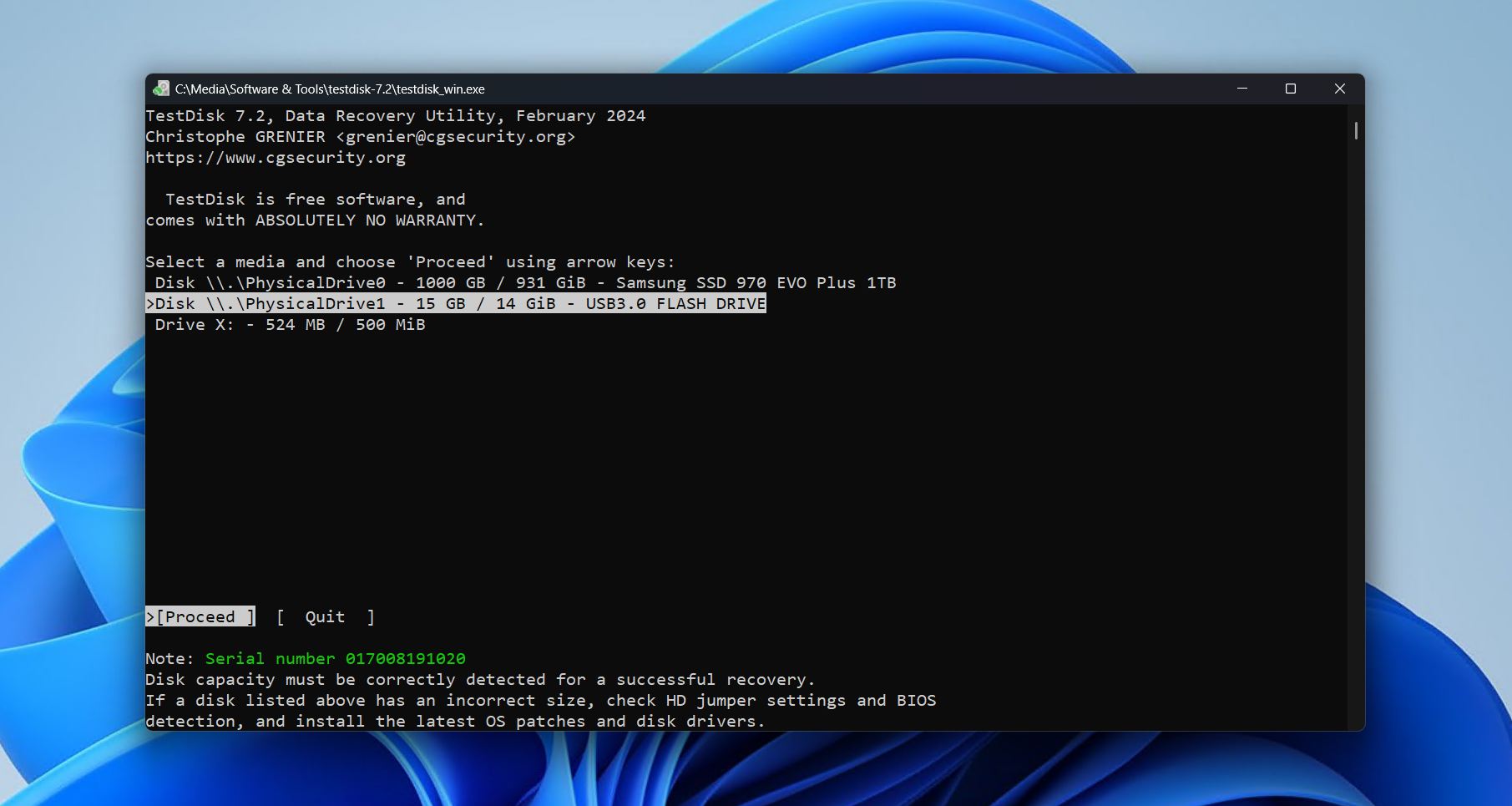
TestDisk ve PhotoRec, birlikte paketlendiklerinden, rakip değil birbirini tamamlayıcı ücretsiz SSD veri kurtarma yazılımları olarak en iyi şekilde anlaşılır. TestDisk, yapısal disk onarımına odaklanır, hasarlı veya kaybolan bölümleri onarma (ve içlerindeki veriler) sorunları düzelterek. PhotoRec ise, imza tabanlı dosya kurtarma konusunda uzmanlaşmıştır, bu da geleneksel bir kurtarma uygulamasına çok daha yakındır. Birlikte, tipik ücretsiz araçların zorlandığı birçok gelişmiş kurtarma senaryosunu kapsarlar.
Test sırasında, TestDisk tahsis edilmemiş sabit disklerin onarılması için son derece etkili olduğunu kanıtladı ve yapısal sorunlar giderildikten sonra genellikle birimleri eksiksiz olarak geri yükledi (tam sonuçlar için bkz. TestDisk incelemesi). Öte yandan, PhotoRec, silinmiş, formatlanmış ve RAW medyayı disk sektörlerini doğrudan tarayarak iyi şekilde işledi. Ancak, PhotoRec incelemesi‘da işlediğimiz gibi, kurtarılan dosyalar kullandığı yalnızca imzaya dayalı kurtarma yöntemi nedeniyle orijinal adlarını ve klasör yapılarını kaybederler.
Bu paket, özellikle teknik olarak yetkin kullanıcılar için mevcut olan en yetenekli ve tamamen ücretsiz kurtarma çözümlerinden biridir. Ancak, grafiksel cilalamanın ve meta veri korumasının eksikliği, sıradan kullanıcıların ticari kurtarma yazılımlarını tercih edebileceği anlamına gelir.
Gerçek kullanıcılar ne diyor:
TestDisk ve PhotoRec, kullanıcı değerlendirme platformlarında çok az bir varlığa sahiptir ve Trustpilot ile G2 üzerindeki 15 incelemeden ortalama 4.2 puan almıştır. Reddit’te ise çok spesifik kullanım durumları için önerilmektedir.
“Kayıp verileri geri yüklemek için TestDisk mükemmel bir araçtır. Taşınabilirdir, etkilidir, ücretsizdir ve kullanımı basittir. Herkesin erişimine açıktır ve herkes kaynak kodunu inceleyebilir.” – Himanshu, G2 kullanıcısı.
Bizim görüşümüz:
TestDisk ve PhotoRec, komut satırıyla çalışmaya alışkın teknik olarak kendine güvenen kullanıcılar için harika araçlardır ve hasarlı bölümler, RAW sürücüler ve formatlanmış SSD’ler için ücretsiz bir kurtarma seçeneğine ihtiyaç duyanlar için uygundur.
5. UFS Explorer Professional Recovery
Geliştirici: SysDev Laboratories
Mevcut olduğu platformlar: Windows, Mac, Linux
Ücretsiz sürüm: 768 KB ve daha küçük dosyaları kurtarın
Fiyat: $679,95 ile $4529,95 arası
Pros
- Gelişmiş RAID yeniden yapılandırma araçları
- Disk imajı ve adli bilişim yardımcı programları
- Tutarlı özellik setiyle çapraz platform desteği
- Kapsamlı dosya sistemi desteği
- Yeni başlayanlar için zor öğrenme eğrisi
- Ücretsiz kurtarma 768 KB ile sınırlı
- Tüketici araçlarına kıyasla maliyetli
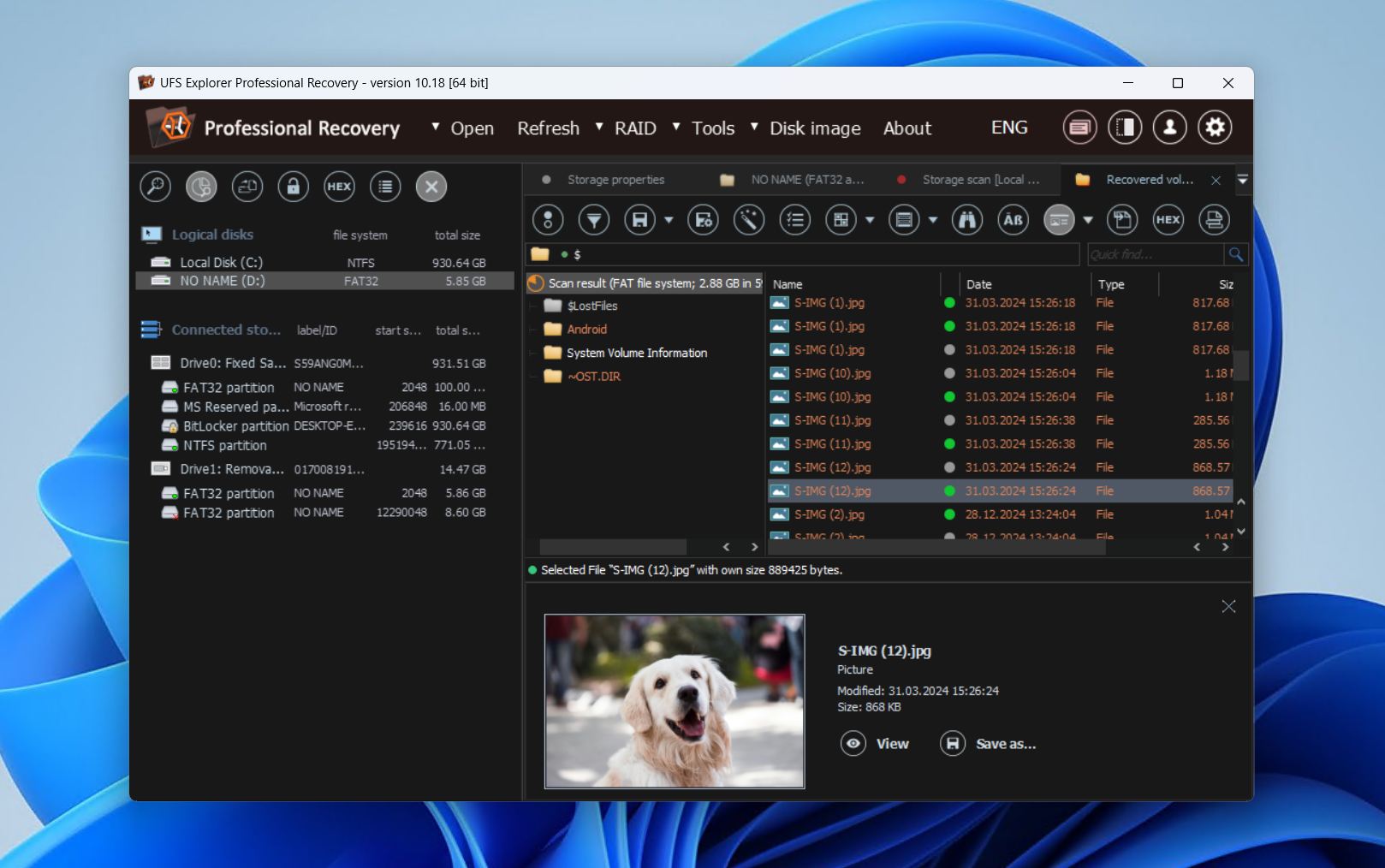
UFS Explorer Professional Recovery, karmaşık kurtarma senaryoları üzerinde derin kontrol gerektiren ileri düzey kullanıcılar ve profesyoneller için geliştirilmiş, SSD sürücüler için adli düzeyde veri kurtarma yazılımıdır. NTFS, APFS, Ext4, ReFS, ZFS ve birçok özel ya da eski formatı desteklemesi sayesinde, karma işletim sistemi ortamlarında, RAID kurulumlarında ve Linux tabanlı depolama sistemlerinde kullanışlıdır.
Beklediğiniz gibi, dosya sistemi meta verisi analizi ve dosya ayıklama kullanarak verileri çekmek için güçlü bir tarama algoritmasına sahiptir. Ekstra kapsama alanı ve özel ya da yaygın olmayan dosya türlerinin kurtarılması için özel dosya imzalarının eklenmesine izin verir. RAID kurtarma, birden fazla RAID seviyesi desteği, otomatik NAS yeniden oluşturma ve karmaşık diziler için manuel yapılandırma araçlarıyla en büyük güçlü yönlerinden biridir.
Bazı ek özellikleri arasında çok geçişli disk görüntüleme, S.M.A.R.T. izleme ve eşlik hesaplama bulunur. UFS Explorer incelemesi için yapılan testlerdeki performansı, silinmiş, formatlanmış ve RAW senaryolarında genellikle güçlüydü, ancak birkaç oynatılamayan video dosyası vardı. Elbette, sektör standardı araçlarda olduğu gibi, teknik arayüzü nedeniyle sıradan kullanıcılar için çok kullanışlı değildir ve ilk olarak demo sürümünü denemenizi tavsiye ederiz.
Gerçek kullanıcılar ne diyor:
UFS Explorer’ın Trustpilot, Capterra ve G2 üzerinde yalnızca bir incelemesi bulunmakta ve bu nedenle ortalama bir puan almak için uygun değildir. Bununla birlikte, Reddit üzerindeki birçok veri kurtarma topluluğunda olumlu bir şekilde anılmaktadır.
“Kullanımı son derece basit ve çok iyi çalışıyor. Geçmişte R-Studio ve diğer ürünleri kullandım, ancak UFS Explorer kesinlikle şimdiye kadar kullandığım en kolay ürün. Kesinlikle tavsiye ederim ve veri kurtarma için tekrar kullanırım.” – fudge-u, Reddit kullanıcısı.
Bizim görüşümüz:
UFS Explorer Professional Recovery, genellikle profesyonel olarak derinlemesine RAID yeniden yapılandırması ve karmaşık SSD kurtarma işlemleri gerektiren adli düzeyde çalışmalar yapan uzmanlar için standart başvuru kaynağıdır.
6. MiniTool Power Data Recovery
Geliştirici: MiniTool Software Ltd.
Mevcut olduğu platformlar: Windows
Ücretsiz sürüm: 1 GB’a kadar veriyi kurtarın
Fiyat: $69/aydan $99/ömür boyu
Pros
- Ücretsiz sürüm anlamlı test yapmaya izin verir (1 GB kurtarma)
- Pek çok yaygın dosya türünü ve kurtarma durumunu işler
- Ücretli sürüm kurtarma medyası oluşturabilir
- Tüm ücretli lisanslar ücretsiz yükseltmelerle birlikte gelir
- Rakiplerine kıyasla yavaş tarama hızları
- Arayüz kullanılabilir ancak eski görünümlü
- RAW bölümler veya karmaşık senaryolarda daha az etkili
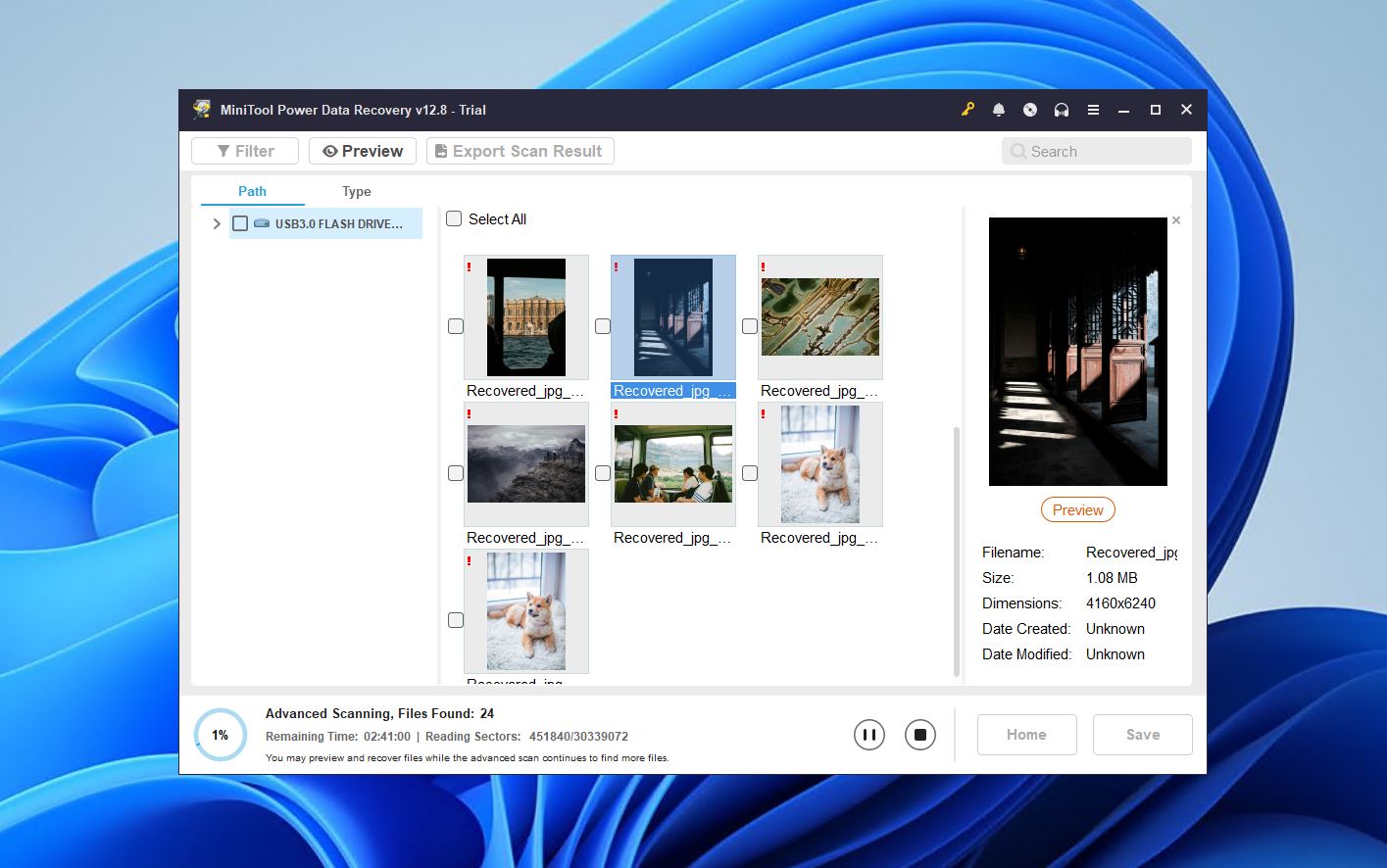
MiniTool Power Data Recovery, kazara silme ve bozuk medya gibi günlük veri kaybı senaryolarına odaklanan, sade bir SSD kurtarma aracıdır. Kullanıcı dostu olmayı açıkça hedeflemektedir. Biraz eski moda arayüzüne rağmen, başlangıç seviyesindekiler için hızlı ve derin taramayı birleştirmek gibi teknik zorlukları azaltan düşünceli unsurlara sahiptir.
MiniTool Power Data Recovery incelemesi için yaptığımız testler, performansının en güçlü olduğu alanın, yakın zamanda silinen dosyaların genellikle orijinal adları ve klasör yapısı bozulmadan geri getirilebildiği Windows NTFS sürücüleri olduğunu gösteriyor. Tutarlılık, RAW bölümler, biçimlendirilmiş depolama veya Windows dışı dosya sistemleriyle çalışırken azalıyor ve tarama hızları birçok rakip araca göre belirgin şekilde daha yavaş. Yine de, bunu kötü olarak değerlendirmiyoruz; yalnızca bazı durumlar için diğerlerine kıyasla daha uygun olduğunu düşünüyoruz.
Genel olarak, sağlam bir seçimdir. Gündelik Windows kullanıcıları, temel kurtarma işlemleri için öğrenme eğrisi düşük ve güvenilir bulacaktır. Ancak, sınırlı platform desteği, mütevazı özellik seti ve karmaşık senaryolarda daha zayıf performansı, daha gelişmiş kullanıcıların daha güçlü bir alternatif tercih edebileceği anlamına gelir.
Gerçek kullanıcılar ne diyor:
Genel kullanıcı görüşü çoğunlukla olumludur ve MiniTool Power Data Recovery, Trustpilot, Capterra ve G2 üzerinde toplam 3.487 değerlendirmeden ortalama 4,6 puan almıştır. Yazılımın kalitesine kıyasla fiyatı hakkında bazı şikayetler bulunsa da, bunun dışında kullanımı kolay olarak değerlendirilmektedir.
“Yazılımı yönetmek ve kontrol etmek kolay. Harici sürücüler ve hasarlı diskler için dosya kurtarma seçeneğinin olmasını beğeniyorum. İndirme hızlı ve kurulumu çok kolay. Ayrıca, yapılandırma sihirbazı dosya kurtarma işlemini gerçekleştirmek için tüm araçları elinizin altına getiriyor.” – Jose, G2 kullanıcısı.
Bizim görüşümüz:
MiniTool Power Data Recovery’nin, yakın zamanda silinen dosyaların veya bozuk medyanın kolay ve güvenilir şekilde kurtarılması için, ek bir karmaşıklık gerektirmeyen günlük Windows kullanıcıları için ideal olduğunu göreceksiniz.
7. Hetman Partition Recovery
Geliştirici: Hetman Software
Mevcut olduğu platformlar: Windows, macOS, Linux
Ücretsiz sürüm: Yalnızca tara ve önizle
Fiyat: $122,00 – $497,00
Pros
- Mükemmel dosya sistemi desteği
- Yaygın formatlar için güvenilir silinmiş dosya kurtarma
- Basit, sihirbaz tarzı kurtarma
- Taşınabilir Windows sürümü mevcut
- Explorer tarzı arayüz eski görünüyor
- Ücretsiz versiyonda kurtarma yok
- Daha zorlu kurtarma durumları için uygun değil
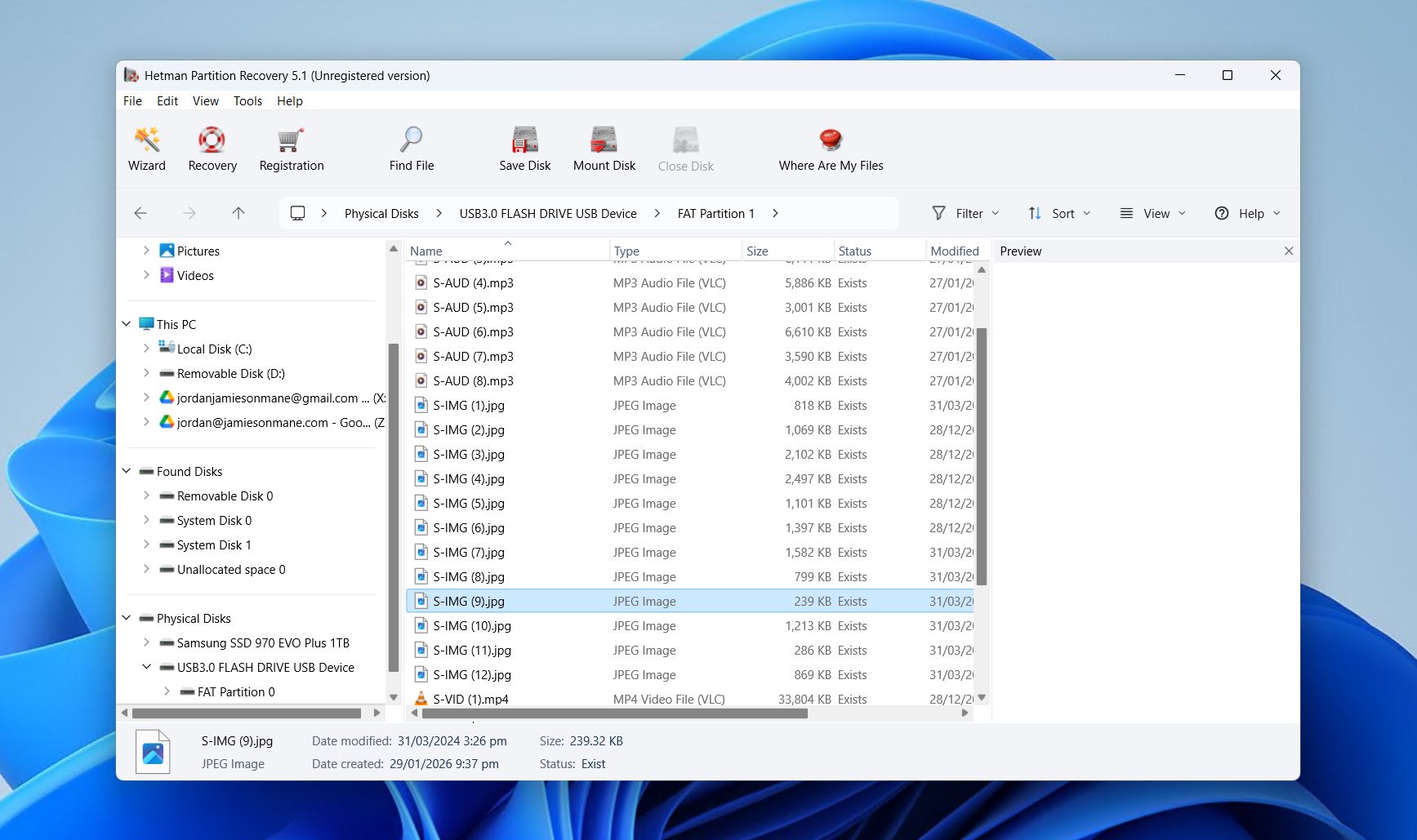
Hetman Partition Recovery, buna uygun geniş dosya sistemi desteği ile çapraz platform SSD sürücü kurtarma yazılımıdır. Listemizde yer almasının nedeni, birden fazla işletim sistemi arasında düzenli olarak geçiş yapanlar için standart silinmiş dosya durumlarını çeşitli işletim sistemlerinde ne kadar iyi işlediğidir.
Hetman Partition Recovery incelemesi testimizin sonuçları, silinmiş bölümleri geri yüklemede mükemmel olduğunu kanıtladı – ki bu, yanlışlıkla silme durumunun çok yaygın kullanıcı durumu olduğu düşünüldüğünde önemlidir. Ayrıca RAW veya biçimlendirilmiş sürücülerden veri kurtarmayı da denedik, ancak özellikle büyük video dosyalarında sonuçlar daha az tutarlıydı.
Kullanımı bir ölçüde kolay ve çok özel durumlar için harika olsa da, arayüzü rehberli sihirbaz dışında çok sezgisel değildir ve sunduklarına göre fiyatı oldukça yüksektir. Yine de, geniş uyumluluğa değer veriyorsanız, Hetman Partition Recovery güvenilir bir seçenektir.
Gerçek kullanıcılar ne diyor:
Birçok Hetman Partition Recovery kullanıcısı, yazılımın veri kurtarma yeteneğinden memnun. Ancak, çoğu kullanıcı yazılımı denemek için ücretsiz bir kurtarma kotasının olmamasından dolayı hayal kırıklığına uğruyor. Uygulama, Trustpilot ve G2’de toplam 92 değerlendirme üzerinden 4.4 puan almış.
“Hetman Partition Recovery kullanın çünkü yazılımı kullanmak çok kolay. Ayrıca, benim için çok önemli olan tüm kayıp verilerimi kurtarabildim. Herkese bu yazılıma bir şans vermesini ve hayatınızı kurtarmasını tavsiye ederim.” – Anjali, G2 kullanıcısı.
Bizim görüşümüz:
Hetman Partition Recovery, yaygın olarak silinen dosya ve bölümlerin güvenilir, platformlar arası kurtarılmasına ihtiyaç duyan ancak RAW veya karmaşık SSD veri kaybı işlemesiyle ilgilenmeyen herkes için uygundur.
SSD Veri Kurtarma Yazılımı Karşılaştırma Tablosu
Bu listedeki her aracın tüm özelliklerini hatırlamak başlı başına zorlu bir iştir, bu nedenle hızlıca göz atıp karşılaştırabilmeniz için SSD sürücü kurtarma araçlarına ait bir tablo oluşturduk.
| Özellik | Disk Drill | R-Studio | Recuva | TestDisk/PhotoRec | UFS Explorer Professional | MiniTool Power Data Recovery | Hetman Partition Recovery |
| Desteklenen İşletim Sistemi | Windows, macOS | Windows, macOS, Linux | Windows | Windows, macOS, Linux | Windows, macOS, Linux | Windows | Windows, macOS, Linux |
| Ücretsiz sürüm limitleri | 100 MB | Dosyalar <1024 KB | Yok | Yok | Dosyalar <768 KB | 1 GB | Tarama ve önizleme |
| Kullanım kolaylığı | Başlangıç | İleri | Başlangıç | Orta | İleri | Başlangıç | Orta |
| Tarama hızı | Hızlı | Hızlı | Hızlı | Yavaş | Hızlı | Ortalama | Hızlı |
| Dosya önizlemeleri | Evet | Evet | Evet | Hayır | Evet | Evet | Evet |
| Disk görüntüleme | Evet | Evet | Evet | Hayır | Evet | Evet | Evet |
| S.M.A.R.T. izleyici | Evet | Evet | Hayır | Hayır | Evet | Hayır | Hayır |
| Fiyat | $89.00 | $49.99 | Ücretsiz | Ücretsiz | $679.95 | $69.00 | $122.00 |
Ne Zaman Ücretsiz SSD Veri Kurtarma Yazılımı Yeterlidir
İlk düşünceniz ücretsiz araçlara yönelmek olabilir, çünkü sonuçta ücretsizler. Ancak, her şeyde olduğu gibi, ücretsiz şeylerin de bir bedeli vardır. Recuva ve TestDisk/PhotoRec gibi araçlarda bu bedel, kullanılabilirlik, özellikler veya kurtarma kapsamı şeklinde karşınıza çıkar. Çoğu modern SSD kurtarma uygulaması ise bunun yerine freemium modelini tercih eder; burada tarama ücretsizdir ancak asıl kurtarma işlemi ödeme duvarları, dosya boyutu sınırları veya kısıtlı işlevsellikle sınırlanır.
Genellikle şu durumlarda profesyonel araçları tercih etmek daha iyidir:
- Veri kaybı durumu karmaşıktır (RAW sürücü, tahsis edilmemiş alan, bozuk RAID, vb.)
- Birkaç özelliğe sahip, tam teşekküllü bir kurtarma çözümüne ihtiyacınız var
- Güvenilir dosya önizlemeleri ve metadata geri yüklemesi istiyorsunuz
- Hızlı ve etkili kurtarma için tarama hızı ve kalitesi önceliğinizdir
- Sürekli destek, güncellemeler veya ticari kullanım haklarına ihtiyacınız var
Bu kısıtlamalar genellikle günlük sürekli kullanım yerine kurtarma potansiyelini test etmeye yöneliktir. Yine de, yanlışlıkla silme veya hızlı biçimlendirme gibi basit durumlarda, ücretsiz kurtarma araçları ücretli bir yükseltmeye gerek kalmadan mükemmel şekilde uygun olabilir.
Neden SSD Veri Kurtarma Genellikle Zordur
Diğer depolama ortamlarına kıyasla SSD’lerden veri kurtarırken dikkate alınması gereken daha fazla faktör vardır. veri üzerine yazma‘e ek olarak, işletim sisteminin silinmiş olarak işaretlediği veri bloklarını aktif olarak temizleyen TRIM adlı bir işlemden de haberdar olmalısınız. Bu, SSD performansını korumaya ve ömrünü maksimize etmeye yardımcı olur, ancak aynı zamanda silinen dosyaların sağlam bir şekilde kurtarılma şansını da azaltır.
Şimdi, SSD’nizin TRIM kullandığı garanti değildir. Aslında, bu çoğunlukla dahili SSD’lerle sınırlıdır. Ve sürücünüz TRIM kullansa bile, SSD’yi yine de taramak kesinlikle faydalıdır. Örneğin, forum kullanıcılarımızdan biri SSD’sinde veri kaybı yaşadı ve yine de verilerini kurtarabilmeyi başardı. Ancak, TRIM çalıştırıldıktan sonra SSD veri kurtarma mümkün olmadığını akılda tutmak önemlidir.
Kurtarma şansınızı en üst düzeye çıkarmak için, veri kaybı tespit edildiğinde SSD’nizi ayırın; böylece TRIM’in çalışması duracaktır. Alternatif olarak, TRIM çalıştırılmadan önce sürücünün durumunu korumak için sürücünün bayt-bayt bir imajını oluşturmayı deneyebilirsiniz.
Sonuç
karşılaştırma tablosu incelememiz, kurtarma araçlarının özellikler, kullanılabilirlik ve platform desteği açısından nasıl farklılaştığını öne çıkarıyor. SSD kurtarma yazılımlarını yıllarca değerlendirme ve uygulamalı testlerimiz sonucunda, Disk Drill hem basit hem de karmaşık birçok senaryoda tutarlı ve güvenilir sonuçlar sundu. Disk Drill’i en iyi genel kurtarma çözümü yapan birkaç neden şunlar:
- Windows ve macOS’ta erişilebilirlik ile çapraz platform tarama
- Hızlı tarama hızları ve güvenilir dosya bazlı önizlemeler
- Disk görüntüleme ve aktif S.M.A.R.T. izleme
- Başlangıç seviyesine uygun arayüz ve ulaşılabilir fiyat
Bahsettiğimiz diğer araçlar da daha dar kullanım senaryoları için faydalıdır. TestDisk/PhotoRec, teknik açıdan kendine güvenen kullanıcılar için iyi bir açık kaynak çözümüyken, Hetman Partition Recovery ise birden fazla platformda standart silinmiş dosya kurtarma işlemleri için iyi çalışır.




