



Eğer bölümler ve sürücü yönetimi konusunda deneyimli bir macOS kullanıcısıysanız, muhtemelen TestDisk duymuşsunuzdur – kaybolan bölümleri yeniden oluşturan ve hasarlı önyükleme sektörlerini kurtaran, açık kaynak kodlu bir yardımcı program. Yıllardır, bir disk bağlanmayı reddettiğinde veya bir bölüm biçimlendirme hatası sonucunda kaybolduğunda, teknik çevrelerde başvurulan bir çözüm olmuştur.
Ama ilginç bir nokta olarak, eğer “free data recovery software Mac” şeklinde Google’da arama yaparsanız, TestDisk ücretsiz olmayan ticari araçların hemen yanında, en iyi 10 öneri arasında yer alıyor. Ve aslında testdisk yalnızca bölüm tablolarını düzeltmek için değil, belirli ve sınırlı durumlarda silinen dosyaları kurtarmak için de kullanılabiliyor.

💬 Sadece bu bile denemeye değerdi. Bu yüzden, 7 Data Recovery Experts ekibimiz, bu aracın pratikte ne kadar iyi çalıştığını görmek için kapsamlı bir TestDisk veri kurtarma incelemesi yapmaya karar verdi. Gerçek kurtarma potansiyelini macOS üzerinde doğrulamak ve en önemlisi, TestDisk’in ne zaman kullanılacağını, hangi alanlarda gerçekten güçlü olduğunu ve hangi sınırlamalarının diğer kurtarma araçlarını daha uygun hale getirdiğini belirlemek istedik.
TestDisk’in Hızlı Özeti
Peki, TestDisk tam olarak nedir? kayıp bölümleri kurtar ve önyükleme yapmayı reddeden diskleri onarmak için geliştirilmiş, ücretsiz ve açık kaynaklı bir yardımcı programdır. Gösterişli arayüzlere sahip modern kurtarma uygulamalarının aksine, TestDisk sistem düzeyinde çalışır. Bu nedenle, macOS bir sürücüyü tanımadığında veya bir bölüm yeniden bölümleme ya da çökme sonrasında kaybolduğunda sıklıkla tercih edilen araçtır. Program ayrıca FAT, exFAT, NTFS ve ext2 gibi dosya sistemlerinden dosya kurtarma özelliğine de sahip olsa da, bu işlev oldukça sınırlıdır. Bu özellik, esas olarak yakın zamanda silinen dosyalarla ilgili yardımcı olur. Bir formatlama veya diskin yoğun kullanımı sonrasında ise, sistem veya gizli girdilerin bir listesinden fazlasını beklememelisiniz.
Eğer tüm bölümleri geri yüklemek yerine fotoğrafları, videoları veya belgeleri kurtarmanız gerekiyorsa, CGSecurity TestDisk ile aynı pakette gelen başka bir yardımcı program olan PhotoRec’i sunar. PhotoRec özellikle dosya kurtarma için tasarlanmıştır ve altyapısında farklı şekilde çalışır. Yine de, bu TestDisk incelemesinde yalnızca TestDisk’in kendisine odaklanıyoruz – macOS’te nasıl davrandığına, nerede başarılı olduğuna ve sınırlarının nerede başladığına bakıyoruz.
Pros
- Hiçbir özellik kısıtlaması veya gizli ücret olmadan tamamen ücretsiz ve açık kaynaklı yazılım.
- Araç, çıkarılan klasörden doğrudan çalışır, bu da veri üzerine yazma riskini azaltır.
- Mantıksal olarak hasar görmüş diskleri onarma ve kaybolan bölümleri veya önyükleme sektörlerini geri yükleme konusunda mükemmeldir; bu yetenekler diğer ücretsiz araçlar tarafından nadiren karşılanır.
- Okunabilir bir dosya sistemi olmayan diskleri analiz edebilir, bu da tanınmayan veya RAW birimler için teşhis koymada işe yarar.
- Komut satırı arayüzü, daha az deneyimli kullanıcılar için bunaltıcı olabilir.
- Dosya sistemi kayıtları silinmiş veya ciddi şekilde zarar görmüş dosyaları kurtaramaz.
- Kurtarma işlemi birden fazla adım içerir ve tek tıklamalı bir iş akışı yerine elle gezinmeyi gerektirir.
- Büyük disklerin taranması, disk boyutuna ve arayüz hızına bağlı olarak birkaç saat sürebilir.
TestDisk Hakkında Teknik Detaylar
TestDisk, dijital adli bilişim konusunda deneyime sahip Fransız geliştirici Christophe Grenier tarafından oluşturuldu. İlk olarak 1998 yılında kamuya açıkladı ve o zamandan beri, tanınmış kurtarma aracı PhotoRec’i de içeren uzun soluklu CGSecurity projesinin bir parçası olmayı sürdürdü.
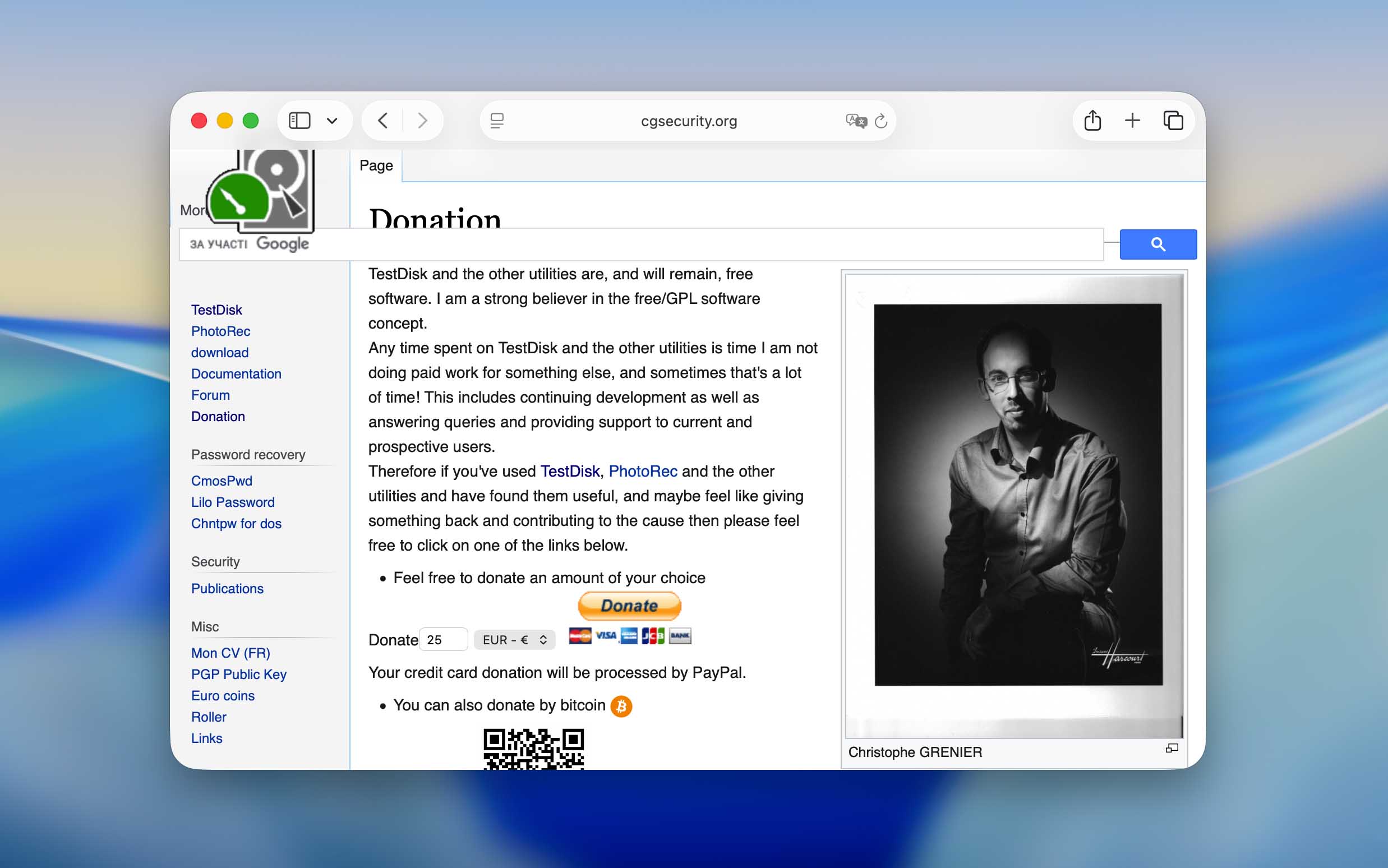
Yirmi yıldan fazla bir süre sonra, TestDisk hala tamamen ücretsiz ve açık kaynaklıdır, GNU Genel Kamu Lisansı altında dağıtılmaktadır. Döneminin ücretli ya da abonelik tabanlı ürünlere dönüşen birçok yardımcı programının aksine, bu program asla böyle olmadı. İndirip çalıştırabilir, ister kişisel ister profesyonel kurtarma işlemleriniz için olsun, hiçbir özelliği kullanmak için tek kuruş ödemeden faydalanabilirsiniz. İşin maddi boyutu tamamen kullanıcının insiyatifindedir. Christophe projeyi büyük ölçüde gönüllü bağışlarla ayakta tutuyor ve CGSecurity web sitesi birçok katkı yolunu (PayPal, kredi kartı veya diğer yöntemler) listeliyor. Bu, aracın bağımsız ve topluluk odaklı kalmasına yardımcı olan küçük bir destek jestidir.
❓ Ve incelemeye daha derinlemesine geçmeden önce, geliştiricinin TestDisk’e başlangıçta hangi işlevleri eklediğine daha yakından bakalım, böylece ne amaçla tasarlandığını ve neden çoğu kurtarma aracından farklı davrandığını daha iyi anlayabilirsiniz.
Platform, Dosya Sistemi ve Cihaz Desteği
TestDisk, klasik DOS’tan (hem doğal olarak hem de bir Windows 9x DOS kutusunda) Windows, Windows Server, Linux, FreeBSD, NetBSD, OpenBSD, SunOS ve macOS’a kadar hemen hemen tüm büyük işletim sistemlerinde çalışır. Bu geniş uyumluluk, yaygın olarak bu platformlarda kullanılan neredeyse tüm dosya sistemlerinde kaybolan bölümleri bulmasına ve geri yüklemesine olanak tanır.
Bireysel dosyaları geri getirme yeteneği ise çok daha sınırlıdır. TestDisk yalnızca FAT, exFAT, NTFS veya ext2 ile biçimlendirilmiş sürücülerden verileri geri yükleyebilir. Pratikte bu, USB sürücüleri, SD kartlar, SSD’ler veya bu dosya sistemlerini kullanan standart sabit diskler gibi çoğu Mac kullanıcısının harici olarak bağladığı cihazlardan kurtarma işlemini gerçekleştirebileceği anlamına gelir.
Yerel macOS disklerinde durum farklıdır. APFS veya HFS+ olarak biçimlendirilmiş sürücüler TestDisk’in dosya düzeyinde kurtarmasını desteklemez. Program bu tür disklerde bölümleri yeniden oluşturabilir veya geri getirebilir, ancak bu disklerde saklanan kullanıcı dosyalarını geri getiremez.
TestDisk ile ticari kurtarma uygulamaları arasındaki bir diğer fark, verileri arama şekillerinde yatmaktadır. Ücretli araçlar genellikle kayıp dosyaları imzalarına göre tanımlar, bu da onların bir formatlamadan sonra bile bilgileri geri yükle yapmasını sağlar. TestDisk bunu yapmaz. Tamamen dosya sistemi metadatalarına (bir işletim sistemine verilerin nerede bulunduğunu söyleyen dahili harita) bağlıdır. Bu harita kaybolduğunda veya bozulduğunda, ne tür bir dosyayı kurtarmaya çalışırsanız çalışın, kurtarma orada durur.
Temel Özellikler
TestDisk’in klasik bir veri kurtarma uygulaması olmadığını zaten birkaç kez belirtmiştik. Ana amacı, silinen fotoğrafları veya belgeleri geri getirmek değil, hasar görmüş diskleri onarmak ve geri yüklemektir. Bu nedenle, dahili araçlarının çoğu içerik kurtarmaktan ziyade yapısal onarıma odaklanmıştır.
Programın temel işlevselliği, bölüm kurtarma, önyükleme sektörü onarımı, bozulmuş dosya sistemi tablolarını inceleme ve mantıksal hataları düzeltme yeteneği ile tespit edilen bölümlerden dosya kopyalama işlemlerini içerir. Bunlar, bir disk bağlanmayı durdurduğunda veya bir bölüm kaybolduğunda TestDisk’i değerli kılan işlemlerdir.
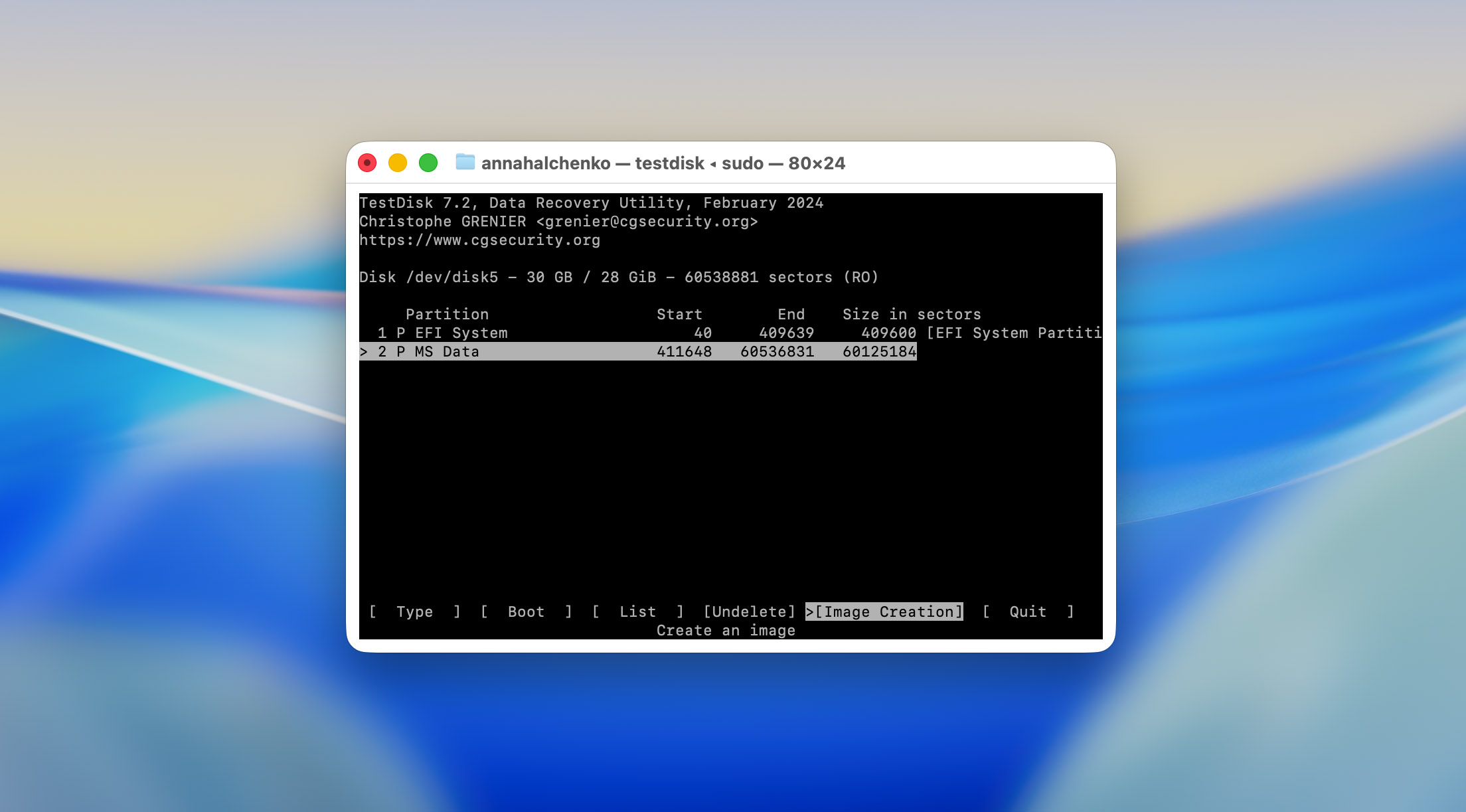
Ancak, incelememizde odaklandığımız alan bu değil. Testlerimiz için yalnızca belirli bir özelliğe, programın menüsündeki Gelişmiş bölümünde bulabileceğiniz ‘Geri Sil’ seçeneğine baktık. TestDisk’in macOS’ta dosya kurtarma ile doğrudan ilgilenen tek bölümü budur.

Ayrıca, pek bilinmeyen ancak kullanışlı bir ek özellik daha var – TestDisk, silinen dosyaları geri getirme özelliğinin bulunduğu Gelişmiş bölümde, bir diskin veya bölümün yedeğini oluşturabilir. Herhangi bir onarım denemeden önce pratik bir güvence sağlar.
Ve TestDisk’in özellik seti temelde burada sona eriyor. Analiz veya karşılaştırma yapacak çok çeşitli ek araçlar yok. Ancak bu bir dezavantaj değil, program hiçbir zaman ticari veri kurtarma paketleriyle rekabet edecek şekilde tasarlanmadı. Amacı her zaman hepsi bir arada bir kurtarma çözümü olmak yerine disk yapılarını onarmak olmuştur.
Kullanıcı Arayüzü
Eğer TestDisk’i yeni kullanıcılar için itici kılacak bir şey varsa, o da arayüzüdür. Program tamamen bir terminal penceresi üzerinden çalışır ve bu tek başına bile göz korkutucu olabilir. Hiçbir buton, ikon veya ilerleme çubuğu yoktur; sadece metin ve klavye navigasyonu bulunur. İyi haber şu ki, hiçbir komutu elle yazmanız gerekmez. TestDisk ekranda mevcut eylemleri gösterir ve siz sürecin içinde ilerlemek için sadece ok tuşlarını, Enter’ı ya da harf kısayollarını kullanırsınız. Yine de, ilk açtığınızda kaybolmuş ve bir sonraki adımda ne yapacağınızdan emin olamamanız çok kolaydır.
Bu nedenle, programı çalıştırmadan önce bazı dokümantasyonları incelemenizi şiddetle öneririz. Resmi CGSecurity web sitesi, farklı platformlarda yazılımın nasıl kullanılacağını adım adım açıklayan yaklaşık 60 sayfalık ayrıntılı bir testdisk.pdf kılavuz da dahil olmak üzere çok fazla materyal sunar. Site, kayıp bölümleri kurtarma, hasarlı FAT/NTFS önyükleme sektörlerini onarma ve silinen dosyaları geri getirme gibi işlemler için ekran görüntüleri içeren makalelere tıklanabilir referanslar da içerir.
Eğer bu format çok yoğun veya kullanışsız geliyorsa (ki birçok kullanıcı için böyle olacaktır), başlamadan önce YouTube eğitimlerini veya diğer video rehberlerini incelemek faydalı olacaktır. En azından temel iş akışını anlamadan, örneğin bir bölümü veya dosyayı kurtarmak yerine üzerine yazmak gibi, daha fazla zarar verme riskiniz olur; bu da aracı nasıl çalıştığını öğrendikten sonra gelecekteki kurtarmaları imkansız hale getirebilir.
Grafiksel bir sürümü ise yok ve 20 yılı aşkın bir sürenin ardından hiçbir zaman olmayacağını varsaymak güvenli. TestDisk onlarca yıldır aynı görünüyor ve geliştiricisinin bunu değiştirmekle ilgilendiği görünmüyor. Ya terminal görünümüne alışırsınız ya da başka bir araca geçersiniz.
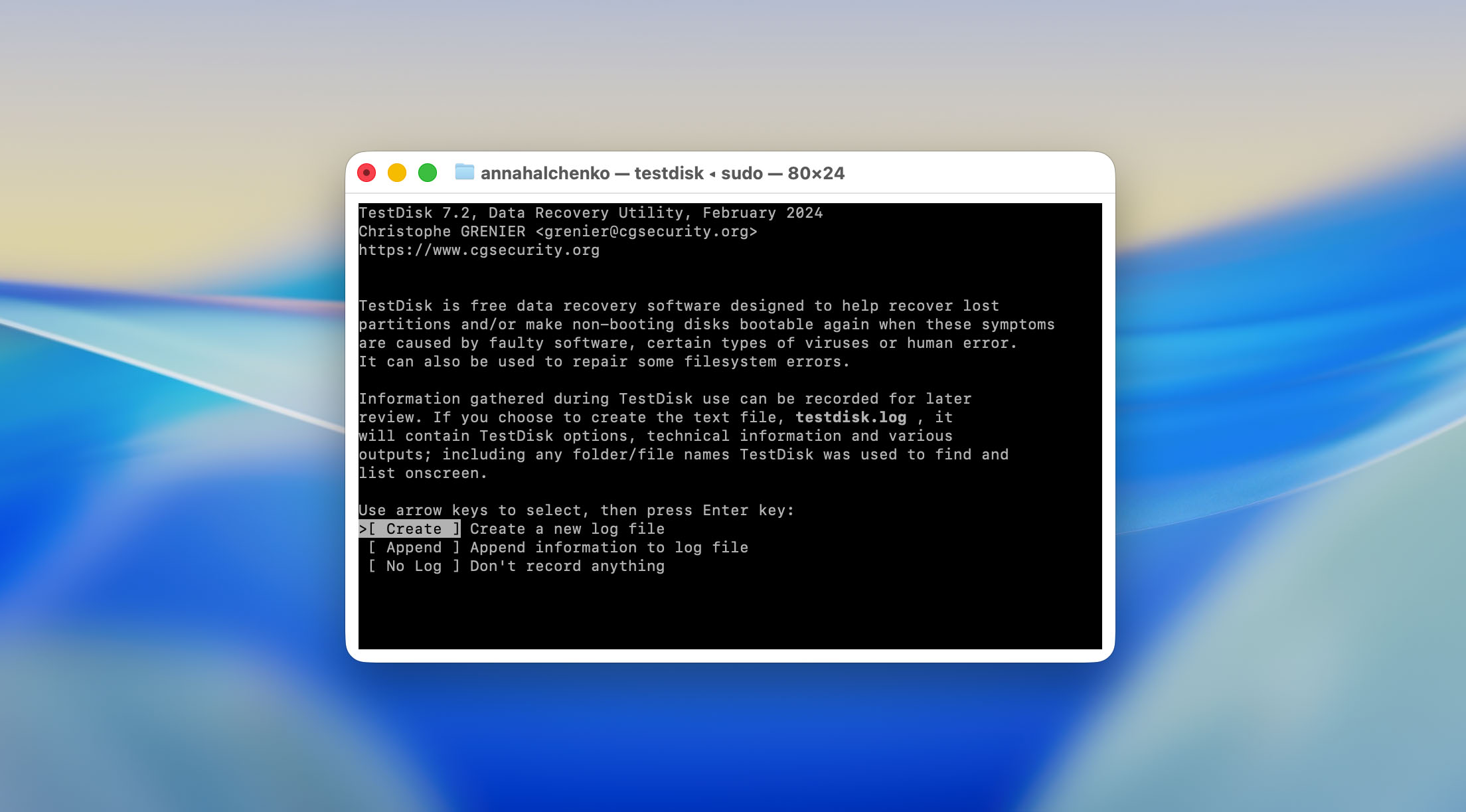
Gerçek iş akışı, daha önce ticari kurtarma uygulamaları kullandıysanız beklediğinizden oldukça farklıdır. Disk Drill veya benzeri yazılımlarda, bir sürücüyü seçip “Kayıp verileri ara” gibi bir düğmeye tıklamanız yeterlidir. Oysa TestDisk’te yeni bir günlük dosyası oluşturmanız veya atlamanız, ardından doğru diski seçmeniz ve ancak bundan sonra gerekli fonksiyonu bulmanız gerekir. Program, hangi tuşlara basmanız gerektiğiyle ilgili metin ipuçları gösterir, ancak dikkatli değilseniz bunları gözden kaçırmak kolaydır.
Yine de, TestDisk’in kullanıcı deneyimi açısından rekabet etmemesi önemlidir. Ticari geliştiriciler, cilalı arayüzlere büyük yatırımlar yapar çünkü lisansları satan budur. TestDisk’in buna ihtiyacı yoktur. Yalnızca kaybolan bir bölümü onarması veya bir önyükleme sektörünü geri yüklemesi gereken biri için çok fazla gerçek alternatifler yoktur ve bu tamamen ücretsiz olduğundan, bu sorunla karşılaşan çoğu kullanıcı muhtemelen sonunda bunu seçecektir.
Fiyatlandırma ve Sürümler
TestDisk, platformumuzda incelediğimiz ilk araç değil. Genellikle bu bölümde, bir programın hangi sürümleri sunduğunu (ücretsiz veya ücretli) açıklar ve her planda nelerin dahil olduğunu detaylandırırız. Çoğu ticari veri kurtarma aracı özelliklerini sürümlere böler, bazen ücretsiz katmanda sınırlı işlevsellik sunar ve tam özellik setini bir aboneliğin arkasına gizler.
TestDisk’te böyle bir durumdan bahsetmek mümkün değil. Program tamamen ücretsiz. Zaman sınırlı bir deneme sürümü yok, “Pro” versiyonu yok ve bir ödeme duvarının arkasında bekleyen kilitli araçlar yok. Tüm özellikler, programı başlattığınız andan itibaren kullanılabilir, abonelik yok, gizli yükseltmeler yok ve teklif gibi görünen reklamlara da yer yok.
TestDisk’in kabul ettiği tek ödeme şekli gönüllü bağıştır ve bu da uygulamanın içine entegre edilmemiştir. Projeyi desteklemek isterseniz, bunu doğrudan resmi CGSecurity web sitesi üzerinden yapabilirsiniz. Bağış miktarını tamamen siz belirlersiniz – bir dolar, yüz ya da cömert hissediyorsanız bin dolar.
Müşteri Desteği
Ticari kurtarma araçlarının genellikle tam destek ekipleriyle gelmesinin aksine, TestDisk çok daha basit bir modelle çalışır. Canlı sohbet, e-posta hattı ya da 7/24 telefon hattı yoktur. Bunun yerine, tüm destek sistemi resmi CGSecurity forumu etrafında kuruludur.
Forum birkaç ana bölüme ayrılmıştır – Bölüm Kurtarma, Dosya Sistemi Onarımı, Dosya Silineni Geri Getirme ve Dosya Kurtarma (sonuncusu ağırlıklı olarak PhotoRec’e odaklanmıştır). Her bölüm, konunun popülaritesine bağlı olarak yüzlerce hatta binlerce tartışma içerebilir. Yeni bir başlık oluşturmadan önce, kullanıcıların kendi sorunlarına uygun mevcut tartışmaları aramaları önerilir. Sadece alakalı bir konu bulamazsanız yeni bir başlık açmalısınız ve tercihen, “çalışmıyor” gibi belirsiz bir açıklama ile başlamamalısınız. Detaylı bilgi, oradaki gönüllülerin daha hızlı ve doğru yanıt vermesine yardımcı olur.
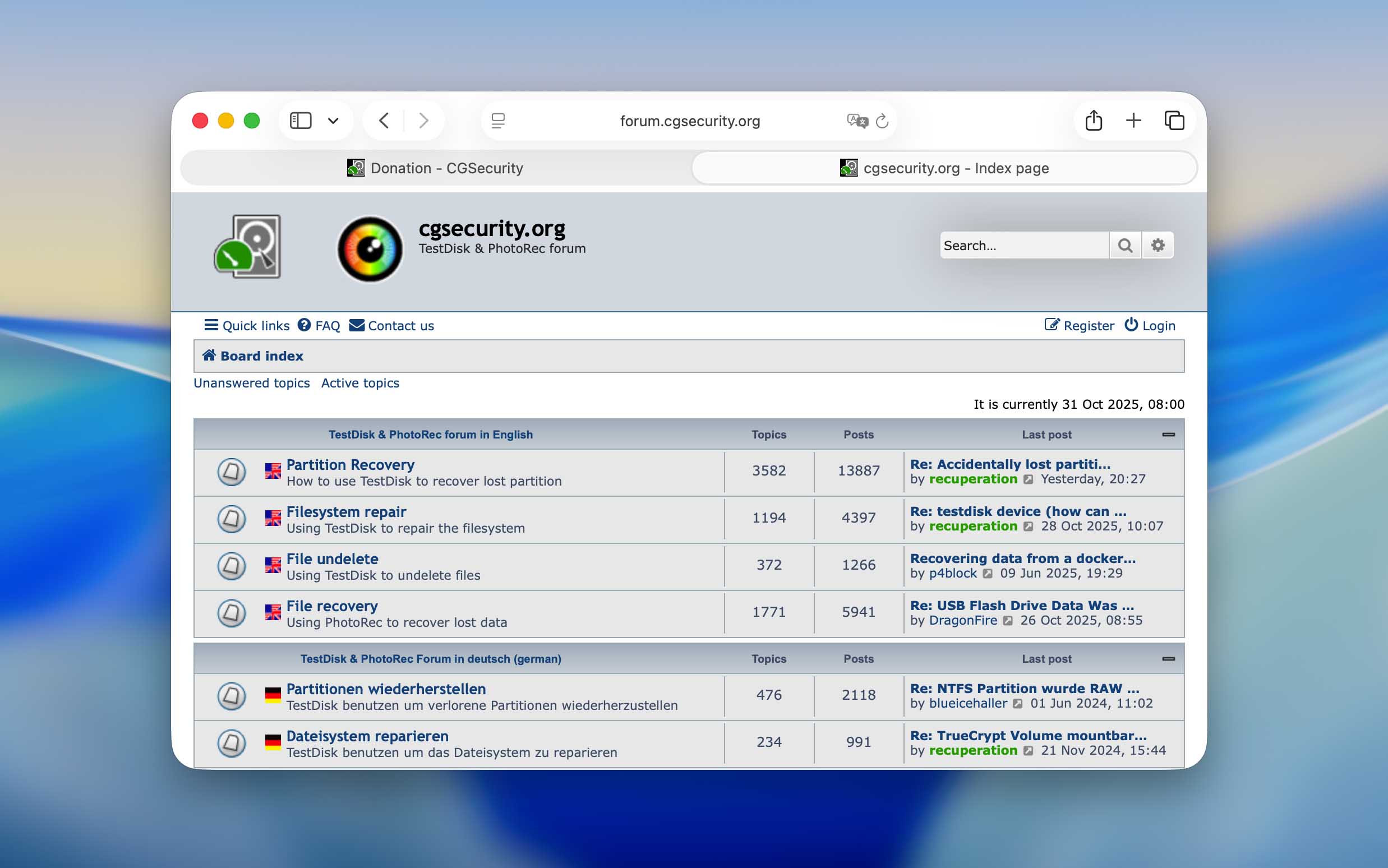
Kullanıcıların ne kadar hızlı yardım aldığını kontrol etmek için, kendimiz hiçbir şey paylaşmadık (gerçek vakalardan zaman çalmak istemedik), ancak son başlıkları gözden geçirdik. Sonuçlar şaşırtıcı derecede olumluydu. Birçok durumda, yanıtlar birkaç saat içinde geldi ve çoğu cevapsız soru bir gün içinde ele alındı. Elbette, bu, destek temsilcilerinin 7/24 mevcut olduğu ücretli yazılımlardan daha yavaş, ancak TestDisk resmi destek departmanı olmayan ücretsiz bir projedir. Forumda yanıt veren birkaç kişinin muhtemelen uzun süredir katkıda bulunanlar ya da topluluk bağışlarıyla desteklenen gönüllüler olması muhtemeldir.

Geliştiriciye ait bir iletişim e-postası da var (grenier@cgsecurity.org), ancak bu kesinlikle yalnızca hata raporları veya özellik talepleri içindir, genel kullanıcı yardımı için değildir. Web sitesi bunu açıkça belirtiyor ve insanlardan kullanım sorularını doğrudan göndermemelerini istiyor.
Her şey göz önünde bulundurulduğunda, TestDisk’in desteğinin, yirmi yılı aşkın süredir ücretsiz olan bir araç için oldukça saygıdeğer olduğunu söyleyebiliriz. Kullanıcıların hâlâ faydalı yanıtlar aldığı, çoğunlukla bir gün içinde cevaplanan aktif bir forumunun olması çok şey ifade ediyor. Ticari olmayan bir proje için, bu seviyede bir istikrar gerçekten takdiri hak ediyor.
TestDisk Kurtarma Performansını Testlerimizde Nasıl Ölçüyoruz?
Bu soru ekibimizde oldukça uzun bir süre açık kaldı. Verileri kurtarmak ana amacı olmayan bir kurtarma programını nasıl değerlendireceğimize karar vermemiz gerekiyordu. Diğer tüm incelemelerde, her bir aracın tipik veri kaybı senaryolarıyla nasıl başa çıktığını görmek için aynı kurulumu kullandık (bozulmuş bir USB flash sürücü ve formatlanmış bir SD kart). Ancak yukarıda zaten açıkladığımız gibi, TestDisk formatlama sırasında kaybolan dosyaları kurtaramaz. Aynı teste tabi tutmak adil olmazdı: Sonuç sadece çalışmadığını gösterirdi ki bu doğru değil. Program sadece farklı şekilde çalışıyor. Bu nedenle, TestDisk için test koşullarımızı değiştirdik.
SD kartı formatlamak yerine, dosyaları manuel olarak sildik ve dosya sistemini bozulmadan tuttuk. Bu, Undelete özelliğini gerçekçi koşullarda test etmemizi sağladı. Aynı zamanda, TestDisk’in hasarlı bölümlerle ne kadar iyi çalışabildiğini ve onarmaya teşebbüs edebildiğini göstermek için bozuk USB sürücü senaryosunu da koruduk.
Değerlendirme kriterlerine gelince, o kısım da bazı dahili tartışmalar gerektirdi. Çoğu incelemede aşağıda gösterilen standart bir dizi metriğe güveniyoruz, ancak bu durumda onları uyarlamamız gerekti.
| Metrik | Amacı |
| Kurtarma Başarı Oranı (%) | Genellikle, silinen dosyaların kaç tanesinin geri yüklenebileceğini ölçer. TestDisk için bu göreceli bir sayıdır. Bozuk USB testinde, oran aslında %100’e ulaşır, çünkü bir bölüm onarıldığında tüm dosyalar onunla birlikte geri gelir. Ancak tekrar belirtmek gerekir ki, bu saf dosya kurtarma değil, bölüm onarımının işlevidir. |
| Tarama Hızı (MB/s & ort. süre) | Hala geçerlidir, çünkü TestDisk büyük sürücülerde, sürücü boyutuna ve arayüze bağlı olarak kendi hızında çalışır. |
| Kullanım Kolaylığı | Gelişmiş bir macOS kullanıcısı için iş akışının ne kadar anlaşılır olduğunu değerlendirir. Spoiler: Başlangıç seviyesi için uygun değildir. |
| Dolar Başına Değer | Dahil edilmedi. Program ücretsiz olduğundan bu metrik geçerli değildir. |
| Müşteri Desteği Yanıt Hızı | Bu da dahil edilmedi. Önceki bölümde açıklandığı gibi, gerçekten yardıma ihtiyacı olan kullanıcılardan dikkati almamak için yeni iletiler göndermemeyi tercih ettik. |
Bu nedenle, TestDisk testimiz biraz farklı bir bakış açısı gerektirdi. Kurtarılan dosyaları veya maliyet etkinliğini saymak yerine, aslında inşa edildiği görevleri ne kadar etkili bir şekilde yerine getirdiğine odaklandık.
TestDisk ile Kurtarma Süreci
İncelememizin bu bölümünde, TestDisk’i daha önce açıklanan tam koşullar altında nasıl kullandığımızı göstereceğiz. Adımlar, bir bölümü geri yüklüyor ya da bireysel dosyaları kurtarıyor olmanıza göre farklılık gösterdiğinden, bu bölümü iki ayrı kısma ayırdık. Bu şekilde, inceleme sadece TestDisk’in davranışını teorik olarak açıklamakla kalmaz, aynı zamanda programı Mac’inizde çalıştırmadan önce açtığınız ilk kaynak bu olduysa pratik bir “nasıl yapılır” rehberi olarak da hizmet edebilir.
1. SD Kart Üzerindeki Dosyaları Geri Getir
Pratik adımlara geçmeden önce, TestDisk içindeki Geri Getir (Undelete) özelliğinin yalnızca FAT, exFAT, NTFS veya ext2 olarak biçimlendirilmiş cihazlarla çalıştığını tekrar vurgulamakta fayda var. Bizim durumumuzda, test için kullanılan SD kart exFAT olarak biçimlendirilmişti (macOS’ta taşınabilir medya için en yaygın dosya sistemlerinden biri).
Herhangi bir şeyi silmeden önce, kartta birkaç JPEG fotoğraf ve birkaç MP4 video vardı; bu da tipik bir kullanıcı senaryosunu simüle ediyordu. Bu dosyaları kasıtlı olarak kartı formatlamadan sildik ve böylece TestDisk’in geri getirme yeteneğinin neler yapabileceğini gerçekten gösterebileceği tam koşulları oluşturduk.
- macOS’ta TestDisk’i edinmenin en kolay yolu, Homebrew(Apple’ın popüler paket yöneticisi) üzerinden yüklemektir. Henüz yüklü değilse, ilk olarak Terminal’de web sitelerindeki komutu kullanarak yükleyin.
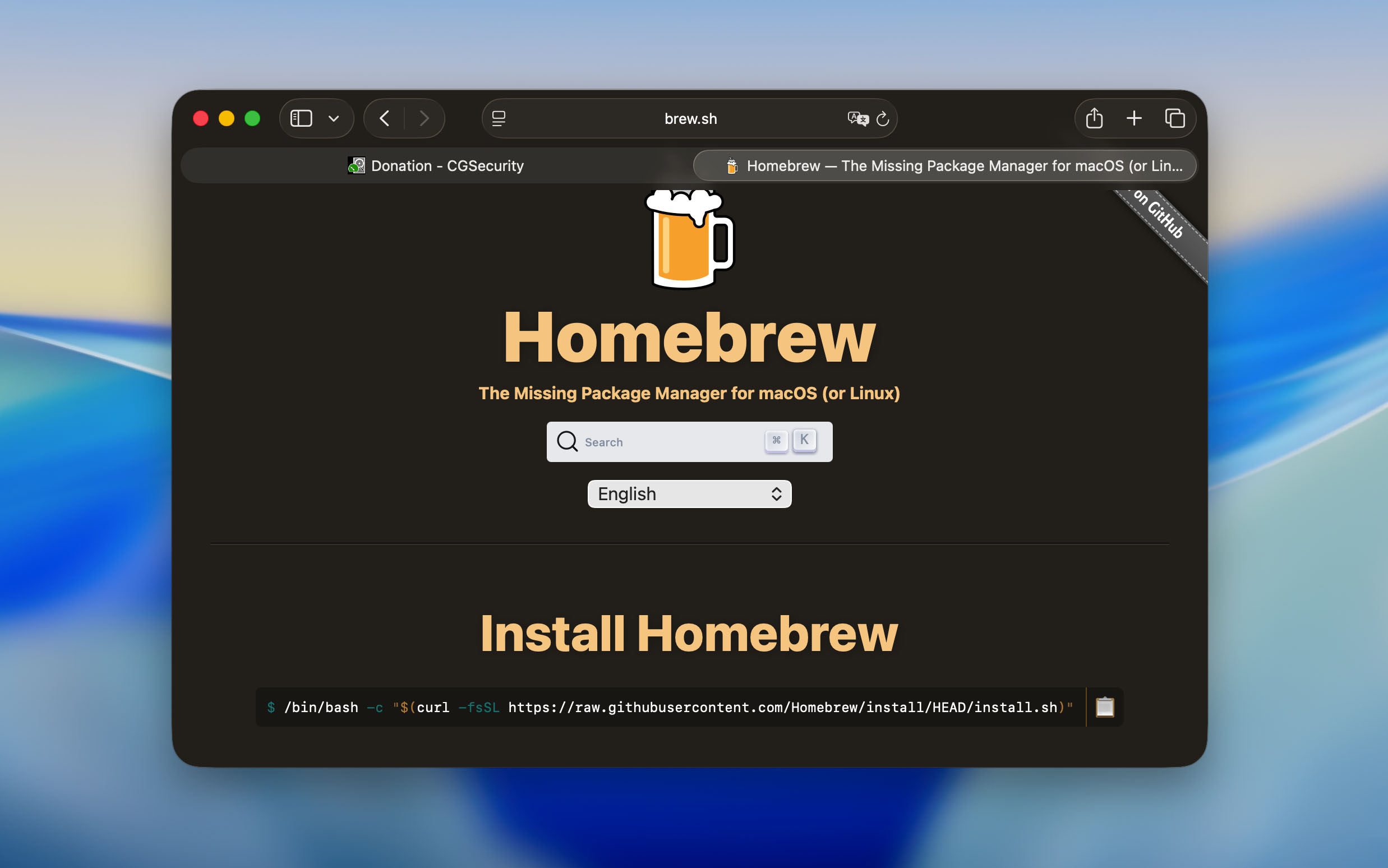
- Homebrew hazır olduğunda, TestDisk’i yüklemek için şunu yazın: brew install testdisk.
- Kurulum sadece birkaç saniye sürer. Bundan sonra, programı Terminal’den sudo testdisk komutuyla çalıştırabilirsiniz. sudo kısmı gereklidir çünkü araç, sürücüleri okumak ve analiz etmek için sistem düzeyinde erişim gerektirir.
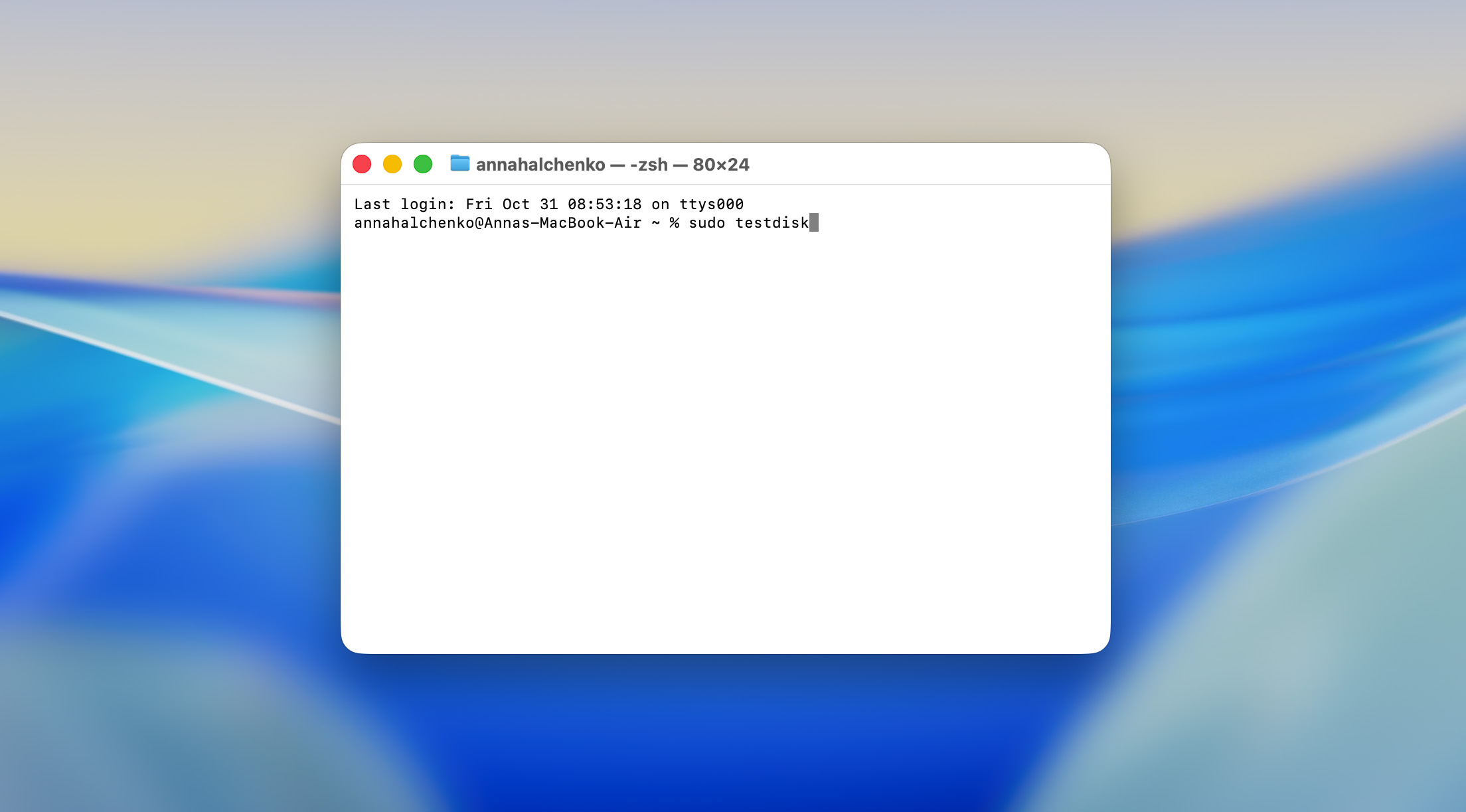
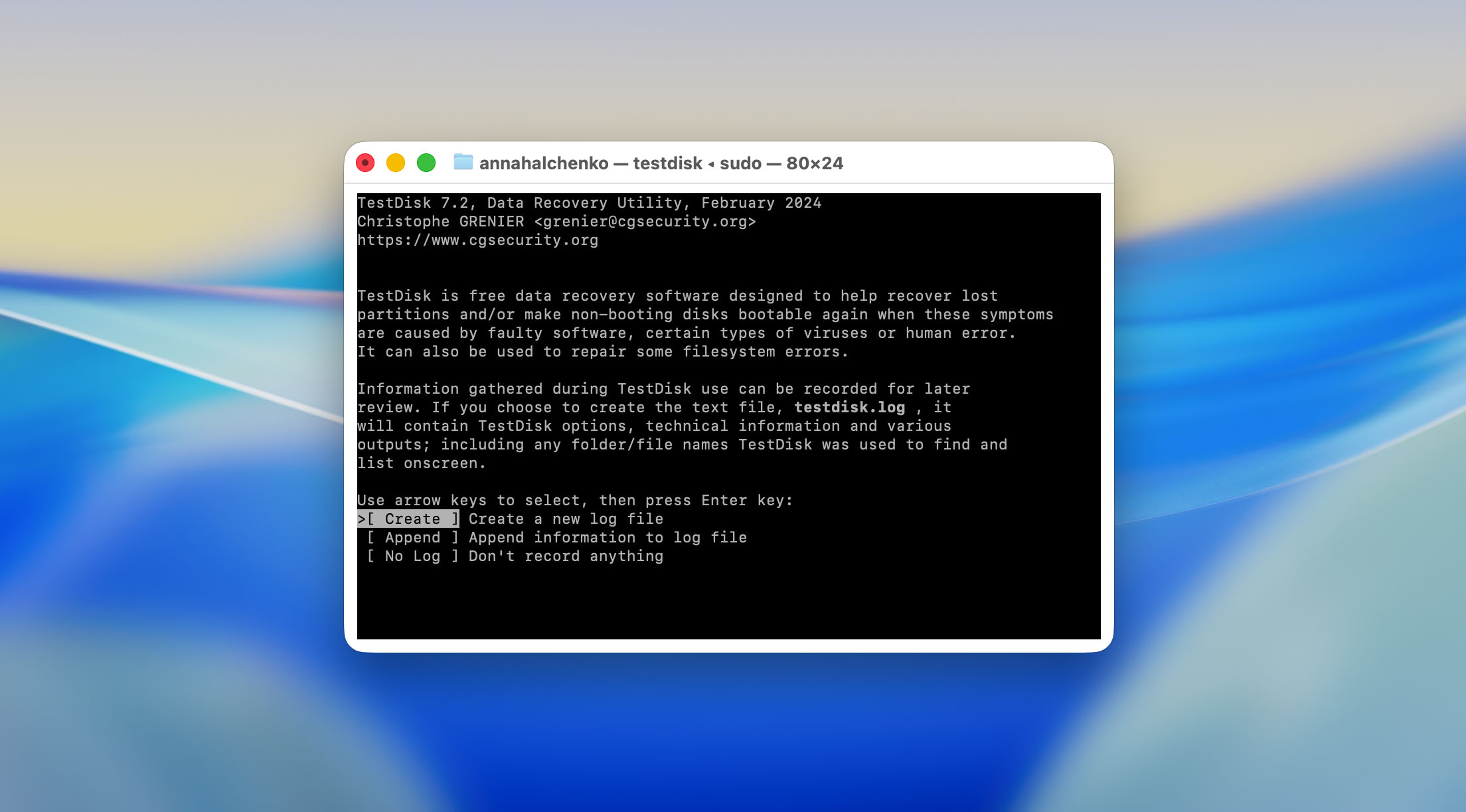
- TestDisk’i başlattığınızda, ilk komut istemi yeni bir günlük dosyası oluşturmak, mevcut bir günlük dosyasına eklemek veya günüksüz devam etmek isteyip istemediğinizi sorar. Biz yeni bir günlük dosyası oluşturmayı seçtik, çünkü her adım ve sonucu kaydetmeye yardımcı olur.
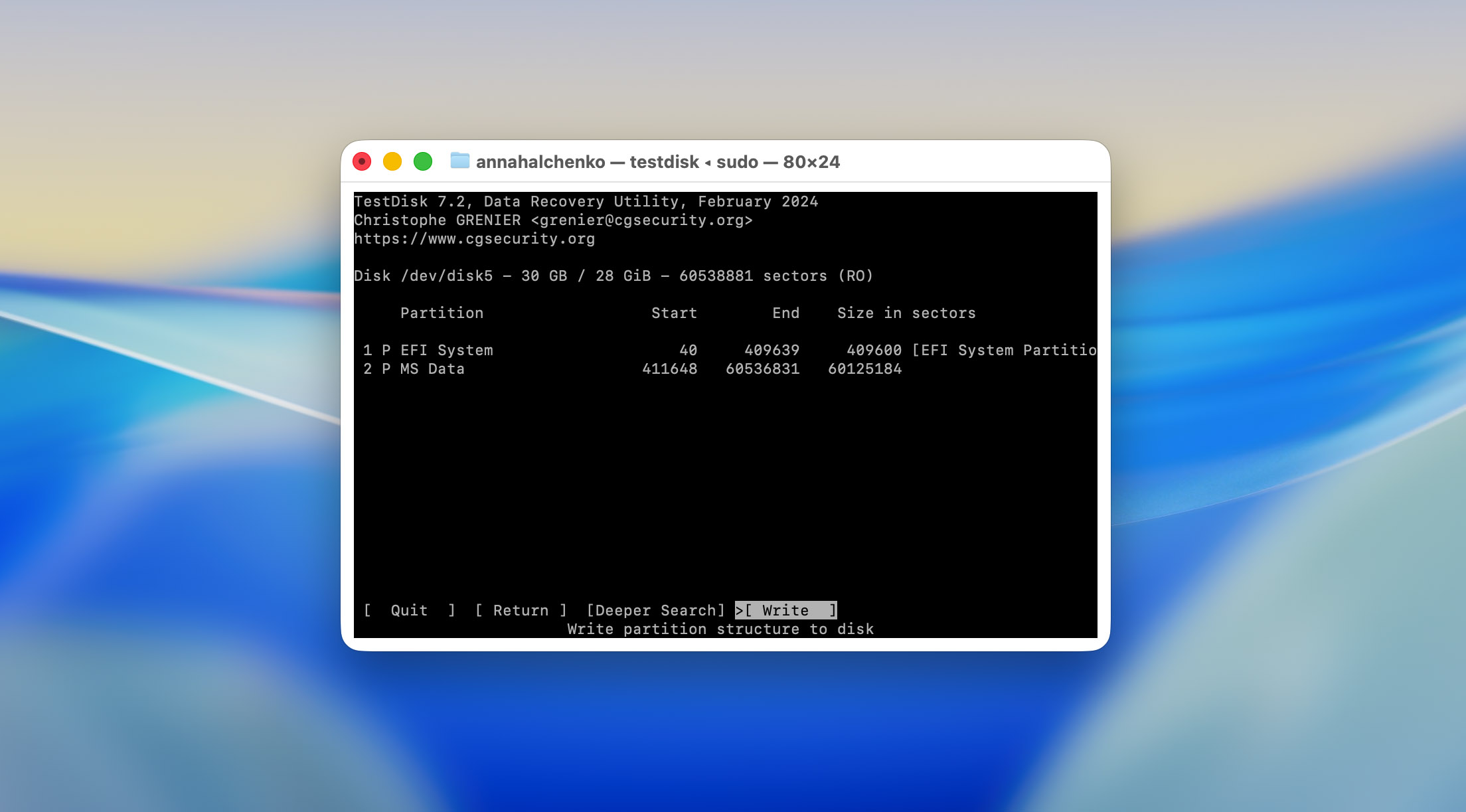
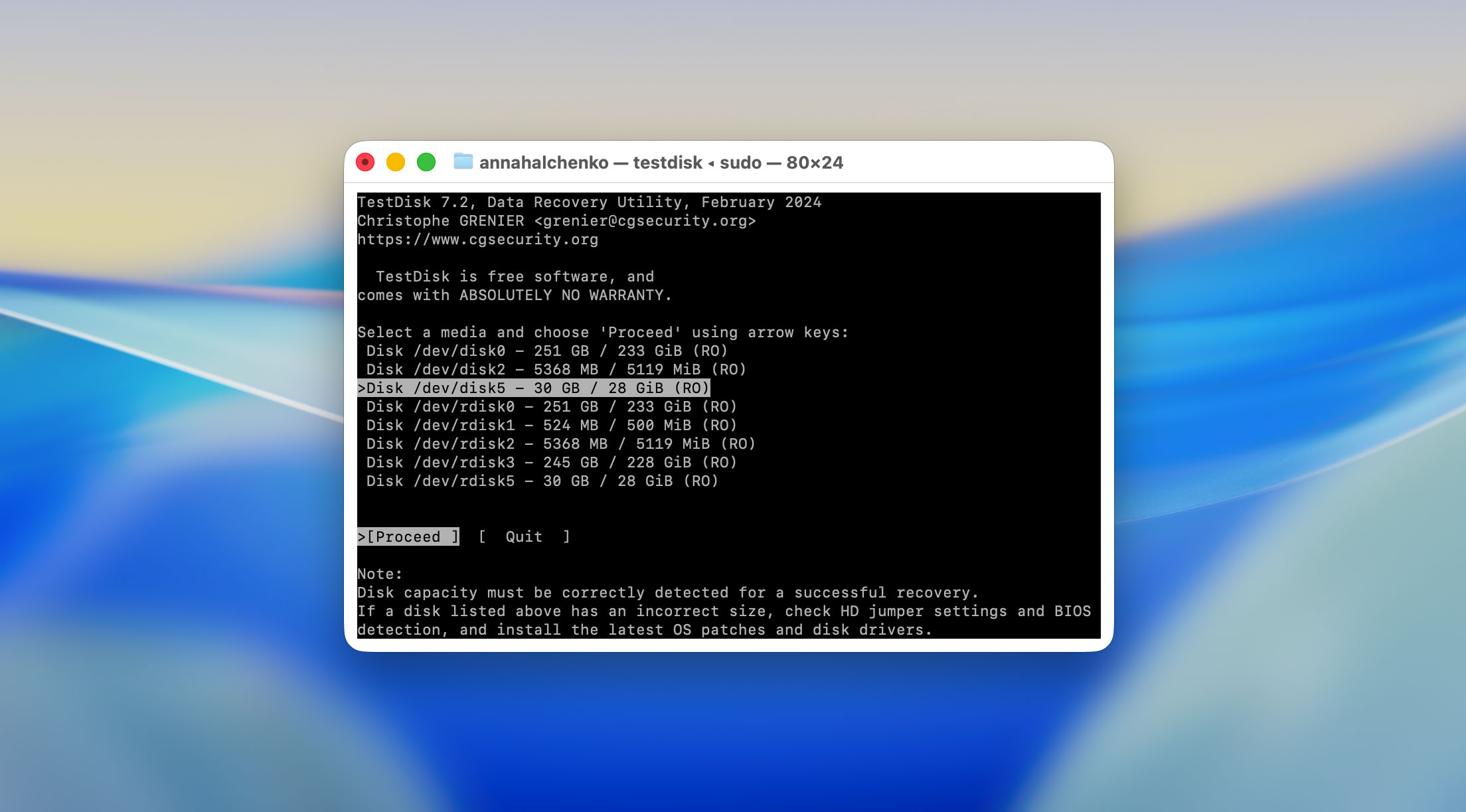
- Sonraki adımda TestDisk, bağlı tüm depolama aygıtlarını listeler. Bizim SD kartımız harici bir sürücü olarak, exFAT dosya sistemiyle göründü. Program ayrıca boyutunu da gösterir, böylece birden fazla sürücü bağlıysa tanımlamayı kolaylaştırır.
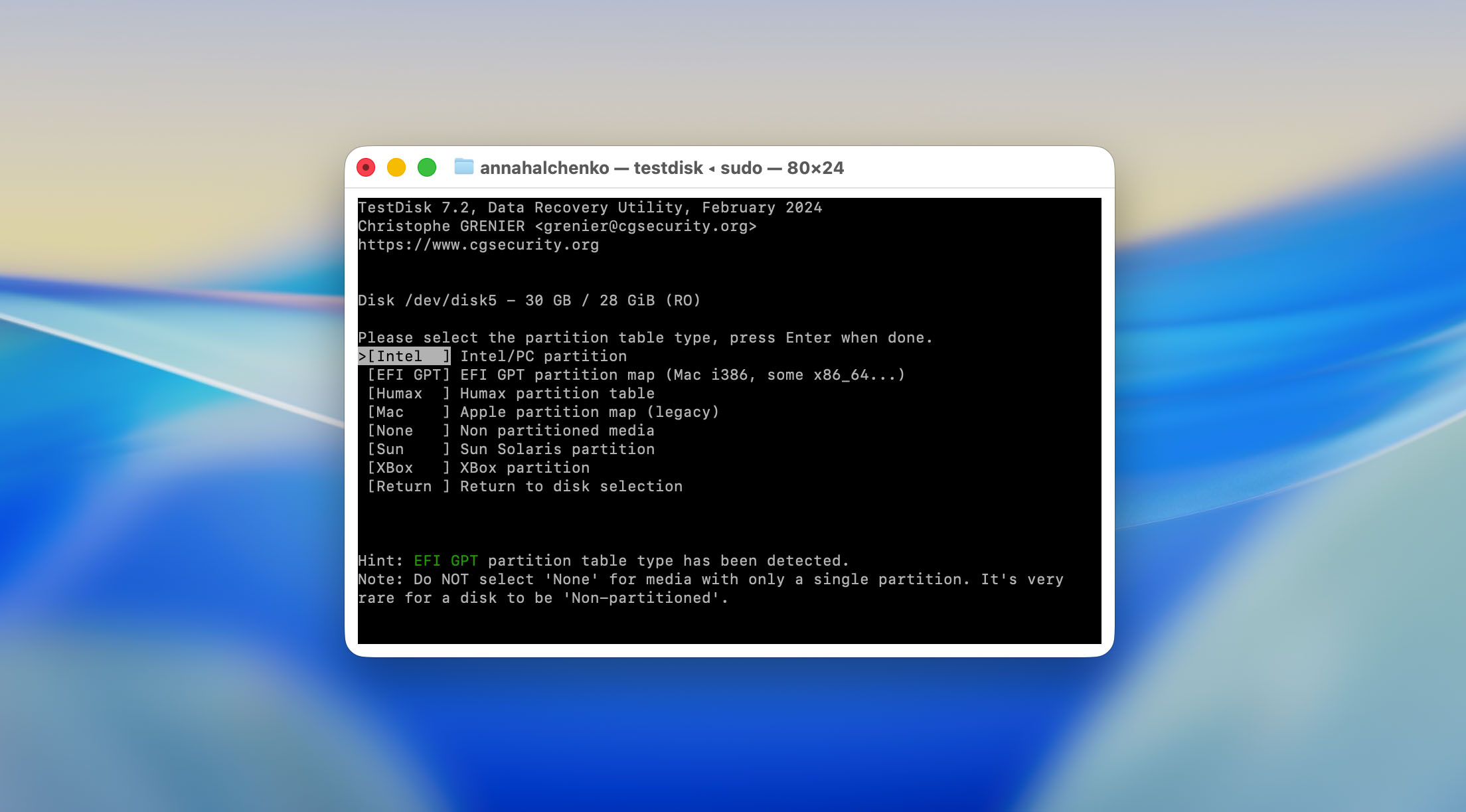
- Çoğu durumda, TestDisk doğru bölüm türünü otomatik olarak algılar. Mac test kurululumuzda SD kartı Intel/PC bölümü olarak tanıdı, bu da exFAT medya için tipiktir. Seçimi Enter tuşuna basarak onayladık.
- Bölüm yapısını onayladıktan sonra, Gelişmiş bölümüne geçtik. TestDisk’in bu kısmı, Silinenleri Geri Getir gibi bizim de testimizde ihtiyaç duyduğumuz ana bakım araçlarını içerir.
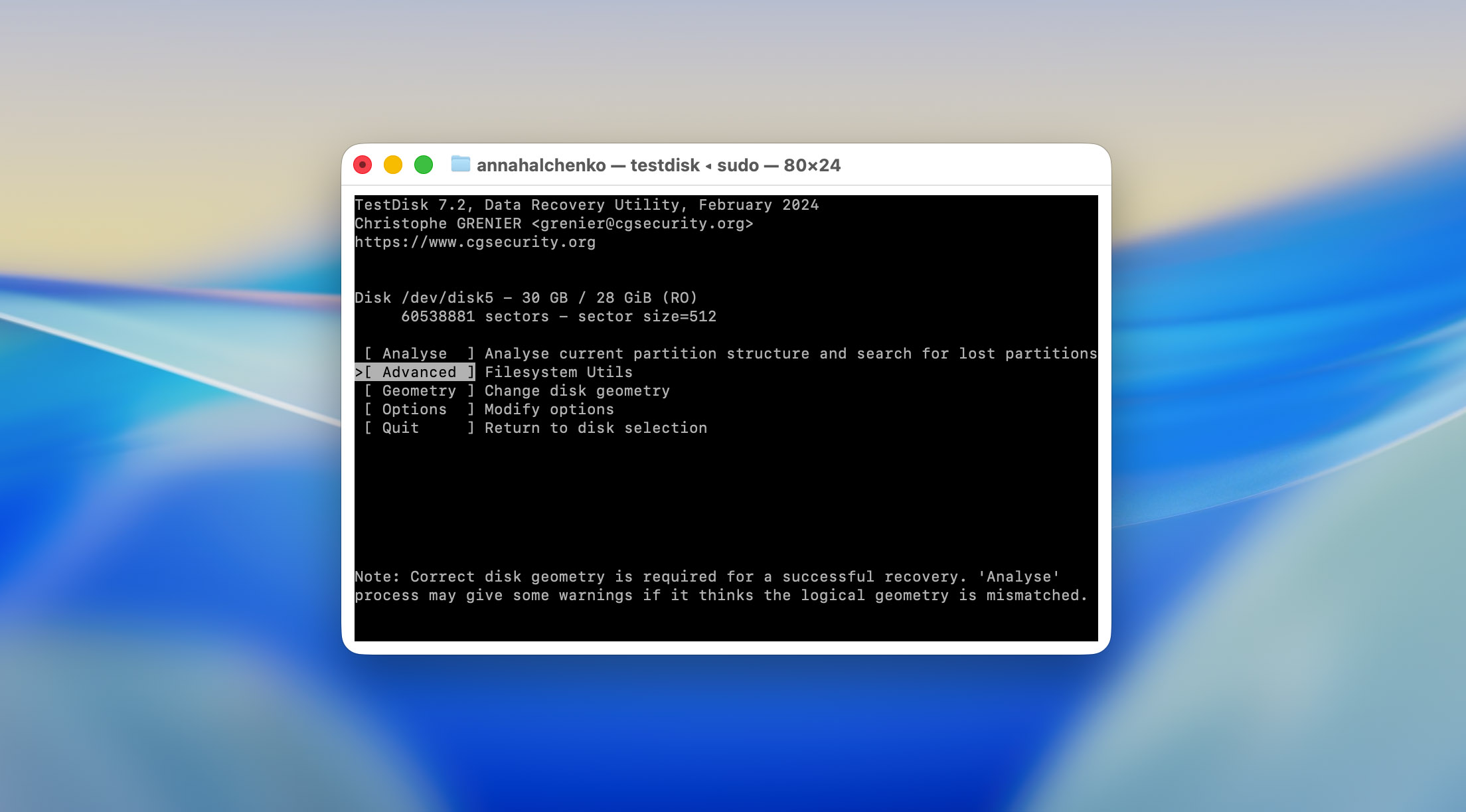
- Gelişmiş bölümde TestDisk, analiz için mevcut olan bölümü gösterdi. Biz onu seçip Enter’a bastık, ardından seçeneğini seçtik. Program dosya sistemi metadatasını hızla taradı ve kurtarılabilecek dosyaları listeledi.
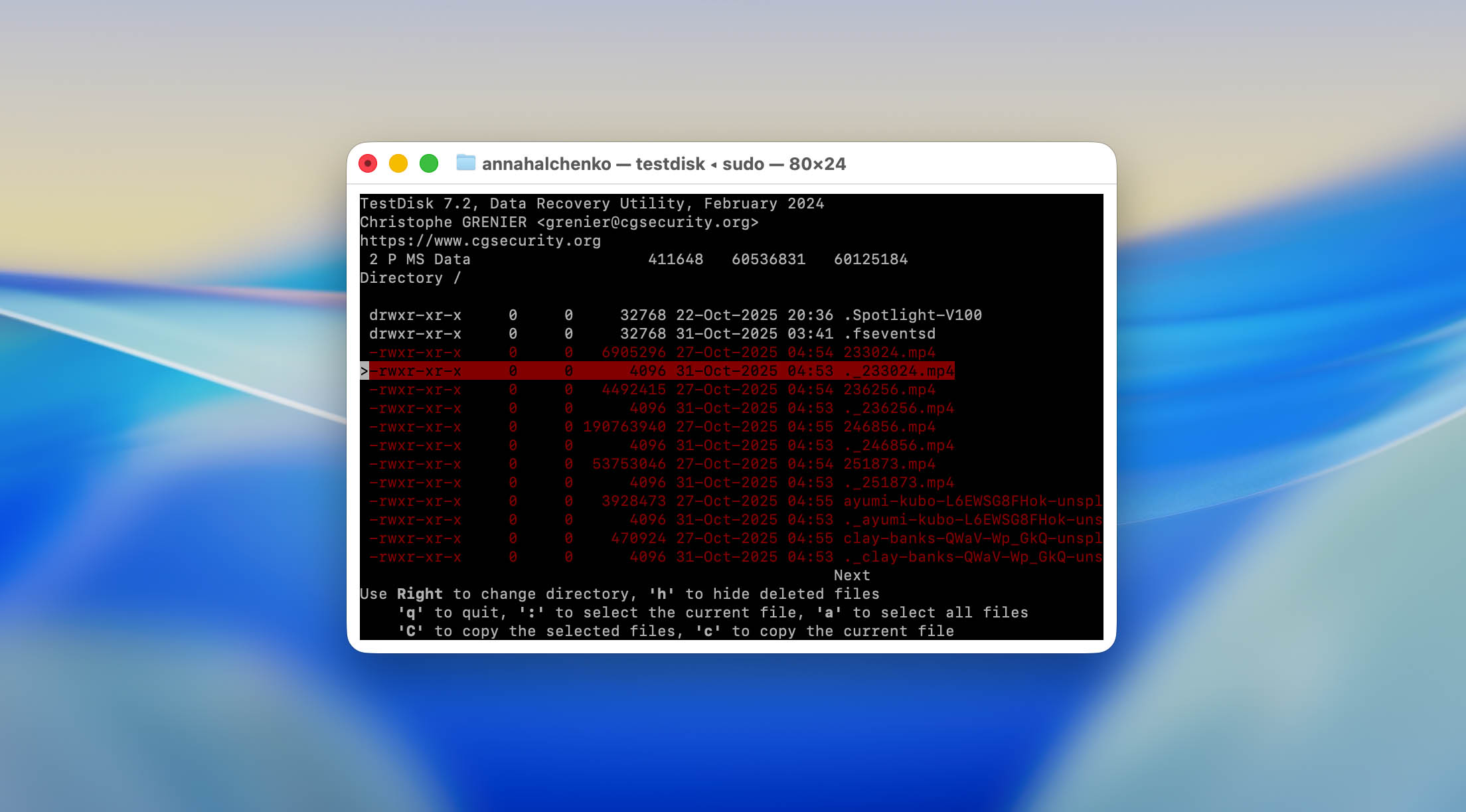
- Kurtarılabilecek tüm dosyalar düz metin tarzı bir dizin görünümünde gösterildi. Ok tuşlarıyla gezinip, kurtarılacak tüm dosyaları işaretlemek için a tuşunu kullandık.

- Dosyalar seçildikten sonra, onları kopyalamak için C (büyük C) tuşuna bastık. TestDisk kurtarılan verilerin nereye kaydedileceğini sordu.

Farklı bir sürücü veya klasör seçmek çok önemlidir; dosyaları asla aynı SD karta geri yüklemeyin. Aksi takdirde, yeni veriler silinen dosyalardan kalanların üzerine yazabilir.
- Kurtarılan içeriği Mac’in dahili sürücüsüne kaydettik. TestDisk, “X dosya başarıyla kopyalandı.” gibi basit metin mesajlarıyla kopyalama işlemini onayladı.
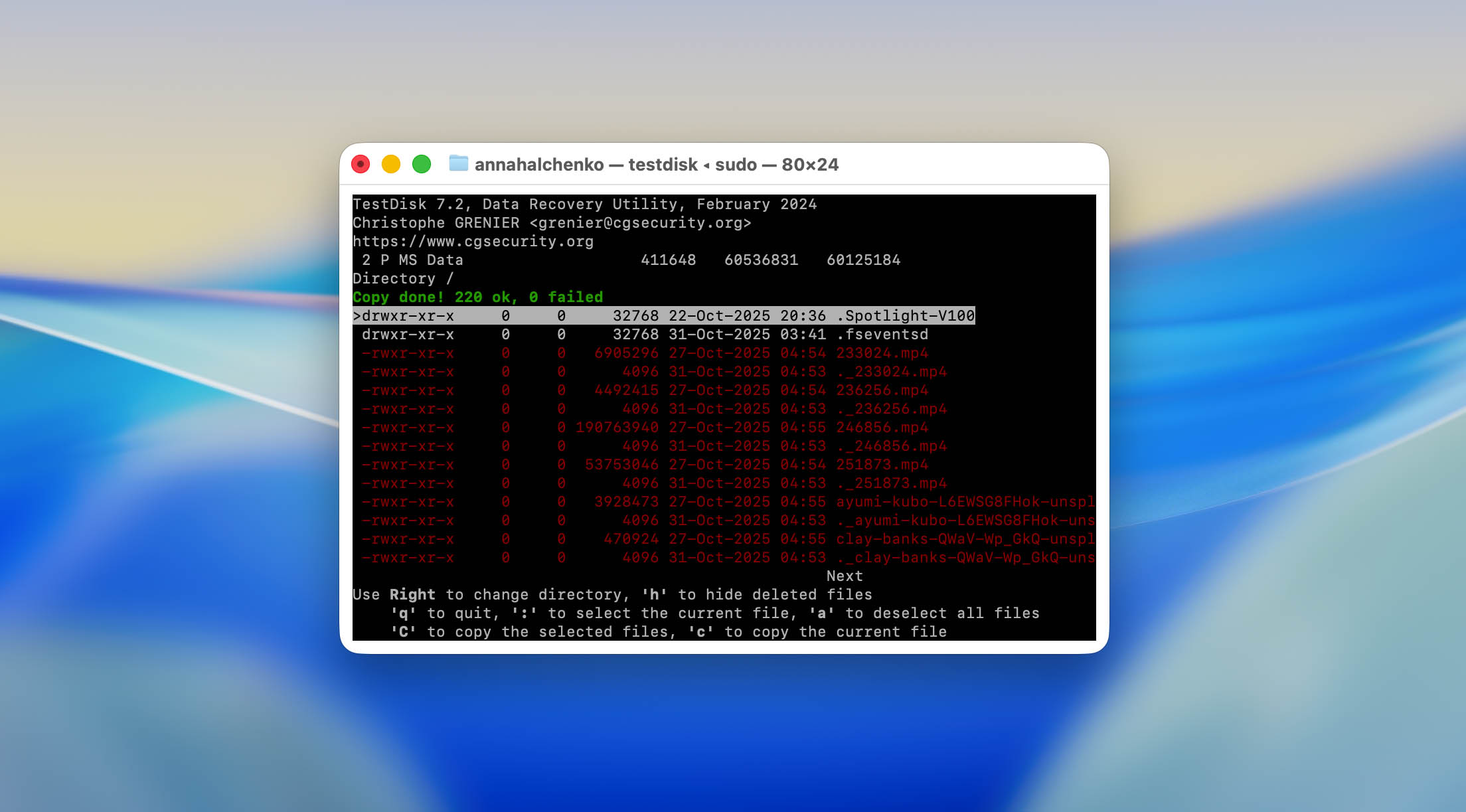
Programdan çıktıktan sonra, çıktı klasörünü kontrol ettik. Seçilen tüm JPEG’ler bozulmadan açıldı ve dört MP4 videodan üçü tamamen oynatıldı, diğeri ise bozuktu.
2. Bozuk USB Sürücüsünde Bölüm Kurtarma
İkinci test, TestDisk’in aslen oluşturulduğu amaca — hasarlı bölümleri onarmaya — odaklandı. Daha önce kurtarma ölçütlerimizde kullanılmış olan 32 GB’lık bir USB flaş bellek kullandık. Dosya sistemi kasten bozulmuştu.
- Daha önce olduğu gibi, TestDisk’i Terminal’den sudo testdisk komutuyla başlattık.
- İşlemi kaydetmek için tekrar yeni bir günlük dosyası oluşturduk.
- Bağlı cihazlar listesinde, macOS tarafından okunamaz olarak görülmesine rağmen TestDisk, USB flaş sürücümüzü boyutu ve model adıyla doğru şekilde gösterdi. Sürücüyü seçip devam etmek için Enter’a bastık.
- Program, sürücünün yapısını otomatik olarak Intel/PC bölümü olarak tanıdı. Tespiti onaylayarak analize devam ettik.
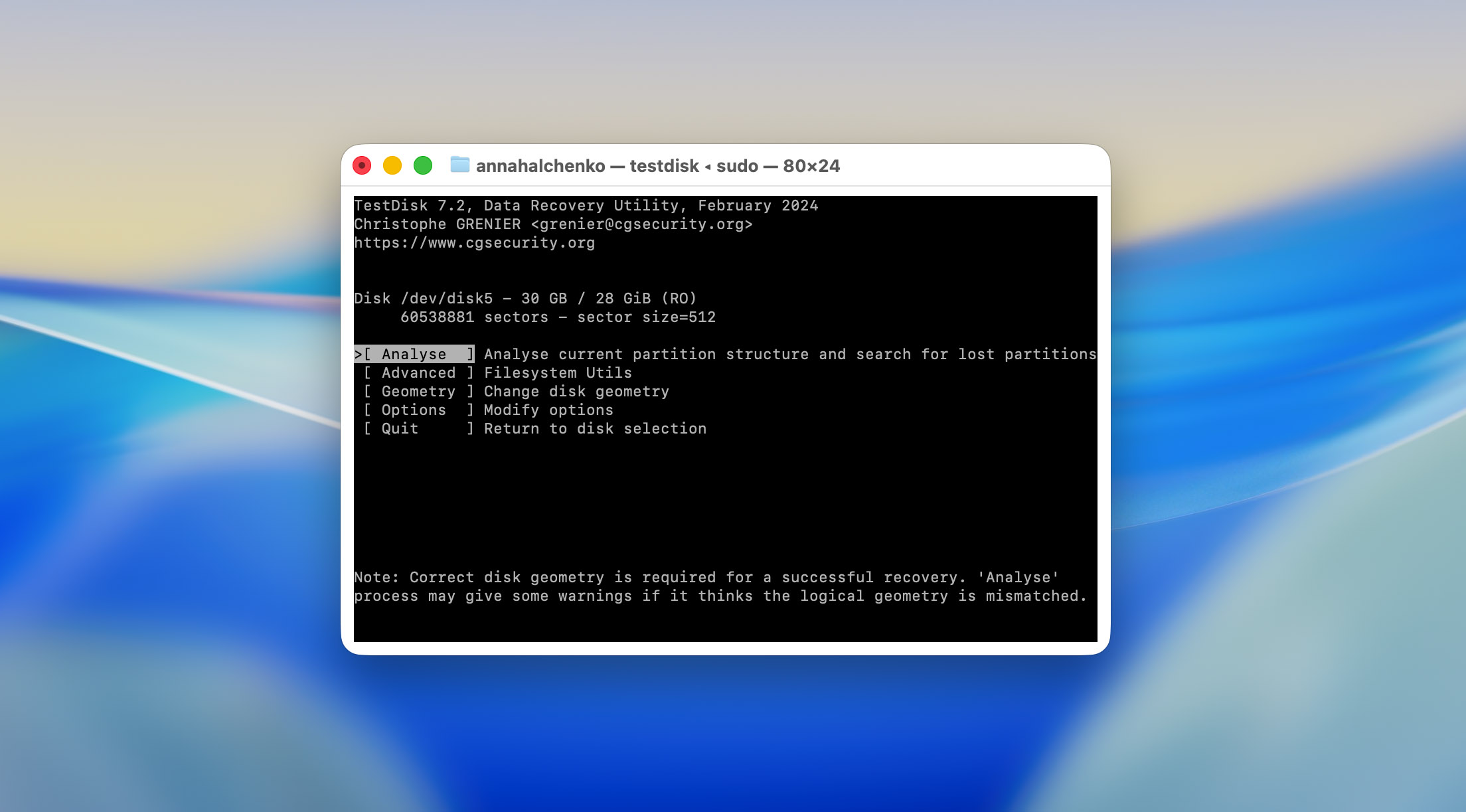
- Sonraki ekranda Çözümle, Gelişmiş, Geometri ve diğer birkaç seçenek sunuldu. Kayıp bölümleri aramaya başlamak için seçeneğini seçtik. TestDisk sürücünün başlangıcını hızla taradı ve mevcut bölüm tablosunun hasarlı göründüğünü bildirdi.
- Quick Search tuşuna bastıktan sonra araç, daha önce bilinen bölüm girdilerini taramaya başladı. Bu işlem 32 GB’lık sürücümüz için yaklaşık 4-5 dakika sürdü.
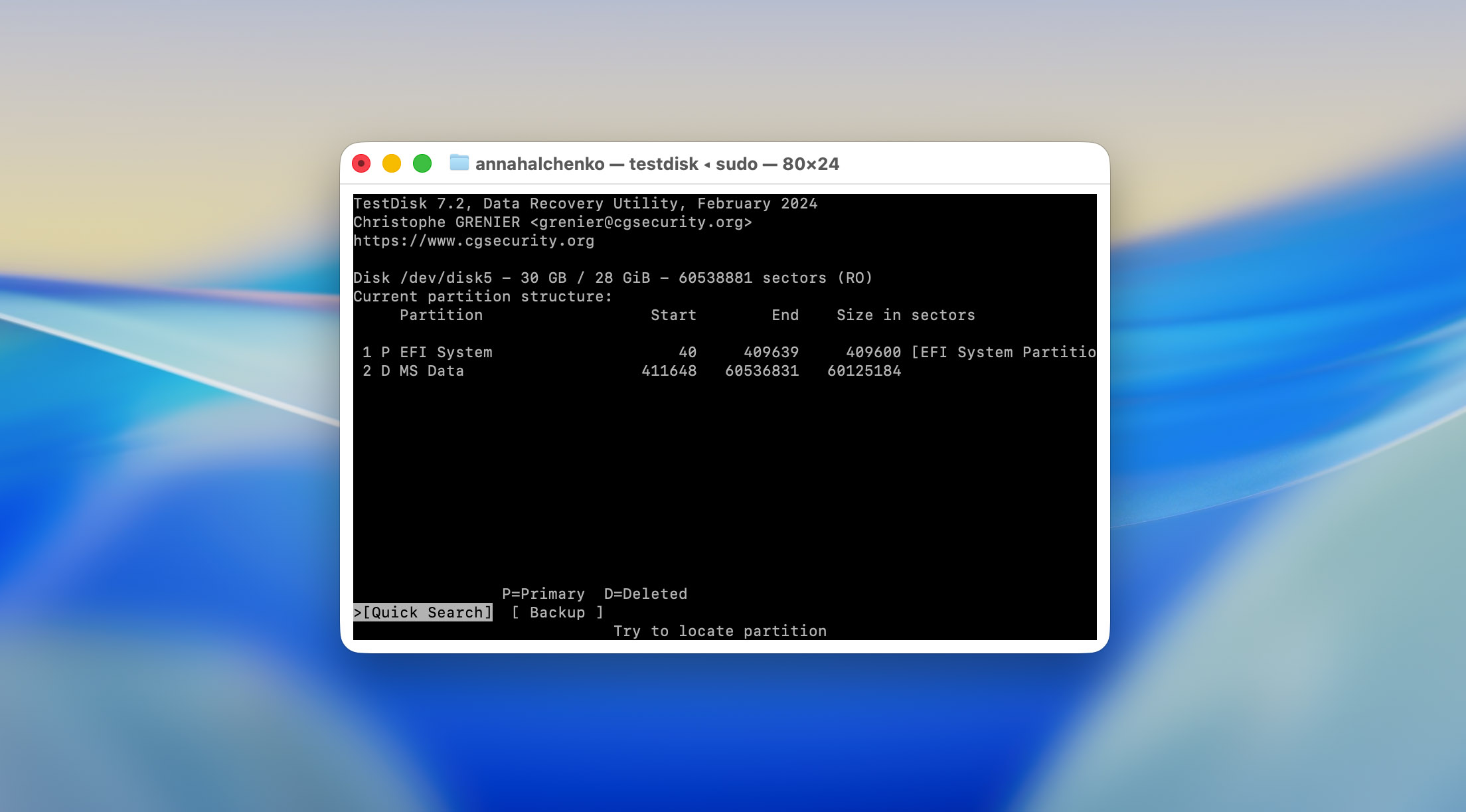
- Taramadan sonra, TestDisk biri FAT32 (orijinal) ve diğeri silinmiş olarak işaretlenmiş iki bölüm listeledi. Program, ok tuşlarını kullanarak sonuçlar arasında geçiş yapmanızı ve başlangıç/bitiş sektörleri gibi ayrıntıları görmenizi sağlar. İlk sonucun boyut ve dosya sistemi tipine göre orijinal bölüm düzenimize uyduğunu doğruladık.

- Erişimi geri yüklemek için Enter’a basıp kurtarılan verilerle bölüm tablosunu güncellemek için seçtik. TestDisk, diske değişiklik yazmadan önce onay istedi. Onayladıktan sonra “Partition table has been written.” mesajını gösterdi.
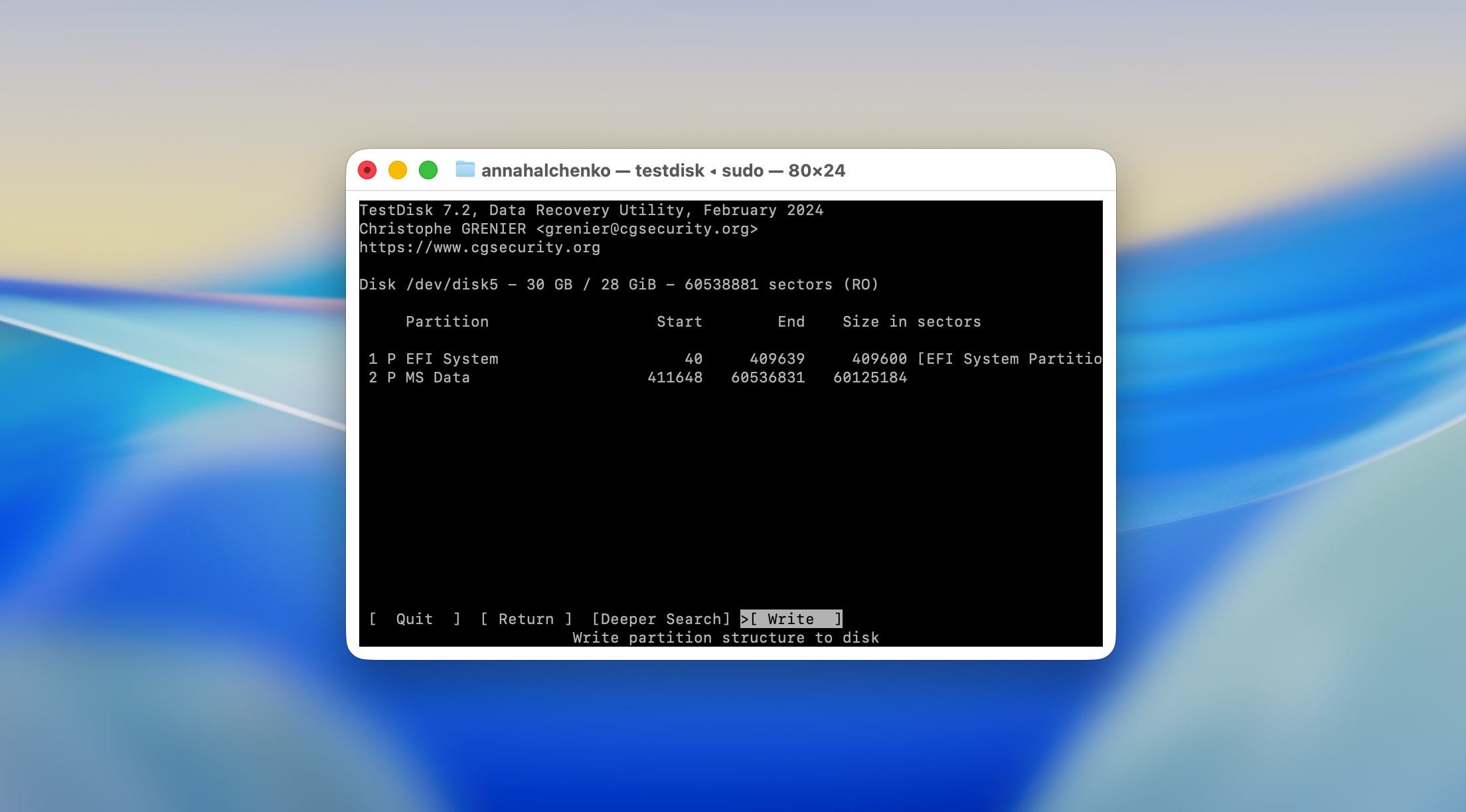
TestDisk kullanmak güvenli mi? Bu soru sıkça gündeme geliyor ve bunun iyi bir nedeni var. Bazı rehberler TestDisk’in veri kaybına neden olabileceği konusunda uyarıyor ve bu kısmen doğru. Programın kendisi, resmi kaynaklardan indirildiği ve Homebrew gibi yasal yöntemlerle veya doğrudan CGSecurity’nin sitesinden kurulduğu sürece güvenlidir. Ancak, arayüz içinde seçtiğiniz işlemler önemlidir. Yanlış bölümü seçmek veya yanlış sürücüye değişiklik kaydetmek mevcut verileri üzerine yazabilir ve kurtarma işlemini imkansız hale getirebilir. Bu yüzden, çok erken Enter tuşuna basmaktansa bir an durup düşünmek her zaman en iyisidir.
TestDisk’ten çıktıktan sonra USB sürücüsünü çıkardık ve tekrar bağladık. macOS hemen sürücüyü tanıdı, birim başarıyla bağlandı ve tüm test dosyaları Finder’da tekrar görünür hale geldi. Bozulma öncesinde flash sürücüde bulunan her dosyaya erişilebiliyor ve hepsi sağlamdı.
Pratik açıdan, bu test geliştiricinin her zaman vurguladığı şeyi doğruladı: TestDisk dosyaları tek tek kurtarmaz, tüm bölümlere erişimi geri yükler. Hasar fiziksel değil de mantıksal olduğunda, bu yöntem tek bir işlemle tüm sürücünün içeriğini geri getirebilir.
3. Sonuçların Değerlendirilmesi
Testlerimiz iki çok farklı sonuç üretti, her ikisi de kendi yollarıyla açıklayıcıydı.
- İlk senaryoda, dosyaları manuel olarak silinen bir SD kart kullandığımızda, TestDisk makul olarak beklenebileceği kadar iyi performans gösterdi. Tüm JPEG fotoğraflar başarılı bir şekilde kurtarıldı ve bozulmadan açıldı. Dört MP4 videodan üçü düzgün bir şekilde oynatıldı, diğeri ise kısmen hasarlıydı ve düzgün açılamadı.

Bu sınırlama aslında TestDisk’in kendi suçu değil. SD karttaki videolar DJI bir kamera ile kaydedildi ve bu kamera videoyu kart üzerinde parçalanmış bölümler halinde depoluyor. Parçalanmış videoları kurtarmak, gelişmiş ticari yazılımlar için bile zorlu bir görev. Aslında, bu tür durumları güvenilir bir şekilde ele alabildiğini gördüğümüz tek yazılım Disk Drill, Gelişmiş Kamera Kurtarma modu aracılığıyla video parçalarını dahili desenlere göre yeniden oluşturabiliyor. TestDisk’te ise böyle bir mantık yerleşik olarak bulunmuyor, bu nedenle burada yaşanan kısmi başarısızlık tamamen anlaşılır.
- Bozuk USB sürücüsünü içeren ikinci test tamamen başarılı oldu. Bölümü onardıktan sonra sürücü macOS’ta normal şekilde bağlandı ve tüm dosyalar sağlam bir şekilde tekrar göründü. Sonrasında herhangi bir veri kaybı veya dosya bozulması tespit edilmedi.
- Tarama hızı açısından oldukça hızlıydı; her iki test cihazı için de (her biri 32 GB depolamaya sahip) 10 dakikanın altındaydı. Ancak, bunların küçük sürücüler olduğunu belirtmek gerekir. Yüzlerce gigabaytlık veriye sahip tam boyutlu sabit disklerde veya SSD’lerde süreç doğal olarak daha uzun sürecektir.
- Kullanım kolaylığı açısından, deneyimimiz sorunsuzdu; ancak bunun nedeni, ekibimizin daha önce TestDisk ile birçok kez çalışmış ve onu sık sık kurtarma rehberleri‘te referans göstermiş olmasıdır. İlk kez çalıştıran biri için, durum çok farklı olacaktır. Zaten belirttiğimiz gibi, TestDisk bir “tıkla ve kullan” aracı değildir. En azından yapısına ve işleyişine dair temel bir anlayış olmadan hata yapma ya da verileri üzerine yazma riski yüksektir.
Kullanıcıların Geri Bildirimleri
TestDisk hakkında sunduğumuz incelemenin yalnızca bir bakış açısı sunduğunu anlıyoruz, bu nedenle size daha kapsamlı bir tablo sunmak için çeşitli platformlardan gerçek kullanıcı yanıtlarını da topladık. Böylece, değerlendirmemizi okuduktan sonra, insanların yazılıma gerçek dünyada nasıl puan verdiğini görmek için onlarca başlığı tek tek incelemenize gerek kalmaz.
| Kaynak | Puan | Yorum Sayısı |
| G2 | 5 üzerinden 4,3 | ~12 yorum |
| SourceForge | 5 üzerinden 5,0 | ~2 yorum |
| Trustpilot | 5 üzerinden 4 | ~3 yorum |
| AlternativeTo | 5 üzerinden 4,7 | ~21 yorum |
| CGSecurity forumu | – | Saymak zor, çünkü teşekkür mesajlarının ve kullanıcı geri bildirimlerinin çoğu forum başlıklarının içinde gömülü ve bunlardan neredeyse 30.000 tane var |
Olumlu deneyimler genellikle programın, ticari araçların başarısız olduğu kritik durumlarda olağanüstü iyi çalıştığını vurgular. G2 üzerindeki bir inceleyici şöyle paylaşmış: “TestDisk, Windows’un artık göremediği bir sürücüden kaybolan bir bölümü kurtarmama yardımcı oldu. Tamamen ücretsiz ve ücretli araçların yapamadığını yapıyor.” SourceForge‘te başka bir kullanıcı şöyle yazmış: “Beni birden fazla kez kurtardı ve asla beni yarı yolda bırakmadı. Şimdiye kadar kullandığım en iyi kurtarma yazılımı açık ara bu.” Benzer övgüler CGSecurity forumu‘te de görülüyor ve kullanıcılar, RAW veya önyüklenemez olarak işaretlenen sürücülere yeniden erişim sağladıktan sonra geliştiriciye “gerçek bir kurtarıcı” yarattığı için teşekkür ediyorlar.
Yine de, tüm geri bildirimler olumlu değil. En yaygın şikayetler, kullanıcı arayüzü ve genel erişilebilirlik üzerinde yoğunlaşıyor. Bir TenForums tartışması, aracı “güvenli ama kafa karıştırıcı” olarak tanımlayarak, güçlü olmasına rağmen “verilerin üzerine yazılmasını önlemek için kılavuzların dikkatlice okunmasını gerektirdiğini” ekliyor. Birkaç kullanıcı ayrıca büyük sürücülerde yavaş tarama hızları ve gerçek zamanlı ilerleme geri bildiriminin eksikliğinden bahsediyor. Yine de, çoğu kişi bu sorunların fiyat etiketi göz önüne alındığında, ya da daha doğrusu bir etiketin olmaması nedeniyle, affedilebilir olduğu konusunda hemfikir.
Kısacası, kullanıcı topluluğu bizim bulduklarımızı doğruluyor: TestDisk, ne yaptığını bilenler için disk yapısı onarımı ve bölüm kurtarma konusunda güçlü ve ücretsiz bir araçtır. Tek tıkla dosya kurtarma sihirbazı bekleyen daha az teknik kullanıcılar için geri bildirimler genellikle daha temkinli olmaktadır.
Rakipler vs TestDisk
Buraya kadar okuduysanız, TestDisk’in tamamen ücretsiz olmasına rağmen macOS için en iyi veri kurtarma programı olmadığını muhtemelen fark etmişsinizdir. TestDisk, dosya kurtarmada değil, yapısal onarımlarda öne çıkar. Yine de, sistem diskinizden veri kaybettiğinizde veya harici sürücüler biçimlendirildiğinde, bozulduğunda ya da parçalanmış video dosyaları içerdiğinde daha yetenekli bir şeye ihtiyaç duyabileceğiniz durumlar olabilir.
Daha hızlı ve bilinçli bir seçim yapmanıza yardımcı olmak için, aşağıda TestDisk’i birkaç bilinen kurtarma aracıyla karşılaştırıyoruz. Daha fazla ücretsiz seçeneği dahil etmek istedik, ancak macOS’ta gerçekten işlevsel pek fazla ücretsiz seçenek yok, bu nedenle listede değerlendirilmeye değer bazı ticari uygulamalar da yer alıyor.
| Parametre | TestDisk | PhotoRec | Disk Drill (Pro) | R-Studio |
| Kullanım Kolaylığı | Yalnızca komut satırı; dik bir öğrenme eğrisi | Temel metin arayüzü | Tam GUI ve rehberli iş akışı | Gelişmiş GUI; karmaşık ama yapılandırılmış |
| Desteklenen İşletim Sistemleri | macOS, Windows, Linux, BSD, DOS | macOS, Windows, Linux, BSD | macOS, Windows | macOS, Windows, Linux |
| Dosya Sistemleri | FAT, exFAT, NTFS, ext2 (bölüm düzeyinde onarım) | Ham veri üzerinde çalışır, dosya sistemi bağımsız | APFS, HFS+, FAT, exFAT, NTFS, EXT, diğerleri | APFS, HFS+, FAT, exFAT, NTFS, ReFS, EXT, UFS |
| İmza Türleri | Yok (yalnızca meta veri tabanlı) | 480+ desteklenen dosya türü | 400+ dosya imzası | 500+ dosya türü, özelleştirilebilir |
| Kurtarma Öncesi Önizleme | Hayır | Hayır | Evet, tam medya ve belge önizlemesi | Evet, dosya boyutu filtreleriyle |
| Tarama Hızı | Orta (bölüm boyutuna bağlı) | İmza taramalarında hızlı | Hızlı ve SSD’ler için optimize edilmiş | Büyük disklerde daha yavaş ama derin |
| Parçalı Video Kurtarma | Hayır | Hayır | Evet (Gelişmiş Kamera Kurtarma) | Hayır |
| RAID/NAS Desteği | Sınırlı (yalnızca manuel) | Hayır | Temel RAID desteği | Evet, tam RAID/NAS desteği |
| Ekstra Araçlar | Bölüm onarımı, önyükleme sektörü yeniden oluşturma | Dosya imzası kurtarma, ham tarama | Çift dosya bulucu, veri koruma, temizlik araçları | Disk imajı, hex görünümü, ağ üzerinden kurtarma |
| Ücretsiz Sürüm | %100 ücretsiz, açık kaynaklı | %100 ücretsiz, açık kaynaklı | Yalnızca önizleme ücretsiz | Sınırlı kurtarma boyutu ile demo |
| Fiyat (Pro lisansı) | Ücretsiz | Ücretsiz | $89 (kullanıcı başına ömür boyu) | Lisansına bağlı olarak $79.99–$899 |
| Fiyat/Performans | – | – | Mac kullanıcıları için en dengeli | profesyonel düzeyde araç, gündelik kullanım için pahalı |
TestDisk, kullanıcı dostu bir veri kurtarma paketi değil, teknik bir onarım aracı olarak öne çıkar. PhotoRec, ham dosya kurtarma konusunda onu iyi tamamlar, ancak her ikisi de sabır ve komut satırı rahatlığı gerektirir. Disk Drill, özellikle parçalanmış medya dosyalarıyla veya APFS disklerle ilgilenirken, macOS kullanıcıları için en erişilebilir ve kapsamlı çözüm olmaya devam ediyor. Bu arada, R-Studio ise gelişmiş kontrol, RAID yeniden yapılandırması ve adli doğruluk gerektiren profesyonellere hitap eder.
Bizim Kararımız
Şimdiye kadar, TestDisk incelemesinin en başından beri bu düşüncenin bizi takip ettiğini göz önüne alırsak, muhtemelen kararımızı tahmin edebilirsiniz. RAW bölümlerle çalışmak, önyükleme sektörlerini geri yüklemek veya hasar görmüş bölüm tablolarını düzeltmek söz konusu olduğunda tartışmasız üst düzey bir yardımcı program. Ancak klasik anlamda bir veri kurtarma programı değildir.
Eğer dosyaları yeni sildiyseniz ve hatanızı fark ettiyseniz, elinizdeki tek araç TestDisk ise, bu sizi kurtarabilir. Ancak, sürücüyü zaten biçimlendirdiyseniz, dosyaların üzerine yazdıysanız ya da ciddi bir bozulma ile karşılaştıysanız, bu yardımcı program çok işe yaramayacaktır. Bu durumlarda, alternatif bir çözüm aramanız gerekecektir.
Bunu göz önünde bulundurarak, önceden plan yapmak ve TestDisk’i gerçek bir veri kurtarma programı ile eşleştirmek daha iyidir. Ücretsiz bir şey istiyorsanız, aynı geliştiriciden PhotoRec bariz bir tamamlayıcıdır. Ancak daha temiz bir arayüz, daha kolay bir iş akışı ve daha geniş kurtarma seçenekleri istiyorsanız, Disk Drill gibi araçlar veya diğer ticari uygulamalar çok daha iyi iş görür. Bunların birkaçını inceledik, bu yüzden karşılaştırmaları sitemizde keşfedebilirsiniz.
📝 Her şeyi özetlersek: TestDisk’e kaybolan bölümleri kurtarma ve önyükleme yapılamayan diskleri tekrar kullanılabilir hale getirme aracı olarak 9 / 10 (★★★★☆) veriyoruz. Veri kurtarma konusunda ise, kötü bir program olduğu için değil, sadece bunun için tasarlanmadığından, 4 / 10 (★★☆☆☆) puan veriyoruz.




