 Bu UFS Explorer Professional Recovery incelemesinde, ekibimiz sıkça “profesyonel seviye” olarak adlandırılan bir aracı yakından inceledi. Temel özelliklerini analiz ettik, gerçek kurtarma senaryolarında nasıl davrandığını test ettik ve onu köklü alternatiflerle karşılaştırdık. Tüm bunları, aracın hangi noktada durduğunu ve talep edilen fiyatın aslında yaptığınız işler için mantıklı olup olmadığını anlamanıza yardımcı olmak amacıyla yaptık.
Hızlı Karar
En iyi olduğu kişiler: RAID, Linux dosya sistemleri ve imaj oluşturma araçları dahil olmak üzere gelişmiş kurtarma seçeneklerine ihtiyaç duyan teknoloji bilgisi yüksek kullanıcılar için, hepsi tek bir çapraz platform paketi içinde.
UFS Explorer Professional Recovery iyi bir yazılım, ancak çoğu ev kullanıcısı için önereceğimiz bir araç değil. Teknik ortamlarda (RAID kurtarma, Linux birimleri ve ham görüntüleme gibi özellikler burada mevcut) parlıyor, ancak dik bir öğrenme eğrisi, sınırlı bir demo ve ne yaptığınızı bildiğinizi varsayan bir kullanıcı arayüzü ile birlikte geliyor. Veri kurtarma meraklıları için yetenekli bir seçim. Gündelik kullanım veya basit silinen dosya kurtarmalar için ise ihtiyacınızdan fazla bir araç olabilir.
Pros
- Geniş bir dosya sistemi yelpazesini destekler (NTFS, exFAT, APFS, Ext4, ZFS, ReFS ve daha fazlası)
- Otomatik ve manuel RAID yeniden yapılandırmasını destekler.
- Dahili disk görüntüleme özelliği.
- Windows, macOS ve Linux üzerinde çalışır.
- Adli seviye kontrol.
- Aktif olarak destekleniyor.
- Güncel olmayan arayüz
- Yüksek öğrenme eğrisi.
- Pro sürümü birçok alternatife göre daha pahalı.
- Sınırlı demo.
- Dosyaları önizleyebilmek için taramanın bitmesini beklemeniz gerekiyor.
- Dahili dosya onarımı yok.
UFS Explorer Professional Recovery Genel Bakış
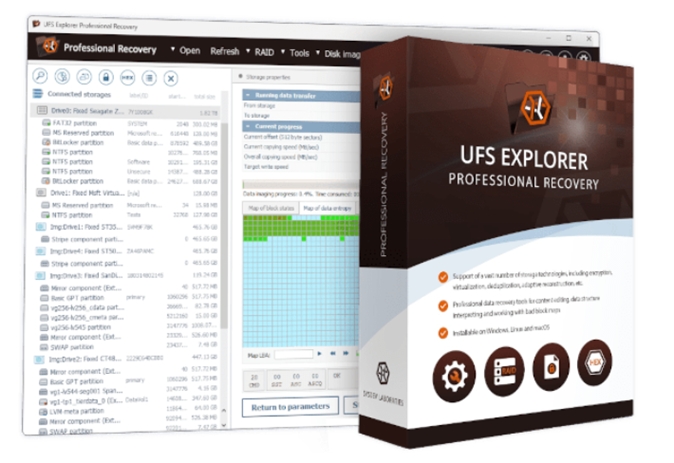
UFS Explorer Professional Recovery, SysDev Laboratuvarları’ten gelmektedir. Teknoloji çevrelerinde, çoğu tüketici seviyesindeki yazılımın başa çıkmaya çalıştığının çok ötesinde karmaşık vakalar için ciddi bir çözüm olarak ün yapmıştır. İnsanlar bunu forumlarda konuşmak, arayüzü modern hissettirmese bile, geniş dosya sistemi desteğini ve sağladığı kontrol seviyesini sıkça belirtirler.
SysDev, farklı yetenek seviyelerine sahip birkaç UFS Explorer sürümü sunar. Ancak incelememiz özellikle UFS Explorer Professional Recovery üzerine odaklanmaktadır.
Desteklenen Dosya Sistemleri ve İşletim Sistemleri
Bu, UFS Explorer Professional Recovery’nin kimin için geliştirildiğini açıkça gösteren alanlardan biridir. Windows, macOS ve Linux’ta çalışır ve özellik seti üçü arasında büyük ölçüde tutarlıdır.
Bir platformda “lite” bir sürüm, diğerinde ise tam bir sürüm elde etmezsiniz. Dikkate almanız gereken tek gerçek sınırlama, lisanslamadır: her işletim sistemi kendi lisansını gerektirir, bu nedenle platform değişikliği sorunsuz değildir.
Dosya sistemi tarafında, kapsam çoğu gerçek dünya kurtarma işini geçici çözümler olmadan halledecek kadar geniştir.
- Windows medyasında, FAT çeşitleri, exFAT, NTFS ve ReFS‘i destekler.
- macOS için hem HFS+ hem de APFS ile çalışır. Ancak, yazılım doğrudan dahili sistem sürücülerine erişemez (Mac’in dahili sistem diskini doğrudan tarayamazsınız).
- Linux dosya sistemleri ise, onu tüketici araçlarından ayırmaya başlar: Ext2/3/4, XFS, JFS, ReiserFS, Btrfs ve F2FS tamamen desteklenir; ayrıca LVM düzenleri ve thin provisioning de desteklenir.
- Ayrıca ZFS birimlerini, RAID-Z yapılandırmaları dahil olmak üzere, işler; bu hâlâ profesyonel araçlar dışında nadiren görülür.
Destek, standart disklerle sınırlı değil. UFS Explorer, VMware VMFS ve diğer sanallaştırma formatlarını, ISO9660 ve UDF gibi optik dosya sistemlerini ve artık karşılaşmayı beklemediğiniz, ancak kurtarma işlemleri sırasında hâlâ karşınıza çıkabilen çok çeşitli eski veya niş sistemleri de anlar. Bir disk imajı açıp “bu dosya sistemi de neymiş” diye düşündüyseniz, UFS Explorer’ın muhtemelen bunu tanıdığını söyleyebiliriz.
Dosya Türü Desteği ve Özel IntelliRAW Kuralları
UFS Explorer, desteklenen dosya türleri için sabit bir sayı belirtmez ve buna ihtiyaç duymaz. Dosya sistemi metadatası sağlam olduğunda, doğrudan yapı çözümlemesiyle dosyaları kurtarır (bu da tüm yaygın formatları tam adları ve klasör yollarıyla kapsar).
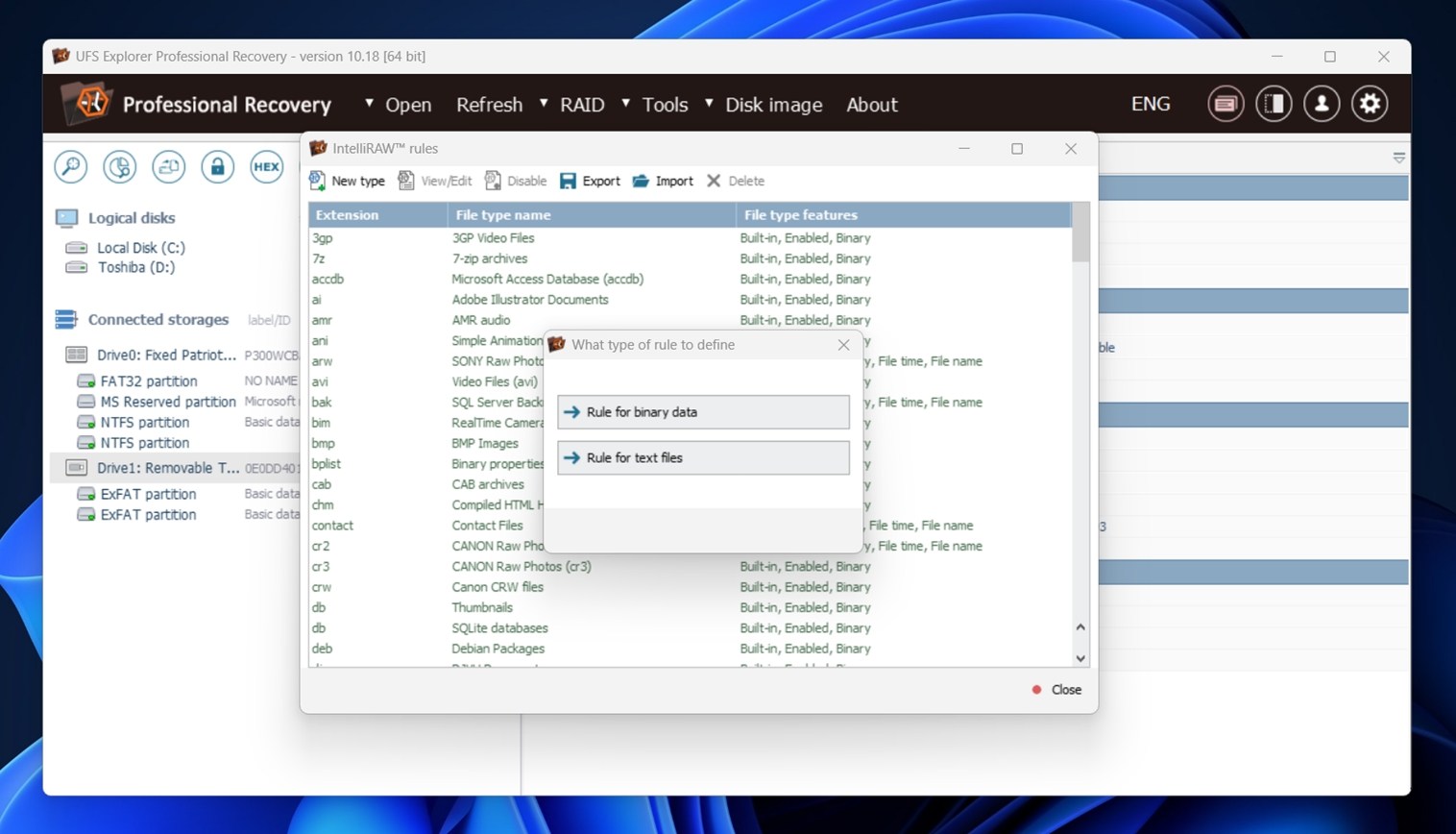
Dosya sistemi hasar görmüşse, yazılım IntelliRAW içerik tabanlı kurtarma yöntemine başvurur. Yerleşik kurallar, gerçek kurtarma işlemleri sırasında karşılaştığınız tipik belge, fotoğraf, video, arşiv ve medya dosyası karışımını yönetir.
Bir format tanınmadığında, bunu kendiniz tanımlayabilirsiniz. UFS Explorer, başlıklar, altbilgiler ve blok davranışını belirterek özel IntelliRAW kuralları oluşturmanızı sağlayan bir dosya imzası düzenleyici ve hex görüntüleyicisi içerir. Bu, özel veya yaygın olmayan dosya türlerini kurtarmayı mümkün kılar.
RAID Kurtarma
RAID kurtarma, insanların ilk başta UFS Explorer Professional Recovery kullanmasının başlıca nedenlerinden biridir.
Yazılım, karşılaşabileceğiniz çoğu RAID seviyesini destekler: RAID 0, 1, 3, 5, 6, 10, 50, 60 ve RAID 1E gibi birkaç daha az yaygın varyant ile iç içe dizilimleri de destekler.
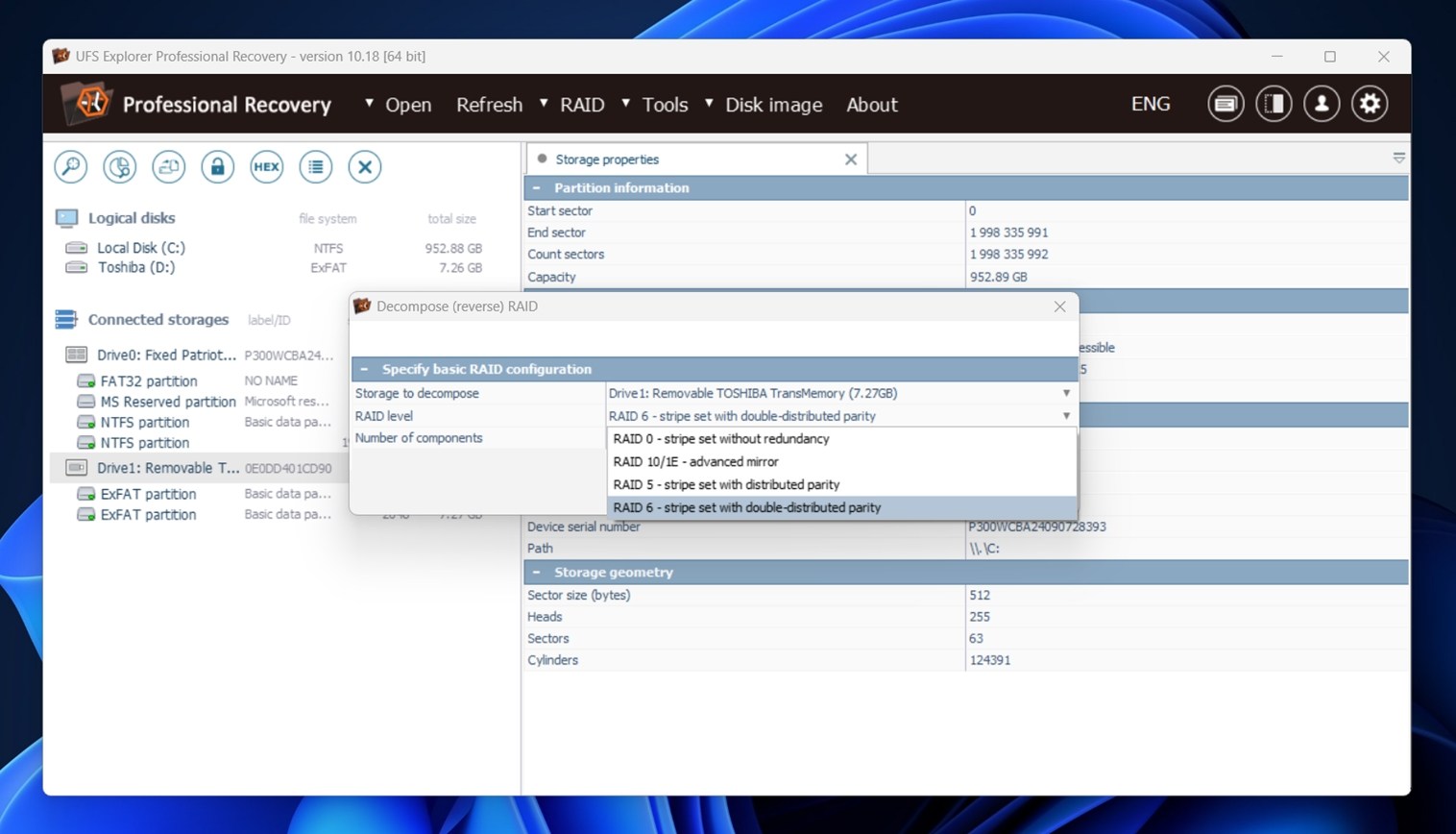
Hem yazılım hem de donanım RAID ile çalışır, Windows Dinamik Diskleri, Linux mdadm, Apple CoreStorage ve Storage Spaces ile oluşturulan diziler dahil.
UFS Explorer, NAS ünitelerinden veya harici kasalardan çıkarılan disklerden RAID parametrelerini otomatik olarak algılayabilir. Buna Synology, QNAP, Drobo (BeyondRAID) gibi sistemlerin üreticiye özel düzenleri ve çeşitli RAID denetleyicileri dahildir. Eğer metadata sağlam ise, diziler çoğu zaman çok az manuel müdahale ile kendiliğinden birleştirilebilir.
Yerleşik RAID Yaratıcısı, şerit boyutunu, disk sırasını, eşlik döngüsünü ve ofsetleri manuel olarak tanımlamanıza olanak tanır. Düzenleri hızlıca test edebilir, dosya sistemlerini ön izleyebilir ve yapı mantıklı olana kadar parametreleri ayarlayabilirsiniz. Bu, deneyimin önemli olduğu bir kısımdır ve yazılım bu gerçeği gizlemez.
Disk İmajı ve Ekstra Araçlar
UFS Explorer ayrıca bir disk görüntüleme aracı da içerir. Ham veya adli görüntüler oluşturabilir ve genellikle dengesiz medyalarda daha güvenli olan orijinal sürücü yerine bunlar üzerinde çalışabilirsiniz. Tek seferlik okuma modu, aynı sektörlere yapılan tekrarlı erişimi sınırlar ve verileri doğrudan seyrek bir görüntüye yazar.
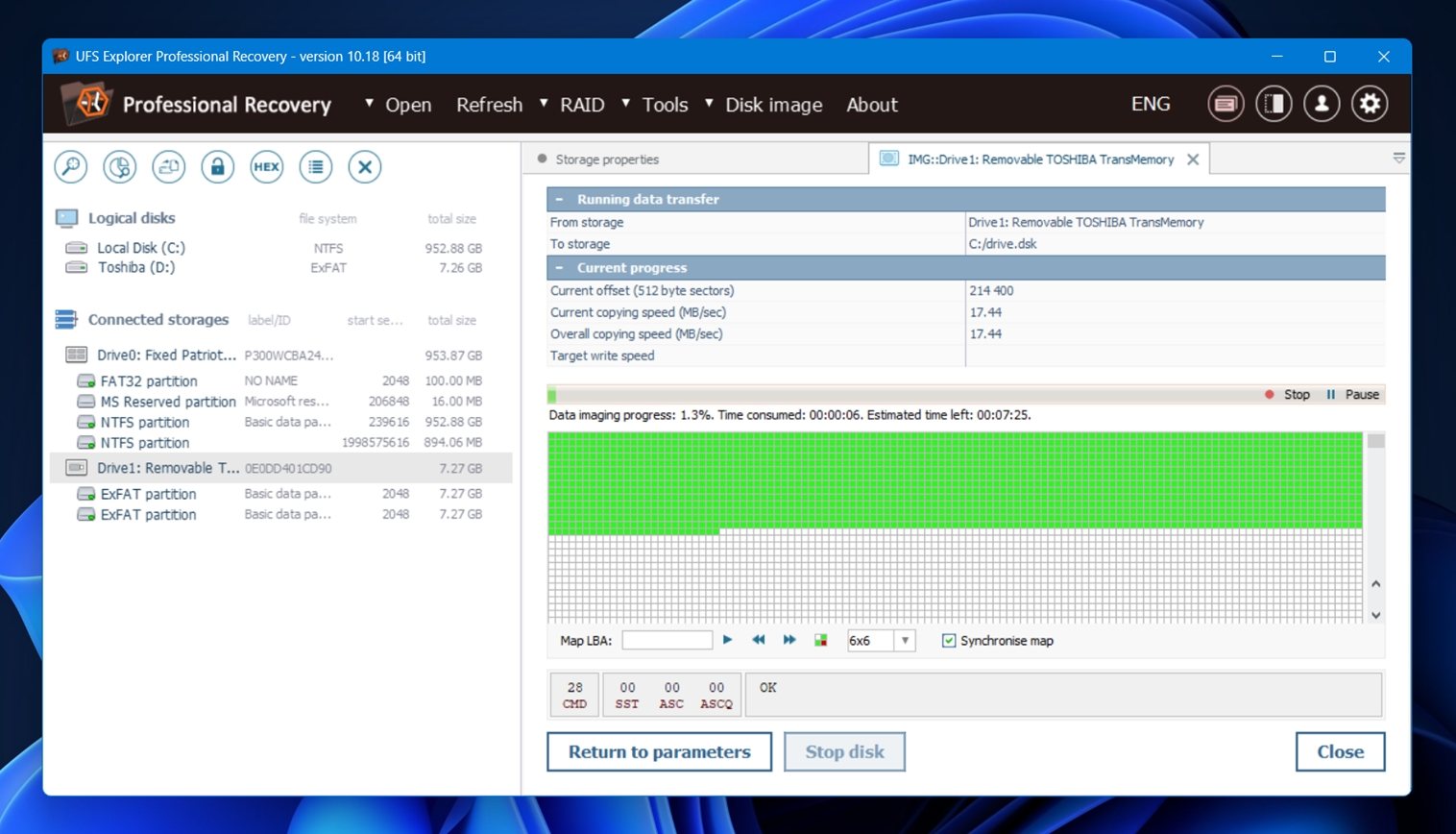
Ekstralara gelince, oldukça küçük bir araç koleksiyonu var:
- S.M.A.R.T. izleme size sürücü sağlığı hakkında hızlı bir bakış sunar.
- Parite hesaplayıcı, RAID varsayımlarını doğrulamaya çalışırken veya özel dizilerde kurtarma fikirlerini test ederken kullanışlıdır.
- Eğer DDI ekipmanı kullanıyorsanız DeepSpar Terminal‘e de erişim sağlarsınız ve kurtarma senaryolarınız daha karmaşık hale geldiğinde önemli olabilecek depolama karşılaştırması ve iSCSI dışa aktarımı gibi birkaç başka özel araca da sahip olursunuz.
Kullanıcı Arayüzü ve Gezinme
UFS Explorer Professional Recovery, ev kullanıcılarına dost olduğunu iddia etmiyor, bunu açtığınız anda anlıyorsunuz. Düzen bir tüketici uygulamasından ziyade bir teknisyen araç kutusu gibi görünüyor. Çok sayıda iç içe panel, küçük yazılar ve uzun açılır menüler var. Akışı öğrendikten sonra gezinme sorunsuz çalışıyor, ancak konuya yabancı biri için sezgisel değil.
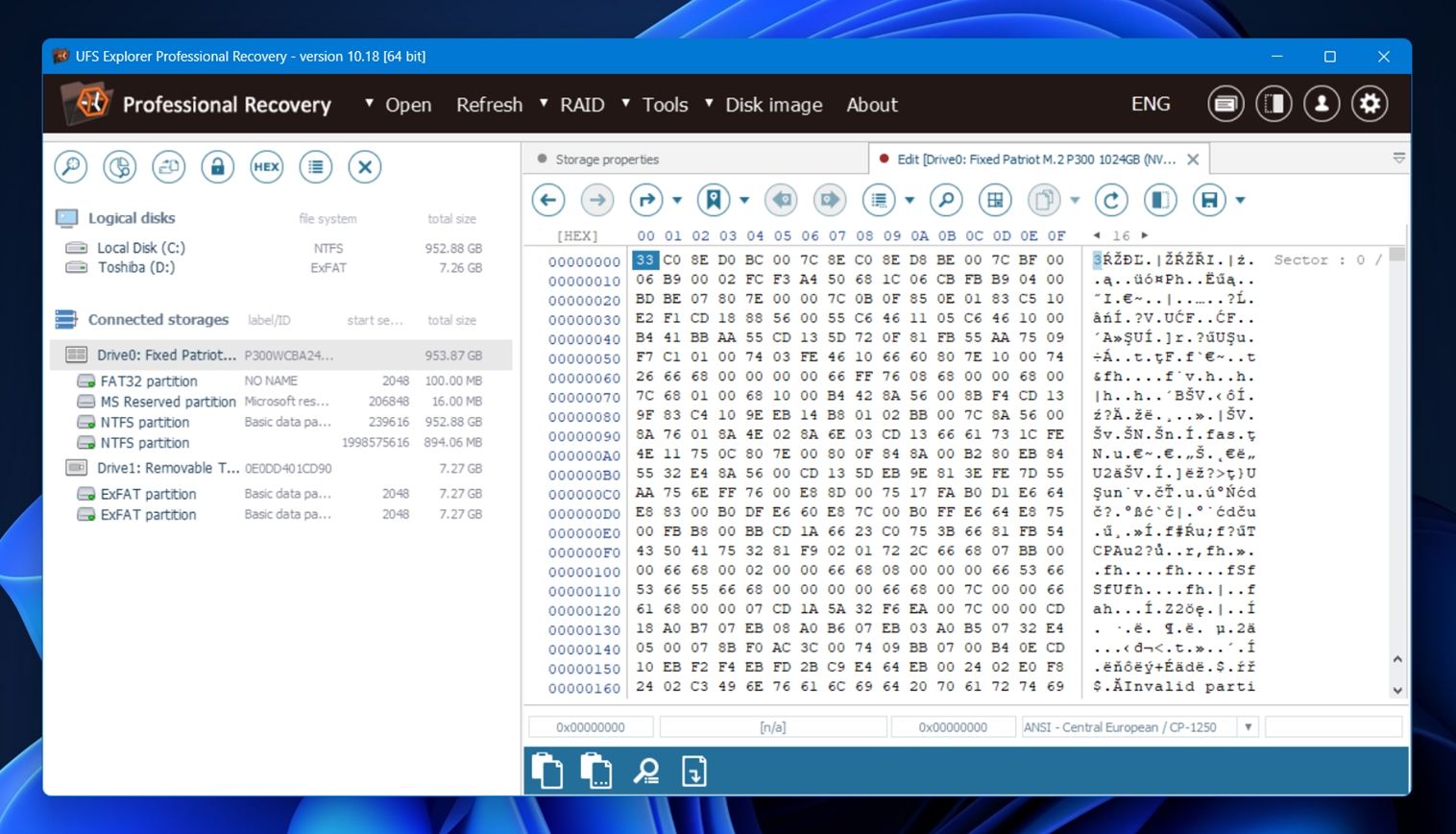
Ve diğer UFS Explorer sürümleri de durumu gerçekten iyileştirmiyor. Hepsi aynı görünüm ve hisse sahip, mevcut özelliklerde küçük farklılıklar var ancak tasarımda değil.
İyi haber şu ki, geliştirici bunun en sezgisel araç olmadığının farkında gibi görünüyor. Web sitelerinde oldukça iyi bir adım adım kılavuzlarla bilgi tabanı var.
Yazılımı Nasıl Test Ettik
Şimdi işin daha pratik tarafına geçelim. Öncelikle, metodoloji.
UFS Explorer Professional Recovery’i üç yaygın veri kaybı senaryosunda test ettik:
- Durum 1 (Bir HDD’de silinen dosyalar). Yaklaşık 100 karışık dosya içeren bir klasör ağacıyla doldurulmuş 1 TB’lik bir Seagate kullandık. İçeriği sildik ve Windows sisteminde kalıcı silme‘ü simüle etmek için Geri Dönüşüm Kutusu’nu boşalttık.
- Durum 2 (RAW SD kart). 64 GB Samsung EVO Plus microSD kartın bölüm tablosunu değiştirerek manuel olarak bozulmasına neden olduk. Beklendiği gibi, Windows kartı RAW olarak gösterdi ve yeniden biçimlendirmemizi istedi. Bunu yapmadık.
- Durum 3 (Hızlı biçimlendirilmiş USB sürücü). 16 GB SanDisk USB 3.0 sürücüsünü exFAT olarak hızlı biçimlendirdik – çok yaygın bir hata.
Tüm üç test durumunda, tutarlılığı sağlamak için aynı veri setini (750 MB karışık dosya civarında) kullandık. Dosyalar, insanların genellikle verilerini nasıl sakladığını taklit eden bir klasör yapısına dağıtıldı.
İşte dahil olan dosya türlerine hızlı bir bakış:
- Fotoğraflar – JPG, PNG
- Kamera RAW – CR2, NEF, ORF
- Videolar – MP4, MOV, GoPro çekimleri
- Belgeler – DOCX, PDF, TXT
- Ses – MP3, FLAC
- Diğer – ZIP arşivleri, EXE yükleyicileri
Ne Ölçtük
Kurtarma performansı önemlidir, ancak tüm hikayeyi anlatmaz. Bir araç dosyalarınızı geri getirebilir, ancak bu işlem çok uzun sürüyorsa, tarama sırasında çöküyorsa veya sonuçları karmaşık bir klasör ağacının altına gömüyorsa, bu da bir problemdir. Bu yüzden test sırasında dikkat ettiğimiz şeyler şunlardı:
| Metre | Ne İncelendi |
| Kurtarma başarısı | Kaç dosyanın sağlam ve kullanılabilir şekilde geri döndüğü |
| Tarama hızı | Tam bir taramanın tamamlanma süresi + genel tepki hızı |
| Kullanım kolaylığı | İş akışının ne kadar sezgisel olduğu + gezinmenin ne kadar akıcı olduğu |
| Paranın karşılığı | Ücretsiz olarak ne aldığınız vs. ödeme yaptığınızda nelerin açıldığı |
Bu puanları, incelemenin ilerleyen kısımlarında nihai kararımızı yönlendirmek için kullanacağız.
UFS Explorer Kullanmak Nasıl Bir Şey
UFS Explorer’ın en kullanıcı dostu araç olmadığından zaten bahsetmiştik, ancak bir kez kullandıktan sonra, tipik veri kaybı durumlarının %99’unda o kadar da karmaşık değil.
- Öncelikle kurulum. Burada alışılmadık bir şey yok. Yükleyiciyi doğrudan resmi siteden indirebilirsiniz. Çoğu standart Windows veya macOS yükleyicisi gibi çalışır. Gerekirse kurulum yolunu değiştirebilirsiniz, bu sistem sürücünüzden veri kurtarmaya çalışıyorsanız önemlidir. Ve hakkını teslim etmek gerekirse, yükleyici bununla ilgili bir uyarı gösteriyor.
- Çalıştıktan sonra, yoğun ve teknik bir görünüme bırakılıyorsunuz: solda diskler, sağda bilgiler, üstte sekmeler.
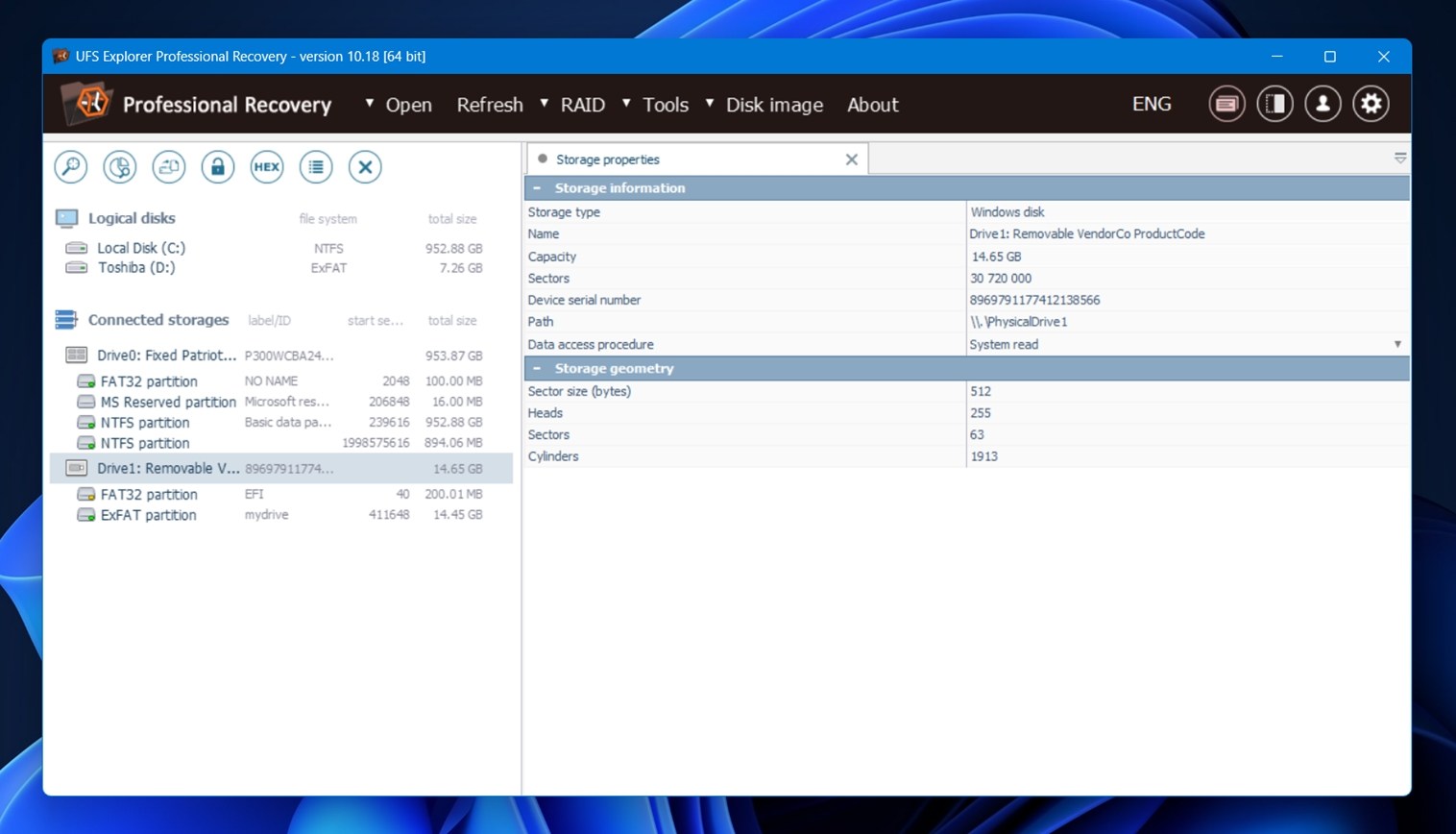
- Test sürücümüzü taktık ve göründü.
- Buradan, “Kayıp verileri tara” düğmesine tıkladık ve bu tarama ayarları penceresini açtı; size birkaç tarama seçeneği sunuyor: tüm sürücüyü tara, sadece boş alanı tara, belirli bölümleri hedef al.
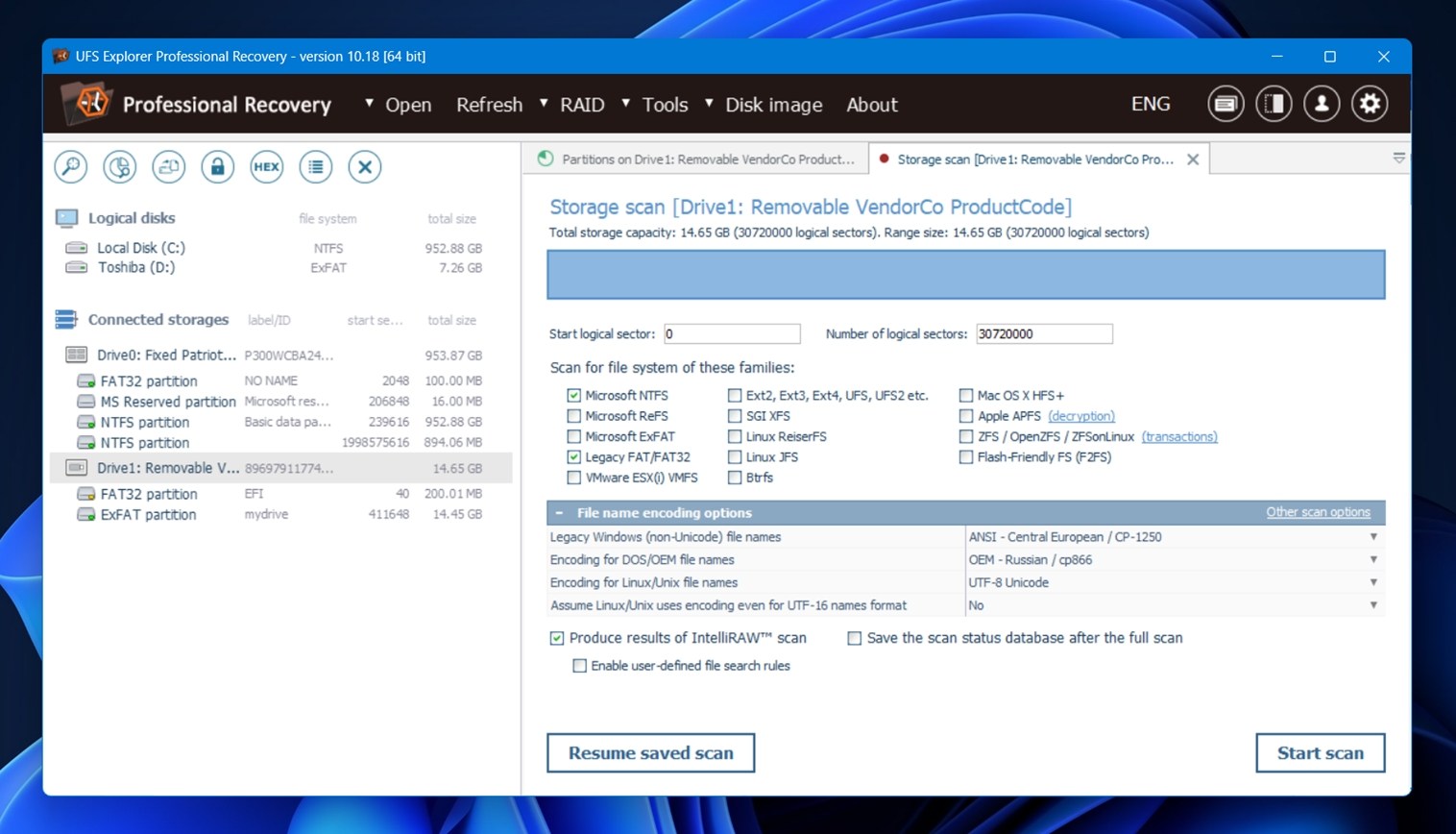 Varsayılanları değiştirmedik: tüm sürücüyü tara, dosya sistemlerini dizine ekle ve kullanılmayan alanı dahil et. Ayrıca IntelliRAW seçeneği de var (UFS Explorer’ın içeriğe duyarlı taraması). Bunu etkinleştirdik ve tarama başladı.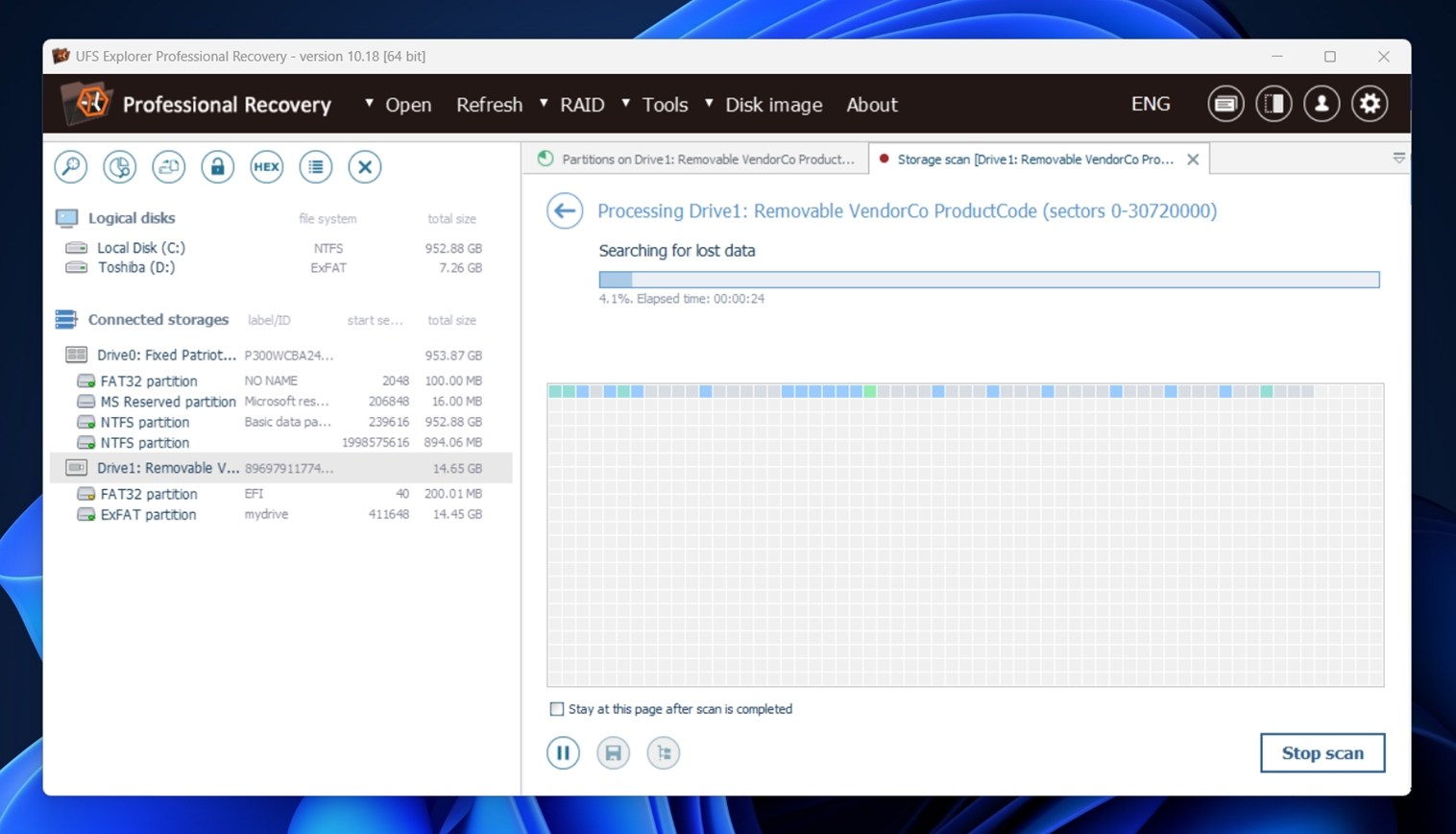
- Tarama devam ederken, bulunanlar hakkında gerçek zamanlı bir geri bildirim alamıyorsunuz. Canlı dosya listesi yok. Bazı diğer araçlarda, tarama devam ederken sonuçları keşfetmeye başlayabilirsiniz, ancak burada, bitmesini bekleyeceksiniz.
- Tamamlandığında, kurtarılan dosyalar düzgün şekilde sıralanmıştı.
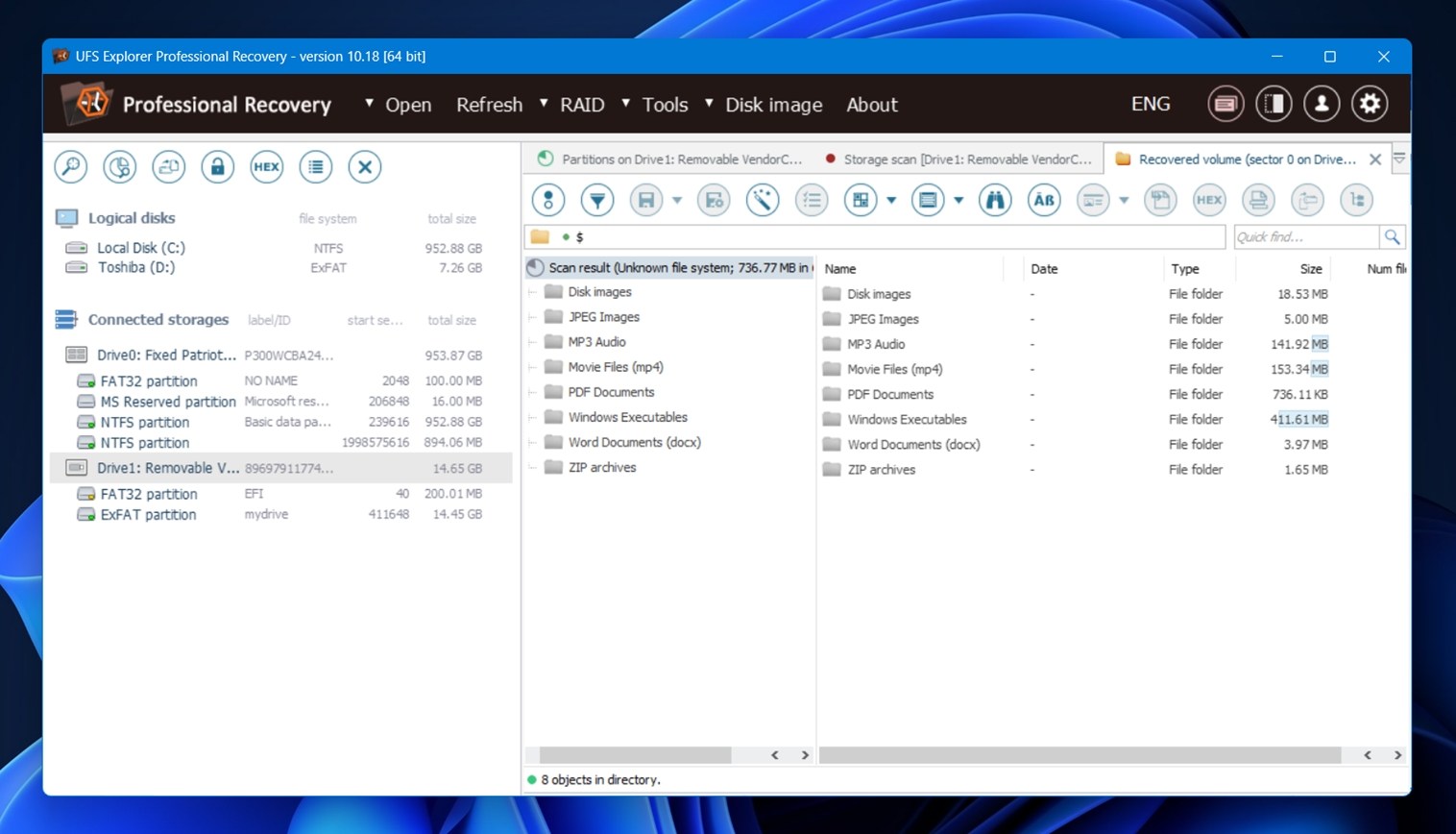 Ama sonra bir aksaklık yaşadık: önizlemeler. Kurtarılan dosyaların iyi bir kısmı önizlenemedi.
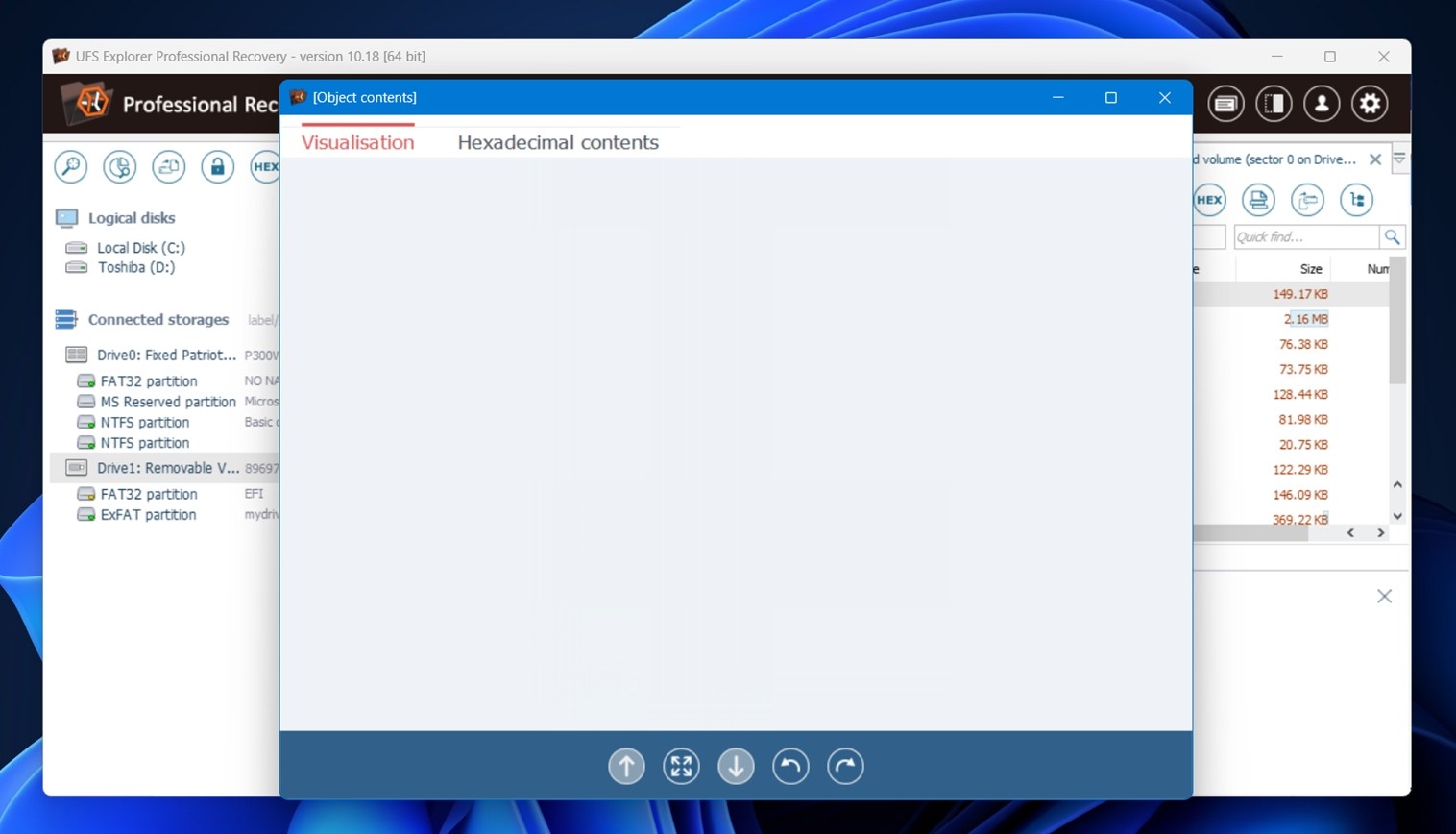 Ekran görüntüsündekine benzer boş bir panel ile karşılaştık. Bazı dosyalar (çoğunlukla küçük belgeler) sorunsuz önizlendi, ancak diğerleri, büyük olanlar gibi videolar veya RAW fotoğraflar… hiçbir şey yoktu.
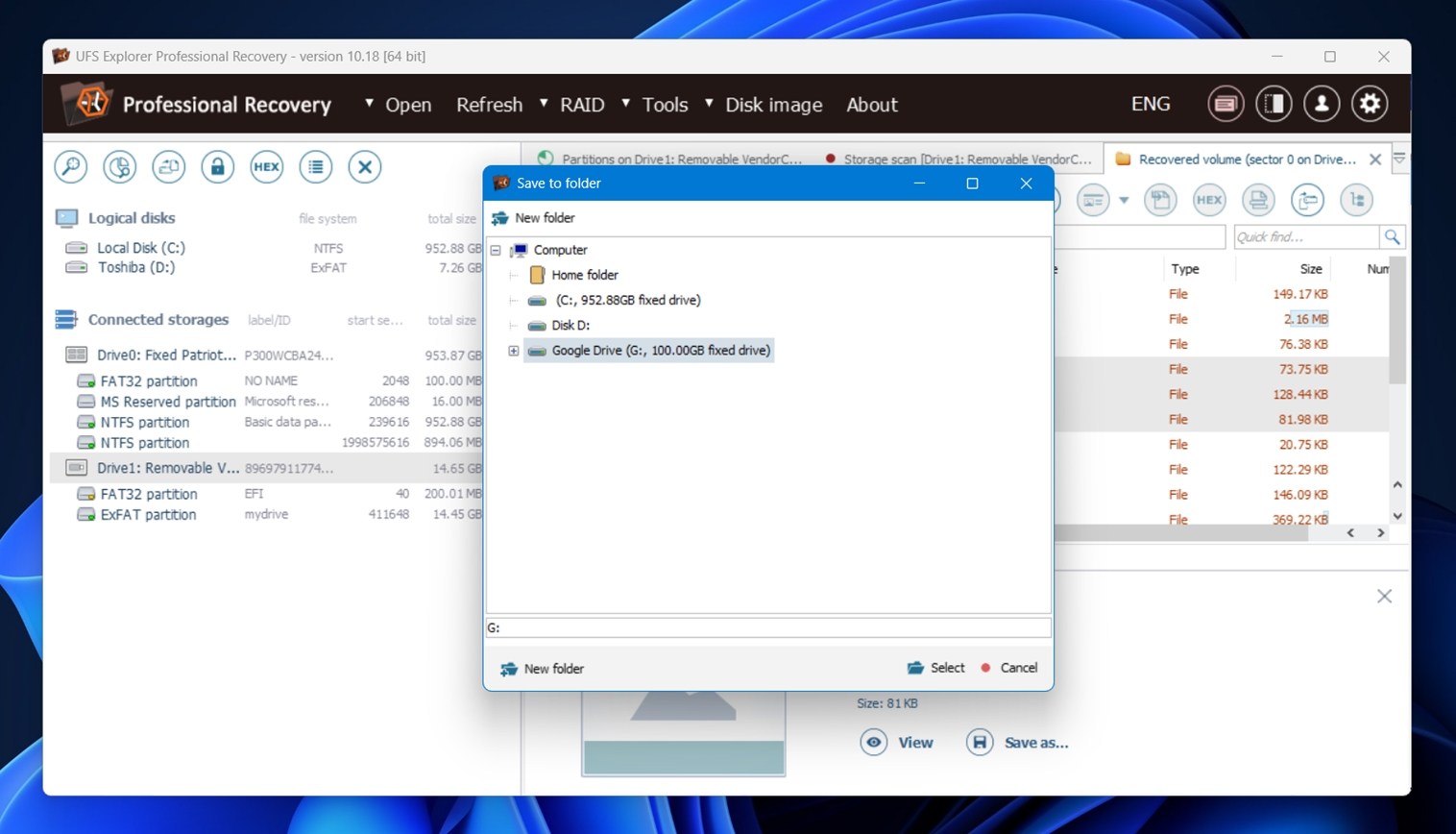
 - Kurtarmak istediğiniz dosyaları seçmek için, tarama sonucuna sağ tıklayıp “Tüm seçimi kaydet”i seçebilir veya belirli dosyaları elle seçmek isterseniz Ctrl+Tık veya Shift+Tık ile manuel olarak seçebilirsiniz. Burada onay kutusu arayüzü yok.
- İstediğimiz öğeleri seçtikten sonra bir çıktı klasörü seçtik ve kurtarma tamamlandı.
Genel olarak, kullandığımız en hoş kurtarma yazılımı değil. Fonksiyonel olarak işini yapıyor, ancak kullanımı kolaylaştıracak birçok kalite artırıcı özelliği eksik. Gerçek zamanlı tarama sonuçları, dosya onay kutuları, daha net seçim geri bildirimi, daha akıllı önizleme yedeklemesi… bunlar kurtarma motorunu etkilemezdi ama deneyimi çok daha sorunsuz hale getirirdi.
Kurtarma Performansı
Şimdi gerçekten önemli olan kısma geldik: sonuçlar. İşte gördüklerimizin bir dökümü:
| Senaryo | Kurtarma Başarı Oranı* | Tarama Süresi (dakika) | Notlar |
| Vaka 1: 1 TB Seagate HDD (Silinmiş Dosyalar) | ~%91 (DOCX, PDF, JPG neredeyse kusursuz) | ~110 | Klasör yapısı korundu, çoğu dosya sorunsuz açıldı. Genel olarak en güçlü. |
| Vaka 2: 64 GB SD kart (RAW) | ~%68 (JPG/ORF’te en iyi, videolarda karışık sonuçlar) | ~45 | Bazı büyük dosyalar (video klipler gibi) kurtarıldı fakat oynatılamıyor. Dosya adları genel. |
| Vaka 3: 16 GB USB (Hızlı Format) | ~%63 (küçük dokümanlar/ses dosyalarında iyi) | ~10 | Pek çok dosya geri yüklendi, fakat klasör yapısı yok. Bazı JPG’lerde önizleme başarısız oldu. |
*Buradaki kurtarma başarısı, kurtarılan dosyaların tamamen açılması ve sorunsuz çalışması anlamına gelir.
Belgeler için, kurtarma istikrarlıydı. DOCX, XLSX, PDF dosyalarının hepsi her senaryoda sorunsuz açıldı. Bu, olabildiğince temiz bir sonuç. Fotoğraflar ve videolar için ise, dosya sisteminin durumuna bağlıydı. Silinen dosya kurtarma iyi çalıştı.
RAW ve formatlanmış durumlarda, kurtarma IntelliRAW’a dayanıyordu; bu, bazı etkileyici sonuçlar getirdi ancak aynı zamanda oldukça fazla bozuk dosya da ortaya çıkardı. Bunu sıkça gördük.
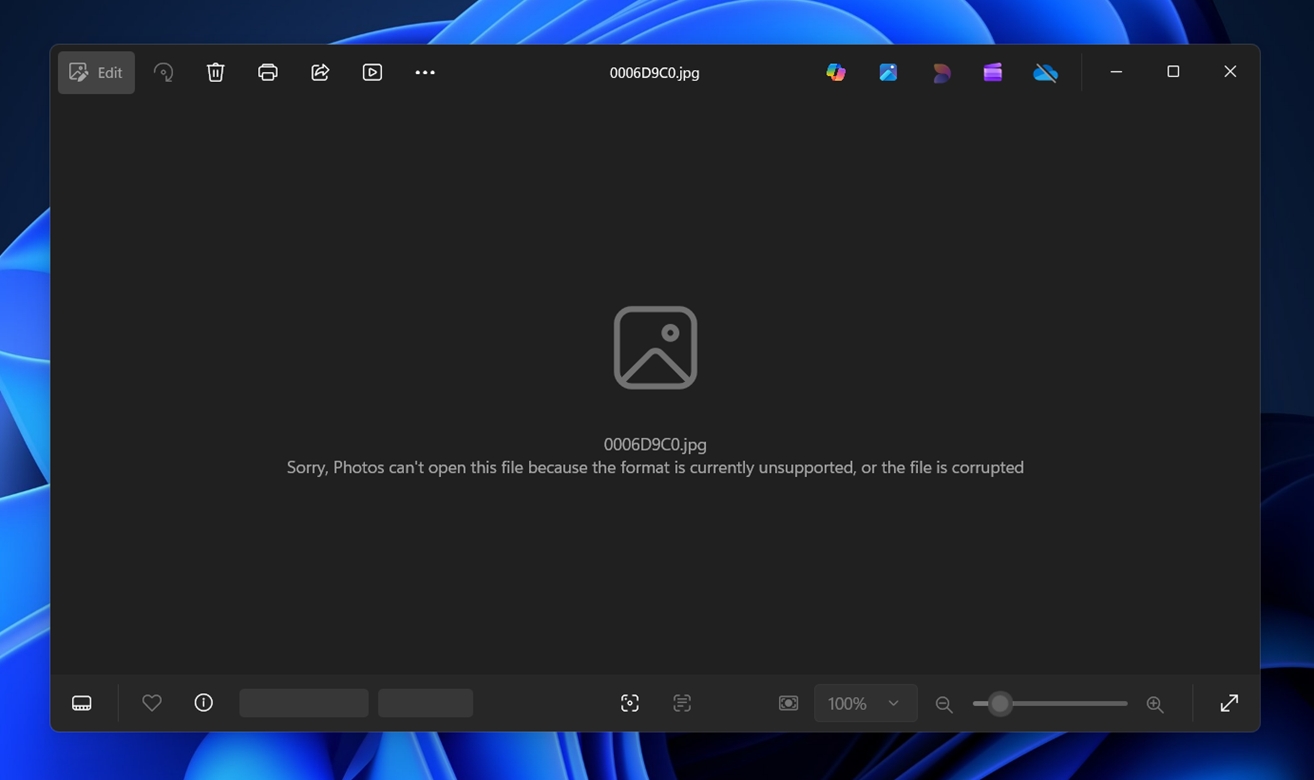
Hız açısından, UFS Explorer gerçekten iyi iş çıkarıyor. Test ettiğimiz en hızlı kurtarma araçlarıyla karşılaştırılabilir. IntelliRAW etkinleştirilmiş şekilde 16 GB USB 3.0 belleğimizin tam taraması 10 dakikanın biraz altında tamamlandı. Bu, derin bir tarama için sağlam bir sonuç. RAW SD kart ise biraz daha uzun sürdü (yaklaşık 45 dakika), ancak yine de tamamen beklentiler dahilindeydi.
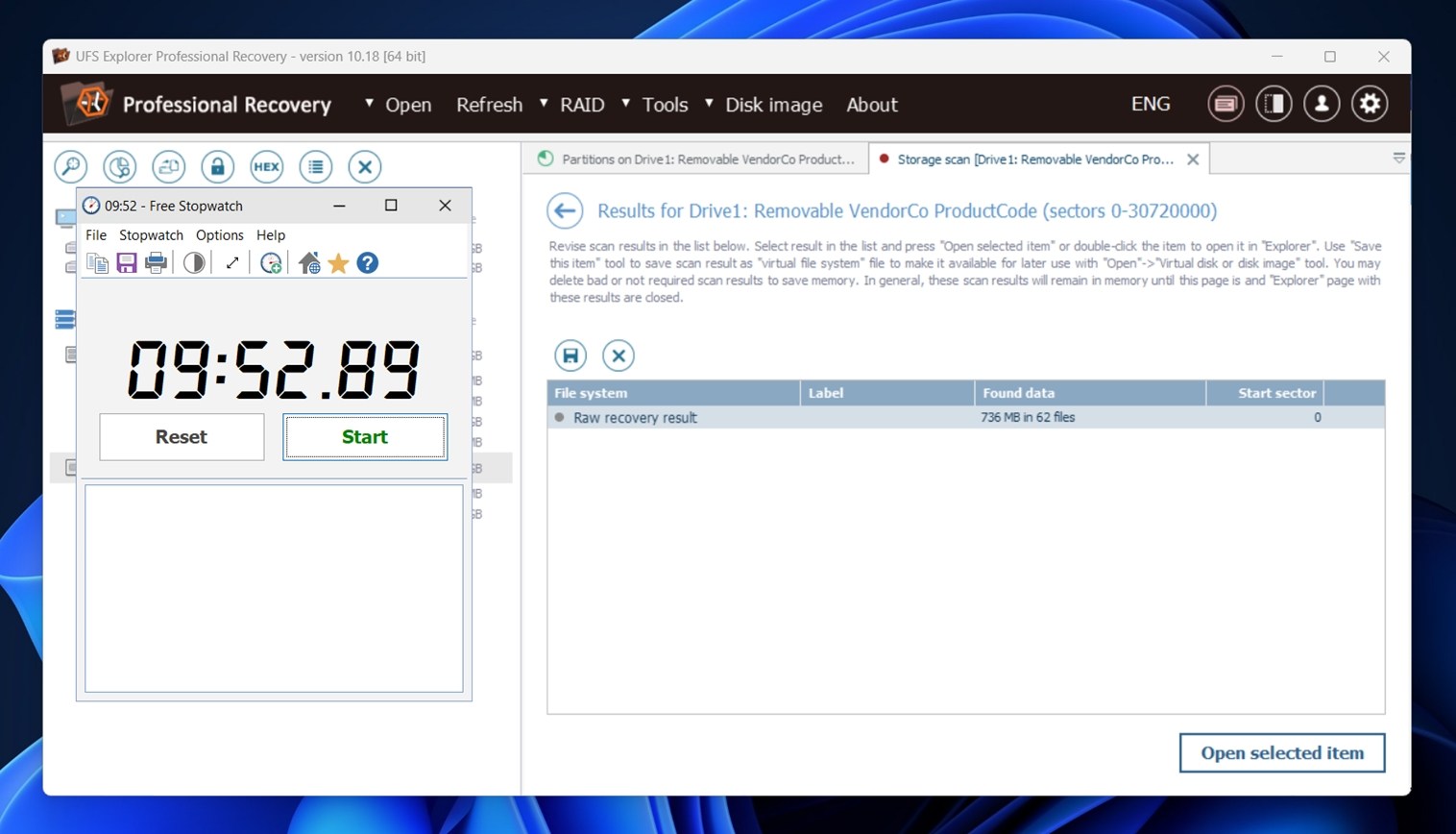
Kısacası: tatmin edici sonuçlar.
Fiyat Dağılımı
Şimdi biraz paradan bahsedelim. UFS Explorer Professional Recovery, piyasadaki en ucuz seçenek olmaktan oldukça uzak ve bu aracın profesyonel ya da kurumsal ortamlar için tasarlandığı oldukça açık.
Koltuk sayısına bağlı olarak fiyatlandırma şu şekilde ayrılmaktadır:
| İzin Verilen Koltuklar | Fiyat | Amaçlanan Kullanım |
| 1 Koltuk | $679.95 | Tek teknisyen kurulumu |
| En fazla 3 Koltuk | $1129.95 | Küçük ekip veya laboratuvar |
| En fazla 10 Koltuk | $2259.95 | Orta ölçekli işletme |
| En fazla 30 Koltuk | $4529.95 | Kurumsal veya veri merkezi kullanımı |
Her lisans şunları içerir:
- Sınırsız süreli kullanım
- 360 gün ücretsiz güncelleme
- Tüm kullanım türleri (kişisel, ticari, eğitimsel)
Lisans, çalışma istasyonu sayısına (kullanıcıya değil) bağlıdır ve varsayılan olarak bulut tabanlı bir lisanstır; ancak isterseniz dongle ya da yazılım kilitli sürüm talep edebilirsiniz.
Bir lisans satın almazsanız, UFS Explorer Professional Recovery demo modunda çalışır ve kurtarılabilir dosyalar 768 KB veya daha küçük ile sınırlıdır. Pratikte bu oldukça kısıtlayıcıdır. Gerçek dünyadaki çoğu dosya türü, yazılımın kilidini açmadan kurtarılmayacak kadar büyük olacaktır. Ücretsiz kullanmayı planladıysanız, sınırsız olan Recuva gibi bir UFS Explorer ücretsiz alternatifi veya daha cömert bir demosu olan Disk Drill gibi bir alternatife bakmanız daha iyi olur.
UFS Explorer Professional’ın Diğer Güçlü Araçlarla Karşılaştırılması
Alternatiflerden bahsetmişken…
Eğer UFS Explorer Pro sizin için tam anlamıyla uygun değilse, en yakın rakipleriyle nasıl karşılaştırıldığına bakmanız mantıklı olacaktır.
Disk Drill ve R-Studio ile yan yana bakalım, iki iyi bilinen kurtarma aracı:
| Özellik | UFS Explorer Pro | Disk Drill PRO | R-Studio Technician |
| Fiyat | 679,95$ (1 kullanıcı, ticari) | 89$ (ömür boyu lisans) | 899,99$ (Teknisyen) |
| Demo / Ücretsiz sınırlar | Yalnızca < 768 KB dosyaları kaydet | Windows ücretsiz kurtarma 100 MB’ye kadar | Demo kayıt limiti < 1024 KB olarak belirtilmiş |
| İşletim sistemi desteği | Windows, macOS, Linux (her işletim sistemi için ayrı lisanslama tipiktir) | Windows + macOS | Windows, macOS, Linux |
| Disk imajı oluşturma | Evet (imaj odaklı iş akışını içerir) | Evet (bayttan bayta yedeklemeler) | Evet (bayttan bayta imaj + adli formatlar listelenmiş) |
| RAID işlemleri | Tam RAID yeniden oluşturma + özel dizilimler (bu temel bir güçlü noktadır) | RAID kurtarma destekleniyor | Teknisyen paketi gelişmiş kurtarma kurulumlarını hedefler, donanım/ağ kurtarma araçlarını içerir |
Şimdi bunu açalım.
- UFS Explorer’ın “ciddi laboratuvar aracı” havasına en yakın eşleşmeyi istiyorsanız, R-Studio Technician en yakın durandır. Fiyat farkı gerçek, ancak aynı zamanda servis işleri hedeflenmiş ve Teknisyen’e özel ekstralar (Agent/Emeregency araçları ve satıcı tarafında donanım destek notları gibi) içeriyor.
- Hâlâ “profesyonel” bir şey istiyor fakat gün boyu arayüzle uğraşmak istemiyorsanız, Disk Drill PRO yaşaması daha kolay bir seçenektir. Ücretsiz katmanı, 1 MB altı sınırına göre daha pratik bir deneme olanağı sunar; bu, para harcamadan önce kurtarılabilirliği doğrulamaya çalışırken önemlidir. Eğer adli analiz uzmanı değilseniz, Disk Drill muhtemelen UFS Explorer’a karşı daha iyi bir alternatiftir. Size baştan daha fazla sunar ve işi, öğrenmek zorunda bırakmadan halleder.
- RAID yeniden yapılandırma işleri (NAS’tan çekilenler, kayıp üyeler, garip offset’ler) haftalık menünüzde ise, UFS Explorer Professional Recovery yerini korur, çünkü RAID yeniden inşa işlemini bir yan özellik olarak değil, birincil iş akışı olarak ele alır.
Kullanıcı Geri Bildirimleri ve Değerlendirmeleri
Şimdi, gerçek dünya geri bildirimlerinden, yani insanların aracı kullandıktan sonra söylediklerinden bahsedelim.
UFS Explorer Professional Recovery, büyük tüketici platformlarında çok fazla “inceleme izi” bırakmamış. Bu da anlaşılır bir durum. Bu, niş bir yazılım, bu yüzden çoğu geri bildirim forumlarda, Reddit, laboratuvar çevrelerinde ve ara sıra inceleme sitelerinde görülüyor, Trustpilot tarzı derecelendirmelerde değil.
Bununla birlikte, eğer resmi referans sayfası‘ya bakarsanız, bir dizi övgü dolu yorum bulacaksınız. Bunlara güvenip güvenmemek ise size kalmış.
Bizim Kararımız
İşte bu UFS Explorer incelemesindeki son değerlendirmemiz:
| Metre | Puan | Notlar |
| Kurtarma başarı oranı | 8 / 10 | Genel olarak iyi performans. Silinmiş dosyaları, formatlanmış bölümleri ve ham verileri iyi yönetti, ancak bazen kurtarılan bazı dosyalar bozuk oldu. |
| Tarama hızı | 8 / 10 | Temel taramalar için hızlı, ancak derin RAID analizi ve gelişmiş RAW kurtarma zaman alabilir. Bu, bu tür bir araç için beklenen bir durumdur. |
| Kullanım kolaylığı | 6 / 10 | Yeni başlayanlar için uygun değil. Arayüz eski görünüyor ve ne yaptığınızı bildiğinizi varsayıyor. Sıradan kullanıcılar için öğrenme eğrisi dik. |
| Paranın karşılığı | 6 / 10 | Pro sürümü güçlü ama pahalı. Demo sürümü kurtarmayı 768 KB dosyalarla sınırlandırıyor (gerçek dünya senaryoları için test etmek neredeyse kullanılamaz). |
Son Puan: 7 / 10
UFS Explorer Professional Recovery, RAID, Linux dosya sistemleri ve şifreli birimler gibi karmaşık yapılardan veri kurtarmak için teknik olarak güçlü bir çözümdür. Ham kurtarma işleminde yüksek performans gösterir ve daha basit araçların zorlanabileceği alışılmadık formatlar ile bölümlendirme sorunlarını başarıyla yönetir.
Ancak bu güç bazı ödünler ile birlikte gelir. Kullanıcı arayüzü uzmanlar için tasarlanmıştır ve neredeyse hiç ücretsiz deneme kullanılabilirliği yoktur. Sıradan kullanıcılar veya tek seferlik kurtarma işlemleri için maliyet ve karmaşıklık mantıklı olmayacaktır.
Kurumsal düzeyde kurtarma işlemleri, adli veri çalışmaları veya gelişmiş Linux sistemleriyle uğraşıyorsanız, UFS Explorer Pro güçlü bir seçenektir. Ancak tipik ev veya ofis kullanıcıları için muhtemelen gereğinden fazlasıdır.