



在今天的文章中,我們團隊親自體驗了 CardRecovery——一款專為記憶卡設計的輕量級復原工具。它承諾能從 SD、CF 及其他相機媒體中還原刪除或遺失的照片和影片。我們想看看它在真實資料遺失情況下的表現、與現代替代方案的比較,以及它的授權費是否還值得購買。我們的 CardRecovery 評測會說明它的功能、實際效能,以及真正合適哪些使用者。
快速結論
🏆 最適合:適用於在 Windows 上,從標準記憶卡進行簡單照片復原——適合不介意過時介面且願意支付 $39.95 的使用者。
CardRecovery依然可以進行基本的SD卡照片復原,但它停留在過去。 它的介面十多年來都沒有變化,也缺乏現代工具常見的功能。雖然操作簡單,對於簡單的復原任務可能還有用,但我們不建議用於更進階的需求。目前市場上已經有更強大、更好用且支援度更高的替代方案。
Pros
- 循序漸進的復原精靈
- 能與標準照片格式正常運作
- 學習曲線低
- 沒有復原自訂選項
- 整體復原效能一般
- 介面過時
- 無即時檔案預覽
- 檔案系統支援有限
概述
讓我們先來談談 CardRecovery 的來源。它是由 WinRecovery 軟體 開發的一家公司,該公司自 1998 年以來一直致力於開發復原工具。他們最知名的產品包括:用於從硬碟救回已刪除檔案的 WinUndelete,用於修復受損 ZIP 壓縮檔案的 ZipRecover,以及顧名思義、用於從記憶卡救援遺失照片和影片的 CardRecovery。
支援的平台
CardRecovery 是一款僅適用於 Windows 的應用程式。無論你使用哪一個版本,從 Windows XP 到 Windows 11,它幾乎都能運作。不論是 32 位元還是 64 位元都沒問題。
但是如果你是使用 macOS,這個版本就沒辦法用了。
開發商確實有提供一款名為 CardRescue 的獨立產品給 Mac 用戶,但這是獨立銷售和維護的。因此,在這篇評論中,我們會完全專注於 Windows 版的 CardRecovery。
支援的裝置
CardRecovery 專門為記憶卡設計,支援的裝置列表也證明了這一點。以下是開發者官方列出的內容:
- 安全數位卡 – SD、SDHC、SDXC、miniSD、microSD(TransFlash)
- CompactFlash 卡 – Type I、Type II、MicroDrive
- 記憶棒格式 – Memory Stick Pro、Duo、Pro-HG、XC、Micro(M2)
- 其他相機儲存媒體 – 多媒體記憶卡(MMC)、xD 圖片卡、SmartMedia
- 高階格式 – XQD 卡,包括 Sony XQD
- 手機儲存裝置 – Android 智慧型手機使用的 microSD 或 microSDHC 卡
- USB 隨身碟 – 用於儲存照片或影片的隨身碟與快閃儲存裝置
如果您的媒體來自數位相機、無人機或儲存至可拆卸存儲裝置的舊手機,CardRecovery 很有可能能夠識別該媒體。
檔案系統與檔案類型支援
CardRecovery 專注於從可移除媒體中恢復相片和影片,這點也體現在其支援的檔案系統上。它能處理你在相機記憶卡上常見的格式-FAT, FAT32, 和 exFAT。
這些是大多數數位相機、運動攝影機、無人機,甚至是將資料儲存到 microSD 的智慧型手機所使用的格式。它不支援 NTFS、APFS、HFS+ 或任何其他檔案系統。
至於檔案類型,則僅支援圖片、影片和音訊格式:
- 這包括標準的照片格式,如 JPG 和 TIFF。
- 同時支援各大相機品牌常用的多種 RAW 格式:CR2、CR3、NEF、ARW、PEF、ORF 等等。
- 影片方面,支援 MP4、MOV、AVI、MPEG 和 3GP,另外 AVCHD 影片也能處理 MTS 格式。音訊則支援 MP3、WAV 和 AMR。
額外功能與使用者介面
額外功能方面沒什麼好談的。你不會看到磁碟映像或會話儲存工具,這些你可能在功能更完整的復原套件中才會找到。它並不打算成為一個工具箱。它只專注在一項工作,其他的都省略。
至於 UI,確實很實用,但是在 Windows 11 上看起來就像是從過去穿越過來一樣。版面配置倒是很清楚:四個步驟流程,有側邊欄導覽,並可用核取方塊選擇你想要恢復的媒體類型。不過設計感覺好像停留在較早的年代。
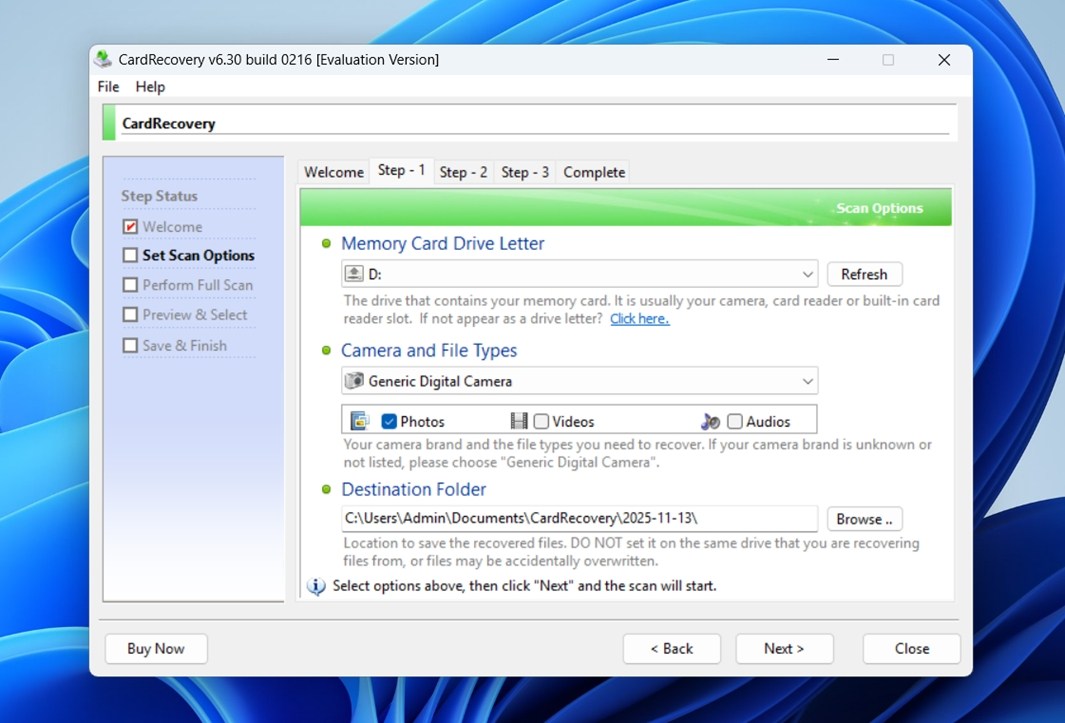
字型被壓縮,按鈕看起來像是從 XP 翻來的,顏色漸層也透露出它的年代感。你不需要任何技術技巧就能使用,這是一個優點,但如果你重視設計和使用者體驗,這個介面一打開可能就會讓你覺得過時。只要看看截圖,你就會明白我們的意思。
官方的 CardRecovery 網站其實有提供一系列簡單教學。他們會帶你一步步完成整個流程。這些指南相當簡明,還有附上截圖。雖然不是很龐大的資料庫,但足夠讓你不必猜測就能學會基本操作。
我們如何測試CardRecovery
由於 CardRecovery 是一款比我們多年來測試過的許多高階復原應用程式簡單得多的工具,因此我們將測試保持聚焦且貼近日常使用。我們沒有拿大型硬碟或複雜的分割區問題來考驗它(畢竟這套軟體不是為此而設計的)。
相反地,我們設計了兩個日常情境,反映大多數人實際上會如何使用 CardRecovery:意外刪除 和 格式化記憶卡。
我們使用與之前評測相同的測試環境,以保持一致性。設定包括:
- 一張16 GB Samsung EVO Plus microSD 卡,已格式化為 FAT32,裡面存有約 1500 個混合的照片與影片檔案。這些包含 JPEG、Canon 的 CR2/CR3 RAW 檔、Nikon 的 NEF 檔,以及一些 MP4 和 MOV 檔案。
- 一張32 GB SanDisk Extreme SD 卡,同樣為 FAT32,載入相同的媒體檔案後,用 Windows 磁碟管理工具進行了快速格式化。
這次我們略過了辦公文件、ZIP 檔案等類型。這次測試嚴格針對媒體檔案——也就是你通常會在相機或無人機記憶卡上找到的照片和影片。
我們的主要目標是了解 CardRecovery 在這兩種情況下能恢復多少資料:
- 最近刪除的檔案,且之後沒有再對記憶卡進行其他操作。
- 剛剛被快速格式化,且未寫入新資料的記憶卡。
同時,就像我們測試過的所有其他工具一樣,我們不僅僅關注檔案是否真的被恢復了。我們檢查了預覽功能是否確實可用,恢復出的檔案乾不乾淨,以及整體使用體驗對於實際想要恢復照片的人來說是否合乎邏輯。即使對於這種基礎工具,這些細節仍然會決定恢復過程的成敗。
以下是我們在測試過程中評估的內容:
| 指標 | 我們所測量的內容 |
| 復原成功率 | 恢復的媒體檔案百分比以及是否能正確開啟/檢視 |
| 掃描速度 | 完整掃描每張卡片所需的時間 |
| 易用性 | 操作流程是否順暢、選項是否清楚明瞭 |
| 性價比 | 與免費/付費替代方案相比,授權價格實際能獲得什麼 |
工作流程與測試結果
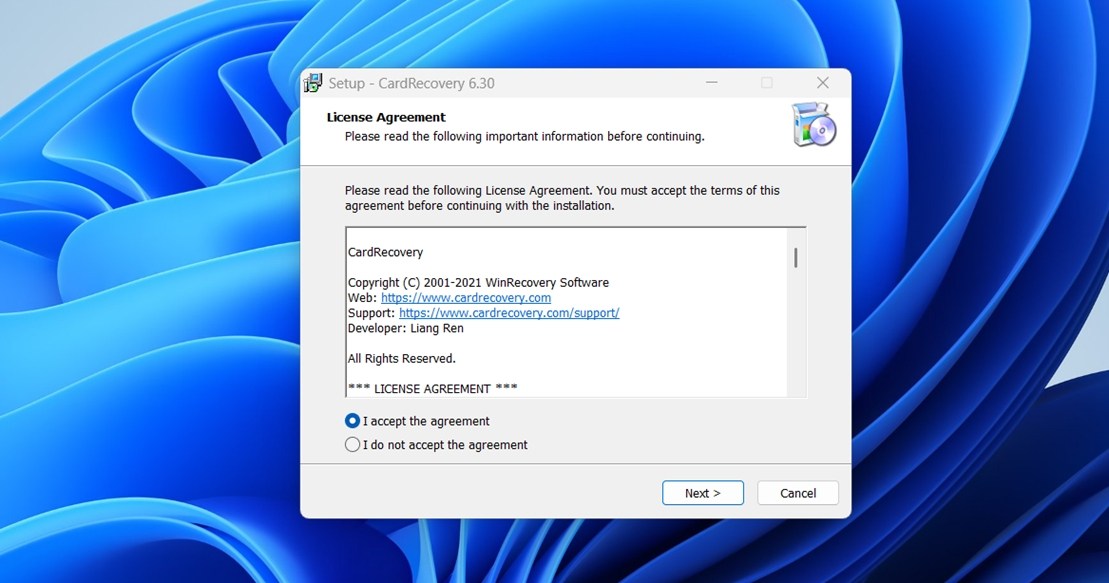
現在讓我們來談談實際使用這個工作流程的感覺。安裝程式不到 1 MB,下載只需幾秒鐘。安裝過程沒有任何奇怪的地方——整體感受就像你從早期桌面軟體所預期的那種標準且簡單的安裝流程。
我們在那裡時也順便查閱了隱私政策,因為多檢查總是沒壞處。該政策自2018年以來尚未更新,但內容相當明確。當你瀏覽該網站時,他們只會收集最基本的資料,例如你的IP位址、瀏覽器類型以及瀏覽過的頁面。除非你提交聯絡表單或購買產品,否則不會有任何能直接識別你身分的資訊。對於訂單,付款全部透過像MyCommerce和PayPal等第三方供應商處理,他們的伺服器上不會儲存任何信用卡資訊。
我們在隱私條款中沒有發現任何引起警示的地方,但如同以往,如果你注重隱私,建議還是自行閱讀完整政策。
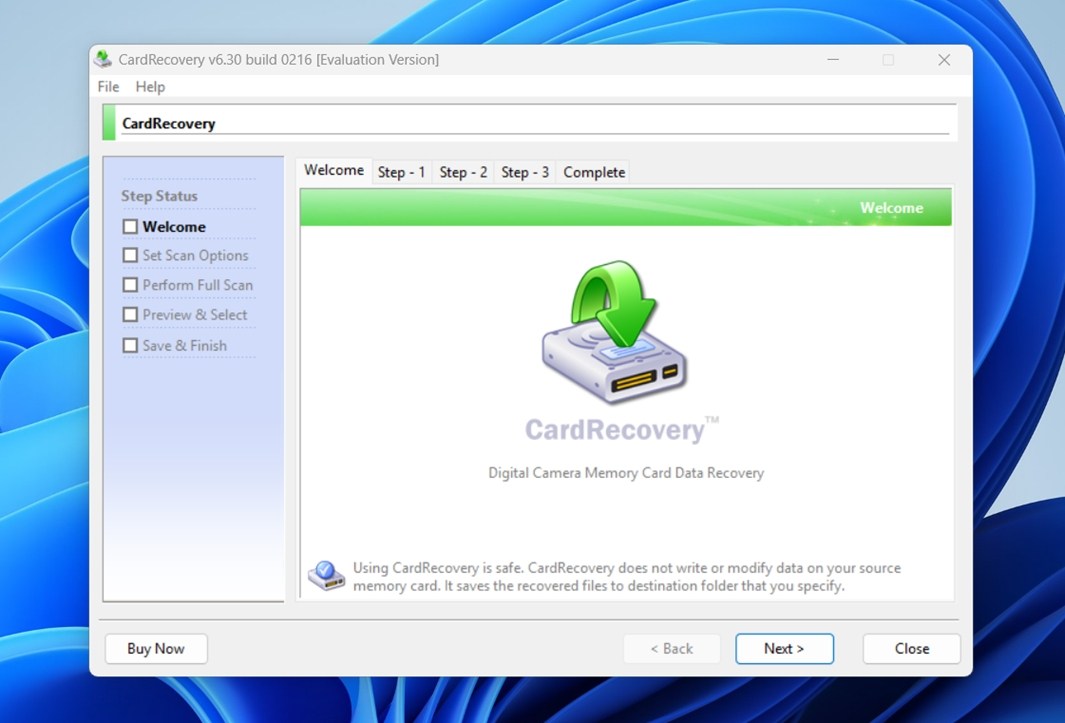
在我們安裝並啟動這個應用程式後,會看到一個簡潔但明顯有些過時的歡迎畫面。整個版面依據側邊欄上的五個步驟來組織:歡迎、設定掃描選項、執行完整掃描、預覽與選擇以及儲存並完成。每一步都必須完成前一個步驟才能解鎖。
在步驟 1,您需要選擇要掃描的記憶卡。CardRecovery 會在下拉選單中列出可用的磁碟機代號。如果您的記憶卡正確插入且系統已辨識,您將會在此看到它。如果沒有,這裡有一個方便的「重新整理」按鈕,甚至還有一個連結提供疑難排解提示,以防記憶卡沒有顯示出來。
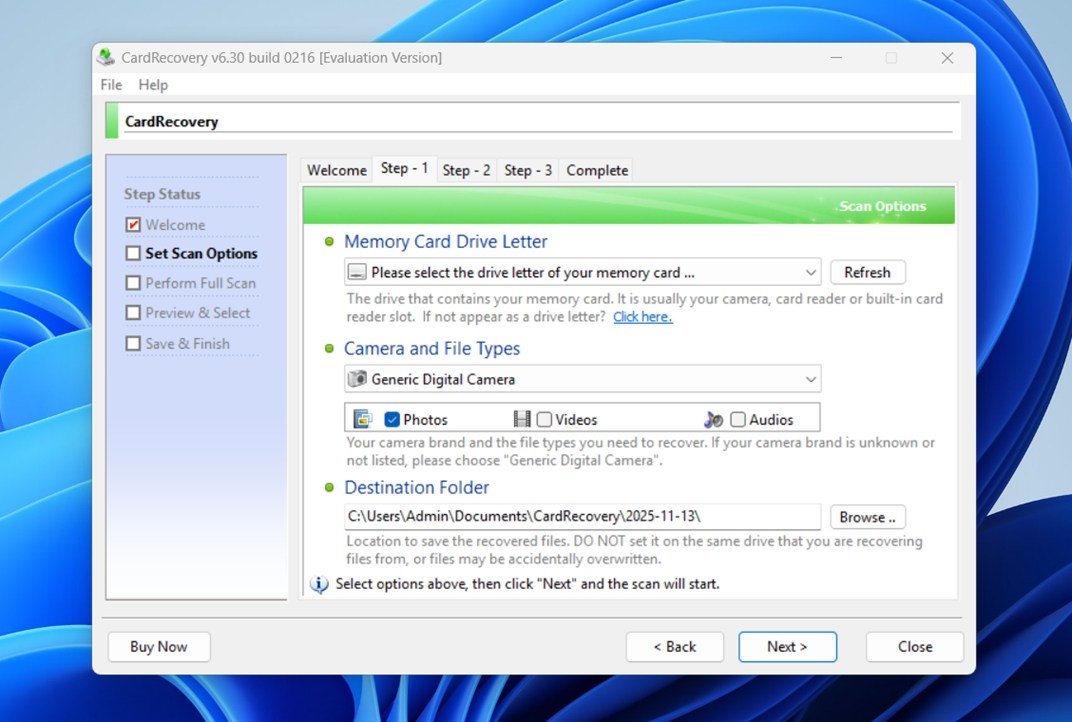
接下來,您選擇您的相機和檔案類型。對大多數人來說,預設的「Generic Digital Camera」設定就很適合了。您可以讓軟體搜尋照片、影片,或音訊檔案,或者三者的任意組合。在我們的案例中,我們選擇了全部。
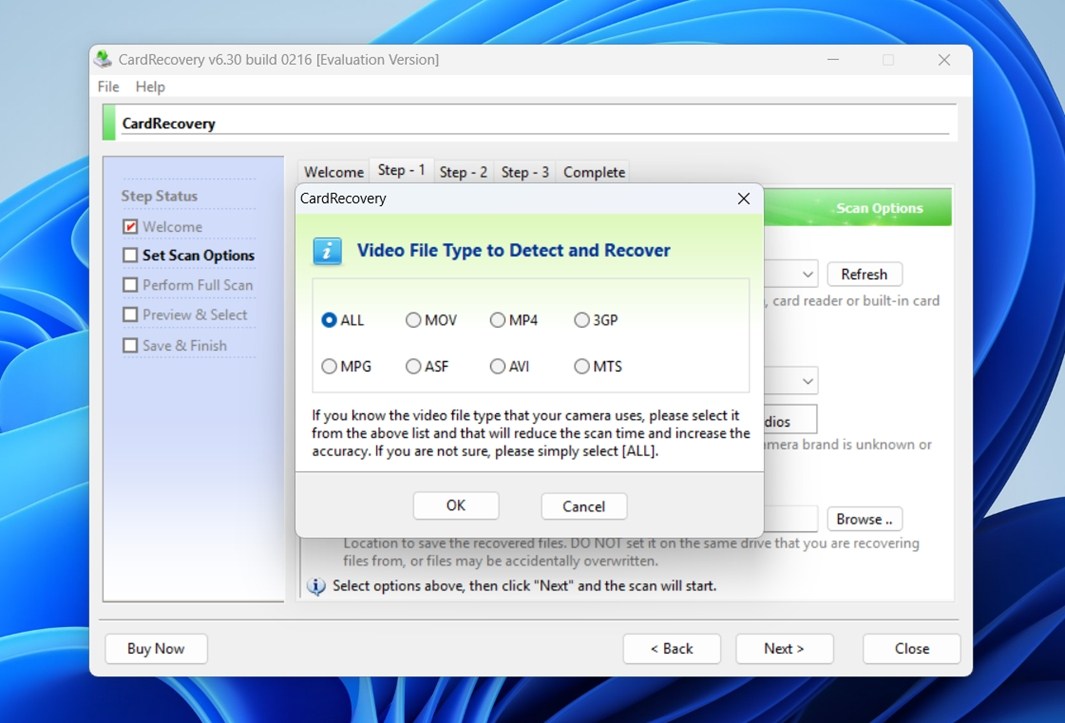
然後你需要設定一個目標資料夾來儲存復原後的檔案。有一點很重要:CardRecovery 會明確提醒你不要將檔案儲存回你正在掃描的同一張記憶卡。這是標準做法——可以防止你不小心覆蓋正在嘗試復原的資料。當所有項目都選好之後,你點擊下一步,CardRecovery 就會進入步驟 2。
這時候軟體會開始逐區段掃描你的記憶卡。你會在上方看到即時的掃描進度顯示:磁碟代號、選取的檔案類型(JPG、TIF、MP4 等)、記憶卡總容量,以及目前已掃描的區段數。
還有一個預估剩餘時間,而且相當準確。在我們的測試中,16GB SD 卡的掃描在不到 10 分鐘內完成,這與應用程式一開始預測的時間相符。這很加分,並不是所有的復原工具都能做到這點。
當掃描進行時,找到的檔案列表會即時顯示出來。你會看到像是檔案名稱、大小等基本資訊,以及「屬性」欄,顯示檔案的中繼資料:拍攝時間、相機型號等等,如果這些資料在刪除時還保留下來或原本就存在的話。
您可以隨時暫停或停止掃描。
在步驟3,您終於可以看到該應用程式找到的檔案預覽。
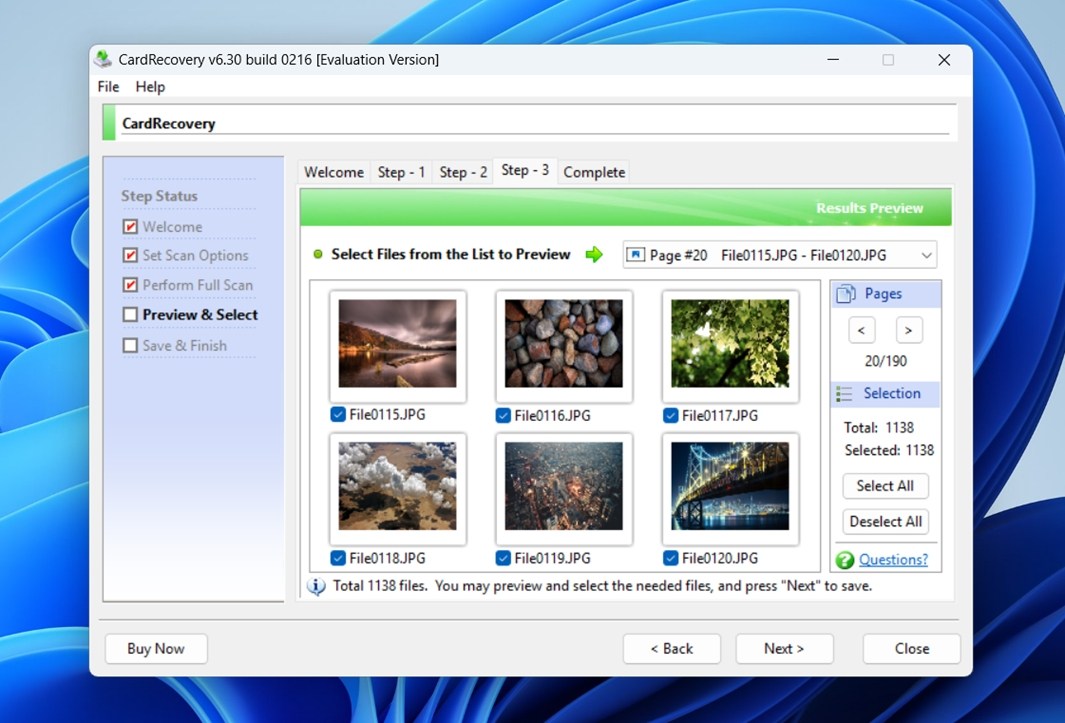
這裡變得更加直觀,也更容易操作。你會看到圖片的縮略圖,以及部分影片檔案的可播放預覽。你只有在掃描結束之後才可以存取這些預覽,這點相較於現代工具在掃描過程中就能即時預覽稍嫌遜色。不過,在復原檔案之前能夠視覺上確認檔案,這仍然是一大優點。
當你找到想要的檔案後,只需從清單中選取它們,然後點擊下一步。CardRecovery 之後會將它們儲存到你在安裝時先前選擇的目的地資料夾。
測試結果
CardRecovery 在我們的第一個測試情境(恢復最近刪除的檔案)中表現明顯更好。原本載入到 16 GB SD 卡上的 1,500 個媒體檔案中,這款應用程式能夠恢復出 1,412 個檔案。大多數 JPEG 檔案都完整回來了,大部分 RAW 檔案也能正常使用。對於這樣一款簡單的工具來說,這是一個很好的成績。
在第二個情境中,我們先快速格式化記憶卡後再進行掃描,結果數據下降了。CardRecovery 找到了1,138 個檔案,一開始看起來不錯,但其中有些檔案明顯已經損壞。有幾個 RAW 檔完全無法開啟,還有幾支影片不是標頭損壞,就是無法播放。所以實際能夠恢復的檔案數量,其實比顯示的數字還少。
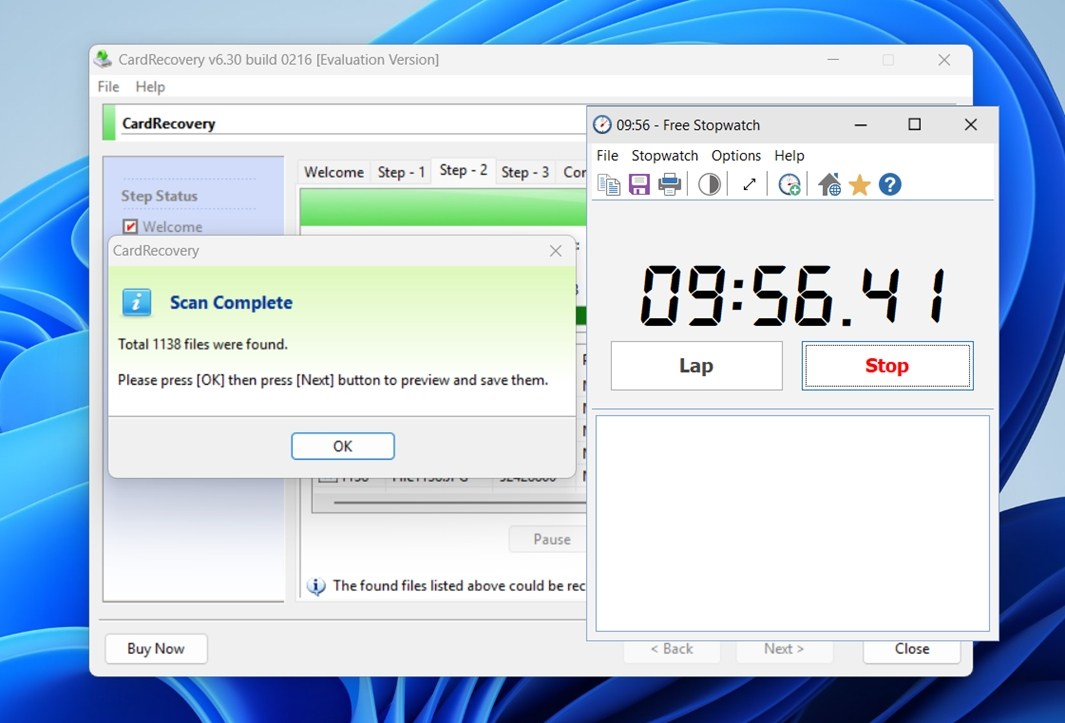
優點是——它很快。正如我們之前提到的,掃描完整的 16 GB 記憶卡花了不到 10 分鐘,這比許多功能更豐富但掃描時間更長的工具表現還要好。對於大多數 SD 或 microSD 卡來說,這個速度在緊急時確實能幫你節省不少時間。
就檔案類型而言,單純的 JPEG 格式明顯是最具恢復能力的。它們幾乎總是能完整且可檢視地恢復。然而,我們在處理較大的 RAW 格式時遇到了更多問題,特別是來自 Canon(.CR2、.CR3)和 Nikon(.NEF)的檔案。有些完全無法被恢復,有些雖然出現在列表中但無法開啟,或是在編輯軟體中出現錯誤。對於格式化後進行深層磁區掃描來說,這並不罕見,但如果你整個拍攝過程都是以 RAW 檔進行,這點就必須特別注意。
總結:刪除檔案的復原有穩定的表現,格式化記憶卡的復原雖較弱但還是可用,整體掃描速度都很快。雖然不是完美,但對於單純的照片復原來說,確實發揮了效用。
價格與競爭對手比較
至於這個效能是否值得這個價格,讓我們來仔細分析一下。
CardRecovery 的完整版價格為39.95 美元(單一使用者,永久授權)。沒有授權的話,這個應用程式只能讓你掃描和預覽檔案。最後存檔的步驟必須付費才能執行。這是個缺點——許多競爭對手都提供免費版本,可以讓你在付費前實際救回少量資料。不過好處是,CardRecovery 是一次性付費,不是訂閱制。
為了讓情況更清楚,我們來直接將 CardRecovery 和其他在相同情況下可以提供幫助的熱門工具做比較,也就是從記憶卡中恢復媒體檔案。我們將介紹兩個知名的 Windows 選項:Recuva 和 Disk Drill。
| 功能 | CardRecovery | Recuva | Disk Drill |
| 價格/授權方式 | 完整版約 $39.95 一次付費 | 提供免費版本/專業升級每年 $24.95 | 免費方案有恢復容量限制+專業版 $89 一次付費 |
| 免費方案恢復功能 | 僅能掃描與預覽(無法實際恢復) | 免費版本可完全恢復(針對簡單案例) | 免費方案可預覽+有限度恢復(Windows 最多 100 MB) |
| 支援平台/作業系統 | 僅限 Windows | 僅限 Windows(32/64 位元) | Windows 與 macOS 版本皆有 |
| 目標媒體與檔案類型 | 記憶卡(SD/CF/等),僅照片與影片 | 廣泛:硬碟、USB、記憶卡;支援多種檔案類型,但較不專精於媒體卡 | 非常廣泛:硬碟、記憶卡、行動裝置;支援約 400 種檔案類型 |
| 檔案預覽與介面 | 較舊的精靈式操作介面;預覽需完整掃描後才可使用 | 支援預覽;介面簡單但較老舊 | 介面佳,內建預覽,現代化排列,進階篩選功能 |
| 其他功能 | 無其他功能 | 安全刪除檔案 | 多種進階功能:磁碟健康監控、Recovery Vault、映像、備份工具、高階相機檔案恢復模組 |
一旦你將兩者的差異並排比較,CardRecovery 就開始失去吸引力了。
就恢復結果和使用者介面來看,CardRecovery 跟 Recuva 差不多。不過關鍵差異是什麼呢?Recuva 免費提供不限數量的檔案恢復服務。沒錯,它的介面比較舊,也不夠精緻,但至少你不會被最重要的功能(還原檔案)限制住。而 CardRecovery 則是要收費 $39.95 才能將任何東西儲存下來。
現在,把這點跟像 Disk Drill 這樣的工具相比,根本不是同一個層級。Disk Drill 提供功能完整的免費方案,包括磁碟影像、即時檔案預覽、健康狀態監控,甚至還有專為媒體裝置(例如 GoPro、佳能、Nikon 等)打造的「進階相機救援」模組。在我們的測試中,它處理大型 RAW 格式的能力更佳,介面也更現代化。沒錯,完整版授權價格較高,但你獲得的回報遠遠超過,即使你沒有升級也是如此。
對於任何認真想從記憶卡中恢復照片或影片的人來說,確實有提供更多價值的更佳選擇。
顧客評價
現在讓我們來看看用戶的回饋。如果沒有加入實際用戶的意見,我們的 CardRecovery 軟體評測就不算完整。
CardRecovery 並不是最被討論的復原工具,從主流平台上稀少的評論數量就可以看出來。截至目前為止,它在 Trustpilot 上只有兩則評論,平均 3.8 顆星,在 CNET 上有 22 則用戶評論 —— 平均分數也是 3.8。這不是很差的分數,但也不太能讓人完全信任。雖然官方網站上有許多激賞的 用戶推薦,但我們並不會把這些納入考慮,因為這些通常都是開發商精挑細選出來的,沒辦法呈現全面的狀況。
現有的少數獨立用戶評論呈現出褒貶不一的情況:
- 有位滿意的顧客寫道:
「我成功找回了我弟弟去迪士尼旅遊時的1100張照片,這40元很值得。只是希望能先確認檔案真的有救回來再付錢。」 - 另一位較不滿意的顧客則說:
「它顯示可以救回721個檔案,所以我就買了註冊碼,但救回來的檔案通通都不能用!」
大多數的抱怨都圍繞在兩個重點:預覽功能以及在付費前無法實際恢復任何檔案。使用者在掃描時會看到數百個「可恢復」的檔案,但當他們購買授權後,結果卻不總是和預覽時顯示的一樣。有些圖片恢復後會損毀,有些則完全無法開啟。
許多使用者都有同樣的想法:他們希望能在購買前實際測試這款應用程式。而這正是問題所在。在其他 Windows 工具都提供某種形式的免費試用並能實際復原檔案的市場裡,這種付費牆顯得過時,當最終結果不如預期時,更容易讓人產生不信任感。
最終評語
在我們花了一些時間體驗這個應用程式之後,我們認為已經有足夠的資訊來進行適當的評估和評分。從我們的角度來看,情況如下:
| 指標 | 分數 | 備註 |
| 恢復成功率 | 6.5 / 10 | 對常見相片格式如 JPG 成效不錯。處理 RAW 檔(例如 CR2、NEF)及影片格式則表現欠佳。 |
| 掃描速度 | 7 / 10 | 相當快速。一張 16 GB SD 卡,掃描花不到 10 分鐘。 |
| 使用便利性 | 5 / 10 | 介面簡單明瞭,但極為老舊。 |
| 性價比 | 5.5 / 10 | 一次付清 $39.95,終身授權。但不提供免費恢復,支援格式有限,表現不一影響整體價值。 |
🌟 整體評分:6 / 10
CardRecovery 其實不是一個太差的工具,而且在許多情況下確實有效,但它非常過時了。它對於從 SD 卡還原一般照片表現尚可,嚮導式介面也讓它比較容易上手。不過過去十年來它幾乎沒什麼進步,也少了很多現代使用者所期望的功能——像是即時檔案預覽、流暢的操作、多重掃描選項,以及更廣泛的相容性。
📌 CardRecovery 只有在以下情況下才有意義:
- 你只需要從記憶卡中恢復 JPG 或基本媒體檔案。
- 你可以接受在看到可恢復檔案前就先付款。
- 你正在使用較舊的 Windows 電腦,並且想要一個輕巧的工具。
對於任何認真進行照片或影片復原的人,特別是涉及RAW或高解析度影片時,外面確實有更好的工具可用。
如果 CardRecovery 有朝一日能進行現代化升級,提供更佳的格式支援、預覽功能,以及更有彈性的定價模式,它有機會重新變得具有競爭力。但目前,我們無法全面推薦它。不過,我們也不會主動勸阻任何人嘗試使用它。




