


DiskGenius 是那種你可能在科技論壇裡看到有人討論、用來修復損壞硬碟或找回刪除檔案的工具之一。它功能豐富,宣稱可以在棘手情況下恢復資料,還可以當作分割區管理工具使用。聽起來很不錯。不過,當你的檔案真的出問題時,它實際表現到底如何?這正是我們團隊進行這次 DiskGenius 評測要驗證的重點。如果你想知道它到底有多有效、安全、好用,就繼續看下去吧。
快速評價
最佳適用對象:精通技術的 Windows 使用者,需要一款結合資料救援與分割區管理功能的工具。
這裡是我們對 DiskGenius 的簡要評測:如果你正在尋找一個不只是還原檔案、而且功能齊全的 Windows 工具,DiskGenius 可能會讓你感到驚喜。它結合了穩健的資料救援能力以及進階的磁碟分割區管理工具等功能。
它不是市面上最漂亮的應用程式,而且免費版本的功能非常有限(只能恢復最多 64 KB 的資料),但在可行時,它的表現相當不錯。
Pros
- 掃描速度快
- 文件處理效能佳
- 進階分割區管理工具(調整大小、格式化、轉換、複製)
- 以功能組合而言具有高性價比(專業版)
- 過時且雜亂的使用者介面
- 免費版本有資料恢復上限(只能恢復64 KB檔案)
- 檔案預覽通常僅為 HEX 檢視
- 複雜格式的恢復效果不一
- 沒有鑑識功能
概覽
DiskGenius 是由一間名為 Eassos 的公司開發的,該公司自 2010 年以來一直致力於磁碟與資料救援工具的研發。他們最初以 DiskMan 為名推出這套軟體,之後隨著功能變得更加強大,便將其重新命名為 DiskGenius。
如今,它是一個完整的磁碟管理、備份和檔案復原套件。多年來,該公司建立了一群忠誠的用戶,特別是在經常處理磁碟層級問題的人之中。
值得注意的是,雖然該公司位於中國,但這款軟體本身已經存在相當長的時間,並且經過廣泛測試,已在值得信賴的下載網站和軟體排名上佔有一席之地。
支援的作業系統
DiskGenius 是一款僅限於 Windows 的應用程式。它幾乎可以在你預期的各個 Windows 版本上運行:Windows 11、10、8.1、8,甚至是 7。它也支援 Windows Server 版本,所以如果你在商業或 IT 環境工作,也沒問題。支援 32 位元和 64 位元系統,不過現在大多數使用者都會用 64 位元。
如果你使用的是 Mac 或 Linux 機器,沒有原生方式可以執行 DiskGenius。你沒辦法直接安裝,也沒有 .dmg 或 Linux 套件。不過,你可以用它來處理在其他作業系統上使用過的硬碟(只要該檔案系統是它所支援的)。
支援的檔案系統
DiskGenius 支援各種穩定的檔案系統,主要包括 Windows 和 Linux 的設定。
- 它完全支援 NTFS、FAT32 和 exFAT,這涵蓋了你在一般 Windows 電腦或外接硬碟上幾乎會遇到的所有狀況。
- 如果你在處理 Linux 硬碟,也沒問題——EXT2、EXT3 和 EXT4 不只支援資料救援,還可以進行像是分割區調整或直接從介面瀏覽檔案等任務。
- 最近的更新中,他們也加強了對 Microsoft ReFS(彈性檔案系統) 的支援。這個格式在 Windows Server 環境之外還不算很常見,不過能看到這種支援已內建是件好事。
- 至於 Mac 檔案系統——DiskGenius 不支援 APFS 或 HFS+。
DiskGenius 也支援 RAID 修復。它支援 RAID 0、RAID 1、RAID 10、RAID 4、RAID 5、RAID 6,甚至 JBOD 配置。
主要功能
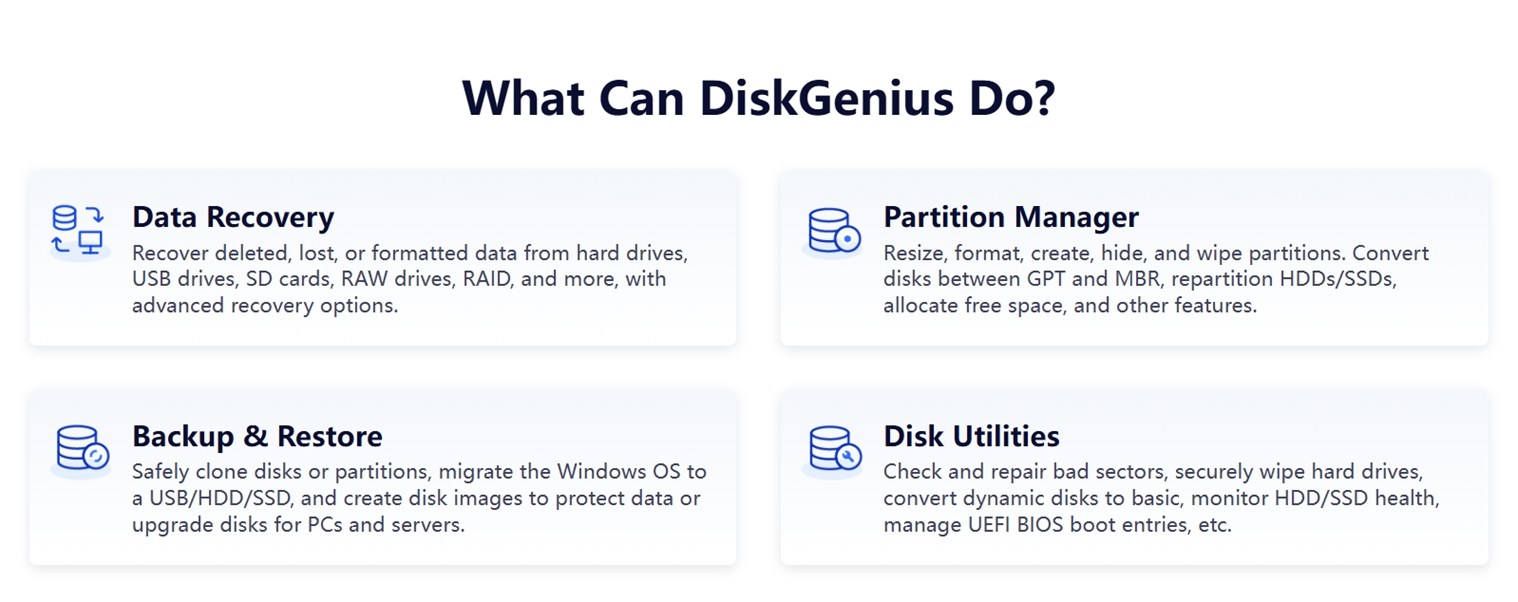
在其官方頁面,DiskGenius 簡單說明了這款軟體能做到的事情——它涵蓋的範圍比一般的復原應用程式還要廣。
- 有明顯的資料復原功能:救回被刪除的檔案、從已格式化的硬碟拉回資料、掃描USB隨身碟、SD卡、RAW 分割區、RAID磁碟陣列。
- 它也能當作分割區管理工具來用——你可以調整大小、建立、刪除、隱藏分割區,還能在GPT和MBR磁碟格式間轉換(安裝可開機磁碟或準備新硬碟時很實用)。如果你曾經需要在多顆硬碟之間重新分配空間又不想資料遺失,這些工具就派上用場了。
- 然後是備份與還原功能。你可以將系統或個別分割區複製到另一顆硬碟,或是建立整顆硬碟的映像檔。
- 最後是磁碟工具。你可以使用底層工具,例如掃描壞軌、徹底抹除硬碟、把動態磁碟轉成基本磁碟、監控S.M.A.R.T.硬碟健康狀態。
DiskGenius 也提供其自己的 WinPE 版本,讓你可以從可開機 USB 或恢復環境執行此軟體。
所以你可以看到,DiskGenius稱自己為「一站式解決方案」其實是相當公正的描述。
設計與介面
DiskGenius有很多優點,但設計不是它的強項。
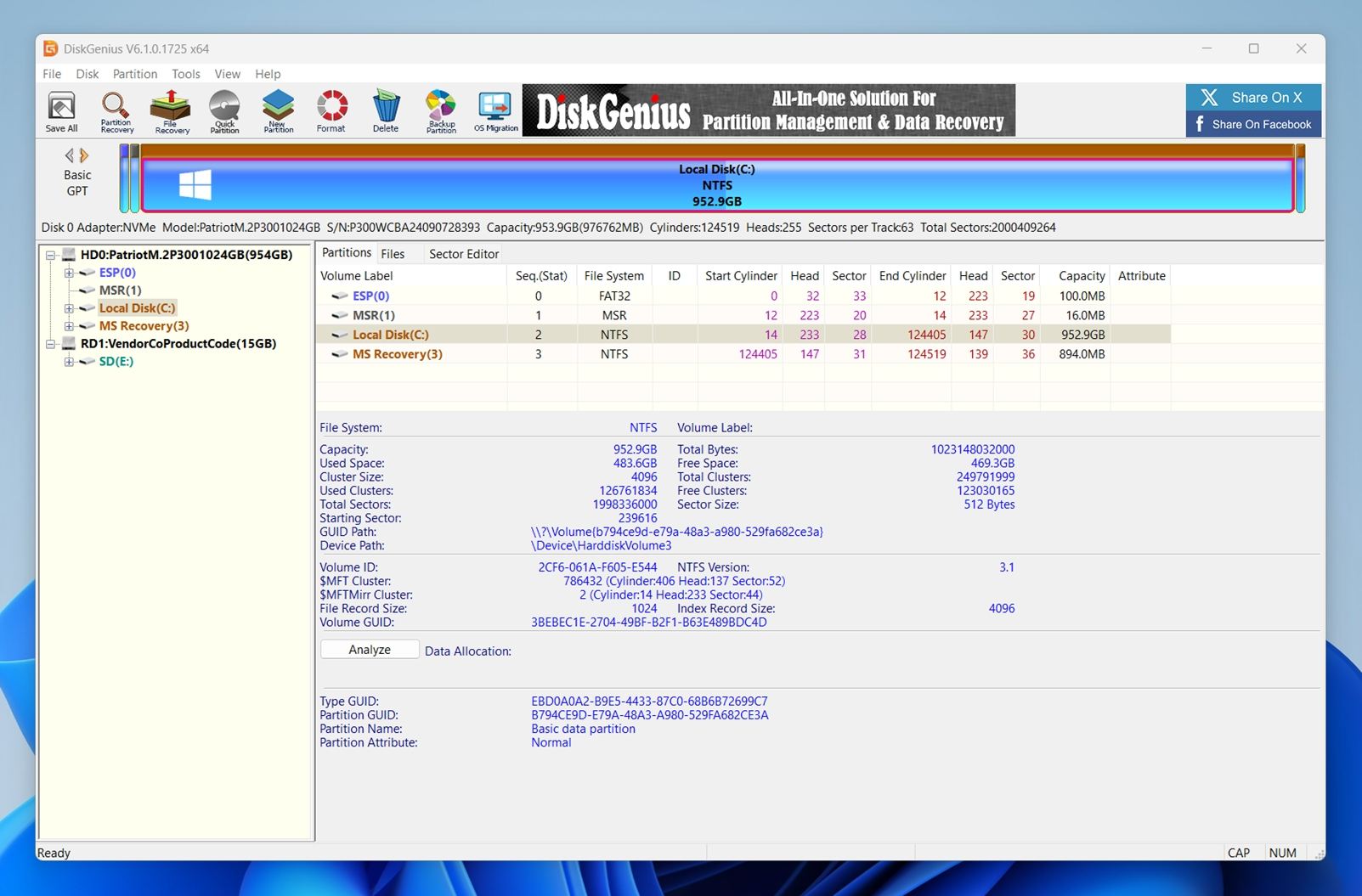
介面幾乎沒什麼變化。雖然很實用,但感覺擁擠又老派。按鈕很小,圖示都擠在一起,配色以灰色為主,搭配一些亮藍和黃色。畫面上同時顯示很多資訊(尤其是在磁碟和分割區檢視時),如果你不習慣看磁區範圍和磁碟卷標 GUID,會覺得資訊量太大讓人吃不消。
看看這個螢幕截圖。上方的磁碟映射圖使用顏色標示的條列,理論上有幫助,但視覺上卻很雜亂。左側面板會列出所有已連接的磁碟和磁區,而中間視窗則很快就會被分割區的細節填滿。
在那之下,你會看到原始檔案系統的中繼資料,這對技術使用者來說很有幫助,但對大多數人來說可能太過複雜。
選單內容豐富且包含許多進階功能。如果不小心的話,很容易點到像是「Hex Editor」或「Rebuild Partition Table」這類的項目,而不知道這些功能實際上是做什麼的。
說清楚一點:它確實可以運作,沒有問題。然而,這個介面假設你已經知道自己在做什麼。如果你正在尋找一個適合初學者的體驗,這並不適合你。
幸好,官方的 DiskGenius 網站包含了一個很棒的 逐步使用者指南 資源集合。他們會一步步帶你了解所有內容——從檔案救援到分割區修復。
我們如何測試 DiskGenius
我們這裡使用的測試設置與我們之前的資料救援評測相同——同樣類型的硬碟、同一組混合檔案,以及相同的真實情境模擬。目標是模擬實際使用者在狀況出錯時會遇到的情境:檔案被刪除、意外格式化,還有儲存裝置損毀。
為了正確評估 DiskGenius,我們進行了三個測試案例:
- 1 TB Seagate Barracuda HDD – 內含約 1,500 個分佈於多個資料夾的檔案。在確認所有檔案都正常後,我們刪除全部內容並清空資源回收筒。
- 16 GB SanDisk Ultra USB 3.0 隨身碟 – 透過分割區編輯器故意損毀,使其在 Windows 中顯示為 RAW(無法讀取)。
- 64 GB Samsung EVO Plus microSD 記憶卡 – 快速格式化為 ExFat,以模擬常見的「不小心格式化」情境。
我們事先將相同的 60 GB 資料集載入這三個硬碟:包括文件、多媒體和壓縮檔的混合。然後根據測試需求,分別刪除、格式化或損毀這些檔案。
測試集中的檔案類型包括:
- 照片:JPG、PNG、Canon CR2/CR3、Nikon NEF
- 影片:MP4(H.264/H.265)、MOV、AVI
- 文件:DOC/DOCX、PDF、XLSX、TXT
- 音訊:MP3、WAV、FLAC
其他:ZIP、RAR 以及一些 EXE 安裝檔
但我們不僅僅關心檔案是否能被救回,我們也評估了這個工具的使用體驗,以及它是否對得起它的售價。
以下是我們在測試過程中評估的內容:
| 指標 | 我們測量的內容 |
| 復原成功率 | 成功復原的檔案百分比,以及復原後能否正確開啟 |
| 掃描速度 | 完成不同磁碟機掃描所需的時間 |
| 易用性 | 操作流程是否清晰、介面反應速度,以及從掃描到儲存的難易度 |
| 性價比 | 免費與付費版本的限制,以及授權價格所能獲得的功能 |
我們會在接下來的章節中逐一說明每個測試案例的結果。
DiskGenius 安全嗎?
在我們進入恢復結果之前,我們想先回答有些人會問的問題:DiskGenius 安裝並在 Windows 機器上運行,真的安全嗎?
我們直接從官方的 DiskGenius 網站下載了安裝程式,並通過 VirusTotal 進行檢測。在 70 款防毒引擎中,有69 個報告其為安全。有一個引擎(Sophos)將其標記為 “DiskGenius (PUA)”——這是可能有害的應用程式標籤,而不是直接的惡意軟體警報。
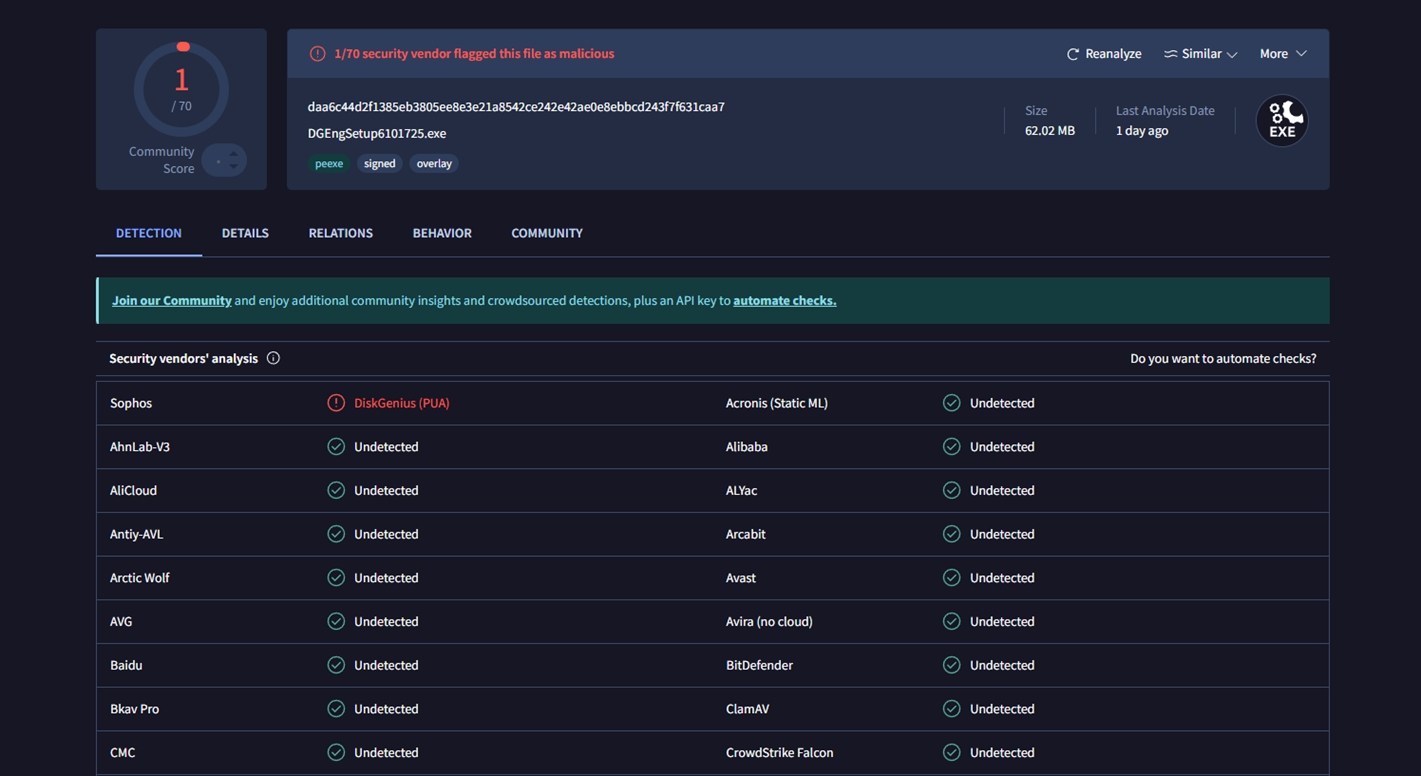
PUA 標籤通常表示引擎不喜歡該軟體可以做的事情(低階分割區存取、開機記錄、安全清除等工具)或其封裝方式,而不是它的行為像木馬或勒索軟體。
磁碟工具常常會觸發這類啟發式檢測,因為它們會接觸到一般應用程式從未接觸過的磁碟區域。
為了再次確認,我們在 Windows 11 測試系統上安裝了 DiskGenius,並於安裝後及完成所有掃描和復原測試後再次執行 Avast。Avast 並未偵測到任何威脅,我們也沒有發現可疑的背景程序、瀏覽器擴充功能或突如其來的軟體。一切內容都維持在 DiskGenius 資料夾內,沒有異常。
所以從惡意軟體的觀點來看,DiskGenius在我們的環境中看起來是乾淨的。
然而,一般的常識規則仍然適用:
- 請從官方網站下載,不要從第三方鏡像或套件下載。
- 安裝時請留意,避免同意任何你不想要的額外項目。
隱私政策與用戶協議
與許多現代應用程式不同,DiskGenius 並未在其官方網站上提供獨立且詳細的隱私權政策。在首頁底部沒有專用連結,也沒有說明應用程式收集哪些資料、如何儲存或是否有資料被傳送到雲端的頁面。你會發現的,是一個說明其退款政策的頁面。
在應用程式本身內,我們也沒有發現任何與隱私或遙測有關的使用者操作選項。其他磁碟工具有時會包含選項讓使用者選擇不參與使用狀況追蹤或錯誤回報 — DiskGenius 沒有這類設定。
也就是說,EULA(最終用戶授權協議)確實有簡要提到資料處理:
“軟體開發者不會追蹤或監控您的電腦,也不會收集或洩露個人資訊……本軟體不包含任何惡意程式碼,不會破壞或收集您的隱私資訊,也不會監控電腦。”
這在某種程度上令人感到安心,但這段內容深藏在法律語言之中,缺乏我們對現代軟體所期望的透明度或清晰度。還有一條條款指出:
「本軟體可能會不定期收集您對軟體的使用情形和回饋,以改善功能及服務品質。」
所以,有提到某種形式的匿名使用追蹤,且無法手動停用。這並不算是嚴重缺點,尤其是他們聲稱不包含個人資料,而且我們在測試過程中也沒有發現任何可疑行為,不過這類工具中,其他產品在這方面通常做得更好。
恢復流程
讓我們回到應用程式本身。就像我們之前說的,DiskGenius 並不是特別適合新手。介面看起來比較舊式。不過一旦你用過一次,其實也沒有那麼複雜。以下是一個典型的檔案救援流程:
步驟 1:下載應用程式
要開始,請前往官方DiskGenius 頁面。你會看到有兩個選項可供選擇:
- 免費下載(安裝程式)(一個普通的 .exe 檔案,像安裝一般 Windows 應用程式一樣安裝)。
- Google 雲端硬碟連結。
當我們測試 Google Drive 連結時,它回傳了 404 錯誤(Google 顯示「那是一個錯誤」的訊息)。所以在撰寫本文時,只有主安裝程式可以使用。
重要提示:請務必將 DiskGenius 下載到其他磁碟機,不要下載到您正嘗試恢復資料的磁碟機(否則有可能會造成資料永久覆寫遺失)。
下載後,請直接啟動可執行檔。從那裡開始,您就可以開始進行復原程序。
步驟 2:啟動應用程式並選擇磁碟機
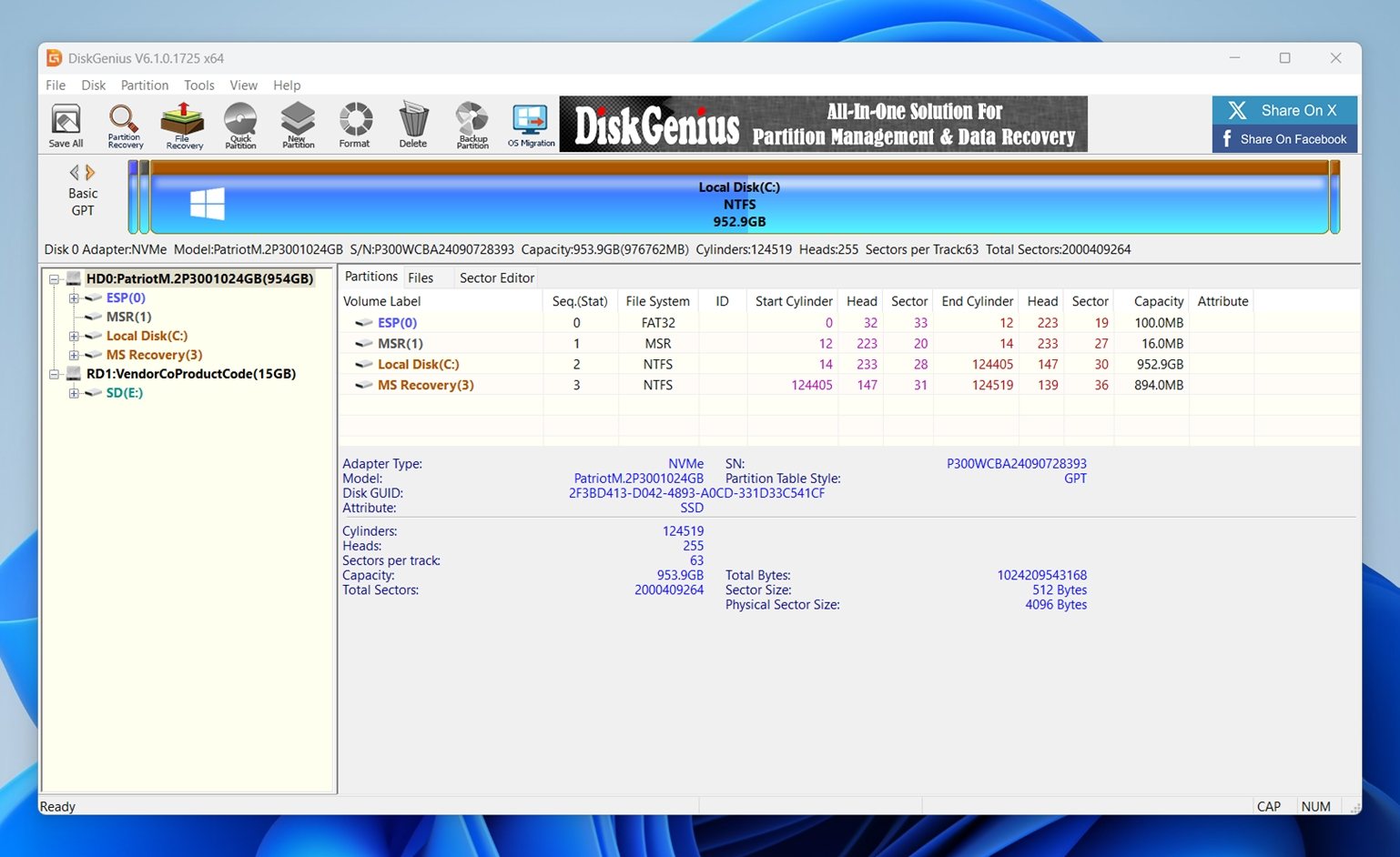
打開 DiskGenius。你會立即在左側看到所有已偵測到的磁碟和分割區列表。找到你檔案遺失的那一個。
在目標分割區或磁碟上按一下右鍵,並從選單中選擇 「恢復遺失檔案」(或按下 U 鍵作為快捷鍵)。
步驟 3:選擇復原設定
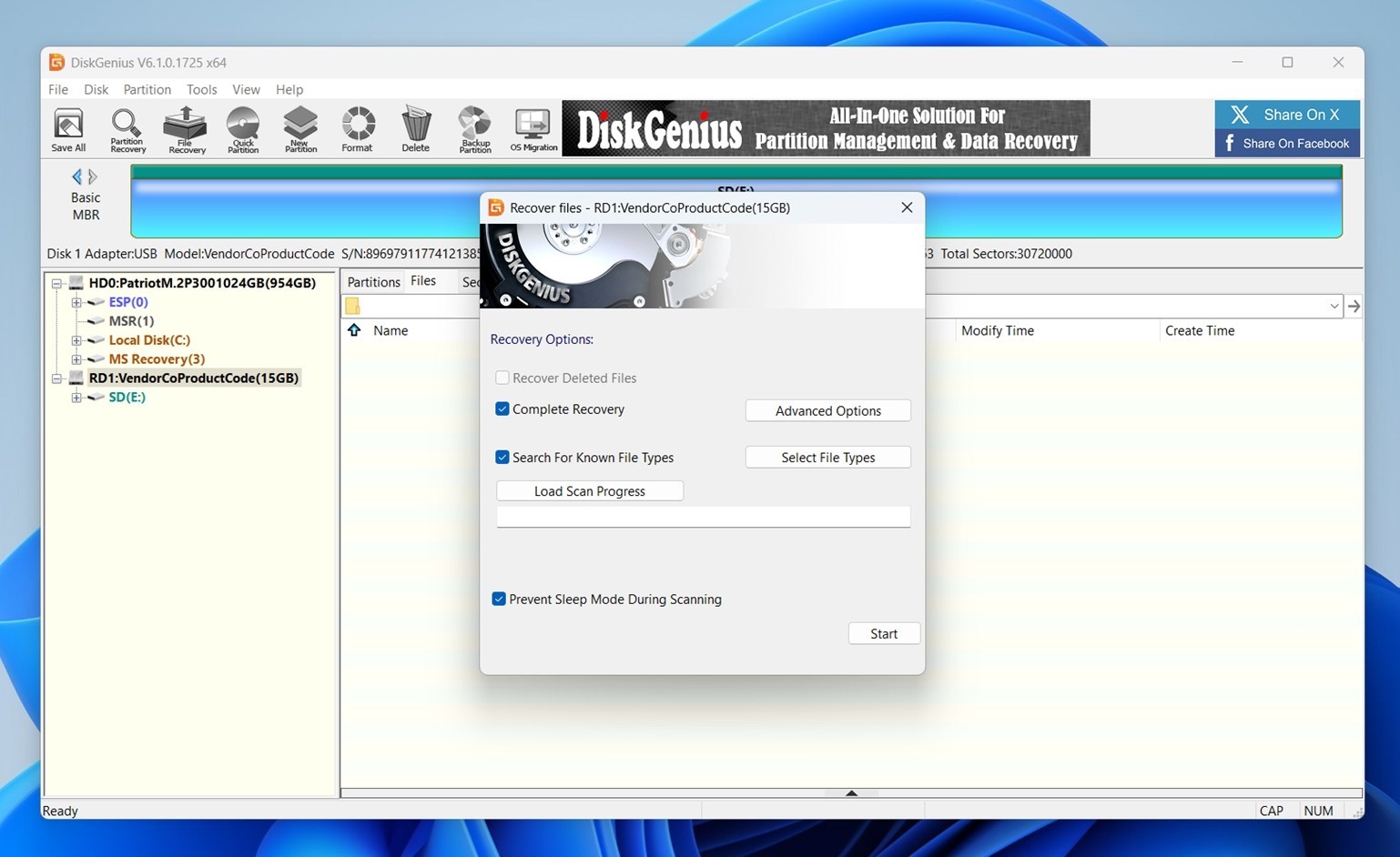
以下是每個選項的意思:
- 恢復已刪除檔案 – 快速掃描最近被刪除但尚未被覆蓋的檔案。
- 完整恢復 – 深度、逐區塊掃描,即使在已格式化或損壞的硬碟中也有作用。如果你不確定發生了什麼,這通常是最安全的選擇。
- 搜尋已知檔案類型 – 利用檔案簽名(如 JPG、DOCX、MP4 等),在中繼資料遺失時重建檔案。你可使用 選擇檔案類型 按鈕來進一步篩選。
- 掃描時防止進入睡眠模式 – 讓系統保持喚醒狀態,以免長時間掃描被中斷。
你也可以點擊進階選項來調整掃描深度、檔案系統處理方式,或是略過壞軌區——不過大多數使用者可以不用更動這些設定。
當一切準備就緒後,點擊開始。你會看到一個即時進度視窗。根據磁碟的大小和狀況,這個步驟可能會花上一些時間。
步驟 4:瀏覽並預覽已恢復的檔案
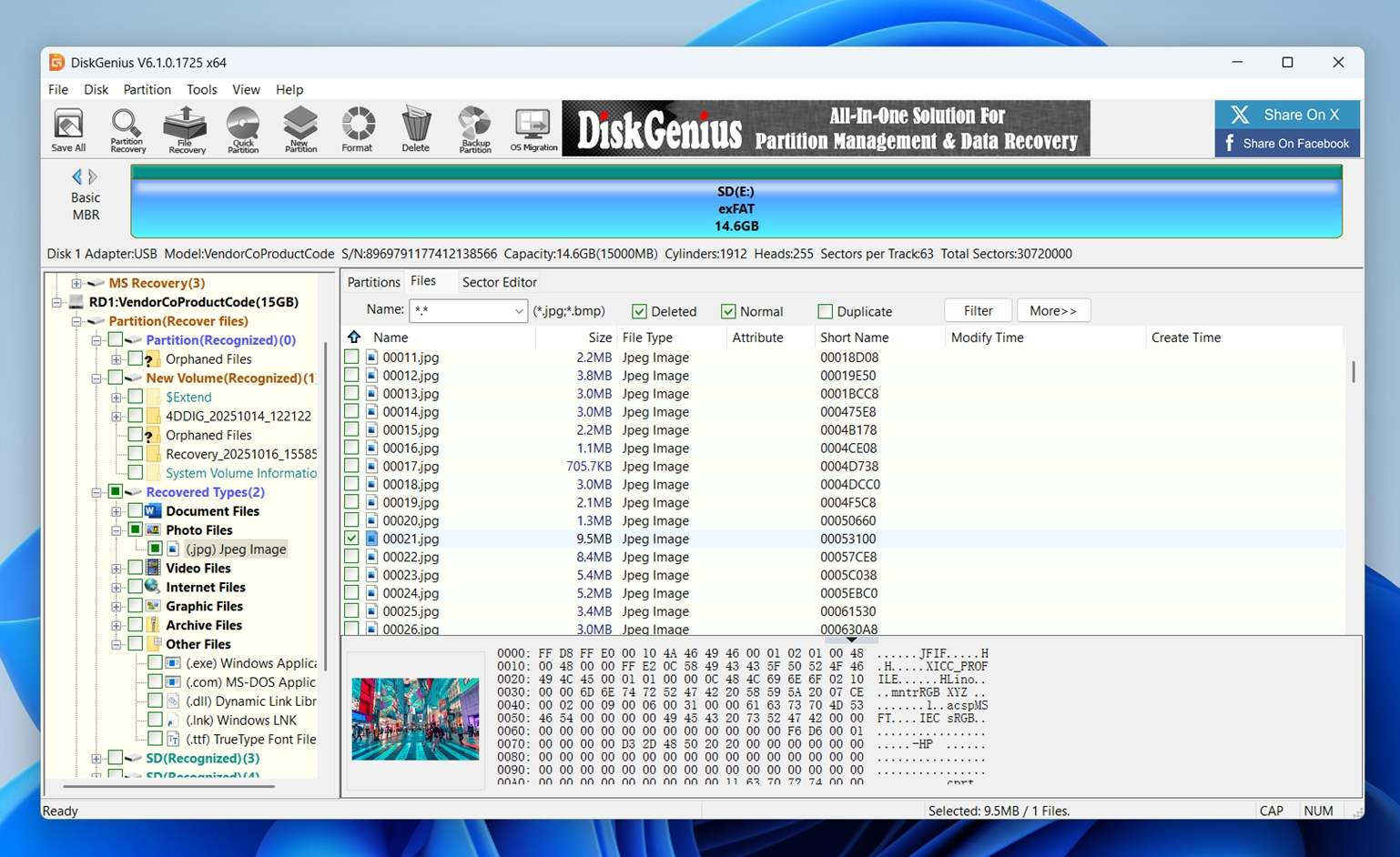
當 DiskGenius 完成掃描(或甚至在掃描進行中),你會被帶到檔案結果檢視畫面。
這是您會看到的畫面:
- 左側邊欄顯示根據檔案復原方式建立的資料夾樹狀結構:若目錄結構完整,則顯示結構化目錄,否則依檔案類型(照片檔案、影片檔案、文件檔案)及孤立叢集顯示。
- 主畫面窗格會列出各個檔案,包括名稱、大小、類型及時間戳記等資訊。
- 底部有預覽視窗與HEX檢視器。根據選取內容,您會看到影像縮圖或原始檔案結構。
點擊任何檔案即可檢查其內容。如果是支援的格式,您會看到一個小預覽。對於圖片來說,這通常足以確認檔案是否完整。
如果你按下P,會有一個較大的預覽視窗(但操作起來有點笨重)。
請記住:
- 有些檔案預設會以 HEX 檢視開啟。除非你知道自己在看什麼,否則不太實用。
- 你可以依名稱、副檔名、檔案狀態(已刪除、正常、重複)來篩選結果,或在上方搜尋框中使用萬用字元(例如 *.jpg)。
你很可能會在這個步驟花最多時間。
步驟 5:恢復並儲存您的檔案
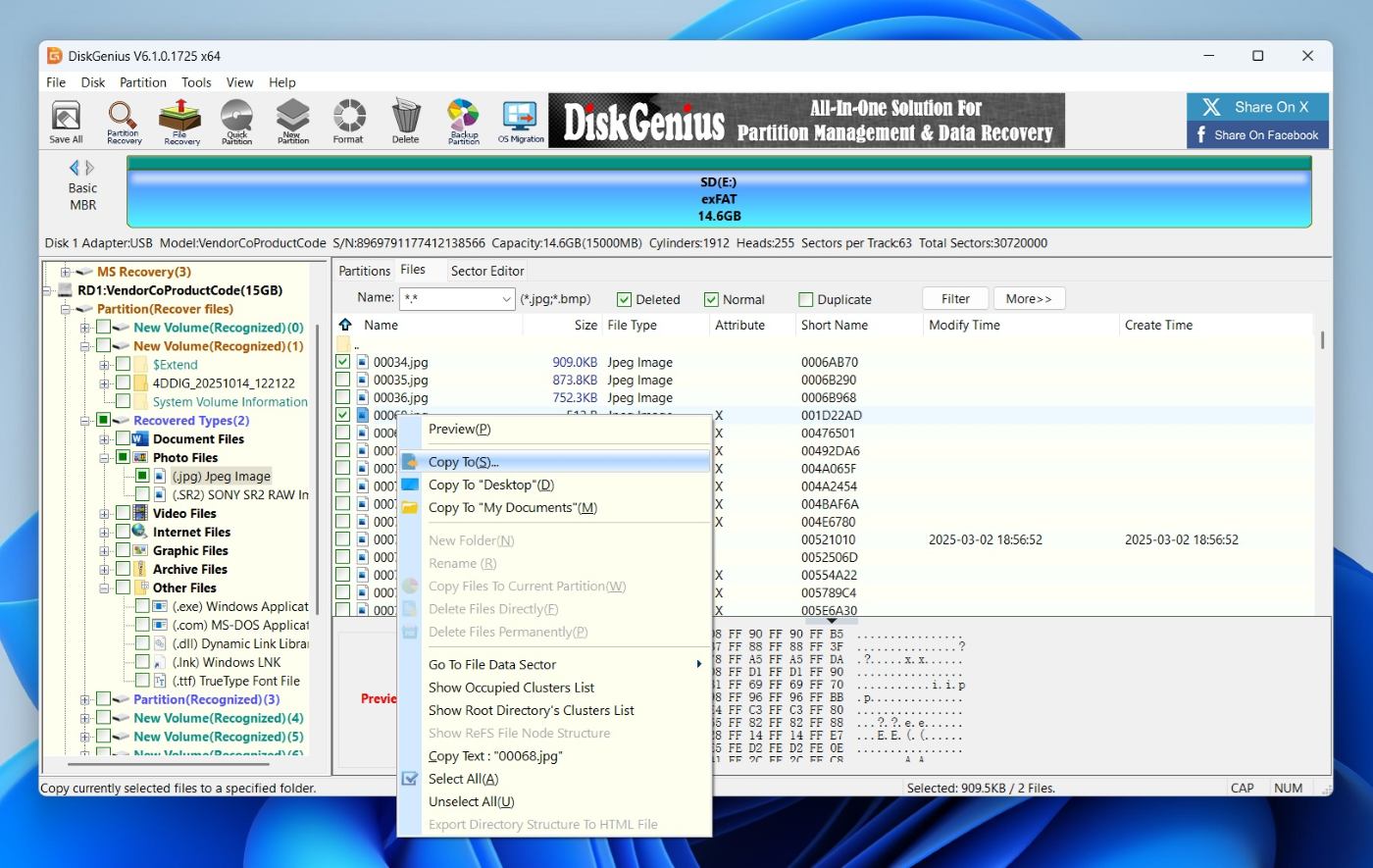
當你選擇好想要的檔案後,就是儲存它們的時候了。從主面板的復原清單中選取檔案或資料夾。你可以按住 Ctrl 點擊以選取多個,或使用 Shift 選取範圍。
右鍵點擊並選擇其中一個複製選項:
- 複製到桌面
- 複製到我的文件
- 複製到…(這會開啟自訂位置選擇器)
📌 請務必將復原的檔案儲存到不同的磁碟,絕對不要儲存在你正在復原資料的磁碟上。將資料寫入同一顆磁碟可能會覆蓋更多已遺失的檔案,進而降低完全復原的機會。
在選擇目標目的地後,DiskGenius 會複製檔案。你會看到一個帶有進度條和最終恢復資料大小的小型確認視窗。
DiskGenius 有效嗎?
現在我們已經完整走過復原流程,接下來該談談結果了。
| 情境 | 復原成功率* | 掃描時間 | 備註 |
| 1 TB Seagate Barracuda HDD(已刪除檔案,NTFS) | ~92% 檔案成功復原並可開啟 | 約70分鐘 | 大部分常見格式(DOC/DOCX、XLS/XLSX、PDF、JPG、PNG)都能乾淨復原,檔名保留原本名稱,資料夾結構大致完整。 |
| 64 GB Samsung EVO Plus microSD(快速格式化) | ~70% 可用檔案 | 約25分鐘 | 因為格式化,DiskGenius 主要依賴簽名掃描。大量來自 Nikon 和 GoPro 的 RAW 照片(NEF、NRW、GPR)都能復原並正常開啟,但 CR2/CR3 表現不一。資料夾結構幾乎消失,檔名多為通用名稱。部分 MOV 影片(H.264/HEVC)可以播放,但 MP4 與 INSV 影片復原效果差。 |
| 16 GB SanDisk Ultra USB(強制 RAW,無檔案系統) | ~60% 可用檔案 | 約10分鐘 | DiskGenius 有找到「已識別分割區」,成功救回不少 JPG 與文件,但這是最難的案例。大多數影片損壞或不完整,許多檔案被給予通用名稱,放在「已復原類型」資料夾。適合救回部分照片和文件,但不建議用於大量影音檔案的救援。 |
一點也不錯。像大多數資料救援工具一樣,DiskGenius 在最簡單的情境——健康硬碟上最近刪除的檔案——展現了最佳效果。這正是它真正發揮實力的地方:我們看到極佳的復原率、良好的檔案名稱及資料夾結構保留。這並不是 DiskGenius 獨有的表現,但也充分證明它的實力,讓它穩坐於與那些更精緻(且通常更昂貴)競爭對手同一級別。
讓我們有點驚訝的地方是掃描速度。在以RAW格式模式測試16 GB SanDisk USB時,完整掃描僅花了不到10分鐘。我們曾使用過其他工具,在同一顆隨身碟上掃描所花時間足足翻倍,特別是在執行深度或依據檔案特徵的掃描時。這樣的效能讓DiskGenius成為追求速度與操控性的絕佳選擇。
如果我們從所有三個測試情境來看檔案類型的復原,DiskGenius 在文件方面無疑是最穩定的。Word 檔案、PDF、試算表——像是 DOC、DOCX、XLS、XLSX、PDF 這些格式——幾乎都能完美復原,我們幾乎能毫無問題地打開每一個文件。如果你的優先考量是復原工作檔案或學術文件,DiskGenius 絕對值得信賴。
價格與價值
DiskGenius 提供兩種主要的授權等級,說實在的,價格也算公道。以下是詳細說明:
| 版本 | 價格 | 主要功能 |
| 標準版 | $69.90(1 台電腦) | 核心救援功能、分割區管理及備份工具。適合不需要 BitLocker 或 RAID 支援的一般用戶。 |
| 專業版 | $99.90(1 台電腦),5 台或 20 台電腦售價更高 | 增加進階功能,如支援 Ext4/3/2、BitLocker 存取、RAID 救援以及更深層分割區分析。更適合 IT 專業人員、資料救援技師或進階用戶。 |
雖然你可以免費下載 DiskGenius,但免費版功能非常有限。它只能讓你掃描磁碟、預覽檔案,甚至可以試用復原流程,但當你實際要儲存資料時,限制就很大了:你只能復原小於 64 KB 的檔案。
老實說,這基本上和沒有真正的復原選項一樣。64 KB的上限頂多只能存一個文字記事或極小的縮圖。任何有意義的資料——照片、影片或文件——都會立刻超過這個限制。所以雖然免費版很適合讓你熟悉介面和測試與你硬碟的相容性,但如果要實際復原資料,你還是需要付費授權。
值得嗎?如果你只需要恢復幾個遺失的檔案,且不在意進階的磁碟管理功能,那麼標準版可能會覺得價格有點高。但對於需要處理較嚴重磁碟問題,或想要將救援功能與複製、分割區修復和系統備份結合的人來說,這是一個相當完整的套裝方案。尤其是專業版,解鎖這些功能所帶來的價值相當不錯。
DiskGenius 與頂尖競爭對手比較
說到價格介於約~$70-$100的數據復原工具,DiskGenius、Disk Drill 和 R-Studio 經常被拿來一起討論。它們各自針對不同類型的使用者,但都提供進階的復原功能、深度掃描模式以及額外工具。
以下是一個並排比較,幫助你了解 DiskGenius 的優勢所在:
| 功能 / 工具 | DiskGenius | Disk Drill | R-Studio |
| 平台支援 | 僅限 Windows | Windows & macOS(1 個授權可同時使用) | Windows、macOS、Linux(分開銷售) |
| 掃描速度 | 快速 | 非常快速 | 較慢 |
| 預覽功能 | 表現不一 | 極佳(介面簡潔、視覺化) | 表現不一 |
| 免費復原上限 | 每個檔案 64 KB(幾乎無法使用) | 100 MB(Windows);免費預覽(Mac) | 小於 256 KB 的檔案 |
| 檔案系統支援 | NTFS、exFAT、FAT32、ext2/3/4 | NTFS、FAT32、exFAT、ReFS、EXT2/3/4、HFS+/APFS | NTFS、FAT12/16/32、exFAT、ReFS、HFS+、APFS、Ext2/3/4、UFS1/2、XFS |
| 介面 / 易用性 | 介面過時且複雜 | 簡潔、適合初學者 | 技術性高且資訊繁雜 |
| 價格(終身) | $69.90 標準版 / $99.90 專業版 | $89 專業版(一次性) | 每平台 $79.99 以上(需分開購買授權) |
我們認為,如果你需要在 Windows 上進行資料救援和磁區管理,DiskGenius 是最合適的選擇。這也是其專業版真正發揮價值的地方。以這個價格,你可以獲得一套完整的工具組——檔案恢復、重建磁區的工具、磁碟複製、壞軌檢測等。如果你是精通技術的 Windows 使用者,或是經常對內部/外接磁碟進行維護,這會是一項值得的投資。
但如果你更重視方便性和恢復效能,我們會比較推薦 Disk Drill Pro。它的價格差不多,但整體感覺現代許多。使用介面更容易操作,檔案預覽更順暢,而且在我們的測試中,恢復結果通常更好,尤其是照片和影片。此外,它還包含像是 S.M.A.R.T. 硬碟健康監測、映像檔備份以確保更安全的恢復,以及一些基本的資料保護功能,可以幫助預防資料遺失。而且,一個授權就能支援 Windows 和 macOS 兩個平台,非常適合同時使用這兩種系統的使用者。
R-Studio 的價格範圍相近,介面和 DiskGenius 一樣密集且技術性強,但它更偏向專業環境使用,具備進階的鑑識功能。除非你是在從故障的伺服器復原,或是非常清楚自己在做什麼,對大多數人來說可能會太過複雜。
顧客評價
和往常一樣,我們也考慮了實際用戶對於 DiskGenius 的使用經驗意見,而這些回饋根據不同的平台看起來有好有壞。
- 在 Trustpilot,DiskGenius 擁有 3.8 分(滿分 5 分)的評價,根據 36 則評價。這並不差,但反映了使用者有不同的經驗。有些使用者稱讚這款工具能夠可靠地恢復資料、客服服務優良、價格也很有價值。
- 在 G2 上,評分更高,為 4.9 分(滿分 5 分),但樣本數很少(只有 4 則評論)。不過,這裡的評論明顯比較正面。
如果你還在想,DiskGenius 是否可靠?根據其他平台上的更廣泛回饋(如 Reddit)以及我們自己的測試,答案顯然是肯定的。各種意見從高度讚揚到批評都有,但當你聚焦於懂技術的用戶和 IT 愛好者的回饋時,普遍共識都是明確的「推薦」。
話雖如此,並非所有的回饋都是正面的。也有一些抱怨——主要圍繞著恢復失敗、客服回應不及時,或者對不明確退款政策限制感到不滿。有幾位用戶指出,30天退款保證有很多附帶條件,這讓人在工具未如預期運作時,很難真正獲得退款。
但讓我們說實話,沒有任何數據恢復軟體能完全避免這種反饋。每個工具都有它無法處理的極端情況,而恢復的成功與否很大程度上取決於硬碟的狀況以及資料遺失的方式。
最終結論
經過我們所有的測試後,以下是它在我們實際評估中的得分:
| 指標 | 分數 | 備註 |
| 復原成功率 | 7.5 / 10 | 對文件和標準照片格式的支援表現優異。影片和進階RAW格式的結果較為參差。 |
| 掃描速度 | 8 / 10 | 速度快,特別是在較小的磁碟。只花不到10分鐘就掃描完16GB的USB,比許多相同價位的工具更快。 |
| 易用性 | 5.5 / 10 | 功能齊全但介面較舊。學習曲線比 Disk Drill 等工具陡峭。較適合有經驗的用戶使用。 |
| 性價比 | 8 / 10 | 專業版包含穩定的磁碟管理與備份功能。對同時需要復原與分割區管理的 Windows 用戶來說很划算。免費版本功能太有限,實用性不足。 |
總體分數:7.25 / 10
DiskGenius 不是最華麗或最容易使用的工具——但它相當可靠、快速,而且一旦習慣介面後,功能出奇地強大。如果你是需要分割區修復、複製與穩定恢復工具組合的 Windows 使用者,專業版授權證絕對物超所值。它在文件修復方面特別強。
不過,這並不是對初學者來說最好的選擇。如果你想要更現代且更易於使用的選擇,有一些產品在可用性、更流暢的預覽,以及對較難格式有更強的恢復功能。
如果符合以下情況,使用 DiskGenius 最合適:
- 您是熟悉技術工具的 Windows 使用者
- 您希望在同一個應用程式中同時擁有資料救援與分割區/硬碟管理功能
- 您想找穩定的文件救援功能,也不介意介面稍微過時
它或許不會贏得任何設計獎項,但以這個價格來說,DiskGenius 在內行人的手上仍然表現得超乎期待。




