



في مقال اليوم، حصل فريقنا على برنامج CardRecovery – أداة استعادة خفيفة تم تصميمها خصيصًا لبطاقات الذاكرة. يعد البرنامج باستعادة الصور ومقاطع الفيديو المحذوفة أو المفقودة من بطاقات SD وCF ووسائط الكاميرا الأخرى. أردنا معرفة مدى كفاءته في التعامل مع خسارة البيانات في العالم الحقيقي، وكيف يقارن بالبدائل الحديثة، وما إذا كان لا يزال يستحق الترخيص. مراجعتنا لـCardRecovery توضح ما يفعله، ومدى كفاءته، ولمن يكون منطقيًا استخدامه.
الحكم السريع
🏆 الأفضل لـ: استعادة الصور البسيطة من بطاقات الذاكرة العادية على Windows – لأي شخص لا يمانع في واجهة قديمة ويوافق على دفع 39.95 دولارًا.
لا يزال CardRecovery يعمل للاسترجاع الأساسي للصور من بطاقات SD، لكنه عالق في الماضي. لم تتغير واجهته منذ أكثر من عقد من الزمن، وهو يفتقر إلى الميزات التي أصبحت معياراً في الأدوات الحديثة. من السهل استخدامه وقد يكون مناسباً لمهام الاسترجاع البسيطة، لكن لا يمكننا التوصية به لأي شيء أبعد من ذلك. هناك بدائل أكثر قوة وأسهل استخداماً وتحظى بدعم أفضل في السوق حالياً.
Pros
- معالج استعادة خطوة بخطوة
- يعمل بشكل جيد مع صيغ الصور القياسية
- منحنى تعلم منخفض
- لا توجد خيارات تخصيص للاستعادة
- أداء الاستعادة متواضع بشكل عام
- واجهة مستخدم قديمة
- لا معاينات فورية للملفات
- دعم محدود لأنظمة الملفات
نظرة عامة
لنبدأ من أين يأتي CardRecovery في الواقع. تم تطويره من قبل برنامج WinRecovery لاستعادة الملفات، وهي شركة تقوم بتطوير أدوات الاستعادة منذ عام 1998. وهم معروفون أكثر بمجموعة صغيرة من الأدوات: WinUndelete لاستعادة الملفات المحذوفة من الأقراص الصلبة، ZipRecover لإصلاح أرشيفات ZIP التالفة، وCardRecovery، كما يوحي الاسم، لإنقاذ الصور ومقاطع الفيديو المفقودة من بطاقات الذاكرة.
المنصات المدعومة
CardRecovery هو تطبيق متوفر فقط لنظام Windows. يعمل على جميع الإصدارات تقريبًا التي قد تصادفها – من Windows XP وحتى Windows 11. لا يهم إذا كان 32-بت أو 64-بت.
ولكن إذا كنت تستخدم macOS، فلن يحالفك الحظ مع هذا الإصدار.
يقدم المطور منتجاً منفصلاً يسمى CardRescue لمستخدمي أجهزة Mac، ولكنه يُباع ويُدار كمنتج مستقل. لذا، في هذه المراجعة، سنركز بالكامل على إصدار Windows من CardRecovery.
الأجهزة المدعومة
تم تصميم CardRecovery خصيصًا لبطاقات الذاكرة، وقائمة الأجهزة المدعومة توضح ذلك. إليك ما يذكره المطور رسميًا:
- بطاقات Secure Digital – SD، SDHC، SDXC، miniSD، microSD (TransFlash)
- بطاقات CompactFlash – النوع الأول، النوع الثاني، MicroDrive
- تنسيقات Memory Stick – Memory Stick Pro، Duo، Pro-HG، XC، Micro (M2)
- وسائط تخزين الكاميرا الأخرى – بطاقة MultiMedia (MMC)، بطاقة xD Picture، SmartMedia
- التنسيقات المتقدمة – بطاقات XQD، بما في ذلك Sony XQD
- تخزين الهاتف – بطاقات microSD أو microSDHC المستخدمة في هواتف أندرويد الذكية
- محركات أقراص USB – وحدات التخزين المحمولة ومحركات الفلاش التي تم استخدامها لتخزين الصور أو الفيديوهات
إذا كانت وسائطك قد أتت من كاميرا رقمية أو طائرة بدون طيار أو هاتف قديم كان يحفظ على وحدة تخزين قابلة للإزالة، فمن المحتمل أن يتمكن CardRecovery من التعرف عليها.
دعم نظام الملفات وأنواع الملفات
CardRecovery يركز بشكل كبير على استعادة الصور ومقاطع الفيديو من الوسائط القابلة للإزالة، وينعكس ذلك في أنظمة الملفات التي يدعمها. فهو يتعامل مع الأنواع المعتادة التي تجدها في بطاقات الكاميرا – FAT، نظام ملفات FAT32، وexFAT.
هذه هي الصيغ التي تستخدمها معظم الكاميرات الرقمية، وكاميرات الأكشن، والطائرات بدون طيار، وحتى الهواتف الذكية التي تحفظ على microSD. لا يدعم NTFS أو APFS أو HFS+ أو أي نظام ملفات آخر.
فيما يتعلق بأنواع الملفات، فهي تقتصر على صيغ الصور والفيديو والصوت:
- يتضمن ذلك تنسيقات الصور القياسية مثل JPG وTIFF.
- إلى جانب مجموعة واسعة من تنسيقات RAW التي تستخدمها العلامات التجارية الكبرى للكاميرات: CR2, CR3, NEF, ARW, PEF, ORF وغيرها.
- أما بالنسبة للفيديو، فيبحث عن MP4, MOV, AVI, MPEG, و3GP، بالإضافة إلى MTS إذا كنت تتعامل مع لقطات AVCHD. أما الصوت، فيدعم MP3, WAV وAMR.
الميزات الإضافية وواجهة المستخدم
ليس هناك الكثير للحديث عنه من حيث الميزات الإضافية. لن تجد أدوات تصوير الأقراص أو حفظ الجلسات كما هو الحال في مجموعات الاستعادة الأكثر شمولاً. فهو لا يحاول أن يكون صندوق أدوات. يقوم بمهمة واحدة ويتجاهل كل شيء آخر.
أما بالنسبة لواجهة المستخدم، فهي عملية بالتأكيد، ولكن على Windows 11 تبدو كما لو أنها قادمة من الماضي. التخطيط واضح بما فيه الكفاية: عملية من أربع خطوات مع تنقل من خلال الشريط الجانبي وخيارات مربعات تحديد لنوع الوسائط التي ترغب في استعادتها. لكن التصميم يبدو عالقًا في حقبة سابقة.
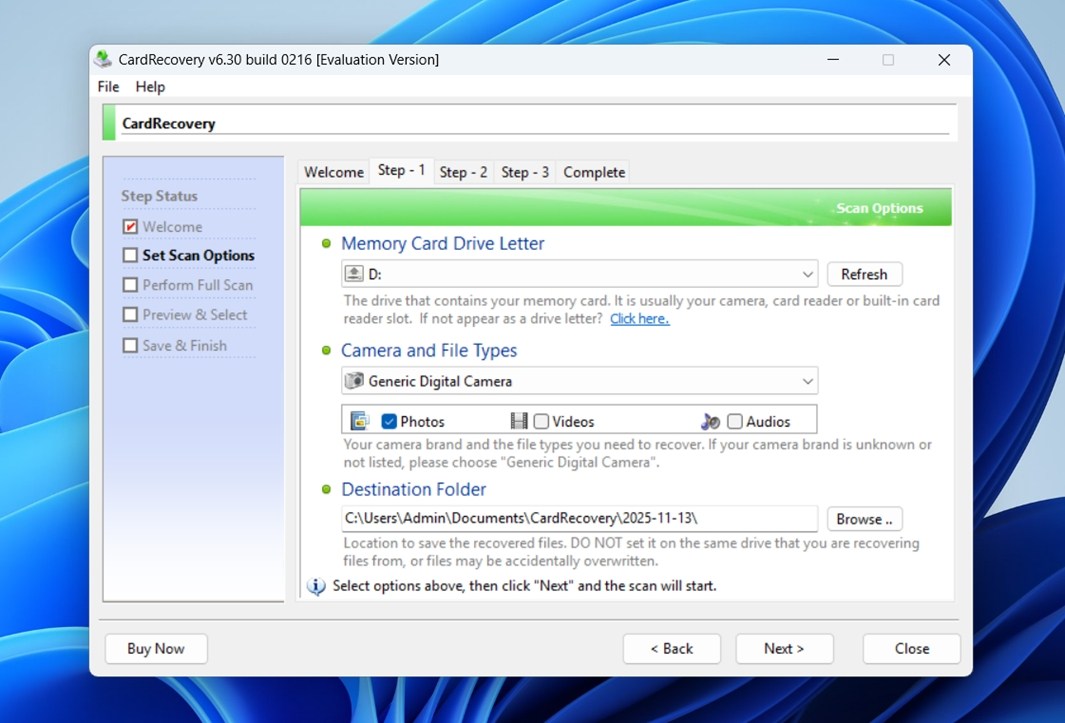
الخطوط مضغوطة، والأزرار تبدو وكأنها مأخوذة من XP، وتدرجات الألوان تكشف عن قِدمه. لا تحتاج إلى أي مهارة تقنية لاستخدامه، وهذه نقطة إيجابية، ولكن إذا كان التصميم وتجربة المستخدم مهمين بالنسبة لك، فمن المحتمل أن تبدو واجهة المستخدم هذه قديمة بمجرد فتحها. فقط ألقِ نظرة على لقطة الشاشة وسترى ما نعنيه.
في الواقع، يحتوي الموقع الرسمي لـ CardRecovery على مجموعة من الدروس التعليمية البسيطة. يشرحون لك كل خطوة من خطوات العملية. الأدلة واضحة جدًا وتتضمن لقطات شاشة. ليست مكتبة ضخمة، لكنها كافية لمساعدتك في الأساسيات دون الحاجة للتخمين.
كيف قمنا باختبار CardRecovery
نظرًا لأن CardRecovery أداة أبسط بكثير من العديد من تطبيقات الاستعادة القوية التي اختبرناها على مر السنين، فقد حافظنا على تركيز اختباراتنا وجعلناها واقعية. لم نختبرها على محركات أقراص ضخمة أو مشكلات تقسيم معقدة (فهذا ليس الغرض من هذا البرنامج).
بدلاً من ذلك، قمنا بتصميم سيناريوهين يوميين يعكسان كيف ينتهي الحال بمعظم الناس في استخدام CardRecovery فعليًا: الحذف غير المقصود وتهيئة بطاقة الذاكرة.
استخدمنا نفس بيئة الاختبار كما في مراجعاتنا السابقة للحفاظ على الاتساق. كان الإعداد يتضمن:
- بطاقة سامسونج EVO Plus microSD بسعة 16 جيجابايت، مهيأة بنظام FAT32، ومليئة بحوالي 1500 ملف صور وفيديو متنوعة. شملت هذه الملفات صور JPEG، وملفات RAW بصيغتي CR2/CR3 من كانون، وNEF من نيكون، بالإضافة إلى بعض ملفات MP4 وMOV.
- بطاقة SanDisk Extreme SD بسعة 32 جيجابايت، أيضًا بنظام FAT32، تم تحميلها بنفس مجموعة الوسائط ثم تم عمل تهيئة سريعة لها باستخدام Windows Disk Management.
تجاهلنا مستندات office وملفات ZIP وما يشابهها هذه المرة. كان الاختبار يركز فقط على الوسائط – الصور ومقاطع الفيديو التي تجدها عادةً على بطاقة كاميرا أو طائرة بدون طيار.
كان هدفنا الرئيسي هو معرفة مقدار ما يمكن لـ CardRecovery استعادته في هذين الموقفين:
- الملفات التي حُذفت مؤخرًا، دون أي استخدام إضافي للبطاقة بعد ذلك.
- بطاقة تم عمل تهيئة سريعة لها مؤخرًا دون كتابة بيانات جديدة عليها.
أيضًا، كما هو الحال مع جميع الأدوات الأخرى التي قمنا باختبارها، لم نكتفِ بمعرفة ما إذا كانت الملفات قد عادت أم لا. لقد تحققنا مما إذا كانت المعاينات تعمل فعليًا، ومدى نظافة الملفات المسترجعة، وما إذا كانت التجربة العامة ستكون منطقية لشخص يحاول استعادة الصور في موقف واقعي. حتى مع أداة أساسية كهذه، تظل هذه التفاصيل هي التي تحدد نجاح أو فشل عملية الاستعادة.
إليك ما قمنا بتقييمه أثناء الاختبار:
| المعيار | ما الذي قمنا بقياسه |
| معدل نجاح الاستعادة | % من ملفات الوسائط التي تم استعادتها وما إذا كانت قد فُتِحت/عُرِضَت بشكل صحيح |
| سرعة الفحص | الوقت المستغرق لفحص كل بطاقة بالكامل |
| سهولة الاستخدام | مدى سلاسة سير العمل، ومدى وضوح الخيارات |
| القيمة مقابل المال | ما الذي تحصل عليه فعلياً مقابل سعر الترخيص مقارنةً بالبدائل المجانية/المدفوعة |
سير العمل ونتائج الاختبار
لننتقل الآن إلى كيفية تجربة سير العمل فعليًا. حجم برنامج التثبيت أقل من 1 ميجابايت ويتم تنزيله في ثوانٍ. لا توجد أي تعقيدات في التثبيت – كل شيء فيه يبدو كإعداد قياسي وسهل كما هو متوقع من برامج سطح المكتب القديمة.
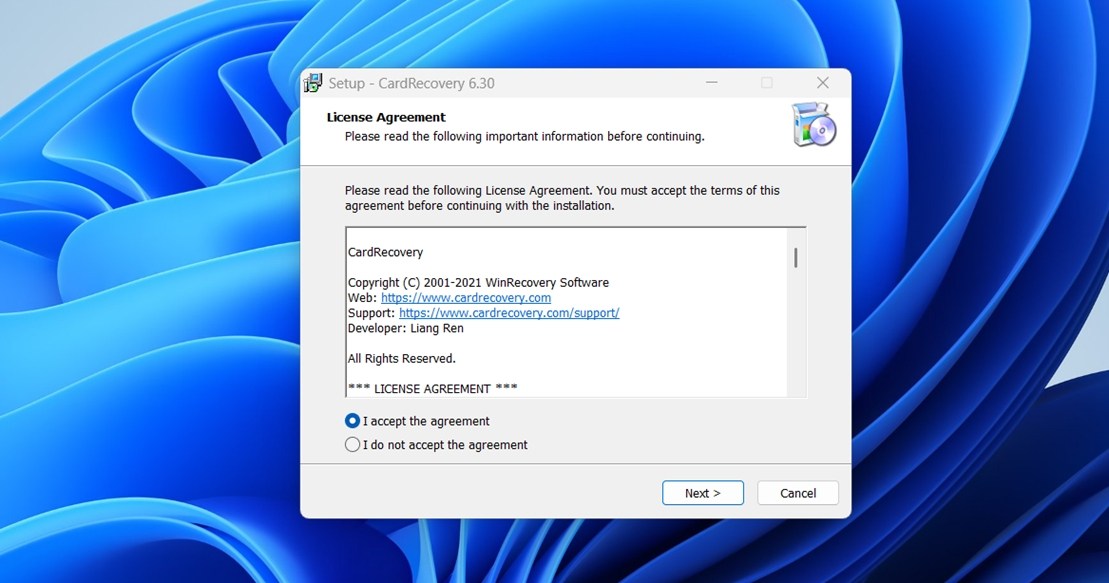
لقد نظرنا أيضًا في سياسة الخصوصية أثناء وجودنا هناك، حيث إنه من المفيد دائمًا التحقق. لم يتم تحديث السياسة منذ عام 2018، لكنها واضحة بما فيه الكفاية. يجمعون بيانات قليلة عند زيارتك للموقع، مثل عنوان IP الخاص بك، ونوع المتصفح، والصفحات التي تمت زيارتها. لا شيء يحدد هويتك الشخصية ما لم تقم بتقديم نموذج اتصال أو إجراء عملية شراء. بالنسبة للطلبات، تتم معالجة الدفع بالكامل من خلال مزودين خارجيين مثل MyCommerce وPayPal، ولا يتم تخزين أي معلومات بطاقة ائتمان على خوادمهم.
لم نرصد أي شيء في شروط الخصوصية يثير علامات حمراء، ولكن كما هو الحال دائمًا، إذا كنت تهتم بالخصوصية، فمن المفيد أن تقرأ السياسة كاملة بنفسك.
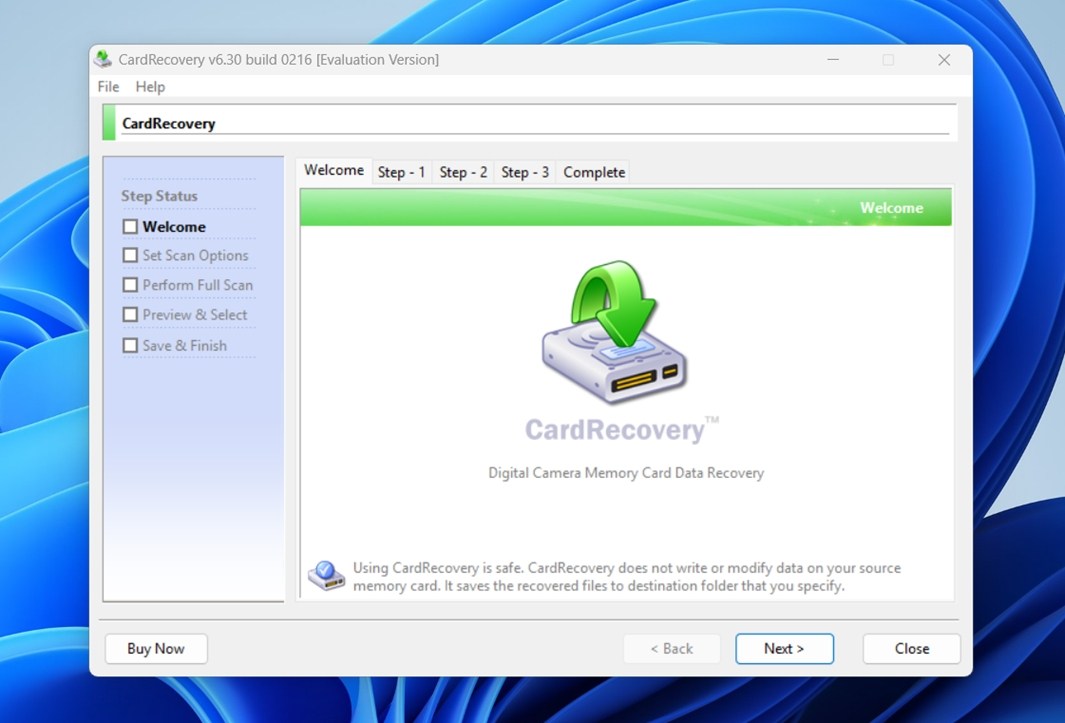
بعد أن قمنا بتثبيت التطبيق وتشغيله، وجدنا أنفسنا أمام شاشة ترحيب نظيفة ولكنها قديمة بشكل لا يمكن الخطأ فيه. يتم تنظيم التخطيط حول خمس خطوات معروضة في الشريط الجانبي: الترحيب، تعيين خيارات الفحص، إجراء الفحص الكامل، المعاينة والاختيار، والحفظ والانتهاء. كل خطوة تظل مقفلة حتى تقوم بإكمال الخطوة السابقة.
في الخطوة 1، تحتاج إلى اختيار بطاقة الذاكرة التي تريد فحصها. يعرض CardRecovery أحرف محركات الأقراص المتاحة في قائمة منسدلة. إذا تم إدخال بطاقتك بشكل صحيح وتعرف عليها النظام، ستراها مدرجة هنا. إذا لم تظهر، هناك زر “تحديث” مفيد وحتى رابط يتضمن نصائح لاستكشاف الأخطاء وإصلاحها في حال لم تظهر البطاقة.
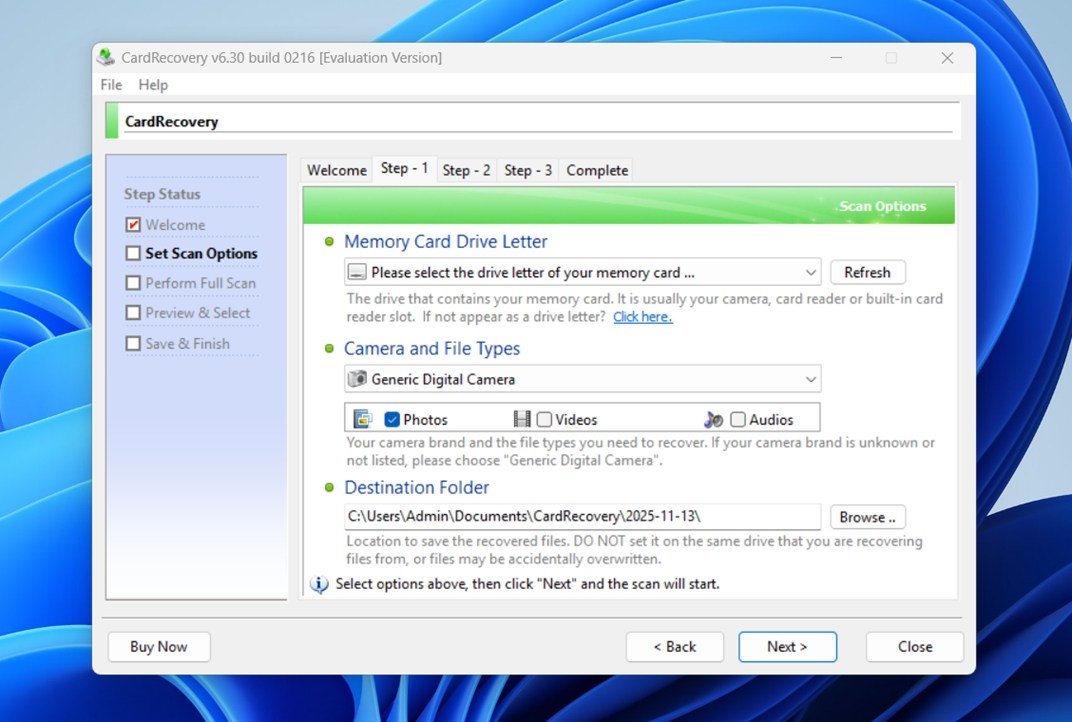
بعد ذلك، تقوم باختيار الكاميرا وأنواع الملفات الخاصة بك. بالنسبة لمعظم الأشخاص، فإن الإعداد الافتراضي “كاميرا رقمية عامة” يعمل بشكل جيد. يمكنك إخبار البرنامج بالبحث عن الصور أو مقاطع الفيديو أو الملفات الصوتية، أو أي مزيج من الثلاثة. في حالتنا، اخترنا كل شيء.
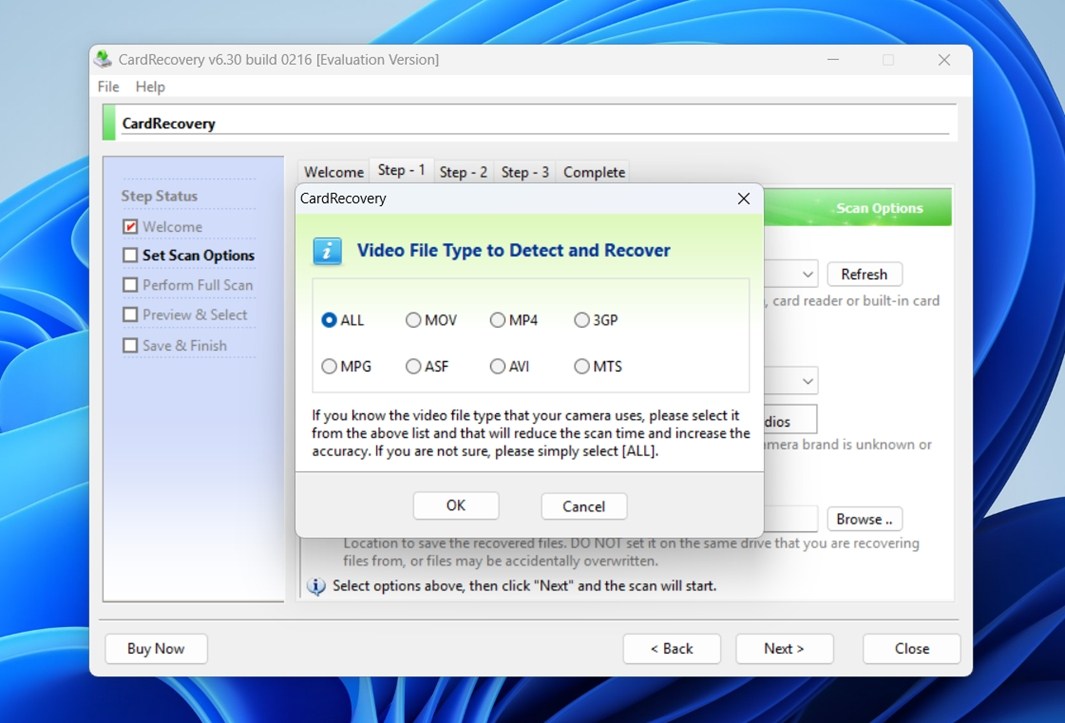
بعد ذلك تقوم بتعيين مجلد الوجهة حيث سيتم حفظ الملفات المستردة. ملاحظة هامة: CardRecovery يحذرك بوضوح من عدم حفظ الملفات على البطاقة نفسها التي تقوم بفحصها. هذا إجراء قياسي – فهو يمنعك من الكتابة فوق البيانات التي تحاول استعادتها عن طريق الخطأ. بمجرد تحديد كل شيء، انقر على التالي، وينتقل CardRecovery إلى الخطوة 2.
هنا يبدأ البرنامج في فحص بطاقة الذاكرة قطاعاً بقطاع. سترى عرضاً مباشراً لتقدم الفحص في الأعلى: حرف محرك الأقراص، أنواع الملفات المحددة (JPG، TIF، MP4، إلخ)، الحجم الكلي للبطاقة، وعدد القطاعات التي تم فحصها حتى الآن.
هناك أيضًا وقت متبقٍ تقديري، وهو دقيق إلى حد كبير. في اختبارنا، انتهت عملية الفحص في أقل من 10 دقائق على بطاقة SD بسعة 16 GB، وهذا توافق مع ما توقعه التطبيق منذ البداية. هذه نقطة إيجابية. ليست كل أدوات الاسترجاع تقوم بذلك بشكل صحيح.
أثناء تشغيل الفحص، يبدأ عرض قائمة بالملفات التي تم العثور عليها في الوقت الفعلي. ستشاهد معلومات أساسية مثل اسم الملف، الحجم، وعمود “الخصائص” الذي يعرض بيانات التعريف: وقت التصوير، طراز الكاميرا، وغير ذلك إذا بقيت هذه البيانات بعد الحذف أو كانت موجودة أصلاً.
في أي وقت، يمكنك إيقاف مؤقت أو إيقاف الفحص.
في الخطوة 3، ترى أخيرًا معاينات للملفات التي عثر عليها التطبيق.
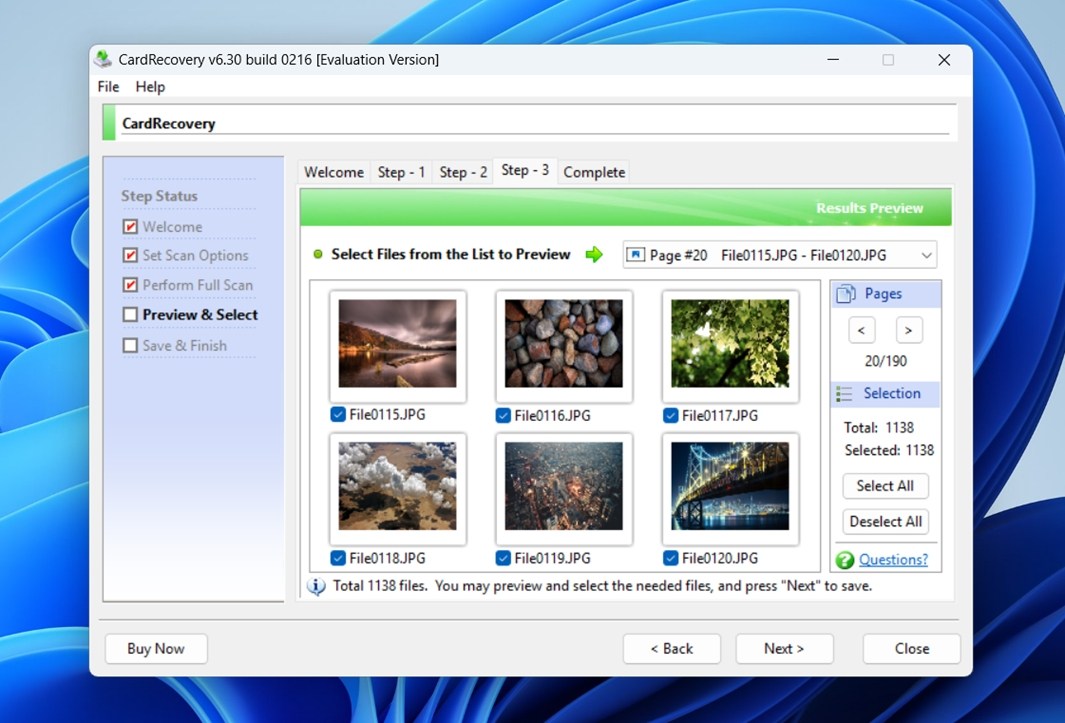
هنا تصبح الأمور أكثر وضوحاً وأسهل بكثير للعمل من خلالها. سترى صورًا مصغرة للصور، ومعاينات قابلة للتشغيل لبعض ملفات الفيديو. يمكنك فقط الوصول إلى هذه المعاينات بعد انتهاء الفحص، وهذا يمثل بعض الخيبة مقارنة بالأدوات الحديثة التي تسمح بالمعاينة المباشرة أثناء الفحص. ومع ذلك، فإن القدرة على التأكد بصريًا من الملف قبل استعادته تُعد ميزة كبيرة.
بمجرد أن تعثر على الملفات التي تريدها، فقط حددها من القائمة ثم اضغط على التالي. بعد ذلك سيقوم CardRecovery بحفظها في مجلد الوجهة الذي اخترته مسبقًا أثناء الإعداد.
نتائج الاختبار
أظهر CardRecovery أداءً ملحوظًا أفضل في سيناريو الاختبار الأول لدينا (استعادة الملفات المحذوفة مؤخرًا). من بين 1,500 ملف وسائط قمنا بتحميلها في الأصل على بطاقة SD بسعة 16 جيجابايت، تمكن التطبيق من استعادة 1,412 ملفًا. معظم ملفات JPEG عادت سليمة، ومعظم ملفات RAW كانت أيضًا قابلة للاستخدام. هذه نتيجة قوية لأداة بسيطة مثل هذه.
في السيناريو الثاني، حيث قمنا بتهيئة سريعة للبطاقة ثم قمنا بفحصها، انخفضت الأرقام. اكتشف CardRecovery 1,138 ملفًا، وهو ما بدا جيدًا في البداية، لكن بعض هذه الملفات كانت تالفة بوضوح. بعض ملفات RAW لم تفتح على الإطلاق، والعديد من مقاطع الفيديو كان بها رؤوس تالفة أو رفضت التشغيل. لذلك، كان العدد الفعلي للملفات المستعادة في تلك الحالة أقل مما تشير إليه الأرقام.
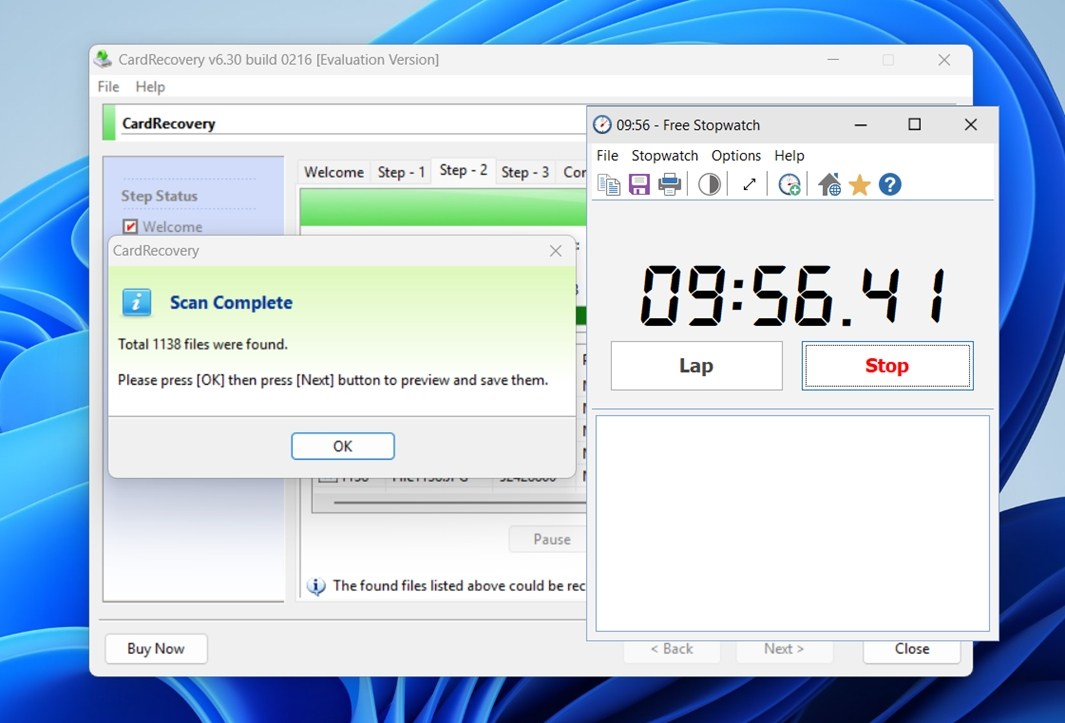
الميزة – أنها سريعة. كما ذكرنا سابقًا، استغرق فحص بطاقة 16 GB كاملة أقل من 10 دقائق، مما يجعلها أسرع من العديد من الأدوات الأخرى ذات الميزات الأكثر التي قد تطيل عملية الفحص بكثير. بالنسبة لمعظم بطاقات SD أو microSD، ستوفر لك هذه السرعة بالتأكيد الوقت عندما تكون في موقف صعب.
من حيث أنواع الملفات، كانت ملفات JPEG البسيطة هي الأكثر مقاومة بفارق كبير. فقد كانت تقريبًا دائمًا تُستعاد نظيفة وقابلة للعرض. لكننا واجهنا المزيد من المشكلات مع تنسيقات RAW الثقيلة، خاصة من Canon (.CR2، .CR3) وNikon (.نيِف). بعض هذه الملفات لم يُسترجع على الإطلاق، والبعض الآخر ظهر في القائمة لكنه لم يفتح، أو ظهرت به أخطاء في تطبيقات التحرير. هذا ليس أمرًا غير معتاد عند إجراء عمليات فحص عميق للقطاعات بعد عملية الفورمات، لكنه أمر يجب أخذه في الحسبان إذا كانت جميع صورك ملتقطة بصيغة RAW.
إجمالاً: أداء قوي مع الملفات المحذوفة، نتائج أضعف ولكنها لا تزال قابلة للاستخدام مع البطاقات المهيأة، وفحص سريع في جميع الحالات. ليس مثالياً، ولكن لاستعادة الصور بشكل مباشر، يقدم عملاً حقيقياً.
التسعير والمقارنة مع المنافسين
فيما إذا كان هذا الأداء يبرر السعر، دعونا نفصل الأمر.
تكلفة النسخة الكاملة من CardRecovery هي 39.95 دولارًا أمريكيًا لرخصة دائمة لمستخدم واحد. بدون الرخصة، يتيح لك التطبيق فقط فحص الملفات ومعاينتها. خطوة الحفظ النهائية وراء حاجز دفع. هذه نقطة سلبية – العديد من المنافسين يقدمون فئة مجانية تتيح لك استعادة كمية صغيرة من البيانات قبل الدفع. من ناحية أخرى، CardRecovery هو دفع لمرة واحدة وليس اشتراكًا.
لوضع الأمور في منظورها الصحيح، دعونا نقارن CardRecovery مباشرةً ببعض الأدوات الشائعة الأخرى التي يمكن أن تكون مفيدة في نفس الحالة، أي استعادة الوسائط من بطاقات الذاكرة. سنلقي نظرة على خيارين معروفين على Windows: Recuva وDisk Drill.
| الميزة | CardRecovery | Recuva | Disk Drill |
| السعر / نموذج الترخيص | حوالي ٣٩.٩٥ دولار لمرة واحدة للإصدار الكامل | نسخة مجانية متاحة / الترقية إلى برو ٢٤.٩٥ دولار سنوياً | طبقة مجانية مع استرجاع محدود + برو ٨٩ دولار لمرة واحدة |
| استرجاع الطبقة المجانية | الفحص والمعاينة فقط (لا يوجد استرجاع فعلي) | يسمح بالاسترجاع الكامل في الطبقة المجانية للحالات البسيطة | الطبقة المجانية تسمح بالمعاينة + استرجاع محدود (حتى 100 ميغابايت على Windows) |
| المنصات / دعم أنظمة التشغيل | Windows فقط | Windows فقط (٣٢/٦٤ بت) | إصدارات متاحة لـ Windows وmacOS |
| الوسائط المستهدفة وأنواع الملفات | بطاقات الذاكرة (SD/CF/إلخ)، الصور ومقاطع الفيديو فقط | واسع: الأقراص، USB، بطاقات الذاكرة؛ يدعم العديد من أنواع الملفات لكن أقل تخصصاً لبطاقات الوسائط | واسع جداً: الأقراص، البطاقات، الأجهزة المحمولة؛ يدعم حوالي ٤٠٠ نوع ملف |
| معاينة الملفات وواجهة المستخدم | واجهة مستخدم نمط معالج قديمة؛ المعاينات متاحة بعد الفحص الكامل | دعم المعاينة متوفر؛ الواجهة بسيطة ولكنها قديمة نوعاً ما | واجهة مستخدم قوية، معاينة مدمجة، تصميم حديث، فلاتر متقدمة |
| ميزات إضافية | لا توجد ميزات إضافية | حذف الملفات بشكل آمن | العديد من الإضافات المتقدمة: مراقبة صحة القرص، قبو الاسترداد، التصوير، أدوات النسخ الاحتياطي، وحدة استرداد الكاميرا المتقدمة |
بمجرد أن تعرض الفروق جنبًا إلى جنب، يبدأ CardRecovery في فقدان جاذبيته.
من حيث نتائج الاسترجاع وواجهة المستخدم، فإن CardRecovery يقع في نفس مستوى Recuva. لكن ما هو الفرق الرئيسي؟ Recuva يوفر استرجاعًا غير محدود للملفات مجانًا. نعم، الواجهة قديمة وتفتقد لبعض اللمسات، ولكن على الأقل لن يتم منعك من أهم ميزة (استعادة ملفاتك). أما CardRecovery، من ناحية أخرى، فيجبرك على دفع 39.95 دولار فقط لحفظ أي شيء.
الآن، إذا قارنّا ذلك بشيء مثل Disk Drill فلن يكون هناك أي مقارنة. يقدم Disk Drill طبقة مجانية كاملة الميزات تشمل تصوير الأقراص، معاينات الملفات الفورية، مراقبة الصحة، وحتى وحدة مخصصة لـ “استعادة الكاميرا المتقدمة” صُممت خصيصًا للأجهزة الإعلامية مثل جو برو، كانون، نيكون، وغيرهم. لقد تعامل مع صيغ RAW الثقيلة بشكل أفضل في اختباراتنا وجاء بواجهة مستخدم أكثر حداثة بكثير. نعم، الترخيص الكامل أغلى، لكنك تحصل على الكثير بالمقابل، حتى لو لم تقم بالترقية.
بالنسبة لأي شخص جاد بشأن استعادة الصور أو مقاطع الفيديو من بطاقات الذاكرة، هناك ببساطة خيارات أفضل توفر قيمة أكبر.
آراء العملاء
دعونا ننتقل الآن إلى تعليقات المستخدمين. لن تكتمل مراجعتنا لبرنامج CardRecovery إذا لم ندرج آراء المستخدمين الفعليين.
CardRecovery ليس أكثر أدوات الاستعادة شهرة هناك، وهذا واضح من قلة عدد المراجعات الموجودة عبر المنصات الرئيسية. في وقت كتابة هذا النص، لديه مراجعتان فقط على Trustpilot، بمتوسط 3.8 نجمة، و22 مراجعة مستخدم على سي نت – أيضًا بمتوسط 3.8. هذا ليس تقييمًا سيئًا، لكنه لا يوحي بالثقة أيضًا. وبينما يعرض الموقع الرسمي الشهادات بتقييمات رائعة، إلا أننا لا نأخذها فعلاً في الاعتبار، فعادةً ما يختارها المطورون بعناية ولا تمثل الصورة الكاملة.
تقدم المراجعات المستقلة القليلة الموجودة آراء متباينة:
- كتب أحد العملاء السعداء:
“تمكنت من استعادة 1100 صورة من رحلة أخي إلى ديزني. يستحق الـ 40 دولار. فقط كنت أتمنى لو لم أضطر للدفع حتى أتأكد من استرجاع الملفات.” - قال آخر، لم يكن سعيداً كثيراً:
“يظهر أنه يمكنني استرجاع 721 ملفاً، لذا اشتريت التسجيل، لكن لم يعمل أي من الملفات التي تم استرجاعها!”
تدور معظم الشكاوى حول شيئين: المعاينات وحقيقة أنك لا تستطيع استعادة أي شيء فعلياً حتى تدفع. يرى المستخدمون المئات من الملفات “القابلة للاسترجاع” في الفحص، ولكن بعد شراء الترخيص، لا تتطابق النتائج دائماً مع المعاينة. بعض الصور تعود تالفة، وبعضها لا يفتح على الإطلاق.
يقول الكثير من المستخدمين نفس الشيء: أنهم يرغبون في تجربة التطبيق فعلياً قبل الشراء. وهذه هي النقطة الحرجة. ففي سوق تقدم فيه أدوات Windows الأخرى نوعاً من التجربة المجانية مع استرجاع فعلي، يبدو هذا الحاجز المالي قديماً ويخلق حالة من عدم الثقة عندما لا ترقى النتائج النهائية إلى مستوى التوقعات.
الحكم النهائي
بعد أن قضينا بعض الوقت مع هذا التطبيق، نعتقد أن لدينا ما يكفي لتقييمه وتسجيله بشكل صحيح. إليك كيف تبدو الأمور من وجهة نظرنا:
| المعيار | التقييم | ملاحظات |
| معدل نجاح الاستعادة | 6.5 / 10 | جيد للصور الشائعة مثل JPG. يواجه صعوبة مع ملفات RAW (مثل CR2, NEF) وصيغ الفيديو. |
| سرعة الفحص | 7 / 10 | سريع إلى حد ما. على بطاقة SD بسعة 16 جيجابايت، استغرق الفحص أقل من 10 دقائق. |
| سهولة الاستخدام | 5 / 10 | واجهة بسيطة، لكنها قديمة للغاية. |
| القيمة مقابل المال | 5.5 / 10 | رسوم ثابتة 39.95 دولار مع ترخيص مدى الحياة. لكن لا يوجد استعادة مجانية، ودعم محدود للصيغ، ونتائج متباينة تقلل من القيمة الإجمالية. |
🌟 التقييم الكلي: 6 / 10
CardRecovery ليست أداة سيئة وتعمل في العديد من الحالات، لكنها قديمة للغاية. تؤدي عملًا مقبولًا في استعادة الصور القياسية من بطاقات SD، وواجهة المستخدم النمطية التي تعتمد على المعالج تجعلها سهلة الاستخدام. لكنها لم تتطور كثيرًا خلال العقد الماضي، وتفتقر إلى العديد من الميزات التي يتوقعها المستخدمون الآن – مثل معاينة الملفات في الوقت الفعلي، والتنقل السلس، وخيارات الفحص المتعددة، أو توافق أوسع.
📌 يكون CardRecovery منطقيًا إذا:
- تحتاج فقط لاستعادة ملفات JPG أو ملفات الوسائط الأساسية من بطاقات الذاكرة.
- لا تمانع في الدفع مقدمًا دون رؤية الملفات القابلة للاستعادة.
- تستخدم جهاز Windows قديم وتريد أداة خفيفة الحجم.
بالنسبة لأي شخص جاد بشأن استعادة الصور أو الفيديو، خاصة إذا كان الأمر يتعلق بصيغ RAW أو فيديو عالي الدقة، فهناك ببساطة أدوات أفضل متاحة.
إذا حصل CardRecovery يومًا ما على تحديث عصري مع دعم أفضل للصيغ، ومعاينات، ونموذج تسعير أكثر مرونة، فقد يتمكن من العودة إلى دائرة الأهمية. لكن في الوقت الحالي، لا يمكننا أن نوصي به للجميع. ومع ذلك، لن نثني أي شخص عن تجربته أيضًا.




