



هل تجد صعوبة في اختيار أفضل برنامج لاستعادة الأقسام لنظام Windows؟ لقد قمنا باختبار معظم أدوات استعادة الأقسام المتوفرة اليوم محرك الأقراص الصلبة — المجانية والمدفوعة — وقلصناها إلى الأفضل فقط. كل ما عليك فعله هو اختيار الأداة التي تناسب تفضيلاتك وميزانيتك.
يقوم فريق التحرير لدينا بتقييم كل حل لاستعادة البيانات بشكل مستقل لإنتاج محتوى دقيق وعالي الجودة. اكتشف المزيد عن عملية الاختبار الخاصة بنا.
1. استعادة تقسيم Disk Drill
الإيجابيات:
- سهل الاستخدام
- خوارزميات استعادة بيانات قوية
- يدعم عددًا كبيرًا من أنظمة الملفات وصيغ الملفات
- أدوات أقراص إضافية
- استعادة ملفات مجانية حتى 100 ميجابايت
- قدرات استعادة أقسام RAW
السلبيات:
- دعم العملاء عبر الهاتف غير متوفر
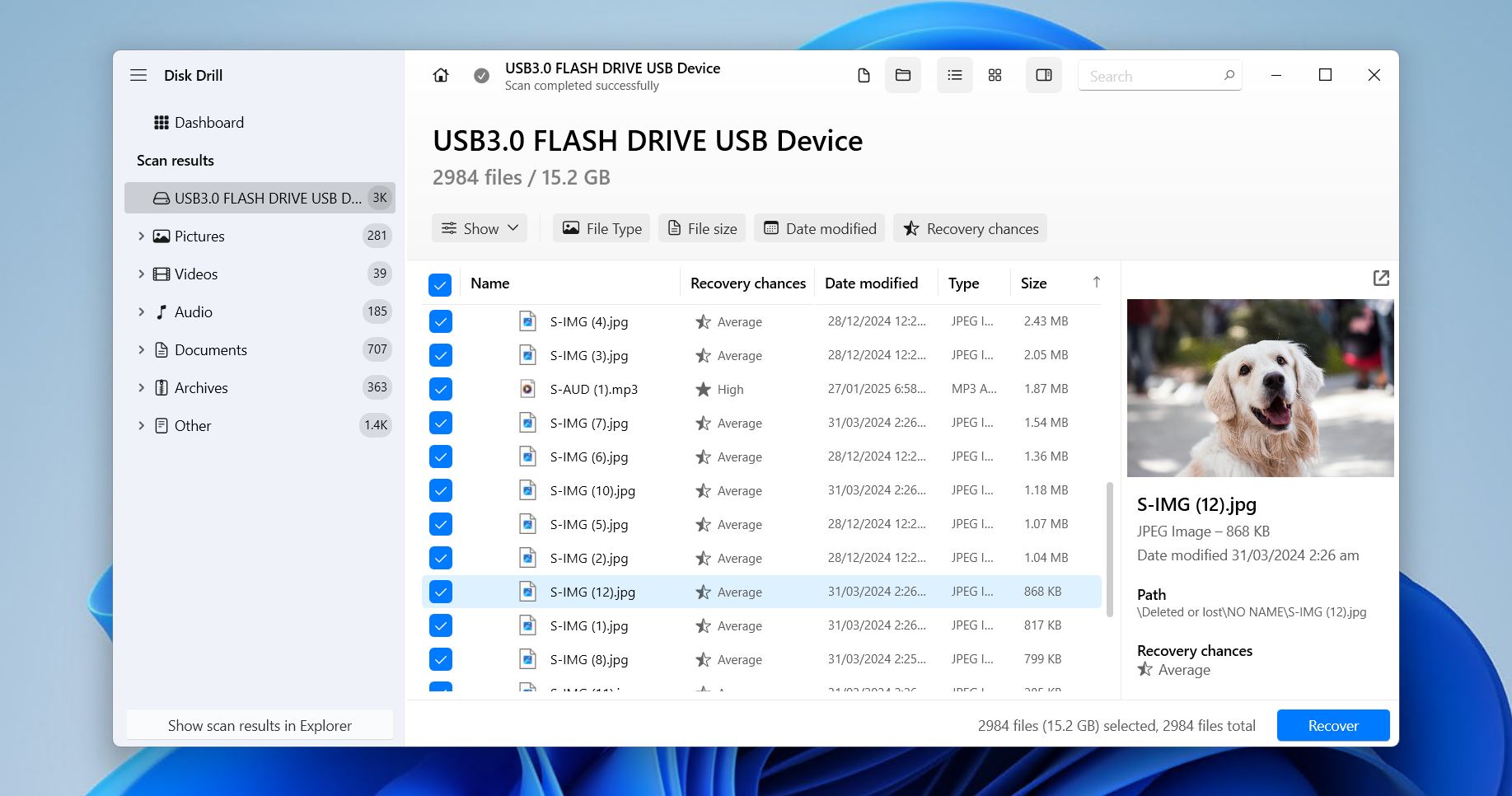
يبرز Disk Drill كأفضل برنامج لاستعادة الأقسام لعدة أسباب. أولاً، يجمع هذا البرنامج بين خوارزميات استعادة البيانات القوية وواجهة مستخدم أنيقة، مما يضع إمكانيات استعادة البيانات الاحترافية بين يدي مستخدمي Windows العاديين.
يتم دعم جميع أنظمة الملفات المستخدمة بشكل شائع، بما في ذلك NTFS/NTFS5، APFS، HFS/HFS+/HFSX، فات/FAT32/exFAT، ext2/3/4، وغيرها. يمكن لـ Disk Drill أيضًا استعادة الملفات (أكثر من 390+ تنسيق ملف مختلف، في الواقع) من الأقسام RAW أو غير مخصص التي لا تحتوي على أي نظام ملفات على الإطلاق. المزيد حول ذلك في مراجعة Disk Drill.
يمكن للإصدار المجاني من Disk Drill لنظام Windows استعادة ما يصل إلى 100 ميجابايت من البيانات، وهو ما يكفي لاستعادة الملفات الهامة واختبار إمكانيات البرنامج. كما تحصل أيضًا على وصول كامل إلى ميزات حماية البيانات والنسخ الاحتياطي دون دفع أي رسوم.
ولكن ما يجعل Disk Drill الخيار رقم 1 بالنسبة لنا هو سهولة استخدامه للمبتدئين، مع قدرته في الوقت نفسه على التعامل مع سيناريوهات فقدان البيانات المعقدة. لا يزال بإمكانه استعادة الملفات من الأقسام التالفة، حتى إذا كانت هذه الأقسام تواجه أخطاء متنوعة.
أنظمة الملفات المدعومة: FAT12/16/32، NTFS، NTFS5، exFAT، ReFS، HFS، HFS+، APFS، ext2/3/4، BTRFS RAW.
إصلاح جدول الأقسام: لا.
السعر:
| Disk Drill الأساسي | مجاني |
| Disk Drill PRO | 89.00 دولار |
| ديسك دريل إنتربرايز | 499.00 دولار |
| ترقية تنافسية | خصم 50% |
القيود على النسخة المجانية/التجريبية: الإصدار المجاني يمكنه استعادة 100 ميجابايت فقط من البيانات.
أنظمة التشغيل المدعومة: ويندوز 11/10/8.1/8/7.
ماذا يقول المستخدمون: “Disk Drill PRO هو منتج رائع وقد أنقذني في أكثر من مناسبة عندما فقدت بعض الملفات. دفعت مبلغاً إضافياً للحصول على التحديثات مدى الحياة – وقد تم إصدار الإصدار v.6 للتو. كان التحديث من إصداري v.5 سهلاً. استجابة خدمة العملاء سريعة جداً. أوصي به بشدة.” – نيجل، مستخدم G2.
2. TestDisk
الإيجابيات:
- يمكنه جعل الأقراص غير القابلة للإقلاع قابلة للإقلاع مرة أخرى
- مجاني تمامًا ومفتوح المصدر
- يعمل على Windows 11/10/8.1/8/7/Vista/XP
- قدرات قوية في استعادة الأقسام
السلبيات:
- واجهة المستخدم لسطر الأوامر
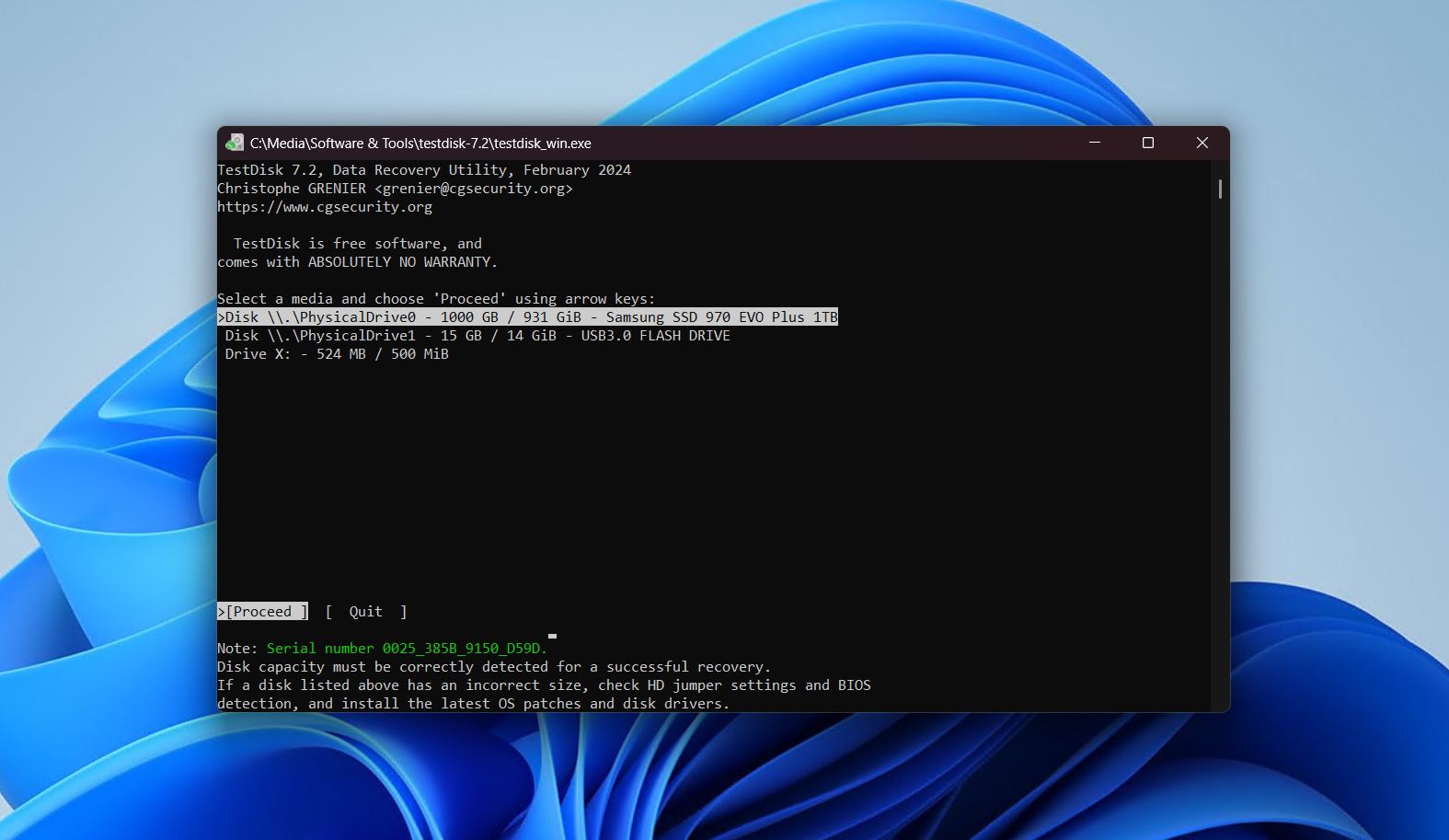
TestDisk هو أداة استرجاع تقسيمات مفتوحة المصدر ومجانية بالكامل، تم تطويرها بواسطة CGSecurity. على الرغم من أن عدم وجود واجهة استخدام حديثة له يعطي انطباعاً أولياً غير جيد، إلا أن استخدامه سهل مع قليل من الصبر، ويتميز بقدرات تفوق العديد من أدوات إصلاح الأقسام المدفوعة.
يستخدم TestDisk خوارزمية دقيقة لمسح توقيعات الأقسام وفحص بيانات نظام ملفات القرص للعثور على الأقسام المفقودة. إذا تم العثور على أي بيانات قسم مفقودة، يسمح لك TestDisk بسهولة بإعادتها إلى جدول الأقسام (بالمعلمات الصحيحة) — مما ينبغي أن يعيد الوصول إلى ملفاتك.
لقد أظهرت اختباراتنا نتائج ممتازة مع هذا التطبيق رغم مظهره الخارجي البسيط وافتقاره لفريق تطوير متكامل. يمكنه حتى إصلاح قطاعات الإقلاع في ظل ظروف معينة، وهذا كافٍ ليجعله أفضل برنامج مجاني لاستعادة الأقسام بالنسبة للبعض. لقد قمنا بتغطية التطبيق بشكل موسع في مراجعة TestDisk. يأتي TestDisk أيضًا مُرفقًا مع PhotoRec، الذي يركز على استعادة الملفات الفردية بدلاً من الأقسام (نناقش ذلك في مراجعة PhotoRec)، لذا لا يتعين عليك دائمًا اللجوء إلى استعادة القسم بالكامل في كل مرة.
بشكل عام، يُعد TestDisk أداة قوية جدًا لاستعادة الأقسام طالما أنك مستعد لتحمّل منحنى تعليمي بسيط — إذا كنت مقيدًا بالميزانية، فهو خيار واضح.
أنظمة الملفات المدعومة: BeFS، CramFS، FAT12/16/32، FATX، exFAT، HFS، HFS+ وHFSX، JFS، BtrFS، ext2/3/4، GFS2، NSS، NTFS، ReiserFS 3.5، 3.6 و4، UFS، UFS2، XFS، نظام الملفات المسجل من SGI، Wii WBFS، Sun ZFS.
إصلاح جدول الأقسام: نعم.
السعر: Partition recovery free software.
القيود على النسخة المجانية/التجريبية: لا شيء.
أنظمة التشغيل المدعومة: Windows 11/10/8.1/8/7/فيستا/إكس بي.
ماذا يقول المستخدمون: “لقد واجهت مؤخرًا كابوس تقسيم سيء وكنت على وشك فقدان ملفات بالغة الأهمية. ثم ظهر TestDisk، تطبيق استعادة البيانات مفتوح المصدر الذي أصبح فارسي المنقذ! سهل الاستخدام وفعّال للغاية، جعل TestDisk عملية الاستعادة سهلة، حيث تمكن من اجتياز المسارات التالفة واستعادة ملفاتي المفقودة.” – أليكس، مستخدم Trustpilot.
٣. استعادة أقسام DiskInternals
الإيجابيات:
- يمكن فتح القسم غير المقروء في مستكشف الملفات
- معالج استرجاع خطوة بخطوة
- دعم لأنظمة ملفات متعددة
- خيار الاسترجاع من صورة القرص
السلبيات:
- سرعة الفحص بطيئة
- نسخة تجريبية محدودة
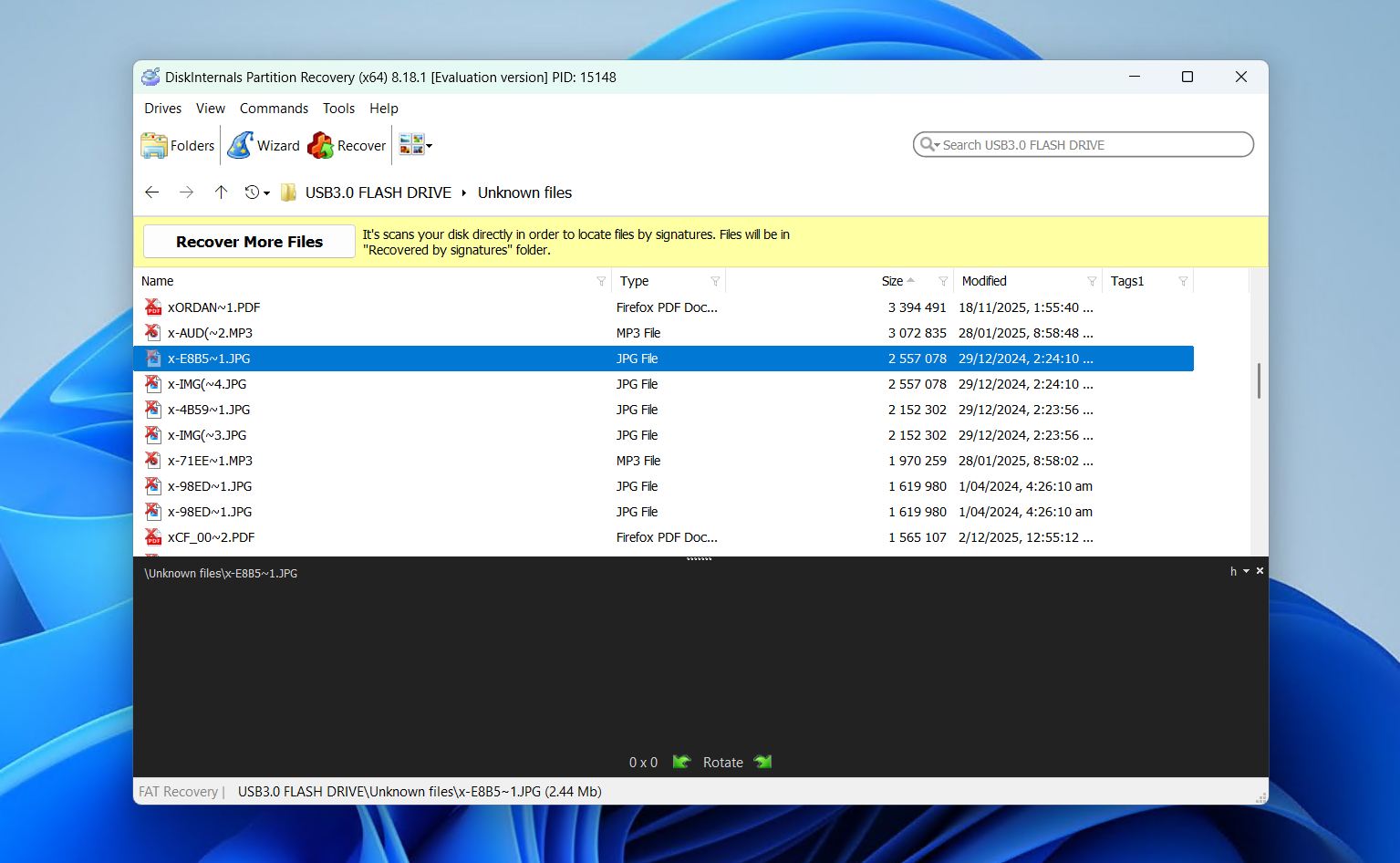
DiskInternals Partition Recovery هو أداة استعادة أقسام سهلة الاستخدام للمبتدئين لكنها باهظة الثمن إلى حد ما. ما يميزها هو ميزاتها الرسومية وعملية الاستعادة ذات النمط الخطي التي تجعل استخدامها سهلاً للغاية.
يظهر معالج مساعد بمجرد فتح التطبيق (يبدو وكأنه مثبت Windows)، ليبسط عملية الاسترداد أكثر. يتيح لك التطبيق اختيار واحد من ثلاثة أنواع للفحص: (1) الاسترداد السريع لفحص الملفات على المستوى السطحي، (2) الاسترداد الكامل الذي يستخدم خوارزميات أكثر تعقيدًا ويبحث بعمق أكبر عن بيانات القسم المفقود، و(3) وضع القارئ، الذي يسمح لك ببساطة بفتح الأقراص غير القابلة للقراءة.
بشكل عام، يعد DiskInternals Partition Recovery مناسبًا وسهل الاستخدام. ومع ذلك، يفتقر إلى ميزات الاسترجاع الإضافية والصقل الذي يتمتع به منافسوه الأكبر. يبدو متصفح الملفات الخاص به غير أنيق وقديم (خصوصًا لبرنامج مدفوع)، وميزاته في الاسترجاع محدودة، ولاحظنا أن التطبيق يواجه صعوبة مع أجهزة التخزين التالفة بشدة. اقرأ مراجعة DiskInternals Partition Recovery لمعرفة أداءه في اختباراتنا.
أنظمة الملفات المدعومة: FAT، UFS، HFS، NTFS، ReiserFS، APFS (وضع القراءة)، RomFS (وضع القراءة)، Reiser4، XFS، ext2/3/4.
إصلاح جدول الأقسام: لا.
السعر:
| الإصدار التجريبي | معاينة فقط |
| شخصي | ١٣٩.٩٥ دولار |
| الأعمال | ٢١٩.٩٥ دولار |
القيود على النسخة المجانية/التجريبية: الإصدار التجريبي المجاني يمكنه فقط معاينة الملفات القابلة للاسترداد.
أنظمة التشغيل المدعومة: ويندوز 11/10/8.1/8/7/فيستا/إكس بي/2000.
ماذا يقول المستخدمون: “شكرًا لصديقتي التي أوصت لي ببرنامج استعادة الأقسام DiskInternals بعد أن أنقذها أيضًا. أنا مندهش جدًا من سهولة استخدامه ووجود أدلة لإجراءات استعادة الملفات المفقودة.” – سيرج، مستخدم Trustpilot.
٤. MiniTool لاستعادة البيانات
الإيجابيات:
- قدرات شاملة لاستعادة الأقسام
- واجهة مستخدم بديهية
- يمكنه استعادة الملفات من الأقراص المضغوطة وأقراص DVD
السلبيات:
- غير قادر على تحميل نتائج الاستعادة
- اشتراكات باهظة الثمن
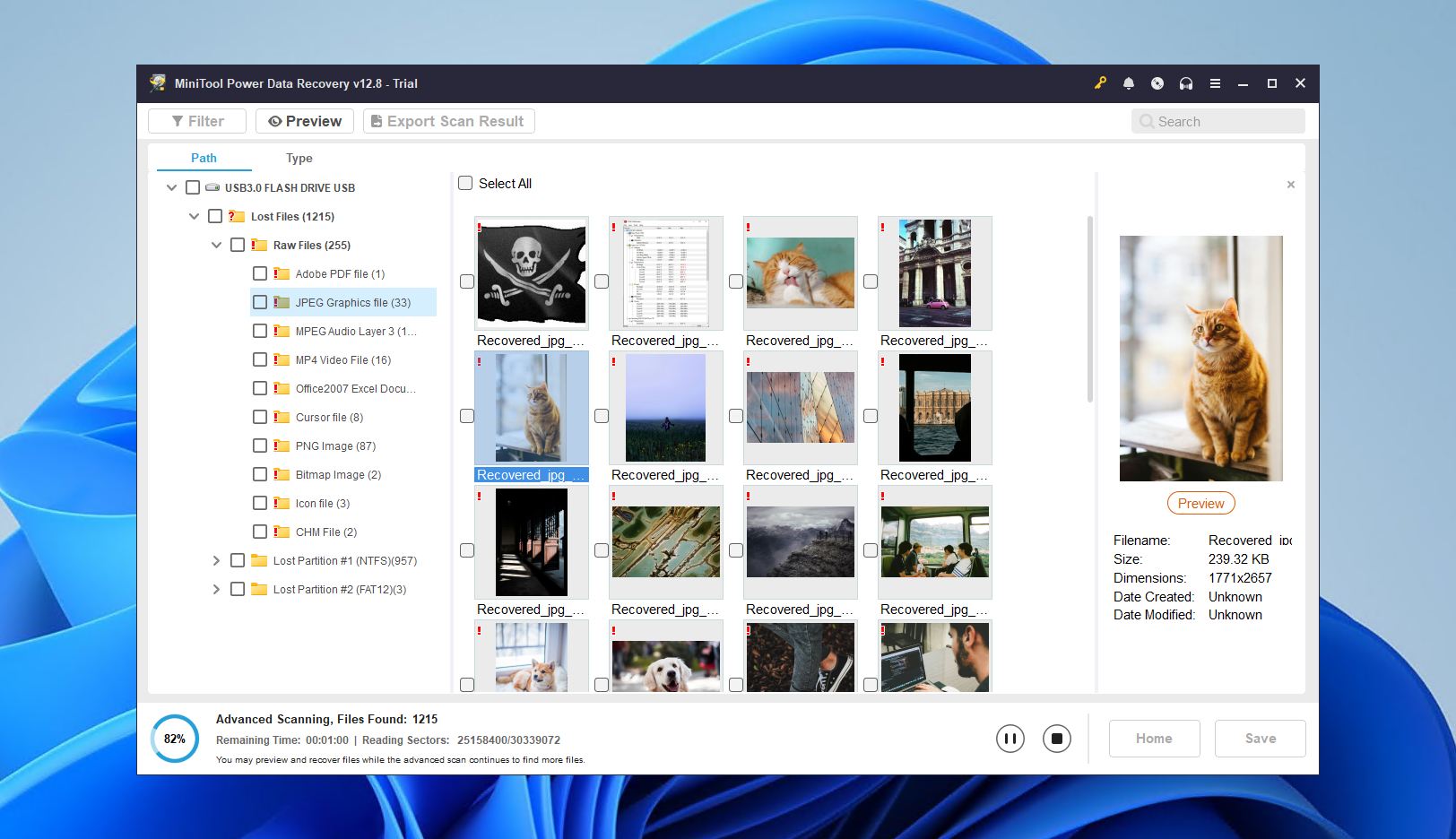
برنامج MiniTool Power Data Recovery هو أداة قوية لاستعادة الأقسام المفقودة بواجهة سهلة الاستخدام للمبتدئين ونسخة تجريبية مجانية سخية تتيح لك استرجاع ما يصل إلى 1 جيجابايت من البيانات.
إنه يلبي جميع متطلبات تطبيق استعادة حديث ممتاز — فحص متعدد الخوارزميات، إصدار قابل للإقلاع من القرص، والقدرة على فحص الأقراص RAW والأقراص التي لا يمكن تركيبها والأجزاء التالفة. من حيث أداء الاستعادة، وجدناه موثوقًا في استعادة الصور والوثائق القياسية (وبشكل مفاجئ بعض التواقيع الخاصة مثل KDC و NRW).
ومع ذلك، فقد تأخرت التطبيق عن منافسيه الذين هم أكثر تكلفة قليلاً من حيث الميزات والأداء. يتناول مقالنا مراجعة MiniTool لاستعادة البيانات هذه النقطة بشكل أوسع. أداة المعاينة لديه محدودة بشدة، ولا يحتوي على إدارة جلسات موثوقة، ولا يملك القدرة على فحص صور الأقراص.
بشكل عام، يُعتبر MiniTool Power Data Recovery خيارًا جيدًا جدًا لمجموعة محددة من المستخدمين، ولكن هناك خيارات أفضل لاستعادة الأقسام بشكل عام.
أنظمة الملفات المدعومة: FAT12/16/32، exFAT، NTFS، NTFS5، ext2/3/4، HFS+، ISO9660، Joliet، UDF.
إصلاح جدول الأقسام: لا.
السعر:
للمستخدمين الشخصيين:
| الإصدار التجريبي | استرجاع حتى 1 جيجابايت من البيانات |
| الاشتراك الشهري الشخصي | ٦٩٫٠٠ دولار |
| الاشتراك السنوي الشخصي | ٨٩٫٠٠ دولار |
| الشخصي النهائي | ١٢٩٫٠٠ دولار |
للمستخدمين التجاريين:
| الأعمال القياسية | ١١٩٫٠٠$ |
| بزنس ديلوكس | ١٩٩٫٠٠$ |
| الأعمال التجارية المؤسساتية | ٣٩٩٫٠٠$ |
| فني أعمال | ٤٩٩٫٠٠$ |
القيود على النسخة المجانية/التجريبية: الإصدار المجاني يمكنه استعادة 1 جيجابايت فقط من البيانات.
أنظمة التشغيل المدعومة: ويندوز 11/10/8.1/8/7.
ماذا يقول المستخدمون: “يعد MiniTool Power Data Recovery أفضل حل لاستعادة البيانات المفقودة أو التالفة أو المحذوفة من العديد من الأماكن، بما في ذلك الأقراص التالفة، الوسائط الرقمية، الأقراص المدمجة CD، أقراص DVD، القسم التالف أو المفقود. إنه تطبيق قوي وخفيف الوزن للغاية يعمل على Windows ويساعد على استعادة أو استرجاع أي نوع من ملفات الصيغ المختلفة. نسخة التجربة تحد من سعة استعادة البيانات، وبعدها عليك شراء الترخيص.” – ديكستر، مستخدم G2.
٥. هيتمان ريكفري
الإيجابيات:
- نسخة محمولة متوفرة
- معاينة الملفات قبل الاستعادة
- يعمل على Windows 11/10/8.1/8/7/Vista/XP
السلبيات:
- واجهة مربكة تشبه مستكشف Windows
- لا توجد ميزات إضافية لحماية البيانات
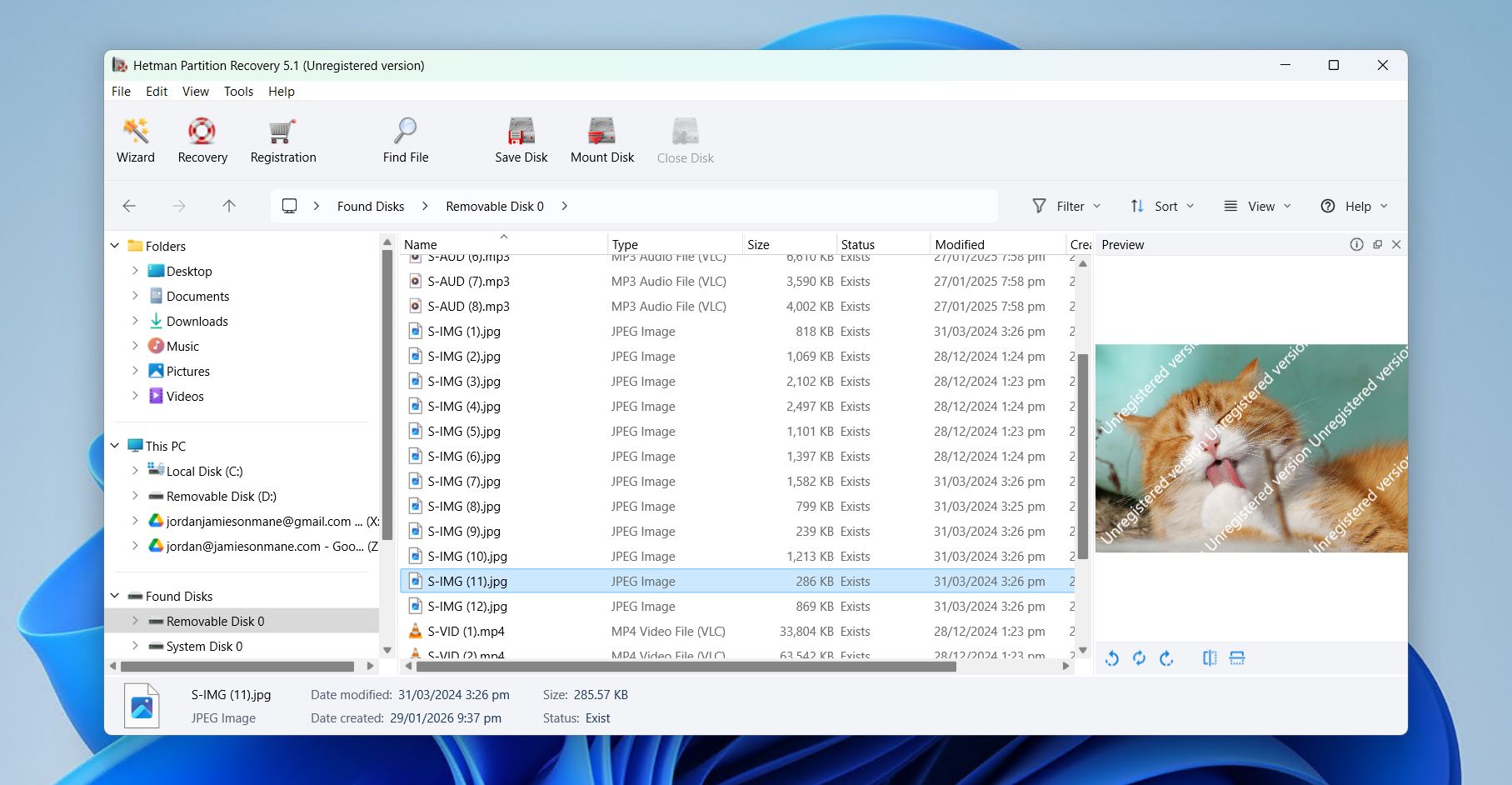
Hetman Partition Recovery هو أداة برمجية منخفضة السعر ومناسبة لاستعادة الأقسام المحذوفة. يقوم بعمل جيد في دعم غالبية أنظمة الملفات القياسية عبر مختلف المنصات، وهو قادر على استعادة البيانات من الأقسام المهيأة والمعطوبة، ومعالج الاستعادة الخاص به يخفف قليلاً من تجربة المستخدم المزدحمة.
عند تشغيل التطبيق، تبدأ العملية فورًا من خلال نوافذ حوارية ترشدك خطوة بخطوة خلال عملية الاستعادة. تبدو الواجهة بالكامل مثل Windows Explorer، لذلك من السهل التنقل فيها، لكنها تفتقر إلى الكثير من الصقل الذي نتوقعه من التطبيقات المدفوعة. ومع ذلك، قام التطبيق بعمل جيد في استعادة الصور والوثائق وملفات الصوت القياسية التي تم حذفها أو تهيئتها.
أعجبنا أيضًا أداة المعاينة الفريدة في Hetman Partition Recovery، والتي لم تعرض الملفات فقط بل عرضت أيضًا الشيفرة الست عشرية لها، وهو أمر يمكن أن يكون مفيدًا جدًا في الأيدي المناسبة. بشكل عام، يقدم Hetman Partition Recovery سعراً جيداً إذا كانت قدراته المحدودة تلبي احتياجاتك تحديدًا. هناك فقط خيارات أفضل بشكل عام.
أنظمة الملفات المدعومة: FAT وFAT32 وexFAT وNTFS وHFS+ وext4/3/2/ReiserFS وXFS/UFS.
إصلاح جدول الأقسام: لا.
السعر:
| الإصدار التجريبي | معاينة فقط |
| الإصدار المنزلي | ٧٧٫٩٥ دولار |
| إصدار Office | ١٩٧٫٩٥ دولار |
| إصدار الأعمال | ٣١٧٫٩٥ دولار |
القيود على النسخة المجانية/التجريبية: يمكنك فقط البحث عن الملفات القابلة للاسترداد، وليس استردادها.
أنظمة التشغيل المدعومة: Windows 11/10/8.1/8/7/فيستا/إكس بي.
ماذا يقول المستخدمون: “برنامج مفيد للغاية! ساعدني Hetman Partition Recovery في استعادة الملفات من قرص تم تهيئته خلال بضع خطوات فقط. أنصح به!” – روبرت، مستخدم Trustpilot.
6. EaseUS Data Recovery Wizard
الإيجابيات:
- واجهة مستخدم حديثة
- يمكن تصدير/استيراد جلسات الاسترداد
- عملية استرداد من ثلاث خطوات
السلبيات:
- باهظ الثمن
- يعرض الملفات غير القابلة للاسترجاع كملفات قابلة للاسترجاع
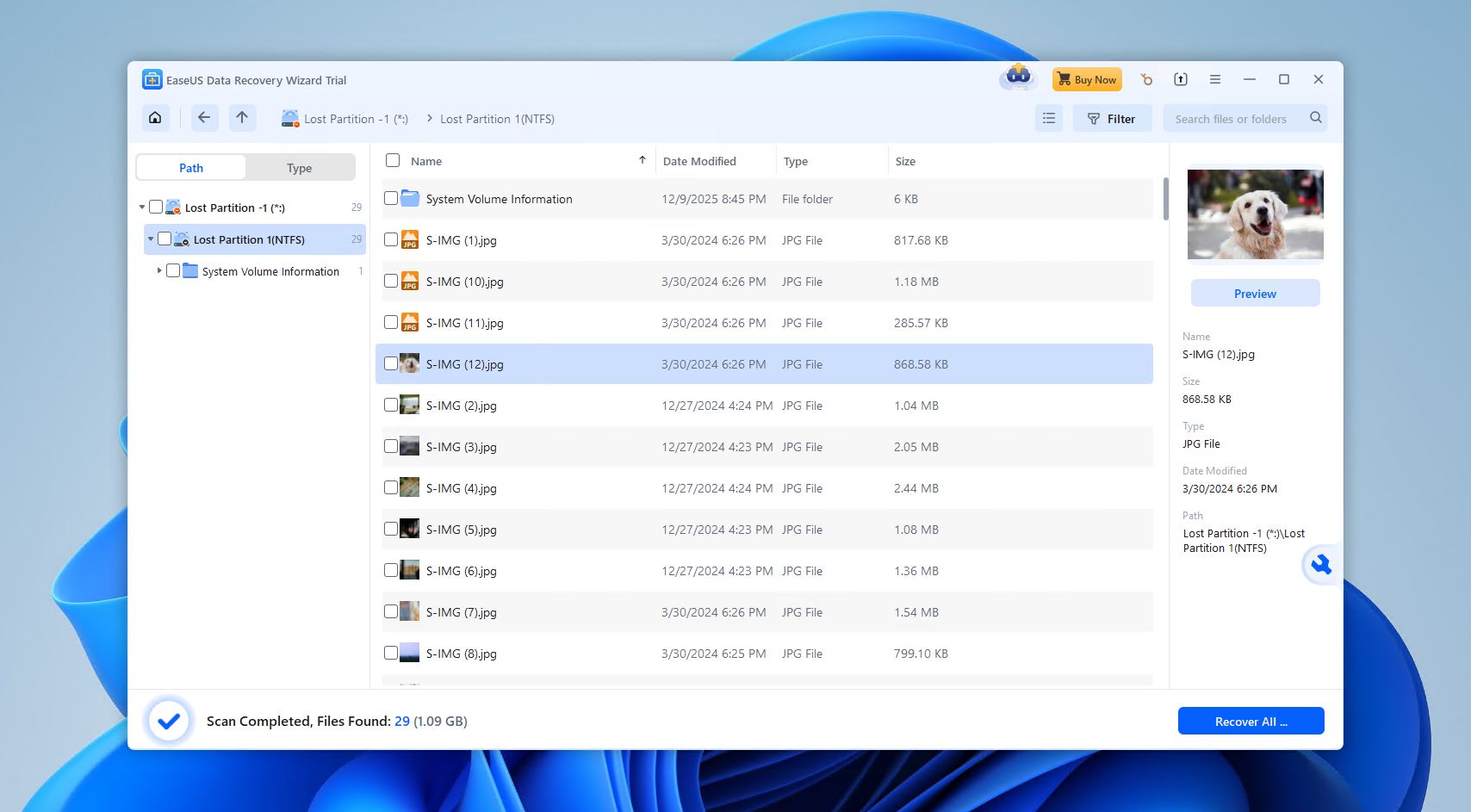
يعد EaseUS Data Recovery Wizard تطبيق استعادة بيانات شهير يروج بقوة للمبتدئين من خلال واجهته العصرية والأنيقة. كما أنه يقدم عروضاً سخية لاستعادة البيانات مجاناً، خاصة إذا كنت مستعداً للنشر عن التطبيق على وسائل التواصل الاجتماعي.
على السطح، يتميز EaseUS Data Recovery Wizard بخصائص أداة استعادة ممتازة من الدرجة الممتازة. يحتوي على واجهة جيدة، وخوارزميات مسح متعددة، والقدرة على المسح من الأقسام التي تمت تهيئتها أو تضررت منطقياً، وإمكانية جيدة أيضاً لاستعادة أسماء الملفات الأصلية وهياكل المجلدات. كما أنه يقدم أداءً فوق المتوسط عند اختباره في استعادة الصور الخام (RAW) والمستندات – خاصة التنسيقات القياسية.
ومع ذلك، نشعر أن هذا التطبيق لا يرقى إلى سعره الباهظ نوعًا ما. الأداء ليس موثوقًا به للغاية وأداة المعاينة محدودة للغاية (وجدنا في مراجعة EaseUS Data Recovery Wizard أنها مقيدة بأنواع معينة من الملفات وتحت 100 ميجابايت فقط) — وعلى عكس التطبيقات الأخرى، فهو ليس موثوقًا للتنبؤ بإمكانية الاسترداد. كما أنه لا يمكنه المساعدة في إصلاح الأقسام غير المكتملة أو التالفة. كما أن لديه إدارة جلسات ضعيفة، على الرغم من التصميم الجيد.
بشكل عام، يعتبر EaseUS Data Recovery Wizard جيدًا جدًا إذا اعتمدنا على نسخته التجريبية المجانية وإذا لم تكن بحاجة لمعاينة الملفات التي تزيد عن 100 ميجابايت. كنا نتوقع المزيد مقابل سعره ونضجه في السوق.
أنظمة الملفات المدعومة: FAT12/16/32، exFAT، NTFS، NTFS5، ext2/3/4، HFS+، ReFS.
إصلاح جدول الأقسام: لا.
السعر:
| نسخة تجريبية مجانية | يمكن استعادة ما يصل إلى 2GB من البيانات |
| الاشتراك الشهري | 69.95 دولار |
| اشتراك سنوي | 99.95 دولار |
| تحديثات مدى الحياة | 149.95 دولار |
القيود على النسخة المجانية/التجريبية: الإصدار المجاني يمكنه استعادة 2 جيجابايت من البيانات.
أنظمة التشغيل المدعومة: Windows 11/10/8.1/8/7/فيستا/إكس بي.
ماذا يقول المستخدمون: “سريع وسهل. بما أن هذه هي المرة الأولى لي مع أداة كهذه (لحسن الحظ)، فقد لبّت توقعاتي بالتأكيد. رغم أنها تنظم الملفات المستردة في مجلدات، إلا أنها أحياناً تفقد المسارات، لذا لا يزال هناك بعض العمل لاستعادة الشجرة الأصلية.” – أنجل، مستخدم كابتيرا.
٧. Active@ استعادة الأقسام
الإيجابيات:
- واجهة بسيطة
- إمكانية إصلاح جداول الأقسام
- يدعم العديد من أنظمة الملفات المختلفة
السلبيات:
- استخدام محدود مع النسخة المجانية
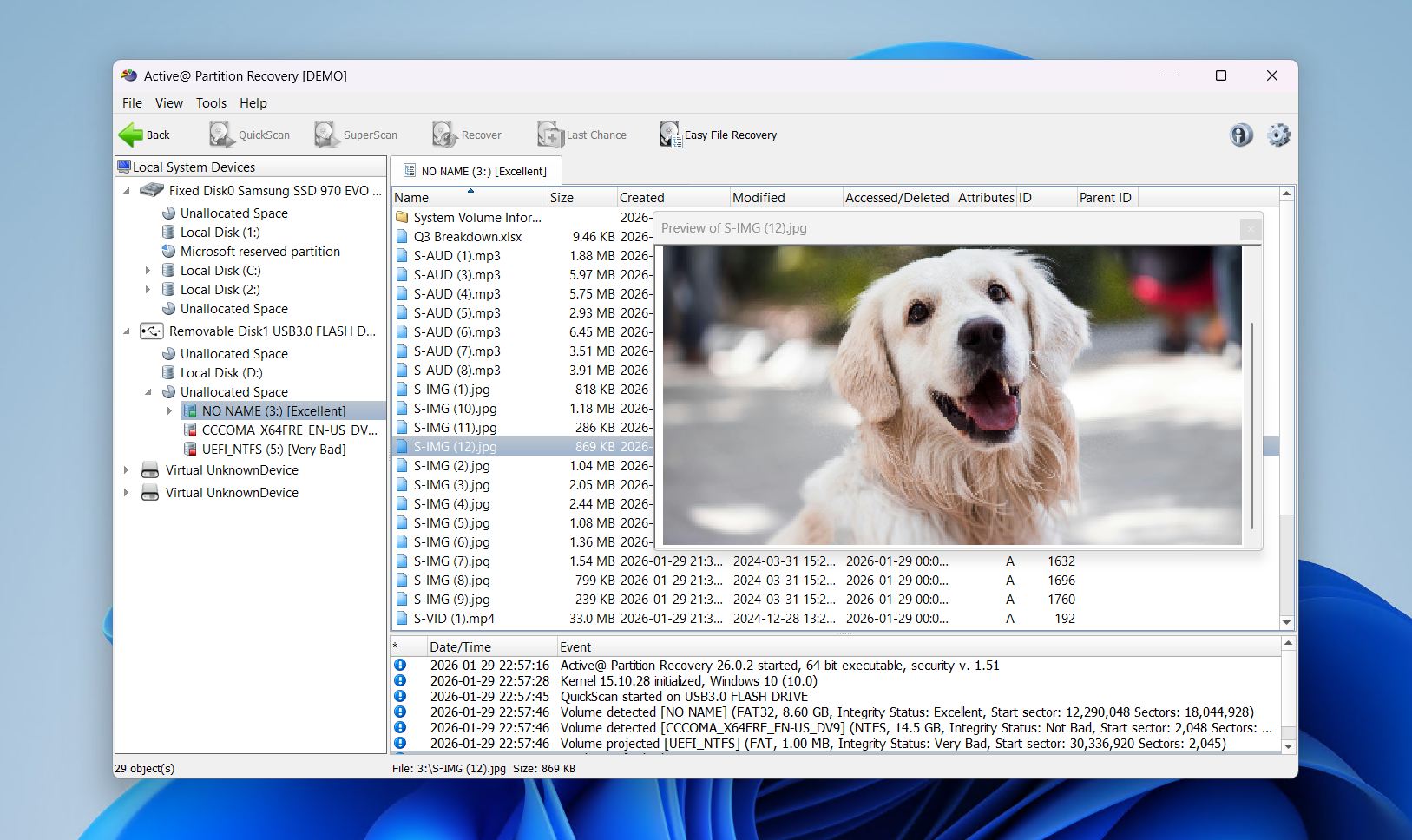
Active@ Partition Recovery ليس اسمًا معروفًا جدًا في مجال الاستعادة الحديثة، لكنه تطبيق استعادة بأسعار معقولة نسبيًا ويحتوي على مجموعة أدوات استعادة جيدة قد تكون جديرة بالتجربة.
أولاً، نحتاج إلى التحدث عن واجهة المستخدم. إنها سيئة مقارنة بالخيارات الحديثة الأخرى، والفوضى قد تتسبب في توقف معظم المستخدمين المبتدئين لمعالجة كل المعلومات المعروضة. عملية الاسترداد أيضاً أقل سهولة بكثير — لا يوجد معالج إرشادي وليس من الواضح مباشرةً ما يجب فعله لاحقاً إذا لم تكن قد قضيت بعض الوقت مع محتوى استعادة البيانات بشكل عام.
ولكن إذا كنت مستعدًا لمواجهة منحنى التعلم، فإن مجموعة Active@ مثيرة للإعجاب للغاية. إلى جانب خوارزميات الفحص القياسية، فإن خاصية SuperScan (التي تستغرق وقتًا طويلاً) قد تفوقت على العديد من المنافسين من حيث اكتشاف الأقسام المعاد تهيئتها والأقسام التالفة. ويمكنها أيضًا التراجع عن تغييرات التقسيم، وإصلاح الأقسام التالفة، بل وتدعم حتى أقسام RAID القياسية.
بشكل عام، يعتبر Active@ Partition Recovery منافسًا قويًا على الرغم من أنه ليس معروفًا مثل التطبيقات الأخرى في هذه القائمة. وقد أظهر مطوروه اهتمامًا به من خلال إبقائه محدثًا في السنوات الأخيرة، لكنه لا يزال متأخرًا عن العديد من البدائل، خاصةً بالنظر إلى أن نسخته التجريبية المجانية تقتصر على الملفات التي يقل حجمها عن 64 كيلوبايت.
أنظمة الملفات المدعومة: FAT، FAT32، exFAT، NTFS، HFS+، UFS، Ext4/3/2، BtrFS.
إصلاح جدول الأقسام: نعم.
السعر:
| الإصدار المجاني | معاينة فقط للأقسام المفقودة أو المهيأة |
| رخصة قياسية | ٣٩٫٩٥ دولار |
| رخصة احترافية | ٤٩٫٩٩ دولار |
| الترخيص النهائي | ٨٩٫٩٩ دولار |
القيود على النسخة المجانية/التجريبية: الإصدار المجاني يسمح لك فقط بالبحث عن الأقسام المفقودة أو التي تم تهيئتها. الاسترجاع متوفر فقط مع اشتراك مدفوع.
أنظمة التشغيل المدعومة: Windows 11/10/8.1/8/7/فيستا/إكس بي.
ماذا يقول المستخدمون: “نحن نستخدم حاليًا Active@ File Recovery وActive@ Partition Recovery، وقد عمل كلاهما بشكل جيد بالنسبة لي في الماضي، لكنني بدأت الآن أشك في قدراتهما.” – cle2n، مستخدم Reddit.
٨. [٨٢] يو إف إس إكسبلورر بروفيشنال ريكوفري
الإيجابيات:
- دعم واسع لأنظمة الملفات
- تصوير قرص متقدم
- يعمل مع التخزين المشفر والافتراضي
السلبيات:
- منحنى تعليمي حاد للمبتدئين
- غالي الثمن مقارنة بالأدوات الموجهة للمستهلكين
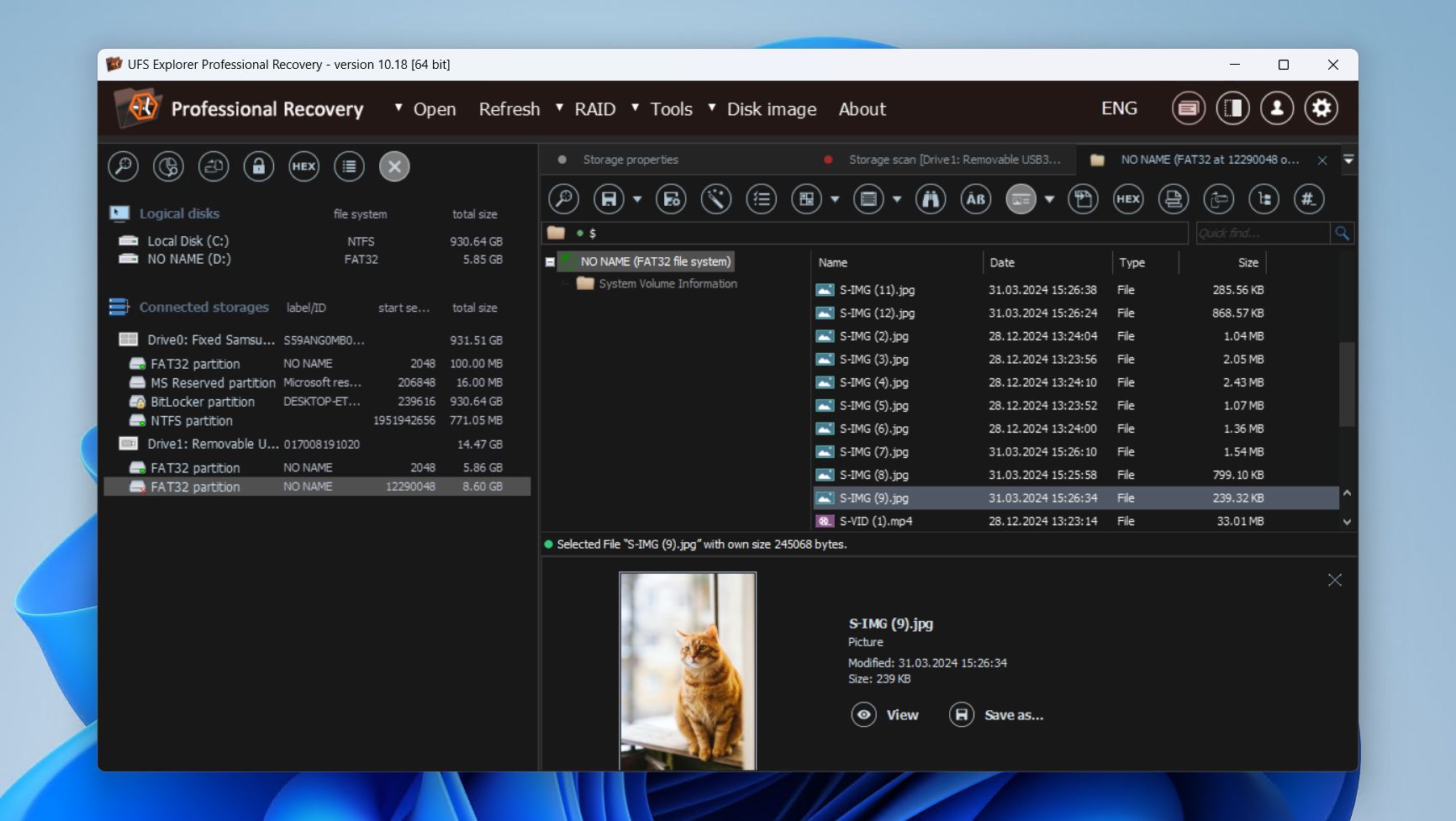
UFS Explorer Professional Recovery هو أداة استعادة أقسام متقدمة مخصصة للفنيين والمستخدمين المتقدمين الذين يتعاملون بانتظام مع أنظمة التخزين التالفة أو المعقدة أو المؤسسية. من أهم مميزاته قدرته على استعادة البيانات من الأقراص ذات الهياكل المنطقية المفقودة أو التالفة.
على عكس تطبيقات الاستعادة الموجهة للمستهلكين، يتعامل UFS Explorer مع استعادة الأقسام كإجراء جنائي. يمكنه الكشف تلقائياً عن الأقسام المفقودة، وإذا لم ينجح ذلك، يمكنك تعريف هياكل الأقسام يدوياً. بالنسبة لإعدادات الأقراص المتعددة مثل RAID و Storage Spaces، يمكنه إعادة بناء وحدات التخزين وتهيئتها كأقراص افتراضية داخل نظام التشغيل للوصول الفوري إلى محتوياتها.
لقد وجدنا أن محرك التصوير الخاص به مثير للإعجاب في مراجعة UFS Explorer، حيث تم تصميمه للعمل مع الأجهزة التي تعاني من أعطال. يدعم البرنامج إنشاء صور للأقراص بعدة تمريرات، وإمكانية ضبط مهلات القراءة، وتخطي القطاعات التالفة للمساعدة في إنشاء خرائط للقطاعات السيئة. كل هذا يُعد جزءًا أساسياً من العمل مع وسائط غير مستقرة ويسمح بتحليل أكثر أماناً دون خطر فقدان المزيد من البيانات.
المقابل لهذا المستوى من التحكم هو التعقيد. بينما يمنح UFS Explorer مستخدميه إمكانية الوصول إلى التصوير المتقدم، واستعادة RAID، والتحكم في الأقسام، إلا أن كل ذلك قد يُربك المستخدمين العاديين بسرعة. لذلك، يُنصح به أكثر في بيئات الاستعادة الاحترافية بدلاً من كونه حلاً بنقرة واحدة لاستعادة الأقسام.
أنظمة الملفات المدعومة: FAT، FAT32، exFAT، NTFS، APFS، HFS+، Ext4، ReFS، XFS، Btrfs، ZFS، F2FS، UFS، ReiserFS، VMFS، VMFS6، NWFS، NSS، NSS64، HFS، HPFS، WAFL (الإصدار 2–الإصدار 4)، JFS1، JFS2، VxFS4، VxFS6، VxFS7.
إصلاح جدول الأقسام: لا.
السعر:
| الإصدار المجاني | استعادة الملفات الأصغر من 256 كيلوبايت. |
| رخصة شخصية | $64.95 |
| رخصة تجارية | $134.95 |
| رخصة الشركات | $199.95 |
القيود على النسخة المجانية/التجريبية: استرجع الملفات التي يقل حجمها عن 256 كيلوبايت.
أنظمة التشغيل المدعومة: ويندوز 11/10/8.1/8/7.
ماذا يقول المستخدمون: “معرفة معقدة لجميع أنظمة الملفات وواجهة عمل سريعة. الواجهة لها منطقها الخاص، ولكن عندما تعتاد على العمل بها يكون الأمر جيدًا” – ديميتار، مستخدم G2.
٩. استعادة بيانات iBoysoft
الإيجابيات:
- واجهة مستخدم بسيطة وسهلة الاستخدام
- يتفوق في استعادة الصيغ الشائعة
- حفظ واستئناف جلسات الفحص
السلبيات:
- لا توجد خيارات ترخيص مدى الحياة
- سرعات الفحص أبطأ
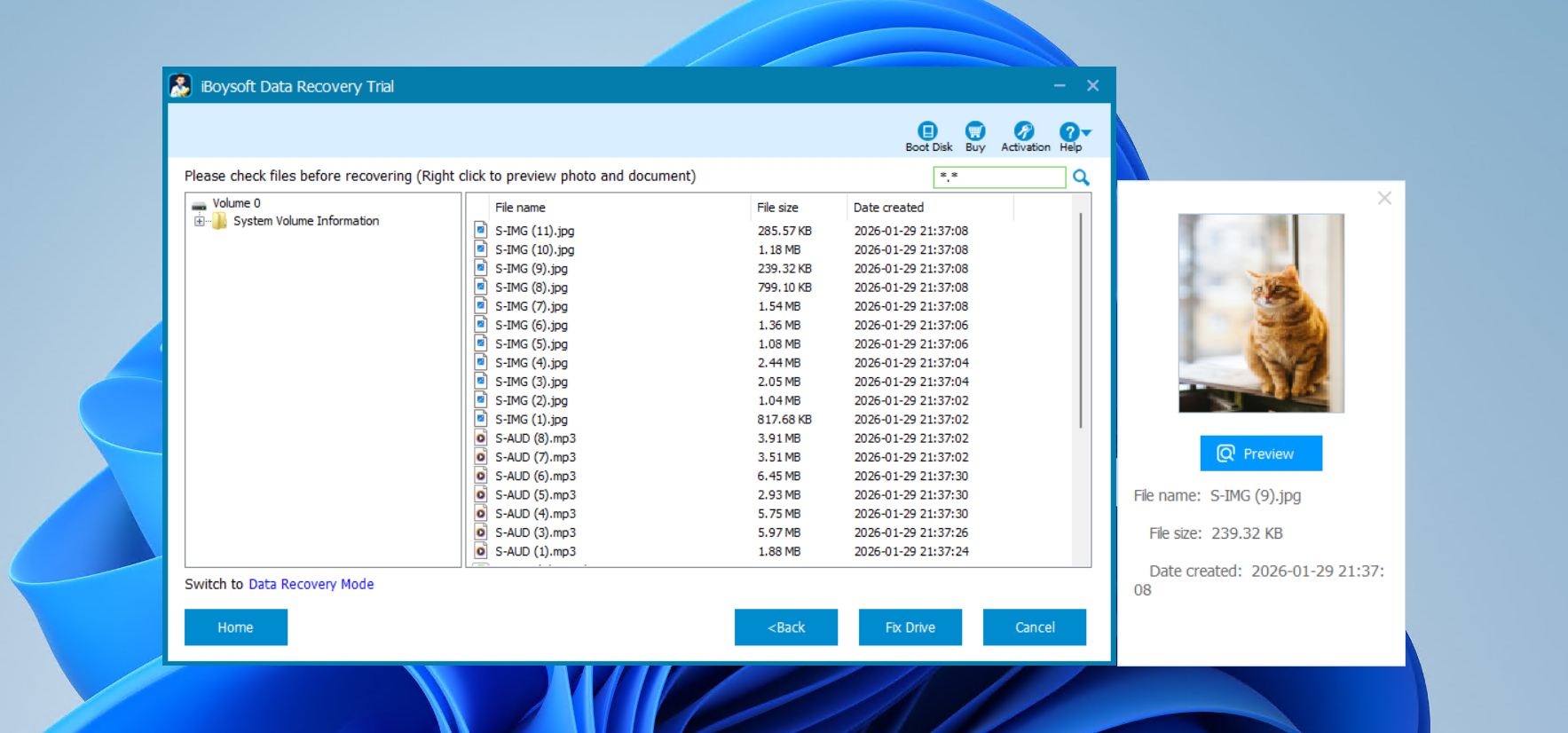
iBoysoft Data Recovery لنظام Windows هو أداة مصممة للمستخدم العادي الذي يحتاج إلى حل بسيط لاستعادة الملفات من الأقسام المحذوفة أو غير القابلة للوصول، ويعمل أيضًا كبرنامج لإصلاح الأقسام. واجهة المستخدم بسيطة وسهلة الاستخدام، مع خيارات واضحة وعملية سير سهلة تتيح للمستخدمين فحص الملفات ومعاينتها واسترجاعها دون أي صعوبة. كما يسمح لك بحفظ جلسات الفحص والعودة إليها لاحقًا، مما يغنيك عن الحاجة لإعادة فحص القرص مرارًا وتكرارًا.
إحدى الميزات الملحوظة هي القدرة على إصلاح الأقراص بتنسيق RAW وإعادتها إلى نظام ملفات قابل للقراءة مثل NTFS أو FAT32 أو exFAT دون فقدان البيانات إذا كان ذلك ممكنًا. وعلى الرغم من أنه لا يعيد بناء جداول الأقسام مباشرةً، إلا أن هذه الوظيفة مفيدة للأقراص التي أصبحت غير قابلة للقراءة بسبب التلف المنطقي. يكشف مراجعة iBoysoft Data Recovery لدينا أنه يقوم فعلاً بعمل جيد جدًا في استرجاع الصيغ الشائعة مثل ملفات DOCX وJPG وMP4 وPDF من الأقراص الخارجية، مع نجاح متفاوت قليلًا فيما يتعلق بوحدات التخزين المحمولة وبطاقات الذاكرة.
لسوء الحظ، إحدى أكبر السلبيات هي عدم وجود خيارات ترخيص مدى الحياة. مع أن أرخص ترخيص يكلف 69.95 دولارًا سنويًا، يمكن أن تتراكم التكلفة بسرعة (خاصةً لأنه لا يأتي مع العديد من الميزات الأخرى). كما لاحظنا أوقات فحص أبطأ مقارنة بغيرها في القائمة. وعلى الرغم من هذه القيود، يظل iBoysoft Data Recovery خيارًا آمنًا وموثوقًا لاسترجاع البيانات الأساسية على Windows.
أنظمة الملفات المدعومة: NTFS، FAT32، exFAT
إصلاح جدول الأقسام: لا.
السعر:
| النسخة المجانية | فحص ومعاينة الملفات. |
| الإصدار الأساسي | ٦٩٫٩٥ دولار أمريكي/سنويًا |
| الإصدار الاحترافي | ١٩٩٫٠٠ دولار أمريكي/سنويًا |
القيود على النسخة المجانية/التجريبية: قم بفحص ومعاينة الملفات القابلة للاسترجاع.
أنظمة التشغيل المدعومة: Windows 11/10/8.1/8/7/فيستا/إكس بي.
ماذا يقول المستخدمون: “لقد ثبت أن البرنامج مفيد للغاية وسهل التعلم، مما يجعله أكثر ملاءمة في الواقع، بالنظر إلى أنه لا يُستخدم بشكل متكرر” – إدغار، مستخدم كابتيرا.
١٠. كلينيت ريكفري
الإيجابيات:
- دعم واسع لأنظمة الملفات
- محلل RAID لـ RAID0 وRAID5، بما في ذلك اكتشاف ترتيب الأقراص وحجم الكتلة
- التحقق والمعاينة المدمجة للملفات
السلبيات:
- يتطلب موارد نظام مرتفعة نسبياً (الحد الأدنى 8 جيجابايت من الذاكرة العشوائية، و16 جيجابايت لـ ZFS)
- يتطلب الاتصال بالإنترنت للتشغيل
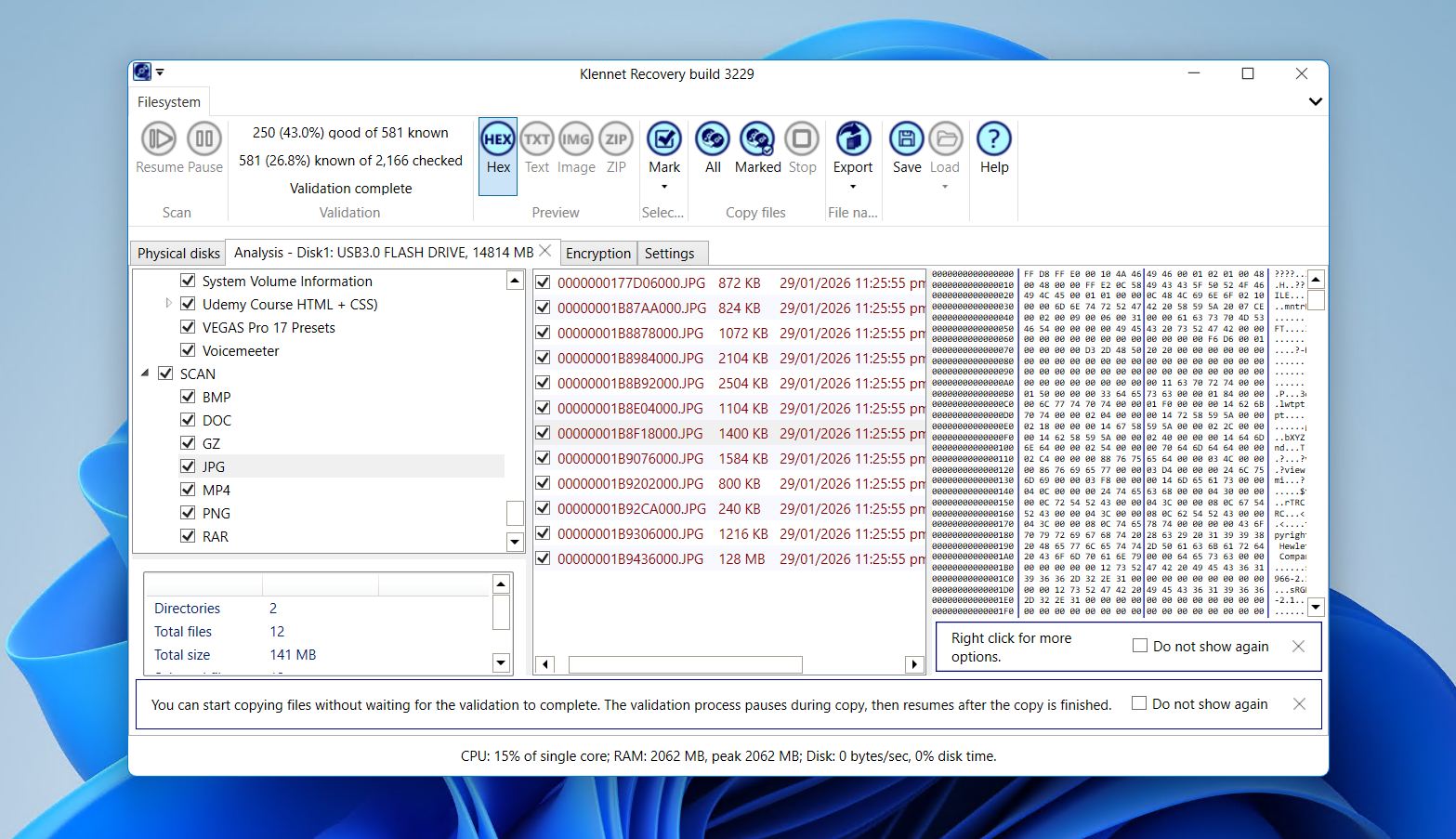
كلينيت ريكوفري هي أداة استرجاع تقسيمات متعددة الاستخدامات تعمل بنظام Windows للمستخدمين العاديين وكذلك السيناريوهات المتقدمة، بما في ذلك استرجاع NAS، وRAID، وZFS بالإضافة إلى استرجاع البيانات من الأقسام. تركز الأداة على سهولة الاستخدام مع سير عمل بسيط: اختر قرصًا أو قسمًا، افحص، اعرض المعاينة، و انسخ.
يتميز البرنامج بدعمه المتفوق لأنظمة الملفات (على الأقل مع الرخصة الكاملة وما فوق)، حيث يغطي أنظمة الملفات الشائعة في Windows وmacOS وLinux، بالإضافة إلى ZFS مع اكتشاف تخطيط التجمع تلقائيًا، ودعم الضغط والتشفير. يمكنه أيضًا إعادة بناء الأدلة وأسماء الملفات عندما يكون ذلك ممكنًا، ويشمل دعم بيانات RAID الوصفية لمجموعة متنوعة من وحدات التحكم وأنواع RAID البرمجية. كما تتوفر خاصية إنشاء صورة للقرص لاستعادة الأجهزة التالفة أو البطيئة بشكل آمن.
هناك سلبية بسيطة لكنها مزعجة وهي أن Klennet Recovery يتطلب اتصالًا دائمًا بالإنترنت ليعمل. لا شك أن هذا الأمر يتم لغرض التحقق من الترخيص، لكنه يسبب مشكلة لأولئك الذين يفضلون استخدام البرنامج على جهاز كمبيوتر معزول عن الإنترنت. كما أنه يتطلب موارد نظام أعلى، مما يجعله غير مناسب لأنظمة التشغيل القديمة.
أنظمة الملفات المدعومة: FAT16، FAT32، exFAT، NTFS، HFS+، APFS، BTRFS، Ext4/3/2، F2FS، XFS، ZFS
إصلاح جدول الأقسام: لا.
السعر:
| الإصدار المجاني | فحص ومعاينة فقط. |
| رخصة لايت | ٧٩٫٠٠ دولار (أنظمة ملفات Windows فقط) |
| رخصة كاملة | ٢٩٩٫٠٠ دولار |
| رخصة تجارية | ٦٩٩٫٠٠ دولار |
القيود على النسخة المجانية/التجريبية: لا يمكن نسخ الملفات المستردة، وإلا لن تتوفر الوظائف الكاملة.
أنظمة التشغيل المدعومة: ويندوز 11/10.
ماذا يقول المستخدمون: “واجهة مستخدم بسيطة وسهلة الاستخدام وفعالة جداً. يجب أن تحصل على فهم أساسي قبل استخدامه لمعرفة كيف يعمل، فليس تطبيقاً للتعلم الذاتي، بل يحتاج إلى بعض الخبرة” – ديفيش، مستخدم G2.
كيف اخترنا أفضل برامج استعادة الأقسام
عندما قمنا باختبار هذه الأدوات، قمنا بتقييمها بناءً على معايير نعتقد أنها ستفيد بشكل مباشر من سيستخدمها:
- ⚙️ الأداء – ليست كل أدوات الاستعادة قادرة على استعادة جميع أنواع الملفات. وليس بإمكان جميعها استعادة الملفات من وحدات التخزين الخارجية. لهذا السبب، نبحث عن الأدوات التي يمكنها استعادة مجموعة واسعة من الملفات من مختلف أنواع وسائط التخزين.
- 🤗 سهولة الاستخدام – يمكن أن يستخدم الحل الجيد للاستعادة كل من المبتدئين والهواة على حد سواء. لهذا السبب اخترنا أدوات يسهل استخدامها فورًا، أو لديها أساسيات سهلة التعلم تمكنك من البدء.
- 💲 السعر – بالطبع، السعر دائمًا عامل مهم في أي شيء. لقد اخترنا بعناية أدوات نعتقد أنها تنافسية من حيث التسعير حتى لا تضطر لدفع مبالغ كبيرة لاستعادة بياناتك.
- 🔩 التوافق – ليس الجميع يستخدم نفس نظام التشغيل أو نظام الملفات أو وسائط التخزين أو الجهاز، لذا حاولنا اختيار أدوات يمكن استخدامها في أي نوع من الإعدادات.
مقارنة سريعة لأفضل أدوات استرجاع الأقسام
بالطبع، قد يكون من الصعب تذكر كل التفاصيل حول كل أداة برمجية. لقد جمعنا جميع النقاط الرئيسية للأدوات التي أدرجناها في هذه القائمة ووضعناها في جدول سهل المسح أدناه.
| اسم البرنامج | السعر | أنظمة الملفات المدعومة | قيود النسخة المجانية | ميزات إضافية |
| Disk Drill Partition Recovery | 89 دولار ترخيص مدى الحياة (Windows + macOS) | FAT/FAT32/exFAT، NTFS، HFS & HFS+، APFS، EXT3/EXT4 وأي قرص RAW | استرجاع حتى 100 ميجابايت من البيانات | حماية البيانات، تصوير القرص، استرجاع متقدم للكاميرا، إدارة جلسة الفحص، تنظيف التخزين، عرض هيكس |
| TestDisk | مجاني | BeFS، CramFS، FAT12/16/32، FATX، exFAT، HFS، HFS+ و HFSX، JFS، BtrFS، ext2/3/4، GFS2، NSS، NTFS، ReiserFS 3.5، 3.6 و 4، UFS، UFS2، XFS، SGI’s Journaled File System، Wii WBFS، Sun ZFS. | لا يوجد | إصلاح أقسام الإقلاع، استرجاع الأقسام المفقودة في نفس المكان |
| DiskInternals | يبدأ من 139.95 دولار | FAT، ReFS، UFS، HFS، NTFS، ReiserFS، APFS(وضع القراءة)، RomFS(وضع القراءة)، Reiser4، XFS، ext2/3/4 | يمكن فقط معاينة الملفات القابلة للاسترجاع | تصوير القرص |
| MiniTool | يبدأ من 69.00 دولار للاشتراك الشهري | FAT12/16/32، exFAT، NTFS، NTFS5، ext2/3/4، HFS+، ISO9660، Joliet، UDF | استرجاع حتى 1 جيجابايت من البيانات | إنشاء قرص قابل للإقلاع |
| Hetman | يبدأ من 77.95 دولار | FAT، FAT32، exFAT، NTFS، HFS+، Ext4/3/2/ReiserFS، XFS/UFS | يمكن فقط الفحص عن الملفات | عرض هيكس، إدارة جلسة فحص أساسية |
| EaseUS | يبدأ من 69.95 دولار للاشتراك الشهري | FAT12/16/32، exFAT، NTFS، NTFS5، Ext4/3/2، HFS+، ReFS | استرجاع حتى 2 جيجابايت من البيانات | إدارة جلسة الفحص الأساسية، إصلاح الملفات، إنشاء محرك إقلاع |
| Active@ | يبدأ من 39.95 دولار | FAT، FAT32، exFAT، NTFS، HFS+، UFS، Ext4/3/2 | يمكن فقط الفحص عن الملفات | لا يوجد |
| UFS Explorer Professional Recovery | يبدأ من 64.95 دولار | FAT، FAT32، exFAT، NTFS، APFS، HFS+، Ext4، ReFS، XFS، Btrfs، ZFS، F2FS، UFS، ReiserFS، VMFS، VMFS6، NWFS، NSS، NSS64، HFS، HPFS، WAFL (v2–v4)، JFS1، JFS2، VxFS4، VxFS6، VxFS7. | استرجاع الملفات الأصغر من 256 كيلوبايت | تصوير القرص المتقدم، دعم التخزين المشفر/الافتراضي |
| iBoysoft Data Recovery | يبدأ من 69.95 دولار للاشتراك السنوي | NTFS، FAT32، exFAT | يمكن فقط الفحص والمعاينة للملفات القابلة للاسترجاع | حفظ والعودة لجلسات الفحص، إصلاح قرص RAW إلى NTFS/FAT32/exFAT |
| Klennet Recovery | يبدأ من 79 دولار (لايت) | FAT16، FAT32، exFAT، NTFS، HFS+، APFS، BTRFS، Ext2/3/4، F2FS، XFS، ZFS | لا يمكن نسخ الملفات المستردة | تصوير القرص، تحقق ومعاينة مدمجة للملفات |
نصائح استرجاع الأقسام
- 💽 قم بعمل نسخة احتياطية من البيانات قبل تعديل بنية القسم. بينما يُعد إنشاء نسخة احتياطية أمرًا مهمًا عند القيام بأي إجراء يتعلق ببياناتك، إلا أنه يصبح مهمًا بشكل خاص إذا كنت تجري تعديلات على بنية الأقسام لديك. إذا حدث خطأ ما أثناء العملية، قد ينتهي بك الأمر بفقدان بيانات قسم كامل. الاحتفاظ بنسخة احتياطية يُسهل عليك الاستعادة إذا لزم الأمر.
- ⌛ تصرّف بسرعة بعد فقدان البيانات. بمجرد حذف بياناتك، هناك نافذة زمنية يمكن خلالها استعادتها. إذا كنت تقوم بكتابة بيانات جديدة إلى القرص بنشاط، سيتم في النهاية الكتابة فوق البيانات القابلة للاسترداد. إذا كنت ترغب في استعادة ملفاتك المفقودة أو المحذوفة، امتنع عن استخدام القرص حتى تكون مستعدًا لمحاولة الاسترداد.
- 🛠️ استخدم جميع طرق الفحص في برنامج استعادة البيانات غالبًا ما توفر برامج استعادة البيانات طرق فحص متعددة. تم تصميم كل طريقة باستخدام خوارزمية مختلفة تحدد كيفية عملها وما الذي تبحث عنه أثناء الفحص. لمنح نفسك أفضل فرصة لاكتشاف واسترداد ملفاتك، استخدم جميع طرق الفحص المتاحة.
الخلاصة
لاستعادة الأقسام بشكل موثوق، يعتبر Disk Drill خيارنا الأفضل. فهو يجمع بين خوارزميات الاستعادة عالية الأداء ودعم واسع لأنظمة الملفات مع سهولة استخدام مذهلة للمبتدئين. تسمح نسخته المجانية باستعادة ما يصل إلى 100 ميجابايت، مما يتيح لك اختبار قدراته بدون مخاطرة، كما أن الأدوات الإضافية مثل إنشاء صورة للقرص وحماية البيانات تجعله حلاً متكاملاً للمهام البسيطة والمعقدة على حد سواء.
يبرز بديلان قويان أيضًا: TestDisk، أداة سطر أوامر مجانية لاستعادة الأقسام ومناسبة لإصلاح جداول الأقسام أو استعادة الأقسام المفقودة، وDiskInternals Partition Recovery، الذي يوفر تجربة استعادة معتمدة على المعالج الإرشادي وإمكانية معاينة الملفات قبل الاستعادة. معًا، تغطي هذه الأدوات تقريبًا جميع احتياجات برامج استعادة الأقسام، سواء المجانية أو المدفوعة، مما يجعل استعادة الأقسام المفقودة أو المحذوفة ممكنة بثقة.
الأسئلة الشائعة
- افتح موجه الأوامر كمسؤول.
- اكتب diskpart واضغط إدخال.
- اكتب قائمة الأقراص لرؤية أجهزة التخزين المتوفرة.
- اكتب حدد القرص # (استبدل # بالرقم المخصص لجهاز التخزين الخاص بك).
- اكتب قائمة الحجم لرؤية الأحجام المتوفرة.
- اكتب حدد وحدة التخزين # (استبدل # بالرقم المخصص للقسم الذي تحاول استعادته).
- اكتب تعيين الحرف=X (استبدل X بحرف محرك أقراص متاح، مثل الحرف g).
- Disk Drill - يسترجع الملفات من الأقسام RAW أو غير المهيأة عبر أنظمة ملفات متعددة.
- TestDisk - برنامج متقدم لاستعادة الأقسام، مجاني ويمكنه إعادة بناء جداول الأقسام، واستعادة أقسام RAW.
- iBoysoft Data Recovery - يحول الأقراص RAW إلى NTFS أو FAT32 أو exFAT قابلة للقراءة أثناء استعادة الملفات.
- UFS Explorer Professional Recovery - مخصص للأقراص RAW المتقدمة أو المعقدة، بما في ذلك الإعدادات الافتراضية وRAID.




