



لقد قمنا باختبار DiskDigger Pro لنظام Windows – أداة خفيفة لاستعادة الصور والفيديوهات تدعي أنها تعيد الملفات المحذوفة من الأقراص الصلبة، وبطاقات SD، وUSB. إنها شائعة بشكل خاص بين الأشخاص الذين يبحثون عن خيار بسيط واقتصادي. لذلك أردنا أن نعرف: كيف يصمد DiskDigger في حالات فقدان البيانات الفعلية؟ في هذه المراجعة لـ DiskDigger، سنستعرض ما الذي يقدمه، ومدى كفاءته، ولمن يناسب فعليًا.
الحكم السريع
🏆 الأفضل لـ: المستخدمين العاديين الذين يحتاجون إلى طريقة سريعة ومجانية/رخيصة لاسترجاع الصور أو الفيديوهات أو المستندات المحذوفة من فلاشات USB وبطاقات الذاكرة. يعمل بشكل جيد في مهام الاسترجاع البسيطة وهو ذو سعر مناسب جدًا.
إذا كنت تريد حكمنا النهائي في كلمات قليلة، فهو التالي:
يعد DiskDigger Pro أداة منخفضة التكلفة لاستعادة البيانات تقوم بعمل جيد مع الصور والمستندات، لكنها تواجه صعوبة في الحالات المعقدة مثل الأقراص المهيأة أو الأقسام RAW أو تنسيقات الفيديو. يناسب هذا البرنامج المستخدمين الذين يحتاجون فقط لاسترجاع بعض الملفات المفقودة من محركات أقراص USB أو بطاقات الذاكرة – لا أكثر ولا أقل.
Pros
- خفيف الوزن، لا يحتاج إلى تثبيت
- رخصة مدى الحياة غير مكلفة
- يعمل على Windows وLinux؛ نظام macOS في مرحلة التجربة
- يمكنه فحص ومعاينة العديد من أنواع الملفات، بما في ذلك صور الأقراص الافتراضية
- دعم قوي لصور المستندات والملفات القياسية
- أبطأ من معظم الأدوات الحديثة
- نتائج ضعيفة على وحدات التخزين المهيأة/التالفة
- واجهة مستخدم قديمة مع عناصر تحكم أساسية
- الإصدار المجاني لا يسمح لك بحفظ حتى ملف واحد
نظرة عامة
توجد DiskDigger Pro منذ أكثر من عقد من الزمن. تم إنشاؤها بواسطة Defiant Technologies، وهي شركة صغيرة مقرها الولايات المتحدة يديرها ديمتري برانت، وهو مهندس برمجيات ذو خبرة في استعادة البيانات والتحقيقات الجنائية الرقمية. وقد اكتسب التطبيق سمعة لكونه سريعاً وسهل الحمل وخفيف الوزن.
يعرف معظم الناس DiskDigger كتطبيق لاستعادة البيانات على أندرويد، وللإنصاف، فهذا هو المكان الذي حاز فيه على أكبر قدر من الشهرة. لكنه يحتوي أيضًا على إصدار مخصص لنظام Windows – وسنقوم بتحليله اليوم.
دعم نظام التشغيل ونظام الملفات
تم تطوير DiskDigger Pro لنظام Windows. يعمل على جميع إصدارات Windows بدءًا من Windows Vista وحتى Windows 11 (لكلا النظامين 32-بت و64-بت). هناك أيضًا إصدار Linux متاح.
على الرغم من أن دعم لـ macOS لا يزال يُعتبر تجريبيًا، إلا أن DiskDigger يوفر إصدارًا تجريبيًا لنظام Mac. تم بناؤه باستخدام Avalonia UI، وهي مجموعة أدوات متعددة المنصات تتيح تشغيل نفس الوظائف الأساسية عبر Windows وLinux وmacOS. من الناحية النظرية، يجب أن يوفر إصدار Mac نفس إمكانيات الاستعادة (ولكن ضع في اعتبارك أنه لا يزال في المرحلة التجريبية ولم يتم الترويج له رسميًا على أنه مستقر).
من حيث توافق أنظمة الملفات، يغطي DiskDigger مجموعة جيدة: يمكنك استرجاع الملفات المحذوفة من FAT12 وFAT16 وFAT32 وNTFS وexFAT وReFS. كما يتعرف أيضًا على تقسيمات ext2 في لينكس وتقسيمات HFS+ الأقدم، رغم أن الدعم فيها غير مضمون دائمًا.
الميزات وواجهة المستخدم
يحافظ DiskDigger Pro على البساطة. بمجرد بدء الفحص، يمكنك تصفح الملفات التي تم العثور عليها في قائمة عادية أو التبديل إلى وضع الصور المصغرة. تظهر الصور المصغرة لمعظم أنواع الصور وملفات MP3/WMA وأيقونات الملفات التنفيذية وغيرها من العناصر البصرية. عند النقر على أي ملف يظهر لك لوحة معاينة.
- بالنسبة للصور، يمكنك التكبير والتحريك حولها.
- بالنسبة للمستندات، سترى نسخة نصية مبسطة.
- ملفات MP3 – يمكنك الضغط على تشغيل (وسيتم أيضًا عرض معلومات الفنان والألبوم عبر وسوم ID3)
- أرشيفات ZIP – ستتمكن من رؤية ما بداخلها قبل استخراج أي شيء.
- صور JPEG وTIFF تعرض بيانات EXIF مثل طراز الكاميرا وسرعة الغالق.
هناك أيضًا دعم لفحص صور الأقراص الافتراضية. إذا كنت تعمل مع التنسيقات الجنائية أو الأجهزة الافتراضية (VMs)، يمكنه التعامل مع E01، VMDK، VHD/VHDX، VDI، QCOW2، وصور الأقراص الثنائية الخام التي تم إنشاؤها باستخدام أدوات مثل dd.
هذه لمسة رائعة للمستخدمين المتقدمين، حتى وإن كان DiskDigger موجهاً في الغالب لاحتياجات الاستعادة اليومية. وواجهة المستخدم تعكس ذلك – بسيطة ومرتبة. من اللحظة التي تقوم فيها بتشغيله، يتم نقلك إلى شاشة اختيار محرك أقراص نظيفة مع أيقونات كبيرة وزر “التالي” الذي يرشدك خلال عملية الاستعادة خطوة بخطوة.
من الواضح أنه قديم، بمظهر يعود مباشرة إلى عصر Windows 7. الخطوط، الأزرار، والتخطيط تبدو وظيفية، لا يوجد وضع داكن، ولا دعم للسحب والإفلات. ولكن، لإنصافه، كل شيء يعمل.
دعم أنواع الملفات
دعم DiskDigger للتنسيقات، كما هو مذكور في صفحته الرسمية، جيد بالنسبة لأداة خفيفة الوزن. فهو يغطي أكثر من مئة نوع من الملفات عبر جميع الفئات المعتادة: الصور، المستندات، الفيديوهات، الصوتيات، الأرشيفات المضغوطة، وحتى بعض تنسيقات البيانات الأقل شهرة.
- على جانب الصور، يتعامل مع صيغ JPG, PNG, GIF, BMP, TIFF, ICO, PSD, WEBP, HEIC/HEIF المعتادة، بالإضافة إلى قائمة طويلة من صيغ RAW: CR3/CR2 (Canon)، ARW/SR2 (Sony)، NEF (Nikon)، DCR (Kodak)، PEF (Pentax)، RAF (Fujifilm)، RW2 (Panasonic/Lumix)، LFP (Lytro)، DNG، وحتى حالات خاصة مثل MPO من الكاميرات ثلاثية الأبعاد. هذا يجعله خياراً معقولاً إذا كان اهتمامك في هذا Diskdigger photo recovery review بشكل أساسي بسبب بطاقات الكاميرا.
- المستندات مشمولة أيضاً: DOC/DOCX, XLS/XLSX, PPT/PPTX, PDF, ملفات Visio، HTML، XML، RTF، صيغ OpenDocument (ODT/ODS/ODP/ODG)، بالإضافة إلى ملفات أقدم أو أكثر تخصصاً مثل WPD, WPS, PUB, XPS، وعدة صيغ Serif. بالنسبة للوسائط، يتعرف DiskDigger على MP3, WMA, WAV, MID, FLV, WMV, MOV, M4A, M4V/MP4, 3GP, MKV, MPEG, WEBM, MTS/M2TS، والمزيد، إلى جانب عدة صيغ صوتية غير مضغوطة مثل APE وOptimFROG.
- كما يقوم بفحص صيغ الأرشيف الشائعةوالصيغ “الأخرى”: ZIP, RAR, 7Z, GZ, SIT, ACE, CAB, ISO, EXE/DLL, ملفات Outlook PST/DBX، ملفات CAD (DWG/DXF)، ملفات المساعدة CHM، الخطوط (TTF/TTC)، ملفات Java CLASS، KMZ، FIT، وحتى ملفات محفظة Bitcoin.
عمليًا، إذا كان الملف موجودًا على نظام Windows نموذجي أو بطاقة كاميرا، فإن DiskDigger إما يعرف توقيعه بالفعل أو يعامله كثنائي خام يمكنك أن تحاول استعادته.
كيف قمنا باختبار DiskDigger Pro
من أجل تقييم DiskDigger بشكل صحيح، قمنا باختباره من خلال نفس إعداد الاختبار الذي استخدمناه في مراجعات استعادة البيانات السابقة. هذا يعني نفس الأجهزة، ونفس مزيج الملفات، ونفس السيناريوهات الواقعية التي تعكس ما يواجهه معظم الأشخاص: الحذف غير المقصود، التهيئة السريعة، والأقراص التالفة.
استخدمنا ثلاث حالات اختبار منفصلة:
- قرص صلب Seagate Barracuda بسعة 1 تيرابايت (NTFS) يحتوي على حوالي 1,500 ملف متنوع موزعة عبر مجلدات. بعد التأكد من أن كل شيء كان قابلاً للقراءة، قمنا بحذفها جميعًا وأفرغنا سلة المحذوفات.
- بطاقة microSD سامسونج EVO Plus بسعة 64 جيجابايت تم عمل تهيئة سريعة لها إلى exFAT لمحاكاة ما يحدث عندما يعيد شخص ما تهيئة بطاقة كاميرا أو تخزين الهاتف عن طريق الخطأ.
- محرك فلاش USB 3.0 من SanDisk بسعة 16 جيجابايت تم إفساده باستخدام برنامج إدارة الأقسام ليظهر كقسم RAW (غير قابل للقراءة) في Windows.
تم تحميل كافة الأقراص الثلاثة مسبقًا بحوالي 60 جيجابايت من البيانات، تتألف من ملفات قد تجدها في الاستخدام اليومي:
- JPG، PNG، CR2/CR3، NEF
- MP4 (H.264/H.265)، MOV، AVI
- DOC، DOCX، PDF، XLSX، TXT
- MP3، WAV، FLV، MTS، MXF
- ZIP، RAR، برامج تثبيت EXE
ولكن تمامًا كما هو الحال مع أدوات الاسترداد الأخرى التي نختبرها، لم نتوقف فقط عند ما إذا كانت الملفات قد عادت أم لا. لقد أولينا أيضًا اهتمامًا كبيرًا لمدى سهولة استخدام DiskDigger فعليًا – مدى وضوح العملية، كيفية تعامل الواجهة، وما إذا كانت التجربة العامة تتناسب مع سعره. في نهاية هذا التقييم لـ DiskDigger، سنُعطي تقييمًا نهائيًا بناءً على هذه المعايير:
| المعيار | ما الذي قمنا بقياسه |
| نجاح الاستعادة | نسبة الملفات التي تم استعادتها (وما إذا كانت تفتح بشكل صحيح بعد الاستعادة) |
| سرعة الفحص | المدة التي استغرقها إكمال الفحص الكامل على كل قرص |
| سهولة الاستخدام | مدى بساطة واجهة المستخدم وسير العمل من البداية إلى النهاية |
| قيمة مقابل المال | ما يقدمه الإصدار المجاني مقابل ما يتيحه الترخيص المدفوع |
هل DiskDigger آمن؟
نحن نتحقق دائمًا من مدى أمان برمجيات الاسترجاع قبل التوصية بها، بغض النظر عن مدى فائدتها في مجالات أخرى. إذا كانت هناك علامات حمراء، نعتقد أنه من مسؤوليتنا التنبيه إليها. لذا نعم، أجرينا فحص أمان كامل على DiskDigger Pro، وراجعنا أيضًا سياسة الخصوصية على الموقع الرسمي.
قمنا بتحميل الملف التنفيذي لـ DiskDigger (DiskDigger.exe) إلى VirusTotal لمعرفة رأي أكثر من 70 محرك مكافحة فيروسات حوله. النتيجة: صفر كشف.
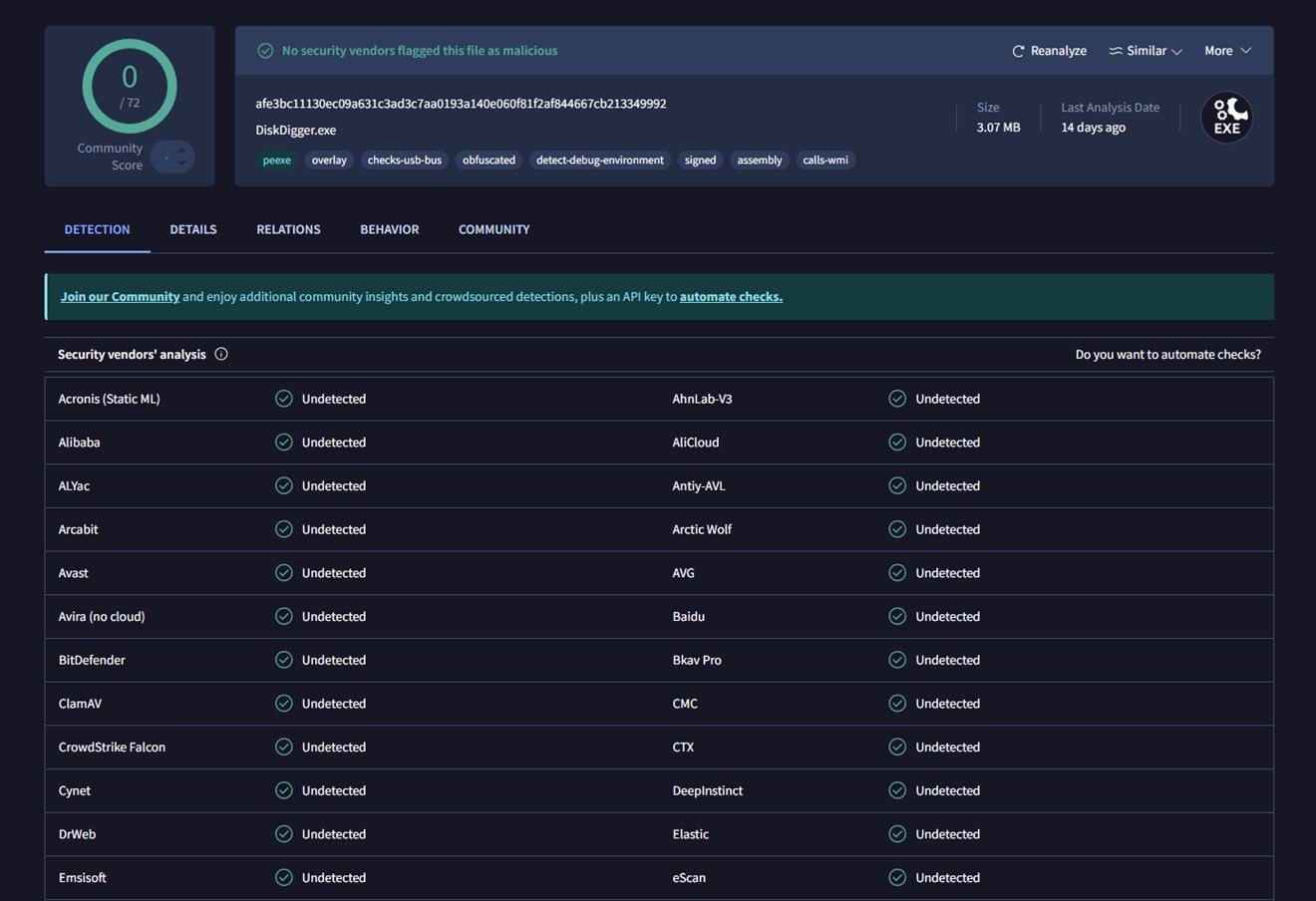
كل محرك قمنا بفحصه، بما في ذلك Bitdefender وAvast وKaspersky وCrowdStrike وMicrosoft Defender، أعطى حالة نظيفة. الملف موقع رقمياً ولم يظهر أي مؤشرات لسلوك خبيث. هذا مؤشر جيد لأي شخص قلق بشأن تنزيل أو تشغيل التطبيق على نظامه.
قمنا أيضًا بإجراء فحص كامل باستخدام برنامج مكافحة الفيروسات على جهاز الاختبار بعد الانتهاء من جميع اختبارات الاستعادة. لم يتم العثور على أي تهديدات أو نشاط مشبوه. لم يترك DiskDigger أي عمليات تعمل في الخلفية، ولم يبدأ تلقائيًا مع Windows، ولم يصدر أي تنبيهات أثناء الاستخدام أو بعده.
تفصيل سياسة الخصوصية
لقد راجعنا أيضًا سياسة الخصوصية الخاصة بالمطور. وهي تغطي موقع DiskDigger.org وتطبيق أندرويد، ولكن لا يوجد قسم منفصل مخصص لإصدار Windows. ومع ذلك، بدا كل شيء قياسيًا – فهم لا يجمعون البيانات الشخصية إلا إذا كان ذلك ضروريًا لتقديم الخدمات (مثل عندما تتواصل معهم أو تقوم بعملية شراء). كما أنهم يسجلون معلومات الويب القياسية (عناوين IP، نوع المتصفح، الطوابع الزمنية) لمنع الإساءة ولأغراض التحليلات، وهذا أمر طبيعي جدًا.
بعض النقاط الإضافية:
- لا يتم بيع أو مشاركة بيانات المستخدم دون موافقة.
- تتم معالجة المدفوعات من خلال Paddle، وهي جهة خارجية تتولى خدمة العملاء والمرتجعات.
- لا يقومون بتشغيل قوائم بريدية دون موافقة مسبقة.
- لا يوجد ذكر لتتبع أو جمع بيانات في الخلفية في تطبيق Windows نفسه.
- يصرحون بشكل واضح بأنهم لم يتلقوا طلبًا من وكالة الأمن القومي للحصول على بيانات المستخدمين.
هناك أمر جدير بالملاحظة: بينما يذكرون اتخاذ احتياطات مع البيانات المخزنة (مثل تجزئة كلمات المرور)، إلا أنهم يعترفون أيضاً بعدم وجود ضمان مطلق للخصوصية. هذا إخلاء مسؤولية عادل ويتماشى مع ما ينشره معظم المطورين الصغار.
كيفية استخدام DiskDigger
قبل أن نكشف عن كيفية أداء DiskDigger في اختباراتنا، دعنا نستعرض بسرعة سير عمل الاسترداد. لن نبقى هنا طويلاً – فليس هناك الكثير لنغطيه. هذه أداة بسيطة جدًا، وسير العمل فيها مباشر للغاية.
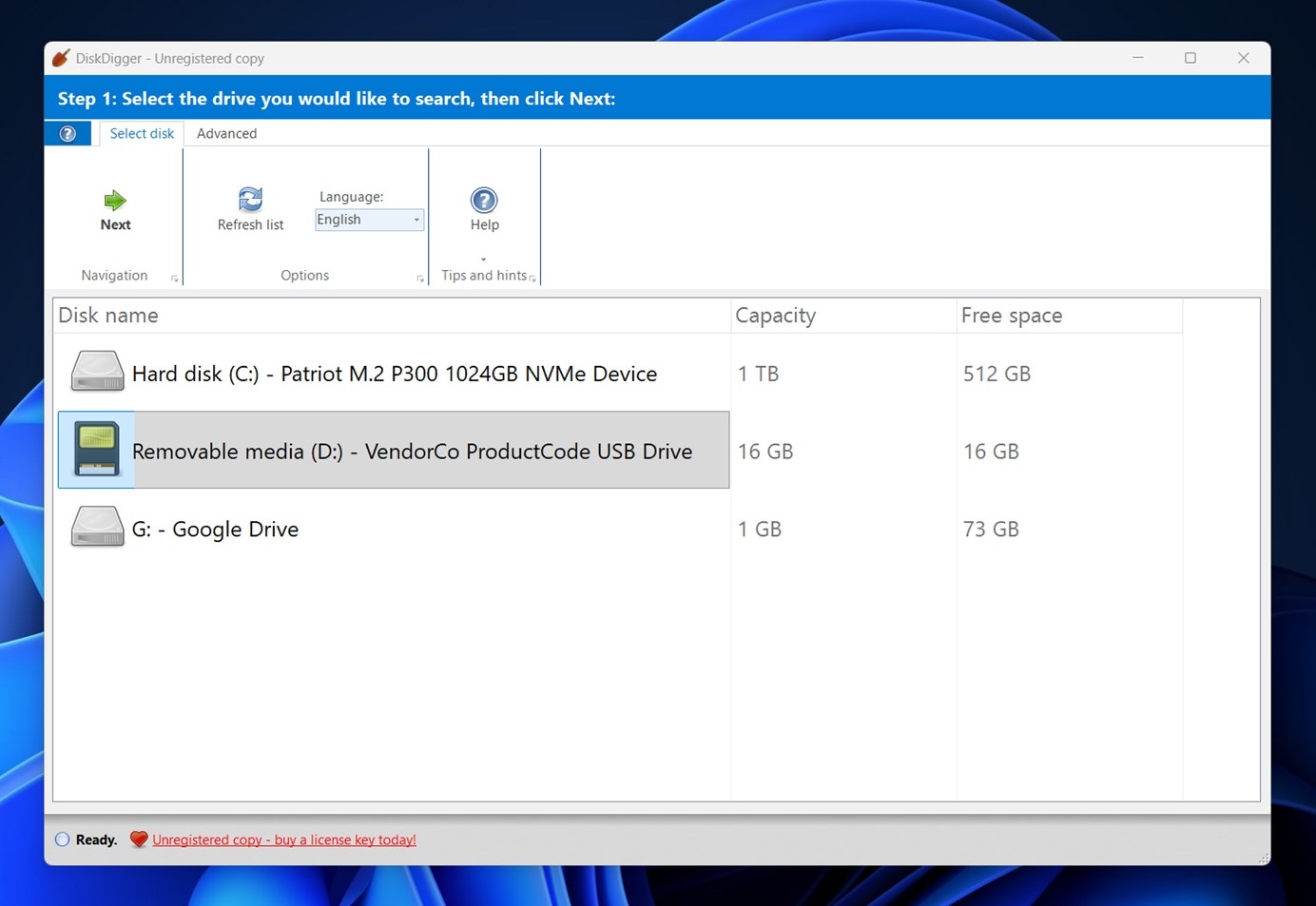
تقوم بتشغيل ملف EXE (لا حاجة للتثبيت، ما تراه هو ما تقوم بتشغيله)، ثم تختار القرص الذي ترغب في فحصه، وتتابع بعد ذلك. في حالتنا، كما هو موضح في لقطة الشاشة أعلاه، اكتشف DiskDigger قرص NVMe SSD داخلي بسعة 1 تيرابايت، وذاكرة USB بسعة 16 جيجابايت، وحتى وحدة تخزين Google Drive مثبتة.
بمجرد اختيارك لجهاز التخزين والنقر على التالي، سيطلب منك DiskDigger تحديد نوع الملفات التي تحاول استعادتها.
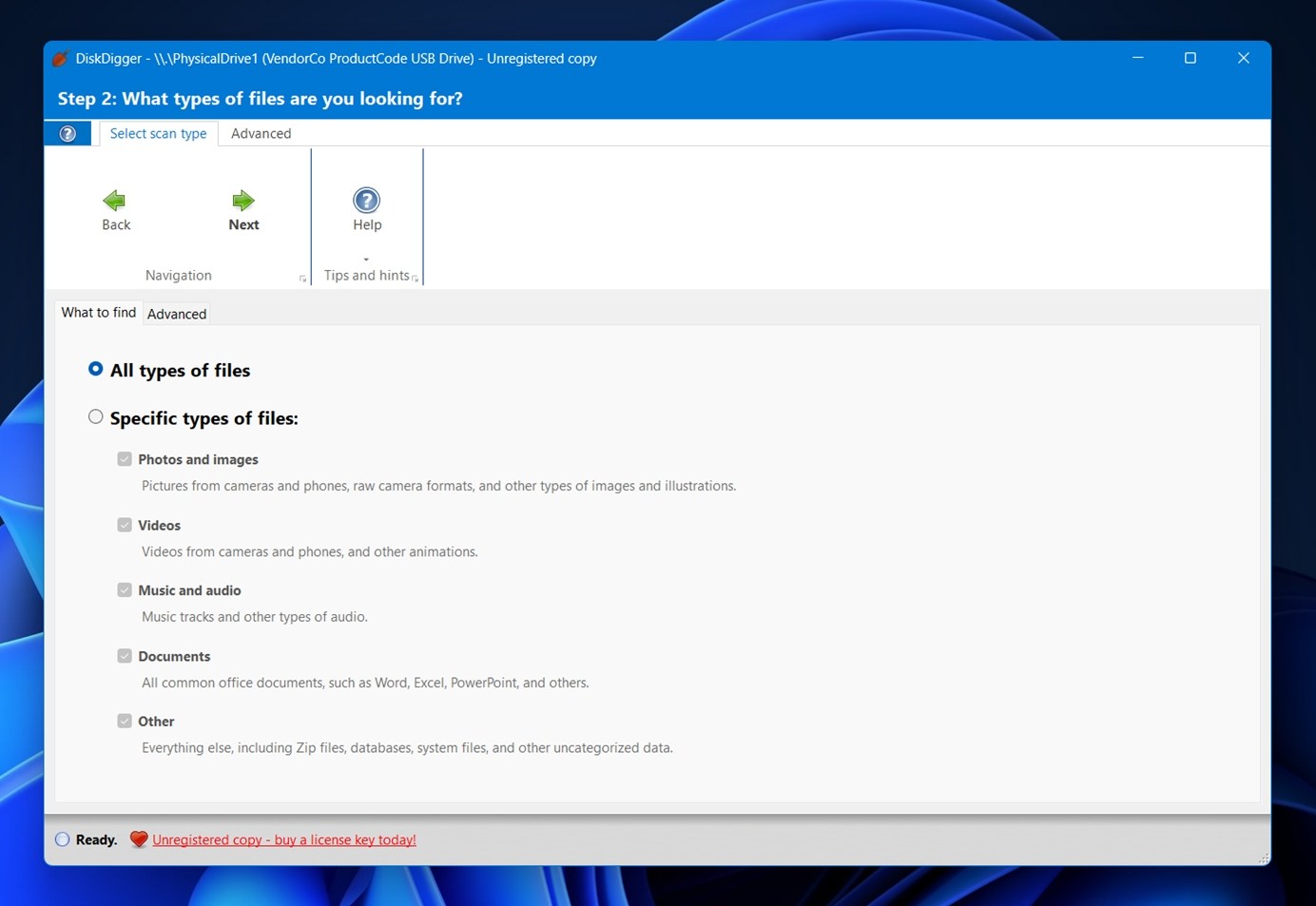
يمكنك إما البحث عن جميع أنواع الملفات، أو حصر البحث في فئات مثل الصور، الفيديوهات، الصوتيات، المستندات، أو “أخرى” (والتي تشمل أرشيفات ZIP، قواعد البيانات، والصيغ غير المصنفة).
هذه الخطوة لا تغير طريقة الفحص الفعلية – إنها فقط تقوم بتصفية ما يظهر في النتائج. لذلك إذا كنت تبحث فقط عن الصور، يمكنك تجنب تصفح مئات من ملفات النظام أو بقايا برامج التثبيت.
بمجرد النقر على التالي مرة أخرى، يبدأ DiskDigger فوراً في فحص القرص المحدد.
تبدأ الملفات في الظهور في الوقت الفعلي عند العثور عليها – مجمعة حسب علامات التبويب الخاصة بالتنسيقات في الأعلى (JPG، PNG، MP4، ZIP، إلخ). يسرد الجزء الأيسر أسماء الملفات وأحجامها، ويعرض جزء المعاينة الموجود على اليمين معاينة بصرية أو بيانات وصفية حسب نوع الملف. بالنسبة للصور، سترى الصورة نفسها مع تفاصيل مثل الدقة، حجم الملف، ومعلومات EXIF.
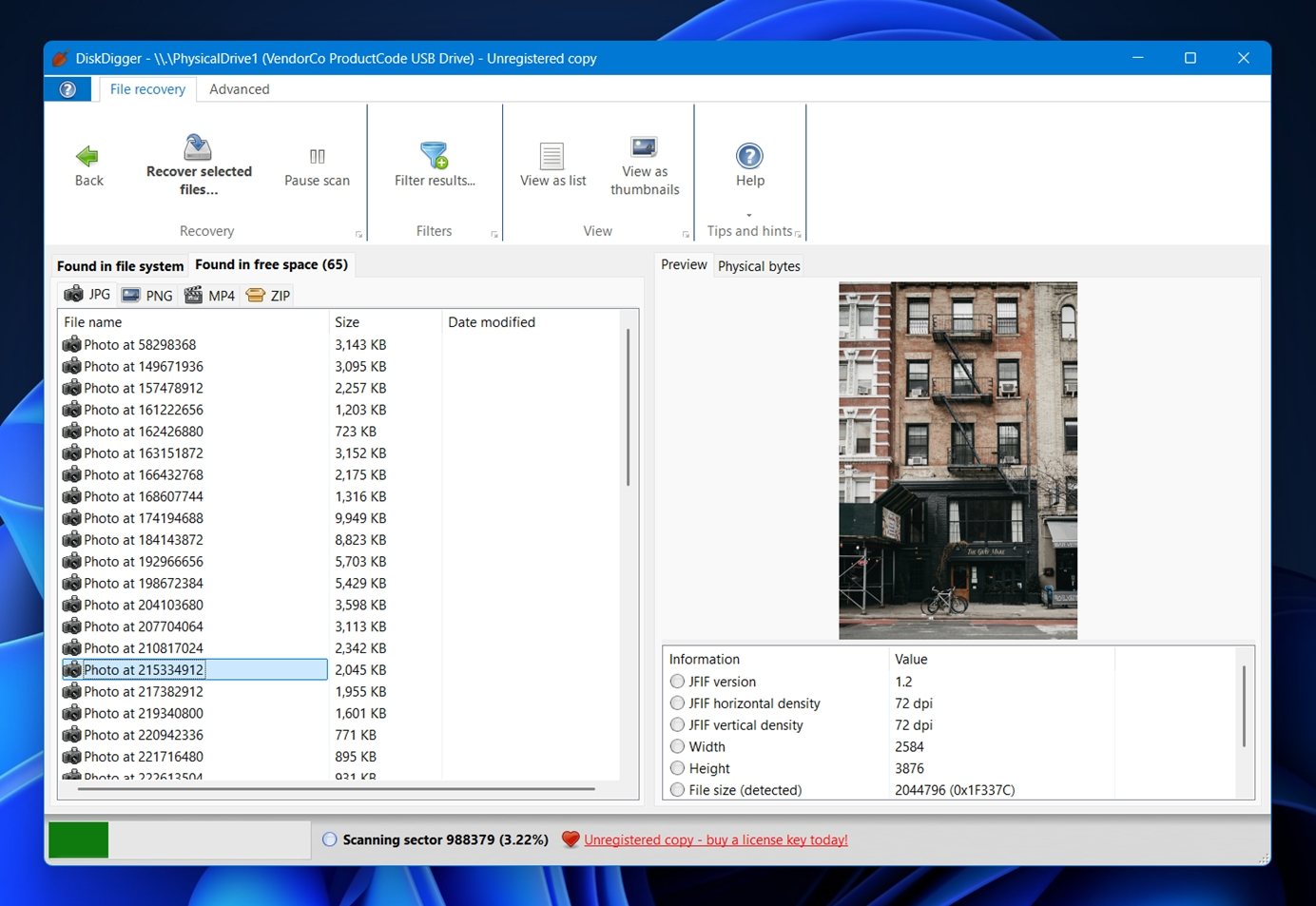
يمكنك عرض النتائج كقائمة أو مصغرات، واستخدام زر تصفية النتائج لتضييق النتائج حسب حجم الملف أو نوعه. بمجرد تحديد ما تريد استرجاعه، اضغط على استرجاع الملفات المحددة…، واختر مجلداً مختلفاً (لا تختَر أبداً نفس القرص الذي تقوم بفحصه)، وهكذا تكون قد انتهيت.
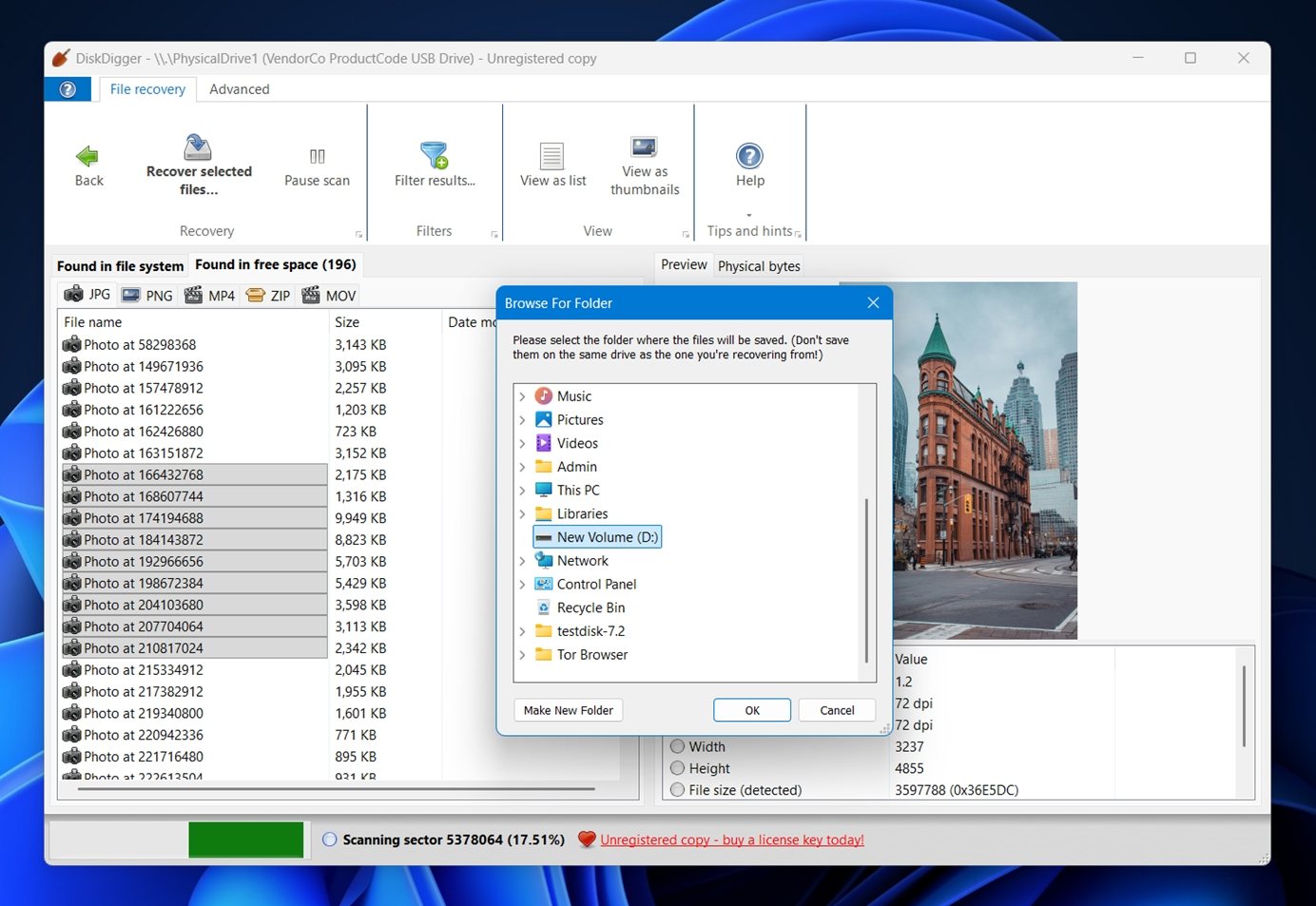
هناك نقطة استخدام صغيرة: لا يستخدم DiskDigger مربعات اختيار لتحديد الملفات. إذا كنت تريد تحديد كل شيء، ستحتاج إلى النقر بزر الفأرة الأيمن واستخدام خيار “تحديد الكل” من قائمة السياق. للاختيارات الجزئية، يمكنك الضغط باستمرار على Shift أو Ctrl في لوحة المفاتيح أثناء النقر على الملفات، تماماً كما في Windows Explorer.
هل يعمل DiskDigger؟
الآن بعد أن استعرضنا سير العمل، دعونا نتحدث عن كيفية أداء DiskDigger فعليًا في اختباراتنا العملية (تنبيه: النتائج كانت متباينة).
لقد اختبرنا الاستعادة على ثلاثة أقراص مع سيناريوهات تلف مختلفة: قسم NTFS محذوف، بطاقة exFAT تم تهيئتها بسرعة، وتخزين تالف.
- أولاً، قمنا باختباره على قرص صلب Seagate Barracuda بسعة 1 تيرابايت (NTFS). تمكن DiskDigger من استعادة أكثر بقليل من نصف الملفات المحذوفة. قد يبدو ذلك جيداً على الورق، لكنه فقد جزءاً كبيراً – 36% من البيانات لم يتم استرجاعها أبداً. كما أن هيكلية المجلدات ضاعت أيضاً، لذلك كان علينا فرز عدد كبير من أسماء الملفات، مما جعل عملية الاستعادة أكثر إزعاجاً مما يجب.
- ثم جاء اختبار بطاقة microSD من نوع Samsung EVO Plus بسعة 64 جيجابايت التي تم تهيئتها بسرعة (exFAT). كان هذا الاختبار لمحاكاة شخص قام عن طريق الخطأ بتهيئة بطاقة الكاميرا. واجه DiskDigger صعوبة أكبر هنا. استعاد عدداً قليلاً فقط من الملفات (معظم الوسائط كانت مفقودة)، مع فجوة استعادة بلغت 65%. هذا يعني فقدان الكثير من صور العطلات إذا كان هذا سيناريو حقيقياً.
- اختبارنا الثالث كان على ذاكرة فلاش USB 3.0 SanDisk بسعة 16 جيجابايت قمنا بإتلافها عمداً باستخدام أداة تقسيم. كان Windows يراها كمحرك RAW وغير قابلة للقراءة تماماً. تمكن DiskDigger من رؤية الجهاز لكنه لم يستطع إعادة بناء البيانات الأصلية. كانت النتائج قريبة من الفشل الكامل، حيث بقي 82% من الملفات غير مسترجعة.
ماذا عن سرعة الفحص؟ كان هذا أحد المفاجآت غير السارة في اختباراتنا. DiskDigger ليس من الأدوات الأسرع في السوق، وهذا تعبير مخفف. على سبيل المثال، أخذ فحص فلاش USB بحجم 16 جيجابايت أكثر من 20 دقيقة. هذا وقت انتظار طويل لكمية بيانات صغيرة نسبياً. للمقارنة: العديد من أدوات الاستعادة الحديثة التي اختبرناها أنهت سيناريو الفحص نفسه في حوالي 10 دقائق أو أقل.
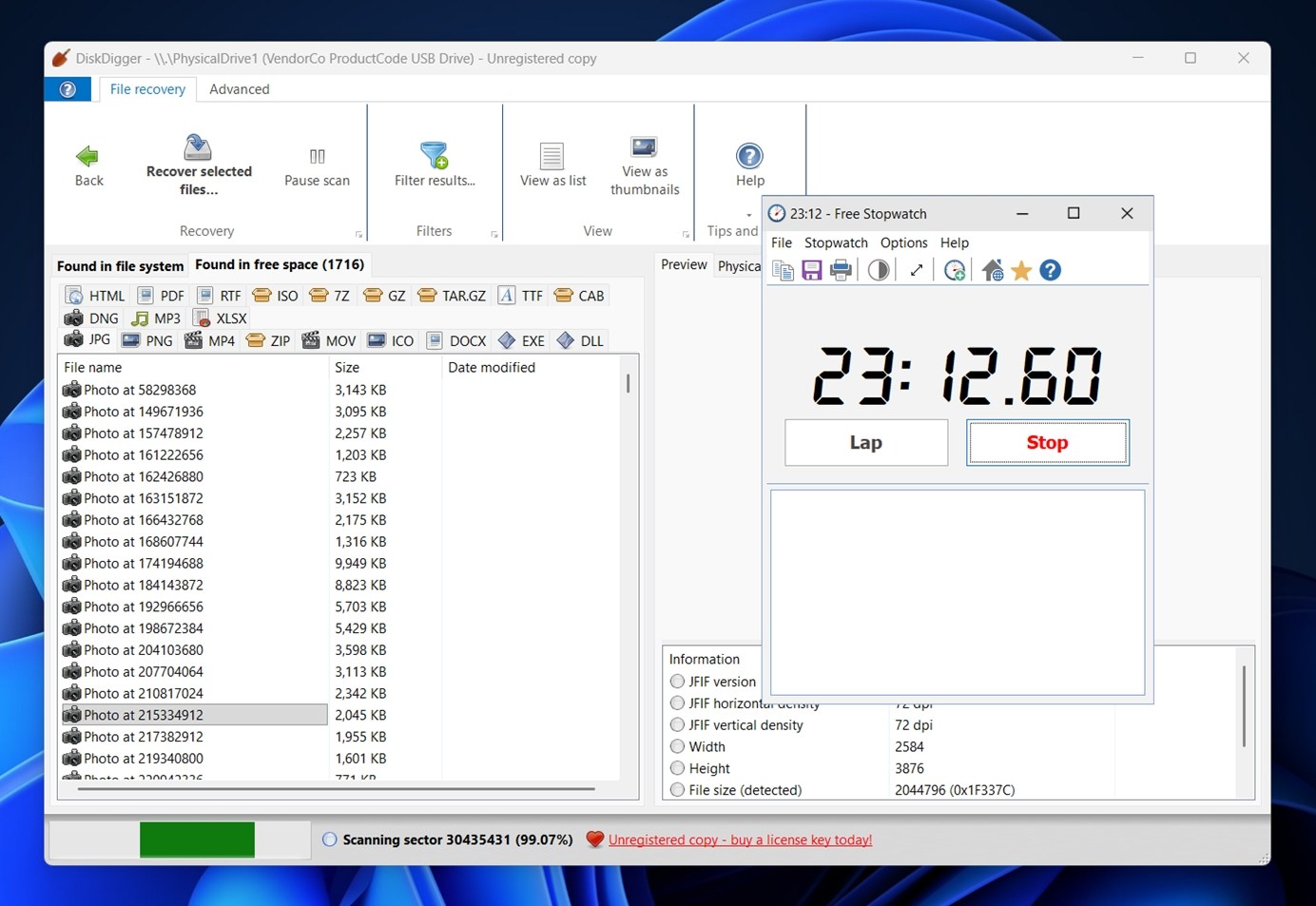
الآن، لنكون منصفين، أظهر DiskDigger بعض نقاط القوة عند الفحص حسب توقيع الملف. فقد تعامل بشكل جيد مع صيغ الصور CR2 و JPG و SRF واستعاد معظم مستندات DOC و DOCX و XLS و PPTX دون مشكلة. لكن عندما تعلق الأمر بالصيَغ الأكثر تخصصاً أو الأحدث (خاصة الفيديو)، أصبحت حدوده واضحة. لم يتمكن من استعادة جميع ملفات MP4، ولم تكن الصيغ الأحدث أو الاحترافية مثل MXF مدعومة على الإطلاق.
إذًا، هل يعمل؟ نعم، لكن ليس بشكل موثوق في جميع الحالات. إنه جيد لأنواع الملفات القديمة والشائعة وأنظمة FAT، ولكن إذا كنت تتعامل مع صيغ وسائط حديثة أو فقدان بيانات خطير، فمن المحتمل أنك ستحتاج إلى البحث في مكان آخر.
التسعير والقيمة
فيما يتعلق بالتسعير، دعنا نرى ما إذا كان DiskDigger Pro يستحق ذلك فعلاً.
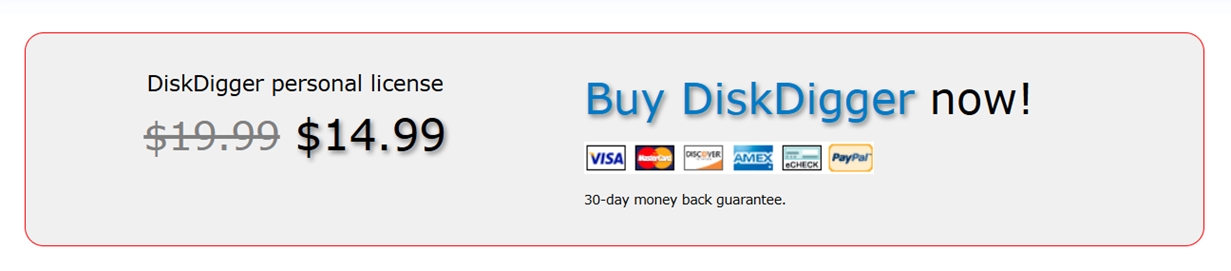
وقت كتابة هذا النص، يتم عرض الرخصة الشخصية بسعر 14.99 دولار (بعد الخصم من 19.99 دولار)، استنادًا إلى صفحة الشراء الرسمية.
تسمح لك النسخة المجانية من DiskDigger بفحص الملفات القابلة للاسترجاع ومعاينتها، لكنها تقيد خطوة الاسترجاع النهائي خلف جدار دفع. لحفظ أي ملفات فعليًا، ستحتاج إلى الترقية إلى الترخيص المدفوع.
مقابل هذا السعر، تحصل على ترخيص مدى الحياة لمستخدم واحد مع ضمان استرجاع الأموال خلال 30 يومًا. هذا ليس سيئًا على الإطلاق مقارنة ببعض المنافسين الذين يفرضون اشتراكات أو رسومًا لمرة واحدة أعلى بكثير. وبالحديث عن المنافسين، لنقارن ذلك ببعض الخيارات الشائعة الأخرى للحصول على صورة أوضح.
إليك مقارنة تقريبية جنبًا إلى جنب لوضع DiskDigger في سياق مع بعض الأسماء المعروفة. هذا ليس اختبار مختبر، ولكنه يتماشى مع ما لاحظناه في اختباراتنا الخاصة بالإضافة إلى خبرتنا السابقة مع هذه الأدوات.
| الأداة | واجهة المستخدم وسهولة الاستخدام | سرعة الفحص (تجربتنا) | دعم أنظمة التشغيل (سطح المكتب) | دعم نظام الملفات (نسخة مختصرة) | استرجاع الصور / الفيديو | ميزات إضافية | النسخة المجانية / القيود | السعر النموذجي (Windows، النسخة المدفوعة) |
| DiskDigger Pro | واجهة Windows بسيطة جداً وتقليدية. تدفق مبسط، لا وجود لمساعد إلا “التالي”. | بطيء بشكل ملحوظ. استغرق فحص USB بسعة 16 جيجابايت أكثر من 20 دقيقة في اختبارنا. | Windows، Linux، نسخة تجريبية macOS تجريبية | FAT12/16/32، exFAT، NTFS، ReFS، ext2، HFS+ (لا يوجد دعم لـ APFS، ولا ext4، ولا BitLocker) | جيد لاسترجاع صور JPG/RAW، أضعف للفيديوهات MP4 وصيغ الفيديو الاحترافية | يمكنه فحص صور الأقراص الافتراضية | النسخة المجانية تفحص وتعرض المعاينات لكنها تمنع حفظ الملفات (يلزم الترقية). | 14.99 دولار لمرة واحدة (ترخيص شخصي) |
| Disk Drill | واجهة عصرية ومصقولة مع مساعدات واضحة ومعاينات متميزة. | سريع عموماً؛ عالج وسائط 16 جيجابايت مشابهة بنصف وقت DiskDigger تقريباً. | Windows، macOS | واسع: FAT/exFAT، NTFS، HFS+، APFS، عائلة ext، أخرى | استرجاع قوي للصور والفيديوهات؛ يتضمن وحدة “استرجاع الكاميرا المتقدم” المخصصة التي تعطي نتائج ممتازة مع GoPro والكاميرات الرقمية | نسخة احتياطية بايت لبايت، مراقبة S.M.A.R.T، Vault الاسترجاع، فحص الأقسام المفقودة، دعم RAID | النسخة المجانية على Windows تسترجع حتى 100 ميجابايت؛ كل الميزات الإضافية متاحة مجاناً. | 89 دولار لمرة واحدة (Pro، مستخدم واحد) |
| Recuva | واجهة بسيطة تعمل بمساعد؛ تبدو قديمة لكنها ودودة. | عادة أسرع من DiskDigger على الأقراص الصغيرة؛ جيد على أقراص HDD. | Windows فقط | FAT، exFAT، NTFS | جيد للحذف العرضي لصور JPG وفيديو MP4؛ ليس مثالياً للعمل الكثيف بالكاميرات | الحذف الآمن | نسخة مجانية بالكامل مع استرجاع غير محدود. | 24.95 دولار/سنة (Recuva Pro) |
| Stellar Data Recovery | واجهة “أسلوب الأعمال” أكثر، لكنها مباشرة. | متوسط: أسرع من DiskDigger وأبطأ من الأدوات الأعلى في بعض الحالات. | Windows، macOS | FAT/exFAT، NTFS، HFS+، APFS وغيرها | استرجاع وسائط شامل قوي؛ أفضل من DiskDigger في الوسائط المهيأة/RAW؛ يتضمن وظيفة إصلاح الوسائط في النسخة المتقدمة | وسائط قابلة للإقلاع، تصوير القرص، استرجاع الأقسام المفقودة، دعم RAID جزئي (النسخ الأعلى) | النسخة المجانية تسترجع حتى 1 جيجابايت على Windows. | يبدأ من 89.99 دولار/سنة، حتى 399 دولار مدى الحياة لنسخة Technician |
إذا نظرنا إلى الصورة بشكل عام، يتفوق DiskDigger بوضوح من ناحية السعر. من الصعب منافسة رخصة مدى الحياة بأقل من 15 دولارًا. لكنه يتراجع في مجالات أخرى عديدة – سرعة الفحص، دعم أنظمة الملفات، استعادة الوسائط العميقة، الجودة، والمرونة. حتى ميزته الأقوى (الاستعادة المعتمدة على التواقيع) لها حدودها عندما تكون العديد من الصيغ غير مضمونة النتائج.
إذا نظرنا إلى الصورة الأكبر في هذه المراجعة لـ DiskDigger، فإنه يبدو أقل كمنافس جدي للأدوات ذات المستوى الأعلى وأكثر كخيار اقتصادي للمهام السريعة والبسيطة. إنه جيد لاستعادة بعض ملفات JPEG المفقودة من وحدة USB، ولكن إذا كانت ملفاتك أكثر تعقيدًا أو كان القرص في حالة سيئة، فسترغب في استخدام شيء أكثر قدرة.
على سبيل المثال، إذا كنت تحاول استعادة لقطات من جهاز رقمي مثل GoPro أو طائرة بدون طيار DJI أو أي نوع من الكاميرات، فمن المنطقي أن تنفق قليلاً إضافياً على رخصة مدى الحياة لـDisk Drill، أو على اشتراك في Stellar Data Recovery. كلا هذين الأداتين أكثر قدرة بكثير. Disk Drill على وجه الخصوص يتضمن ميزات قوية مثل تصوير القرص بايت إلى بايت، ووضع مخصص لاستعادة الكاميرات المتقدمة، ودعم أنظمة الملفات الحديثة وتنسيقات الفيديو الأحدث. كما أنه أسرع بكثير، وواجهة المستخدم فيه تبدو وكأنها تنتمي فعلاً لنظام تشغيل حديث.
في النهاية، القرار لك. لكن في رأينا، يعمل DiskDigger كأداة أخيرة للمهام الأساسية – وفي تلك الفئة، يقدم Recuva استعادة غير محدودة مجانًا. إذا كانت حالة الاستعادة لديك أكثر تقدمًا ولو قليلاً، فمن الأفضل أن تستثمر في أداة مخصصة لهذا المستوى من العمل.
ملاحظات المستخدمين (ما يقوله الناس عن DiskDigger)
لا يوجد عدد كبير من مراجعات المستخدمين تحديدًا لإصدار DiskDigger على Windows. في الواقع، حتى لحظة كتابة هذا، هناك مراجعة واحدة فقط على Trustpilot وحوالي عشر مراجعات على CNET، بمتوسط تقييم 3.8 من 5. غالبية الاهتمام عبر الإنترنت يتركز حول تطبيقه على أندرويد، الذي حاز على شعبية أكبر بفضل سهولة استخدامه وسعره المنخفض لاستعادة البيانات عبر الهاتف المحمول.
ومع ذلك، إليك ما يقوله الناس عندما يظهر الأمر:
- “كان لدي بطاقة SD تالفة بسعة 1 جيجابايت تحتوي على أكثر من 400 صورة كنت بحاجة لاستعادتها. استخدمت إصدارًا تجريبيًا من برنامج أكثر شهرة لكنه طلب 100 دولار للاستعادة. ثم قمت بتحميل DiskDigger وبمبلغ 15 دولارًا فقط استطعت استعادة جميع الملفات.”
- “لا يحتوي على إمكانية فرز نتائج الفحص حسب اسم الملف. لا يحتوي على إمكانية استعادة البيانات التي عثر عليها [في الوضع المجاني]. واجهة المستخدم قديمة بعض الشيء / ميكانيكية.”
هناك ببساطة عدد قليل جداً من المراجعات لإصدار Windows من DiskDigger Pro لاستخلاص استنتاجات قوية هنا. ما هو واضح: يجد العديد من المستخدمين أن السعر جذاب لمهام الاسترجاع الأساسية، في حين يلاحظ بعضهم أن واجهة الاستخدام ووظيفة الوضع المجاني تبدو قديمة.
بشكل عام، يميل التعليق إلى “أنه يعمل” بدلاً من “أنه الأداة المفضلة لكل شيء”.
الحكم النهائي
حان وقت النتيجة النهائية. هكذا نقيم DiskDigger Pro لـ Windows بناءً على اختباراتنا: بعد جميع اختباراتنا، هذا هو تقييم DiskDigger Pro في تقييمنا العملي:
| المعيار | التقييم | ملاحظات |
| معدل نجاح الاستعادة | 6 / 10 | تم استعادة الصيغ الأساسية مثل JPG وDOCX بشكل جيد، لكن البرنامج واجه صعوبة مع صيغ الفيديو وفشل في استعادة أجزاء كبيرة من البيانات من الأقراص المهيأة أو التالفة. |
| سرعة الفحص | 5 / 10 | استغرق الفحص وقتًا أطول من المتوقع—استغرق فحص محرك USB بسعة 16 جيجابايت أكثر من 20 دقيقة. أبطأ من معظم الأدوات التي قمنا باختبارها. |
| سهولة الاستخدام | 6 / 10 | واجهة المستخدم نظيفة ولكنها قديمة. سير العمل بسيط، ولكنه يفتقر إلى ميزات مفيدة مثل الفرز، التصفية، وخانات الاختيار للتحديد. |
| القيمة مقابل المال | 7 / 10 | بسعر 14.99 دولار، يعتبر ميسور التكلفة. ولكن نظرًا لقيوده، قد لا يكون الأفضل من حيث القيمة ما لم تكن احتياجاتك للاستعادة بسيطة جدًا. |
🌟 التقييم الكلي: 6 / 10
DiskDigger Pro مناسب لما هو عليه: أداة استعادة بيانات بميزانية محدودة موجهة للاحتياجات الأساسية. ستعمل إذا كنت تستعيد بعض ملفات JPEG أو مستندات Word من محرك أقراص فلاش. ولكن لأي شيء أكثر تقدمًا (محركات أقراص مهيأة، تنسيقات فيديو معقدة، أنظمة ملفات تالفة)، فهو ببساطة غير مصمم لمواكبة ذلك.
للإنصاف، DiskDigger تم تطويره بواسطة مطور فردي، لذلك فهو ليس في نفس مستوى الأدوات المدعومة من قبل فرق هندسية كبيرة. هذا المنظور مهم. للاسترجاع السريع والبسيط، هو فعلاً يخدم الغرض. فقط لا تتوقع منه أداءً يفوق إمكانياته.




