



يعد DiskGenius واحدًا من تلك الأدوات التي ربما رأيتها ذُكرت في المنتديات التقنية عندما يحاول شخص ما إصلاح قرص تالف أو استرجاع ملفات محذوفة. إنه مليء بالمميزات، ويدعي القدرة على استعادة البيانات من مواقف صعبة، كما يعمل أيضًا كمدير أقسام. يبدو واعدًا. لكن ما مدى كفاءته فعليًا عندما تكون ملفاتك على المحك؟ هذا ما سعى فريقنا لاختباره في مراجعة DiskGenius هذه. إذا كنت تتساءل عن مدى فعاليته وسلامته وقدرته الحقيقية – تابع القراءة.
الحكم السريع
الأفضل لـ: مستخدمي Windows ذوي الخبرة التقنية الذين يحتاجون إلى أداة تجمع بين استعادة البيانات وإدارة الأقسام.
إليك مراجعتنا السريعة لبرنامج DiskGenius: إذا كنت تبحث عن أداة قوية لنظام Windows تقوم بأكثر من مجرد استرجاع الملفات المحذوفة، فقد يفاجئك DiskGenius. فهو يجمع بين استعادة البيانات المتقدمة وأدوات إدارة الأقسام المتطورة وأكثر من ذلك.
إنه ليس أجمل تطبيق موجود، والإصدار المجاني محدود جدًا (حد استرجاع 64 كيلوبايت)، ولكن عندما يعمل، فإنه يعمل بشكل جيد.
Pros
- سرعات مسح ضوئي سريعة
- أداء جيد مع المستندات
- أدوات متقدمة لإدارة الأقسام (تغيير الحجم، تهيئة، تحويل، استنساخ)
- قيمة جيدة مقابل مجموعة الميزات (إصدار Pro)
- واجهة مستخدم قديمة وفوضوية
- حد أقصى لاسترجاع البيانات في النسخة المجانية (حد استرجاع الملفات 64 كيلوبايت)
- معاينات الملفات غالباً عرض بصيغة HEX فقط
- استرجاع الصيغ المعقدة غير مضمون دائماً
- لا توجد ميزات جنائية
نظرة عامة
يتم تطوير DiskGenius من قبل شركة تسمى إيسوس، والتي تقوم ببناء أدوات استعادة البيانات والأقراص منذ عام 2010. في البداية، تم إصدار هذا البرنامج تحت اسم DiskMan، ثم أعيدت تسميته لاحقًا إلى DiskGenius مع تطوره ليصبح أكثر قوة بكثير.
اليوم، هو عبارة عن مجموعة متكاملة لإدارة الأقراص، والنسخ الاحتياطي، واستعادة الملفات. على مر السنوات، قامت الشركة ببناء قاعدة مستخدمين أوفياء، خاصة بين الأشخاص الذين يتعاملون مع مشكلات على مستوى الأقراص بشكل منتظم.
من الجدير بالذكر أنه بينما يقع مقر الشركة في الصين، إلا أن البرنامج نفسه موجود منذ فترة طويلة وتم اختباره على نطاق واسع بما يكفي ليحصل على مكان في مواقع التنزيل الموثوقة وتصنيفات البرامج.
أنظمة التشغيل المدعومة
DiskGenius هو تطبيق مخصص لنظام Windows فقط. يعمل على جميع إصدارات Windows التي تتوقعها تقريبًا: Windows 11، 10، 8.1، 8، وحتى 7. كما يدعم أيضًا إصدارات Windows Server، لذلك إذا كنت تعمل في بيئة أعمال أو تكنولوجيا معلومات، فهو يغطي ذلك أيضًا. كلا النظامين 32-بت و64-بت مدعومان، على الرغم من أن معظم المستخدمين اليوم سيعملون على نظام 64-بت.
إذا كنت تستخدم جهاز Mac أو Linux، فلا توجد طريقة أصلية لتشغيل DiskGenius. لا يمكنك تثبيته مباشرةً، ولا يوجد ملف .dmg أو حزمة Linux. لكن يمكنك استخدامه للعمل مع الأقراص التي تم استخدامها على أنظمة تشغيل أخرى (طالما أن نظام الملفات معرّف لديه).
أنظمة الملفات المدعومة
يدعم DiskGenius مجموعة قوية من أنظمة الملفات، في الغالب إعدادات Windows وLinux.
- يعمل بشكل كامل مع NTFS وFAT32 وexFAT، والتي تغطي تقريبًا كل شيء ستجده على جهاز Windows عادي أو قرص خارجي.
- إذا كنت تعمل مع أقراص Linux، فأنت مشمول أيضًا – EXT2 وEXT3 وEXT4 مدعومة ليس فقط لاستعادة البيانات، بل أيضًا لمهام مثل إعادة تقسيم الأقسام أو تصفح الملفات مباشرة من الواجهة.
- في التحديثات الأخيرة، تمت إضافة دعم أفضل لـMicrosoft ReFS (Resilient File System). لا يزال هذا النظام غير شائع جدًا خارج بيئات Windows Server، لكن من الجيد رؤية هذا النوع من الدعم متوفرًا.
- أما بالنسبة إلى أنظمة ملفات Mac – فإن DiskGenius لا يدعم APFS أو HFS+ بأي شكل.
يتعامل DiskGenius أيضًا مع استعادة RAID. يدعم RAID 0RAID 1, RAID 10, RAID 4, RAID 5, RAID 6، وحتى إعدادات JBOD.
الميزات الرئيسية
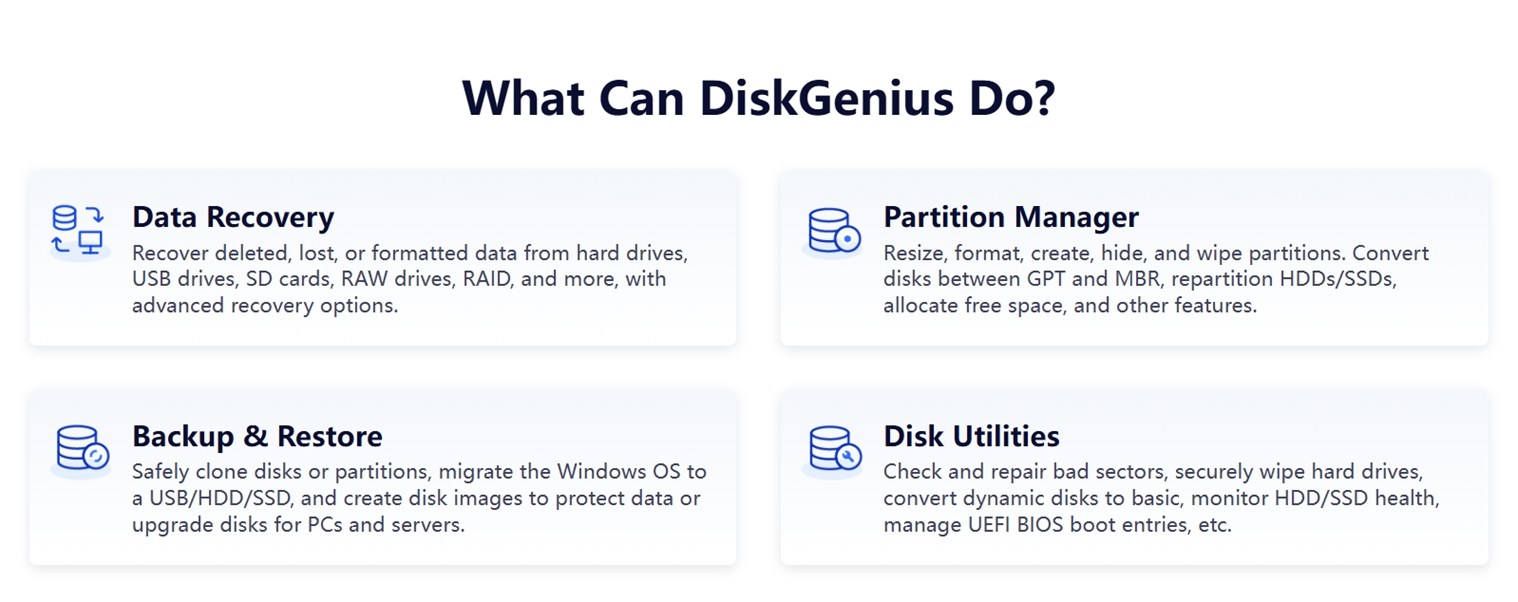
في صفحته الرسمية، يقدم DiskGenius شرحًا بسيطًا لما يمكن أن يفعله البرنامج – فهو يغطي نطاقًا أوسع من تطبيقات الاستعادة التقليدية.
- هناك الجانب الواضح لاستعادة البيانات: استرجاع الملفات المحذوفة، استخراج البيانات من الأقراص المهيأة، فحص وحدات USB، بطاقات SD، خام أقسام الأقراص، وحدات RAID.
- يعمل أيضًا كـ مدير أقسام – يمكنك تغيير حجم الأقسام، وإنشاؤها، وحذفها، وإخفاؤها، والتحويل بين أنماط الأقراص GPT وMBR (مفيد عند إعداد الأقراص القابلة للإقلاع أو تحضير أقراص جديدة). إذا احتجت يومًا إلى إعادة تخصيص المساحة بين الأقراص دون فقدان البيانات، فهذه هي الأدوات التي تحتاجها.
- ثم هناك مجموعة النسخ الاحتياطي والاستعادة. يمكنك استنساخ نظامك أو أقسام معينة إلى قرص آخر، أو إنشاء صور كاملة للقرص.
- وأخيرًا، أدوات إدارة الأقراص. هنا يمكنك الوصول إلى أدوات متقدمة مثل فحص القطاعات التالفة، مسح الأقراص بشكل آمن، تحويل الأقراص الديناميكية إلى أساسية، ومراقبة صحة الأقراص عبر تقنية S.M.A.R.T.
يوفر DiskGenius أيضًا إصدار WinPE خاصته، والذي يسمح لك بتشغيل البرنامج من خلال USB قابل للإقلاع أو بيئة الاسترداد.
لذا كما ترى، وصف DiskGenius لنفسه بأنه “حل شامل” هو وصف عادل إلى حد كبير.
التصميم والواجهة
يتميز DiskGenius بالكثير من المزايا، لكن التصميم ليس من نقاط قوته.
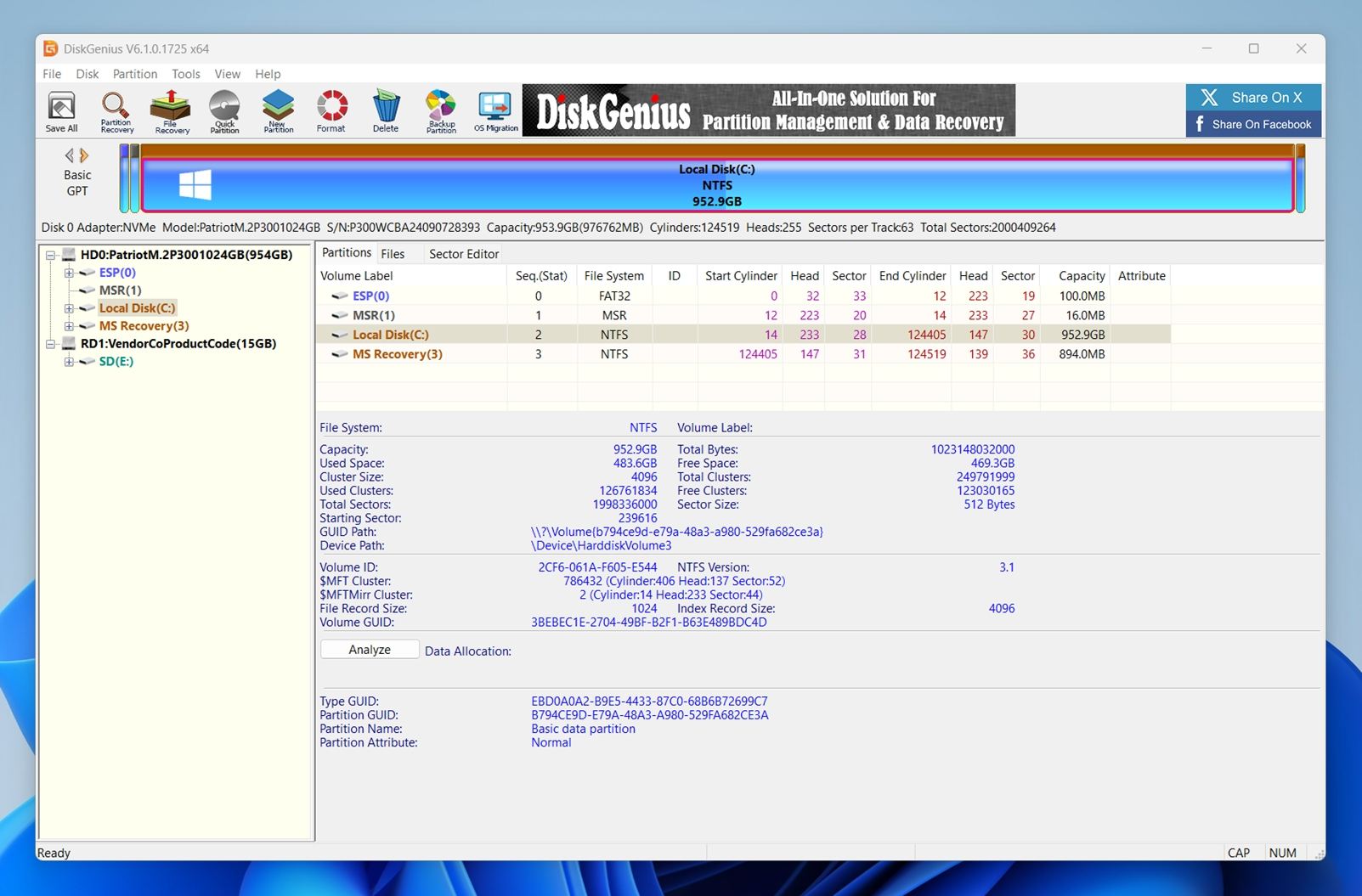
واجهة المستخدم لم تتغير كثيرًا. إنها عملية، بالتأكيد، لكنها تبدو مزدحمة وتقليدية. الأزرار صغيرة، والأيقونات متقاربة، ولوحة الألوان تركز بشكل كبير على اللون الرمادي مع بعض الأزرق الفاتح والأصفر. هناك الكثير من المعلومات على الشاشة في نفس الوقت (خصوصًا في عروض القرص والأقسام)، لذا إذا لم تكن معتادًا على النظر إلى نطاقات القطاعات ومعرّفات GUID للأحجام، فقد يكون الأمر مربكًا.
ألقِ نظرة على لقطة الشاشة. خريطة الأقراص في الأعلى تستخدم أشرطة مُرمَّزة بالألوان، وهذا يساعد من الناحية التقنية – لكنه مزدحم بصريًا. اللوحة اليسرى تسرد كل قرص وحجم متصل، بينما تمتلئ الشاشة الوسطى بسرعة بتفاصيل الأقسام.
أسفل ذلك، ستحصل على بيانات التعريف لنظام الملفات الخام، والتي تفيد المستخدمين التقنيين، لكنها على الأرجح مبالغ فيها لمعظم الأشخاص.
القوائم عميقة ومليئة بالوظائف المتقدمة. وإذا لم تكن حذرًا، فمن السهل النقر على شيء مثل “Hex Editor” أو “Rebuild Partition Table” دون أن تعرف حقًا ما الذي يقوم به.
لتوضيح الأمر: إنها تعمل. لا يوجد أي عطل. لكن واجهة المستخدم تفترض أنك تعرف بالفعل ما تفعله. إذا كنت تبحث عن تجربة مناسبة للمبتدئين، فهذه ليست كذلك.
لحسن الحظ، يتضمن الموقع الرسمي لـ DiskGenius مجموعة قوية من أدلة المستخدم خطوة بخطوة. يوجهونك خلال كل شيء – من استعادة الملفات إلى إصلاح الأقسام.
كيف اختبرنا DiskGenius
استخدمنا نفس إعداد الاختبار هنا كما فعلنا في مراجعاتنا السابقة لاستعادة البيانات – نفس أنواع الأقراص، نفس مجموعة الملفات المختلطة، ونفس السيناريوهات الواقعية. كان الهدف هو محاكاة ما يمر به المستخدمون الفعليون عندما تسوء الأمور: الملفات المحذوفة، التنسيقات العرضية، والتخزين التالف.
لتقييم DiskGenius بشكل صحيح، قمنا بإخضاعه لثلاث حالات اختبار:
- قرص صلب Seagate Barracuda بسعة 1 تيرابايت – يحتوي على حوالي 1,500 ملف موزعة عبر عدة مجلدات. بعد التأكد من أن الملفات سليمة، قمنا بحذف كل شيء وأفرغنا سلة المحذوفات.
- فلاش USB SanDisk Ultra بسعة 16 جيجابايت وواجهة USB 3.0 – تم إتلافه عمدًا باستخدام محرر تقسيمات ليظهر كقرص RAW (غير مقروء) في Windows.
- بطاقة microSD سامسونج EVO Plus بسعة 64 جيجابايت – تم تهيئتها بسرعة إلى ExFat لمحاكاة سيناريو “تهيئة غير مقصودة” شائع.
قمنا بتحميل جميع الأقراص الثلاثة بنفس مجموعة البيانات التي تبلغ 60 جيجابايت مسبقًا: مزيج من المستندات والوسائط والأرشيفات. ثم قمنا إما بحذفها أو تهيئتها أو إتلافها حسب الاختبار.
أنواع الملفات في مجموعة الاختبار تضمنت:
- الصور: JPG, PNG, Canon CR2/CR3, Nikon NEF
- الفيديوهات: MP4 (H.264/H.265), MOV, AVI
- المستندات: DOC/DOCX، PDF، XLSX، TXT
- الصوتيات: MP3، WAV، FLAC
متفرقات: ZIP، RAR، وعدة مثبتات EXE
ولكننا لم نتوقف عند ما إذا كانت الملفات قد عادت أم لا. لقد نظرنا أيضًا إلى مدى سهولة استخدام الأداة وما إذا كانت تقدم قيمة حقيقية مقابل تكلفتها.
إليك ما قمنا بتقييمه أثناء الاختبار:
| المعيار | ما قمنا بقياسه |
| معدل نجاح الاستعادة | نسبة الملفات التي تم استعادتها، وما إذا كانت تفتح بشكل صحيح بعد الاستعادة |
| سرعة الفحص | المدة التي استغرقها إكمال عمليات الفحص عبر محركات الأقراص المختلفة |
| سهولة الاستخدام | وضوح سير العمل، استجابة واجهة المستخدم، ومدى سهولة الانتقال من الفحص إلى الحفظ |
| القيمة مقابل المال | القيود بين المجاني والمدفوع ومقدار ما تحصل عليه مقابل سعر الترخيص |
سنستعرض نتائج كل حالة اختبار في الأقسام التالية.
هل DiskGenius آمن؟
قبل أن ننتقل إلى نتائج الاستعادة، نود أن نجيب أولاً على السؤال الذي يطرحه بعض الأشخاص: هل DiskGenius آمن فعلاً للتثبيت والتشغيل على جهاز Windows؟
قمنا بتنزيل برنامج التثبيت مباشرة من الموقع الرسمي لـ DiskGenius وقمنا بتشغيله عبر فايروس توتال. من بين 70 محرك مضاد فيروسات، 69 اعتبروه نظيفًا. محرك واحد (Sophos) أشار إليه كـ “DiskGenius (PUA)” – وهو تصنيف تطبيق محتمل غير مرغوب فيه وليس تنبيهًا مباشرًا عن وجود برمجيات خبيثة.
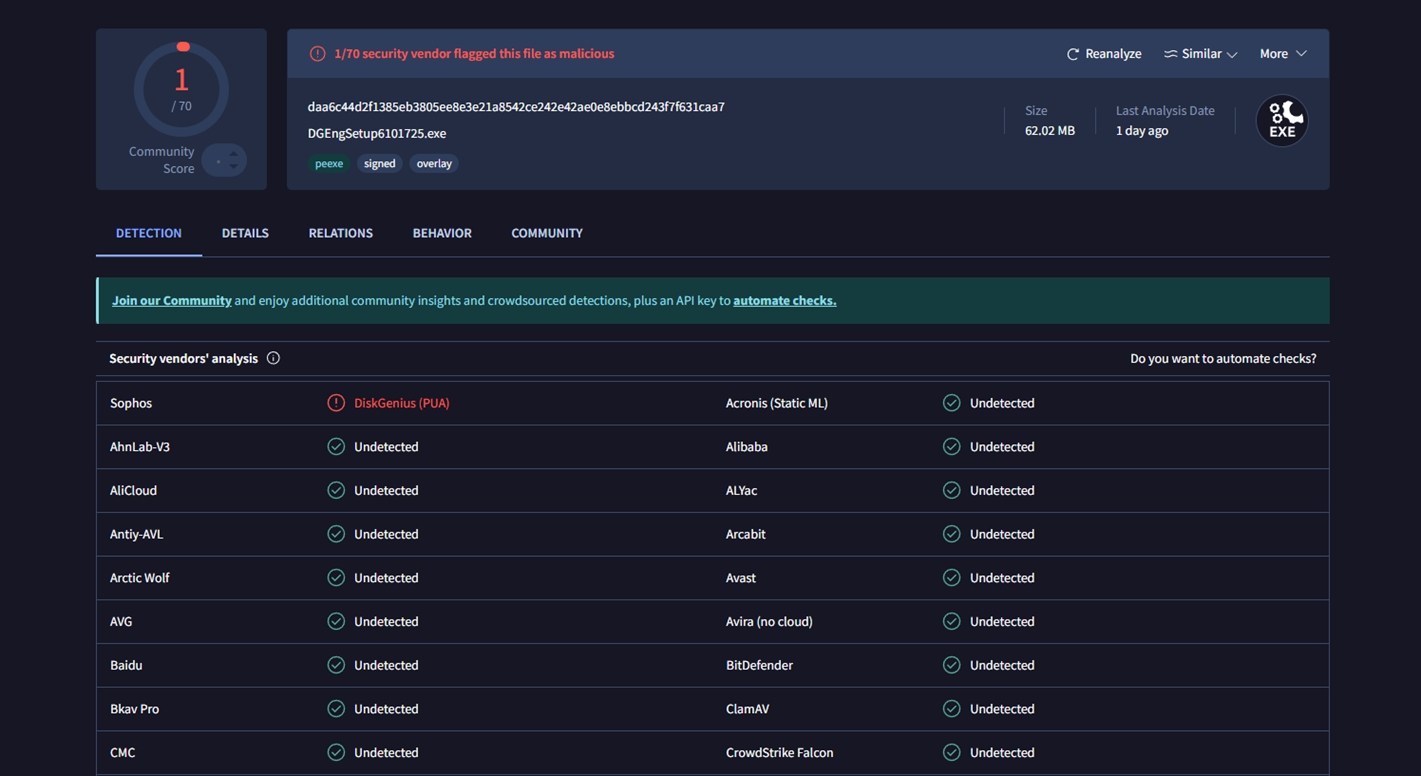
عادةً ما تعني تسمية PUA أن المحرك لا يعجبه ما يمكن أن يفعله البرنامج من حيث المبدأ (مثل الوصول منخفض المستوى للأقسام، سجلات الإقلاع، الحذف الآمن، وأدوات مشابهة) أو طريقة تغليفه، وليس لأنه يتصرف مثل حصان طروادة أو برامج الفدية.
غالبًا ما تتعثر أدوات القرص بهذه الأنواع من الخوارزميات الاستدلالية لأنها تصل إلى أجزاء من القرص لا تصل إليها التطبيقات العادية أبدًا.
للتأكد مرة أخرى، قمنا بتثبيت DiskGenius على نظام اختبار Windows 11 لدينا وقمنا بتشغيل Avast بعد التثبيت ومرة أخرى بعد إكمال جميع عمليات الفحص واختبارات الاستعادة. لم يبلغ Avast عن أي تهديدات، ولم نلاحظ أي عمليات خلفية مشبوهة أو إضافات متصفح أو برامج مفاجئة. كل شيء بقي داخل مجلد DiskGenius حيث ينتمي.
لذا، من منظور البرمجيات الخبيثة، بدا DiskGenius نظيفًا في بيئتنا.
ومع ذلك، لا تزال القواعد العامة المنطقية المعتادة سارية:
- قم بتنزيله من الموقع الرسمي، وليس من مواقع أو حزم طرف ثالث.
- انتبه أثناء التثبيت حتى لا توافق على أي شيء إضافي لا تريده.
سياسة الخصوصية واتفاقية المستخدم
على عكس العديد من التطبيقات الحديثة، لا يوفر DiskGenius سياسة خصوصية مستقلة ومفصلة على موقعه الرسمي. لا يوجد رابط مخصص في أسفل الصفحة الرئيسية، ولا صفحة توضح نوع البيانات التي يجمعها التطبيق أو كيفية تخزينها أو ما إذا كان يتم إرسال أي شيء إلى السحابة. ما ستجده هو صفحة تشرح سياسة الاسترجاع.
داخل التطبيق نفسه، لم نعثر أيضًا على أي أدوات تحكم مرئية للمستخدم تتعلق بالخصوصية أو القياس عن بُعد. بعض أدوات الأقراص الأخرى تتضمن أحيانًا خيارًا لإلغاء الاشتراك في تتبع الاستخدام أو تقارير الأخطاء – لا تحتوي DiskGenius على مثل هذه الإعدادات.
ومع ذلك، فإن اتفاقية ترخيص المستخدم النهائي (EULA) تشير بإيجاز إلى معالجة البيانات:
“لا يقوم مطور البرنامج بتتبع أو مراقبة جهاز الكمبيوتر الخاص بك، ولا يجمع أو يكشف المعلومات الشخصية… البرنامج لا يحتوي على أي شفرة خبيثة لتدمير أو جمع معلومات الخصوصية الخاصة بك أو مراقبة الكمبيوتر.”
هذا مطمئن إلى حد ما، لكنه مدفون بعمق في لغة قانونية ويفتقر إلى الشفافية أو الوضوح الذي نتوقعه من البرمجيات الحديثة. هناك أيضًا بند يقول:
قد يقوم البرنامج بجمع معلومات حول استخدامك للبرنامج وملاحظاتك من وقت لآخر بهدف تحسين الوظائف وجودة الخدمة.
لذا، هناك نوع من تتبع الاستخدام المجهول مذكور، ولا توجد طريقة لتعطيله يدوياً. هذا ليس أمراً محورياً، خصوصاً أنهم يدّعون أنه لا يتضمن تفاصيل شخصية، ولم نلاحظ أي سلوك مريب أثناء اختباراتنا، لكن الأدوات الأخرى في هذه الفئة غالباً ما تقوم بعمل أفضل في هذا الجانب.
سير عمل الاستعادة
لنعد إلى التطبيق نفسه. كما ذكرنا سابقًا، DiskGenius ليس مناسبًا للمبتدئين تمامًا. واجهة المستخدم قديمة الطراز. ولكن بمجرد أن تقوم بذلك مرة واحدة، فلن يكون الأمر معقدًا جدًا. إليك كيف تتم عملية استعادة الملفات النموذجية:
الخطوة 1: قم بتنزيل التطبيق
للبدء، انتقل إلى الموقع الرسميصفحة DiskGenius. ستجد خيارين متاحين:
- تحميل مجاني (مثبت) (ملف .exe عادي تقوم بتثبيته مثل أي تطبيق Windows عادي).
- رابط Google Drive.
عندما اختبرنا رابط Google Drive، أعاد إلينا خطأ 404 (“هذه مشكلة” رسالة من Google). لذلك في وقت كتابة هذا النص، يعمل فقط برنامج التثبيت الرئيسي.
هام: قم دائمًا بتنزيل DiskGenius على قرص منفصل – وليس على القرص الذي تحاول استعادة البيانات منه (فقد يؤدي ذلك إلى فقدان البيانات بشكل دائم يكتب فوق).
بعد التحميل، شغّل الملف التنفيذي مباشرة. من هناك، ستكون جاهزًا لبدء عملية الاستعادة.
الخطوة 2: قم بتشغيل التطبيق واختر القرص
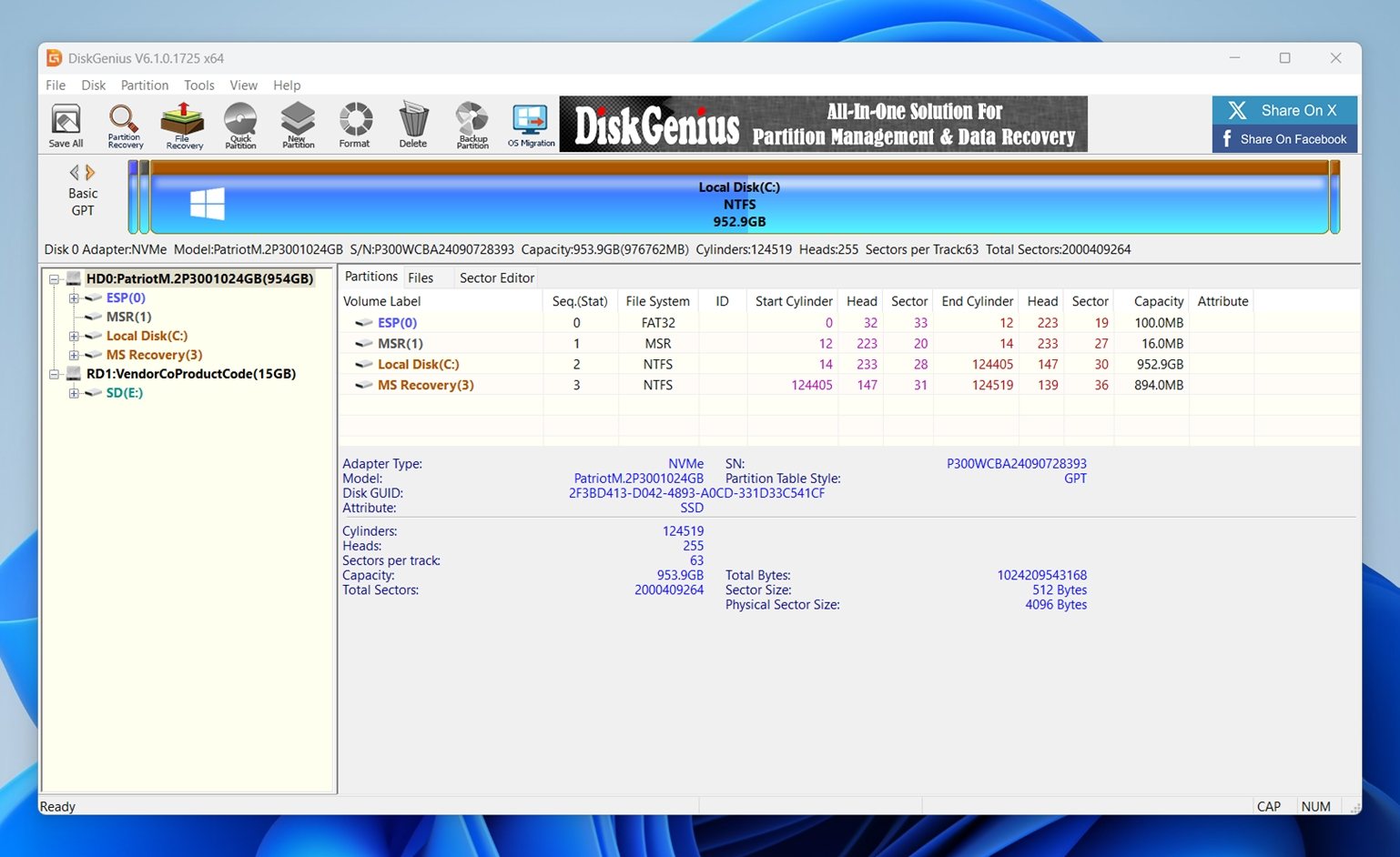
افتح DiskGenius. سترى فوراً قائمة بجميع الأقراص والأقسام التي تم اكتشافها على الجانب الأيسر. ابحث عن القسم الذي اختفت منه ملفاتك.
انقر بزر الماوس الأيمن على القسم أو القرص المستهدف واختر “استعادة الملفات المفقودة” من القائمة (أو اضغط على مفتاح U كاختصار).
الخطوة 3: اختر إعدادات الاستعادة
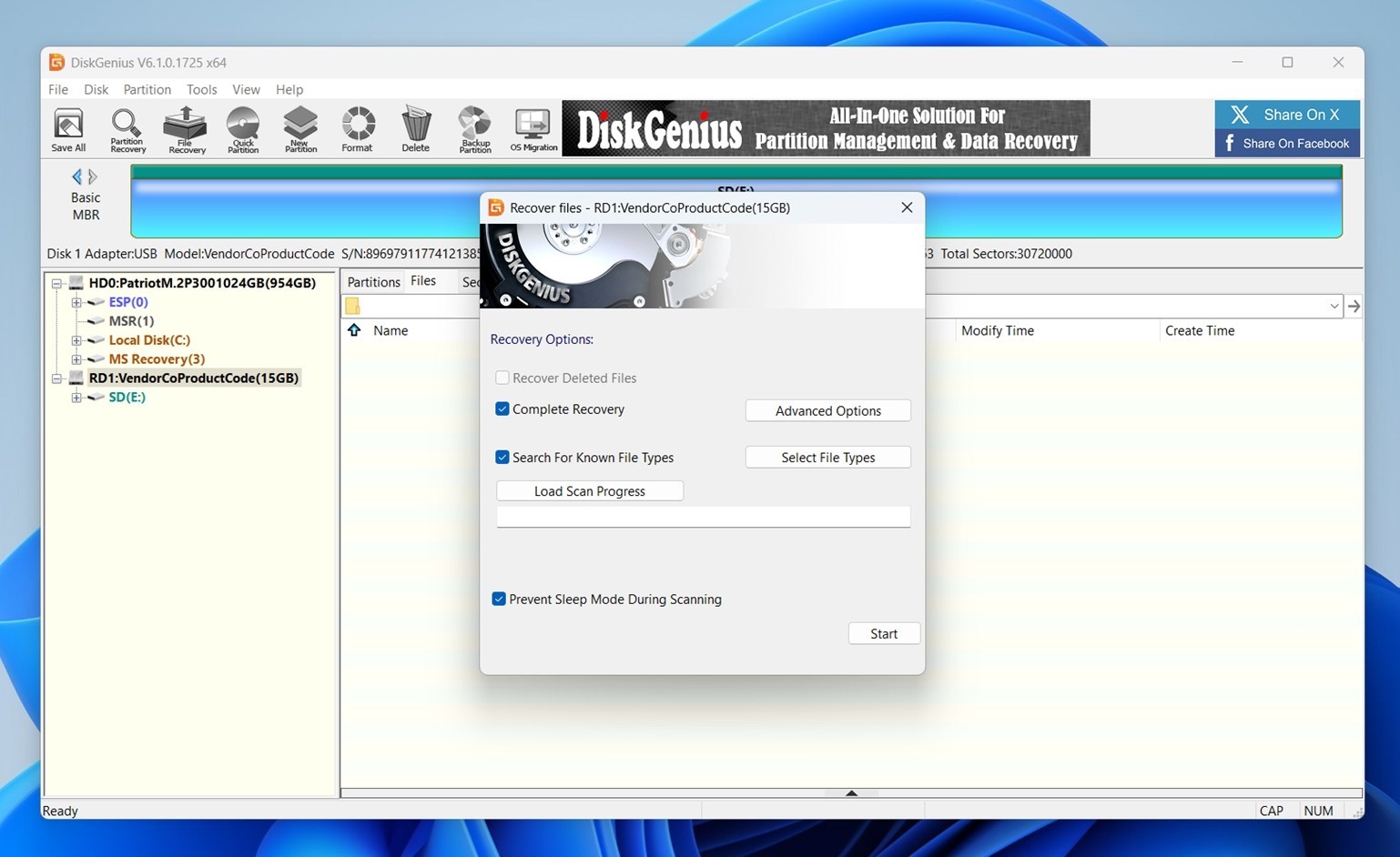
إليك ما تعنيه كل خيار:
- استعادة الملفات المحذوفة – فحص سريع للملفات التي تم حذفها مؤخرًا ولكن لم يتم الكتابة فوقها بعد.
- الاستعادة الكاملة – فحص عميق قطاعًا بقطاع يعمل حتى على الأقراص المهيأة أو التالفة. عادةً ما يكون هذا الخيار الأكثر أمانًا إذا لم تكن متأكدًا مما حدث.
- البحث عن أنواع الملفات المعروفة – يستخدم توقيعات الملفات (مثل JPG، DOCX، MP4، إلخ) لإعادة بناء الملفات عند فقدان البيانات الوصفية. يمكنك تحسين البحث باستخدام زر تحديد أنواع الملفات.
- منع وضع السكون أثناء الفحص – يبقي نظامك مستيقظًا حتى لا ينقطع الفحص الطويل.
يمكنك أيضًا الضغط على الخيارات المتقدمة لتعديل عمق الفحص، أو معالجة نظام الملفات، أو تجاوز القطاعات التالفة – رغم أن معظم المستخدمين يمكنهم ترك هذه الخيارات كما هي.
عندما يكون كل شيء جاهزًا، انقر على ابدأ. سيظهر لك نافذة تقدم مباشرة. بناءً على حجم وحالة القرص، قد تستغرق هذه الخطوة بعض الوقت.
الخطوة 4: تصفح ومعاينة الملفات المسترجعة
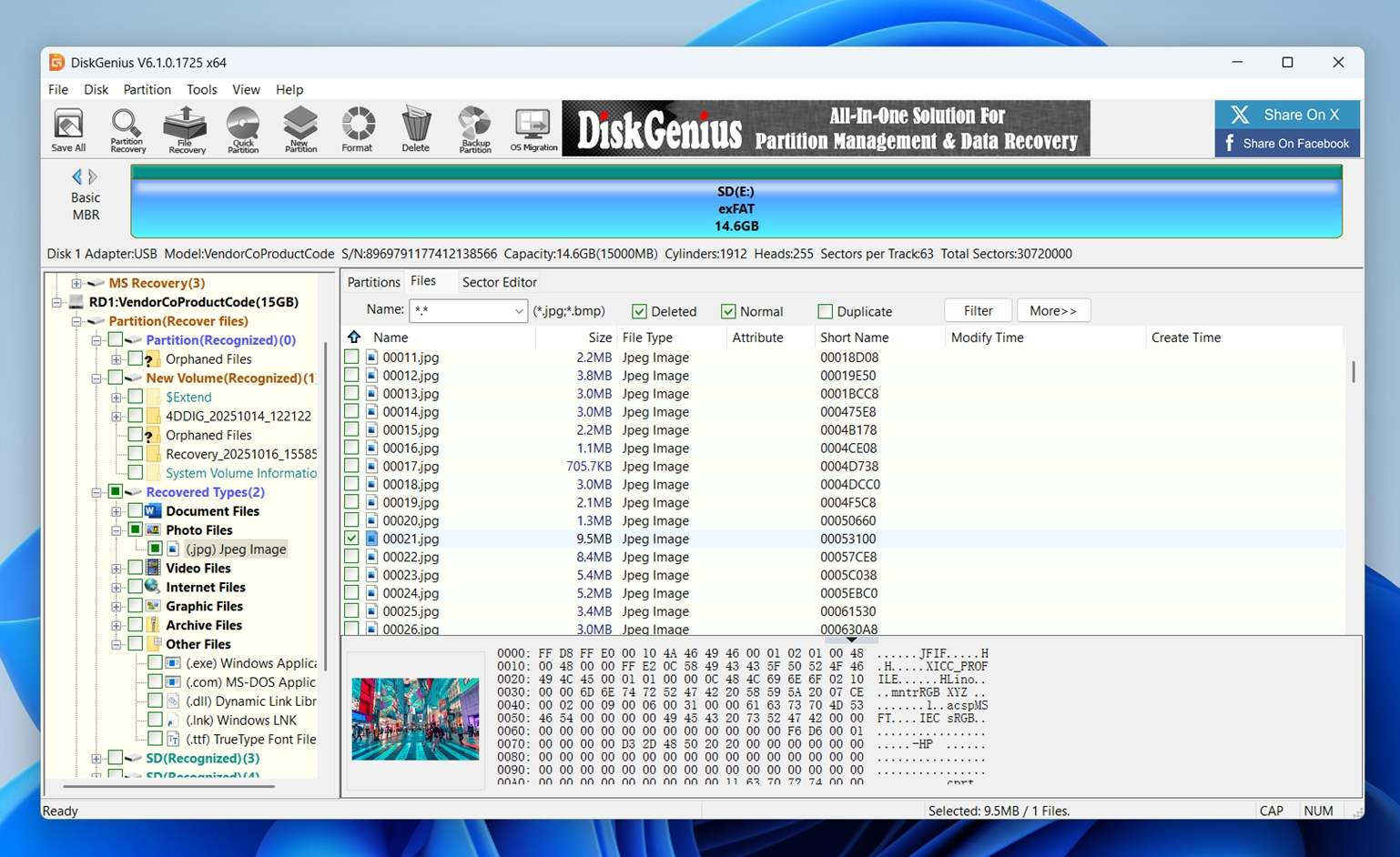
بمجرد أن ينتهي DiskGenius من الفحص (أو حتى أثناء تقدم الفحص)، سيتم نقلك إلى عرض نتائج الملفات.
إليك ما ستراه:
- يعرض الشريط الجانبي الأيسر شجرة المجلدات بناءً على كيفية استعادة الملفات: أدلة منظمة (إذا كانت سليمة)، أنواع الملفات (ملفات الصور، ملفات الفيديو، ملفات المستندات)، والعنقود اليتيم.
- تسرد اللوحة الرئيسية الملفات الفردية مع الاسم والحجم والنوع والطوابع الزمنية.
- في الأسفل، هناك نافذة معاينة ومشاهد HEX. سترى صورًا مصغرة أو بنية الملف الخام، حسب ما تم اختياره.
انقر على أي ملف للتحقق من محتواه. إذا كان تنسيقه مدعوماً، ستحصل على معاينة صغيرة. بالنسبة للصور، يكون ذلك عادة كافياً لتأكيد ما إذا كان الملف سليماً.
نافذة معاينة أكبر إذا ضغطت على P (رغم أنها غير سلسة).
ضع في اعتبارك:
- بعض الملفات تفتح في عرض HEX بشكل افتراضي. هذا ليس مفيدًا جدًا إلا إذا كنت تعرف ما الذي تنظر إليه.
- يمكنك تصفية النتائج حسب الاسم، الامتداد، حالة الملف (محذوف، عادي، مكرر)، أو استخدام الرموز النمطية (مثل *.jpg) في مربع البحث أعلاه.
من المحتمل أن تقضي معظم الوقت في هذه الخطوة.
الخطوة 5: استعادة وحفظ ملفاتك
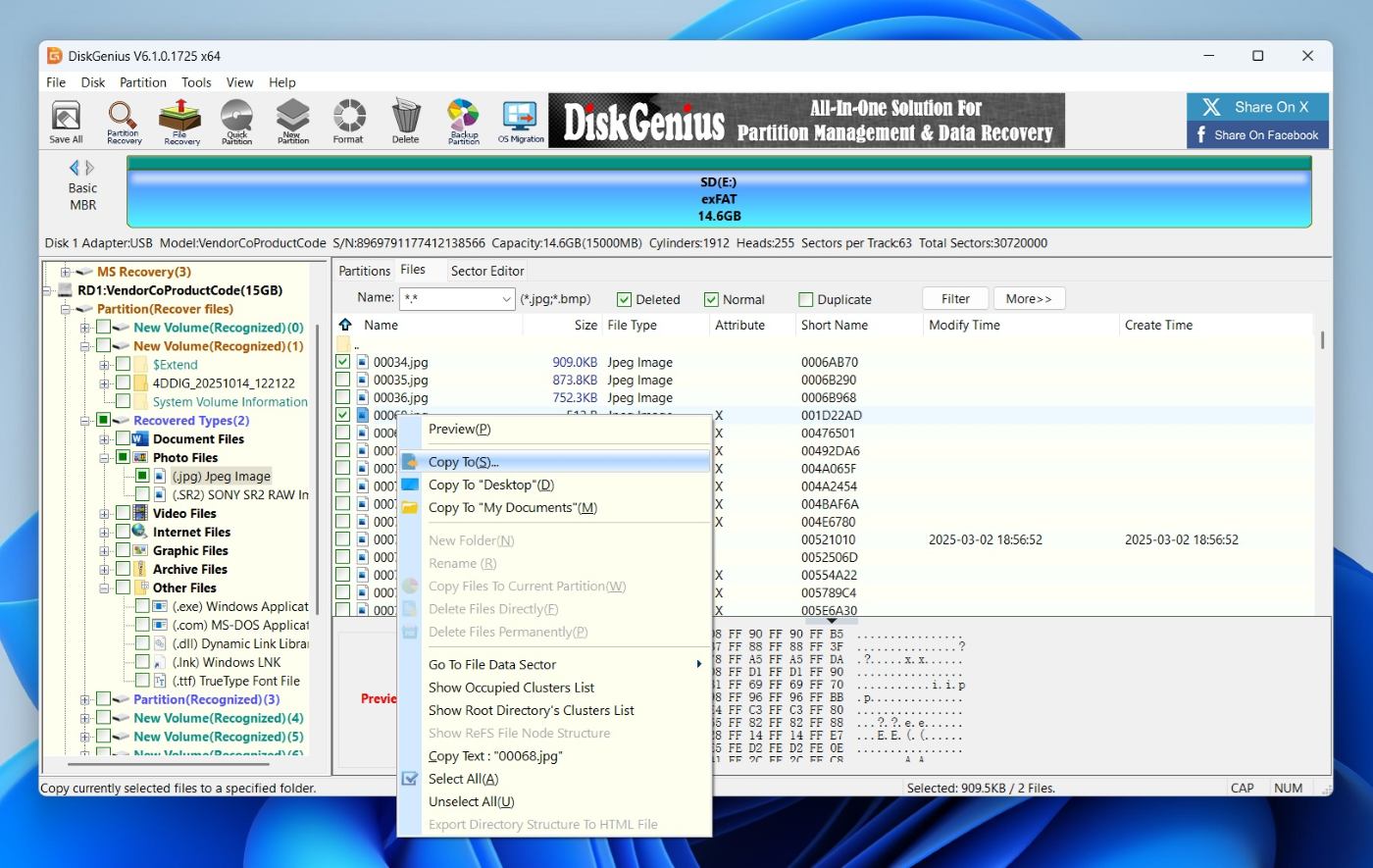
بمجرد تحديد الملفات التي تريدها، حان وقت حفظها. حدد الملفات أو المجلدات من قائمة الاستعادة في اللوحة الرئيسية. يمكنك الضغط على Ctrl مع النقر لاختيار عدة ملفات، أو استخدام Shift لتحديد نطاق.
انقر بزر الماوس الأيمن واختر أحد خيارات النسخ:
- نسخ إلى سطح المكتب
- نسخ إلى المستندات الخاصة بي
- نسخ إلى… (يفتح هذا نافذة اختيار موقع مخصص)
📌 دائماً احفظ الملفات المستعادة على محرك أقراص مختلف – وليس نفس الذي تستعيد منه الملفات مطلقاً. كتابة البيانات على نفس القرص قد تؤدي إلى الكتابة فوق المزيد من الملفات المفقودة وتقليل فرصك في الاستعادة الكاملة.
بعد تحديد وجهتك المستهدفة، سيقوم DiskGenius بنسخ الملفات. ستظهر لك نافذة تأكيد صغيرة مع شريط التقدم والحجم النهائي للبيانات المستردة.
هل يعمل DiskGenius؟
الآن بعد أن استعرضنا عملية الاسترداد بالكامل، حان الوقت للحديث عن النتائج.
| السيناريو | معدل نجاح الاستعادة* | مدة الفحص | ملاحظات |
| قرص Seagate Barracuda بسعة 1 تيرابايت (ملفات محذوفة، NTFS) | ~92% من الملفات تم استعادتها وفتحها | ~70 دقيقة | أغلب الصيغ الشائعة (DOC/DOCX، XLS/XLSX، PDF، JPG، PNG) عادت سليمة مع أسماء الملفات الأصلية وهيكلية المجلدات بشكل شبه كامل. |
| بطاقة microSD من Samsung EVO Plus بسعة 64 جيجابايت (تهيئة سريعة) | ~70% من الملفات القابلة للاستخدام | ~25 دقيقة | بسبب التهيئة، اعتمد DiskGenius بشكل كبير على الفحص بالاستناد للتواقيع. تم استعادة العديد من الصور الخام من Nikon وGoPro (NEF، NRW، GPR) وكانت قابلة للعرض، لكن CR2/CR3 كان غير مستقر. هيكلية المجلدات اختفت تقريباً وأغلب أسماء الملفات كانت عامة. تم تشغيل بعض مقاطع MOV (H.264/HEVC)، لكن استعادة فيديوهات MP4 وINSV كانت ضعيفة. |
| فلاشة SanDisk Ultra بسعة 16 جيجابايت (تحويل إجباري إلى RAW، بدون نظام ملفات) | ~60% من الملفات القابلة للاستخدام | ~10 دقائق | تمكن DiskGenius من اكتشاف “قسم معترف به” واستخراج عدد جيد من صور JPG والمستندات، لكن هذه كانت أصعب الحالات. معظم الفيديوهات كانت تالفة أو غير مكتملة، وكثير من العناصر المسترجعة بأسماء عامة ووجدت في مجلدات “أنواع مسترجعة”. كافٍ لإنقاذ بعض الصور والمستندات، لكنه غير مناسب للأقراص الثقيلة بالوسائط. |
ليس سيئًا على الإطلاق. مثل معظم أدوات استعادة البيانات، قدم DiskGenius أفضل نتائجه في السيناريو الأكثر وضوحًا – الملفات التي تم حذفها مؤخرًا على قرص سليم. هذا هو المكان الذي أظهر فيه فعاليته: لاحظنا معدلات استعادة ممتازة، مع احتفاظ جيد بأسماء الملفات وبنية المجلدات. هذا ليس أمرًا فريدًا في DiskGenius، لكنه أداء قوي يجعله في نفس فئة المنافسين الأكثر تطورًا (وغالبًا الأكثر تكلفة).
حيث فاجأنا قليلاً كان في سرعة الفحص. أثناء اختبارنا لذاكرة USB من نوع SanDisk بسعة 16 جيجابايت في وضع RAW، استغرق الفحص الكامل أقل بقليل من 10 دقائق. لقد استخدمنا أدوات تستغرق ضعف هذا الوقت تقريباً لاستكشاف نفس وحدة التخزين، وخاصةً عند إجراء عمليات الفحص العميق أو الفحص القائم على التوقيعات. هذا النوع من الأداء يجعل DiskGenius خياراً قوياً إذا كنت تبحث عن السرعة و التحكم.
إذا نظرنا إلى استعادة نوع الملفات عبر جميع السيناريوهات الثلاثة للاختبار، كان DiskGenius الأكثر اتساقًا بفارق كبير في التعامل مع المستندات. تم استرجاع ملفات Word وPDF وجداول البيانات – بصيغ مثل DOC، DOCX، XLS، XLSX، PDF – بشكل شبه مثالي، وتمكنا من فتح كل مستند تقريبًا بدون أي مشكلة. إذا كانت أولويتك هي استعادة ملفات العمل أو المستندات الأكاديمية، فإن DiskGenius يوفر ذلك بالتأكيد.
التسعير والقيمة
يقدم DiskGenius مستويين رئيسيين من التراخيص، وبصراحة، التسعير معقول جدًا. إليك كيفية تقسيم ذلك:
| الإصدار | السعر | الميزات الرئيسية |
| القياسي | 69.90 دولار (1 جهاز كمبيوتر) | ميزات الاستعادة الأساسية، إدارة الأقسام، وأدوات النسخ الاحتياطي. مثالي للمستخدمين العاديين الذين لا يحتاجون دعم BitLocker أو RAID. |
| الاحترافي | 99.90 دولار (1 جهاز كمبيوتر)، أكثر لـ 5 أو 20 جهاز كمبيوتر | يضيف ميزات متقدمة مثل دعم Ext4/3/2، الوصول إلى BitLocker، استعادة RAID، وتحليل أعمق للأقسام. مناسب أكثر لمحترفي تكنولوجيا المعلومات، وفنيي استعادة البيانات، أو المستخدمين المتقدمين. |
بينما يمكنك تنزيل DiskGenius مجاناً، إلا أن النسخة المجانية محدودة للغاية. تتيح لك فحص الأقراص، معاينة الملفات، وحتى تجربة عملية الاستعادة، ولكن عندما يتعلق الأمر بحفظ بياناتك فعلياً، هناك مشكلة كبيرة: يمكنك استرجاع الملفات التي يقل حجمها عن 64 كيلوبايت فقط.
لنبقَ صادقين، فهذا في الأساس يعادل عدم وجود خيار استعادة حقيقي على الإطلاق. الحد الأقصى البالغ 64 كيلوبايت بالكاد يغطي ملاحظة نصية أو صورة مصغرة صغيرة. أي شيء ذو قيمة – كصور، فيديوهات، أو مستندات – سيتجاوز هذا الحد على الفور. لذلك، بينما تُعتبر النسخة المجانية رائعة للتعرف على الواجهة واختبار التوافق مع الأقراص لديك، ستحتاج إلى ترخيص مدفوع للقيام بأي استعادة عملية.
هل يستحق ذلك؟ إذا كنت تحتاج فقط لاستعادة بعض الملفات المفقودة ولا تهتم بإدارة الأقراص المتقدمة، فقد تبدو نسخة Standard مكلفة قليلاً. لكن بالنسبة لأولئك الذين يتعاملون مع مشكلات قرص أكثر خطورة، أو الذين يرغبون في الجمع بين الاستعادة والاستنساخ وإصلاح الأقسام والنسخ الاحتياطي للنظام، فهي حزمة قوية. النسخة Professional، على وجه الخصوص، تقدم قيمة جيدة لمجموعة الأدوات التي تتيحها.
DiskGenius ضد المنافسين الرئيسيين
عندما يتعلق الأمر بأدوات استعادة البيانات في نطاق السعر بين ~$70-$100، غالبًا ما يتم ذكر DiskGenius وDisk Drill وR-Studio معًا. كل منهم يستهدف نوعًا مختلفًا قليلاً من المستخدمين، لكن جميعهم يقدمون قدرات استعادة متقدمة، وأوضاع فحص عميق، وأدوات إضافية.
إليك مقارنة جنبًا إلى جنب لمساعدتك في رؤية النقاط التي يتميز فيها DiskGenius:
| الميزة / الأداة | DiskGenius | Disk Drill | R-Studio |
| دعم النظام الأساسي | Windows فقط | Windows & macOS (رخصة واحدة تغطي الاثنين) | Windows, macOS, Linux (تُباع كل واحدة على حدة) |
| سرعة الفحص | سريع | سريع جداً | أبطأ |
| وظيفة المعاينة | متفاوتة | ممتازة (واضحة ومرئية) | متفاوتة |
| حد الاسترداد المجاني | 64 كيلوبايت لكل ملف (غير عملي تقريباً) | 100 ميجابايت (Windows)؛ معاينة مجانية (Mac) | ملفات أصغر من 256 كيلوبايت |
| دعم نظام الملفات | NTFS, exFAT, FAT32, ext2/3/4 | NTFS, FAT32, exFAT, ReFS, EXT2/3/4, HFS+/APFS | NTFS, FAT12/16/32, exFAT, ReFS, HFS+, APFS, Ext2/3/4, UFS1/2, XFS |
| واجهة المستخدم / سهولة الاستخدام | قديمة ومعقدة | واضحة وسهلة للمبتدئين | تقنية ومفصلة/معقدة |
| السعر (مدى الحياة) | 69.90 دولار للنسخة القياسية / 99.90 دولار للنسخة الاحترافية | 89 دولار للنسخة الاحترافية (دفع مرة واحدة) | 79.99 دولار+ لكل نظام (رخص منفصلة) |
في رأينا، يعد DiskGenius الخيار الأكثر منطقية إذا كنت بحاجة إلى كل من استعادة البيانات وإدارة الأقسام على Windows. هذا هو المكان الذي تتألق فيه النسخة الاحترافية حقًا. مقابل السعر، ستحصل على مجموعة كاملة من الأدوات – استعادة الملفات، أدوات لإعادة بناء الأقسام، استنساخ الأقراص، فحص القطاعات التالفة، وأكثر من ذلك. إذا كنت مستخدمًا ملمًا بالتقنية على Windows أو تقوم بصيانة منتظمة للأقراص الداخلية/الخارجية، فهو استثمار جيد.
ولكن إذا كنت تركز أكثر على الراحة وأداء الاستعادة، فنحن نفضل Disk Drill Pro. تكلفته تقارب نفس السعر، لكنه يبدو أكثر حداثة بكثير. واجهة المستخدم أسهل في التنقل، ومعاينة الملفات أكثر سلاسة، وفي اختباراتنا، غالبًا ما كانت نتائج الاستعادة أفضل، خاصةً مع الصور/مقاطع الفيديو. كما أنه يتضمن ميزات إضافية مفيدة مثل مراقبة S.M.A.R.T. لصحة الأقراص، وإنشاء صورة للقرص لاستعادة أكثر أمانًا، وميزات حماية بيانات أساسية يمكن أن تساعد في منع فقدان البيانات من الأساس. بالإضافة إلى ذلك، تغطي الرخصة الواحدة كل من Windows و macOS، وهي ميزة كبيرة إذا كنت تستخدم كلا النظامين.
يأتي R-Studio في نطاق سعري مشابه وله واجهة تقنية مكثفة مثل DiskGenius، لكنه موجه أكثر نحو البيئات الاحترافية، مع ميزات جنائية متقدمة. ما لم تكن تقوم بعملية استعادة من خادم فاشل أو تعرف بالضبط ما الذي تفعله، فقد يكون مبالغًا فيه بالنسبة لمعظم الأشخاص.
آراء العملاء
كما هو الحال دائمًا، أخذنا أيضًا في الاعتبار ما يقوله المستخدمون الفعليون عن تجربتهم مع DiskGenius، وكانت التعليقات متباينة إلى حد ما حسب المكان الذي تنظر فيه.
- على Trustpilot، يحمل DiskGenius تقييم 3.8 من 5، بناءً على 36 مراجعة. هذا ليس سيئًا، لكنه يعكس مجموعة متنوعة من التجارب. بعض المستخدمين يمدحون الأداة لاستعادتها الموثوقة، ودعم العملاء الجيد، والقيمة مقابل السعر.
- أما على جي 2، فدرجة التقييم أعلى بكثير، 4.9 من 5، لكن عدد المراجعات صغير جدًا (فقط 4 مراجعات). مع ذلك، النبرة هنا تبدو أكثر إيجابية بوضوح.
وإذا كنت لا تزال تتساءل، هل DiskGenius شرعي؟ استنادًا إلى آراء أوسع على منصات أخرى مثل ريديت (وبناءً على اختبارنا الخاص)، فإن الإجابة بوضوح هي نعم. تتراوح الآراء بين المدح الشديد والانتقاد، لكن عند التركيز على تعليقات المستخدمين المتمكنين تقنيًا ومحترفي تكنولوجيا المعلومات، نجد أن الإجماع يميل إلى “نعم” واضحة.
ومع ذلك، ليست كل التعليقات إيجابية. كانت هناك أيضًا بعض الشكاوى – في الغالب حول فشل الاستعادة، أو نقص دعم العملاء في الوقت المناسب، أو الإحباط من حدود سياسة الاسترداد غير الواضحة. لاحظ العديد من المستخدمين أن ضمان استرداد الأموال لمدة 30 يومًا يأتي مع الكثير من الشروط، مما يجعل من الصعب فعلياً الحصول على استرداد إذا لم يعمل الأداة كما هو متوقع.
لكن لنكن واقعيين، لا يوجد برنامج لاستعادة البيانات محصّن ضد هذا النوع من التعليقات. كل أداة لديها حالات استثنائية لا يمكنها التعامل معها، وتعتمد نسبة نجاح الاستعادة بشكل كبير على حالة القرص وكيفية فقدان البيانات.
الحكم النهائي
بعد إجراء جميع اختباراتنا، إليك كيف كان أداؤه في تقييمنا العملي:
| المعيار | التقييم | الملاحظات |
| نسبة نجاح الاستعادة | 7.5 / 10 | قوي مع المستندات وصيغ الصور القياسية. نتائج متباينة مع الفيديوهات وصيغ RAW المتقدمة. |
| سرعة الفحص | 8 / 10 | سريع، خاصة على الأقراص الصغيرة. تم فحص USB بسعة 16 جيجابايت في أقل من 10 دقائق – أسرع من العديد من الأدوات ذات الأسعار المماثلة. |
| سهولة الاستخدام | 5.5 / 10 | واجهة استخدام عملية ولكن قديمة. منحنى تعلم أكثر حدة مقارنة بأدوات مثل Disk Drill. الأنسب للمستخدمين ذوي الخبرة. |
| القيمة مقابل المال | 8 / 10 | يتضمن إصدار Pro ميزات قوية لإدارة الأقراص والنسخ الاحتياطي. صفقة جيدة لمستخدمي Windows الذين يحتاجون إلى أدوات الاستعادة والتقسيم معًا. النسخة المجانية محدودة جدًا لتكون ذات فائدة. |
التقييم العام: 7.25 / 10
DiskGenius ليس الأداة الأكثر جاذبية أو سهولة في الاستخدام – ولكنه موثوق وسريع وقادر بشكل مدهش بمجرد تجاوز واجهته. إذا كنت من مستخدمي Windows وتبحث عن مزيج من إصلاح الأقسام والاستنساخ وأدوات الاستعادة القوية، فإن ترخيص Professional يستحق السعر. إنه قوي بشكل خاص مع المستندات.
ومع ذلك، فإنه ليس الخيار الأفضل للمبتدئين. إذا كنت ترغب في شيء أكثر حداثة وسهولة في الاستخدام، هناك عروض توفر قابلية استخدام أفضل، ومعاينات أكثر سلاسة، واستعادة أقوى للصيغ الصعبة.
DiskGenius هو الأكثر منطقية إذا:
- أنت مستخدم Windows معتاد على الأدوات التقنية
- تريد كل من استرجاع البيانات وإدارة الأقسام/الأقراص في تطبيق واحد
- تبحث عن استرجاع موثوق للمستندات ولا تمانع واجهة مستخدم قديمة قليلاً
قد لا يفوز بأي جوائز تصميم، لكن مقابل سعره، يقدم DiskGenius أداءً يفوق وزنه في الأيدي المناسبة.




