
تقدم iBoysoft نفسها كـ “برنامج آمن ومجاني لاستعادة البيانات لنظام Mac”، تم تصميمه لاستعادة الملفات المفقودة من الأقراص الداخلية، والأقراص الخارجية، وبطاقات SD، والمزيد. لكن الوعود التسويقية غالبًا ما تروي نصف القصة فقط. في مراجعة استعادة البيانات هذه لـ iBoysoft، يقوم فريق الاختبار لدينا بإلقاء نظرة عن كثب على أداء البرنامج في حالات الاستعادة الواقعية على جهاز Mac. سنقوم بفحص الأمان، وقوة الاستعادة، والتسعير، وسهولة الاستخدام لمعرفة ما إذا كانت iBoysoft تستحق بالفعل مكانتها بين أفضل أدوات الاستعادة.
الحكم السريع
إذا كنت تريد الخلاصة فقط، فإليك ما توصلنا إليه: iBoysoft Data Recovery مناسب للمستخدمين العاديين، لكنه ليس الأقوى في فئته السعرية.
الأفضل لـ: المستخدمون على أجهزة Mac الذين يريدون طريقة سهلة لـ استعادة الملفات المحذوفة من الأقراص الخارجية، ولا يحتاجون إلى ميزات متقدمة أو سرعة عالية.
تطبيق Nail simplicity. الإعداد يستغرق دقيقة، وسير العمل نظيف، والمعاينات جيدة. لاستعادة الملفات المحذوفة الأساسية، خاصة من محركات أقراص USB أو بطاقات SD، يعمل بشكل جيد. لقد حققنا نجاحًا جيدًا في استعادة الصور والمستندات وحتى بعض مقاطع الفيديو.
ولكن إذا كنت تحاول التعامل مع محركات أقراص تالفة أو الاسترداد من جهاز Mac لا يقلع، فستواجه عقبات بسرعة. عدم توفر ترخيص مدى الحياة يؤثر سلبًا على قيمته على المدى الطويل، وسرعة الفحص بطيئة. العديد من المنافسين يقدمون مرونة أكبر بكثير، واستعادة أعمق، وميزات إضافية أقوى تقريبًا بنفس السعر (أو أقل مع مرور الوقت).
نظرة عامة

تم تطوير iBoysoft Data Recovery من قبل تشنغدو أيبو تك، وهي شركة تقوم بتطوير أدوات الأقراص منذ عام 2017. تركز الشركة على البرامج العملية للمستخدمين الذين يحتاجون إلى استرجاع الملفات أو الوصول إلى محركات BitLocker أو العمل مع أنظمة ملفات Apple مثل APFS و+HFS. إنه أداة متعددة الأنظمة متوفرة لكل من Windows وmacOS، مع إصدارات مخصصة لكل نظام.
من حيث المكان الذي يناسبه، لا تستهدف iBoysoft مختبرات المؤسسات أو التحليلات الجنائية الرقمية. هذا برنامج للمستخدمين المنزليين العاديين أو موظفي تكنولوجيا المعلومات أو المبدعين الذين فقدوا صورًا أو فيديوهات أو مستندات بعد الحذف العرضي أو التهيئة أو أخطاء نظام الملفات. يعد البرنامج بدعم جميع أنظمة الملفات الرئيسية، إلى جانب ميزات المعاينة وأنماط الفحص العميق.
دعم نظام التشغيل
iBoysoft Data Recovery متاح لكل من Windows وmacOS، ولكن بما أننا اختبرنا إصدار Mac، فإن هذه المراجعة تستند إلى هذا الإصدار.
يدعم إصدار macOS كل شيء بدءًا من macOS 10.11 (El Capitan) وصولاً إلى أحدث الإصدارات، بما في ذلك macOS 26.x Tahoe. يعمل بشكل أصلي على كل من معالجات Intel وأحدث شرائح Apple (شريحة T2 & شرائح Apple silicon)، وهو خبر سار إذا كنت تستخدم جهاز Mac من نوع M1-M4.
دعم نظام الملفات وأنواع الملفات
دعم نظام الملفات على Mac يشمل APFS (الذي تستخدمه جميع أجهزة Mac الحديثة افتراضيًا)، و HFS+، و FAT32، و exFAT. هذا يغطي تقريبًا كل قرص من المحتمل أن تقوم بتوصيله بجهاز Mac اليوم، سواء كان SSD داخلي، أو فلاشة USB، أو بطاقة SD من كاميرا.
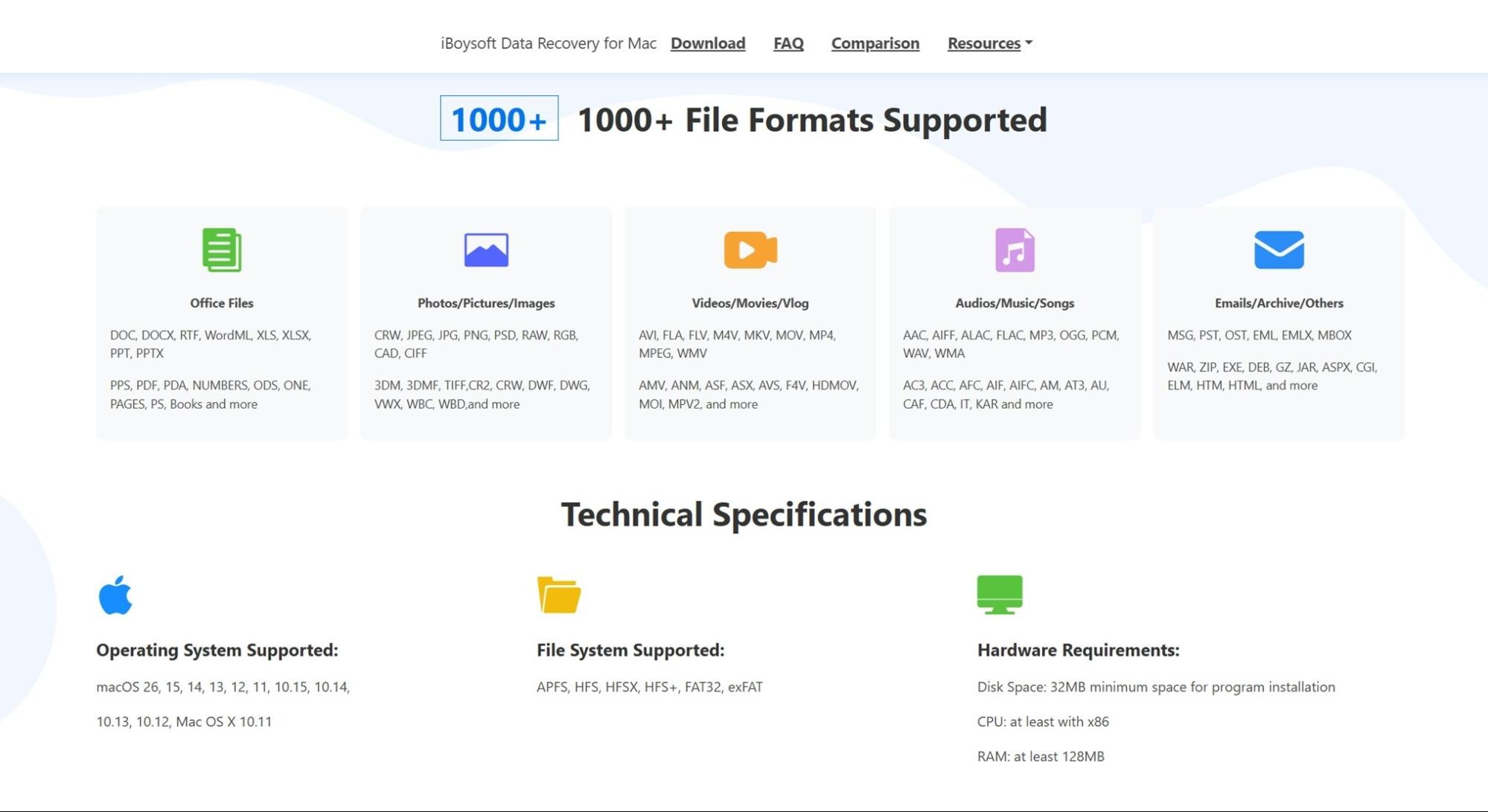
فيما يتعلق بأنواع الملفات، وفقًا للموقع الرسمي، يدعم iBoysoft “أكثر من 1000 تنسيق ملف.” هذا ادعاء رأيناه من العديد من أدوات الاستعادة الأخرى. يبدو الأمر مثيرًا للإعجاب، لكنه في الغالب مجرد تسويق.
- بالنسبة للمستندات، يُدرج دعمًا كاملاً لتنسيقات Microsoft Office مثل DOC وDOCX وXLS وXLSX وPPT وPDF، بالإضافة إلى ملفات Pages وNumbers من Apple وحتى ملفات OneNote. أما في جانب الصور، فهو يُعالج ملفات JPEG وPNG، بالإضافة إلى تنسيقات الصور الخام من كانون (CR2، CRW)، ونيكون (نيفي) وغيرها.
- تشمل دعم الفيديوهات التنسيقات الشائعة مثل MP4 وMOV وAVI وMKV. وهناك أيضًا تغطية لتنسيقات FLV وWMV وبعض التنسيقات الأقل شيوعًا مثل M4V أو MOI.
- بالنسبة للصوتيات، فهو يدعم MP3 وWAV وFLAC وAAC وحتى بعض التنسيقات غير الشائعة مثل CAF وAIFC.
- بالإضافة إلى ذلك، يدّعي أنه يستعيد رسائل البريد الإلكتروني (مثل بي إس تي وOST وMBOX)، والأرشيفات المضغوطة (ZIP وRAR وGZ)، وملفات التشغيل مثل EXE وJAR. تقريبًا كل ما يمكن أن تتوقعه من تطبيق استعادة في هذه الفئة.
بالطبع، سوف نرى كيف يصمد كل هذا في الاختبارات الحقيقية. من شيء أن تُدرج امتدادات الملفات في صفحة هبوط – ومن شيء آخر أن تستعيد فعليًا ملفات قابلة للاستخدام وغير تالفة. سنتناول النتائج الواقعية في قسم الاختبارات، وهذا هو المكان الذي تظهر فيه القيمة الحقيقية.
ميزات إضافية
إذا كنت تهتم بالميزات الإضافية، فلا تتوقع قائمة طويلة هنا. يبقي iBoysoft الأمور بسيطة: لا يوجد استنساخ للأقراص مدمج، ولا مراقبة S.M.A.R.T.، ولا تكامل مع السحابة. يركز تقريبًا بشكل كامل على استعادة ملفاتك المفقودة.
إليك ما ستحصل عليه:
- يمكنك إيقاف الفحص مؤقتًا وحفظ تقدمه لاستكماله لاحقًا. هذا يوفر عليك البدء من جديد إذا احتجت إلى إيقاف التشغيل أو تغيير المهام.
- بعد الفحص، يمكنك معاينة الصور ومقاطع الفيديو والمستندات مباشرة في التطبيق. هذا يساعدك على تجنب استعادة الملفات غير المرغوب فيها أو الأشياء التي لا تحتاجها.
- بمجرد انتهاء الفحص، يمكن تصفية النتائج حسب نوع الملف أو البحث عنها باسم الملف.
- إذا ظهر أحد الأقراص كـ خام (غير قابل للقراءة أو غير مهيأ)، لدى iBoysoft وضع يمكنه من سحب الملفات مباشرة منه.
- دعم BitLocker (Windows فقط). غير متعلق بإصدار Mac الذي قمنا باختباره، ولكن إذا كنت تستخدم iBoysoft على Windows، فهناك وحدة مخصصة لفحص الأقراص المشفرة بواسطة BitLocker (طالما لديك مفتاح الاسترداد أو كلمة المرور).
كما ترى، إنها أقرب إلى قائمة بالميزات المتوقعة في أي أداة استعادة حديثة أكثر من كونها ميزات إضافية فعلية. حفظ الجلسة، معاينة الملفات، التصفية حسب النوع – لم تعد هذه ميزات إضافية بعد الآن. إنها أساسيات. كل تطبيق استعادة بيانات متوسط الجودة يقدم شكلاً من هذه الميزات.
هذا ليس انتقاصًا من iBoysoft. هذه الميزات تجعل عملية الاستعادة أسهل. ولكن إذا كنت تتوقع وجود أدوات بارزة، مثل إنشاء صورة قرص مدمجة، أو إصلاح الفيديو التالف، أو ضبط المسح المتقدم، فلن تجدها هنا.
واجهة المستخدم
واجهة المستخدم في iBoysoft Data Recovery بسيطة جدًا. ليست قديمة بشكل مزعج (وليست بمستوى الأدوات القديمة مثل R-Studio أو Disk Rescue)، لكنها مصممة بوضوح لتركيز على الوظيفة أولًا. كل شيء بسيط ومباشر: تفتح التطبيق، تختار قرصًا، تشغّل الفحص، تُعاين الملفات (المعاينات تظهر فقط بعد اكتمال الفحص، وليست في الوقت الحقيقي)، ثم تضغط استعادة. هذا هو سير العمل بالكامل.

يمكن أن يكون هذا النوع من البساطة شيئاً جيداً، خاصة إذا كنت لا ترغب في العبث بالإعدادات. ولكن على الإصدارات الحديثة من macOS مثل Sequoia أو Tahoe، لا يبدو التصميم متوافقاً تماماً مع النظام. إنه يعمل بشكل جيد، لكنه يبدو قديم الطراز قليلاً (تخيل واجهة مستخدم من حقبة macOS Catalina).
النص والرموز واضحة، وعملية الاسترداد سهلة المتابعة حتى إذا لم تكن قد استخدمت أداة مثل هذه من قبل. لن تشعر بالضياع. ولكن إذا كنت معتادًا على واجهات أنيقة ولامعة مثل Disk Drill أو حتى EaseUS، فقد تشعر أن هذه الواجهة متأخرة خطوة.
كيف اختبرنا iBoysoft Data Recovery
للحفاظ على التناسق مع مراجعاتنا السابقة، اختبرنا iBoysoft Data Recovery على نفس الأجهزة وباستخدام نفس سيناريوهات الاستعادة التي نعتمد عليها عادةً. الفكرة بسيطة: محاكاة حالات فقدان البيانات الحقيقية – بدون أي إعدادات معقدة. فقط الأشياء التي يواجهها المستخدمون العاديون طوال الوقت.
تم إجراء جميع اختبارات الاستعادة لمراجعة iBoysoft data recovery هذه على ماك بوك إير (M1، 2020) يعمل بنظام macOS سيكويا. يعكس ذلك كيفية عمل التطبيق على أنظمة Apple Silicon الحالية مع أحدث التحديثات.
استخدمنا ثلاثة أجهزة تخزين مختلفة لتغطية مجموعة من المشكلات:
- واحد 1 تيرابايت سيجيت باراكودا HDD، مليء بحوالي 1500 ملف مختلط. قمنا بحذف كل شيء، ثم أفرغنا سلة المهملات لمحاكاة الحذف الدائم عن طريق الخطأ.
- واحد محرك فلاش SanDisk Ultra USB 3.0 بسعة 16 جيجابايت، قمنا بإتلافه يدويًا باستخدام محرر الأقسام. جعل هذا القرص يظهر كـ RAW في أداة أقراص macOS (غير قابل للتركيب).
- واحد بطاقة microSD سامسونج EVO Plus بسعة 64 جيجابايت، قمنا بتهيئته سريعًا إلى ExFAT لتقليد تم تهيئة البطاقة الخاطئة عن طريق الخطأ المعتادة.
تم تحميل نفس مجموعة البيانات التجريبية بحجم 50 جيجابايت مسبقًا على الأجهزة الثلاثة قبل أن نقوم بمسحها. تتضمن مجموعة البيانات هذه أنواع الملفات الشائعة عبر فئات متعددة:
- الصور (JPG, PNG, CR2, NEF)،
- الفيديوهات (MP4, MOV, AVI)،
- المستندات (DOCX, PDF, XLSX, TXT)،
- الصوتيات (MP3, WAV, FLAC)،
- الأرشيفات (ZIP, RAR)،
- بالإضافة إلى بعض ملفات التثبيت مثل EXE و PKG.
قدمت لنا اختبارات الاستعادة الثلاثة هذه رؤية واضحة حول كيفية أداء iBoysoft تحت مستويات متزايدة من الصعوبة – بدءًا من الحذف النظيف وصولاً إلى تلف كامل في نظام الملفات.
لكن معدلات الاستعادة لم تكن الشيء الوحيد الذي تتبعناه. لقد أولينا أيضًا اهتمامًا كبيرًا لسرعة الفحص، ومدى سهولة سير العمل، ومدى سلاسة عمل التطبيق على macOS.
هذه الدرجات (نجاح الاستعادة، الأداء، سهولة الاستخدام، والقيمة الإجمالية) هي ما سنقوم بتفصيله في الأقسام التالية. هناك سترى حقًا ما يمكن لـ iBoysoft فعله (وما لا يمكنه فعله).
كيفية استخدام iBoysoft لاستعادة البيانات (سير العمل)
قبل أن نتحدث عن الأداء، دعنا نستعرض كيف يعمل iBoysoft فعليًا في التطبيق العملي. لا توجد مفاجآت هنا – كل شيء بسيط ومباشر، وهو أمر رائع إذا لم تكن شخصًا تقنيًا. بعد تحميل المثبت من الموقع الرسمي، كل ما عليك فعله هو تشغيله وسحب تطبيق iBoysoft إلى مجلد التطبيقات الخاص بك.
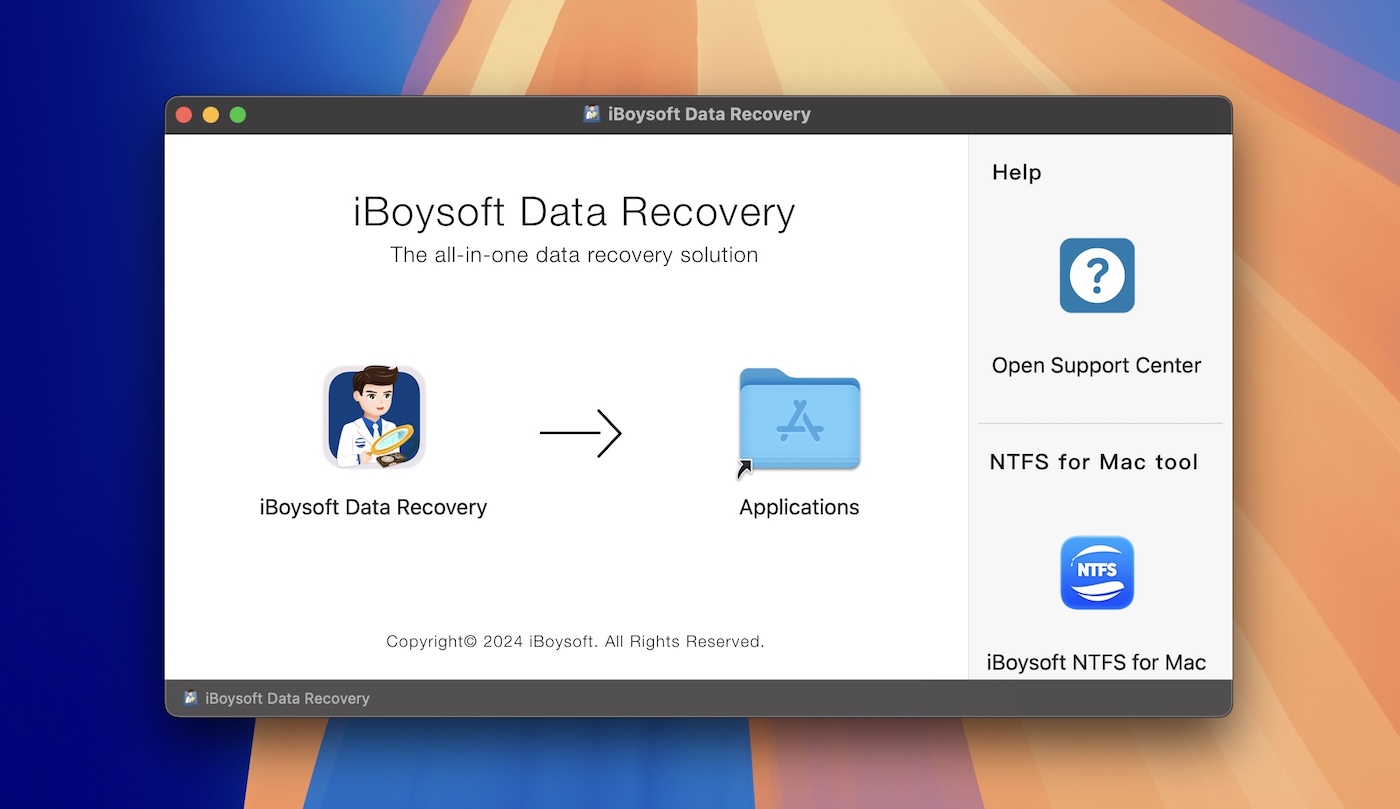
إنها عملية التثبيت القياسية لنظام macOS. في المرة الأولى التي تقوم فيها بتشغيله، قد تظهر لك مطالبة تطلب كلمة مرور المسؤول أو أذونات الوصول إلى القرص. هذا أمر طبيعي – يطلب macOS ذلك لأي تطبيق يحتاج إلى فحص محركات الأقراص الخاصة بك على مستوى عميق. فقط وافق عليها وستتمكن من المتابعة.
بمجرد فتحه، ستجد أمامك نافذة رئيسية واحدة، وعدة خيارات واضحة على اليسار، وزر أزرق كبير مكتوب عليه البحث عن البيانات المفقودة. من الصعب أن تخطئه.
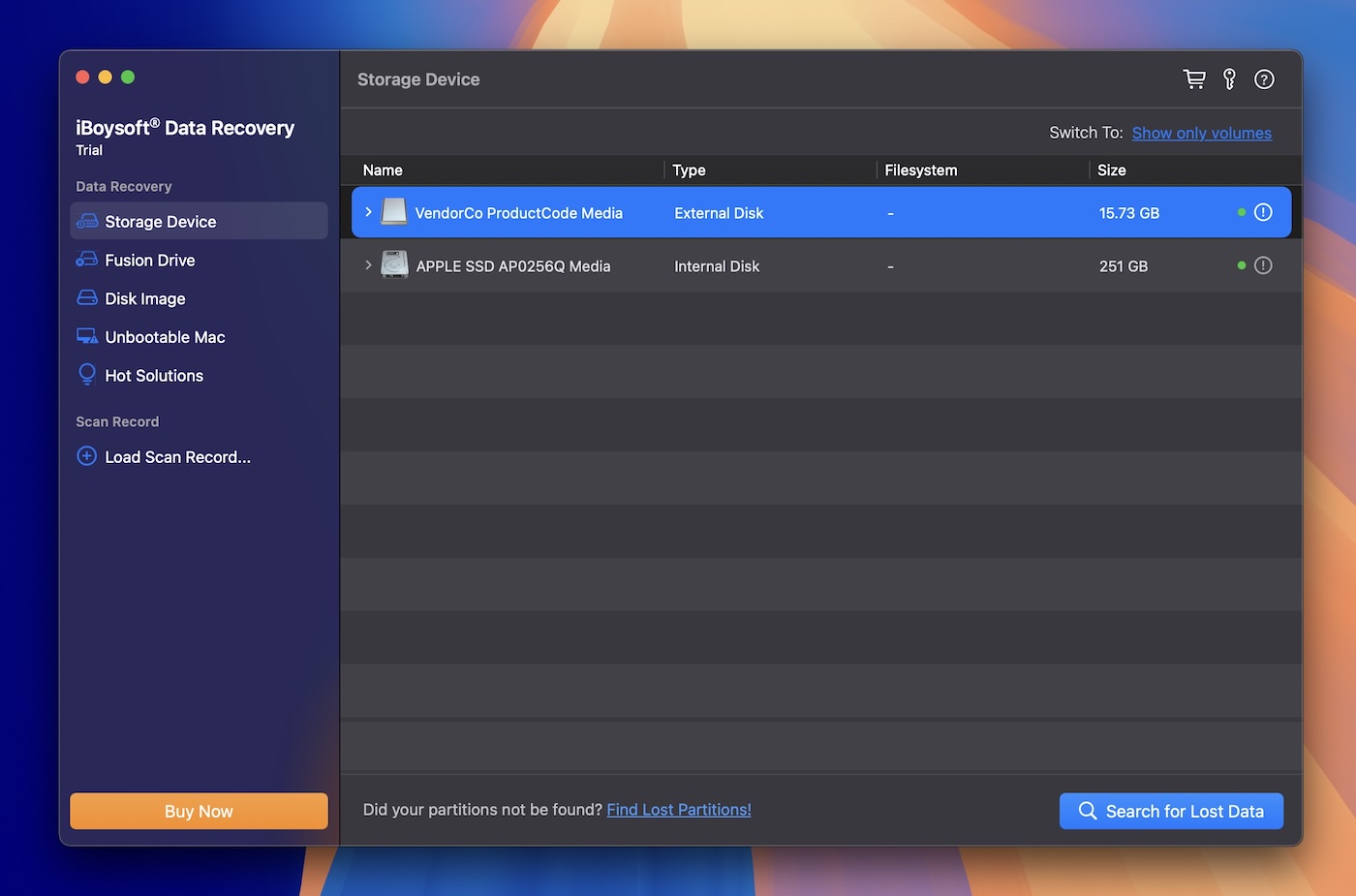
من هناك، ستشاهد قائمة الأجهزة. يعرض كل محرك اسمه ونوعه ونظام الملفات والسعة. إذا كنت تحاول استعادة بيانات من قرص خارجي، فهذا هو المكان الذي ستنقر عليه أولاً. يمكنك التبديل بين عرض الأقراص الكاملة أو الأحجام الفردية باستخدام زر التبديل في الأعلى.
بمجرد اختيارك لمحرك الأقراص، اضغط على البحث عن البيانات المفقودة في أسفل اليمين. سيبدأ الفحص فورًا (لا توجد نوافذ منبثقة هنا). سترى عدادًا مباشرًا لعدد الملفات التي تم العثور عليها ومدة تشغيل الفحص. أثناء الاختبار، تركنا ساعة توقيت تعمل لتتبع الوقت الإجمالي للفحص.

عند انتهاء الفحص، تظهر النتائج منظمة بشكل أنيق حسب نوع الملف: الرسومات، المستندات، الفيديو، الصوت، البريد الإلكتروني، الأرشيف، وأخرى. يمكنك النقر على أي فئة لتوسيعها ومعاينة ما يمكن استرداده. تظهر المعاينات على الجانب الأيمن، وتعرض صورًا مصغرة للصور أو تفاصيل الملفات مثل الحجم وتاريخ الإنشاء.
من هنا، يمكنك اختيار الملفات التي تريدها، اختيار مجلد الوجهة، ثم النقر على استعادة.
هذا هو سير العمل بالكامل – دقيقتان للفهم، وبضع نقرات للتنفيذ. لا يوجد أي شيء متقدم أو محير. التطبيق يوجهك خلال العملية دون أن يحاول القيام بالكثير، وهذا واضح أنه متعمد. إنه موجّه للمستخدمين المنزليين الذين لا يرغبون في قضاء الوقت في اكتشاف أوضاع الاستعادة المتقدمة أو التعمق في الإعدادات.
كل شيء مصمم ليبقى بعيدًا عن طريقك: افتح التطبيق، اختر القرص، افحص، عاين، استرجع. هذا كل شيء.
نتائج الاستعادة
الآن دعونا نتحدث عن ما يهم بالفعل: مدى كفاءة أداء iBoysoft في استعادة البيانات في الواقع العملي.
قمنا بتجربة البرنامج في ثلاث سيناريوهات مختلفة باستخدام نفس مجموعة البيانات (~50 جيجابايت من أنواع ملفات متنوعة). شملت هذه الاختبارات ملفات محذوفة، بطاقة مهيأة، وذاكرة USB تالفة، وهي مواقف شائعة يواجهها الناس يومياً. هكذا كانت النتائج:
| سيناريو | معدل نجاح الاستعادة | وقت الفحص | ملاحظات |
| محرك أقراص Seagate HDD بسعة 1 تيرابايت (ملفات محذوفة) | ~95% | ~120 دقيقة | تم استعادة جميع الملفات تقريبًا مع بقاء الأسماء سليمة. تم الحفاظ على هيكل المجلدات. ملفات DOCX و JPG و MP4 و CR2 و PDF فتحت بشكل جيد. |
| بطاقة SD سامسونج سعة 64 جيجابايت (تهيئة سريعة) | ~80% | ~75 دقيقة | أسماء الملفات مفقودة، المجلدات غير موجودة. معظم ملفات JPG وMP4 تم فتحها. بعض ملفات الفيديو الكبيرة كانت تالفة أو غير مكتملة. |
| محرك USB بسعة 16 جيجابايت (وحدة تخزين RAW) | ~65% | ~50 دقيقة | استعادة جزئية. الملفات كانت بأسماء عامة. بعض صور CR2 كانت تالفة أحيانًا. لا يوجد هيكل مجلدات. الفيديوهات كانت تعمل أحيانًا وأحيانًا لا. |
لنبدأ بالسرعة.
برنامج iBoysoft ليس بالتأكيد أسرع أداة استعادة قمنا باختبارها. استغرق فحص ذاكرة USB بسعة 16 جيجابايت (التالفة) لدينا ما يقرب من ٥٠ دقيقة، وهو وقت طويل بالنسبة لجهاز بهذا الحجم. على 1 تيرابايت HDD، استغرق الفحص ما يقرب من ساعتان كاملتان. للمقارنة، أنهى بعض المنافسين مثل Disk Drill وEaseUS عمليات الفحص المشابهة في نصف الوقت تقريبًا.

للتوضيح، الفحص لم يتجمد أو يتعطل – بل تحرك بثبات ووجد الكثير – لكن الوتيرة كانت بطيئة، خاصة أثناء الفحوصات العميقة. هذا أمر ستحتاج إلى التخطيط له إذا كنت تعمل مع أقراص أكبر.
في اختبار الملفات المحذوفة على القرص سعة 1 تيرابايت، قدم iBoysoft أداءً رائعًا. استعاد غالبية مجموعة البيانات، بما في ذلك الصور عالية الدقة، والمستندات، ومقاطع الفيديو. احتفظت الملفات بأسمائها الأصلية وكانت قابلة للاستخدام. لم تظهر أية تلفيات غريبة في الملفات أو امتدادات مفقودة.
على بطاقة SD التي تم تهيئتها، كانت النتائج جيدة. رغم أنه لم يستطع الحفاظ على المجلدات أو الأسماء، إلا أن الأداة استعادت جزءًا كبيرًا من البيانات الخام. تم فتح الصور. تم تشغيل مقاطع الفيديو القصيرة. لم يتم استخراج بعض أرشيفات ZIP بشكل صحيح، وبعض ملفات MOV الأكبر كانت غير مكتملة، لكن هذا متوقع في حالات الاستعادة بعد التهيئة.
كان سيناريو USB بنظام RAW هو الأصعب، وواجه iBoysoft صعوبة أكبر هناك. لا يزال يجد بعض الملفات، خاصة الصور والمستندات، لكن معظم أسماء الملفات اختفت، وكانت بعض معاينات الصور تظهر تالفة جزئيًا. تم استعادة عدد قليل من مقاطع الفيديو، لكن لم يكن بالإمكان فتح البعض الآخر إطلاقاً. وكما هو متوقع، لم يتبق أي بنية للمجلدات.
فيما يتعلق بمعاينات الملفات – كانت جيدة جداً بالفعل. تمكنا من فتح صور المعاينات المصغرة، والتمرير عبر ملفات PDF، وحتى التحقق من إطارات الفيديو دون أي تعطل أو تأخير طويل.
لذا، على الرغم من أن سرعة الفحص كانت أبطأ من المثالية، إلا أن سير عمل الاستعادة بشكل عام كان قويًا.
تحليل التكلفة والمنفعة
يقدم iBoysoft Data Recovery ثلاث خطط تسعير، معروضة جميعها بوضوح على موقعهم الإلكتروني.

- الإصدار المجاني. رسميًا، تدعي هذه الفئة أنها تتيح لك استعادة ما يصل إلى 1 جيجابايت من البيانات، وهذا يبدو رائعًا. ولكن عندما جربنا إصدار ماك بأنفسنا، لم نتمكن فعليًا من استعادة أي شيء، ولا حتى بضعة ميغابايتات. لذا إما أن هناك قيدًا في الإصدار الحالي، أو أن الموقع لم يتم تحديثه ليعكس التغييرات الأخيرة. أياً كان الأمر، فهذا مضلل. بالإضافة إلى ذلك، الإصدار المجاني لا يدعم وحدات تخزين APFS المشفرة أو استعادة ماك غير القابل للإقلاع، لذا حتى لو عمل حد 1 جيجابايت، فسيظل استخدامه محدودًا.
- رخصة لمدة شهر – 89.95 دولار (غير شامل ضريبة القيمة المضافة). يفتح جميع الميزات: استعادة غير محدودة، دعم كامل لأنظمة الملفات (APFS، APFS المشفر، HFS+، FAT32، exFAT)، ووضع استرداد macOS للأنظمة غير القابلة للإقلاع.
- ترخيص لمدة سنة – 99.95 دولار (غير شامل ضريبة القيمة المضافة). نفس ميزات خطة الشهر الواحد ولكن من الواضح أنها صفقة أفضل إذا كنت تخطط لاستخدامها أكثر من مرة.
كلتا الخيارين المدفوعين يفتحان استعادة بيانات غير محدودة، بالإضافة إلى دعم APFS المشفرة، HFS+، FAT32، exFAT، واستعادة Mac غير القابل للإقلاع. بصراحة، الفارق السعري بين خطة الشهر الواحد وخطة السنة صغير جداً لدرجة أن خطة السنة تبدو منطقية أكثر إلا إذا كنت متأكدًا 100% أنك ستستخدم التطبيق لمرة واحدة فقط.
أحد العيوب الرئيسية في iBoysoft هو عدم وجود رخصة مدى الحياة. بالنسبة لأداة في هذا النطاق السعري، فهذا أمر مخيب للآمال. العديد من المنافسين يقدمون خيارات دفع لمرة واحدة، والتي تبدو استثمارًا أفضل على المدى الطويل، خاصة إذا كنت تعمل في مجال استعادة البيانات كثيرًا. الاضطرار إلى التجديد سنويًا أو شهريًا يقلل من القيمة على المدى البعيد.
أما بالنسبة للعائد على الاستثمار، فهو جيد لكنه ليس استثنائياً. في تجربتنا، ترخيص الشهر الواحد بقيمة ٨٩٫٩٥ دولار استعاد حوالي ٥٠ جيجابايت من البيانات، أي ما يعادل تقريباً 1.80 دولار لكل جيجابايت. إذا نظرت إلى الأمر من حيث الحجم فهو مشابه: حوالي ٣٬٠٠٠ ملف تصل إلى نحو 0.03 دولار لكل ملف. ونظراً لأن 89.95 دولار هو ترخيص لمدة شهر واحد، فإن هذه الحسابات تظل صحيحة فقط إذا أنجزت كل شيء خلال ذلك الشهر؛ وإلا فإن التكلفة الفعلية سترتفع بسرعة.
المقارنة مع المنافسين
مراجعتنا لبرنامج iBoysoft Data Recovery for Mac لن تكون كاملة دون رؤية كيف يقارن مع أدوات أخرى معروفة في نفس الفئة. لذا قمنا بمقارنته مع اثنين من أكثر البدائل شهرة (Disk Drill وEaseUS Data Recovery) للحصول على فكرة أوضح عما ستحصل عليه فعليًا من حيث السعر والأداء والمميزات.
| ميزة / أداة | استعادة بيانات iBoysoft | Disk Drill | استعادة بيانات EaseUS |
| دعم المنصة | Windows، macOS | Windows، macOS | Windows، macOS |
| سرعة الفحص | بطيء–متوسط (عمليات الفحص العميق استغرقت ~50 دقيقة على USB بحجم 16 جيجا بايت) | سريع | متوسط إلى سريع |
| ميزة المعاينة | معاينات واضحة وثابتة بعد الفحص؛ يعمل بشكل جيد | معاينات رائعة في الوقت الفعلي أثناء الفحص | معاينات مقبولة |
| إصلاح الملف | ❌ غير متوفر | ❌ غير متوفر | ❌ غير متوفر في الخطة الأساسية (متوفر في المستويات العليا/الإضافات) |
| حد الاسترجاع المجاني | نسخة Mac في اختبارنا = فحص/معاينة فقط | Windows: 100 ميجا بايت؛ Mac: للمعاينة فقط | Windows: حتى 2 جيجا بايت؛ Mac: فحص/معاينة فقط |
| دعم نظام الملفات | Mac: APFS (شامل المشفر)، HFS+، FAT32، exFAT • Win: NTFS، FAT32، exFAT | NTFS، FAT32، exFAT؛ أيضاً EXT2/3/4 (لينكس)، HFS+/APFS (ماك). أوسع دعم. | NTFS، FAT16، FAT32، exFAT. لا يوجد HFS+/APFS أو ext. |
| واجهة المستخدم / سهولة الاستخدام | بسيط وواضح، لكن مظهره قديم قليلاً على إصدارات macOS الجديدة | نظيف، حديث، مصقول | سهل الاستخدام للمبتدئين، إرشادي |
| السعر (مدى الحياة) | لا يوجد مدى الحياة (Mac) • $89.95 شهرياً، $99.95 سنوياً | رخصة لمرة واحدة متوفرة (PRO بحوالي $89) | مدى الحياة متوفر في بعض الخطط (~$149)؛ أيضاً شهري/سنوي |
| أفضل حالة استخدام | لمستخدمي Mac الذين يحتاجون لاستعادة APFS وسير عمل مباشر | استعادة متعددة الأغراض مع تجربة مستخدم أفضل وميزات إضافية | لمستخدمي Windows الذين يرغبون في تجربة إرشادية وحصة مجانية أكبر |
كما ترى، فإن عدم توفر رخصة مدى الحياة لمرة واحدة يُعِيق iBoysoft بشكل كبير، خاصة عند مقارنته بأدوات مثل Disk Drill. انظر عن كثب: مقابل تقريبًا نفس سعر خطة iBoysoft لمدة شهر واحد، يقدم Disk Drill رخصة مدى الحياة تفتح جميع الميزات بشكل دائم. هذا فرق كبير في القيمة على المدى الطويل.
وليس الأمر متعلقًا بالسعر فقط. يتضمن Disk Drill العديد من ميزات بمستوى احترافي التي لا يقدمها iBoysoft على الإطلاق، مثل النسخ الاحتياطي من بايت إلى بايت، ومراقبة أقراص S.M.A.R.T.، واستعادة الكاميرا المتقدمة، وأدوات التنظيف المدمجة، وحتى خيارات حماية البيانات التي تساعد في منع فقدان الملفات من الأساس. بالمقارنة، يركز iBoysoft بشكل ضيق على الاستعادة فقط. إنه يعمل، لكنه لا يتجاوز ذلك.
تقع EaseUS في موقع مشابه. بينما هي الرخصة الدائمة أغلى سعراً، إلا أنها على الأقل تعطي المستخدمين ذلك الخيار. ومثل Disk Drill، فهي تأتي أيضاً مع وحدات استعادة أكثر مرونة، وميزات أداة إضافية، وتكامل أوسع مع المنصات.
بشكل عام، تبدو المقارنة غير متكافئة. برنامج iBoysoft يقدم أداء جيداً من حيث دقة الاستعادة في السيناريوهات الأساسية، ولكن عند النظر إلى هيكل التسعير، وميزات البرنامج، وقابلية الاستخدام على المدى الطويل، يتضح أنه لا يصل إلى مستوى حزم الاستعادة الأكثر شمولاً.
آراء العملاء
وآخر قطعة في اللغز؟ آراء المستخدمين في العالم الحقيقي. قمنا بالبحث في المراجعات على المنصات الرئيسية مثل Trustpilot وG2 وكابتيرا لنرى كيف يتم تقييم iBoysoft في عيون المستخدمين العاديين.
- Trustpilot يظهر متوسط تقييم قدره ٣.٥/٥ بناءً على 132 مراجعة. التقييمات متباينة بشكل عام. يمدح البعض الواجهة وقدرة الاستعادة الأساسية، لكن الشكاوى غالباً ما تتعلق بالتشويش في الفواتير ودعم العملاء المحدود.
- G2 لديه بيانات محدودة (فقط 3 مراجعات)، لكن متوسط التقييم قوي وهو ٤.٣/٥. يذكر المستخدمون هنا أنه سهل الاستخدام ويعطي نتائج، بالرغم من أن حجم العينة صغير جدًا.
- كابتيرا أكثر تفصيلاً قليلاً مع 18 مراجعة ومتوسط تقييم ٤٫٤/٥. معظم المستخدمين يشيرون إلى سهولة استخدام البرنامج، بينما أعرب البعض عن خيبة أملهم بسبب نقص ميزات الاستعادة المتقدمة.
كما هو الحال مع أي أداة لاستعادة البيانات، يميل التعليق إلى الانقسام إلى معسكرين – هناك من تمكنوا من استعادة بياناتهم بنجاح وهناك من لم يتمكنوا من ذلك. هذه هي طبيعة الاستعادة ببساطة: النجاح يعتمد بشكل كبير على التوقيت، وحالة نظام الملفات، وما تم استبداله من بيانات.
ولكن عندما يتعلق الأمر بـشكاوى غير تقنية، يبدأ نمط في الظهور (حول الترخيص والدعم). عبّر العديد من المستخدمين على Trustpilot عن ارتباكهم بشأن شروط التجديد، حيث ذكر بعضهم أنهم تم تحصيل رسوم منهم بشكل غير متوقع لما اعتقدوا أنه كان دفعًا لمرة واحدة فقط. إليك مثال واحد يلخص ذلك:
“مرحبًا، كان البرنامج جيدًا، لقد استخدمته منذ عام، مع الدفع، ولكن الآن أبلغتموني بدفع جديد – لتجديد السنة الجديدة. لقد كان شرائي للاستخدام مرة واحدة، وليس كتجديد سنوي، حيث لم يتم تحديد ذلك بوضوح عند الدفع. يرجى الإجابة عن كيفية التعامل مع هذا الوضع – لا حاجة لهذا البرنامج هذا العام. شكرًا لكم!”
يظهر هذا النوع من المراجعات أكثر من مرة. يبدو أن المستخدمين بشكل عام راضون عن التطبيق عندما يعمل لحالتهم، لكن نقص الشفافية في الفوترة ودعم ما بعد البيع المحدود يؤثر سلبًا على التجربة العامة.
بعيدًا عن مواقع المراجعات، توفر المنتديات ومواضيع Reddit آراء أقل تصفية، ويحصل iBoysoft Data Recovery على ردود فعل متباينة هناك أيضًا. تظهر أسئلة مثل “هل iBoysoft Data Recovery شرعي أم عملية احتيال؟”يظهر بشكل منتظم، ليس فقط لـ iBoysoft ولكن لأدوات الاستعادة بشكل عام. مع ذلك، في هذه المساحات المجتمعية، يميل المستخدمون إلى أن يكونوا أكثر قسوة قليلاً.
يركز العديد من المنشورات المتشككة على فجوات القدرات، مثل نقص خيارات الفحص المتقدمة، عدم الاتساق في الاستعادة لمحركات RAW، وما إلى ذلك.
هل برنامج iBoysoft لاستعادة البيانات آمن؟
ومع ذلك، دعونا نوضح الأمور: iBoysoft آمن للاستخدام. على الرغم من وجود بعض التعليقات في المنتديات التي تتهمه بـ “النصب”، قمنا بفحص المُثبت عبر VirusTotal – ولم يتم العثور على أي تهديدات.
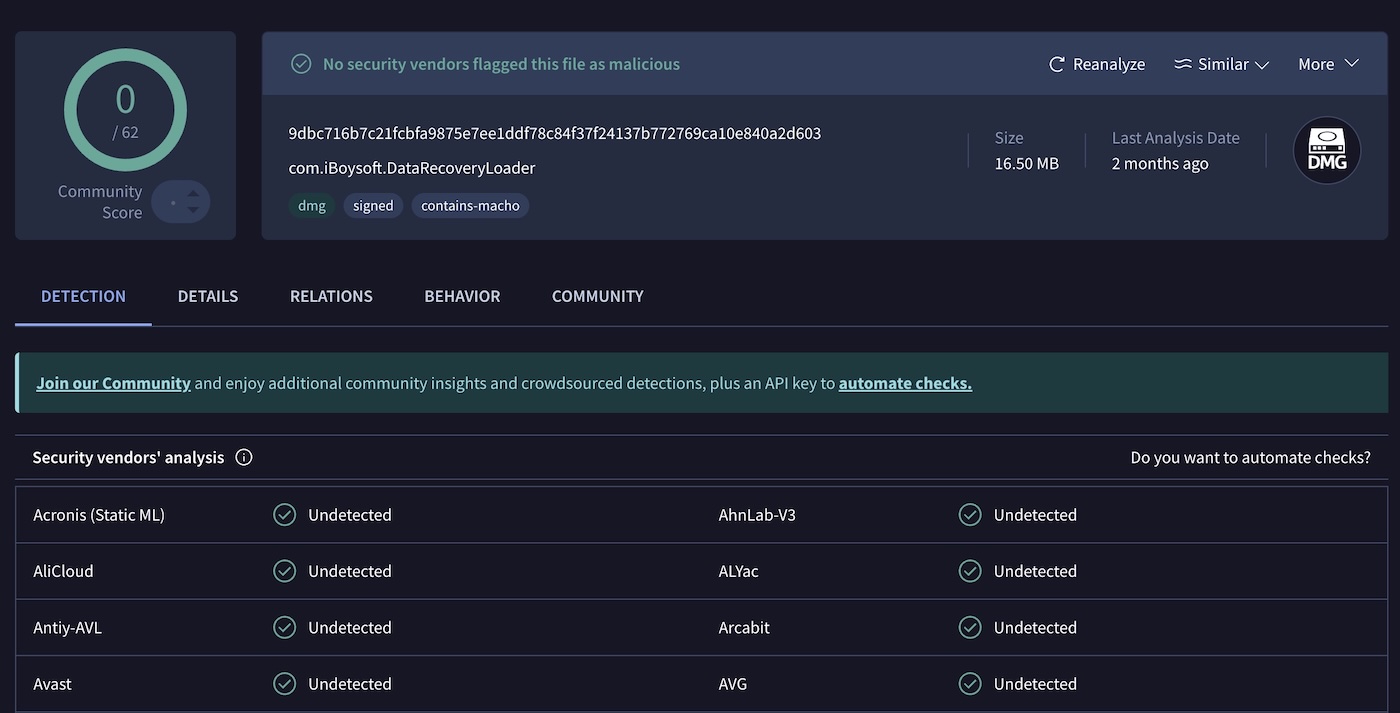
إنه برنامج نظيف، موقَّع رقمياً، ويُثبَّت دون القيام بأي شيء مريب في الخلفية.
بينما قد لا يكون الخيار الأقوى في السوق، إلا أنه برنامج شرعي. فقط تأكد من أنك تفهم ما تحصل عليه (خاصة فيما يتعلق بالترخيص).
الحكم النهائي
الآن بعد أن نظرنا في كل الجوانب – الميزات، التسعير، الأداء، سهولة الاستخدام، وتعليقات المستخدمين الفعلية – نشعر أننا مستعدون لإعطاء حكمنا النهائي على iBoysoft Data Recovery.
إليك كيف يتم تقييمه استنادًا إلى المعايير التي قررنا استخدامها خلال هذه المراجعة:
| الفئة | التقييم (من 5) | ملاحظات |
| الميزات | 3.0 | يغطي الأساسيات بشكل جيد، لكنه يفتقر إلى الميزات الاحترافية مثل النسخ الاحتياطي بايت إلى بايت. |
| أداء الاستعادة | 3.5 | جيد في الصيغ الشائعة والحذف الأخير؛ يواجه صعوبة مع الأجهزة التالفة أو الصيغ النادرة. |
| سهولة الاستخدام | 4.0 | واجهة مستخدم نظيفة وسهل جداً للمبتدئين، رغم أن سير العمل ليس الأسرع. |
| القيمة مقابل المال | 2.5 | رخصة لمدة شهر واحد فقط، لا يوجد خيار مدى الحياة؛ التسعير يبدو مرتفعاً مقارنة بما ستحصل عليه. |
| ملاحظات المستخدم | 3.5 | مختلط. هناك العديد من قصص النجاح، لكن الشكاوى حول الترخيص ودعم العملاء شائعة. |
⭐ التقييم الإجمالي: 3.3 من 5
iBoysoft Data Recovery هو تطبيق جيد، فقط ليس واحدًا يبرز في الساحة المزدحمة اليوم.
ينجز المهمة في العديد من السيناريوهات الشائعة، وخاصة عند استعادة الملفات المحذوفة مؤخرًا من وحدات التخزين الخارجية. عدم توفر رخصة مدى الحياة يقلل فعليًا من القيمة، خاصة عندما تقدم الأدوات الأخرى مزيدًا من الميزات وأيضًا عملية شراء لمرة واحدة تقريبًا بنفس سعر خطة iBoysoft الشهرية. بالإضافة إلى ذلك، يمكن أن تكون أوقات الفحص الأبطأ سببًا لعدم استخدامه من قبل المستخدمين المتقدمين أو المحترفين.
ومع ذلك، للمستخدمين العاديين الذين يريدون شيئًا بسيطًا وآمنًا للتجربة، يظل iBoysoft خيارًا مدرجًا في القائمة. فقط ليس في قمتها.