


قد تؤدي العديد من الأسباب إلى فقدان بيانات iPhone: فشل تحديث iOS، خطأ في عملية الجيلبريك، مشاكل في فتح القفل، وغيرها. إذا كنت تواجه مثل هذا الموقف وتريد الوصول إلى ملفاتك، غالبًا ما يكون أفضل حل هو استخدام أداة لاستعادة البيانات. ونظرًا لأن البحث عن الأدوات المتوفرة في السوق قد يستغرق الكثير من وقتك (والوقت ثمين عند محاولة استعادة البيانات من iPhone)، فقد قمنا بإجراء اختباراتنا وتحليلنا الخاص لبرمجيات استعادة بيانات iPhone.
تركز هذه القائمة على الأدوات التي تظل ذات صلة في عام 2026 وتدعم أحدث إصدارات iOS، مما يجعلها مناسبة لطرازات iPhone الحديثة وتحديثات النظام الحالية.
يقوم فريقنا التحريري بتقييم كل حل لاستعادة البيانات بشكل مستقل لإنتاج محتوى دقيق وعالي الجودة. اكتشف المزيد حول عملية الاختبار الخاصة بنا.
1. استعادة بيانات Disk Drill لهاتف iPhone (Mac)
Pros
- يستعيد البيانات مباشرةً من iPhone بالإضافة إلى النسخ الاحتياطية لـ iTunes/Finder
- يدعم مجموعة واسعة من أنواع الملفات، بما في ذلك بيانات iOS القياسية ومحتويات من تطبيقات المراسلة
- متوافق مع iOS 5 حتى أحدث إصدار iOS 26
- واجهة نظيفة وحديثة وسهلة الاستخدام
- يعمل مع أنواع متعددة من الأجهزة إلى جانب iPhone
- لا يوجد استرجاع مجاني، فقط معاينة النتائج
- لا توجد وحدة استرجاع بيانات iPhone في إصدار Windows (حتى الآن)
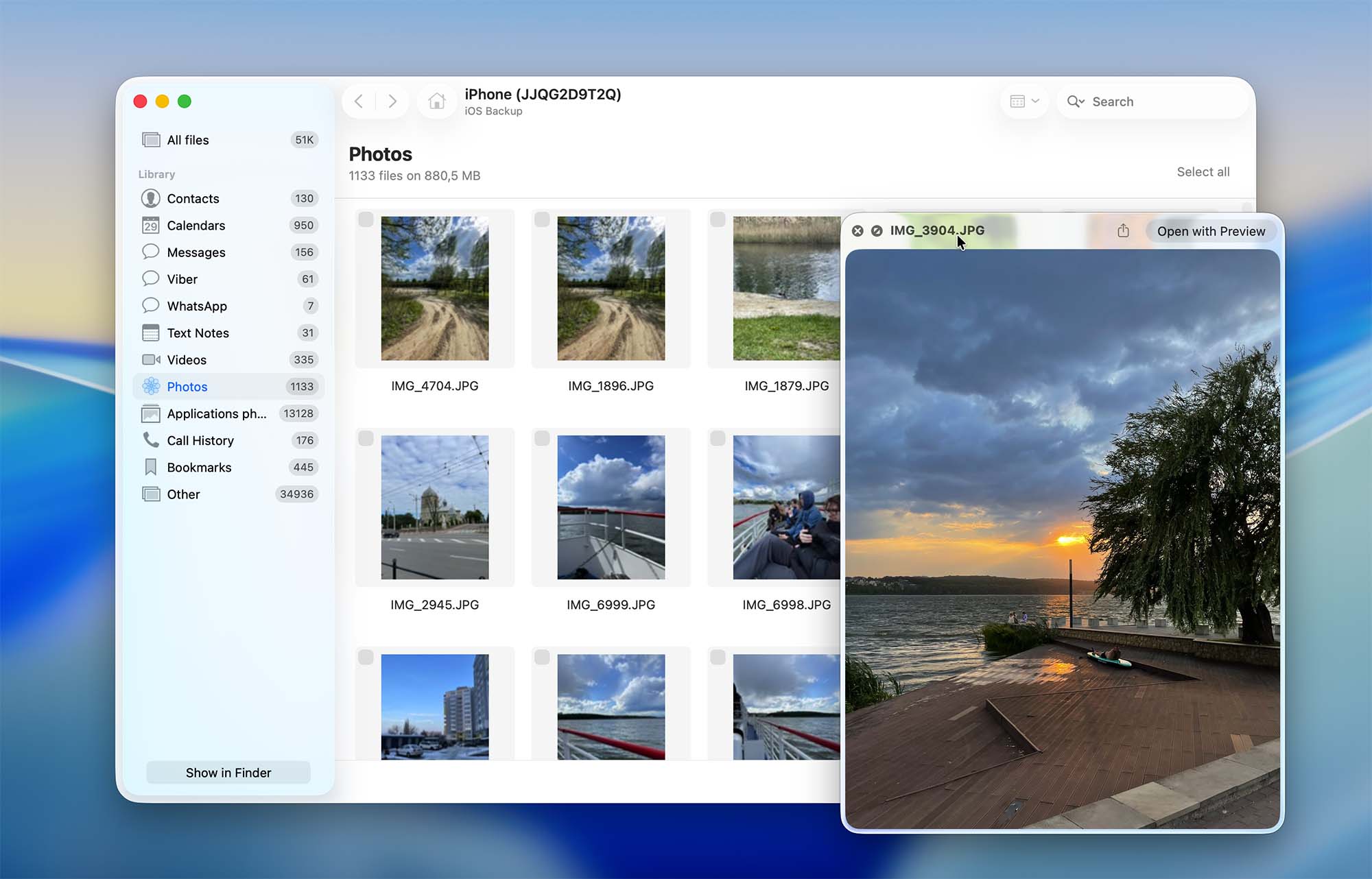
يحتل Disk Drill المركز الأول في قائمتنا بفضل أدائه القوي والثابت في استعادة بيانات iPhone. على الرغم من أنه ليس أداة مخصصة فقط لـ iPhone، إلا أن التطبيق يوفر وحدة استعادة iOS متطورة تتيح لك استعادة البيانات إما مباشرة من iPhone نفسه أو من النسخ الاحتياطية لـ iTunes/Finder التي تم إنشاؤها على جهاز Mac الخاص بك.
يدعم البرنامج أجهزة iPhone التي تعمل بنظام iOS 5 حتى iOS 26 ويمكنه استعادة مجموعة واسعة من أنواع البيانات. يشمل ذلك ليس فقط الصور ومقاطع الفيديو وجهات الاتصال والرسائل والملاحظات، بل يشمل أيضاً البيانات من تطبيقات المراسلة والتطبيقات الخارجية الشهيرة، وهو ما يعد ميزة هامة للمستخدمين الذين يعتمدون بشكل كبير على التواصل عبر التطبيقات.
وفقًا للمعلومات المنشورة على الموقع الرسمي للمطور، من المخطط إضافة دعم لنسخ iCloud الاحتياطية في تحديث مستقبلي. الهدف المعلن هو تمكين المستخدمين من استخراج الملفات الفردية من نسخ iCloud الاحتياطية دون الحاجة إلى إعادة تعيين iPhone، مما سيجعل Disk Drill أكثر مرونة في سيناريوهات استعادة بيانات iOS.
على الرغم من أن Disk Drill مصمم للعمل مع العديد من أنواع أجهزة التخزين بالإضافة إلى أجهزة iPhone، إلا أن قدراته في استعادة بيانات iOS قوية بما يكفي لجعله خياراً عملياً حتى إذا كان هدفك الوحيد هو استعادة البيانات من iPhone أو من نسخة احتياطية على iTunes/Finder. إذا كنت تريد تحليلًا أكثر تفصيلًا حول أداء البرنامج في الاختبارات الواقعية، يمكنك قراءة تقريرنا الكامل مراجعة Disk Drill.
💰 التسعير:
| Disk Drill Basic | عمليات فحص غير محدودة ومعاينة |
| Disk Drill PRO | 89.00 دولار |
| Disk Drill Enterprise | 499 دولار |
2. EaseUS MobiSaver (Mac & Windows)
Pros
- يدعم استعادة معظم أنواع بيانات iPhone الشائعة
- يغطي العديد من سيناريوهات فقدان البيانات حسب المطور
- سهل الاستخدام
- النسخة المجانية تتيح فقط الفحص والمعاينة
- الإصداران لنظام Mac وWindows يتم بيعهما بشكل منفصل
- تعتمد معظم سيناريوهات الاستعادة على النسخ الاحتياطية الموجودة
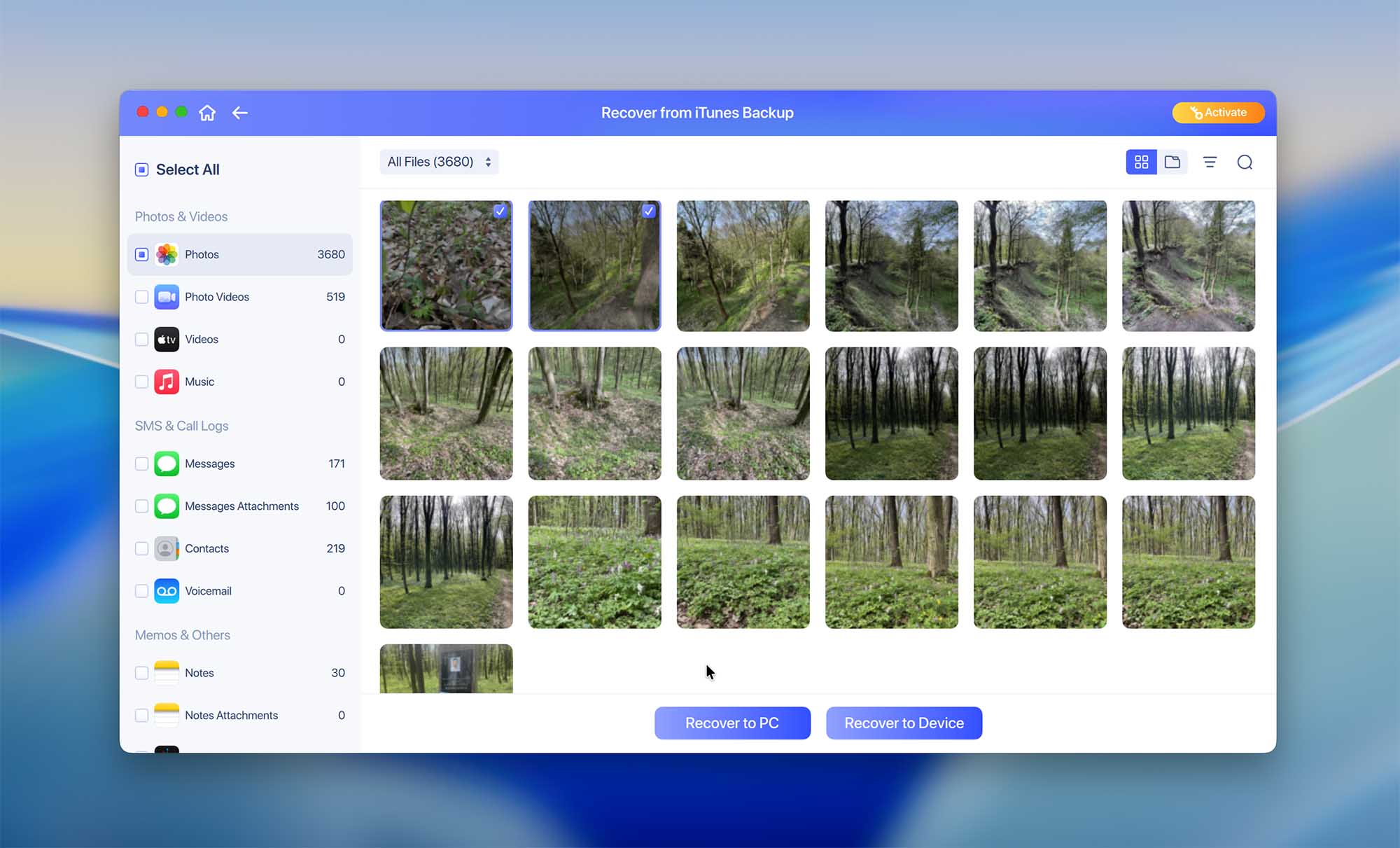
يُعد EaseUS MobiSaver أداة معروفة لاستعادة بيانات iPhone تركز على سهولة الاستخدام والتوافق الواسع. تتيح لك هذه التطبيق استعادة البيانات مباشرة من iPhone، واستخراج الملفات من نسخ iTunes أو Finder الاحتياطية، وكذلك فحص النسخ الاحتياطية على iCloud، وهو ما يُعتبر ميزة ملحوظة مقارنة ببعض الأدوات المنافسة.
على موقعها الرسمي، تسرد EaseUS مجموعة واسعة من سيناريوهات فقدان بيانات iPhone التي يُفترض أن يكون البرنامج قادرًا على التعامل معها. ومع ذلك، في الممارسة الفعلية، يتم حل العديد من هذه الحالات عن طريق استعادة البيانات من النسخ الاحتياطية المتوفرة بدلاً من إجراء استعادة حقيقية على مستوى الجهاز. ولهذا السبب، تبدو القائمة الطويلة للسيناريوهات المدعومة أشبه بادعاء تسويقي أكثر منها انعكاسًا لتقنيات استعادة مختلفة بشكل جوهري.
وفقًا للمطور، ينتهي الدعم الرسمي لأجهزة iPhone حاليًا عند iPhone 15. ومع ذلك، أثناء اختباراتنا الخاصة، تمكن EaseUS MobiSaver من اكتشاف والعمل مع أجهزة من أحدث مجموعة iPhone 17، مما يشير إلى أن التوافق قد يمتد إلى ما بعد ما هو موثق رسميًا.
عيب واحد جدير بالملاحظة هو نموذج الترخيص. يتم بيع إصدارات macOS و Windows بشكل منفصل، مما يزيد من التكلفة الإجمالية إذا كنت تخطط لاستخدام البرنامج عبر منصات متعددة. النسخة المجانية محدودة جدًا أيضًا، حيث تتيح فقط معاينة نتائج الفحص.
💰 التسعير:
| الترخيص | Windows | macOS |
| شهري | $59.95 | $59.95 |
| سنوي | $79.95 | $79.95 |
| تحديثات مدى الحياة | $99.95 | $99.95 |
3. تينورشير ألت داتا (Mac & Windows)
Pros
- يدعم عددًا كبيرًا من أنواع الملفات
- سهل الاستخدام
- يأتي مع ميزات إضافية لنظام iOS
- يعتمد فقط على الاشتراك
- لا يوجد استرجاع مجاني
- أدوات الإصلاح مخصصة للمستخدمين المسجلين فقط
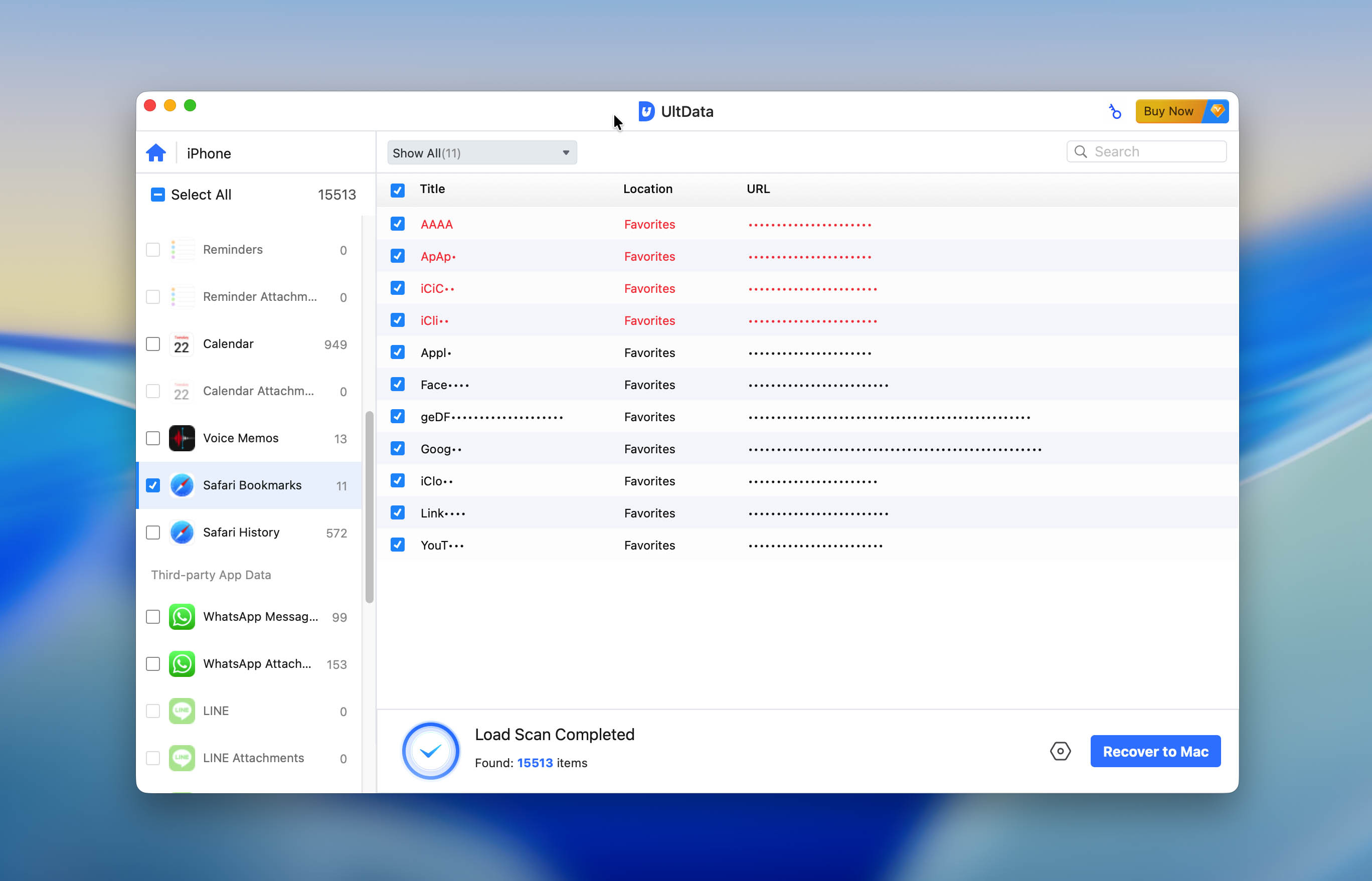
يمكن لبرنامج Tenorshare UltData استعادة البيانات من أي إصدار من iPhone (حتى من iPhone 4 طالما أنه يعمل) ويدعم مجموعة واسعة من أنواع الملفات (الصور، جهات الاتصال، مرفقات الرسائل، المذكرات الصوتية، إشارات سفاري المرجعية، وحتى البيانات من تطبيقات الطرف الثالث). يمكنه استعادة البيانات مباشرة من iPhone نفسه وكذلك من نسخ iTunes وiCloud الاحتياطية، مما يجعله مناسبًا للعديد من حالات فقدان البيانات الشائعة.
بالإضافة إلى استعادة البيانات، يأتي UltData مع العديد من الميزات الإضافية التي قد تكون مفيدة في بعض السيناريوهات. يتضمن البرنامج وظيفة إصلاح نظام iOS التي يمكن أن تساعد في إصلاح المشكلات الشائعة في iOS، بالإضافة إلى خيارات النسخ الاحتياطي والاستعادة للتطبيقات الاجتماعية، مما يسمح للمستخدمين بإنشاء وإدارة النسخ الاحتياطية لتطبيقات المراسلة المدعومة. هذه الأدوات منفصلة عن عملية الاستعادة الأساسية ولكن يمكن أن تكون مفيدة إذا كنت ترغب في المزيد من التحكم في بيانات جهازك.
من الجدير بالذكر أيضًا أن برامج Tenorshare لها سمعة مختلطة على الإنترنت. يعتبر بعض المستخدمين والمشرفين برامج Tenorshare مشابهة للبريد العشوائي بسبب الأنشطة الترويجية العدوانية على المنتديات ومنصات الأسئلة والأجوبة ومواقع المراجعات، حيث يُوصى بالمنتجات بشكل متكرر وبطريقة غير شفافة. بالإضافة إلى ذلك، هناك عدد ملحوظ من تقييمات المستخدمين تشير إلى أن البرنامج لا يعمل دائمًا كما هو متوقع، خاصة في سيناريوهات الاستعادة الأكثر تعقيدًا.
💰 التسعير:
| الترخيص | Windows | macOS |
| ترخيص لمدة شهر واحد | $45.95 | $55.95 |
| ترخيص لمدة سنة واحدة | $49.95 | $59.95 |
| ترخيص مدى الحياة | $59.95 | $69.95 |
4. TunesKit (Mac & Windows)
Pros
- يمكن استعادة البيانات المشفرة
- يدعم العديد من حالات فقدان البيانات
- سريع وفعّال
- ليست عملية كما تتوقع مقابل سعرها
- نسخة تجريبية محدودة
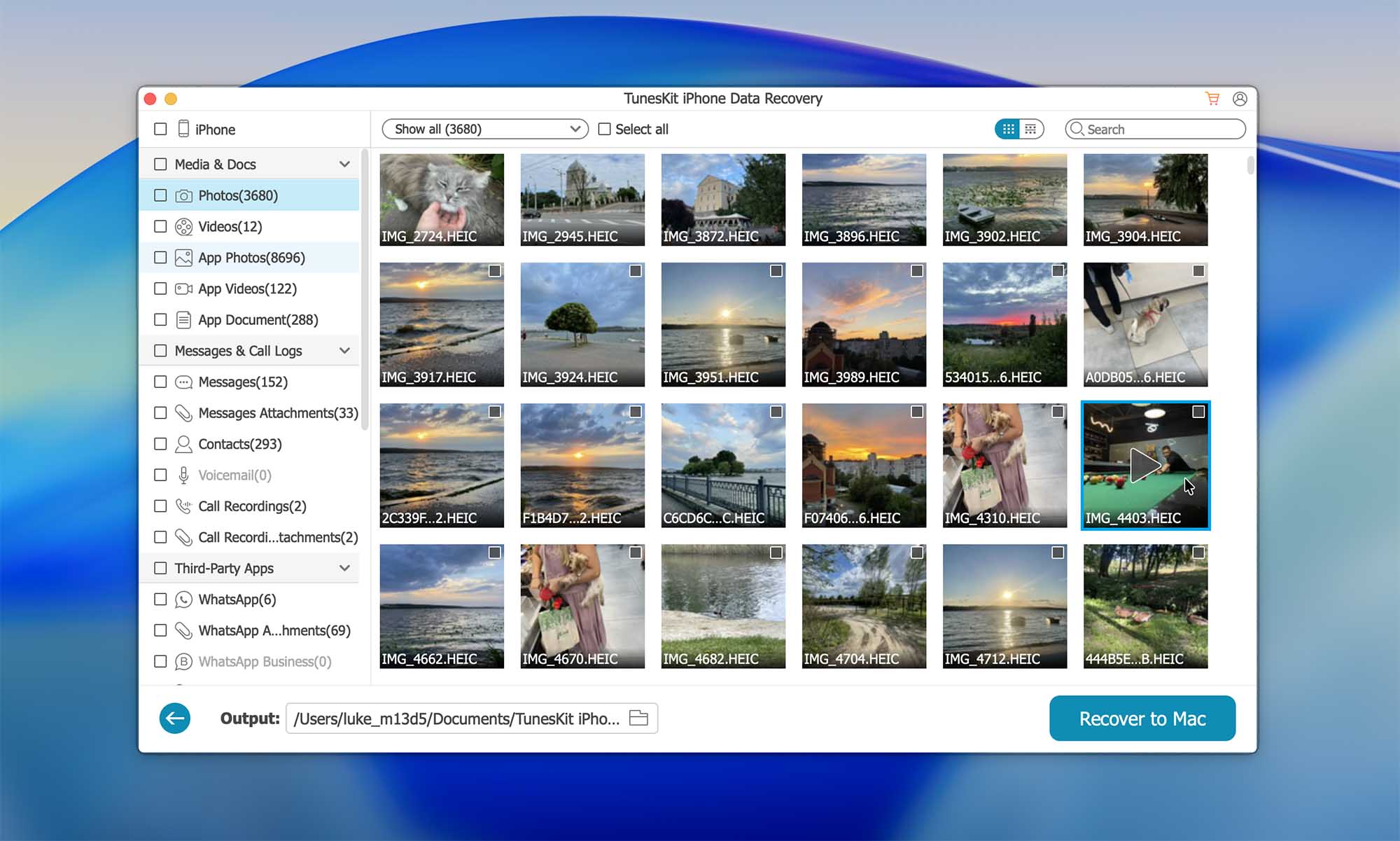
TunesKit هو برنامج لاستعادة بيانات iOS قادر على استعادة ملفات iPhone التي فقدت في سيناريوهات مختلفة. يدعم هذا البرنامج أكثر من 20 نوعًا مختلفًا من الملفات (مثل الصور، وجهات الاتصال، والملاحظات، وiMessages، ومقاطع الفيديو، وإشارات سفاري المرجعية، وغيرها)، ويمكنه استعادة البيانات مباشرة من iPhone أو من النسخ الاحتياطية المتوفرة.
يزعم البرنامج دعمه لاستعادة البيانات المشفرة، وقد يبدو ذلك واعدًا في البداية. في الواقع، يعني هذا أن TunesKit يمكنه استعادة الملفات من نسخة احتياطية مشفرة على iTunes أو Finder، ولكن فقط إذا كان لديك بالفعل كلمة مرور النسخة الاحتياطية الصحيحة. لا يتخطى التشفير أو يستعيد البيانات بدون بيانات الاعتماد المطلوبة، لذا فإن هذه الميزة تقتصر على المستخدمين الذين لا يزال لديهم حق الوصول إلى كلمة مرور النسخة الاحتياطية الخاصة بهم.
أحد عيوب TunesKit هو أن واجهته تبدو قديمة نوعًا ما مقارنة بأدوات استعادة البيانات الأخرى في هذه القائمة. على الرغم من أن البرنامج يعمل بشكل جيد ومستقر بشكل عام، إلا أن التصميم والتنقل لا يبدوان مصقولين أو عصريين مثل بعض الحلول المنافسة.
يتيح لك الإصدار المجاني من هذه الأداة فحص جهاز iPhone الخاص بك ومعاينة الملفات. ولكن لاستعادة البيانات فعليًا، يجب عليك الحصول على خطة اشتراك.
💰 التسعير:
| خطة التسعير | Windows | macOS |
| خطة شهرية | $39.95 | $39.95 |
| خطة سنوية | $49.95 | $49.95 |
| خطة دائمة | $69.95 | $69.95 |
5. استعادة بيانات iOS بواسطة Syncios (Mac & Windows)
Pros
- يدعم استعادة أنواع البيانات الشائعة على iPhone
- يمكنه استعادة البيانات من iPhone ونسخ iTunes الاحتياطية ونسخ iCloud الاحتياطية
- واجهة بسيطة مناسبة للمستخدمين غير ذوي الخبرة
- تحديثات البرنامج نادرة
- يمكن أن يكون الأداء غير ثابت
- وظائف محدودة في النسخة المجانية
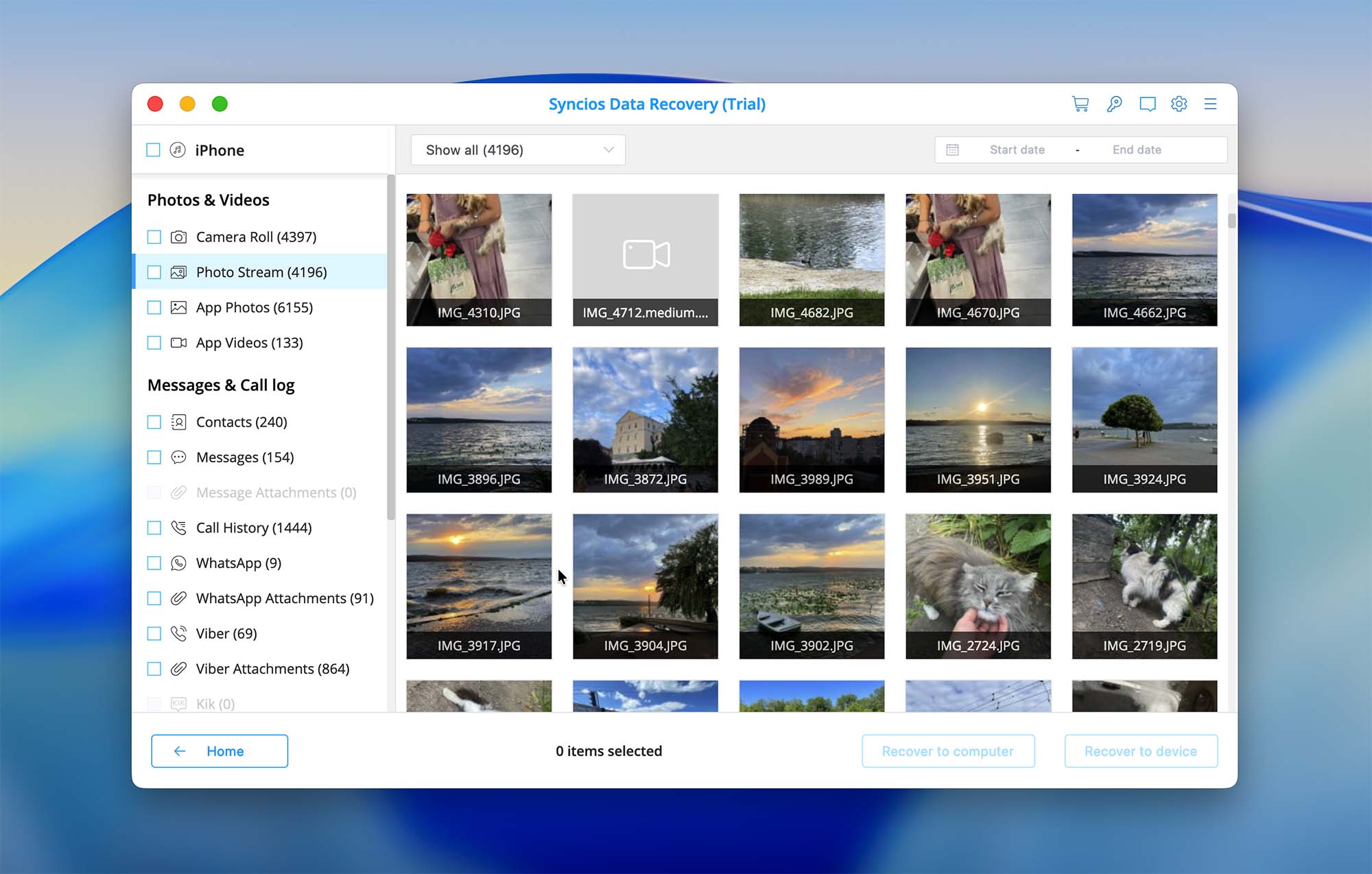
Syncios iOS Data Recovery هو أداة استعادة بيانات iPhone أساسية تستهدف في المقام الأول المستخدمين الذين يرغبون في عملية استعادة بسيطة وسهلة. يدعم التطبيق معظم أنواع بيانات iOS القياسية، بما في ذلك الصور ومقاطع الفيديو وجهات الاتصال والرسائل وسجل المكالمات والملاحظات. يمكنه استعادة البيانات مباشرة من iPhone نفسه أو استخراج الملفات من نسخ iTunes وiCloud الاحتياطية.
الواجهة بسيطة وسهلة التنقل، مما يجعل Syncios مناسبًا للمستخدمين الذين لا يرغبون في التعامل مع إعدادات معقدة أو خيارات استرجاع متقدمة. ومع ذلك، أثناء الاختبار، بدا البرنامج أقل صقلًا مقارنة ببعض الأدوات الأخرى في هذه القائمة. يمكن أن تكون أوقات الفحص غير متسقة، ويبدو أن معدل نجاح الاسترجاع الكلي يعتمد بشكل كبير على توفر وجودة النسخ الاحتياطية الموجودة.
هناك قيد آخر يتعلق بدورة التحديثات. لا يبدو أن Syncios يتم تحديثه بشكل متكرر، مما يثير المخاوف بشأن التوافق طويل الأمد مع إصدارات iOS والأجهزة الأحدث. بينما قد يظل البرنامج يعمل مع أجهزة iPhone الأحدث في بعض الحالات، إلا أن الوثائق الرسمية وسجلات التغيير غالبًا ما تتأخر عن إصدارات iOS الحالية.
💰 التسعير:
| الترخيص | Windows | macOS |
| اشتراك لمدة سنة واحدة | ٣٩٫٩٥ دولار | ٣٩٫٩٥ دولار |
| تحديثات مدى الحياة | ٤٩٫٩٥ دولار | ٤٩٫٩٥ دولار |
6. استعادة بيانات iPhone باستخدام FoneLab (ماك & Windows)
Pros
- دعم لـ iOS 26
- استعادة البيانات من iTunes/Finder وiCloud
- استعادة البيانات من تطبيقات الطرف الثالث
- سهل الاستخدام
- لا توجد استعادة مجانية
- واجهة مستخدم قديمة
- يتطلب إلغاء الحظر باستمرار
- خيارات دعم العملاء محدودة
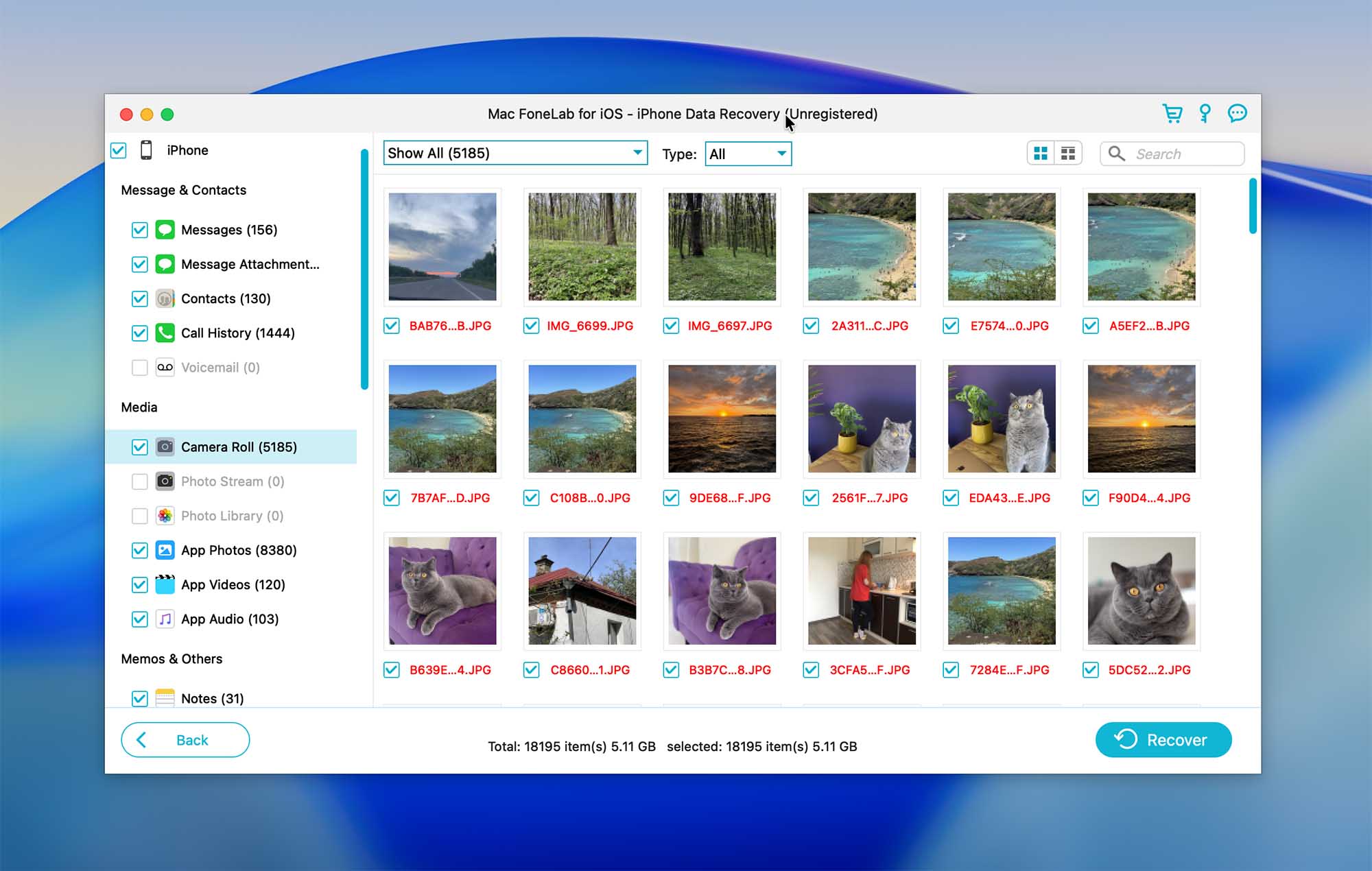
يتيح لك FoneLab iPhone Data Recovery استعادة البيانات مباشرةً من جهازك وأيضًا من نسخة احتياطية على iTunes أو iCloud. يوفر دعمًا لأحدث إصدار من iOS ويتوافق مع معظم أنواع الملفات (الرسائل، وجهات الاتصال، والصور، والبريد الصوتي، وغيرها). واجهة الأداة بسيطة ومنظمة بشكل جيد بحيث يمكنك التنقل بسهولة إلى الملف المطلوب.
تقدم هذه الأداة أيضًا إصدارًا مجانيًا، ولكنه يقتصر فقط على فحص ومعاينة البيانات التي تم اكتشافها. لذلك، لاستعادة الملفات فعليًا من جهاز iPhone الخاص بك، يجب عليك الترقية إلى الإصدار المدفوع من FoneLab.
من الجدير بالذكر أيضًا أن FoneLab تقدم نظامًا بيئيًا واسعًا نسبيًا من الأدوات المتعلقة بنظام iOS، بما في ذلك حلول لاستعادة البيانات، وإصلاح نظام iOS، وإدارة الأجهزة. ومع ذلك، لا يتم تجميع هذه الوظائف في تطبيق واحد. يتم توفير كل ميزة كبرنامج منفصل وعادةً ما تتطلب عملية شراء منفصلة، مما قد يزيد بشكل كبير من التكلفة الإجمالية إذا كنت بحاجة إلى أكثر من مجرد استعادة البيانات الأساسية.
💰 التسعير:
| الترخيص | Windows | macOS |
| جهاز واحد/ترخيص لمدة شهر | ٤٩٫٩٥ دولار | ٤٩٫٩٥ دولار |
| جهاز واحد/ترخيص مدى الحياة | ٥٥٫٩٦ دولار | ٥٥٫٩٦ دولار |
| ٣ أجهزة/ترخيص مدى الحياة | ١١٦٫٠٠ دولار | ١١٦٫٠٠ دولار |
7. FonePaw لاستعادة بيانات iPhone (Mac & Windows)
Pros
- واجهة بسيطة
- يستعيد معظم أنواع الملفات
- نسخة مجانية محدودة
- اشتراك فقط
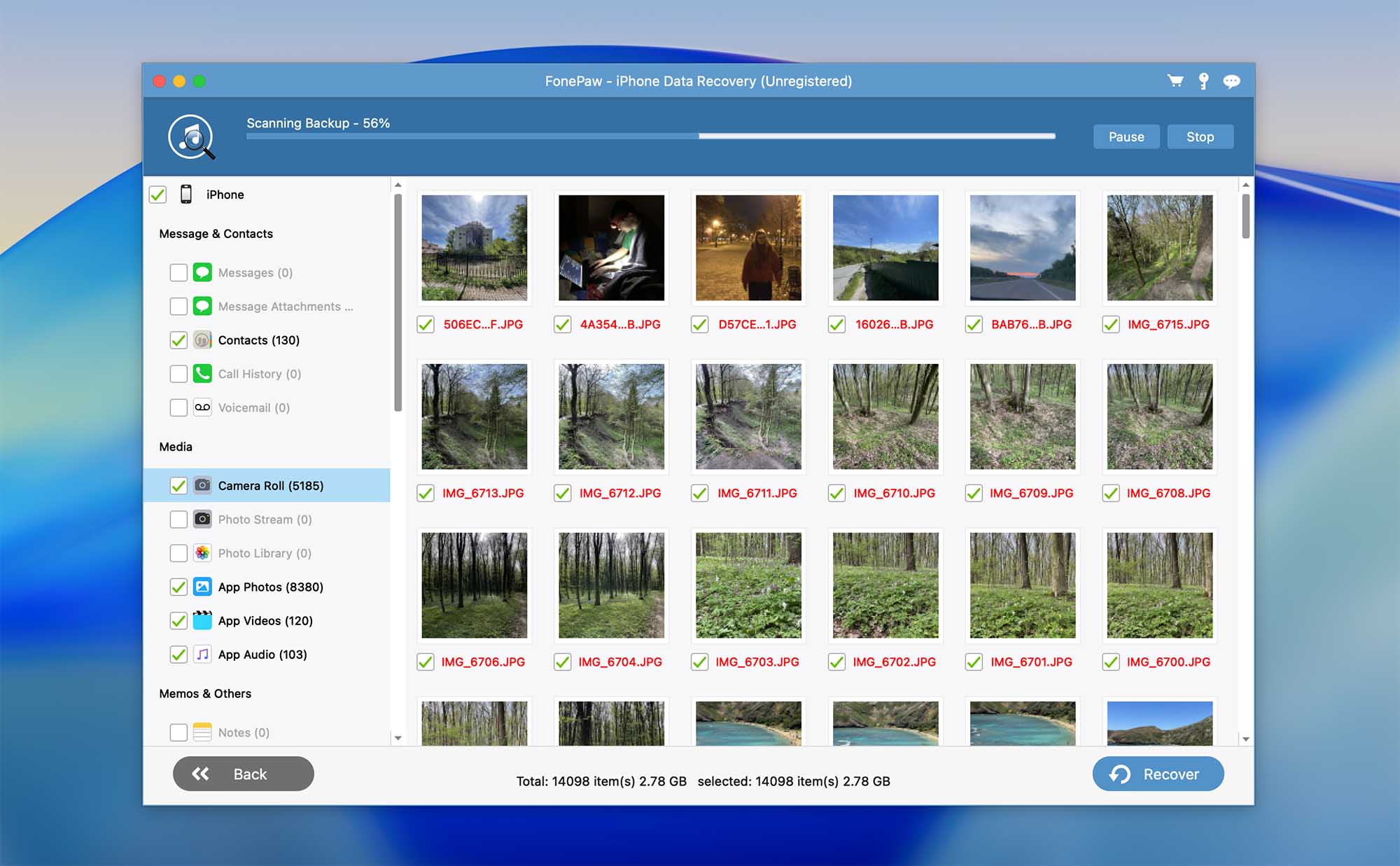
FonePaw iPhone Data Recovery هو خيار جيد آخر يتيح لك استعادة البيانات المفقودة أو المحذوفة من هاتفك. يدعم جميع إصدارات iPhone ومعظم أنواع ملفات iOS. واجهة الأداة بسيطة جدًا، لذلك يمكنك التنقل بسهولة في التطبيق. ومع ذلك، مقارنةً ببرامج استعادة البيانات الأخرى في هذه القائمة، يستغرق FonePaw وقتًا أطول لفحص الجهاز. وإذا أخذت في الاعتبار سعر هذا البرنامج، فإن الأدوات الأخرى إما أرخص أو تقدم المزيد من الوظائف مقابل نفس التكلفة.
تقدم هذه الأداة إصدارًا مجانيًا، ولكنه محدود (حتى ميزة المعاينة ليست متوفرة بالكامل).
أثناء اختبارنا، لاحظنا أيضًا أن واجهة برنامج FonePaw iPhone Data Recovery تكاد تكون مطابقة لواجهة برنامج FoneLab iPhone Data Recovery. وبسبب ذلك، من المعقول افتراض أن التطبيقين قد يكونان مرتبطين ارتباطًا وثيقًا أو يعتمدان على نفس الإطار الأساسي. ومع ذلك، ليست لدينا معلومات كافية لتأكيد ذلك أو لتحديد أي منتج، إن وُجد، يمكن اعتباره الأصلي. ونتيجة لذلك، يجب اعتبار هذا التشابه مجرد ملاحظة وليس ادعاءً مثبتًا.
💰 التسعير:
| الترخيص | Windows | macOS |
| شهر واحد | $49.95 | $55.96 |
| سنة واحدة | $55.97 | $66.47 |
| تحديثات مدى الحياة | $66.47 | $69.97 |
8. FoneDog (Mac & Windows)
Pros
- يدعم الاستعادة من iPhone وiTunes/Finder وiCloud
- ادفع فقط مقابل الميزات التي تحتاجها
- لا توجد ميزات مجانية (ولا حتى المعاينة)
- الاشتراك فقط، لا يوجد ترقية مدى الحياة
- مجموعة الأدوات الكاملة أغلى سعراً من الخيارات الأخرى
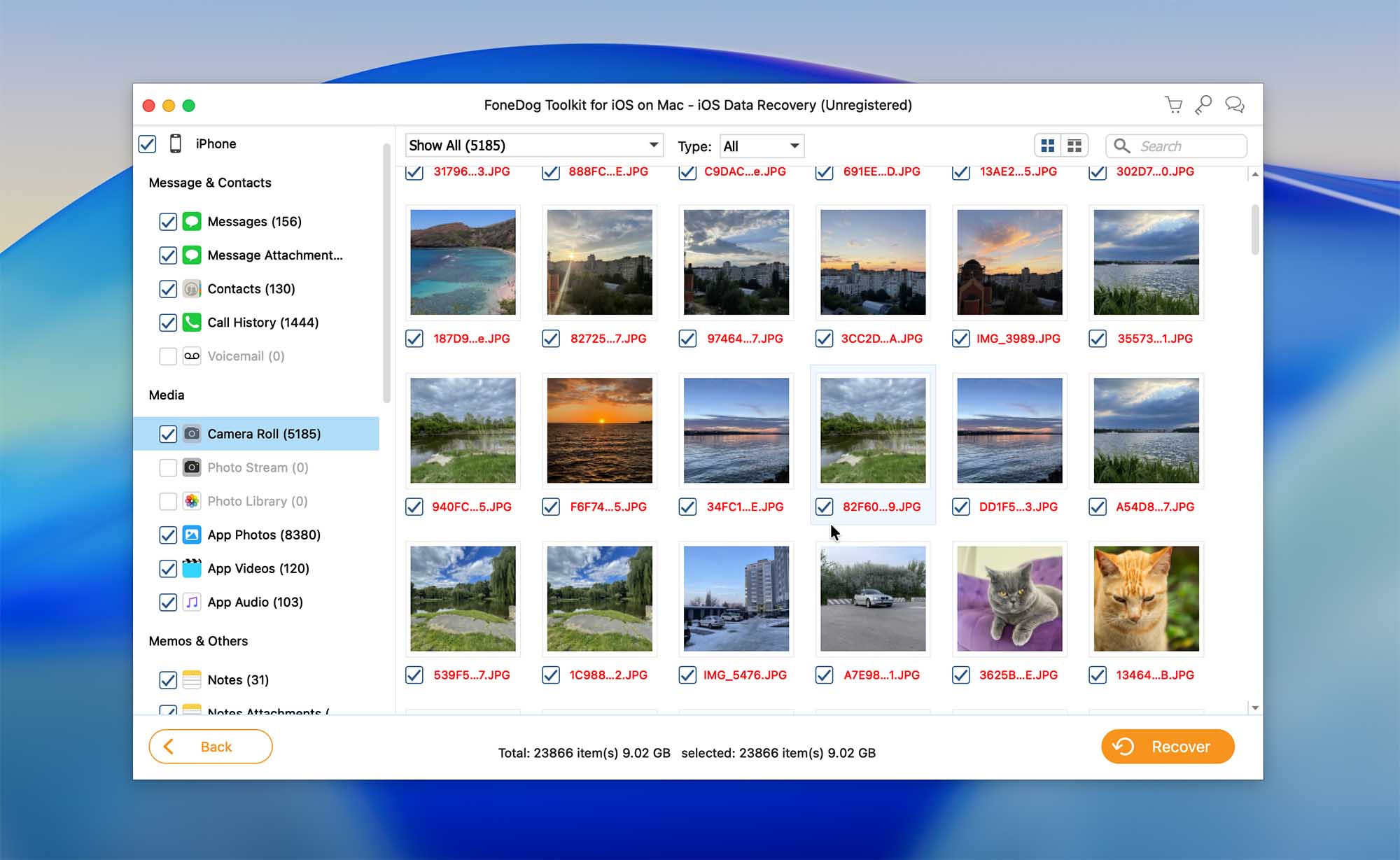
FoneDog ليس مجرد أداة بل مجموعة أدوات — حيث تحصل على ثلاثة برامج مختلفة تتيح لك استعادة البيانات من جهاز iPhone الخاص بك، وإصلاح نظام iOS على جهازك، وعمل نسخ احتياطي للملفات على الهاتف للاستعداد لأي حالة فقدان محتملة للبيانات. ولديك خيار اختيار الميزة التي تحتاجها والدفع فقط مقابلها.
تطبيق استعادة بيانات iOS من FoneDog قوي جدًا ويغطي معظم ملفات iPhone (بما في ذلك الرسائل، مقاطع الفيديو، الملاحظات، جهات الاتصال، التقويمات، إلخ) بالإضافة إلى بيانات من بعض تطبيقات الطرف الثالث (مثل Instagram وViber وMessenger وغيرها). لكن لا يمكنك تجربة هذه الأداة حتى تشتري الاشتراك.
💰 التسعير لإصدار استعادة البيانات:
| License | Windows | macOS |
| One-Month | $29.95 | $29.95 |
| One-Year | $39.95 | $39.95 |
| Lifetime | $49.95 | $69.95 |
9. استعادة بيانات iBeesoft iPhone (ماك & Windows)
Pros
- واجهة مستخدم بسيطة
- سعر عادل
- يدعم مجموعة متنوعة من أنواع الملفات
- يبدو أن موقع المطور قديم
- الدعم الرسمي لنظام iOS مدرج فقط حتى iOS 16
- صفحة الشراء لا تعمل حالياً
- لا يوجد استعادة مجانية
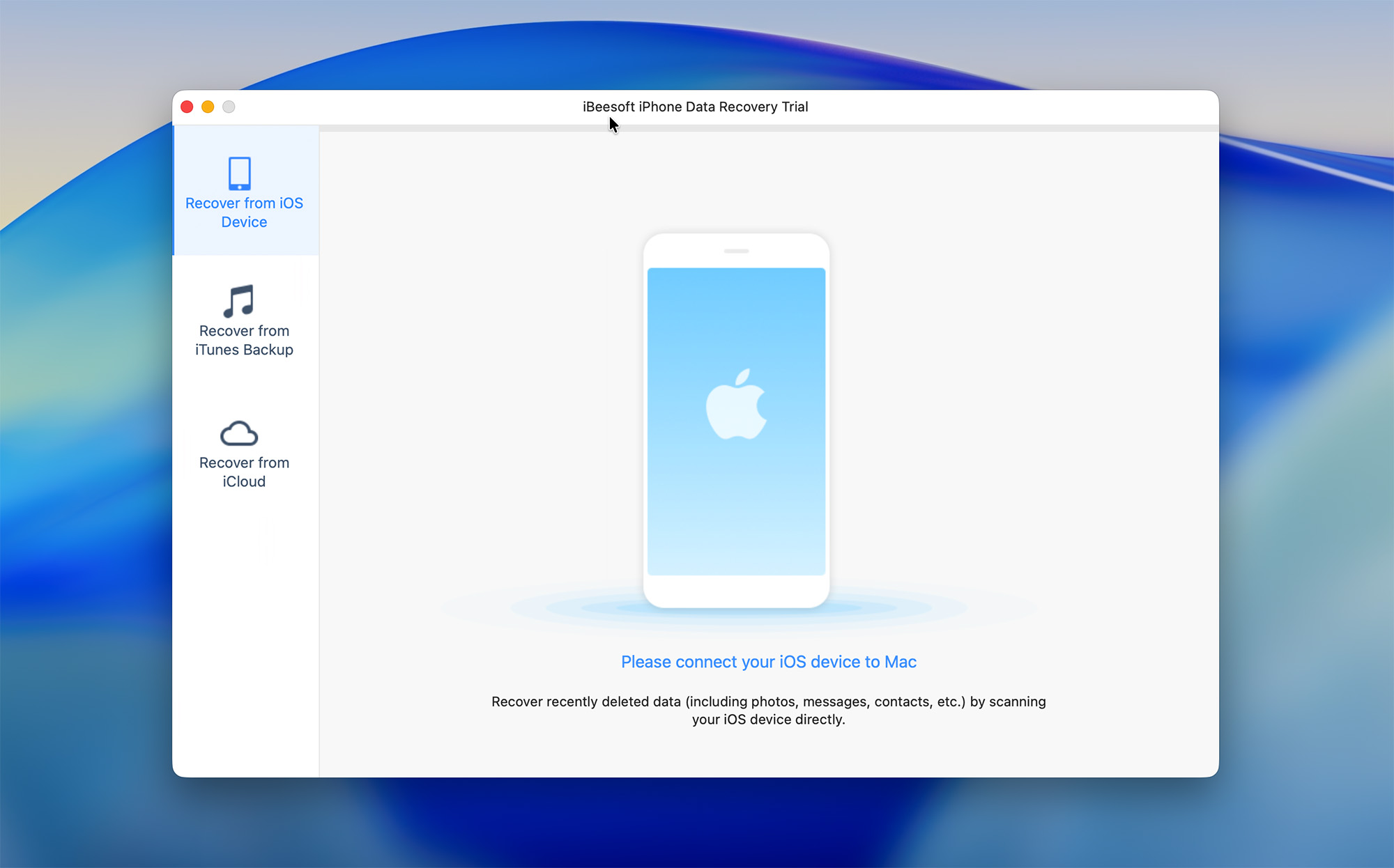
iBeesoft iPhone Data Recovery هو أداة أخرى تستحق التجربة. حيث يوفر ثلاث أوضاع لاستعادة البيانات المفقودة من جهاز iPhone الخاص بك، لذلك باستخدام هذه الأداة، ستكون قادرًا على استعادة الملفات مباشرة من الجهاز، أو من نسخة احتياطية على iTunes، أو من نسخة احتياطية على iCloud. الواجهة بسيطة، مما يجعل الأداة سهلة الاستخدام حتى للمستخدمين الأقل خبرة.
جدير بالذكر أن موقع المطور لا يبدو أنه يتم تحديثه بانتظام. في وقت كتابة هذا النص، كانت أحدث نسخة مدعومة مدرجة هي iOS 16، دون أي إشارة رسمية إلى إصدارات iOS الأحدث أو طرازات الأجهزة الجديدة. بالإضافة إلى ذلك، أثناء إعداد هذا التقييم واختبار البرنامج، حاولنا شراء ترخيص مباشرة من الموقع، لكن صفحة الدفع لم تكن تعمل بشكل صحيح، مما جعل من المستحيل إكمال عملية الشراء. نأمل أن يتم حل هذه المشكلة، حيث تمكّنا من اختبار البرنامج باستخدام اشتراك مفعل مسبقاً.
على الرغم من غياب التحديثات الرسمية، أظهرت اختباراتنا أن iBeesoft iPhone Data Recovery لا يزال قادراً على فحص نماذج iPhone الأحدث، حتى وإن لم تُدرج كمدعومة من قبل المطور.
💰 التسعير:
| الترخيص | Windows | macOS |
| اشتراك لمدة سنة | ٣٩٫٩٥ دولار | ٣٩٫٩٥ دولار |
10. Dr.Fone – استعادة البيانات (Mac & Windows)
Pros
- يدعم الاستعادة من iPhone ونسخ iTunes/Finder الاحتياطية ونسخ iCloud الاحتياطية
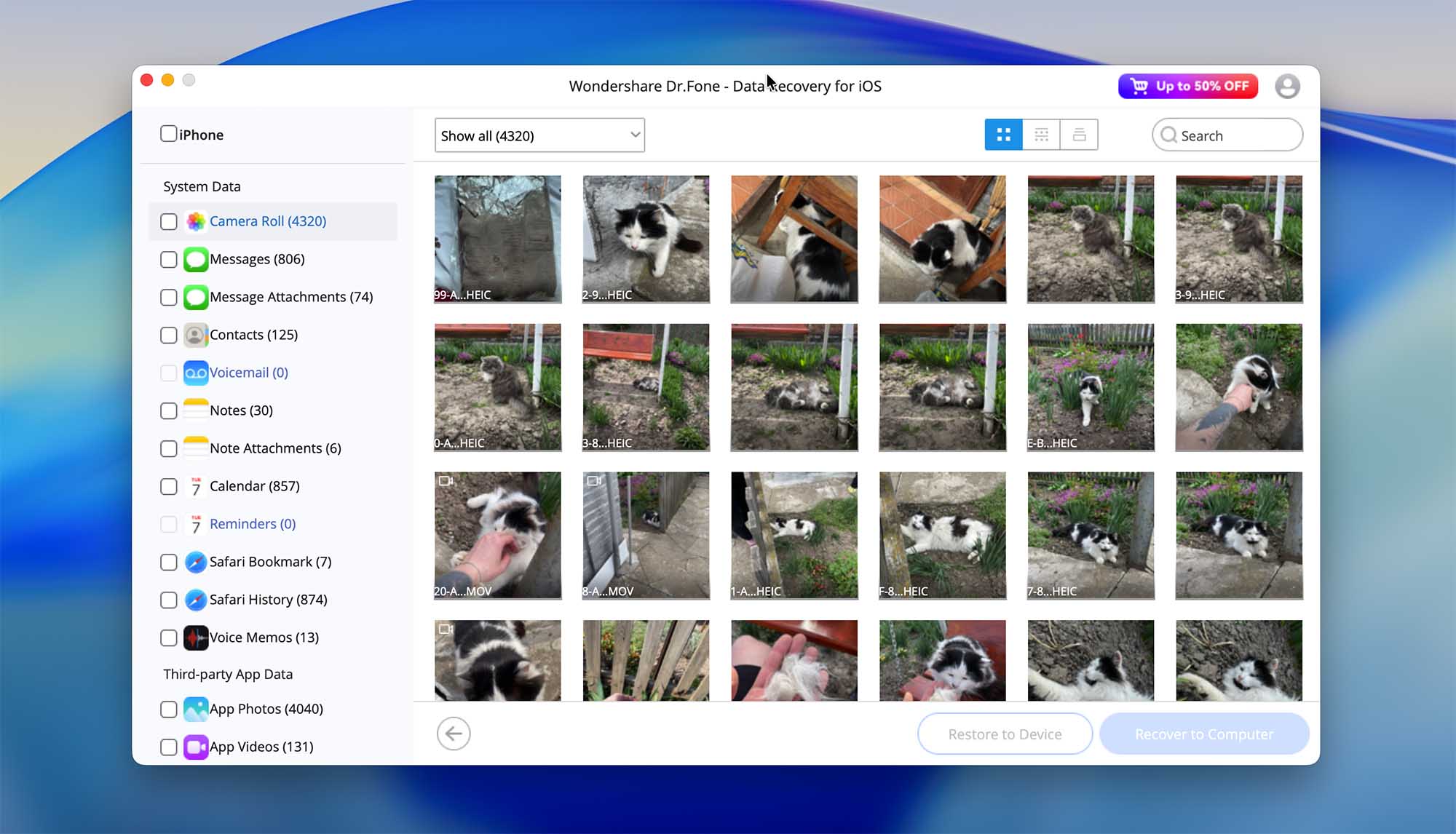
- يشمل العديد من أنواع بيانات iOS الشائعة، بما في ذلك الصور والرسائل وجهات الاتصال وبيانات التطبيقات
- جزء من نظام بيئي كبير لأدوات iOS مع أدوات إضافية
- متوفر لكل من macOS وWindows
- لا يوجد استرجاع مجاني، المعاينة فقط
- العديد من سيناريوهات الاسترجاع المُعلن عنها تعتمد على النسخ الاحتياطية
- الأدوات المعروضة في الواجهة هي تطبيقات منفصلة تتطلب تنزيلات إضافية.
- تسويق عدواني ومحاولات بيع إضافية داخل التطبيق
يُعد Dr.Fone – Data Recovery واحدًا من أشهر أدوات استعادة بيانات iPhone في السوق، ويرجع ذلك إلى تواجده الطويل وحملاته التسويقية الواسعة. يتيح البرنامج للمستخدمين استعادة البيانات مباشرة من iPhone، واستخراج الملفات من نسخ iTunes أو Finder الاحتياطية، وتنزيل البيانات من نسخ iCloud الاحتياطية، مما يغطي أكثر سيناريوهات الاستعادة شيوعًا المتوفرة في أدوات iOS التابعة لجهات خارجية.
مثل العديد من المنافسين، فإن الاستعادة المباشرة على “مستوى الجهاز” محدودة بقيود iOS، وعمليًا غالبًا ما تعتمد النتائج الناجحة على وجود نسخ احتياطية سابقة بدلاً من الفحص الحقيقي على الجهاز نفسه. لمزيد من الشرح التفصيلي لهذه القيود وكيف تؤثر على سيناريوهات الاستعادة الفعلية، يمكنك قراءة تقريرنا الكامل مراجعة Wondershare Dr.Fone. أحد الجوانب البارزة في Dr.Fone هو أنه ليس تطبيق استعادة مستقل، بل هو جزء من مجموعة أدوات أكبر. يقدم المطوّر وحدات إضافية مثل إصلاح نظام iOS، إلغاء قفل الشاشة، نقل WhatsApp، وأدوات النسخ الاحتياطي. وبينما قد يجذب ذلك المستخدمين الذين يرغبون في حل شامل، إلا أن كل وحدة تُباع بشكل منفصل، مما قد يزيد التكلفة الإجمالية بسرعة.
يتمتع Dr.Fone أيضًا بسمعة مختلطة على الإنترنت. في حين أن بعض المستخدمين أفادوا بعمليات استعادة ناجحة، انتقد آخرون البرنامج بسبب أسعاره المرتفعة، وفعاليته المحدودة بدون نسخ احتياطية، وصعوبة استرداد الأموال. لهذا السبب، من الأفضل اعتباره مجموعة أدوات عامة لنظام iOS بدلاً من كونه حلاً متخصصًا لاستعادة البيانات.
💰 التسعير:
| الترخيص | Windows | macOS |
| الخطة الشهرية | $49.95 | $49.95 |
| الخطة السنوية | $68.95 | $68.95 |
| الخطة الدائمة | $79.95 | $79.95 |
كيف اخترنا أفضل برامج استعادة بيانات iPhone
هدفنا هو تقديم رأي محايد حول أفضل برامج استعادة بيانات iPhone التي تلبي احتياجات جميع مالكي iPhone. فقدان البيانات يمكن أن يكون مرهقًا للغاية للجميع؛ لذلك، نأمل أن توفر هذه القائمة الحل النهائي لمختلف السيناريوهات.
عند اختيار وتقييم أدوات استعادة بيانات iPhone، أخذنا في الاعتبار المعايير التالية:
- 📄 أنواع الملفات المدعومة: تدعم معظم الأدوات في هذه القائمة أكثر من 20 نوعًا من الملفات (مثل Disk Drill و Tenorshare UltData). بعض التطبيقات يمكنها حتى استرجاع الملفات من تطبيقات الطرف الثالث التي استخدمتها على iPhone الخاص بك (مثل واتساب، فايبر، إنستجرام، إلخ).
- 💰 السعر: عادةً ما تحتوي أدوات استعادة البيانات لـ iPhone إما على نظام دفع اشتراك أو خيار شراء لمرة واحدة (قد تحتوي بعض الأدوات على إصدار تجريبي مجاني).
- 👨🦳 سهولة الاستخدام: يلعب واجهة التطبيق دورًا كبيرًا عند اختيار أي برنامج. لذلك قمنا باختبار طريقة عمل كل تطبيق في هذا المقال لمعرفة ما إذا كان من السهل استخدامهم كما يُقال.
- ⚙️ الأداء: حاولنا فحص iPhone الخاص بنا باستخدام جميع أدوات استعادة البيانات من هذه القائمة لمعرفة مدى قدرتهم على اكتشاف الملفات المفقودة ثم قمنا بمحاولة استعادة أنواع مختلفة من الملفات.
- 🛡️ الأمان: لا أحد يريد التسبب في مزيد من الضرر لجهازه أثناء محاولة استعادة ملف، صحيح؟ يمكن اعتبار جميع أدوات استعادة بيانات iPhone التي قمنا باختبارها خيارًا آمنًا.
- 🧰 وظائف إضافية: تتضمن بعض أدوات استعادة بيانات iPhone ميزات إضافية تتجاوز استعادة الملفات الأساسية. في كثير من الحالات، تكون هذه الأدوات خاصة بنظام iOS، مثل أدوات إصلاح النظام وخيارات النسخ الاحتياطي والاستعادة لتطبيقات التواصل الاجتماعي. حلول أخرى، مثل Disk Drill، تتبع نهجًا مختلفًا وتعمل كبرنامج شامل لاستعادة البيانات، حيث تقدم مجموعة واسعة من إمكانيات الاستعادة عبر أنواع متعددة من الأجهزة ووسائط التخزين، وليس مقتصرة على iOS فقط.
الخلاصة
في هذه المقالة، قمنا بمراجعة وترتيب برامج استعادة بيانات iPhone استنادًا إلى اختباراتنا الخاصة ومعايير التقييم لدينا. تم اختبار جميع الأدوات المدرجة في القائمة باستخدام سيناريوهات فقدان بيانات اصطناعية، مما أتاح لنا مقارنة ميزاتها وأدائها وقابليتها للاستخدام في ظروف خاضعة للرقابة وترتيبها بناءً على ذلك.
مع ذلك، غالبًا ما تختلف حالات فقدان البيانات في العالم الحقيقي عن حالات الاختبار. قد تؤدي ظروفك الخاصة، مثل نوع البيانات المفقودة، والوقت المنقضي منذ الحذف، وتوفر النسخ الاحتياطية، إلى نتائج مختلفة عن تلك التي تمت ملاحظتها في اختباراتنا. ولهذا السبب، لا يمكن اعتبار أي حل واحد هو “الأفضل” بشكل عام لكل حالة.
من المهم أيضًا أن تضع في اعتبارك كيفية تصميم نظام iOS. وبسبب بنية نظام التشغيل، لا تمتلك التطبيقات الخارجية إمكانية الوصول المباشر إلى خلايا ذاكرة iPhone. ونتيجة لذلك، يعمل برنامج استعادة بيانات iPhone عادة من خلال إنشاء نسخة احتياطية للجهاز أو من خلال استخراج البيانات من نسخة احتياطية موجودة على iTunes أو Finder أو iCloud. لهذا السبب، فإن نجاح استعادة البيانات على iPhone يعتمد إلى حد كبير على توفر نسخة احتياطية قابلة للاستخدام.
مع وضع ذلك في الاعتبار، تظل النسخ الاحتياطية المنتظمة واحدة من أكثر الطرق فعالية لحماية بياناتك. حتى أكثر أدوات الاسترجاع كفاءة لديها بعض القيود، لذا فإن الاحتفاظ بنسخة احتياطية من iPhone الخاص بك يمكن أن يوفر الكثير من الوقت والإحباط في حال فقدان البيانات.




