



في مراجعتنا اليوم لبرنامج MiniTool Power Data Recovery، نبحث فيما إذا كان هذا البرنامج يفي حقًا بوعوده عندما يتعلق الأمر بفقدان الملفات في العالم الحقيقي. أراد فريقنا في 7 Data Recovery Experts معرفة كيف يعمل فعليًا عند مواجهته بمشاكل حقيقية. سنتجاوز الادعاءات التسويقية لنرى ما إذا كان آمنًا ومفيدًا ويستحق وقتك.
الحكم السريع
🏆 الأفضل لـ: مستخدمي Windows الذين لديهم احتياجات استعادة أساسية ويريدون شيئًا بسيطًا.
MiniTool Power Data Recovery هو أداة بسيطة وموثوقة تعمل بشكل جيد لاستعادة الملفات المحذوفة، وأجهزة USB التي تم تهيئتها، وحالات فقدان البيانات اليومية على Windows. إنه سهل الاستخدام، مناسب للمبتدئين، ويقوم بعمل جيد مع الصيغ الشائعة مثل المستندات والصور ومقاطع الفيديو.
ومع ذلك، فهي ليست الأسرع ولا الأكثر غنى بالميزات. النسخة المجانية تتيح لك استعادة 1 جيجابايت فقط، وهو ما يكفي لتجربتها، لكنك ستصل إلى حد بسرعة إذا كنت تتعامل مع حالات أكثر تعقيدًا.
Pros
- مباشر وسهل الاستخدام
- يدعم مجموعة واسعة من أنواع الملفات الشائعة
- لا يوجد برامج إضافية مزعجة أو إضافات خادعة
- يقدم إصدارًا مجانيًا (حتى 1 جيجابايت استرجاع) – كافٍ لاختبار الوظائف
- خيار وسائط استعادة قابلة للإقلاع (في الخطط المدفوعة)
- سرعة الفحص بطيئة مقارنة بالعديد من المنافسين
- ميزة معاينة الملفات غير متسقة
- نتائج الاستعادة غير متناسقة عند التعامل مع أقسام RAW أو أنظمة الملفات غير NTFS
- دعم محدود لأنظمة الملفات
- واجهة الاستخدام تبدو قديمة بعض الشيء
نظرة عامة
MiniTool لاستعادة بيانات الطاقة تم تطويره بواسطة شركة MiniTool Software Ltd.، وهي شركة موجودة منذ عام 2009. وقد بنت سمعة لنفسها من خلال أدوات القرص، وأدوات النسخ الاحتياطي، ومديري التقسيم (بشكل رئيسي لمستخدمي Windows).
MiniTool Power Data Recovery هو البرنامج في مجموعتهم الذي يدعي استعادة الملفات المفقودة. يعد البرنامج باسترجاع البيانات من الملفات المحذوفة، الأقراص المهيأة، الأقسام المفقودة، الأقراص التالفة، من وحدات USB، وبطاقات SD، و SSDs – أي وسائط تخزين قد تكون لديك.
دعم أنظمة التشغيل وأنظمة الملفات
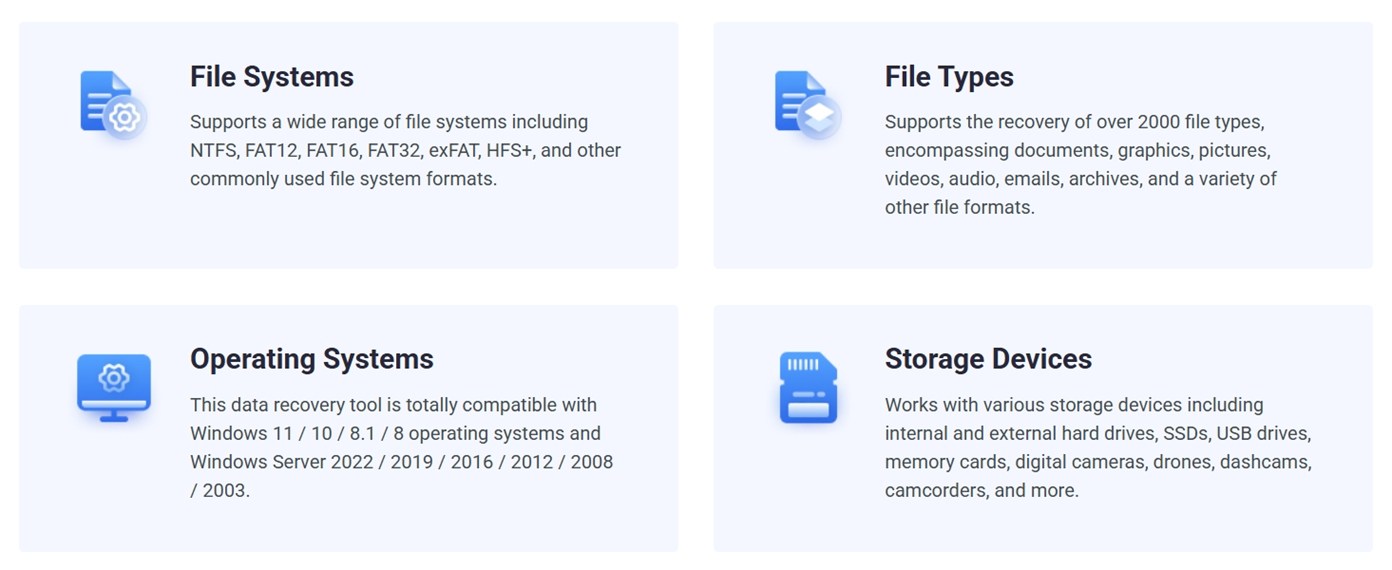
تم تصميم MiniTool Power Data Recovery لنظام Windows. يعمل على الإصدارات من Windows 7 إلى Windows 11. إذا كنت تستخدم Windows Server (أي إصدار من 2003 إلى 2022)، فأنت مشمول أيضًا.
لكن مستخدمي ماك غير محظوظين. كانت هناك نسخة لماك في السابق، لكنها لم تعد متوفرة الآن. إذا حاولت تنزيلها اليوم، فسيتم تحويلك إلى علامة تجارية مختلفة تمامًا.
ينطبق الأمر نفسه على أداة استعادة أندرويد القديمة الخاصة بهم – لم تتلق أي تحديثات منذ سنوات.
على جانب نظام الملفات، يتعامل MiniTool مع NTFS، FAT12/16/32، exFAT، و +HFS (والذي يُستخدم على أجهزة الماك القديمة). قد تتمكن من استعادة بعض البيانات من قرص ماك قديم باستخدام HFS+، لكن لا يوجد دعم لـ APFS، كما أن الاستعادة محدودة عندما يتعلق الأمر بالتنسيقات غير التابعة لـ Windows.
باختصار، هذه أداة خاصة بـ Windows فقط.
أنماط الفحص ودعم أنواع الملفات
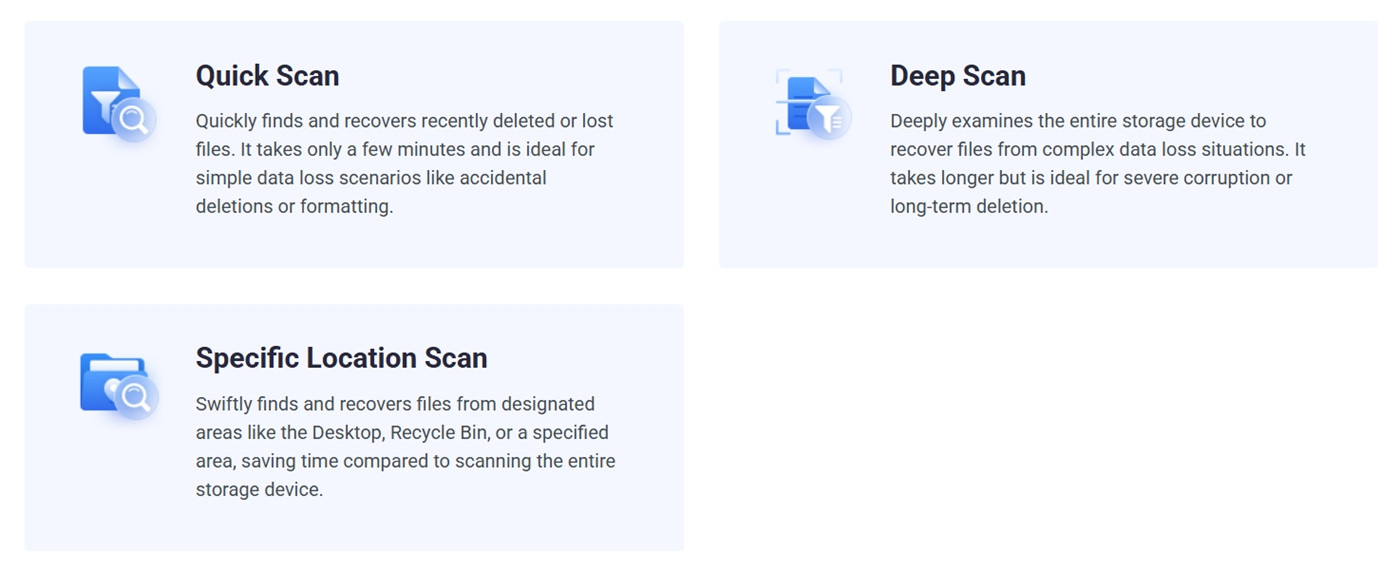
لدى MiniTool نوعان رئيسيان من الفحص في أداة الاستعادة الخاصة بها: الفحص السريع والفحص العميق. لا تحتاج إلى اختيار أحدهما – عند بدء الاستعادة، تعمل الأداة على تنفيذ كليهما تلقائيًا. يبدأ الفحص السريع أولاً، حيث يبحث عن الملفات المحذوفة مؤخرًا والتي لا تزال موجودة في نظام الملفات. إنه سريع ويعمل جيدًا في الحالات البسيطة مثل الحذف العرضي. إذا لم يعثر ذلك على الكثير، يبدأ الفحص العميق مباشرةً بعده.
هناك أيضاً فحص موقع محدد، وهو مفيد إذا كنت تعلم أن الملف كان على سطح المكتب أو ربما تم حذفه من سلة المحذوفات.
فيما يتعلق بأنواع الملفات، تدّعي MiniTool أنها تدعم أكثر من 2000 تنسيق. يشمل ذلك المستندات، الصور، مقاطع الفيديو، الملفات الصوتية، رسائل البريد الإلكتروني، الأرشيفات – كل ما يمكنك تخيله. لكن ذلك الرقم “+2000” يبدو كأنه مجرد دعاية تسويقية كلاسيكية. العديد من تلك الأنواع من الملفات ليست سوى اختلافات بسيطة أو تنسيقات غير معروفة من المحتمل أنك لن تحتاج لاستعادتها أبداً. (سنتحدث أكثر عن ما تم العثور عليه فعليًا في اختبارنا العملي.)
واجهة المستخدم والميزات الإضافية
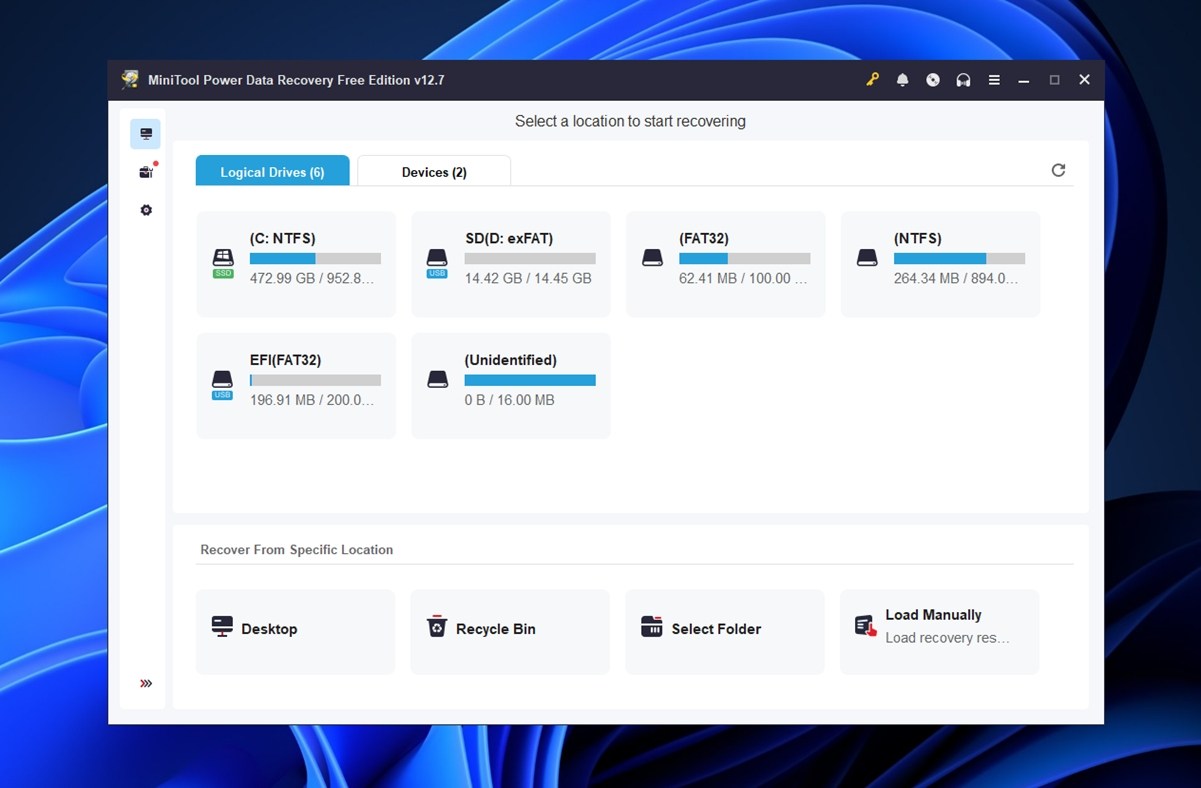
يحافظ MiniTool Power Data Recovery على البساطة. عند تشغيل التطبيق، يعرض فوراً جميع محركات الأقراص لديك. لا توجد مصطلحات تقنية معقدة. تضغط على المحرك، ثم تضغط على Scan، ويقوم الأداة بالباقي. إنها تجربة سهلة للغاية كما هو الحال مع برامج الاسترجاع الأخرى.
بمجرد انتهاء الفحص، تظهر النتائج في عرضين: حسب مسار المجلد، وحسب نوع الملف. كلا العرضين سهلان للتصفح، ويساعد شريط البحث إذا كنت تتذكّر جزءًا من اسم الملف. يمكنك معاينة بعض الملفات قبل الاستعادة، ولكن في تجربتنا، كان الأمر يعتمد على الحظ. بعض الصور والمستندات تُعرض بشكل جيد، والبعض الآخر لا يستجيب على الإطلاق (حتى لو تم استعادة الملف بنجاح لاحقًا).
تعمل الفلاتر بشكل جيد، لكن لا تتوقع أدوات متقدمة مثل تقييم حالة الملفات أو الفرز باستخدام الذكاء الاصطناعي.
التصميم العام عملي ولكنه قديم الطراز. ينجز المهمة دون إبطائك، لكنه لا يعطي إحساسًا بالعصرية. إذا كنت معتادًا على أدوات أنيقة مثل Disk Drill أو EaseUS، فقد تشعر أن واجهة المستخدم هذه قديمة بعض الشيء.
بالنسبة للإضافات، لا تقدم MiniTool الكثير بخلاف الأساسيات. هناك ميزة إضافية واحدة مفيدة: أداة إنشاء وسائط إقلاع WinPE. من خلالها، يمكنك إنشاء وحدة USB لاستعادة النظام والإقلاع إلى بيئة MiniTool لإنقاذ الملفات من نظام Windows لا يعمل. ولكن هذه الميزة متوفرة فقط في النسخة المدفوعة. إذا كنت تستخدم الخطة المجانية، فلن تحصل على إمكانية الوصول إليها.
كيف نقيم
في مراجعة MiniTool Data Recovery هذه، اتبعنا نفس الإعداد “القياسي” الذي استخدمناه في جميع اختباراتنا الأخيرة. محركات أقراص متطابقة، مجموعات ملفات متطابقة، وسيناريوهات استعادة واقعية قابلة للتكرار. يساعدنا هذا في مقارنة أداء MiniTool بشكل عادل مع أدوات الاستعادة الأخرى التي قمنا بمراجعتها. دون أي مزايا أو عيوب غير عادلة.
قمنا بتشغيل MiniTool من خلال ثلاث حالات اختبار:
- قرص صلب Seagate Barracuda بسعة 1 تيرابايت (NTFS) محمّل بحوالي 1,500 ملف موزعة على عدة مجلدات. قمنا بحذف كل شيء ثم أفرغنا سلة المحذوفات.
- بطاقة microSD من نوع Samsung EVO Plus بسعة 64 جيجابايت تم إتلافها باستخدام أدوات إدارة الأقراص حتى ظهرت كـ خام في Windows.
- فلاشة SanDisk Ultra USB 3.0 بسعة 16 جيجابايت قمنا بتهيئتها بشكل سريع إلى exFAT – وذلك لمحاكاة سيناريو شائع حيث يقوم شخص ما عن طريق الخطأ بتهيئة القرص الخاطئ ويكتشف ذلك بعد فوات الأوان.
حاولنا تغطية مجموعة واسعة من أنواع الملفات: كل شيء من الأمور اليومية مثل ملفات PDF وJPG إلى صيغ الصور الخام الخاصة بالكاميرات. إليك ما قمنا بتضمينه:
- الصور: JPG، PNG
- صور RAW: CR2، CR3 (كانون)، NEF (نيكون)
- ملفات الفيديو: MP4 (H.264 و H.265)، MOV، AVI، لقطات GoPro/كاميرا الأكشن
- المستندات: DOC، DOCX، XLSX، PDF، TXT
- ملفات الصوت: MP3، WAV، FLAC
- الأرشيفات والمثبتات: ZIP، RAR، EXE
ولكن كما هو الحال مع كل أداة استعادة نختبرها، فإن النتائج الخام وحدها لا تحدد النتيجة النهائية. من شيء أن تقوم بإرجاع الملفات – ومن شيء آخر أن تقوم بذلك بسرعة ووضوح ودون إضاعة وقت المستخدم. لهذا السبب نقوم بتقييم كل أداة عبر عدة فئات، وليس فقط معدل الاستعادة.
في نهاية مراجعتنا لـ MiniTool Power Data Recovery، سنحسب النتيجة النهائية بناءً على المقاييس التالية (كل مقياس يتم تقييمه على مقياس من 1 إلى 10).
| المقياس | ما تم قياسه |
| نسبة نجاح الاستعادة | % من الملفات التي تم استعادتها وما إذا كانت تفتح بشكل صحيح بعد الاستعادة |
| سرعة الفحص | إجمالي الوقت اللازم لإكمال الفحص (بالدقائق) والاستجابة العامة |
| سهولة الاستخدام | مدى وضوح الخطوات، مدى استقرار واجهة المستخدم، ومدى سهولة الاستعادة |
| القيمة مقابل المال | ما الذي تقدمه النسخة المجانية مقابل المدفوعة (وما إذا كان الترخيص يبدو عادلاً) |
هل MiniTool Power Data Recovery آمن؟
قبل أن نرشدك حول كيفية عمل البرنامج، نود أن نأخذ لحظة للإجابة على سؤال يُطرح علينا كثيرًا: هل هذا البرنامج آمن للتثبيت؟ إذا كنت قد قضيت بعض الوقت في قراءة المنتديات أو تصفح مراجعات MiniTool Power Data Recovery، فربما رأيت الأشخاص الذين يسألون عن هذا الأمر بالضبط.
لهذا السبب نقوم بفحص كل برنامج تثبيت بشكل كامل ضد البرمجيات الضارة قبل اختباره. في هذه الحالة، قام برنامج التثبيت لـ MiniTool بتنبيه محركين من أصل 72 محرك مضاد فيروسات على فيروس توتال. بشكل محدد، قام Bkav بوضع علامة عليه على أنه “W32.AIDetectMalware”، وقام VirIT بوضع علامة عليه على أنه “Deceptor.MnTlPwrDtRc.ESX”.
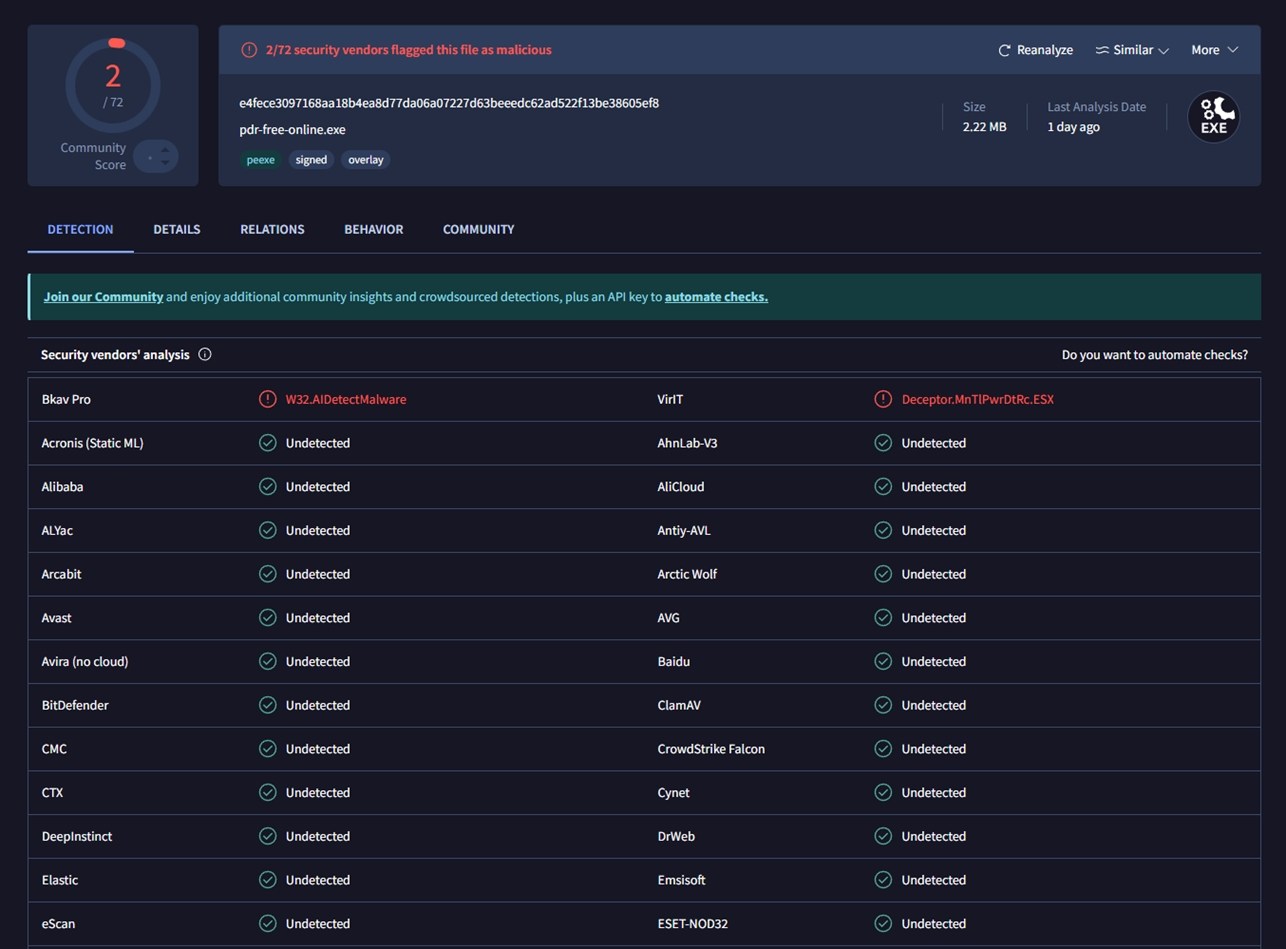
الآن، هل يجب أن يقلقك ذلك؟ لا. هاتان النتيجتان تبدوان أشبه بإيجابيات خاطئة أكثر من كونهما تهديدات فعلية. أما السبعون بائعاً المتبقون، بما في ذلك الأسماء الكبيرة مثل Bitdefender، Kaspersky، Avast، وMicrosoft Defender، فقد صنفوه جميعًا على أنه آمن. بالإضافة إلى ذلك، لم يحاول التطبيق تثبيت أي إضافات أو أشرطة أدوات أو برامج مجمعة. لقد تصرف بشكل طبيعي على أجهزتنا أثناء الاختبار، ولم نلاحظ أي نشاط مشبوه في “إدارة المهام” أو أثناء مراقبة الشبكة.
لذا، على الرغم من أنه من الجيد أن تبقى حذرًا، لم نجد هنا أي أمور أثارت تحذيرات خطيرة خلال تجربتنا العملية.
وغني عن القول، لكن احرص دائمًا على تنزيل MiniTool Power Data Recovery من الموقع الرسمي. التزم بالمصدر، وستتجنب 99% من تلك المشاكل.
سير عمل استعادة البيانات MiniTool
فيما يتعلق بسير العمل، كما ذكرنا سابقًا، كل شيء هنا بسيط للغاية. حتى إذا لم تستخدم برامج استعادة البيانات في حياتك من قبل، فلن تشعر بالضياع ولو لثانية واحدة.
عند تشغيل التطبيق، كل ما عليك فعله هو النظر إلى الشاشة الرئيسية. فهي تعرض محركات الأقراص المتصلة مباشرةً – أي وحدات USB موصولة، بطاقات الذاكرة، وهكذا.
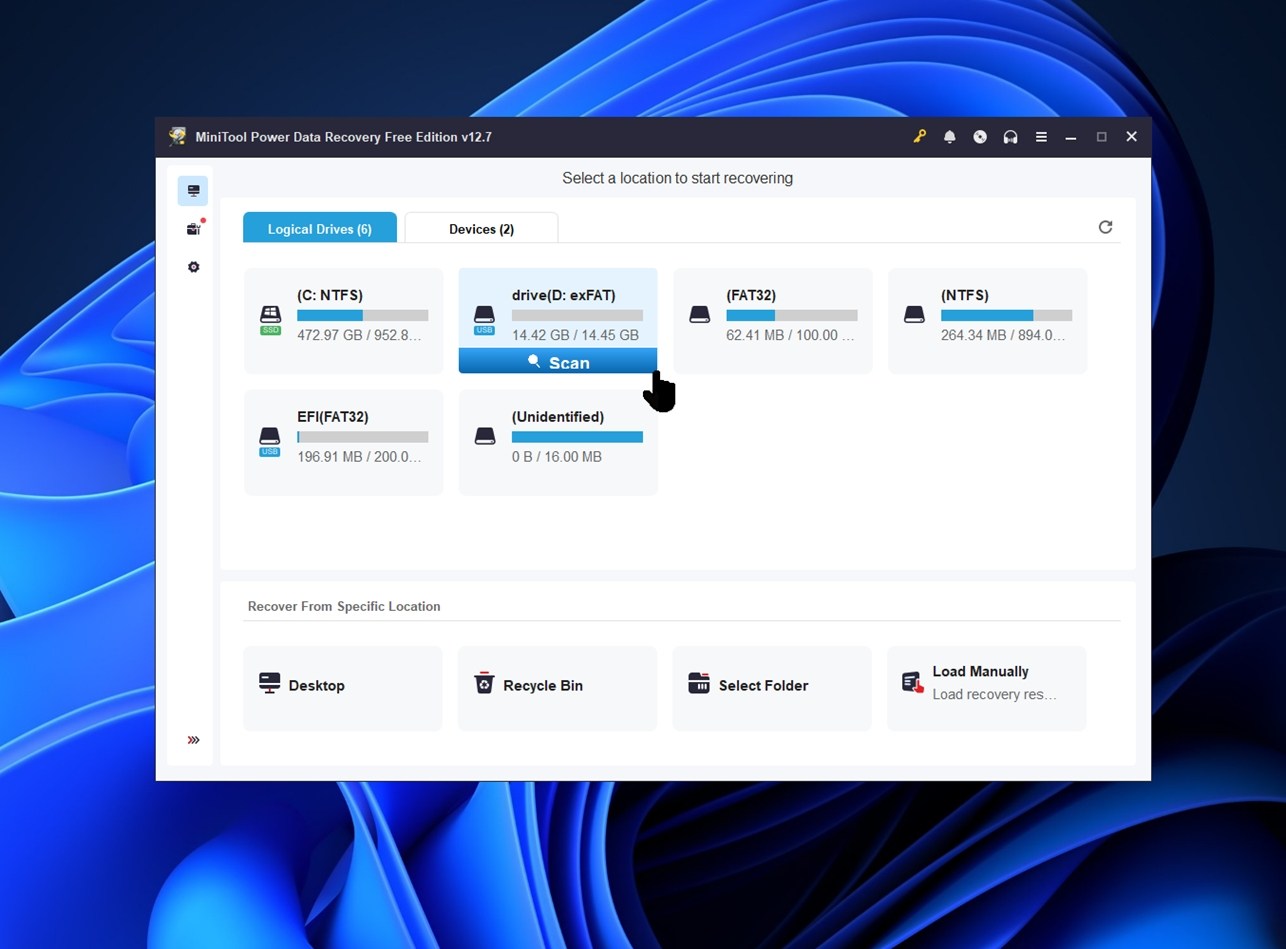
يمكنك اختيار فحص قسم فردي (مثل D: أو E:) أو فحص الجهاز الفيزيائي بالكامل إذا لم تكن متأكدًا من مكان الملف.
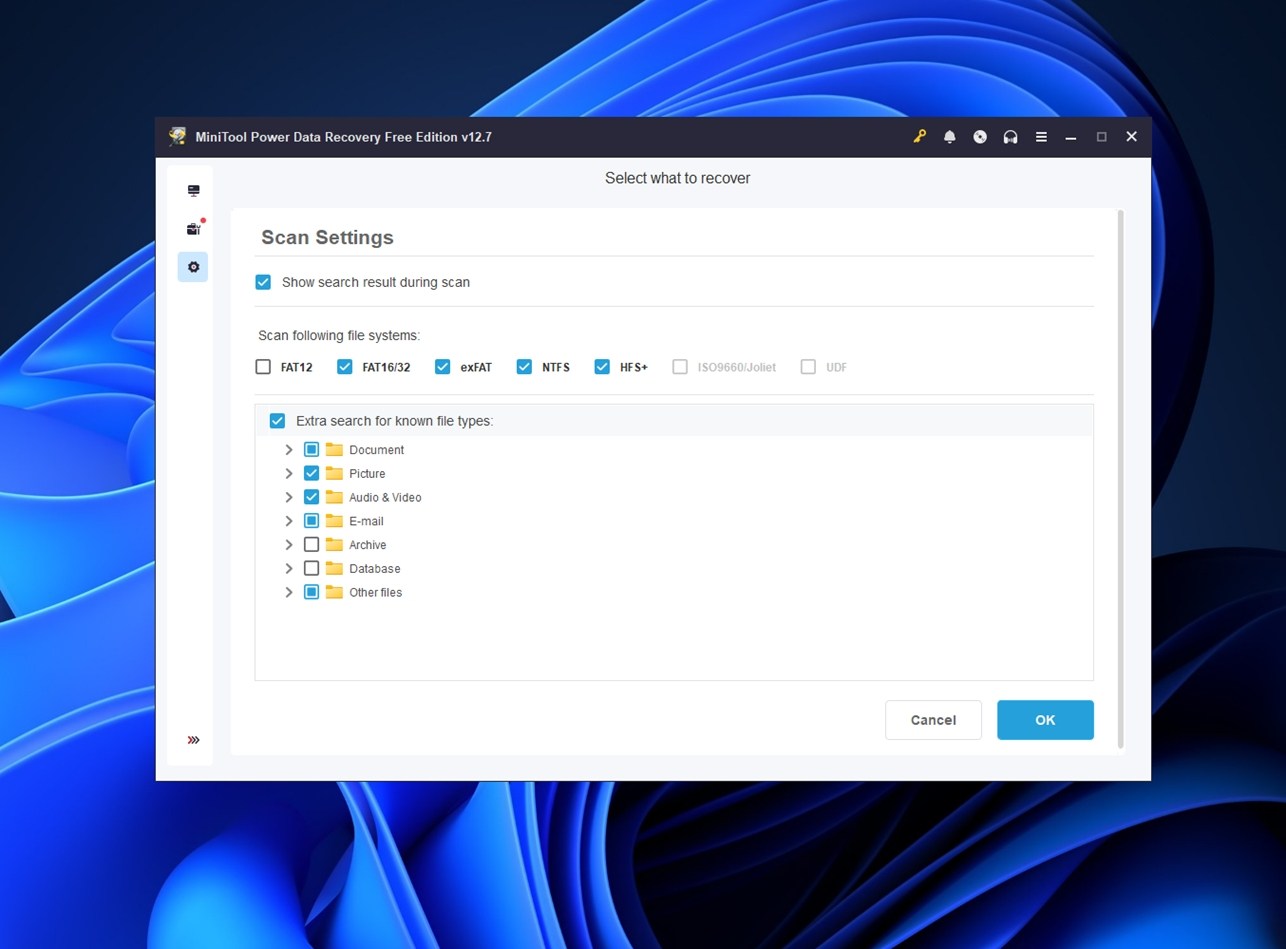
بمجرد النقر على محرك الأقراص، يبدأ MiniTool في الفحص تلقائيًا. لا حاجة للاختيار بين الفحص السريع أو العميق (حيث يتولى ذلك تلقائيًا في الخلفية). يمكنك أيضًا النقر على أيقونة الترس الصغيرة قبل الفحص لتصفية النتائج حسب نوع الملف (مثل المستندات أو الصور أو الفيديوهات)، مما يوفر بعض الوقت.
بعد انتهاء الفحص، ستظهر النتائج مجمعة في علامتي تبويب: إحداهما تنظّم كل شيء حسب بنية المجلدات (المسار)، والأخرى تصنّف الملفات حسب النوع (Type). كلتاهما سهلتان للتصفح، ويمكنك استخدام شريط البحث إذا كنت تتذكر جزءًا من اسم الملف.
هناك أيضًا ميزة المعاينة، ولكن كما ذكرنا سابقًا، فهي غير متسقة. تعمل مع بعض الملفات، خاصة الصغيرة مثل JPG أو TXT، لكنها قد تتأخر أو تفشل تمامًا مع ملفات أخرى.
في بعض الحالات، يطلب منك التطبيق تثبيت وحدة عرض منفصلة – معاينة PDF مثال جيد على ذلك. بمجرد التثبيت، تعمل هذه الوحدة، لكنها ليست الحل الأكثر أناقة.

ومع ذلك، أفضل من لا شيء.
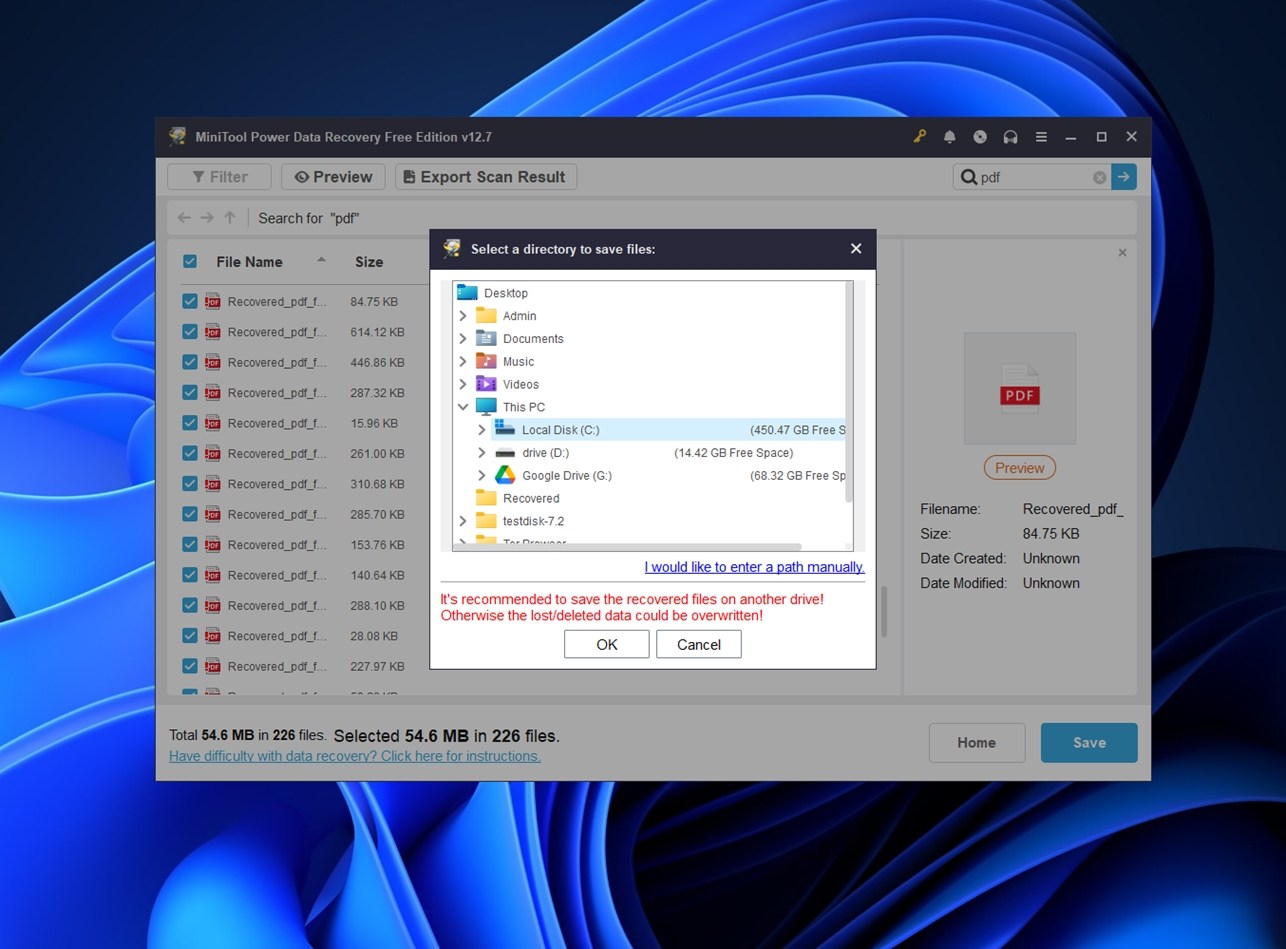
في الخطوة الأخيرة، كل ما عليك فعله هو وضع علامة بجانب الملفات التي ترغب في استعادتها ثم النقر على زر “حفظ”.
ستطلب منك MiniTool بعد ذلك اختيار موقع الاستعادة – فقط تأكد من اختيار محرك أقراص مختلف عن ذلك الذي تقوم بالاستعادة منه.
هناك أمر آخر يجب أن تضعه في اعتبارك: جلسات الفحص غير قابلة لإعادة الاستخدام في النسخة المجانية. على الرغم من أن MiniTool يحفظ تقدمك في الخلفية، إلا أن إعادة فتح جلسة محفوظة ممكنة فقط إذا كنت قد دفعت. لذا إذا أغلقت التطبيق أو أعاد نظامك التشغيل، ستحتاج إلى فحص القرص من جديد.
بشكل عام، سير العمل متين للمبتدئين. لا توجد مصطلحات غريبة، ولا إعداد متعدد الخطوات. إنه توجيه، فحص، استعادة.
أداء الاستعادة
الآن نأتي إلى الجزء الذي يهم فعلاً. كيف كان أداء MiniTool Power Data Recovery في الاختبارات الفعلية؟
إليك كيف كانت مقارنة MiniTool:
| السيناريو | معدل نجاح الاسترداد* | زمن الفحص | ملاحظات |
| قرص صلب 1 تيرابايت NTFS (ملفات محذوفة) | ~90% من الملفات تم استردادها وفتحها | ~82 دقيقة | تمت استعادة معظم المستندات، وملفات JPG، وملفات الفيديو القياسية بشكل كامل مع الحفاظ على الأسماء الأصلية وبنية المجلدات. كان استرداد الصور بصيغة RAW متباينًا: كانت ملفات CR2 وNEF قابلة للاستخدام في الغالب، لكن بعض التنسيقات الأحدث لم تُفتح بشكل صحيح. |
| USB سعة 16 جيجابايت (تم تهيئته سريعًا إلى exFAT) | ~68–74% من الملفات قابلة للاستخدام | ~20 دقيقة | تم استرداد صيغ الصور الشائعة (JPG، PNG) بشكل جيد، لكن ملفات RAW كانت متباينة. بنية المجلدات اختفت. الاسترداد على أساس التوقيع تعامل مع ملفات DOCX وPDF بشكل أفضل من المتوقع، لكن ملفات الوسائط الأكبر حجمًا (الفيديو) كان نجاح استردادها أقل بكثير. |
| بطاقة microSD سعة 64 جيجابايت (حالة RAW، لا يوجد نظام ملفات مرئي) | ~55–60% من الملفات قابلة للاستخدام | ~40 دقيقة | اكتشف MiniTool أنواع ملفات متعددة، لكن النتائج كانت متفرقة. غالبًا ما كانت مقاطع MP4 وMOV تالفة أو غير قابلة للتشغيل. معظم الملفات المستردة حملت أسماء عامة دون بنية مجلدات أصلية. |
فماذا يخبرنا هذا؟
تؤدي MiniTool أداءً جيدًا في سيناريوهات الملفات المحذوفة القياسية على أقراص NTFS. كانت قادرة على استرجاع الملفات مع البيانات التعريفية، والأسماء الأصلية، وحتى بعض هيكلية المجلدات سليمة. هذا هو الجانب الذي تبدو فيه الأكثر اعتمادية.
ولكن مع ازدياد صعوبة السيناريوهات، مثل العديد من الأدوات الأخرى، يعتمد على تقسيم توقيع الملف عندما يكون نظام الملفات غير موجود أو تم مسحه. وهنا يقل مستوى الاتساق. بعض أنواع صور RAW تم استعادتها بشكل جيد، لكن البعض الآخر لم يُفتح. ونفس القصة مع الفيديو: كانت ملفات MP4 وAVI في الغالب جيدة، لكن أي شيء خارج الصيغ الشائعة (مثل صيغ كاميرات الحركة أو ملفات MOV عالية معدل البت) واجه صعوبات أو عاد بشكل غير مكتمل.
فيما يتعلق بـسرعة الفحص، كان MiniTool Power Data Recovery أبطأ بشكل ملحوظ مما توقعنا. استغرق الفحص العميق الكامل لوحدة تخزين USB بحجم 16 جيجابايت 19 دقيقة و39 ثانية، وهو، للمقارنة، ما يقارب ضعف الوقت الذي تحتاجه معظم الأدوات المشابهة التي اختبرناها في نفس السيناريو. عادةً ما نرى الوقت يقارب 10 دقائق لهذا الحجم من وحدات التخزين.
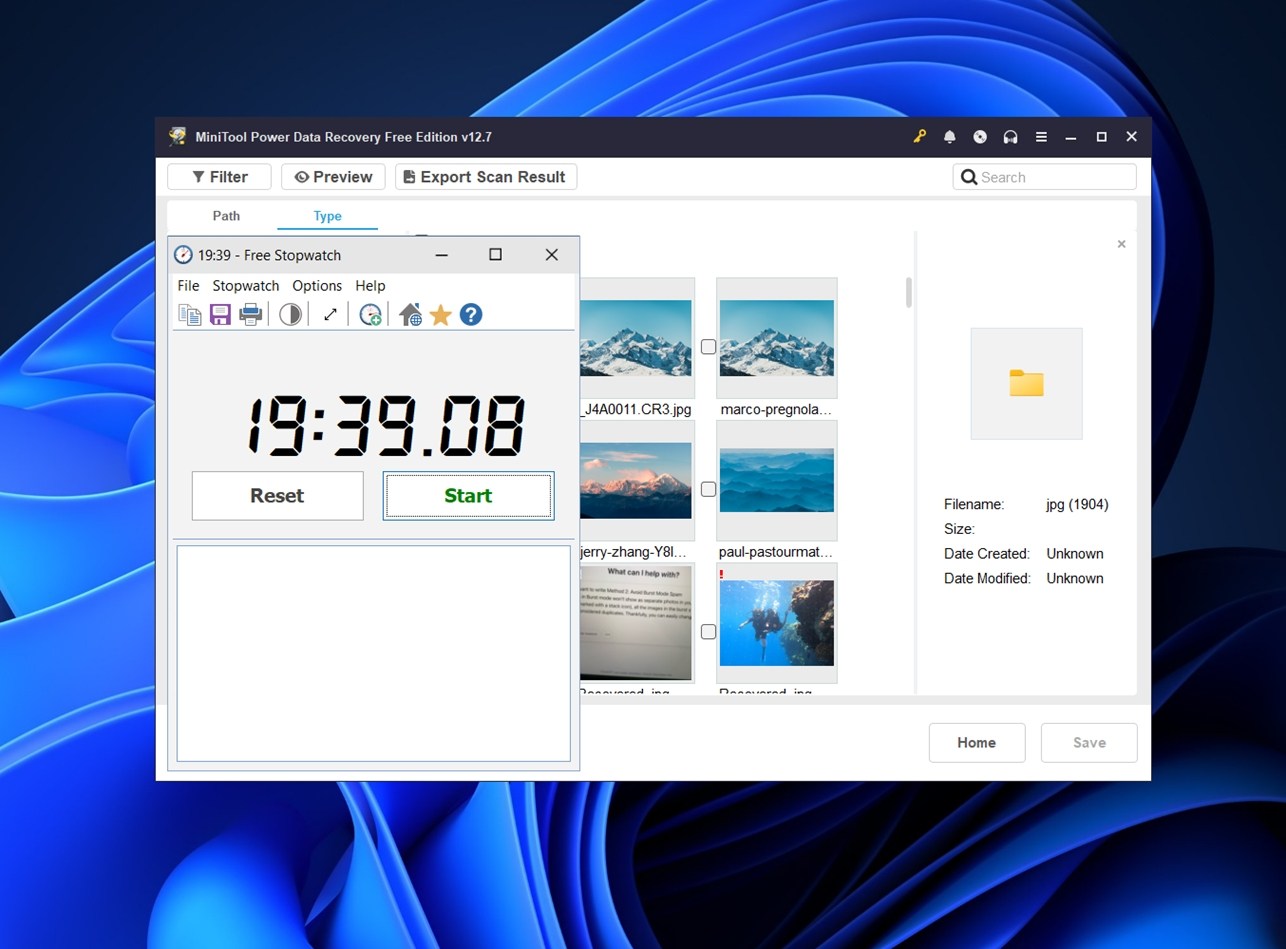
استغرقت عملية فحص بطاقة SD بسعة 64 GB ضعف ذلك تقريبًا، مما يضع MiniTool في الجانب الأبطأ بين البرامج. ليست بطيئة بشكل مؤلم، لكن إذا كنت تستعيد بيانات من قرص كبير، ستشعر بذلك بالتأكيد.
بشكل عام، أفضل سيناريو له هو ملف تم حذفه مؤخرًا على جهاز Windows. هذا هو المكان الذي يتألق فيه. عندما تصبح الأمور أكثر تعقيدًا (كما هو الحال مع وسائط تالفة أو أقراص مهيأة بنظام ملفات غير NTFS)، يمكن أن يساعد أيضًا، لكن النتائج تختلف.
مستويات التسعير والقيمة مقابل المال
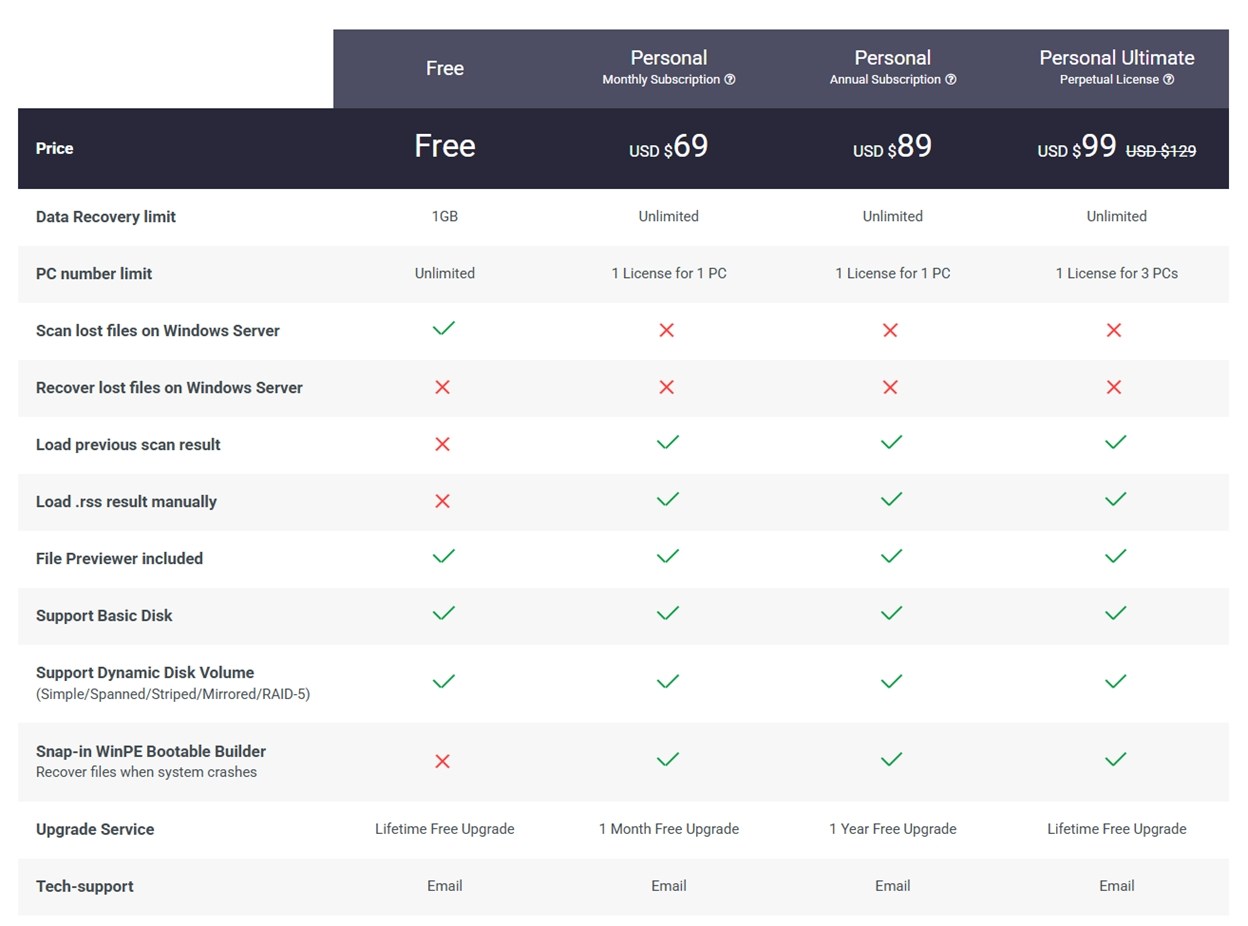
يأتي MiniTool Power Data Recovery بأربعة مستويات تسعير:
- مجاني
- شهري شخصي (69 دولارًا)
- سنوي شخصي (89 دولارًا)
- وألتيميت شخصي (99 دولارًا)
واحد من الأسئلة الشائعة هو: هل MiniTool Power Data Recovery مجاني؟ نعم – هناك إصدار مجاني، ويسمح لك باستعادة ما يصل إلى 1 جيجابايت من البيانات بدون أي تكلفة. هذا يكفي لتتعرف على كيفية عمله، وفي بعض الحالات، يكفي لاستعادة عدد قليل من المستندات أو الصور بشكل كامل.
توفر خطط 69 دولارًا شهريًا و89 دولارًا سنويًا استعادة غير محدودة لكنها مرتبطة بـترخيص لجهاز كمبيوتر واحد فقط، وبعض الميزات (مثل تحميل نتائج الفحص واستخدام محرك الاستعادة القابل للتشغيل عبر WinPE) لا تتوفر إلا بعد الدفع. إذا كنت تحتاج الأداة لمرة واحدة فقط، فإن الخطة الشهرية خيار متاح، ولكن مقابل هذا السعر، لا تحصل على الكثير من المرونة.
ترخيص Personal Ultimate هو الخيار الأكثر منطقية: 99 دولار لمرة واحدة (غالبًا ما يتم تخفيضه من 129 دولار) ويغطي ما يصل إلى ثلاثة أجهزة كمبيوتر، مع ترقيات مدى الحياة وإمكانية الوصول الكاملة إلى جميع الميزات. إذا كنت تتوقع أنك ستحتاج إلى الاستعادة أكثر من مرة (أو ترغب في راحة البال)، فهذا هو المستوى الذي نوصي به بالفعل.
ومع ذلك، لا تزال هناك بعض القيود. لا يدعم MiniTool نظامي APFS أو EXT4، وحتى في النسخة الكاملة لا تتوفر أدوات إصلاح الفيديو/الصور المتقدمة. الدعم يقتصر على البريد الإلكتروني فقط، ولن تحصل على أدوات RAID أو الخيارات الاحترافية التي قد تراها في برامج مثل R-Studio.
في رأينا:
- الخطة المجانية جيدة للاختبار فقط.
- خطط الاشتراك باهظة الثمن بالنسبة لما تقدمه ما لم تكن في حاجة ماسة.
- رخصة Ultimate بسعر 99 دولارًا هي الأفضل من حيث القيمة والأكثر منطقية على المدى الطويل، خاصة إذا كنت تريد وصولاً كاملاً ولست مقيدًا بجهاز واحد فقط.
المقارنة مع المنافسين
للحصول على فكرة أفضل عن مدى مقارنة MiniTool Power Data Recovery، دعنا نقارنه أيضًا مع أداتين أخريين معروفتين لاستعادة البيانات: Disk Drill و Recuva. بهذه الطريقة ستحصل على صورة أوضح عن مكانة MiniTool.
| الأداة | إصدار مجاني | السعر (مدفوع) | دعم نظام الملفات ونظام التشغيل | واجهة المستخدم / التصميم | سرعة الفحص النموذجية | المزايا / نقاط القوة |
| MiniTool Power Data Recovery | نعم (استعادة مجانية تصل إلى 1 GB) | ~$99 (مرة واحدة، ترخيص لـ3 أجهزة) / خطط اشتراك | Windows فقط؛ يدعم NTFS, FAT12/16/32, exFAT, HFS+ (جزئيًا) | وظيفي، مباشر، تصميم قديم قليلاً | متوسطة | دعم واسع لأنواع الملفات، وسائط استعادة قابلة للإقلاع، مناسب للمبتدئين |
| Disk Drill | نعم (استعادة مجانية حتى 100 MB على Windows) | ~$89 (PRO، مدى الحياة) | Windows و macOS؛ تغطية واسعة لأنظمة الملفات (NTFS, FAT, exFAT, EXT, HFS+, APFS وأكثر) | واجهة نظيفة، حديثة، سهلة الاستخدام | سريع؛ إمكانية الاستعادة المبكرة حتى أثناء الفحص | محرك استعادة قوي (جيد للأقراص التالفة أو المهيأة)، معاينة قبل الاستعادة، أدوات إضافية (مثل Recovery Vault، نسخ احتياطي لصورة القرص، ترخيص متعدد الأنظمة) |
| Recuva | نعم (استعادة مجانية غير محدودة – بدون حد مدفوع) | الإصدار المدفوع: $24.95/سنة | Windows فقط؛ يدعم NTFS, FAT, exFAT | واجهة بسيطة، حد أدنى، سهلة للمبتدئين ولكن بتصميم قديم | عادة أسرع في الفحوصات البسيطة | جيد لاستعادة الملفات المحذوفة الأساسية؛ خفيف ومجاني بالكامل |
إذا قمت بمقارنته بهذا الشكل، يبدأ MiniTool Power Data Recovery في الظهور بشكل أقل جاذبية. خاصة عند أخذ السعر وقابلية الاستخدام على المدى الطويل في الاعتبار.
دعونا ننظر للأمر بوضوح: مقابل تكلفة الاشتراك السنوي لـ MiniTool (89 دولارًا)، يمكنك الحصول على ترخيص PRO الخاص بـ Disk Drill مقابل دفعة واحدة قدرها 89 دولارًا. ويغطي هذا الترخيص كل من Windows وmacOS مدى الحياة.
من الناحية الوظيفية، لا يستطيع MiniTool مجاراة Disk Drill. حيث يمتلك Disk Drill محرك استرجاع أقوى بشكل ملحوظ، خاصة في الحالات المعقدة مثل الأقراص RAW، أو الملفات التي تم الكتابة فوقها جزئياً، أو الوسائط المجزأة. كما أنه يدعم مجموعة أوسع من أنظمة الملفات، بما في ذلك APFS وEXT4، والتي لا يتعامل معها MiniTool على الإطلاق.
بالإضافة إلى ذلك، يقدم Disk Drill ميزات لا تتوفر في MiniTool على الإطلاق:
- تصوير القرص مدمج (حتى تتمكن من فحص النسخ، وليس القرص التالف مباشرة)
- Recovery Vault يساعد في حماية البيانات بشكل استباقي قبل حذفها
- دعم عبر الأنظمة مع واجهة مستخدم موحدة
- معاينة أفضل وفلترة أكثر استجابة
- العديد من الأدوات الإضافية الأخرى
وإذا وضعت Recuva بجانب MiniTool، ستلاحظ الكثير من أوجه التشابه. كلاهما يعمل على Windows فقط، وكلاهما يحتوي على واجهة مستخدم بسيطة وخالية من التعقيد تبدو قديمة بعض الشيء، وكلاهما يتعامل مع استرجاع الملفات المحذوفة الأساسية بنفس مستوى النجاح تقريبًا. كما يشتركان في بعض نقاط الضعف (خيارات المعاينة المحدودة، وعدم دعم أنظمة الملفات الحديثة مثل APFS أو EXT4، وعدد قليل من أدوات الاسترجاع المتقدمة).
ولكن (وهذه نقطة مهمة) النسخة المجانية من Recuva غير محدودة تمامًا.
لا يوجد حد أقصى للبيانات بحجم 1 GB كما هو الحال في الإصدار المجاني من MiniTool. يمكنك استعادة أي عدد تريده من الملفات دون أن تضطر إلى الدفع. لذلك، رغم أن MiniTool يبدو أكثر سلاسة في بعض الجوانب، إلا أن وظيفتهما متشابهة إلى حد كبير. وإذا كنت تتعامل فقط مع عملية حذف بسيطة عن طريق الخطأ، فإن Recuva يؤدي نفس المهمة مجانًا. وهذا يجعله خيارًا أفضل للمهام الخفيفة لاستعادة الملفات.
ملاحظات العملاء
وأخيرًا، كما نفعل مع كل أداة استعادة نقوم بمراجعتها، ألقينا نظرة على آراء المستخدمين الفعليين. تتوافق التعليقات بشكل كبير مع تجربتنا الخاصة: يحظى MiniTool Power Data Recovery عمومًا بالإعجاب لبساطته وسهولة استخدامه، لكن هناك بعض القيود التي تظهر في المراجعات.
إذا نظرت عبر منصات المراجعة الرئيسية، فإليك متوسط تقييمات المستخدمين:
- جي2 – ★4.4 من 5 (استناداً إلى 31 مراجعة)
- Trustpilot– ★4.7 من 5 (3,346 مراجعة)
- كابتيرا – ★4.5 من 5 (60 مراجعة)
إجمالاً، الدرجات قوية جداً. يذكر المستخدمون باستمرار أن MiniTool بسيط وموثوق لاستعادة البيانات الأساسية. غالباً ما يمدحه المستخدمون غير التقنيين الذين نجحوا في استرجاع الملفات المحذوفة من وحدات USB أو بطاقات الذاكرة.
ومع ذلك، هناك بعض الشكاوى الشائعة التي تتكرر. يذكر الناس البطء في الفحص، خيبة الأمل بسبب الحد المجاني، ومشاكل في المعاينة. هناك أيضًا بعض الشكاوى المتعلقة بالترخيص، مثل عدم القدرة على نقل الترخيص إلى جهاز كمبيوتر جديد.
نود أن نقول إن الإجماع العام يتماشى إلى حد كبير مع ما رأيناه في اختباراتنا العملية. إنه ليس أقوى برنامج استعادة بيانات متوفر، لكنه يعمل جيدًا في مجاله (ويبدو أن معظم المستخدمين يتفقون على ذلك).
حُكمنا النهائي
حسنًا، لنختتم الأمر. نعتقد أن لدينا كل ما نحتاجه للتقييم النهائي.
استنادًا إلى كل ما قمنا باختباره، من أداء الاستعادة في العالم الحقيقي إلى سهولة الاستخدام والسعر، يحصل MiniTool Power Data Recovery على النتيجة النهائية التالية:
| المعيار | التقييم | الملاحظات |
| معدل نجاح الاستعادة | 7.5 / 10 | قوي مع أنواع الملفات الشائعة (DOCX, JPG, MP4) على أقراص NTFS. أقل ثباتاً مع الملفات RAW والفيديوهات الكبيرة. واجه صعوبة مع أقسام exFAT وRAW في الحالات العميقة. |
| سرعة الفحص | 5.5 / 10 | أبطأ من المتوسط. استغرق فحص USB بسعة 16 GB ما يقارب 20 دقيقة؛ وبطاقة 64 GB استغرقت ضعف ذلك. |
| سهولة الاستخدام | 8 / 10 | صديق جداً للمبتدئين. الواجهة واضحة، الإعداد سريع، وخطوات الاستعادة سهلة المتابعة. |
| القيمة مقابل المال | 6.5 / 10 | الإصدار المجاني يعطيك 1 GB استعادة – جيد للاستخدام الخفيف. لكن عند الدفع، غالباً ما يقدم المنافسون محركات أقوى، وميزات أكثر، وقيمة مدى الحياة بسعر أفضل. |
🌟 التقييم النهائي: 6.9 / 10
يُعتبر MiniTool Power Data Recovery أداة يمكننا بسهولة أن نوصي بها لأي شخص يحتاج فقط إلى أداة استعادة بسيطة للمشاكل الشائعة. فهو يعمل بشكل جيد عند التعامل مع الملفات المحذوفة مؤخرًا أو في حالات فقدان البيانات الطفيفة. واجهة المستخدم نظيفة وسهلة الاستخدام، ويأخذك التطبيق خطوة بخطوة خلال عملية الاستعادة دون أي صعوبة في التعلم.
أين يبدأ في التأخر هو في السرعة والقدرات المتقدمة. إنه أبطأ بشكل ملحوظ من الأدوات المماثلة، ومحرك الاسترداد الخاص به لا يصمد جيدًا في الحالات الأكثر تعقيدًا – مثل الأقراص المُهيأة أو التالفة، أو الأقسام بصيغة RAW، أو تنسيقات الملفات المتخصصة.
ولكن في الوقت نفسه، لا يوجد فيه شيء سيء بشكل خاص أيضًا. فهو لا يبالغ في الوعود، ولا يقوم بتثبيت برامج غير مرغوب فيها خفية، ولا يجعلك تشعر بأن استخدامه محفوف بالمخاطر. MiniTool هو خيار آمن وفعّال.
يعتبر MiniTool Power Data Recovery الأفضل إذا:
- أنت مستخدم Windows تواجه فقدانًا بسيطًا للملفات (حذف مستندات، صور، مشاكل في USB)
- تريد شيئًا سريع التثبيت وسهل الاستخدام
- لا تمانع في وجود ميزات محدودة وسرعة فحص أبطأ مقابل البساطة




