



إذا كنت مستخدمًا متقدمًا لنظام macOS وتعرف جيدًا كيفية التعامل مع الأقسام وإدارة الأقراص، فمن المحتمل أنك سمعت عن TestDisk – أداة مفتوحة المصدر معروفة بإعادة بناء الأقسام المفقودة واستعادة قطاعات التمهيد التالفة. لسنوات عديدة، كانت هذه الأداة هي الحل المفضل في الأوساط التقنية كلما رفض قرص ما التحميل أو اختفى قسم بعد خطأ في التهيئة.
ولكن كجزء مثير للاهتمام، إذا قمت ببساطة بالبحث في جوجل عن “free data recovery software Mac”، يظهر TestDisk ضمن أفضل 10 توصيات، جنبًا إلى جنب مع الأدوات التجارية غير المجانية. ويمكن استخدامه فعليًا لاستعادة الملفات المحذوفة، وليس فقط لإصلاح جداول التقسيم، رغم أن ذلك يقتصر على حالات محددة ومحدودة فقط.

💬 هذا وحده جعل الأمر يستحق التجربة. لذلك، قرر فريقنا في 7 Data Recovery Experts إجراء مراجعة شاملة لأداة TestDisk لاستعادة البيانات لمعرفة مدى كفاءة هذه الأداة عمليًا. أردنا التحقق من إمكانيات الاسترجاع الفعلية لها على macOS، والأهم من ذلك، تحديد متى يجب استخدام TestDisk، وأين تبرز نقاط قوتها الحقيقية، وأين تجعل قيودها أدوات الاسترداد الأخرى خيارًا أفضل.
ملخص سريع عن TestDisk
إذاً، ما هو TestDisk بالضبط؟ إنه أداة مجانية ومفتوحة المصدر تم تطويرها لـ استعادة الأقسام المفقودة وإصلاح الأقراص التي ترفض الإقلاع. وعلى عكس تطبيقات الاستعادة الحديثة ذات الواجهات البراقة، يعمل TestDisk على مستوى النظام. ولهذا السبب غالباً ما يكون الأداة المفضلة عندما يتوقف macOS عن التعرف على قرص أو تختفي إحدى الأقسام بعد إعادة التقسيم أو تعطل النظام. يمكن للبرنامج أيضاً استعادة الملفات المحذوفة من أنظمة الملفات مثل FAT وexFAT وNTFS وext2، رغم أن هذه الوظيفة محدودة نوعاً ما. فهو يساعد بشكل أساسي مع الملفات التي تمت إزالتها مؤخراً. بعد عملية تهيئة أو استخدام مكثف للقرص، لا ينبغي أن تتوقع أكثر من قائمة بالإدخالات النظامية أو المخفية.
إذا كنت بحاجة لاستعادة الصور أو مقاطع الفيديو أو المستندات بدلاً من استعادة الأقسام بالكامل، تقدم CGSecurity أداة أخرى تُدعى PhotoRec، والتي تأتي في نفس الحزمة مع TestDisk. تم تصميم PhotoRec خصيصًا لاسترجاع الملفات وتعمل بطريقة مختلفة في الخلفية. ومع ذلك، في هذه المراجعة لـ TestDisk، نركز فقط على TestDisk نفسه – كيف يعمل على macOS، وأين ينجح، وأين تبدأ حدوده.
Pros
- برنامج مجاني بالكامل ومفتوح المصدر بدون أي قيود على الميزات أو رسوم خفية.
- الأداة تعمل مباشرة من المجلد المستخرج، مما يقلل من خطر الكتابة فوق البيانات.
- ممتاز في إصلاح الأقراص المتضررة منطقياً واستعادة الأقسام أو قطاعات الإقلاع المفقودة، وهي قدرات نادراً ما توفرها الأدوات المجانية الأخرى.
- يمكنه تحليل الأقراص بدون نظام ملفات قابل للقراءة، مما يجعله مفيداً في تشخيص وحدات التخزين غير المعروفة أو بصيغة RAW.
- واجهة سطر الأوامر قد تبدو معقدة للمستخدمين الأقل خبرة.
- لا يمكنه استعادة الملفات إذا تم حذف سجلات نظام الملفات أو تعرضت للتلف الشديد.
- تتضمن عملية الاستعادة عدة خطوات وتتطلب تنقلًا يدويًا بدلاً من سير عمل بنقرة واحدة.
- قد يستغرق فحص الأقراص الكبيرة عدة ساعات، حسب حجم القرص وسرعة الواجهة.
تفاصيل تقنية حول TestDisk
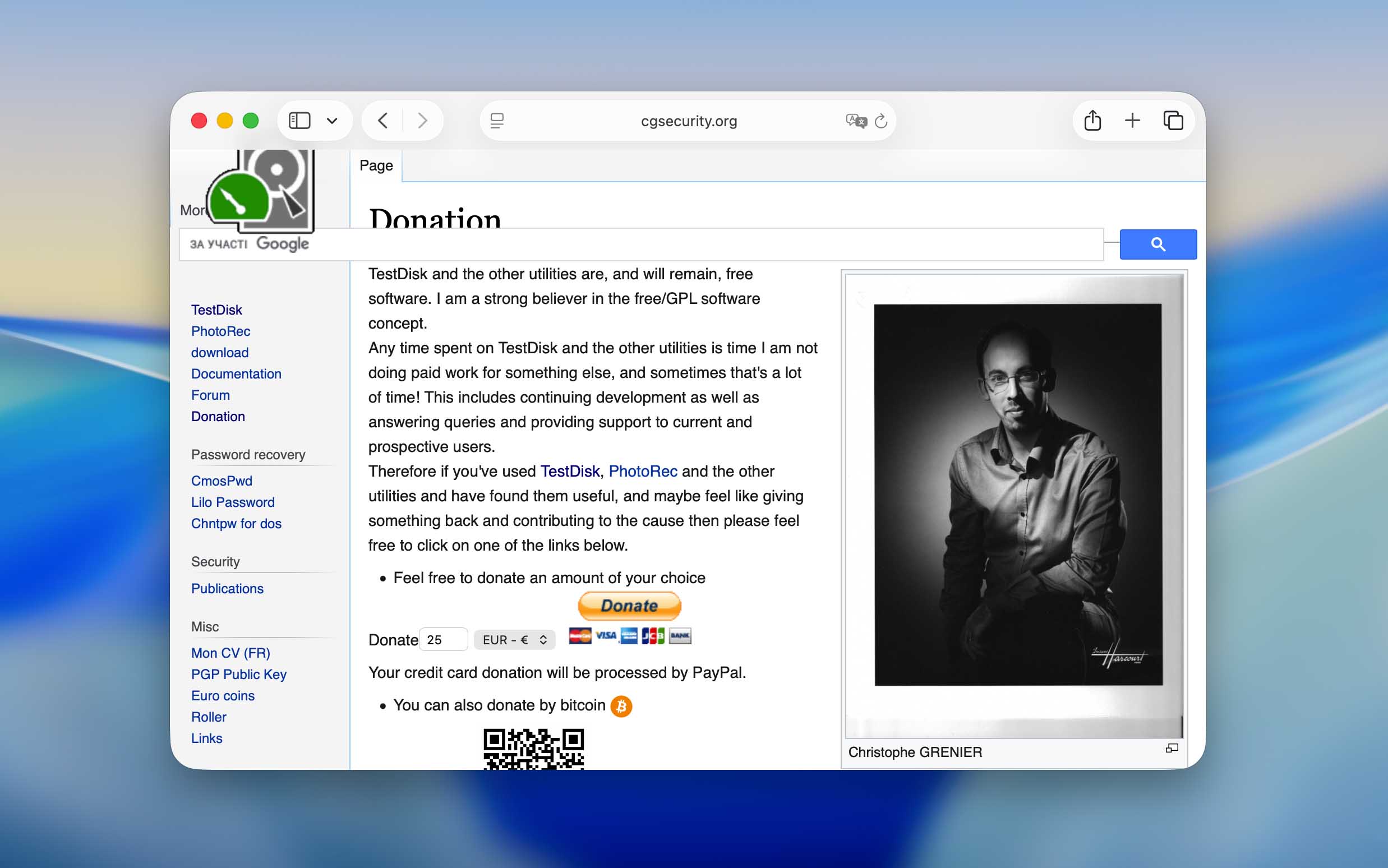
تم إنشاء TestDisk بواسطة كريستوف غرينييه، وهو مطور فرنسي ذو خلفية في الطب الشرعي الرقمي. قام بنشره لأول مرة في عام 1998، ومنذ ذلك الحين ظل جزءًا من مشروع CGSecurity طويل الأمد الذي يديره (نفس المشروع الذي يتضمن أداة الاستعادة المعروفة PhotoRec).
بعد أكثر من عشرين عاماً، لا يزال TestDisk مجانياً بالكامل ومفتوح المصدر، ويتم توزيعه بموجب رخصة جنو العمومية العامة. وعلى عكس العديد من الأدوات المساعدة من عصره التي تحولت إلى منتجات مدفوعة أو تعتمد على الاشتراك، لم يفعل هذا ذلك أبداً. يمكنك تنزيله وتشغيله واستخدام جميع ميزاته دون دفع أي سنت، سواء كان ذلك لأغراض الاستعادة الشخصية أو المهنية. المال الوحيد المتعلق بذلك يعتمد بالكامل على المستخدم. كريستوف يحافظ على استمرار المشروع إلى حد كبير من خلال التبرعات الطوعية، وموقع CGSecurity الإلكتروني يسرد عدة طرق للمساهمة (باي بال، بطاقة ائتمان، أو طرق أخرى). إنها لفتة دعم صغيرة تساعد الأداة على البقاء مستقلة ومدفوعة من قبل المجتمع.
❓ وقبل أن نكمل المراجعة، دعونا نلقي نظرة أقرب أولاً على الوظائف التي قام المطور بإدراجها في TestDisk أساسًا، حتى تتمكن من فهم ما يُفترض أن يفعله ولماذا يتصرف بشكل مختلف عن معظم أدوات الاسترجاع.
دعم المنصة، نظام الملفات، والأجهزة
يعمل TestDisk عبر جميع أنظمة التشغيل الرئيسية تقريبًا – من نظام DOS الكلاسيكي (سواءً بشكل أصلي أو في بيئة DOS داخل Windows 9x) إلى Windows وWindows Server وLinux وFreeBSD وNetBSD وOpenBSD وSunOS وmacOS. تسمح له هذه التوافقية الواسعة بتحديد واستعادة الأقسام المفقودة على جميع أنظمة الملفات الشائعة الاستخدام تقريبًا عبر هذه المنصات.
قدرتها على استرجاع الملفات الفردية، مع ذلك، محدودة بشكل أكبر بكثير. يمكن لـ TestDisk فقط استرجاع البيانات من الأقراص المهيأة باستخدام FAT أو exFAT أو NTFS أو ext2. من الناحية العملية، يعني ذلك أنه يمكنه التعامل مع الاستعادة من محركات أقراص USB، وبطاقات SD، ومحركات الأقراص الصلبة الحالة (SSD)، أو الأقراص الصلبة القياسية التي تستخدم أنظمة الملفات هذه، وهي أنواع الأجهزة التي يقوم معظم مستخدمي Mac بتوصيلها خارجياً.
على أقراص macOS الأصلية، الأمر مختلف. محركات الأقراص المهيأة كـ APFS أو نظام ملفات HFS+ لا تدعم استعادة الملفات على مستوى الملفات باستخدام TestDisk. يمكن للبرنامج إعادة بناء أو استعادة الأقسام على مثل هذه الأقراص، لكنه لن يستعيد الملفات الخاصة بالمستخدم المخزنة عليها.
يكمن فرق آخر بين TestDisk وتطبيقات الاستعادة التجارية في كيفية بحثهم عن البيانات. غالبًا ما تحدد الأدوات المدفوعة الملفات المفقودة من خلال توقيعاتها، مما يسمح لها بـ استعادة المعلومات حتى بعد الفورمات. لا يفعل TestDisk ذلك. فهو يعتمد بالكامل على بيانات وصف نظام الملفات (الخريطة الداخلية التي تخبر نظام التشغيل بمكان وجود البيانات). بمجرد فقدان أو تلف تلك الخريطة، تتوقف الاستعادة هناك، بغض النظر عن نوع الملف الذي تحاول استعادته.
الميزات الرئيسية
لقد ذكرنا بالفعل عدة مرات أن TestDisk ليس تطبيق استعادة بيانات تقليدي. الغرض الرئيسي منه هو إصلاح واستعادة الأقراص التالفة، وليس استرجاع الصور أو المستندات المحذوفة. لهذا السبب، فإن معظم الأدوات المدمجة فيه تركز على الإصلاح الهيكلي بدلاً من استعادة المحتوى.
تشمل الوظائف الأساسية للبرنامج استرجاع الأقسام، إصلاح قطاع الإقلاع، القدرة على فحص جداول نظام الملفات التالفة وإصلاح الأخطاء المنطقية، ونسخ الملفات من الأقسام المكتشفة. هذه هي العمليات التي تجعل TestDisk قيماً عند توقف قرص عن التحميل أو اختفاء قسم.
ومع ذلك، هذا ليس المجال الذي نركز عليه في مراجعتنا. في اختباراتنا، نظرنا فقط إلى ميزة واحدة محددة وهي خيار Undelete، والذي يمكنك العثور عليه ضمن قسم Advanced في قائمة البرنامج. إنها الجزء الوحيد في TestDisk الذي يتعامل مباشرة مع استعادة الملفات على macOS.

هناك إضافة أخرى أقل شهرة ولكنها مفيدة – يمكن لـ TestDisk إنشاء نسخة احتياطية من قرص أو قسم، وهي موجودة في نفس قسم الخيارات المتقدمة حيث توجد ميزة الاستعادة من الحذف. إنها وسيلة حماية عملية قبل محاولة أي عملية إصلاح.
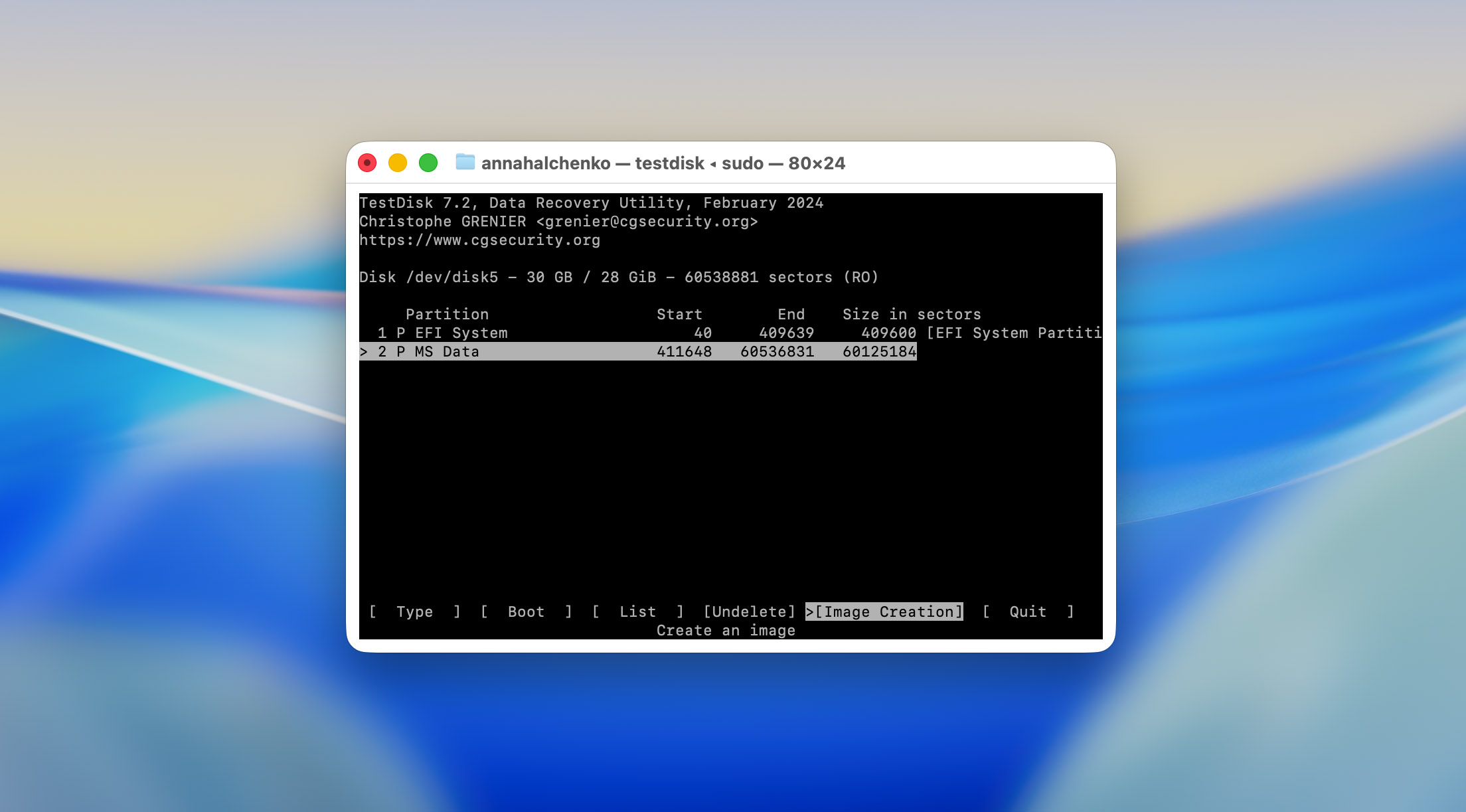
وهذا في الأساس هو المكان الذي تنتهي عنده مجموعة ميزات TestDisk. لا توجد مجموعة واسعة من الأدوات الإضافية للتحليل أو المقارنة. لكن هذا ليس عيباً، فالبرنامج لم يُصمم أبداً للتنافس مع مجموعات استعادة البيانات التجارية. هدفه دائماً كان إصلاح بنية الأقراص وليس العمل كحل استعادة شامل.
واجهة المستخدم
إذا كان هناك شيء واحد قد يجعل المستخدمين الجدد ينفرون من TestDisk، فهو الواجهة. يعمل البرنامج بالكامل من خلال نافذة طرفية، وهذا وحده قد يكون مخيفًا. لا توجد أي أزرار أو أيقونات أو أشرطة تقدم، فقط نص والتصفح عبر لوحة المفاتيح. الخبر السار هو أنك لست بحاجة إلى كتابة أي أوامر يدويًا. يعرض TestDisk الإجراءات المتاحة على الشاشة، وكل ما عليك فعله هو استخدام مفاتيح الأسهم أو Enter أو اختصارات الحروف للتنقل خلال العملية. مع ذلك، عند فتحه لأول مرة، من السهل أن تشعر بالارتباك وعدم التأكد من الخطوة التالية.
لهذا السبب، نوصي بشدة بقراءة بعض الوثائق قبل تشغيل البرنامج. يوفر الموقع الرسمي لـ CGSecurity الكثير من المواد، بما في ذلك testdisk.pdf دليل مفصل، يبلغ طوله حوالي 60 صفحة، يشرح خطوة بخطوة كيفية استخدام البرنامج على منصات مختلفة. يتضمن الموقع مراجع قابلة للنقر إلى مقالات تحتوي على لقطات شاشة لإجراءات مثل استعادة الأقسام المفقودة، إصلاح قطاعات الإقلاع التالفة لنظامي FAT/NTFS، واسترجاع الملفات المحذوفة.
إذا كان ذلك التنسيق يبدو كثيفًا جدًا أو غير مريح (وسيكون كذلك بالنسبة للعديد من المستخدمين)، فإنه من المفيد مراجعة الدروس التعليمية على YouTube أو أدلة الفيديو الأخرى قبل البدء. بدون وجود فهم أساسي على الأقل لسير العمل، فإنك تخاطر بإحداث ضرر أكثر من النفع، على سبيل المثال، قد تقوم بالكتابة فوق قسم أو ملف بدلاً من استرجاعه، مما قد يجعل الاستعادة المستقبلية مستحيلة بمجرد أن تتعلم كيف يعمل الأداة فعليًا.
أما بالنسبة للإصدار الرسومي، فلا يوجد واحد، وبعد أكثر من 20 عامًا، من الآمن افتراض أنه لن يوجد أبدًا. ظل TestDisk بنفس الشكل لعقود، ولا يبدو أن المطور مهتم بتغيير ذلك. عليك إما أن تعتاد على العرض الطرفي أو تنتقل إلى أداة أخرى.
سير العمل الفعلي يختلف أيضًا بشكل كبير عما قد تتوقعه إذا كنت قد استخدمت تطبيقات الاسترداد التجارية من قبل. في الأدوات مثل Disk Drill أو برامج مشابهة، تقوم ببساطة بتحديد محرك الأقراص والنقر على زر مثل “البحث عن البيانات المفقودة”. أما TestDisk، من ناحية أخرى، فيتطلب منك إنشاء أو تخطي ملف سجل جديد، ثم اختيار القرص الصحيح، وبعد ذلك فقط تحديد الوظيفة المطلوبة. يعرض البرنامج تلميحات نصية حول المفاتيح التي يجب الضغط عليها بعد ذلك، ولكن من السهل تجاهلها إذا لم تكن منتبهاً.
ومع ذلك، من المهم أن TestDisk لا يتنافس في تجربة المستخدم. يستثمر المطورون التجاريون بشكل كبير في الواجهات المصقولة لأن هذا ما يبيع التراخيص. TestDisk ليس مضطراً لذلك. بالنسبة لشخص يحتاج فقط لإصلاح قسم مفقود أو استعادة قطاع الإقلاع، لا يوجد العديد من بدائل حقيقية، وبما أن هذا البرنامج مجاني تماماً، فإن معظم المستخدمين الذين يواجهون هذه المشكلة سينتهي بهم المطاف على الأرجح باختياره على أي حال.
الأسعار والإصدارات
TestDisk ليست الأداة الأولى التي قمنا بمراجعتها على منصتنا. عادةً، يكون هذا القسم هو المكان الذي نوضح فيه إصدارات البرنامج المتوفرة (مجانية أو مدفوعة) ونشرح ما الذي يتضمنه كل خطة. تقوم معظم أدوات استعادة البيانات التجارية بتقسيم ميزاتها عبر الإصدارات، وأحيانًا مع وظائف محدودة في الفئة المجانية وكامل الميزات مخفية خلف الاشتراك.
مع TestDisk، لا يوجد شيء من هذا القبيل لمناقشته. البرنامج مجاني تمامًا. لا توجد نسخة تجريبية محدودة بوقت، ولا إصدار “Pro”، ولا أدوات مقفلة خلف جدار دفع. كل ميزة متاحة منذ لحظة تشغيله، دون اشتراكات، ولا ترقيات مخفية، ولا إعلانات مقنّعة كعروض.
طريقة الدفع الوحيدة التي يقبلها TestDisk هي التبرعات الطوعية، وحتى هذه ليست مدمجة داخل التطبيق نفسه. إذا كنت تريد دعم المشروع، يمكنك القيام بذلك مباشرةً عبر الموقع الرسمي لـ CGSecurity. المبلغ متروك لك بالكامل – دولار واحد، مئة، أو ألف إذا شعرت بالكرم.
دعم العملاء
على عكس أدوات الاسترداد التجارية التي غالبًا ما تأتي مع فرق دعم كاملة، يعمل TestDisk على نموذج أبسط بكثير. لا يوجد دردشة مباشرة، ولا خط دعم عبر البريد الإلكتروني، وبالتأكيد لا يوجد خط هاتفي يعمل على مدار الساعة. وبدلاً من ذلك، يعتمد نظام الدعم بالكامل على المنتدى الرسمي لـ CGSecurity.
المنتدى مقسم إلى عدة أقسام رئيسية – استعادة الأقسام، إصلاح نظام الملفات، استرجاع الملفات المحذوفة، واستعادة الملفات (وتركز الأخيرة بشكل أساسي على PhotoRec). يحتوي كل قسم على مئات أو حتى آلاف المناقشات، حسب الموضوع. قبل إنشاء موضوع جديد، يُشجَّع المستخدمون على البحث عن مناقشات موجودة تتوافق مع مشكلتهم. فقط إذا لم تظهر أي مواضيع ذات صلة، يمكنك بدء موضوع جديد، ويفضل أن لا يكون بشيء غامض مثل “لا يعمل”. فالمعلومات التفصيلية تساعد المتطوعين الذين يجيبون هناك على الرد بسرعة ودقة أكبر.
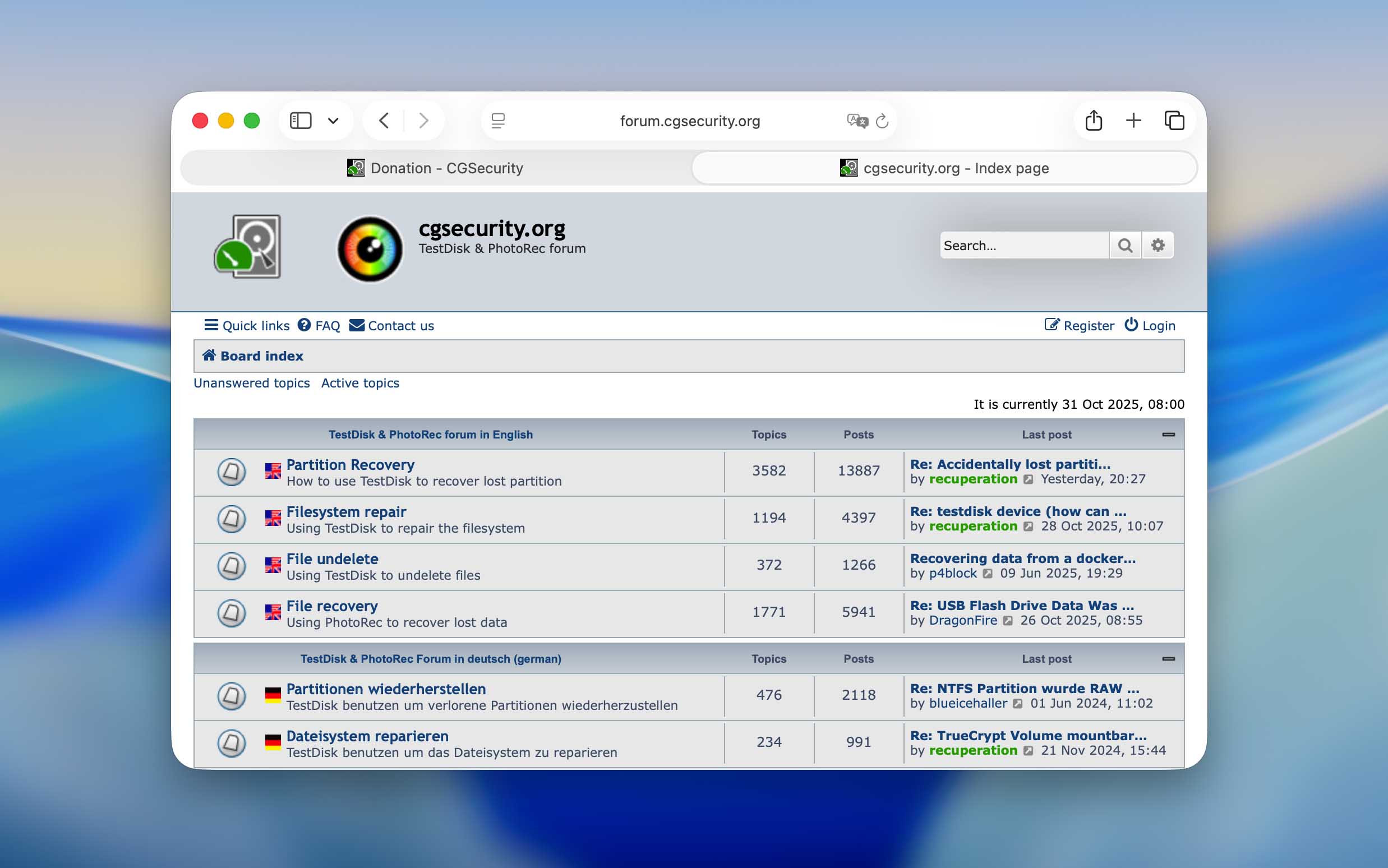
للتحقق من مدى سرعة حصول المستخدمين على المساعدة، لم ننشر أي شيء بأنفسنا (لم نرغب في أن نأخذ وقتًا من الحالات الحقيقية)، لكننا تصفحنا المواضيع الحديثة. كانت النتائج إيجابية بشكل مدهش. في العديد من الحالات، وصلت الردود خلال بضع ساعات، وتم التعامل مع معظم الأسئلة غير المجاب عنها خلال يوم واحد. بالطبع، هذا أبطأ من البرامج المدفوعة حيث يكون وكلاء الدعم متاحين على مدار الساعة، لكن TestDisk هو مشروع مجاني بلا قسم دعم رسمي. على الأرجح، القلة التي ترد على المنتدى هم إما مساهمون منذ وقت طويل أو متطوعون يتم دعمهم من خلال تبرعات المجتمع.

هناك أيضًا بريد إلكتروني للتواصل مع المطور (grenier@cgsecurity.org)، ولكنه مخصص فقط لتقارير الأخطاء أو طلبات الميزات، وليس للمساعدة العامة للمستخدمين. يوضح الموقع هذا الأمر بوضوح، ويطلب من الأشخاص عدم إرسال أسئلة حول الاستخدام مباشرةً.
بكل الأمور المعتبرة، نقول إن دعم TestDisk أكثر من محترم بالنسبة لأداة مجانية منذ أكثر من عقدين. وجود منتدى نشط حيث لا يزال المستخدمون يتلقون إجابات مفيدة، غالبًا خلال يوم واحد، يُعبّر عن الكثير. لمشروع غير تجاري، هذا النوع من الثبات يستحق الاحترام الحقيقي.
كيف نقيس استعادة TestDisk في اختباراتنا؟
ظل هذا السؤال مطروحًا في فريقنا لفترة طويلة. كان علينا أن نقرر كيفية تقييم برنامج استعادة حيث أن استرجاع البيانات ليس الغرض الرئيسي منه. بالنسبة لجميع المراجعات الأخرى، استخدمنا نفس الإعداد (محرك أقراص USB تالف وبطاقة SD مُهيأة) لمعرفة كيف يتعامل كل أداة مع سيناريوهات فقدان البيانات الشائعة. ولكن كما أوضحنا أعلاه، لا يمكن لـ TestDisk استرجاع الملفات المفقودة أثناء التهيئة. كان إخضاعه لنفس الاختبار سيكون غير عادل: فالنتيجة ستُظهر ببساطة أنه لا يعمل، وهذا غير صحيح. البرنامج يعمل بطريقة مختلفة فقط. لذلك، قمنا بتغيير شروط الاختبار بالنسبة لـ TestDisk.
بدلاً من تهيئة بطاقة SD، قمنا بحذف الملفات يدويًا مع الحفاظ على نظام الملفات سليماً. وقد أتاح لنا ذلك اختبار ميزة الاسترجاع في ظروف واقعية. في الوقت نفسه، احتفظنا بسيناريو وحدة USB التالفة لنوضح مدى قدرة TestDisk على التعامل مع الأقسام التالفة ومحاولة إصلاحها.
فيما يتعلق بمعايير التقييم، فقد استغرق ذلك الجزء بعض النقاش الداخلي أيضاً. بالنسبة لمعظم المراجعات، نعتمد على مجموعة قياسية من المقاييس، كما هو موضح أدناه، ولكن في هذه الحالة، كان علينا تكييفها.
| المعيار | الغرض |
| نسبة نجاح الاستعادة (%) | عادةً ما تقيس عدد الملفات المحذوفة التي يمكن استعادتها. بالنسبة لـTestDisk، هذا رقم نسبي. في اختبار USB التالف، تصل النسبة فعلياً إلى 100%، لأنه بمجرد إصلاح القسم، تعود جميع الملفات معه. ولكن مرة أخرى، هذا ليس استعادة ملفات بحتة، بل هو إصلاح قسم فعّال. |
| سرعة الفحص (ميجابايت/ثانية ومتوسط الوقت) | لا تزال ذات صلة، حيث يعمل TestDisk على الأقراص الكبيرة بسرعته الخاصة حسب حجم القرص ونوع الاتصال. |
| سهولة الاستخدام | يقيّم مدى بساطة سير العمل لمستخدم macOS المتقدم. المسبق ذكر: ليس مناسبًا للمبتدئين. |
| القيمة مقابل الدولار | مستبعد. البرنامج مجاني، لذا لا ينطبق هذا المعيار. |
| سرعة استجابة دعم العملاء | مستبعد أيضًا. اخترنا عدم نشر مواضيع جديدة لتجنب سحب الانتباه من المستخدمين الذين يحتاجون فعلاً إلى المساعدة، كما تم شرحه في القسم السابق. |
لذا، تطلب اختبارنا لـ TestDisk منظورًا مختلفًا قليلاً. وبدلاً من عدّ الملفات المستردة أو كفاءة التكلفة، ركزنا على مدى فعاليته في أداء المهام التي صُمم من أجلها فعلاً.
عملية الاستعادة باستخدام TestDisk
في هذا الجزء من مراجعتنا، سنوضح كيف استخدمنا TestDisk تحت نفس الظروف المحددة سابقًا. نظرًا لاختلاف الخطوات حسب ما إذا كنت تستعيد قسمًا أم تسترجع ملفات فردية، فقد قسمنا هذا القسم إلى جزأين منفصلين. بهذه الطريقة، لا تشرح المراجعة فقط سلوك TestDisk من الناحية النظرية، بل يمكن أن تكون أيضًا بمثابة دليل عملي “كيف تقوم بذلك” إذا كان هذا هو أول مصدر تفتحه قبل تشغيل البرنامج على جهاز Mac الخاص بك.
1. استرجاع الملفات المحذوفة من بطاقة SD
قبل أن ننتقل إلى الخطوات العملية، يجدر التذكير بأن ميزة Undelete في TestDisk تعمل فقط مع الأجهزة المهيأة بتنسيق FAT أو exFAT أو NTFS أو ext2. في حالتنا، كانت بطاقة SD المستخدمة للاختبار مهيأة بتنسيق exFAT (وهو أحد أكثر أنظمة الملفات شيوعًا للوسائط القابلة للإزالة على macOS).
قبل حذف أي شيء، كانت البطاقة تحتوي على عدة صور JPEG وبعض مقاطع الفيديو MP4، لمحاكاة سيناريو مستخدم نموذجي. قمنا بحذف هذه الملفات عمدًا دون تهيئة البطاقة، لخلق الظروف الدقيقة التي يمكن أن تظهر فيها قدرة TestDisk على استعادة الملفات المحذوفة ما يمكنه فعله بالفعل.
- أسهل طريقة للحصول على TestDisk على macOS هي من خلال هومبرو(مدير حزم أبل الشهير). إذا لم يكن لديك بعد، قم بتثبيته أولاً باستخدام الأمر من موقعهم الإلكتروني في الطرفية.
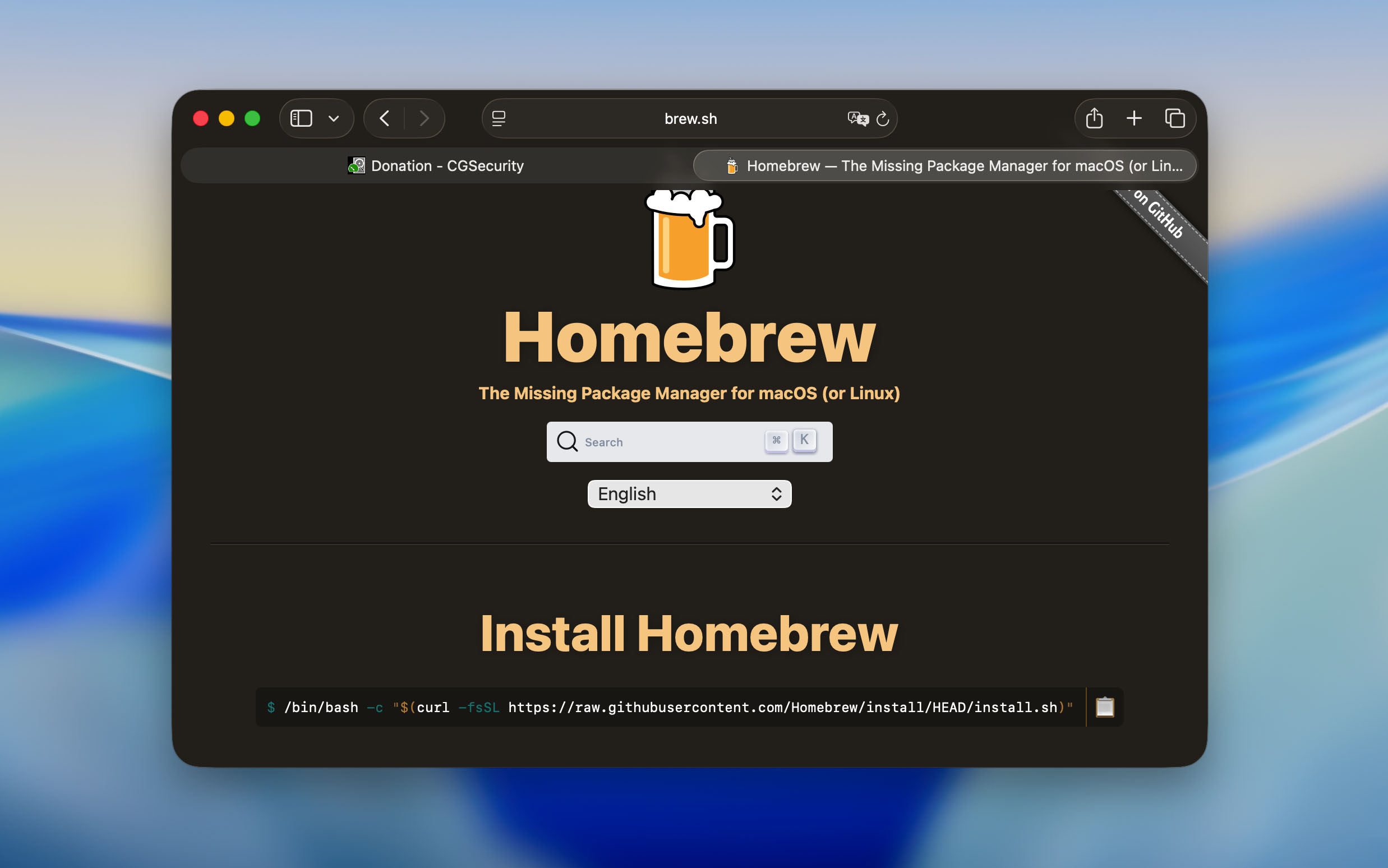
- بمجرد أن يصبح Homebrew جاهزاً، قم بتثبيت TestDisk عبر كتابة: brew install testdisk.
- تستغرق عملية التثبيت بضع ثوانٍ فقط. بعد ذلك، يمكنك تشغيل البرنامج من الطرفية باستخدام sudo testdisk. جزء sudo مطلوب لأن الأداة تحتاج إلى وصول على مستوى النظام لقراءة وتحليل الأقراص.
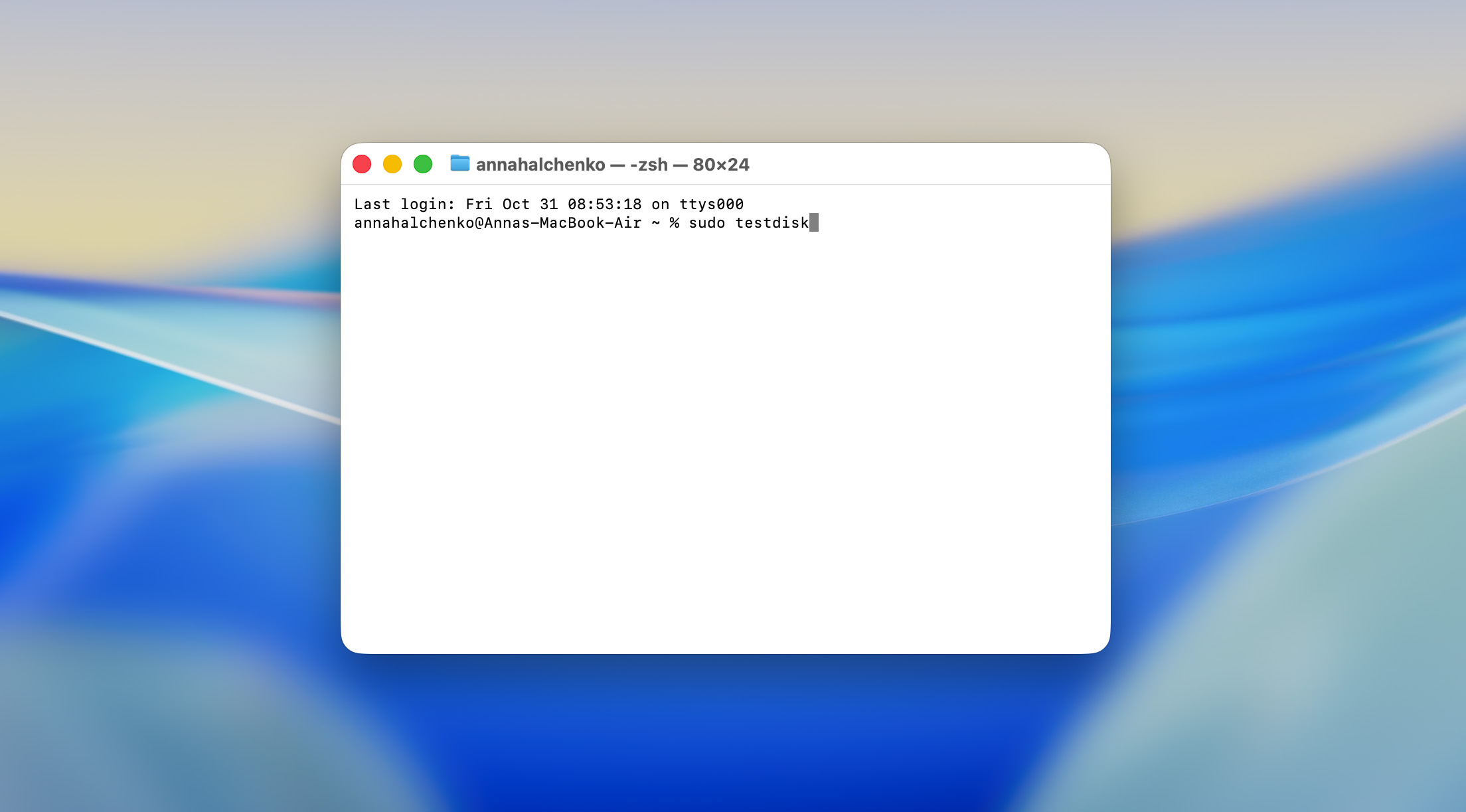
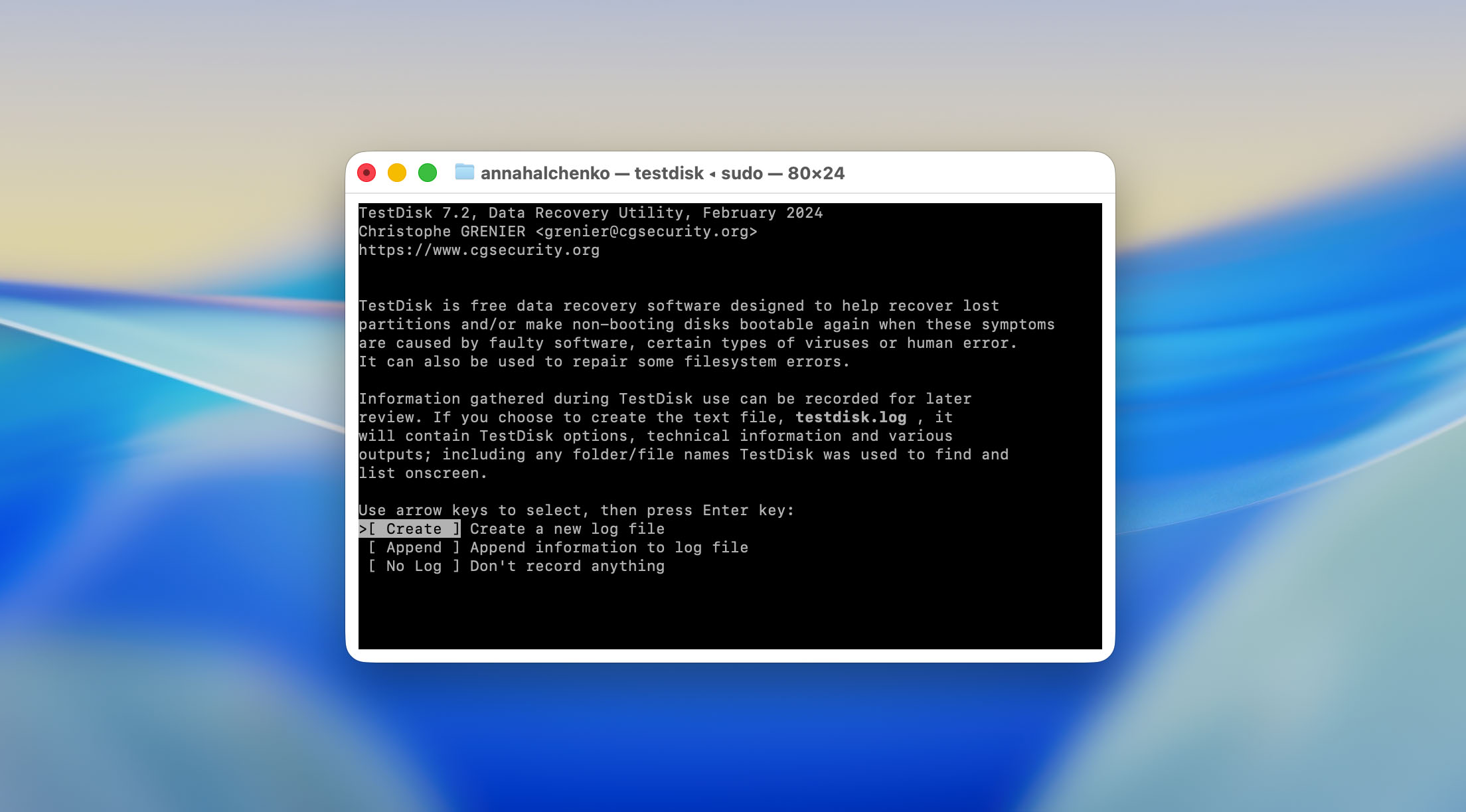
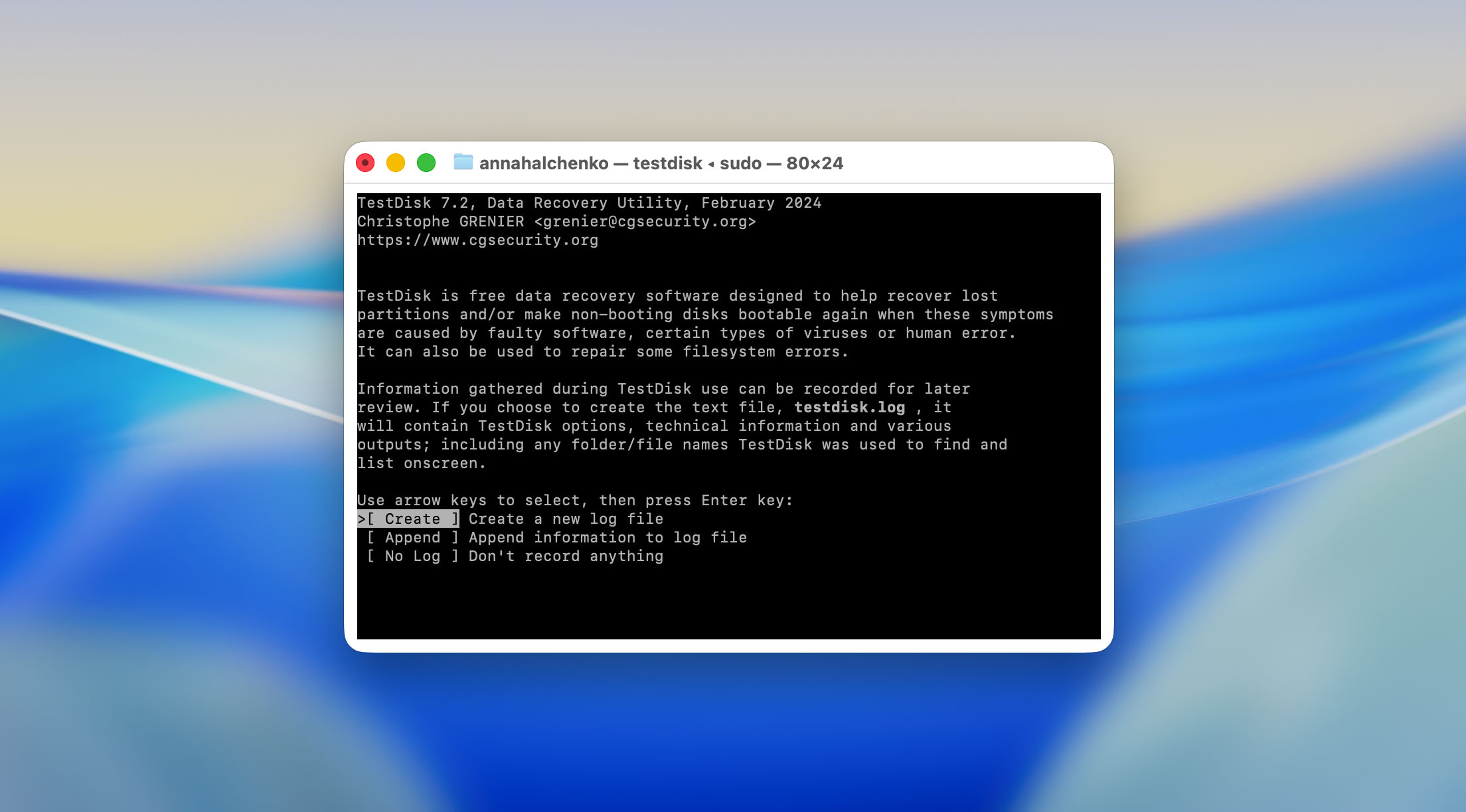
- عند بدء TestDisk، تظهر أول مطالبة تسألك عما إذا كنت تريد إنشاء ملف سجل جديد، أو الإضافة إلى ملف سجل موجود، أو المتابعة بدون سجل. نحن اخترنا إنشاء سجل جديد، لأنه يساعد في تسجيل كل إجراء ونتيجة.
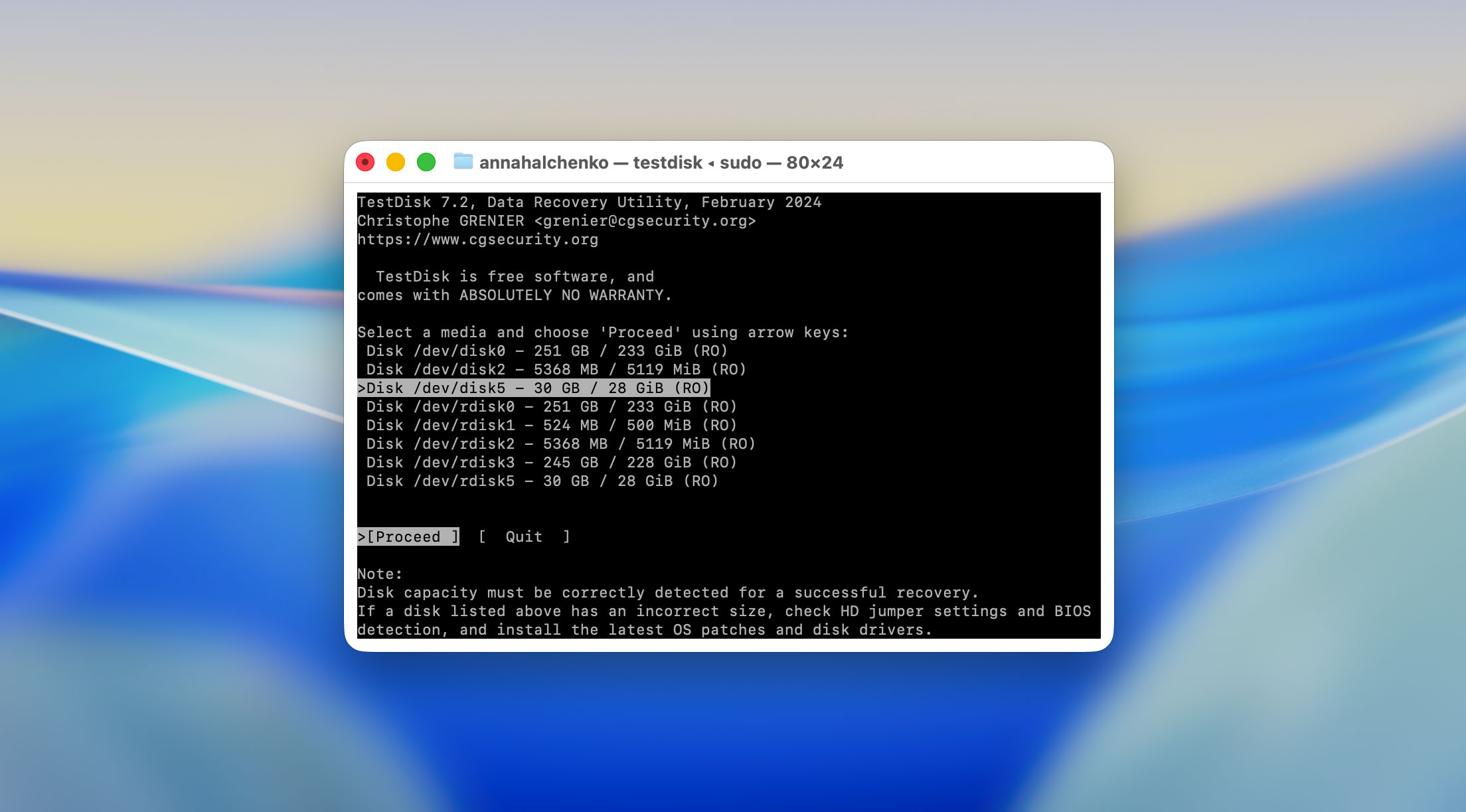
- بعد ذلك، يعرض TestDisk جميع أجهزة التخزين المتصلة. اخترنا بطاقة SD الخاصة بنا، والتي ظهرت كقرص خارجي بنظام ملفات exFAT. يعرض البرنامج أيضاً حجمها، مما يسهل التعرف عليها إذا كانت هناك عدة أقراص متصلة.
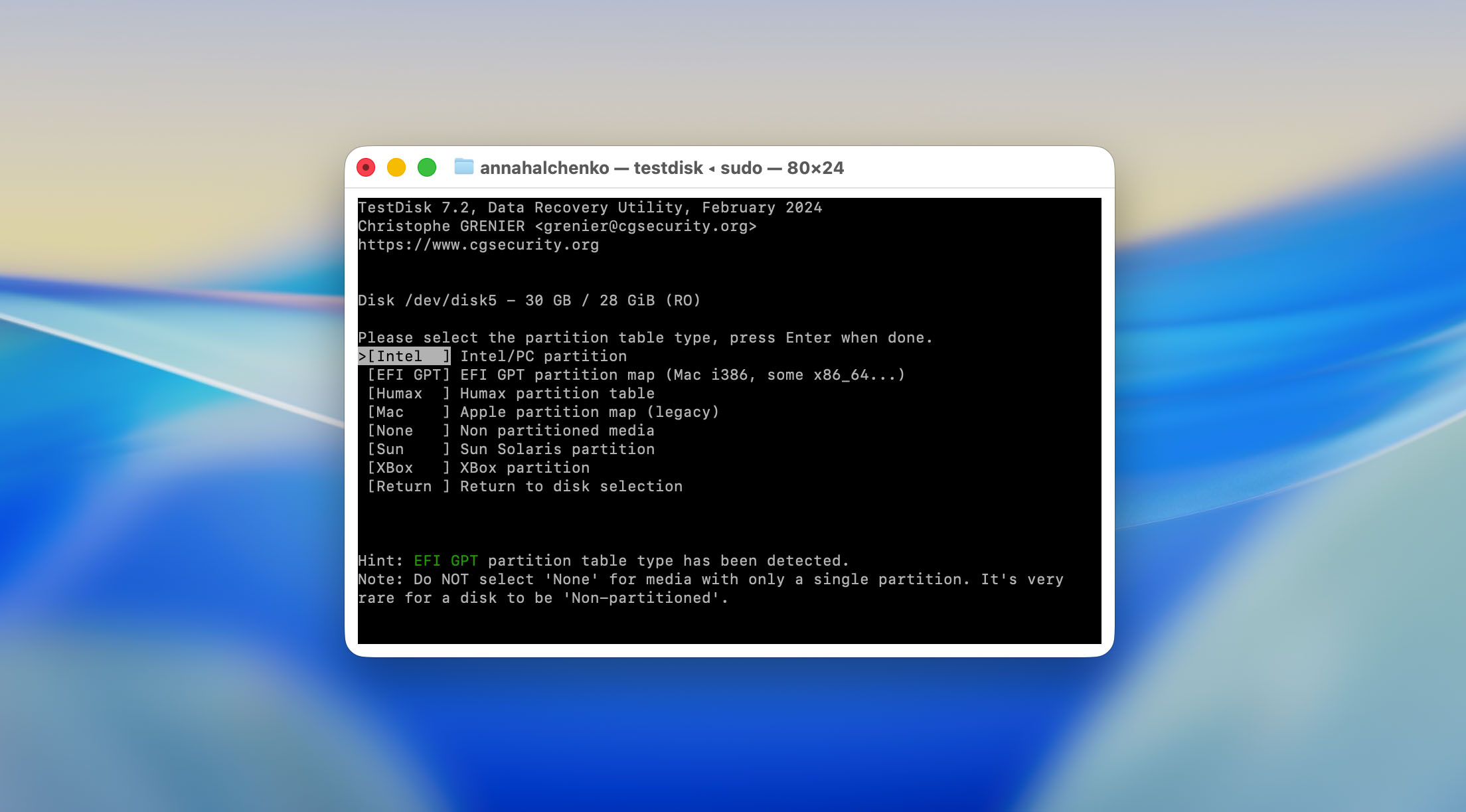
- في معظم الحالات، يكتشف TestDisk نوع القسم الصحيح تلقائياً. في إعداد الاختبار على جهاز Mac الخاص بنا، تعرّف على بطاقة SD كقسم Intel/PC، وهو أمر معتاد لوسائط exFAT. أكدنا الاختيار بالضغط على Enter.
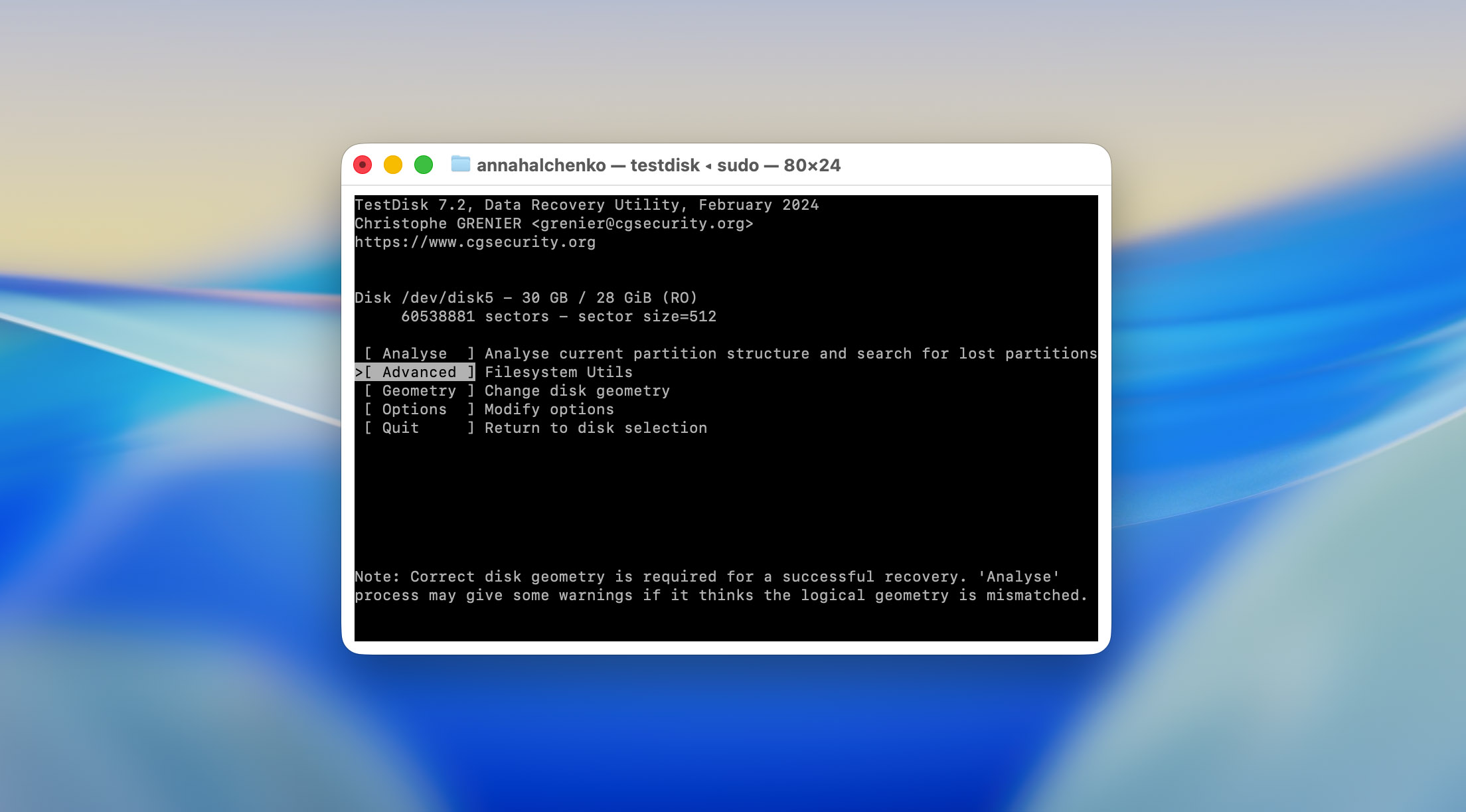
- بعد تأكيد بنية القسم، انتقلنا إلى قسم Advanced. يحتوي هذا الجزء من TestDisk على أدوات الصيانة الرئيسية، بما في ذلك Undelete، التي كنا بحاجة لاختبارها.
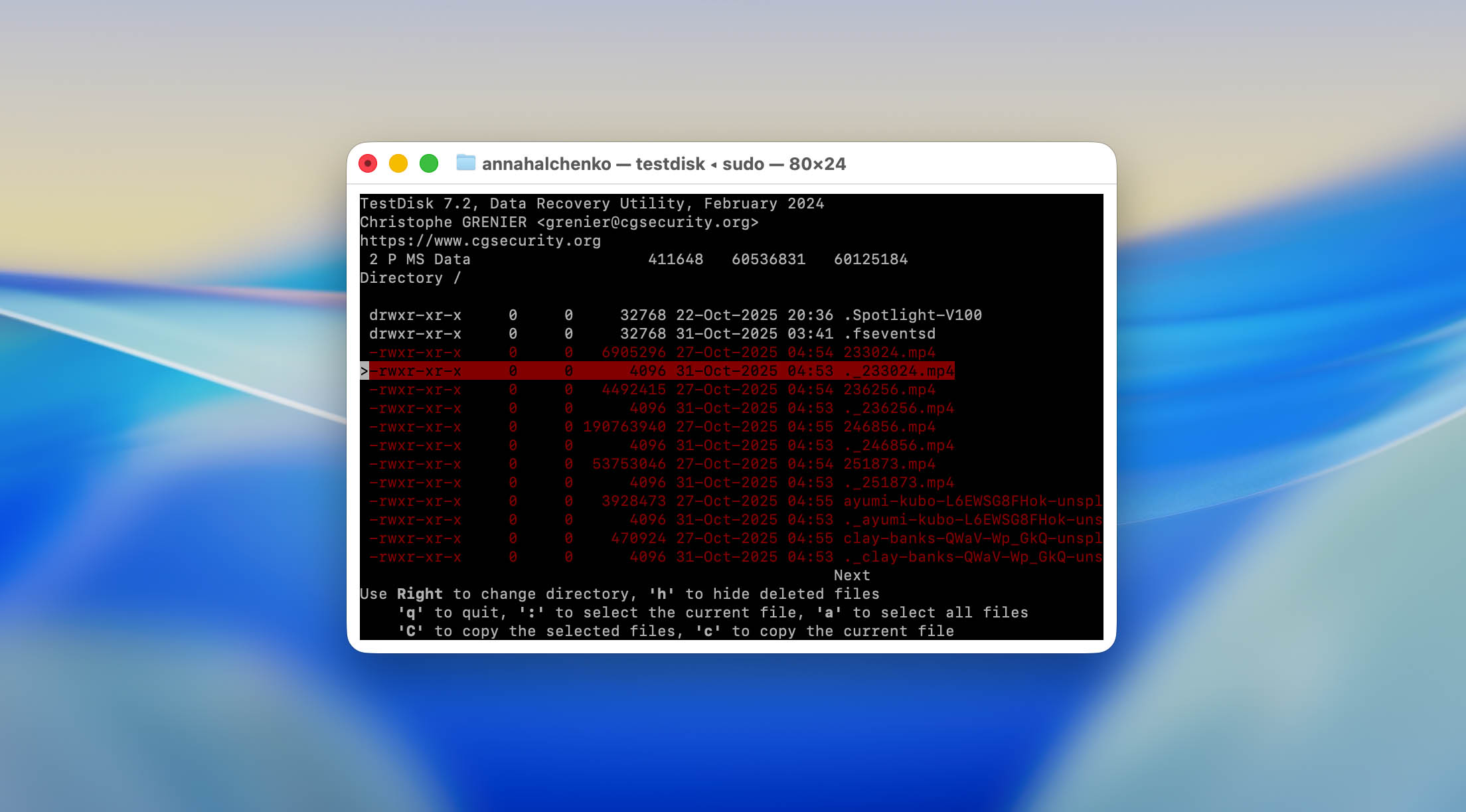
- داخل قسم Advanced، عرض TestDisk القسم المتاح للتحليل. اخترناه وضغطنا Enter، ثم اخترنا خيار . قام البرنامج بمسح بيانات ميتاداتا نظام الملفات بسرعة وعرض الملفات التي كان لا يزال من الممكن استرجاعها.
- ظهرت جميع الملفات القابلة للاسترجاع في عرض دليل بنمط نص عادي. استخدمنا مفاتيح الأسهم للتنقل ومفتاح a لتحديد جميع الملفات للاسترجاع.

- بمجرد تحديد الملفات، ضغطنا C (حرف C كبير) لنسخها. ثم طلب TestDisk تحديد مكان حفظ البيانات المسترجعة.

من الضروري اختيار قرص أو مجلد مختلف؛ لا تقم أبدًا باستعادة الملفات إلى نفس بطاقة SD. وإلا فقد تقوم البيانات الجديدة بالكتابة فوق ما تبقى من الملفات المحذوفة.
- قمنا بحفظ المحتوى المسترجع على القرص الداخلي لجهاز Mac. وأكد TestDisk عملية النسخ برسائل نصية بسيطة مثل “Copied X files OK.”
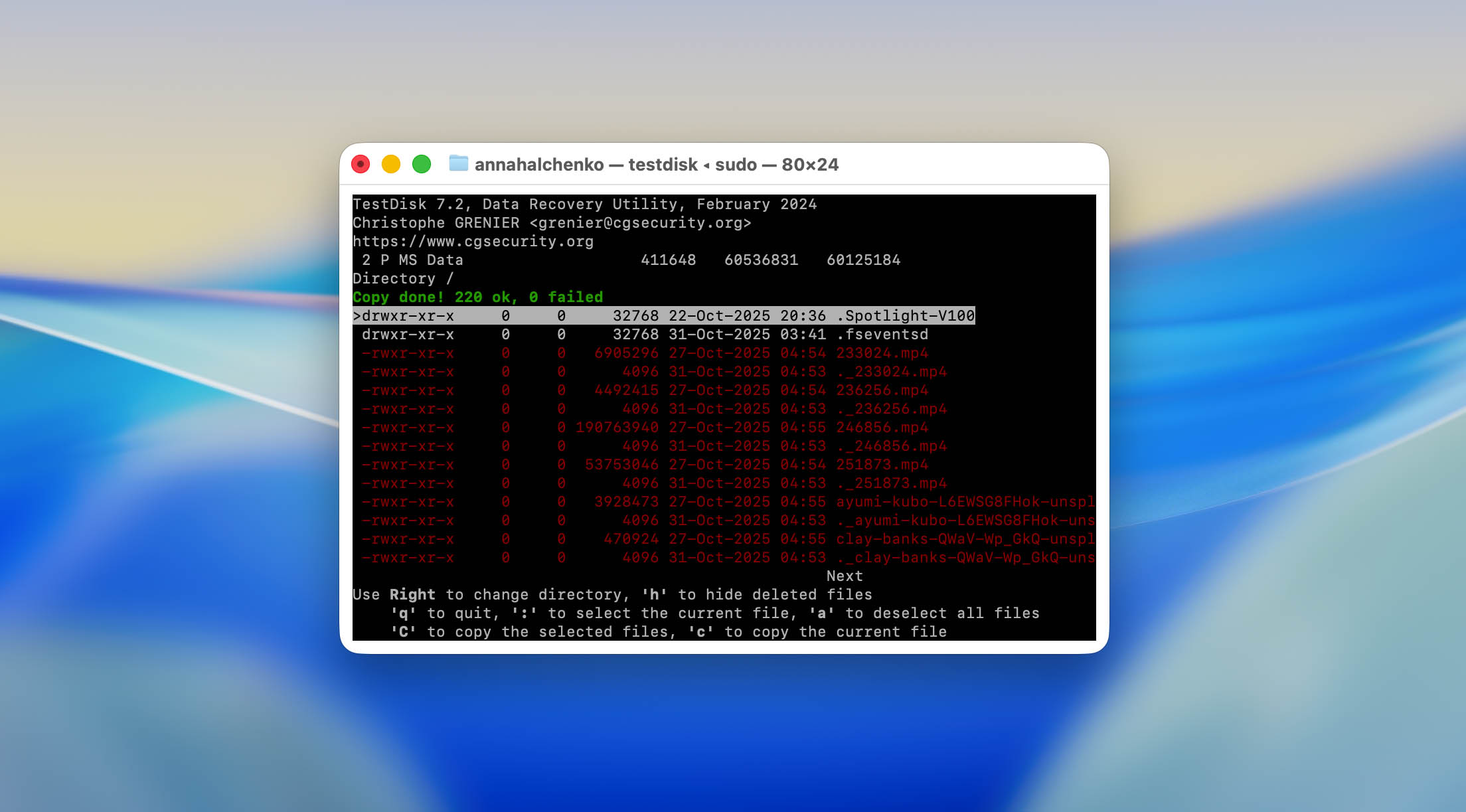
بعد الخروج من البرنامج، قمنا بفحص مجلد الإخراج. جميع ملفات JPEG المحددة فُتحت بدون تلف، وثلاثة من مقاطع الفيديو MP4 الأربعة عُرضت بالكامل، بينما كان الآخر تالفًا.
2. استعادة القسم على محرك USB التالف
ركز الاختبار الثاني على ما تم تصميم TestDisk من أجله في الأصل — إصلاح الأقسام التالفة. استخدمنا وحدة تخزين USB بسعة 32 جيجابايت كانت سابقًا جزءًا من مجموعة اختبارات الاستعادة الخاصة بنا. تم إفساد نظام الملفات الخاص بها عمدًا.
- تمامًا كما في السابق، قمنا بتشغيل TestDisk من الطرفية باستخدام sudo testdisk.
- قمنا بإنشاء ملف سجل جديد مرة أخرى لتوثيق العملية.
- في قائمة الأجهزة المتصلة، عرض TestDisk محرك الفلاش USB الخاص بنا بشكل صحيح حسب الحجم واسم الطراز، حتى وإن اعتبره macOS غير قابل للقراءة. قمنا باختيار المحرك والضغط على Enter للمتابعة.
- تعرف البرنامج تلقائيًا على أن هيكل المحرك هو قسم Intel/PC. قمنا بتأكيد الاكتشاف للمتابعة مع التحليل.
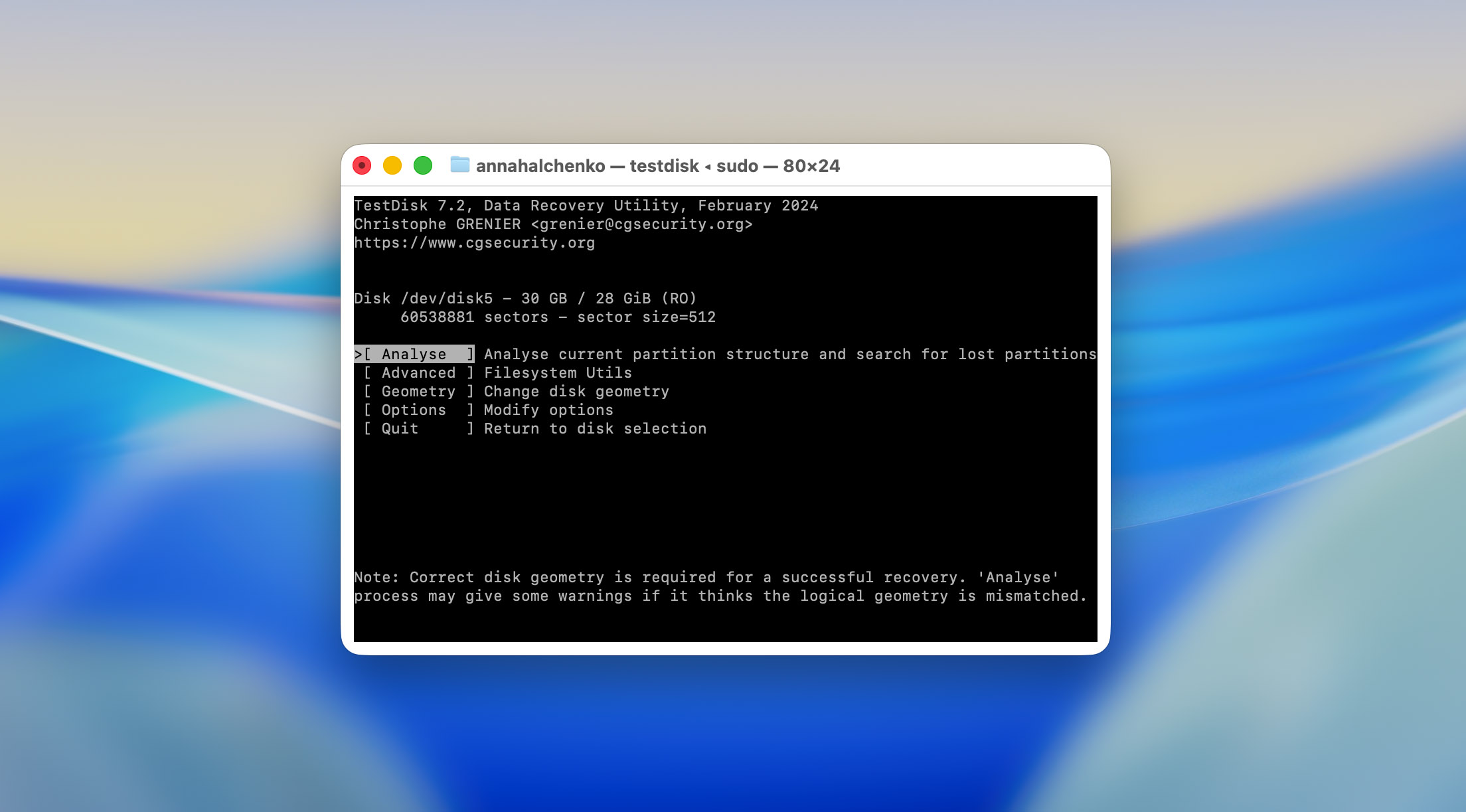
- قدمت الشاشة التالية عدة خيارات: Analyse, Advanced, Geometry، وغيرها. اخترنا لبدء البحث عن الأقسام المفقودة. قام TestDisk بسرعة بفحص بداية المحرك وأفاد أن جدول القسم الحالي يبدو تالفًا.
- بعد الضغط على Quick Search، بدأ الأداة في البحث عن مدخلات الأقسام المعروفة مسبقًا. استغرقت العملية حوالي 4-5 دقائق لمحركنا ذو سعة 32 جيجابايت.
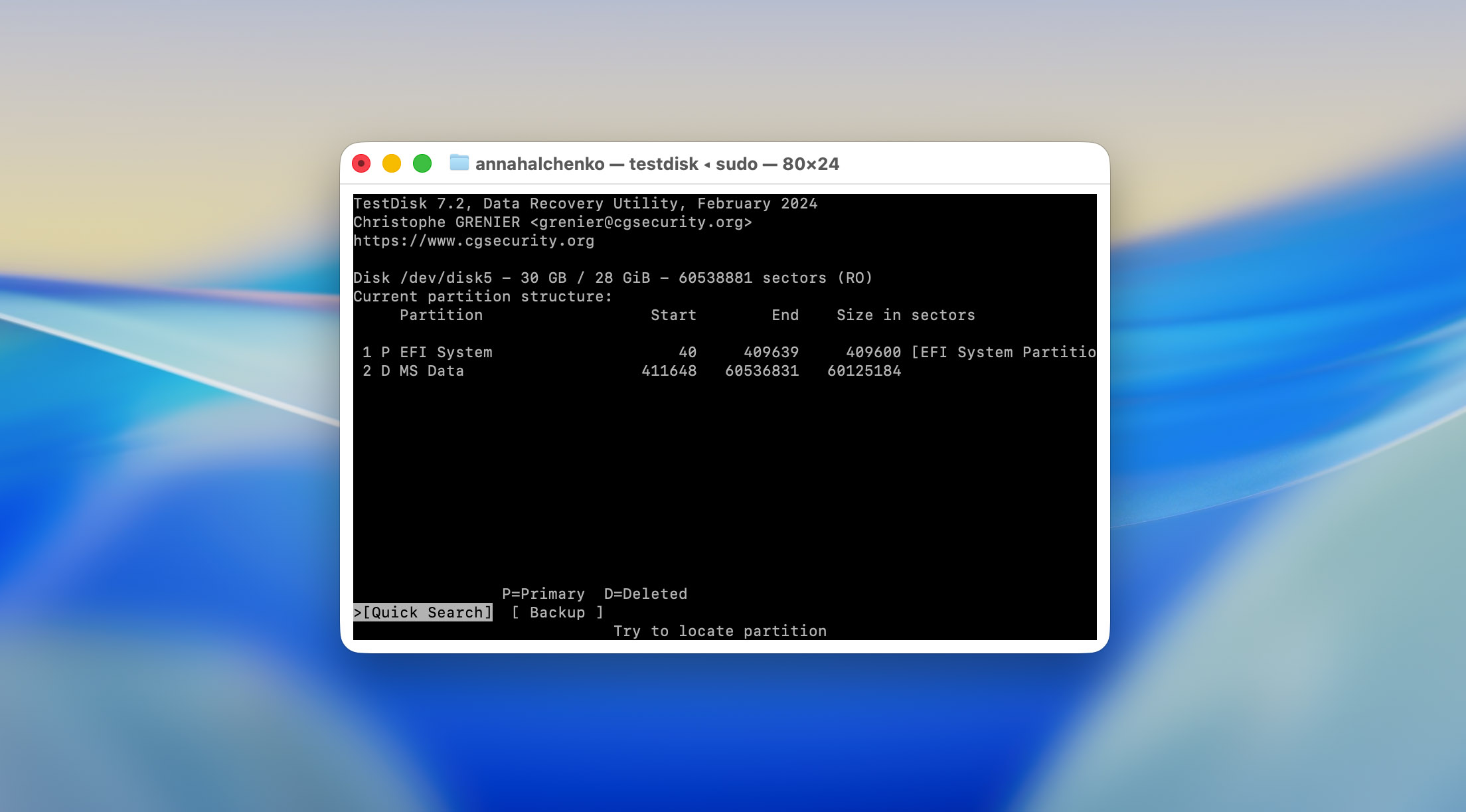
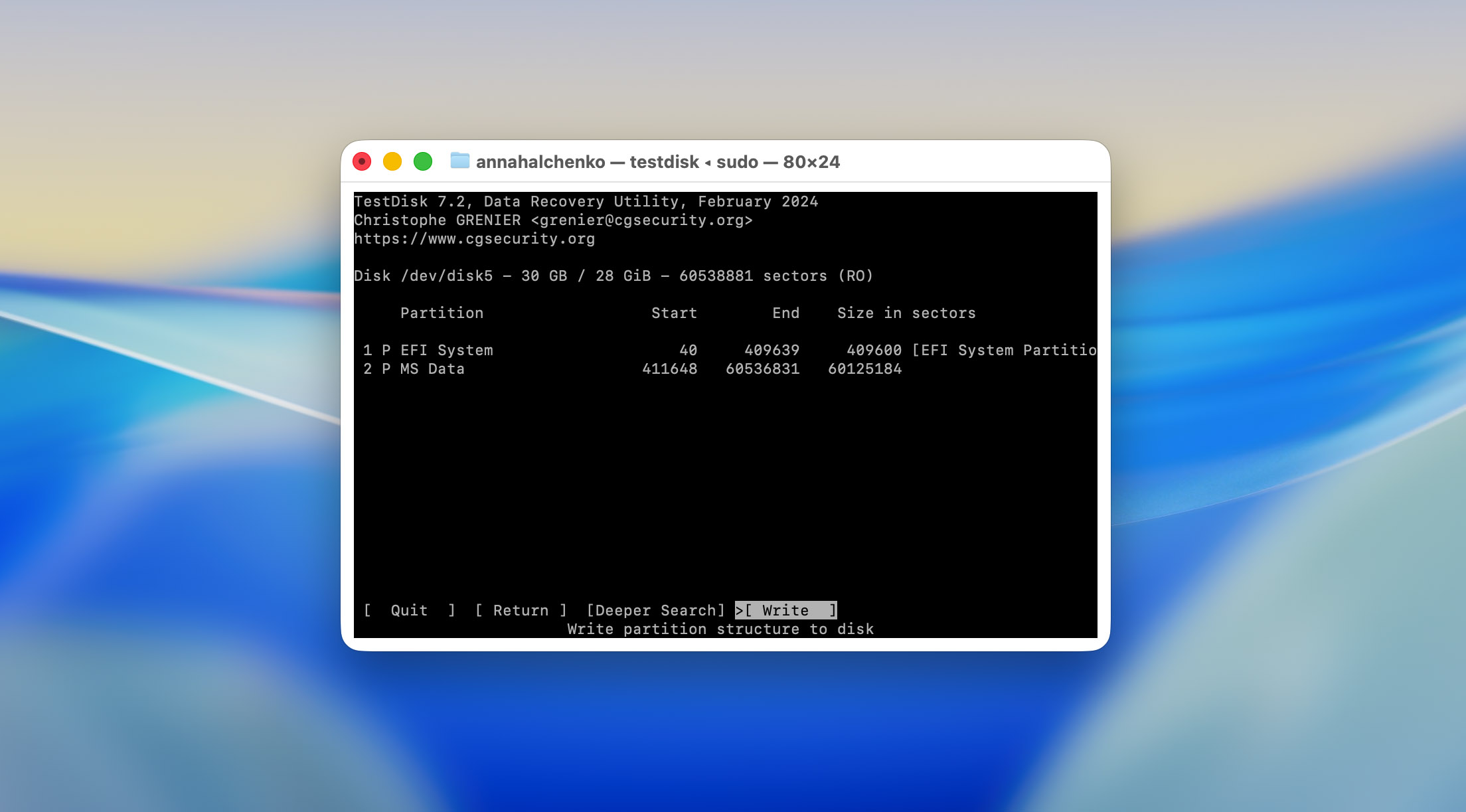
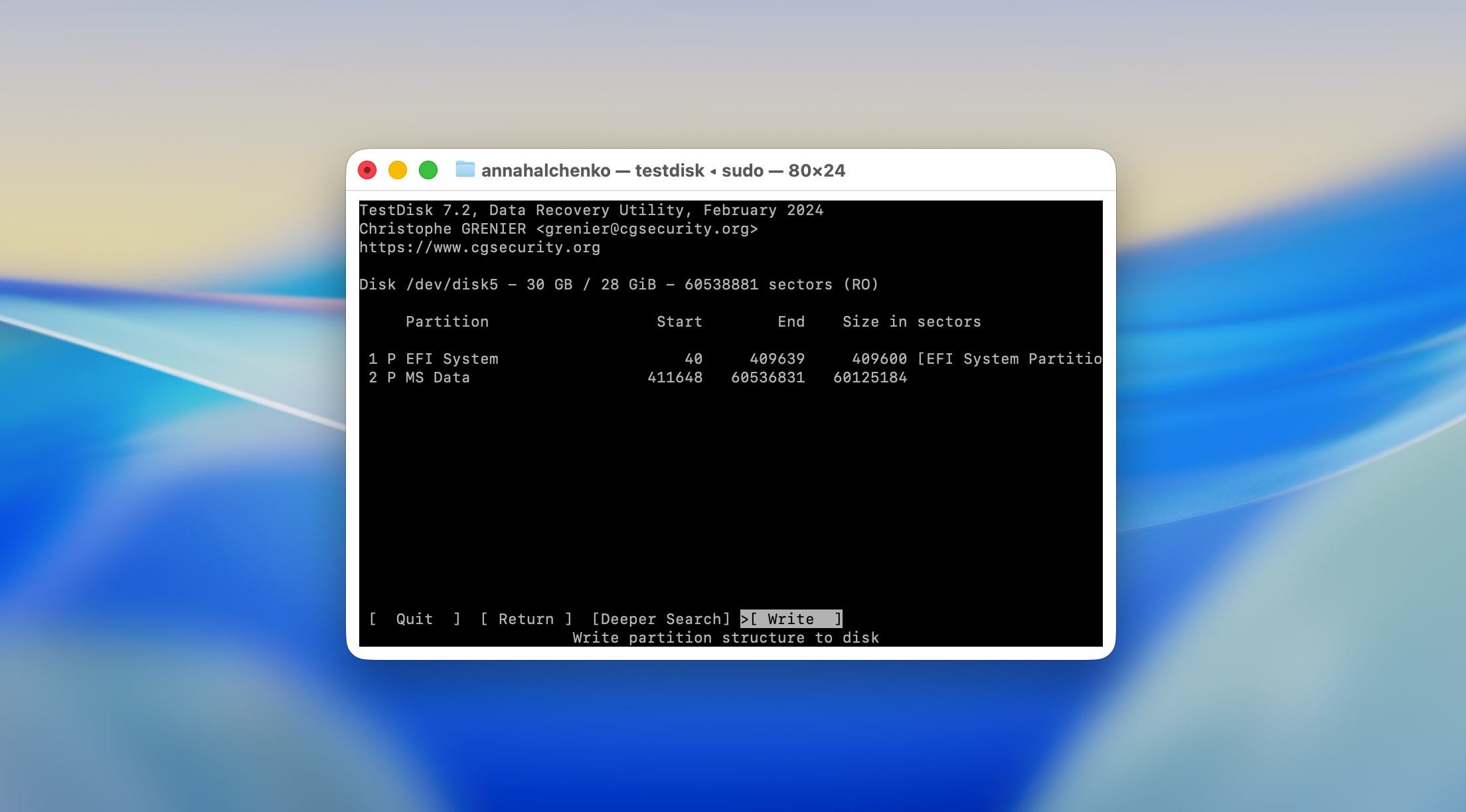
- عند انتهاء الفحص، أدرج TestDisk قسمين، أحدهما بعنوان FAT32 (الأصلي) وآخر تم تمييزه كمحذوف. يسمح البرنامج بالتنقل بين النتائج باستخدام أزرار الأسهم ويعرض تفاصيل مثل قطاعات البداية والنهاية. أكدنا أن النتيجة الأولى تتطابق مع توزيع القسم الأصلي لدينا (استنادًا إلى الحجم ونوع نظام الملفات).

- لاستعادة الوصول، ضغطنا على Enter واخترنا لتحديث جدول الأقسام بالبيانات المستردة. طلب TestDisk التأكيد قبل كتابة التغييرات على القرص. بعد موافقتنا، عرض الرسالة “Partition table has been written.”
هل برنامج TestDisk آمن للاستخدام؟ يظهر هذا السؤال كثيرًا، ولسبب وجيه. بعض الأدلة تحذر من أن TestDisk يمكن أن يسبب فقدان البيانات، وهذا صحيح جزئيًا. البرنامج نفسه آمن، بشرط أن يتم تحميله من مصادر رسمية وتثبيته باستخدام طرق شرعية مثل Homebrew أو مباشرة من موقع CGSecurity. ومع ذلك، فإن الإجراءات التي تختارها داخل الواجهة مهمة. اختيار القسم أو القرص غير الصحيح أو كتابة تغييرات على القرص الخطأ يمكن أن يؤدي إلى الكتابة فوق البيانات الحالية ويجعل الاستعادة مستحيلة. ولهذا من الأفضل دائمًا التمهل قليلاً بدلاً من الضغط على Enter بسرعة.
بعد الخروج من TestDisk، قمنا بإزالة وإعادة توصيل محرك USB. تعرف عليه macOS على الفور، وتم تركيب وحدة التخزين بنجاح، وأصبحت جميع الملفات التجريبية مرئية مرة أخرى في Finder. كل ملف كان موجودًا على الفلاش قبل حدوث التلف كان متاحًا وسليمًا.
من الناحية العملية، أكد هذا الاختبار ما كان المطور يؤكد عليه دائمًا: TestDisk لا يستعيد الملفات واحدة تلو الأخرى، بل يعيد الوصول إلى الأقسام بالكامل. عندما يكون الضرر منطقيًا وليس ماديًا، يمكن لهذا الأسلوب استعادة محتويات قرص كامل في عملية واحدة.
3. تقييم النتائج
اختبارنا أسفر عن نتيجتين مختلفتين تمامًا، كلتاهما تكشف عن أمور بطريقتها الخاصة.
- في السيناريو الأول، حيث استخدمنا بطاقة SD مع ملفات تم حذفها يدويًا، قدم TestDisk أداءً جيدًا كما هو متوقع بشكل معقول. تم استعادة جميع صور JPEG بنجاح وفتحت بدون تلف. من بين أربعة مقاطع فيديو MP4، تم تشغيل ثلاثة بشكل صحيح، بينما كان الآخر تالفًا جزئيًا ولم يفتح بشكل صحيح.

هذه المحدودية ليست في الواقع خطأ TestDisk نفسه. تم تسجيل مقاطع الفيديو على بطاقة SD باستخدام كاميرا DJI، التي تخزن الفيديو في أجزاء مجزأة عبر البطاقة. استعادة الفيديو المجزأ تُعد تحديًا حتى للأدوات التجارية المتقدمة. في الواقع، البرنامج الوحيد الذي رأيناه يتعامل مع مثل هذه الحالات بشكل موثوق هو Disk Drill، من خلال وضع الاسترجاع المتقدم للكاميرا، الذي يمكنه إعادة بناء مقاطع الفيديو بناءً على الأنماط الداخلية. برنامج TestDisk ببساطة لا يحتوي على هذا النوع من المنطق المدمج، لذا فإن الفشل الجزئي هنا مفهوم تمامًا.
- كان الاختبار الثاني، الذي شمل وحدة USB التالفة، ناجحاً تماماً. بعد أن قمنا بإصلاح القسم، تم تركيب الوحدة بشكل طبيعي على macOS، وظهرت جميع الملفات سليمة كما كانت. لم يتم اكتشاف أي فقدان للبيانات أو تلف في الملفات بعد ذلك.
- أما بالنسبة لسرعة الفحص، فكانت سريعة نسبياً، حيث استغرقت أقل من 10 دقائق على كل من الجهازين (كل منهما بسعة تخزين 32 جيجابايت). ومع ذلك، من المهم الإشارة إلى أن هذه كانت محركات أقراص صغيرة. على الأقراص الصلبة كاملة الحجم أو SSDات التي تحتوي على مئات الجيجابايتات من البيانات، ستستغرق العملية وقتاً أطول بطبيعة الحال.
- فيما يتعلق بسهولة الاستخدام، كانت تجربتنا سلسة، ولكن ذلك لأن فريقنا سبق له التعامل مع TestDisk عدة مرات من قبل ويشير إليه كثيراً في أدلة الاسترداد. بالنسبة لشخص يقوم بتشغيله لأول مرة، ستكون التجربة مختلفة تماماً. كما أشرنا بالفعل، TestDisk ليس أداة “انقر وابدأ” بنقرة واحدة. بدون فهم أساسي على الأقل لبنيته وطريقة عمله، فإن فرصة ارتكاب خطأ أو الكتابة فوق البيانات مرتفعة.
ملاحظات المستخدمين
نحن ندرك أن مراجعتنا تقدم وجهة نظر واحدة فقط حول TestDisk، لذلك جمعنا أيضًا ردود فعل المستخدمين الحقيقيين من عدة منصات لنمنحك صورة أكثر اكتمالاً. بهذه الطريقة، بعد قراءة تقييمنا، لن تحتاج إلى تصفح عشرات المواضيع لترى كيف يقيم الناس البرنامج في الواقع.
| المصدر | التقييم | عدد المراجعات |
| G2 | 4.3 من 5 | حوالي 12 مراجعة |
| SourceForge | 5.0 من 5 | حوالي 2 مراجعة |
| Trustpilot | 4 من 5 | حوالي 3 مراجعات |
| AlternativeTo | 4.7 من 5 | حوالي 21 مراجعة |
| منتدى CGSecurity | – | من الصعب العد، لأن معظم رسائل الشكر وتعليقات المستخدمين مدفونة داخل مواضيع المنتدى، وهناك ما يقارب 30,000 منها |
تجارب المستخدمين الإيجابية غالباً ما تبرز أن البرنامج يعمل بشكل استثنائي في الحالات الحرجة حيث تفشل الأدوات التجارية. أحد المراجعين على جي 2 شارك: “ساعدني TestDisk في استعادة قسم مفقود من قرص لم يعد بإمكان Windows رؤيته. إنه مجاني تماماً ويفعل ما لم تستطع الأدوات المدفوعة فعله.” على سورس فورج، كتب مستخدم آخر: “أنقذني أكثر من مرة ولم يخيب أملي أبداً. أفضل برنامج لاستعادة البيانات استخدمته على الإطلاق.” كما تظهر إشادات مماثلة على منتدى CGSecurity، حيث يشكر المستخدمون المطور لإنشاء “منقذ حقيقي للحياة” بعد استعادة الوصول بنجاح إلى الأقراص التي تم تصنيفها على أنها RAW أو غير قابلة للإقلاع.
ومع ذلك، ليست جميع التعليقات إيجابية. تتركز الشكاوى الأكثر شيوعًا حول واجهة المستخدم وسهولة الوصول بشكل عام. فقد وصف مناقشة TenForums الأداة بأنها “آمنة ولكنها محيرة”، مضيفًا أنه على الرغم من كونها قوية، إلا أنها “تتطلب قراءة أدلة الاستخدام بعناية لتجنب الكتابة فوق البيانات.” ويشير العديد من المستخدمين أيضًا إلى سرعات الفحص البطيئة على الأقراص الكبيرة وعدم وجود تغذية راجعة عن التقدم في الوقت الفعلي. ومع ذلك، يتفق معظمهم على أن هذه المشكلات يمكن التغاضي عنها مقارنةً بسعرها، أو بالأحرى، عدم وجود سعر لها.
باختصار، يؤكد مجتمع المستخدمين ما وجدناه: TestDisk هو أداة قوية ومجانية لإصلاح هيكلية الأقراص واستعادة الأقسام، إذا كنت تعرف ما تفعله. أما بالنسبة للمستخدمين الأقل خبرة تقنيًا الذين يتوقعون معالج استعادة الملفات بضغطة واحدة، فإن الآراء عادة ما تكون أكثر تحفظًا.
المنافسون مقابل TestDisk
إذا وصلت إلى هذه النقطة في القراءة، فمن المحتمل أنك أدركت أن TestDisk ليس أفضل برنامج استعادة بيانات لنظام macOS، رغم أنه مجاني تمامًا. يبرز في الإصلاحات الهيكلية، وليس في استعادة الملفات. ومع ذلك، هناك مواقف قد تحتاج فيها إلى شيء أكثر قدرة، على سبيل المثال، عندما تفقد بيانات من قرص النظام الخاص بك، أو عندما يتم تهيئة أو تلف الأقراص الخارجية، أو تحتوي على ملفات فيديو مجزأة.
لذلك، ولمساعدتك على اتخاذ قرار أسرع وأكثر استنارة، نقارن أدناه بين TestDisk وعدة أدوات استعادة معروفة. كنا نرغب في تضمين المزيد من الخيارات المجانية، ولكن على macOS لا توجد العديد من الأدوات المجانية الفعّالة حقًا، لذلك تتضمن القائمة أيضًا تطبيقات تجارية تستحق النظر فيها.
| المعلمة | TestDisk | PhotoRec | Disk Drill (Pro) | R-Studio |
| سهولة الاستخدام | سطر أوامر فقط؛ منحنى تعلم حاد | واجهة نصية أساسية | واجهة مستخدم كاملة مع سير عمل مُوجّه | واجهة متقدمة؛ معقدة لكن منظمة |
| أنظمة التشغيل المدعومة | macOS، Windows، Linux، BSD، DOS | macOS، Windows، Linux، BSD | macOS، Windows | macOS، Windows، Linux |
| أنظمة الملفات | FAT، exFAT، NTFS، ext2 (إصلاح على مستوى القسم) | يعمل على البيانات الخام، مستقل عن نظام الملفات | APFS، HFS+، FAT، exFAT، NTFS، EXT، أخرى | APFS، HFS+، FAT، exFAT، NTFS، ReFS، EXT، UFS |
| أنواع التواقيع | لا يوجد (استنادًا إلى البيانات الوصفية فقط) | أكثر من 480 نوع ملف مدعوم | أكثر من 400 توقيع ملف | أكثر من 500 نوع ملف، قابل للتخصيص |
| المعاينة قبل الاستعادة | لا | لا | نعم، معاينة كاملة للوسائط والمستندات | نعم، مع مرشحات حجم الملف |
| سرعة الفحص | متوسطة (تعتمد على حجم القسم) | سريعة لفحوصات التواقيع | سريعة ومحسنة لأقراص SSD | أبطأ على الأقراص الكبيرة لكن عميق |
| استعادة الفيديوهات المجزأة | لا | لا | نعم (استرجاع الكاميرا المتقدم) | لا |
| دعم RAID/NAS | محدود (يدوي فقط) | لا | دعم RAID أساسي | نعم، دعم كامل لـ RAID/NAS |
| أدوات إضافية | إصلاح الأقسام، إعادة بناء قطاع الإقلاع | استرجاع تواقيع الملفات، فحص خام | البحث عن المكررات، حماية البيانات، أدوات تنظيف | تصوير القرص، عرض سداسي عشري، استرجاع عبر الشبكة |
| الإصدار المجاني | مجاني بالكامل، مفتوح المصدر | مجاني بالكامل، مفتوح المصدر | معاينة مجانية فقط | عرض توضيحي بحجم استعادة محدود |
| السعر (ترخيص Pro) | مجاني | مجاني | 89 دولار (مدى الحياة لكل مستخدم) | 79.99–899 دولار حسب الترخيص |
| القيمة مقابل المال | – | – | الأكثر توازناً لمستخدمي Mac | أداة احترافية، مكلفة للاستخدام العادي |
يتميز TestDisk كأداة إصلاح تقنية، وليس كحزمة استعادة بيانات سهلة الاستخدام. يكمل PhotoRec هذا البرنامج جيدًا لاسترجاع الملفات الخام، لكن كلاهما يتطلب الصبر والارتياح في التعامل مع سطر الأوامر. تبقى Disk Drill الحل الأسهل والأكثر اكتمالًا لمستخدمي macOS، خاصةً عند التعامل مع ملفات وسائط مجزأة أو أقراص APFS. في المقابل، يستهدف R-Studio المحترفين الذين يحتاجون إلى تحكم متقدم، وإعادة بناء RAID، ودقة جنائية.
حُكمُنا
بحلول الآن، يمكنك على الأرجح تخمين ما سيكون عليه حكمنا، حيث رافقنا هذا التفكير منذ بداية مراجعتنا لـ TestDisk. لا شك أنه أداة من الطراز الأول عندما يتعلق الأمر بالتعامل مع الأقسام بصيغة RAW، أو استعادة قطاعات الإقلاع، أو إصلاح جداول الأقسام التالفة. لكنه ليس برنامجاً لاستعادة البيانات بالمعنى الكلاسيكي.
إذا كنت قد حذفت ملفات للتو وأدركت خطأك، وصادف أن TestDisk هو الأداة الوحيدة المتاحة، فقد ينقذك ذلك. ومع ذلك، إذا كنت قد قمت بالفعل بتهيئة القرص، أو قمت بالكتابة فوق الملفات، أو تعاملت مع تلف شديد، فلن تساعدك هذه الأداة كثيرًا. في مثل هذه الحالات، ستحتاج إلى البحث عن بديل.
مع وضع ذلك في الاعتبار، من الأفضل التخطيط مسبقًا وإقران TestDisk ببرنامج استعادة بيانات فعلي. إذا كنت تريد شيئًا مجانيًا، فإن PhotoRec (من نفس المطوّر) هو الخيار الواضح. ولكن إذا كنت تفضل واجهة أنظف وسير عمل أسهل وخيارات استعادة أوسع، فإن الأدوات مثل Disk Drill أو التطبيقات التجارية الأخرى ستخدمك بشكل أفضل بكثير. لقد قمنا بمراجعة العديد منها، لذا يمكنك استكشاف تلك المقارنات على موقعنا.
📝 تلخيص كل شيء: نعطي TestDisk تقييم 9 / 10 (★★★★☆) كأداة لاستعادة الأقسام المفقودة وجعل الأقراص غير القابلة للإقلاع قابلة للاستخدام مرة أخرى. أما بالنسبة لاستعادة البيانات، فنقيمه بـ 4 / 10 (★★☆☆☆)، ليس لأنه برنامج سيء، بل لأن هذا ببساطة ليس الغرض الذي صُمم من أجله.




