 في هذا الاستعراض لبرنامج UFS Explorer Professional Recovery، ألقى فريقنا نظرة فاحصة على أداة كثيرًا ما يُشار إليها بأنها “احترافية” في دوائر استعادة البيانات. نقوم بتفصيل ميزاتها الرئيسية، واختبار كيفية أدائها في سيناريوهات الاستعادة الحقيقية، ومقارنتها بالبدائل المعروفة. كل ذلك لمساعدتك على فهم موقعها وما إذا كان السعر المطلوب منطقيًا بالنسبة لنوع العمل الذي تقوم به فعليًا.
الحكم السريع
الأفضل لـ: المستخدمين المتمرسين تقنيًا الذين يحتاجون إلى خيارات استعادة متقدمة، بما في ذلك RAID، وأنظمة ملفات Linux، وأدوات التصوير، جميعها في حزمة واحدة متعددة المنصات.
يعد UFS Explorer Professional Recovery برنامجًا جيدًا، لكنه ليس الأداة التي نوصي بها لمعظم المستخدمين المنزليين. يبرز البرنامج في البيئات التقنية (استعادة RAID، وحدات تخزين Linux، والتصوير الخام كلها هنا)، لكنه يأتي مع منحنى تعلم حاد، ونسخة تجريبية محدودة، وواجهة مستخدم تفترض أنك تعرف ما تفعله. إذا كنت من عشاق استعادة البيانات، فهو خيار قوي. أما للاستخدام العرضي أو لاستعادة الملفات المحذوفة البسيطة، فمن المحتمل أن يكون أكثر تعقيدًا مما تحتاج.
Pros
- يدعم مجموعة واسعة من أنظمة الملفات (NTFS، exFAT، APFS، Ext4، ZFS، ReFS، وغيرها)
- يدعم إعادة بناء RAID تلقائيًا ويدويًا.
- يتضمن إنشاء صورة للقرص مدمج.
- يعمل على Windows، وmacOS، وLinux.
- تحكم بمستوى الطب الشرعي.
- يتم صيانته بنشاط.
- واجهة مستخدم قديمة
- منحنى تعليمي حاد.
- تكلفة إصدار Pro أعلى من العديد من البدائل.
- نسخة تجريبية محدودة.
- يجب عليك الانتظار حتى انتهاء الفحص لمعاينة الملفات.
- لا يوجد إصلاح ملفات مدمج.
نظرة عامة على UFS Explorer Professional Recovery
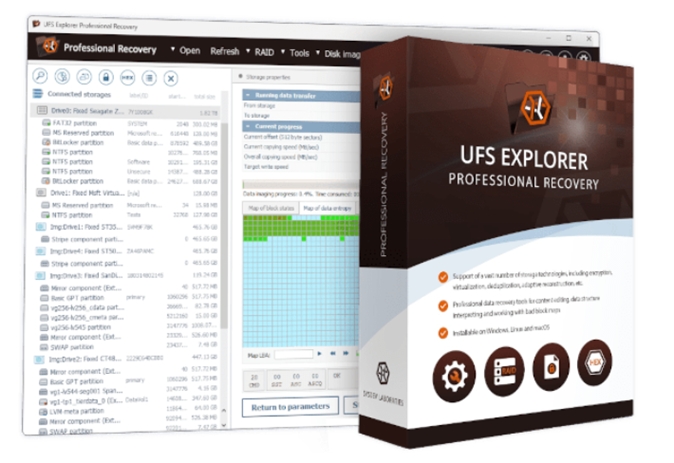
UFS Explorer Professional Recovery يأتي من مختبرات SysDev. في الأوساط التقنية، لديه سمعة كحل جدي للحالات المعقدة – بعيدًا جدًا عما تحاول معظم برامج المستهلكين التعامل معه. كثيرًا ما يذكر الناس التحدث عنه في المنتديات دعمه الواسع لأنظمة الملفات ومستوى التحكم الذي يمنحه لك، حتى وإن لم يكن واجهته تبدو حديثة.
تقدم SysDev عدة إصدارات من UFS Explorer بمستويات قدرات مختلفة. ولكن مراجعتنا تركز تحديداً على UFS Explorer Professional Recovery.
أنظمة الملفات وأنظمة التشغيل المدعومة
هذه واحدة من المجالات التي يظهر فيها بوضوح لمن تم تصميم UFS Explorer Professional Recovery. يعمل على Windows وmacOS وLinux، وتبقى مجموعة الميزات متناسقة إلى حد كبير عبر الأنظمة الثلاثة.
لن تحصل على إصدار “مخفف” على أحد الأنظمة وإصدار كامل على آخر. القيد الحقيقي الوحيد الذي يجب وضعه في الاعتبار هو الترخيص: كل نظام تشغيل يتطلب ترخيصه الخاص، لذا فإن التبديل بين الأنظمة ليس خالياً من العقبات.
من ناحية نظام الملفات، التغطية واسعة بما يكفي للتعامل مع معظم عمليات الاسترجاع في العالم الحقيقي دون الحاجة إلى حلول بديلة.
- على وسائط Windows، يدعم إصدارات FAT ، exFAT، NTFS، و ReFS.
- بالنسبة لـ macOS، يعمل مع كل من HFS+ وAPFS. ومع ذلك، لا يمكن للبرنامج الوصول مباشرة إلى محركات أقراص النظام الداخلية (لن تتمكن من فحص قرص النظام الداخلي للماك نفسه).
- أنظمة ملفات Linux هي حيث يبدأ في التميز عن الأدوات الاستهلاكية: Ext2/3/4، XFS، JFS، ReiserFS، Btrfs، و F2FS جميعها مدعومة، بالإضافة إلى تخطيطات LVM والتخصيص الرقيق.
- كما يتعامل أيضًا مع أحجام ZFS، بما في ذلك تكوينات RAID-Z، وهو أمر لا يزال نادرًا خارج الأدوات الاحترافية.
لا يقتصر الدعم على الأقراص القياسية فقط. يفهم UFS Explorer أنظمة VMware VMFS وغيرها من تنسيقات الأنظمة الافتراضية، وأنظمة الملفات البصرية مثل ISO9660 وUDF، ومجموعة من الأنظمة القديمة أو المتخصصة التي قد لا تتوقع رؤيتها بعد الآن ولكنك ما زلت تواجهها أثناء أعمال الاستعادة. إذا سبق لك أن فتحت صورة قرص وفكرت “ما هو نظام الملفات هذا أصلاً”، فمن المحتمل أن UFS Explorer يتعرف عليه.
دعم أنواع الملفات وقواعد IntelliRAW المخصصة
لا يعلن UFS Explorer عن عدد ثابت من أنواع الملفات المدعومة، ولا يحتاج إلى ذلك. عندما تكون بيانات نظام الملفات سليمة، يستعيد الملفات من خلال تحليل البنية المباشر (والذي يغطي جميع الصيغ الشائعة بالأسماء الكاملة ومسارات المجلدات).
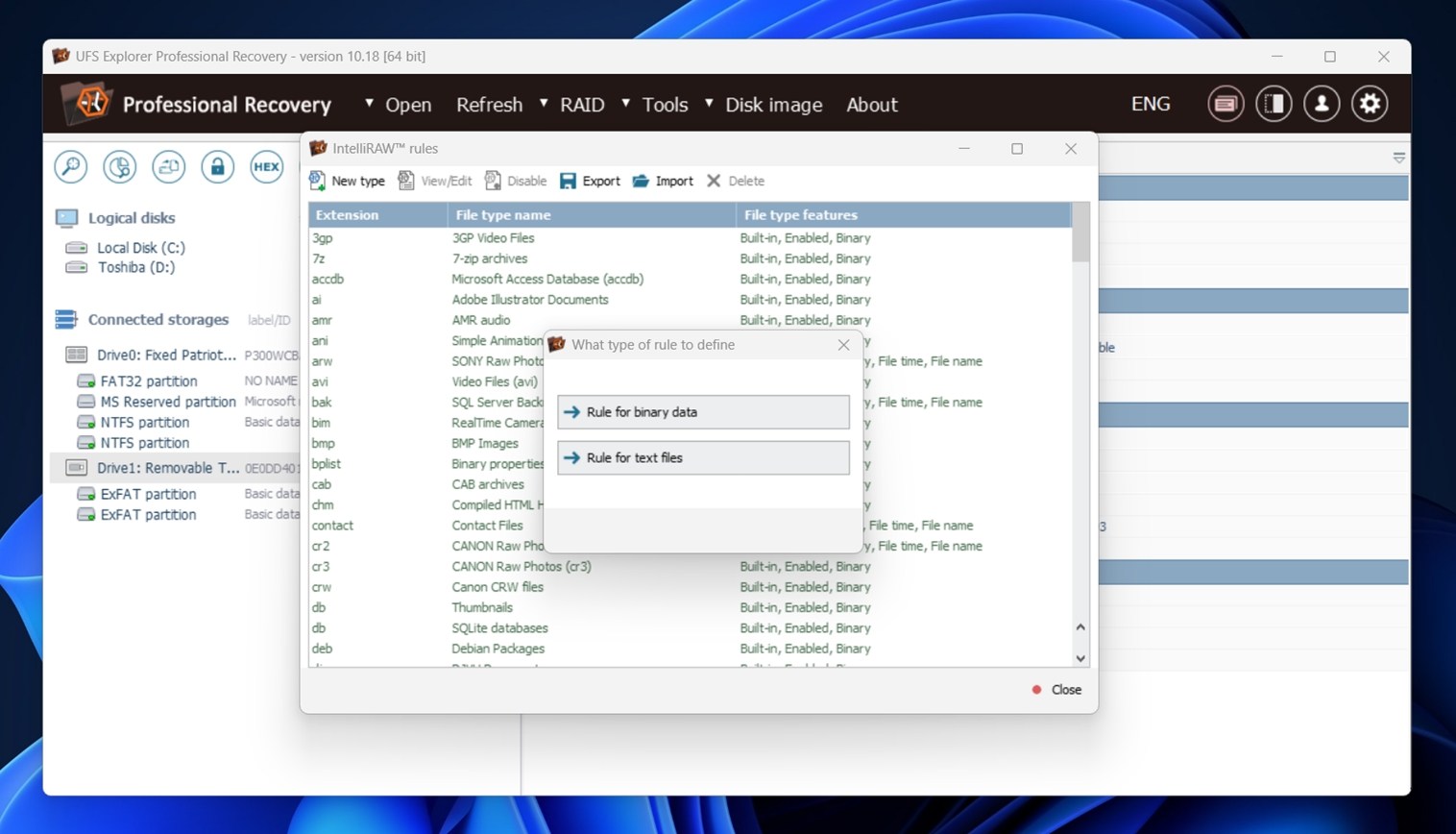
إذا كان نظام الملفات تالفًا، فإن البرنامج يعود إلى الاسترداد القائم على المحتوى IntelliRAW. تتعامل القواعد المدمجة مع المزيج المعتاد من المستندات والصور ومقاطع الفيديو والأرشيفات وملفات الوسائط التي تصادفها أثناء العمل الفعلي في الاسترداد.
عندما لا يتم التعرف على تنسيق ما، يمكنك تعريفه بنفسك. يتضمن UFS Explorer محرر توقيع الملف ومشاهد سداسي عشري يتيحان لك إنشاء قواعد IntelliRAW مخصصة من خلال تحديد الرؤوس، النهايات، وسلوك الكتل. هذا يجعل من الممكن استعادة الأنواع الخاصة أو غير الشائعة من الملفات.
استعادة RAID
استعادة RAID هي أحد الأسباب الرئيسية التي تجعل الناس يستخدمون UFS Explorer Professional Recovery في المقام الأول.
يدعم البرنامج معظم مستويات RAID التي قد تصادفها: RAID 0، 1، 3، 5، 6، 10، 50، 60 وبعض الأنواع الأقل شيوعًا مثل RAID 1E والتخطيطات المتداخلة.
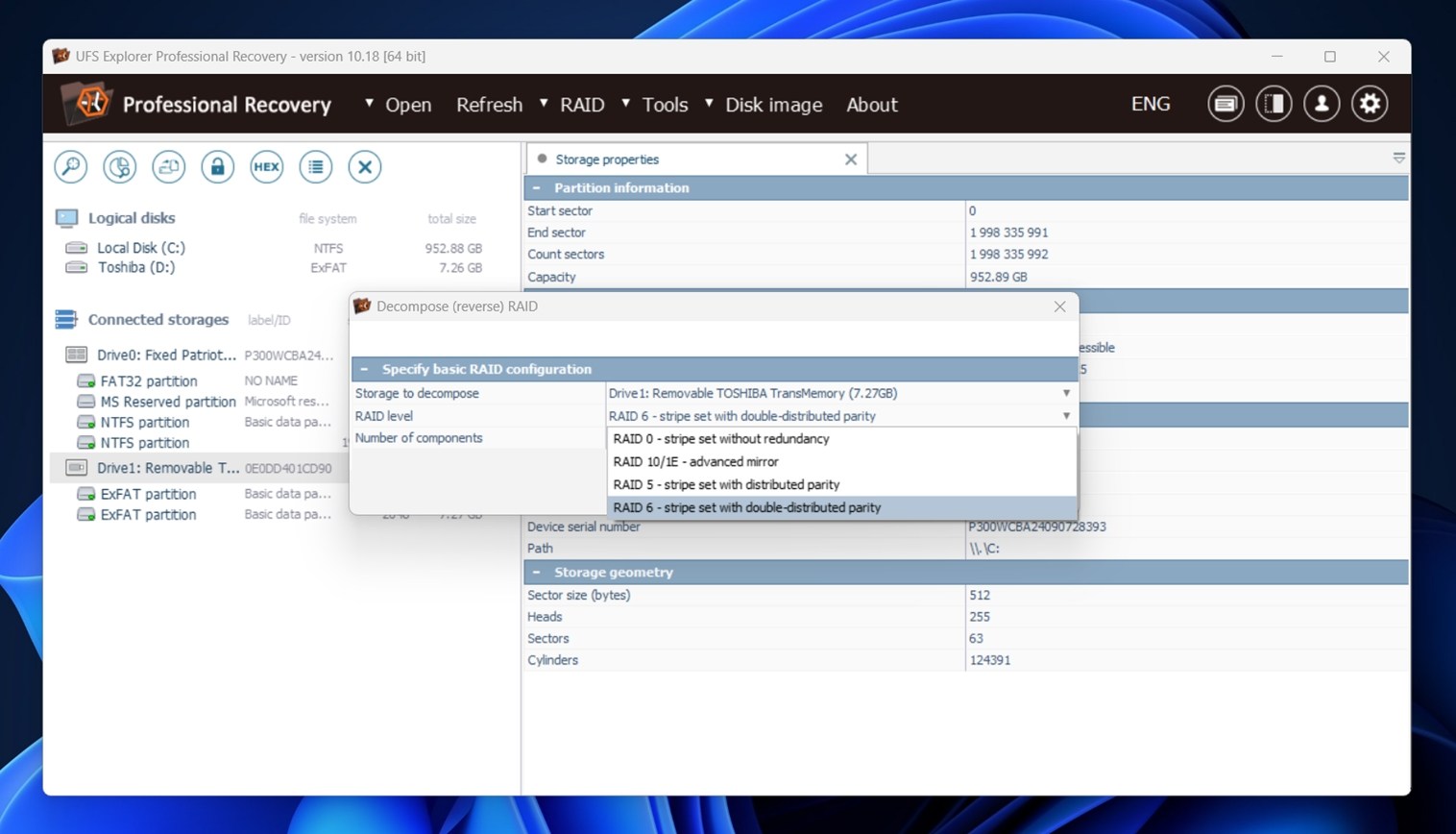
يعمل مع كل من RAID البرمجية والعتادية، بما في ذلك المصفوفات التي تم إنشاؤها بواسطة Windows Dynamic Disks و Linux mdadm و Apple CoreStorage و Storage Spaces.
يمكن لـ UFS Explorer اكتشاف معلمات RAID تلقائيًا من الأقراص المسحوبة من وحدات NAS أو الحاويات الخارجية. يشمل ذلك التخطيطات الخاصة بالشركات من أنظمة مثل Synology، QNAP، Drobo (BeyondRAID)، ومختلف وحدات تحكم RAID. إذا كانت البيانات الوصفية سليمة، غالبًا ما يتم تجميع المصفوفات تلقائيًا مع تدخل يدوي بسيط.
تتيح لك أداة إنشاء RAID المدمجة تحديد حجم الشريط، وترتيب الأقراص، ودوران التماثل، والانحرافات يدويًا. يمكنك اختبار التكوينات بسرعة، ومعاينة أنظمة الملفات، وضبط المعلمات حتى يصبح الهيكل منطقيًا. هذه هي المرحلة التي تلعب فيها الخبرة دورًا مهمًا، والبرنامج لا يخفي هذه الحقيقة.
تصوير القرص وأدوات إضافية
يتضمن UFS Explorer أيضًا أداة لإنشاء صورة للقرص. يمكنك إنشاء صور خام أو جنائية والعمل من خلالها بدلاً من القرص الأصلي، وهو غالبًا الخيار الأكثر أمانًا مع الوسائط غير المستقرة. يحد وضع القراءة لمرة واحدة من الوصول المتكرر لنفس القطاعات ويكتب البيانات مباشرةً في صورة مجزأة.
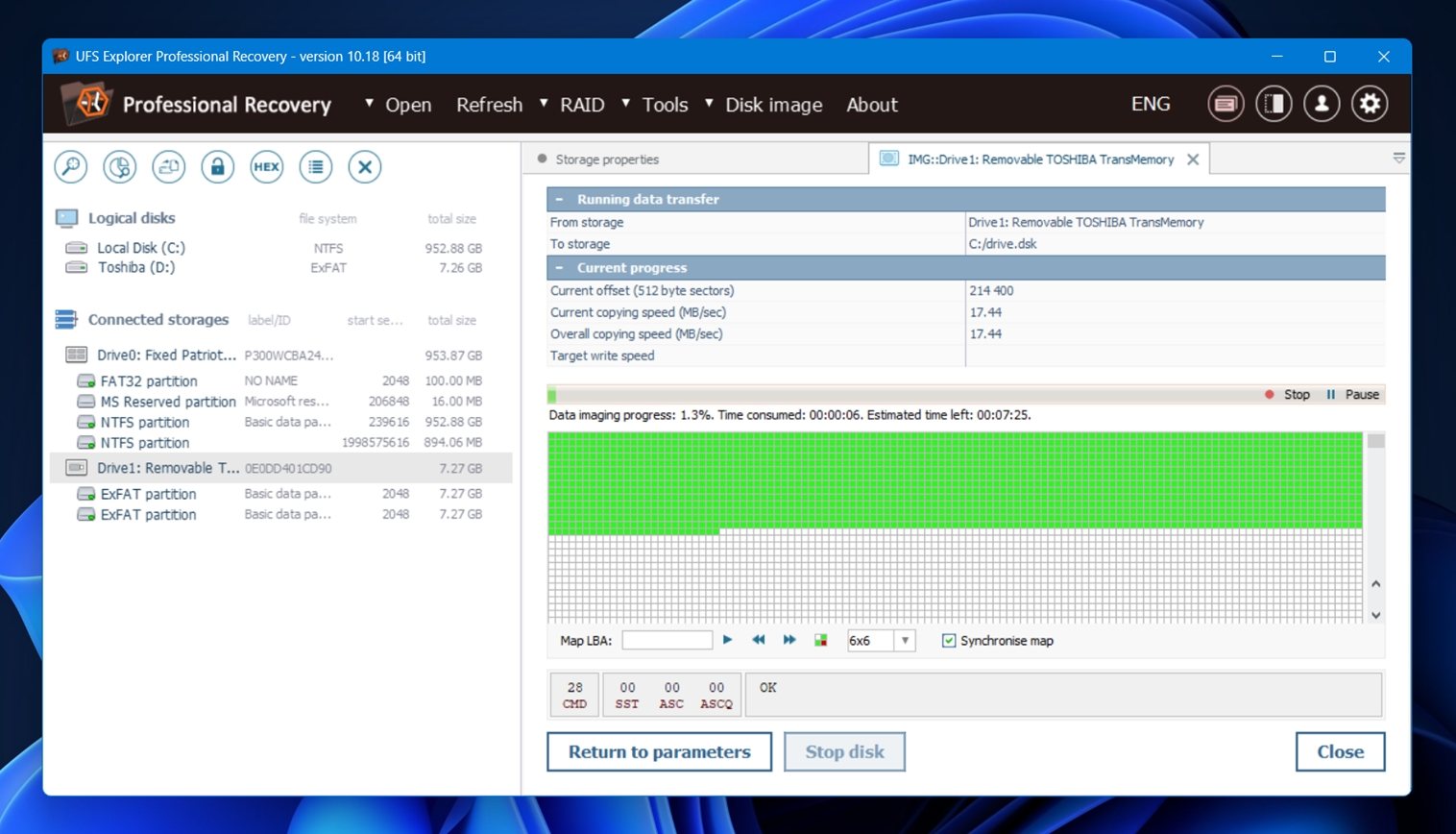
فيما يتعلق بالإضافات، هناك مجموعة أدوات صغيرة نسبيًا:
- مراقبة S.M.A.R.T. تمنحك نظرة سريعة على صحة القرص.
- حاسبة التماثل مفيدة عندما تحاول التحقق من افتراضات RAID أو اختبار أفكار الاستعادة على مصفوفات مخصصة.
- ستحصل أيضًا على إمكانية الوصول إلى DeepSpar Terminal إذا كنت تستخدم معدات DDI، بالإضافة إلى عدة أدوات متخصصة أخرى مثل مقارنة التخزين وتصدير iSCSI، والتي قد تهمك عندما تصبح سيناريوهات الاستعادة أكثر تعقيدًا.
واجهة المستخدم والتنقل
برنامج UFS Explorer Professional Recovery لا يدّعي أنه موجه للمستخدمين المنزليين، وهذا واضح منذ اللحظة التي تفتحه فيها. تبدو واجهته أشبه بمجموعة أدوات فني وليس تطبيقًا للمستهلكين. هناك الكثير من اللوحات المتداخلة، نص صغير، وقوائم منسدلة طويلة. التنقل يعمل بشكل جيد بمجرد أن تتعلم طريقة الاستخدام، لكنه ليس بديهيًا لأي شخص يدخل إليه لأول مرة.
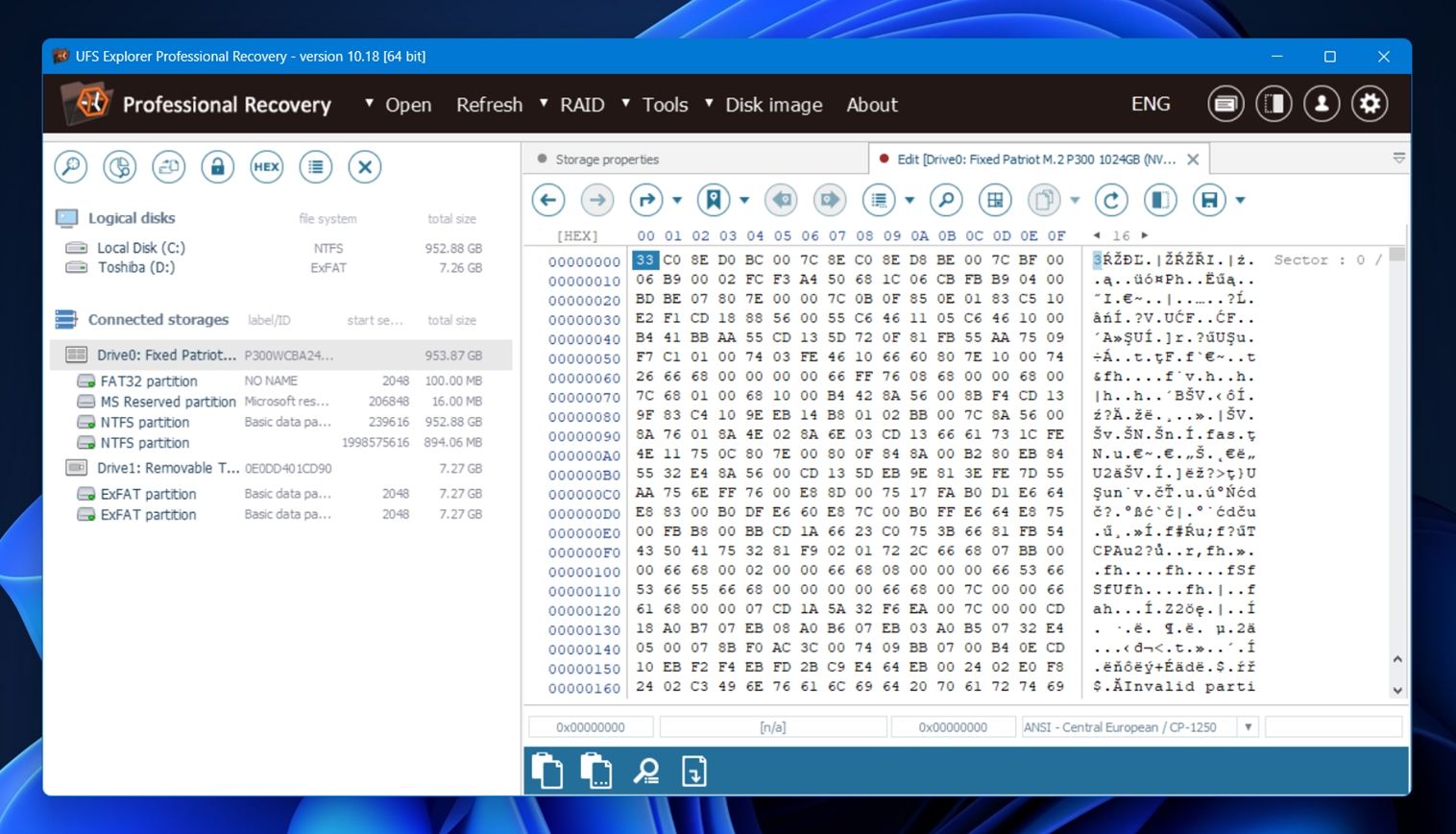
ولا تقوم إصدارات UFS Explorer الأخرى بتحسين الأمور فعليًا. فهي جميعها تشترك في نفس الشكل والإحساس، مع اختلافات طفيفة في الميزات المتاحة ولكن ليس في التصميم.
الخبر السار هو أن المطور يبدو مدركاً أن هذه الأداة ليست الأكثر سهولة في الاستخدام. يحتوي موقعهم الإلكتروني على قاعدة معرفية مع إرشادات خطوة بخطوة جيدة جداً.
كيف اختبرنا البرنامج
والآن دعونا ننتقل إلى الجانب العملي أكثر من الأمور. أولاً، المنهجية.
اختبرنا UFS Explorer Professional Recovery في ثلاث حالات شائعة لفقدان البيانات:
- الحالة 1 (ملفات محذوفة على قرص صلب HDD). استخدمنا قرص سيجيت 1 تيرابايت ممتلئ بشجرة مجلدات تحتوي على حوالي 100 ملف متنوع. قمنا بحذف المحتويات وإفراغ سلة المحذوفات لمحاكاة الحذف الدائم على نظام Windows.
- الحالة 2 (بطاقة SD بنظام RAW). تم إتلاف بطاقة سامسونج إيڤو بلس microSD بسعة 64 جيجابايت يدوياً عن طريق تعديل جدول الأقسام. كما هو متوقع، أظهرها Windows على أنها RAW وطلب إعادة تهيئتها. لم نفعل ذلك.
- الحالة 3 (قرص USB تمت تهيئته بشكل سريع). قمنا بتهيئة سريعة لمحرك أقراص SanDisk USB 3.0 بسعة 16 جيجابايت إلى exFAT – وهو خطأ شائع جداً.
في جميع حالات الاختبار الثلاث، استخدمنا نفس مجموعة البيانات (حوالي 750 ميغابايت من الملفات المختلطة) للحفاظ على الاتساق. كانت الملفات موزعة عبر هيكل مجلدات يحاكي الطريقة التي يخزن بها الأشخاص بياناتهم عادةً
فيما يلي نظرة سريعة على أنواع الملفات المعنية:
- الصور – JPG، PNG
- كاميرا RAW – CR2، NEF، ORF
- الفيديوهات – MP4، MOV، لقطات GoPro
- المستندات – DOCX، PDF، TXT
- الصوت – MP3، FLAC
- أخرى – أرشيفات ZIP، مثبتات EXE
ما قمنا بقياسه
أداء الاسترجاع مهم، لكنه لا يروي القصة كاملة. قد يتمكن أحد الأدوات من استعادة ملفاتك، لكن إذا استغرق الأمر وقتًا طويلاً، أو تعطل أثناء الفحص، أو أخفى النتائج ضمن شجرة مجلدات فوضوية، فهذا يمثل مشكلة أيضًا. لذا هذه هي الجوانب التي ركزنا عليها أثناء الاختبار:
| المعيار | ما الذي نظرنا إليه |
| نجاح الاستعادة | عدد الملفات التي تم استرجاعها بشكل سليم وقابلة للاستخدام |
| سرعة الفحص | الوقت اللازم لإكمال الفحص الكامل + سرعة الاستجابة العامة |
| سهولة الاستخدام | مدى سهولة سير العمل + مدى سلاسة التنقل |
| القيمة مقابل المال | ما الذي تحصل عليه مجاناً مقابل ما يتم فتحه عند الدفع |
سنستخدم هذه الدرجات لتوجيه حكمنا النهائي لاحقًا في المراجعة.
كيف يكون استخدام UFS Explorer
لقد ذكرنا بالفعل أن UFS Explorer ليس الأداة الأكثر سهولة في الاستخدام، ولكن بمجرد أن تتعامل معه مرة واحدة، ستجد أنه ليس معقدًا أيضًا، إذا كنت تتعامل مع 99% من حالات فقدان البيانات النموذجية.
- أولاً، التثبيت. لا يوجد شيء غير معتاد هناك. يمكنك تحميل المثبت مباشرةً من الموقع الرسمي. يعمل مثل معظم مثبتي Windows أو macOS القياسيين. يمكنك تغيير مسار التثبيت إذا لزم الأمر، وهذا مهم إذا كنت تحاول استعادة بيانات من قرص النظام لديك. ولهم الفضل في ذلك، حيث يظهر المثبت تحذيراً بشأن هذا الأمر.
- بمجرد تشغيل البرنامج، ستجد نفسك في واجهة تقنية مزدحمة: الأقراص على اليسار، المعلومات على اليمين، وعلامات التبويب في الأعلى.
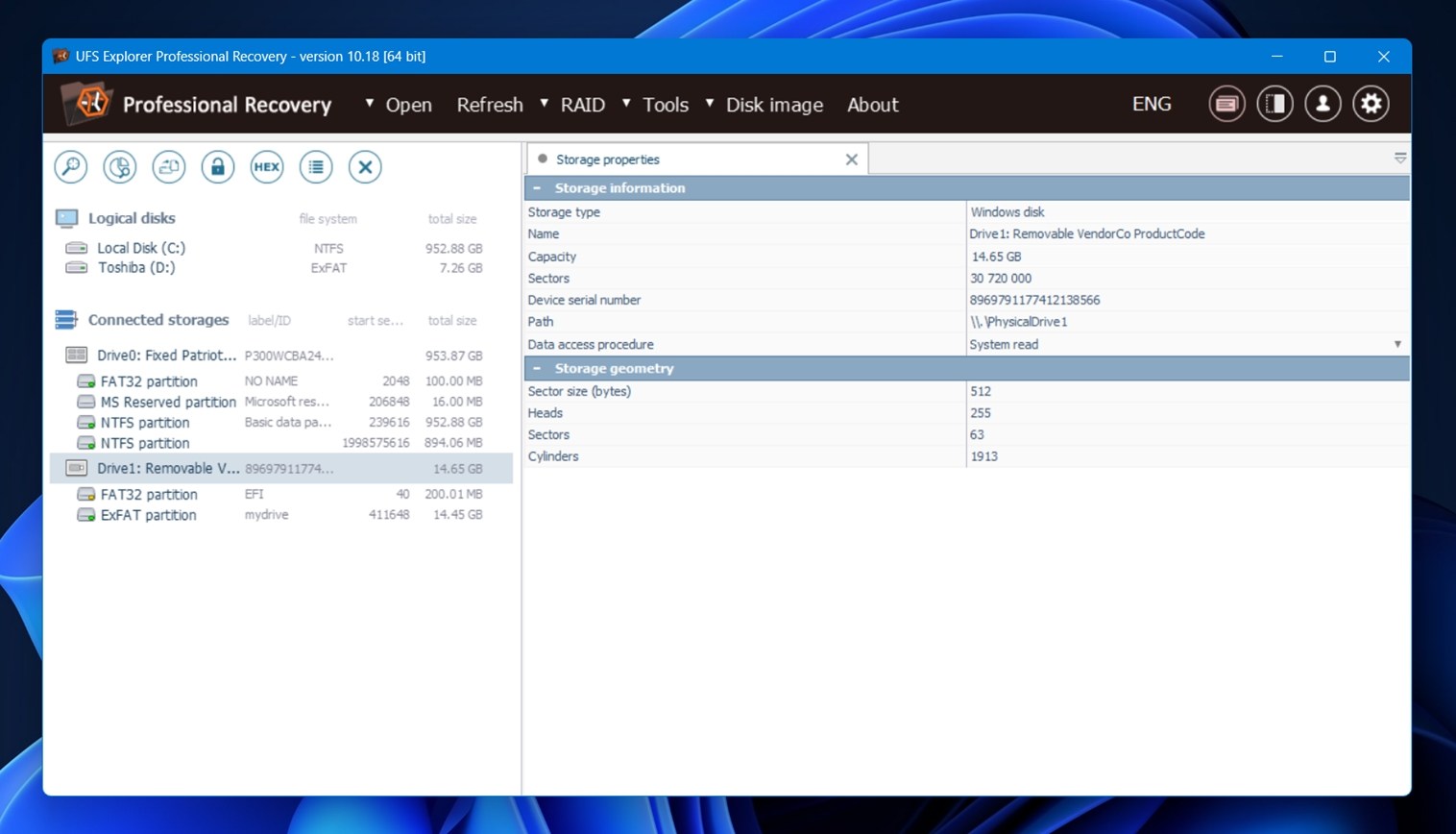
- قمنا بتوصيل قرص الاختبار الخاص بنا، وظهر في البرنامج.
- من هناك، نقرنا على زر “البحث عن البيانات المفقودة”، الذي فتح نافذة إعدادات الفحص؛ يمنحك عدة خيارات للفحص: فحص القرص بالكامل، فحص المساحة الحرة فقط، استهداف أقسام محددة.
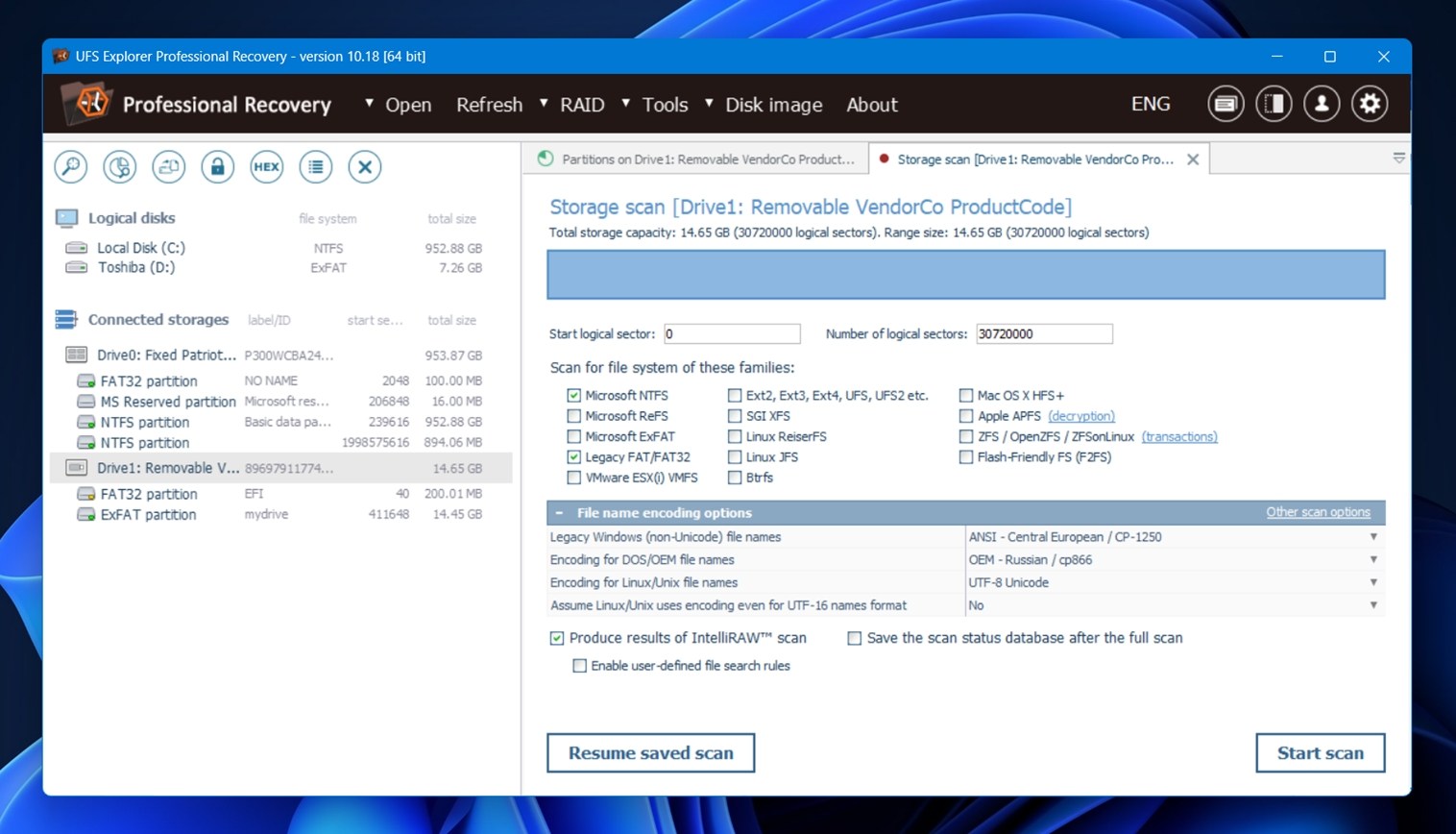 تركنا الخيارات الافتراضية كما هي: فحص كامل للقرص، فهرسة أنظمة الملفات، وتضمين المساحة غير المستخدمة. هناك أيضاً خيار IntelliRAW (الفحص المعتمد على محتوى UFS Explorer). قمنا بتفعيله، وبدأ الفحص.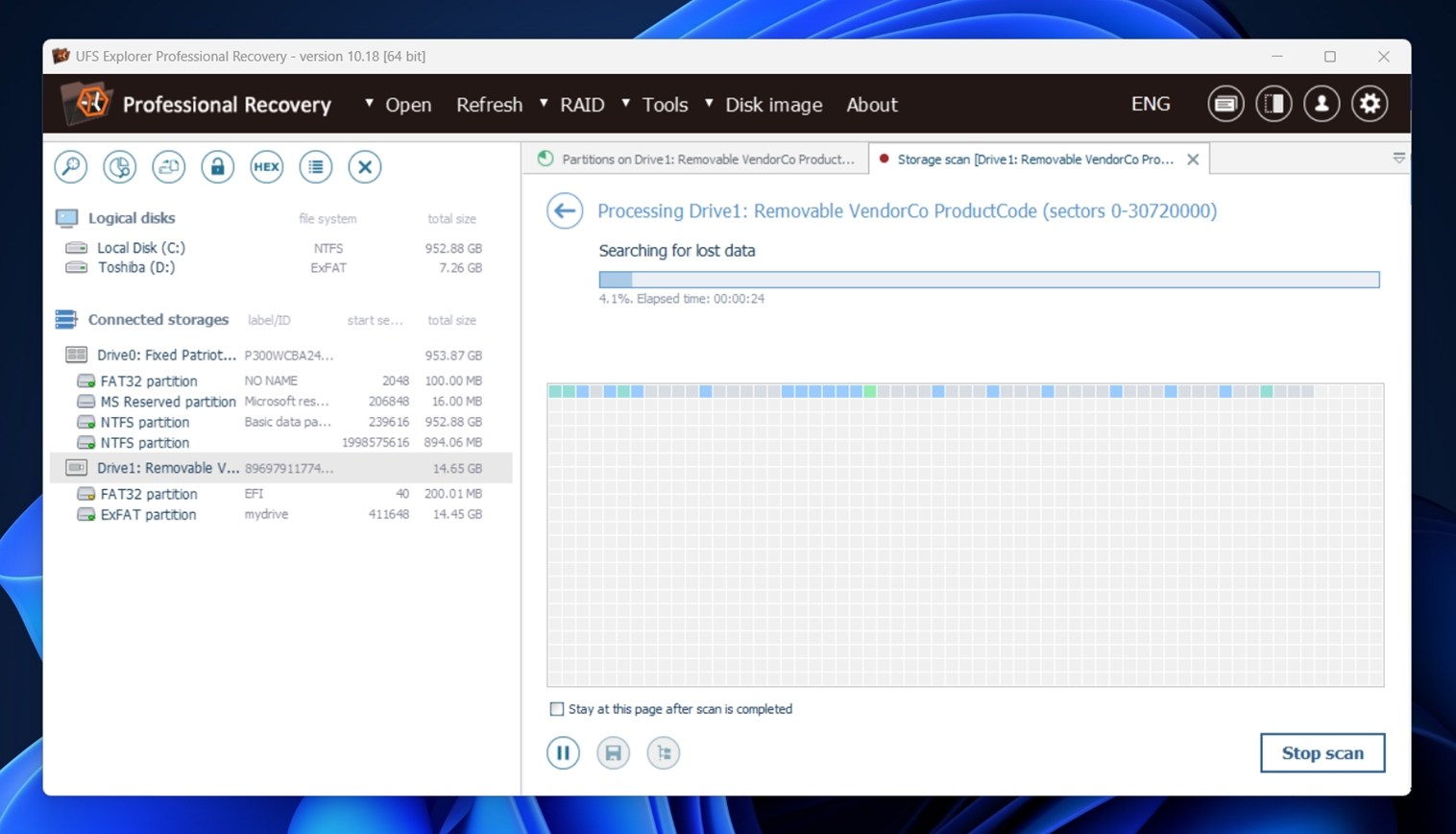
- بينما يعمل الفحص، لن تحصل على تغذية راجعة مباشرة حول ما تم العثور عليه. لا توجد قائمة ملفات حية. مع بعض الأدوات الأخرى، يمكنك البدء في استكشاف النتائج أثناء تقدم الفحص، ولكن هنا، عليك الانتظار حتى ينتهي بالكامل.
- بمجرد الاكتمال، تم فرز الملفات المستردة بشكل منظم.
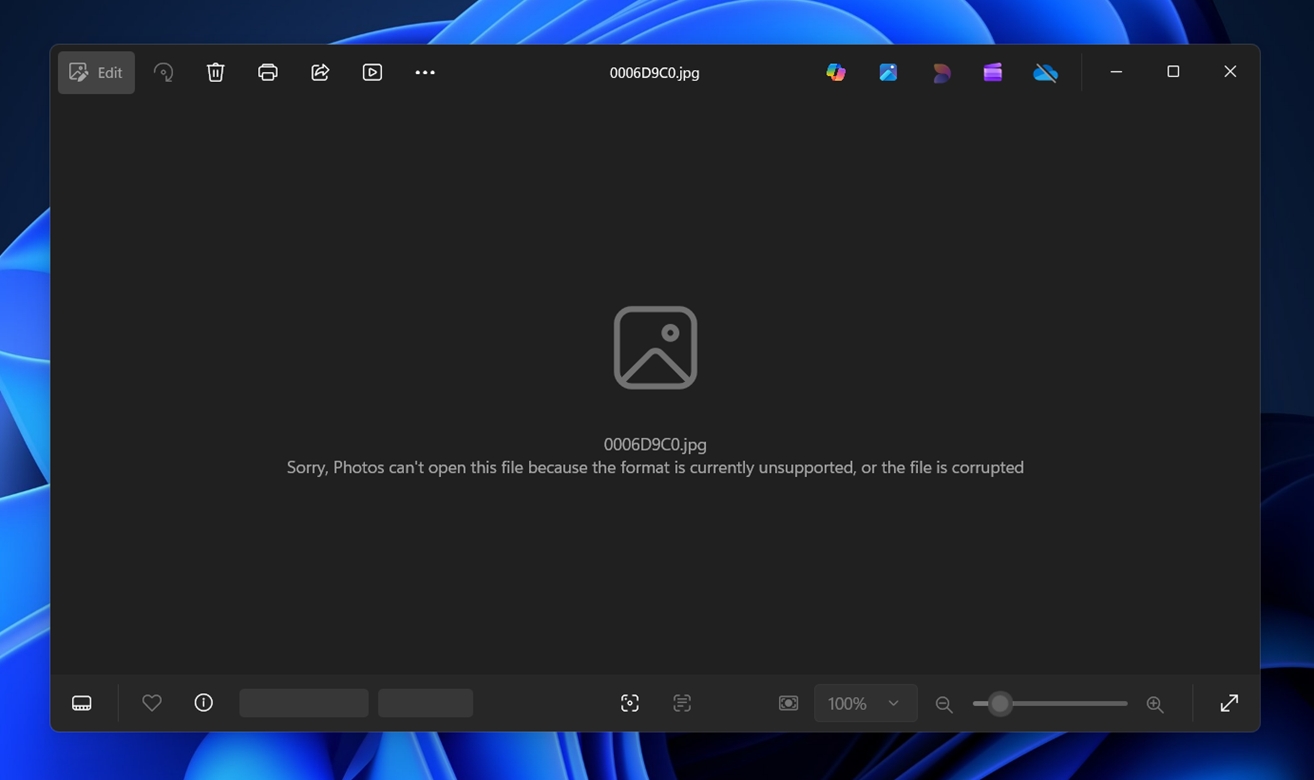
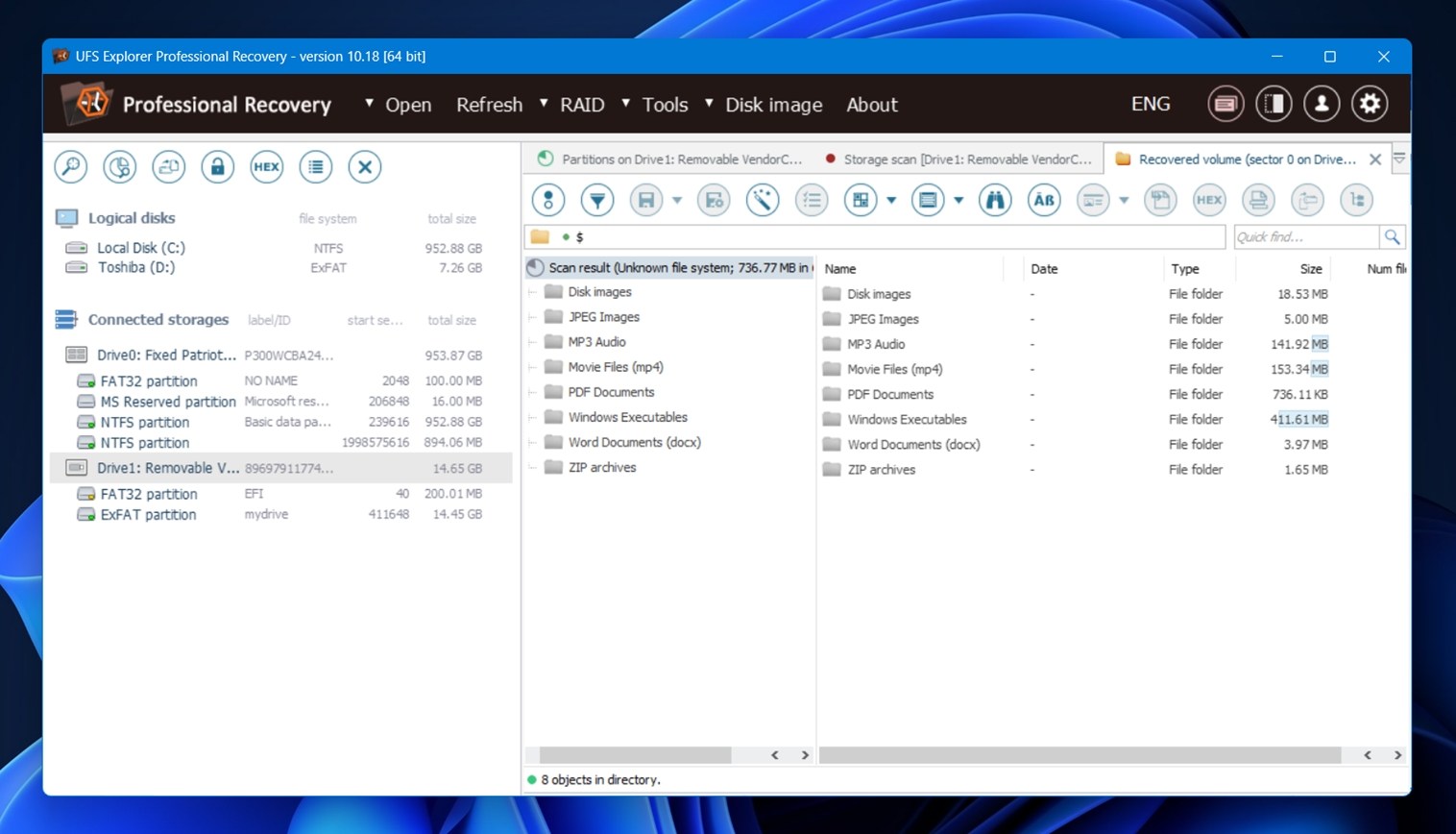 لكن واجهتنا مشكلة: المعاينات. جزء كبير من الملفات المستردة لم يكن بالإمكان معاينته.
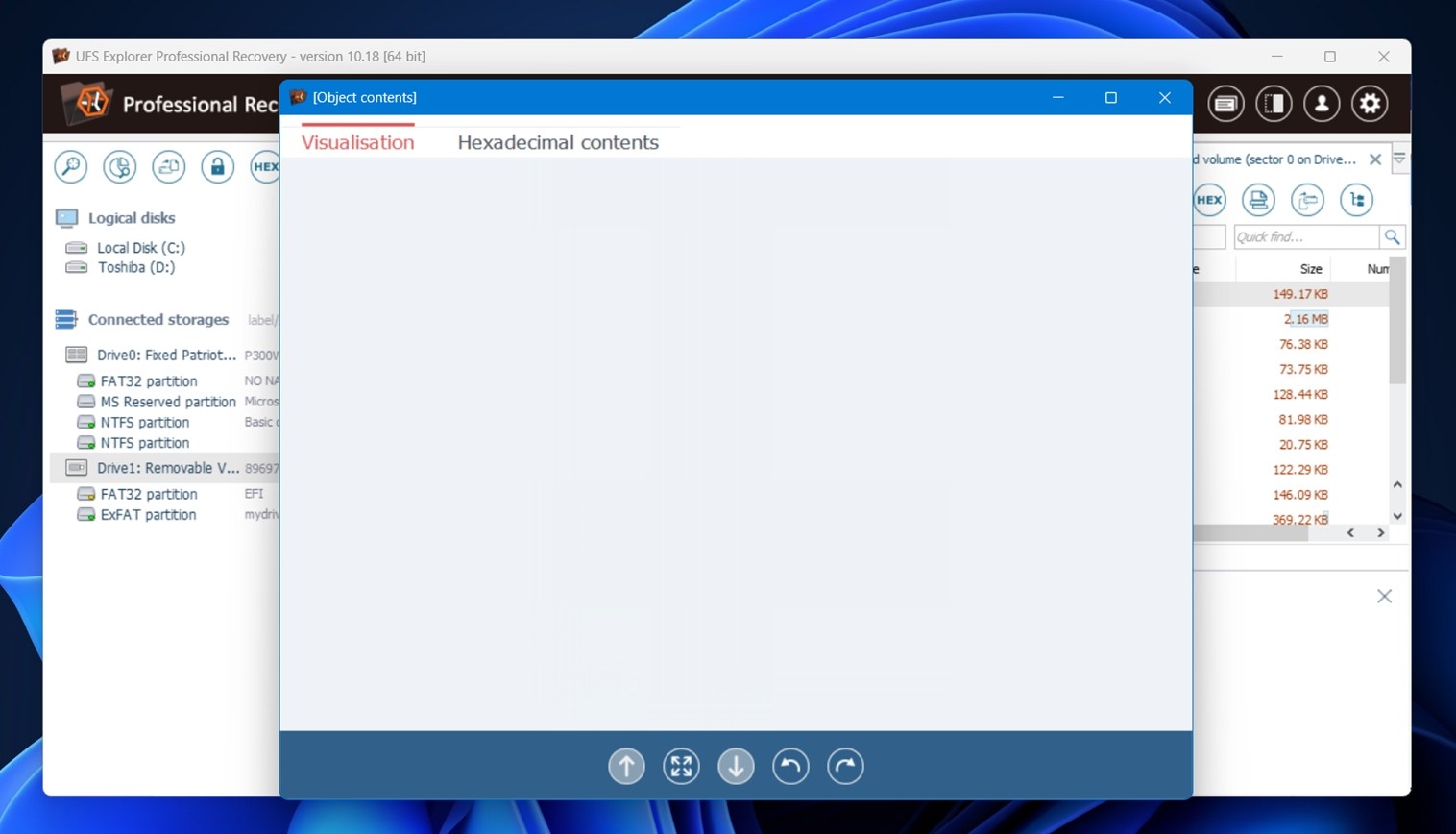 ظهرت لنا لوحة فارغة مثل التي في لقطة الشاشة. بعض الملفات تم معاينتها بشكل جيد (معظمها مستندات صغيرة)، ولكن الأخرى، مثل مقاطع الفيديو أو صور RAW كبيرة الحجم… لم يظهر شيء.
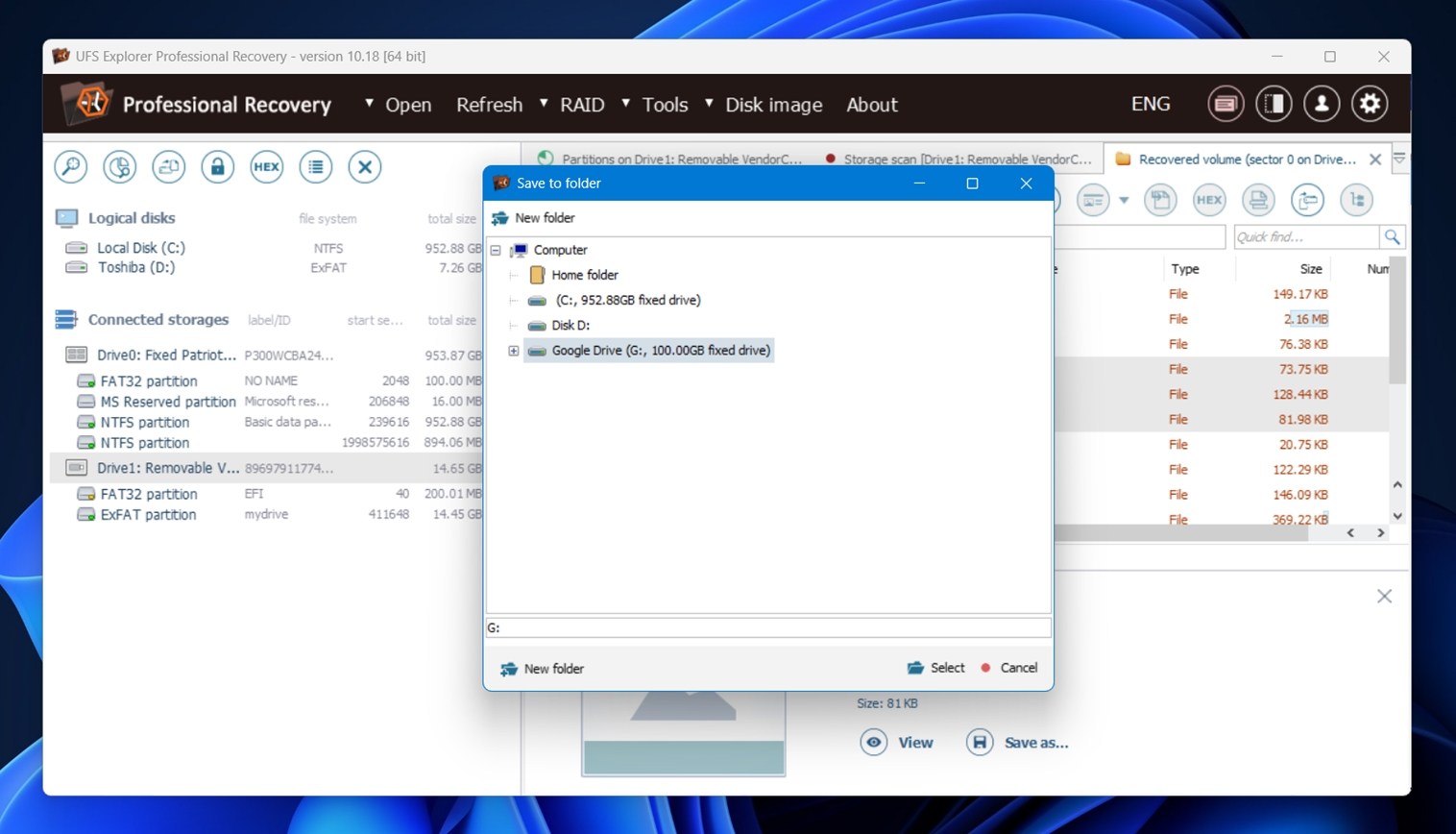
 - لاختيار الملفات التي تريد استعادتها، يمكنك إما النقر بزر الماوس الأيمن على نتيجة الفحص واختيار “حفظ كل التحديد”، أو اختيار الملفات يدوياً باستخدام Ctrl+نقرة أو Shift+نقرة إذا كنت تريد تحديد ملفات معينة يدوياً. لا توجد واجهة مربعات اختيار هنا.
- بعد تحديد ما نريد، اخترنا مجلد الحفظ، وتمت عملية الاستعادة.
بشكل عام، ليست أكثر برامج الاستعادة متعة التي استخدمناها. من الناحية الوظيفية، تؤدي المهمة، لكنها تفتقر إلى العديد من ميزات تحسين جودة الاستخدام التي يمكن أن تجعل التعامل معها أسهل. نتائج الفحص في الوقت الفعلي، مربعات اختيار الملفات، ملاحظات اختيار أوضح، معاينة بديلة أكثر ذكاءً… هذه الأمور لن تؤثر على محرك الاستعادة نفسه، لكنها ستساهم كثيرًا في جعل التجربة أكثر سلاسة.
أداء الاسترجاع
الآن نصل إلى الجزء الذي يهم حقًا: النتائج. إليك ملخص لما رأيناه:
| السيناريو | معدل نجاح الاستعادة* | مدة الفحص (بالدقائق) | ملاحظات |
| الحالة 1: قرص Seagate بسعة 1 تيرابايت (ملفات محذوفة) | ~91% (DOCX, PDF, JPG شبه مثالي) | ~110 | تم الحفاظ على بنية المجلدات، معظم الملفات تم فتحها بشكل جيد. الأقوى بشكل عام. |
| الحالة 2: بطاقة SD بسعة 64 جيجابايت (RAW) | ~68% (الأفضل على JPG/ORF، الفيديو غير مضمون) | ~45 | تم استرجاع بعض الملفات الكبيرة مثل مقاطع الفيديو ولكنها غير قابلة للتشغيل. أسماء الملفات عامة. |
| الحالة 3: USB بسعة 16 جيجابايت (تهيئة سريعة) | ~63% (جيد مع المستندات الصغيرة/الصوتيات) | ~10 | تم استرجاع العديد من الملفات ولكن بدون بنية مجلدات. فشلت المعاينة لبعض صور JPG. |
*النجاح في الاستعادة هنا يعني أن الملفات فتحت بالكامل وعملت بعد الاستعادة.
بالنسبة للمستندات، كان الاسترجاع ثابتًا. ملفات DOCX و XLSX و PDF جميعها فُتحت بشكل جيد في كل السيناريوهات. هذا هو أقصى درجات النظافة. بالنسبة للصور ومقاطع الفيديو، كان ذلك يعتمد على حالة نظام الملفات. استرجاع الملفات المحذوفة عمل بشكل جيد.
في حالات RAW والمهيأة، اعتمد الاسترداد على IntelliRAW، والذي حقق بعض النتائج المبهرة ولكن أيضًا عددًا لا بأس به من الملفات التالفة. لقد لاحظنا هذا كثيرًا.
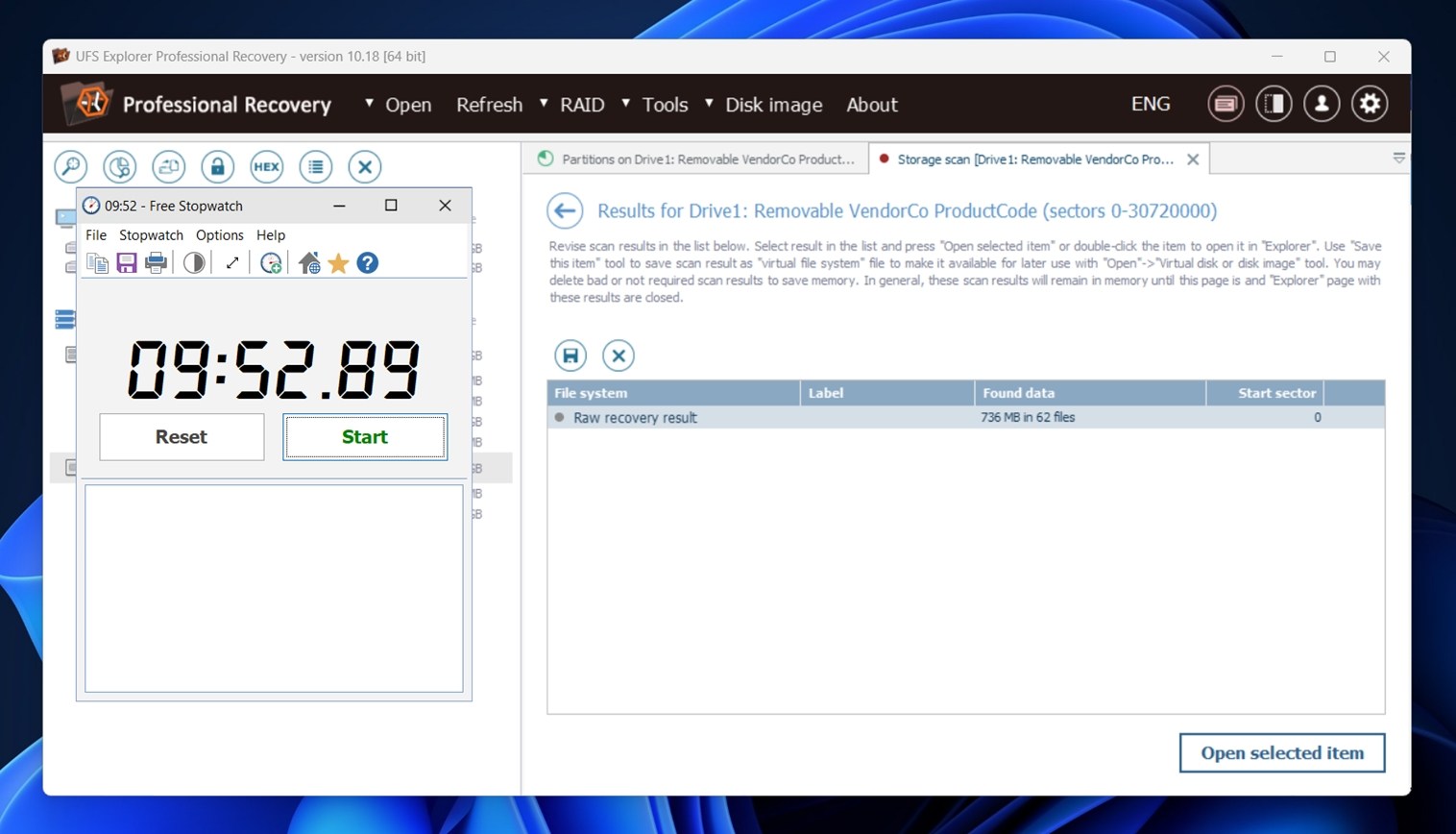
من حيث السرعة، يتميز UFS Explorer بأداء جيد جدًا. إنه يقارن بأسرع أدوات الاستعادة التي قمنا باختبارها. انتهت عملية الفحص الكامل لوحدة الذاكرة USB 3.0 بسعة 16 GB، مع تفعيل IntelliRAW، في أقل من 10 دقائق بقليل. هذا يُعد نتيجة قوية للفحص العميق. استغرق فحص بطاقة SD بنظام RAW وقتًا أطول قليلًا (حوالي 45 دقيقة)، ولكن مرة أخرى، كان ذلك ضمن التوقعات تمامًا.
باختصار: نتائج جيدة.
تفصيل السعر
الآن دعونا نتحدث عن المال. UFS Explorer Professional Recovery بعيد كل البعد عن أن يكون الخيار الأرخص في السوق، ومن الواضح أن هذه الأداة موجهة للبيئات المهنية أو المؤسسية.
إليك كيفية تقسيم الأسعار حسب عدد المقاعد:
| عدد المقاعد المسموح بها | السعر | الاستخدام المقصود |
| مقعد واحد | $679.95 | إعداد فني فردي |
| حتى 3 مقاعد | $1129.95 | فريق صغير أو مختبر |
| حتى 10 مقاعد | $2259.95 | شركة متوسطة الحجم |
| حتى 30 مقعداً | $4529.95 | استخدام المؤسسات أو مركز البيانات |
يشمل كل ترخيص:
- استخدام غير محدود المدة
- 360 يومًا من التحديثات المجانية
- جميع أنواع الاستخدام (شخصي، تجاري، تعليمي)
الترخيص مرتبط بعدد محطات العمل (وليس المستخدمين)، وهو ترخيص قائم على السحابة افتراضيًا، ومع ذلك يمكنك طلب إصدار معتمد على دونجل أو إصدار مقيد بالبرمجيات إذا لزم الأمر.
إذا لم تقم بشراء ترخيص، فإن UFS Explorer Professional Recovery يعمل في وضع العرض التجريبي، مما يحد من حجم الملفات القابلة للاسترداد إلى 768 كيلوبايت أو أقل. في الواقع، هذا يعتبر تقييدًا شديدًا. معظم أنواع الملفات الحقيقية ستكون كبيرة جدًا بحيث لا يمكن استردادها دون فتح البرنامج. إذا كنت تخطط لاستخدامه مجانًا، فمن الأفضل أن تبحث عن بديل مجاني لـ UFS Explorer، مثل ريكوفر، الذي لا توجد عليه حدود، أو Disk Drill، الذي يمتلك وضعًا تجريبيًا أكثر سخاءً.
كيف يقارن UFS Explorer Professional مع أدوات الطاقة الأخرى
بالحديث عن البدائل…
إذا لم يكن UFS Explorer Pro مناسبًا تمامًا لك، فمن المنطقي أن ترى كيف يقارن مع بعض أقرب منافسيه.
دعونا نلقي نظرة عليها جنبًا إلى جنب مع Disk Drill وR-Studio، وهما أداتان معروفتان لاستعادة البيانات:
| الميزة | UFS Explorer Pro | Disk Drill PRO | R-Studio Technician |
| السعر | 679.95$ (مقعد واحد، تجاري) | 89$ (رخصة مدى الحياة) | 899.99$ (فني) |
| نسخة تجريبية / حدود مجانية | حفظ الملفات فقط < 768 كيلوبايت | استعادة مجانية على Windows حتى 100 ميجابايت | حد الحفظ في النسخة التجريبية هو < 1024 كيلوبايت |
| دعم أنظمة التشغيل | Windows، macOS، Linux (عادة ترخيص منفصل لكل نظام) | Windows + macOS | Windows، macOS، Linux |
| تصوير القرص | نعم (يشمل سير عمل يركز على التصوير) | نعم (نسخ احتياطية بايت إلى بايت) | نعم (تصوير بايت إلى بايت + صيغ جنائية مدرجة) |
| العمل مع RAID | إعادة بناء RAID كاملة + تخطيطات مخصصة (هذه ميزة رئيسية) | استعادة RAID مدعومة | حزمة الفني تستهدف إعدادات الاستعادة المتقدمة، تشمل أدوات استعادة عتادية/شبكية |
لنقم الآن بتفصيل ذلك.
- إذا كنت تريد أقرب خيار لأداة المختبر الجادة مثل UFS Explorer، فإن R-Studio Technician هو الأقرب. صحيح أن السعر مرتفع فعلاً، لكنه يستهدف أيضاً خدمات الصيانة ويشمل ميزات خاصة بالفنيين مثل أدوات Agent/Emergency ودعم الملاحظات الخاصة بالأجهزة من طرف البائع.
- إذا كنت تريد شيئًا لا يزال “احترافيًا”، ولكنك لا تريد التعامل مع واجهة معقدة طوال اليوم، فإن Disk Drill PRO أسهل للاستخدام. كما أن النسخة المجانية تمنحك تجربة اختبار عملية أكثر من حد 1 ميجابايت، وهو أمر مهم عند محاولة التحقق من إمكانية الاستعادة قبل إنفاق المال. إذا لم تكن محللًا جنائيًا، فمن المرجح أن يكون Disk Drill هو البديل الأفضل لـ UFS Explorer. فهو يمنحك المزيد منذ البداية ويؤدي المهمة دون أن يفرض عليك التعلم المسبق.
- إذا كان إعادة بناء RAID (سحب NAS، الأعضاء المفقودين، الانحرافات الغريبة) جزءًا من عملك الأسبوعي، فإن UFS Explorer Professional Recovery يحتفظ بمكانته لأنه يتعامل مع إعادة بناء RAID كعملية أساسية وليس كميزة جانبية.
تعليقات المستخدمين والتقييمات
الآن، دعونا نتحدث عن التعليقات الواقعية، أي ما يقوله الناس بعد استخدامهم للأداة.
برنامج UFS Explorer Professional Recovery ليس لديه “بصمة تقييم” كبيرة على منصات المستهلكين الرئيسية. هذا منطقي. فهو برنامج متخصص، لذا فإن أغلب التعليقات تظهر في المنتديات، ريديت، الأوساط المعملية، وبعض مواقع المراجعة أحياناً، وليس في مجموعات من التقييمات على غرار Trustpilot.
ومع ذلك، إذا اعتمدت على الصفحة الرسمية للشهادات، ستجد سلسلة من التوصيات المضيئة. ما إذا كنت ستختار الوثوق بهذه التوصيات أم لا يعود إليك.
حكمنا النهائي
إليكم رأينا النهائي في مراجعة UFS Explorer هذه:
| المقياس | النتيجة | ملاحظات |
| معدل نجاح الاستعادة | 8 / 10 | أداء جيد بشكل عام. تمكّن من التعامل مع الملفات المحذوفة، والأقسام المهيأة، والبيانات الخام بشكل جيد، على الرغم من أن بعض الملفات المستعادة كانت تالفة أحيانًا. |
| سرعة الفحص | 8 / 10 | سريع في عمليات الفحص الأساسية، لكن تحليل RAID العميق واستعادة RAW المتقدمة قد تستغرق وقتًا. هذا متوقع من أداة في هذه الفئة. |
| سهولة الاستخدام | 6 / 10 | غير مناسب للمبتدئين. الواجهة تبدو قديمة وتفترض أنك تعرف ما تفعله. منحنى تعلم حاد للمستخدمين العاديين. |
| القيمة مقابل المال | 6 / 10 | الإصدار الاحترافي قوي لكنه مكلف. النسخة التجريبية تقتصر الاستعادة على ملفات بحجم 768 كيلوبايت (وهو غير صالح عمليًا لاختبار الحالات الواقعية). |
النتيجة النهائية: 7 / 10
UFS Explorer Professional Recovery هو حل قوي تقنياً لاستعادة البيانات من الإعدادات المعقدة مثل RAID، وأنظمة ملفات Linux، والوحدات المشفرة. يقدم أداءً جيداً في الاستعادة الخام ويتعامل مع التنسيقات غير المعتادة ومشاكل الأقسام التي قد تُربك الأدوات الأبسط.
لكن هذه القوة تأتي مع بعض المقايضات. واجهة المستخدم مصممة للخبراء، ولا توجد فعلياً قابلية استخدام في النسخة التجريبية المجانية. بالنسبة للمستخدمين العاديين أو مهام الاستعادة لمرة واحدة، فإن التكلفة والتعقيد لن يكونا منطقيين.
إذا كنت تتعامل مع مهام استعادة على مستوى المؤسسات، أو أعمال البيانات الجنائية، أو أنظمة Linux المتقدمة، فإن UFS Explorer Pro يُعد خيارًا قويًا. ولكن بالنسبة للمستخدمين المنزليين أو المكتبيين العاديين، فمن المحتمل أنه مبالغ فيه.