



Har du svært ved at vælge den bedste partitionsgendannelsessoftware til Windows? Vi har testet de fleste harddisk partitionsgendannelsesværktøjer, der findes i dag — både gratis og betalte — og indsnævret dem til de allerbedste. Alt, hvad du skal gøre, er at vælge den, der passer bedst til dine præferencer og dit budget.
Vores redaktion vurderer uafhængigt hver datagendannelsesløsning for at producere nøjagtigt, indhold af høj kvalitet. Få mere at vide om vores testproces.
1. Disk Drill Partition Gendannelse
Fordele:
- Nem at bruge
- Kraftfulde datagendannelsesalgoritmer
- Understøtter et stort antal filsystemer og filformater
- Ekstra diskværktøjer
- Gratis 100 MB filgendannelse
- RAW partition gendannelsesmuligheder
Ulemper:
- Kundesupport via telefon er ikke tilgængelig
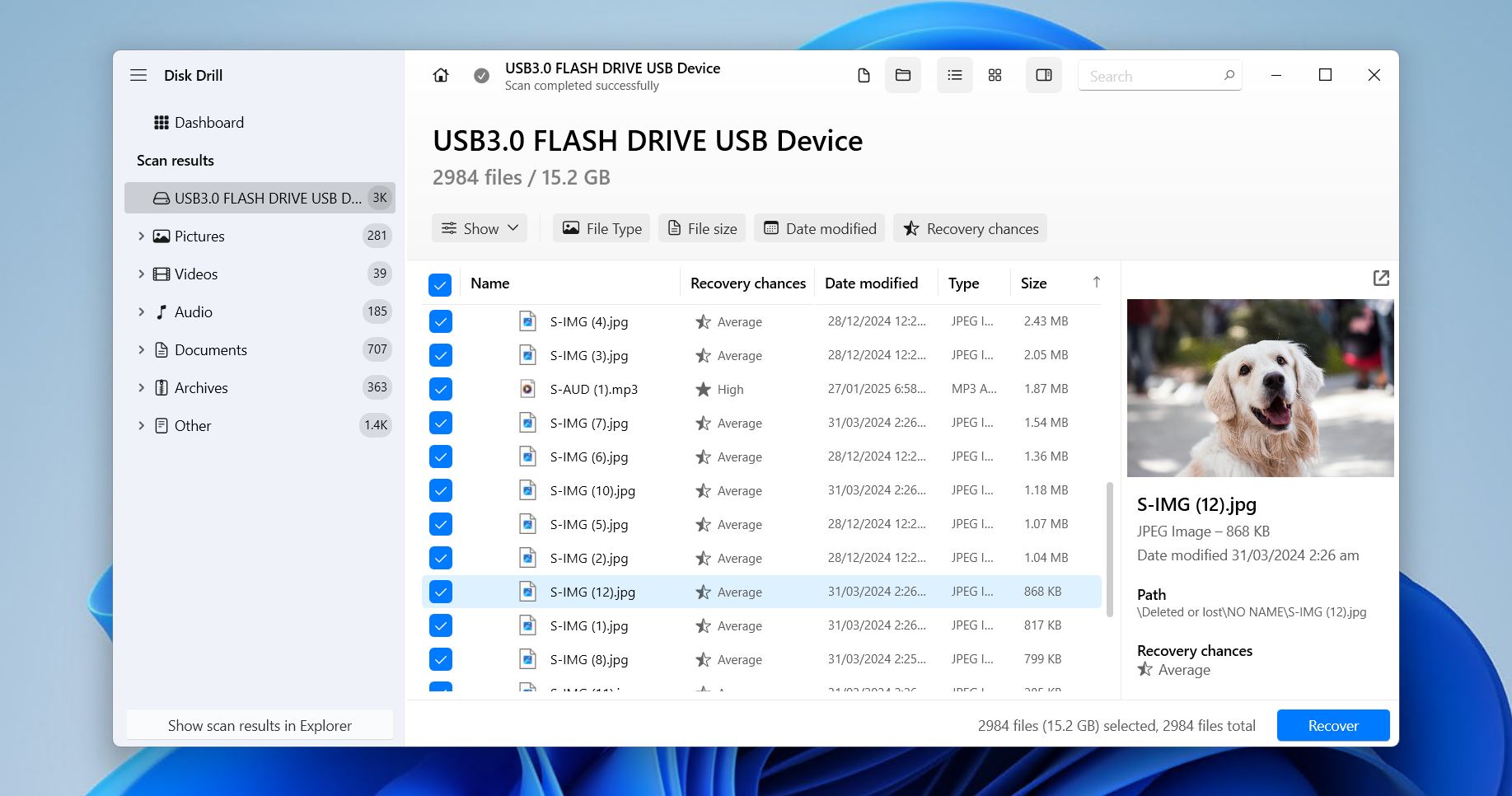
Disk Drill skiller sig ud som den bedste software til gendannelse af partitioner af mange grunde. For det første kombinerer værktøjet kraftfulde algoritmer til datagendannelse med en elegant brugergrænseflade, hvilket giver professionelle datagendannelsesmuligheder i hænderne på almindelige Windows-brugere.
Alle almindeligt anvendte filsystemer understøttes, herunder NTFS/NTFS5, APFS, HFS/HFS+/HFSX, FAT/FAT32/exFAT, ext2/3/4 og andre. Disk Drill kan også gendanne filer (faktisk over 390+ forskellige filformater) fra RAW eller ikke-allokeret partitioner, der slet ikke har noget filsystem. Læs mere om det i vores Disk Drill anmeldelse.
Den gratis version af Disk Drill til Windows kan gendanne op til 100 MB data, hvilket er nok til at gendanne vigtige filer og teste, hvad softwaren er i stand til. Du får også fuld adgang til dens databeskyttelses- og backupfunktioner uden at betale en krone.
Men det, der virkelig gør Disk Drill til nummer 1 for os, er, at det er brugervenligt for begyndere, samtidig med at det er i stand til at håndtere komplekse datatabs-scenarier. Det kan stadig gendanne filer fra beskadigede partitioner, selv hvis partitionen har oplevet forskellige fejl.
Understøttede filsystemer: FAT12/16/32, NTFS, NTFS5, exFAT, ReFS, HFS, HFS+, APFS, ext2/3/4, BTRFS RAW.
Ret partitionstabel: Nej.
Pris:
| Disk Drill Basic | Gratis |
| Disk Drill PRO | 89,00 $ |
| Disk Drill Enterprise | 499,00 $ |
| Konkurrenceopgradering | 50% RABAT |
Begrænsninger i gratis-/prøveversionen: Gratisversionen kan kun gendanne 100 MB data.
Understøttede operativsystemer: Windows 11/10/8.1/8/7.
Hvad brugerne siger: “Disk Drill PRO er et fantastisk produkt og har reddet mig mere end én gang, når filer er gået tabt. Jeg betalte ekstra for livstidsopgraderinger, og – v.6 er lige blevet udgivet. Opgraderingen fra min v.5 var nem. Responsen fra kundeservice er meget hurtig. Kan varmt anbefales.” – Nigel, G2-bruger.
2. TestDisk
Fordele:
- Kan gøre ikke-bootende diske bootbare igen
- Fuldstændig gratis og open-source
- Kører på Windows 11/10/8.1/8/7/Vista/XP
- Kraftfulde partition-gendannelsesmuligheder
Ulemper:
- Kommandolinje-brugergrænseflade
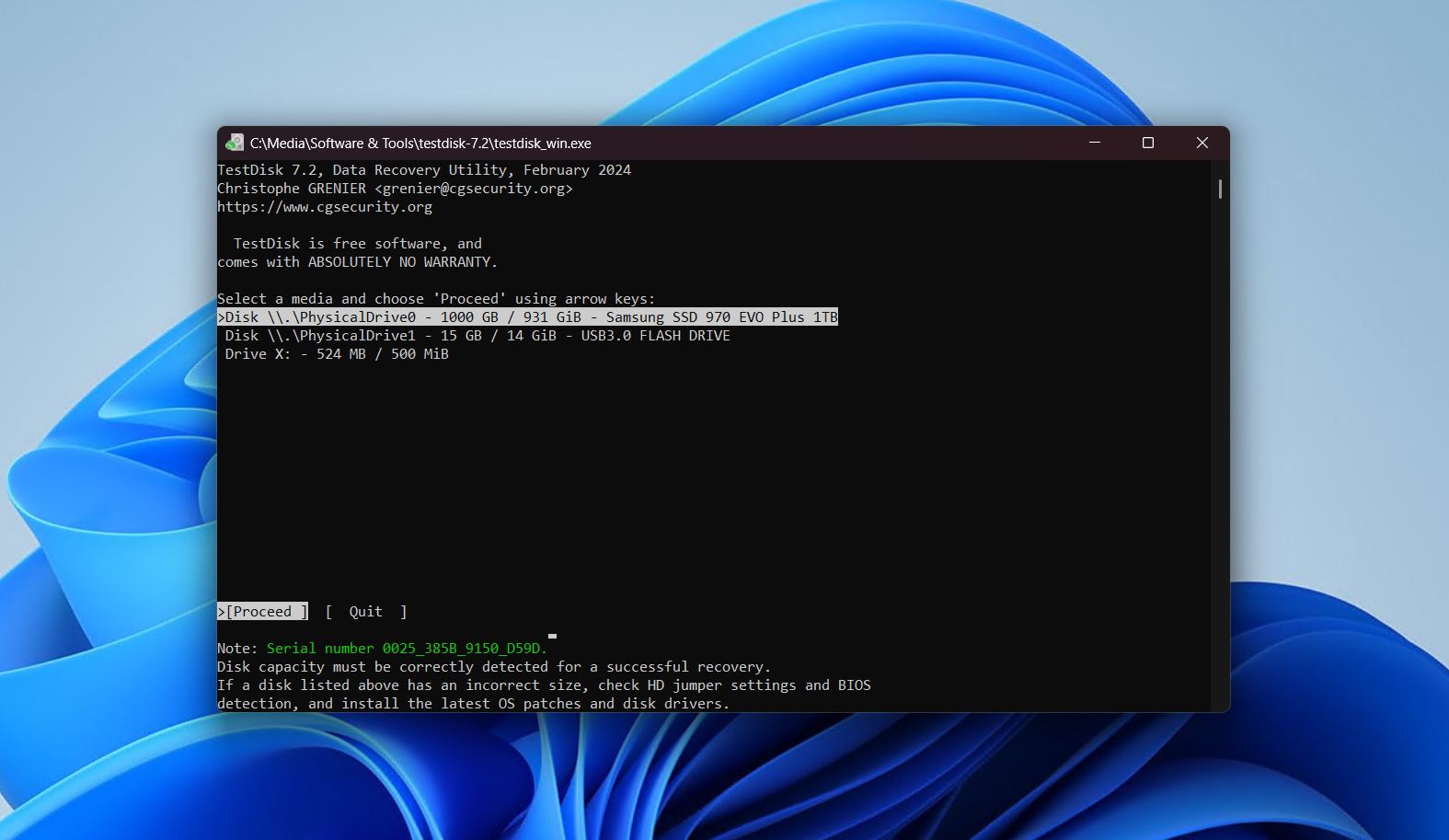
TestDisk er et open-source og helt gratis partitionsgendannelsesværktøj udviklet af CGSecurity. Selvom det mangler en moderne brugerflade, hvilket giver et ikke så godt førstehåndsindtryk, er det nemt at bruge med nok tålmodighed, og det er endda mere kapabelt end mange betalte partitionsreparationsværktøjer.
TestDisk bruger en omhyggelig algoritme til at scanne efter partitionssignaturer og kontrollere diskens filsystemmetadata for at finde mistede partitioner. Hvis der findes data fra mistede partitioner, lader TestDisk dig nemt skrive dem tilbage til partitionstabellen (med de korrekte parametre) — hvilket burde gendanne adgangen til dine filer.
Vores tests har vist fremragende resultater med denne app på trods af dens rå ydre og mangel på et fuldt udviklingsteam. Den kan endda reparere boot-sektorer under visse betingelser, hvilket er nok til at gøre den til den bedste gratis partitionsgendannelsessoftware for nogle. Vi har dækket appen omfattende i vores TestDisk anmeldelse. TestDisk leveres også sammen med PhotoRec, som fokuserer på gendannelse af individuelle filer i stedet for partitioner (vi diskuterer dette i vores anmeldelse af PhotoRec), så du behøver ikke altid at gendanne hele partitionen hver gang.
Samlet set er TestDisk et meget kompetent værktøj til partitiongendannelse, så længe du er villig til at acceptere en lille indlæringskurve — hvis du har et stramt budget, er det et oplagt valg.
Understøttede filsystemer: BeFS, CramFS, FAT12/16/32, FATX, exFAT, HFS, HFS+ og HFSX, JFS, BtrFS, ext2/3/4, GFS2, NSS, NTFS, ReiserFS 3.5, 3.6 og 4, UFS, UFS2, XFS, SGI’s Journaled File System, Wii WBFS, Sun ZFS.
Ret partitionstabel: Ja.
Pris: Partition recovery free software.
Begrænsninger i gratis-/prøveversionen: Ingen.
Understøttede operativsystemer: Windows 11/10/8.1/8/7/Vista/XP.
Hvad brugerne siger: “Jeg stod for nylig over for mareridtet med en defekt partition og var lige ved at miste vigtige filer. Så kom TestDisk, en open-source data recovery-app, som blev min ridder i skinnende rustning! Brugervenlig og yderst effektiv gjorde TestDisk gendannelsesprocessen til en leg ved at navigere gennem de ødelagte stier og gendanne mine mistede filer.” – Alex, Trustpilot-bruger.
3. DiskInternals Partition Recovery
Fordele:
- Kan åbne ulæselig partition i Stifinder
- Trin-for-trin gendannelsesguide
- Understøttelse af mange filsystemer
- Mulighed for gendannelse fra diskbillede
Ulemper:
- Langsom scanningshastighed
- Begrænset prøveversion
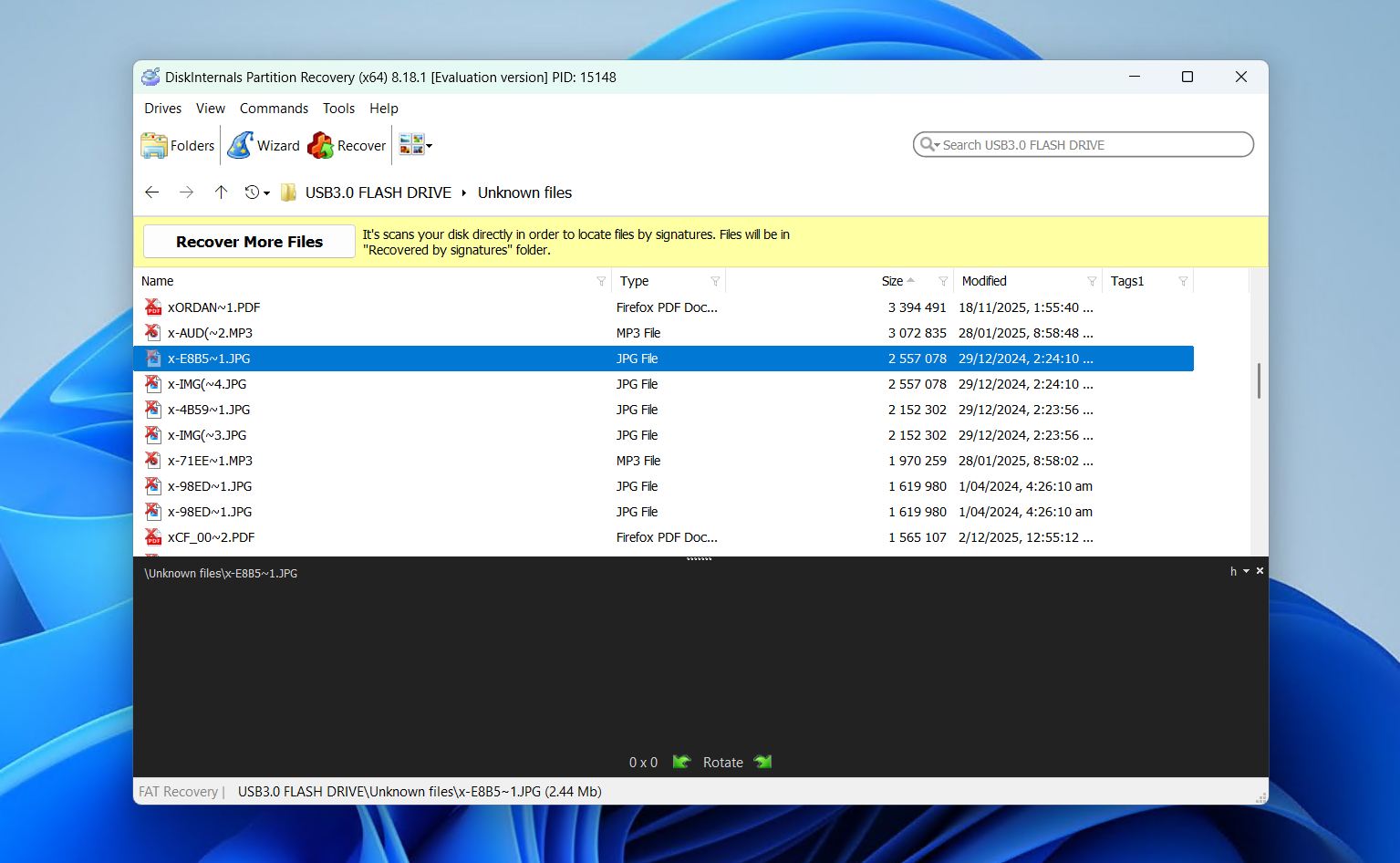
DiskInternals Partition Recovery er et brugervenligt, men forholdsvis dyrt værktøj til partitiongendannelse. Det, der får det til at skille sig ud, er dets grafiske funktioner og en lineær gendannelsesproces, der gør det meget nemt at bruge.
En hjælpsom guide vises, så snart du åbner appen (som ligner en Windows-installationsfil), hvilket forenkler gendannelsesprocessen yderligere. Appen lader dig vælge mellem tre scanningsmetoder: (1) Hurtig gendannelse til overfladisk scanning af fildata, (2) Fuld gendannelse, som bruger mere komplekse algoritmer og søger dybere efter de manglende partitionsdata, og (3) Læsertilstand, som blot lader dig åbne ulæselige diske.
Overordnet set er DiskInternals Partition Recovery kompetent og nem at bruge. Dog mangler den de ekstra gendannelsesfunktioner og den finesse, som dens større konkurrenter har. Dens filbrowser ser klodset og forældet ud (især for betalt software), dens gendannelsesmuligheder er begrænsede, og vi bemærkede, at appen havde problemer med alvorligt beskadigede lagringsenheder. Læs vores DiskInternals Partition Recovery anmeldelse for at se, hvordan den klarede sig i vores tests.
Understøttede filsystemer: FAT, UFS, HFS, NTFS, ReiserFS, APFS (læsetilstand), RomFS (læsetilstand), Reiser4, XFS, ext2/3/4.
Ret partitionstabel: Nej.
Pris:
| Prøveversion | Kun forhåndsvisning |
| Personlig | $139.95 |
| Forretning | $219.95 |
Begrænsninger i gratis-/prøveversionen: Gratis prøveversion kan kun forhåndsvise gendannelige filer.
Understøttede operativsystemer: Windows 11/10/8.1/8/7/Vista/XP/2000.
Hvad brugerne siger: “Tak til min ven, som anbefalede dette DiskInternals Partition recovery-software til mig efter også at have reddet hende. Jeg er blæst bagover over, hvor nemt det er at bruge, og at der er vejledninger til procedurerne for at gendanne de mistede filer.” – Serg, Trustpilot-bruger.
4. MiniTool Power Data Recovery
Fordele:
- Omfattende partition gendannelsesmuligheder
- Intuitiv brugergrænseflade
- Kan gendanne filer fra cd’er og dvd’er
Ulemper:
- Kan ikke montere gendannelsesresultater
- Dyre abonnementer
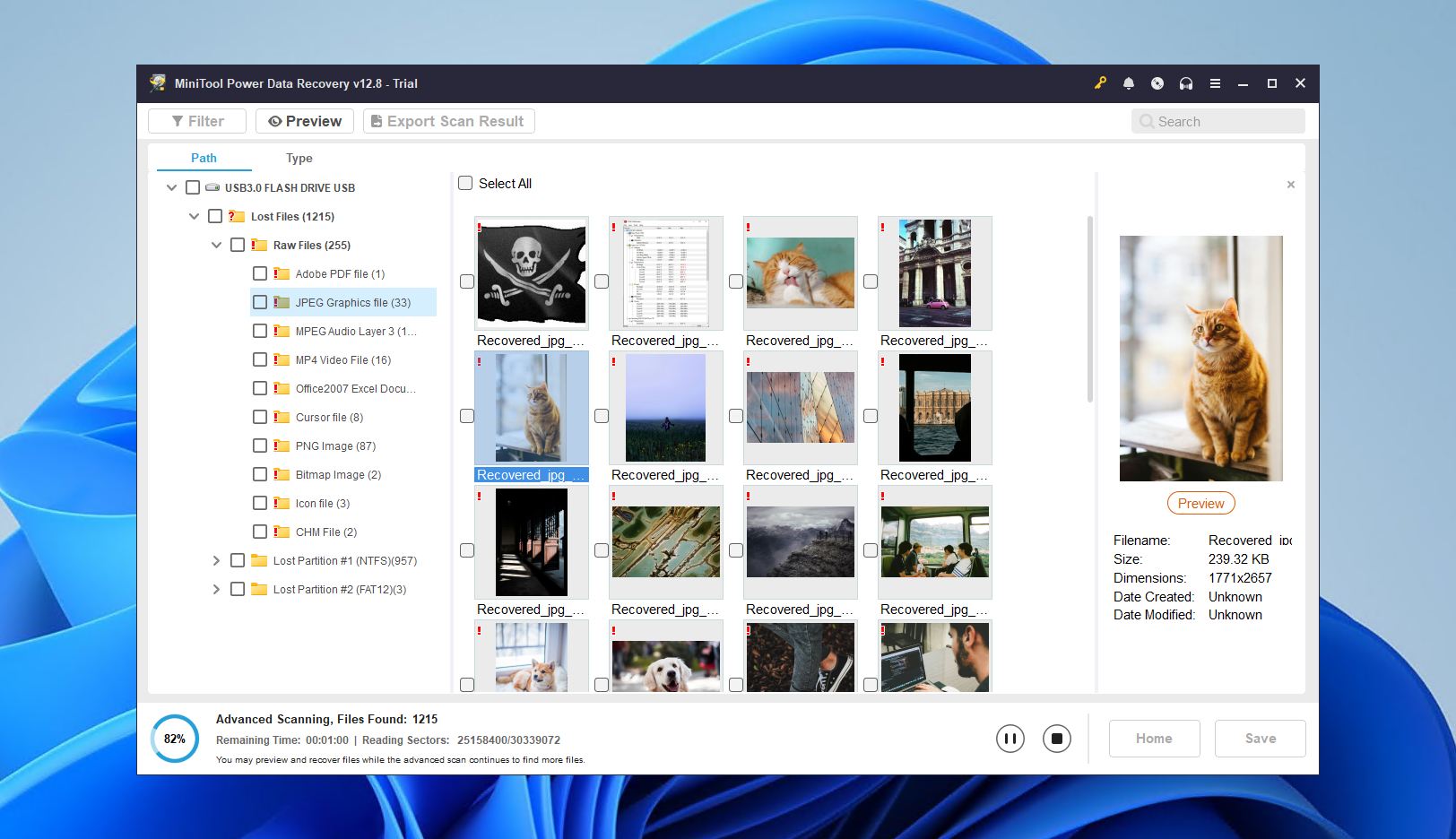
MiniTool Power Data Recovery er et effektivt softwareværktøj til gendannelse af mistede partitioner med en brugervenlig grænseflade og en generøs gratis prøveversion, der kan gendanne op til 1 GB data.
Den opfylder alle kravene for en moderne premium-gendannelsesapp – scanning med flere algoritmer, bootbar diskversion og evnen til at scanne RAW og ikke-montere drev samt beskadigede partitioner. Med hensyn til gendannelsesydelse fandt vi den pålidelig til at gendanne almindelige fotos og dokumenter (og overraskende nok nogle proprietære signaturer som KDC og NRW).
Dog er appen faldet bagud i forhold til sine lidt dyrere konkurrenter, hvad angår funktioner og ydeevne. Vores MiniTool Data Recovery anmeldelse berører dette nærmere. Dens forhåndsvisningsværktøj er meget begrænset, den har ingen pålidelig sessionsstyring, og den har ikke mulighed for at scanne diskbilleder.
Samlet set er MiniTool Power Data Recovery et rigtig godt valg for en bestemt gruppe brugere, men der findes generelt bedre muligheder for partitiongendannelse.
Understøttede filsystemer: FAT12/16/32, exFAT, NTFS, NTFS5, ext2/3/4, HFS+, ISO9660, Joliet, UDF.
Ret partitionstabel: Nej.
Pris:
For personlige brugere:
| Prøveversion | Gendan op til 1 GB data |
| Personligt månedligt abonnement | kr. 69,00 |
| Personligt årligt abonnement | kr. 89,00 |
| Personlig Ultimate | kr. 129,00 |
For erhvervsbrugere:
| Business Standard | 119,00 $ |
| Business Deluxe | 199,00 $ |
| Forretning Enterprise | 399,00 $ |
| Forretningstekniker | 499,00 $ |
Begrænsninger i gratis-/prøveversionen: Gratisversionen kan kun gendanne 1 GB data.
Understøttede operativsystemer: Windows 11/10/8.1/8/7.
Hvad brugerne siger: “MiniTool Power Data Recovery er den bedste løsning til at gendanne tabte, ødelagte, slettede data fra adskillige placeringer, herunder beskadigede drev, digitale medier, CD, DVD, ødelagte eller mistede partitioner. Dets meget kraftfulde og alligevel letvægtsapplikation kører på Windows og hjælper med at gendanne eller få tilbage alle slags filformater. Prøveversionen begrænser datagendannelseskapaciteten, og derefter skal du købe en licens.” – Dexter, G2-bruger.
5. Hetman Recovery
Fordele:
- Bærbar version tilgængelig
- Forhåndsvis filer før gendannelse
- Kører på Windows 11/10/8.1/8/7/Vista/XP
Ulemper:
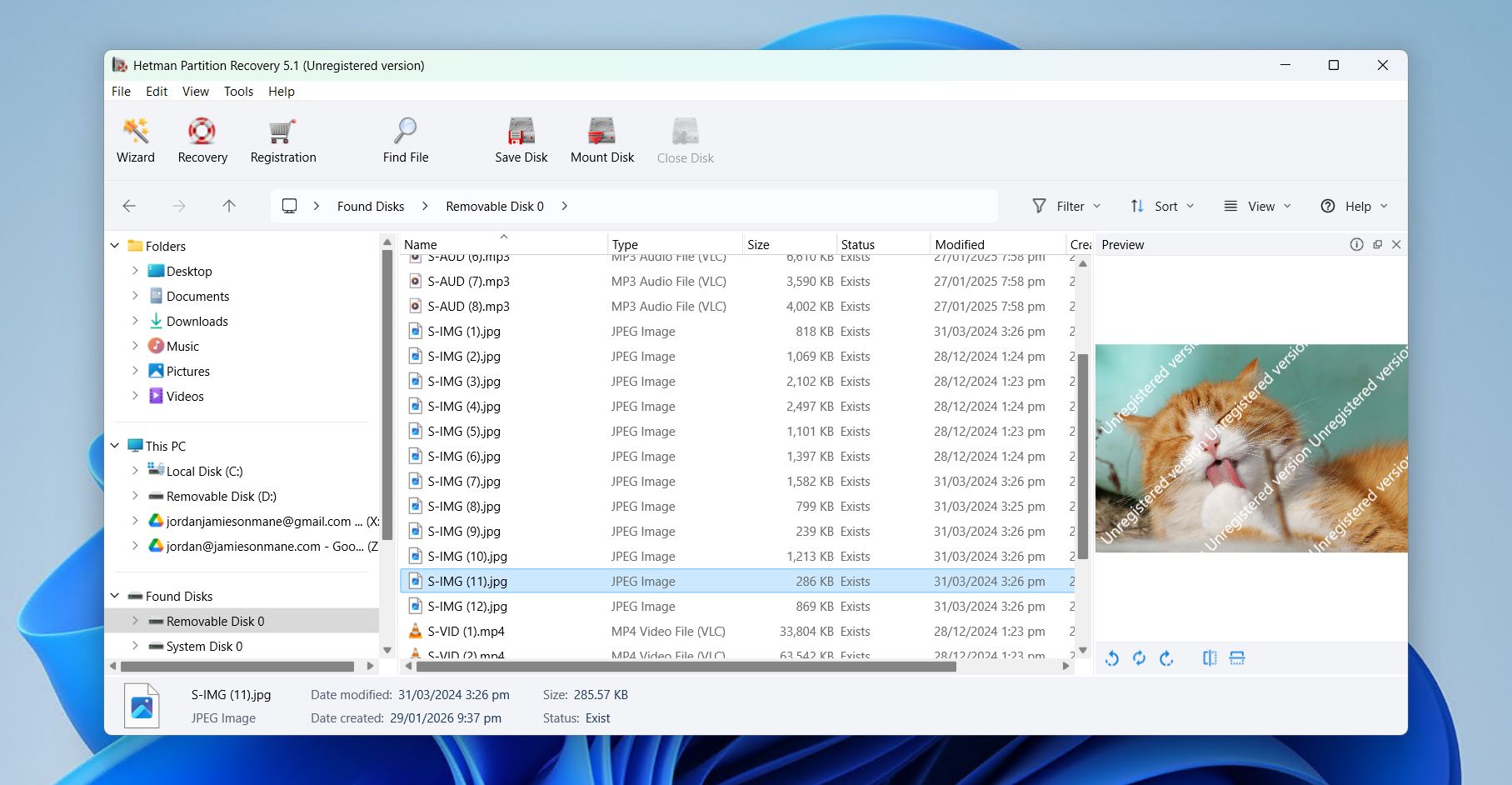
- Forvirrende grænseflade, der efterligner Windows Stifinder
- Ingen ekstra funktioner til databeskyttelse
Hetman Partition Recovery er et lavpris og godt softwareværktøj til gendannelse af slettede partitioner. Det understøtter de fleste standardfilsystemer på tværs af forskellige platforme, det er i stand til at gendanne data fra formaterede og beskadigede partitioner, og dets gendannelsesguide letter en smule af den rodede brugeroplevelse.
Når du starter appen, begynder du straks processen med dialogvinduer, der trin for trin guider dig gennem gendannelsesprocessen. Hele grænsefladen ligner Windows Stifinder, så den er nem at navigere i, men den mangler en del finish, som vi forventer af betalte apps. Ikke desto mindre klarede den sig godt med at gendanne almindelige billed-, dokument- og lydfiler, der var blevet slettet eller formateret.
Vi kunne også godt lide Hetman Partition Recovery’s unikt dygtige forhåndsvisningsværktøj, som ikke kun viste filerne, men også deres hex-kode, hvilket kan være meget nyttigt i de rette hænder. Alt i alt har Hetman Partition Recovery alene en god pris, hvis dens begrænsede evner tilfældigvis passer specifikt til dine behov. Der findes bare bedre muligheder generelt.
Understøttede filsystemer: FAT, FAT32, exFAT, NTFS, HFS+, ext4/3/2/ReiserFS, XFS/UFS.
Ret partitionstabel: Nej.
Pris:
| Prøveversion | Kun forhåndsvisning |
| Hjemmeversion | $77.95 |
| Office-version | $197.95 |
| Forretningsversion | $317.95 |
Begrænsninger i gratis-/prøveversionen: Du kan kun søge efter gendannelige filer, ikke gendanne dem.
Understøttede operativsystemer: Windows 11/10/8.1/8/7/Vista/XP.
Hvad brugerne siger: “Utroligt nyttigt program! Hetman Partition Recovery hjalp mig med at gendanne filer fra en formateret disk på blot få trin. Jeg anbefaler det!” – Robert, Trustpilot-bruger.
6. EaseUS Data Recovery Wizard
Fordele:
- Moderne brugergrænseflade
- Kan eksportere/importere gendannelsessessioner
- Trestegs gendannelsesproces
Ulemper:
- Dyr
- Viser uoprettelige filer som gendannelige
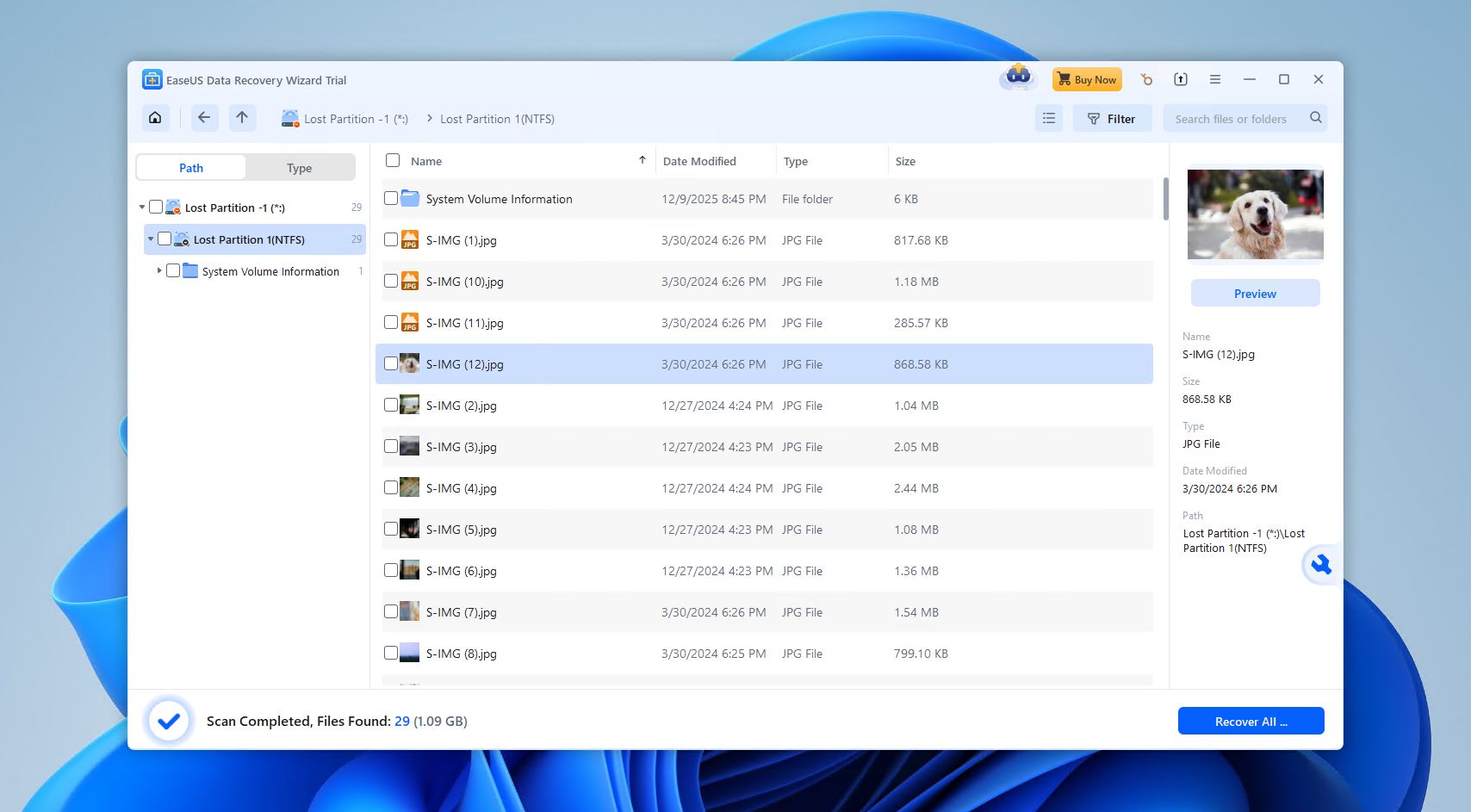
EaseUS Data Recovery Wizard er en populær gendannelsesapp, der især markedsføres til begyndere med sit moderne og stilfulde interface. Den tilbyder også meget generøse gratis datagendannelsestilbud, især hvis du er villig til at skrive om appen på sociale medier.
På overfladen har EaseUS Data Recovery Wizard kendetegnene for et godt premium gendannelsesværktøj. Det har en god brugerflade, multi-scan algoritmer, evnen til at scanne fra formaterede og logisk beskadigede partitioner og en rimelig sandsynlighed for også at gendanne originale filnavne og mappestrukturer. Det klarer sig også over gennemsnittet, når det testes med gendannelse af RAW-fotos og dokumenter — især standardformater.
Vi mener dog, at denne app ikke lever op til sin forholdsvis høje pris. Ydelsen er ikke særligt pålidelig, og forhåndsvisningsværktøjet er stærkt begrænset (vi fandt i vores EaseUS Data Recovery Wizard anmeldelse, at det kun er begrænset til visse filtyper og kun under 100 MB) — i modsætning til andre apps er det ikke pålideligt til at forudsige, om filer kan gendannes. Det kan heller ikke hjælpe med at reparere ufuldstændige eller beskadigede partitioner. Det har desuden dårlig sessionstyring, på trods af det pæne design.
Alt i alt er EaseUS Data Recovery Wizard faktisk ret god, hvis vi ser på dens gratis prøveversion, og hvis du ikke behøver at forhåndsvise filer over 100 MB. Vi havde bare forventet mere til den pris og med dens markedsmodenhed.
Understøttede filsystemer: FAT12/16/32, exFAT, NTFS, NTFS5, ext2/3/4, HFS+, ReFS.
Ret partitionstabel: Nej.
Pris:
| Gratis prøveversion | Kan gendanne op til 2GB data |
| Månedligt abonnement | kr. 69,95 |
| Årligt abonnement | kr. 99,95 |
| Livstidsopgraderinger | kr. 149,95 |
Begrænsninger i gratis-/prøveversionen: Den gratis version kan gendanne 2 GB data.
Understøttede operativsystemer: Windows 11/10/8.1/8/7/Vista/XP.
Hvad brugerne siger: “Hurtig og nem. Da det er første gang, jeg bruger sådan et værktøj (heldigvis), har det bestemt levet op til mine forventninger. Selvom det organiserer gendannede filer i mapper, mister det nogle gange stierne, så der er stadig noget arbejde at gøre for at gendanne det oprindelige træ.” – Angel, Capterra-bruger.
7. Active@ Partition Recovery
Fordele:
- Enkel grænseflade
- Mulighed for at reparere partitionstabeller
- Understøtter mange forskellige filsystemer
Ulemper:
- Begrænset brug med gratisversionen
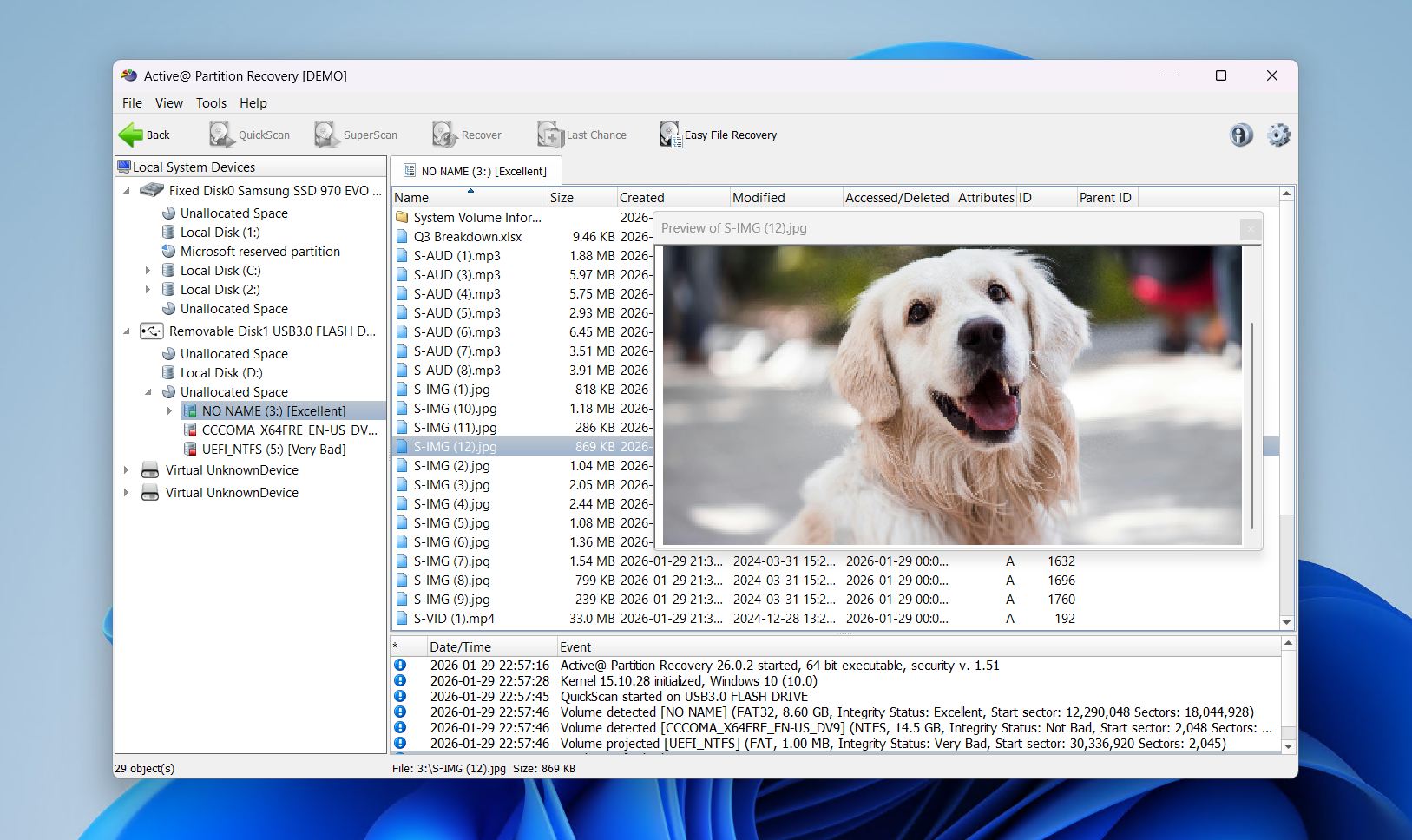
Active@ Partition Recovery er ikke et særlig velkendt navn inden for moderne gendannelsesprogrammer, men det er en relativt prisvenlig gendannelsesapp med et udmærket værktøjssæt til gendannelse, som kan være værd at kigge nærmere på.
Først skal vi tale om brugerfladen. Den er forfærdelig sammenlignet med andre moderne muligheder, og rodet vil sandsynligvis få de fleste nybegyndere til at stoppe op for at bearbejde alle informationerne. Gendannelsesprocessen er også meget mindre strømlinet — der er ingen guide, og det er ikke umiddelbart indlysende, hvad man skal gøre næste gang, hvis man ikke har brugt noget tid på datagendannelsesindhold generelt.
Men hvis du er villig til at tage udfordringen op med indlæringskurven, er Active@’s værktøjskasse ret imponerende. Udover de standard scanningsalgoritmer har dens SuperScan (som tager evigheder) overgået mange af konkurrenterne, når det gælder om at opdage reformaterede og beskadigede partitioner. Den kan også fortryde ændringer i partitionering, reparere beskadigede partitioner, og den understøtter endda standard RAID-partitioner.
Samlet set er Active@ Partition Recovery faktisk en stærk konkurrent, selvom den ikke er lige så kendt som de andre apps på denne liste. Dens udviklere har vist den opmærksomhed ved at holde den opdateret i de senere år, men den halter stadig bagefter mange alternativer, især når man tager i betragtning, at dens gratis prøveversion er begrænset til filer under 64 KB.
Understøttede filsystemer: FAT, FAT32, exFAT, NTFS, HFS+, UFS, Ext4/3/2, BtrFS.
Ret partitionstabel: Ja.
Pris:
| Gratis version | Kun forhåndsvisning for mistede eller formaterede partitioner |
| Standardlicens | $39.95 |
| Professionel licens | $49.99 |
| Ultimate-licens | $89.99 |
Begrænsninger i gratis-/prøveversionen: Den gratis version tillader kun, at du søger efter mistede eller formaterede partitioner. Gendannelse er kun inkluderet med et betalt abonnement.
Understøttede operativsystemer: Windows 11/10/8.1/8/7/Vista/XP.
Hvad brugerne siger: “Vi bruger i øjeblikket Active@ File Recovery og Active@ Partition Recovery, som tidligere har fungeret godt for mig, men nu begynder jeg at tvivle på deres evner.” – cle2n, Reddit-bruger.
8. UFS Explorer Professional Recovery
Fordele:
- Omfattende filsystemunderstøttelse
- Avanceret diskafbildning
- Fungerer med krypteret og virtuel lagring
Ulemper:
- Stejl indlæringskurve for begyndere
- Dyrt sammenlignet med forbrugerværktøjer
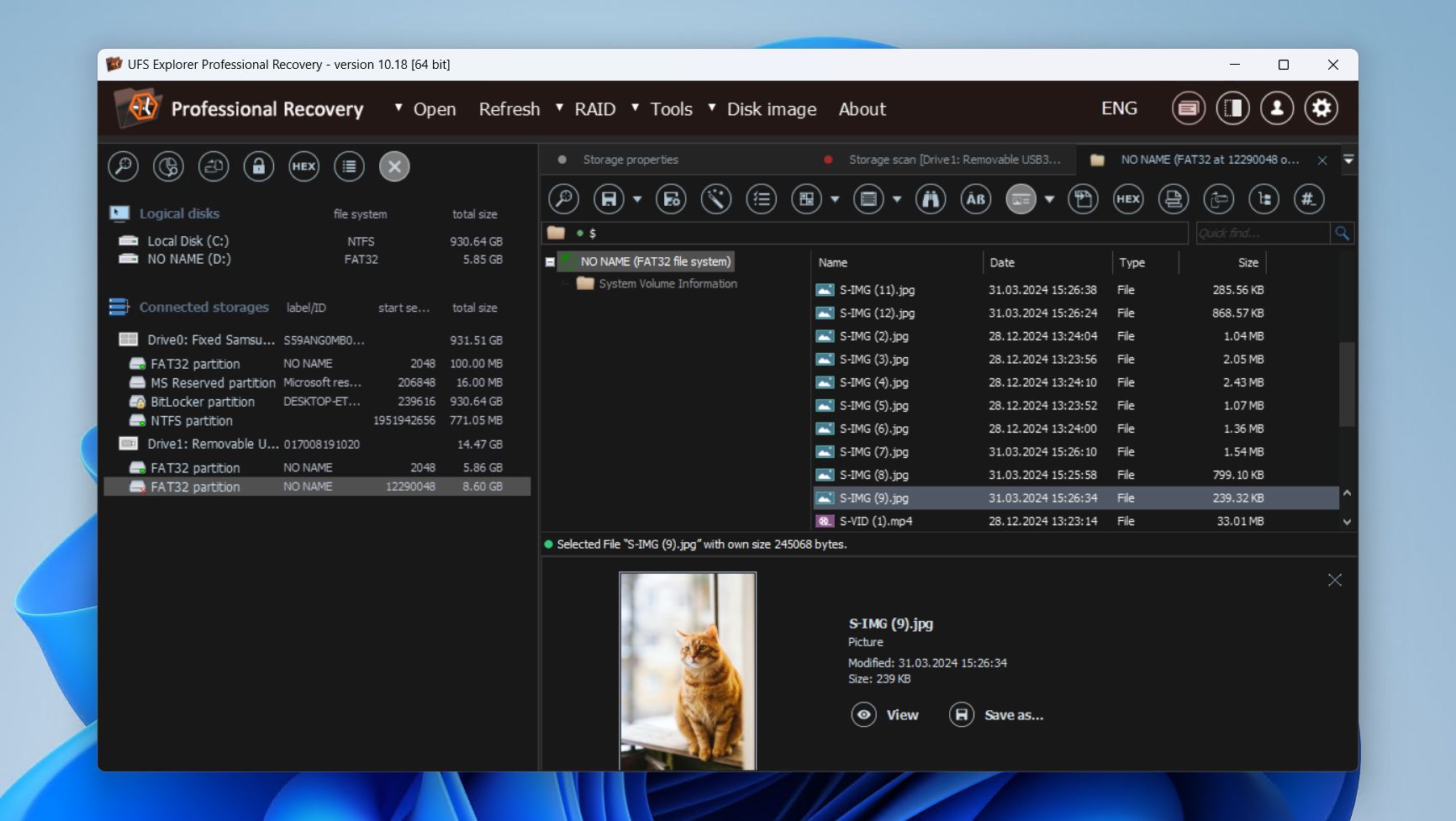
UFS Explorer Professional Recovery er et specialiseret partitionsgendannelsesværktøj designet til teknikere og avancerede brugere, der regelmæssigt arbejder med beskadigede, komplekse eller virksomheds-lagringssystemer. En af dets styrker er dets evne til at gendanne data fra drev med ødelagte partitionsstrukturer.
I modsætning til forbrugerfokuserede gendannelsesapps behandler UFS Explorer partitiongendannelse som en retsmedicinsk arbejdsgang. Den kan automatisk detektere mistede partitioner, og hvis det ikke virker, kan du manuelt definere partitionsstrukturer. For multidisk-opsætninger som RAID og Storage Spaces kan den rekonstruere volumenerne og montere dem som virtuelle diske i operativsystemet for øjeblikkelig adgang til deres indhold.
Vi fandt dens billeddannelsesmotor imponerende i vores UFS Explorer anmeldelse, da den er designet til at fungere med defekt hardware. Programmet understøtter diskbilleder med flere gennemløb, konfigurerbare læsetidsgrænser og kan springe defekte sektorer over for at hjælpe med oprettelsen af kort over dårlige sektorer. Alt dette er en vigtig del af arbejdet med ustabile medier og muliggør mere sikker analyse uden risiko for yderligere datatab.
Kompromiset for dette niveau af kontrol er kompleksitet. Selvom UFS Explorer giver sine brugere adgang til avanceret billeddannelse, RAID-gendannelse og partitionskontrol, kan alt dette hurtigt overvælde almindelige brugere. Derfor anbefales det mere i professionelle gendannelsesmiljøer frem for som en one-click-partitionsgendannelsesløsning.
Understøttede filsystemer: FAT, FAT32, exFAT, NTFS, APFS, HFS+, Ext4, ReFS, XFS, Btrfs, ZFS, F2FS, UFS, ReiserFS, VMFS, VMFS6, NWFS, NSS, NSS64, HFS, HPFS, WAFL (v2–v4), JFS1, JFS2, VxFS4, VxFS6, VxFS7.
Ret partitionstabel: Nej.
Pris:
| Gratis version | Gendan filer mindre end 256 KB. |
| Personlig licens | $64.95 |
| Kommerciel licens | $134.95 |
| Virksomhedslicens | $199.95 |
Begrænsninger i gratis-/prøveversionen: Gendan filer, der er mindre end 256 KB.
Understøttede operativsystemer: Windows 11/10/8.1/8/7.
Hvad brugerne siger: “Kompleks viden for alle FS og hurtigt arbejdende interface. Interfacet har sin egen logik, men når du har vænnet dig til det, er det OK” – Dimitar, G2-bruger.
9. iBoysoft Data Recovery
Fordele:
- Enkel, ligetil brugergrænseflade
- Er fremragende til at gendanne almindelige formater
- Gem og fortsæt scanningssessioner senere
Ulemper:
- Ingen mulighed for livstidslicens
- Langsommere scanningshastigheder
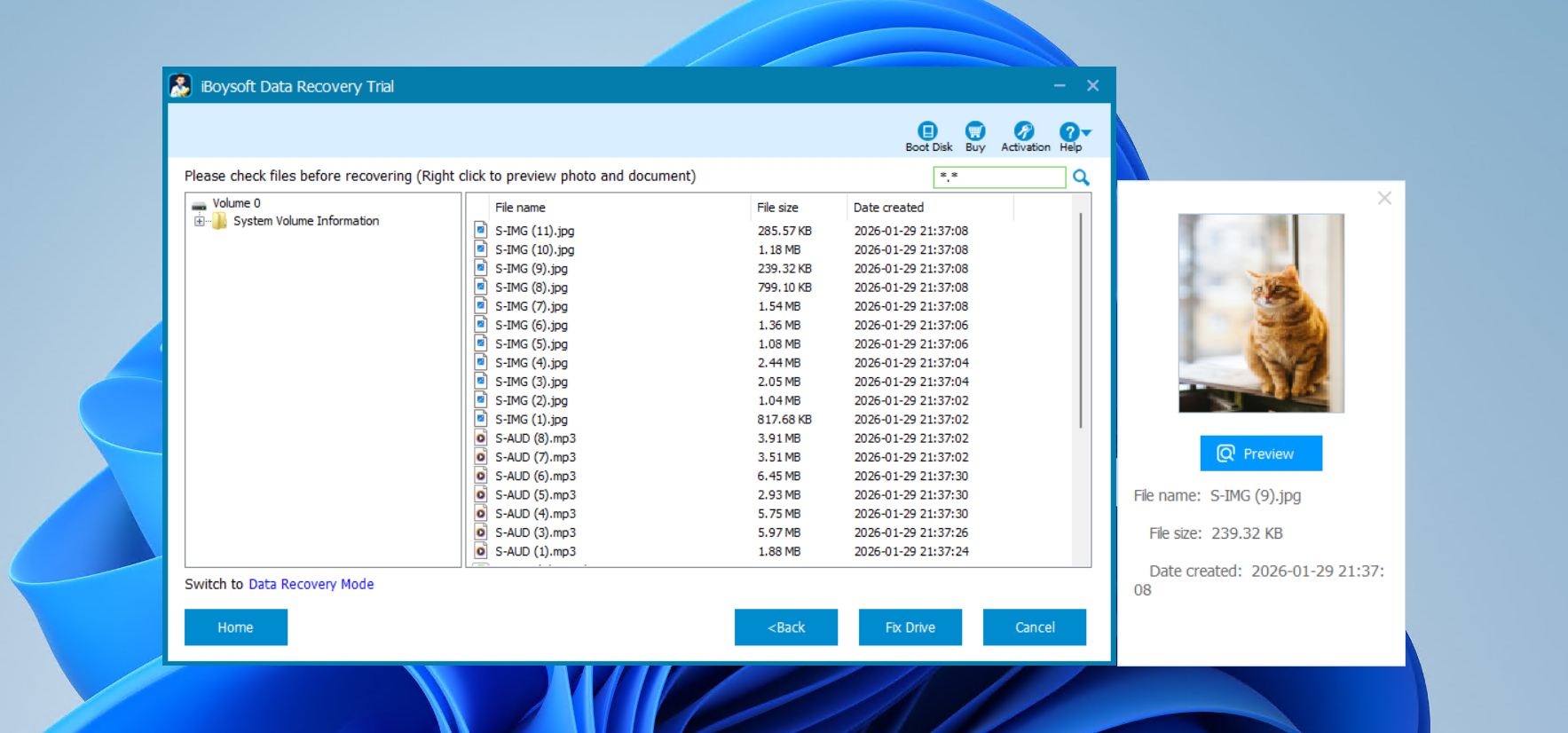
iBoysoft Data Recovery for Windows er et værktøj designet til den almindelige bruger, der har brug for en enkel løsning til at gendanne filer fra slettede eller utilgængelige partitioner, og fungerer også som partition reparationssoftware. Brugergrænsefladen er simpel og intuitiv med tydeligt mærkede valgmuligheder og et nemt workflow, der lader brugere scanne, forhåndsvise og gendanne filer uden besvær. Det giver dig også mulighed for at gemme scanningssessioner og vende tilbage til dem senere, så du undgår at skulle genscanne dit drev.
En bemærkelsesværdig funktion er evnen til at reparere RAW-drev og gendanne dem til et læsbart NTFS-, FAT32- eller exFAT-filsystem uden datatab, når det er muligt. Selvom det ikke rekonstruerer partitionstabeller direkte, er denne funktionalitet nyttig for drev, der er blevet ulæselige på grund af logisk korruption. Vores iBoysoft Data Recovery anmeldelse afslører, at det faktisk gør et rigtig godt stykke arbejde med at gendanne almindelige formater som DOCX, JPG, MP4 og PDF-filer fra eksterne drev, med lidt varierende succes, når det gælder flashdrev og hukommelseskort.
Desværre er en af de største ulemper manglen på muligheder for livstidslicens. Med den billigste licens til $69,95 om året kan udgifterne hurtigt løbe op (især da den ikke kommer med mange andre funktioner). Vi bemærkede også langsommere scannetider sammenlignet med andre på listen. På trods af disse begrænsninger forbliver iBoysoft Data Recovery et sikkert og pålideligt valg til grundlæggende Windows datarekonstrueringssituationer.
Understøttede filsystemer: NTFS, FAT32, exFAT
Ret partitionstabel: Nej.
Pris:
| Gratis version | Scan og forhåndsvis filer. |
| Basisudgave | 69,95 $/år |
| Professionel udgave | 199,00 $/år |
Begrænsninger i gratis-/prøveversionen: Scan og forhåndsvis gendannelige filer.
Understøttede operativsystemer: Windows 11/10/8.1/8/7/Vista/XP.
Hvad brugerne siger: “ Programmet har vist sig at være yderst nyttigt og let at lære, hvilket faktisk gør det mere bekvemt, da det ikke bruges så ofte” – Edgar, Capterra-bruger.
10. Klennet Recovery
Fordele:
- Omfattende understøttelse af filsystemer
- RAID-analysator til RAID0 og RAID5, inklusive detektion af diskorden og blokstørrelse
- Indbygget filvalidering og forhåndsvisning
Ulemper:
- Kræver relativt høje systemressourcer (8 GB RAM minimum, 16 GB for ZFS)
- Der kræves internetforbindelse for at fungere
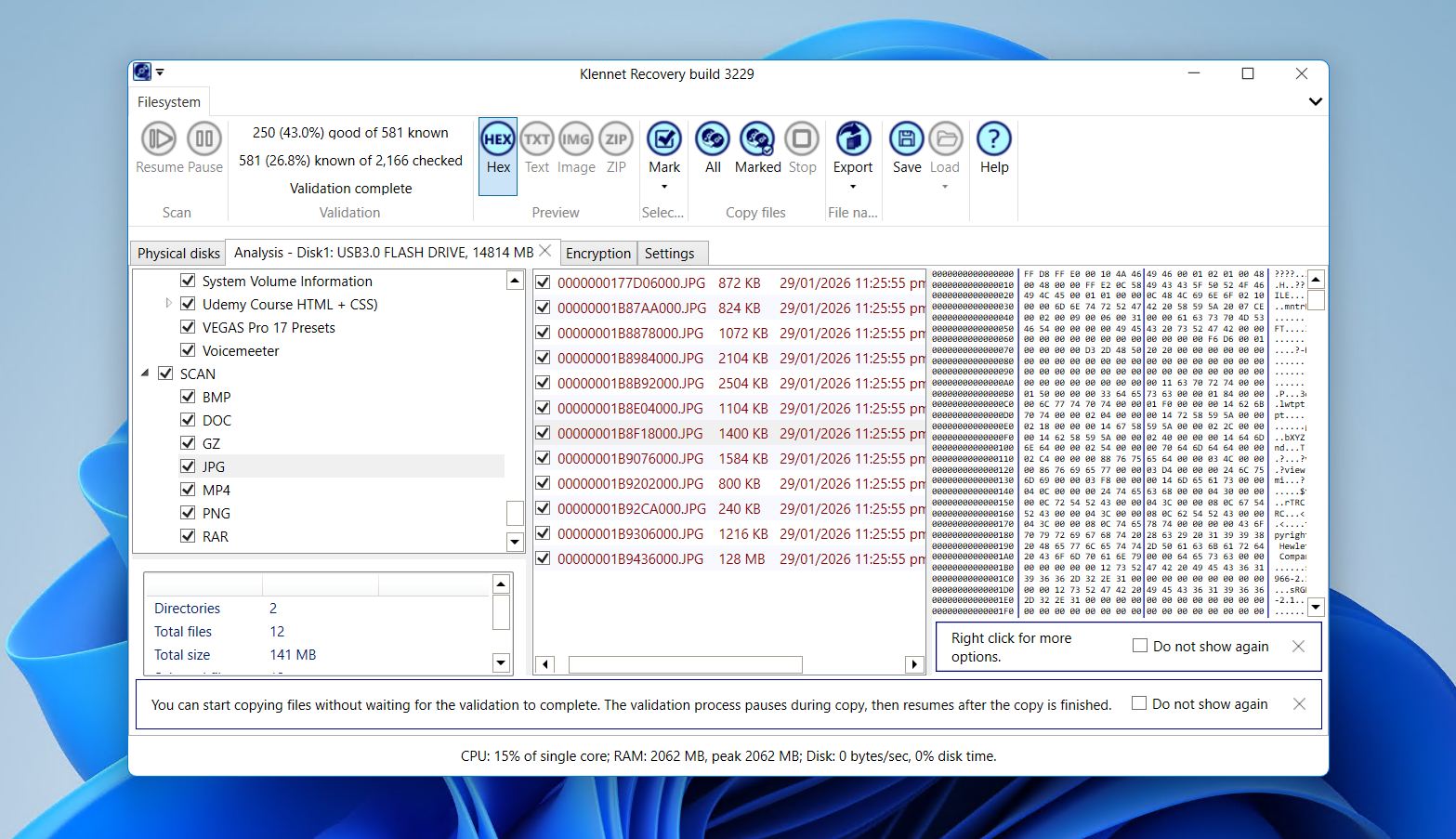
Klennet Recovery er et alsidigt gør-det-selv gendannelsesværktøj til partitioner for Windows, målrettet både almindelige brugere og mere avancerede scenarier, herunder NAS-, RAID- og ZFS-gendannelse samt gendannelse af data fra partitioner. Det prioriterer brugervenlighed med en simpel arbejdsgang: vælg en disk eller partition, scan, forhåndsvis, og kopier.
Softwaren udmærker sig ved filsystemunderstøttelse (i det mindste med en Full-licens eller højere), og dækker almindelige Windows-, macOS- og Linux-filsystemer, foruden ZFS med automatisk genkendelse af pool-layout, kompressions- og krypteringsunderstøttelse. Den kan også gendanne mapper og filnavne, når det er muligt, og inkluderer RAID-metadatastøtte for flere controllere og software-RAID-typer. Diskafbildning er også tilgængelig for sikker gendannelse af defekte eller langsomme enheder.
En mindre, men frustrerende egenskab er, at Klennet Recovery kræver en konstant internetforbindelse for at fungere. Dette sker uden tvivl for licensvalidering, og det skaber et problem for dem, der foretrækker at bruge softwaren på en air-gapped PC. Det kræver også flere systemressourcer, hvilket gør det uegnet til ældre operativsystemer.
Understøttede filsystemer: FAT16, FAT32, exFAT, NTFS, HFS+, APFS, BTRFS, Ext4/3/2, F2FS, XFS, ZFS
Ret partitionstabel: Nej.
Pris:
| Gratis version | Kun scanning og forhåndsvisning. |
| Lite-licens | $79,00 (kun Windows-filsystemer) |
| Fuld licens | $299,00 |
| Kommerciel licens | $699,00 |
Begrænsninger i gratis-/prøveversionen: Kan ikke kopiere gendannede filer, ellers fuld funktionalitet.
Understøttede operativsystemer: Windows 11/10.
Hvad brugerne siger: “Simpelt, nemt brugerinterface at bruge og meget effektivt. Du skal have en grundlæggende forståelse af, hvordan det fungerer, før du bruger det – det er ikke en selvlærende applikation, der kræver en smule ekspertise” – Devesh, G2-bruger.
Sådan Udvalgte Vi den Bedste Partition Recovery Software
Da vi testede disse værktøjer, målte vi dem op mod kriterier, som vi mener direkte vil gavne dem, der skal bruge det:
- ⚙️ Ydelse – Ikke alle gendannelsesværktøjer kan gendanne alle typer filer. Og ikke alle kan gendanne filer fra eksterne lagringsenheder. Derfor leder vi efter værktøjer, der er i stand til at gendanne et bredt udvalg af filer fra forskellige typer lagringsmedier.
- 🤗 Brugervenlighed – En god gendannelsesløsning kan bruges af både nybegyndere og entusiaster. Derfor har vi valgt værktøjer, der enten er nemme at bruge fra starten, eller som har nogle letforståelige grundprincipper, der kan hjælpe dig i gang.
- 💲 Pris – Selvfølgelig er prisen altid en faktor ved alt. Vi har udvalgt værktøjer, som vi mener er konkurrencedygtige prismæssigt, så du ikke behøver at sprænge budgettet for at gendanne dine data.
- 🔩 Kompatibilitet – Ikke alle bruger det samme operativsystem, filsystem, lagermedie eller enhed, så vi har forsøgt at vælge værktøjer, der kan bruges i enhver type konfiguration.
Hurtig sammenligning af de bedste værktøjer til partition gendannelse
Selvfølgelig kan det være svært at huske alle detaljer om hvert softwareværktøj. Vi har samlet alle de vigtigste punkter fra de værktøjer, vi har inkluderet på denne liste, og sat dem ind i en letoverskuelig tabel nedenfor.
| Software Navn | Pris | Understøttede Filsystemer | Begrænsninger i Gratis Version | Ekstra Funktioner |
| Disk Drill Partition Recovery | $89 livstidslicens (Windows + macOS) | FAT/FAT32/exFAT, NTFS, HFS & HFS+, APFS, EXT3/EXT4 og enhver RAW disk | Gendan op til 100 MB data | Databeskyttelse, diskafbildning, Avanceret Kamera Gendannelse, styring af scanningssessioner, oprydning af lager, hex-visning |
| TestDisk | Gratis | BeFS, CramFS, FAT12/16/32, FATX, exFAT, HFS, HFS+ og HFSX, JFS, BtrFS, ext2/3/4, GFS2, NSS, NTFS, ReiserFS 3.5, 3.6 og 4, UFS, UFS2, XFS, SGI’s Journaled File System, Wii WBFS, Sun ZFS. | Ingen | Reparation af boot-sektorer, gendanne mistede partitioner på stedet |
| DiskInternals | Fra $139.95 | FAT, ReFS, UFS, HFS, NTFS, ReiserFS, APFS (læsetilstand), RomFS (læsetilstand), Reiser4, XFS, ext2/3/4 | Kan kun forhåndsvise gendannelige filer | Diskafbildning |
| MiniTool | Fra $69.00 for månedligt abonnement | FAT12/16/32, exFAT, NTFS, NTFS5, ext2/3/4, HFS+, ISO9660, Joliet, UDF | Gendan op til 1 GB data | Oprettelse af bootbar disk |
| Hetman | Fra $77.95 | FAT, FAT32, exFAT, NTFS, HFS+, Ext4/3/2/ReiserFS, XFS/UFS | Kan kun scanne efter filer | Hex-visning, grundlæggende styring af scanningssessioner |
| EaseUS | Fra $69.95 for månedligt abonnement | FAT12/16/32, exFAT, NTFS, NTFS5, Ext4/3/2, HFS+, ReFS | Gendan op til 2 GB data | Grundlæggende styring af scanningssessioner, filreparation, oprettelse af bootbar drev |
| Active@ | Fra $39.95 | FAT, FAT32, exFAT, NTFS, HFS+, UFS, Ext4/3/2 | Kan kun scanne efter filer | Ingen |
| UFS Explorer Professional Recovery | Fra $64.95 | FAT, FAT32, exFAT, NTFS, APFS, HFS+, Ext4, ReFS, XFS, Btrfs, ZFS, F2FS, UFS, ReiserFS, VMFS, VMFS6, NWFS, NSS, NSS64, HFS, HPFS, WAFL (v2–v4), JFS1, JFS2, VxFS4, VxFS6, VxFS7. | Gendan filer mindre end 256 KB | Avanceret diskafbildning, understøtter krypteret/virtuel lagring |
| iBoysoft Data Recovery | Fra $69.95 for årligt abonnement | NTFS, FAT32, exFAT | Kan kun scanne og forhåndsvise gendannelige filer | Gem og fortsæt scanningssessioner, RAW drevreparation til NTFS/FAT32/exFAT |
| Klennet Recovery | Fra $79 (Lite) | FAT16, FAT32, exFAT, NTFS, HFS+, APFS, BTRFS, Ext2/3/4, F2FS, XFS, ZFS | Kan ikke kopiere gendannede filer | Diskafbildning, indbygget filvalidering og forhåndsvisning |
Tips til gendannelse af partition
- 💽 Sikkerhedskopiér data, før du redigerer partitionsstrukturen. Det er vigtigt at tage en sikkerhedskopi, når du udfører handlinger med dine data, men det er især vigtigt, hvis du foretager justeringer af din partitionsstruktur. Hvis noget går galt under processen, kan du ende med at miste data svarende til en hel partition. Ved at have en sikkerhedskopi kan du nemt gendanne dine data, hvis det bliver nødvendigt.
- ⌛ Handle hurtigt efter datatab. Når dine data er blevet slettet, er der et tidsvindue, hvor gendannelse er mulig. Hvis du aktivt skriver nye data til din disk, vil dine gendannelige data til sidst blive overskrevet. Hvis du ønsker at gendanne dine mistede eller slettede filer, bør du undlade at bruge disken, indtil du er klar til at forsøge gendannelse.
- 🛠️ Brug alle scanningsmetoder i datagendannelsessoftware Data recovery software indeholder ofte flere scanningsmetoder. Hver metode er designet med en anden algoritme, der afgør, hvordan den fungerer, og hvad den scanner efter. For at give dig selv de bedste muligheder for at finde og gendanne dine filer, bør du bruge alle tilgængelige scanningsmetoder.
Konklusion
Til pålidelig partitiongendannelse er Disk Drill vores bedste valg. Det kombinerer højtydende gendannelsesalgoritmer med bred filsystemunderstøttelse, samtidig med at det forbliver overraskende nemt at bruge for begyndere. Dets gratis version tillader gendannelse op til 100 MB, så du kan afprøve dets muligheder uden risiko, og ekstra værktøjer som diskafbildning og databeskyttelse gør det til en komplet løsning til både simple og komplekse opgaver.
To stærke alternativer skiller sig også ud: TestDisk, et kommandolinjeværktøj til partitiongendannelse, der er gratis og velegnet til at reparere partitionstabeller eller gendanne mistede partitioner, samt DiskInternals Partition Recovery, som tilbyder en guidet, guidebaseret gendannelsesoplevelse og muligheden for at forhåndsvise filer før gendannelse. Sammen dækker disse værktøjer stort set ethvert behov for software til partitiongendannelse, uanset om det er gratis eller betalt, hvilket gør det muligt at gendanne mistede eller slettede partitioner med tillid.
FAQ
- Åbn Kommandoprompt som administrator.
- Skriv diskpart og tryk Enter.
- Skriv list disk for at se tilgængelige lagringsenheder.
- Skriv vælg disk # (erstat # med nummeret, der er tildelt din lagringsenhed).
- Skriv list volume for at se tilgængelige volumener.
- Skriv vælg diskenhed # (erstat # med nummeret, der er tildelt partitionen, du prøver at gendanne).
- Skriv tildel bogstav=X (erstat X med et ledigt drevbogstav, som f.eks. bogstavet g).
- Disk Drill - Gendanner filer fra RAW eller ikke-formaterede partitioner på tværs af flere filsystemer.
- TestDisk - Et avanceret partitioneringsgendannelsesprogram, der er gratis og kan genopbygge partitionstabeller og gendanne RAW-partitioner.
- iBoysoft Data Recovery - Konverterer RAW-drev tilbage til læsbare NTFS, FAT32 eller exFAT, mens filer gendannes.
- UFS Explorer Professional Recovery - Til avancerede eller komplekse RAW-drev, herunder virtuelle og RAID-opsætninger.




