



I denne DMDE-anmeldelse tager vi et tæt kig på et af de mest tekniske datagendannelsesværktøjer, der findes i dag. DMDE har opnået et solidt ry for at håndtere svære tilfælde som beskadigede partitioner, RAID-gendannelse og komplekse datatab. Men lever det op til sine påstande i virkelige tests? Vores team hos 7 Data Recovery Experts satte det på prøve for at finde ud af det.
Hurtig Dom
🏆 Bedst til: Teknikere og systemadministratorer, der arbejder med partitionsproblemer, RAID-opsætninger eller retsmedicinske gendannelser.
DMDE er et af de mest kraftfulde og prisvenlige gendannelsesværktøjer for brugere, der ved, hvad de laver. Det er ikke prangende, og grænsefladen er gammeldags, men under overfladen leverer det solide resultater. Gratisudgaven er overraskende generøs, og Pro-versionen inkluderer avancerede værktøjer som RAID-samling, hex-visning og redigering af diske.
Pros
- Overkommelig engangslicens
- God gendannelsesmotor
- Avancerede diskeværktøjer
- Brugerdefineret filsignaturgendannelse
- Understøttelse af RAID-rekonstruktion
- Tilgængelig på Windows, macOS, Linux og DOS
- Forældet, teknisk brugerflade
- Rodet arbejdsgang
- Svag multimediegenopretning
- Begrænset understøttelse af filforhåndsvisning
- Få livskvalitetsfunktioner
- Få signaturer inkluderet som standard, medmindre du selv tilføjer brugerdefinerede
Oversigt
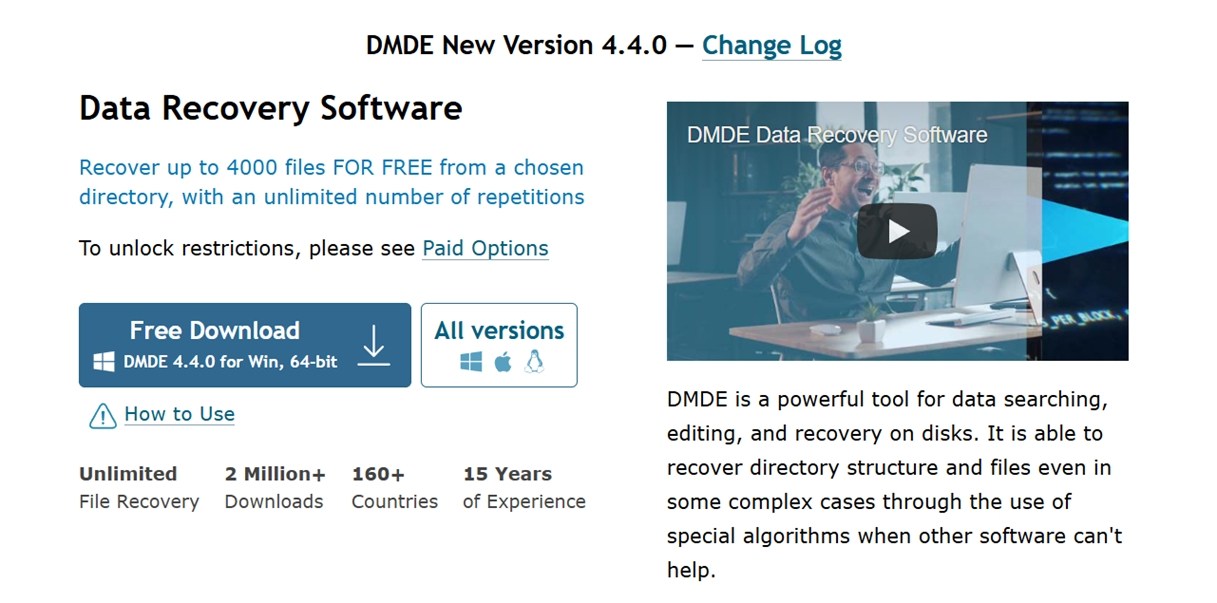
DMDE (DM Disk Editor and Data Recovery Software) er udviklet af DMDE Software, et uafhængigt firma grundlagt af softwareingeniør Dmitry Sidorov. Værktøjet har været under udvikling siden 2006, med sjældne opdateringer. Det startede som en disk editor til fejlfinding på lavt niveau og udviklede sig til et af de mest populære gendannelsesværktøjer til slutbrugere.
Selvom det ikke er et mainstream navn, har DMDE Software opbygget en loyal brugerbase i over 160 lande. Den officielle hjemmeside rapporterer stolt over 2 millioner downloads, hvilket er imponerende, taget i betragtning af at virksomheden ikke fører aggressive reklamekampagner som nogle af de konkurrenter, vi har set.
På trods af sin beskedne webtilstedeværelse bliver DMDE ofte anbefalet på fora som /r/datarecovery og /r/DataRecoveryHelp. Enhver, der er bekendt med denne niche, har sandsynligvis hørt navnet DMDE nævnt mere end én gang.
Platform- og filsystemsunderstøttelse
DMDE er et af de få gendannelsesværktøjer, der kører på tværs af flere platforme og forstår et bredt udvalg af filsystemer – både moderne og ældre.
| Operativsystemer | Windows, Linux, macOS, DOS |
| Filsystemer | FAT12 / FAT16 / FAT32, exFAT, NTFS, ReFS, Ext2 / Ext3 / Ext4, HFS+ / HFSX, APFS, Btrfs |
På DMDE’s officielle downloadside finder du flere versioner tilgængelige for hver understøttet platform – inklusive GUI- og konsoludgaver for Windows (32-bit & 64-bit), macOS, Linux, og endda en bootbar DOS-udgave.
Hovedfunktioner i DMDE
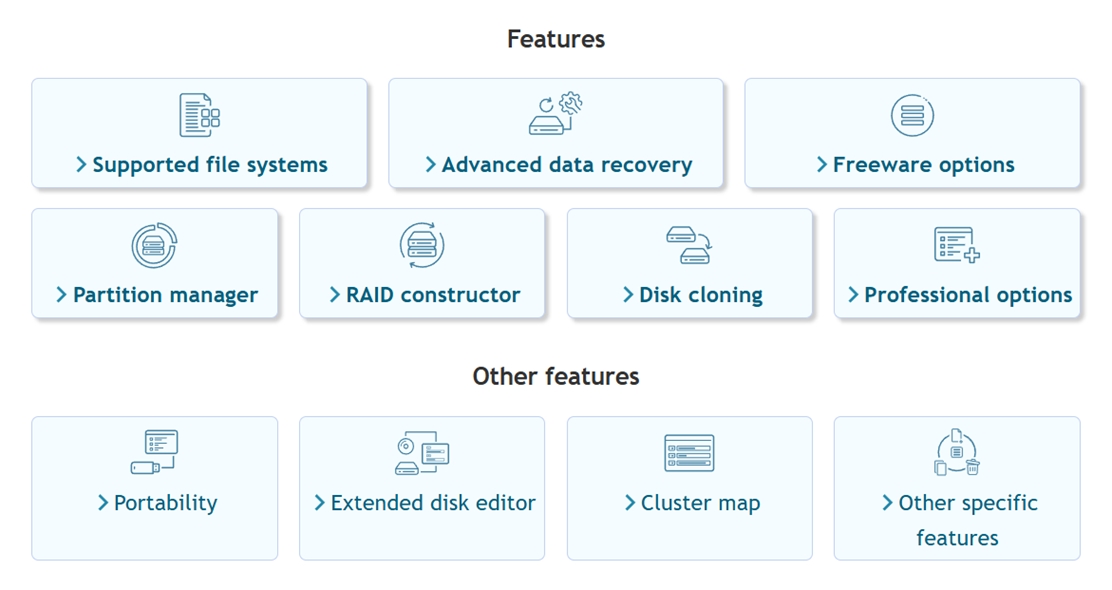
I sin kerne er DMDE et fuldt udstyret gendannelsesværktøj. Det kan:
- Gendan filer, du ved et uheld har slettet
- Genskab data fra formaterede drev (hvis de blev hurtigt-formateret)
- Scan RAW-partitioner, der ikke længere kan monteres
- Gendan fra USB-drev, SD-kort, eksterne HDD’er og SSD’er
- Genopbyg ødelagte eller slettede partitionstabeller
Du får også en signatur-baseret filudskæringsmotor, så selv hvis filsystemet er ødelagt, vil DMDE forsøge at gendanne filer baseret på signaturer (kendte headers og footers).
DMDE kan også trænes til at genkende ukendte filtyper ved at give det eksempler på filer. Dette gør det muligt for brugere at tilføje brugerdefinerede filsignaturer for formater, der ikke er inkluderet som standard. Det er ikke noget, de fleste hjemmebrugere nogensinde vil få brug for, men det er stadig en praktisk mulighed at have.
Partition Gendannelse & Diskværktøjer
DMDE kan også hjælpe, når hele partitionsstrukturen er væk eller ulæselig.
Her er, hvad det bringer til bordet:
- Registrer og gendan mistede partitioner, selv efter formatering eller en slettet partitionstabel
- Scan hele drev, ikke kun synlige diskenheder, for at rekonstruere filsystemstrukturen
- Gendan boot-sektorer og partitionsoverskrifter (nyttigt hvis drevet ikke længere kan bootes)
- Ret justerings- eller strukturfejl i GPT- og MBR-konfigurationer
- Arbejd med både moderne og ældre partitionstyper, hvilket er nyttigt ved kloning eller gendannelse af gamle systemer
Når en mistet partition er fundet, kan DMDE montere den virtuelt i appen, scanne den og gendanne filer, som om det stadig var et fungerende drev.
DMDE inkluderer også en indbygget hex-editor og bootsektor-fremviser. Dette er ekspertværktøjer, der lader dig dykke direkte ned i råstrukturen på et drev, se volumenoverskrifter og endda manuelt reparere systemposter (funktioner der sjældent ses uden for retsmedicinske laboratorier).
RAID Rekonstruktør
Dette er en stor ting: DMDE inkluderer et RAID-modul. Hvis du nogensinde har haft med et mislykket RAID-array at gøre, ved du, hvor hurtigt tingene kan gå fra slemt til værre.
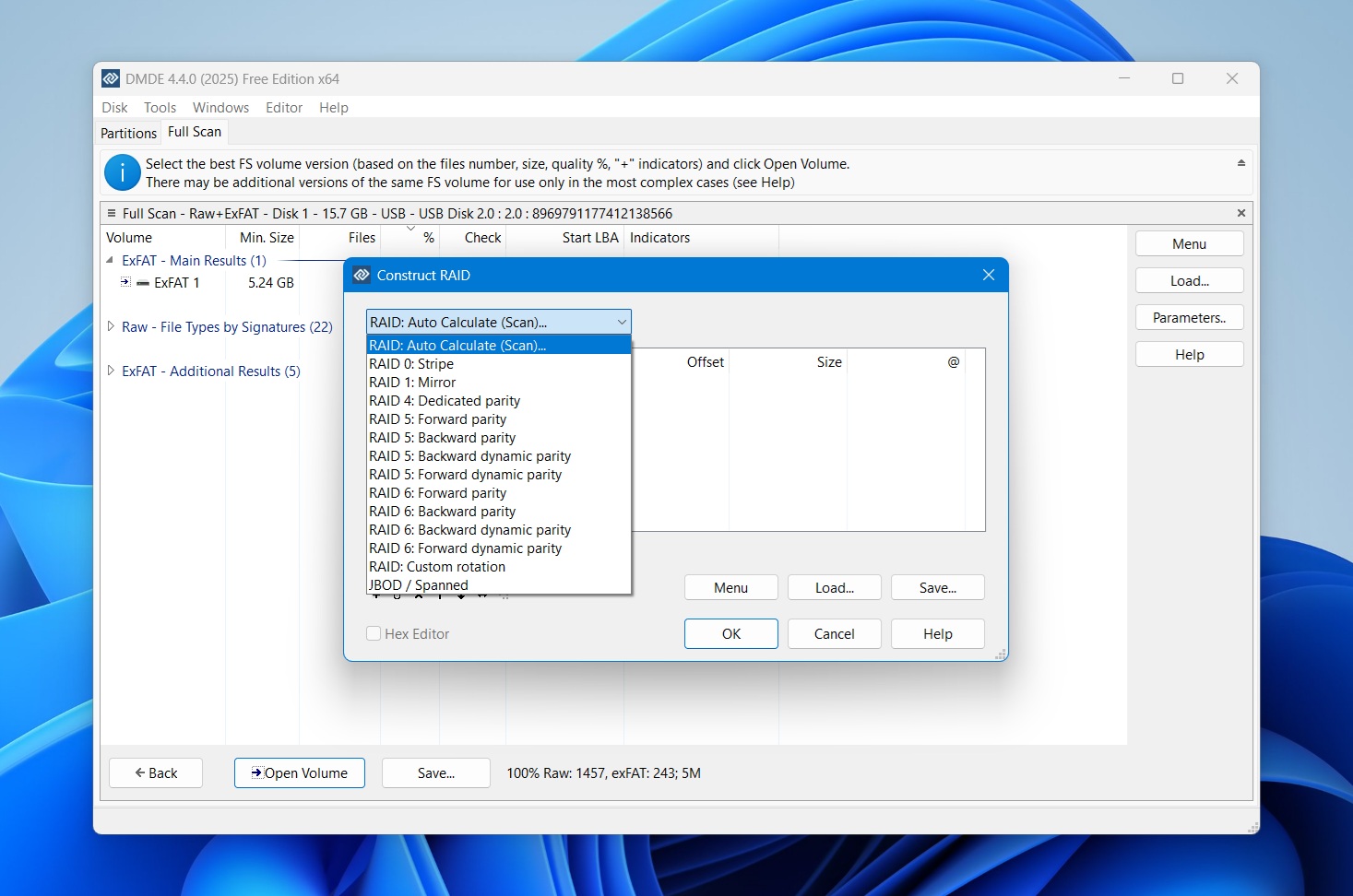
Her er, hvad det understøtter:
- RAID-0 (striping)
- RAID-1 (spejling)
- RAID-4 / RAID-5 / RAID-6 (med eller uden forsinket paritet)
- JBOD / Samlede diskenheder
- Brugerdefinerede striping layout
- Manuel diskordrekonfiguration
- Automatisk RAID-parameterdetektion i understøttede opsætninger
Med dette RAID-modul kan du oprette et virtuelt RAID fra individuelle diske eller diskbilleder og scanne det, ligesom du ville gøre med et normalt drev. DMDE risikerer ikke at røre kilde-drevene (medmindre du beder det om det).
Andre nyttige funktioner
DMDE inkluderer også et solidt udvalg af værktøjer, der går ud over basal gendannelse, hvoraf nogle ikke findes i mange kommercielle apps.
Her er, hvad det ellers kan gøre:
- Disk kloning – opret fulde byte-til-byte kopier eller billeder af drev
- Skriv diskbilleder tilbage til fysiske diske, perfekt til fuld systemgendannelse
- Håndterer dårlige sektorer og I/O-fejl, med indbygget genforsøgs- og spring over-logik
- Understøtter E01-billeder (kun læsning), så du kan arbejde med retsmedicinske diskformater
- Genererer gendannelseslogs og fil-checksums, nyttigt til validering
- Kan genoptage afbrudt kloning eller billeddannelse, med logbaseret multi-pass kopiering
- Tilpasningsdygtige I/O-handler scripts, nyttigt til avancerede gendannelsesarbejdsgange
- Gendanner NTFS alternative datastrømme, noget mange værktøjer helt springer over
- Klyngediagram lader dig spore, hvilke filer der bruger specifikke sektorer eller klynger
Der er endda DMA-understøttelse i DOS-versionen, hvilket hjælper med ydeevnen, når den køres fra en bootbar USB eller CD på ældre systemer.
Og som du kan se, er der mange ting, det kan gøre. Selvom 99 % af disse ekstra funktioner vil være fuldstændig unødvendige for en almindelig hjemmebruger, er det stadig et stort plus i vores bog.
UI & Design
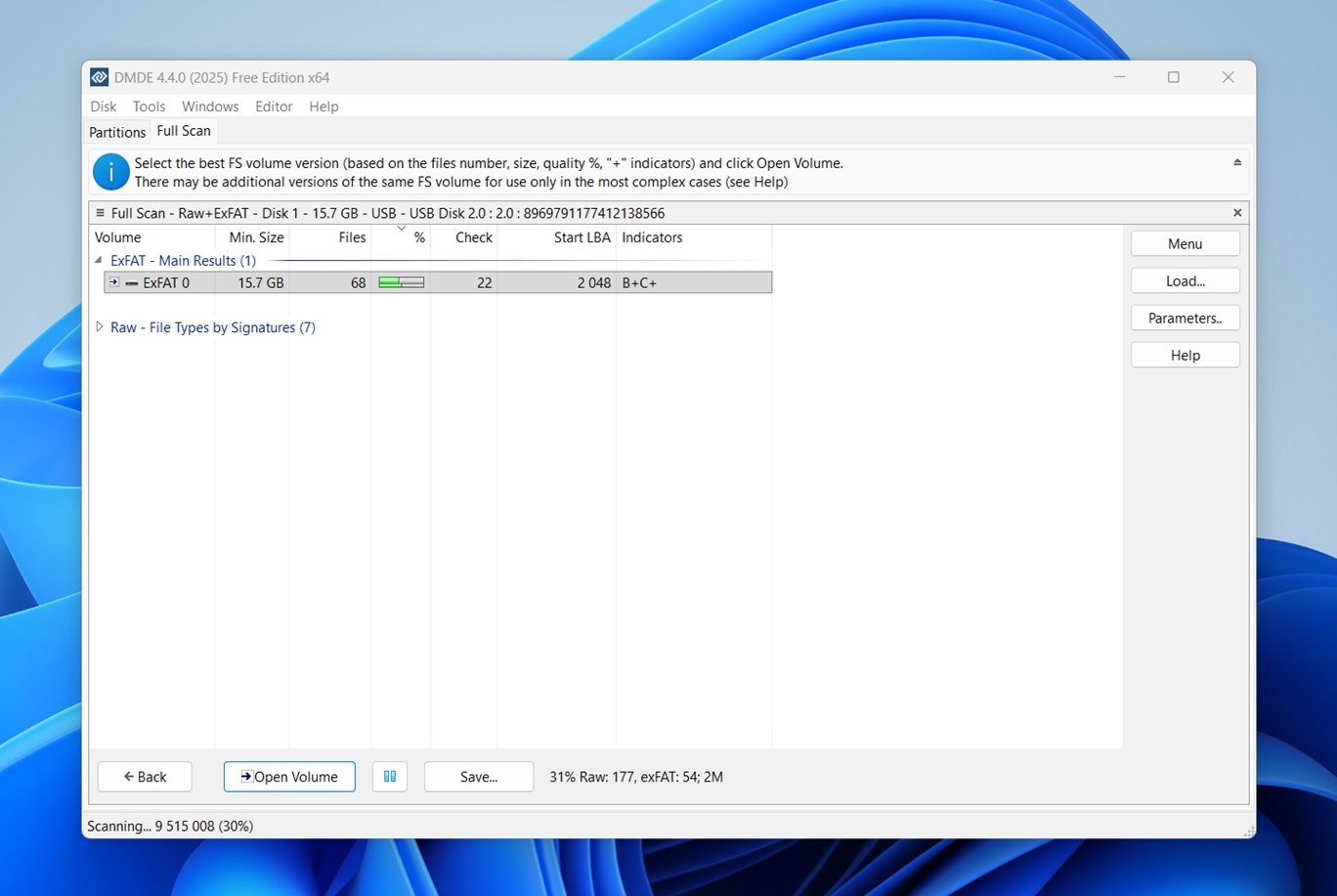
Her er den ærlige sandhed: på trods af al den kraft, der er pakket ind i DMDE, føles brugergrænsefladen, som om den sidder fast i en anden tidsalder. Layoutet er måske funktionelt, men det hælder kraftigt mod en teknisk arbejdsgang.
Du finder ikke dashboards, drag-and-drop-gendannelse eller animerede statusbjælker her. I stedet får du tætpakkede menuer, dropdowns med dusinvis af muligheder og en masse trial-and-error, hvis du er ny inden for datagendannelse.
Navigering gennem scanningsresultaterne kan også være en udfordring. Men vi taler mere om det lidt senere. For nu vil vi blot sige dette: det er ikke nogen tilfældighed, at der er så mange Hvordan bruger jeg DMDE? tråde online.
Evalueringsmetodologi
Til denne DMDE data recovery software-gennemgang brugte vi det samme standardiserede testmiljø, som vi har benyttet i alle vores seneste evalueringer. Samme typer drev, samme blandede filsæt og de samme virkelige datatabsscenarier.
Målet var at teste DMDE under ensartede forhold, så vi retfærdigt kunne måle dets genoprettelseskapacitet mod andre værktøjer, vi har anmeldt.
For at evaluere DMDE korrekt, kørte vi det igennem tre gendannelsestilfælde:
- 1 TB Seagate Barracuda HDD (NTFS) forudindlæst med ~1.500 filer fordelt på flere mapper. Vi slettede derefter alle filer og tømte Papirkurven.
- 64 GB Samsung EVO Plus microSD-kort bevidst ødelagt ved hjælp af et partitioneringsværktøj, indtil det blev vist som RAW i Windows.
- 16 GB SanDisk Ultra USB 3.0 flashdrev, hurtigt-formateret til exFAT (et almindeligt Utilslettet formatering scenarie).
Alle tre drev blev indlæst med det samme testdatasæt: en realistisk blanding af filtyper, som vi alle bruger regelmæssigt – fotos, videoer, dokumenter, arkiver, lydfiler.
Filtyper i datasættet:
- Fotos: JPG, PNG, Canon CR2/CR3, Nikon NEF
- Videoer: MP4 (H.264/H.265), MOV, AVI, nogle action‑cam-formater
- Dokumenter: DOC/DOCX, PDF, XLSX, TXT
- Lyd: MP3, WAV, FLAC
- Arkiver & diverse: ZIP, RAR, EXE-installationsprogrammer
Men som med de fleste værktøjer, vi tester, er gendannelsessucces eller -fiasko ikke den eneste måling, vi bruger til at tildele en endelig score. Gendannelsesraten er vigtig, men den fortæller ikke hele historien.
Vi evaluerede DMDE inden for disse kategorier:
| Måling | Hvad vi målte |
| Gendannelses-succesrate | % af filer gendannet (og om de kunne åbnes korrekt efter gendannelse) |
| Scanningshastighed | Hvor lang tid det tog at fuldføre scanningerne |
| Brugervenlighed | Klarhed i arbejdsgang, grænsefladens reaktionsevne, og hvor nemt vi kom fra scanning til at gemme |
| Værdi for pengene | Gratis vs. betalt funktionalitet, og hvad du faktisk får for licensprisen |
Brug & Testresultater
Før vi afslører vores testresultater og endelige score, lad os hurtigt gennemgå, hvordan det faktisk er at bruge DMDE. Fra opsætning til scanning, her er hvad en typisk gendannelsessession ser ud:
Trin 1: Download den rigtige version
Som nævnt tidligere, er DMDE tilgængelig for flere platforme, herunder Windows, macOS og Linux.
Vi testede det på Windows 11 (Build 26100.7171). Windows-versionen leveres som et bærbart ZIP-arkiv, så der er ingen installation nødvendig. Udpak blot arkivet og dobbeltklik på dmde.exe.
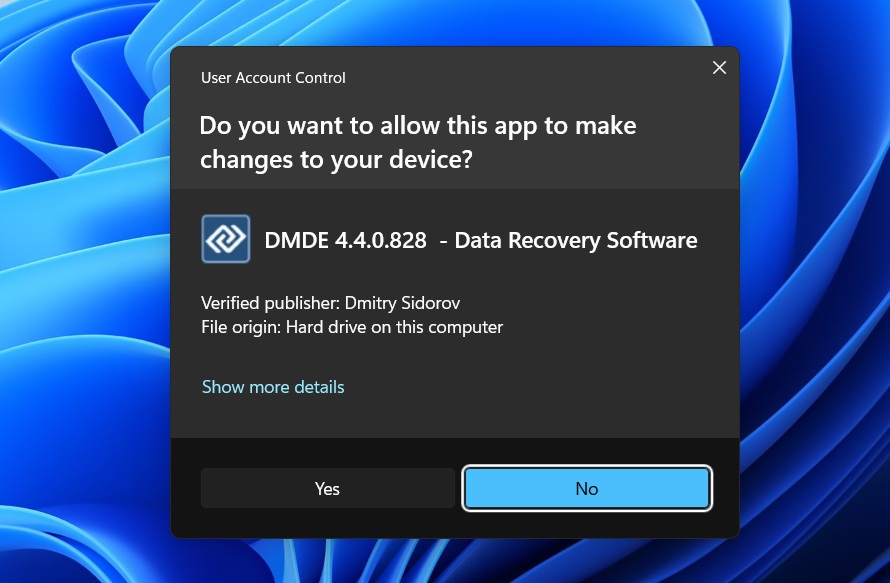
Du vil straks blive mødt af en prompt for brugerkontokontrol, der bekræfter udgiveren. Klik på Ja for at starte værktøjet.
Trin 2: Start og vælg en enhed
Når det er startet, åbner DMDE til en rå liste over registrerede drev og partitioner. Du vil ikke se brugervenlige drevbogstaver som “C:” eller etiketter som “My Passport”.
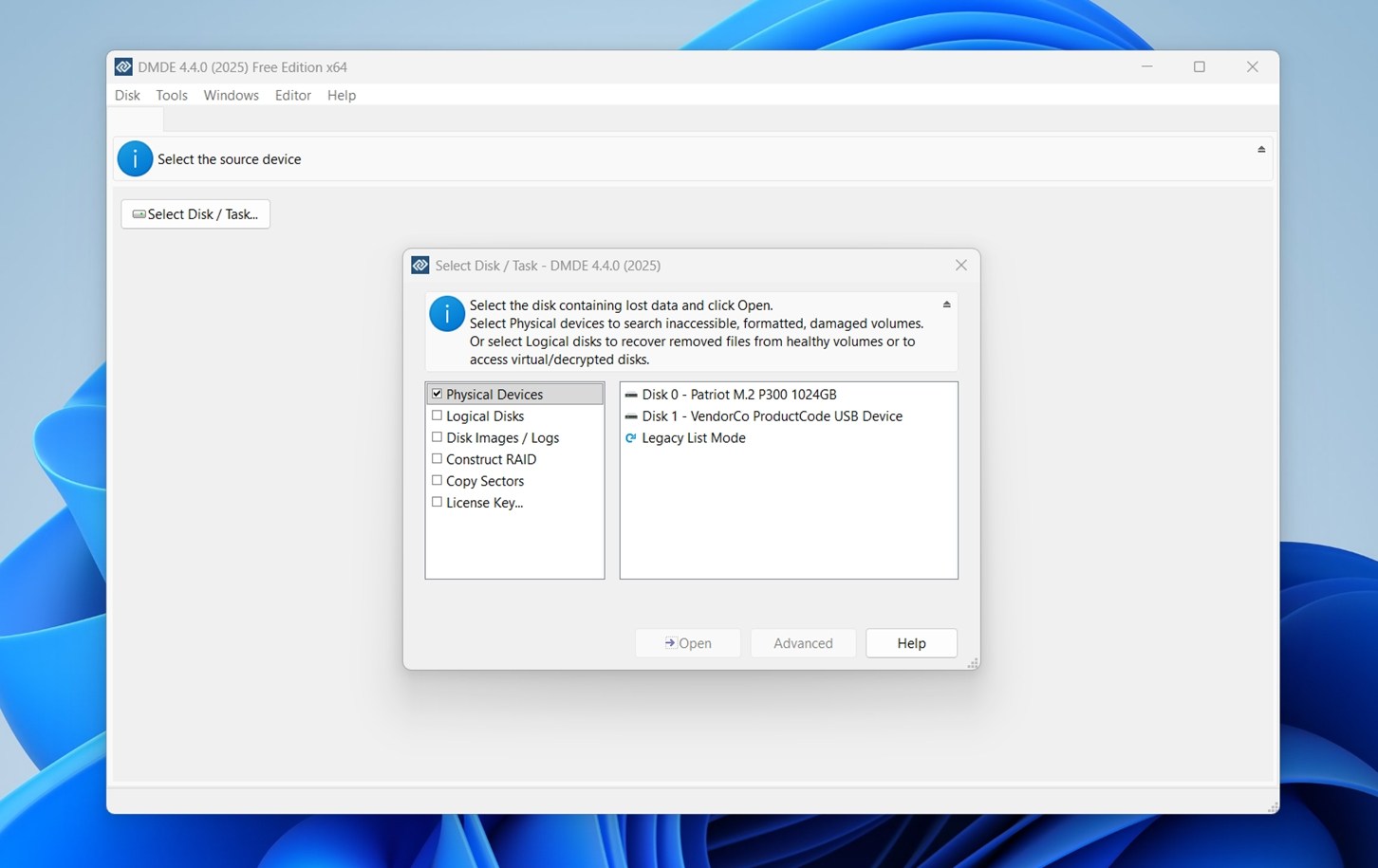
Du vil se en liste opdelt i kategorier:
- Fysiske enheder – hele drev såsom SSD’er, HDD’er eller flashdrev
- Logiske diske – diskenheder og partitioner, der aktuelt er monteret
- Diskbilleder / Logfiler – hvis du arbejder ud fra en image-backup
- RAID / Kopiér sektorer – for avancerede brugere og til retsmedicinsk arbejde
For de fleste datatabssituationer, såsom utilsigtet sletning eller formatering, skal du vælge Fysiske enheder muligheden. Vælg derefter det relevante drev fra listen (i vores eksempel: Disk 1for USB-enheden).
Når du har valgt, skal du klikke på Åbn for at fortsætte til partitions- eller volumenudvælgelsesfasen. Hvis din enhed ikke vises her, skal du sikre dig, at den er korrekt tilsluttet og tændt, eller prøv at køre DMDE som administrator.
Trin 3: Scan disken eller partitionen
Klik på “Full Scan” for at begynde. Du vil få en række valgfrie parametre, men de fleste brugere kan lade dem være som de er. DMDE vil derefter begynde at scanne efter gendannelige partitioner og filstrukturer.
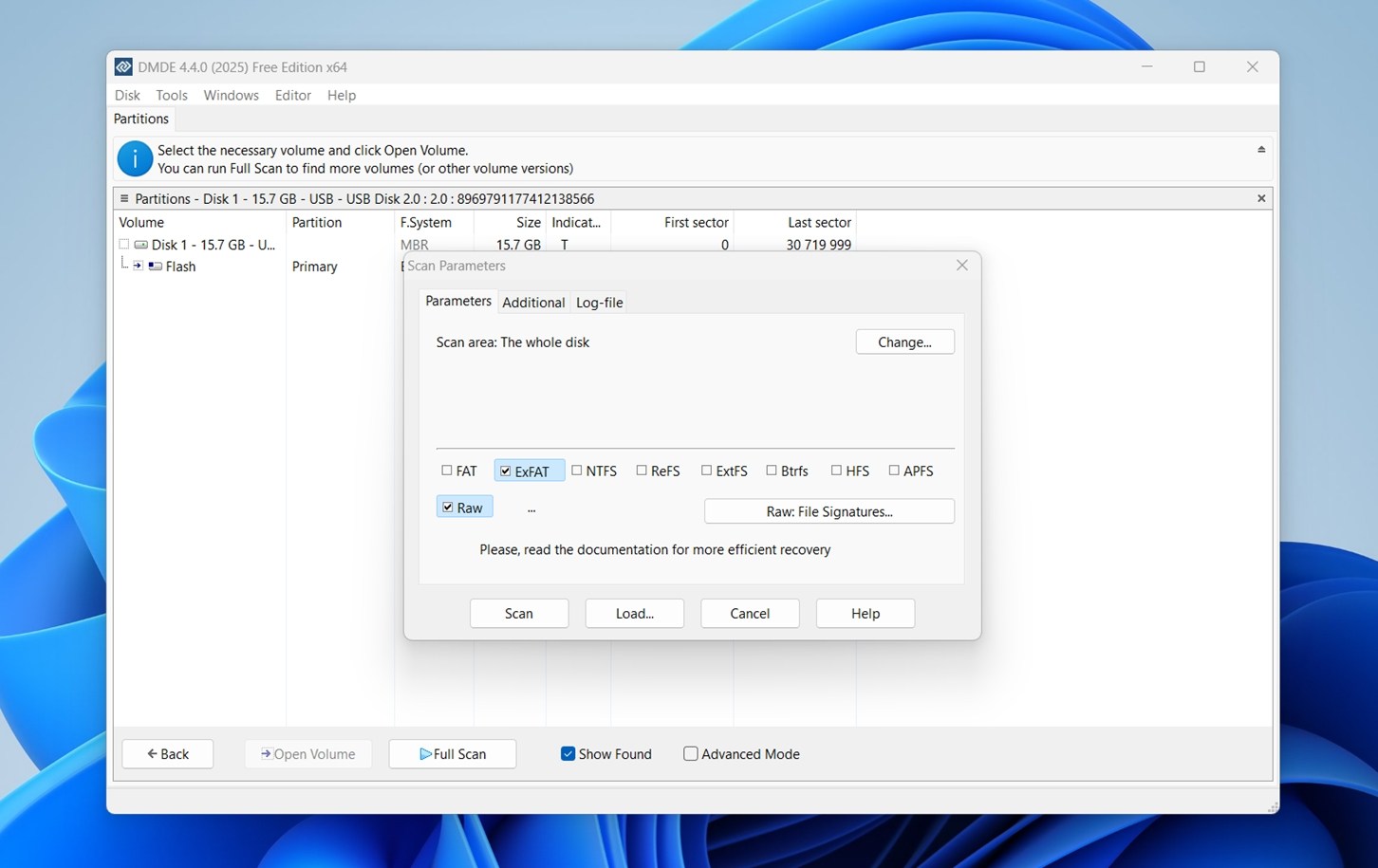
Her kan du også klikke på knappen “Rå: Filsignaturer” for at administrere listen over filtyper, som DMDE vil søge efter. Det åbner vinduet til håndtering af filsignaturer.
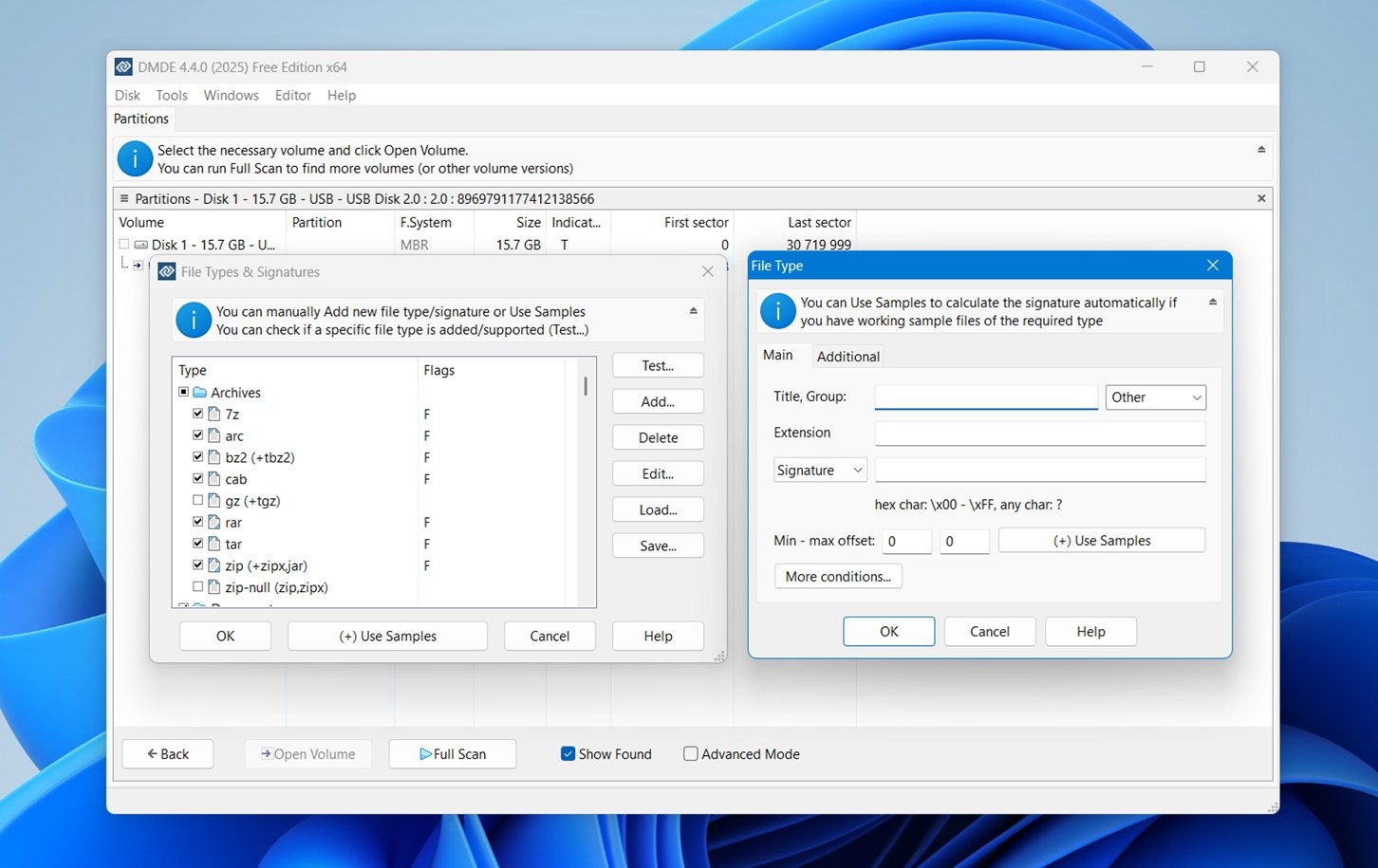
Du kan:
- Aktivér eller deaktiver specifikke formater (som JPEG, ZIP, MOV, DOCX).
- Brug Tilføj… knappen for at bruge Prøver-muligheden til automatisk at generere en ny signatur ved hjælp af en fungerende eksempelfil.
Trin 4: Gennemse og gendan
Når scanningen er færdig, vil DMDE vise alle fundne partitioner og filstrukturer. Her bliver det lidt tricky: resultaterne er grupperet i Hovedresultater, Rå filtyper og Andre resultater, og det er ikke altid indlysende, hvor dine filer er havnet.

Du skal dykke ned i mapperne, forhåndsvise det du kan (begrænset formatunderstøttelse), og manuelt vælge, hvad der skal gendannes. Det er her, mindre teknisk kyndige brugere kan begynde at føle sig overvældede. At navigere i denne liste er ikke nemt for nogen, der aldrig har arbejdet med gendannelsesværktøjer før. Der er ingen guidet visning eller automatisk sortering efter indholdets relevans, kun den rå mappestruktur og filtyper. Du er overladt til selv manuelt at udforske her.
Og når det kommer til forhåndsvisninger, tilføjer DMDE endnu en forhindring: du skal dobbeltklikke for at forhåndsvise filer, hvilket gør det besværligt, hvis du hurtigt vil gennemse hundredvis af elementer. Og selv da er forhåndsvisningsunderstøttelsen begrænset. RAW-billeder fra DSLR-kameraer (Canon, Nikon, Sony) vises slet ikke. Hvis du er gendanne fra et beskadiget SD-kort eller det er fra en gammel optagelse, bliver det en besværlig opgave at vælge de rigtige fotos.

Oven i det er der ingen hurtig filtrerings- eller taggingsystem til at markere de filer, du går op i. Det hele afhænger af afkrydsningsfeltvalg.
Når du har valgt alle de filer eller mapper, du ønsker at gendanne:
- Højreklik på en af dem, og vælg Gendan, eller
- Brug genvejstasten Ctrl+U for straks at åbne gendannelsesdialogen.
Herfra vises det samme gendannelsesvindue (destinationssti, valgmuligheder for filkategori osv.). Dette er dit sidste stop, før du henter dine data ud.
Som du kan se, er DMDE ikke det mest brugervenlige værktøj derude, og det alene er nok til at skræmme mange potentielle brugere væk. Mellem det forældede brugerinterface, besværlig navigation og mangel på bekvemmelighedsfunktioner, er det let at føle sig overvældet, hvis du ikke allerede er bekendt med, hvordan filsystemer fungerer.
Gendannelsesydelse
Men lad os komme til den interessante del: hvordan klarede det sig i vores tests? Tid til at tale om resultaterne. Vi kørte DMDE gennem de samme tre scenarier, som vi bruger i alle vores anmeldelser: slettede filer, et hurtigt‑formateret lager og et fuldstændig ødelagt RAW-drev.
Her er, hvordan det klarede sig:
| Scenario | Gendannelsessuccesrate* | Scantid | Bemærkninger |
| 1 TB Seagate Barracuda HDD (slettede filer, NTFS) | ~90-93% af filer gendannet og åbnet | ~75 minutter | NTFS er et af DMDE’s stærkeste filsystemer. De fleste dokumenter (DOCX, XLSX, PDF), billeder (JPG, PNG) og mindre mediefiler kom tilbage med originale filnavne og metadata. Mappestruktur var for det meste intakt. RAW-formater var mindre konsistente, men forventes. |
| 16 GB SanDisk Ultra USB (hurtigformatering til exFAT) | ~65-72% brugbare filer | ~28 minutter | DMDE brugte i høj grad signaturscanning her, da exFAT-strukturer var slettet. JPG-gendannelse var solid. RAW-fotos (CR2/CR3, NEF) var sjældent brugbare, og DMDE kan slet ikke forhåndsvise RAW-formater. Nogle få MOV-klip blev gendannet og afspillet, men MP4- og action-cam-formater (GPR, INSV) var ustabile. Filnavne og mapper var for det meste væk. |
| 64 GB Samsung EVO Plus microSD (tvunget RAW, intet filsystem) | ~60% brugbare filer | ~12 minutter | DMDE fandt fragmenter af flere “Genkendte Partitioner”, men resultaterne var spredte. Dokumenter og JPG’er kunne gendannes. Videoer var for det meste ufuldstændige. Alle filer gendannet via signaturscanning havde generiske navne, sorteret i “Raw File Types.” Et brugbart resultat for fotos og dokumenter, men ikke for store mediefiler. |
Slet ikke dårligt, især taget DMDE’s alder i betragtning. Ligesom de fleste gendannelsesværktøjer, yder DMDE bedst i det enkleste scenarie: nyligt slettede filer på et sundt drev. Her placerer det sig komfortabelt i samme klasse som langt mere forfinede (og dyrere) produkter.
Men tingene ændrer sig, efterhånden som situationen bliver mere kompleks. Ligesom med andre gendannelsesværktøjer tvinger formatering eller RAW-tilstande DMDE over i filsignatur-søgning, og det er her, dets begrænsede indbyggede signaturbibliotek begynder at holde det tilbage. Der er ikke indbygget support for mange moderne multimediefiltyper som CRW, MRW eller 360° MP4’er, som nu er ret almindelige.
Du kan tilføje dine egne brugerdefinerede filsigsnature, og det er fantastisk, hvis du ved, hvad du laver. Men processen er ikke begyndervenlig, og det hjælper ikke meget, hvis du er under tidspres og bare vil have dine billeder tilbage uden et lynkursus i hex-redigering.
Så selvom DMDE ikke falder helt igennem, er det tydeligvis ikke designet med medietunge arbejdsgange for øje. For fotografer, videofolk eller alle, der arbejder med store mængder rå filer, vil noget som Disk Drill eller R-Studio sandsynligvis klare sig bedre direkte fra start.

Med hensyn til hastighed klarede DMDE sig ret godt. På det 16 GB USB-drev blev den fulde scanning afsluttet på kun 10 minutter og 49 sekunder, hvilket placerer det blandt de hurtigere værktøjer, vi har testet. Det ligger tæt på, hvad vi så med DiskGenius i et lignende scenarie. For at sætte det i perspektiv har vi kørt den samme test med andre gendannelsesværktøjer, som tog dobbelt så lang tid at gennemføre, på identisk hardware og under samme forhold.
Værdifordeling efter licenstype
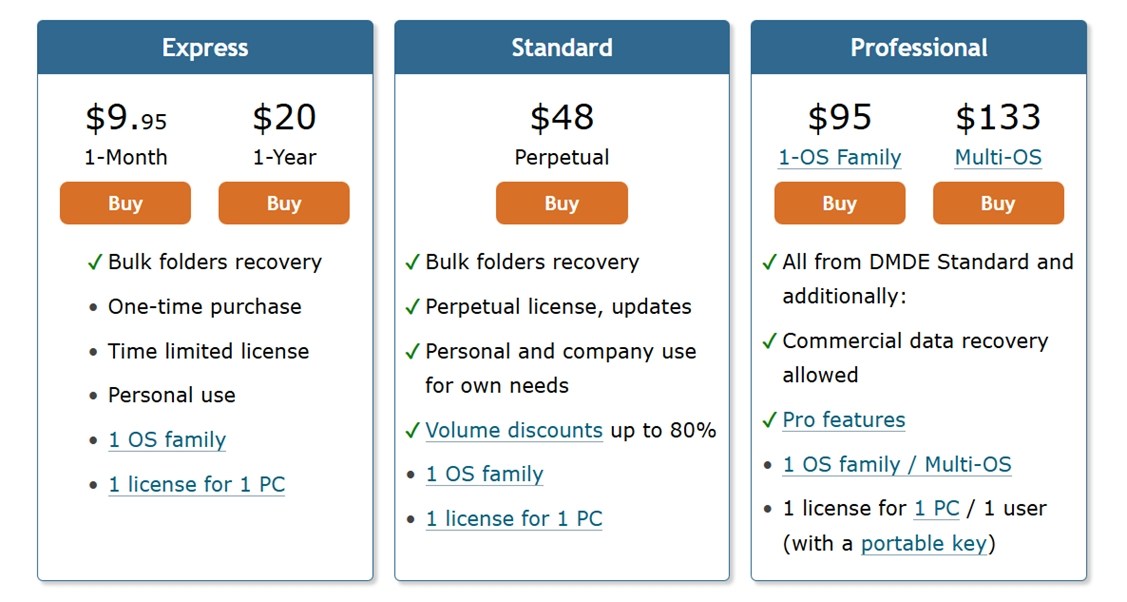
DMDE tilbyder nogle af de mest budgetvenlige licensmuligheder, vi har set i professionelle gendannelsesværktøjer, og det er svært ikke at sætte pris på, hvor meget værdi man får for pengene.
- Express-licenser starter ved kun $9,95/måned eller $20/år, hvilket er perfekt til engangs- eller lejlighedsvis personlig brug (når du blot har brug for at gendanne en række slettede mapper).
- Standard-udgaven er en $48 evighedslicens med gratis opdateringer. Den er egnet til både private og virksomheder (kun til intern brug).
- Professional-niveauer – $95 for 1-OS Family, $133 for Multi-OS – låser op for funktioner til kommerciel datagendannelse. Det inkluderer støtte til bærbar nøgle og “pro”-funktioner som scripting, RAID-værktøjer og mere.
Sammenlignet med værktøjer i samme kategori (som R-Studio eller UFS Explorer), giver DMDE virkelig meget for pengene (hvis du ikke lader dig afskrække af brugerfladen). Selvom det mangler lidt finesse og brugervenlighed, er selve programmotoren stærk, og licensstrukturen er forfriskende enkel.
Med hensyn til Free Edition DMDE – du kan udforske hele mappestrukturen af gendannede data og gendanne op til 4.000 filer pr. mappeforespørgsel. Der er ingen grænse for, hvor mange af disse forespørgsler du kan lave. Det betyder, at selv uden en betalt licens, kan du stadig gendanne en betydelig mængde data.
Sammenligning med konkurrenter
Ikke en dårlig værdi, men som altid, lad os stille DMDE side om side med nogle af dets nærmeste konkurrenter og se, hvordan det klarer sig i en virkelig kontekst. Nedenfor er en hurtig sammenligning mellem DMDE, Disk Drill og R‑Studio.
| Værktøj | Gratis version | Pris | Filsystems-understøttelse | UI / Design | Hastighed (typisk scanning) | Funktioner |
| DMDE | 4.000 filer/session (ingen grænse på forespørgsler) | $48–$133 (livstid) | FAT32, exFAT, NTFS/NTFS5, ReFS, HFS/HFS+, APFS, ext2/3/4, Btrfs | Teknisk, gammeldags, utilitaristisk | Hurtig | RAID-konstruktør, disk editor, hex-visning, brugerdefinerede signaturer, bærbar tilstand |
| Disk Drill | 100 MB (Windows-version) | $89 (livstid for Windows + Mac) | FAT32, exFAT, NTFS, APFS/HFS+, EXT4, ReFS | Poleret, moderne, brugervenlig | Hurtig | Filvisninger, S.M.A.R.T.-overvågning, disk-billeddannelse, databeskyttelse, oprydningsværktøjer, avanceret kameragendannelsesmodul |
| R‑Studio | Filer under 256 KB (demo) | Starter ved ~$64 per OS-licens | NTFS, FAT12/16/32, exFAT, ReFS, HFS/HFS+, APFS, ext2/3/4, mange Linux FS | Kompleks, datatungt interface | Moderat | RAID-rekonstruktion, netværksgendannelse, retsmedicinske værktøjer, hex-editor, understøttelse af beskadigede/raw drev |
DMDE er den klare vinder, hvis du er teknisk anlagt og ønsker lavprisadgang til avancerede diskfunktioner. Dens gratis version er også overraskende generøs. Især når du sammenligner den med R-Studio, hvor den gratis version begrænser dig til at gendanne filer under 256 KB (hvilket ikke ligefrem er praktisk i de fleste virkelige scenarier). Medmindre du henter logfiler eller bittesmå dokumenter, bliver du nødt til at købe en licens tidligt bare for at teste noget meningsfuldt. Og hvad angår brugerflade, tilbyder R-Studio heller ikke meget komfort. Den er stadig besværlig og mere bygget til retsmedicinske arbejdsgange end til daglige gendannelsesopgaver. Så hvad angår brugervenlighed, ligger den tæt på DMDE.
Hvis brugergrænsefladen betyder noget for dig, er Disk Drill det klare valg. Den tvinger dig ikke til at kæmpe med grænsefladen, og layoutet er rent og moderne. Og når du tager i betragtning, at dens gendannelsesmotor ofte overgår DMDE (især i vores foto- og videotests), begynder Disk Drill at fremstå som det bedste valg for brugere, der ønsker både kraft og brugervenlighed.
Så valget afhænger virkelig af, hvad du prioriterer:
- DMDE hvis du ønsker god værdi og ikke har noget imod en stejl indlæringskurve.
- Disk Drill hvis du vil have en mere brugervenlig oplevelse uden at give afkald på gendannelseskraft.
- R-Studio hvis du har et specielt genopretningsjob eller har brug for retsmedicinsk scanning og dyb kontrol over alt.
Kundeanmeldelser & Tillid
Som altid tager vi også højde for, hvad rigtige brugere siger om softwaren. På nuværende tidspunkt er der ikke et stort antal DMDE-anmeldelser på de store platforme som Trustpilot, G2 eller Reddit sammenlignet med mere udbredte værktøjer som Disk Drill eller R-Studio.
- Softpedia viser en solid vurdering på 4,1/5 fra over 30 brugeranmeldelser, med 8.741 downloads registreret på tidspunktet for skrivning.
- CNET har også en kopi, hvor brugervurderingen står på perfekte 5/5 (baseret på færre stemmer, men alligevel).
Vi gravede også på Reddit, hvor feedbacken ofte afspejler et ensartet tema: DMDE er solid, overkommelig, men bestemt ikke for alle. Brugerfladen og indlæringskurven nævnes ofte som udfordringer.
Her er nogle kommentarer, der fanger den generelle stemning:
“Jeg har brugt det meget og kan bekræfte, at det ikke er særlig intuitivt, men det er så meget billigere end det næstbedste alternativ.”
u/Trashrascall
Jeg er ikke fan af DMDE. Det er stort set kompetent, men R-Studio og UFS Explorer er bedre. GetDataBack er bedre til delvist overskrevne NTFS, samt til at samle op efter chkdsk.
u/Zorb750
Er DMDE sikkert?
Vi stødte også på et par spørgsmål om DMDE’s sikkerhed, hvilket er forståeligt, da mindre kendte værktøjer ofte vækker mistanke hos forsigtige brugere.
Bare for at være sikre kørte vi DMDE gennem vores sædvanlige kontroller før og efter test. Installationsprogrammet var rent, og vores system viste ingen mistænkelig adfærd eller vedvarende baggrundsprocesser efter gendannelsesopgaverne. Vi scannede også med flere antivirusværktøjer og fandt ingen tegn på malware/spyware med appen.
Så fra et sikkerhedsmæssigt synspunkt er DMDE sikker at bruge.
Dom
Efter at have gennemgået alle vores tests, er her, hvordan DMDE blev placeret i vores praktiske evaluering:
| Måling | Score | Bemærkninger |
| Gendannelsessuccesrate | 7 / 10 | Meget stærk gendannelsesmotor, især med NTFS- og FAT-volumener. Den genskabte dokumenter og jpg-fotos pålideligt. Mindre konsistent med komplekse video- og RAW-filer. |
| Scanningshastighed | 8 / 10 | Scannede et 16 GB USB-drev på lidt over 10 minutter – respektabel hastighed for et værktøj med lavt overhead. |
| Brugervenlighed | 5 / 10 | Designet til tekniske brugere. Brugerfladen føles forældet, og der er en indlæringskurve. Ikke ideel til hjemmebrugere. |
| Værdi for pengene | 8 / 10 | Prissætningen er svær at slå: ingen abonnementer, livstidslisens, og selv gratisudgaven lader dig gendanne op til 4.000 filer pr. session. |
🌟 Samlet score: 7 / 10
DMDE prøver ikke at vinde dig over med smart design eller brugervenlige menuer, men under motorhjelmen er det et bæst. Gendannelsesmotoren er pålidelig, prisen er fair, og funktioner som tilpasset signaturscanning, diskredigering og RAID-samling er på professionelt niveau.
Det er et værktøj for folk, der ved, hvad de laver (eller er villige til at lære). Hvis du har arbejdet med filsystemer før, vil du sætte pris på det kontrolniveau, som DMDE giver dig. Hvis ikke, kan du synes, det er overvældende sammenlignet med noget som Disk Drill eller Stellar Data Recovery.
DMDE er bedst hvis:
- Du ønsker avancerede gendannelsesværktøjer
- Du er fortrolig med hex-view, partitionstabeller og manuel genetablering
- Du vil have et værktøj, der virker på tværs af Windows, Linux og macOS uden overpriser
Men hvis brugeroplevelse, træk-og-slip-enkelthed eller video-/fotoforhåndsvisninger er en prioritet, findes der mere brugervenlige løsninger derude. Alligevel er DMDE en perle til prisen.




