


 I dag vil vores team tage et nærmere kig på EaseUS Data Recovery Wizard – hvad det er, hvad det rent faktisk kan klare, og hvor det stadig falder igennem. Vi har brugt dette værktøj i forskellige gendannelsessituationer gennem årene, så dette er ikke et førstehåndsindtryk. Det er en praktisk anmeldelse af EaseUS Data Recovery Wizard Pro, understøttet af rigtige tests. Hvis du spekulerer på, om det er værd at opgradere til Pro-versionen, eller om det er sikkert at køre på dit system, har vi svarene.
Hurtig Dom
Bedst til: almindelige hjemmeanvendere, der ønsker lidt vejledning og ikke har behov for at gendanne noget komplekst.
EaseUS Data Recovery Wizard leverer anstændige gendannelsesresultater for almindelige datatabssituationer. Gratisversionen lader dig gendanne op til 2 GB, hvilket er nyttigt til test, men de høje prisniveauer træder hurtigt i kraft derefter. Den inkluderer basale filreparationsfunktioner, men mangler avancerede gendannelsesmuligheder som diskafbildning eller dyb tilpasning. Det er et solidt valg til simple opgaver, men avancerede brugere vil finde bedre værdi og kapabilitet andre steder.
Pros
- Ren brugerflade, der er nem at følge
- God scanningsydelse på sunde drev
- Indbygget filreparation til fotos og videoer
- Gendannelsesfilter hjælper med at indsnævre resultater efter filtype eller placering
- Kundesupport inkluderer live chat og e-mail assistance
- Prisen føles høj
- Den gratis version er begrænset
- Ingen diskafbildningsfunktion, hvilket er vigtigt for defekte drev
- Mangler avancerede værktøjer
- Raid/NAS-understøttelse er grundlæggende og ikke egnet til komplekse arrays
- Filforhåndsvisning mangler
- Nogle sjældne formater gendannes ikke pålideligt
- Scan-tiderne er fornuftige, men ikke de bedste i klassen
Hvad er EaseUS Data Recovery Wizard?
EaseUS er en af de mest velkendte aktører inden for datagendannelsesområdet. Det har eksisteret siden 2004 og har opbygget et ry for at tilbyde brugervenlige gendannelsesværktøjer til Windows- og Mac-brugere. I dag vil vi tage et nærmere kig på EaseUS Data Recovery Wizard Pro – dets flagskibsprodukt til at gendanne mistede filer fra harddiske, USB-stik, hukommelseskort og mere.
Det kører på Windows 7 til 11 samt alle større Windows Server-versioner fra 2003 til 2022.
Der findes også en macOS-version, men vores tests fokuserede på Windows.
Enheds- og filsystemunderstøttelse
EaseUS fungerer med en bred vifte af filsystemer.
- På Windows får du support for NTFS, FAT12/16/32, exFAT, ReFS og endda Linux-formater som ext2, ext3 og ext4.
- Hvis du arbejder med et Mac-formateret HFS+-drev på Windows, vil det stadig prøve at scanne det, men resultaterne kan være svingende.
På hardwaresiden håndterer den det grundlæggende godt. Interne HDD’er og SSD’er, eksterne drev, USB-stik, SD- og andre hukommelseskort. Du kan også scanne ikke-bootbare eller nedbrudte drev, så længe du tilslutter dem til et fungerende system.
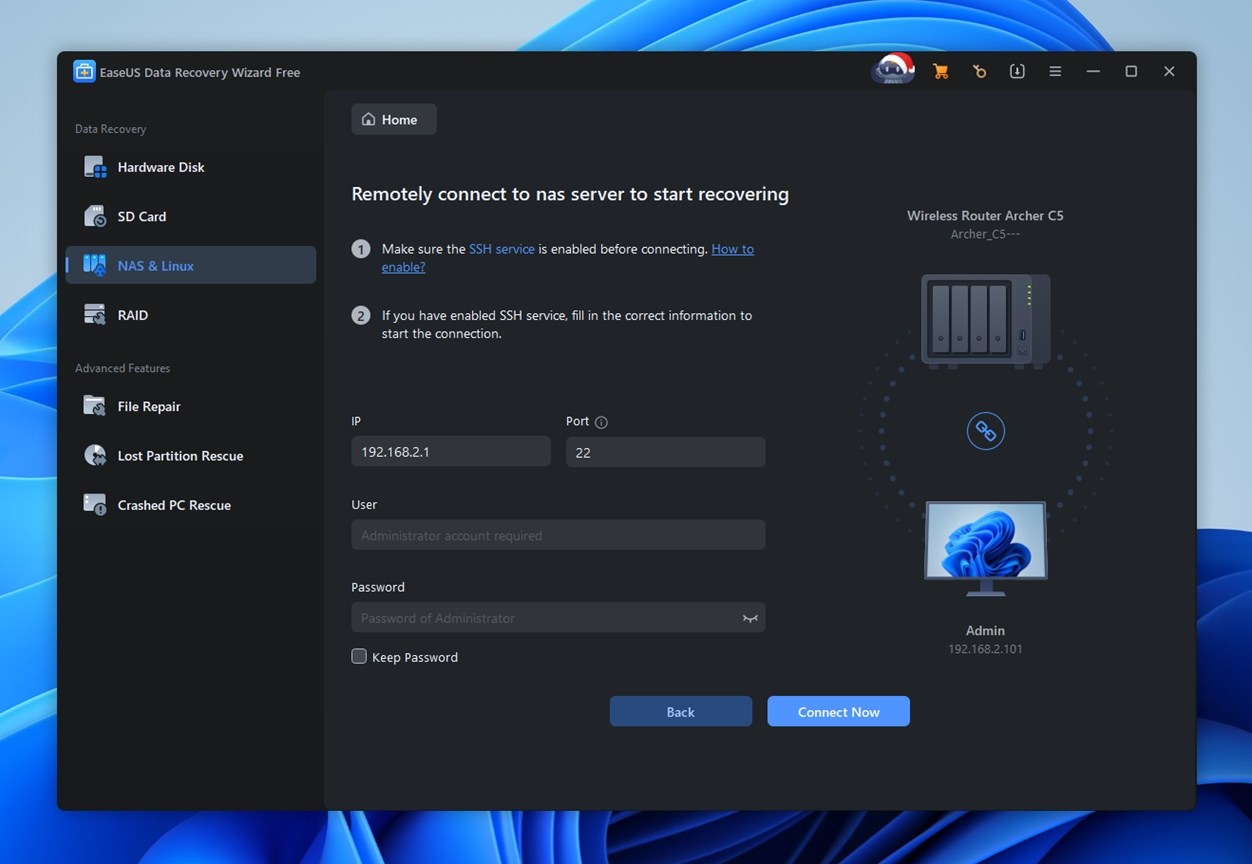
NAS-enheder og RAID-opsætninger nævnes på den officielle side, men forvent ikke fuld enterprise-understøttelse. Det kan fungere med grundlæggende NAS-systemer eller spejlede/stribede arrays (RAID 0 og 1), men alt derudover (RAID 5, 6 eller JBOD med manglende diske) er uden for dets rækkevidde. Der er heller ikke noget RAID-genopbygningsmodul.
Scanningsmetoder og Ekstrafunktioner
Som de fleste lignende værktøjer tilbyder EaseUS både Hurtig scanning og Dyb scanning (Avanceret scanning). Du behøver ikke vælge – begge tilstande kører automatisk i rækkefølge, når du scanner et drev. Hurtig scanning starter først og finder som regel filer, der for nylig er blevet slettet, mens Dyb scanning går lag for lag for at gendanne data fra formaterede, ødelagte eller RAW-drev.
Udover kerneværktøjerne til gendannelse inkluderer EaseUS et grundlæggende filreparationsmodul. Det kan forsøge at reparere ødelagte eller ikke-afspilbare videoer, beskadigede fotos og ødelagte dokumenter. Vi prøvede det på et par beskadigede JPEG-filer og en ødelagt MP4. Blandede resultater. Nogle filer kunne åbnes igen, andre kunne ikke. Brugbar som et sidste skridt, ikke noget man skal stole på.
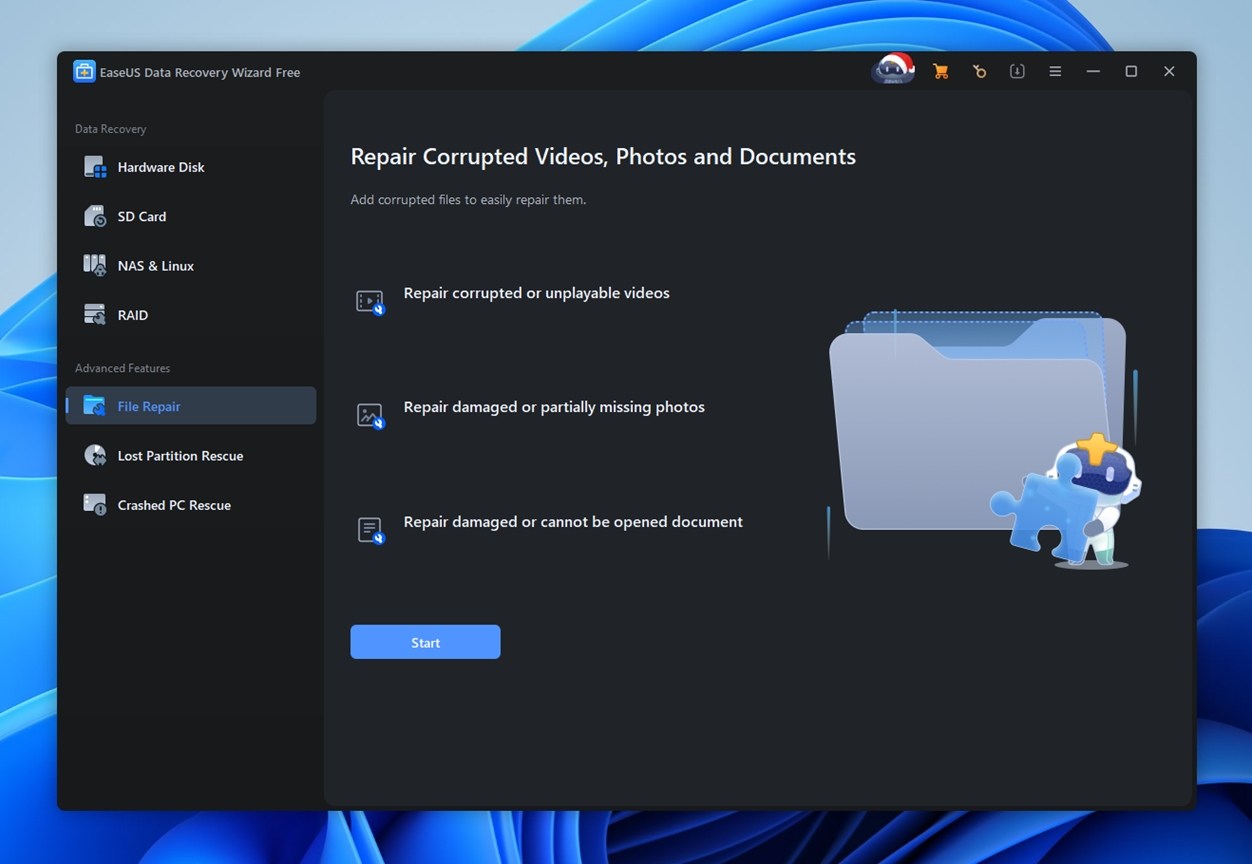
Det, der mangler, er mere iøjnefaldende. Der er ingen mulighed for at oprette diskbilleder eller scanne en billedfil senere. For ustabile drev er det en reel begrænsning. Vi ville helt ærligt gerne se, at det blev tilføjet.
Brugergrænseflade og brugervenlighed
EaseUS Data Recovery Wizard tilbyder en brugergrænseflade, der er ren og tydeligt designet med ikke-tekniske brugere i tankerne. Den åbner med store ikoner, klare stiangivelser og synlig scanningsfremskridt nederst. Mappetræsvisningen efterligner Windows Explorer, hvilket hjælper de fleste med at føle sig hjemme med det samme.
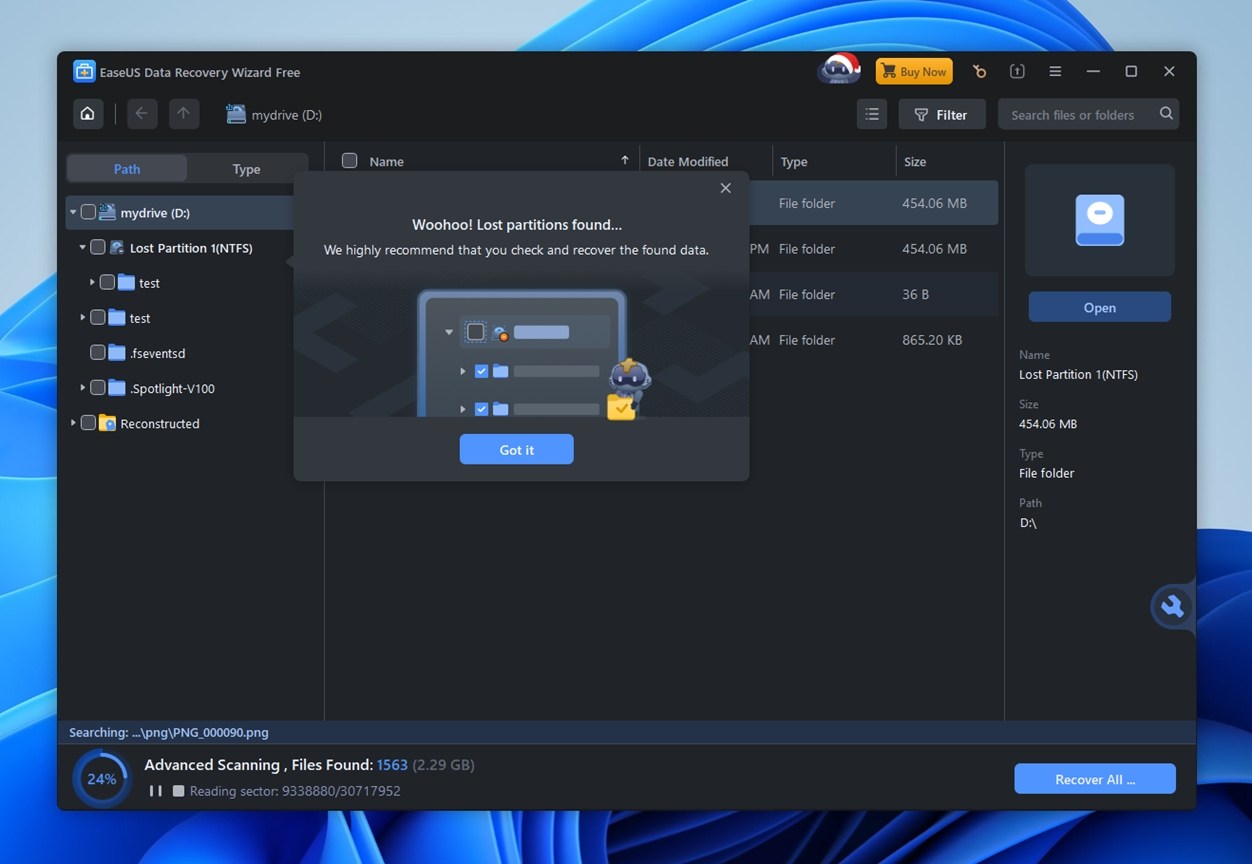
Som vist på skærmbilledet, viser appen ofte pop op-vinduer og tips som “Woohoo! Lost partitions found”, sammen med tegneseriemaskotter og venlige instruktioner. Mens nogle avancerede brugere måske finder det en smule overdrevet, er det nyttigt for mindre erfarne brugere, der navigerer i data recovery for første gang.
Layoutet er intuitivt. Enheder og partitioner vises til venstre, gendannede filer fylder midten, og metadata vises til højre. Søge- og filtreringsværktøjer er også indbygget.
Alt i alt holder EaseUS tingene enkle uden at se forældet eller alt for grundlæggende ud.
EaseUS giver dig også muligheden for at skifte mellem lyse og mørke temaer, hvilket vi altid sætter pris på. Ikke alle bryder sig om at stirre på et skarpt, hvidt interface under gendannelsessessioner, især ikke om natten. Fin detalje.
Sådan tester vi
For at holde tingene retfærdige på tværs af hele linjen, brugte vi det samme setup, som vi har benyttet til alle nylige test af gendannelsessoftware – identiske drev, konsistente fil-sæt og virkelighedsnære scenarier. Denne tilgang gør det muligt for os at evaluere EaseUS Data Recovery Wizard i forhold til andre værktøjer under lige vilkår.
Vi kørte det gennem tre nøglegenoprettelsessituationer:
- Case 1. En 1 TB Seagate Barracuda fyldt med omkring 1.500 filer på tværs af indlejrede mapper. Alt blev slettet og fjernet fra papirkurven.
- Case 2. Et 64 GB Samsung EVO Plus microSD-kort gjort ulæseligt (RAW).
- Case 3. Et 16 GB SanDisk Ultra USB 3.0 flashdrev hurtigformateret til NTFS (simulerer utilsigtet formatering).
Filblandingen var bevidst bred. Vi testede fotos (JPG, PNG), RAW-formater (CR2, NEF), videoer (MP4, MOV, GoPro), dokumenter (DOCX, PDF), lydfiler (MP3, FLAC), endda ZIP- og EXE-filer. Vi ønskede ikke kun at se, hvad EaseUS kunne finde, men også om filerne kom tilbage og var funktionelle.
Selvfølgelig er gendannelsesresultaterne hjertet i ethvert datagendannelsesværktøj – og det gav vi den vægt, det fortjener. Men vi stopper ikke der, når vi beregner den endelige score.
Vi vurderede værktøjet ud fra fire nøgleparametre:
| Metrik | Hvad vi målte |
| Gendannelsessuccesrate | Hvor mange filer der kom tilbage intakte og brugbare |
| Scanningshastighed | Samlet scannings tid og generel responsivitet |
| Brugervenlighed | Hvor intuitiv processen føltes, samt UI-stabilitet |
| Værdi for pengene | Hvad du får gratis vs. betalt (og om prisen føles retfærdiggjort) |
Disse tal, plus vores praktiske erfaring, formede den endelige score, du vil se i slutningen af anmeldelsen.
Er EaseUS Data Recovery Wizard sikkert?
Som med det meste software undrer folk sig ofte: er det sikkert? Et helt rimeligt spørgsmål – og et, der konstant dukker op på Reddit og fora. Du bør være forsigtig med, hvad du installerer, især værktøjer, der har brug for dyb systemadgang som datagendannelsesapps.
Så, er EaseUS sikkert? Ja, det er det.
Ligesom alle andre værktøjer, vi evaluerer, gennemgik EaseUS vores standard sikkerhedskontrol. Vi startede medVirusTotal, som kører det gennem dusinvis af antivirusmotorer.
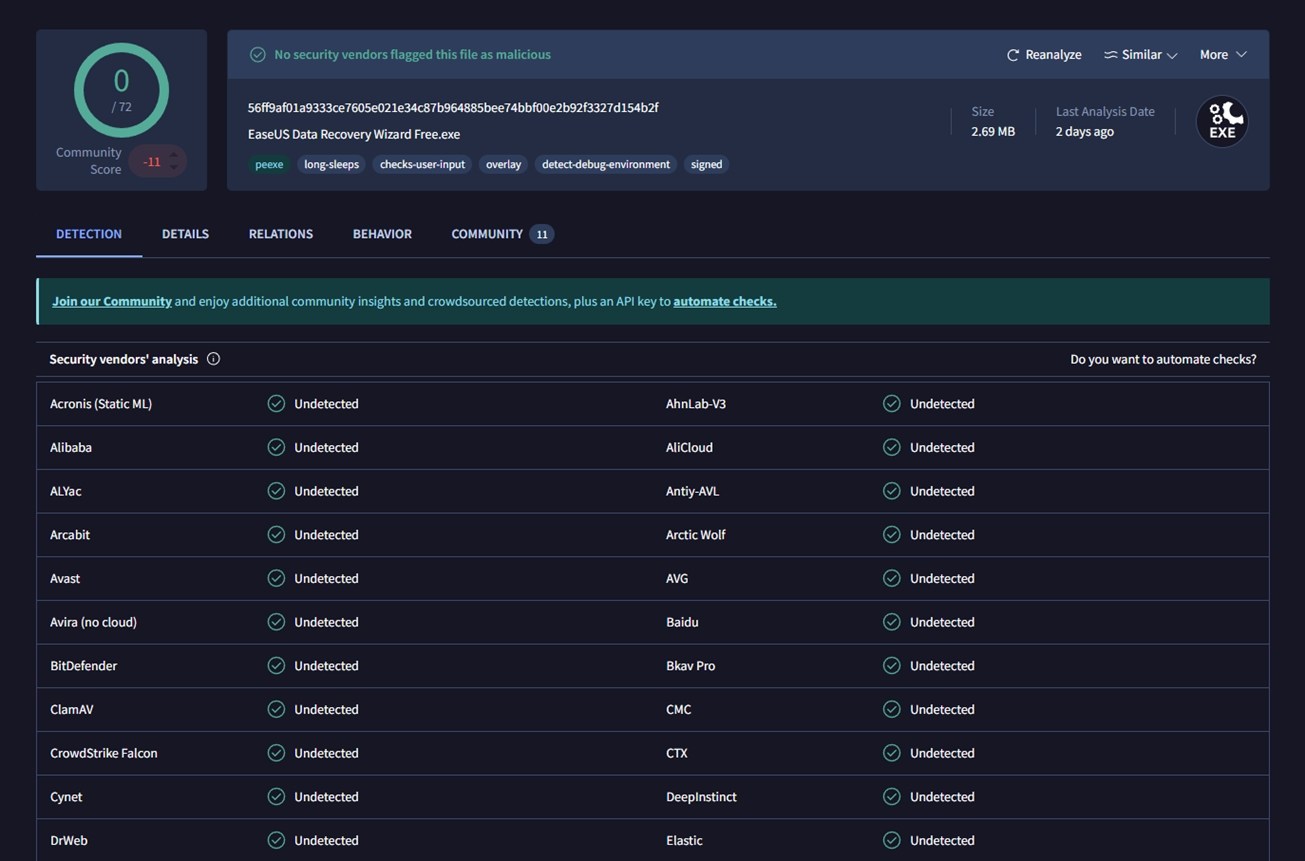
Ikke en eneste markerede den. Det er 0/72 registreringer, som du kan se på skærmbilledet ovenfor. Ingen lyssky opførsel her.
Vi scannede også testsystemet med Avast, efter alle tests var udført, bare for at være helt sikre – alt kom tilbage rent. Så hvis malware er din bekymring, kan du være rolig.
EaseUS Data Recovery-arbejdsgang
Før vi går i gang med testresultaterne, lad os hurtigt gennemgå, hvordan EaseUS fungerer. Det er en ligetil proces, så vi bliver ikke længe ved det, men det er værd at gennemgå for at sætte scenen.
Så snart du starter appen, bliver du mødt af en liste over tilsluttede lagringsenheder. Eksterne drev vises øverst, efterfulgt af interne diske.
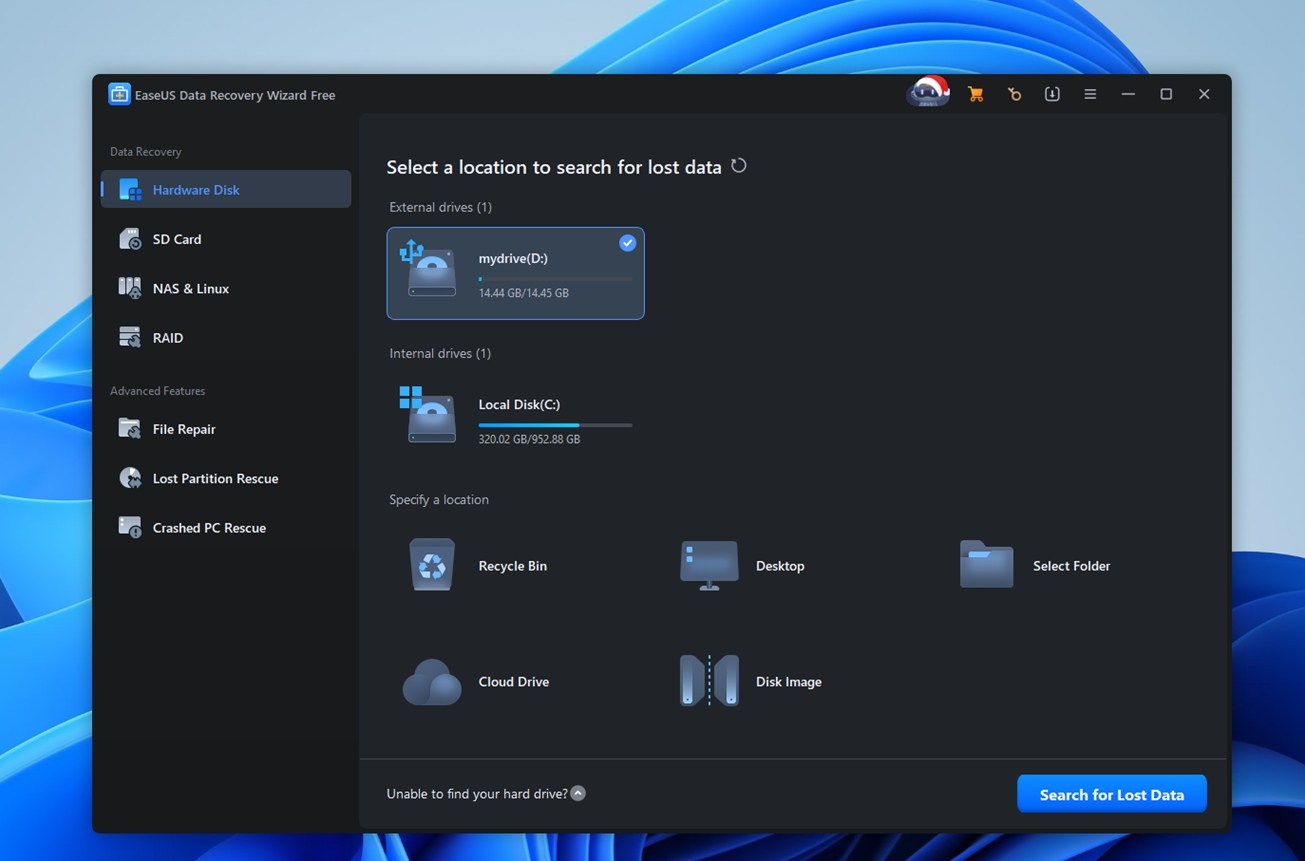
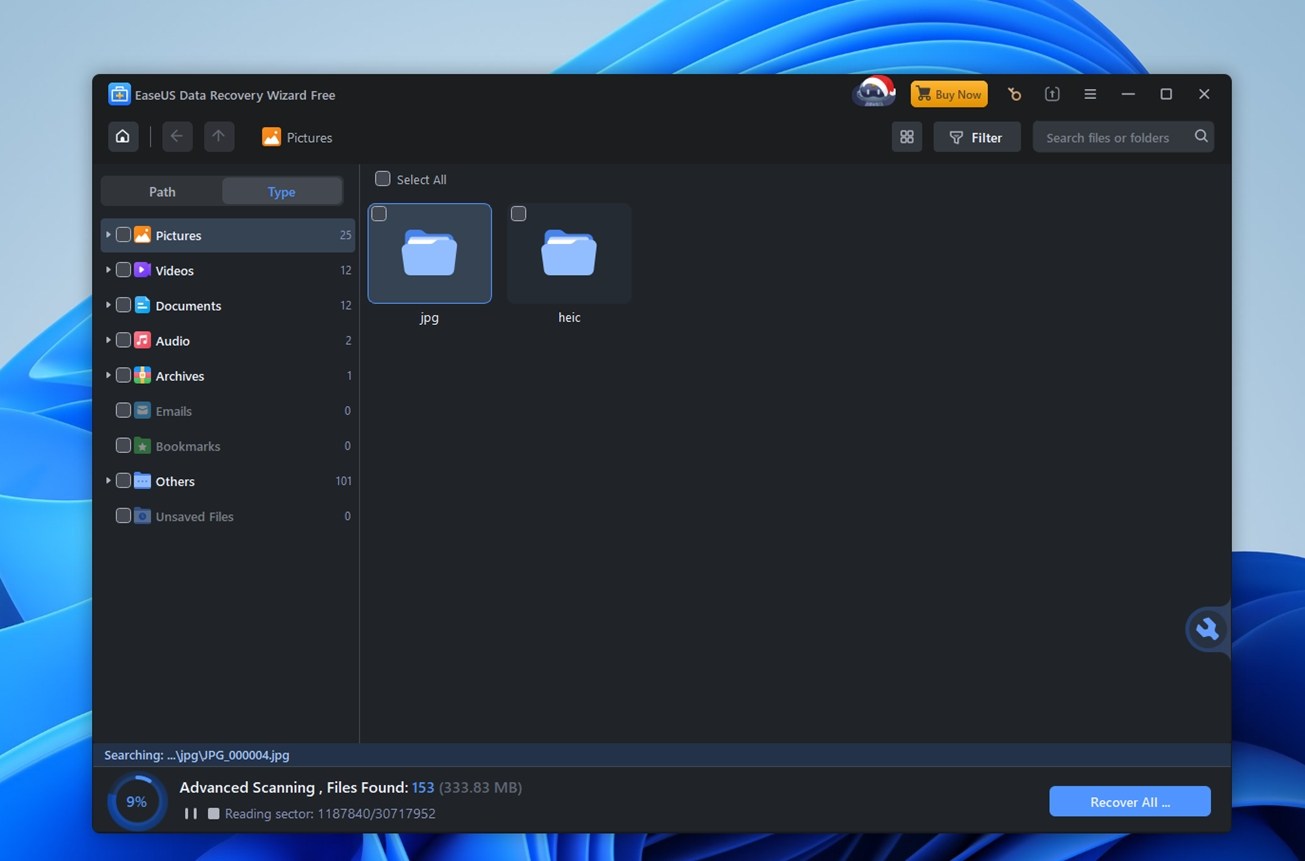
Når du klikker på Søg efter mistede data, starter scanningen med det samme.
Førstegangsbrugere får en kort introduktion med værktøjstips, der peger på vigtige UI-elementer. Ting som “klik her for at scanne” eller “dette ikon viser filtyper.” Det er nyttigt, hvis du er ny.
Mens scanningen kører, begynder resultaterne at vises i realtid. Du vil se en løbende optælling af filer og en procentmåler langs bunden af vinduet, som holder dig opdateret. Du behøver ikke vente på, at scanningen er færdig; du kan begynde at gennemse resultaterne med det samme.
Navigering er ret intuitiv. Filer er grupperet efter type eller oprindelig mappestruktur, og du kan gå dybere ned efter kategori, såsom JPG, PNG, BMP eller GIF, eller bruge søgefeltet til at finde noget specifikt.
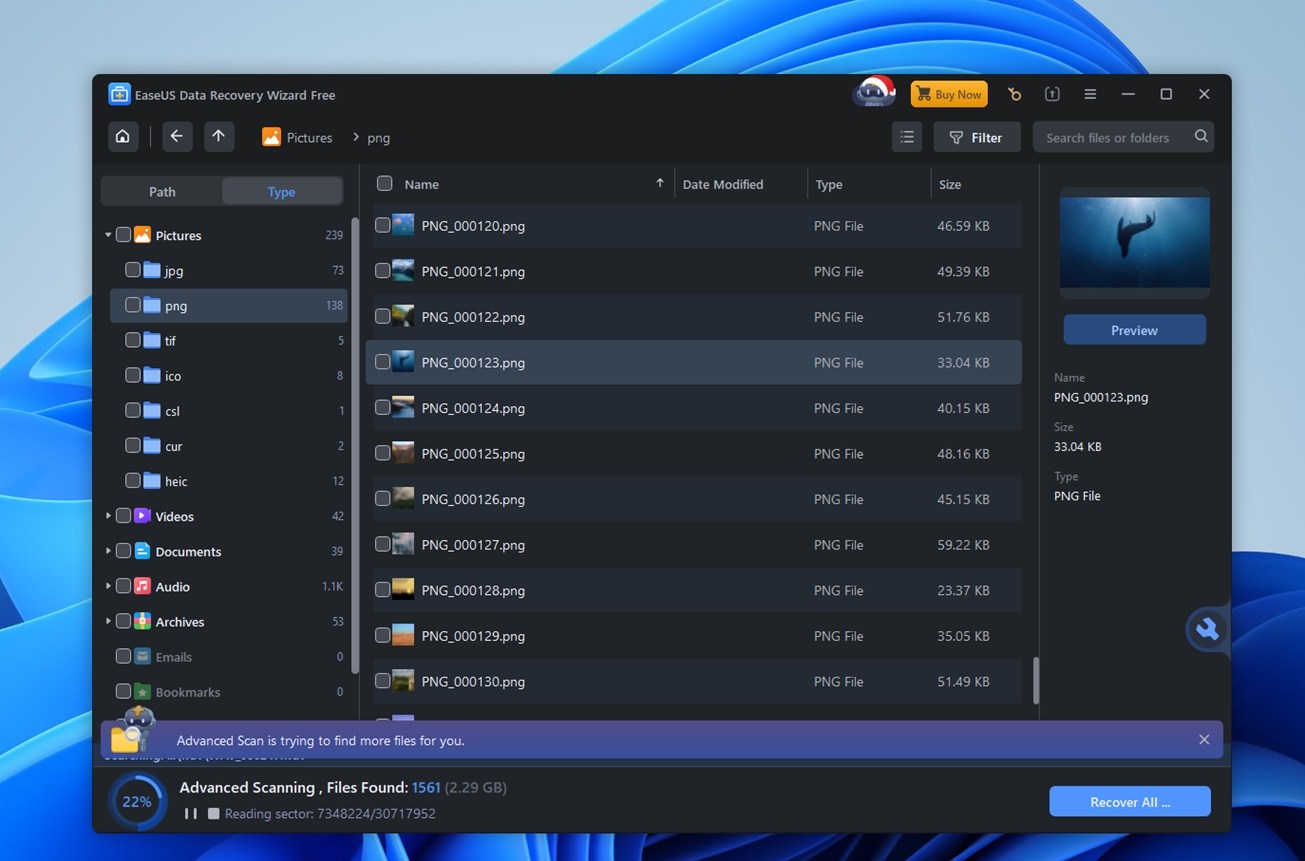
Når det er sagt, er forhåndsvisningsfunktionen et svagt punkt. Den understøtter kun et begrænset udvalg af filtyper, og ydeevnen er ujævn. Vi stødte på flere “Indlæser, vent venligst”-beskeder, selv på små filer. Oven i det er der en begrænsning på 100 MB for forhåndsvisningsstørrelsen, så hvis du prøver at se store videoer eller RAW-fotos, kan du godt glemme det. Sammenlignet med værktøjer som Disk Drill eller Recoverit halter denne del bagefter.
Når du har markeret de filer, du ønsker, skal du klikke på Gendan. Vælg din destinationsmappe (husk: gem ikke på det samme drev, du gendanner fra!), og så er du færdig. Nemt.
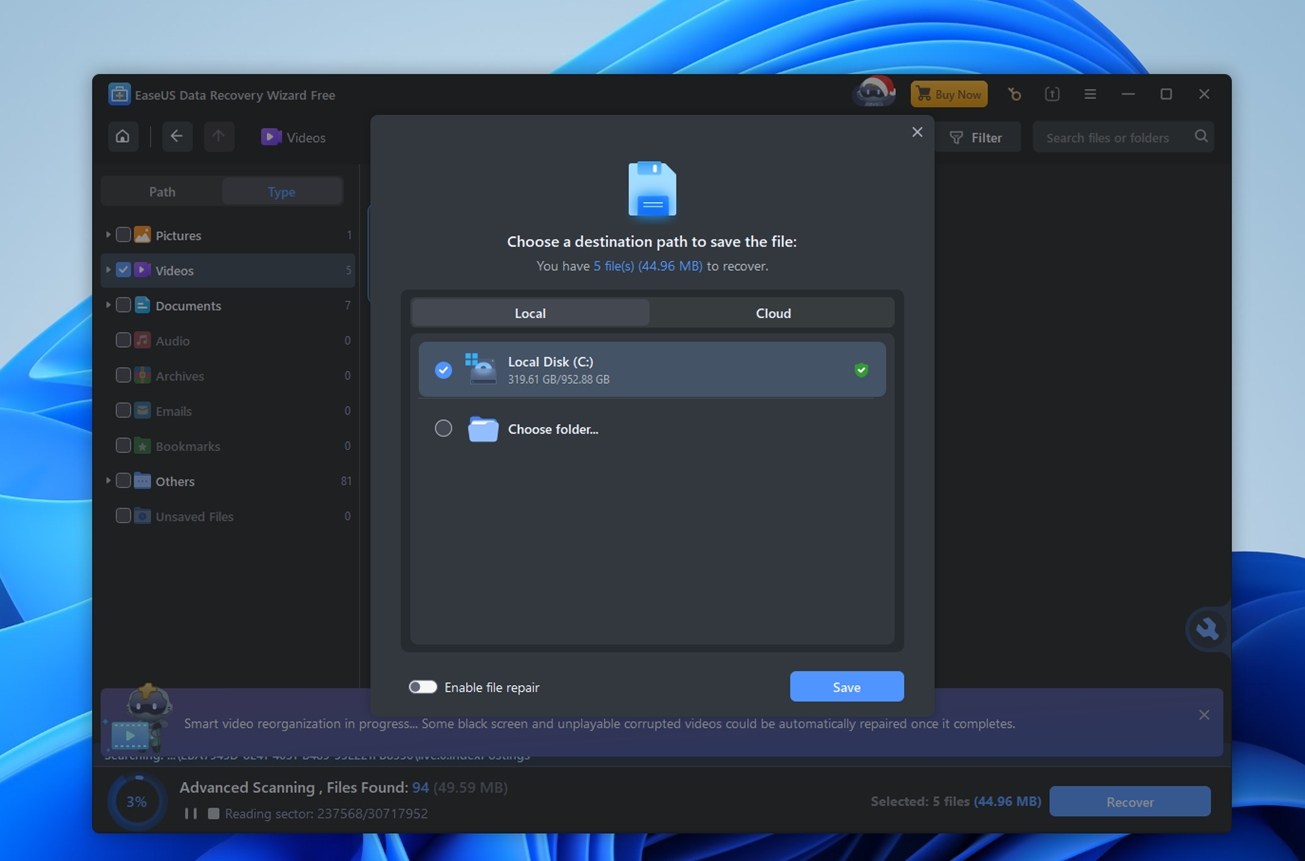
Som du kan se, er der absolut intet komplekst ved det. Dette er ikke R-Studio, UFS Explorer eller PhotoRec. Du behøver ikke at vide noget om filsyninger eller partitionsstrukturer. Hvis du er vant til at navigere i mapper via en filhåndtering, vil du føle dig hjemme her.
Gendannelsesydelse
Lad os nu gå videre til den vigtigste del af vores EaseUS Data Recovery Wizard-anmeldelse – hvor godt klarede den sig egentlig?
Her er, hvordan EaseUS klarede sig (baseret på de gendannelsesrater, vi målte):
| Scenario | Gendannelses Succesrate* | Scantid | Bemærkninger |
| Case 1: 1 TB Seagate Barracuda HDD (NTFS) slettede filer (Papirkurv tømt) | ~90% brugbar gendannelse (bedst på dokumenter) | ~82 | Stærkeste tilfælde overordnet. De fleste almindelige dokumenter kom tilbage og åbnede fint. Mappestrukturen holdt. |
| Case 2: 64 GB Samsung EVO Plus microSD (RAW, ulæselig) | ~62–77% brugbar gendannelse (RAW-fotos højere, video lavere) | ~40 | Blandet resultat. RAW-fotos blev gendannet bedre end typiske videofiler. Forvent generiske filnavne og mere manuel sortering. |
| Case 3: 16 GB SanDisk Ultra USB 3.0 lynformatteret | ~60 lavere end de andre tilfælde (afhænger af filtype; video svagere) | ~10 | Gendannelsen virkede, men du kan ende med en stor blandet bunke filer. Den kan også springe mapper over fyldt med tonsvis af små filer (ikke det store problem for de fleste, men værd at vide). |
Vi inkluderede ikke filreparationstiden i vores målinger af scanningshastighed – kun selve scanningen. Efter scanningen forsøgte appen at reparere beskadigede videofiler separat, hvilket tilføjede ekstra tid og ikke altid lykkedes. Så husk det.
Slettede filer (Tilfælde 1). På Seagate-drevet med 1TB opførte EaseUS sig, som man ville forvente af et modent forbrugerværktøj. Det fandt en stor del af det slettede datasæt, og det, folk går mest op i (dokumenter og almindelige fotos), blev gendannet i god stand. Vores anvendelige gendannelsesrate lå på omkring 90%, og scanningen tog cirka 82 minutter. Mappestrukturen holdt bedre her end i de andre tilfælde, selvom den stadig ikke var perfekt. Vi bemærkede også, at den nogle gange sprang mapper over, der havde masser af små filer.
Det RAW microSD-kort (Case 2) var mere blandet. EaseUS kunne stadig hente data, selv når Windows så kortet som ulæseligt, hvilket netop var pointen med at teste dette scenarie. Scanningstiden var omkring 40 minutter. Gendannelseskvaliteten afhang kraftigt af filtypen. RAW-fotos klarede sig generelt bedre end video, og den samlede brugbare gendannelse lå i området ~62–77% afhængigt af, hvad man tæller med. Navne og mappestruktur overlevede ikke på en ren måde, så det endte med at blive en ”sortér det senere”-situation.
Quick-format (Case 3) landede midt imellem, med ekstra oprydning. Den 16GB USB, som vi hurtigformaterede til exFAT, blev scannet på omkring 10 minutter. EaseUS gendannede en rimelig mængde almindelige filtyper, men den store irritation her var organiseringen. Mange filer dukkede op uden originale stier, så du ender med at være afhængig af filtre, søgning og forhåndsvisninger. Og forhåndsvisninger… stadig svingende, især hvis du prøver at validere større medier.
Slet ikke dårligt. Solid samlet ydeevne på tværs af vores tre testcases.
Prisopdeling
Lad os nu tage et kig på prisskiltet. På tidspunktet for denne artikel oplyser EaseUS følgende muligheder for Windows-versionen.
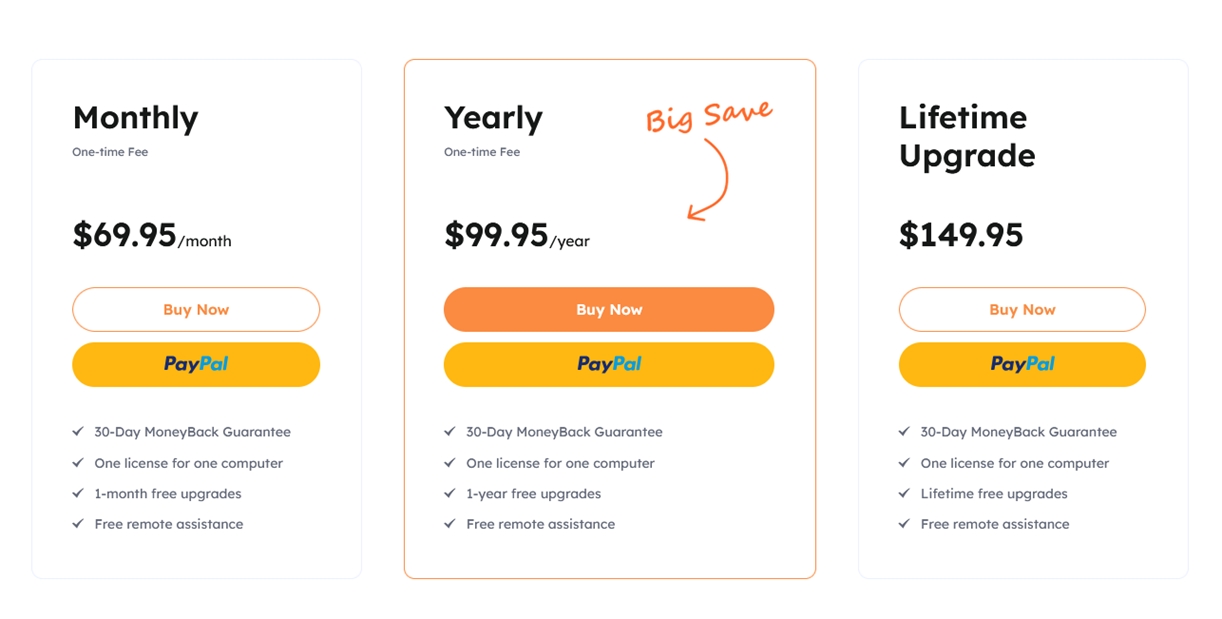
Det er tydeligvis ikke den billigste mulighed derude, og ærligt talt føles månedsabonnementet ret dyrt til $69.95. Det er mere end, hvad mange værktøjer koster for et helt år. Den årlige licens til $99.95 giver mere mening og inkluderer gratis opgraderinger og support i 12 måneder, så det er en bedre værdi, hvis du planlægger at bruge værktøjet flere gange i løbet af året.
Livstidslicensen koster $149,95, hvilket ikke er urimeligt sammenlignet med andre premium gendannelsesværktøjer. Med tanke på livstidsopdateringer og fjernsupport, er det sandsynligvis det smarteste valg på lang sigt, hvis du ofte gendanner data eller arbejder med IT.
Når det er sagt, ville vi elske at se et mere overkommeligt kortsigtet abonnement eller i det mindste en mere generøs gratis version. Den gratis version er begrænset til 2 GB gendannelse, hvilket knap nok rækker til praktisk brug.
EaseUS vs konkurrenter
Så prisen er ikke lav, men lad os sætte det i perspektiv ved at sammenligne EaseUS med nogle få velkendte gendannelsesværktøjer.
| Værktøj | Typisk pris | Gratis niveau | Nøgleekstra | Bemærkninger |
| EaseUS Data Recovery Wizard | $69.95/md;
$99.95/år; $149.95 livstid |
2 GB gratis data-grænse | Grundlæggende filreparation | Godt brugerinterface, solid NTFS-gendannelse, ingen diskafbildning |
| Disk Drill Pro | $89 livstid (Win + Mac) | 100 MB gratis gendannelse på Windows | Diskafbildning, S.M.A.R.T., Recovery Vault, Avanceret kameragendannelse | Stærkere samlet værdi, ekstra sikkerhedsværktøjer |
| Stellar Data Recovery | $59.99/md – $199 livstid | Op til 1 GB | Videoreparation, bootbare medier | Lignende pristrin, bedre videoreparation |
| Recuva Professional | $24.95 årligt | Ubegrænset | Sikker sletning | Billig men begrænset styrke og færre moderne filsystemer |
| R‑Studio | ~$79.99 pr. OS | Kun demo (gendan filer mindre end 256 KB) | Hekseditor, RAID-gendannelse | Mere teknisk, pro-orienteret interface |
Hvis du sammenligner EaseUS direkte med dets hovedkonkurrenter, ser prissætningen ikke ud til at være til dets fordel. Til $69.95 for en enkelt måned eller $99.95 om året er det prissat som et premium-værktøj, men i praksis tilbyder andre mere funktionalitet for mindre.
- Tag for eksempel Disk Drill. For $89 får du livstidsadgang (ikke kun ét år), fuldt udstyret gendannelse på både Mac og Windows, samt ekstra funktioner som diskafbildning, S.M.A.R.T. sundhedsovervågning og Advanced Camera Recovery. Værdi-for-pengene er simpelthen stærkere.
- R-Studio er et andet eksempel, hvor du får en langt mere avanceret gendannelsesmotor, et værktøjssæt til komplekse RAID- og netværksopsætninger samt bedre samlet ydeevne. Selvom det ikke er så brugervenligt for begyndere, er det rimeligt prissat (~$79 pr. platform) og bliver ofte et foretrukket valg for professionelle.
- Det tætteste match er Stellar Data Recovery. Det ligger i samme prisklasse og tilbyder lignende gendannelsesmuligheder, med få forskelle i funktioner. Hvis du vælger udelukkende baseret på pris + kernefunktionalitet, føles Stellar og EaseUS mere på linje.
- Og til sidst er der altid Recuva. Det er ikke smart eller kraftfuldt, men det er gratis, med ubegrænset gendannelse – godt til basale opgaver.
Så EaseUS er ikke nødvendigvis et dårligt produkt. Det gør, hvad det lover. Men når du vejer mulighederne, skiller det sig bare ikke ud som det mest optimale valg til prisen.
Hvad rigtige brugere siger
Ingen anmeldelse ville være komplet uden at se på, hvad faktiske brugere siger.
Vi undersøgte feedback fra flere platforme for at vurdere EaseUS Data Recovery Wizard’s reelle omdømme.
| Platform | Bedømmelse | Vigtige feedback-højdepunkter |
| Trustpilot | 4,4 / 5 (≈458 anmeldelser) | 91 % 5-stjernede bedømmelser; rost for brugervenlighed og vellykkede gendannelser; 1-stjernede anmeldelser skyldes ofte fejlslagne forsøg på svære tilfælde. Brugere nævner hjælpsom support.
Nogle sammenligner den negativt med værktøjer som R-Studio eller DMDE til komplekse opgaver. |
| Capterra | 4,6 / 5 (≈380 anmeldelser) | Positiv feedback om hastighed, anvendelighed og effektivitet for USB’er og drev. En bruger gendannede et korrupt 32GB USB med fuld filkvalitet. |
| G2 | ~4,5 / 5 (produkt); 4,8 / 5 (firma) | Meget højt bedømt for pålidelighed og succes med gendannelse. Support scorer høje 9,3/10. Brugere sætter pris på evnen til hurtigt at gendanne “mistede filer”. |
| TrustRadius | ~8 / 10 (begrænset prøve) | Brugere gendannede filer fra formaterede drev. Support modtager stærk ros, ligesom ved andre EaseUS-værktøjer. |
| Blandet | Nogle ser det som effektivt ved logiske skader og SD-kort gendannelse. Andre kalder det et “scam” på grund af freemium-modellen.
Pro-miljøer anbefaler R-Studio eller PhotoRec til avancerede behov. |
Som du kan se, spænder de fleste anmeldelser fra gode til fremragende, så vi kan trygt sige, at brugerfeedback for EaseUS Data Recovery Wizard generelt er positiv. Over hele linjen roser folk det for at være nemt at bruge, effektivt i almindelige gendannelsesscenarier og understøttet af udmærket kundesupport.
Når det er sagt, vil du altid finde nogle få frustrerede stemmer. I de fleste tilfælde opstår klager, når værktøjet ikke formår at gendanne meget specifikke filer, eller når brugerne ikke er klar over, at gratisversionen kun viser eksempler på gendannelige data – noget, der er ret almindeligt i branchen.
Vores vurdering
Her er vores endelige dom over EaseUS Data Recovery Wizard:
| Måling | Score | Noter |
| Gennemfindingsrate | 7/10 | Gendannede de fleste slettede filer i vores tests. Solid med dokumenter og fotos. Havde problemer med nogle fragmenterede videofiler og RAW fotoformater ved dybere scanninger. |
| Scanningshastighed | 7/10 | Ikke fantastisk, ikke forfærdelig. |
| Brugervenlighed | 8/10 | Klar brugerflade, okay filforhåndsvisninger og nem at følge. Ideel til begyndere. |
| Værdi for pengene | 6/10 | Bliver hurtigt dyr. Konkurrerende værktøjer tilbyder flere funktioner for enten færre penge eller et engangsbeløb. |
Endelig score: 7 / 10
EaseUS Data Recovery Wizard leverer en god ydeevne overordnet set. Det fører ikke helt an, men det viser sig at være pålidelig i mange dagligdags gendannelsessituationer. Grænsefladen er enkel, og arbejdsgangen er glat fra start til slut.
Hvor det snubler, er på to områder: prissætning og avancerede funktioner.
Det er stadig et udmærket valg, men vi kan ikke ignorere, at du kan finde bedre muligheder.



