 Vores team hos 7 Data Recovery Experts besluttede at tage Hetman Partition Recovery på en prøvetur – for at se, hvordan den håndterer slettede filer og mistede partitioner. Vi har set navnet dukke op i fora og sammenligningstabeller, men det var tid til et nærmere kig. Dette er en praktisk Hetman Partition Recovery-anmeldelse baseret på rigtige tilfælde; du vil finde direkte svar her.
Hurtig Dom
Bedst til: Erfarne brugere, der har behov for support til en bred vifte af filsystemer, og som ikke har noget imod at navigere i et gammeldags interface.
Hetman Partition Recovery er et kapabelt værktøj til gendannelse af mistede data, især fra HDD’er og standard filtyper som DOCX, JPG og PDF. Det understøtter et imponerende udvalg af filsystemer og inkluderer en gendannelsesguide, der gør processen relativt enkel.
Men brugerfladen føles forældet, dybe scanninger er ikke særlig hurtige, og nogle nøglefunktioner er låst bag dyre licenstrin.
Pros
- Understøtter et bredt udvalg af filsystemer (NTFS, exFAT, APFS, Ext4, ZFS, ReFS og flere)
- Håndterer gendannelse af slettede filer godt
- Gendanner standard filtyper pålideligt
- Indbygget gendannelsesguide
- Kan arbejde med virtuelle diske (VHD, VMDK) i licenser på højere niveau
- Tilbyder portabel version (Windows)
- Engangslicens
- Forældet brugergrænseflade
- Prisen føles høj
- Middel præstation i sværere gendannelsestilfælde
- Prøveversion tillader kun forhåndsvisning
- Ingen adgang til scanningsresultater i realtid
Oversigt over Hetman Partition Recovery
Før vi går i gang med at se, hvordan Hetman Partition Recovery præsterer, er det nyttigt at vide lidt om, hvor det kommer fra. Dette værktøj er lavet af Hetman Software, en virksomhed der har udviklet datagendannelsesværktøjer i årevis. Hetman’s hjemmeside siger, at deres software med succes gendanner mistede filer i omkring 99% af tilfældene, men det er tydeligvis en markedsføringsstatistik, så vi vil ikke bruge tid på at analysere det.
Det, der er mere relevant her, er styresystemets understøttelse. Appen er tilgængelig til download på Windows, macOS og Linux, hvilket ikke mange datagendannelsesværktøjer kan sige. Men denne Hetman Partition Recovery-anmeldelse fokuserer udelukkende på Windows-versionen, da det er der, værktøjet oftest bruges. Så husk det, mens vi gennemgår testene.
Filsystem- og enhedsunderstøttelse
Hetman Partition Recovery håndterer en bred vifte af filsystemer og lagringsenheder, hvilket giver det en fordel i opsætninger med blandede miljøer eller gendannelsestilfælde, der involverer flere OS-formater.
På Windows-siden understøtter Hetman Partition Recovery NTFS, ReFS, FAT12/16/32 og exFAT, så det fungerer med stort set alt fra en gammel USB-nøgle til en moderne SSD. Det genkender også APFS og HFS+ fra macOS samt Ext2/3/4, ReiserFS, XFS og UFS fra Linux-systemer.
Derudover understøtter det også mere specialiserede eller mindre almindelige formater som ZFS, Btrfs og endda HikvisionFS, som ofte bruges i overvågningssystemer.
Hvad angår enheder, kan den scanne og gendanne fra stort set alle lokale eller flytbare drev. Det inkluderer interne HDD’er, SSD’er, USB-flashdrev, eksterne harddiske, SD- og microSD-kort. Den fungerer også med virtuelle diskformater, hvilket er praktisk for folk, der arbejder med VMware eller Hyper‑V.
Brugergrænseflade og funktioner
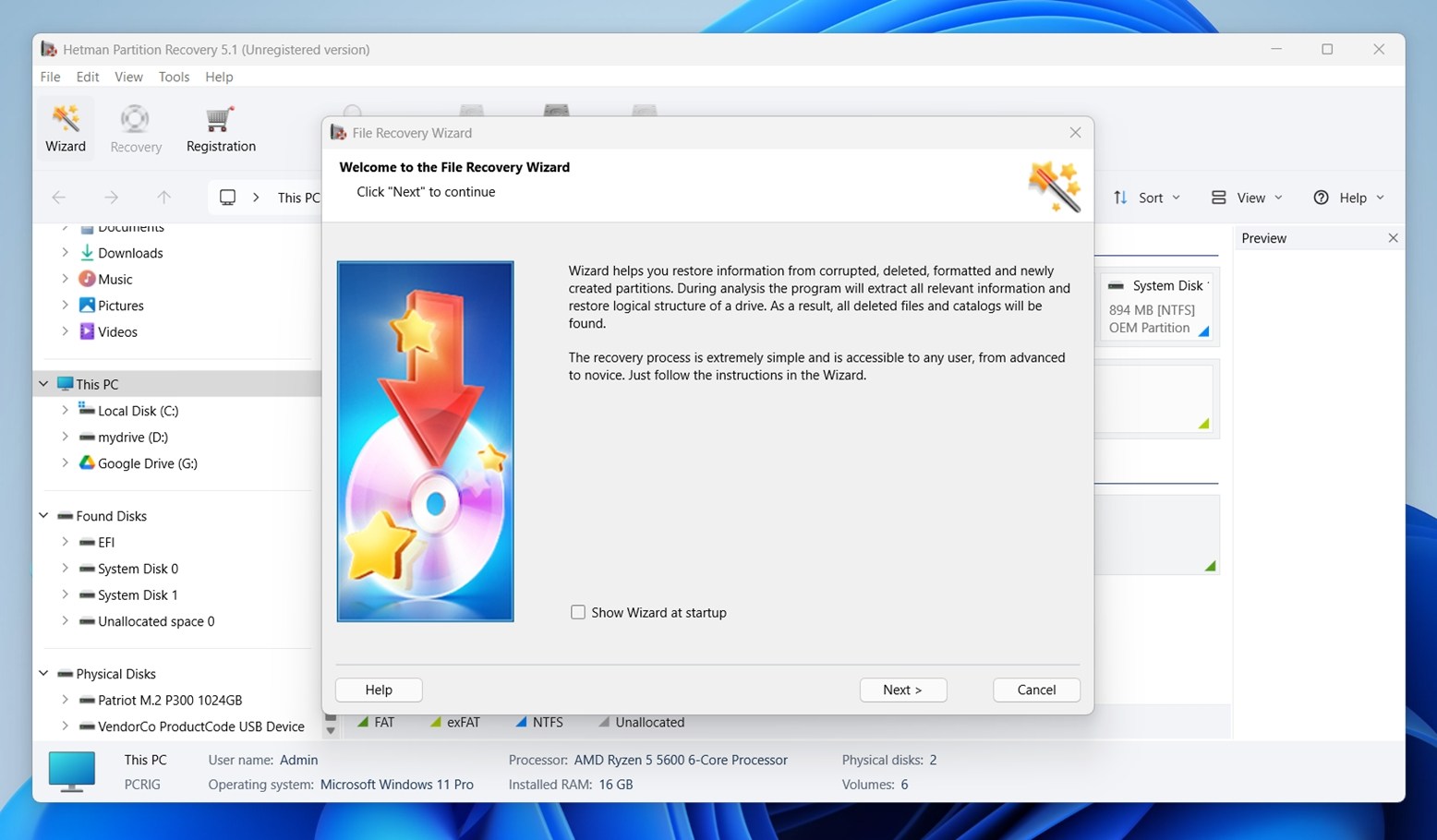
Hetman Partition Recovery holder sig til en klassisk Windows Explorer-lignende grænseflade, og det er enten en fordel eller en ulempe alt efter dine forventninger. Hvis du har brugt nogen Windows-værktøjer før 2015, vil layoutet føles velkendt: disklisten til venstre, filvisning til højre, værktøjslinjen øverst. Ingen moderne minimalisme eller animationer her, men alt er hvor du forventer det. Du finder hverken mørk tilstand eller et adaptivt layout.
Kernegendannelsesprocessen kører gennem en trin-for-trin guide. Efter at have startet appen, vælger du et drev, vælger din scanningsmetode (Hurtig eller Fuld), venter på resultaterne, og derefter kan du forhåndsvise og gendanne de filer, du ønsker. Du kan også bruge det indbyggede forhåndsvisningsvindue til at inspicere dokumenter, billeder og endda videoer, før du gendanner dem, hvilket hjælper med at undgå at gemme unødvendige filer. For mere avancerede brugere er der en HEX-fremviser indbygget, som er nyttig til at tjekke rå datablokke.
Ekstra værktøjer
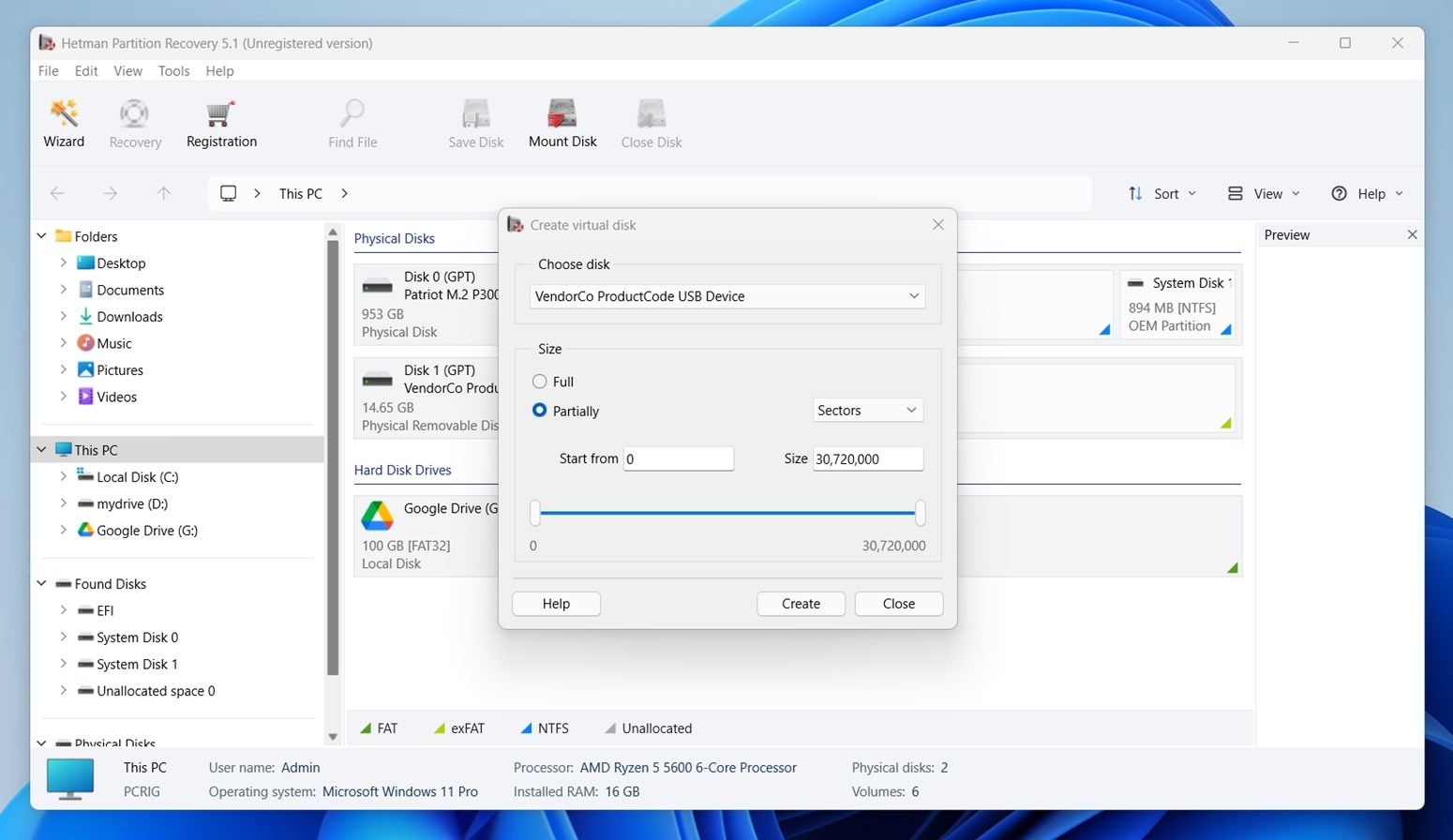
Ud over det grundlæggende inkluderer Hetman et par ekstra værktøjer under overfladen. Du kan montere virtuelle diskfiler (som VHD, VMDK eller VDI), oprette diskaftryk for sikker gendannelse og eksportere fundne filer direkte til FTP eller ISO-billeder. Disse funktioner er ikke i forgrunden (de er gemt i undermenuer), men de er der. Nogle er dog låst bag de dyrere udgaver (som f.eks. understøttelse af virtuelle maskindiske), så ikke alt er tilgængeligt fra starten.
Er Hetman Partition Recovery sikkert?
Som med hvert værktøj vi anmelder, kørte vi Hetman Partition Recovery gennem et par grundlæggende kontroller, før vi installerede det på et system. Et af de vigtigste trin er at verificere, at installationsprogrammet er rent og ikke bliver markeret af nogen antivirus-motorer.
Vi uploadede den officielle hetman_partition_recovery.exe installationsfil til VirusTotal, en platform der scanner filer ved hjælp af over 70 forskellige sikkerhedsmotorer.
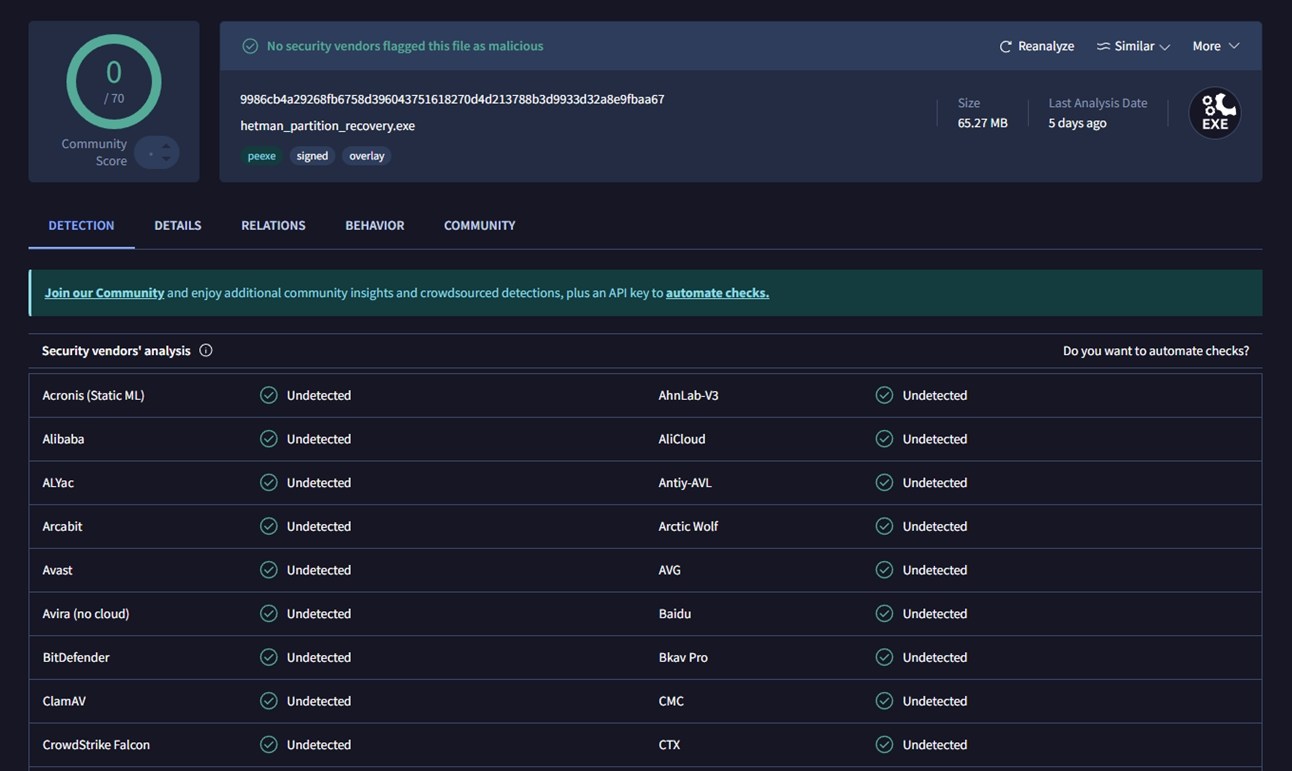
Resultatet: 0 ud af 70 leverandører markerede filen som skadelig. Det inkluderer store navne som BitDefender, Avast, Kaspersky, CrowdStrike og Microsoft Defender, som alle markerede den som ren.
Der er også en bærbar version af Hetman Partition Recovery tilgængelig på udviklerens hjemmeside til Windows. Vi testede også denne version – den er ren. Som en del af vores rutine scannede vi desuden hele vores testmiljø efter alle gendannelsessessionerne var afsluttet. Intet mistænkeligt blev registreret.
Vores testopsætning og scenarier
Til testformål orkestrerede vi tre af de mest almindelige datatabsscenarier, som vi typisk skriver om:
- Case 1: Slettede filer. Vi brugte en 1 TB Seagate Barracuda fyldt med omkring 100 filer fordelt på indlejrede mapper. Alle filer blev slettet og permanent fjernet fra papirkurven.
- Case 2: RAW SD-kort. Et 64 GB Samsung EVO Plus microSD-kort blev gjort ulæseligt på en måde, så filsystemet ikke blev genkendt (RAW).
- Case 3: Hurtigt-formateret USB. Et 16 GB SanDisk Ultra USB 3.0 flashdrev blev hurtigt-formateret til exFAT for at simulere utilsigtet formatering af en ekstern lagringsenhed.
I alle testscenarier var den samlede mængde anvendte data cirka 650 MB. Denne plads inkluderer en række forskellige filtyper organiseret i mapper.
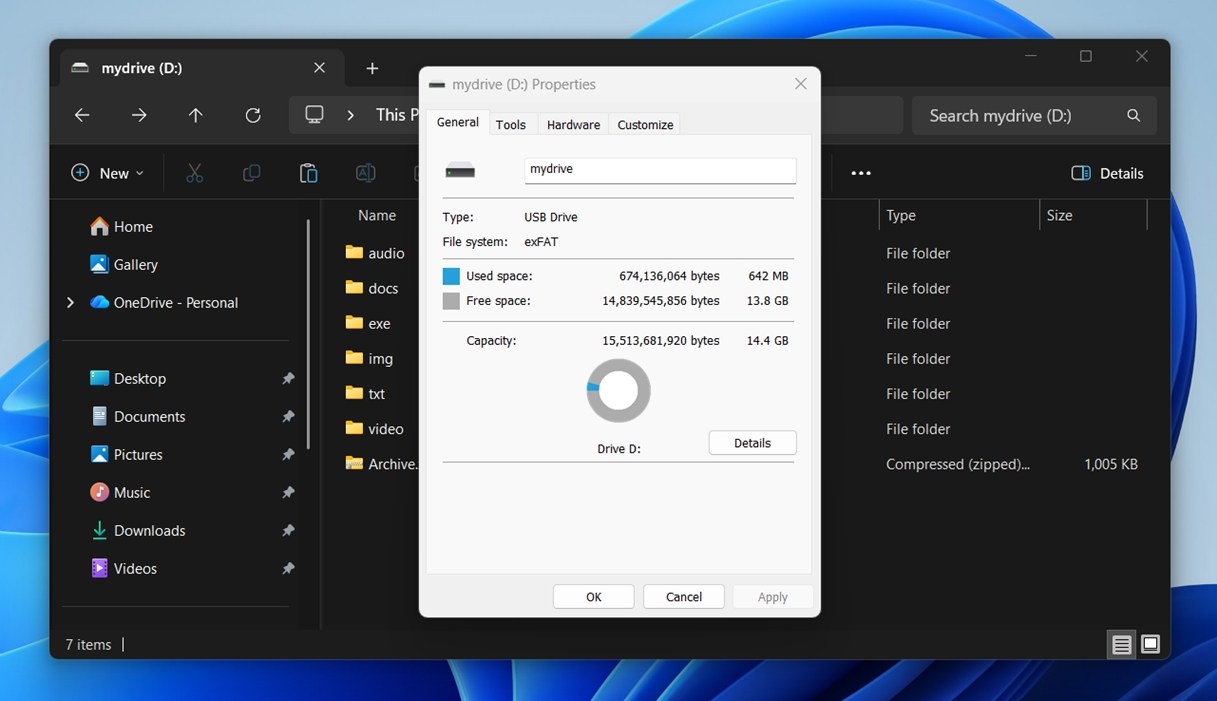
Vores testfiler omfattede en bred blanding:
- Fotos (JPG, PNG)
- Kamera RAW (CR2, NEF)
- Videoer (MP4, MOV, GoPro)
- Dokumenter (DOCX, PDF, TXT)
- Lyd (MP3, FLAC)
- Andet (ZIP-arkiver, EXE-installationsfiler)
Forresten, selvom gendannelsesydelse er den vigtigste måleenhed for ethvert datagendannelsesværktøj, er det ikke den eneste, vi tager i betragtning. Et værktøj kan måske gendanne en masse data men stadig falde igennem, hvis det er langsomt, forvirrende at bruge eller overprissat i forhold til, hvad det tilbyder. Derfor kigger vi også på disse:
| Måling | Hvad vi målte |
| Gendannelsessucces | Hvor mange filer der kom tilbage intakte og brugbare |
| Scanningshastighed | Samlet scanningstid og generel responsivitet |
| Brugervenlighed | Hvor intuitiv arbejdsgangen føltes, og om det kørte glat |
| Værdi for pengene | Hvad gratisversionen tilbyder versus hvad du får, når du betaler |
Disse score former den endelige dom, du vil se i slutningen af anmeldelsen.
Hetman Partition Recovery-arbejdsgang
Før vi taler om scanningstider og gendannelsesrater, så lad os først se på, hvordan gendannelsesprocessen faktisk fungerer i Hetman Partition Recovery. Hvis du ikke er bekendt med datagendannelsesværktøjer, vil dette give dig et tydeligt billede af, hvordan det ser ud at bruge appen.
- Den nemmeste måde at komme i gang på er ved at åbne Filgendannelsesguiden. Du kan starte den manuelt fra værktøjslinjen.
- Når den åbner, vil du se en liste over tilsluttede drev – alt fra dit system-SSD til eksterne USB-stik, SD-kort og eventuel ikke-allokeret plads. Hvert drev vises med dets label, størrelse, filsystem og status.
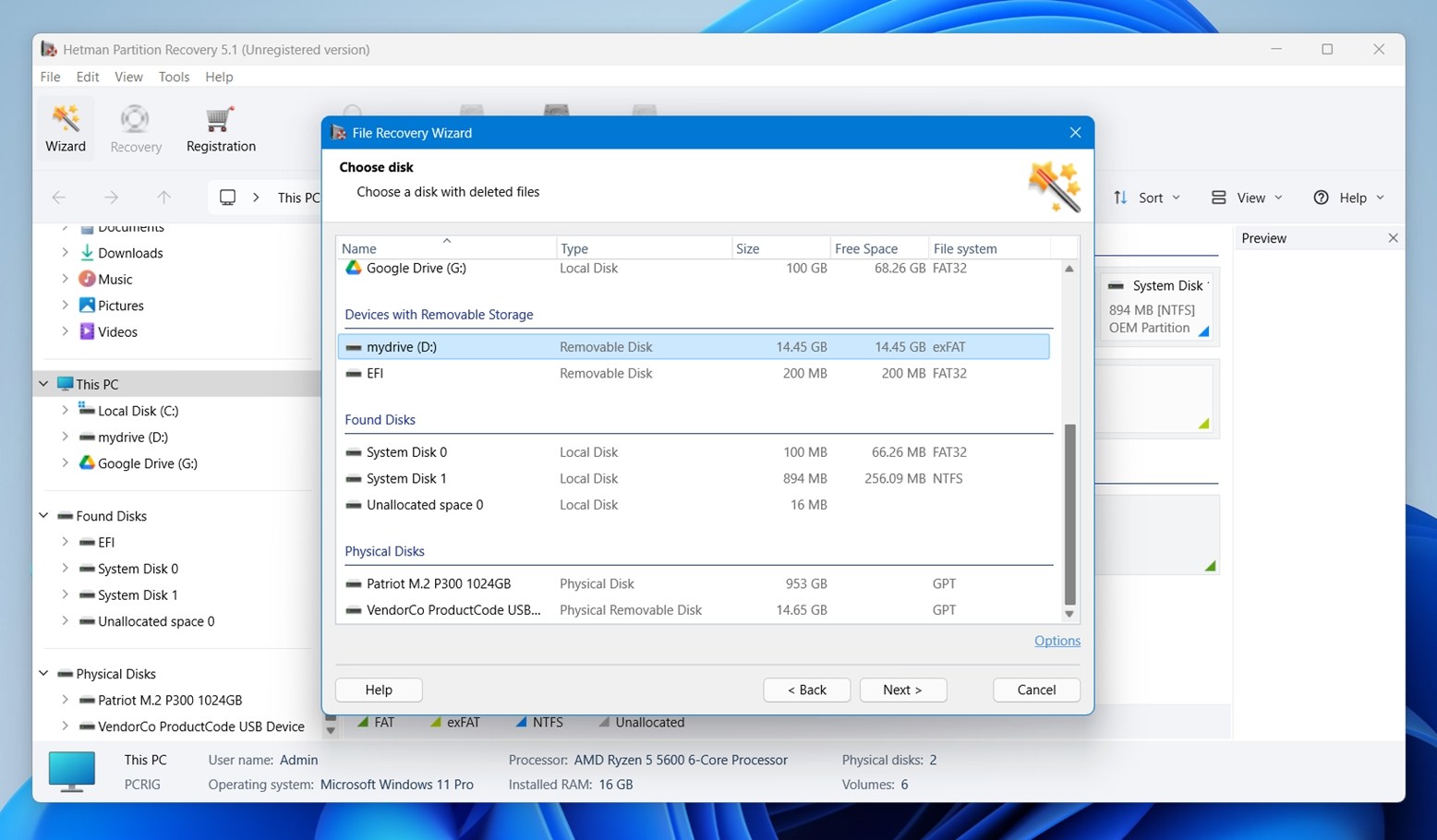
- Når du har valgt drevet, trykker du på Næste, og Hetman spørger, hvilken type analyse du vil køre: Hurtig scanning (til nyligt slettede filer) eller Fuld analyse (bedre til formaterede eller beskadigede drev). Under Fuld analyse kan du manuelt vælge, hvilke filsystemer softwaren skal søge efter.
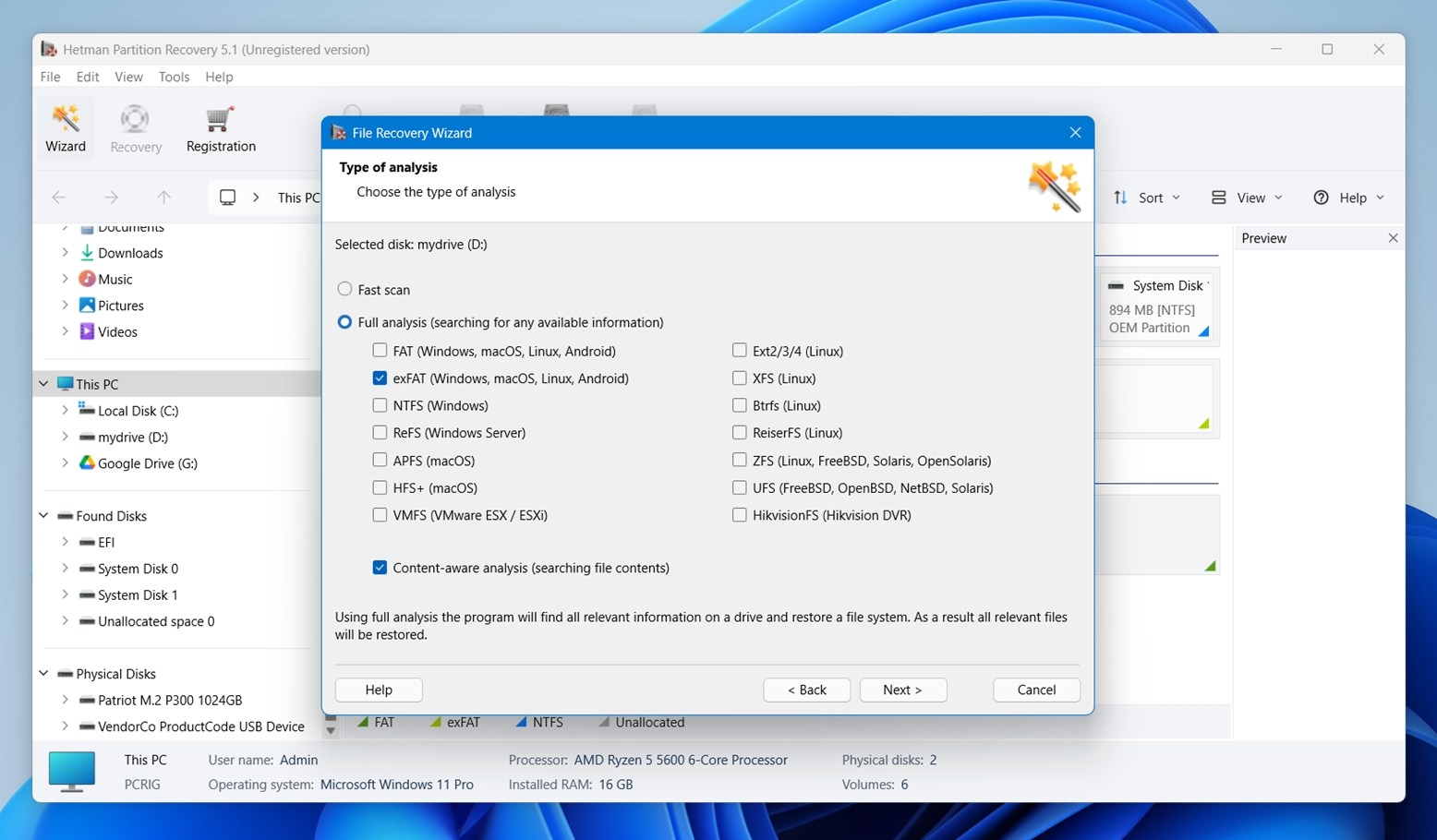 Der er også en mulighed for at aktivere Indholdsbaseret analyse, som fortæller appen, at den skal scanne disken for kendte filsignaturer, hvilket vi gjorde.
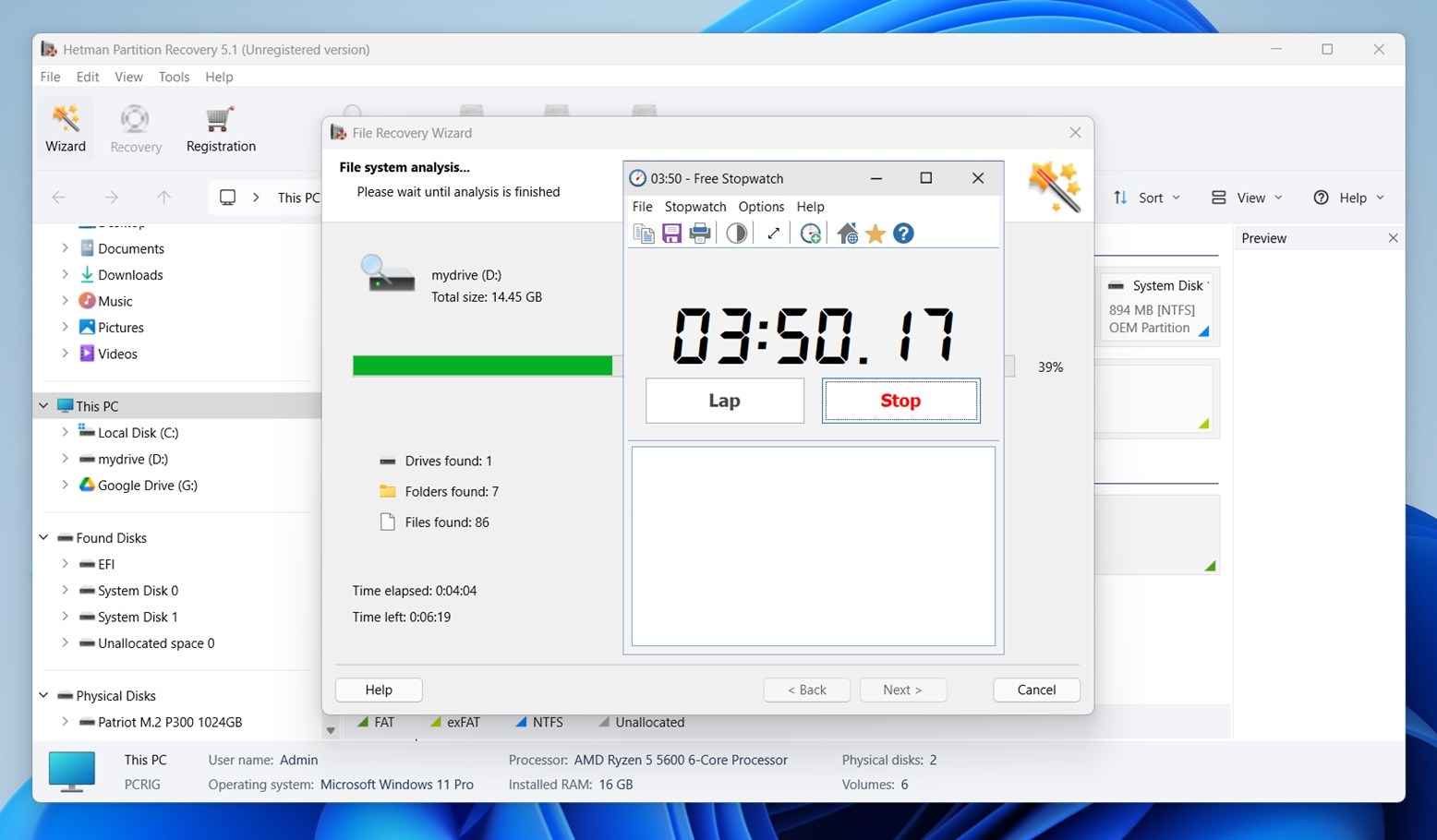
 - Derefter starter scanningen. Du vil se et live-antal af, hvor mange drev, mapper og filer den har fundet indtil nu, sammen med et estimat af, hvor lang tid der er tilbage. Men i modsætning til nogle værktøjer, der lader dig begynde at gennemse resultater midt i scanningen, tvinger Hetman dig til at vente, indtil scanningen er færdig.
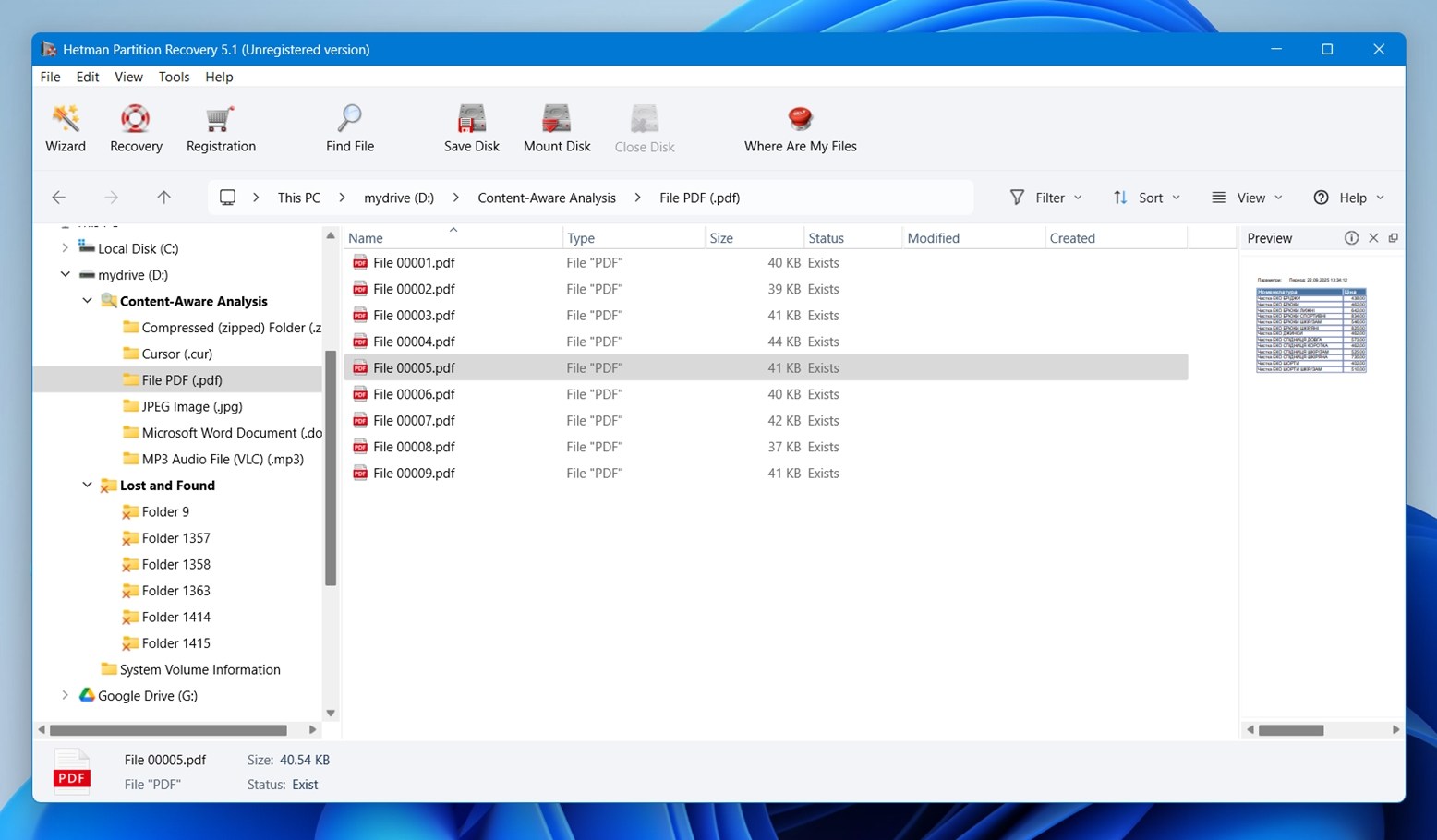
- Efter scanningen indlæser Hetman resultaterne i hovedvinduet. Til venstre får du en mappestruktur, der afspejler det, du ville forvente i Windows Stifinder. Den er opdelt i kategorier som Indholdsbaseret analyse (baseret på filsignaturer) og Mistet og fundet, hvor mappestrukturen ikke kunne rekonstrueres helt.
- Når du klikker på en mappe, vises straks filerne indeni, grupperet efter type. Hvis appen genkender formatet, får du også en filforhåndsvisning til højre, hvilket især er nyttigt for billeder og dokumenter. For eksempel viste Hetman i vores testkørsel live-forhåndsvisninger af enkle PDF-filer.
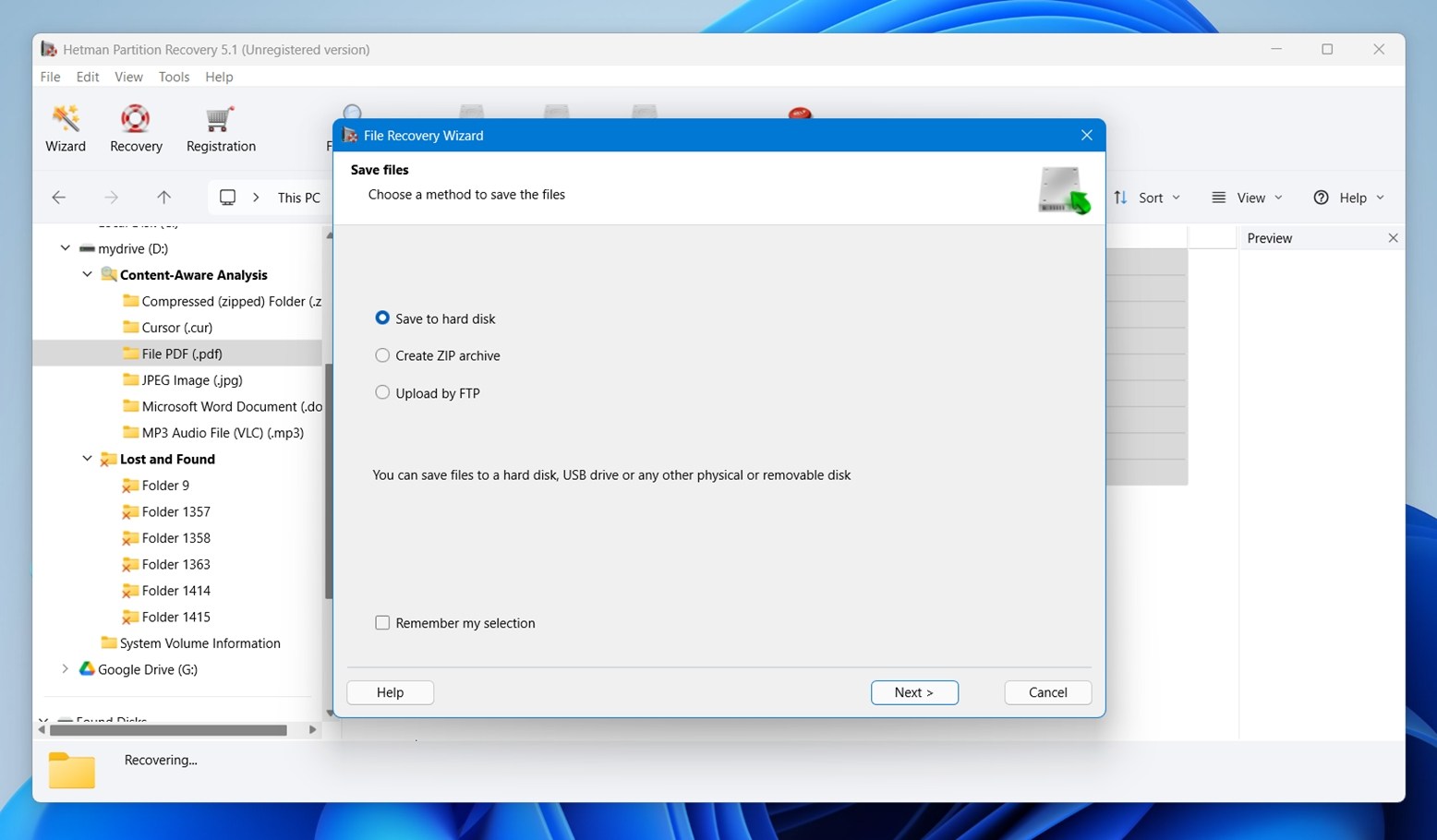
- Til sidst, når du har valgt det, du vil gendanne, giver Hetman dig et par muligheder for at gemme de gendannede filer. Du kan gemme dem på et hvilket som helst lokalt eller eksternt drev, pakke dem i et ZIP-arkiv, eller endda uploade via FTP.
Overordnet set er filgendannelsesprocessen i Hetman Partition Recovery ret ligetil. Den er ikke så strømlinet som det, du får i værktøjer som Disk Drill eller EaseUS, hvor begge tilbyder mere enkle arbejdsgange, men det er heller ikke forvirrende. Hvis noget, føles det lidt tættere på Recuva i måden, det guider dig igennem processen trin for trin, med mindre visuel finesse.
Når det er sagt, er nogle af de mere avancerede værktøjer, som Hetman tilbyder, såsom virtuel disk-montering, ikke placeret i forgrunden. Du skal dykke ned i dropdown-menuer eller underpaneler for at få adgang til dem. Det er funktionelt, men brugergrænsefladens design er ikke Hetmans stærkeste side.
Gendannelsesydelse
Lad os nu tale om resultaterne. Her er et kondenseret resumé af, hvad vi så:
| Scenario | Gendannelses Succesrate* | Scantid (min) | Bemærkninger |
| Case 1: 1 TB Seagate HDD. Slettede filer | ~91% (stærkest på DOCX, PDF, JPG) | ~100 | De fleste filer åbnede uden problemer. Mappestruktur og filnavne blev for det meste bevaret. Reneste tilfælde overordnet set. |
| Case 2: 64 GB SD-kort (RAW, ikke tilgængelig) | ~65% (bedste resultater på JPG/NEF, svagere på MOV/MP4) | ~43 | RAW fotos kom tilbage i brugbar stand. GoPro-klip blev gendannet, men flere var korrupte/ufuldstændige. Filnavne ofte generiske. |
| Case 3: 16 GB USB-drev (Quick Format) | ~60% (godt på TXT, blandet for ZIP/EXE) | ~11 | Grundlæggende filer kom tilbage, men mange dubletter og ingen mappestruktur. Nogle mindre filer (under 10 KB) blev helt udeladt. |
Succesraten her betyder procentdelen af filer, som vi kunne åbne og bruge fuldt ud efter gendannelse (ikke blot filer, der “fremstår” som gendannede på listen).
Som forventet havde gendannelse af slettede filer på en traditionel HDD det bedste resultat. Når formatering eller RAW-korruption kommer i spil, begynder resultaterne at variere afhængigt af filtypen. Især store videofiler var enten ubrugelige eller blev gendannet korrekt. Letvægts dokumentformater og fotos, især JPG, havde en tendens til at blive gendannet renere på tværs af alle tests.
I både Case 2 og Case 3 dukkede filnavne ofte op som generiske poster, såsom File 00001.pdf, File 00012.jpg osv. Det er forventet. Alt, der blev gendannet under afsnittet Content-Aware Analysis, manglede originale filnavne eller mappestier. Dette sker, fordi værktøjet fandt disse filer ved at scanne efter kendte filsignaturer og ikke ved at læse intakt filsystemmetadata.
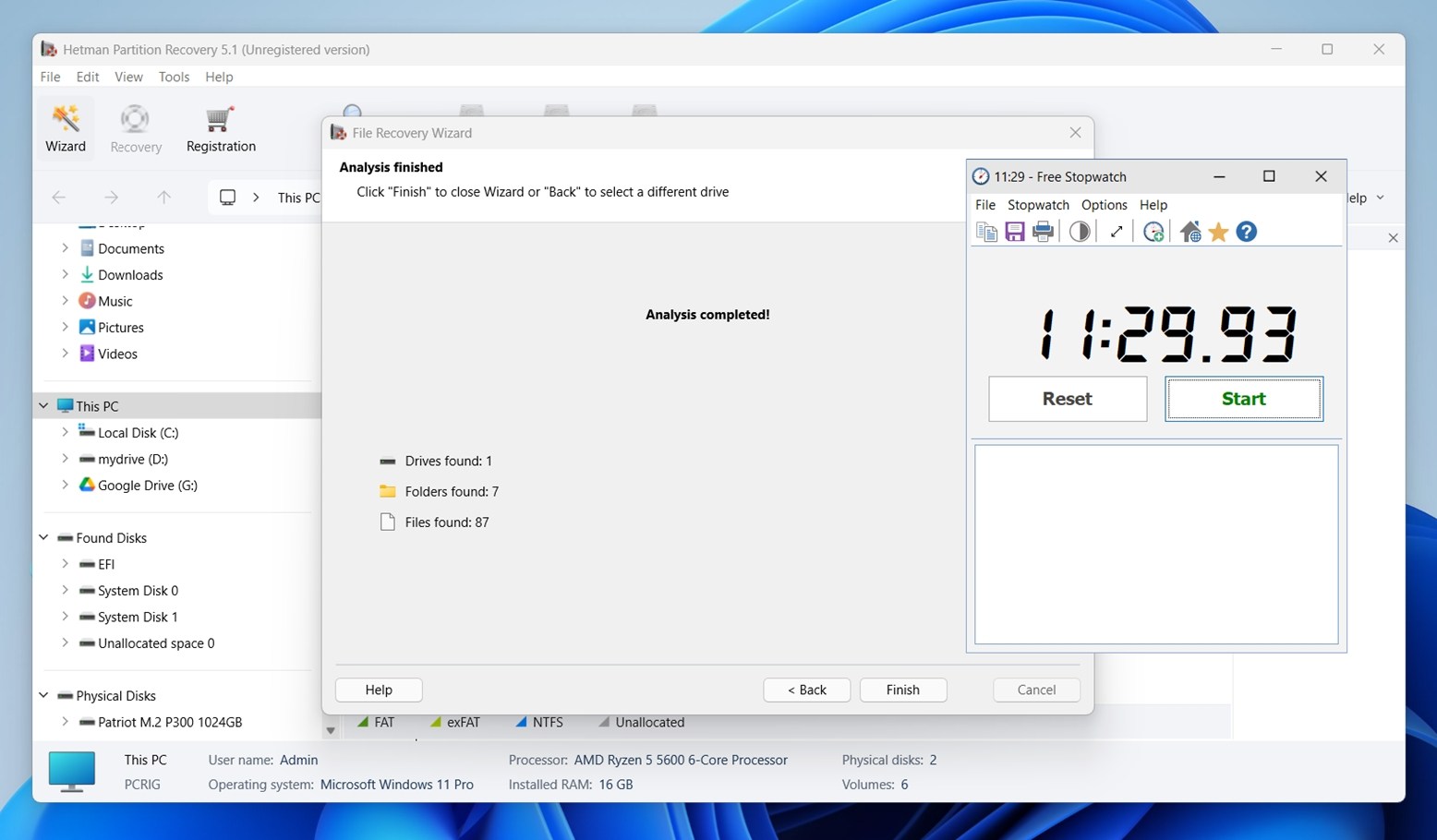
Hvad angår scanningshastighed, klarede Hetman sig rimeligt over hele linjen. I Case 3 tog det lidt over 11 minutter at fuldføre en komplet analyse af det 16 GB USB-drev. Det er omtrent, hvad vi ville forvente.
Den 1 TB HDD i Case 1 tog længere tid, tættere på 100 minutter fra start til slut. Det er en rimelig køretid. Det er ikke det hurtigste værktøj, vi har testet, men bestemt inden for det normale for sin klasse.
Hetman Partition Recovery prisopdeling
Hetman Partition Recovery findes i tre betalte udgaver: Home, Office og Business, hver bundet til én enkelt PC. På tidspunktet for udarbejdelsen af denne artikel tilbydes alle niveauer med rabat.
Hvis du undrer dig over, om Hetman Partition Recovery er gratis – teknisk set, nej. Softwaren tilbyder en prøveversion, men den lader dig kun scanne og forhåndsvise filer. For faktisk at gendanne noget, skal du have en betalt licens.
Her er en oversigt over de aktuelle priser, og hvad hvert licensniveau inkluderer:
| Udgave | Nuværende pris (USD) | Oprindelig pris | Inkluderer | Til |
| Home | $97.95 | $122 | Alle gendannelsesfunktioner undtagen virtuelle maskindiske | Kun personligt brug |
| Office | $237.95 | $297 | Tilføjer support for virtuelle maskindiske (VHD, VMDK) | Intern virksomheds-IT |
| Business | $397.95 | $497 | Alle funktioner + kommercielle brugsrettigheder | Teknikere og gendannelseslaboratorier |
🔎 Gendannelse af virtuelle diske (for VHD, VMDK, osv.) er kun inkluderet i Office– og Business-udgaverne. Alle licenser gælder for én enkelt PC.
Ikke det mest overkommelige værktøj, vi har set, men ved første øjekast placerer prisen Hetman i samme liga som flere store konkurrenter. Når det er sagt, fortæller prisen alene ikke hele historien.
Hetman Partition Recovery vs Konkurrenter
Lad os sammenligne det med nogle af de værktøjer, vi har testet, med en side-om-side tabel, der viser, hvordan det klarer sig på nogle få nøglepunkter:
| Funktion | Hetman Partition Recovery | Disk Drill PRO | R‑Studio | DiskGenius |
| Pris (1 PC-licens) | $97.95 (Hjemme) | $89.00 | $79.99-$899 | $69.90–$129.90 |
| Gratis version? | Kun forhåndsvisning (ingen gendannelse) | Gendanner op til 100 MB (Win) | Demo-udgave (gendanner filer mindre end 256 KB) | Gratis udgave med begrænset gendannelse (filer mindre end 64 KB) |
| Filsystem-understøttelse | FAT/exFAT, NTFS/ReFS, APFS/HFS+, Ext4/3/2/ReiserFS, ZFS, Btrfs, HikvisionFS, XFS/UFS | FAT32, exFAT, NTFS, APFS/HFS+, ReFS og EXT4 | FAT32, exFAT, NTFS, APFS/HFS+, ReFS og EXT4 | NTFS, FAT32, EXT2/3/4 og exFAT |
| Partition Gendannelse | Ja | Ja | Ja | Ja |
| Disk Imaging | Ja (tilgængelig, gemt i brugerflade) | Ja (byte‑til‑byte backup) | Ja (avanceret imaging) | Ja (billedbackup & gendannelse) |
| Virtuel disk-understøttelse | Kun Office/Business niveauer | Ja | Ja | Ja |
| UI Design | Klassisk Windows‑stil | Moderne & brugervenlig | Teknisk, kompakt | Funktionel, men utilitaristisk |
| Scanningshastighed (i tests) | Mellemklasse | En af de hurtigere scanninger | Mellemklasse | Moderat |
Når du sammenligner Hetman Partition Recovery med de bedste konkurrenter, begynder dets værdiforslag at falde fra hinanden.
Alle tre konkurrenter tilbyder niveauer i samme prisklasse (~$90–$100), men leverer ofte mere funktionalitet, stærkere ydeevne eller bedre brugervenlighed.
Tag for Disk Drill, dens Pro-version er billigere end Hetman Home og giver dig bedre gendannelsespræstation, hurtigere scanninger, indbygget diskafbildning, S.M.A.R.T.-overvågning, gemning af gendannelsessessioner og avanceret kameragendannelsestilstand. Det samme gælder for DiskGenius og R-Studio. Begge tilbyder mere fleksibilitet og funktionalitet til samme pris (eller lavere), og ingen af dem begrænser funktioner som virtuel diskgendannelse til den dyreste licens, som Hetman gør.
Når du analyserer det, begynder Hetman at føles overpriset.
Brugerfeedback og omdømme
Ingen anmeldelse er komplet uden at tjekke generel brugerfeedback.
Brugerbedømmelser fra virkeligheden er generelt positive:
| Platform | Bedømmelse | # af anmeldelser |
| Trustpilot | ★★★★☆ (4.3/5) | 80 |
| G2 | ★★★★☆ (4.7/5) | 13 |
| Capterra | ★★★★★ (5/5) | 5 |
Ifølge Trustpilot-data gav omkring 79% af anmelderne 5-stjernede vurderinger, mens ~19% gav 1-stjernede anmeldelser. Det placerer Hetman i en generelt gunstig position, omend ikke uden kritik.
Mange brugere fremhæver værktøjets pålidelighed og support. En Trustpilot-anmelder skrev:
“Fremragende, effektiv og hurtig kundeservice! Jeg har brugt deres software til nemt at gendanne data fra mine NAS-drev, og når jeg har skullet migrere maskiner, har de kunnet hjælpe mig med at aktivere min licens på min nye maskine på under 24 timer.”
“Hetman er nemt at installere og bruge. Det har meget vigtige aspekter såsom en simpel brugerflade og meget enkle muligheder, der er lette at forstå. En anden positiv egenskab er, at denne software tillader dig at oprette virtuelle partitioner, så du kan flytte operativsystemer fra én disk til en anden.”
Alligevel påpeger nogle anmeldelser vigtige ulemper. Nogle brugere har rapporteret problemer som ufuldstændig eller ødelagt filgendannelse. En person hævdede:
“Alle filer, der angiveligt blev gendannet, var beskadigede, men Disk Drill VIRKEDE, så brug ikke Hetman Software, det er dårligt!.”
Der findes ikke noget datagendannelsesværktøj uden nogen klager, det er forventeligt med denne slags software. Resultaterne kan variere afhængigt af drevets tilstand eller om det allerede er blevet overskrevet. Men det, der skiller sig ud her, er forholdet. Det overvældende flertal af anmeldelser for Hetman Partition Recovery er positive.
Vores dom
Her er vores endelige dom over Hetman Partition Recovery, baseret på alt det, vi har dækket:
| Måling | Score | Noter |
| Gendannelsessuccesrate | 7 / 10 | Solid med slettede filer på HDD’er. JPG’er, PDF’er og dokumenter kom tilbage uden fejl. Gendannelse fra formaterede eller RAW drev var blandet, især med videofiler. |
| Scanningshastighed | 7 / 10 | Udmærket. USB-scanning var fin (~11 min for 16 GB), men en 1 TB HDD tog 1,5 time. |
| Brugervenlighed | 6 / 10 | Velkendt interface, men forældet. Avancerede funktioner er svære at finde. Ingen realtids filvisning under scanning. |
| Værdi for pengene | 6 / 10 | Home-udgaven mangler funktioner, som konkurrenterne tilbyder for mindre. Prøveversionen kan ikke gendanne noget. |
Endelig score: 6,5 / 10
Hetman Partition Recovery klarer det grundlæggende godt. Det håndterede slettede filer og standardformater som JPG, DOCX og PDF uden problemer. Det understøtter en bred vifte af filsystemer, og Fuld Analyse-tilstanden går dybt nok til at gendanne data selv fra beskadigede eller formaterede drev, hvis du er tålmodig.
Men det holdes tilbage af en forældet brugergrænseflade, begrænset prøvefunktionalitet og en prismodel, der føles høj for lejlighedsvise brugere. Når du sammenligner det med alternativer, falder dets værdi hurtigt.
Hvis du er en teknisk kyndig bruger, som foretrækker et traditionelt Windows-lignende interface, ikke har noget imod at grave dig igennem menuer og har nogle penge til overs, kan Hetman Partition Recovery være noget for dig.