



Tenorshare 4DDiG Data Recovery kan stolt fremvise 16 års erfaring med datagendannelse og en gendannelsesrate på 99% på dens officielle side. Imponerende tal, men vi ønskede at se, hvor sande de føles i praksis. I denne Tenorshare 4ddig anmeldelse testede vores team softwaren på rigtigt udstyr og faktiske datatabssituationer. Hvis du vil vide, hvor godt den klarer sig, når filer virkelig forsvinder, er her, hvad vi fandt ud af.
Hurtig Dom
Hvis du leder efter et hurtigt svar, er vores vurdering: Tenorshare 4DDiG er pålidelig til daglige gendannelsesopgaver, men den klarer ikke alt perfekt.
🏆 Bedst til: Windows- og macOS-brugere, der håndterer utilslettede filer, formaterede drev eller hukommelseskort, især hvis du ønsker et rent interface og reparation af fotos/videoer inkluderet.
Det håndterede simple gendannelsestilfælde godt i vores test. Slettede filer, grundlæggende gendannelse af billeder – intet problem. Brugerfladen er enkel, og det indbyggede reparationsværktøj er en nyttig bonus. Livstidslicensen er overkommelig, og det understøtter et bredt udvalg af formater og enheder.
Når det er sagt, var gendannelse fra beskadiget disk ikke fejlfri. Dybe scanninger er langsommere end nogle alternativer. Og nogle brugere har rapporteret problemer med refusionspolitik eller tvivlsom forhåndsvisningsadfærd, så tillidsfaktoren er ikke fuldstændig sikker.
Pros
- Enkel og brugervenlig grænseflade
- Gode resultater med slettede filer
- Understøtter reparation af fotos/videoer
- Bred filsystemsupport
- Livstidslicens tilgængelig
- Langsom scanningshastighed på store eller beskadigede drev
- Datalimit før opgradering er påkrævet
- Filnavne mangler ofte
- Blandede anmeldelser af kundesupport / refusionsoplevelse
- Begrænset forhåndsvisningsfunktion
Oversigt
Som altid starter vi vores anmeldelse med lidt baggrundsinformation, for hvor et værktøj kommer fra, siger meget om, hvor meget du kan stole på det.
Tenorshare 4DDiG blev oprettet af Tenorshare, et firma der har eksisteret siden 2007. Hvis du nogensinde har undersøgt værktøjer til reparation af telefoner, dataoverførselsværktøjer eller Windows systemreparationsværktøjer, er du sikkert stødt på deres navn. Gennem årene har de opbygget en ret stor brugerbase – de påstår at have over 142 millioner brugere på tværs af alle deres produkter.
4DDiG er blevet et af deres største værktøjer, og det kan ses. Opdateringer kommer regelmæssigt. Den nuværende version (per 2025) er i 10.x-området. Det er tydeligt, at de stadig investerer i platformen.
På kompatibilitetssiden kører 4DDiG på både Windows og macOS, inklusive de nyeste versioner som Windows 11 og macOS Tahoe (26). Brugerfladen er næsten identisk på begge platforme, dog varierer understøttelsen af filsystemer.
Filsystemunderstøttelse
Når det kommer til understøttelse af filsystemer, dækker 4DDiG det meste af, hvad du ville forvente.
- Hvis du bruger Windows, arbejder du med NTFS, FAT32, exFAT og endda FAT16. Disse dækker stort set alle interne drev, USB-stik, SD-kort og kameramedier, der bruges af Windows-brugere.
- For Mac håndterer 4DDiG APFS og HFS+, hvilket betyder, at det kan gendanne fra de fleste interne og eksterne drev tilsluttet en Mac – selvom de var krypterede (så længe du selvfølgelig kender adgangskoden).
Vi blev positivt overraskede over at opdage, at 4DDiG på Windows også kan registrere og scanne ext3/ext4 Linux-partitioner, dog kun i skrivebeskyttet tilstand. Du får ikke oprindelig understøttelse af Linux-systemer, men hvis du har et Linux-drev tilsluttet din Windows-maskine, er der en god chance for, at den i det mindste kan se det og lade dig forsøge gendannelse.
Filtypeunderstøttelse
Hvis du har kigget på 4DDiG’s hjemmeside, har du sikkert set det store, prangende løfte: “Understøtter 2000+ filtyper og 2000+ lagerenheder.”

Lyder godt. Men lad os være ærlige, de fleste gendannelsessoftware-sider smider rundt med store tal som disse, og meget af det er markedsføring. Hvad de ikke fortæller dig, er hvor godt selve gendannelsesmotoren faktisk fungerer, eller hvor dybt dens signatur-understøttelse går.
Vi vil sætte disse påstande på prøve lidt senere i denne artikel.
Funktioner
4DDiG leveres med et solidt sæt funktioner. Ikke noget prangende, men nok til at dække reelle genoprettelsesbehov.
Du får både Quick og Deep Scan-tilstande, men de er ikke adskilt i brugerfladen. Når du klikker på “Scan,” starter den med en hurtig scanning og fortsætter derefter direkte med en dyb scanning uden at spørge. Det fungerer fint for de fleste, men nogle professionelle vil måske foretrække mere manuel kontrol.
Der er et indbygget værktøj til reparation af fotos og videoer. Hvis en gendannet fil ikke vil åbne, kan du prøve at reparere den med det samme. Det gør ikke underværker, men vi så det faktisk reparere et par ødelagte JPEG-filer under test, nok til at kunne se dem igen.
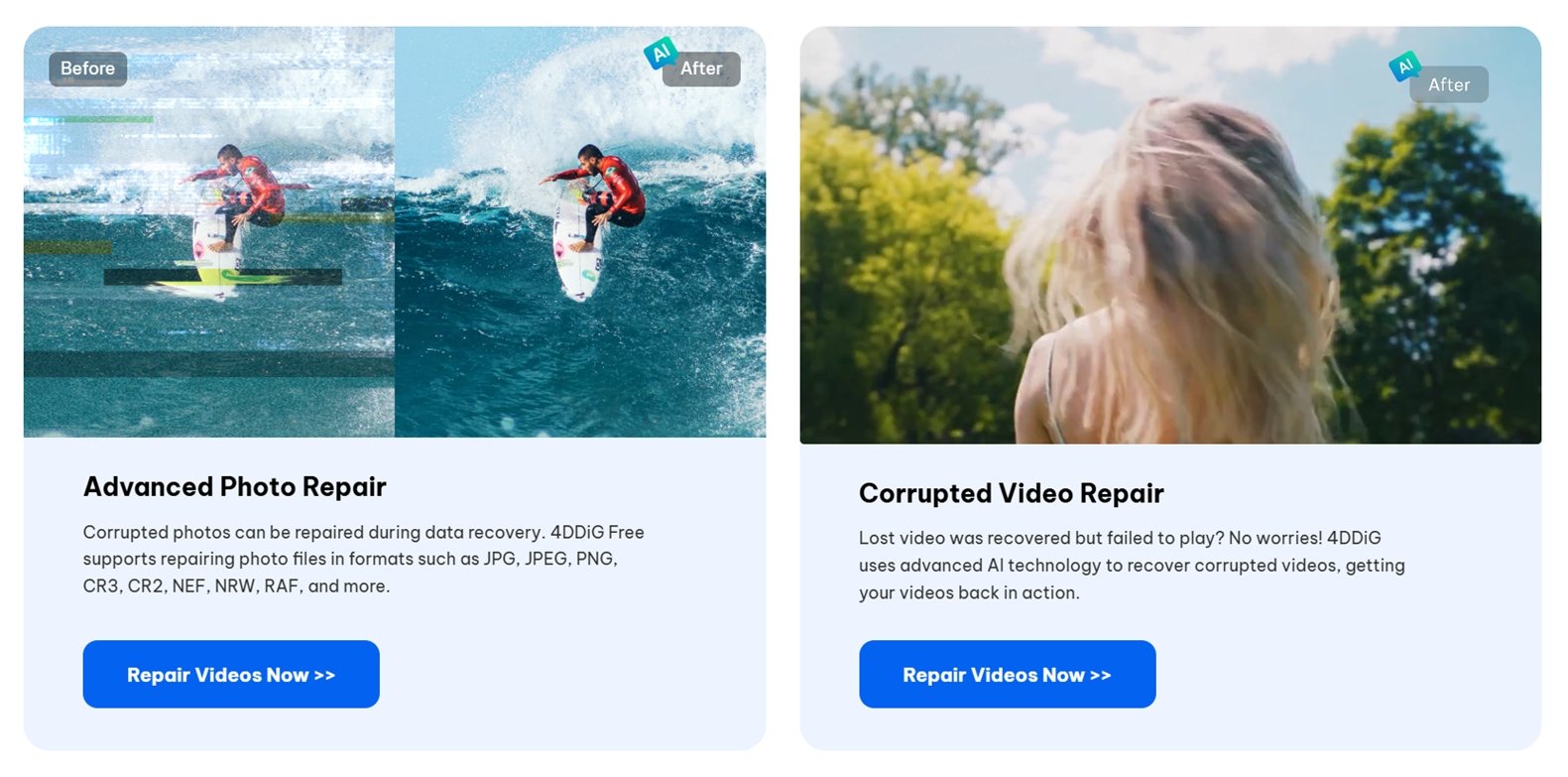
Ingen ekstra funktioner som disk imaging, S.M.A.R.T.-overvågning, gendannelsesplanlægning eller RAID-værktøjer her. Det er funktioner, vi normalt ser i mere avanceret eller tekniker-niveau software. Så hvis du leder efter en komplet pakke med backupværktøjer eller dybdegående hardware-diagnostik, er dette ikke den rigtige.
Brugergrænseflade
Brugergrænsefladen fortæller dig med det samme, hvem dette værktøj er lavet til – hjemmebrugere, som sandsynligvis aldrig har prøvet gendannelsessoftware før.
Når du først åbner 4DDiG, peger det bogstaveligt talt på, hvor du skal klikke, og hvad du skal gøre. Der er et kort introduktionsoverlay, der guider dig trin for trin gennem processen: vælg et drev, tryk på scan, få vist filer, gendan. Ingen tunge menuer her.

Layoutet er rent og roligt. Drev og almindelige placeringer (som Skrivebord eller Papirkurv) vises med store ikoner. Scanningsresultater indlæses i realtid, og alt er grupperet med almindelige engelske betegnelser: “Slettede filer”, “Tabt placering”, “Filtype”.
Hvordan vi vurderede 4DDiG
Vi brugte en lignende opsætning her, som vi gjorde til vores tidligere softwaretests: ensartede enheder, samme fil-sæt og scenarier. Målet var at efterligne, hvad rigtige mennesker oplever, når filer forsvinder: utilsigtede sletninger, gendannede drev og korrupte kort.
For at gøre denne Tenorshare 4DDiG data recovery-anmeldelse meningsfuld, kørte vi den gennem et par testtilfælde, som hver især var designet til at ramme et andet sværhedsniveau.
Testet hardware inkluderet:
- 1 TB Seagate Barracuda HDD – fyldt med omkring 1500 blandede filer. Vi slettede dem alle og tømte Papirkurven.
- 16 GB SanDisk Ultra USB 3.0 Flash Drive – manuelt beskadiget ved hjælp af en partitionseditor, så den blev RAW i Diskhåndtering.
- 64 GB Samsung EVO Plus microSD-kort – hurtigformateret med NTFS for at simulere et klassisk “jeg formaterede det forkerte drev”-øjeblik.
Vi kopierede på forhånd det samme datasæt til hver enhed, en blanding af almindelige filtyper på i alt omkring 60 GB. Derefter slettede, formaterede eller beskadigede vi dem alt efter testen.
Her er et hurtigt overblik over nogle af de filtyper, der er inkluderet i vores datasæt:
- Fotos: JPG, PNG, Canon CR2, Nikon NEF
- Videoer: MP4 (H.264/H.265), MOV, AVI
- Dokumenter: DOCX, PDF, XLSX, TXT
- Lyd: MP3, WAV, FLAC
- Arkiver & diverse: ZIP, RAR og enkelte installations-EXE’er
Disse tre gendannelsesscenarier gav os et spektrum fra enkle gendannelser af slettede filer til fuldstændig beskadigelse af filsystemet, hvilket hjalp os med at se, hvor 4DDiG klarer sig bedst, og hvor det begynder at få problemer.
Men kun gendannelsessucces var ikke det eneste, vi kiggede på. Et solidt værktøj skal også være hurtigt, nemt at bruge og rimeligt prissat. Sådan har vi vurderet det:
| Måling | Hvad vi målte |
| Gendannelses-succesrate | % af filer der blev brugbare og komplette |
| Scanningshastighed | Tid til at fuldføre scanninger på drev af forskellige størrelser |
| Brugervenlighed | Opsætning, arbejdsforløbs-tydelighed og UI’s reaktionsevne |
| Værdi for pengene | Gratis vs betalte begrænsninger og samlet udbytte pr. licens |
Vi gennemgår resultaterne af hver testcase i det senere afsnit.
Produktarbejdsgang
Før vi taler om ydeevne, lad os gennemgå, hvordan det faktisk føles at bruge 4DDiG – fra download til gendannelse.
1. Download & Installer
Du kan hente Tenorshare 4DDiG fra den officielle hjemmeside – der findes en gratis version til både Windows og Mac. Installationsfilen er letvægts (~105 MB) og forsøger ikke at snige ekstra software ind. Installationen er hurtig, og du behøver ikke oprette en konto for at starte scanning.
Du kan downloade softwaren direkte fra den officielle hjemmeside ved at bruge Gratis Download-knappen.
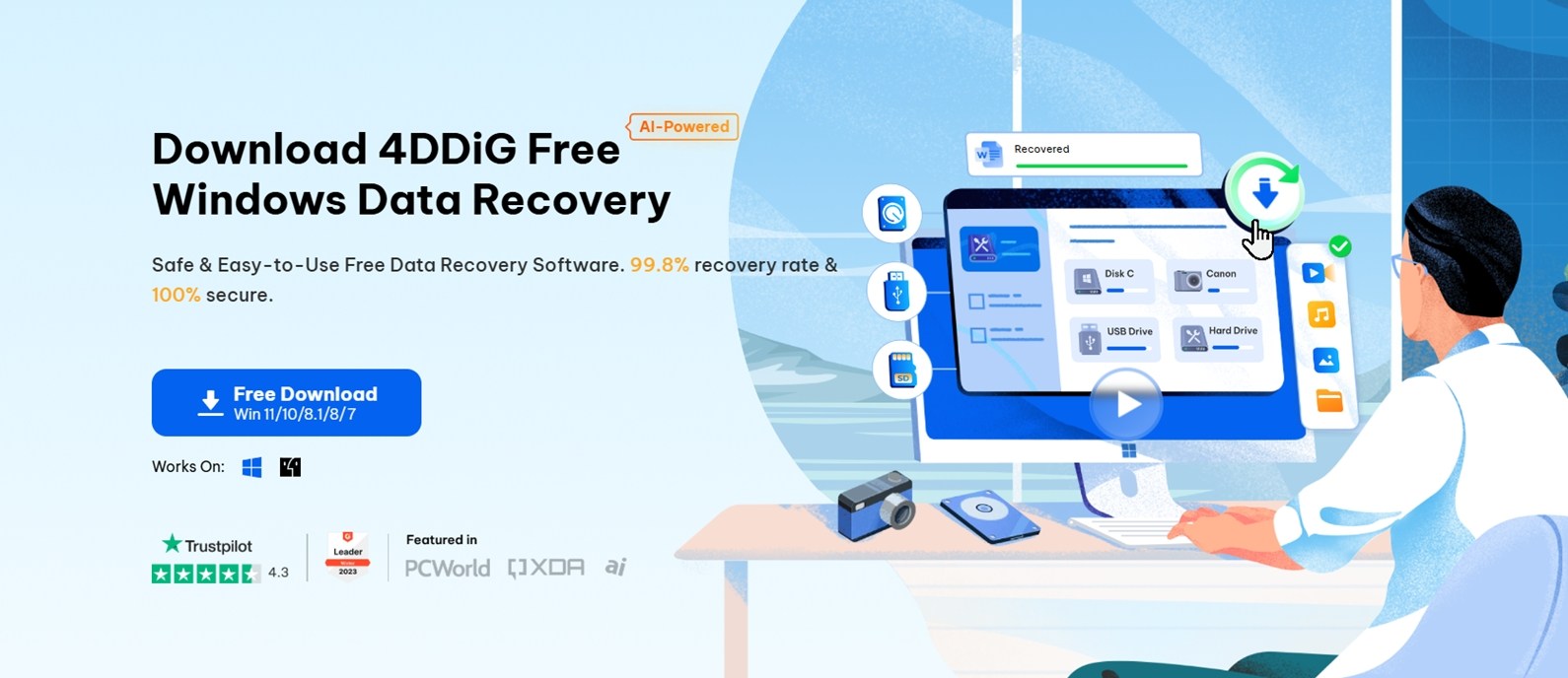
Der er en gratis version tilgængelig til både Windows og Mac. Installationsfilen er let (~105 MB) og forsøger ikke at snige ekstra software ind.
💡 Tip: Hvis du bruger Windows 10 eller 11, kan du også installere det via Microsoft Store, hvilket gør det nemmere.
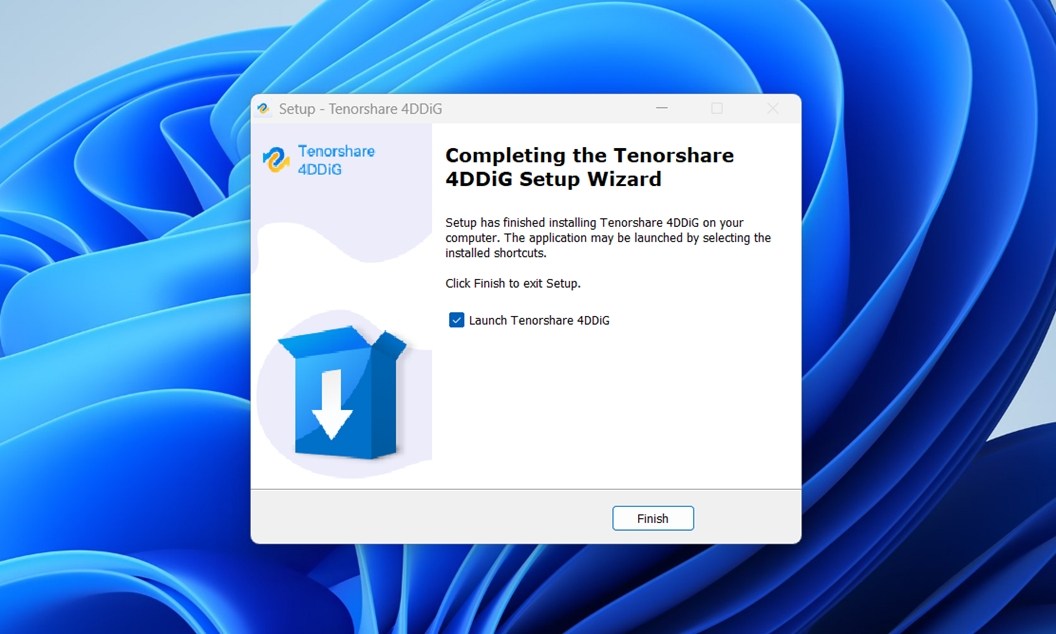
Når den er downloadet, er installationen hurtig og standard. Følg blot vejledningen, og start appen. Den er optimeret til begyndere.
2. Start & Vælg et drev
Når du åbner 4DDiG, viser appen automatisk alle tilgængelige drev og almindelige mapper, såsom Skrivebord, Papirkurv og Dokumenter.
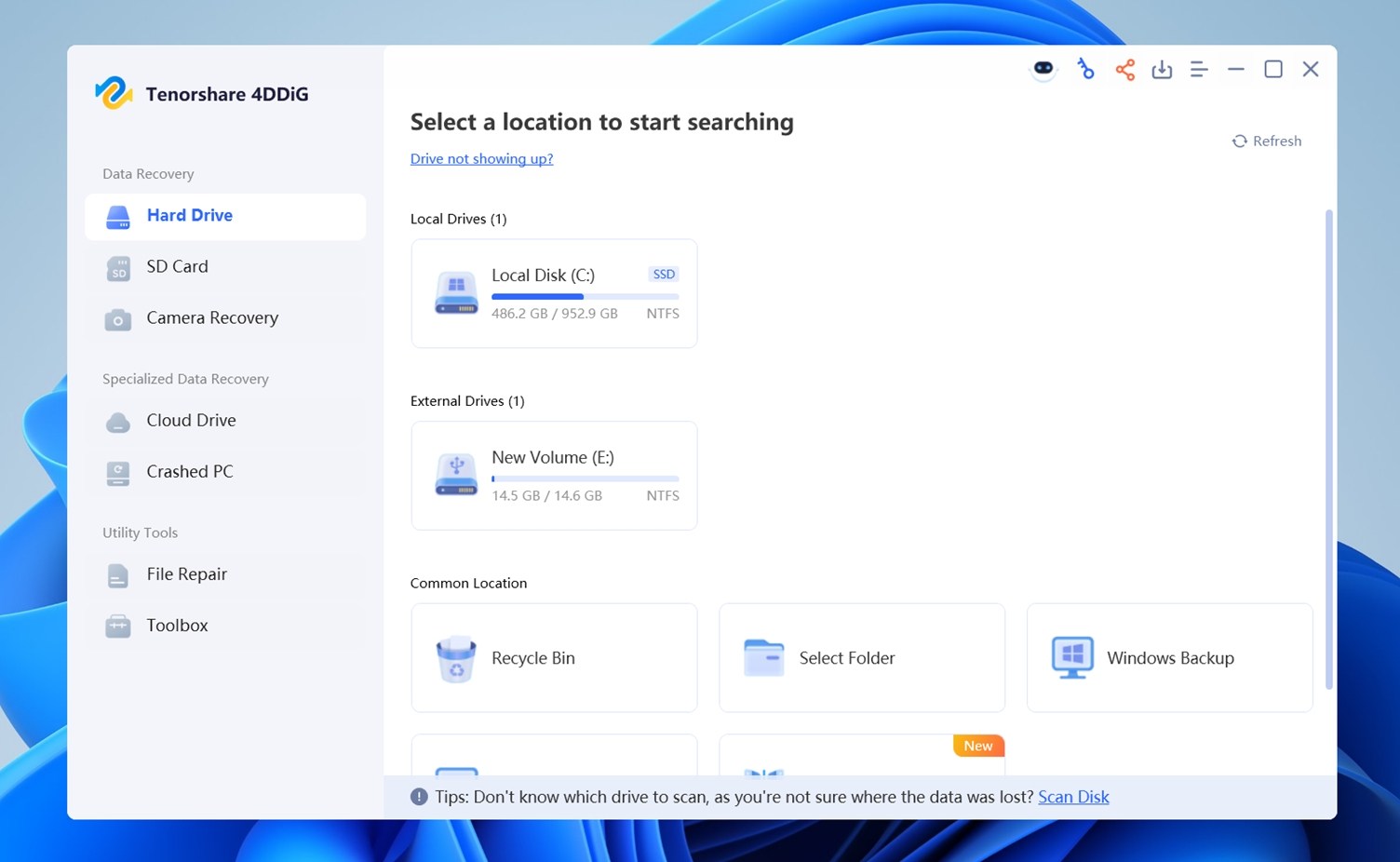
Du vil også bemærke en lille tipbjælke nederst på skærmen, noget i stil med “Lad være med at gemme nye filer på det drev, du forsøger at gendanne fra.” Det er en lille detalje, men viser, at softwaren forsøger at guide begyndere gennem processen.
Det kan virke indlysende, men mange brugere er ikke klar over dette: hver gang du gemmer noget nyt på det samme drev, er der en risiko for, at det overskriver de slettede data, du prøver at gendanne.
Herfra skal du blot vælge det drev eller den placering, hvor dine filer gik tabt. Når du har valgt dit mål, skal du klikke på Scan, og genoprettelsesprocessen begynder.
3. Scanningsproces
Efter 4DDiG beder dig vælge, hvilke filtyper du vil gendanne: fotos, videoer, dokumenter, lyd eller alle ovenstående. Dette gør processen lidt hurtigere, hvis du kun er ude efter specifikke data. De fleste brugere vil ønske at lade alt være markeret, især hvis de ikke er sikre på, hvad der præcist er gået tabt.
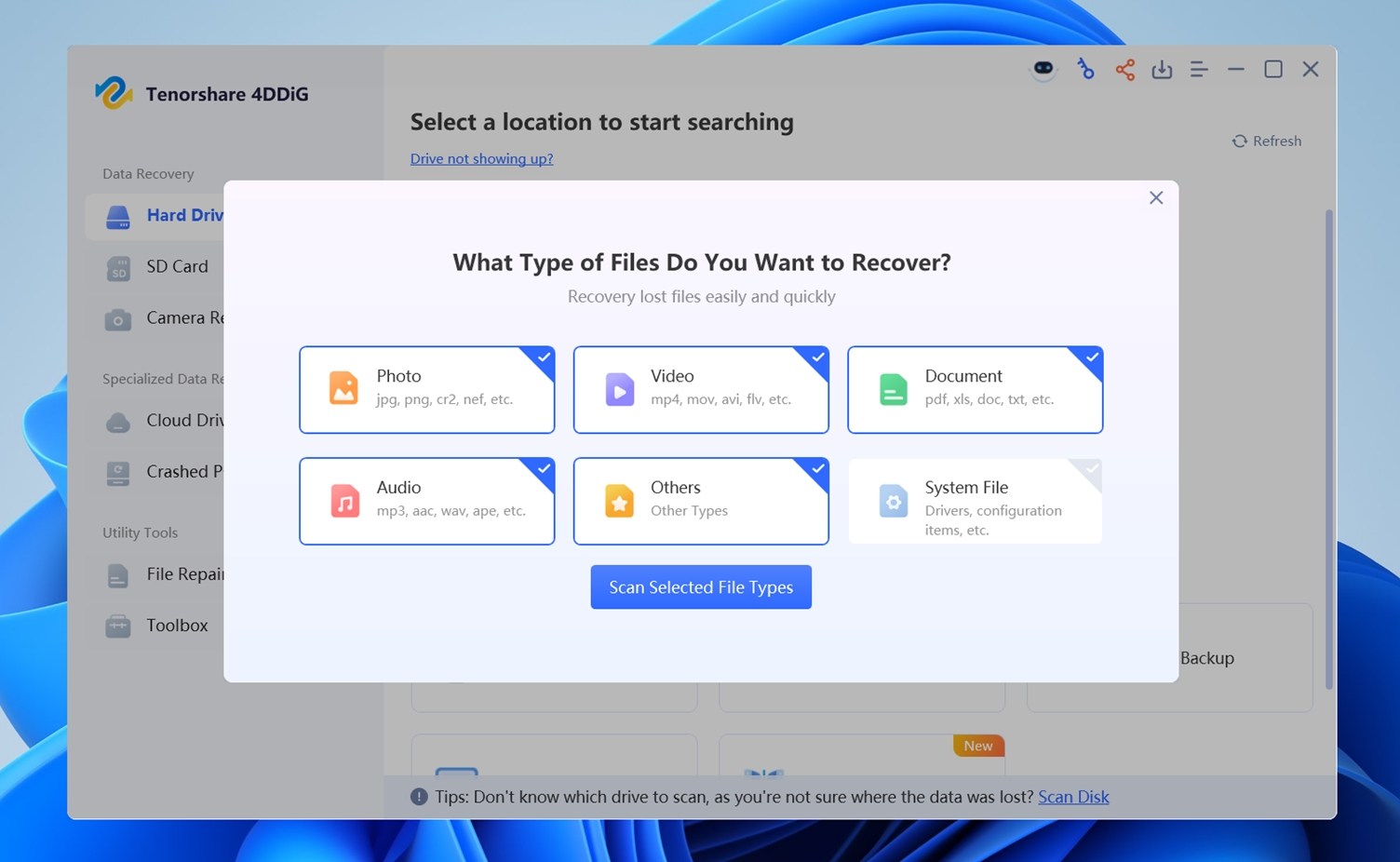
Når du har foretaget dine valg, skal du blot klikke på “Scan Selected File Types.” Det er her, det virkelige arbejde begynder.
4. Forhåndsvis & Gendan
Når 4DDiG scanner det valgte drev, sorterer det pænt resultaterne i mapper som Lost Files og Existing Files. Dette gør det nemmere at forstå, hvad der er blevet gendannet, i forhold til hvad der stadig var intakt.
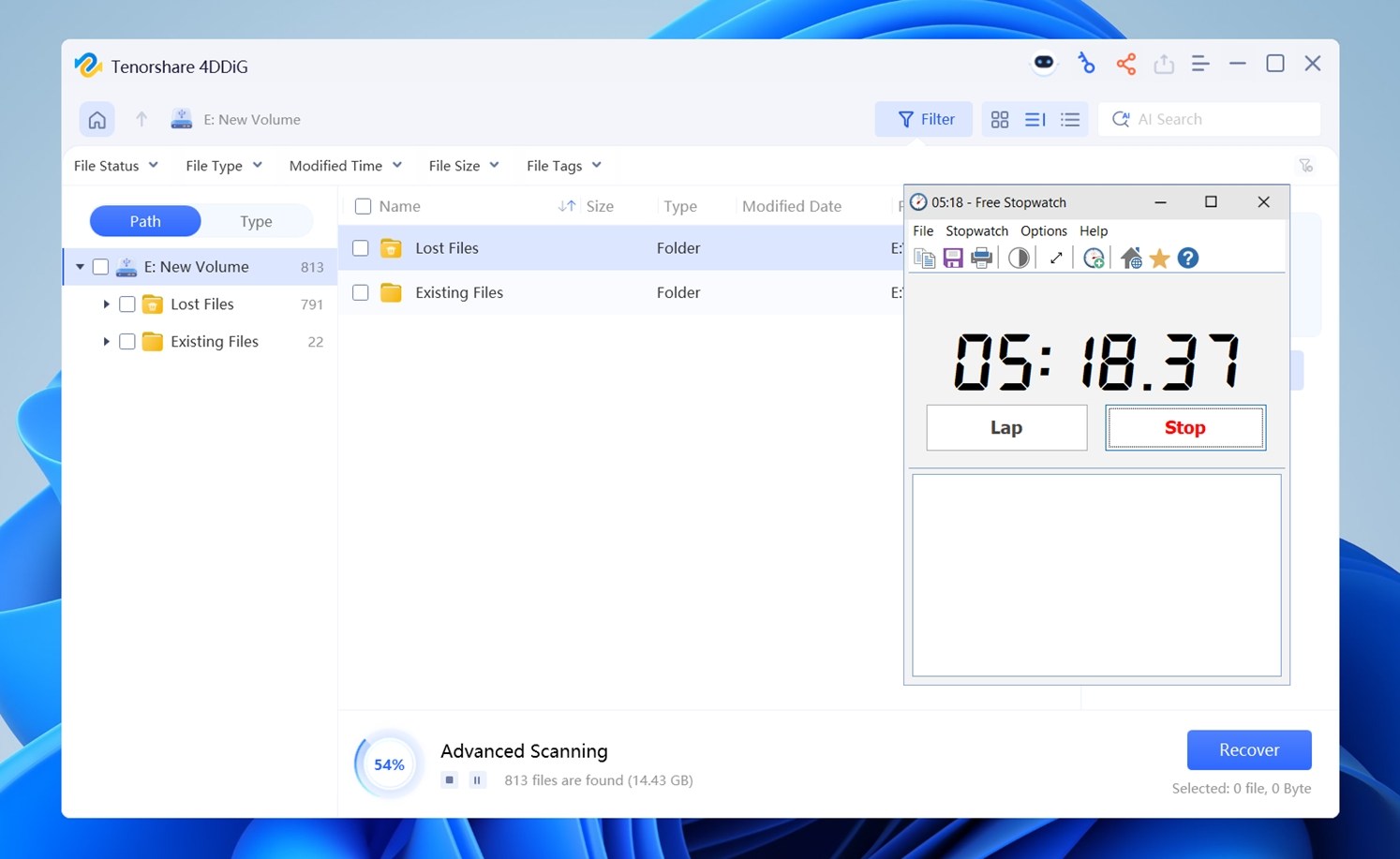
- Tabte filer inkluderer normalt slettede eller på anden måde manglende data, som scanningen har været i stand til at genskabe.
- Eksisterende filer viser, hvad der allerede er tilgængeligt, men stadig er inkluderet med henblik på gendannelse eller backup.
Du kan klikke på enhver mappe eller filtype for at få vist det faktiske indhold. Dette er særligt nyttigt, når filnavnene er generiske eller helt mangler (hvilket ofte sker med mistede data).
Visuelle forhåndsvisninger hjælper dig med at identificere de rigtige filer og hurtigt afgøre, om en fil er brugbar eller ødelagt. Desværre var det her, 4DDiG virkelig skuffede os. I de fleste tilfælde sad vi fast og kiggede på “Indlæser…” alt for længe.
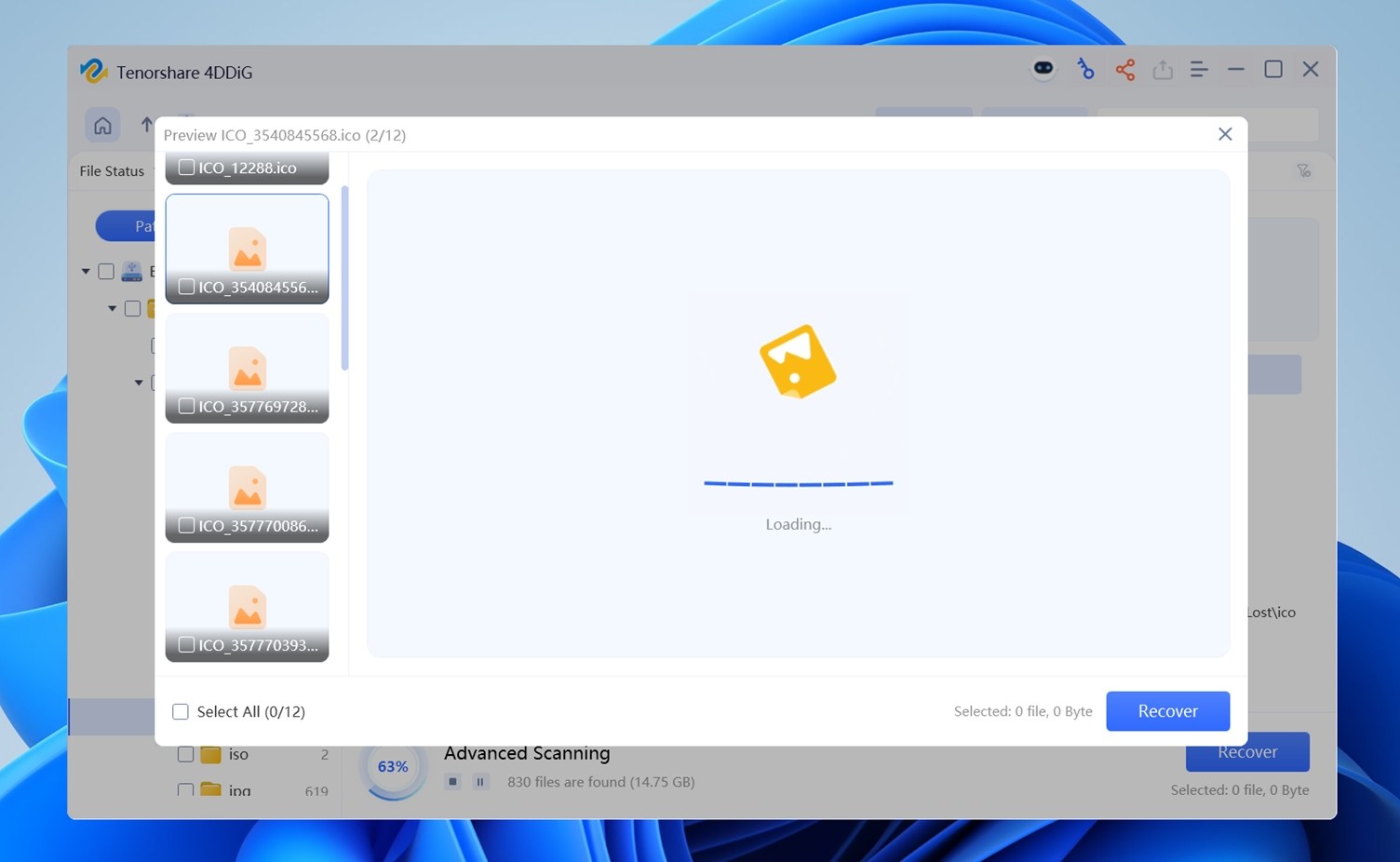
Og i mange tilfælde blev forhåndsvisninger slet ikke indlæst. Det handler ikke kun om korrupte filer (hvilket er forståeligt), vi kørte de samme gendannelsestests med andre værktøjer på præcis de samme drev, og de havde ingen problemer med at vise forhåndsvisninger.
Denne funktion trænger virkelig til forbedring. Især fordi 4DDiG markedsfører forhåndsvisning som en vigtig del af gendannelsesprocessen. Ikke ideelt når tid og data er på spil.
På dette trin kan du:
- Brug filtrene øverst (Filstatus, Filtype, Ændringstidspunkt osv.) for at indsnævre det, du har brug for.
- Vælg det, du vil gemme, og klik derefter på Gendan i nederste højre hjørne.
Testresultater & Ydeevne
Nu lad os gå videre til den del, der betyder mest: gendannelsesydelse.
Vi testede Tenorshare 4DDiG i 3 scenarier, og her er, hvordan det klarede sig:
| Scenario | Gendannelses Succesrate | Scantid | Bemærkninger |
| 1 TB WD Blue HDD (slettede filer, NTFS) | ~82% | 75 min | De mest almindelige filformater som DOCX, XLSX, MP4 og JPG blev gendannet. Flere CR2-fotofiler virkede, men CR3 og Sigma RAW manglede. Mappestrukturen var delvist tabt. |
| 64 GB Samsung EVO Plus microSD (hurtig formatering, NTFS) | ~61% | 28 min | Filnavne manglede, mappestruktur kunne ikke gendannes. Nogle billeder blev gendannet, men de fleste videoer og arkivfiler var ufuldstændige eller defekte. |
| 16 GB SanDisk Ultra USB (RAW, ingen FS) | ~58% | 24 min | Softwaren kunne ikke registrere mange signaturer. Gendannede filer var for det meste fragmenter med generiske navne. CR2’er dukkede op men var ødelagte. Ingen CR3, ingen Fujifilm RAW, ingen RED videoformater. |
Overordnet set leverede Tenorshare 4DDiG okay, men blandede resultater. Den genskabte de fleste almindelige filtyper fra vores HDD-test: ting som Word-dokumenter, PDF-filer og standardbilleder kom tilbage intakte, og endda nogle videoer kunne afspilles. Men på USB-flashdrevet (som vi korrumperede til RAW), havde den svært ved det. Scanningen blev gennemført, men mange filer kunne ikke åbnes, og mange filnavne manglede. Hvad angår microSD-kortet, som vi hurtigt formaterede til NTFS, klarede den sig bedre end forventet, men nogle RAW fotoformater som CR3 eller Fujifilm RAW manglede fuldstændigt.
Vi formåede at reparere et par ødelagte JPG-filer ved hjælp af den indbyggede fotoreparationsfunktion, hvilket var en god bonus.
Når det er sagt, var forhåndsvisning af filer smertefuldt langsom, og det påvirkede virkelig den samlede oplevelse. Som vi nævnte tidligere, satte forhåndsvisningerne ofte fast, og selv når de virkede, tilføjede de en masse ekstra tid. For eksempel tog en scanning på SD-kortet omkring 25 minutter, men at gennemgå forhåndsvisningerne fordoblede let den tid, og ofte uden brugbare resultater.
Mens 4DDiG håndterer grundlæggende datatabssituationer, lever den ikke helt op til forventningerne for fotografer eller professionelle, der arbejder med RAW-formater eller alvorligt beskadigede drev.
Omkostningsværdianalyse
Tenorshare 4DDiG tilbyder tre prisniveauer, alle begrænset til en enkelt PC-licens.
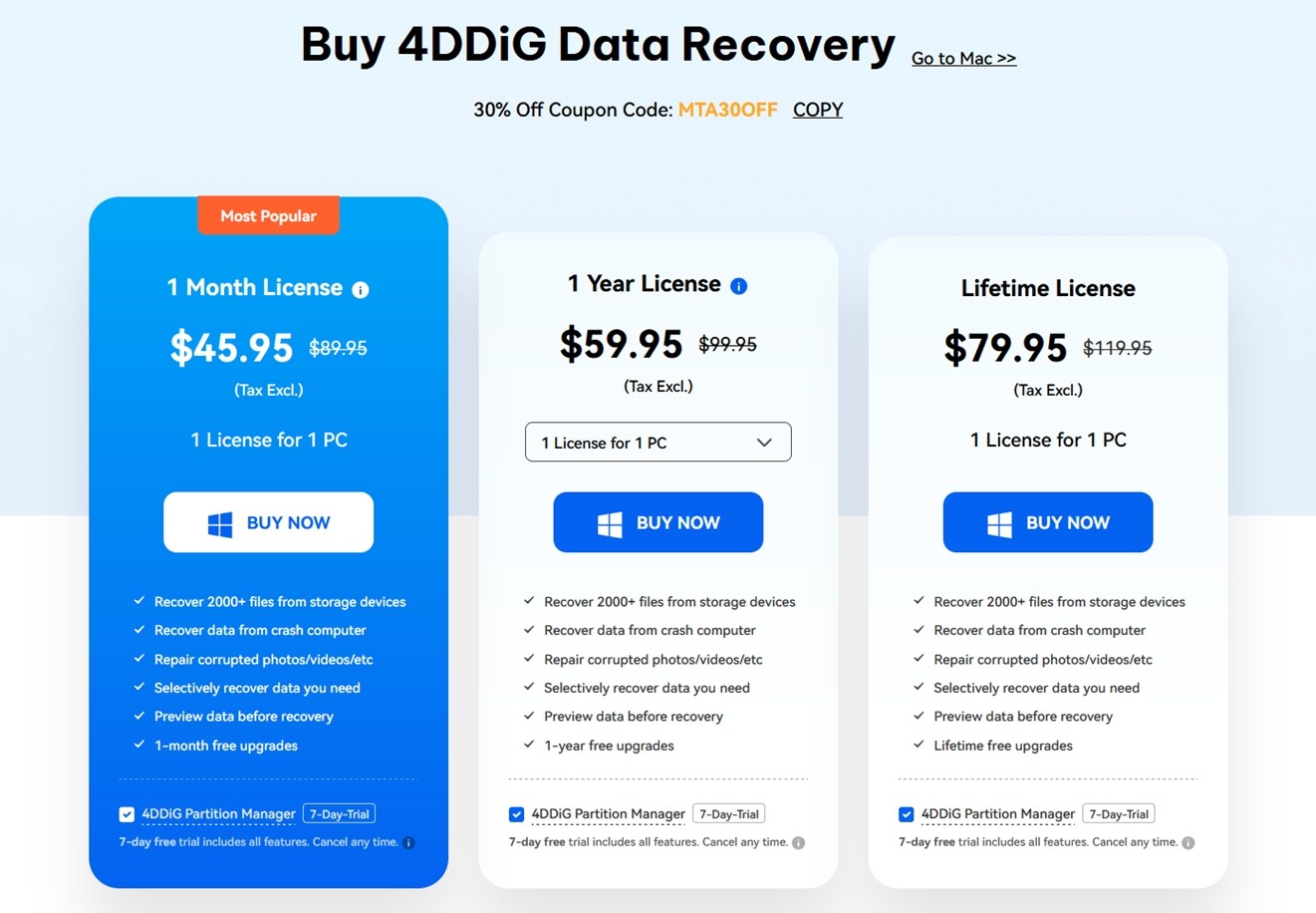
Her er hvordan omkostningerne fordeler sig, når du sammenligner det med den faktiske gendannelsesydelse, i enkle termer. I bedste fald gendannede 4DDiG omkring 82% af filerne. Det betyder, at cirka 49 GB data kom tilbage.
Lad os nu se på, hvad den gendannelse koster dig:
| Plan | Effektiv pris | Pris pr. GB gendannet |
| 1 måned | 45,95 $ (normalt 89,95 $) | ~0,94 $ pr. GB |
| 1 år | 59,95 $ (normalt 99,95 $) | ~1,22 $ pr. GB (hvis kun brugt én gang) |
| Livstid | 79,95 $ (normalt 119,95 $) | ~1,63 $ pr. GB (hvis kun brugt én gang) |
Men her er sagen: du kommer ikke til at genbruge en 1-månedsplan. Hvis du kun planlægger at gendanne ét drev, er prisen på $45,95 ret høj for et simpelt job.
Hvis du vælger 4DDiG, giver livstidsabonnementet mest mening. Det er billigere end at foretage to separate gendannelser med den månedlige licens, og du vil sandsynligvis få brug for det igen senere. Men husk – mange andre værktøjer, vi har testet, kan opnå lignende eller bedre resultater for mindre (og med færre problemer under forhåndsvisning eller gendannelse).
Når du ser på de faktiske dollars per gigabyte gendannet (og især per brugbar fil), er det ikke det bedste tilbud, medmindre du får kampagnen og planlægger at bruge det mere end én gang.
Du får også 500 MB gratis gendannelse i prøveversionen, hvilket er nok til at teste det med nogle få billeder eller korte videoer. Hvis dit datatab er lille – for eksempel et par familiebilleder eller dokumenter – kan du selv prøve det og se, hvor godt det fungerer, før du betaler for en fuld licens.
4DDiG vs Konkurrenter
Lad os sammenligne 4DDiG med nogle af dets nærmeste konkurrenter, værktøjer der henvender sig til samme type bruger: folk der ønsker et brugervenligt UI, understøttelse af almindelige filtyper og tilfredsstillende gendannelsespræstation uden at skulle være tekniske eksperter.
Nedenfor er en side-om-side sammenligning af, hvordan 4DDiG klarer sig mod Disk Drill, EaseUS og Recuva:
| Funktion/Værktøj | 4DDiG | Disk Drill | EaseUS | Recuva |
| Platformunderstøttelse | Windows, macOS | Windows, macOS (enkelt licens) | Windows, macOS | Kun Windows |
| Scanningshastighed | Gennemsnitlig | Meget hurtig | Lignende som 4DDiG | Gennemsnitlig |
| Forhåndsvisningsfunktion | Fejlfyldt & langsom | Glatte forhåndsvisninger | Udmærkede forhåndsvisninger | Basale forhåndsvisninger |
| Filreparation | ✔️ JPG/MP4-reparation inkluderet | ❌ Ikke tilgængelig | ❌ Ikke tilgængelig (i grundplanen) | ❌ Ingen reparation |
| Gratis gendannelsesgrænse | 500 MB | 100 MB (Windows), ubegrænset forhåndsvisning (Mac) | Op til 2 GB (Windows). Mac prøveversion = kun scanning/forhåndsvisning | Ubegrænset (Windows) |
| Scanningsresultater | ~60–80% gendannelse på 60 GB test | ~93% gendannelse (samme testmedie) | Ligner 4DDiG ved basale tilfælde | ~60–80% på samme medie |
| Filsystemunderstøttelse | NTFS, exFAT, FAT32, ext3/4, HFS+ | NTFS, FAT32, exFAT; også EXT2/3/4 (Linux), HFS+/APFS (Mac). Bredest understøttelse. | NTFS, FAT32, exFAT (Windows); HFS+, APFS (Mac). | NTFS, FAT16, FAT32, exFAT. Ingen HFS+/APFS eller ext. |
| Brugerflade / Brugervenlighed | Meget begyndervenlig | Ren, moderne, lidt mere funktionel | Også begyndervenlig | Guidet brugerflade |
| Pris (Livstid) | $79.95 (normalt $119.95) | $89 én gang for Pro | $149 én gang | $0 (Pro: $24.95 per år, ingen gendannelsesboost) |
| Bedste anvendelsestilfælde | Hjemmebrugere, fotoreparation | Almindelig allround gendannelse | Hjemmebrugere | Let brug, små hurtige opgaver |
Når du sammenligner 4DDiG med dets nærmeste konkurrenter, er der faktisk kun én ting, der får det til at skille sig ud: det indbyggede foto- og videoreparationsværktøj. Det er en virkelig nyttig tilføjelse. Men hvis vi taler om rå gendannelsesydelse, hastighed, brugeroplevelse eller værdi, findes der stærkere alternativer hele vejen rundt:
- Disk Drill tilbyder meget bedre scanningsydelse (og afslutter scanninger hurtigere), samt har en mere strømlinet brugerflade med realtidsforhåndsvisninger, der ikke hakker eller fejler, som 4DDiG’s ofte gør. Det inkluderer også flere værktøjer (som disk-backups, overvågning af diskens helbred og databeskyttelse), og er generelt langt mere alsidigt.
- EaseUS har tilsvarende gode gendannelsesresultater som 4DDiG i de fleste almindelige scenarier, men klarer sig bedre med en mere gennemarbejdet brugerflade og bedre organisering under filforhåndsvisning. Ja, det er dyrere, men du betaler for en bedre brugeroplevelse.
- Recuva er langt mere begrænset, men koster ingenting – og til simple sletninger på et sundt drev kan det måske klare opgaven lige så godt. Det er ikke lige så kraftfuldt, men det er gratis, og alene det gør det værd at prøve, før du betaler for noget andet.
Hvis du specifikt har brug for reparation af video eller fotos, er 4DDiG et solidt valg i mellemklassen. Men hvis dit mål er den bedste gendannelsesoplevelse for dine penge og din tid, kan du få hurtigere scanninger, bedre resultater og en mere brugervenlig grænseflade fra andre værktøjer, nogle gange til samme pris eller endda billigere.
Kundeanmeldelser og omdømme
Selvom vores laboratorietests giver én vinkel, er det også vigtigt at tage højde for reelle brugeroplevelser med Tenorshare 4DDiG. Vi har undersøgt forskellige brugeranmeldelsesplatforme for at vurdere den overordnede tilfredshed, typiske roser og hyppige klager over 4DDiG. Her er, hvad vi fandt:
- På Trustpilot har 4DDiG en 4,0 ud af 5 TrustScore med omkring 240 anmeldelser registreret. Cirka 80% af anmelderne gav det 5 stjerner, omkring 19% gav det 1 stjerne, hvilket betyder en overvejende tilfreds brugerbase, men med en bemærkelsesværdig minoritet af meget utilfredse kunder.
- På G2 (anmeldelser af forretningssoftware) klarer det sig bedre: 4,8 ud af 5 baseret på 129 anmeldelser. Så høj en score tyder på, at mange brugere (især småvirksomheder) finder det fremragende med hensyn til brugervenlighed.
- Capterra viser ligeledes 4,8/5 fra en mindre pulje (~40+ anmeldelser).
- På teknologifora og Reddit er meningerne mere blandede og til tider polariserede. Vi stødte på tråde, hvor nogle brugere kalder det en “livredder”, mens andre kalder det “svindel”. Det er tydeligt, at oplevelserne varierer afhængigt af udfaldet.
Som du kan se, er de fleste anmeldelser positive, især fra folk, der brugte 4DDiG til lette gendannelsesopgaver. Det leverer det, det lover, i disse tilfælde og holder indlæringskurven lav, hvilket gør det attraktivt for begyndere.
Men på trods af det har vi stadig set mange stille spørgsmål som “er Tenorshare 4DDiG legitimt?” og det skyldes som regel et par mønstre:
- Nogle brugere forventede, at prøveversionen ville fuldt ud gendanne filer, men indså ikke, at den kun tillader gendannelse af op til 500 MB gratis. Når de rammer denne grænse, møder de en betalingsmur. Denne uoverensstemmelse mellem forventning og oplevelse er almindelig.
- Andre rapporterede, at 4DDiG ikke fandt bestemte filer, eller at de ikke blev gendannet i brugbar tilstand (f.eks. ødelagte videoer eller dokumenter). Dette er ikke unikt for 4DDiG – det kan ske med ethvert gendannelsesværktøj.
- Nogle få negative anmeldelser nævnte, at supportens svar føltes generiske eller langsomme. Selvom dette ikke er universelt, kan dårlig support under stressende datatabssituationer ryste en brugers tillid til mærket.
Endelig Dom
Okay, lad os afslutte denne anmeldelse af Tenorshare 4DDiG data recovery-software med vores afsluttende tanker efter at have testet det grundigt.
Her er, hvordan det klarede sig:
| Måling | Score | Bemærkninger |
| Gendannelsessuccesrate | 6,5/10 | Klarer sig fint på nyligt slettede filer og let formaterede drev. Har svært ved dybere skader eller fragmenterede filer sammenlignet med topværktøjer. |
| Scanningshastighed | 6/10 | Ikke den hurtigste, mange konkurrenter overgår den i direkte sammenligninger. |
| Brugervenlighed | 8/10 | En af dens styrker. Nem for alle at bruge, med et moderne, rent interface. |
| Værdi for pengene | 7/10 | Generelt fair prissætning, især livstidslicenser. Men du kan få bedre ydeevne eller flere funktioner andre steder i samme prisklasse. |
🌟 Samlet score: 6,9 / 10
Tenorshare 4DDiG er en udmærket dataredningsmulighed i mellemklassen. Det er brugervenligt, dækker alle de grundlæggende funktioner og inkluderer ekstra funktioner som indbygget foto-/video-reparation, som mange konkurrenter ikke tilbyder til denne pris.
Men hvis du sammenligner det med den nærmeste konkurrent, er reparationsfunktionen den eneste virkelige fordel. Når det kommer til gendannelsessucces, ydeevnehastighed eller finish, findes der bedre værktøjer derude.
Vi mener, at 4DDiG giver mening, hvis:
- Du er en almindelig bruger, der værdsætter enkelhed.
- Du har med beskadigede medier at gøre og ønsker en alt-i-en-løsning, der inkluderer foto-/videoreparation.
- Du finder det på tilbud (især livstidslicens).
Men hvis du går mere op i scanningsdybde, bredere kompatibilitet eller avancerede imaging- og backup-workflows, kan du hurtigt vokse fra 4DDiG.




