



Hvis du er en avanceret macOS-bruger, der kender til partitioner og drevhåndtering, er chancen stor for, at du har hørt om TestDisk – et open source-værktøj kendt for at genskabe mistede partitioner og gendanne beskadigede boot-sektorer. I årevis har det været en standardløsning i tekniske kredse, når en disk nægtede at montere, eller en partition forsvandt efter en formateringsfejl.
Men som en interessant detalje, hvis du blot googler “free data recovery software Mac”, vises TestDisk blandt de ti bedste anbefalinger, lige ved siden af kommercielle værktøjer, der ikke er gratis. Og det kan faktisk bruges til at gendanne slettede filer, ikke kun til at reparere partitionstabeller, dog kun i specifikke, begrænsede tilfælde.

💬 Det alene gjorde det værd at teste. Så vores team hos 7 Data Recovery Experts besluttede at udføre en fuld TestDisk data recovery-gennemgang for at se, hvor godt dette værktøj fungerer i praksis. Vi ønskede at verificere dets reelle gendannelsespotentiale på macOS, og vigtigst af alt, fastslå hvornår man skal bruge TestDisk, hvor dets styrker virkelig kommer til udtryk, og hvor dets begrænsninger gør andre gendannelsesværktøjer til et bedre valg.
Hurtig oversigt over TestDisk
Så, hvad er TestDisk egentlig? Det er et gratis, open-source værktøj, der er udviklet til at gendann mistede partitioner og reparere diske, som nægter at starte op. I modsætning til moderne gendannelsesapps med smarte brugerflader, arbejder TestDisk på systemniveau. Derfor er det ofte det foretrukne værktøj, når macOS holder op med at genkende et drev, eller en partition forsvinder efter en repartitionering eller et nedbrud. Programmet kan også gendanne slettede filer fra filsystemer som FAT, exFAT, NTFS og ext2, selvom denne funktion er ret begrænset. Det hjælper primært med filer, der er blevet fjernet for nyligt. Efter en formatering eller kraftig brug af disken, bør du ikke forvente meget mere end en liste over system- eller skjulte poster.
Hvis du har brug for at gendanne fotos, videoer eller dokumenter i stedet for at gendanne hele partitioner, tilbyder CGSecurity et andet værktøj kaldet PhotoRec, som findes i samme pakke som TestDisk. PhotoRec er specifikt designet til filgendannelse og fungerer anderledes i baggrunden. Alligevel fokuserer vi i denne TestDisk-anmeldelse kun på selve TestDisk – hvordan det fungerer på macOS, hvor det har succes, og hvor dets begrænsninger begynder.
Pros
- Fuldstændig gratis og open-source software uden funktionsbegrænsninger eller skjulte gebyrer.
- Værktøjet kører direkte fra den udpakkede mappe, hvilket mindsker risikoen for at overskrive data.
- Fremragende til at reparere logisk beskadigede drev og gendanne mistede partitioner eller boot-sektorer, funktioner som sjældent matches af andre gratis værktøjer.
- Det kan analysere diske uden et læsbart filsystem, hvilket gør det nyttigt til at diagnosticere ugenkendte eller RAW-volumener.
- Kommandolinjegrænsefladen kan føles overvældende for mindre erfarne brugere.
- Den kan ikke gendanne filer, hvis deres filsystemoptegnelser er blevet slettet eller alvorligt beskadiget.
- Gendannelsesprocessen involverer flere trin og kræver manuel navigation i stedet for en enkelt-klik arbejdsgang.
- Scanning af store drev kan tage flere timer, afhængigt af diskens størrelse og interfacehastighed.
Tekniske detaljer om TestDisk
TestDisk blev skabt af Christophe Grenier, en fransk udvikler med baggrund inden for digital retsmedicin. Han offentliggjorde det første gang i 1998, og siden da har det været en del af hans langvarige CGSecurity-projekt (det samme projekt, som også inkluderer det velkendte gendannelsesværktøj PhotoRec).
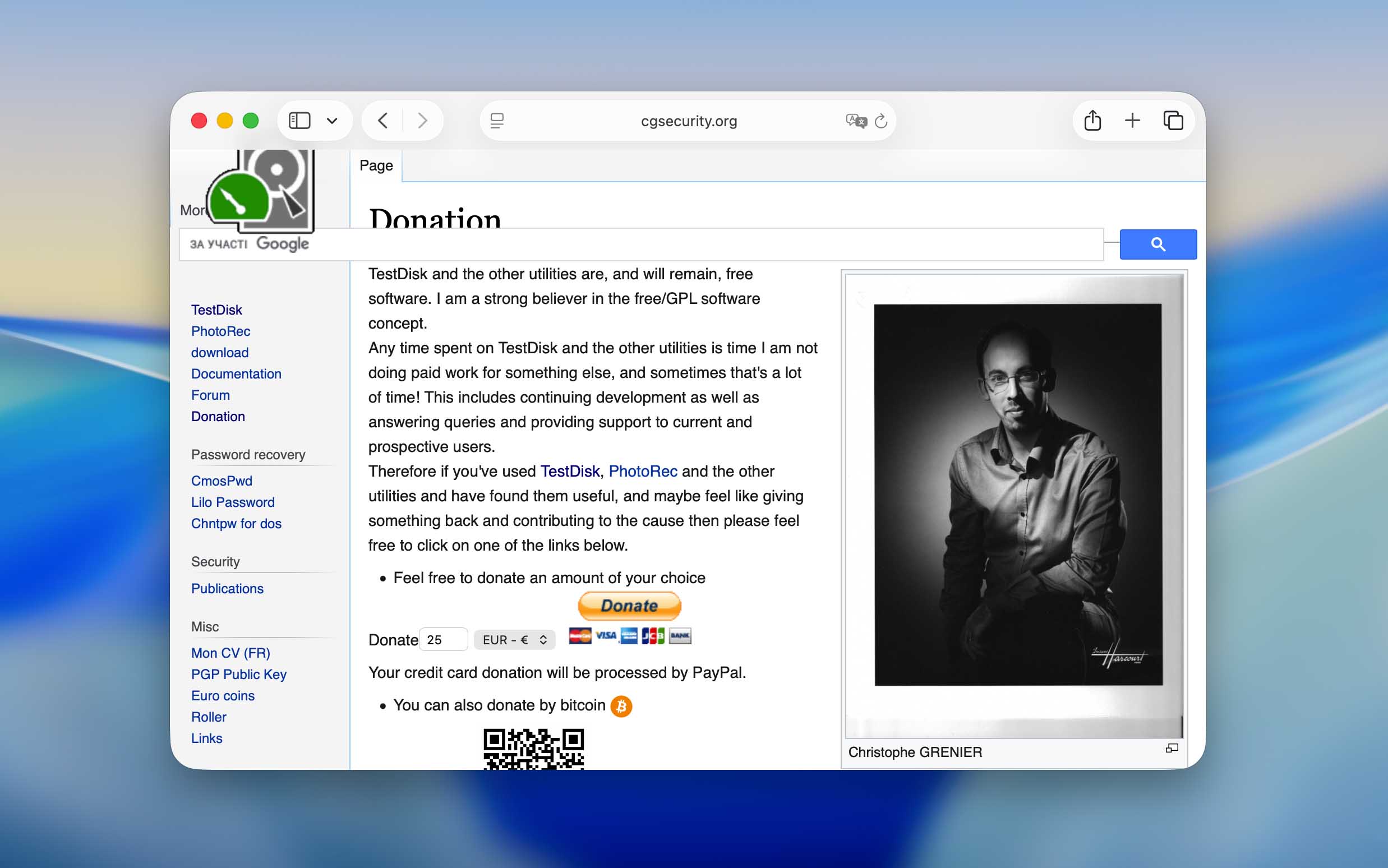
Mere end tyve år senere er TestDisk stadig fuldstændig gratis og open-source, distribueret under GNU General Public License. I modsætning til mange andre værktøjer fra samme periode, der blev til betalings- eller abonnementsbaserede produkter, er dette aldrig sket med TestDisk. Du kan downloade det, køre det og bruge alle funktioner uden at betale en øre, uanset om det er til personligt eller professionelt genopretningsarbejde. De eneste penge, der kan være involveret, er helt op til brugeren. Christophe holder projektet i live primært gennem frivillige donationer, og CGSecurity hjemmeside angiver flere måder at bidrage på (PayPal, kreditkort eller andre metoder). Det er en lille gestus, der hjælper værktøjet med at forblive uafhængigt og drevet af fællesskabet.
❓ Og før vi går videre med anmeldelsen, lad os først tage et nærmere kig på de funktioner, som udvikleren oprindeligt byggede ind i TestDisk, så du bedre kan forstå, hvad det er beregnet til at gøre, og hvorfor det opfører sig anderledes end de fleste gendannelsesværktøjer.
Support for platform, filsystem og enheder
TestDisk fungerer på tværs af næsten alle større operativsystemer – fra klassisk DOS (både native og i en Windows 9x DOS-boks) til Windows, Windows Server, Linux, FreeBSD, NetBSD, OpenBSD, SunOS og macOS. Denne brede kompatibilitet gør det muligt at finde og gendanne mistede partitioner på næsten alle filsystemer, der almindeligvis bruges på disse platforme.
Dens evne til at gendanne individuelle filer er dog meget mere begrænset. TestDisk kan kun gendanne data fra drev, der er formateret med FAT, exFAT, NTFS eller ext2. I praktiske termer betyder det, at den kan håndtere gendannelse fra USB-drev, SD-kort, SSD’er eller standard harddiske, der bruger disse filsystemer, den slags enheder de fleste Mac-brugere tilslutter eksternt.
På native macOS-diske er det en anden sag. Drev, der er formateret som APFS eller HFS+, understøtter ikke TestDisk’s fil-niveau gendannelse. Programmet kan stadig genopbygge eller gendanne partitioner på sådanne diske, men det vil ikke gendanne brugerfiler, der er gemt på dem.
En anden forskel mellem TestDisk og kommercielle gendannelsesapps ligger i, hvordan de søger efter data. Betalte værktøjer identificerer ofte mistede filer ud fra deres signaturer, hvilket gør det muligt for dem at gendanne information selv efter en formatering. TestDisk gør ikke dette. Det er udelukkende afhængigt af filsystemets metadata (det interne kort, der fortæller et operativsystem, hvor data befinder sig). Når dette kort er væk eller beskadiget, stopper gendannelsen der, uanset hvilken filtype du forsøger at gendanne.
Nøglefunktioner
Vi har allerede nævnt et par gange, at TestDisk ikke er en klassisk data recovery-app. Dets primære formål er at reparere og gendanne beskadigede diske, ikke at gendanne slettede fotos eller dokumenter. Derfor er de fleste af dets indbyggede værktøjer fokuseret på strukturel reparation frem for gendannelse af indhold.
Programmets kernefunktionalitet omfatter partitionsgendannelse, reparation af boot-sektoren, mulighed for at inspicere korrupte filsystemtabeller og rette logiske fejl samt filkopiering fra detekterede partitioner. Det er disse operationer, der gør TestDisk værdifuld, når en disk stopper med at montere, eller en partition forsvinder.
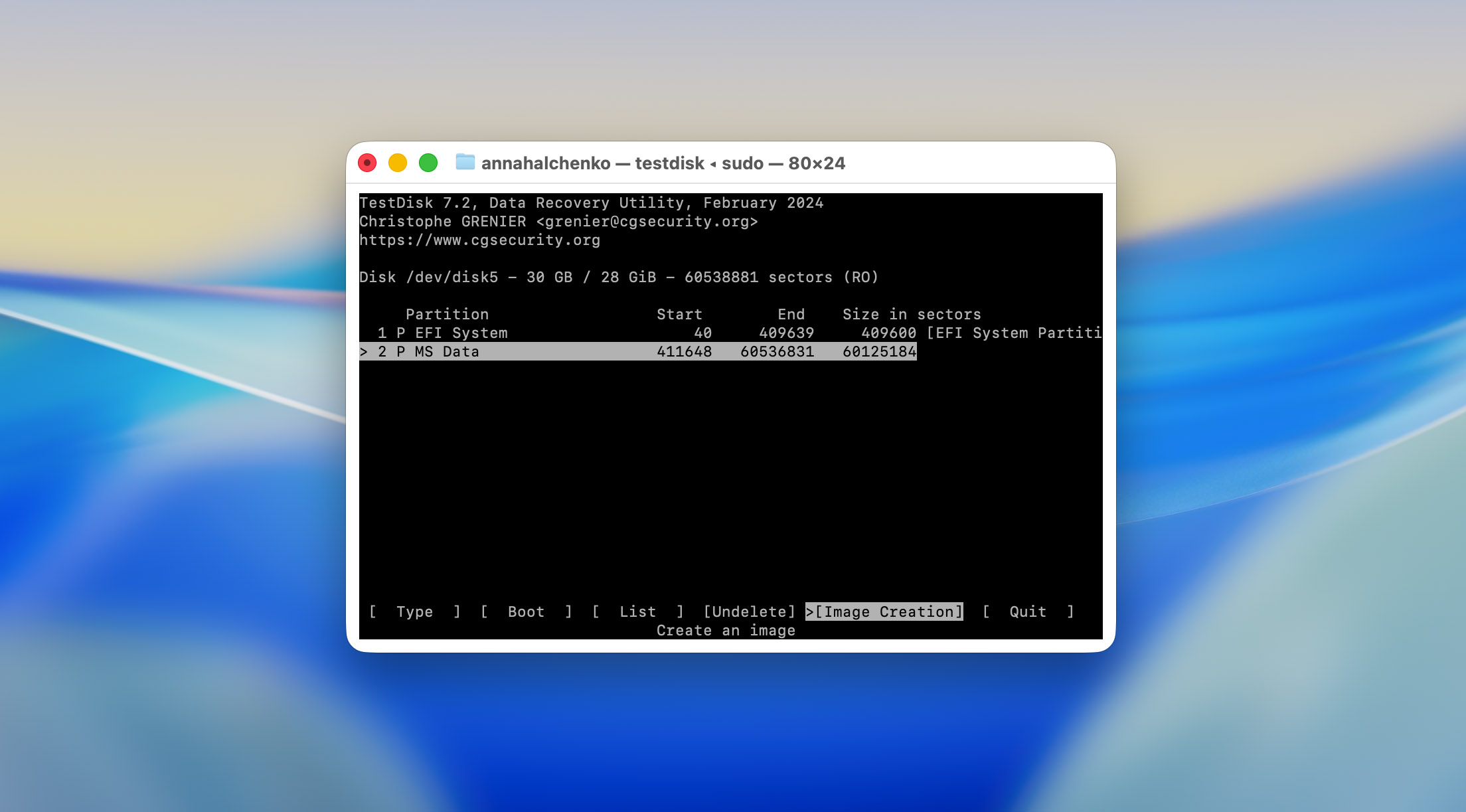
Dette er dog ikke det område, vi fokuserer på i vores anmeldelse. Til vores tests kiggede vi kun på én specifik funktion, Undelete-muligheden, som du kan finde under Avanceret-sektionen i programmets menu. Det er den eneste del af TestDisk, der direkte beskæftiger sig med filgendannelse på macOS.

Der er også en mindre kendt, men nyttig tilføjelse – TestDisk kan oprette en sikkerhedskopi af en disk eller partition, som findes i den samme Avancerede sektion, hvor gendannelsesfunktionen befinder sig. Det er en praktisk sikkerhedsforanstaltning, før du forsøger nogen reparationer.
Og det er i bund og grund der, hvor TestDisks funktionssæt slutter. Der er ikke et bredt udvalg af ekstra værktøjer at analysere eller sammenligne. Men det er ikke en ulempe, programmet var aldrig designet til at konkurrere med kommercielle datagendannelsespakker. Dets formål har altid været at reparere diskstrukturer frem for at fungere som en alt-i-én gendannelsesløsning.
Brugergrænseflade
Hvis der er én ting, der kan skræmme nye brugere væk fra TestDisk, er det brugerfladen. Programmet fungerer udelukkende gennem et terminalvindue, og det alene kan virke afskrækkende. Der er ingen knapper, ikoner eller statusbjælker, kun tekst og navigation med tastaturet. Den gode nyhed er, at du ikke behøver at indtaste nogen kommandoer manuelt. TestDisk viser tilgængelige handlinger på skærmen, og du skal blot bruge piletasterne, Enter eller bogstavgenveje for at komme igennem processen. Alligevel er det let at føle sig fortabt og usikker på, hvad man skal gøre næste gang, første gang man åbner det.
Af den grund anbefaler vi stærkt, at du gennemgår noget dokumentation, før du kører programmet. Den officielle CGSecurity-hjemmeside tilbyder en masse materiale, herunder en detaljeret testdisk.pdf manual på omkring 60 sider, som trin for trin forklarer, hvordan du bruger softwaren på forskellige platforme. Siden indeholder klikbare referencer til artikler med skærmbilleder for handlinger som gendanne tabte partitioner, reparere beskadigede FAT/NTFS bootsektorer og gendanne filer.
Hvis det format føles for tæt eller upraktisk (og det vil det gøre for mange brugere), er det værd at tjekke YouTube-tutorials eller andre videoguides, før du går i gang. Uden i det mindste en grundlæggende forståelse af arbejdsgangen risikerer du at gøre mere skade end gavn, for eksempel ved at overskrive en partition eller fil i stedet for at gendanne den, hvilket kan gøre fremtidig gendannelse umulig, når du først finder ud af, hvordan værktøjet faktisk fungerer.
Hvad angår en grafisk version, findes der ikke én, og efter mere end 20 år er det sikkert at antage, at der aldrig kommer en. TestDisk har set ud på samme måde i årtier, og udvikleren ser ikke ud til at være interesseret i at ændre det. Enten vænner du dig til terminalvisningen eller går videre til et andet værktøj.
Den faktiske arbejdsgang adskiller sig også markant fra, hvad du måske forventer, hvis du tidligere har brugt kommercielle gendannelsesapps. I værktøjer som Disk Drill eller lignende software markerer du blot et drev og klikker på en knap som “Søg efter mistede data.” TestDisk kræver derimod, at du opretter eller springer en ny logfil over, derefter vælger den korrekte disk, og først bagefter finder den nødvendige funktion. Programmet viser teksttips om, hvilke taster der skal trykkes på næste gang, men de er lette at overse, hvis du ikke er opmærksom.
Alligevel er det vigtigt at bemærke, at TestDisk ikke konkurrerer på brugeroplevelsen. Kommercielle udviklere investerer meget i polerede brugerflader, fordi det er det, der sælger licenser. Det behøver TestDisk ikke. For nogen, der blot har brug for at reparere en mistet partition eller gendanne en boot-sektor, er der ikke mange reelle alternativer, og da denne er helt gratis, vil de fleste brugere, der står over for det problem, sandsynligvis ende med at vælge den alligevel.
Prisfastsættelse og udgaver
TestDisk er ikke det første værktøj, vi har anmeldt på vores platform. Normalt er dette afsnit, hvor vi gennemgår, hvilke versioner et program tilbyder (gratis eller betalt), og forklarer, hvad der er inkluderet i hver plan. De fleste kommercielle datagendannelsesværktøjer deler deres funktioner op i forskellige udgaver, nogle gange med begrænset funktionalitet i gratisversionen og hele sættet skjult bag et abonnement.
Med TestDisk er der intet af den slags at diskutere. Programmet er helt gratis. Der er ingen tidsbegrænset prøveversion, ingen “Pro”-version, og ingen låste værktøjer, der venter bag en betalingsmur. Alle funktioner er tilgængelige fra det øjeblik, du starter det, ingen abonnementer, ingen skjulte opgraderinger og ingen reklamer forklædt som tilbud.
Den eneste betalingsform, TestDisk accepterer, er frivillig donation, og selv den er ikke integreret i selve appen. Hvis du ønsker at støtte projektet, kan du gøre det direkte via det officielle CGSecurity-websted. Beløbet er helt op til dig – en dollar, hundrede eller tusind, hvis du føler dig gavmild.
Kundesupport
I modsætning til kommercielle gendannelsesværktøjer, der ofte leveres med komplette supportteams, fungerer TestDisk efter en langt enklere model. Der er ingen live chat, ingen e-mail hotline, og bestemt ingen 24/7 telefonlinje. I stedet er hele supportsystemet bygget op omkring officielle CGSecurity forum.
Forummet er opdelt i flere hovedsektioner – Partition Recovery, File System Repair, File Undelete og File Recovery (sidstnævnte med hovedfokus på PhotoRec). Hver sektion indeholder hundreder eller endda tusinder af diskussioner, afhængig af emnet. Før du opretter en ny tråd, opfordres brugerne til at søge efter eksisterende diskussioner, der matcher deres problem. Kun hvis der ikke dukker noget relevant op, bør du starte et nyt emne, og helst ikke med noget så vagt som “det virker ikke.” Detaljeret information hjælper de frivillige, der svarer der, med at svare hurtigere og mere præcist.
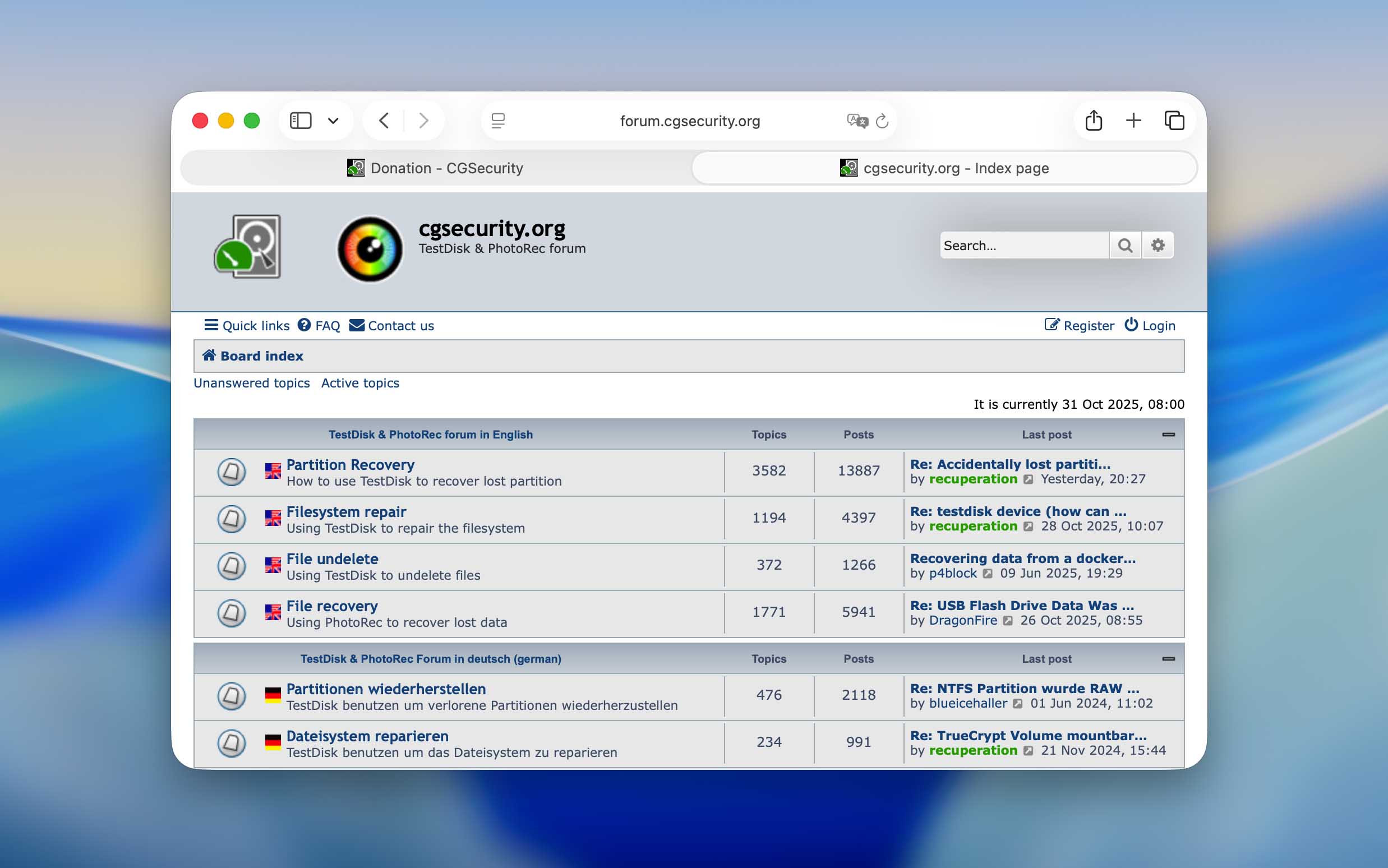
For at undersøge, hvor hurtigt brugere får hjælp, postede vi ikke selv noget (vi ville ikke tage tid fra reelle sager), men vi gennemgik nylige tråde. Resultaterne var overraskende positive. I mange tilfælde kom der svar inden for få timer, og de fleste ubesvarede spørgsmål blev taget op inden for en dag. Selvfølgelig er det langsommere end betalt software, hvor supportmedarbejdere er tilgængelige døgnet rundt, men TestDisk er et gratis projekt uden en officiel supportafdeling. Sandsynligvis er de få personer, der svarer på forummet, enten mangeårige bidragsydere eller frivillige, der støttes gennem donationer fra fællesskabet.

Der er også en kontaktmail til udvikleren (grenier@cgsecurity.org), men den er udelukkende beregnet til fejlrapporter eller anmodninger om nye funktioner, ikke til generel brugerhjælp. Hjemmesiden gør det klart og beder folk om ikke at sende spørgsmål om brug direkte.
Alt taget i betragtning vil vi sige, at TestDisks support er mere end respektabel for et værktøj, der har været gratis i over to årtier. At have et aktivt forum, hvor brugere stadig får nyttige svar, ofte inden for en dag, siger meget. For et ikke-kommercielt projekt fortjener den form for konsistens reel respekt.
Hvordan måler vi TestDisk-gendannelse i vores tests?
Dette spørgsmål forblev åbent i vores team i et stykke tid. Vi var nødt til at beslutte, hvordan vi skulle evaluere et gendannelsesprogram, hvor datagendannelse ikke er hovedformålet. For alle andre anmeldelser har vi brugt det samme setup (et beskadiget USB-flashdrev og et formateret SD-kort) for at se, hvordan hvert værktøj håndterer typiske data-tabsscenarier. Men som vi allerede har forklaret ovenfor, kan TestDisk ikke gendanne filer, der er mistet under formatering. At udsætte det for den samme test ville have været uretfærdigt: resultatet ville blot vise, at det ikke virker, hvilket ikke er sandt. Programmet fungerer bare anderledes. Så for TestDisk ændrede vi vores testbetingelser.
I stedet for at formatere SD-kortet, slettede vi filerne manuelt og bevarede filsystemet intakt. Det gjorde det muligt for os at teste dens Undelete-funktion under realistiske forhold. Samtidig beholdt vi scenariet med det korrupte USB-drev for at vise, hvor godt TestDisk kan arbejde med beskadigede partitioner og forsøge at reparere dem.
Hvad angår evalueringskriterierne, krævede den del også nogle interne diskussioner. For de fleste anmeldelser benytter vi et standard sæt af målepunkter, vist nedenfor, men i dette tilfælde måtte vi tilpasse dem.
| Metric | Formål |
| Gendannelses Succesrate (%) | Normalt måler det, hvor mange slettede filer der kan gendannes. For TestDisk er dette et relativt tal. Ved testen med en ødelagt USB, når raten reelt 100 %, da alle filer kommer tilbage, når en partition bliver repareret. Men igen, det er ikke ren filgendannelse, det er partitionsreparation i aktion. |
| Scanningshastighed (MB/s & gennemsnitlig tid) | Stadig relevant, da TestDisk arbejder sig igennem store drev i sit eget tempo, afhængigt af drevets størrelse og interface. |
| Brugervenlighed | Vurderer hvor ligetil arbejdsgangen føles for en avanceret macOS-bruger. Spoiler: den er ikke nybegyndervenlig. |
| Værdi pr. dollar | Udeladt. Programmet er gratis, så denne måling gælder ikke. |
| Kundesupport svartid | Udeladt også. Vi valgte ikke at oprette nye tråde for at undgå at tage opmærksomhed fra brugere, der virkelig har brug for hjælp, som forklaret i det foregående afsnit. |
Så vores TestDisk-testning krævede et lidt anderledes perspektiv. I stedet for at tælle gendannede filer eller omkostningseffektivitet, fokuserede vi på, hvor effektivt det udfører de opgaver, det faktisk er udviklet til.
Gendannelsesproces med TestDisk
I denne del af vores anmeldelse vil vi vise, hvordan vi brugte TestDisk under de præcise betingelser, der blev beskrevet tidligere. Da trinnene varierer, afhængigt af om du gendanner en partition eller gendanner individuelle filer, har vi delt dette afsnit op i to separate dele. På denne måde forklarer anmeldelsen ikke kun TestDisks adfærd i teorien, men kan også fungere som en praktisk “how-to”-guide, hvis dette er den første ressource, du har åbnet, før du kører programmet på din Mac.
1. Gendan slettede filer på SD-kortet
Før vi går videre til de praktiske trin, er det værd at gentage, at funktionen Undelete i TestDisk kun fungerer med enheder, der er formateret som FAT, exFAT, NTFS eller ext2. I vores tilfælde var SD-kortet, der blev brugt til test, formateret som exFAT (et af de mest almindelige filsystemer til flytbare medier på macOS).
Før sletning indeholdt kortet flere JPEG-fotos og nogle få MP4-videoer, hvilket simulerer et typisk brugerscenarie. Vi fjernede med vilje disse filer uden at formatere kortet, hvilket skabte de præcise betingelser, hvor TestDisk’s undelete-funktion virkelig kan vise, hvad den kan gøre.
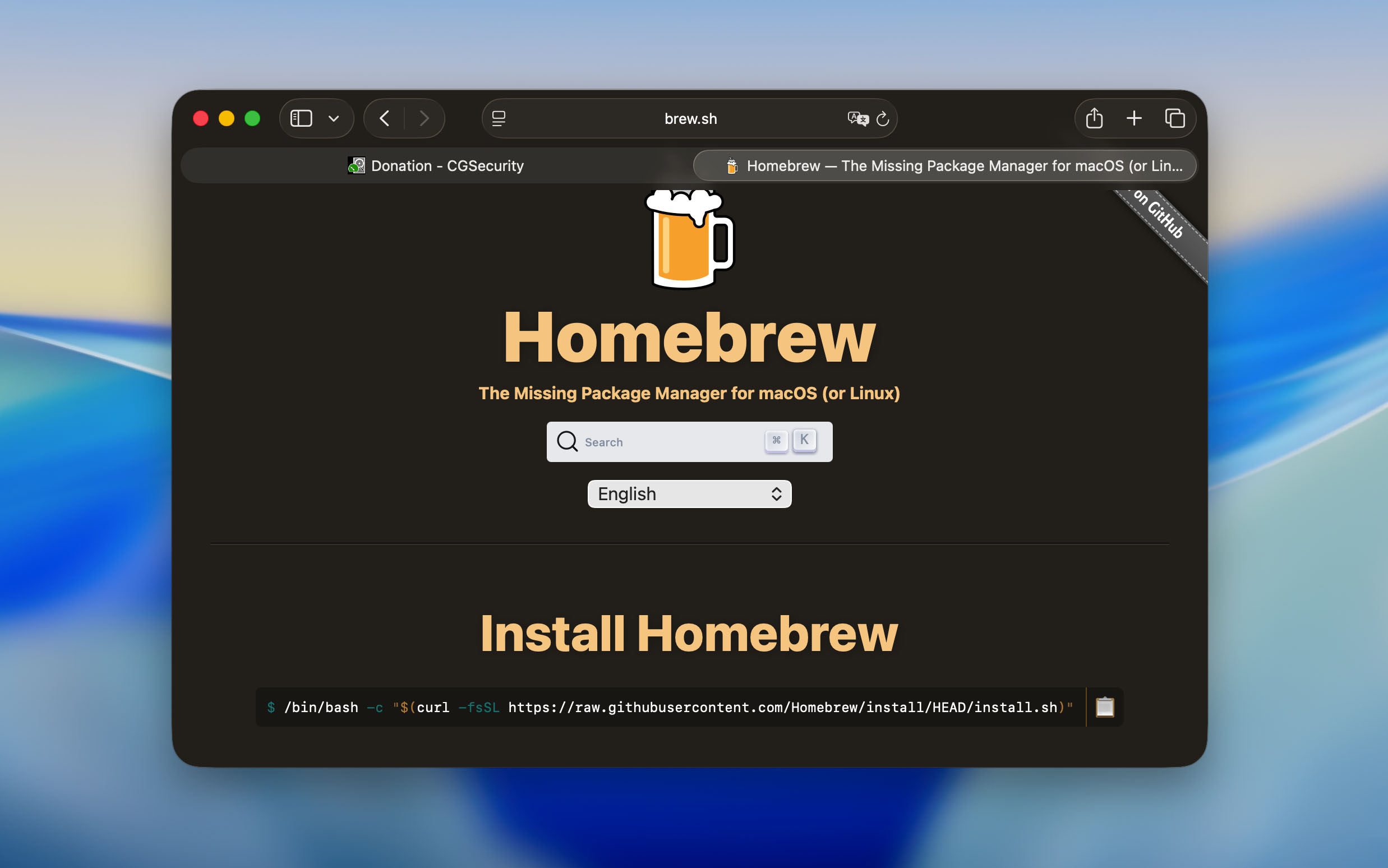
- Den nemmeste måde at få TestDisk på macOS er gennem Homebrew( Apples populære pakkehåndtering). Hvis du ikke har det endnu, skal du først installere det ved at bruge kommandoen fra deres hjemmeside i Terminal.
- Når Homebrew er klar, kan du installere TestDisk ved at skrive: brew install testdisk.
- Installationen tager kun et par sekunder. Derefter kan du starte programmet fra Terminal med sudo testdisk. Sudo-delen er nødvendig, fordi værktøjet kræver systemadgang for at læse og analysere drev.
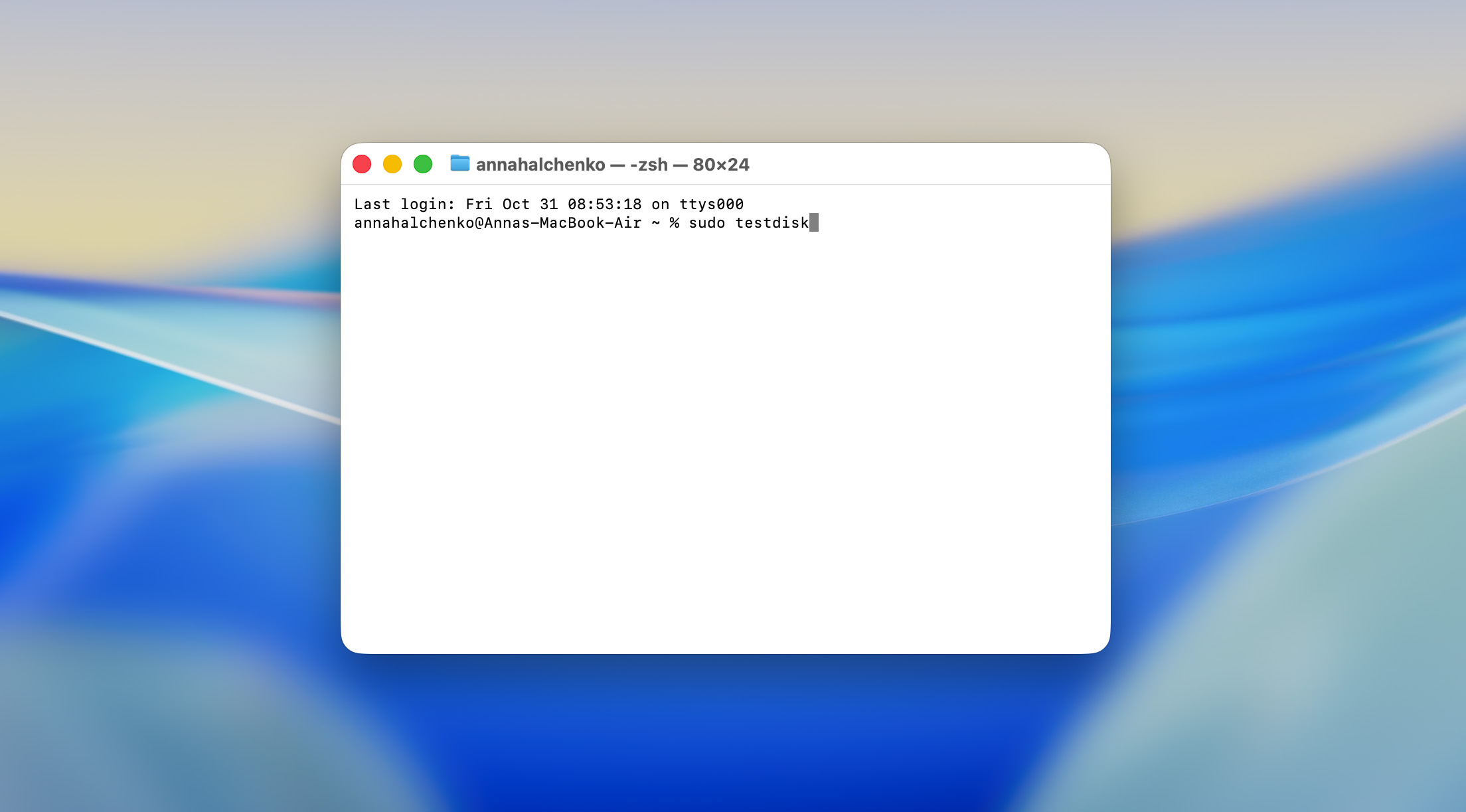
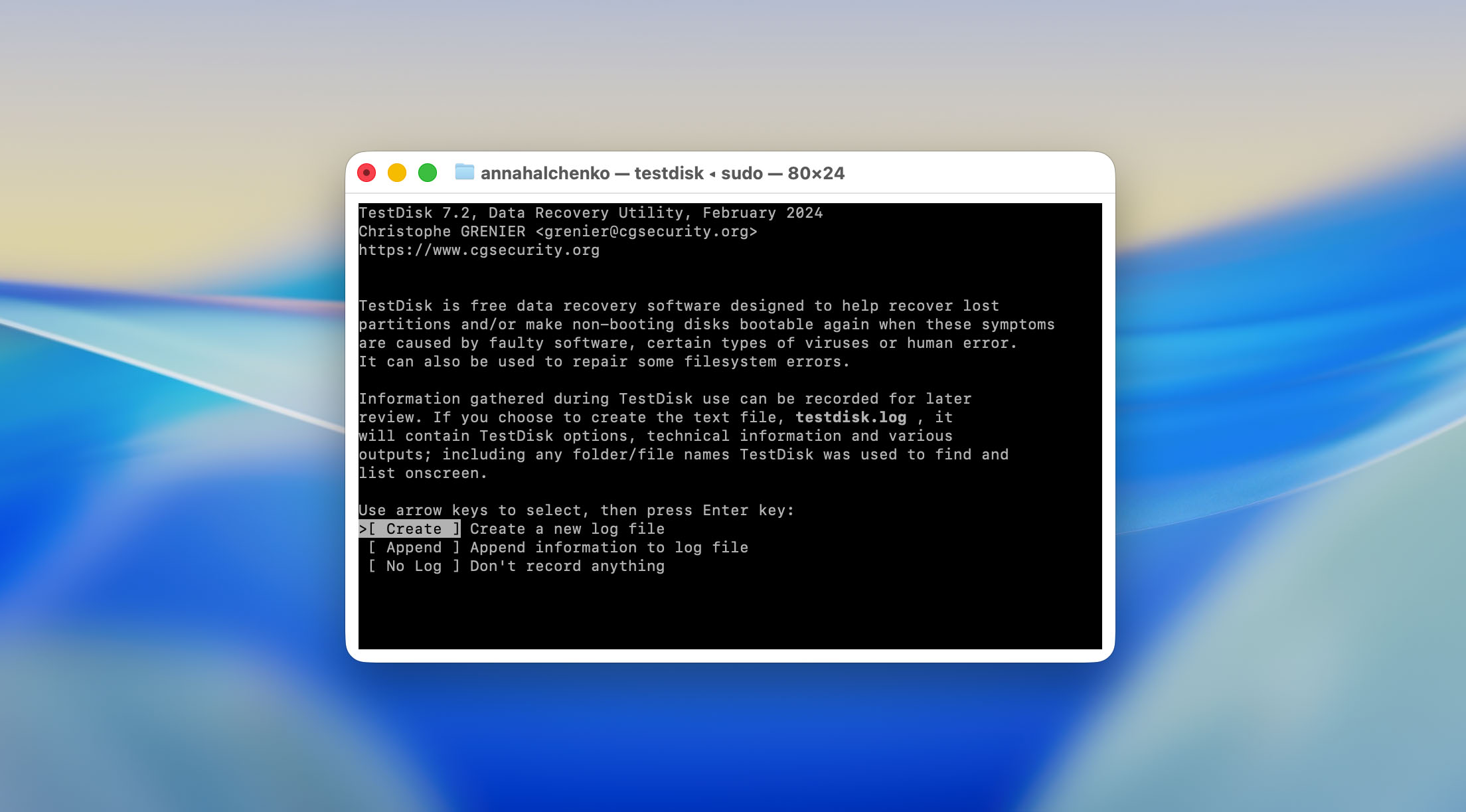
- Når du starter TestDisk, spørger den først, om du vil oprette en ny logfil, tilføje til en eksisterende, eller fortsætte uden den. Vi valgte at oprette en ny log, da det hjælper med at registrere alle handlinger og resultater.
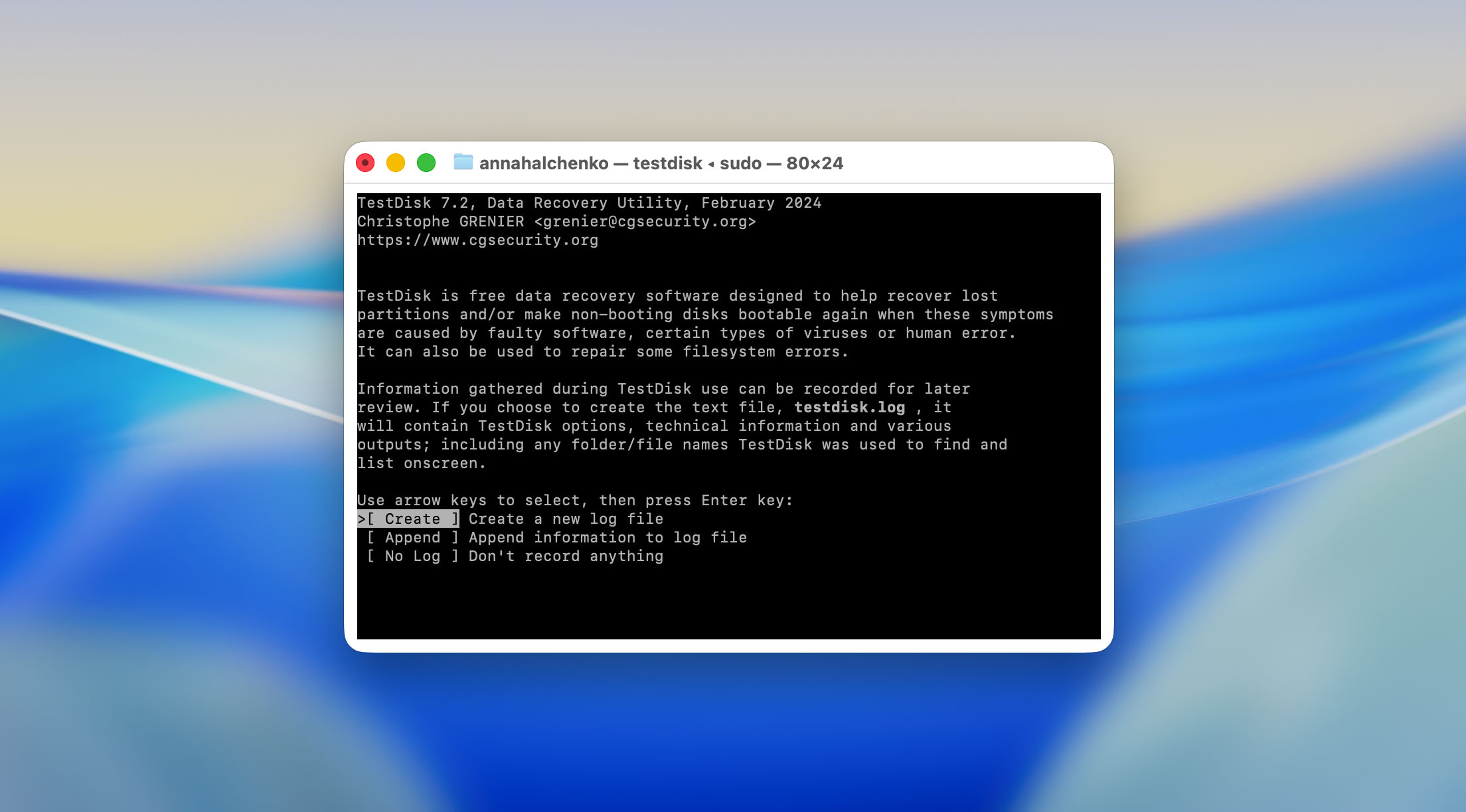
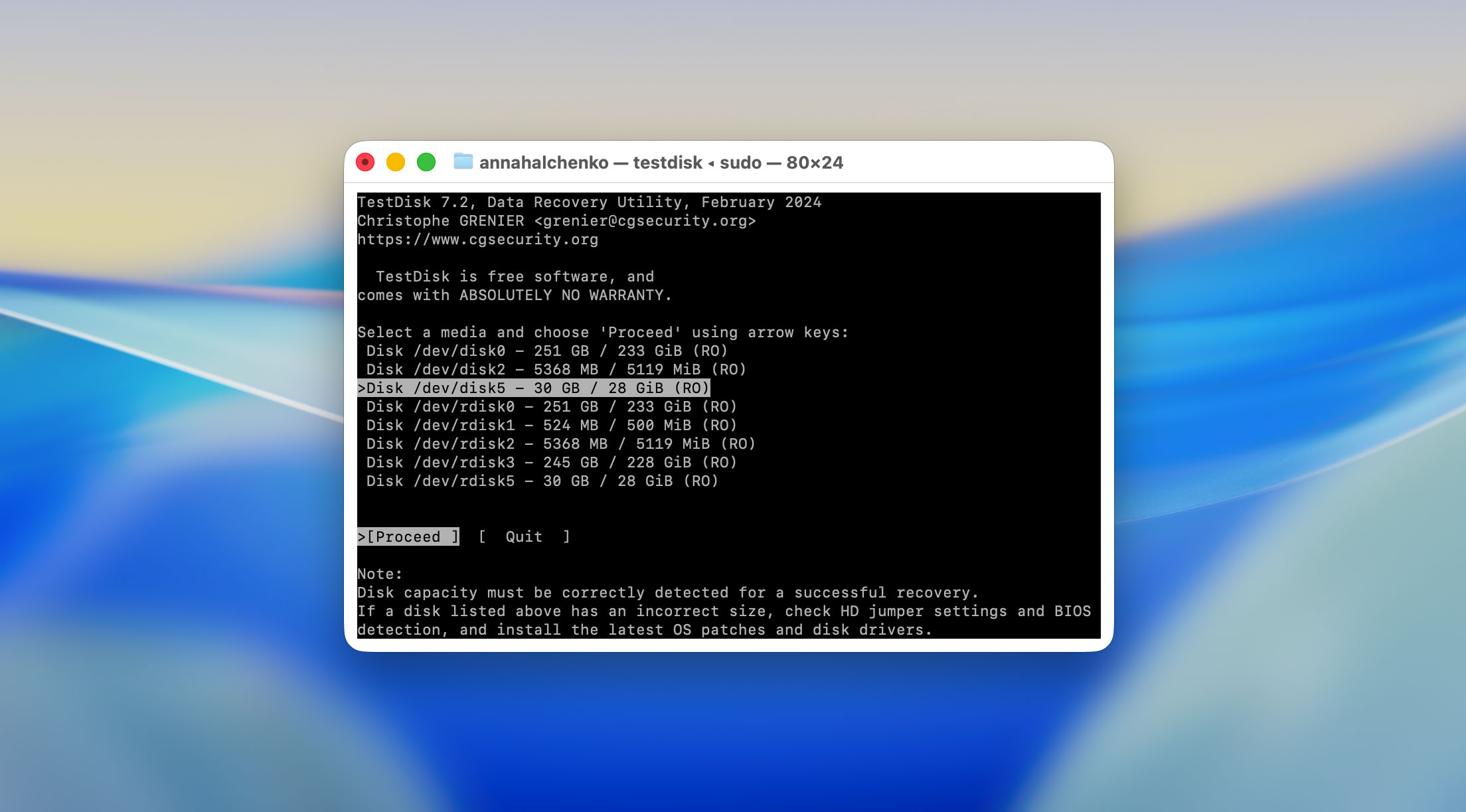
- Næste trin lister TestDisk alle tilsluttede lagringsenheder. Vi valgte vores SD-kort, som fremgik som et eksternt drev med et exFAT-filsystem. Programmet viser også dets størrelse, hvilket gør det lettere at identificere, hvis flere drev er tilsluttet.
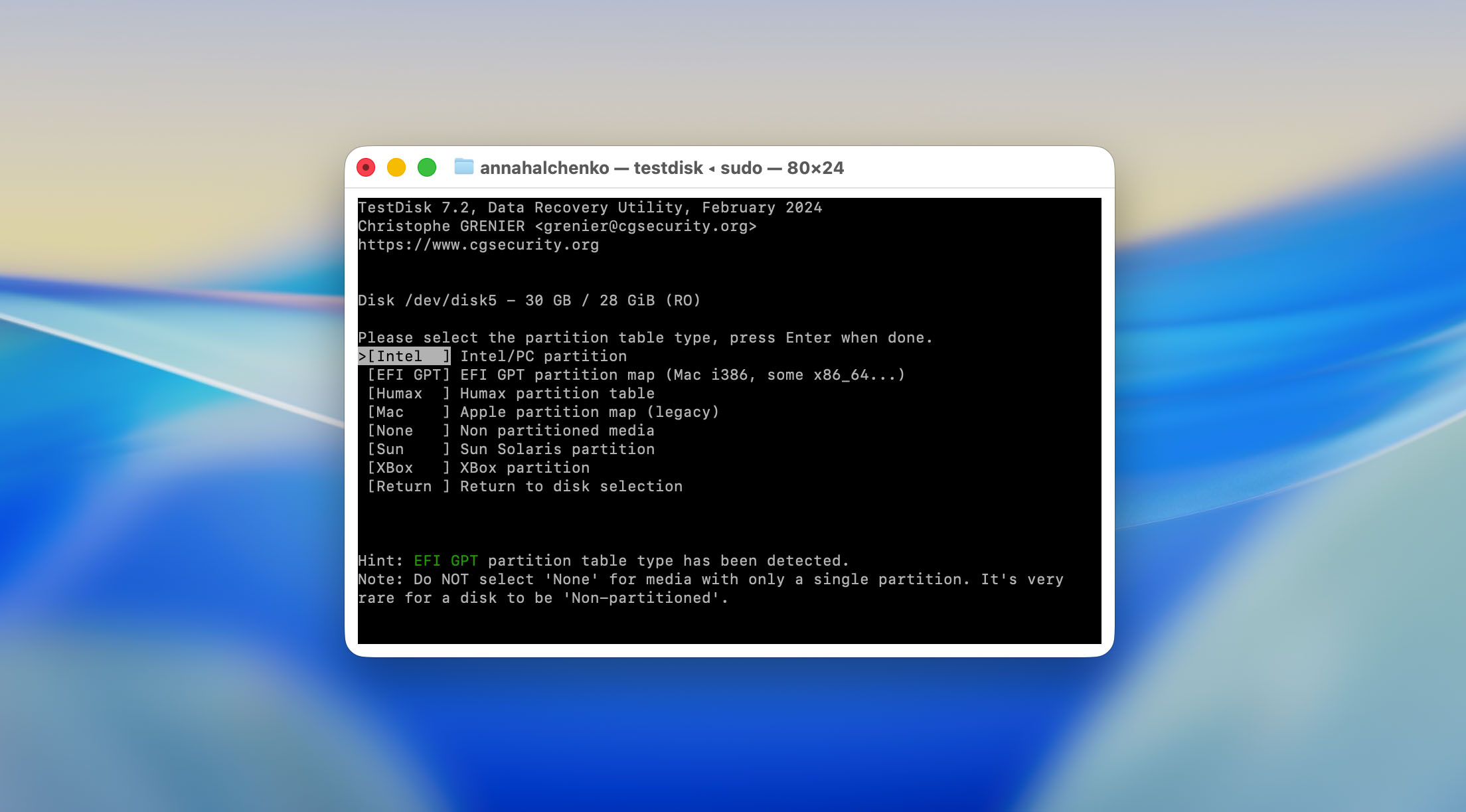
- I de fleste tilfælde registrerer TestDisk automatisk den korrekte partitionstype. På vores Mac testopsætning genkendte den SD-kortet som Intel/PC-partition, hvilket er typisk for exFAT-medier. Vi bekræftede valget ved at trykke Enter.
- Efter bekræftelse af partitionsstrukturen gik vi videre til Advanced-afsnittet. Denne del af TestDisk indeholder de vigtigste vedligeholdelsesværktøjer, herunder Undelete, som vi havde brug for til vores test.
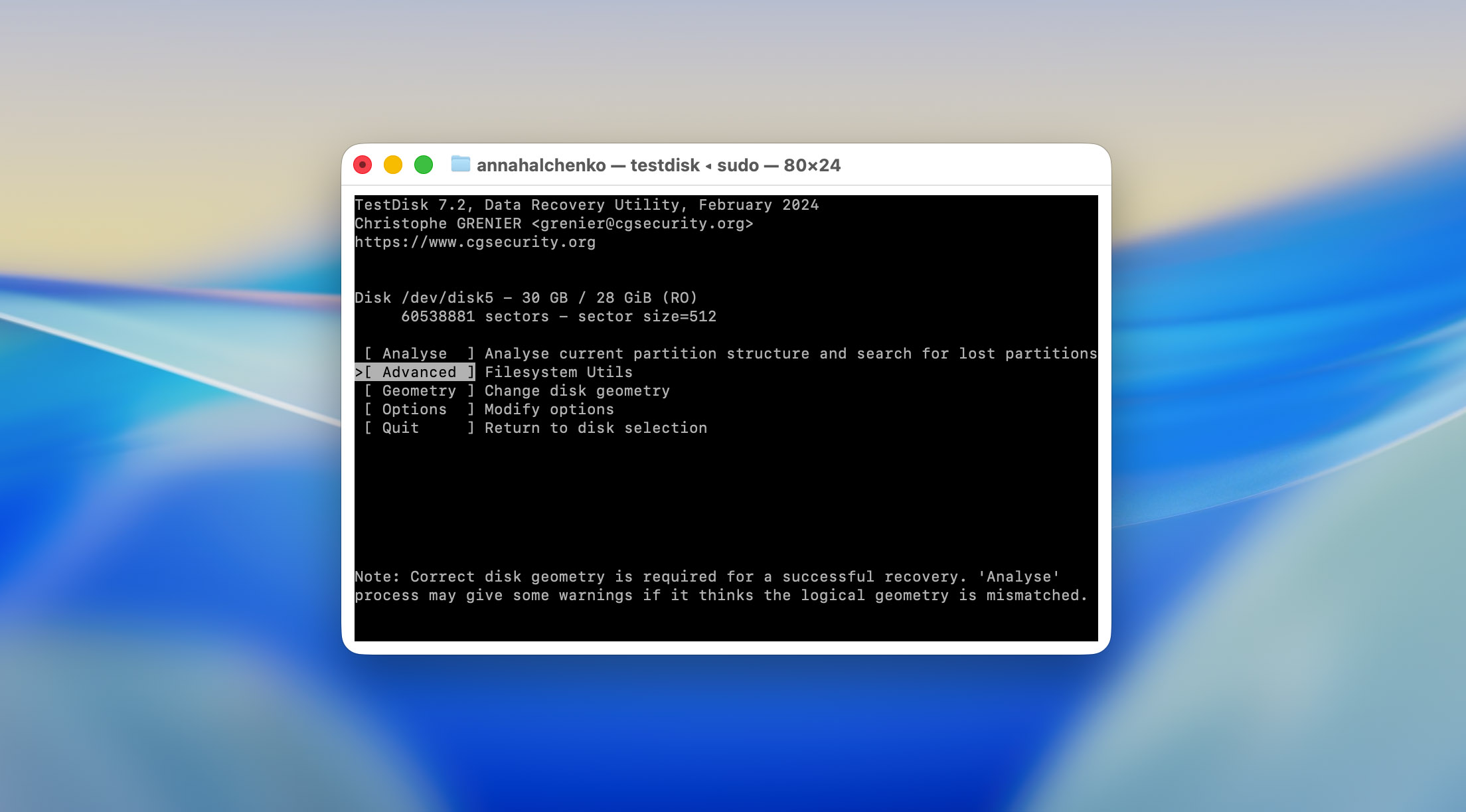
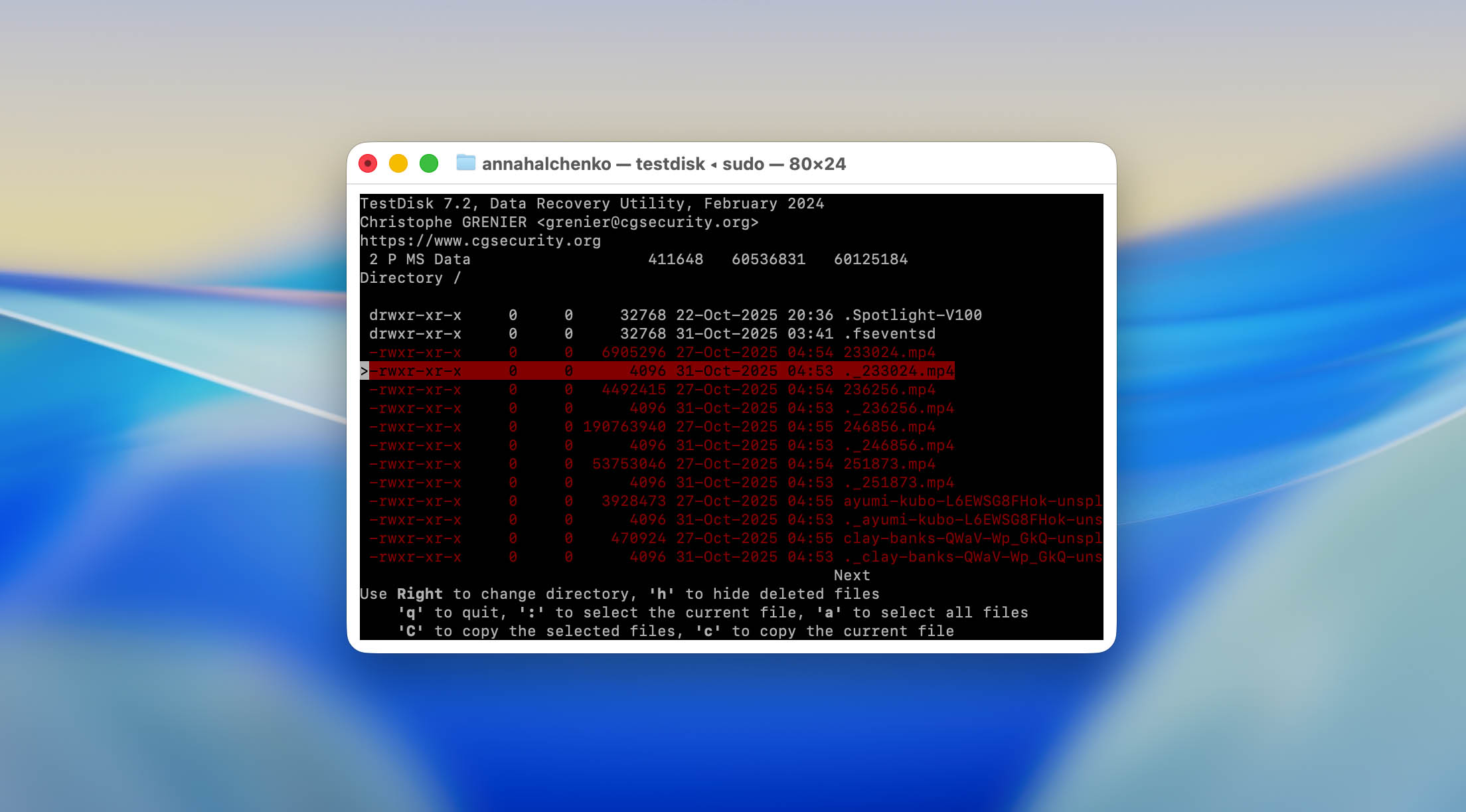
- Inde i Advanced-afsnittet viste TestDisk den partition, der var tilgængelig til analyse. Vi valgte den og trykkede Enter, og valgte derefter -muligheden. Programmet scannede hurtigt filsystemets metadata og viste filer, der stadig kunne gendannes.
- Alle gendannelige filer blev vist i en tekstbaseret mappeoversigt. Vi brugte piletasterne til at navigere og a-tasten til at markere alle filer til gendannelse.

- Når filerne var valgt, trykkede vi på C (stort C) for at kopiere dem. TestDisk spurgte derefter, hvor de gendannede data skulle gemmes.

Det er vigtigt at vælge et andet drev eller en anden mappe; gendan aldrig filer til det samme SD-kort. Ellers kan nye data overskrive det, der er tilbage af de slettede filer.
- Vi gemte det gendannede indhold på Mac’ens interne drev. TestDisk bekræftede kopieringen med enkle tekstbeskeder som ”Copied X files OK.”
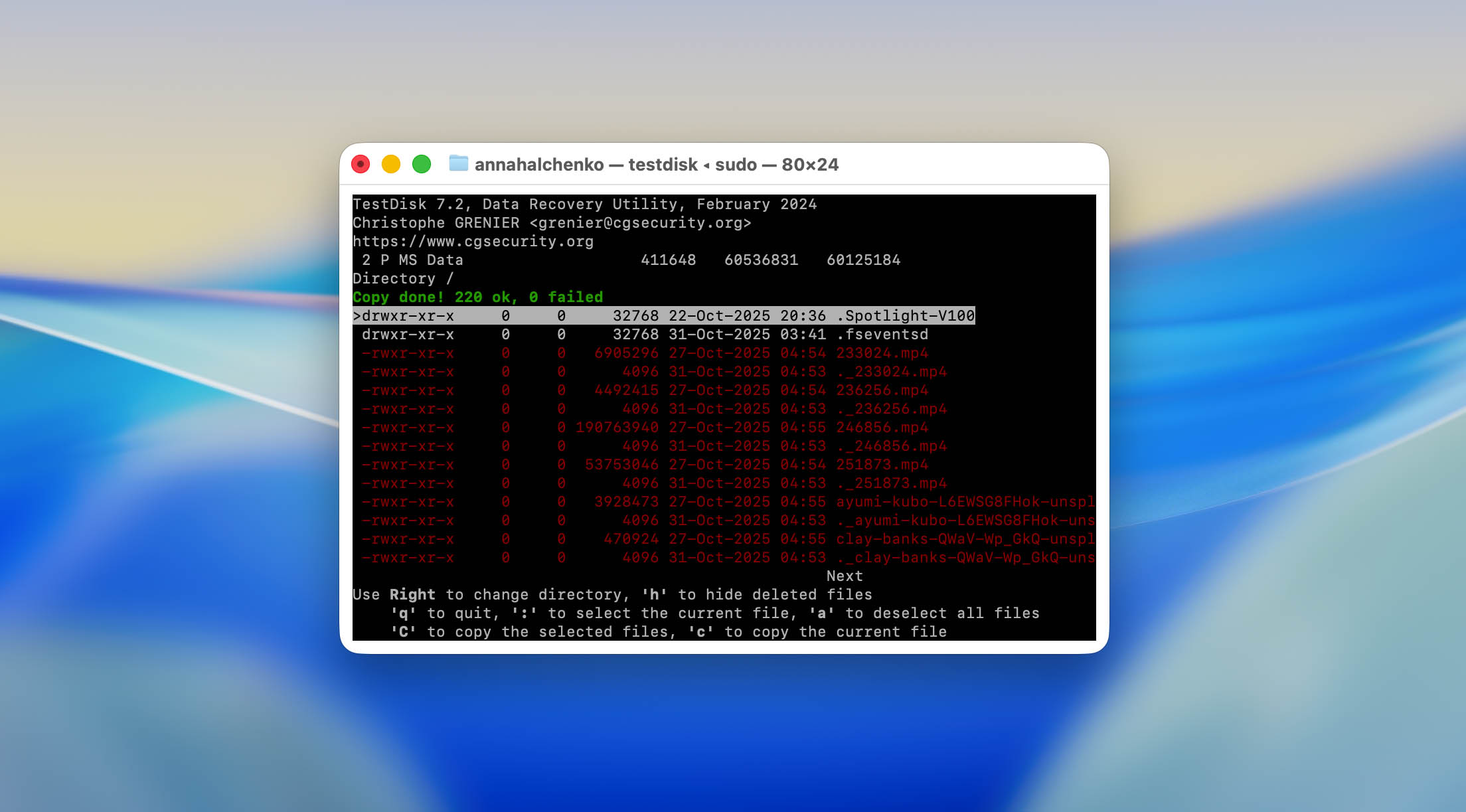
Efter at have afsluttet programmet, kontrollerede vi outputmappen. Alle valgte JPEG-filer åbnede uden korruption, og tre ud af de fire MP4-videoer blev afspillet fuldt ud, mens den sidste var ødelagt.
2. Partition Gendannelse på det Korrupte USB-drev
Den anden test fokuserede på det, TestDisk oprindeligt blev udviklet til — at reparere beskadigede partitioner. Vi brugte et 32 GB USB-flashdrev, der tidligere havde været en del af vores gendannelsesbenchmark-sæt. Dets filsystem blev bevidst beskadiget.
- Præcis som før startede vi TestDisk fra Terminal ved at bruge sudo testdisk.
- Vi oprettede igen en ny logfil for at registrere processen.
- På listen over tilsluttede enheder viste TestDisk korrekt vores USB-flashdrev med størrelse og modelnavn, selvom macOS havde behandlet det som ulæseligt. Vi valgte drevet og trykkede på Enter for at fortsætte.
- Programmet genkendte automatisk drevets struktur som Intel/PC-partition. Vi bekræftede genkendelsen for at fortsætte analysen.
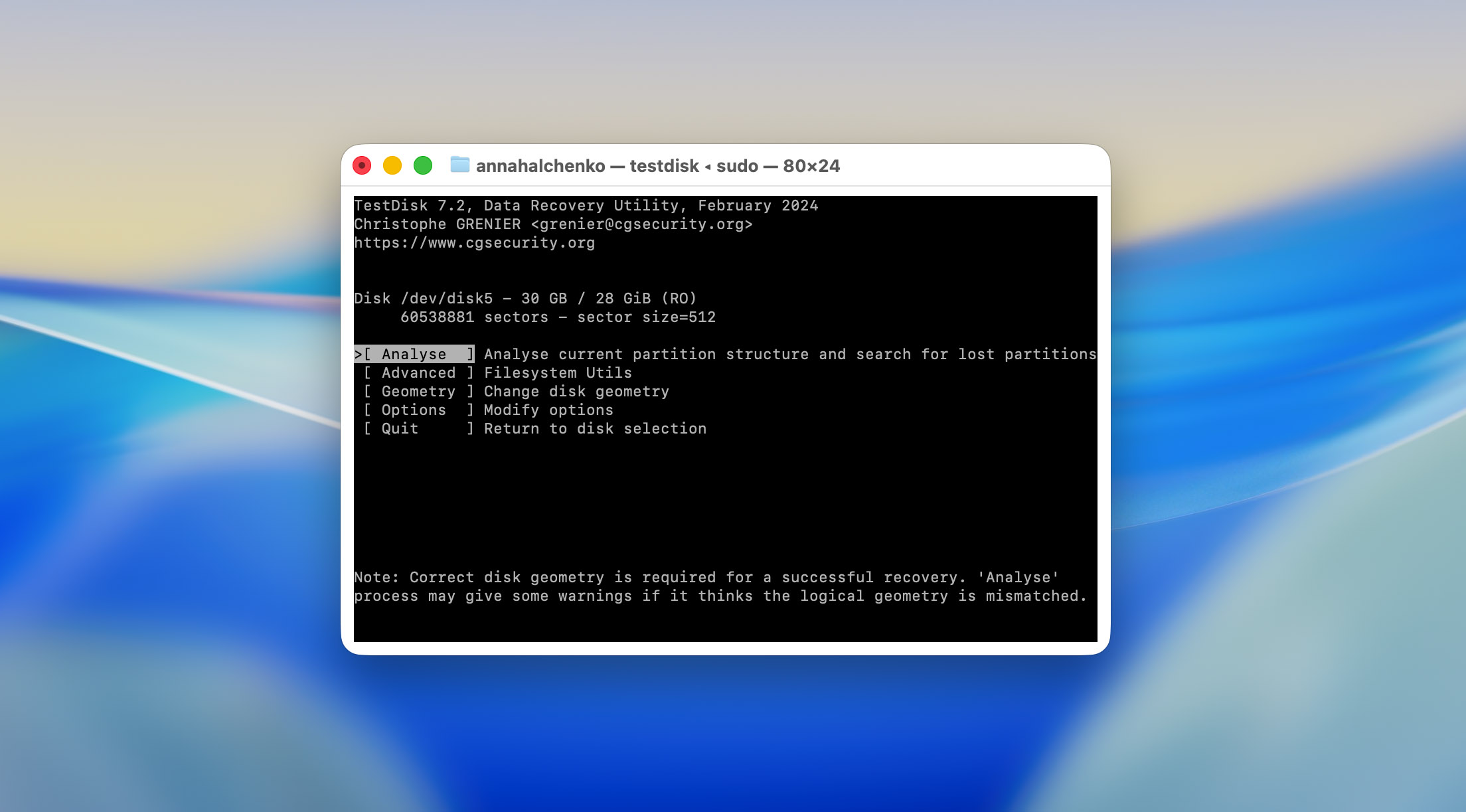
- Næste skærmbillede tilbød flere muligheder: Analyse, Advanced, Geometry og andre. Vi valgte for at begynde at lede efter mistede partitioner. TestDisk scannede hurtigt begyndelsen af drevet og rapporterede, at den nuværende partitionstabel så ud til at være beskadiget.
- Efter at have trykket på Quick Search, begyndte værktøjet at scanne efter tidligere kendte partitionsposter. Processen tog omkring 4-5 minutter for vores 32 GB drev.
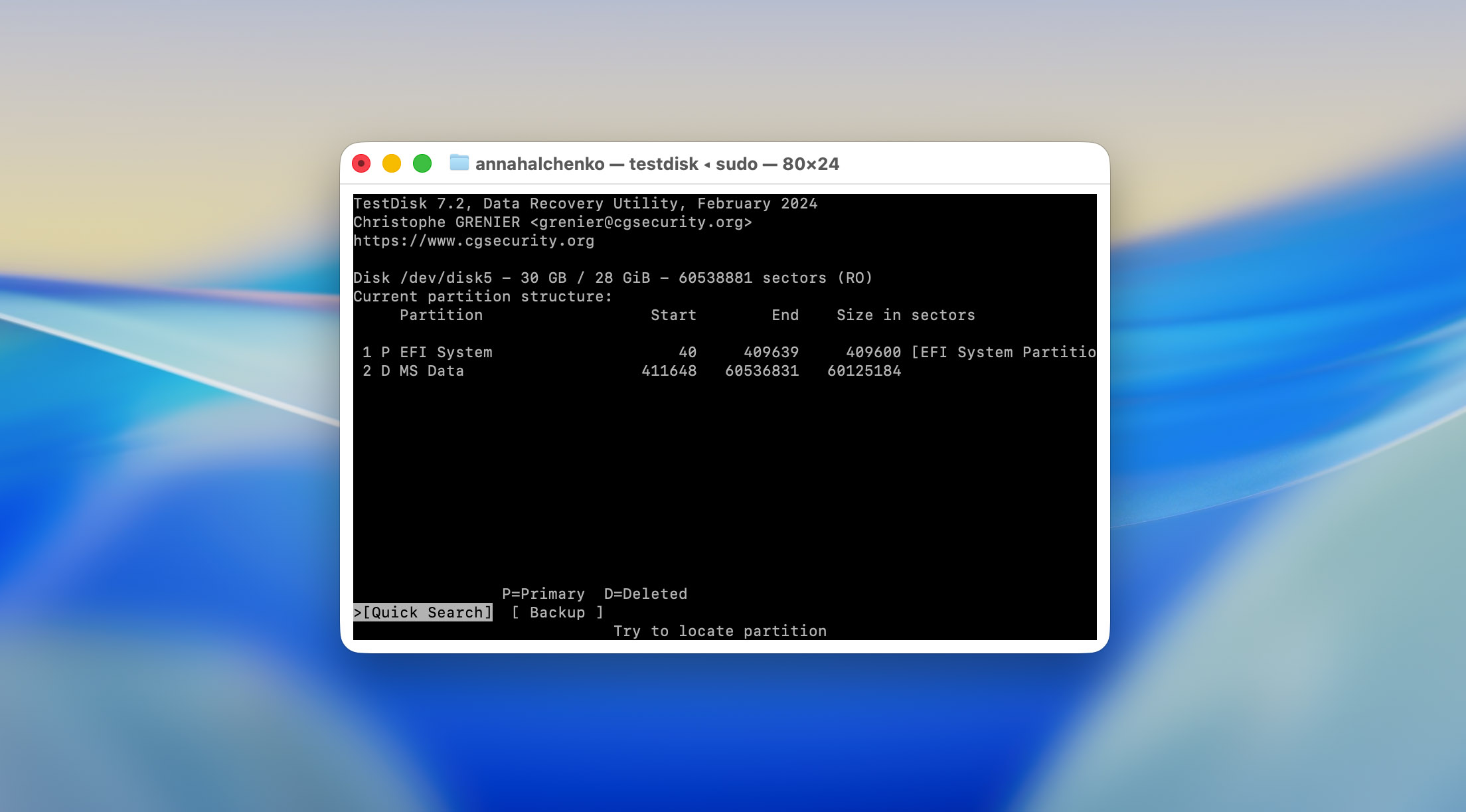
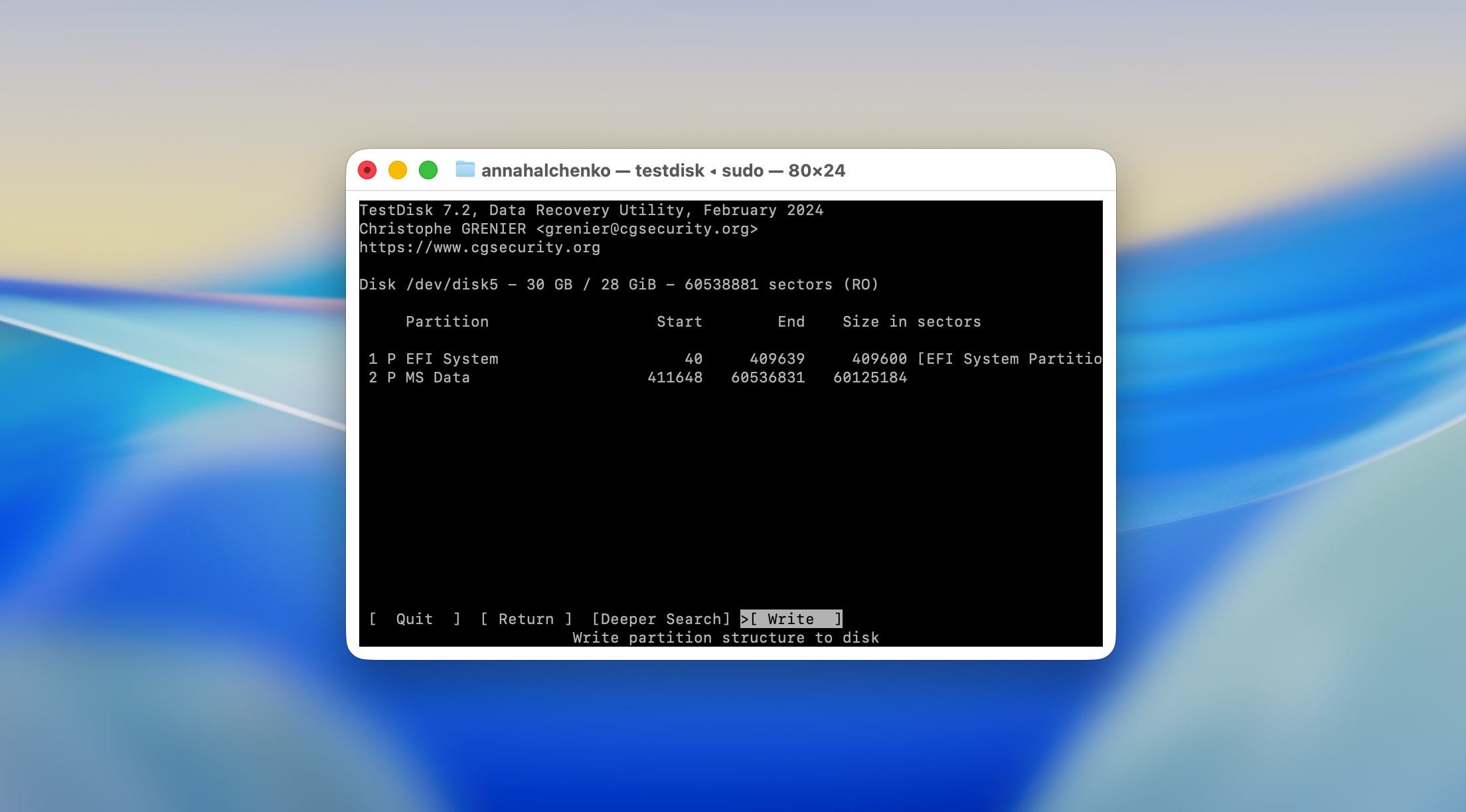
- Da scanningen var færdig, viste TestDisk to partitioner, en mærket FAT32 (den oprindelige) og en anden markeret som slettet. Programmet lader dig vælge mellem resultaterne med piletasterne og viser detaljer som start- og slut-sektorer. Vi bekræftede, at det første resultat stemte overens med vores oprindelige partitionslayout (baseret på størrelse og filsystemtype).

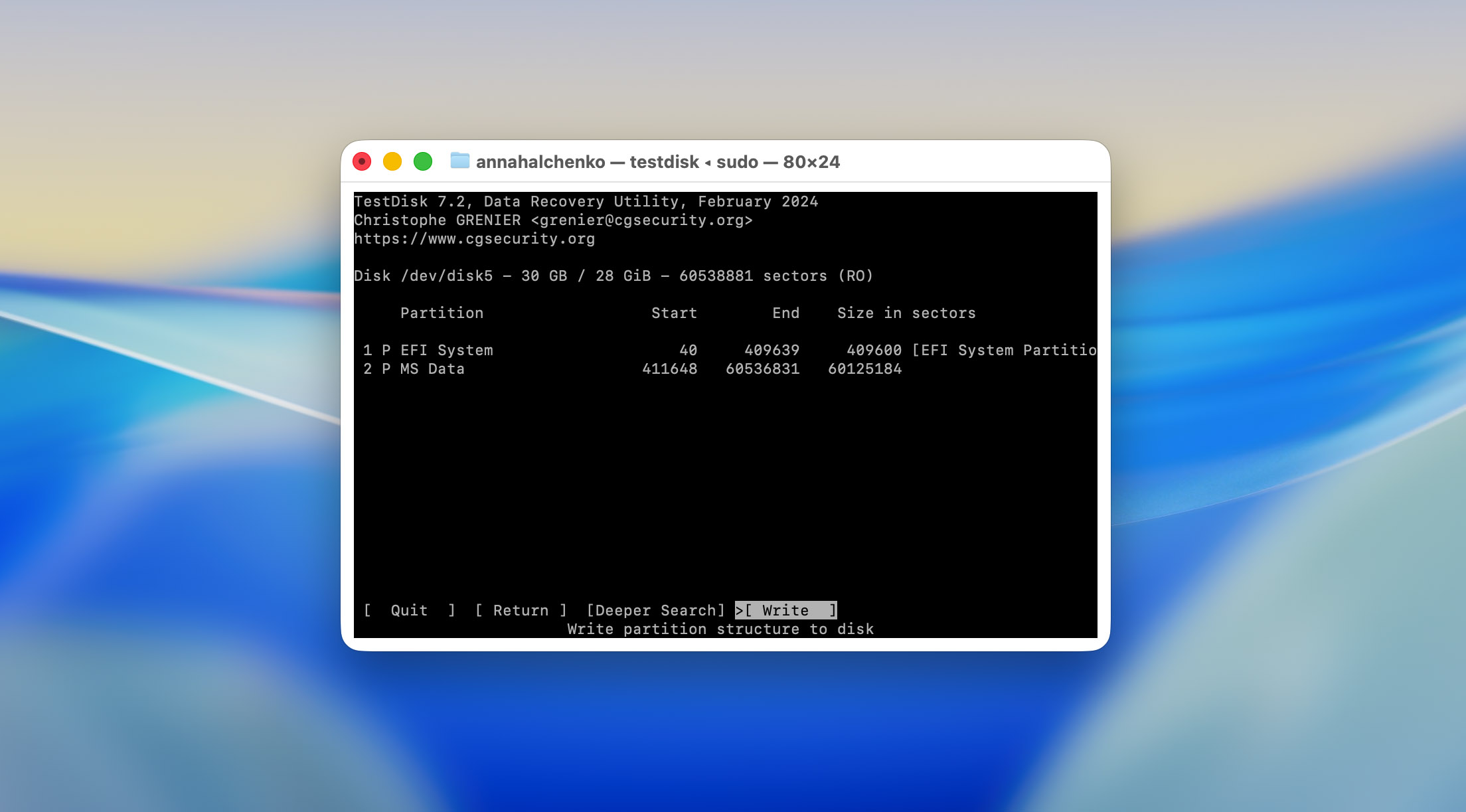
- For at genskabe adgangen trykkede vi på Enter og valgte for at opdatere partitionstabellen med de gendannede data. TestDisk bad om bekræftelse, før ændringerne blev skrevet til disken. Efter vi sagde ja, viste den beskeden “Partition table has been written.”
Er TestDisk sikkert at bruge? Dette spørgsmål dukker ofte op, og med god grund. Nogle vejledninger advarer om, at TestDisk kan forårsage datatab, og det er delvist sandt. Programmet i sig selv er sikkert, forudsat at det downloades fra officielle kilder og installeres ved hjælp af legitime metoder såsom Homebrew eller direkte fra CGSecuritys side. Dog er de handlinger, du vælger i brugerfladen, vigtige. Hvis du vælger den forkerte partition eller skriver ændringer til det forkerte drev, kan du overskrive eksisterende data og gøre gendannelse umulig. Derfor er det altid bedst at holde en pause et øjeblik end at trykke Enter for tidligt.
Efter at have afsluttet TestDisk, fjernede vi USB-drevet og tilsluttede det igen. macOS genkendte det med det samme, drevet blev monteret korrekt, og alle testfilerne var synlige igen i Finder. Hver fil, der havde været på flashdrevet før korruptionen, var tilgængelig og intakt.
I praktiske termer bekræftede denne test, hvad udvikleren altid har understreget: TestDisk gendanner ikke filer én for én, det gendanner adgangen til hele partitioner. Når skaden er logisk og ikke fysisk, kan denne tilgang bringe indholdet af et helt drev tilbage i én operation.
3. Evaluering af resultater
Vores testning gav to meget forskellige resultater, begge afslørende på deres egen måde.
- I det første scenarie, hvor vi brugte et SD-kort med manuelt slettede filer, klarede TestDisk sig så godt, som man med rimelighed kunne forvente. Alle JPEG-fotos blev gendannet succesfuldt og kunne åbnes uden korruption. Ud af de fire MP4-videoer blev tre afspillet korrekt, mens den sidste var delvist beskadiget og ikke ville åbne ordentligt.

Denne begrænsning er egentlig ikke TestDisks skyld. Videoerne på SD-kortet blev optaget med et DJI-kamera, som gemmer videoen i fragmenterede stykker på kortet. Gendannelse af fragmenterede videoer er en udfordring, selv for avancerede kommercielle værktøjer. Faktisk er den eneste software, vi har set, der pålideligt kan håndtere sådanne tilfælde, Disk Drill via dens Avanceret kameragendannelsestilstand, som kan rekonstruere videofragmenter baseret på interne mønstre. TestDisk har simpelthen ikke den slags logik indbygget, så den delvise fejl her er fuldt ud forståelig.
- Den anden test, som involverede det ødelagte USB-drev, var en fuldstændig succes. Når vi havde repareret partitionen, blev drevet monteret normalt på macOS, og alle filer kom tilbage intakte. Der blev ikke registreret noget datatab eller filkorruption bagefter.
- Med hensyn til scanningshastighed var det relativt hurtigt, under 10 minutter for begge test-enheder (hver med 32 GB lagerplads). Det er dog værd at bemærke, at dette var små drev. På fuldstørrelse harddiske eller SSD’er med hundredvis af gigabyte data, ville processen naturligt tage længere tid.
- Når det gælder brugervenlighed, var vores oplevelse gnidningsfri, men det skyldes, at vores team har arbejdet med TestDisk mange gange før og ofte refererer til det i gendannelsesvejledninger. For en person, der lancerer det for første gang, ville historien være meget anderledes. Som vi allerede har bemærket, er TestDisk ikke et “klik-og-kør”-værktøj. Uden i det mindste en grundlæggende forståelse af dets struktur og arbejdsgang er risikoen for at begå fejl eller overskrive data høj.
Brugernes feedback
Vi forstår, at vores anmeldelse kun tilbyder én vinkel på TestDisk, så for at give dig et mere komplet billede, har vi også samlet brugernes egne svar fra flere platforme. På den måde behøver du, efter at have læst vores evaluering, ikke at gennemgå dusinvis af tråde for at se, hvordan folk vurderer softwaren i praksis.
| Kilde | Bedømmelse | Antal anmeldelser |
| G2 | 4,3 ud af 5 | ~12 anmeldelser |
| SourceForge | 5,0 ud af 5 | ~2 anmeldelser |
| Trustpilot | 4 ud af 5 | ~3 anmeldelser |
| AlternativeTo | 4,7 ud af 5 | ~21 anmeldelser |
| CGSecurity forum | – | Det er svært at tælle, fordi de fleste af takke-beskederne og brugerfeedback er skjult inde i forumtråde, og der er næsten 30.000 af dem |
Positive oplevelser fremhæver ofte, at programmet fungerer usædvanligt godt i kritiske tilfælde, hvor kommercielle værktøjer fejler. En anmelder på G2 delte: “TestDisk hjalp mig med at gendanne en mistet partition fra et drev, som Windows ikke længere kunne se. Det er helt gratis og gør det, betalte værktøjer ikke kunne.” På SourceForge skrev en anden bruger: “Har reddet mig flere gange og har aldrig svigtet mig. Det bedste gendannelsessoftware, jeg nogensinde har brugt.” Lignende ros ses på CGSecurity forum, hvor brugere takker udvikleren for at have skabt “en sand livredder” efter at have fået adgang tilbage til drev markeret som RAW eller ikke-bootbare.
Alligevel er ikke al feedback positiv. De mest almindelige klager fokuserer på brugergrænsefladen og den generelle tilgængelighed. En TenForums-diskussion beskrev værktøjet som “sikkert, men forvirrende,” og tilføjede, at selvom det er kraftfuldt, “kræver det omhyggelig læsning af vejledninger for at undgå at overskrive data.” Flere brugere nævner også langsomme scanningshastigheder på store drev og manglen på realtidsfeedback om fremgangen. Alligevel er de fleste enige om, at disse problemer er til at tilgive, taget prisskiltet i betragtning – eller rettere sagt, manglen på et.
Kort sagt bekræfter brugersamfundet det, vi fandt: TestDisk er et kraftfuldt, gratis værktøj til reparation af diskstruktur og gendannelse af partitioner, hvis du ved, hvad du laver. For mindre tekniske brugere, der forventer en én-klik guide til filgendannelse, er feedbacken mere forbeholden.
Konkurrenter vs TestDisk
Hvis du er nået så langt, har du sikkert indset, at TestDisk ikke er det bedste datagendannelsesprogram til macOS, selvom det er helt gratis. Det udmærker sig inden for strukturelle reparationer, ikke i filgendannelse. Alligevel er der situationer, hvor du kan have brug for noget mere effektivt, for eksempel når du mister data fra din systemdisk, eller når eksterne drev bliver formateret, beskadiget eller indeholder fragmenterede videofiler.
Så for at hjælpe dig med at træffe et hurtigere og mere informeret valg, sammenligner vi nedenfor TestDisk med flere velkendte gendannelsesværktøjer. Vi ønskede at inkludere flere gratis muligheder, men på macOS er der ikke mange virkelig funktionelle, så listen indeholder også kommercielle apps, der er værd at overveje.
| Parameter | TestDisk | PhotoRec | Disk Drill (Pro) | R-Studio |
| Brugervenlighed | Kun kommandolinje; stejl indlæringskurve | Grundlæggende tekstgrænseflade | Fuld GUI med guidet arbejdsgang | Avanceret GUI; kompleks men struktureret |
| Understøttede styresystemer | macOS, Windows, Linux, BSD, DOS | macOS, Windows, Linux, BSD | macOS, Windows | macOS, Windows, Linux |
| Filsystemer | FAT, exFAT, NTFS, ext2 (partition-niveau reparation) | Fungerer på rå data, uafhængig af filsystem | APFS, HFS+, FAT, exFAT, NTFS, EXT, andre | APFS, HFS+, FAT, exFAT, NTFS, ReFS, EXT, UFS |
| Signaturtyper | Ingen (kun metadata-baseret) | 480+ understøttede filtyper | 400+ filsigtaturer | 500+ filtyper, kan tilpasses |
| Forhåndsvisning før gendannelse | Nej | Nej | Ja, fuld medie- og dokumentforhåndsvisning | Ja, med filstørrelsesfiltre |
| Scanningshastighed | Moderat (afhænger af partitionsstørrelse) | Hurtig ved signaturscanninger | Hurtig og optimeret til SSD’er | L langsommere på store diske, men grundig |
| Gendannelse af fragmenterede videoer | Nej | Nej | Ja (Avanceret kameragendannelse) | Nej |
| RAID/NAS support | Begrænset (kun manuel) | Nej | Grundlæggende RAID-understøttelse | Ja, fuld RAID/NAS-understøttelse |
| Ekstra værktøjer | Partitionreparation, genskabelse af bootsektor | Fil-signaturgendannelse, rå scanning | Dubletfinder, databeskyttelse, oprydningsværktøjer | Diskafbildning, hex-visning, netværksgendannelse |
| Gratis udgave | 100% gratis, open-source | 100% gratis, open-source | Kun gratis forhåndsvisning | Demo med begrænset gendannelsesstørrelse |
| Pris (Pro-licens) | Gratis | Gratis | $89 (livstid pr. bruger) | $79.99–$899 afhængig af licens |
| Valuta for pengene | – | – | mest balanceret for Mac-brugere | pro-værktøj, dyrt til almindelig brug |
TestDisk skiller sig ud som et teknisk reparationsværktøj, ikke en brugervenlig datagendannelsespakke. PhotoRec supplerer det godt til gendannelse af rå filer, men begge kræver tålmodighed og komfort ved kommandolinjen. Disk Drill forbliver den mest tilgængelige og komplette løsning for macOS-brugere, især når det gælder håndtering af fragmenterede mediefiler eller APFS-diske. I mellemtiden henvender R-Studio sig til professionelle, der har brug for avanceret kontrol, RAID-rekonstruktion og retsmedicinsk nøjagtighed.
Vores Dom
Du kan nok allerede nu gætte, hvad vores dom bliver, da denne tanke har fulgt os helt fra begyndelsen af denne TestDisk-anmeldelse. Det er uden tvivl et værktøj i topklasse, når det gælder arbejde med RAW-partitioner, gendannelse af bootsektorer eller reparation af beskadigede partitionstabeller. Men det er ikke et datagendannelsesprogram i klassisk forstand.
Hvis du lige har slettet filer og indset din fejl, og TestDisk tilfældigvis er det eneste værktøj ved hånden, kan det måske redde dig. Men hvis du allerede har formateret drevet, overskrevet filer eller står over for alvorlig korruption, vil dette værktøj ikke hjælpe meget. I sådanne situationer skal du finde et alternativ.
Med det in mente er det bedre at planlægge på forhånd og kombinere TestDisk med et egentligt data-gendannelsesprogram. Hvis du ønsker noget gratis, er PhotoRec (fra samme udvikler) det oplagte supplement. Men hvis du foretrækker en mere overskuelig brugerflade, lettere arbejdsgang og bredere gendannelsesmuligheder, vil værktøjer som Disk Drill eller andre kommercielle apps være meget bedre for dig. Vi har anmeldt flere af dem, så du kan udforske disse sammenligninger på vores hjemmeside.
📝 For at opsummere: vi giver TestDisk 9 / 10 (★★★★☆) som et værktøj til at gendanne mistede partitioner og gøre ikke-bootende diske brugbare igen. Hvad angår data recovery, vurderer vi det til 4 / 10 (★★☆☆☆), ikke fordi det er et dårligt program, men fordi det simpelthen ikke er det, det er bygget til.




