



Einige Dateien von Ihrem SSD verloren? Vielleicht haben Sie den Papierkorb versehentlich geleert oder Ihr Laufwerk ist beschädigt und alle Daten sind unzugänglich. Solche Dinge passieren. Glücklicherweise gibt es oft eine gute Chance, diese Daten wiederherzustellen. Unser 7 Data Recovery Experts-Team hat die derzeit beste SSD-Wiederherstellungssoftware auf dem Markt gesucht, getestet und bewertet, um Ihnen bei der Wiederherstellung Ihrer Dateien zu helfen.
Wir steigen direkt in die Liste ein. Sehen Sie unsere Tabellarischer Vergleich, wenn Sie alle Tools auf einen Blick vergleichen möchten, oder springen Sie zum Fazit, um unsere abschließende Meinung zu sehen.
1. Disk Drill
Entwickler: CleverFiles
Verfügbar auf: Windows, Mac
Kostenlose Version: Stellen Sie bis zu 100 MB Daten unter Windows wieder her
Preis: $89,00 bis $499,00
Pros
- Sehr benutzerfreundlich
- Umfassende Dateisystemunterstützung
- Erstellen und Scannen Byte-für-Byte-Backups
- Setzt RAID-Festplatten zu einem Software-Array zusammen
- Kann keine bootfähigen Wiederherstellungslaufwerke erstellen
- Kostenlose Version auf 100 MB Wiederherstellung unter Windows beschränkt (macOS nur Vorschau)
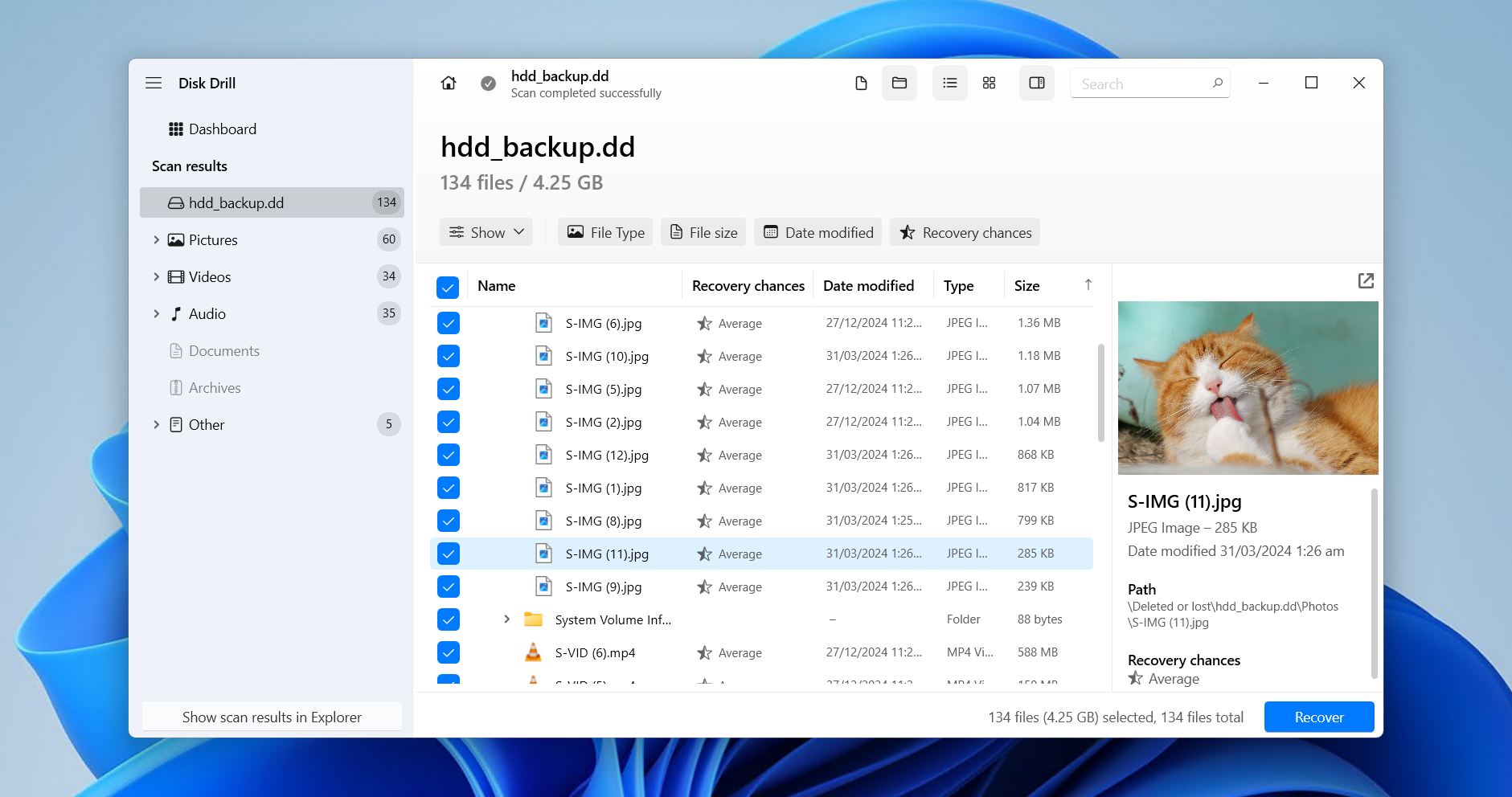
Disk Drill steht an der Spitze unserer Liste der besten SSD-Datenwiederherstellungssoftware aufgrund seiner Fähigkeit, hervorragende Ergebnisse zu liefern und gleichzeitig für den Alltagsnutzer vollständig nutzbar zu bleiben. Es unterstützt alle gängigen Dateisysteme, einschließlich FAT16/32, exFAT, NTFS/NTFS5, ReFS, HFS/HFS+, APFS, EXT2/3/4 und BTRFS. Es kann auch RAW-Laufwerke ohne Dateisystem scannen, wie wir in unserem Disk Drill Bewertung festgestellt haben.
Unter der Haube verwendet es eine Mischung aus Dateisystem-Metadaten und Dateiwiederherstellung-Techniken, um Daten auf der SSD zu finden, wobei Letztere von einer Datenbank mit über 390 einzigartigen Dateisignaturen unterstützt werden. Dies ermöglicht die Wiederherstellung von Daten aus einfachen Szenarien wie einer einfachen Dateilöschung sowie aus schwerwiegenderen Fällen wie einer formatierten SSD oder wenn diese als nicht zugeordneter Speicherbereich erkannt wird. Frühere Scan-Sitzungen werden gespeichert, sodass du später darauf zurückkehren kannst, und die Software funktioniert gleichermaßen gut unter Windows und macOS.
Es bietet außerdem viele zusätzliche Funktionen, die alle kostenlos sind. S.M.A.R.T.-Überwachung zur Überprüfung der Laufwerkswerte, Recovery Vault zum Schutz ausgewählter Daten und Byte-für-Byte-Imaging zur Sicherung instabiler oder TRIM-aktivierter Laufwerke. Das einzigartige Advanced Camera Recovery-Modul ist ideal für Wiederherstellung gelöschter Videos, die fragmentiert waren. Insgesamt fanden wir Disk Drill eine äußerst leistungsfähige Lösung, nicht nur für SSDs, sondern auch für Festplatten, USB-Flash-Laufwerke, Speicherkarten und andere Speichergeräte.
Was echte Nutzer sagen:
Disk Drill-Benutzer loben regelmäßig seine benutzerfreundliche Oberfläche und die Fähigkeit, Dateien in schwierigen Situationen wiederherzustellen, manchmal sogar dort, wo andere Tools erfolglos waren. Ebenfalls häufig gelobt werden die schnellen und durchdachten Antworten des Support-Teams. Über 494 Bewertungen auf Trustpilot, Capterra und G2 erzielte es eine Bewertung von 4,4 von 5.
„Ich hatte eine wirklich stressige Erfahrung, als meine SSD plötzlich ausgefallen ist und ich dachte, ich hätte alle meine Dateien verloren. Disk Drill war ehrlich gesagt der einzige Grund, warum ich den Großteil meiner Daten wiederherstellen konnte, was sich immer noch fast unglaublich anfühlt.“ – Jong, Trustpilot-Nutzer.
Unser Fazit:
Disk Drill ist ein leistungsstarkes Allround-Tool, das sich am besten für Alltagsanwender eignet, die eine einfache, zuverlässige SSD-Wiederherstellung mit breiter Dateisystemunterstützung und zusätzlichen Schutzfunktionen für ein beruhigendes Gefühl wünschen.
2. R-Studio
Entwickler: R-Tools Technology Inc.
Verfügbar auf: Windows, Mac, Linux
Kostenlose Version: Dateien mit 1024 KB oder weniger wiederherstellen
Preis: $49.99 bis $899.00
Pros
- Plattformübergreifend zwischen Windows, macOS und Linux
- Datenwiederherstellung über LAN oder das Internet
- Hochentwickelte Wiederherstellungsfunktionen
- Ausgezeichnete Unterstützung für RAID-Konfigurationen
- Sehr technische Benutzeroberfläche
- Kostenlose Version auf Dateien mit 1024 KB oder weniger beschränkt
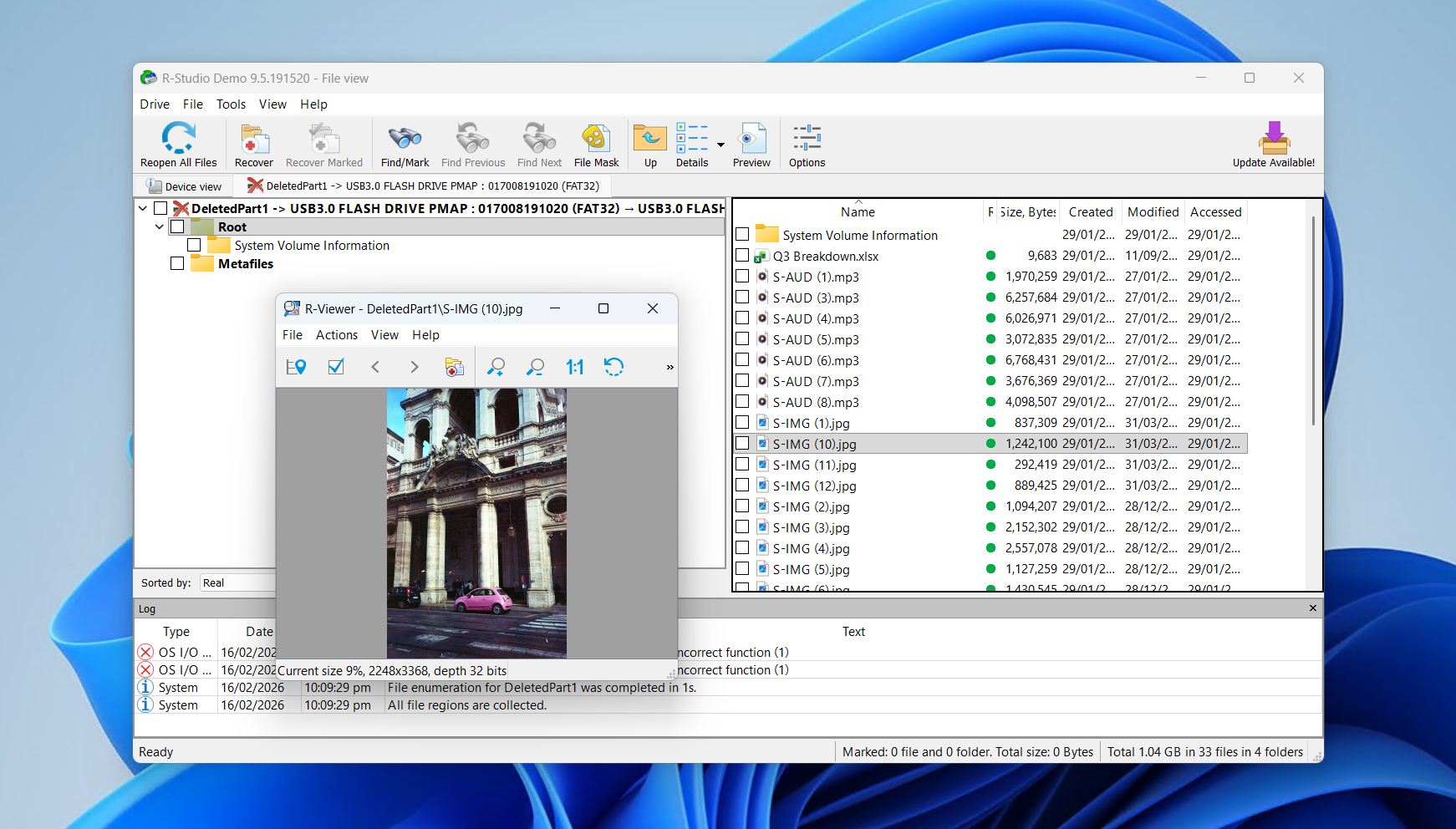
R-Studio gehört definitiv zu den fortschrittlicheren SSD-Datenrettungssoftwares, denen Sie begegnen werden. Das liegt daran, dass es sich um ein professionelles, für Experten entwickeltes Tool auf Branchen-Niveau handelt. Wenn es um die Wiederherstellung von SSDs geht, bietet R-Studio nahezu alles, was Sie benötigen, und funktioniert auf Windows, Mac und Linux mit Unterstützung für eine Vielzahl von Dateisystemen.
Die durchgeführten Tests für die R-Studio Bewertung zeigten, dass eine Datenwiederherstellung in hohem Maße möglich war, wann immer eine Wiederherstellung per Software möglich war. Es nutzt Dateisystem-Metadaten, um die ursprünglichen Dateinamen wiederherzustellen, und wenn dies nicht gelingt, greift es auf einen Signaturscanner zurück, um die Suche fortzusetzen. Sie können außerdem eigene Signaturen hinzufügen, um die Wiederherstellung von Dateien zu unterstützen, die sich noch nicht in der Datenbank befinden.
Die Benutzererfahrung ist der Punkt, an dem einige Schwierigkeiten auftreten. Während der optisch reduzierte, datengesteuerte Ansatz für diejenigen ansprechend sein mag, die wissen, was sie sehen, wird der alltägliche Nutzer, der einfach nur Dateien wiederherstellen möchte, Schwierigkeiten haben, sich in der Oberfläche zurechtzufinden. Wenn man darüber hinwegsehen kann, ist R-Studio ein wertvoller Bestandteil jedes Toolkits, der oft in Technikforen und Reddit empfohlen wird.
Was echte Nutzer sagen:
Viele Datenrettungsprofis berichten von Erfolgsgeschichten, in denen R-Studio problemlos die Daten ihrer Kunden wiederherstellen konnte. Es gibt jedoch Unzufriedenheit in Bezug auf die hardwaregebundenen Lizenzen, da Nutzer unglücklich darüber sind, dass sie nach einem Systemausfall oder Hardware-Upgrade keinen Zugriff mehr auf die Software haben. In 102 Bewertungen auf Trustpilot, Capterra und G2 wird R-Studio mit 4,5 von 5 bewertet.
„Ich konnte Daten für Benutzer wiederherstellen, die keine Sicherung haben und Tausende von Bildern sowie wichtige Daten besitzen.“ – Doug, Capterra-Nutzer.
Unser Fazit:
R-Studio ist ideal für erfahrene Benutzer oder Wiederherstellungsprofis, die eine umfassende, technische SSD-Wiederherstellung, leistungsstarke RAID- und Netzwerkwiederherstellungsfunktionen sowie plattformübergreifende Flexibilität benötigen.
3. Recuva
Entwickler: Piriform
Verfügbar auf: Windows
Kostenlose Version: Keine Wiederherstellungsbeschränkung
Preis: Kostenlos bis $24,95
Pros
- Unbegrenzte kostenlose Wiederherstellung
- Anfängerfreundliche Benutzeroberfläche
- Sicheres Dateilösch-Feature
- Gut in der Wiederherstellung kürzlich gelöschter Dateien
- Kann keine Daten von RAW- oder nicht zugeordneten Laufwerken wiederherstellen
- Schlägt häufig bei der Wiederherstellung großer oder fragmentierter Dateien fehl
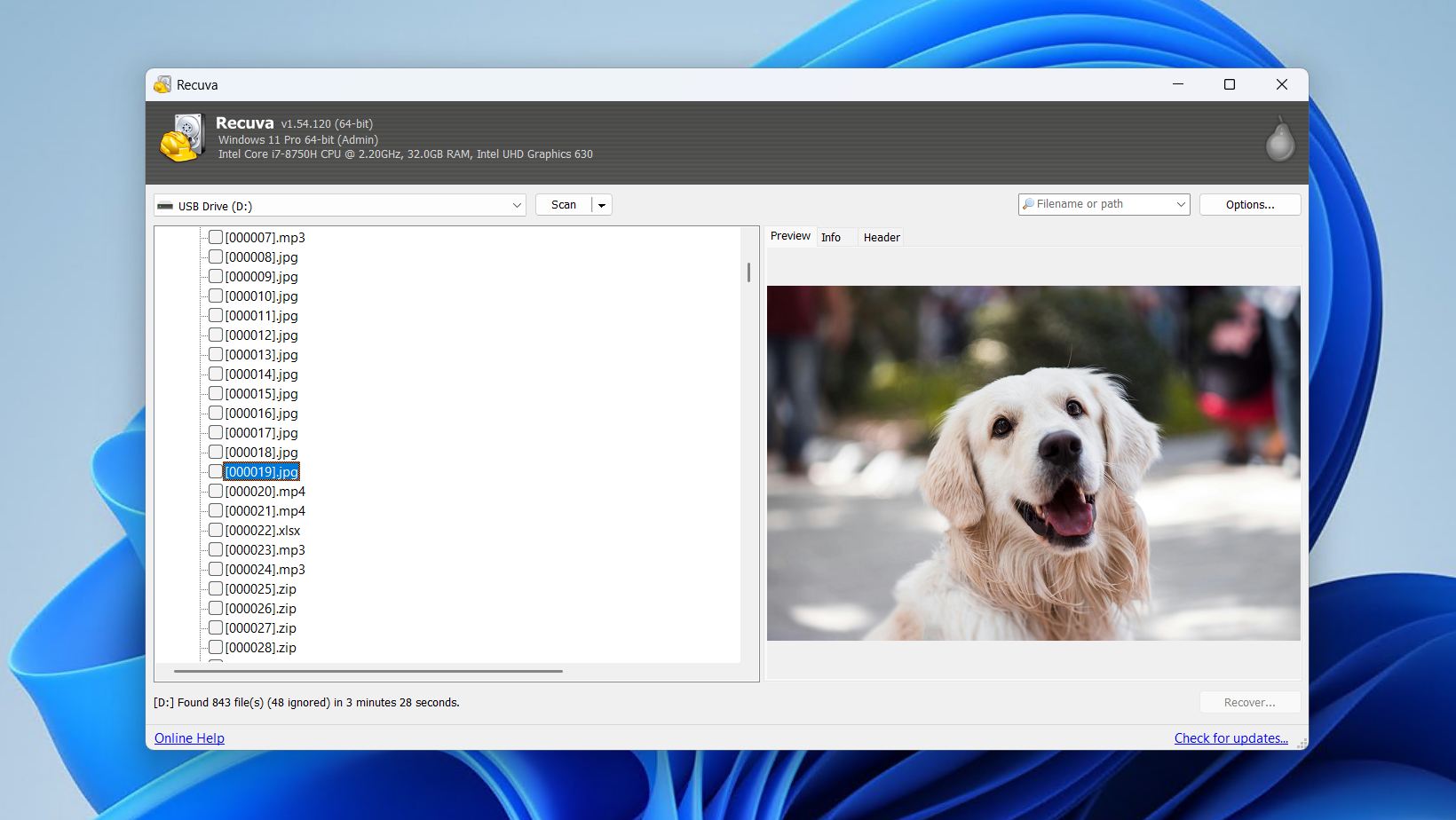
Recuva ist eine SSD-Wiederherstellungssoftware, mit der Sie so viele Daten wiederherstellen können, wie Sie möchten, ohne etwas zu bezahlen. Nur für Windows verfügbar, bietet sie eine einfach zu bedienende Option mit einem anfängerfreundlichen Arbeitsablauf, den praktisch jeder nutzen kann.
Es ist auf die Wiederherstellung kürzlich gelöschter Daten spezialisiert, bei denen das Dateisystem intakt ist. Da Recuva ausschließlich die Metadaten des Dateisystems verwendet, um Daten zu finden, ist ein funktionierendes Dateisystem unerlässlich, um etwas wiederherzustellen. Natürlich macht ihn das für komplexere Szenarien ungeeignet. Zum Beispiel besteht eine gute Chance auf Wiederherstellen gelöschter Ordner, wenn es nicht lange her ist, aber es funktioniert nicht, wenn das Laufwerk als RAW oder nicht zugeordnet angezeigt wird.
Obwohl es eine kostenpflichtige Version gibt, ist diese größtenteils unnötig und verbessert Ihre Wiederherstellungschancen nicht. Leider macht die Unfähigkeit, Daten von RAW- oder nicht zugewiesenen Festplatten wiederherzustellen, wie in unserem Recuva Bewertung gezeigt, das Programm für eine Reihe von Wiederherstellungsaufgaben ungeeignet. Dennoch ist es nützlich, es zur Hand zu haben, falls Sie den Papierkorb versehentlich geleert haben.
Was echte Nutzer sagen:
Recuva ist weder auf Trustpilot, Capterra noch auf G2 vertreten, um eine durchschnittliche Nutzerbewertung zu erhalten. Das allgemeine Stimmungsbild in von Nutzern eingereichten Reddit-Beiträgen ist gemischt: In einigen Fällen funktioniert Recuva wie vorgesehen, in anderen hingegen nicht.
„Es trifft für viele Nutzer genau den richtigen Punkt, die versuchen, grundlegende Dinge wiederherzustellen, die sie versehentlich gelöscht haben, ohne dass sie wissen müssen, wie man in eine Rettungsumgebung startet oder komplexere Tools verwendet.“ – gonenutsbrb, Reddit-Nutzer.
Unser Fazit:
Recuva ist ein anfängerorientiertes Tool, das am besten für diejenigen geeignet ist, die eine kostenlose und unkomplizierte Wiederherstellung kürzlich gelöschter Dateien benötigen, anstatt ein Programm, das komplexeren Datenverlust auf SSDs bewältigen kann.
4. TestDisk & PhotoRec
Entwickler: CGSecurity
Verfügbar auf: Windows, Mac, Linux
Kostenlose Version: Völlig kostenlos, Open-Source
Preis: Kostenlos
Pros
- Vollständig kostenlos und quelloffen
- Partition Reparatur und leistungsstarkes File Carving
- Starke Ergebnisse von logisch beschädigten Festplatten
- Tragbar
- Die Befehlszeilenschnittstelle kann für unerfahrene Benutzer einschüchternd sein
- PhotoRec verliert Dateinamen und Ordnerstruktur
- Der Wiederherstellungsprozess kann langsam sein
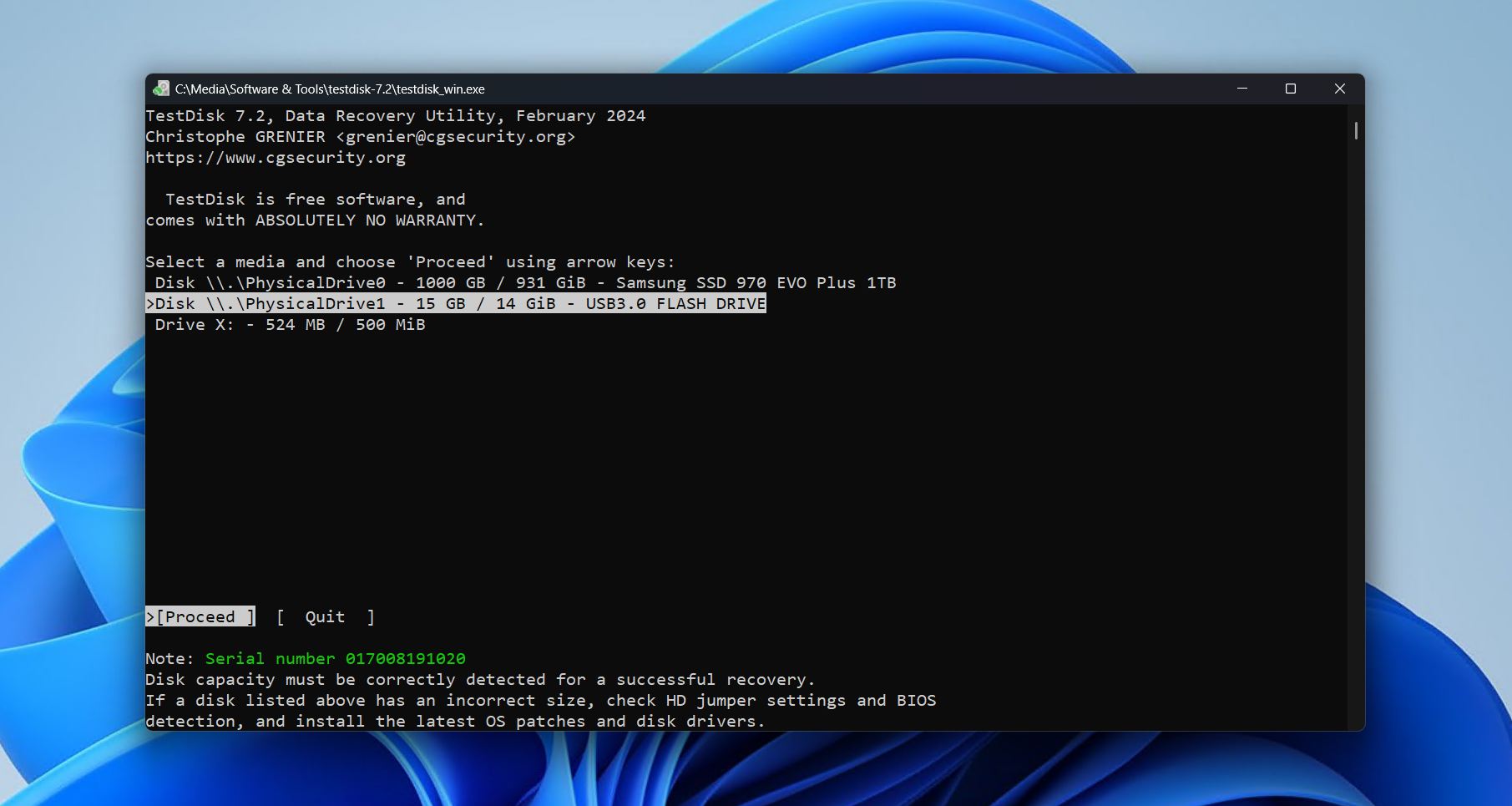
TestDisk und PhotoRec sind am besten als ergänzende und nicht als konkurrierende kostenlose SSD-Datenwiederherstellungssoftware zu verstehen, da sie zusammen gebündelt werden. TestDisk konzentriert sich auf die strukturelle Reparatur von Festplatten, Reparieren beschädigter oder verlorener Partitionen (und der darin enthaltenen Daten), indem es Probleme behebt. PhotoRec spezialisiert sich auf die signaturbasierte Dateiwiederherstellung, was viel näher an dem liegt, was eine herkömmliche Wiederherstellungs-App leisten würde. Zusammen decken sie viele fortschrittliche Wiederherstellungsszenarien ab, mit denen typische kostenlose Tools Schwierigkeiten haben.
In Tests erwies sich TestDisk als äußerst effektiv für Behebung nicht zugeordneter Festplatten und stellte oft Volumes vollständig wieder her, sobald strukturelle Probleme behoben waren (siehe die vollständigen Ergebnisse in unserem TestDisk Bewertung). PhotoRec wiederum bewältigte gelöschte, formatierte und RAW-Medien gut, indem es die Festplattensektoren direkt scannte. Wie wir jedoch in unserem PhotoRec Bewertung behandelt haben, verlieren wiederhergestellte Dateien aufgrund der verwendeten reinen Signatur-Wiederherstellungsmethode ihre ursprünglichen Namen und Ordnerstrukturen.
Dieses Paket ist eine der leistungsfähigsten, völlig kostenlosen Wiederherstellungslösungen, insbesondere für technisch versierte Benutzer. Allerdings könnten Gelegenheitsnutzer aufgrund fehlender grafischer Ausarbeitung und Metadaten-Erhaltung kommerzielle Wiederherstellungssoftware bevorzugen.
Was echte Nutzer sagen:
TestDisk und PhotoRec haben eine sehr geringe Präsenz auf Nutzerbewertungsplattformen, mit einer durchschnittlichen Bewertung von 4,2 aus 15 Rezensionen von Trustpilot und G2. Auf Reddit werden sie für sehr spezifische Anwendungsfälle empfohlen.
„Zum Wiederherstellen verlorener Daten ist TestDisk ein hervorragendes Tool. Es ist portabel, effektiv, kostenlos und einfach zu bedienen. Jeder hat Zugriff darauf und jeder kann den Quellcode einsehen.“ – Himanshu, G2-Benutzer.
Unser Fazit:
TestDisk und PhotoRec sind großartig für technisch versierte Nutzer, die sich in einer Kommandozeilen-Umgebung zurechtfinden und eine kostenlose Wiederherstellungsoption für beschädigte Partitionen, RAW-Laufwerke und formatierte SSDs benötigen.
5. UFS Explorer Professional Recovery
Entwickler: SysDev Laboratories
Verfügbar auf: Windows, Mac, Linux
Kostenlose Version: Stellen Sie Dateien mit einer Größe von 768 KB oder weniger wieder her
Preis: $679,95 bis $4529,95
Pros
- Erweiterte RAID-Rekonstruktionswerkzeuge
- Festplatten-Imaging und forensische Dienstprogramme
- Plattformübergreifend mit einheitlichem Funktionsumfang
- Umfangreiche Dateisystemunterstützung
- Steile Lernkurve für Anfänger
- Kostenlose Wiederherstellung auf 768 KB begrenzt
- Teurer im Vergleich zu Verbraucher-Tools
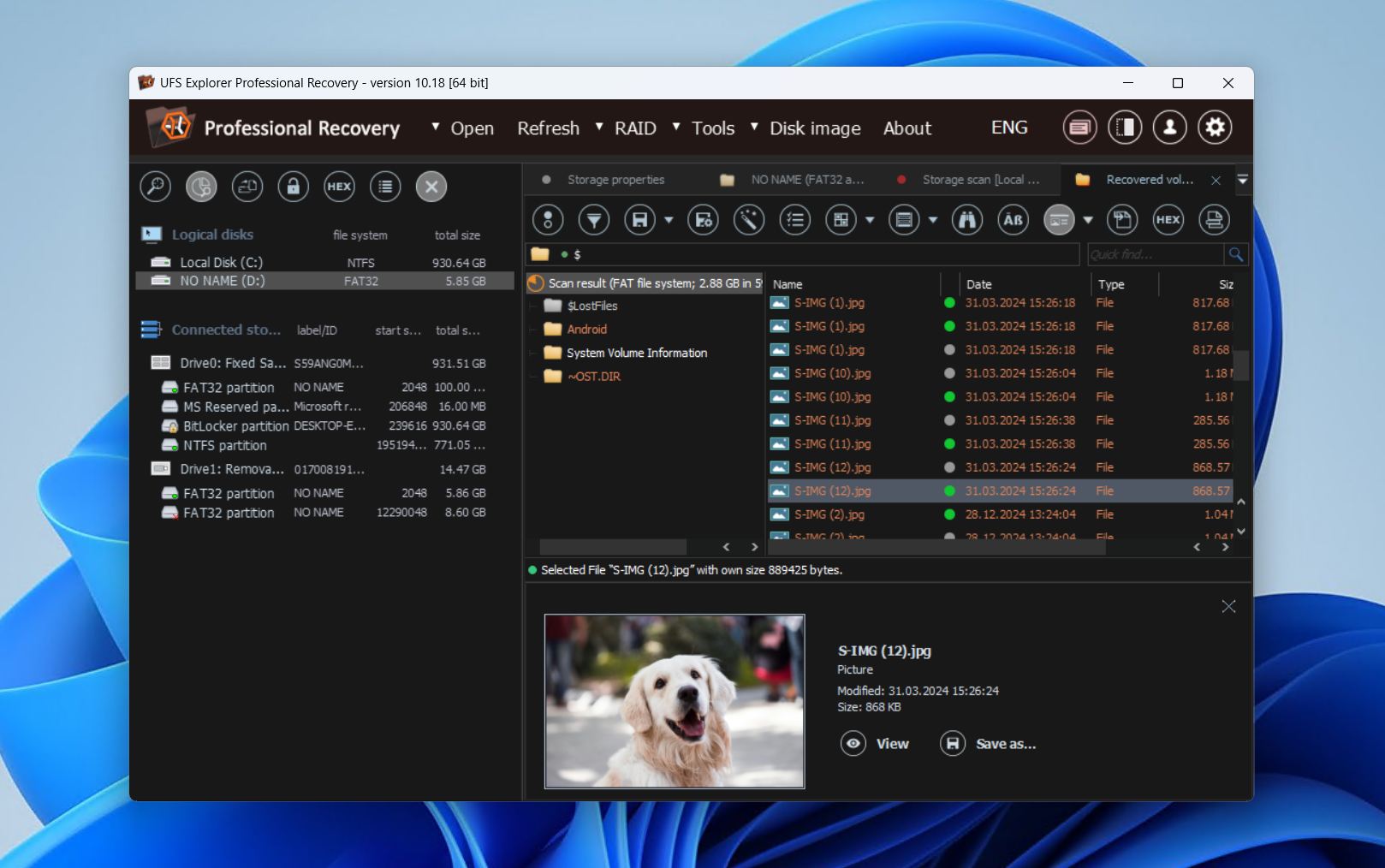
UFS Explorer Professional Recovery ist forensische Datenrettungssoftware für SSD-Laufwerke, entwickelt für fortgeschrittene Benutzer und Profis, die eine tiefgehende Kontrolle über komplexe Wiederherstellungsszenarien benötigen. Mit Unterstützung für NTFS, APFS, Ext4, ReFS, ZFS und viele Nischen- oder Legacy-Formate ist es in gemischten Betriebssystemumgebungen, RAID-Konfigurationen und Linux-basierten Speichersystemen nützlich.
Wie zu erwarten, verfügt es über einen leistungsstarken Scan-Algorithmus, der die Analyse von Dateisystem-Metadaten und File Carving nutzt, um Daten wiederherzustellen. Es ermöglicht das Hinzufügen benutzerdefinierter Dateisignaturen für einen größeren Umfang und die Wiederherstellung proprietärer oder ungewöhnlicher Dateitypen. Die RAID-Wiederherstellung ist eine seiner größten Stärken, mit Unterstützung für mehrere RAID-Level, automatischer NAS-Rekonstruktion und manuellen Konfigurationstools für komplexe Arrays.
Einige seiner zusätzlichen Funktionen umfassen Multi-Pass-Disk-Imaging, S.M.A.R.T.-Überwachung und Paritätsberechnung. Die Leistung in unseren Tests für UFS Explorer Bewertung war generell stark bei gelöschten, formatierten und RAW-Szenarien, abgesehen von einigen nicht abspielbaren Videodateien. Natürlich ist es, wie bei branchenüblichen Tools, für Laien aufgrund der technischen Benutzeroberfläche nicht sehr benutzerfreundlich, und wir bitten Sie, zuerst die Demoversion auszuprobieren.
Was echte Nutzer sagen:
UFS Explorer hat nur eine Bewertung auf Trustpilot, Capterra und G2 und ist daher nicht geeignet, eine Durchschnittsbewertung zu erhalten. Trotzdem wird es in vielen Datenrettungsgemeinschaften auf Reddit positiv erwähnt.
„Es ist sehr einfach zu bedienen und funktioniert ausgezeichnet. Ich habe in der Vergangenheit R-Studio und andere Produkte verwendet, aber UFS Explorer ist mit Abstand das benutzerfreundlichste Produkt, das ich je benutzt habe. Ich kann es sehr empfehlen und würde es für die Datenwiederherstellung jederzeit wieder verwenden.“ – fudge-u, Reddit-Benutzer.
Unser Fazit:
UFS Explorer Professional Recovery ist eine Standardlösung für Experten, die forensische Arbeiten erfordern, wie z. B. die tiefgehende RAID-Rekonstruktion und komplexe SSD-Wiederherstellung, in der Regel im professionellen Umfeld.
6. MiniTool Power Data Recovery
Entwickler: MiniTool Software Ltd.
Verfügbar auf: Windows
Kostenlose Version: Bis zu 1 GB Daten wiederherstellen
Preis: $69/Monat bis $99/lebenslang
Pros
- Die kostenlose Version ermöglicht sinnvolle Tests (1 GB Wiederherstellung)
- Verarbeitet viele gängige Dateitypen und Wiederherstellungsfälle
- Die kostenpflichtige Version kann Wiederherstellungsmedien erstellen
- Alle kostenpflichtigen Lizenzen beinhalten kostenlose Upgrades
- Langsame Scan-Geschwindigkeiten im Vergleich zur Konkurrenz
- Benutzeroberfläche ist brauchbar, aber veraltet
- Weniger effektiv bei RAW-Partitionen oder komplexen Szenarien
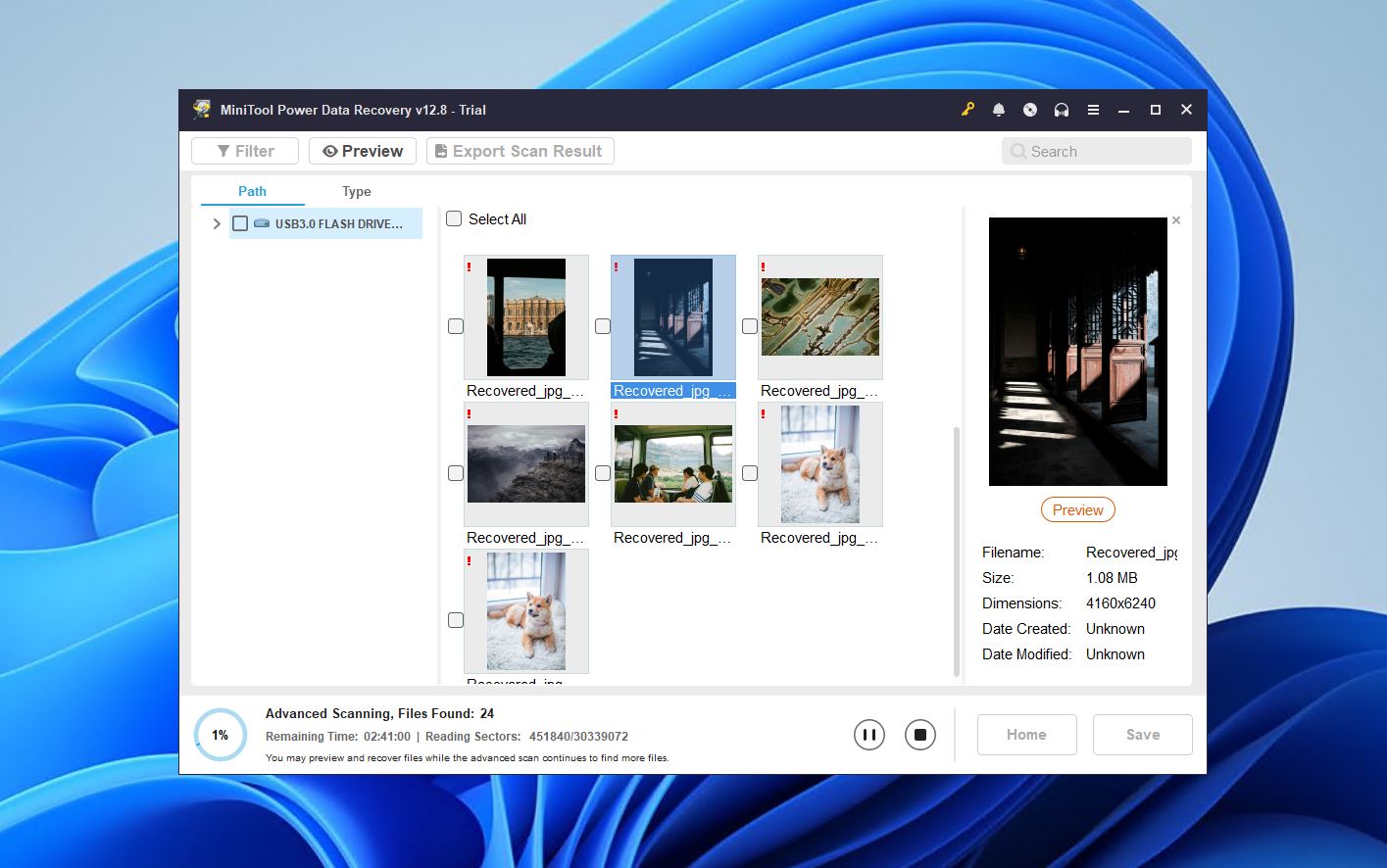
MiniTool Power Data Recovery ist ein unkompliziertes SSD-Wiederherstellungstool, das sich auf alltägliche Datenverlustszenarien wie versehentliches Löschen und beschädigte Medien konzentriert. Es ist eindeutig auf Benutzerfreundlichkeit ausgerichtet. Trotz seiner etwas veralteten Benutzeroberfläche verfügt es über durchdachte Elemente für Anfänger, wie beispielsweise die Kombination von Schnell- und Tiefenscan in einem, um einen Teil der technischen Hürden zu beseitigen.
Tests für unser MiniTool Power Data Canvas Rückblick zeigen, dass die Leistung bei Windows NTFS-Laufwerken am stärksten ist, bei denen kürzlich gelöschte Dateien oft mit ursprünglichen Namen und Ordnerstruktur wiederhergestellt werden können. Die Zuverlässigkeit lässt nach, wenn es um RAW-Partitionen, formatierte Speicher oder Nicht-Windows-Dateisysteme geht, und die Scan-Geschwindigkeit ist deutlich langsamer als bei vielen konkurrierenden Tools. Trotzdem würden wir es nicht als schlecht bezeichnen, sondern eher als besser für bestimmte Fälle geeignet als für andere.
Insgesamt ist es eine solide Wahl. Gelegenheitsnutzer von Windows werden es als zuverlässig für grundlegende Wiederherstellungen mit einer geringen Lernkurve empfinden. Allerdings bedeuten die eingeschränkte Plattformunterstützung, der begrenzte Funktionsumfang und die schwächere Leistung in komplexen Szenarien, dass fortgeschrittene Nutzer möglicherweise eine leistungsstärkere Alternative bevorzugen.
Was echte Nutzer sagen:
Die allgemeine Benutzerstimmung ist überwiegend positiv, und MiniTool Power Data Recovery erhielt eine durchschnittliche Bewertung von 4,6 aus 3.487 Rezensionen auf Trustpilot, Capterra und G2. Es gibt einige Beschwerden über den Preis der Software im Vergleich zu ihrer Qualität, aber sie gilt ansonsten als benutzerfreundlich.
„Die Software ist einfach zu verwalten und zu steuern. Mir gefällt, dass man die Möglichkeit hat, Dateien von externen Laufwerken und beschädigten Festplatten wiederherzustellen. Der Download geht schnell und die Installation ist sehr einfach. Außerdem stellt der Konfigurationsassistent alle Werkzeuge zur Verfügung, um die Wiederherstellung von Dateien durchzuführen.“ – Jose, G2-Benutzer.
Unser Fazit:
Sie werden feststellen, dass MiniTool Power Data Recovery ideal für gelegentliche Windows-Nutzer ist, die eine einfache und zuverlässige Wiederherstellung kürzlich gelöschter Dateien oder beschädigter Medien benötigen, aber darüber hinaus in Bezug auf Komplexität nichts weiter erwarten.
7. Hetman Partition Recovery
Entwickler: Hetman Software
Verfügbar auf: Windows, macOS, Linux
Kostenlose Version: Nur Scannen und Vorschau
Preis: $122,00 bis $497,00
Pros
- Großartige Dateisystemunterstützung
- Zuverlässige Wiederherstellung gelöschter Dateien für gängige Formate
- Einfache, assistentengestützte Wiederherstellung
- Portable Windows-Version verfügbar
- Explorer-Stil-Benutzeroberfläche ist veraltet
- Keine Wiederherstellung mit der kostenlosen Version
- Nicht geeignet für schwierigere Wiederherstellungsfälle
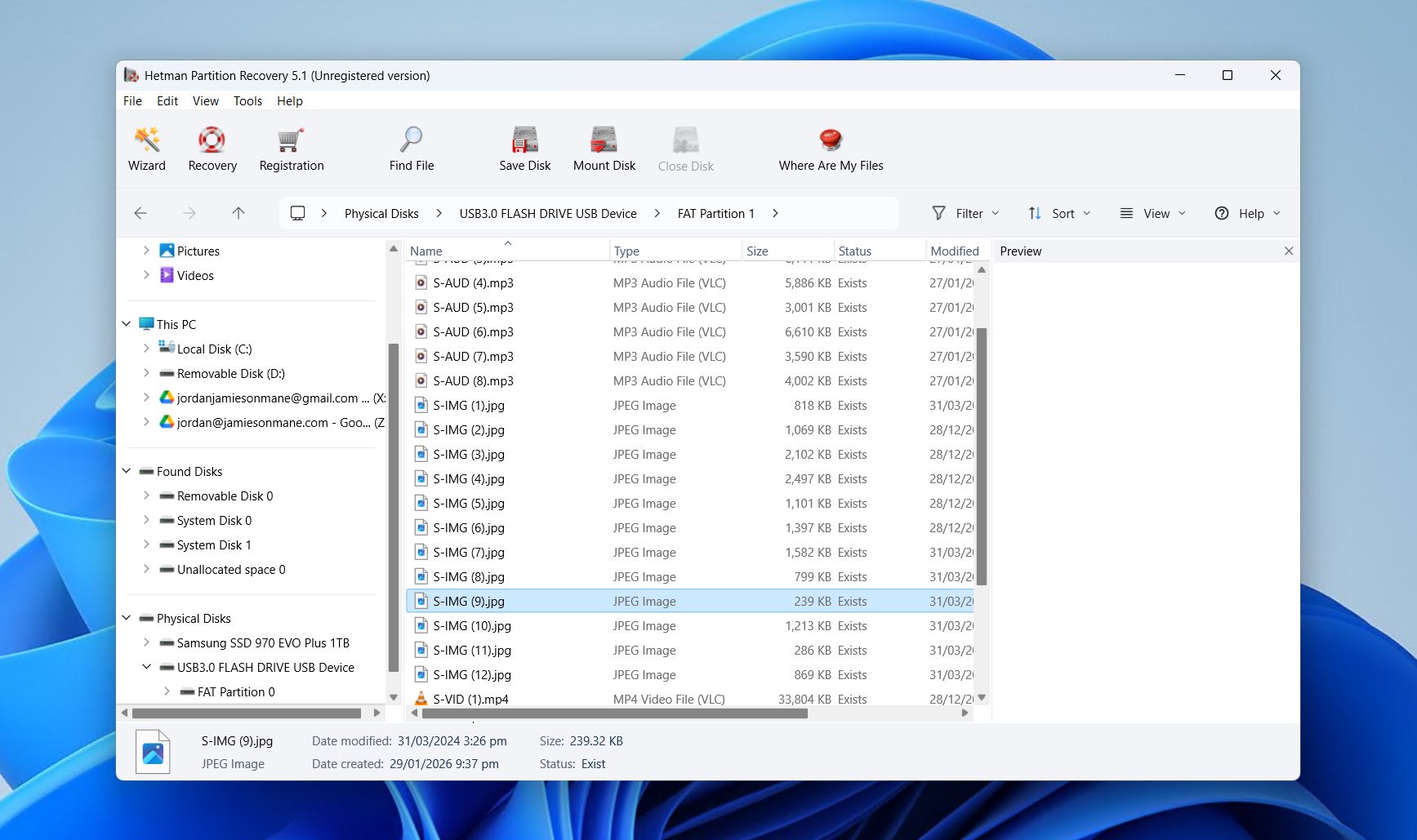
Hetman Partition Recovery ist plattformübergreifende SSD-Wiederherstellungssoftware mit umfassender Dateisystemunterstützung. Es erscheint auf unserer Liste, weil es Standardfälle von gelöschten Dateien auf mehreren Betriebssystemen hervorragend bewältigt – ideal für Nutzer, die regelmäßig zwischen verschiedenen Systemen wechseln.
Die Ergebnisse unserer Hetman Partition Recovery Bewertung Tests zeigten, dass es ausgezeichnet darin ist, gelöschte Partitionen wiederherzustellen – was wichtig ist, da versehentliches Löschen ein sehr häufiger Anwendungsfall ist. Wir haben es auch verwendet, um zu versuchen, Daten von RAW- oder formatierten Laufwerken wiederherzustellen, aber die Ergebnisse waren weniger konsistent, insbesondere bei großen Videodateien.
Obwohl es einigermaßen einfach zu bedienen ist und sich hervorragend für sehr spezifische Situationen eignet, ist die Benutzeroberfläche außerhalb des geführten Assistenten nicht besonders intuitiv, und der Preis liegt für das Gebotene eher im oberen Bereich. Wenn Sie jedoch großen Wert auf breite Kompatibilität legen, ist Hetman Partition Recovery eine zuverlässige Wahl.
Was echte Nutzer sagen:
Viele Benutzer von Hetman Partition Recovery sind mit der Fähigkeit der Software zur Datenwiederherstellung zufrieden. Allerdings sind viele enttäuscht, dass es kein kostenloses Wiederherstellungskontingent gibt, um die Software auszuprobieren. Die Anwendung hat eine Bewertung von 4,4 aus 92 Rezensionen auf Trustpilot und G2.
„Verwenden Sie Hetman Partition Recovery, weil die Bedienung der Software mühelos ist. Außerdem konnte ich meine gesamten verlorenen Daten wiederherstellen, die für mich sehr wichtig waren. Ich würde es allen empfehlen, dieser Software eine Chance zu geben, Ihr Leben zu retten.“ – Anjali, G2-Nutzer.
Unser Fazit:
Hetman Partition Recovery ist für alle, die einen zuverlässigen, plattformübergreifenden Zugriff auf die Wiederherstellung häufig gelöschter Dateien und Partitionen benötigen, sich jedoch nicht um die Verarbeitung von RAW-Daten oder komplexem SSD-Datenverlust kümmern.
Vergleichstabelle für SSD-Datenrettungssoftware
Sich jede Eigenschaft der einzelnen Tools auf dieser Liste zu merken, ist eine Herausforderung für sich. Deshalb haben wir eine Tabelle für die SSD-Laufwerk-Wiederherstellungstools erstellt, die Sie schnell überfliegen können, um einen Vergleich anzustellen.
| Funktion | Disk Drill | R-Studio | Recuva | TestDisk/PhotoRec | UFS Explorer Professional | MiniTool Power Data Recovery | Hetman Partition Recovery |
| Unterstützte Betriebssysteme | Windows, macOS | Windows, macOS, Linux | Windows | Windows, macOS, Linux | Windows, macOS, Linux | Windows | Windows, macOS, Linux |
| Beschränkungen der kostenlosen Version | 100 MB | Dateien <1024 KB | Keine | Keine | Dateien <768 KB | 1 GB | Scannen und Vorschau |
| Benutzerfreundlichkeit | Einsteiger | Fortgeschritten | Einsteiger | Fortgeschrittene | Fortgeschritten | Einsteiger | Fortgeschrittene |
| Scan-Geschwindigkeit | Schnell | Schnell | Schnell | Langsam | Schnell | Durchschnittlich | Schnell |
| Dateivorschauen | Ja | Ja | Ja | Nein | Ja | Ja | Ja |
| Disk-Imaging | Ja | Ja | Ja | Nein | Ja | Ja | Ja |
| S.M.A.R.T.-Monitor | Ja | Ja | Nein | Nein | Ja | Nein | Nein |
| Preis | 89,00 $ | 49,99 $ | Kostenlos | Kostenlos | 679,95 $ | 69,00 $ | 122,00 $ |
Wann kostenlose SSD-Datenwiederherstellungssoftware ausreicht
Ihr erster Gedanke könnte sein, kostenlose Tools zu verwenden, da sie nun mal kostenlos sind. Allerdings haben kostenlose Dinge wie alles andere auch ihre Nachteile. Bei Tools wie Recuva und TestDisk/PhotoRec äußert sich das in der Benutzerfreundlichkeit, den Funktionen oder dem Wiederherstellungsumfang. Die meisten modernen SSD-Wiederherstellungsprogramme setzen stattdessen auf ein Freemium-Modell, bei dem das Scannen kostenlos ist, die eigentliche Wiederherstellung jedoch durch Bezahlschranken, Dateigrößenbeschränkungen oder eingeschränkte Funktionalität limitiert wird.
Es ist im Allgemeinen besser, sich für professionelle Tools zu entscheiden, wenn:
- Die Datenverlustsituation ist komplex (RAW-Laufwerk, nicht zugeordneter Speicherplatz, defektes RAID usw.)
- Sie benötigen eine vollständig ausgearbeitete Wiederherstellungslösung mit mehreren Funktionen
- Sie möchten zuverlässige Dateivorschauen und Wiederherstellung von Metadaten
- Scan-Geschwindigkeit und -Qualität haben Priorität für eine schnelle und effektive Wiederherstellung
- Sie benötigen laufenden Support, Updates oder Nutzungsrechte für den kommerziellen Einsatz
Diese Einschränkungen sind im Allgemeinen dazu gedacht, das Wiederherstellungspotenzial zu testen, anstatt für den laufenden täglichen Gebrauch verwendet zu werden. Dennoch können kostenlose Wiederherstellungstools in einfachen Fällen wie versehentliches Löschen oder schnelles Formatieren vollkommen ausreichend sein, ohne dass ein kostenpflichtiges Upgrade erforderlich ist.
Warum die Datenwiederherstellung auf SSDs oft schwierig ist
Bei der Wiederherstellung von Daten von SSDs sind mehr Faktoren zu berücksichtigen als bei anderen Speichermedien. Zusätzlich zu Datenüberschreibung müssen Sie auch einen Prozess namens TRIM berücksichtigen, der aktiv Datenblöcke löscht, die vom Betriebssystem als gelöscht markiert wurden. Dies hilft, die Leistung der SSD aufrechtzuerhalten und ihre Lebensdauer zu maximieren, verringert jedoch auch die Chancen, gelöschte Dateien unversehrt wiederherzustellen.
Es ist nicht garantiert, dass Ihre SSD TRIM verwendet. Tatsächlich ist es meist auf interne SSDs beschränkt. Und selbst wenn Ihr Laufwerk TRIM verwendet, lohnt es sich trotzdem auf jeden Fall, die SSD zu scannen. Zum Beispiel hat einer unserer Forumnutzer Datenverlust auf seiner SSD erlebt und konnte dennoch seine Daten wiederherstellen. Es ist jedoch wichtig zu beachten, dass SSD-Datenwiederherstellung nicht mehr möglich ist, sobald TRIM ausgeführt wurde.
Um Ihre Chancen auf Wiederherstellung zu maximieren, trennen Sie Ihre SSD, sobald ein Datenverlust festgestellt wird, da dies verhindert, dass TRIM ausgeführt wird. Alternativ können Sie versuchen, ein Byte-zu-Byte-Image des Laufwerks zu erstellen, um dessen Zustand zu bewahren, bevor TRIM ausgeführt wird.
Fazit
Unser Vergleichstabelle hebt hervor, wie sich Wiederherstellungstools in Bezug auf Funktionen, Benutzerfreundlichkeit und Plattformunterstützung unterscheiden. Basierend auf unseren praktischen Tests und jahrelanger Erfahrung bei der Bewertung von SSD-Wiederherstellungssoftware lieferte Disk Drill durchweg zuverlässige Ergebnisse in einer Vielzahl von Situationen, sowohl einfachen als auch komplexen. Es erweist sich aus mehreren Gründen als die beste Allround-Wiederherstellungslösung, darunter:
- Verfügbarkeit auf Windows und macOS mit plattformübergreifender Suche
- Schnelle Scan-Geschwindigkeiten und zuverlässige Vorschau für jede Datei
- Datenträgerabbildung und aktive S.M.A.R.T.-Überwachung
- Anfängerfreundliche Benutzeroberfläche mit erschwinglichem Preis
Andere von uns erwähnte Tools sind ebenfalls nützlich für speziellere Anwendungsfälle. TestDisk/PhotoRec ist eine gute Open-Source-Lösung für technisch versierte Nutzer, während Hetman Partition Recovery gut für die Wiederherstellung gelöschter Dateien auf mehreren Plattformen geeignet ist.




