



¿Tienes dificultades para elegir el mejor software de recuperación de particiones para Windows? Hemos probado la mayoría de las disco duro herramientas de recuperación de particiones disponibles hoy en día — tanto gratuitas como de pago — y las hemos reducido a las mejores. Todo lo que tienes que hacer es elegir la que mejor se adapte a tus preferencias y presupuesto.
Nuestro equipo editorial evalúa de forma independiente cada solución de recuperación de datos para producir contenido preciso y de alta calidad. Descubre más sobre nuestro proceso de pruebas.
1. Recuperación de particiones Disk Drill
Ventajas:
- Fácil de usar
- Potentes algoritmos de recuperación de datos
- Admite una gran cantidad de sistemas de archivos y formatos de archivos
- Herramientas de disco adicionales
- Recuperación gratuita de archivos de hasta 100 MB
- Capacidades de recuperación de particiones RAW
Contras:
- El soporte al cliente por teléfono no está disponible
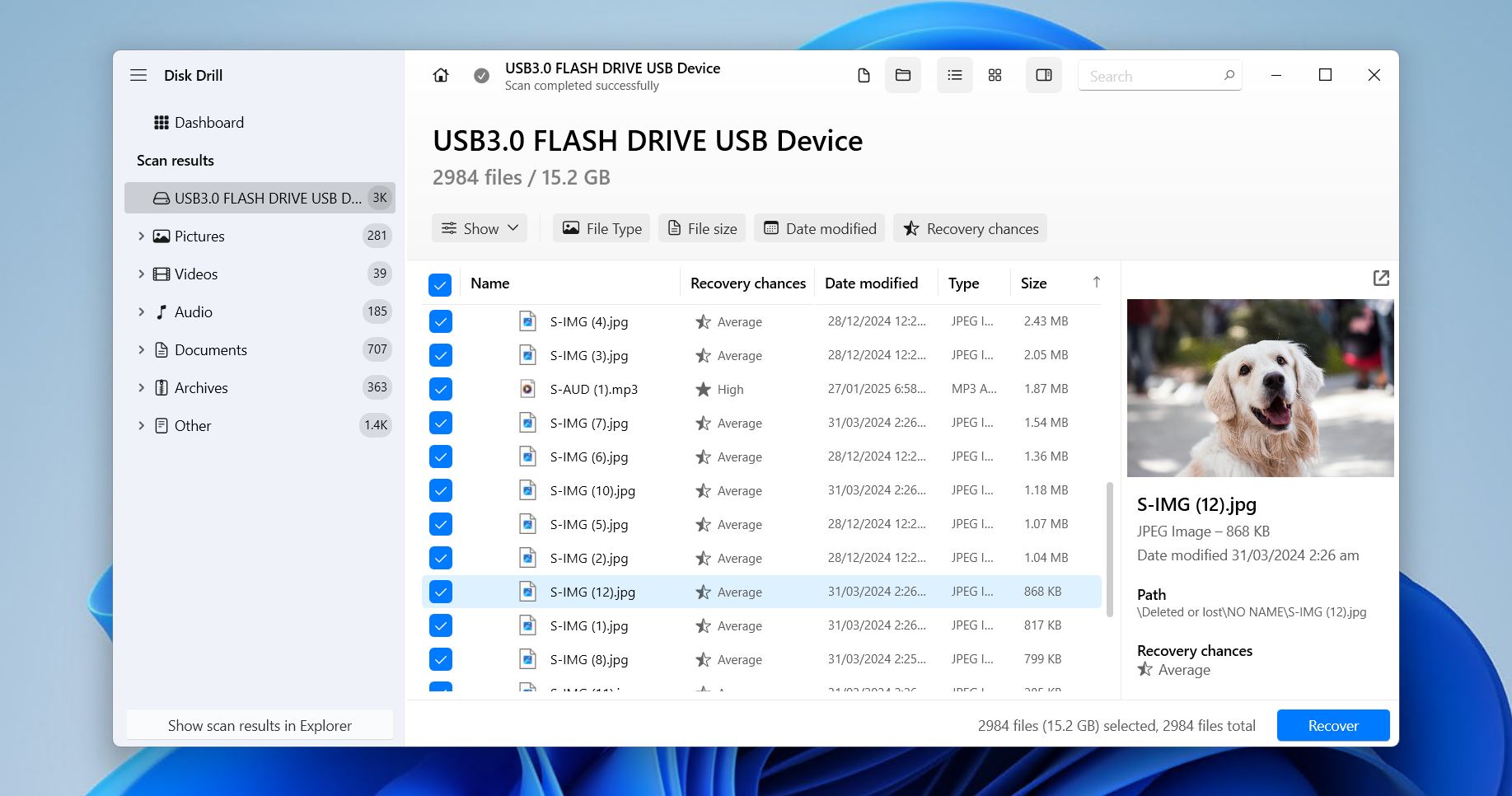
Disk Drill se destaca como el mejor software de recuperación de particiones por una multitud de razones. Para empezar, la herramienta combina potentes algoritmos de recuperación de datos con una interfaz de usuario elegante, poniendo capacidades profesionales de recuperación de datos en manos de usuarios comunes de Windows.
Se admiten todos los sistemas de archivos comúnmente utilizados, incluyendo NTFS/NTFS5, APFS, HFS/HFS+/HFSX, FAT/FAT32/exFAT, ext2/3/4 y otros. Disk Drill también puede recuperar archivos (más de 390 formatos de archivo diferentes, de hecho) de particiones RAW o no asignado que no tienen ningún sistema de archivos. Más sobre eso en nuestro Reseña de Disk Drill.
La versión gratuita de Disk Drill para Windows puede recuperar hasta 100 MB de datos, lo cual es suficiente para recuperar archivos críticos y probar de lo que es capaz el software. También obtienes acceso completo a sus funciones de protección de datos y copia de seguridad sin pagar un centavo.
Pero lo que realmente hace que Disk Drill sea el número 1 para nosotros es que es fácil de usar para principiantes y, al mismo tiempo, capaz de manejar escenarios complejos de pérdida de datos. Aún puede restaurar archivos de particiones dañadas, incluso si la partición ha estado experimentando varios errores.
Sistemas de archivos compatibles: FAT12/16/32, NTFS, NTFS5, exFAT, ReFS, HFS, HFS+, APFS, ext2/3/4, BTRFS RAW.
Arreglar tabla de particiones: No.
Precio:
| Disk Drill Básico | Gratis |
| Disk Drill PRO | $89.00 |
| Disk Drill Enterprise | $499.00 |
| Actualización competitiva | 50% DE DESCUENTO |
Limitaciones en la versión gratuita/de prueba: La versión gratuita solo puede recuperar 100 MB de datos.
Sistemas operativos compatibles: Windows 11/10/8.1/8/7.
Lo que dicen los usuarios: “Disk Drill PRO es un gran producto y me ha salvado en más de una ocasión cuando se han perdido archivos. Pagué extra por las actualizaciones de por vida y – la v.6 acaba de ser lanzada. La actualización desde mi v.5 fue fácil. La respuesta del servicio al cliente es muy rápida. Muy recomendable.” – Nigel, usuario de G2.
2. TestDisk
Ventajas:
- Puede hacer que los discos que no arrancan vuelvan a ser arrancables
- Totalmente gratuito y de código abierto
- Funciona en Windows 11/10/8.1/8/7/Vista/XP
- Potentes capacidades de recuperación de particiones
Contras:
- Interfaz de usuario de línea de comandos
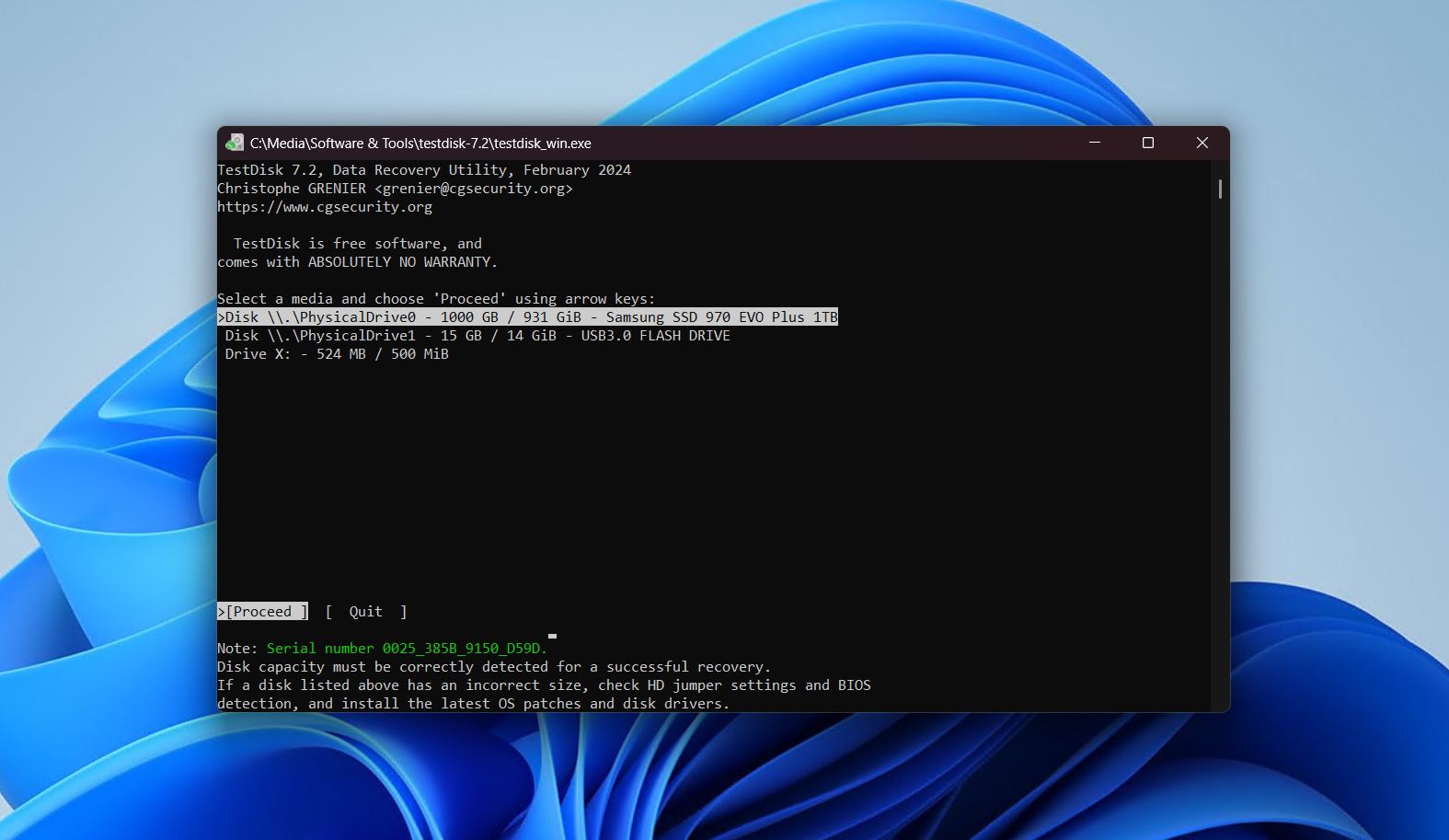
TestDisk es una herramienta de recuperación de particiones de código abierto y completamente gratuita desarrollada por CGSecurity. Aunque su falta de una interfaz gráfica moderna da una primera impresión no muy buena, es fácil de usar con suficiente paciencia y es incluso más capaz que muchas herramientas de reparación de particiones de pago.
TestDisk utiliza un algoritmo meticuloso para escanear firmas de particiones y comprobar los metadatos del sistema de archivos del disco para localizar particiones perdidas. Si se encuentra algún dato de partición perdido, TestDisk te permite volver a escribirlo fácilmente en la tabla de particiones (con los parámetros correctos), lo que debería restaurar el acceso a tus archivos.
Nuestras pruebas han mostrado excelentes resultados con esta aplicación a pesar de su apariencia rudimentaria y la falta de un equipo de desarrollo completo. Incluso puede reparar sectores de arranque bajo ciertas condiciones, lo que es suficiente para convertirla en el mejor software gratuito de recuperación de particiones para algunos. Hemos cubierto la aplicación en detalle en nuestro Reseña de TestDisk. TestDisk también viene incluido con PhotoRec, que se centra en la recuperación de archivos individuales en lugar de particiones (hablamos de esto en nuestro reseña de PhotoRec), por lo que no siempre es necesario restaurar toda la partición cada vez.
En general, TestDisk es una herramienta de recuperación de particiones muy capaz, siempre que estés dispuesto a soportar una pequeña curva de aprendizaje; si tienes un presupuesto limitado, no hay duda de que es una excelente opción.
Sistemas de archivos compatibles: BeFS, CramFS, FAT12/16/32, FATX, exFAT, HFS, HFS+ y HFSX, JFS, BtrFS, ext2/3/4, GFS2, NSS, NTFS, ReiserFS 3.5, 3.6 y 4, UFS, UFS2, XFS, Sistema de archivos con diario de SGI, Wii WBFS, Sun ZFS.
Arreglar tabla de particiones: Sí.
Precio: Partition recovery free software.
Limitaciones en la versión gratuita/de prueba: Ninguno.
Sistemas operativos compatibles: Windows 11/10/8.1/8/7/Vista/XP.
Lo que dicen los usuarios: “Recientemente me encontré con la pesadilla de una partición dañada y estuve a punto de perder archivos cruciales. Entonces apareció TestDisk, una aplicación de recuperación de datos de código abierto que se convirtió en mi caballero de brillante armadura. Fácil de usar y muy eficiente, TestDisk hizo que el proceso de recuperación fuera muy sencillo, navegando por los caminos dañados y restaurando mis archivos perdidos.” – Alex, usuario de Trustpilot.
3. DiskInternals Partition Recovery
Ventajas:
- Puede abrir particiones ilegibles en el Explorador de archivos
- Asistente de recuperación paso a paso
- Compatibilidad con muchos sistemas de archivos
- Opción para recuperar desde una imagen de disco
Contras:
- Velocidad de escaneo lenta
- Prueba limitada
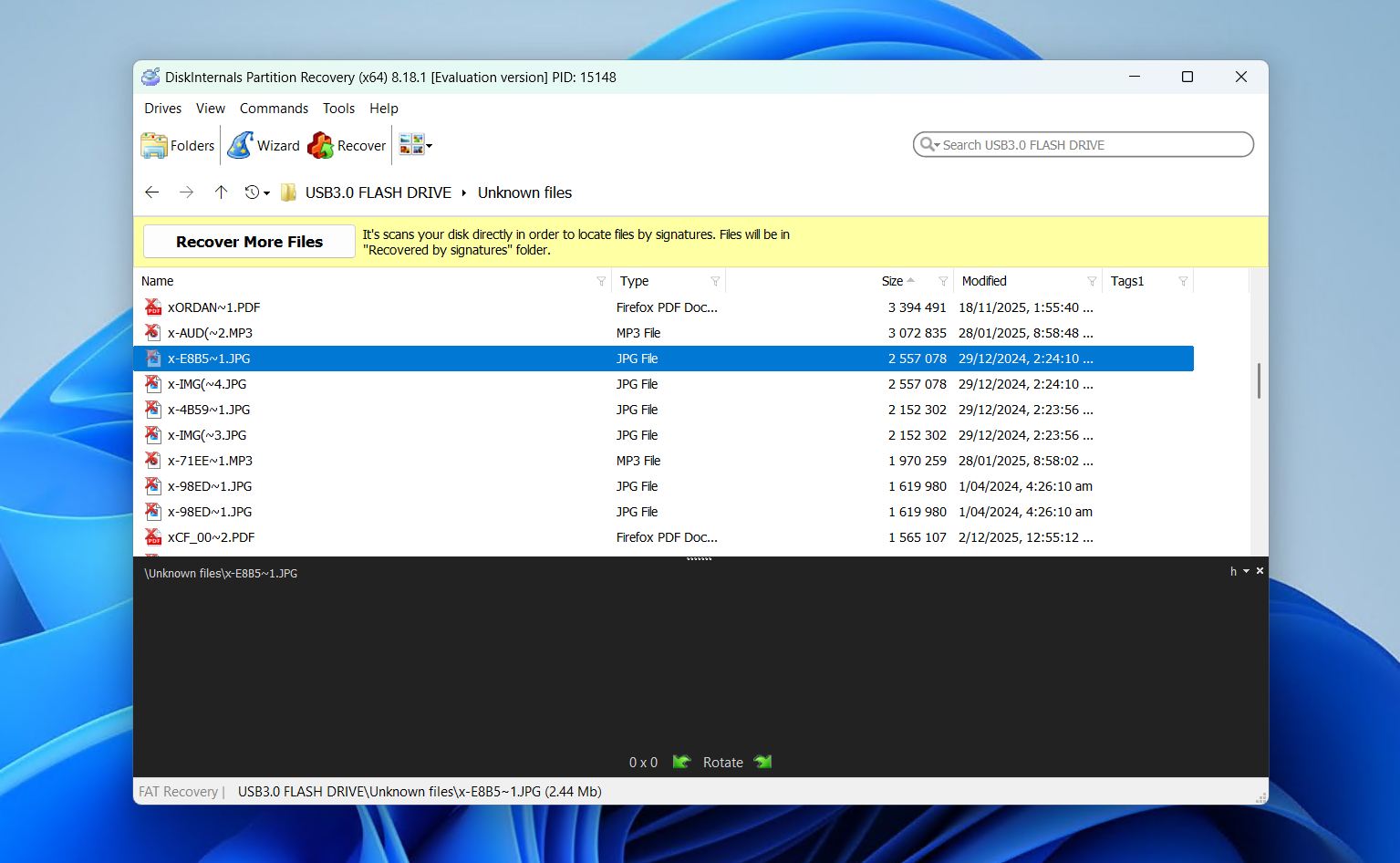
DiskInternals Partition Recovery es una herramienta de recuperación de particiones fácil de usar para principiantes, pero algo costosa. Lo que la hace destacar son sus funciones gráficas y un proceso de recuperación de estilo lineal que la hace muy fácil de usar.
Un asistente útil aparece tan pronto como abres la aplicación (que se parece a un instalador de Windows), simplificando aún más el proceso de recuperación. La aplicación te permite elegir uno de tres tipos de escaneo: (1) Recuperación rápida para un escaneo superficial de archivos, (2) Recuperación completa, que utiliza algoritmos más complejos y busca más profundamente los datos de la partición perdida, y (3) Modo lector, que simplemente te permite abrir discos ilegibles.
En general, DiskInternals Partition Recovery es competente y fácil de usar. Sin embargo, carece de las funciones de recuperación adicionales y el nivel de perfeccionamiento de sus principales competidores. Su explorador de archivos se ve torpe y desactualizado (especialmente para un software de pago), sus funciones de recuperación son limitadas, y notamos que la aplicación tuvo dificultades con dispositivos de almacenamiento gravemente dañados. Lee nuestro Revisión de DiskInternals Partition Recovery para ver cómo le fue en nuestras pruebas.
Sistemas de archivos compatibles: FAT, ReFS, UFS, HFS, NTFS, ReiserFS, APFS(modo de solo lectura), RomFS(modo de solo lectura), Reiser4, XFS, ext2/3/4.
Arreglar tabla de particiones: No.
Precio:
| Versión de prueba | Solo vista previa |
| Personal | $139.95 |
| Negocios | $219.95 |
Limitaciones en la versión gratuita/de prueba: La versión de prueba gratuita solo puede previsualizar los archivos recuperables.
Sistemas operativos compatibles: Windows 11/10/8.1/8/7/Vista/XP/2000.
Lo que dicen los usuarios: “Gracias a mi amiga que me recomendó este software DiskInternals Partition recovery después de haberle salvado a ella también. Estoy impresionado por lo fácil que es de usar y porque hay guías para los procedimientos de recuperación de archivos perdidos.” – Serg, usuario de Trustpilot.
4. MiniTool Power Data Recovery
Ventajas:
- Capacidades integrales de recuperación de particiones
- Interfaz de usuario intuitiva
- Puede recuperar archivos de CD y DVD
Contras:
- No se pueden montar los resultados de la recuperación
- Suscripciones costosas
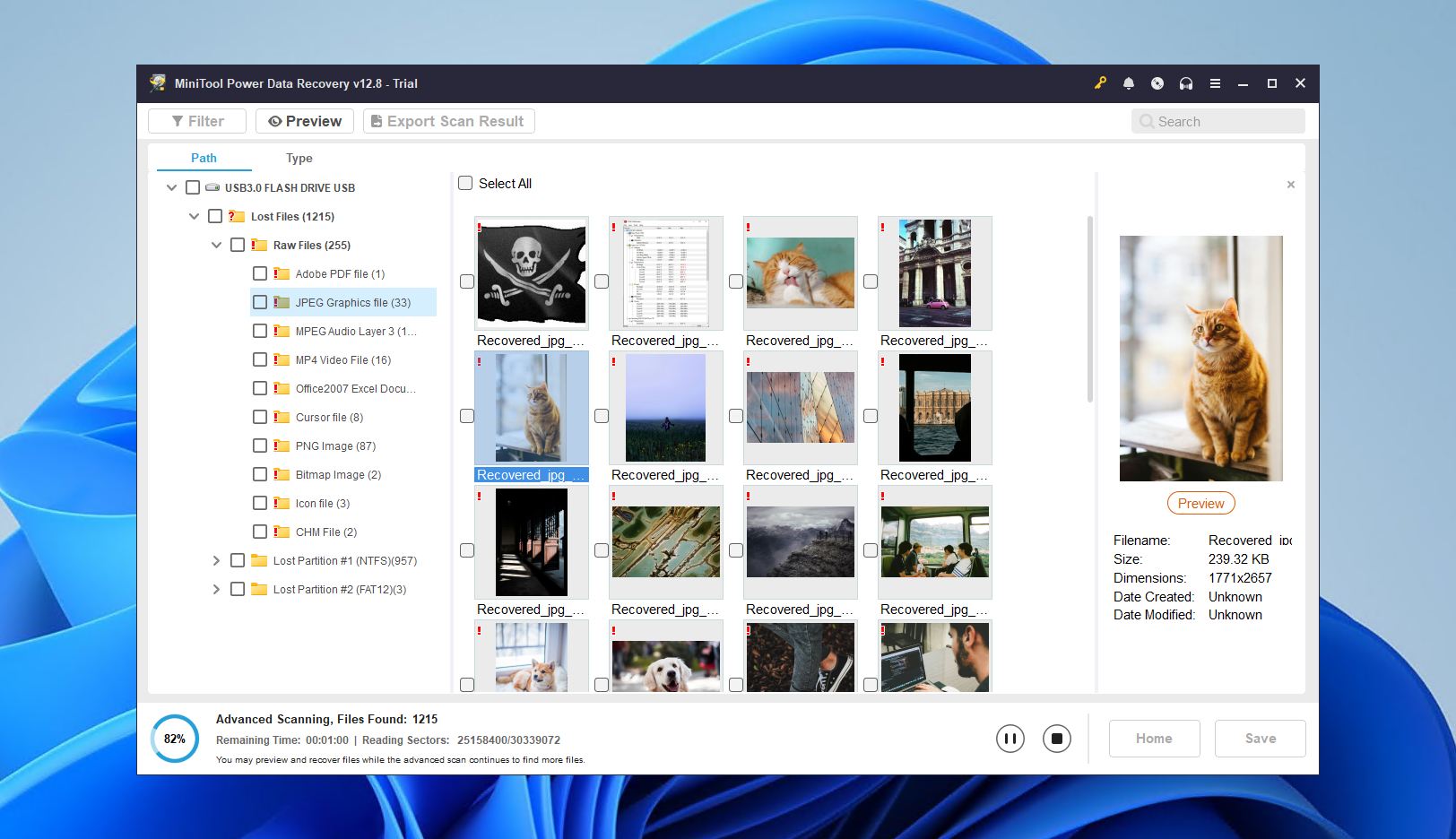
MiniTool Power Data Recovery es una herramienta de software de recuperación de particiones perdidas muy capaz, con una interfaz amigable para principiantes y una generosa versión de prueba gratuita que puede restaurar hasta 1 GB de datos.
Cumple con todos los requisitos de una aplicación de recuperación premium moderna: escaneo con múltiples algoritmos, versión de disco arrancable y la capacidad de escanear unidades RAW y no montadas y particiones dañadas. En cuanto al rendimiento de recuperación, la encontramos confiable para restaurar fotos y documentos estándar (y sorprendentemente algunas firmas propietarias como KDC y NRW).
Sin embargo, la aplicación se ha quedado atrás respecto a sus competidores ligeramente más caros en cuanto a funciones y rendimiento. Nuestro Revisión de MiniTool Data Recovery lo aborda con mayor detalle. Su herramienta de vista previa es muy limitada, no tiene una gestión de sesiones fiable y no dispone de la capacidad de escanear imágenes de disco.
En general, MiniTool Power Data Recovery es una muy buena opción para un conjunto específico de usuarios, pero existen mejores opciones para la recuperación de particiones en general.
Sistemas de archivos compatibles: FAT12/16/32, exFAT, NTFS, NTFS5, ext2/3/4, HFS+, ISO9660, Joliet, UDF.
Arreglar tabla de particiones: No.
Precio:
Para usuarios personales:
| Versión de prueba | Recuperar hasta 1 GB de datos |
| Suscripción Personal Mensual | $69.00 |
| Suscripción anual personal | $89.00 |
| Personal Ultimate | $129.00 |
Para usuarios empresariales:
| Estándar Empresarial | $119.00 |
| Business Deluxe | $199.00 |
| Empresa empresarial | $399.00 |
| Técnico de negocios | $499.00 |
Limitaciones en la versión gratuita/de prueba: La versión gratuita solo puede recuperar 1 GB de datos.
Sistemas operativos compatibles: Windows 11/10/8.1/8/7.
Lo que dicen los usuarios: “MiniTool Power Data Recovery es la mejor solución para recuperar datos perdidos, dañados, datos eliminados, de numerosas ubicaciones, incluyendo discos dañados, medios digitales, CD, DVD, particiones dañadas o perdidas. Su aplicación, muy poderosa pero ligera, se ejecuta en Windows y ayuda a recuperar o restaurar cualquier tipo de archivo en cualquier formato. La versión de prueba limita la capacidad de recuperación de datos; luego debe comprar la licencia.” – Dexter, usuario de G2.
5. Hetman Recovery
Ventajas:
- Versión portátil disponible
- Vista previa de archivos antes de la recuperación
- Funciona en Windows 11/10/8.1/8/7/Vista/XP
Contras:
- Interfaz confusa que imita el Explorador de Windows
- No ofrece funciones adicionales para la protección de datos
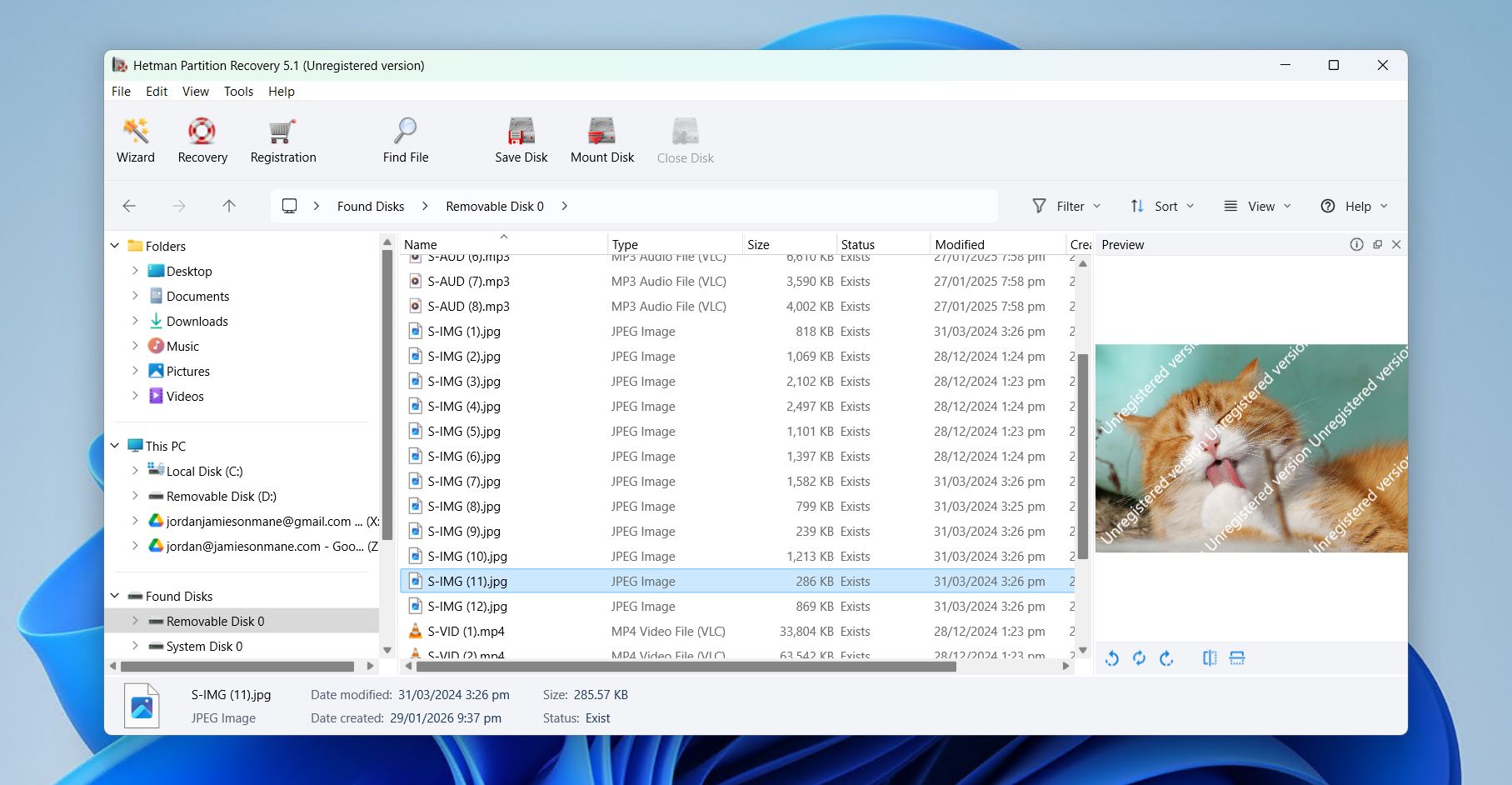
Hetman Partition Recovery es una herramienta de software de recuperación de particiones eliminadas de bajo costo y decente. Hace un buen trabajo al soportar la mayoría de los sistemas de archivos estándar en diferentes plataformas, es capaz de recuperar datos de particiones formateadas y dañadas, y su asistente de recuperación alivia ligeramente la interfaz de usuario desordenada.
Al iniciar la aplicación, comienzas inmediatamente el proceso con ventanas de diálogo que te guían paso a paso a través del proceso de recuperación. Toda la interfaz se parece al Explorador de Windows, por lo que es fácil de navegar, pero carece de gran parte del acabado que esperamos de las aplicaciones de pago. Aun así, hizo un buen trabajo restaurando archivos estándar de imágenes, documentos y audio que fueron eliminados o formateados.
También nos gustó la herramienta de vista previa excepcionalmente capaz de Hetman Partition Recovery, que no solo mostraba los archivos, sino también su código hexadecimal, lo cual puede ser muy útil en manos adecuadas. En general, Hetman Partition Recovery por sí solo tiene un buen precio si sus capacidades limitadas se ajustan específicamente a tus necesidades. Simplemente hay opciones mejores en general.
Sistemas de archivos compatibles: FAT, FAT32, exFAT, NTFS, HFS+, ext4/3/2/ReiserFS, XFS/UFS.
Arreglar tabla de particiones: No.
Precio:
| Versión de prueba | Solo vista previa |
| Versión doméstica | $77.95 |
| Versión de Office | $197.95 |
| Versión empresarial | $317.95 |
Limitaciones en la versión gratuita/de prueba: Solo puedes buscar archivos recuperables, no recuperarlos.
Sistemas operativos compatibles: Windows 11/10/8.1/8/7/Vista/XP.
Lo que dicen los usuarios: “¡Programa increíblemente útil! Hetman Partition Recovery me ayudó a recuperar archivos de un disco formateado en solo unos pocos pasos. ¡Lo recomiendo!” – Robert, usuario de Trustpilot.
6. EaseUS Data Recovery Wizard
Ventajas:
- Interfaz de usuario moderna
- Puede exportar/importar sesiones de recuperación
- Proceso de recuperación en tres pasos
Contras:
- Caro
- Enumera archivos irrecuperables como recuperables
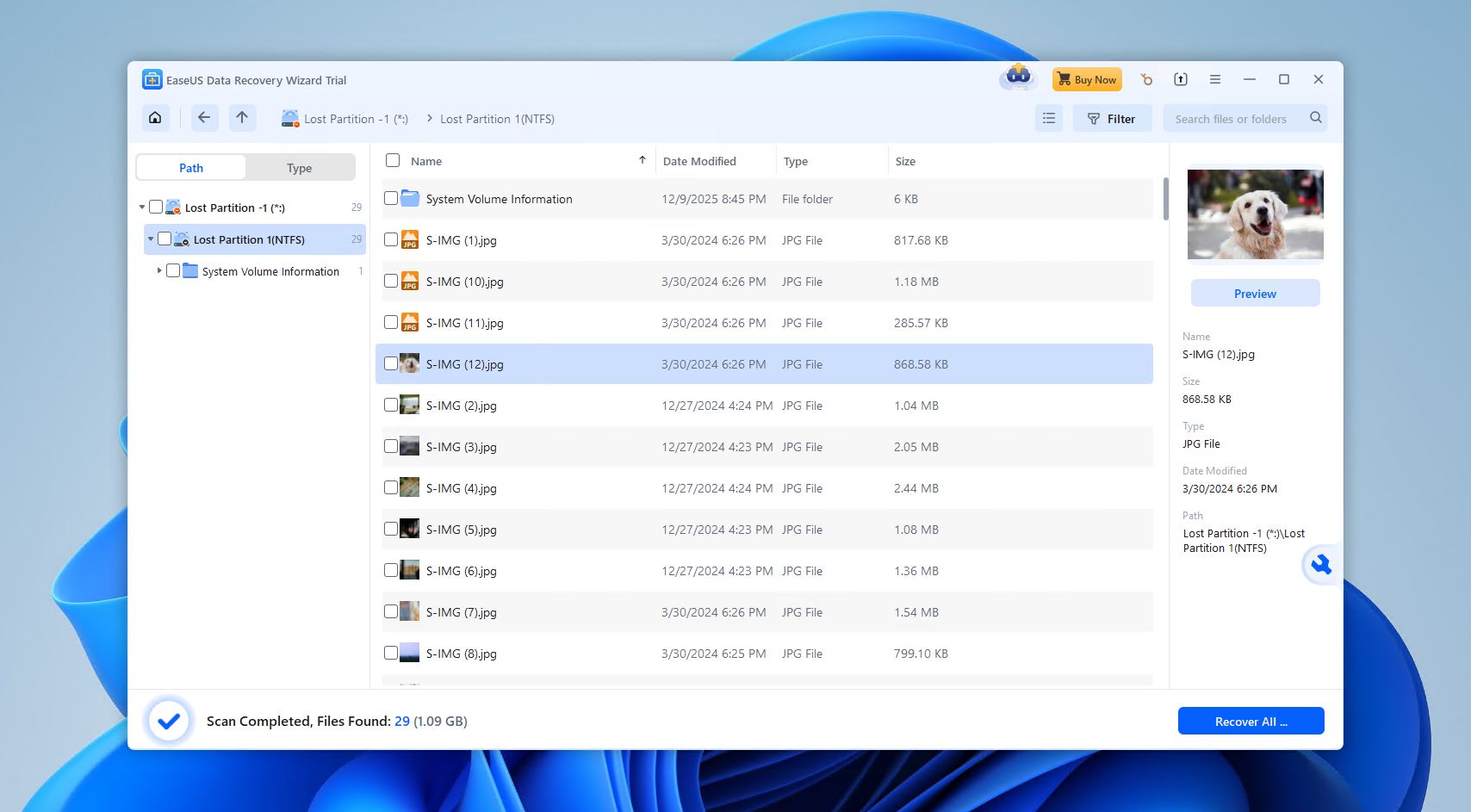
EaseUS Data Recovery Wizard es una aplicación de recuperación popular que se comercializa principalmente para principiantes gracias a su interfaz moderna y elegante. También ofrece opciones de recuperación de datos gratuitas muy generosas, especialmente si estás dispuesto a publicar sobre la aplicación en redes sociales.
En apariencia, EaseUS Data Recovery Wizard tiene las características de una buena herramienta de recuperación premium. Cuenta con una buena interfaz, algoritmos de escaneo múltiples, la capacidad de escanear desde particiones formateadas y dañadas lógicamente, y una probabilidad decente de restaurar también los nombres originales de los archivos y las estructuras de carpetas. Además, ofrece un rendimiento superior al promedio cuando se prueba la recuperación de fotos RAW y documentos, especialmente en formatos estándar.
Sin embargo, sentimos que esta aplicación no está a la altura de su precio bastante elevado. El rendimiento no es muy fiable y la herramienta de vista previa es muy limitada (encontramos en nuestro Reseña de EaseUS Data Recovery Wizard que está restringida a ciertos tipos de archivos y solo para archivos menores de 100 MB), a diferencia de otras aplicaciones, no es fiable para predecir la recuperabilidad. Tampoco puede ayudar a reparar particiones incompletas o dañadas. Además, la gestión de sesiones es deficiente, a pesar de su buen diseño.
En general, EaseUS Data Recovery Wizard es bastante decente si nos basamos en su prueba gratuita y si no necesitas previsualizar archivos de más de 100 MB. Simplemente esperábamos más por su precio y madurez en el mercado.
Sistemas de archivos compatibles: FAT12/16/32, exFAT, NTFS, NTFS5, ext2/3/4, HFS+, ReFS.
Arreglar tabla de particiones: No.
Precio:
| Prueba gratuita | Puede recuperar hasta 2GB de datos |
| Suscripción mensual | $69.95 |
| Suscripción anual | $99.95 |
| Mejoras de por vida | $149.95 |
Limitaciones en la versión gratuita/de prueba: La versión gratuita puede recuperar 2 GB de datos.
Sistemas operativos compatibles: Windows 11/10/8.1/8/7/Vista/XP.
Lo que dicen los usuarios: “Rápido y fácil. Siendo mi primera vez con una herramienta así (afortunadamente), definitivamente ha cumplido mis expectativas. Aunque organiza los archivos recuperados en carpetas, a veces pierde las rutas, por lo que aún queda trabajo por hacer para restaurar la estructura original.” – Ángel, usuario de Capterra.
7. Active@ Partition Recovery
Ventajas:
- Interfaz simple
- Capacidad para reparar tablas de particiones
- Soporta muchos sistemas de archivos diferentes
Contras:
- Uso limitado con la versión gratuita
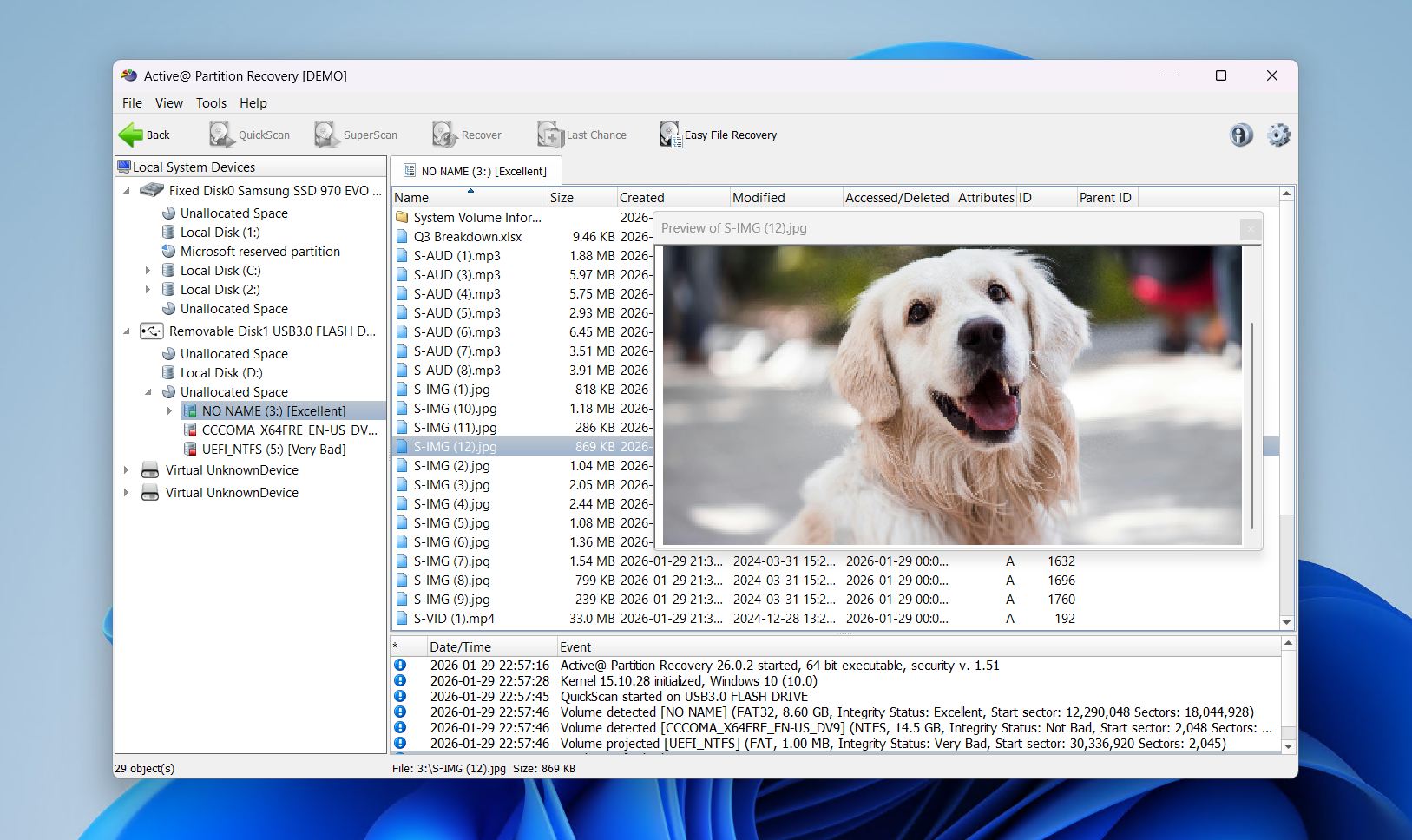
Active@ Partition Recovery no es un nombre muy conocido en el ámbito moderno de recuperación, pero es una aplicación de recuperación relativamente asequible con un kit de herramientas decente que podría valer la pena probar.
Primero, necesitamos hablar sobre la interfaz. Es terrible en comparación con otras opciones modernas, y el desorden probablemente hará que la mayoría de los usuarios principiantes se detengan para procesar toda la información. El proceso de recuperación también es mucho menos optimizado: no hay ningún asistente y no es inmediatamente obvio qué hacer a continuación si no has pasado algo de tiempo con contenido de recuperación de datos en general.
Pero si estás dispuesto a enfrentarte a la curva de aprendizaje, el kit de Active@ es bastante impresionante. Aparte de los algoritmos de escaneo estándar, su SuperScan (que tarda una eternidad) ha superado a muchos de sus competidores en la detección de particiones dañadas y reformateadas. También puede revertir los cambios de particionado, reparar particiones dañadas e incluso soporta particiones RAID estándar.
En general, Active@ Partition Recovery es en realidad un competidor fuerte a pesar de no ser tan conocido como las otras aplicaciones en esta lista. Sus desarrolladores le han estado prestando atención manteniéndolo actualizado en los últimos años, pero aún queda rezagado frente a muchas alternativas, especialmente considerando que su versión de prueba gratuita está limitada a archivos de menos de 64 KB.
Sistemas de archivos compatibles: FAT, FAT32, exFAT, NTFS, HFS+, UFS, Ext4/3/2, BtrFS.
Arreglar tabla de particiones: Sí.
Precio:
| Versión gratuita | Solo vista previa para particiones perdidas o formateadas |
| Licencia estándar | $39.95 |
| Licencia profesional | $49.99 |
| Licencia Ultimate | $89.99 |
Limitaciones en la versión gratuita/de prueba: La versión gratuita solo te permite buscar particiones perdidas o formateadas. La recuperación solo está incluida con una suscripción de pago.
Sistemas operativos compatibles: Windows 11/10/8.1/8/7/Vista/XP.
Lo que dicen los usuarios: “Actualmente usamos Active@ File Recovery y Active@ Partition Recovery, que me han funcionado bien en el pasado, pero ahora estoy empezando a dudar de su capacidad.” – cle2n, usuario de Reddit.
8. UFS Explorer Professional Recovery
Ventajas:
- Amplio soporte para sistemas de archivos
- Imágenes avanzadas de discos
- Funciona con almacenamiento cifrado y virtual
Contras:
- Curva de aprendizaje pronunciada para principiantes
- Caro en comparación con herramientas para consumidores
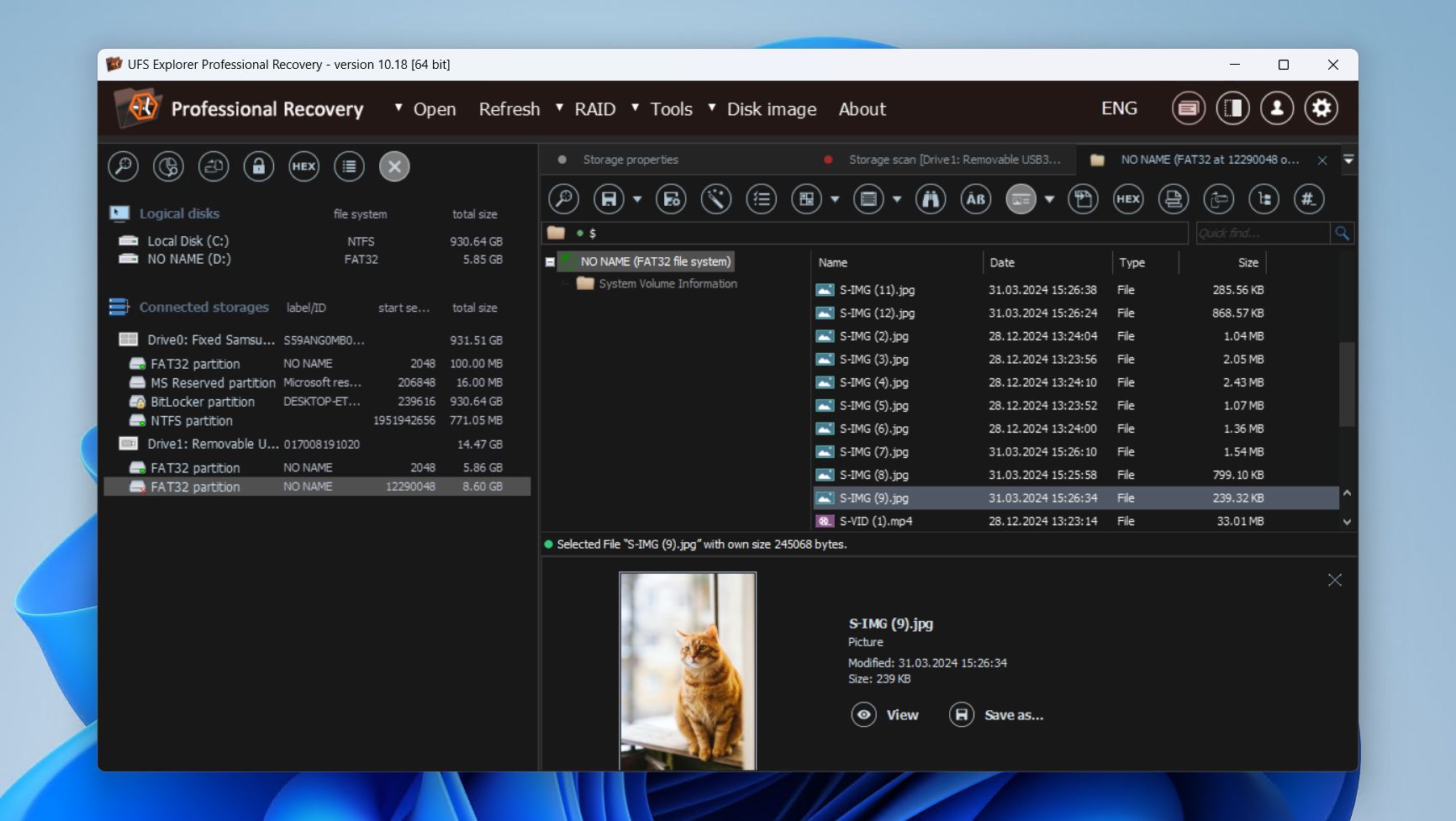
UFS Explorer Professional Recovery es una herramienta de recuperación de particiones de nivel especializado diseñada para técnicos y usuarios avanzados que trabajan regularmente con sistemas de almacenamiento dañados, complejos o empresariales. Una de sus fortalezas es su capacidad para recuperar datos de unidades con estructuras de partición dañadas.
A diferencia de las aplicaciones de recuperación orientadas al consumidor, UFS Explorer trata la recuperación de particiones como un flujo de trabajo forense. Puede detectar automáticamente particiones perdidas, y si eso no funciona, puedes definir manualmente las estructuras de partición. Para configuraciones de varios discos como RAID y Storage Spaces, puede reconstruir los volúmenes y montarlos como discos virtuales dentro del sistema operativo para acceder de inmediato a su contenido.
Encontramos su motor de imágenes impresionante en nuestra Reseña de UFS Explorer, ya que está diseñado para funcionar con hardware defectuoso. El programa admite la creación de imágenes de disco en múltiples pasadas, los tiempos de espera de lectura configurables y la omisión de sectores defectuosos para ayudar en la creación de mapas de sectores dañados. Todo esto es una parte esencial del trabajo con medios inestables y permite un análisis más seguro sin el riesgo de una mayor pérdida de datos.
La compensación por este nivel de control es la complejidad. Aunque UFS Explorer ofrece acceso a funciones avanzadas de creación de imágenes, recuperación de RAID y controles de particiones, todo esto puede abrumar rápidamente a los usuarios casuales. Por lo tanto, se recomienda más en entornos de recuperación profesional en lugar de como una solución de recuperación de particiones de un solo clic.
Sistemas de archivos compatibles: FAT, FAT32, exFAT, NTFS, APFS, HFS+, Ext4, ReFS, XFS, Btrfs, ZFS, F2FS, UFS, ReiserFS, VMFS, VMFS6, NWFS, NSS, NSS64, HFS, HPFS, WAFL (v2–v4), JFS1, JFS2, VxFS4, VxFS6, VxFS7.
Arreglar tabla de particiones: No.
Precio:
| Versión gratuita | Recupera archivos menores de 256 KB. |
| Licencia personal | $64.95 |
| Licencia comercial | $134.95 |
| Licencia corporativa | $199.95 |
Limitaciones en la versión gratuita/de prueba: Recuperar archivos menores de 256 KB.
Sistemas operativos compatibles: Windows 11/10/8.1/8/7.
Lo que dicen los usuarios: “Conocimientos complejos para todos los sistemas de archivos y una interfaz rápida de trabajo. La interfaz tiene su propia lógica, pero cuando ya te acostumbras a trabajar con ella está bien” – Dimitar, usuario de G2.
9. iBoysoft Recuperación de Datos
Ventajas:
- Interfaz de usuario simple y directa
- Destaca en la recuperación de formatos comunes
- Guardar y volver a las sesiones de escaneo
Contras:
- No hay opciones de licencia de por vida
- Velocidades de escaneo más lentas
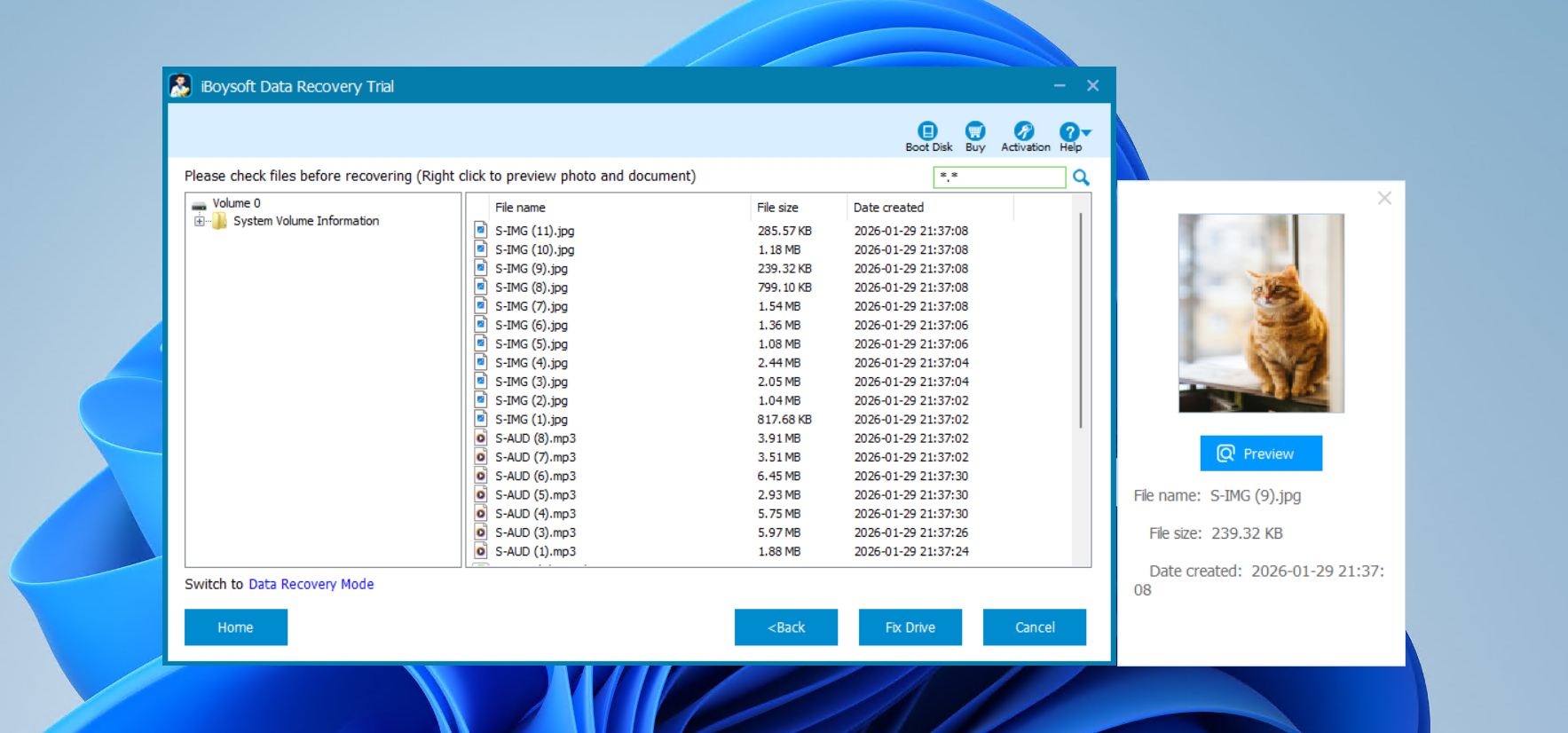
iBoysoft Data Recovery for Windows es una herramienta diseñada para el usuario cotidiano que necesita una solución sencilla para recuperar archivos de particiones eliminadas o inaccesibles, y también funciona como software de reparación de particiones. La interfaz de usuario es simple e intuitiva, con opciones claramente etiquetadas y un flujo de trabajo fácil que permite a los usuarios escanear, previsualizar y recuperar archivos sin complicaciones. También permite guardar sesiones de escaneo y volver a ellas más tarde, evitando la necesidad de volver a escanear tu unidad.
Una característica destacada es la capacidad de reparar unidades RAW y restaurarlas a un sistema de archivos NTFS, FAT32 o exFAT legible sin pérdida de datos cuando sea posible. Aunque no reconstruye las tablas de particiones directamente, esta funcionalidad es útil para unidades que se han vuelto ilegibles debido a corrupción lógica. Nuestro Reseña de iBoysoft Data Recovery revela que realmente hace un muy buen trabajo recuperando formatos comunes como archivos DOCX, JPG, MP4 y PDF de unidades externas, con un éxito ligeramente variable en el caso de unidades flash y tarjetas de memoria.
Desafortunadamente, una de las mayores desventajas es la falta de opciones de licencia de por vida. Con la licencia más barata costando $69.95 al año, el costo puede acumularse rápidamente (especialmente porque no viene con muchas otras características). También observamos tiempos de escaneo más lentos en comparación con otros de la lista. A pesar de estas limitaciones, iBoysoft Data Recovery sigue siendo una opción segura y confiable para escenarios básicos de recuperación de datos en Windows.
Sistemas de archivos compatibles: NTFS, FAT32, exFAT
Arreglar tabla de particiones: No.
Precio:
| Versión gratuita | Escanea y previsualiza archivos. |
| Edición básica | $69.95/año |
| Edición profesional | $199.00/año |
Limitaciones en la versión gratuita/de prueba: Escanea y previsualiza los archivos recuperables.
Sistemas operativos compatibles: Windows 11/10/8.1/8/7/Vista/XP.
Lo que dicen los usuarios: “ El software ha resultado ser muy útil y fácil de aprender, lo que en realidad lo hace más conveniente, considerando que no se usa con frecuencia” – Edgar, usuario de Capterra.
10. Klennet Recovery
Ventajas:
- Compatibilidad extensa con sistemas de archivos
- Analizador RAID para RAID0 y RAID5, incluyendo detección de orden de disco y tamaño de bloque
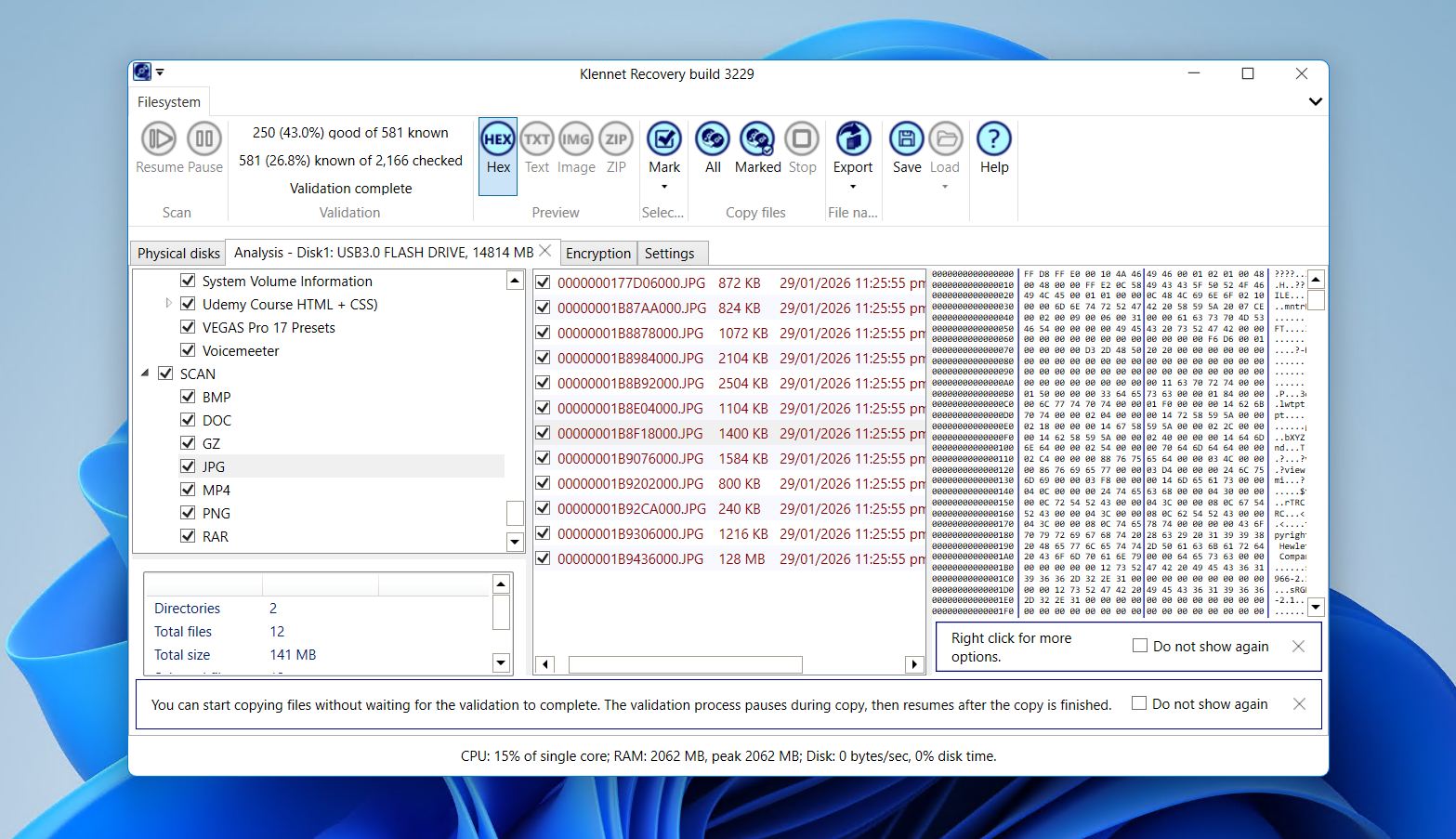
- Validación y vista previa de archivos integradas
Contras:
- Requiere recursos de sistema relativamente altos (8 GB de RAM mínimo, 16 GB para ZFS)
- Se requiere una conexión a internet para su funcionamiento
Klennet Recovery es una versátil herramienta de recuperación de particiones de autoservicio para Windows, dirigida tanto a usuarios casuales como a escenarios más avanzados, incluyendo la recuperación de NAS, RAID y ZFS además de la recuperación de datos de particiones. Prioriza la facilidad de uso con un flujo de trabajo sencillo: seleccionar un disco o partición, escanear, previsualizar y copiar.
El software destaca en el soporte de sistemas de archivos (al menos con la licencia Full o superior), cubriendo los sistemas de archivos comunes de Windows, macOS y Linux, además de ZFS con detección automática de la disposición del pool, soporte para compresión y cifrado. También puede reconstruir directorios y nombres de archivos cuando es posible, e incluye soporte para metadatos RAID para múltiples controladores y tipos de RAID por software. La creación de imágenes de disco también está disponible para recuperar dispositivos defectuosos o lentos de forma segura.
Una pequeña pero frustrante desventaja es que Klennet Recovery requiere una conexión a internet constante para funcionar. Sin duda, esto se hace para la validación de la licencia y crea un problema para quienes prefieren usar el software en un PC aislado de la red. Además, exige mayores recursos del sistema, lo que lo hace inadecuado para sistemas operativos antiguos.
Sistemas de archivos compatibles: FAT16, FAT32, exFAT, NTFS, HFS+, APFS, BTRFS, Ext4/3/2, F2FS, XFS, ZFS
Arreglar tabla de particiones: No.
Precio:
| Versión gratuita | Solo escaneo y vista previa. |
| Licencia Lite | $79.00 (solo sistemas de archivos de Windows) |
| Licencia completa | $299.00 |
| Licencia comercial | $699.00 |
Limitaciones en la versión gratuita/de prueba: No se pueden copiar los archivos recuperados, de lo contrario se perdería la funcionalidad completa.
Sistemas operativos compatibles: Windows 11/10.
Lo que dicen los usuarios: “Interfaz de usuario simple y fácil de usar, además de muy eficiente. Debes tener un conocimiento básico antes de usarlo para entender cómo funciona; no es una aplicación de autoaprendizaje, se necesita un poco de experiencia” – Devesh, usuario de G2.
Cómo seleccionamos el mejor software de recuperación de particiones
Cuando probamos estas herramientas, las evaluamos según criterios que creemos que beneficiarían directamente a quienes las utilicen:
- ⚙️ Rendimiento – No todas las herramientas de recuperación pueden recuperar todos los tipos de archivos. Y, no todas pueden recuperar archivos desde almacenamiento externo. Por eso, buscamos herramientas que sean capaces de recuperar una amplia variedad de archivos de diferentes tipos de medios de almacenamiento.
- 🤗 Facilidad de uso – Una buena solución de recuperación puede ser utilizada tanto por principiantes como por entusiastas. Por eso, hemos seleccionado herramientas que son fáciles de usar desde el principio, o que tienen algunos conceptos básicos fáciles de aprender para que puedas empezar.
- 💲 Precio – Por supuesto, el precio siempre es un factor cuando se trata de cualquier cosa. Hemos seleccionado herramientas que creemos que son competitivas en cuanto a precios para que no tengas que gastar una fortuna para recuperar tus datos.
- 🔩 Compatibilidad – No todos usan el mismo sistema operativo, sistema de archivos, medio de almacenamiento o dispositivo, así que tratamos de elegir herramientas que puedan ser utilizadas en cualquier tipo de configuración.
Comparación rápida de las mejores herramientas de recuperación de particiones
Por supuesto, recordar cada detalle sobre cada herramienta de software puede ser difícil. Hemos tomado todos los puntos clave de las herramientas que incluimos en esta lista y los hemos colocado en una tabla fácil de consultar a continuación.
| Nombre del software | Precio | Sistemas de archivos compatibles | Limitaciones de la versión gratuita | Funciones extra |
| Disk Drill Partition Recovery | $89 licencia de por vida (Windows + macOS) | FAT/FAT32/exFAT, NTFS, HFS & HFS+, APFS, EXT3/EXT4 y cualquier disco RAW | Recupera hasta 100 MB de datos | Protección de datos, creación de imágenes de disco, Recuperación Avanzada de Cámara, gestión de sesiones de escaneo, limpieza de almacenamiento, vista en hexadecimal |
| TestDisk | Gratis | BeFS, CramFS, FAT12/16/32, FATX, exFAT, HFS, HFS+ y HFSX, JFS, BtrFS, ext2/3/4, GFS2, NSS, NTFS, ReiserFS 3.5, 3.6 y 4, UFS, UFS2, XFS, Sistema de Archivos Journaled de SGI, Wii WBFS, Sun ZFS. | Ninguna | Reparar sectores de arranque, restaurar particiones perdidas en su lugar |
| DiskInternals | Desde $139.95 | FAT, ReFS, UFS, HFS, NTFS, ReiserFS, APFS (modo lector), RomFS (modo lector), Reiser4, XFS, ext2/3/4 | Solo puede previsualizar los archivos recuperables | Creación de imágenes de disco |
| MiniTool | Desde $69.00 por suscripción mensual | FAT12/16/32, exFAT, NTFS, NTFS5, ext2/3/4, HFS+, ISO9660, Joliet, UDF | Recupera hasta 1 GB de datos | Creación de disco de arranque |
| Hetman | Desde $77.95 | FAT, FAT32, exFAT, NTFS, HFS+, Ext4/3/2/ReiserFS, XFS/UFS | Solo puede escanear archivos | Vista en hexadecimal, gestión básica de sesiones de escaneo |
| EaseUS | Desde $69.95 por suscripción mensual | FAT12/16/32, exFAT, NTFS, NTFS5, Ext4/3/2, HFS+, ReFS | Recupera hasta 2 GB de datos | Gestión básica de sesiones de escaneo, reparación de archivos, creación de unidad de arranque |
| Active@ | Desde $39.95 | FAT, FAT32, exFAT, NTFS, HFS+, UFS, Ext4/3/2 | Solo puede escanear archivos | Ninguna |
| UFS Explorer Professional Recovery | Desde $64.95 | FAT, FAT32, exFAT, NTFS, APFS, HFS+, Ext4, ReFS, XFS, Btrfs, ZFS, F2FS, UFS, ReiserFS, VMFS, VMFS6, NWFS, NSS, NSS64, HFS, HPFS, WAFL (v2–v4), JFS1, JFS2, VxFS4, VxFS6, VxFS7. | Recupera archivos menores a 256 KB | Creación avanzada de imágenes de disco, compatible con almacenamiento cifrado/virtual |
| iBoysoft Data Recovery | Desde $69.95 por suscripción anual | NTFS, FAT32, exFAT | Solo puede escanear y previsualizar archivos recuperables | Guardar y volver a sesiones de escaneo, reparación de unidad RAW a NTFS/FAT32/exFAT |
| Klennet Recovery | Desde $79 (Lite) | FAT16, FAT32, exFAT, NTFS, HFS+, APFS, BTRFS, Ext2/3/4, F2FS, XFS, ZFS | No se pueden copiar archivos recuperados | Creación de imágenes de disco, validación y previsualización de archivos incorporada |
Consejos para la recuperación de particiones
- 💽 Haga una copia de seguridad de los datos antes de editar la estructura de particiones. Si bien hacer una copia de seguridad es importante cuando realizas cualquier acción con tus datos, es especialmente importante si vas a hacer ajustes en la estructura de tus particiones. Si algo sale mal durante el proceso, podrías terminar perdiendo los datos de toda una partición. Mantener una copia de seguridad permite una recuperación fácil si es necesario.
- ⌛ Actúe rápidamente después de la pérdida de datos. Una vez que se eliminan tus datos, hay una ventana de oportunidad para la recuperación. Si estás escribiendo datos nuevos activamente en tu disco, los datos recuperables eventualmente serán sobrescritos. Si deseas recuperar tus archivos perdidos o eliminados, evita usar el disco hasta que estés listo para intentar la recuperación.
- 🛠️ Utiliza todos los métodos de escaneo en el software de recuperación de datos El software de recuperación de datos suele contar con varios métodos de escaneo. Cada método está diseñado con un algoritmo diferente que determina cómo funciona y qué busca. Para darte la mejor oportunidad de encontrar y recuperar tus archivos, utiliza todos los métodos de escaneo disponibles.
Conclusión
Para una recuperación de particiones confiable, Disk Drill es nuestra mejor elección. Combina algoritmos de recuperación de alto rendimiento con un amplio soporte de sistemas de archivos, mientras sigue siendo sorprendentemente fácil de usar para principiantes. Su versión gratuita permite la recuperación de hasta 100 MB, lo que te permite probar sus capacidades sin riesgos, y herramientas adicionales como la creación de imágenes de disco y la protección de datos lo convierten en una solución completa tanto para tareas simples como complejas.
También destacan dos alternativas sólidas: TestDisk, una herramienta de recuperación de particiones por línea de comandos que es gratuita y adecuada para reparar tablas de particiones o restaurar particiones perdidas, y DiskInternals Partition Recovery, que ofrece una experiencia de recuperación guiada a través de un asistente y la posibilidad de previsualizar archivos antes de recuperarlos. En conjunto, estas herramientas cubren prácticamente todas las necesidades de software de recuperación de particiones, ya sea gratuito o de pago, haciendo que las particiones perdidas o eliminadas sean recuperables con confianza.
Preguntas frecuentes
- Abre el Símbolo del sistema como administrador.
- Escribe diskpart y presiona Enter.
- Escribe listar disco para ver los dispositivos de almacenamiento disponibles.
- Escribe seleccionar disco # (reemplaza # con el número asignado a tu dispositivo de almacenamiento).
- Escribe listar volumen para ver los volúmenes disponibles.
- Escribe seleccionar volumen # (reemplaza # con el número asignado a la partición que estás intentando recuperar).
- Escribe asignar letra=X (reemplaza X con una letra de unidad disponible, como la letra g).
- Disk Drill - Restaura archivos de particiones RAW o no formateadas en múltiples sistemas de archivos.
- TestDisk - Un software avanzado de recuperación de particiones que es gratuito y puede reconstruir tablas de particiones, restaurando particiones RAW.
- iBoysoft Data Recovery - Convierte discos RAW de nuevo a NTFS, FAT32 o exFAT legibles mientras recupera archivos.
- UFS Explorer Professional Recovery - Para discos RAW avanzados o complejos, incluyendo configuraciones virtuales y RAID.




