



Probamos DiskDigger Pro para Windows: una herramienta ligera de recuperación de fotos y videos que afirma restaurar archivos eliminados de discos duros, tarjetas SD y USBs. Es especialmente popular entre quienes buscan una opción sencilla y económica. Así que quisimos saber: ¿cómo se comporta DiskDigger en situaciones reales de pérdida de datos? En esta reseña de DiskDigger, desglosaremos lo que ofrece, qué tan bien funciona y para quién realmente tiene sentido.
Veredicto Rápido
🏆 Mejor para: usuarios cotidianos que necesitan una forma rápida y gratuita/de bajo costo de recuperar fotos, videos o documentos eliminados de memorias USB y tarjetas de memoria. Funciona bien en tareas de recuperación simples y es bastante accesible.
Si quieres nuestro veredicto final en pocas palabras, es este:
DiskDigger Pro es una herramienta de recuperación de datos de bajo costo que hace un trabajo decente con fotos y documentos, pero tiene dificultades con casos complejos como unidades formateadas, particiones RAW o formatos de video. Es más adecuada para usuarios que solo necesitan recuperar algunos archivos perdidos de unidades USB o tarjetas de memoria, nada más y nada menos.
Pros
- Ligero, no requiere instalación
- Licencia de por vida económica
- Funciona en Windows y Linux; macOS en beta
- Puede escanear y previsualizar muchos tipos de archivos, incluyendo imágenes de disco virtual
- Sólido soporte para imágenes estándar y documentos
- Más lento que la mayoría de las herramientas modernas
- Resultados débiles en almacenamiento formateado/corrupto
- Interfaz anticuada con controles básicos
- La versión gratuita no permite guardar ni un solo archivo
Descripción general
DiskDigger Pro ha existido por más de una década. Fue creada por Defiant Technologies, una pequeña empresa estadounidense dirigida por Dmitry Brant, un ingeniero de software con experiencia en recuperación de datos y forense digital. La aplicación se ha ganado una reputación por ser rápida, portátil y ligera.
La mayoría de las personas conocen DiskDigger como una aplicación de recuperación para Android, y para ser justos, ahí es donde ganó más popularidad. Pero también tiene una versión dedicada para Windows, la cual analizaremos hoy.
Compatibilidad con sistemas operativos y sistemas de archivos
DiskDigger Pro está diseñado para Windows. Funciona en todo, desde Windows Vista hasta Windows 11 (tanto en sistemas de 32 bits como de 64 bits). También hay un Versión de Linux disponible.
Aunque soporte para macOS todavía se considera experimental, DiskDigger sí ofrece una versión beta para Mac. Está construida usando Avalonia UI, un conjunto de herramientas multiplataforma que permite que la misma funcionalidad principal funcione en Windows, Linux y macOS. En teoría, la versión para Mac debería ofrecer las mismas capacidades de recuperación (pero ten en cuenta que aún está en beta y no se promociona oficialmente como estable).
En términos de compatibilidad con sistemas de archivos, DiskDigger cubre una gama decente: puedes recuperar archivos eliminados de FAT12, FAT16, FAT32, NTFS, exFAT y ReFS. También reconoce particiones ext2 de Linux y HFS+ más antiguas, aunque el soporte es variable.
Funciones y UI
DiskDigger Pro mantiene las cosas simples. Una vez que inicia el escaneo, puedes explorar los archivos encontrados en una lista estándar o cambiar al modo de miniaturas. Las miniaturas aparecen para la mayoría de los tipos de imagen, archivos MP3/WMA, iconos de ejecutables y otros elementos visuales. Al hacer clic en cualquier archivo, obtienes un panel de vista previa.
- Para las imágenes, puedes hacer zoom y desplazarte por ellas.
- Para los documentos, verás una versión de texto simplificada.
- MP3s – puedes presionar reproducir (también mostrará información del artista y álbum a través de etiquetas ID3)
- Archivos ZIP – verás lo que hay dentro antes de extraer cualquier cosa.
- JPEGs y TIFFs muestran datos EXIF como el modelo de la cámara y la velocidad de obturación.
También hay soporte para escanear imágenes de discos virtuales. Si estás trabajando con formatos forenses o máquinas virtuales, puede manejar E01, VMDK, VHD/VHDX, VDI, QCOW2 e imágenes de disco binario en bruto creadas con herramientas como dd.
Eso es un buen detalle para los usuarios avanzados, aunque DiskDigger está orientado principalmente a necesidades de recuperación cotidianas. Y su interfaz lo refleja: simple, despejada. Desde el momento en que lo inicias, te encuentras con una pantalla limpia de selección de unidad con iconos grandes y un botón de “Siguiente” que te guía en el proceso de recuperación paso a paso.
Está claramente desactualizado, con una apariencia directamente sacada de la era de Windows 7. Las fuentes, los botones y la disposición se sienten utilitarios, sin modo oscuro, sin arrastrar y soltar. Pero, en su favor, todo funciona.
Compatibilidad con tipos de archivos
El soporte de formatos de DiskDigger, como aparece en su página oficial, es decente para una herramienta ligera. Cubre más de cien tipos de archivos en todas las categorías habituales: fotos, documentos, videos, audio, archivos comprimidos e incluso algunos formatos de datos menos conocidos.
- En el lado de las fotos, maneja los habituales JPG, PNG, GIF, BMP, TIFF, ICO, PSD, WEBP, HEIC/HEIF, además de una larga lista de formatos RAW: CR3/CR2 (Canon), ARW/SR2 (Sony), NEF (Nikon), DCR (Kodak), PEF (Pentax), RAF (Fujifilm), RW2 (Panasonic/Lumix), LFP (Lytro), DNG, e incluso casos especiales como MPO de cámaras 3D. Eso lo convierte en una opción razonable si esta reseña de recuperación de fotos de Diskdigger te interesa principalmente por las tarjetas de cámaras.
- Los documentos también están cubiertos: DOC/DOCX, XLS/XLSX, PPT/PPTX, PDF, archivos Visio, HTML, XML, RTF, formatos OpenDocument (ODT/ODS/ODP/ODG), además de otros archivos antiguos o de nicho como WPD, WPS, PUB, XPS y varios formatos de Serif. Para medios, DiskDigger reconoce MP3, WMA, WAV, MID, FLV, WMV, MOV, M4A, M4V/MP4, 3GP, MKV, MPEG, WEBM, MTS/M2TS, y más, junto con varios formatos de audio sin pérdida como APE y OptimFROG.
- También escanea formatos de archivo comunesy “otros” formatos: ZIP, RAR, 7Z, GZ, SIT, ACE, CAB, ISO, EXE/DLL, archivos PST/DBX de Outlook, archivos CAD (DWG/DXF), archivos de ayuda CHM, fuentes (TTF/TTC), archivos de clase Java (CLASS), KMZ, FIT e incluso archivos de billetera Bitcoin.
En la práctica, si un archivo está en un sistema típico de Windows o en una tarjeta de cámara, DiskDigger ya conoce su firma o lo trata como un binario sin procesar que aún puedes intentar recuperar.
Cómo probamos DiskDigger Pro
Para evaluar DiskDigger correctamente, lo sometimos al mismo conjunto de pruebas que hemos utilizado en nuestras revisiones anteriores de recuperación de datos. Eso significa el mismo hardware, la misma combinación de archivos y los mismos escenarios realistas que reflejan lo que la mayoría de las personas enfrentan: eliminaciones accidentales, formateos rápidos y discos dañados.
Utilizamos tres casos de prueba separados:
- 1 TB Seagate Barracuda HDD (NTFS) cargado con alrededor de 1,500 archivos mixtos distribuidos en carpetas. Después de verificar que todo era legible, los borramos todos y vaciamos la Papelera de reciclaje.
- Tarjeta microSD Samsung EVO Plus de 64 GB formateada rápidamente a exFAT para simular lo que sucede cuando alguien reforma una tarjeta de cámara o el almacenamiento del teléfono por accidente.
- Unidad flash SanDisk USB 3.0 de 16 GB dañada usando un gestor de particiones para que apareciera como RAW (ilegible) en Windows.
Las tres unidades estaban precargadas con aproximadamente 60 GB de datos, compuestos por archivos que encontrarías en un uso real:
- JPG, PNG, CR2/CR3, NEF
- MP4 (H.264/H.265), MOV, AVI
- DOC, DOCX, PDF, XLSX, TXT
- MP3, WAV, FLV, MTS, MXF
- ZIP, RAR, instaladores EXE
Pero, al igual que con otras herramientas de recuperación que probamos, no nos detuvimos solo en si los archivos regresaron o no. También prestamos mucha atención a lo utilizable que se sentía DiskDigger: cuán claro era el proceso, cómo se manejaba la interfaz y si la experiencia general estaba acorde con su precio. Al final de esta reseña de DiskDigger, asignaremos una puntuación final basada en estos criterios:
| Métrica | Qué Medimos |
| Éxito de recuperación | Porcentaje de archivos restaurados (y si se abrieron correctamente después de la recuperación) |
| Velocidad de escaneo | Cuánto tiempo tardó en completarse un escaneo completo en cada unidad |
| Facilidad de uso | Qué tan intuitiva resultó la interfaz de usuario y el flujo de trabajo de principio a fin |
| Relación calidad-precio | Qué ofrece la versión gratuita vs. lo que desbloquea la licencia de pago |
¿Es seguro DiskDigger?
Siempre verificamos qué tan seguro es el software de recuperación antes de recomendarlo, sin importar cuán útil pueda ser en otras áreas. Si hay señales de alerta, creemos que es nuestra responsabilidad mencionarlas. Así que sí, realizamos una revisión de seguridad completa en DiskDigger Pro y también revisamos la política de privacidad en el sitio oficial.
Subimos el ejecutable de DiskDigger (DiskDigger.exe) a VirusTotal para ver qué opinaban más de 70 motores antivirus al respecto. Resultado: cero detecciones.
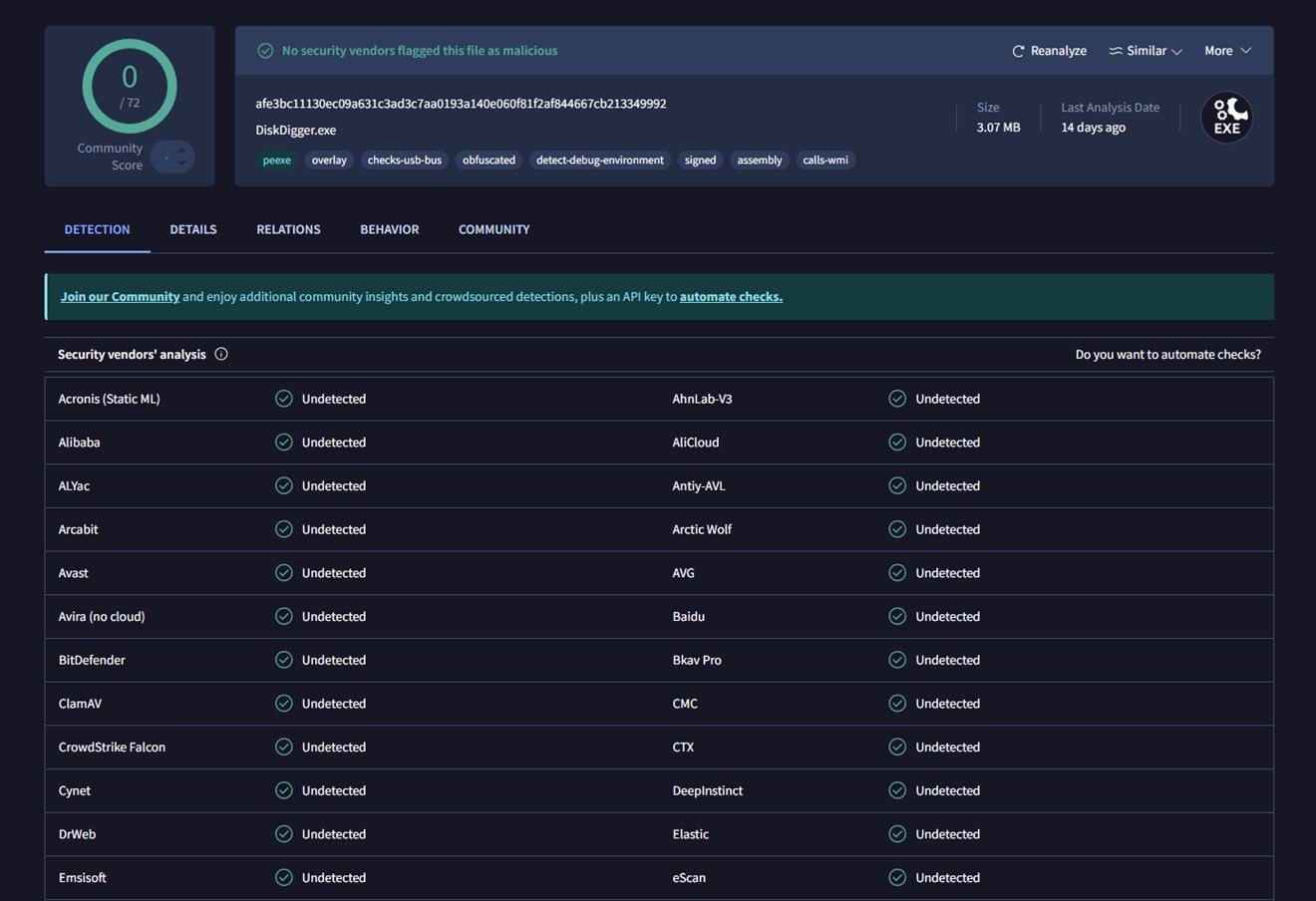
Todos los motores que revisamos, incluidos Bitdefender, Avast, Kaspersky, CrowdStrike y Microsoft Defender, devolvieron un estado limpio. El archivo está firmado digitalmente y no mostró indicadores de comportamiento malicioso. Eso es una buena señal para cualquiera que esté preocupado por descargar o ejecutar la aplicación en su sistema.
También realizamos un escaneo antivirus completo en nuestra máquina de prueba después de completar todas las pruebas de recuperación. No se encontraron amenazas ni actividad sospechosa. DiskDigger no dejó procesos en ejecución en segundo plano, no se inició automáticamente con Windows y no activó ninguna alerta durante ni después de su uso.
Desglose de la Política de Privacidad
También revisamos la política de privacidad del desarrollador. Cubre el sitio web DiskDigger.org y Aplicación de Android, pero no hay una sección separada específicamente para la versión de Windows. Dicho esto, todo parecía bastante estándar: no recopilan datos personales a menos que sea necesario para brindar servicios (como cuando los contactas o realizas una compra). Registran información web estándar (direcciones IP, tipo de navegador, marcas de tiempo) para la prevención de abusos y análisis, lo cual es bastante normal.
Unos puntos más:
- No se vende ni comparte información de usuario sin consentimiento.
- Los pagos se procesan a través de Paddle, un proveedor externo que gestiona el servicio al cliente y devoluciones.
- No gestionan listas de correo sin suscripción previa.
- No se menciona seguimiento ni recopilación de datos en segundo plano en la propia aplicación de Windows.
- Declaran explícitamente que nunca han sido contactados por la NSA para solicitar información de usuario.
Una cosa que vale la pena señalar: aunque mencionan tomar precauciones con los datos almacenados (por ejemplo, hash de contraseñas), también admiten que no hay una garantía absoluta de privacidad. Es una advertencia justa y consistente con lo que la mayoría de los pequeños desarrolladores publican.
Cómo usar DiskDigger
Antes de revelar cómo se desempeñó DiskDigger en nuestras pruebas, repasemos rápidamente el flujo de trabajo de recuperación. No nos detendremos mucho aquí: simplemente no hay mucho que cubrir. Esta es una herramienta bastante básica, y el flujo de trabajo es tan sencillo como se puede.
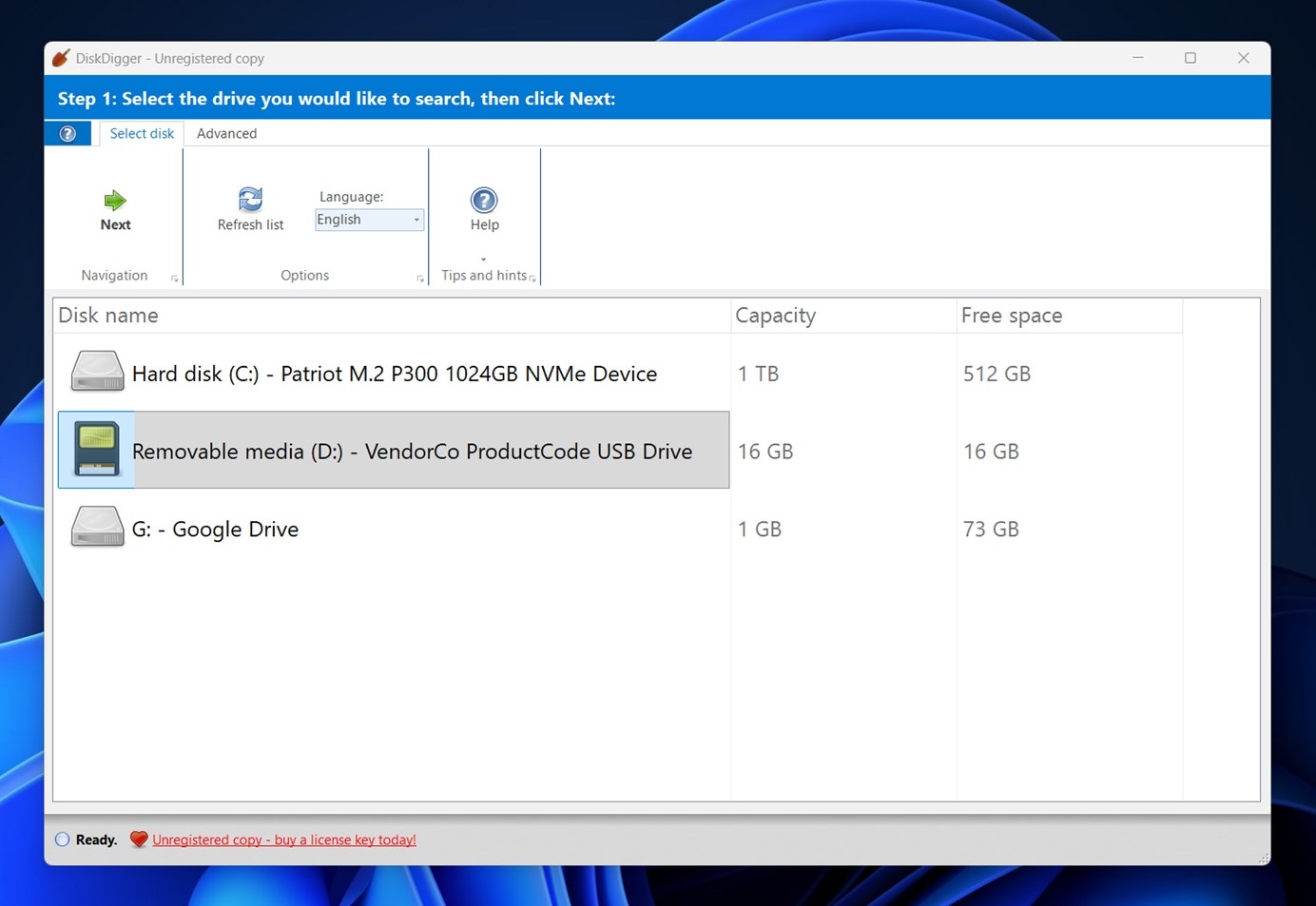
Lanzas el EXE (no se necesita instalación, lo que descargar es lo que ejecutas), eliges la unidad que deseas escanear y continúas desde ahí. En nuestro caso, como se muestra en la captura de pantalla anterior, DiskDigger detectó un SSD NVMe interno del sistema de 1 TB, una unidad USB de 16 GB e incluso un volumen de Google Drive montado.
Una vez que selecciones el dispositivo de almacenamiento y hagas clic en Siguiente, DiskDigger te pregunta qué tipo de archivos estás intentando recuperar.
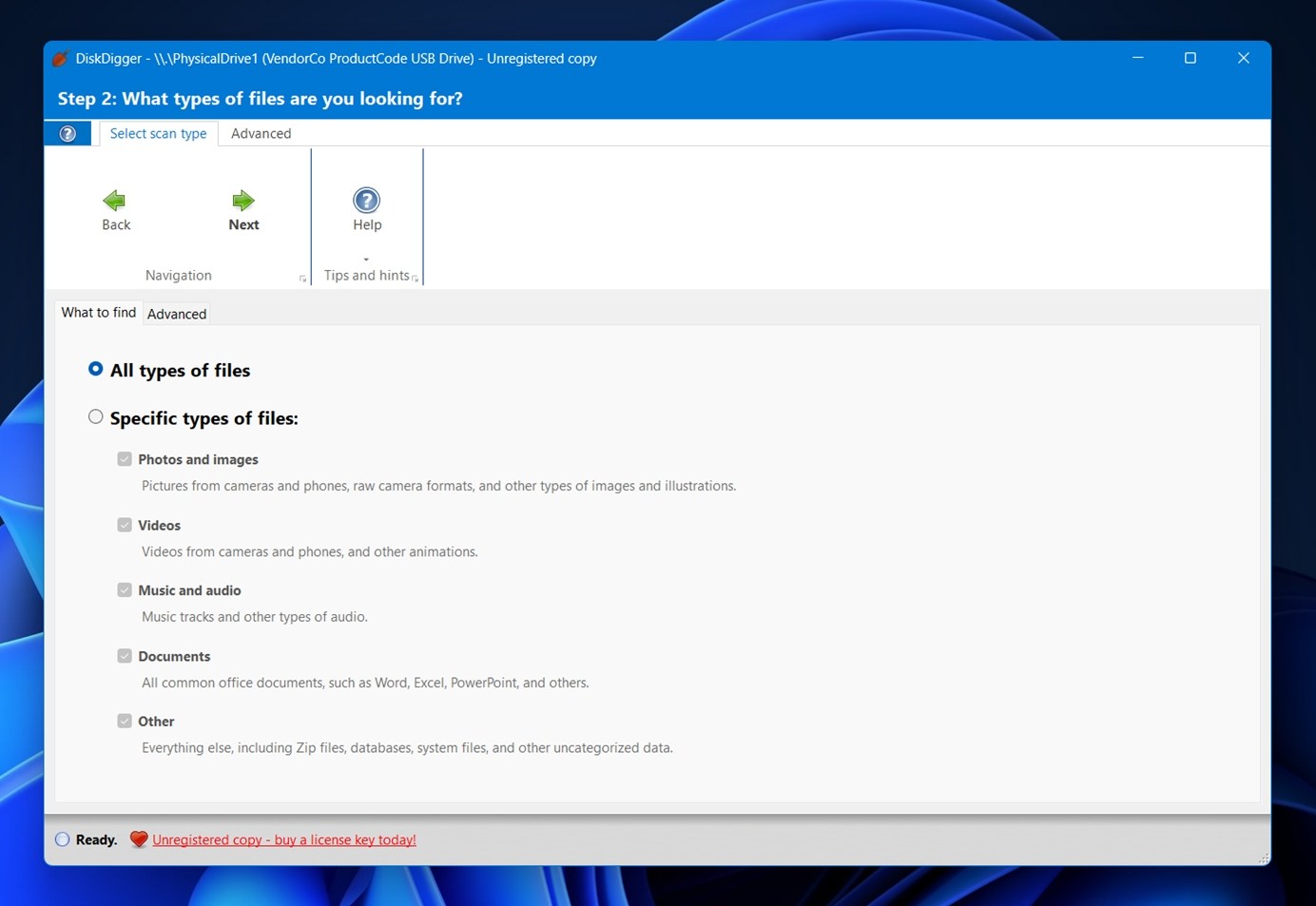
Puede escanear todos los tipos de archivos, o limitar la búsqueda a categorías como fotos e imágenes, videos, audio, documentos u “otros” (que incluye archivos ZIP, bases de datos y formatos no categorizados).
Este paso no cambia el método de escaneo real, solo filtra lo que aparece en los resultados. Así que, si solo buscas fotos, puedes evitar revisar cientos de archivos del sistema o restos de instaladores.
Una vez que hagas clic en Siguiente una vez más, DiskDigger comenzará a escanear inmediatamente la unidad seleccionada.
Los archivos empiezan a aparecer en tiempo real a medida que se encuentran, agrupados por pestañas de formato en la parte superior (JPG, PNG, MP4, ZIP, etc.). El panel izquierdo muestra los nombres de los archivos y tamaños, y el panel de vista previa a la derecha muestra una vista visual o de metadatos dependiendo del tipo de archivo. Para las imágenes, verás la foto en sí junto con detalles como la resolución, el tamaño del archivo y la información EXIF.
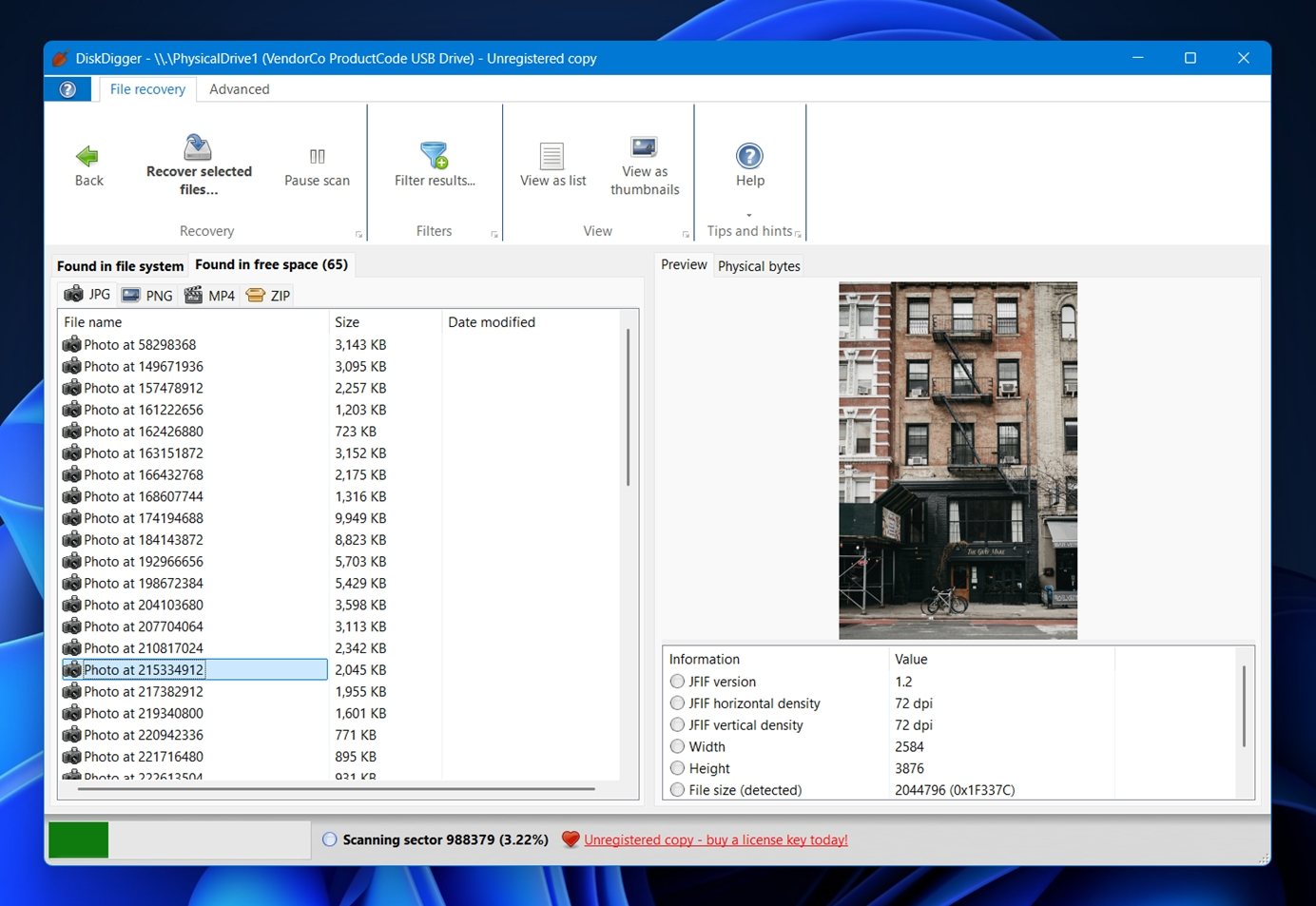
Puedes ver los resultados como una lista o miniaturas, y usar el botón Filtrar resultados para reducir la búsqueda por tamaño o tipo de archivo. Una vez que hayas seleccionado lo que quieres recuperar, haz clic en Recuperar archivos seleccionados…, elige una carpeta diferente (nunca la misma unidad que estás escaneando), y listo.
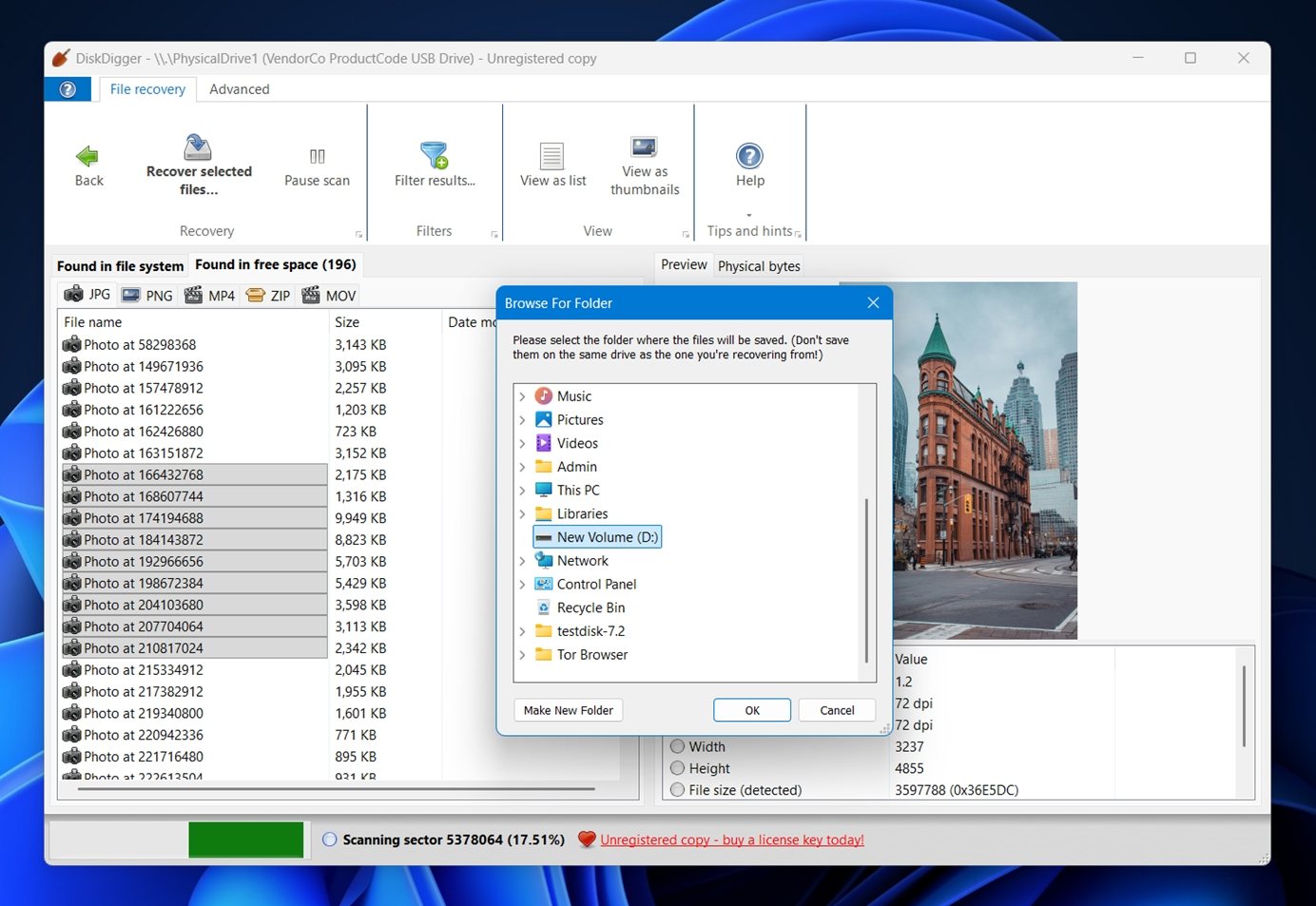
Una pequeña peculiaridad de usabilidad: DiskDigger no utiliza casillas de verificación para seleccionar archivos. Si deseas seleccionar todo, tendrás que hacer clic derecho y usar la opción “Seleccionar todo” en el menú contextual. Para selecciones parciales, puedes mantener presionada la tecla Shift o Ctrl en tu teclado mientras haces clic en los archivos, igual que en el Explorador de Windows.
¿Funciona DiskDigger?
Ahora que hemos repasado el flujo de trabajo, hablemos de cómo funcionó DiskDigger en nuestras pruebas prácticas (spoiler: los resultados fueron mixtos).
Probamos la recuperación en tres unidades con diferentes escenarios de daño: una partición NTFS eliminada, una tarjeta exFAT formateada rápidamente y un almacenamiento dañado.
- Primero, lo probamos en un disco duro Seagate Barracuda de 1 TB (NTFS). DiskDigger logró recuperar poco más de la mitad de los archivos eliminados. Eso puede sonar aceptable en teoría, pero dejó fuera una gran parte: el 36% de los datos nunca se recuperaron. La estructura de carpetas también se perdió, así que terminamos revisando un desorden de nombres de archivos, lo que hizo que la recuperación fuera mucho más tediosa de lo que debería ser.
- Luego vino la microSD Samsung EVO Plus de 64 GB con formato rápido (exFAT). Esta prueba pretendía simular que alguien formateaba accidentalmente la tarjeta de una cámara. DiskDigger tuvo aún más problemas aquí. Solo recuperó unos pocos archivos (la mayoría de los medios faltaban), con una brecha de recuperación del 65%. Eso serían muchas fotos de vacaciones perdidas si fuera un caso real.
- Nuestra tercera prueba fue en una memoria USB SanDisk USB 3.0 de 16 GB que intencionadamente corrompimos usando una herramienta de partición. Windows la detectó como RAW y completamente ilegible. DiskDigger pudo ver el dispositivo, pero no pudo reconstruir los datos originales. Los resultados estuvieron cerca de un fracaso total, con el 82% de los archivos sin recuperar.
¿Qué hay acerca de la velocidad de escaneo? Esta fue una de las sorpresas más desagradables en nuestras pruebas. DiskDigger no es la herramienta más rápida que existe, y eso es decir poco. Por ejemplo, escanear nuestra unidad flash USB de 16 GB tomó más de 20 minutos. Eso es una larga espera para una cantidad de datos relativamente pequeña. Para ponerlo en contexto: muchas herramientas modernas de recuperación que hemos probado terminaron el mismo escenario de escaneo en aproximadamente 10 minutos o menos.
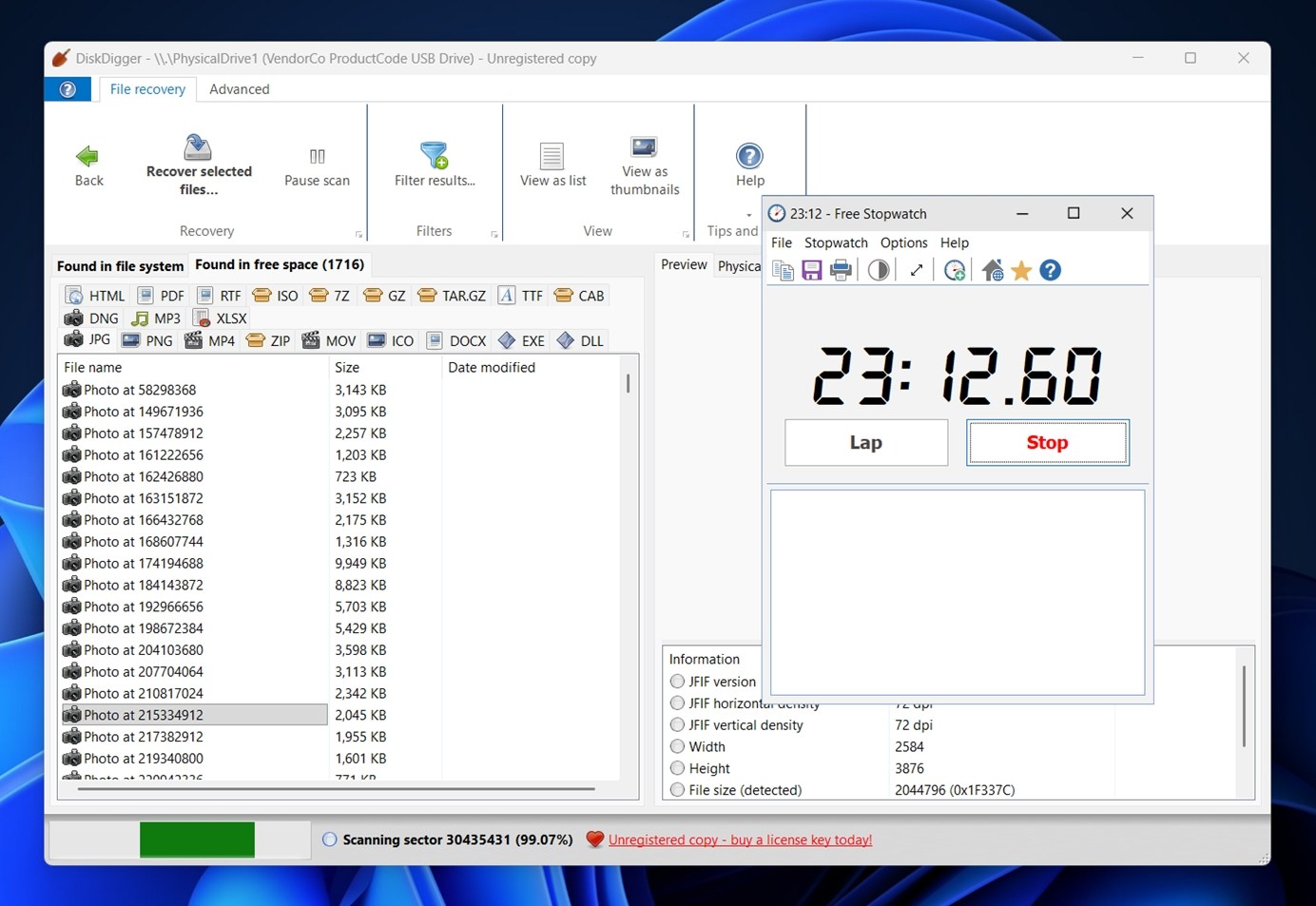
Ahora bien, para ser justos, DiskDigger mostró algunas fortalezas al escanear por firma de archivo. Manejó bastante bien los formatos de imagen CR2, JPG y SRF y recuperó la mayoría de nuestros documentos DOC, DOCX, XLS y PPTX sin problemas. Pero cuando se trató de formatos más especializados o recientes (especialmente video), sus limitaciones se hicieron evidentes. No pudo recuperar todos los archivos MP4, y formatos más nuevos o de nivel profesional como MXF no estaban soportados en absoluto.
Entonces, ¿funciona? Sí, pero no de manera fiable en todos los casos. Es decente para tipos de archivos antiguos y comunes y sistemas basados en FAT, pero si estás manejando formatos de medios modernos o una pérdida de datos importante, probablemente querrás buscar en otro lado.
Precios y valor
En cuanto a los precios, veamos si DiskDigger Pro realmente lo vale.
En el momento de escribir esto, la licencia personal tiene un precio de $14.99 (con descuento desde $19.99), según el página de compra oficial.

La versión gratuita de DiskDigger te permite escanear y previsualizar archivos recuperables, pero bloquea el paso final de recuperación detrás de un muro de pago. Para poder guardar cualquier archivo, tendrás que actualizar a la licencia de pago.
Por ese precio, obtienes una licencia de por vida para un usuario, con una garantía de devolución de dinero de 30 días. Eso no está nada mal en comparación con algunos competidores que cobran suscripciones o tarifas únicas mucho más altas. Hablando de competidores, comparemos con otras opciones populares para tener una idea más clara.
Aquí tienes una comparación aproximada para poner DiskDigger en contexto junto con algunos nombres conocidos. No es una prueba de laboratorio, pero coincide con lo que observamos en nuestras propias pruebas y en experiencias previas con estas herramientas.
| Herramienta | Interfaz de usuario y facilidad de uso | Velocidad de escaneo (nuestra experiencia) | Soporte de SO (escritorio) | Soporte de sistema de archivos (versión corta) | Recuperación de fotos / videos | Funciones extra | Versión gratuita / límites | Precio típico (Windows, versión de pago) |
| DiskDigger Pro | Interfaz muy básica, de estilo antiguo de Windows. Flujo simple, sin asistentes más allá de “Siguiente”. | Notablemente lento. El escaneo de una USB de 16 GB tomó más de 20 minutos en nuestra prueba. | Windows, Linux, beta experimental de macOS | FAT12/16/32, exFAT, NTFS, ReFS, ext2, HFS+ (sin APFS, sin ext4, sin BitLocker) | Decente para fotos JPG/RAW, más débil para MP4 y formatos de video profesional | Puede escanear imágenes de discos virtuales | La versión gratuita escanea y previsualiza pero bloquea el guardado de archivos (requiere actualización). | $14.99 pago único licencia personal |
| Disk Drill | Interfaz moderna y pulida con asistentes claros y excelentes previsualizaciones. | Generalmente rápido; manejó un medio de prueba de 16 GB similar en aproximadamente la mitad del tiempo de DiskDigger. | Windows, macOS | Amplio: FAT/exFAT, NTFS, HFS+, APFS, familia ext, otros | Recuperación fuerte de fotos/videos; incluye un módulo dedicado de “Recuperación Avanzada de Cámara” que ofrece excelentes resultados con GoPros y cámaras digitales | Respaldo byte a byte, monitoreo S.M.A.R.T., Recovery Vault, escaneo de partición perdida, soporte RAID | La versión gratuita en Windows recupera hasta 100 MB; todas las funciones extra están disponibles gratis. | $89 pago único (Pro, 1 usuario) |
| Recuva | Interfaz simple, guiada por asistente; se siente antigua pero amigable. | Usualmente más rápido que DiskDigger en unidades pequeñas; aceptable en HDDs. | Solo Windows | FAT, exFAT, NTFS | Adecuado para recuperación básica de JPG/MP4; no es ideal para trabajos intensivos con cámaras | Borrado seguro | Versión completamente gratuita con recuperación ilimitada. | $24.95/año (Recuva Pro) |
| Stellar Data Recovery | Interfaz más “de negocios”, pero sencilla. | Intermedia: más rápido que DiskDigger, más lento que las mejores herramientas en algunos casos. | Windows, macOS | FAT/exFAT, NTFS, HFS+, APFS y más | Sólido en recuperación de medios en general; mejor que DiskDigger en medios formateados/RAW; Incluye funcionalidad de reparación de medios en la versión de nivel superior | Medios arrancables, creación de imagen de disco, recuperación de partición perdida, soporte RAID en algunos niveles | La edición gratuita recupera hasta 1 GB en Windows. | Desde $89.99/año, hasta $399/pago único para edición Técnica |
Si lo analizamos a grandes rasgos, DiskDigger claramente gana en precio. Es difícil superar una licencia de por vida por menos de $15. Pero se queda atrás en demasiados otros aspectos: velocidad de escaneo, compatibilidad con sistemas de archivos, recuperación profunda de medios, pulido y flexibilidad. Incluso su característica más fuerte (recuperación basada en firmas) solo llega hasta cierto punto cuando tantos formatos tienen resultados inciertos.
Así que, en el panorama general de esta reseña de DiskDigger, se siente menos como un competidor serio frente a las herramientas de primer nivel y más como una opción económica para trabajos rápidos y sencillos. Está bien para recuperar algunas fotos JPEG perdidas de una memoria USB, pero si tus archivos son más complejos o tu unidad está en mal estado, querrás algo más potente.
Por ejemplo, si estás intentando recuperar material de un dispositivo digital como una GoPro, un dron DJI o cualquier tipo de cámara, tiene más sentido gastar un poco más en una licencia de por vida para Disk Drill o una suscripción a Stellar Data Recovery. Ambas herramientas son mucho más capaces. Disk Drill en particular incluye funciones potentes como la creación de imágenes de disco byte a byte, un modo de Recuperación Avanzada de Cámara dedicado y compatibilidad con sistemas de archivos y formatos de vídeo más modernos. También es mucho más rápido y su interfaz de usuario realmente parece formar parte de un sistema operativo actual.
En última instancia, la decisión es tuya. Pero en nuestra opinión, DiskDigger funciona como una herramienta de último recurso para trabajos básicos, y en ese nivel, Recuva ofrece recuperación ilimitada de forma gratuita. Si tu caso de recuperación es siquiera un poco más avanzado, es mejor invertir en una herramienta creada para ese nivel de trabajo.
Comentarios de los usuarios (Lo que la gente está diciendo sobre DiskDigger)
No hay una gran cantidad de reseñas de usuarios específicamente para la versión de DiskDigger para Windows. De hecho, al momento de escribir esto, solo hay una reseña en Trustpilot y alrededor de diez en CNET, con una puntuación promedio de 3.8 sobre 5. La mayoría de la atención en línea se centra en su aplicación para Android, que ha ganado más popularidad gracias a su facilidad de uso y bajo precio para la recuperación en dispositivos móviles.
Dicho esto, esto es lo que la gente tiene que decir cuando surge el tema:
- “Tenía una tarjeta SD de 1GB corrupta con más de 400 imágenes que necesitaba recuperar. Usé una versión de prueba de un programa más popular, pero quería $100 para recuperar. Luego descargué DiskDigger y por $15 pudo recuperar todos los archivos.”
- “No tiene la capacidad de ordenar su exploración por nombre de archivo. No tiene la capacidad de restaurar realmente los datos que encontró [en modo gratuito]. La interfaz de usuario es un poco arcaica/mecánica.”
Simplemente hay demasiadas pocas reseñas de la versión para Windows de DiskDigger Pro como para sacar conclusiones sólidas aquí. Lo que sí es claro: muchos usuarios consideran que el precio es atractivo para tareas básicas de recuperación, mientras que algunos señalan que la interfaz y la funcionalidad del modo gratuito se sienten anticuadas.
En general, los comentarios se inclinan más hacia “funciona” que hacia “es una herramienta imprescindible para todo”.
Veredicto final
Es hora de la puntuación final. Así es como calificamos DiskDigger Pro para Windows según nuestras pruebas: Después de todas nuestras pruebas, así es como DiskDigger Pro obtuvo su puntuación en nuestra evaluación práctica:
| Métrica | Puntuación | Notas |
| Tasa de éxito de recuperación | 6 / 10 | Recuperó bien formatos básicos como JPG y DOCX, pero tuvo dificultades con formatos de video y no pudo restaurar porciones significativas de datos de discos formateados o dañados. |
| Velocidad de escaneo | 5 / 10 | Los escaneos tomaron más tiempo de lo esperado—una unidad USB de 16 GB tomó más de 20 minutos. Más lento que la mayoría de las herramientas que probamos. |
| Facilidad de uso | 6 / 10 | La interfaz es limpia pero anticuada. El flujo de trabajo es simple, pero carece de funciones útiles como ordenar, filtrar y casillas de verificación para selecciones. |
| Relación calidad-precio | 7 / 10 | Por $14.99, es asequible. Pero dadas sus limitaciones, puede que no sea la mejor opción a menos que tus necesidades de recuperación sean muy básicas. |
🌟 Puntuación general: 6 / 10
DiskDigger Pro está bien para lo que es: una herramienta económica de recuperación de datos orientada a necesidades básicas. Funcionará si estás recuperando un par de archivos JPEG o documentos Word de una memoria USB. Pero para algo más avanzado (unidades formateadas, formatos de video complejos, sistemas de archivos corruptos), simplemente no está diseñado para mantenerse al día.
Para ser justos, DiskDigger es desarrollado por un solo desarrollador, así que realmente no está en la misma liga que las herramientas respaldadas por grandes equipos de ingeniería. Esa perspectiva importa. Para recuperaciones rápidas y sencillas, es absolutamente útil. Simplemente no esperes que supere sus propias limitaciones.




