


 Hoy nuestro equipo va a analizar en detalle EaseUS Data Recovery Wizard: qué es, de qué es capaz realmente y en qué aspectos todavía falla. Hemos utilizado esta herramienta en distintos casos de recuperación a lo largo de los años, así que no se trata de una primera impresión. Es una reseña práctica de EaseUS Data Recovery Wizard Pro, respaldada por pruebas reales. Si te preguntas si vale la pena la actualización a Pro o si es seguro ejecutarlo en tu sistema, tenemos respuestas.
Veredicto Rápido
Ideal para: usuarios domésticos ocasionales que desean algo de asistencia y no necesitan recuperar nada complejo.
EaseUS Data Recovery Wizard ofrece resultados de recuperación decentes para situaciones comunes de pérdida de datos. La versión gratuita te permite restaurar hasta 2 GB, lo cual es útil para probar, pero los niveles de precios elevados se aplican rápidamente después de eso. Incluye funciones básicas de reparación de archivos, pero carece de opciones avanzadas de recuperación como la creación de imágenes de disco o una personalización profunda. Es una buena opción para trabajos sencillos, pero los usuarios avanzados encontrarán mejor valor y capacidad en otros lugares.
Pros
- Interfaz limpia y fácil de usar
- Rendimiento decente de escaneo en discos en buen estado
- Reparación de archivos integrada para fotos y videos
- El filtro de recuperación ayuda a acotar los resultados por tipo de archivo o ubicación
- El soporte al cliente incluye chat en vivo y asistencia por correo electrónico
- El precio se siente elevado
- La versión gratuita es limitada
- No tiene capacidad de creación de imágenes de disco, lo cual es importante para discos que fallan
- Carece de herramientas avanzadas
- El soporte para Raid/NAS es básico y no es adecuado para arreglos complejos
- La vista previa de archivos es deficiente
- Algunos formatos poco comunes no se recuperan de manera confiable
- Los tiempos de escaneo son decentes pero no líderes en su clase
¿Qué es EaseUS Data Recovery Wizard?
EaseUS es uno de los actores más conocidos en el ámbito de la recuperación de datos. Existe desde 2004 y se ha ganado una reputación por ofrecer herramientas de recuperación fáciles de usar para usuarios de Windows y Mac. Hoy, vamos a echar un vistazo más de cerca a EaseUS Data Recovery Wizard Pro, su producto estrella para recuperar archivos perdidos de discos duros, memorias USB, tarjetas de memoria y más.
Se ejecuta en Windows 7 hasta 11, además de todas las principales versiones de Windows Server desde 2003 hasta 2022.
También hay una versión para macOS, pero nuestras pruebas se centraron en Windows.
Compatibilidad con dispositivos y sistemas de archivos
EaseUS funciona con una amplia variedad de sistemas de archivos.
- En Windows, obtienes soporte para NTFS, FAT12/16/32, exFAT, ReFS e incluso formatos de Linux como ext2, ext3 y ext4.
- Si estás trabajando con una unidad HFS+ formateada para Mac en Windows, igual intentará escanearla, pero los resultados pueden variar.
En el aspecto de hardware, maneja bien lo básico. Discos duros internos (HDD) y unidades de estado sólido (SSD), discos externos, memorias USB, tarjetas SD y otras tarjetas de memoria. También puedes escanear discos que no arrancan o que han fallado, siempre que los conectes a un sistema que funcione.
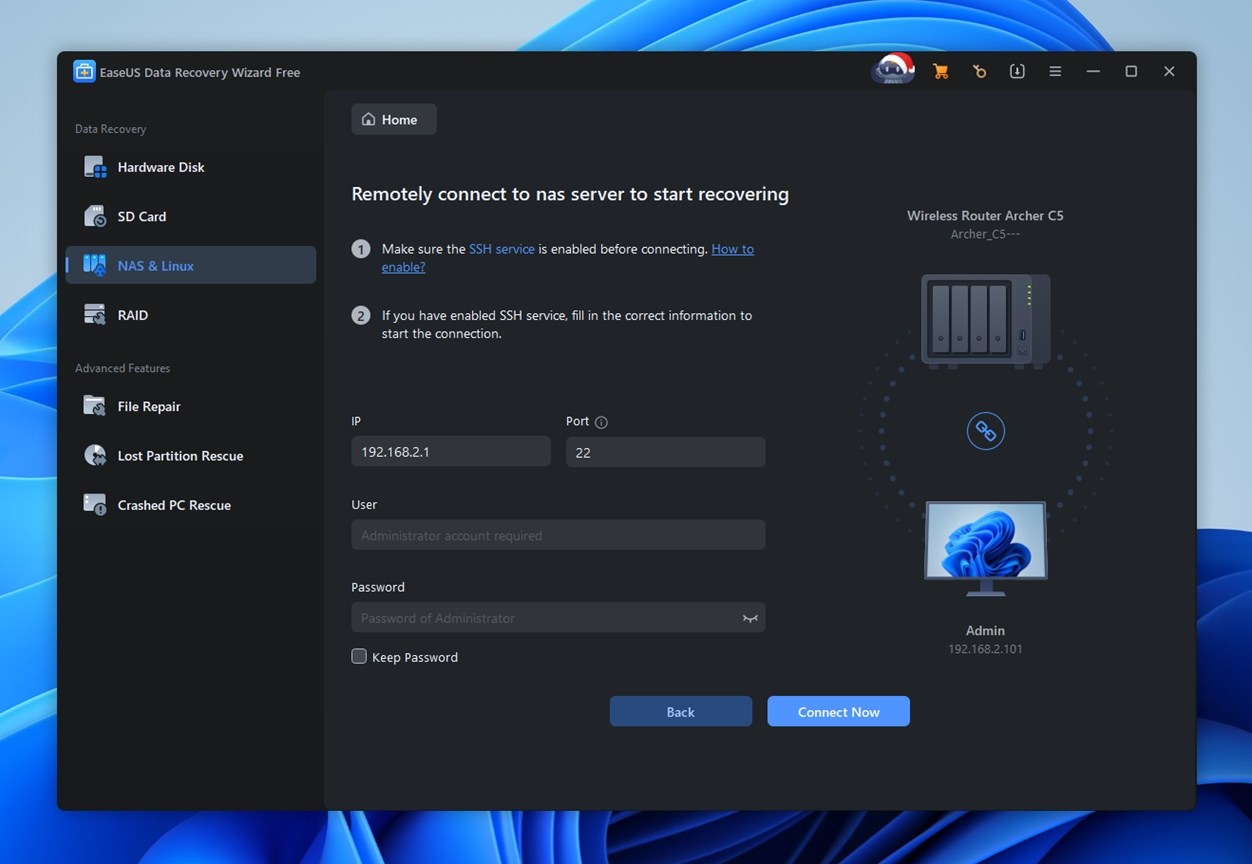
Los dispositivos NAS y las configuraciones RAID se mencionan en el sitio oficial, pero no esperes soporte completo a nivel empresarial. Puede funcionar con sistemas NAS básicos o arreglos en espejo o distribuidos (RAID 0 y 1), pero cualquier cosa más allá de eso (RAID 5, 6 o JBOD con discos faltantes) está fuera de su alcance. Tampoco hay un módulo de reconstrucción RAID.
Modos de escaneo y características extra
Como la mayoría de herramientas similares, EaseUS ofrece tanto Escaneo Rápido como Escaneo Profundo (Escaneo Avanzado). No tienes que elegir: ambos modos se ejecutan automáticamente en secuencia cuando escaneas una unidad. El Escaneo Rápido inicia primero y normalmente recupera archivos que fueron eliminados recientemente, mientras que el Escaneo Profundo va capa por capa para recuperar datos de volúmenes formateados, corruptos o RAW.
Aparte de las herramientas principales de recuperación, EaseUS incluye un módulo básico de reparación de archivos. Puede intentar reparar videos corruptos o que no se pueden reproducir, fotos dañadas y documentos rotos. Lo probamos en algunos JPEG dañados y un MP4 roto. Los resultados fueron mixtos. Algunos archivos volvieron a abrirse, otros no. Útil como último recurso, pero no es algo en lo que se pueda confiar completamente.
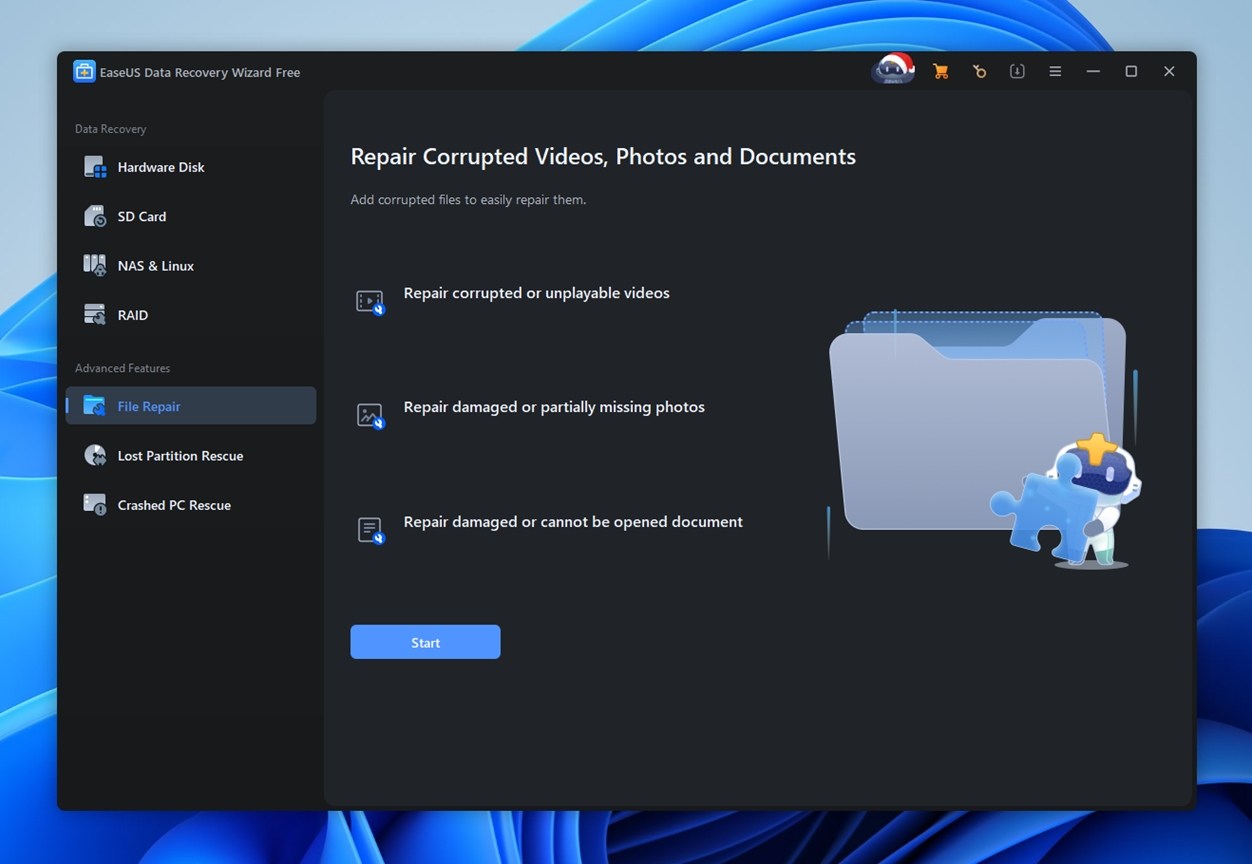
Lo que falta resalta más. No hay opción para crear imágenes de disco o escanear un archivo de imagen más tarde. Para unidades inestables, eso es una verdadera limitación. Honestamente, nos gustaría que eso se añadiera.
Interfaz de usuario y usabilidad
EaseUS Data Recovery Wizard ofrece una interfaz de usuario limpia y claramente diseñada pensando en los usuarios no técnicos. Se abre con iconos grandes, listas de rutas claras y el progreso del escaneo visible en la parte inferior. La vista en árbol de carpetas imita al Explorador de Windows, lo que ayuda a que la mayoría de las personas se sientan cómodas de inmediato.
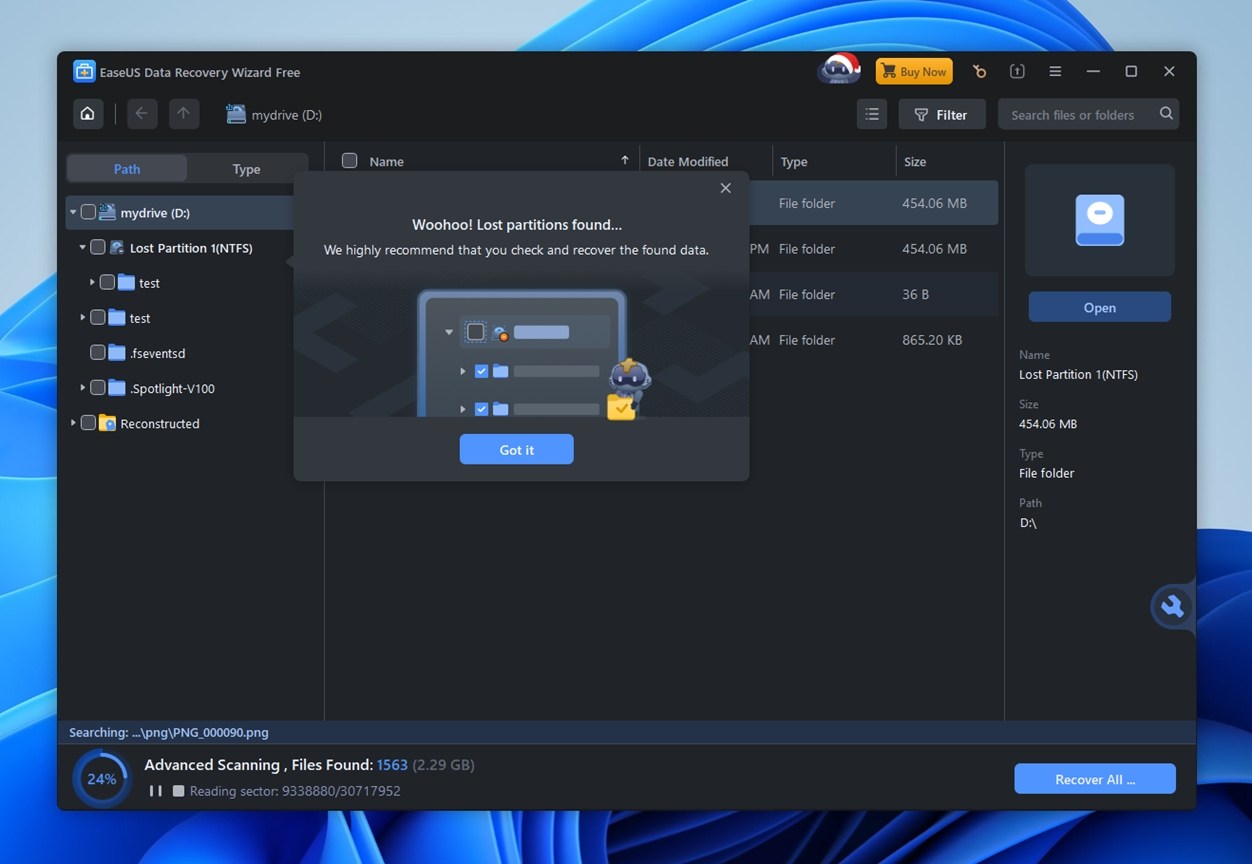
Como se muestra en la captura de pantalla, la aplicación a menudo muestra ventanas emergentes y consejos como “¡Woohoo! Particiones perdidas encontradas”, junto con mascotas de dibujos animados e instrucciones amigables. Aunque algunos usuarios avanzados pueden encontrar esto un poco exagerado, es útil para los usuarios menos experimentados que navegan la recuperación de datos por primera vez.
El diseño es intuitivo. Los dispositivos y particiones aparecen a la izquierda, los archivos recuperados se muestran en el centro y los metadatos aparecen a la derecha. Las herramientas de búsqueda y filtrado también están integradas.
En general, EaseUS mantiene las cosas simples sin parecer anticuado ni demasiado básico.
EaseUS también te da la opción de alternar entre temas claro y oscuro, lo cual siempre agradecemos. No a todos les gusta mirar una interfaz blanca brillante durante las sesiones de recuperación, especialmente por la noche. Un buen detalle.
Cómo probamos
Para mantener la equidad en todas las pruebas, utilizamos la misma configuración que hemos empleado en todos los análisis recientes de software de recuperación: unidades idénticas, conjuntos de archivos consistentes y escenarios del mundo real. Este enfoque nos permite evaluar EaseUS Data Recovery Wizard frente a otras herramientas en condiciones iguales.
Lo probamos en tres casos clave de recuperación:
- Caso 1. Un Seagate Barracuda de 1 TB lleno con alrededor de 1,500 archivos distribuidos en carpetas anidadas. Todo fue eliminado y removido de la Papelera de reciclaje.
- Caso 2. Una tarjeta microSD Samsung EVO Plus de 64 GB quedó ilegible (RAW).
- Caso 3. Una memoria USB SanDisk Ultra USB 3.0 de 16 GB fue formateada rápidamente a NTFS (simulando un formateo accidental).
La mezcla de archivos fue deliberadamente amplia. Probamos fotos (JPG, PNG), formatos RAW (CR2, NEF), videos (MP4, MOV, GoPro), documentos (DOCX, PDF), audio (MP3, FLAC), incluso ZIPs y EXEs. Queríamos ver no solo qué podía encontrar EaseUS, sino también si los archivos volvían funcionales.
Por supuesto, los resultados de recuperación son el corazón de cualquier herramienta de recuperación de datos, y les dimos el peso que merecen. Pero no nos detenemos ahí al calcular la puntuación final.
Puntuamos la herramienta en cuatro métricas clave:
| Métrica | Lo que medimos |
| Tasa de éxito de recuperación | Cuántos archivos regresaron intactos y utilizables |
| Velocidad de escaneo | Tiempo total de escaneo y capacidad de respuesta general |
| Facilidad de uso | Qué tan intuitivo se sintió el proceso, además de la estabilidad de la interfaz |
| Relación calidad-precio | Lo que obtienes gratis frente a lo de pago (y si el precio se siente justificado) |
Esos números, junto con nuestra experiencia práctica, determinaron la puntuación final que verás al final de la reseña.
¿Es seguro EaseUS Data Recovery Wizard?
Como con la mayoría del software, la gente suele preguntarse: ¿es seguro? Es una preocupación absolutamente válida, y una que surge constantemente en Reddit y foros. Debes tener cuidado con lo que instalas, especialmente con herramientas que necesitan un acceso profundo al sistema, como las aplicaciones de recuperación de datos.
Entonces, ¿es seguro EaseUS? Sí, lo es.
Al igual que con cada otra herramienta que evaluamos, EaseUS pasó por nuestros controles de seguridad estándar. Comenzamos conVirusTotal, que lo somete a decenas de motores antivirus.
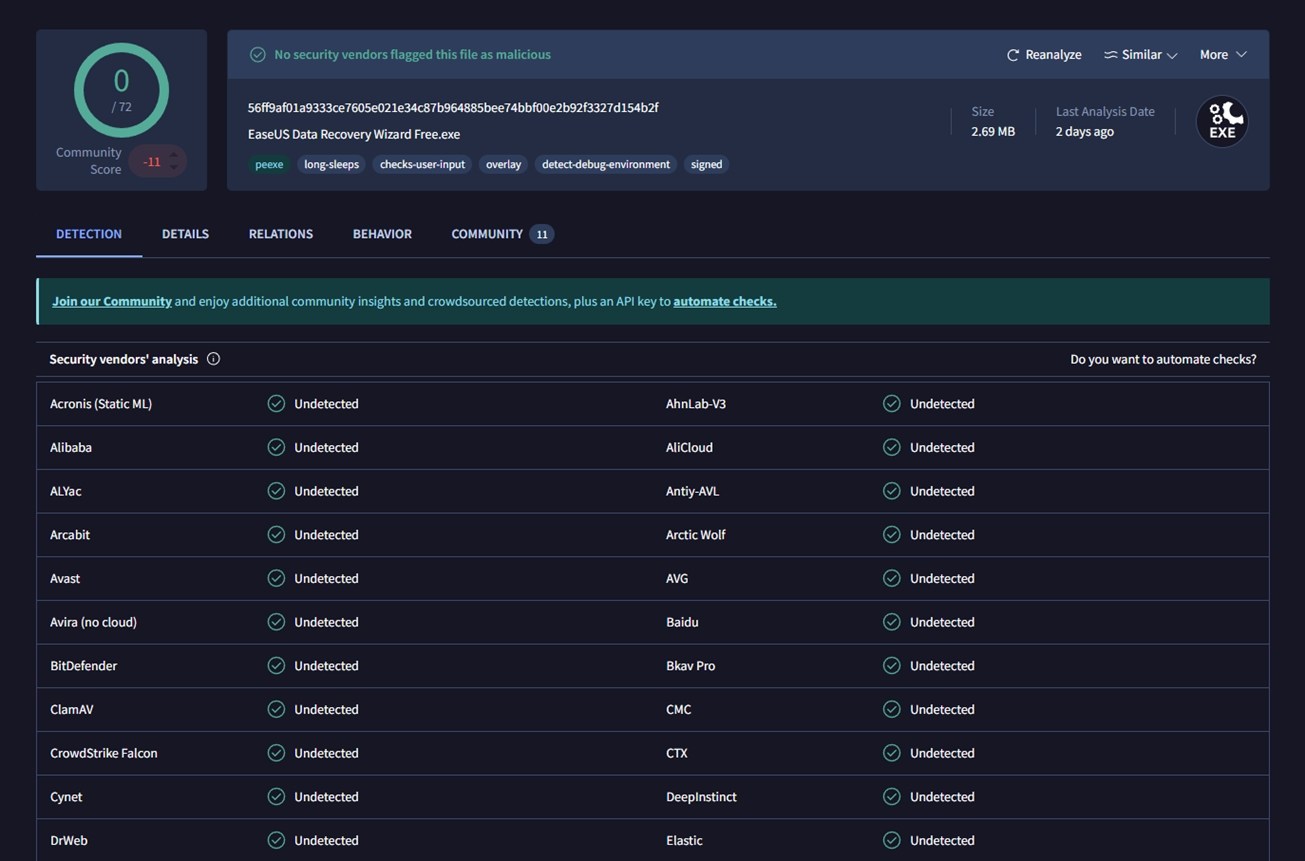
Ni uno solo lo marcó. Son 0/72 detecciones, como puedes ver en la captura de pantalla de arriba. No hay comportamiento sospechoso aquí.
Además, solo para cubrir todas las bases, escaneamos el sistema de prueba con Avast después de que se completaron todas las pruebas; todo salió limpio. Así que si te preocupa el malware, puedes estar tranquilo.
Flujo de trabajo de recuperación de datos EaseUS
Antes de que pasemos a los resultados de las pruebas, repasemos rápidamente cómo funciona EaseUS. Es un proceso sencillo, así que no nos detendremos mucho tiempo en ello, pero vale la pena mencionarlo para poner las cosas en contexto.
Tan pronto como inicies la aplicación, verás una lista de dispositivos de almacenamiento conectados. Las unidades externas aparecen en la parte superior, seguidas de los discos internos.
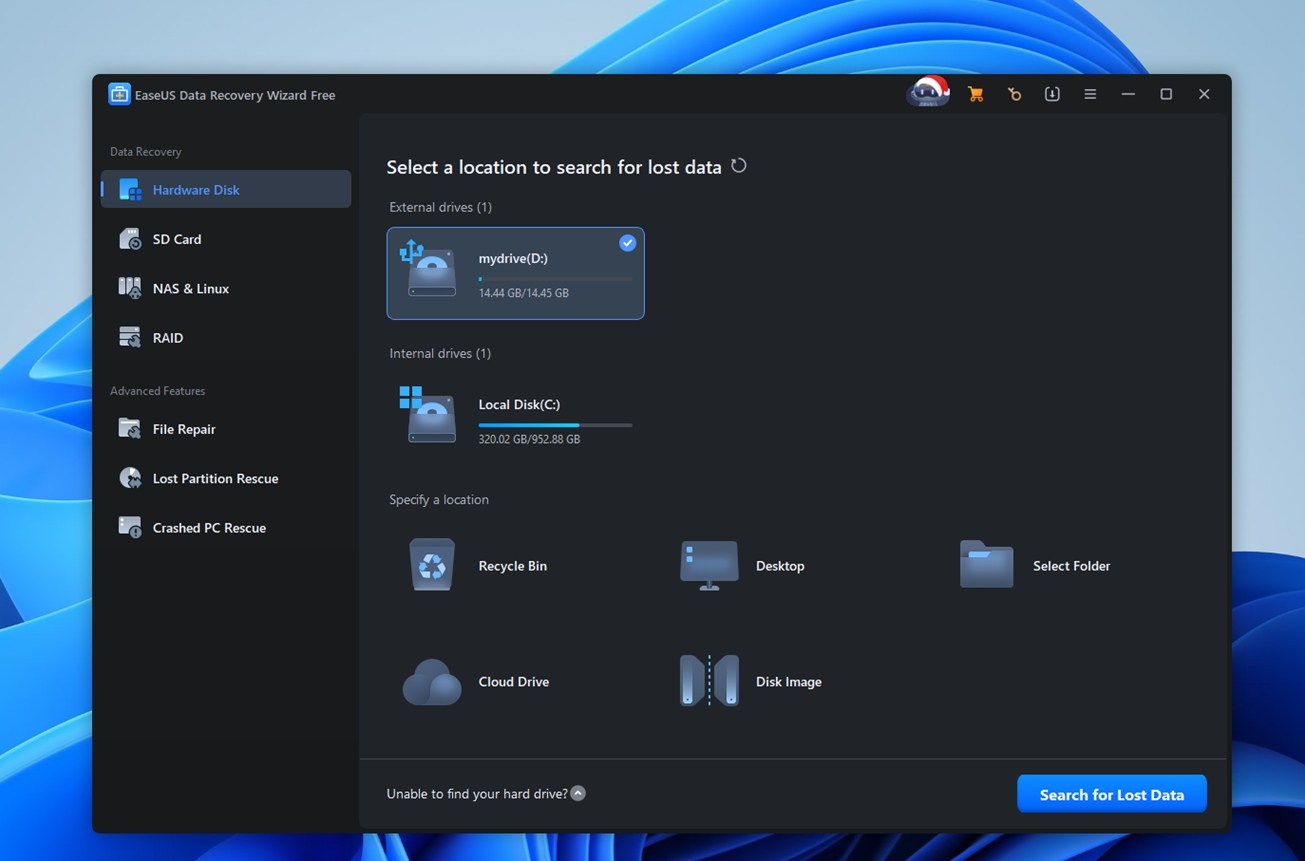
Una vez que hagas clic en Buscar datos perdidos, el escaneo comienza de inmediato.
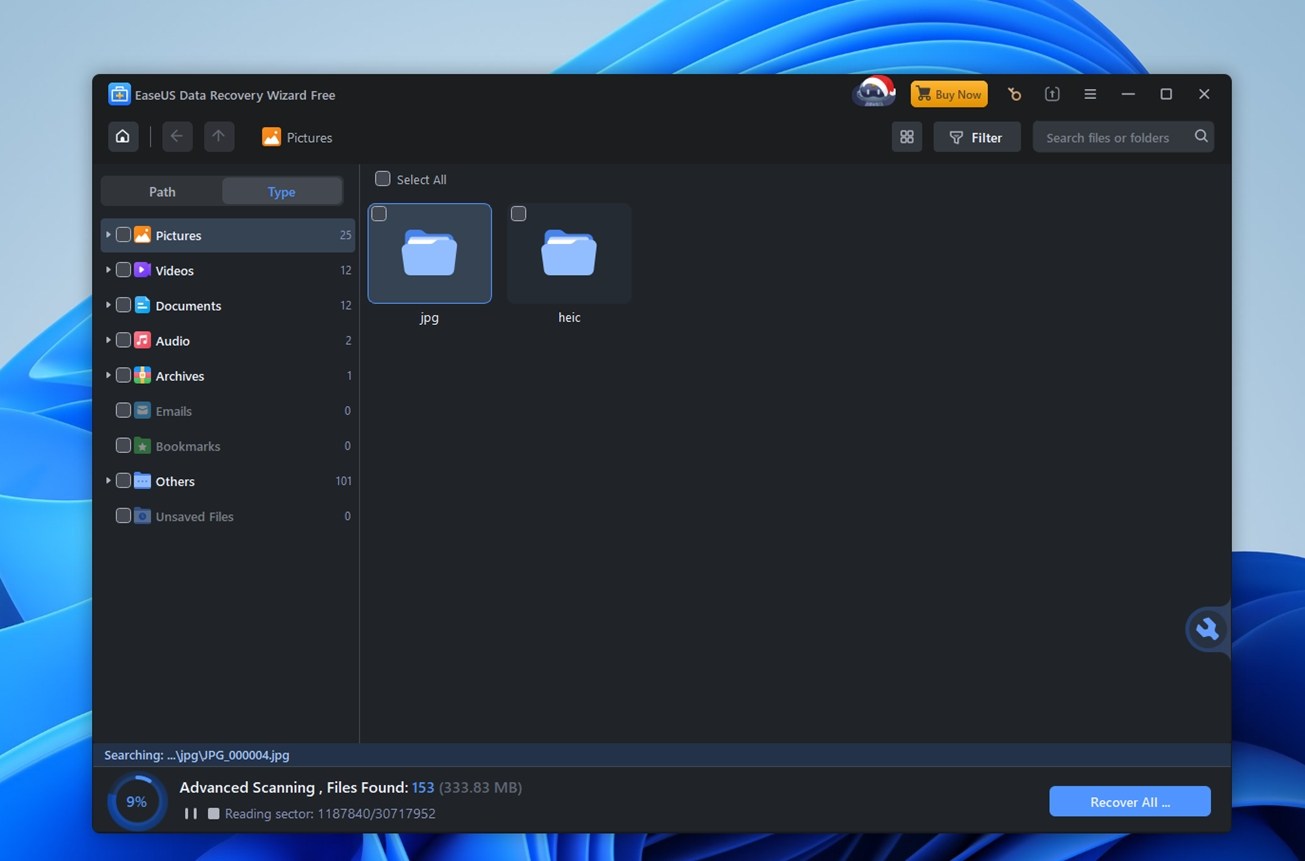
Los usuarios primerizos reciben una breve introducción con mensajes emergentes que señalan los elementos clave de la interfaz. Cosas como “haz clic aquí para escanear” o “este icono muestra los tipos de archivo.” Es útil si eres nuevo.
A medida que se ejecuta el escaneo, los resultados empiezan a aparecer en tiempo real. Verás un contador en vivo de archivos y un rastreador porcentual a lo largo de la parte inferior de la ventana, lo que te mantiene informado. No tienes que esperar a que termine el escaneo; puedes empezar a revisar los resultados de inmediato.
La navegación es bastante intuitiva. Los archivos se agrupan por tipo o por la estructura de la carpeta original, y puedes profundizar por categoría, como JPG, PNG, BMP o GIF, o usar la barra de búsqueda para localizar algo específico.
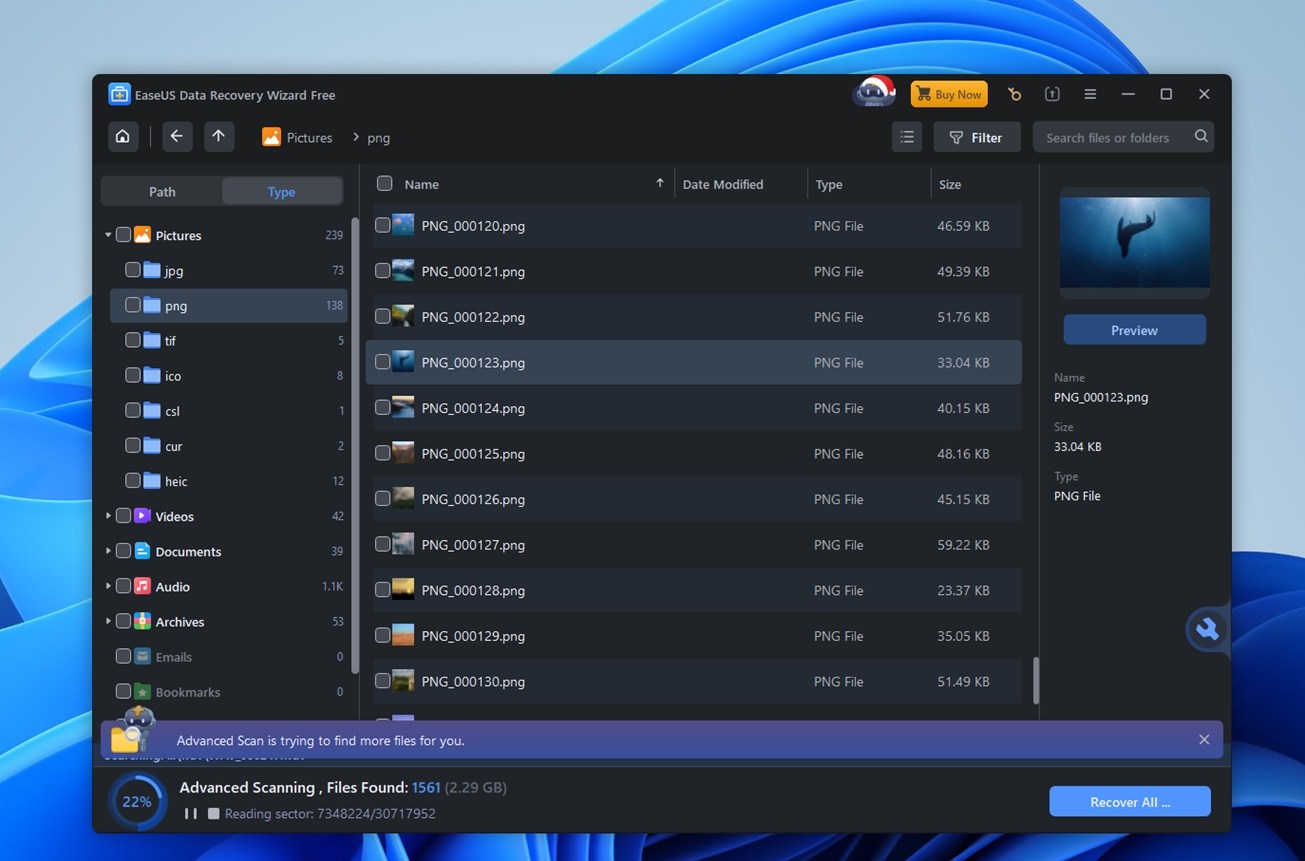
Dicho esto, la función de vista previa es un punto débil. Solo admite una gama limitada de tipos de archivos y el rendimiento es irregular. Nos encontramos con varios mensajes de “Cargando, por favor espere”, incluso en archivos pequeños. Además, el límite de tamaño para la vista previa es de 100MB, así que si intentas revisar videos grandes o fotos RAW, olvídalo. En comparación con herramientas como Disk Drill o Recoverit, esta parte se queda atrás.
Una vez que hayas marcado los archivos que deseas, haz clic en Recuperar. Elige tu destino (recuerda: ¡no guardes en la misma unidad desde la que estás recuperando!), y listo. Simple.
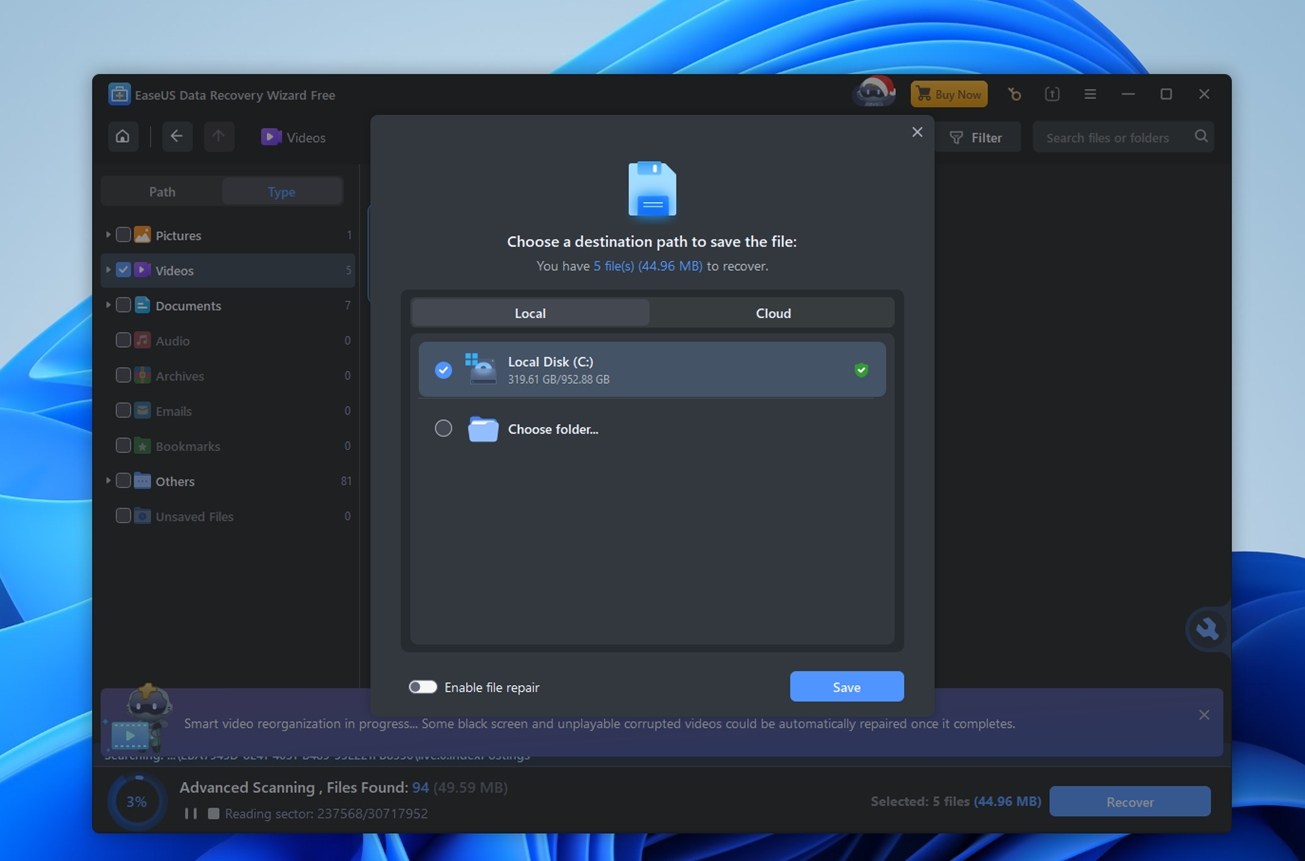
Como puedes ver, no hay nada complejo en esto. Esto no es R-Studio, UFS Explorer ni PhotoRec. No necesitas saber nada sobre firmas de archivos o estructuras de particiones. Si te sientes cómodo navegando por carpetas en un administrador de archivos, aquí te sentirás como en casa.
Rendimiento de recuperación
Ahora pasemos a la parte más importante de nuestra revisión de EaseUS Data Recovery Wizard: ¿qué tan bien funcionó realmente?
Aquí te mostramos cómo se comparó EaseUS (según las tasas de recuperación que medimos):
| Escenario | Tasa de éxito de recuperación* | Tiempo de escaneo | Notas |
| Caso 1: HDD Seagate Barracuda de 1 TB (NTFS) archivos eliminados (Papelera vaciada) | ~90% recuperación utilizable (mejor en documentos) | ~82 | El caso más sólido en general. La mayoría de los documentos comunes volvieron y se abrieron bien. La estructura de carpetas se mantuvo intacta. |
| Caso 2: microSD Samsung EVO Plus de 64 GB (RAW, ilegible) | ~62–77% recuperación utilizable (fotos RAW más altas, video más bajo) | ~40 | Resultados mixtos. Las fotos RAW se recuperaron mejor que los archivos de video típicos. Espere nombres de archivo genéricos y más clasificación manual. |
| Caso 3: USB SanDisk Ultra 3.0 de 16 GB formateado rápidamente | ~60 más bajo que en otros casos (varía según el tipo de archivo; video más débil) | ~10 | La recuperación funcionó, pero puedes terminar con una gran pila mezclada de archivos. También puede omitir directorios llenos de muchos archivos pequeños (no es un gran problema para la mayoría, pero vale la pena saberlo). |
No incluimos el tiempo de reparación de archivos en nuestras mediciones de Tiempo de Escaneo, solo el propio escaneo. Después de escanear, la aplicación intentó reparar archivos de video dañados por separado, lo que agregó tiempo extra y no siempre tuvo éxito. Así que tenlo en cuenta.
Archivos eliminados (Caso 1). En la unidad Seagate de 1TB, EaseUS se comportó como se esperaría de una herramienta de consumo madura. Encontró una gran parte del conjunto de datos eliminados, y lo que más le importa a la gente (documentos y fotos comunes) se recuperó en buen estado. Nuestra tasa de recuperación utilizable fue de alrededor del 90%, y el escaneo tomó aproximadamente 82 minutos. La estructura de carpetas se mantuvo mejor aquí que en los otros casos, aunque aún no era perfecta. También notamos que a veces omitía directorios que tenían montones de archivos pequeños.
La tarjeta microSD en formato RAW (Caso 2) fue más variada. EaseUS aún pudo recuperar datos incluso cuando Windows veía la tarjeta como ilegible, que es precisamente el propósito de probar este escenario. El tiempo de escaneo fue de alrededor de 40 minutos. La calidad de recuperación dependía mucho del tipo de archivo. Las fotos RAW generalmente se recuperaron mejor que los videos, y la recuperación utilizable en general se mantuvo en el rango de ~62–77% dependiendo de lo que se considere. Los nombres y la estructura de carpetas no se conservaron de manera limpia, por lo que terminó siendo una situación de “clasificarlo después”.
Formato rápido (Caso 3) quedó en un punto intermedio, con limpieza adicional. El USB de 16GB que formateamos rápidamente a exFAT se escaneó en aproximadamente 10 minutos. EaseUS recuperó una cantidad decente de tipos de archivos comunes, pero la gran molestia aquí fue la organización. Muchos archivos aparecieron sin rutas originales, por lo que terminas dependiendo de los filtros, la búsqueda y las vistas previas. Y las vistas previas… siguen siendo poco fiables, especialmente si intentas validar archivos multimedia grandes.
Para nada mal. Rendimiento sólido en general en nuestros tres casos de prueba.
Desglose de precios
Ahora echemos un vistazo al precio. Al momento de escribir este artículo, EaseUS muestra las siguientes opciones para la versión de Windows.

Claramente no es la opción más barata disponible, y sinceramente, el plan mensual se siente bastante caro a $69.95. Eso es más de lo que muchas herramientas cobran por todo un año. La licencia anual de $99.95 tiene más sentido e incluye actualizaciones gratuitas y soporte durante 12 meses, por lo que es una mejor opción si planeas usar la herramienta varias veces a lo largo del año.
La licencia de por vida cuesta $149.95, lo cual no está fuera de lo común en comparación con otras herramientas de recuperación premium. Considerando las actualizaciones de por vida y el soporte remoto, probablemente sea la opción más inteligente a largo plazo si recuperas datos con frecuencia o trabajas en TI.
Dicho esto, nos encantaría ver una opción a corto plazo más asequible o al menos una versión gratuita más generosa. La versión gratuita está limitada a 2 GB de recuperación, lo cual apenas es suficiente para un uso real.
EaseUS vs Competidores
Entonces, el precio no es barato, pero pongamos esa etiqueta en perspectiva comparando EaseUS con algunas herramientas de recuperación bien conocidas.
| Herramienta | Precio Típico | Versión Gratuita | Extras Clave | Notas |
| EaseUS Data Recovery Wizard | $69.95/mes;
$99.95/año; $149.95 de por vida |
Límite gratuito de 2 GB de datos | Reparación básica de archivos | Buena interfaz, recuperación NTFS sólida, sin imagen de disco |
| Disk Drill Pro | $89 de por vida (Win + Mac) | 100 MB de recuperación gratuita en Windows | Imagen de disco, S.M.A.R.T., Recovery Vault, Recuperación Avanzada de Cámara | Mejor relación calidad-precio en general, herramientas de seguridad adicionales |
| Stellar Data Recovery | $59.99/mes – $199 de por vida | Hasta 1 GB | Reparación de video, medio de arranque | Rango de precios similar, mejor reparación de video |
| Recuva Professional | $24.95 anual | Ilimitado | Borrado seguro | Barato pero con potencia limitada y menos sistemas de archivos modernos |
| R‑Studio | ~$79.99 por sistema operativo | Sólo demo (recupera archivos menores de 256 KB) | Editor hexadecimal, reconstrucción RAID | Interfaz más técnica, orientada a profesionales |
Si comparas EaseUS con sus principales competidores, el panorama de precios realmente no le favorece. A $69.95 por un solo mes o $99.95 por año, tiene un precio de herramienta premium, pero en la práctica, otros ofrecen más utilidad por menos.
- Toma Disk Drill, por ejemplo. Por $89 obtienes acceso de por vida (no solo por un año), recuperación con todas las funciones tanto en Mac como en Windows, y extras como creación de imágenes de disco, monitorización de salud S.M.A.R.T. y Recuperación Avanzada de Cámara. El valor por dólar es simplemente superior.
- R-Studio es otro ejemplo en el que obtienes un motor de recuperación mucho más avanzado, un conjunto de herramientas para configuraciones complejas de RAID y red, y un mejor rendimiento general. Aunque no es tan fácil de usar para principiantes, su precio es razonable (~$79 por plataforma) y a menudo se convierte en un referente para profesionales.
- La alternativa más cercana es Stellar Data Recovery. Está en el mismo rango de precios y ofrece capacidades de recuperación similares, con algunas diferencias en las funciones. Si eliges únicamente con base en el precio + funcionalidad principal, Stellar y EaseUS están más alineados.
- Y por último, siempre está Recuva. No es llamativo ni potente, pero es gratis, con recuperación ilimitada, ideal para tareas básicas.
Así que, EaseUS no es necesariamente un mal producto. Cumple lo que promete. Pero cuando comparas las opciones, simplemente no destaca como la opción más óptima por el precio.
Lo que dicen los usuarios reales
Ninguna reseña estaría completa sin ver lo que dicen los usuarios reales.
Examinamos comentarios de múltiples plataformas para evaluar la reputación real de EaseUS Data Recovery Wizard.
| Plataforma | Calificación | Puntos clave de comentarios |
| Trustpilot | 4.4 / 5 (≈458 reseñas) | 91% de calificaciones de 5 estrellas; elogiado por su facilidad de uso y recuperaciones exitosas; las reseñas de 1 estrella suelen ser por intentos fallidos en casos difíciles. Los usuarios mencionan soporte útil.
Algunos lo comparan desfavorablemente con herramientas como R-Studio o DMDE para trabajos complejos. |
| Capterra | 4.6 / 5 (≈380 reseñas) | Comentarios positivos sobre la velocidad, facilidad de uso y efectividad para USB, discos. Un usuario recuperó un USB de 32GB corrupto con calidad de archivo completa. |
| G2 | ~4.5 / 5 (producto); 4.8 / 5 (empresa) | Altamente valorado por la fiabilidad y el éxito en la recuperación. El soporte obtiene una puntuación alta de 9.3/10. Los usuarios valoran su capacidad para recuperar “archivos perdidos” rápidamente. |
| TrustRadius | ~8 / 10 (muestra limitada) | Los usuarios recuperaron archivos de discos reformateados. El soporte recibe fuertes elogios, de manera consistente con otras herramientas EaseUS. |
| Mixto | Algunos lo consideran efectivo para daños lógicos y recuperación de tarjetas SD. Otros lo llaman una “estafa” debido al modelo freemium.
Las comunidades profesionales recomiendan R-Studio o PhotoRec para necesidades avanzadas. |
Como puedes ver, la mayoría de las valoraciones van de buenas a excelentes, por lo que podemos decir con seguridad que la retroalimentación de los usuarios para EaseUS Data Recovery Wizard es generalmente favorable. En general, la gente lo elogia por ser fácil de usar, efectivo en escenarios de recuperación comunes y respaldado por un soporte al cliente decente.
Dicho esto, siempre encontrarás algunas voces frustradas. En la mayoría de los casos, las quejas surgen cuando la herramienta no logra recuperar archivos muy específicos o cuando los usuarios no se dan cuenta de que la versión gratuita solo permite ver una vista previa de los datos recuperables, algo que es bastante común en la industria.
Nuestro veredicto
Aquí está nuestro veredicto final sobre EaseUS Data Recovery Wizard:
| Métrica | Puntuación | Notas |
| Tasa de éxito de recuperación | 7/10 | Recuperó la mayoría de los archivos eliminados en nuestras pruebas. Sólido con documentos y fotos. Tuvo problemas con algunos archivos de vídeo fragmentados y formatos de fotos RAW en escaneos más profundos. |
| Velocidad de escaneo | 7/10 | No es excelente, pero tampoco terrible. |
| Facilidad de uso | 8/10 | Interfaz clara, vistas previas de archivos aceptables y fácil de seguir. Ideal para principiantes. |
| Relación calidad-precio | 6/10 | Se vuelve caro rápidamente. Herramientas de la competencia ofrecen más funciones por menos dinero o con un pago único. |
Puntuación final: 7 / 10
EaseUS Data Recovery Wizard ofrece un rendimiento bastante decente en general. No lidera exactamente el grupo, pero demuestra ser confiable en muchos escenarios cotidianos de recuperación. La interfaz es limpia y el flujo de trabajo es fluido de principio a fin.
Donde tropieza es en dos áreas: el precio y las funciones avanzadas.
Sigue siendo una opción decente, pero no podemos ignorar el hecho de que puedes encontrar mejores opciones.



