



PhotoRec es una de esas herramientas que no parece gran cosa, pero cualquiera que haya pasado tiempo en foros de recuperación de datos DIY ha visto el nombre. Es elogiada como una de las opciones gratuitas más potentes que existen, aunque su rendimiento en situaciones reales no siempre es claro. ¿Qué tan práctica es para recuperaciones cotidianas? Eso es lo que nuestro equipo se propuso averiguar. Pusimos a prueba PhotoRec con una serie completa de tests prácticos, desde archivos eliminados hasta discos formateados, para ver lo que realmente puede hacer (y qué deberías esperar).
Veredicto rápido
Aquí tienes un veredicto rápido: PhotoRec funciona. Sí, tiene sus limitaciones, pero en general, es una herramienta valiosa.
🏆 Mejor para: Usuarios con conocimientos técnicos que necesitan recuperar archivos de discos formateados, dañados o en formato RAW (cuando los nombres de archivo y la estructura de carpetas no son críticos).
Es una de las herramientas de recuperación gratuitas más potentes disponibles. Ignora el sistema de archivos por completo y escanea la superficie del disco en busca de firmas de archivos conocidas, lo que lo hace perfecto para casos como tarjetas SD en formato RAW o USBs borrados accidentalmente. No hay muro de pago, ni límite de datos, y funciona en Windows, macOS y Linux.
Pero está lejos de ser fácil de usar. No recuperarás los nombres de archivo originales ni la jerarquía de carpetas, y la interfaz es mínima (especialmente si usas la versión predeterminada de línea de comandos). Incluso con QPhotoRec (la GUI opcional), la experiencia se siente anticuada y un poco torpe. Además, vuelca miles de archivos en un solo directorio, por lo que revisarlos lleva tiempo.
Si quieres algo pulido o necesitas una recuperación precisa con todos los metadatos, esto no es para ti.
Aquí tienes un breve resumen de los pros y contras de PhotoRec según todo lo que cubrimos:
Pros
- Totalmente gratuito y de código abierto (GPL v2+)
- Ligero, portátil, no requiere instalación
- Excelente recuperación en bruto desde unidades formateadas o en estado RAW
- Multiplataforma: funciona en Windows, macOS y Linux
- Recupera más de 480 tipos de archivos mediante recuperación basada en firmas
- Seguro de usar: escaneo solo de lectura
- No hay nombres de archivos, ni estructura de carpetas, ni marcas de tiempo
- La interfaz de línea de comandos resulta intimidante para muchos usuarios
- La versión con GUI (QPhotoRec) es muy básica y limitada
- No hay pausa/reanudación de escaneo, ni guardado de sesiones
- La limpieza después de la recuperación es manual y consume mucho tiempo
- No hay vista previa, ni filtrado más allá del tipo de archivo
Acerca de PhotoRec
Como dice la página oficial, PhotoRec funciona en todo, desde discos duros y SSD hasta CD-ROMs y tarjetas de memoria de cámaras digitales. Y a pesar del nombre, no se limita solo a la recuperación de fotos. Puede recuperar una amplia variedad de tipos de archivos: videos, documentos, archivos comprimidos y más.
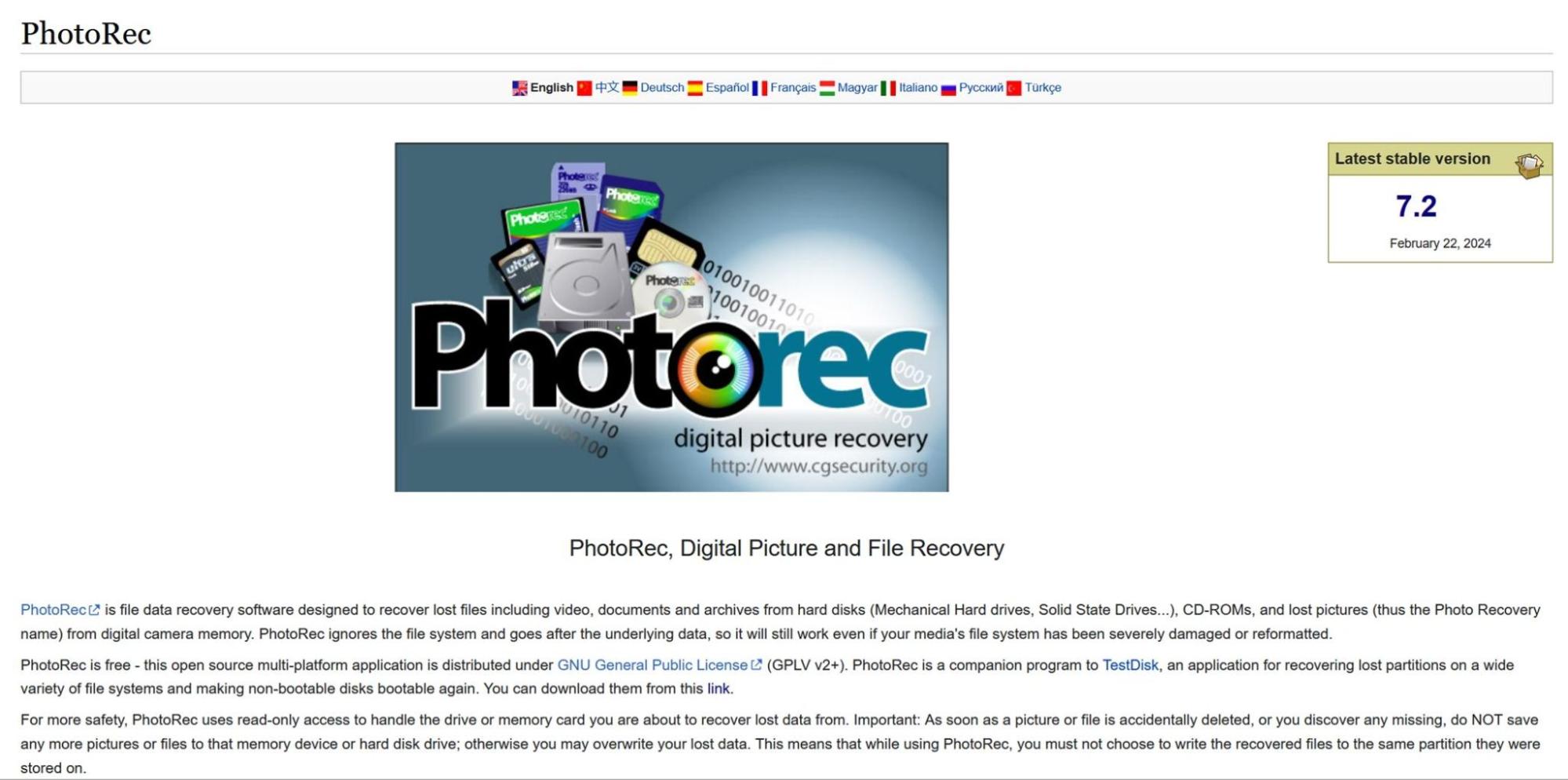
PhotoRec es desarrollado y mantenido por CGSecurity, el mismo (mayormente de una sola persona) equipo detrás de TestDisk. Ese hombre es Christophe GRENIER, quien ha estado manteniendo ambas herramientas durante años. TestDisk se centra en recuperar particiones perdidas y discos que no arrancan, mientras que PhotoRec se encarga de la recuperación de archivos en bruto. Ambas herramientas vienen juntas, y puedes descargarlas desde el sitio web oficial de CGSecurity.
Y sí, es completamente gratis. PhotoRec es de código abierto, lanzado bajo la Licencia Pública General de GNU (GPL v2+), lo que significa que eres libre de usarlo, compartirlo y modificarlo como quieras. No hay versiones de pago, ni un nivel “Pro”.
Christophe lo deja claro en el sitio: PhotoRec siempre será gratuito. Al igual que muchos desarrolladores de código abierto, invita a los usuarios que encontraron útil la herramienta a considerar hacer una donación para apoyar el desarrollo continuo.
Capacidades de recuperación de PhotoRec
PhotoRec puede considerarse una herramienta de extracción de archivos. En lugar de depender del sistema de archivos, escanea la superficie cruda del disco en busca de firmas de archivos conocidas y reconstruye los archivos basándose en ellas. Identifica el tamaño de bloque o clúster (ya sea a partir del sistema de archivos o analizando la disposición de los primeros archivos), luego lee el dispositivo bloque por bloque.
Cuando encuentra una firma (como un encabezado JPEG o ZIP), comienza la recuperación. Si el archivo no está fragmentado, el resultado suele ser un archivo completo y utilizable. Para formatos basados en flujo como MP3, recupera hasta que termina el flujo.
Una limitación clave de PhotoRec es que depende únicamente de las firmas de archivos, no de los registros del sistema de archivos. Eso significa que solo puede recuperar los tipos de archivos compatibles y nunca recuperarás los nombres de archivo ni la estructura de carpetas. Todo se renombra y se guarda en carpetas genéricas.
El desarrollador pone especial énfasis en recuperar fotos y videos de cámaras digitales, y eso se nota en la lista de dispositivos probados:
- Canon EOS 10D, 60D, 80D, 300D
- Casio Exilim EX-Z 750
- Fujifilm X-T10
- HP PhotoSmart 620, 850, 935
- Nikon CoolPix 775, 950, 5700
- Olympus C350N, C860L, Mju 400 Digital, Stylus 300
- Sony Alpha DSLR, DSC-P9, NEX-6
- Pentax K20D
- Praktica DCZ-3.4
Estas no son selecciones al azar. Muchas cámaras digitales almacenan archivos de una manera que es fácil de recuperar, y PhotoRec está ajustado para esos patrones. Pero no se limita a las tarjetas de memoria de cámaras. Si tu dispositivo de almacenamiento, ya sea un disco duro, memoria USB o tarjeta SD, es reconocido por el sistema, PhotoRec puede escanearlo. Todo lo que necesita es acceso de solo lectura.
Compatibilidad con sistema de archivos y tipos de archivos
Como ya mencionamos en esta reseña del software PhotoRec, ignora completamente el sistema de archivos, así que no hay mucho que decir en cuanto a los sistemas de archivos compatibles. Ya sea que el disco estuviera usando FAT32, NTFS, exFAT, ext4, o cualquier otro, no importa. PhotoRec funciona directamente a nivel de bloque y no le interesa cómo estaban organizados originalmente los datos.
Pero cuando se trata de formatos de archivo, la cosa se pone interesante. Dado que depende completamente de firmas de archivos conocidas, PhotoRec es compatible con más de 480 extensiones de archivo, agrupadas en alrededor de 300 familias de archivos. Puedes encontrar el lista completa en el sitio web oficial, pero incluye desde formatos estándar de imágenes y videos hasta tipos de archivo poco conocidos y altamente especializados.
Por supuesto, todos los sospechosos habituales están ahí, .jpg, .png, .mov, .mp4, .doc, .zip, pero también reconoce formatos más específicos como:
- .cr2 – Canon Raw 2 (basado en TIFF)
- .cr3 – Canon Raw v3 (de la familia de archivos MOV)
- .fbk – Microsoft Dynamics NAV (MS Navision)
- .mhbd – archivos de base de datos de iTunes
- .sda – documentos StarDraw
- .wpd – documentos Corel WordPerfect
Características
Muchas de las herramientas de recuperación de datos que probamos vienen repletas de funciones: creación de imágenes de disco, múltiples modos de escaneo, monitoreo S.M.A.R.T., guardado de sesiones, paneles de vista previa, filtros de recuperación, lo que se te ocurra. PhotoRec no ofrece nada de eso. Es una herramienta básica que hace una sola cosa: recuperación de archivos en bruto.
No hay pausa de escaneo, no hay función de reanudar, no hay vista previa en tiempo real y no hay forma de acotar la búsqueda más allá de seleccionar tipos de archivos. No permite guardar una sesión de escaneo, no muestra el estado del disco y no incluye herramientas para la reparación de particiones o clonación de discos (esa es la especialidad de TestDisk).
Lo que obtienes con PhotoRec es una utilidad de propósito único enfocada totalmente en la recuperación basada en firmas.
Interfaz de usuario y facilidad de uso
Bueno… este es fácilmente el punto más débil de PhotoRec. Mucha gente lo descarga, lo abre una vez y lo cierra de inmediato, y sinceramente, no los culpamos. En 2025, es difícil de recomendar.
De forma predeterminada, obtienes una ventana de terminal de texto plano. No hay soporte para el mouse, solo un sistema de menús controlado por teclado que se siente más como la configuración del BIOS que como una aplicación moderna. Si no te sientes cómodo con las herramientas de línea de comandos, la curva de aprendizaje puede ser empinada.
Incluso pasos básicos como elegir la unidad correcta o la carpeta de destino requieren más esfuerzo del que deberían.
Esta reseña de PhotoRec para Windows no estaría completa sin mencionar QPhotoRec, una versión más accesible que añade una interfaz básica con botones y menús desplegables. Sin duda, es más fácil de usar.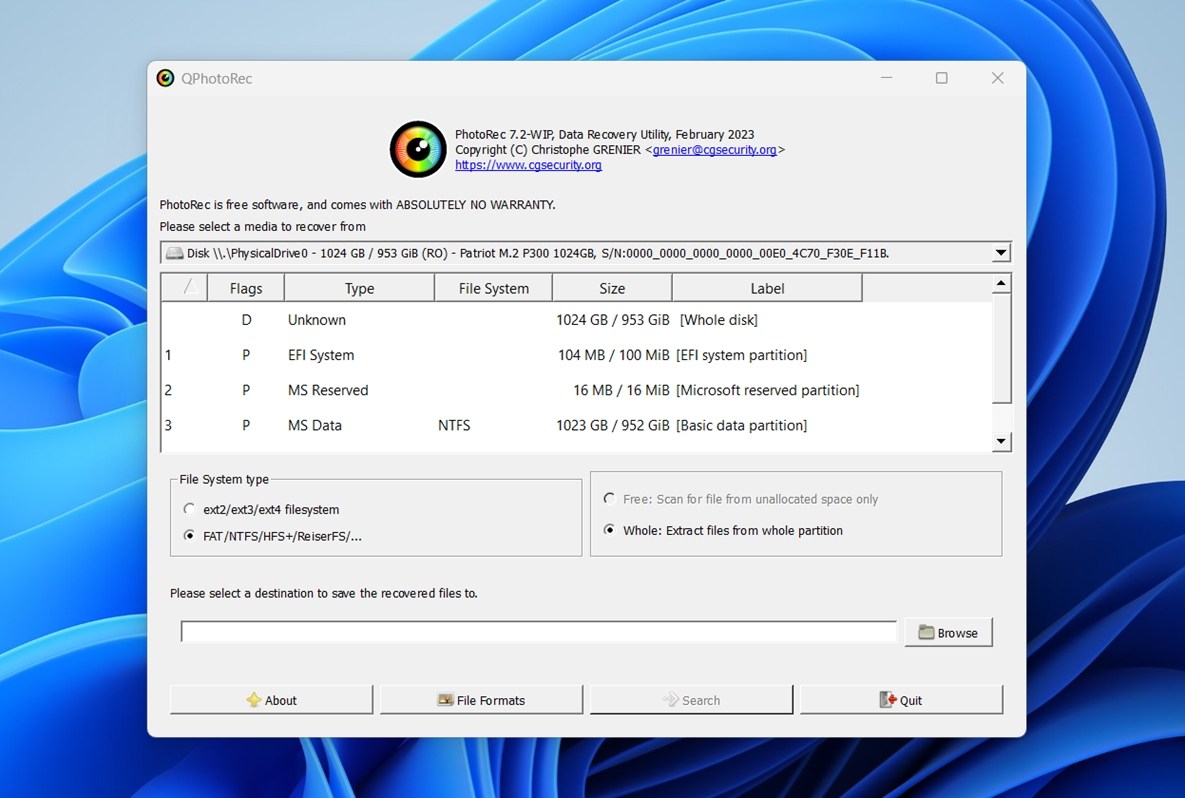 Pero es importante entender: QPhotoRec no es una herramienta separada. Es simplemente una interfaz gráfica para PhotoRec. El motor principal de recuperación es exactamente el mismo. Lo que ofrece es un poco más de comodidad: navegación de apuntar y hacer clic, y una manera sencilla de elegir unidades y carpetas de salida. No añade nuevas funciones, no mejora el rendimiento de la recuperación ni desbloquea nada extra. Simplemente hace que el mismo proceso sea un poco menos molesto.
Al final de esta reseña de recuperación de PhotoRec, lo calificaremos utilizando los mismos criterios que aplicamos a otras herramientas. De esta manera, podrás ver cómo se compara. Aquí están las métricas clave que utilizamos:
| Métrica | Qué Medimos |
| Tasa de éxito de recuperación | El porcentaje de archivos que fueron completamente restaurados y utilizables |
| Velocidad de escaneo | Cuánto tiempo tardaron los escaneos |
| Facilidad de uso | Qué tan claro y accesible fue el flujo de trabajo |
| Valor general | Lo que obtienes (o no) en comparación con otros programas de recuperación |
Cada uno de estos será tenido en cuenta en la puntuación final de PhotoRec.
Cómo lo probamos
Nuestra reseña de recuperación de datos de PhotoRec siguió el mismo proceso básico de pruebas que usamos para todas las demás herramientas que evaluamos. Simulamos escenarios comunes de pérdida de datos para ver cómo funcionaría el software en condiciones reales.
- En la primera prueba, simplemente eliminamos un gran lote de archivos de una unidad en buen estado. Estos archivos no estaban en la Papelera de reciclaje y normalmente se considerarían “perdidos”, pero aún recuperables con la herramienta de recuperación.
- Para la segunda prueba, creamos un problema más serio: una tarjeta SD dañada. Para simular esto, utilizamos un editor hexadecimal para dañar la tabla de particiones. Como resultado, la Administración de discos de Windows mostraba la tarjeta como RAW—completamente ilegible por medios normales.
El conjunto de datos que utilizamos para ambas pruebas incluía alrededor de 1,500 archivos (~40 GB en total), con una amplia variedad de tipos de archivos con los que la gente trabaja a diario:
- Fotos: JPEG, PNG, Canon CR2 RAW, NEF
- Videos: MP4 (H.264/H.265), MOV, AVI
- Documentos: DOC/DOCX, ODS, PDF, PPTX, RTF, TXT
- Música y Audio: MP3, WAV, FLAC
- Archivos y Otros: ZIP, RAR, EXE, y algunos tipos variados
Cada dispositivo fue limpiado y preparado con el mismo conjunto de archivos antes de que “provocáramos” la pérdida de datos. Esto nos ayudó a medir qué tan consistentemente PhotoRec podía recuperar datos en diferentes tipos de unidades y escenarios.
Todas las pruebas se realizaron en una configuración de recuperación dedicada.
Máquina de prueba:
- SO: Windows 11 Pro (24H2)
- CPU: Intel Core i7-11700K
- RAM: 32 GB DDR4
- Almacenamiento: 1 TB NVMe SSD (sistema)
Dispositivos de prueba utilizados para escenarios de pérdida de datos:
- 1 TB Seagate Barracuda HDD, usado para el escenario de “archivos eliminados”.
- 16 GB Samsung SD card, intencionalmente dañada para simular un estado RAW.
Proceso de recuperación de PhotoRec (Flujo de trabajo)
Hemos hablado bastante sobre cómo PhotoRec no es la herramienta más bonita que existe, pero vamos a concretarlo un poco más. Así es como se ve el proceso real de recuperación con PhotoRec, paso a paso.
Instalando PhotoRec
Mientras escribimos esta reseña de recuperación de PhotoRec, la página oficial de descargas muestra dos versiones más recientes: TestDisk & PhotoRec 7.3-WIP (una versión en desarrollo) y la versión estable TestDisk & PhotoRec 7.2.
Descargamos la versión 7.2, ya que no queríamos basar nuestros resultados en código experimental o sin terminar.
Así es como funciona la configuración.
- Dirígete a la página oficial de descarga.
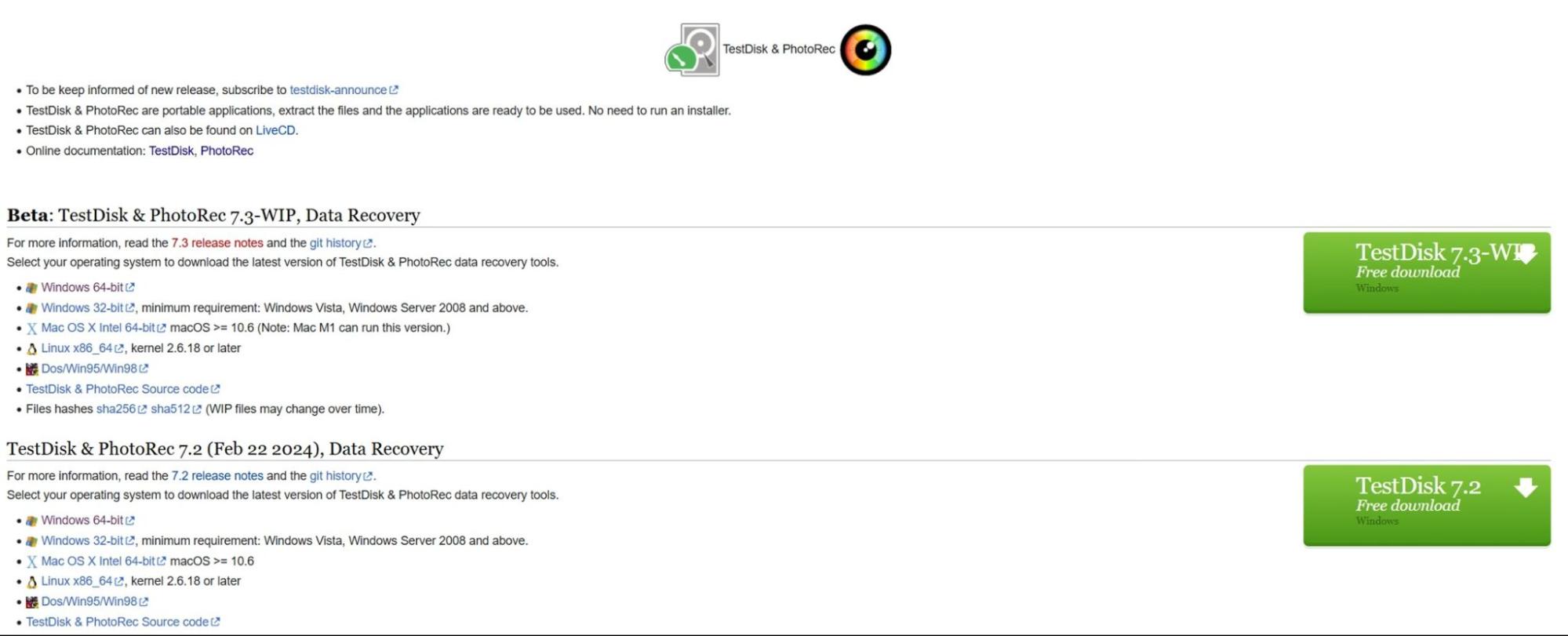
- Para Windows, descarga el archivo zip etiquetado como: testdisk-7.2.win.zip
(El tamaño del archivo es pequeño, alrededor de 26 MB.) - Haz clic derecho en el archivo ZIP > Extraer todo… o utiliza una herramienta como 7-Zip. Esto te dará una carpeta llamada testdisk-7.2.
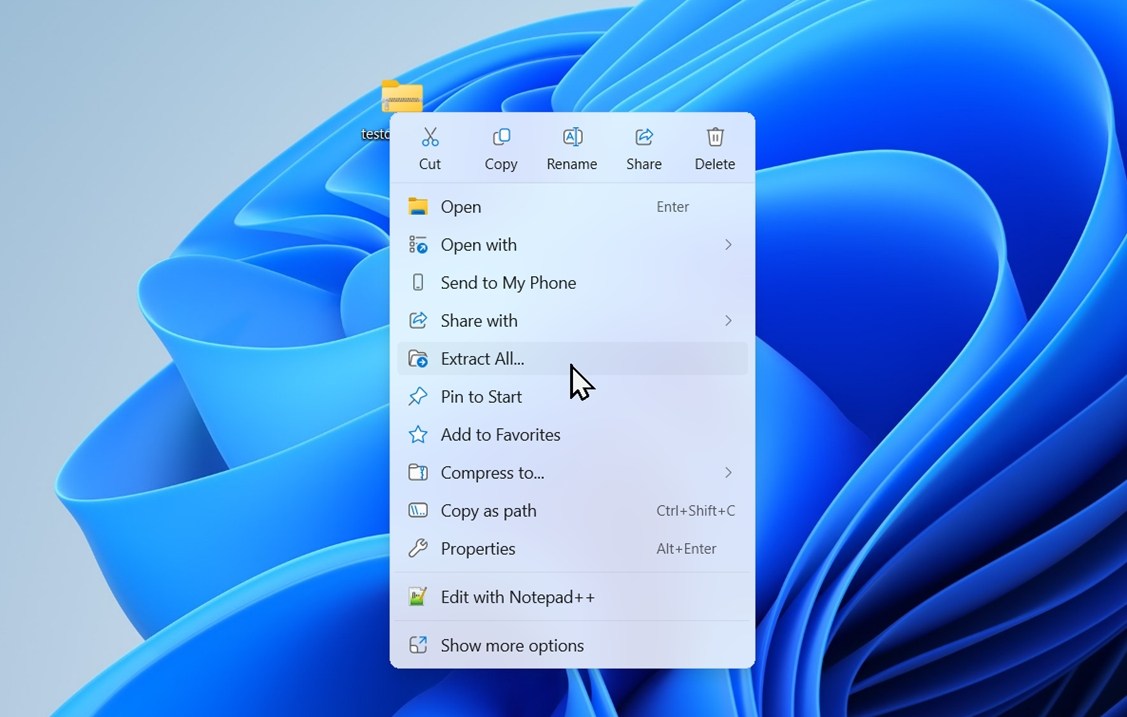
- Abre la carpeta extraída. Dentro, encontrarás: photorec_win.exe (versión de línea de comandos), qphotorec_win.exe (versión GUI), testdisk_win.exe (para recuperación de particiones) y un montón de archivos de documentación .txt.
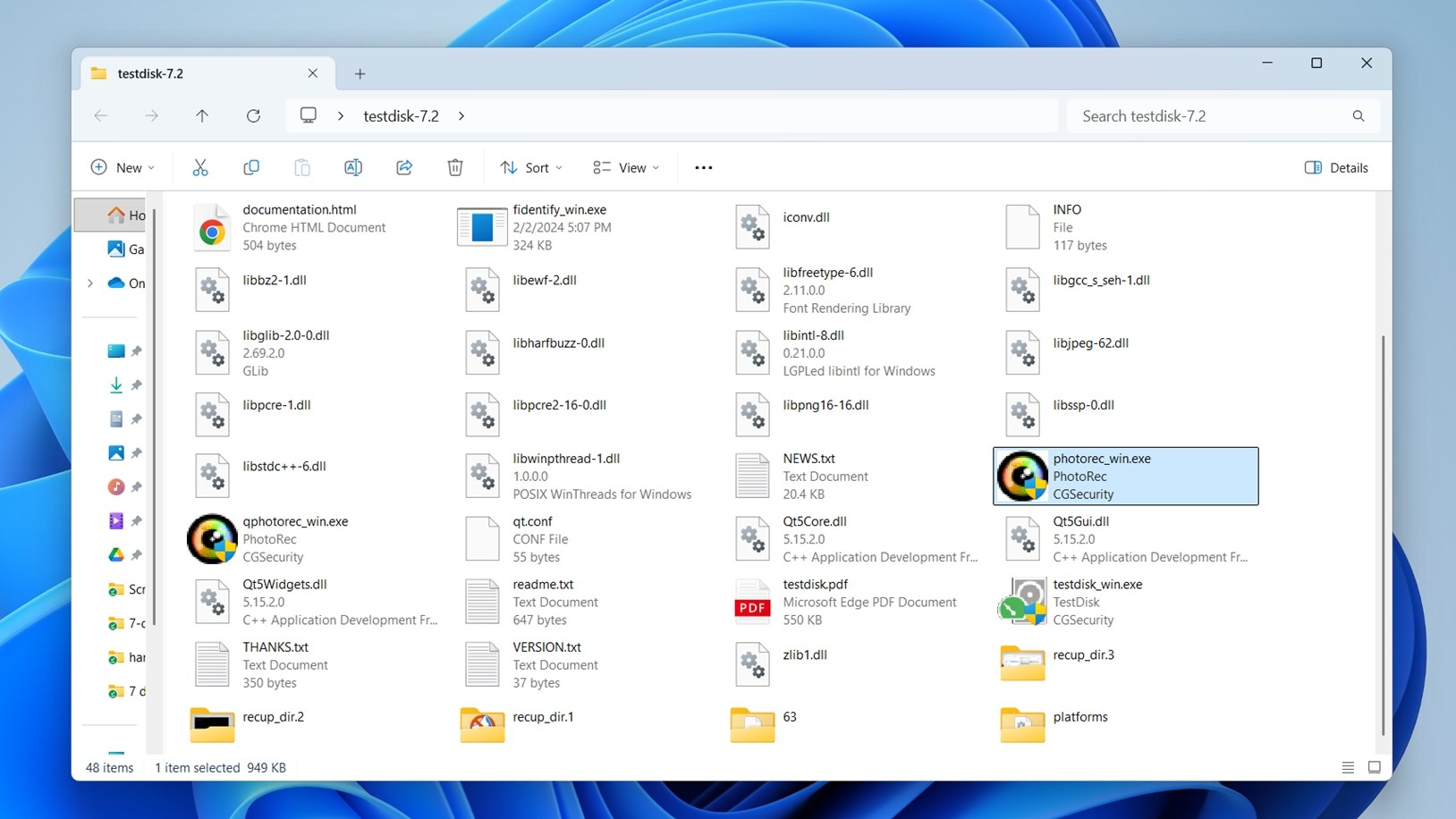
No hay instalador. Lo estás ejecutando completamente portátil.
Cómo usar PhotoRec (versión de línea de comandos)
Así es como se ve el flujo de trabajo de recuperación usando la interfaz de terminal predeterminada:
- Inicia photorec_win.exe.
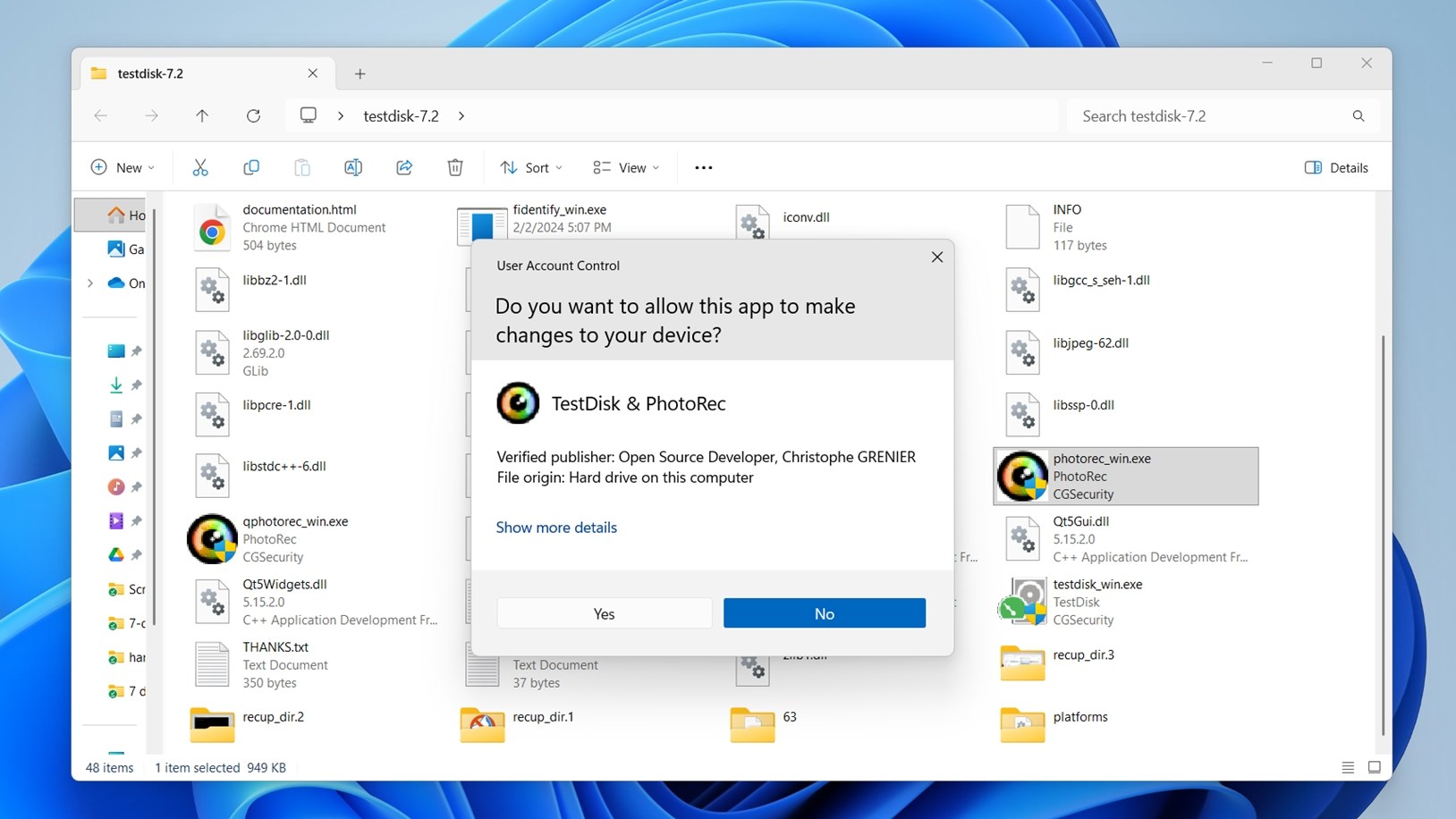
- Probablemente verás un aviso de Control de Cuentas de Usuario (UAC) como el de la captura de pantalla. Esto es perfectamente normal. Debes hacer clic en Sí para continuar. Los derechos de administrador pueden ser necesarios si estás escaneando una unidad del sistema o un dispositivo que requiere acceso elevado.
- Usa las teclas de flecha para seleccionar la unidad que deseas escanear y presiona Enter.
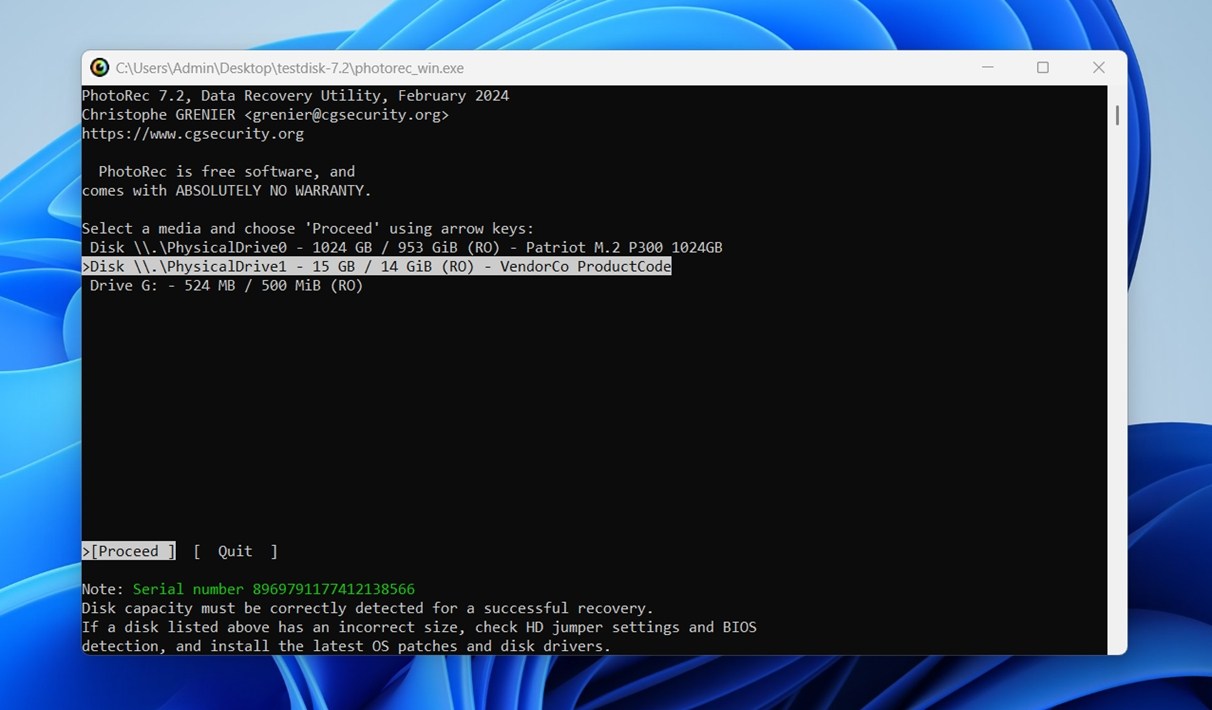
- Elige la partición de la que quieres recuperar datos, o selecciona “Sin partición” para escanear todo el disco.
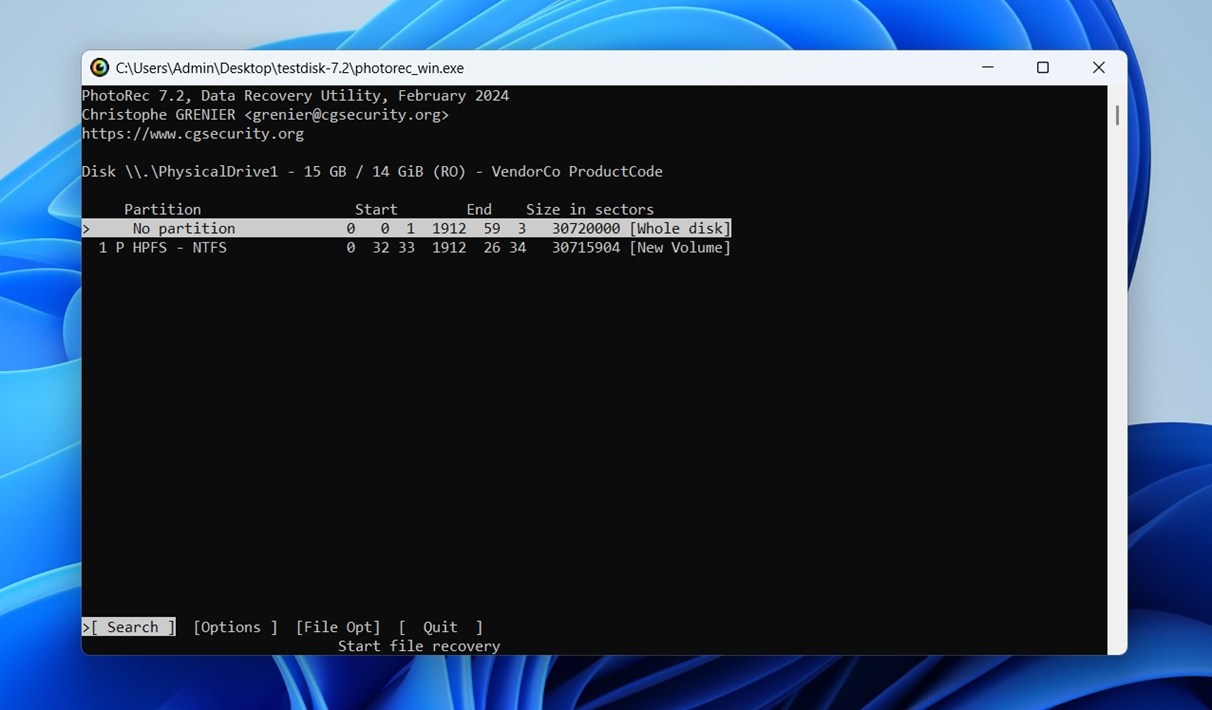
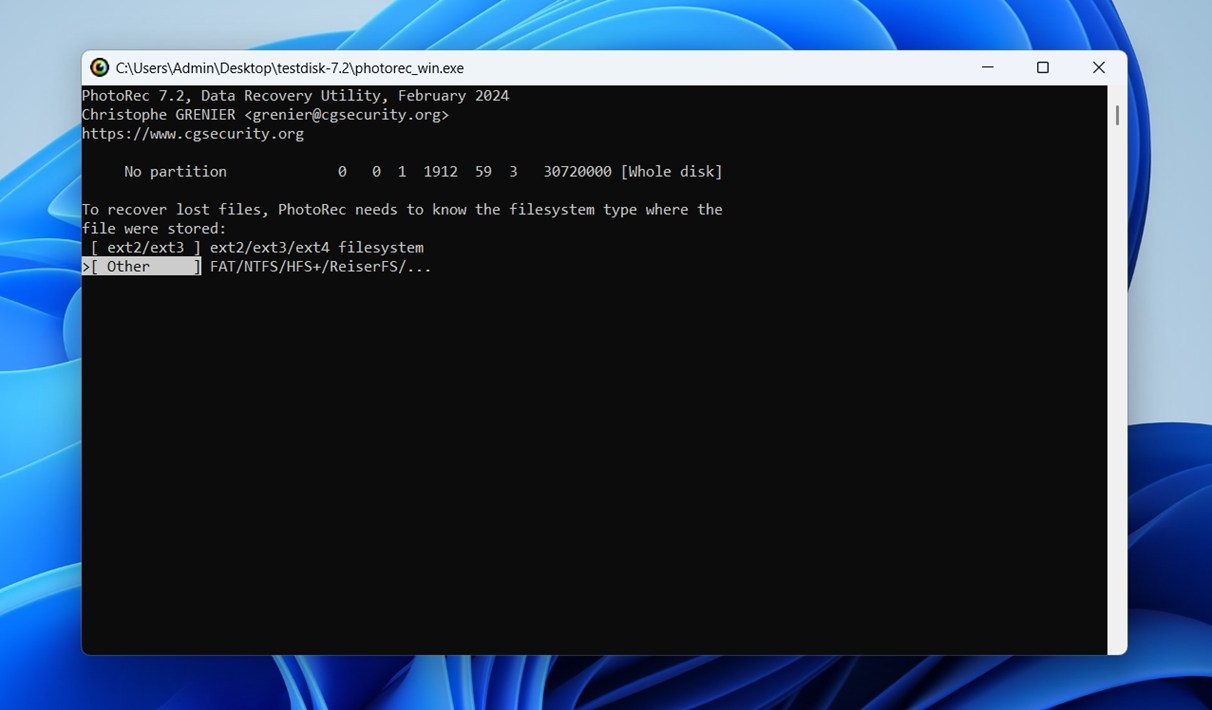
- Selecciona el tipo de sistema de archivos (usualmente “Otro” para FAT, NTFS, exFAT, o HFS+).
- (Opcional) Pulsa ‘File Opt’ para escoger tipos de archivos específicos que deseas recuperar.
- Elige la carpeta de destino donde se guardarán los archivos recuperados (y como repetimos en cada guía: no utilices la misma unidad de la que estás recuperando – esto puede sobrescribir permanentemente los datos que intentas recuperar). Utiliza siempre una unidad física diferente o almacenamiento externo. PhotoRec no te impedirá cometer este error, por lo que debes tener cuidado aquí.
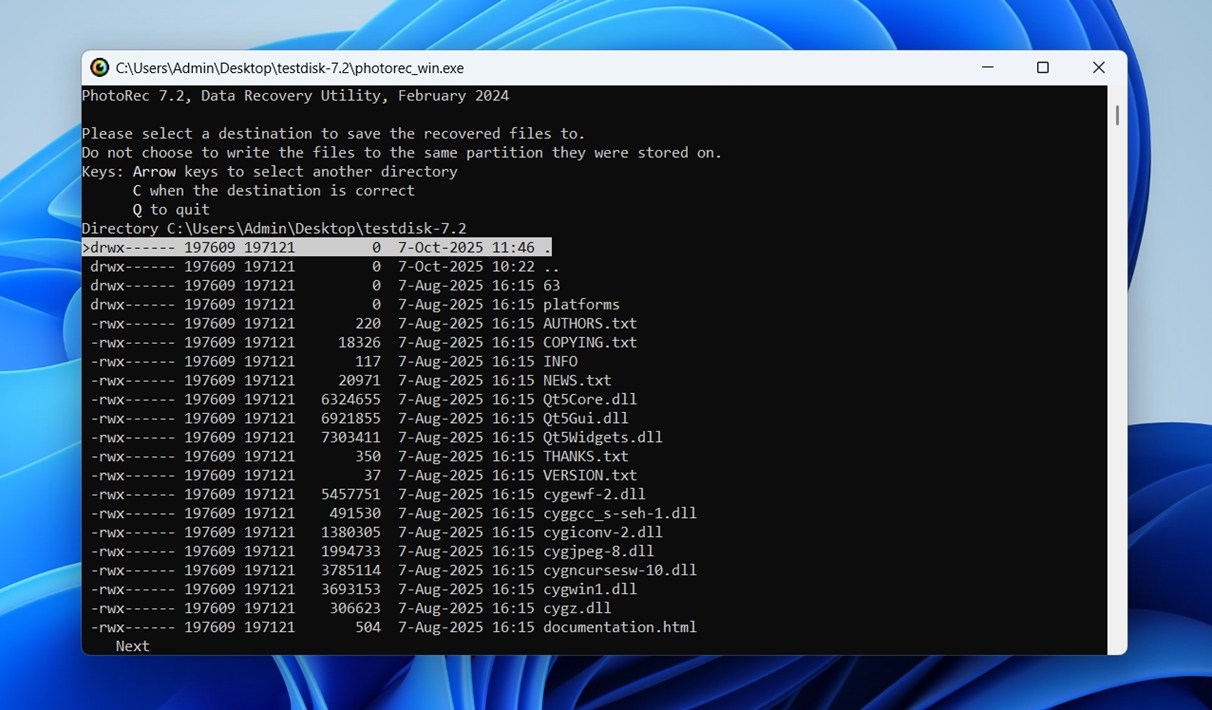
- Presiona ‘C’ para confirmar el destino y comenzar el escaneo.
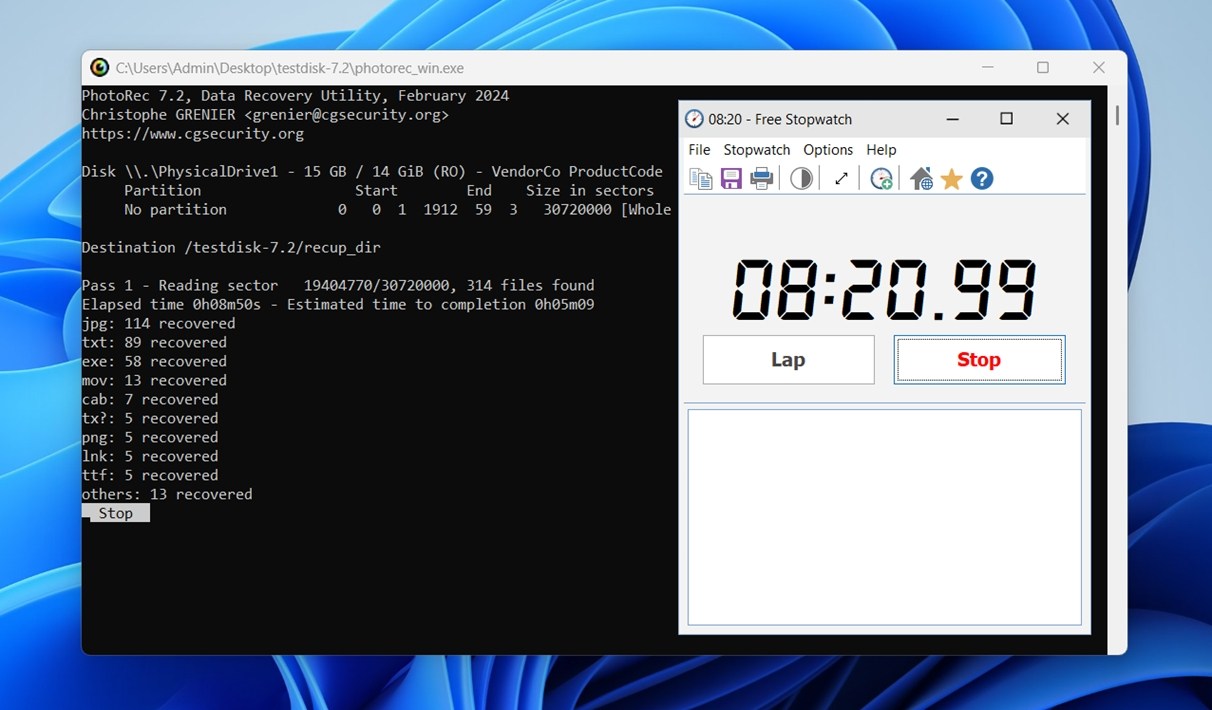
- Espera a que termine el escaneo. PhotoRec guardará automáticamente los archivos recuperados en carpetas como recup_dir.1, recup_dir.2, etc.
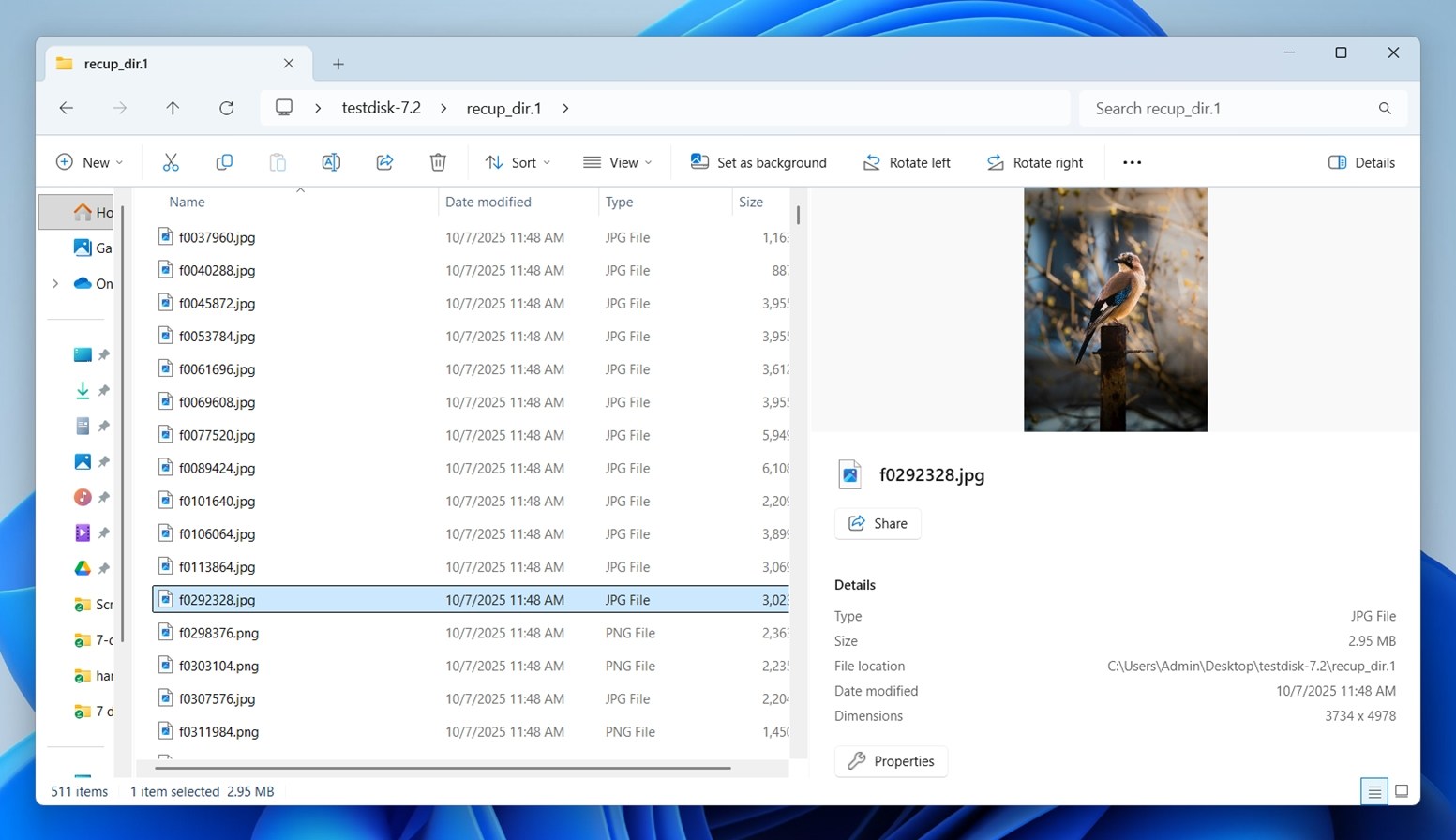
- Navega por las carpetas recuperadas y clasifica manualmente los archivos (tendrán nombres genéricos y sin estructura de carpetas).
También existe la opción de hacer todo esto en QPhotoRec. Pero para este análisis, decidimos usar directamente el PhotoRec original, directamente desde la terminal. Como ya explicamos, QPhotoRec es solo una interfaz para el mismo motor de recuperación. Los resultados son idénticos; la única diferencia es cómo llegas allí.
Una vez que hayas pasado por el proceso un par de veces, PhotoRec no es tan difícil de usar.
Resultados de Pruebas y Rendimiento
Ahora hablemos sobre lo que realmente encontramos durante las pruebas. Aquí tienes un breve resumen de nuestros resultados en dos escenarios:
| Escenario | Tasa de Éxito de Recuperación | Tiempo de Escaneo | Notas |
| Archivos eliminados de un disco duro Seagate de 1 TB | ~90% | 58 minutos | La mayoría de los archivos fueron recuperados exitosamente, incluyendo fotos, documentos y videos. La mayor parte del contenido de los archivos está intacto. |
| microSD de 16 GB corrupta (estado RAW) | ~86% | 13 minutos | PhotoRec encontró 1,383 archivos. Muchos JPG y MP4 totalmente utilizables. Algunos problemas con archivos más grandes. |
En ambos casos, PhotoRec pudo recuperar un alto porcentaje de datos utilizables.
Como era de esperar, ninguno de los archivos recuperados conservó sus nombres originales ni sus estructuras de carpetas. Todo terminó en carpetas recup_dir con nombres genéricos como f00123457.jpg. Revisar los resultados tomó algo de tiempo; déjennos decirles, no fue nada divertido. Pero al menos la recuperación en sí funcionó. Muchos tipos de archivos como BMP, JPG y varios formatos de fotos RAW como CR2 (Canon) y NEF (Nikon) se recuperaron completamente y se abrieron sin ningún problema.
Sin embargo, no todos los archivos lograron recuperarse. Formatos como CRW (un formato RAW antiguo de Canon) y SRF (Sony RAW) no se recuperaron correctamente en nuestras pruebas; o bien estaban corruptos o no pudieron encontrarse en absoluto.
También fue algo inconsistente con documentos. Los formatos de Microsoft Office como DOC y XLS se recuperaron en su mayoría intactos, pero PhotoRec tuvo dificultades con otros, especialmente con archivos de la suite iWork de Apple como Pages, Numbers y Keynote. Estos estaban completamente ausentes o eran inutilizables después de la recuperación.
En cuanto al tiempo de escaneo, no estuvo nada mal. De hecho, PhotoRec fue más rápido que muchas alternativas que hemos probado. La tarjeta SD de 16 GB tardó poco menos de 13 minutos en escanearse completamente y recuperar lo que pudo.
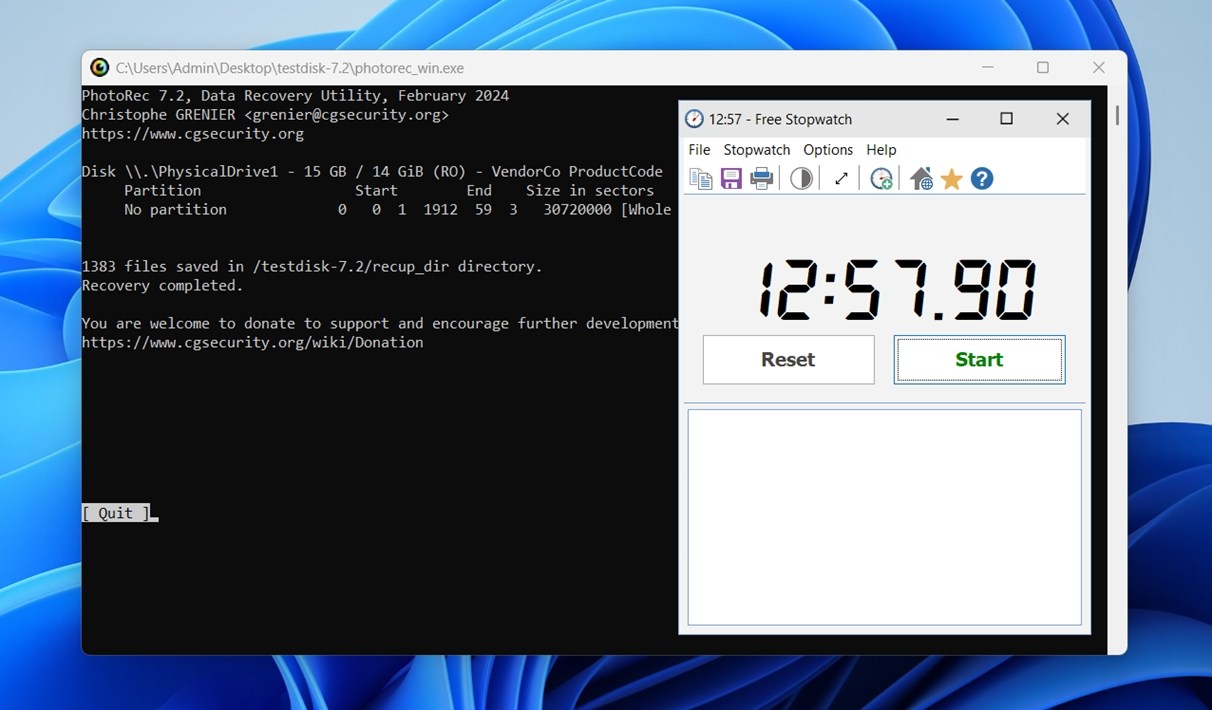
Aunque, para ser justos, esa velocidad depende del contexto. A diferencia de otras herramientas que ejecutan múltiples tipos de escaneo (escaneo rápido, escaneo profundo, recuperación de particiones), PhotoRec utiliza solo un método: extracción de firmas en bruto.
Así que, aunque es rápido, no es exactamente una comparación justa. Se omite gran parte de la sobrecarga que incluyen las herramientas de recuperación más completas, especialmente aquellas que intentan preservar la estructura de carpetas, los nombres de archivos o los mapas de particiones.
En resumen, PhotoRec tuvo un rendimiento aproximadamente como esperábamos.
Valor de PhotoRec (Comparación con Competidores)
Normalmente, en esta sección hablamos sobre si el precio del producto corresponde a lo que realmente obtienes. Pero con PhotoRec, esa no es realmente la cuestión. No hay etiqueta de precio. Es un proyecto completamente gratuito y de código abierto.
Tampoco hay una versión “Pro” con funciones adicionales. Lo que descargas es lo que obtienes. Así que, vamos directamente a cómo se compara con algunas alternativas populares a PhotoRec y lo que podrían ofrecer a cambio.
Aquí tienes una tabla comparativa entre PhotoRec y tres herramientas de recuperación populares: Disk Drill, Recuva y Stellar Data Recovery:
| Función / Métrica | PhotoRec | Recuva | Stellar Data Recovery | Disk Drill (paid) |
| Precio / Licenciamiento | Gratis, código abierto | Gratis + mejora Pro de pago | Versión gratuita (límite) + planes de suscripción | Freemium (100 MB gratis en Windows) |
| Plataformas Soportadas | Windows, macOS, Linux | Solo Windows | Windows & macOS | Windows & macOS |
| Métodos de Escaneo / Recuperación | Extracción basada en firmas, ignora el sistema de archivos | Escaneo rápido y profundo | Escaneo rápido y profundo | Escaneo rápido + escaneo profundo + modo avanzado de recuperación de cámara |
| Recuperación de Nombre de Archivo / Carpeta | Ninguno (todos nombres genéricos, sin rutas) | A menudo recupera la estructura si se conserva | A menudo recupera la estructura si se conserva | A menudo recupera tanto la estructura de archivos como los nombres (si los metadatos sobreviven) |
| Facilidad de Uso / Interfaz | CLI por defecto / GUI mínima (QPhotoRec) | Interfaz gráfica amigable, estilo asistente | GUI pulida, fácil para principiantes | Interfaz moderna y pulida con previsualizaciones y filtros |
| Características Extra | Ninguna (básico) | Eliminación segura | Reparación de fotos y videos | Recovery Vault, salud del disco, imagen de disco, herramientas de filtrado |
| Rendimiento y Recuperación | Bueno en casos sin formato/dañados | Bueno para recuperaciones simples | Potente en muchos casos, pero escaneos profundos más lentos | Alto rendimiento, excelentes resultados en la mayoría de escenarios |
Así que si comparamos PhotoRec con opciones gratuitas o freemium populares como Recuva o Disk Drill, queda claro que lo único importante que tiene a su favor es su condición de software de código abierto. En términos de comodidad de recuperación, herramientas adicionales o incluso opciones básicas de vista previa y filtrado, simplemente se pierde entre la multitud.
Recuva, por ejemplo, a menudo te permite recuperar con nombres de archivo (no está al mismo nivel que nombres más grandes como Disk Drill o Stellar, pero sigue siendo mejor que nada), filtrar por tipo de archivo y borrar archivos de forma segura, todo a través de una interfaz limpia y fácil de usar para principiantes.
Disk Drill va aún más lejos, ofreciendo creación de imágenes de disco, monitoreo S.M.A.R.T., Recovery Vault, un modo dedicado de recuperación de cámaras y una interfaz pulida con vistas previas en tiempo real. Está repleto de extras útiles que PhotoRec ni siquiera intenta ofrecer.
El estado de código abierto es tanto la bendición como la limitación de PhotoRec. Significa que no hay costo, no hay dependencia y hay total transparencia, pero también carece de acabados y de funciones modernas (a menos que estés dispuesto a contribuir al desarrollo tú mismo).
Comentarios de los usuarios
En cuanto a lo que otros dicen sobre PhotoRec, vimos todo el espectro, desde elogios entusiastas hasta críticas de “lo-peor-que-se-haya-hecho” (igual que con la mayoría de las herramientas de recuperación).
Pero en general, la mayoría de las opiniones del mundo real parecen reflejar bastante bien lo que realmente es PhotoRec: una herramienta de recuperación sin lujos que funciona mejor en manos de usuarios pacientes o con inclinación técnica.
Muchos usuarios han obtenido excelentes resultados. En Trustpilot, escribió un reseñador:
“No puedo decir más que 1000 gracias al creador de esta página web. Recuperé todas mis fotos perdidas.”
Otro usuario en Reddit compartió:
“Usé PhotoRec en un disco de 1 TB y terminé con un volcado de miles de archivos sin nombres. Ordenar ese desastre fue una pesadilla.”
“PhotoRec es una herramienta de recuperación de archivos: te dará cuatro falsos positivos por cada archivo real, y se desmorona completamente ante cualquier cantidad de fragmentación de archivos. Ese tipo de recuperación generalmente se considera una herramienta de último recurso cuando cualquier cosa es mejor que lo que lograste por otros medios.”
Aun así, incluso muchas de las opiniones negativas vienen acompañadas de un respeto a regañadientes. La gente puede quejarse de la interfaz o del caos de las carpetas de recuperación, pero también admiten que PhotoRec está lejos de ser inútil.
De hecho, muchos entusiastas aplauden abiertamente su naturaleza de código abierto y el hecho de que es completamente gratis, sin condiciones.
Veredicto Final
Ahora es el momento de concluir esta reseña del software PhotoRec con una puntuación final. Así es como se desempeña según nuestras pruebas prácticas:
| Métrica | Puntuación | Notas |
| Tasa de éxito de recuperación | 7/10 | Buen desempeño en casos de medios dañados o formateados. Recupera muchos archivos completamente, pero sin metadatos ni nombres de archivo. Tiene dificultades con algunos formatos fragmentados o menos conocidos. |
| Velocidad de escaneo | 8/10 | Más rápido que muchas herramientas de pago. Los escaneos se completan en un tiempo razonable. |
| Facilidad de uso | 4/10 | Curva de aprendizaje empinada. La interfaz de línea de comandos es complicada para la mayoría de los usuarios. La versión GUI (QPhotoRec) ayuda, pero sigue siendo torpe según los estándares modernos. |
| Relación calidad-precio | 10/10 | Completamente gratuito y de código abierto. Sin niveles de pago. Ofrece valor si estás dispuesto a realizar la limpieza manual. |
🌟 Puntuación general: 7,25 / 10
Nuestra conclusión es la siguiente: PhotoRec es una opción gratuita y confiable cuando necesitas una herramienta que pueda recuperar datos de un sistema de archivos dañado o reformateado (y no te importa no recuperar los nombres de archivos, la estructura de carpetas ni los metadatos). Si ese es tu caso, adelante. Funciona bien en esas situaciones.
Solo ten cuidado en la interfaz de línea de comandos: es fácil seleccionar la unidad equivocada si no prestas mucha atención o no tienes algunos conocimientos técnicos. Aquí no hay red de seguridad.
Pero si necesitas una herramienta que pueda restaurar nombres de archivos, recuperar estructuras completas de directorios o permitirte previsualizar archivos antes de restaurarlos, es mejor que utilices algo más fácil de usar, como Disk Drill o Stellar. Estas herramientas están diseñadas pensando en la conveniencia.
PhotoRec tiene su utilidad, sin duda. Simplemente no es la solución universal que a veces la gente espera.




