



¿Perdiste algunos archivos de tu SSD? Tal vez vaciaste la Papelera de reciclaje por error, o tu unidad está dañada y todos los datos son inaccesibles. Estas cosas suceden. Afortunadamente, muchas veces hay buenas posibilidades de recuperar esos datos. Nuestro equipo de 7 Data Recovery Experts buscó, probó y revisó el mejor software de recuperación de SSD disponible actualmente en el mercado para ayudarte a recuperar tus archivos.
Vamos a entrar directamente en la lista. Consulta nuestro cuadro comparativo lado a lado si quieres comparar rápidamente todas las herramientas a la vez, o salta al conclusión para ver nuestra opinión final.
1. Disk Drill
Desarrollador: CleverFiles
Disponible en: Windows, Mac
Versión gratuita: Recupera hasta 100 MB de datos en Windows
Precio: $89.00 a $499.00
Pros
- Muy fácil de usar
- Amplio soporte de sistemas de archivos
- Crear y escanear copias de seguridad byte a byte
- Ensamblar discos RAID en un arreglo de software
- No se pueden crear unidades de recuperación de arranque
- La versión gratuita está limitada a 100 MB de recuperación en Windows (solo vista previa en macOS)
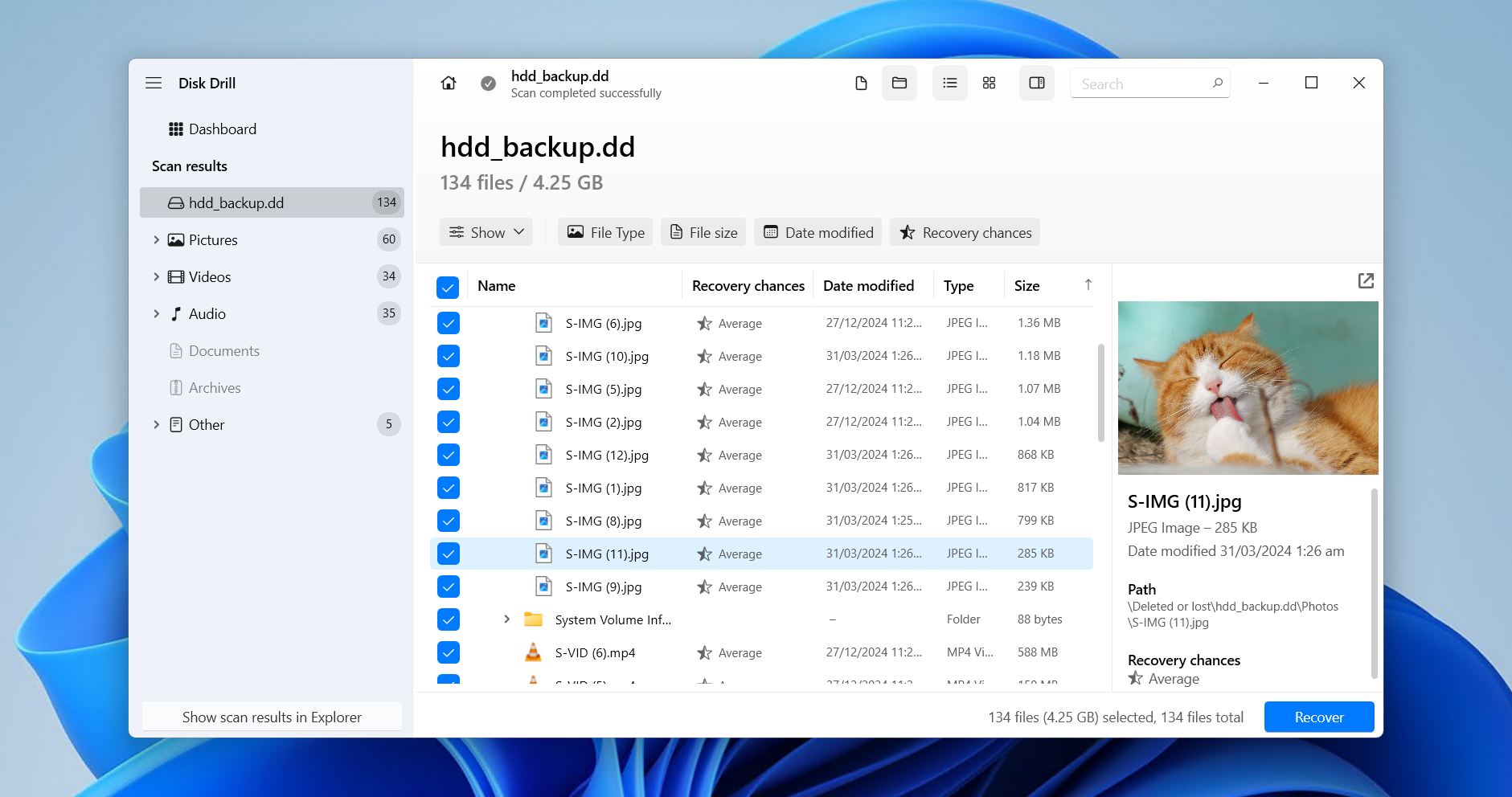
Disk Drill encabeza nuestra lista del mejor software de recuperación de datos SSD por su capacidad para ofrecer resultados excelentes mientras sigue siendo completamente utilizable por el usuario común. Admite todos los sistemas de archivos principales, incluidos FAT16/32, exFAT, NTFS/NTFS5, ReFS, HFS/HFS+, APFS, EXT2/3/4 y BTRFS. También puede escanear discos RAW sin un sistema de archivos, como descubrimos en nuestra Reseña de Disk Drill.
Bajo el capó, utiliza una combinación de metadatos del sistema de archivos y técnicas extracción de archivos para encontrar datos en el SSD, siendo estas últimas respaldadas por una base de datos de más de 390 firmas de archivos únicas. Esto le permite recuperar datos de escenarios básicos como la eliminación simple de archivos, así como de casos más graves, como cuando el SSD está formateado o aparece como espacio no asignado. Las sesiones de escaneo anteriores se guardan para que puedas volver a ellas más tarde, y el software funciona igual de bien tanto en Windows como en macOS.
También está repleto de funciones adicionales, todas ellas gratuitas. Monitoreo S.M.A.R.T. para comprobar el estado de las unidades, Recovery Vault para proteger datos seleccionados e imágenes byte a byte para hacer copias de seguridad de discos inestables o con TRIM habilitado. El exclusivo módulo de Recuperación Avanzada de Cámara es ideal para recuperando vídeos eliminados que estaban fragmentados. En general, encontramos Disk Drill una solución sumamente capaz, no solo para SSDs, sino también para HDDs, unidades flash USB, tarjetas de memoria y otros dispositivos de almacenamiento.
Lo que dicen los usuarios reales:
Los usuarios de Disk Drill elogian regularmente su interfaz fácil de usar y su capacidad para recuperar archivos en situaciones críticas, a veces donde otras herramientas no han tenido éxito. También hay comentarios positivos comunes sobre las respuestas rápidas y atentas de su equipo de soporte. En 494 reseñas en Trustpilot, Capterra y G2, obtuvo una calificación de 4.4 de 5.
“Tuve una experiencia realmente estresante cuando mi SSD falló de repente y pensé que había perdido todos mis archivos. Disk Drill fue sinceramente la única razón por la que pude recuperar la mayor parte de mis datos, lo cual todavía me parece casi increíble.” – Jong, usuario de Trustpilot.
Nuestro veredicto:
Disk Drill es una herramienta completa ideal para usuarios cotidianos que desean una recuperación de SSD fácil y confiable, con amplio soporte para sistemas de archivos y funciones de protección adicionales para mayor tranquilidad.
2. R-Studio
Desarrollador: R-Tools Technology Inc.
Disponible en: Windows, Mac, Linux
Versión gratuita: Recupera archivos de 1024 KB o menos
Precio: $49.99 a $899.00
Pros
- Multiplataforma entre Windows, macOS y Linux
- Recuperación de datos a través de LAN o internet
- Capacidades avanzadas de recuperación
- Excelente soporte para configuraciones RAID
- Interfaz muy técnica
- La versión gratuita está limitada a archivos de 1024 KB o menores
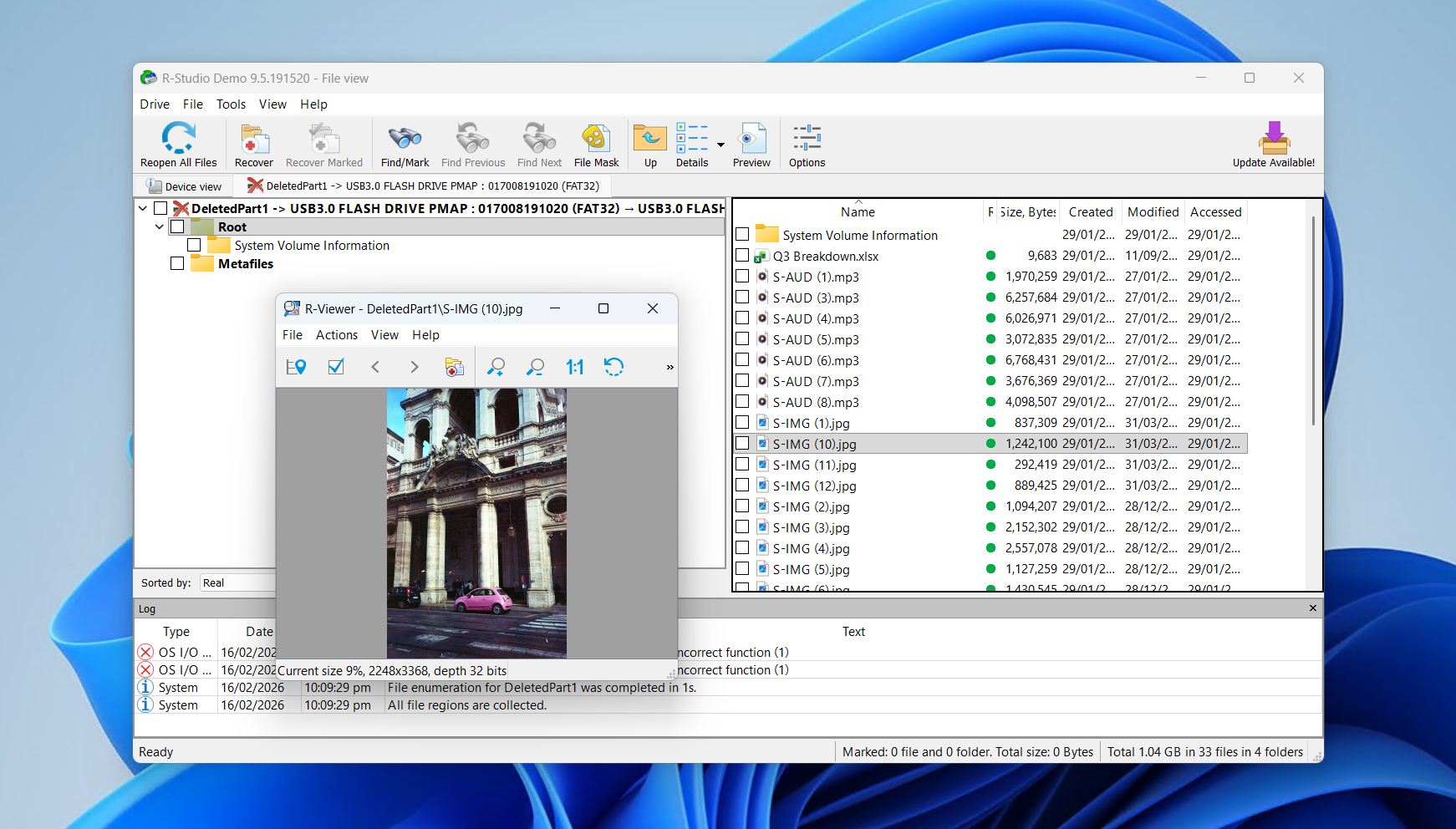
R-Studio definitivamente está entre los programas de recuperación de datos SSD más avanzados que encontrarás. Esto se debe a que es una herramienta de nivel profesional creada para expertos y profesionales. Cuando se trata de recuperación de SSD, R-Studio tiene prácticamente todo lo que necesitas y funciona en Windows, Mac y Linux, con soporte para una variedad de sistemas de archivos.
Las pruebas realizadas para el Reseña de R-Studio demostraron que podía recuperar datos en un alto grado en prácticamente cualquier caso en que la recuperación mediante software fuera posible. Utiliza los metadatos del sistema de archivos para restaurar los nombres originales de los archivos y, cuando no puede hacerlo, recurre a un escáner de firmas para continuar su búsqueda. También puedes añadir firmas personalizadas para ayudarle a recuperar archivos que no estén ya en su base de datos.
La experiencia del usuario es donde se introduce cierta fricción. Si bien el enfoque visualmente simple y basado en datos puede atraer a quienes entienden lo que están viendo, el usuario común que solo intenta recuperar algunos archivos tendrá dificultades para navegar por la interfaz. Si puedes superar eso, R-Studio es una parte valiosa de cualquier kit de herramientas que a menudo se recomienda en foros tecnológicos y Reddit.
Lo que dicen los usuarios reales:
Muchos profesionales de la recuperación de datos comparten historias de éxito sobre R-Studio recuperando los datos de sus clientes con facilidad. Existe cierta insatisfacción respecto a sus licencias vinculadas al hardware, ya que algunos usuarios no están contentos porque han perdido acceso al software después de que su sistema falla o recibe una actualización de hardware. En un total de 102 reseñas en Trustpilot, Capterra y G2, R-Studio tiene una calificación de 4.5 sobre 5.
“He podido restaurar datos para usuarios que no tienen copia de seguridad y que tienen miles de fotos y datos vitales.” – Doug, usuario de Capterra.
Nuestro veredicto:
R-Studio es ideal para usuarios experimentados o profesionales de la recuperación que necesitan una recuperación SSD profunda y técnica, potentes capacidades de recuperación RAID y en red, y flexibilidad multiplataforma.
3. Recuva
Desarrollador: Piriform
Disponible en: Windows
Versión gratuita: Sin límite de recuperación
Precio: Gratis hasta $24.95
Pros
- Recuperación ilimitada gratuita
- Interfaz de usuario fácil de usar para principiantes
- Función de eliminación segura de archivos
- Bueno para recuperar archivos eliminados recientemente
- No puede recuperar datos de discos RAW o no asignados
- A menudo no logra recuperar archivos grandes o fragmentados
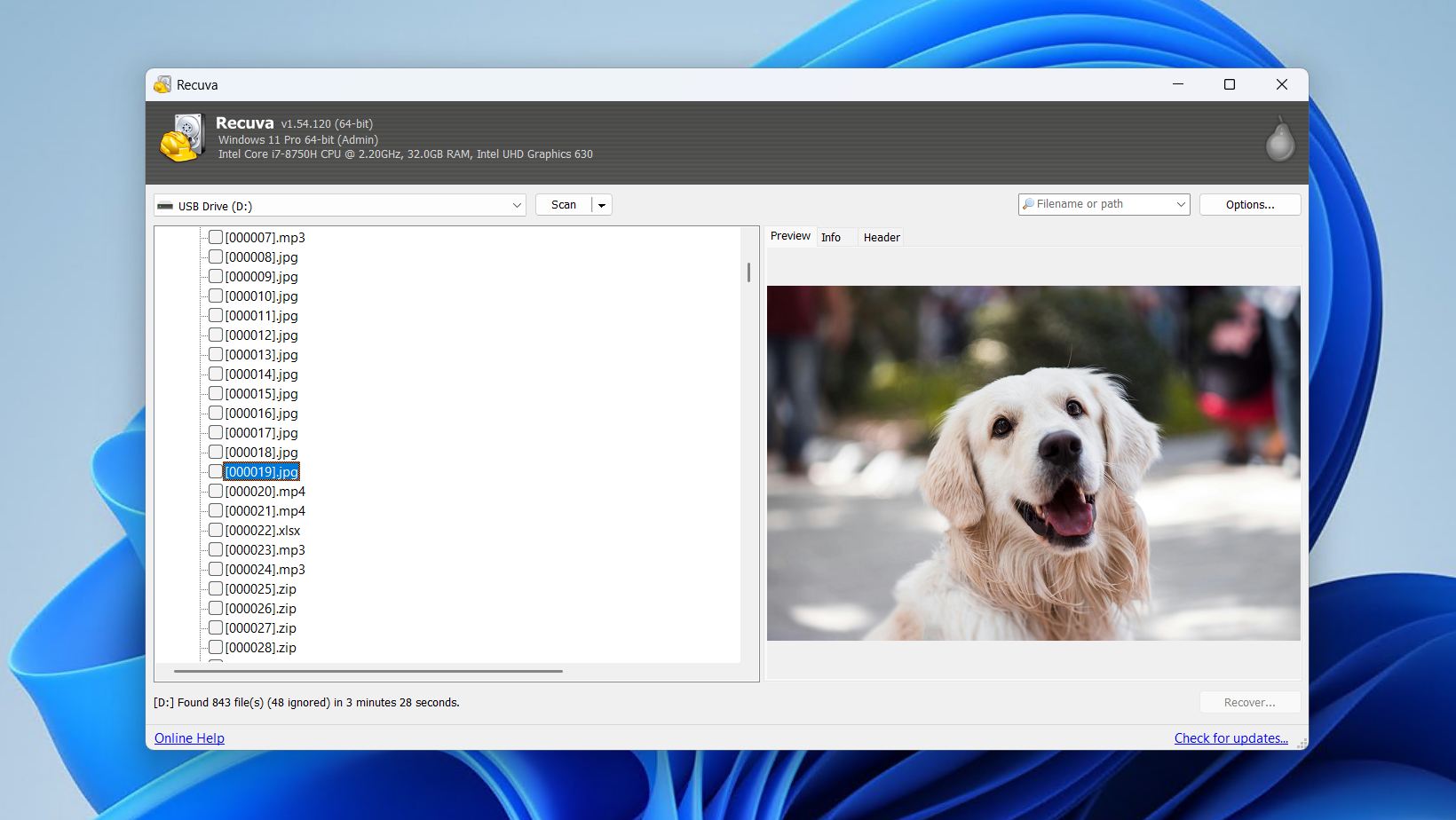
Recuva es un software de recuperación de SSD que te permite recuperar tantos datos como desees sin pagar nada. Disponible solo en Windows, funciona como una opción fácil de usar con un flujo de trabajo amigable para principiantes que prácticamente cualquiera puede utilizar.
Se especializa en la recuperación de datos eliminados recientemente donde el sistema de archivos está intacto. Debido a que Recuva solo utiliza metadatos del sistema de archivos para encontrar los datos, un sistema de archivos funcional es esencial para recuperar cualquier cosa. Por supuesto, esto lo hace inadecuado para escenarios más complejos. Por ejemplo, tiene una buena probabilidad de recuperando carpetas eliminadas si no ha pasado mucho tiempo, pero no funcionará si la unidad aparece como RAW o no asignada.
Aunque tiene una versión de pago, es en gran parte innecesaria y no añade nada más a tus posibilidades de recuperación. Desafortunadamente, como se evidencia en nuestro Reseña de Recuva, la incapacidad para recuperar datos de discos duros en formato RAW o no asignados lo hace inadecuado para una variedad de tareas de recuperación. Aun así, es útil tenerlo a mano como una opción rápida si vaciaste la Papelera de reciclaje por error.
Lo que dicen los usuarios reales:
Recuva no tiene presencia en Trustpilot, Capterra o G2 para obtener una calificación promedio de usuarios. El sentimiento general en publicaciones de usuarios en Reddit es mixto, ya que Recuva funciona como se espera en algunos casos, mientras que falla en otros.
“Llega a un punto ideal para muchos usuarios que intentan recuperar cosas básicas que eliminaron accidentalmente, sin requerir que sepan cómo iniciar en un entorno de rescate o usar herramientas más complejas.” – gonenutsbrb, usuario de Reddit.
Nuestro veredicto:
Recuva es una herramienta orientada a principiantes que es ideal para quienes necesitan una recuperación gratuita y sencilla de archivos eliminados recientemente, en lugar de algo que pueda afrontar pérdidas de datos más complejas en SSD.
4. TestDisk & PhotoRec
Desarrollador: CGSecurity
Disponible en: Windows, Mac, Linux
Versión gratuita: Totalmente gratuita, de código abierto
Precio: Gratis
Pros
- Totalmente gratuito y de código abierto
- Partición reparación y potente extracción de archivos
- Resultados sólidos en discos dañados lógicamente
- Portable
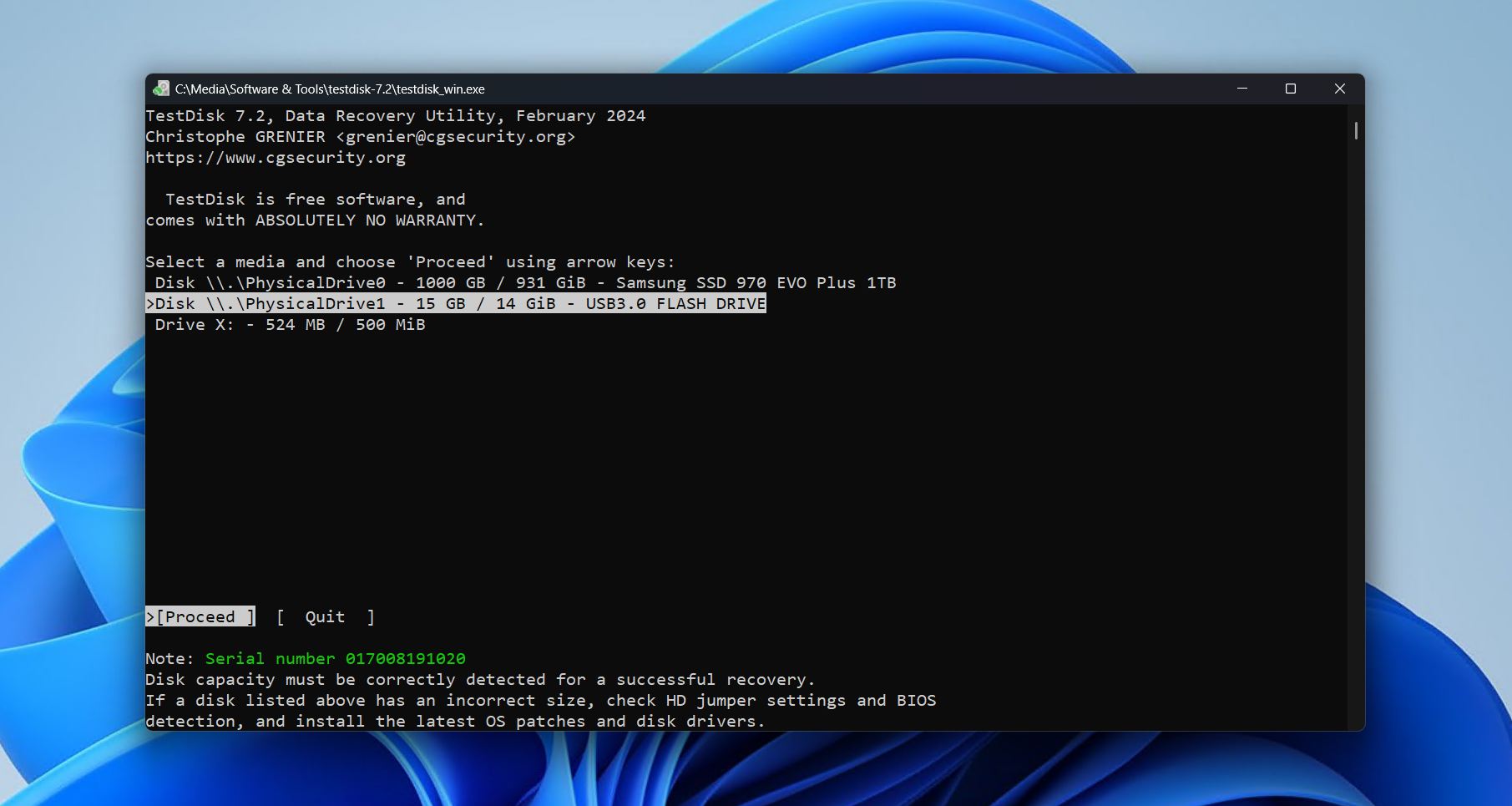
- La interfaz de línea de comandos puede ser intimidante para usuarios novatos
- PhotoRec pierde los nombres de archivo y la estructura de carpetas
- El proceso de recuperación puede ser lento
TestDisk y PhotoRec se entienden mejor como programas de recuperación de datos SSD gratuitos complementarios en lugar de competidores, ya que se distribuyen juntos. TestDisk se centra en la reparación estructural del disco, reparando particiones dañadas o perdidas (y los datos en ellos) corrigiendo problemas. PhotoRec se especializa en la recuperación de archivos basada en firmas, mucho más parecido a lo que haría una aplicación de recuperación tradicional. Juntos, cubren muchos escenarios avanzados de recuperación que las herramientas gratuitas típicas tienen dificultades para manejar.
En las pruebas, TestDisk demostró ser extremadamente eficaz para reparando discos duros no asignados, restaurando a menudo volúmenes intactos una vez que se solucionaron los problemas estructurales (consulta los resultados completos en nuestro Reseña de TestDisk). Por su parte, PhotoRec manejó bien los medios eliminados, formateados y RAW al escanear directamente los sectores del disco. Sin embargo, como cubrimos en nuestro Reseña de PhotoRec, los archivos recuperados pierden sus nombres originales y la estructura de carpetas debido al método de recuperación basado únicamente en firmas que utiliza.
Este paquete es una de las soluciones de recuperación más capaces y completamente gratuitas disponibles, especialmente para usuarios con conocimientos técnicos. Sin embargo, la falta de pulido gráfico y de preservación de metadatos significa que los usuarios ocasionales pueden preferir un software de recuperación comercial.
Lo que dicen los usuarios reales:
TestDisk y PhotoRec tienen una presencia muy limitada en las plataformas de reseñas de usuarios, con una calificación promedio de 4.2 basada en 15 reseñas de Trustpilot y G2. Se recomiendan en Reddit para casos de uso muy específicos.
“Para restaurar datos perdidos, TestDisk es una excelente herramienta. Es portátil, eficaz, gratuita y fácil de usar. que todos tienen acceso a ella, y todos pueden ver el código fuente.” – Himanshu, usuario de G2.
Nuestro veredicto:
TestDisk y PhotoRec son excelentes para usuarios con conocimientos técnicos que no tienen inconveniente en navegar a través de una interfaz de línea de comandos y necesitan una opción de recuperación gratuita para particiones dañadas, unidades RAW y SSD formateados.
5. UFS Explorer Professional Recovery
Desarrollador: SysDev Laboratories
Disponible en: Windows, Mac, Linux
Versión gratuita: Recupera archivos de 768 KB o menos
Precio: $679.95 a $4529.95
Pros
- Herramientas avanzadas de reconstrucción RAID
- Utilidades de creación de imágenes de disco y forenses
- Multiplataforma con conjunto de funciones consistente
- Amplio soporte para sistemas de archivos
- Curva de aprendizaje pronunciada para principiantes
- Recuperación gratuita limitada a 768 KB
- Caro en comparación con herramientas para consumidores
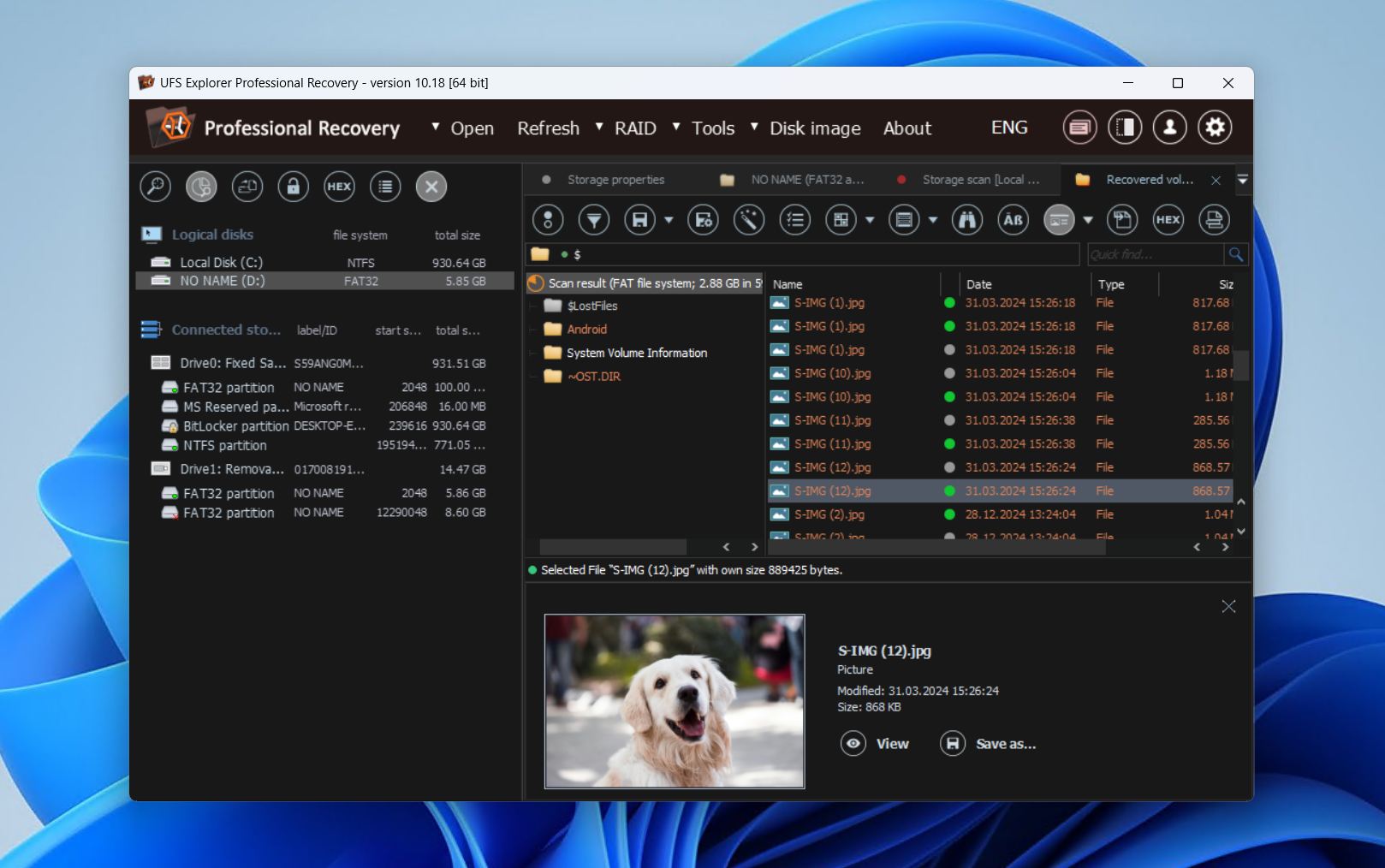
UFS Explorer Professional Recovery es un software de recuperación de datos a nivel forense para unidades SSD, diseñado para usuarios avanzados y profesionales que necesitan un control profundo sobre escenarios de recuperación complejos. Con soporte para NTFS, APFS, Ext4, ReFS, ZFS y muchos formatos poco comunes o heredados, es útil en entornos de sistemas operativos mixtos, configuraciones RAID y sistemas de almacenamiento basados en Linux.
Como cabría esperar, cuenta con un potente algoritmo de escaneo, utilizando análisis de metadatos del sistema de archivos y file carving para extraer datos. Permite agregar firmas de archivos personalizadas para ampliar su alcance y recuperar tipos de archivos propietarios o poco comunes. La recuperación de RAID es una de sus principales fortalezas, con soporte para múltiples niveles de RAID, reconstrucción automática de NAS y herramientas de configuración manual para arreglos complejos.
Algunas de sus funciones adicionales incluyen creación de imágenes de disco de múltiples pasadas, monitoreo S.M.A.R.T. y cálculo de paridad. El rendimiento en las pruebas para nuestro Reseña de UFS Explorer fue generalmente sólido en los escenarios de archivos eliminados, formateados y RAW, salvo por algunos archivos de video que no pudieron reproducirse. Por supuesto, como ocurre con las herramientas estándar de la industria, no es muy usable para personas sin experiencia debido a su interfaz técnica, y le recomendamos que pruebe primero la versión de demostración.
Lo que dicen los usuarios reales:
UFS Explorer tiene solo una reseña en Trustpilot, Capterra y G2, y por lo tanto no es apto para recibir una calificación promedio. A pesar de eso, se menciona de manera positiva en muchas comunidades de recuperación de datos en Reddit.
“Es muy fácil de usar y funciona muy bien. He utilizado R-Studio y otros productos en el pasado, pero UFS Explorer es, sin duda, el producto más sencillo que he usado. Lo recomiendo altamente y lo volvería a usar para la recuperación de datos.” – fudge-u, usuario de Reddit.
Nuestro veredicto:
UFS Explorer Professional Recovery es la opción estándar para expertos que realizan trabajos a nivel forense que requieren una reconstrucción profunda de RAID y una recuperación compleja de SSD, normalmente en una capacidad profesional.
6. MiniTool Power Data Recovery
Desarrollador: MiniTool Software Ltd.
Disponible en: Windows
Versión gratuita: Recupera hasta 1 GB de datos
Precio: $69/mes a $99/de por vida
Pros
- La versión gratuita permite pruebas significativas (recuperación de 1 GB)
- Maneja muchos tipos de archivos comunes y casos de recuperación
- La versión de pago puede crear medios de recuperación
- Todas las licencias de pago incluyen actualizaciones gratuitas
- Velocidades de escaneo lentas en comparación con los competidores
- La interfaz es usable pero anticuada
- Menos efectivo con particiones RAW o escenarios complejos
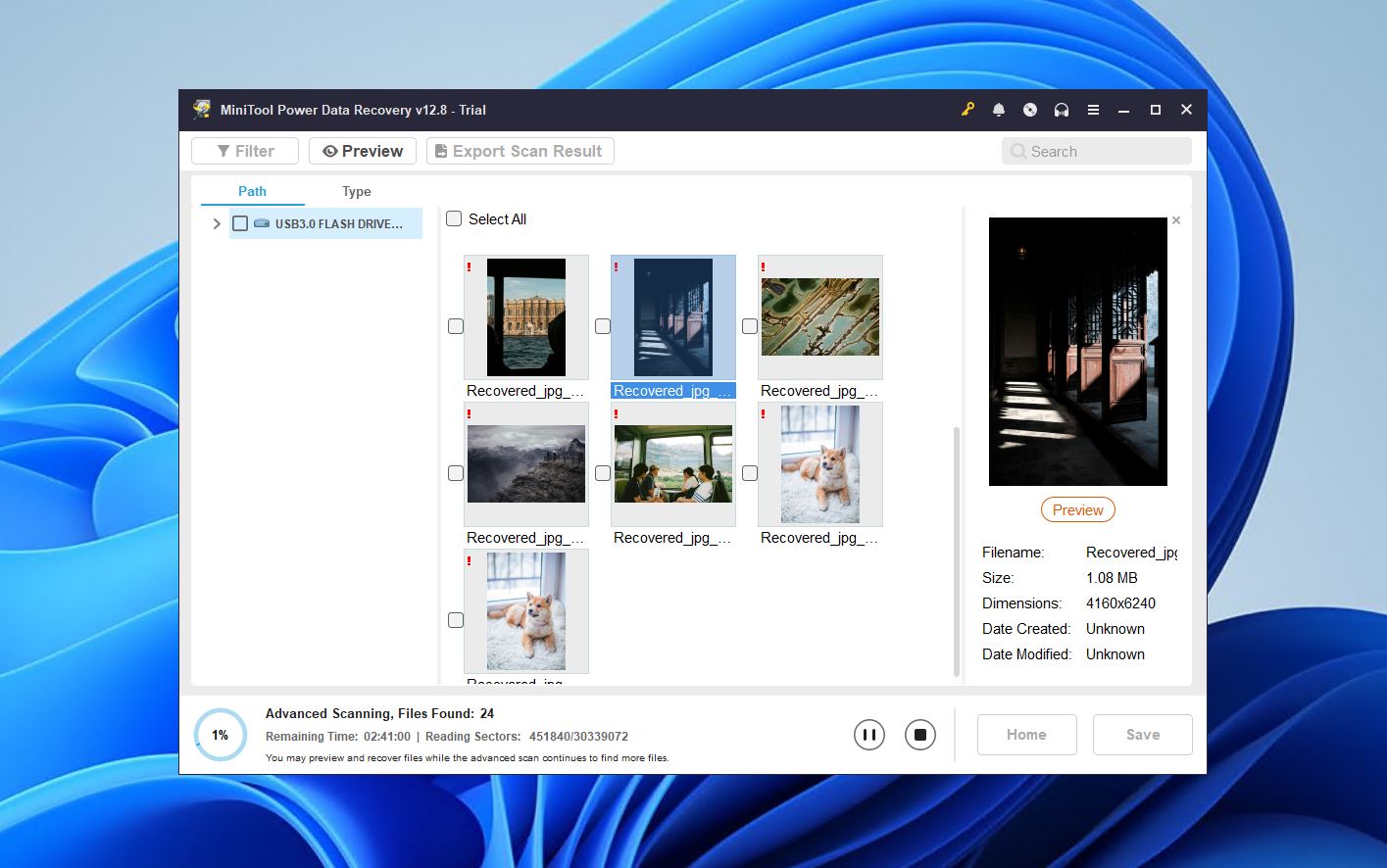
MiniTool Power Data Recovery es una herramienta sencilla de recuperación de SSD enfocada en escenarios cotidianos de pérdida de datos, como la eliminación accidental y los medios dañados. Claramente apunta a ser accesible. A pesar de su interfaz algo desactualizada, cuenta con elementos considerados para principiantes, como la combinación de escaneo rápido y profundo en uno solo para eliminar parte de esa fricción técnica.
Las pruebas para nuestro Reseña de MiniTool Power Data Recovery muestran que su rendimiento es más fuerte en unidades Windows NTFS, donde los archivos eliminados recientemente a menudo pueden restaurarse con sus nombres originales y la estructura de carpetas intacta. La consistencia disminuye al tratar con particiones RAW, almacenamiento formateado o sistemas de archivos que no son de Windows, y las velocidades de escaneo son notablemente más lentas que las de muchas herramientas de la competencia. Aun así, no lo consideraríamos malo, solo mejor adaptado para ciertos casos sobre otros.
En general, es una opción sólida. Los usuarios casuales de Windows lo encontrarán confiable para la recuperación básica, con una curva de aprendizaje mínima. Sin embargo, su soporte limitado de plataformas, conjunto de características modesto y un rendimiento más débil en escenarios complejos significa que los usuarios más avanzados pueden preferir una alternativa más potente.
Lo que dicen los usuarios reales:
La opinión general de los usuarios es mayormente buena, y MiniTool Power Data Recovery recibió una puntuación promedio de 4.6 de 3,487 reseñas en Trustpilot, Capterra y G2. Hay algunas quejas sobre el precio del software en comparación con su calidad, pero por lo demás se considera fácil de usar.
“El software es fácil de gestionar y controlar. Me gusta que tiene la opción de restaurar archivos para unidades externas y discos dañados. La descarga es rápida y la instalación es muy sencilla. Además, el asistente de configuración pone a mano todas las herramientas para llevar a cabo la restauración de archivos.” – Jose, usuario de G2.
Nuestro veredicto:
Descubrirás que MiniTool Power Data Recovery es ideal para usuarios ocasionales de Windows que necesitan una recuperación fácil y fiable de archivos eliminados recientemente o medios dañados, pero nada más allá de eso en términos de complejidad.
7. Hetman Partition Recovery
Desarrollador: Hetman Software
Disponible en: Windows, macOS, Linux
Versión gratuita: Solo escanear y previsualizar
Precio: $122.00 a $497.00
Pros
- Gran soporte de sistemas de archivos
- Recuperación confiable de archivos eliminados para formatos comunes
- Recuperación sencilla con estilo de asistente
- Versión portátil de Windows disponible
- La interfaz de estilo Explorer está anticuada
- No permite recuperación con la versión gratuita
- No es adecuada para casos de recuperación más difíciles
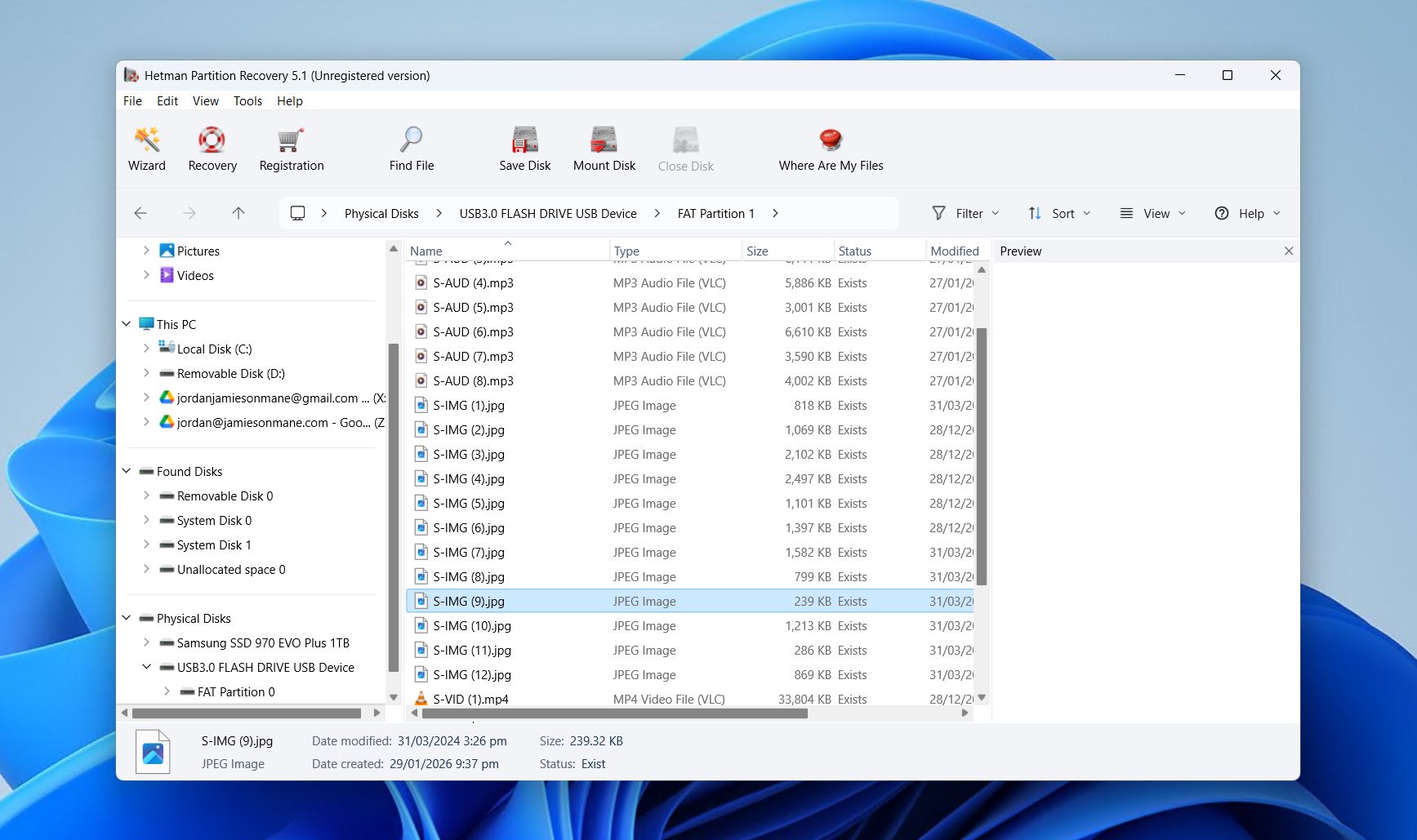
Hetman Partition Recovery es un software de recuperación de unidades SSD multiplataforma con amplio soporte de sistemas de archivos. Está en nuestra lista por lo bien que maneja los casos estándar de archivos eliminados en varios sistemas operativos para aquellos que cambian regularmente entre varios.
Los resultados de nuestras Revisión de Hetman Partition Recovery pruebas demostraron que es excelente para restaurar particiones eliminadas, lo cual es importante dado que la eliminación accidental es una caso de uso muy común. También lo usamos para intentar recuperar datos de unidades RAW o formateadas, pero los resultados fueron menos consistentes, especialmente cuando se trataba de archivos de video grandes.
Aunque es relativamente fácil de usar y excelente para situaciones muy específicas, su interfaz no es muy intuitiva fuera del asistente guiado, y el precio es bastante elevado para lo que ofrece. Aun así, si valoras una amplia compatibilidad, Hetman Partition Recovery es una opción fiable.
Lo que dicen los usuarios reales:
Muchos usuarios de Hetman Partition Recovery están satisfechos con la capacidad del software para restaurar datos. Sin embargo, muchos están decepcionados porque no hay una cuota de recuperación gratuita para probar el software. La aplicación tiene una calificación de 4.4 de 92 reseñas en Trustpilot y G2.
“Use Hetman Partition Recovery porque es muy fácil de operar. Además, pude recuperar todos mis datos perdidos, que eran muy esenciales para mí. Recomiendo a todos que le den una oportunidad a este software para salvar sus vidas.” – Anjali, usuaria de G2.
Nuestro veredicto:
Hetman Partition Recovery es para cualquiera que necesite acceso a una recuperación confiable y multiplataforma de archivos y particiones comúnmente eliminados, pero que no está preocupado por su manejo de la pérdida de datos RAW o compleja en SSD.
Tabla comparativa de software de recuperación de datos SSD
Recordar cada característica de cada herramienta en esta lista es un desafío en sí mismo, así que hemos creado una tabla para las herramientas de recuperación de unidades SSD que puedes consultar rápidamente para comparar.
| Función | Disk Drill | R-Studio | Recuva | TestDisk/PhotoRec | UFS Explorer Professional | MiniTool Power Data Recovery | Hetman Partition Recovery |
| Sistema operativo compatible | Windows, macOS | Windows, macOS, Linux | Windows | Windows, macOS, Linux | Windows, macOS, Linux | Windows | Windows, macOS, Linux |
| Límites de la versión gratuita | 100 MB | Archivos <1024 KB | Ninguno | Ninguno | Archivos <768 KB | 1 GB | Escanear y previsualizar |
| Facilidad de uso | Principiante | Avanzado | Principiante | Intermedio | Avanzado | Principiante | Intermedio |
| Velocidad de escaneo | Rápida | Rápida | Rápida | Lenta | Rápida | Media | Rápida |
| Vista previa de archivos | Sí | Sí | Sí | No | Sí | Sí | Sí |
| Imágenes de disco | Sí | Sí | Sí | No | Sí | Sí | Sí |
| Monitor S.M.A.R.T. | Sí | Sí | No | No | Sí | No | No |
| Precio | $89.00 | $49.99 | Gratis | Gratis | $679.95 | $69.00 | $122.00 |
Cuándo es suficiente un software gratuito de recuperación de datos de SSD
Tu primer pensamiento podría ser optar por herramientas gratuitas, dado que son, bueno, gratuitas. Sin embargo, como todo, las cosas gratuitas tienen su contraparte. Con herramientas como Recuva y TestDisk/PhotoRec, esto se refleja en la usabilidad, características o alcance de la recuperación. La mayoría de las aplicaciones modernas de recuperación de SSD optan por un modelo freemium, donde el escaneo es gratuito pero la recuperación real está limitada por muros de pago, límites de tamaño de archivo o funciones restringidas.
Generalmente es mejor optar por herramientas profesionales cuando:
- La situación de pérdida de datos es compleja (unidad RAW, espacio no asignado, RAID dañado, etc.)
- Necesita una solución de recuperación completa con varias funciones
- Quiere vistas previas de archivos confiables y restauración de metadatos
- La velocidad y calidad de escaneo son una prioridad para una recuperación rápida y eficaz
- Necesita soporte continuo, actualizaciones o derechos de uso comercial
Estas limitaciones están generalmente pensadas para probar el potencial de recuperación más que para un uso cotidiano continuo. Aun así, en casos sencillos como la eliminación accidental o el formateo rápido, las herramientas de recuperación gratuitas pueden ser perfectamente adecuadas sin necesidad de una actualización de pago.
Por qué la recuperación de datos en SSD suele ser difícil
Hay más factores a considerar al recuperar datos de SSDs en comparación con otros medios de almacenamiento. Además de sobrescritura de datos, también debes estar al tanto de un proceso llamado TRIM, que borra activamente los bloques de datos que el sistema operativo marca como eliminados. Esto ayuda a mantener el rendimiento del SSD y maximizar su vida útil, pero también reduce las posibilidades de recuperar archivos eliminados intactos.
Ahora, no está garantizado que tu SSD use TRIM. De hecho, está mayormente limitado a SSD internos. E incluso si tu unidad usa TRIM, sigue siendo absolutamente recomendable escanear el SSD de todos modos. Por ejemplo, uno de nuestros usuarios del foro experimentó una pérdida de datos en su SSD y aún pudo recuperar sus datos. Pero es importante tener en cuenta que Recuperación de datos de SSD no es posible una vez que se ejecuta TRIM.
Para maximizar tus posibilidades de recuperación, desconecta tu SSD una vez que se identifique la pérdida de datos, ya que esto detendrá la ejecución de TRIM. Alternativamente, puedes intentar crear una imagen byte a byte de la unidad para preservar su estado antes de que se ejecute TRIM.
Conclusión
Nuestro tabla comparativa destaca cómo las herramientas de recuperación difieren en características, facilidad de uso y compatibilidad con diferentes plataformas. Basándonos en nuestras pruebas prácticas y años de experiencia evaluando software de recuperación de SSD, Disk Drill demostró ofrecer resultados fiables de manera constante en una amplia variedad de escenarios, tanto simples como complejos. Se destaca como la mejor solución integral de recuperación por varias razones, incluyendo:
- Disponibilidad en Windows y macOS con escaneo multiplataforma
- Velocidades de escaneo rápidas y vistas previas confiables archivo por archivo
- Imágenes de disco y monitoreo activo S.M.A.R.T.
- Interfaz fácil de usar con un precio accesible
Otras herramientas que hemos mencionado también son útiles para casos de uso más específicos. TestDisk/PhotoRec es una buena solución de código abierto para usuarios con conocimientos técnicos, mientras que Hetman Partition Recovery funciona bien para la recuperación estándar de archivos eliminados en múltiples plataformas.




