



Tämän päivän artikkelissa tiimimme sai käyttöönsä CardRecoveryn – kevyen palautustyökalun, joka on suunniteltu erityisesti muistikorteille. Se lupaa palauttaa poistetut tai kadonneet valokuvat ja videot SD-, CF- ja muista kameran medioista. Halusimme nähdä, miten se pärjää todellisissa tietojen menetystilanteissa, miten se vertautuu nykyaikaisiin vaihtoehtoihin ja onko lisenssiin panostaminen edelleen kannattavaa. Arvostelussamme CardRecoverystä kerromme, mitä se tekee, miten hyvin se toimii ja kenelle se oikeastaan sopii.
Nopea tuomio
🏆 Parhaiten sopii: Yksinkertaiseen valokuvien palautukseen tavallisilta muistikorteilta Windowsissa – kaikille, joita ei haittaa vanhanaikainen käyttöliittymä ja jotka ovat valmiita maksamaan 39,95 $.
CardRecovery toimii yhä peruskuvien palautuksessa SD-korteilta, mutta se on jäänyt menneisyyteen. Käyttöliittymä ei ole muuttunut yli kymmeneen vuoteen, ja siitä puuttuu modernien työkalujen vakiotoiminnot. Sitä on helppo käyttää ja se saattaa toimia yksinkertaisissa palautustehtävissä, mutta emme voi suositella sitä sitä vaativampaan käyttöön. Markkinoilla on tällä hetkellä tehokkaampia, helpommin käytettäviä ja paremmin tuettuja vaihtoehtoja.
Pros
- Vaiheittainen palautusvelho
- Toimii hyvin yleisimpien valokuvamuotojen kanssa
- Helppo oppia
- Ei palautusmuokkauksen vaihtoehtoja
- Keskinkertainen palautussuorituskyky yleisesti
- Vanhentunut käyttöliittymä
- Ei reaaliaikaisia tiedoston esikatseluja
- Rajoitettu tiedostojärjestelmän tuki
Yleiskatsaus
Aloitetaan siitä, mistä CardRecovery on itse asiassa peräisin. Sen on kehittänyt WinRecovery-ohjelmisto, yritys, joka on rakentanut palautustyökaluja vuodesta 1998 lähtien. Heidät tunnetaan parhaiten pienestä valikoimasta apuohjelmia: WinUndelete kovalevyiltä poistettujen tiedostojen palauttamiseen, ZipRecover vioittuneiden ZIP-arkistojen korjaamiseen ja CardRecovery, kuten nimikin viittaa, kadonneiden valokuvien ja videoiden pelastamiseen muistikorteilta.
Tuennetut alustat
CardRecovery on vain Windows-sovellus. Se toimii käytännössä kaikissa versioissa, joihin todennäköisesti törmäät – Windows XP:stä aina Windows 11:een asti. Ei ole väliä, onko kyseessä 32-bittinen vai 64-bittinen.
Mutta jos käytät macOS:ää, tämän version kanssa et ole onnekas.
Kehittäjä tarjoaa erillisen tuotteen nimeltä CardRescue Mac-käyttäjille, mutta sitä myydään ja ylläpidetään omana kokonaisuutenaan. Tässä arvostelussa keskitymme siis täysin CardRecoveryn Windows-versioon.
Tuetut laitteet
CardRecovery on suunniteltu erityisesti muistikorteille, ja tuettujen laitteiden luettelo osoittaa sen. Tässä on, mitä kehittäjä virallisesti listaa:
- Secure Digital -kortit – SD, SDHC, SDXC, miniSD, microSD (TransFlash)
- CompactFlash -kortit – Type I, Type II, MicroDrive
- Memory Stick -formaatit – Memory Stick Pro, Duo, Pro-HG, XC, Micro (M2)
- Muut kameran tallennusmuodot – MultiMedia Card (MMC), xD Picture Card, SmartMedia
- Tehokkaat formaatit – XQD-kortit, mukaan lukien Sony XQD
- Puhelimen tallennus – microSD- tai microSDHC-kortit, joita käytetään Android-älypuhelimissa
- USB-muistit – tikut ja flash-muistit, joita on käytetty kuvien tai videoiden tallentamiseen
Jos mediasi on peräisin digitaalikamerasta, dronesta tai vanhemmasta puhelimesta, joka tallensi siirrettävälle tallennusvälineelle, on todennäköistä, että CardRecovery tunnistaa sen.
Tiedostojärjestelmä- ja tiedostotukityypit
CardRecovery keskittyy tarkasti valokuvien ja videoiden palauttamiseen siirrettäviltä medioilta, mikä näkyy tuetuissa tiedostojärjestelmissä. Se käsittelee kamerakorteilta tuttuja vaihtoehtoja – FAT, FAT32 ja exFAT.
Nämä ovat yleisimmin käytettyjä formaatteja digitaalikameroissa, action-kameroissa, droneissa ja jopa älypuhelimissa, jotka tallentavat microSD-kortille. Se ei tue NTFS-, APFS-, HFS+ tai muita tiedostojärjestelmiä.
Mitä tiedostotyyppeihin tulee, se pysyy kuva-, video- ja äänitiedostoissa:
- Tähän sisältyvät tavalliset valokuvamuodot kuten JPG ja TIFF.
- Lisäksi laaja valikoima RAW-muotoja, joita käyttävät suuret kameramerkit: CR2, CR3, NEF, ARW, PEF, ORF ja muut.
- Videon osalta se etsii seuraavia muotoja: MP4, MOV, AVI, MPEG ja 3GP, sekä MTS, jos käsittelet AVCHD-materiaalia. Äänen osalta se tukee MP3, WAV ja AMR.
Lisäominaisuudet & Käyttöliittymä
Ei ole paljon puhuttavaa lisäominaisuuksista. Et löydä levykuvantamista tai istunnon tallennustyökaluja, kuten mahdollisesti kattavammista palautusohjelmista. Se ei yritä olla työkalupakki. Se tekee yhden asian ja ohittaa kaiken muun.
Käyttöliittymä on toimiva, toki, mutta Windows 11:llä se näyttää menneisyyden jäänteeltä. Asettelussa on selkeyttä: kyseessä on nelivaiheinen prosessi, jossa käytetään sivupalkkinavigointia ja valintaruutuja halutun mediatyypin palauttamiseen. Mutta muotoilu tuntuu juuttuneen aiemmalle aikakaudelle.
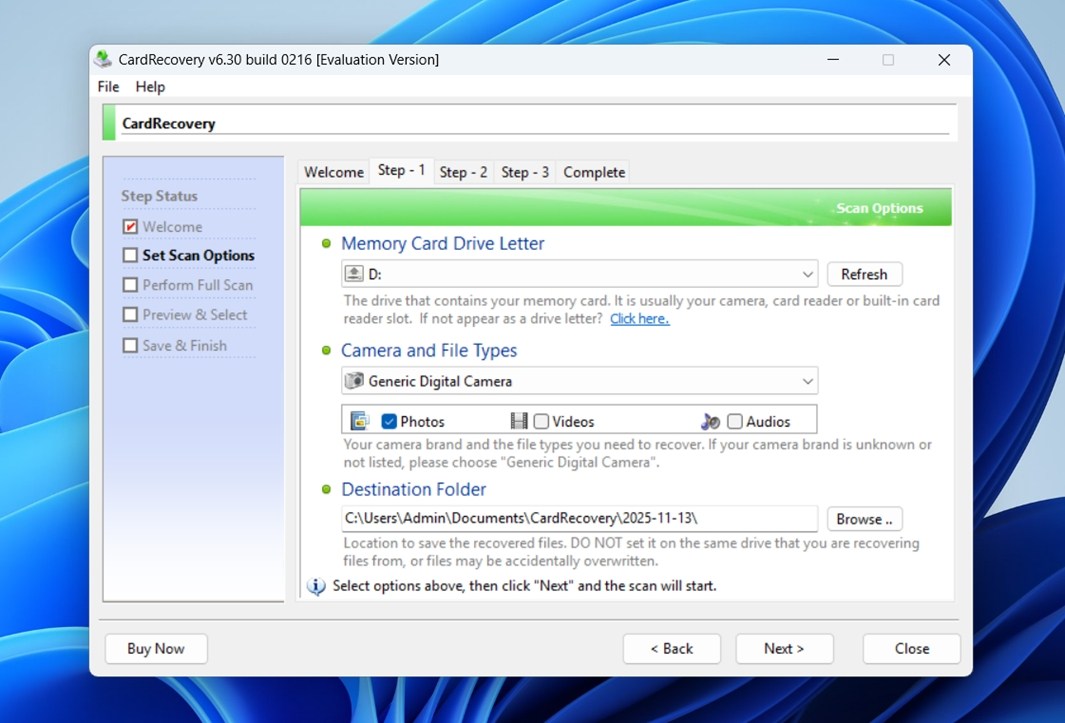
Fontit ovat pakattuja, painikkeet näyttävät olevan peräisin XP:stä, ja väriliu’ut paljastavat ohjelman iän. Sinun ei tarvitse minkäänlaista teknistä osaamista käyttääksesi sitä, mikä on plussaa, mutta jos design ja käyttökokemus ovat tärkeitä sinulle, tähän käyttöliittymään tulee todennäköisesti vanhanaikainen tunne heti kun avaat sen. Katso vain kuvakaappausta, niin ymmärrät mitä tarkoitamme.
Virallisella CardRecovery-sivustolla on itse asiassa kokoelma yksinkertaisia ohjeita. He opastavat sinut läpi jokaisen vaiheen. Oppaat ovat melko suoraviivaisia ja sisältävät kuvakaappauksia. Kyseessä ei ole valtava kirjasto, mutta tarpeeksi kattava, jotta pääset perusasioista läpi ilman arvailua.
Kuinka testasimme CardRecoveryn
Koska CardRecovery on paljon yksinkertaisempi työkalu kuin monet raskaat palautusohjelmat, joita olemme vuosien varrella testanneet, pidimme testauksen keskittyneenä ja realistisena. Emme asettaneet sen käsiteltäväksi suuria levyjä tai monimutkaisia osio-ongelmia (se ei ole tämän ohjelmiston tarkoitus).
Sen sijaan suunnittelimme kaksi arkipäiväistä tilannetta, jotka heijastavat sitä, miten useimmat ihmiset todellisuudessa päätyisivät käyttämään CardRecoveryä: vahingossa tapahtunut poisto ja muistikortin alustaminen.
Käytimme samaa testausympäristöä kuin aiemmissa arvosteluissamme johdonmukaisuuden säilyttämiseksi. Kokoonpano sisälsi:
- 16 GB Samsung EVO Plus microSD -kortti, FAT32-muodossa, sisältäen noin 1500 sekalaista kuva- ja videotiedostoa. Mukana oli JPEG-kuvia, Canonin CR2/CR3 RAW-tiedostoja, Nikonin NEF-tiedostoja sekä muutamia MP4- ja MOV-tiedostoja.
- 32 GB SanDisk Extreme SD -kortti, myös FAT32, ladattuna samalla mediasetillä ja sitten pikamuotoiltuna Windows Disk Managementin avulla.
Tällä kertaa ohitimme office-asiakirjat, ZIP-tiedostot ja vastaavat. Testi keskittyi tiukasti mediaan – valokuviin ja videoihin, joita yleensä löytyy kameran tai dronen muistikortilta.
Päätavoitteemme oli nähdä, kuinka paljon CardRecovery pystyi palauttamaan näissä kahdessa tilanteessa:
- Äskettäin poistetut tiedostot, ilman että korttia on käytetty tämän jälkeen.
- Vasta pikaisesti alustettu kortti, johon ei ole kirjoitettu uutta dataa.
Lisäksi, kuten kaikkien muidenkin testaamiemme työkalujen kohdalla, emme tyytyneet vain siihen, palautuivatko tiedostot vai eivät. Tarkistimme, toimivatko esikatselut todella, kuinka siistejä palautetut tiedostot olivat ja olisiko koko kokemuksessa järkeä henkilölle, joka yrittää palauttaa valokuvia todellisessa tilanteessa. Jopa näin yksinkertaisen työkalun kohdalla nämä yksityiskohdat ratkaisevat palautusprosessin onnistumisen.
Tässä on, mitä arvioimme testauksen aikana:
| Mittaustapa | Mitä mittasimme |
| Palautuksen onnistumisprosentti | % palautetuista mediatiedostoista ja avautuivatko/ne näkyivätkö oikein |
| Skannauksen nopeus | Kokonaisaika jokaisen kortin täydelliseen skannaukseen |
| Käytön helppous | Kuinka sujuvalta työnkulku tuntui, kuinka selkeitä vaihtoehdot olivat |
| Hinta-laatusuhde | Mitä lisenssihinnalla oikeasti saa verrattuna ilmaisiin/maksullisiin vaihtoehtoihin |
Työnkulku ja testitulokset
Nyt tarkastellaan, miltä työnkulku todella tuntuu. Asennusohjelma on alle 1 MB:n kokoinen ja latautuu sekunneissa. Asennuksessa ei ole mitään kummallista – kaikki siinä tuntuu tutulta ja suoraviivaiselta, juuri siltä perusasetukselta, jota odottaisi vanhemmalta työpöytäsovellukselta.
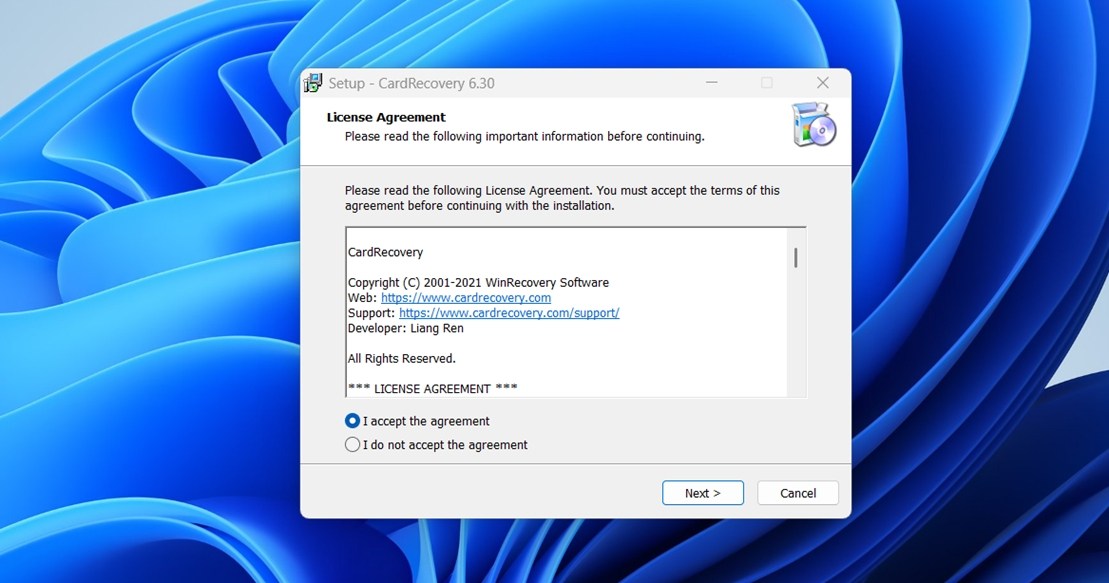
Tutkimme myös tietosuojakäytäntö ollessamme siellä, koska se on aina tarkistamisen arvoista. Käytäntöä ei ole päivitetty sitten vuoden 2018, mutta se on varsin selkeä. Sivustolla vieraillessasi kerätään vain vähän tietoa, kuten IP-osoite, selaintyyppi ja vieraillut sivut. Mitään henkilöllisyyttä suoraan paljastavaa ei kerätä, ellet lähetä yhteydenottolomaketta tai tee ostosta. Tilauksissa maksut käsitellään kokonaan kolmannen osapuolen palveluntarjoajien, kuten MyCommercen ja PayPalin, kautta, eikä luottokorttitietoja tallenneta heidän palvelimilleen.
Emme havainneet mitään yksityisyyskäytännöissä, mikä herättäisi huolta, mutta kuten aina, jos olet tietosuojatietoinen, kannattaa lukea koko käytäntö itse.
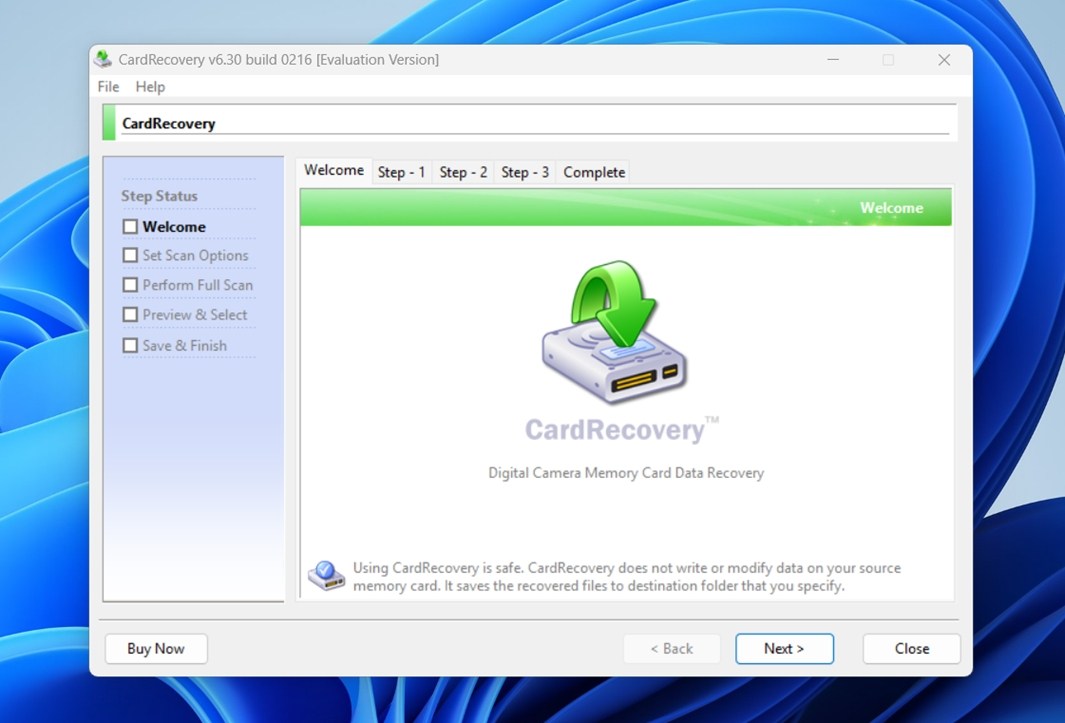
Kun olimme asentaneet ja käynnistäneet sovelluksen, päädyimme siistiin mutta selvästi vanhentuneeseen aloitusnäyttöön. Asettelu on järjestetty viiden vaiheen ympärille, jotka näkyvät sivupalkissa: Tervetuloa, Aseta skannausvaihtoehdot, Suorita täysi skannaus, Esikatsele & valitse ja Tallenna & valmis. Jokainen vaihe on lukittu, kunnes olet suorittanut edellisen.
Vaiheessa 1 sinun tulee valita muistikortti, jonka haluat skannata. CardRecovery näyttää käytettävissä olevat asemakirjaimet pudotusvalikossa. Jos korttisi on asetettu oikein ja järjestelmä tunnistaa sen, näet sen tässä luettelossa. Jos ei, käytettävissä on kätevä “Päivitä”-painike ja jopa linkki vianmääritysvinkkeihin, jos kortti ei näy.
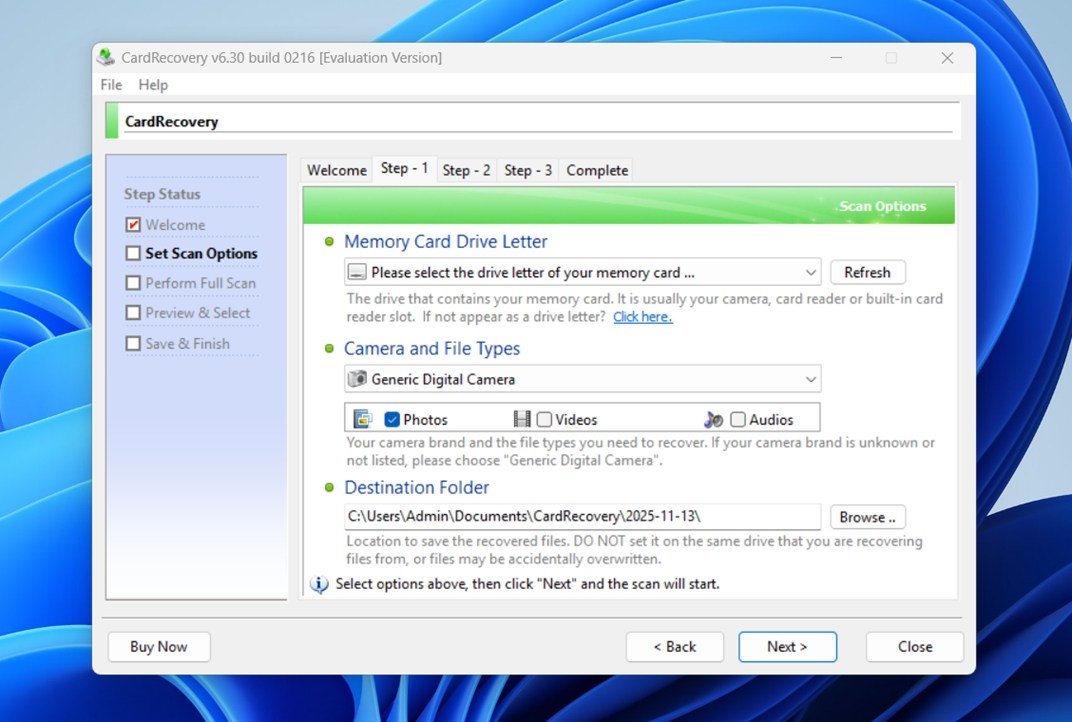
Seuraavaksi valitset kameran ja tiedostotyypit. Useimmille ihmisille oletusasetus “Generic Digital Camera” toimii hyvin. Voit käskeä ohjelmistoa etsimään valokuvia, videoita tai äänitiedostoja, tai minkä tahansa yhdistelmän näistä kolmesta. Meidän tapauksessamme valitsimme kaikki.
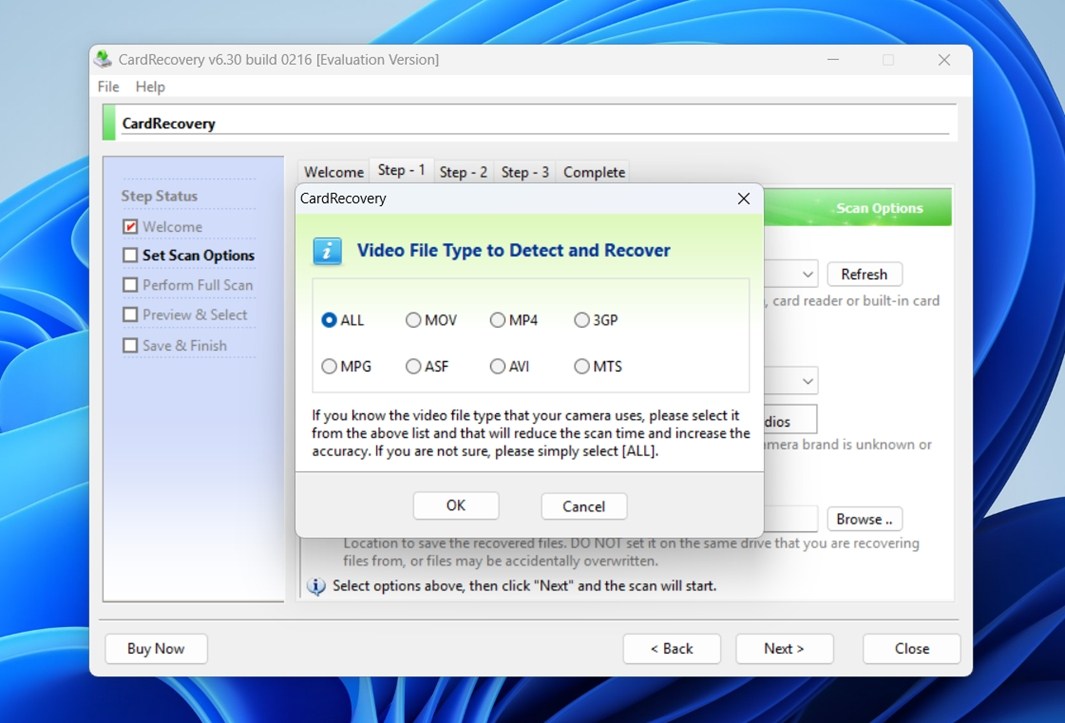
Sitten määrität kohdekansion, johon palautetut tiedostot tallennetaan. Yksi tärkeä huomio: CardRecovery varoittaa selkeästi, ettet tallenna tiedostoja takaisin samalle kortille, jota olet skannaamassa. Tämä on yleinen käytäntö – näin estetään vahingossa tapahtuva niiden tietojen ylikirjoittaminen, joita yrität palauttaa. Kun kaikki on valittu, napsauta Seuraava, ja CardRecovery siirtyy Vaiheeseen 2.
Tässä vaiheessa ohjelmisto alkaa käydä muistikorttiasi läpi sektori kerrallaan. Näet ylhäällä reaaliaikaisen tietonäytön skannauksen etenemisestä: aseman kirjain, valitut tiedostotyypit (JPG, TIF, MP4, jne.), muistikortin kokonaiskoko ja tähän mennessä skannattujen sektorien määrä.
Siellä on myös arvioitu jäljellä oleva aika, joka on varsin tarkka. Testissämme skannaus valmistui hieman alle 10 minuutissa 16 GB:n SD-kortilla, mikä vastasi sovelluksen alussa antamaa arviota. Tämä on plussaa. Kaikki palautustyökalut eivät onnistu tässä.
Kun skannaus on käynnissä, löydettyjen tiedostojen luettelo alkaa näkyä reaaliajassa. Näet perustiedot, kuten tiedoston nimen, koon ja “Ominaisuus”-sarakkeen, jossa näkyy metatietoja: kuvausaika, kameran malli ja muuta, jos nämä tiedot ovat säilyneet poistamisen jälkeen tai olivat alun perin olemassa.
Milloin tahansa voit keskeyttää tai pysäyttää skannauksen.
Vaiheessa 3 näet lopulta esikatselut tiedostoista, jotka sovellus löysi.
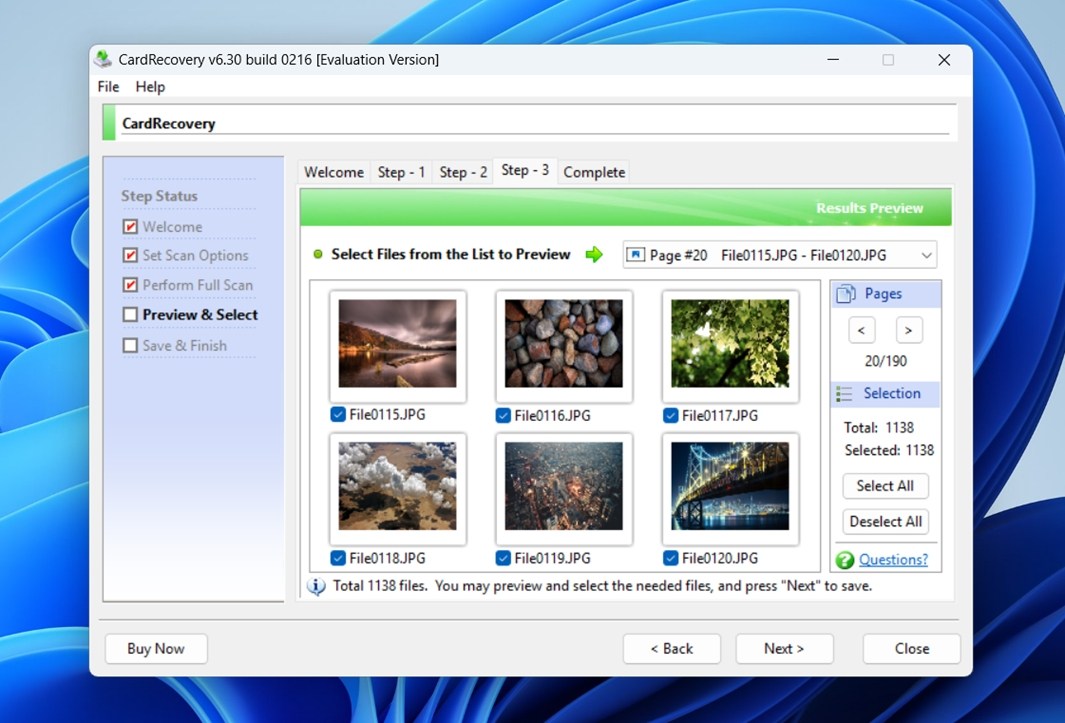
Tässä vaiheessa asiat muuttuvat paljon visuaalisemmiksi ja huomattavasti helpommiksi käsitellä. Näet kuvien pienoiskuvat ja joillekin videotiedostoille toistettavat esikatselut. Pääset näihin esikatseluihin käsiksi vasta skannauksen jälkeen, mikä on pieni pettymys verrattuna nykyaikaisiin työkaluihin, jotka mahdollistavat live-esikatselun skannauksen aikana. Silti mahdollisuus vahvistaa tiedosto visuaalisesti ennen palauttamista on suuri etu.
Kun olet löytänyt haluamasi tiedostot, valitse ne listasta ja napsauta Seuraava. CardRecovery tallentaa ne sitten aiemmin asettamaasi kohdekansioon.
Testitulokset
CardRecovery suoriutui selvästi paremmin ensimmäisessä testissämme (palauttaen äskettäin poistetut tiedostot). Alun perin olimme tallentaneet 1 500 mediatiedostoa 16 GB SD-kortille, ja sovellus pystyi palauttamaan 1 412 tiedostoa. Suurin osa JPEG-kuvista palautui ehjinä ja myös suurin osa RAW-tiedostoista oli käytettävissä. Se on vahva tulos näin yksinkertaiselle työkalulle.
Toisessa skenaariossa, jossa pikamuotoilimme kortin ja sitten skannasimme sen, luvut laskivat. CardRecovery löysi 1 138 tiedostoa, mikä näytti aluksi hyvältä, mutta osa niistä oli selvästi vioittuneita. Muutamia RAW-tiedostoja ei saanut avattua lainkaan, ja useat videot olivat joko rikkinäisiä tai eivät suostuneet toistumaan. Todellinen palautusmäärä oli siis tuossa tapauksessa pienempi kuin mitä luvut antoivat ymmärtää.
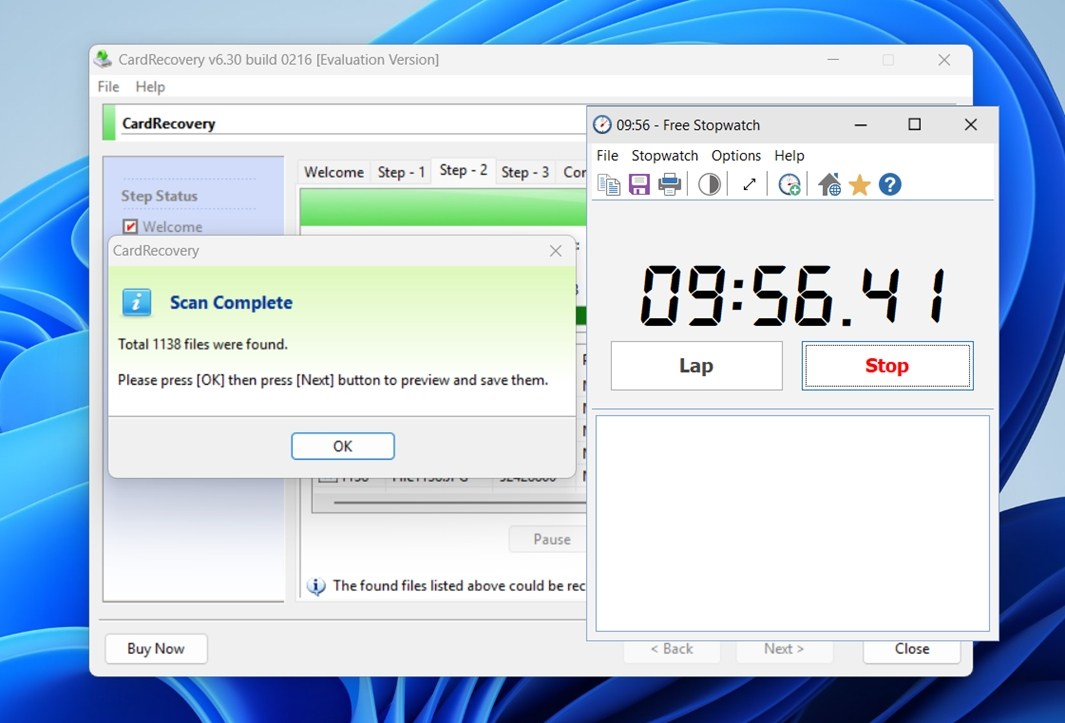
Plussapuolena on nopeus. Kuten mainitsimme aiemmin, koko 16 GB kortin skannaus vei alle 10 minuuttia, mikä tekee siitä nopeamman kuin monet muut ominaisuuksiltaan rikkaammat työkalut, joiden skannaukset voivat kestää huomattavasti kauemmin. Useimmille SD- tai microSD-korteille tämä nopeus säästää ehdottomasti aikaa kiireessä.
Tiedostotyypeistä yksinkertaiset JPEG-tiedostot olivat selvästi kestävimpiä. Ne palautuivat lähes aina puhtaina ja katseltavina. Kuitenkin kohtasimme enemmän ongelmia raskaampien RAW-muotojen kanssa, erityisesti Canonin (.CR2, .CR3) ja Nikonin (.NEF) tiedostojen osalta. Osa ei palautunut lainkaan, osa näkyi listassa mutta ei auennut tai aiheutti virheitä editointisovelluksissa. Tämä ei ole epätavallista syväsektoriskannauksen jälkeen alustuksen jälkeen, mutta se on hyvä pitää mielessä, jos koko kuvaussessio on tehty RAW-muodossa.
Joten kaiken kaikkiaan: vahva suoritus poistettujen tiedostojen kanssa, heikommat mutta silti käyttökelpoiset tulokset formatoiduilla korteilla sekä nopeat skannaukset kautta linjan. Ei täydellinen, mutta suoraviivaiseen valokuvien palautukseen se tekee todellista työtä.
Hinnoittelu & vertailu kilpailijoihin
Mitä tulee siihen, oikeuttaako tämä suorituskyky hinnan, puretaanpa se osiin.
CardRecoveryn täysversio maksaa 39,95 $ (USD) yksittäisen käyttäjän voimassaolevasta lisenssistä. Ilman lisenssiä sovellus sallii ainoastaan tiedostojen skannauksen ja esikatselun. Lopullinen tallennusvaihe on maksumuurin takana. Tämä on huono puoli – monet kilpailijat tarjoavat ilmaisen tason, joka sallii pienen määrän tietojen palautuksen ennen maksamista. Plussapuolena CardRecovery on kertamaksu, ei tilaus.
Jotta asia hahmottuisi paremmin, vertaillaan suoraan CardRecoveryä joihinkin muihin suosittuihin työkaluihin, jotka voivat olla hyödyllisiä samankaltaisessa tilanteessa eli median palauttamisessa muistikorteilta. Tarkastelemme kahta tunnettua Windows-vaihtoehtoa: Recuva ja Disk Drill.
| Ominaisuus | CardRecovery | Recuva | Disk Drill |
| Hinta / Lisenssimalli | ~39,95 $ kertamaksu täysversiosta | Ilmaisversio saatavilla / Pro-päivitys 24,95 $ vuosittain | Ilmainen taso rajoitetulla palautuksella + Pro 89 $ kertamaksu |
| Ilmaisen tason palautus | Vain skannaus & esikatselu (ei varsinaista palautusta) | Sallii täyden palautuksen ilmaisella tasolla yksinkertaisissa tapauksissa | Ilmainen taso sallii esikatselun + rajoitetun palautuksen (jopa 100 Mt Windowsilla) |
| Alustat / Käyttöjärjestelmätuki | Vain Windows | Vain Windows (32/64 bit) | Windows- ja macOS-versiot saatavilla |
| Kohdemedia & Tiedostotyypit | Muistikortit (SD/CF/jne.), vain valokuvat & videot | Laaja: levyt, USB, muistikortit; tukee monia tiedostotyyppejä, mutta vähemmän erikoistunut mediakorteille | Hyvin laaja: levyt, kortit, mobiililaitteet; tukee ~400 tiedostotyyppiä |
| Tiedostojen esikatselu & Käyttöliittymä | Vanhentunut opastettu käyttöliittymä; esikatselu saatavilla täyden skannauksen jälkeen | Esikatselutuki saatavilla; käyttöliittymä yksinkertainen mutta hieman vanhentunut | Vahva käyttöliittymä, integroitu esikatselu, moderni ulkoasu, kehittyneet suodattimet |
| Lisäominaisuudet | Ei lisäominaisuuksia | Turvallinen tiedostojen poisto | Monia kehittyneitä lisäominaisuuksia: levyn kunnon seuranta, Recovery Vault, levykuvat, varmuuskopiointityökalut, Advanced Camera Recovery -moduuli |
Kun asetat rinnakkain erot, CardRecovery alkaa menettää vetovoimaansa.
Palautustulosten ja käyttöliittymän osalta CardRecovery on samalla tasolla kuin Recuva. Mutta mikä on avainero? Recuva tarjoaa rajattoman tiedostojen palautuksen ilmaiseksi. Kyllä, käyttöliittymä on vanhanaikainen ja viimeistelyä puuttuu, mutta ainakaan et ole estetty käyttämästä tärkeintä ominaisuutta (tiedostojesi palauttamista). CardRecovery taas vaatii maksamaan 39,95 $ pelkästään tallentamisesta.
Nyt, kun vertaat tätä esimerkiksi Disk Drilliin, ero on valtava. Disk Drill tarjoaa täysiverisen ilmaisversion, johon sisältyy levynkuvaus, reaaliaikaiset tiedostoesikatselut, kunnon seuranta sekä jopa omistettu “Advanced Camera Recovery” -moduuli, joka on suunniteltu erityisesti medialaitteille, kuten GoPro, Canon, Nikon ja muille. Se käsitteli raskaita RAW-muotoja testeissämme paremmin ja tarjosi paljon modernimman käyttöliittymän. Kyllä, täysi lisenssi on kalliimpi, mutta saat paljon enemmän vastinetta, vaikka et päivittäisikään.
Kaikille, jotka ovat vakavissaan valokuvien tai videoiden palauttamisesta muistikorteilta, on yksinkertaisesti parempia vaihtoehtoja, jotka tarjoavat enemmän vastinetta.
Asiakasarvostelut
Siirrytään nyt käyttäjäpalautteeseen. Kortinpalautusohjelmiston arvostelumme ei olisi täydellinen ilman todellisten käyttäjien mielipiteitä.
CardRecovery ei ole kaikkein puhutuin palautustyökalu, mikä käy ilmi siitä, kuinka vähän arvosteluja siitä on suurimmilla alustoilla. Kirjoitushetkellä sillä on vain kaksi arvostelua Trustpilot, keskimäärin 3,8 tähteä, ja 22 käyttäjäarvostelua CNET – myös keskimäärin 3,8. Se ei ole huono tulos, mutta ei varsinaisesti herätä luottamustakaan. Vaikka virallisella verkkosivustolla esitellään ylistäviä suositukset, emme yleensä ota niitä huomioon, sillä kehittäjät valitsevat ne usein tarkoin eikä ne edusta koko totuutta.
Harvat itsenäiset käyttäjäarvostelut, joita on olemassa, antavat ristiriitaisen kuvan:
- Yksi tyytyväinen asiakas kirjoitti:
“Onnistuin palauttamaan 1100 valokuvaa veljeni Disney-matkalta. Kannatti maksaa 40 dollaria. Toivoisin vain, ettei olisi tarvinnut maksaa ennen kuin tiesin tiedostojen palautuvan.” - Toinen, ei niin innoissaan, sanoi:
“Se näyttää, että voisin palauttaa 721 tiedostoa, joten ostin rekisteröinnin, mutta yksikään palautetuista tiedostoista ei toimi!”
Useimmat valitukset koskevat kahta asiaa: esikatseluja ja sitä, että et voi oikeasti palauttaa mitään ennen maksua. Käyttäjät näkevät satoja “palautettavia” tiedostoja haussa, mutta kun he ostavat lisenssin, tulokset eivät aina vastaa esikatselua. Jotkut kuvat palautuvat vioittuneina, jotkut eivät avaudu lainkaan.
Monet käyttäjät sanovat samaa: he haluaisivat oikeasti testata sovellusta ennen ostamista. Ja tässä on ongelman ydin. Markkinoilla, joissa muut Windows-työkalut tarjoavat jonkinlaisen ilmaisen kokeilujakson oikealla palautustoiminnolla, tämä maksumuuri tuntuu vanhentuneelta ja herättää epäluottamusta, kun lopulliset tulokset eivät vastaa odotuksia.
Lopullinen tuomio
Kun olimme käyttäneet tätä sovellusta jonkin aikaa, uskomme, että meillä on tarpeeksi tietoa sen asianmukaiseen arviointiin ja pisteyttämiseen. Tältä asiat näyttävät meidän näkökulmastamme:
| Mitta | Pisteet | Huomautuksia |
| Palautuksen onnistumisprosentti | 6.5 / 10 | Kohtalainen yleisille kuvamuodoille kuten JPG. Vaikeuksia RAW-tiedostoissa (esim. CR2, NEF) ja videoformaateissa. |
| Skannauksen nopeus | 7 / 10 | Melko nopea. 16 GB SD-kortilla skannaus kesti alle 10 minuuttia. |
| Käytön helppous | 5 / 10 | Yksinkertainen käyttöliittymä, mutta toivottoman vanhentunut. |
| Rahalle saatava vastine | 5.5 / 10 | 39,95 $ kertakorvaus elinikäisellä lisenssillä. Mutta ei ilmaista palautusta, rajoitettu tiedostomuototuki ja vaihtelevat tulokset heikentävät kokonaisarvoa. |
🌟 Kokonaispisteet: 6 / 10
CardRecovery ei ole huono työkalu ja se toimii monissa tapauksissa, mutta se on epätoivoisen vanhentunut. Se palauttaa kohtuullisesti standardikuvia SD-korteilta, ja ohjattuun toimintoon perustuva käyttöliittymä tekee siitä helposti lähestyttävän. Mutta se ei ole juuri kehittynyt viime vuosikymmenen aikana, ja siitä puuttuu monia ominaisuuksia, joita käyttäjät nykyään odottavat – kuten reaaliaikaiset tiedoston esikatselut, sujuva navigointi, useat skannausvaihtoehdot tai laajempi yhteensopivuus.
📌 CardRecovery on järkevä valinta, jos:
- Sinun tarvitsee palauttaa vain JPG- tai perusmediatiedostoja muistikorteilta.
- Olet valmis maksamaan etukäteen näkemättä palautettavia tiedostoja.
- Käytät vanhempaa Windows-konetta ja haluat kevyen työkalun.
Kenelle tahansa, joka on vakavissaan valokuvien tai videoiden palautuksesta, erityisesti jos mukana on RAW- tai korkearesoluutioisia videoita, on yksinkertaisesti olemassa parempia työkaluja.
Jos CardRecovery joskus saa nykyaikaisen päivityksen, jossa on parempi formaattituki, esikatselut ja joustavampi hinnoittelumalli, se voisi nousta takaisin ajankohtaiseksi. Tällä hetkellä emme kuitenkaan voi suositella sitä yleisesti. Toisaalta emme myöskään aktiivisesti estäisi ketään kokeilemasta sitä.




