 Tänään 7 Data Recovery Experts -tiimissä jaamme tuomiomme Prosoft Data Rescue 6:sta – melko suositusta nimestä tietojen palautusohjelmistojen maailmassa. Tiimimme tarkasteli sitä tarkkaan nähdäkseen, miten se todella suoriutuu vuonna 2026 – ominaisuudet, palautusteho, hinnoittelu, koko paketti. Jos mietit, kannattaako sitä käyttää, tässä ovat tuloksemme.
Nopeat johtopäätökset
Paras kenelle: Käyttäjille, jotka tarvitsevat luotettavaa asiakirjojen palautusta sekä Windowsilla että Macilla, eikä heitä haittaa maksaa ylimääräistä yksinkertaisesta (tai jopa vanhanaikaisesta) käyttöliittymästä.
Prosoft Data Rescue 6 on kelvollinen sovellus. Se voi palauttaa poistetut tiedostot luotettavasti, tarjoaa levyn kloonauksen ja tukee mukautettuja tiedostomuotoja FileIQ:n avulla. Kaiken kaikkiaan se kuitenkin vaikuttaa työkalulta, joka ei ole juuri kehittynyt viime vuosina. Käyttöliittymä on vanhentunut, ominaisuudet ovat nykystandardeihin nähden rajalliset ja hinnoittelu on suunnattu enemmän ammattilaisille kuin tavallisille käyttäjille.
Pros
- Luotettava tiedostojen palautus poistetuille asiakirjoille
- Monialustainen lisenssi
- Levykuvauksen työkalu
- Omat tiedostomuotojen tunnistukset FileIQ:n avulla
- Käynnistettävän palautuslevyn luominen (Mac-versio)
- Vanhentunut käyttöliittymä ja rajalliset visuaaliset palautteet
- Ei palautusta salatuista APFS- tai HFS+-asemista
- Ei kertamaksullista lisenssivaihtoehtoa
- Ei kehittyneitä ominaisuuksia kuten osioiden korjaus, SMART-diagnostiikka tai tiedostojen korjaus
Tuotteen yleiskatsaus
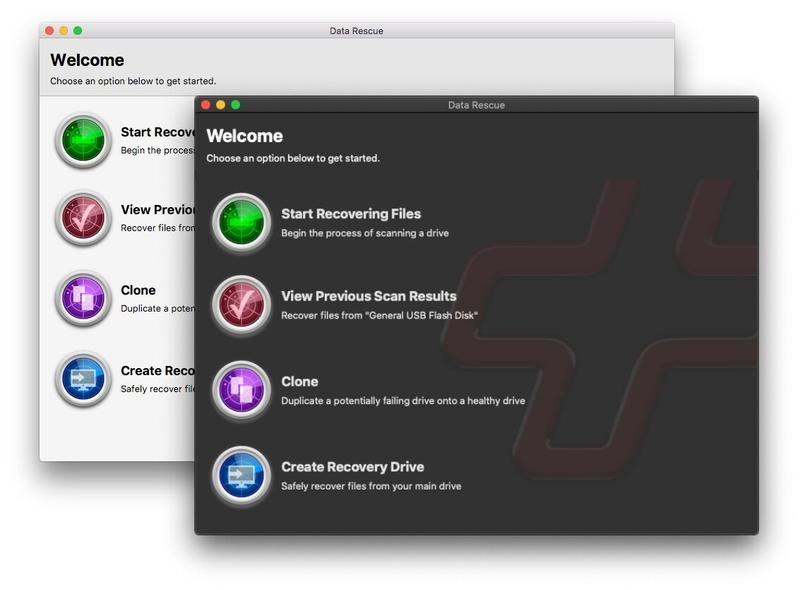
Prosoft Data Rescue on ollut olemassa jo jonkin aikaa. Sen on kehittänyt Prosoft Engineering, kalifornialainen yritys, joka on valmistanut Mac-keskeisiä apuohjelmatyökaluja 2000-luvun alusta lähtien. Data Rescue 6 (uusin versio) on saatavilla sekä Windowsille että macOS:lle.
Yksi Data Rescue 6 -lisenssi kattaa sekä macOS:n että Windowsin, mikä on melko harvinaista tietojen palautusohjelmistoissa. Useimmat työkalut rajoittavat sinut yhteen alustaan. Täällä voit tänään skannata Macin ja huomenna Windows-tietokoneen ilman lisäostoja. Jos liikut järjestelmien välillä, tämä joustavuus on oikeasti tärkeämpää kuin miltä kuulostaa.
Käyttöliittymä näyttää ja tuntuu samalta riippumatta siitä, oletko Windowsissa tai macOS:ssa, joten sinun ei tarvitse opetella mitään uudelleen, jos vaihdat niiden välillä.
Tässä Prosoft Data Rescue -arvostelussa keskitymme pääasiassa Windows-versioon, mutta testasimme myös Mac-versiota tarkistaaksemme mahdolliset suuret erot – niitä ei ollut juurikaan.
Tiedostojärjestelmä- ja tiedostotukimuodot
Prosoft Data Rescue 6 tunnistaa yli 100 yleistä tiedostotyyppiä: valokuvat, asiakirjat, videot, äänitiedostot, arkistot. Perusasiat ovat katettu.
Jos olet utelias, voit katsoa täydellinen tuettujen tiedostotyyppien luettelo löytyy viralliselta sivulta täältä.
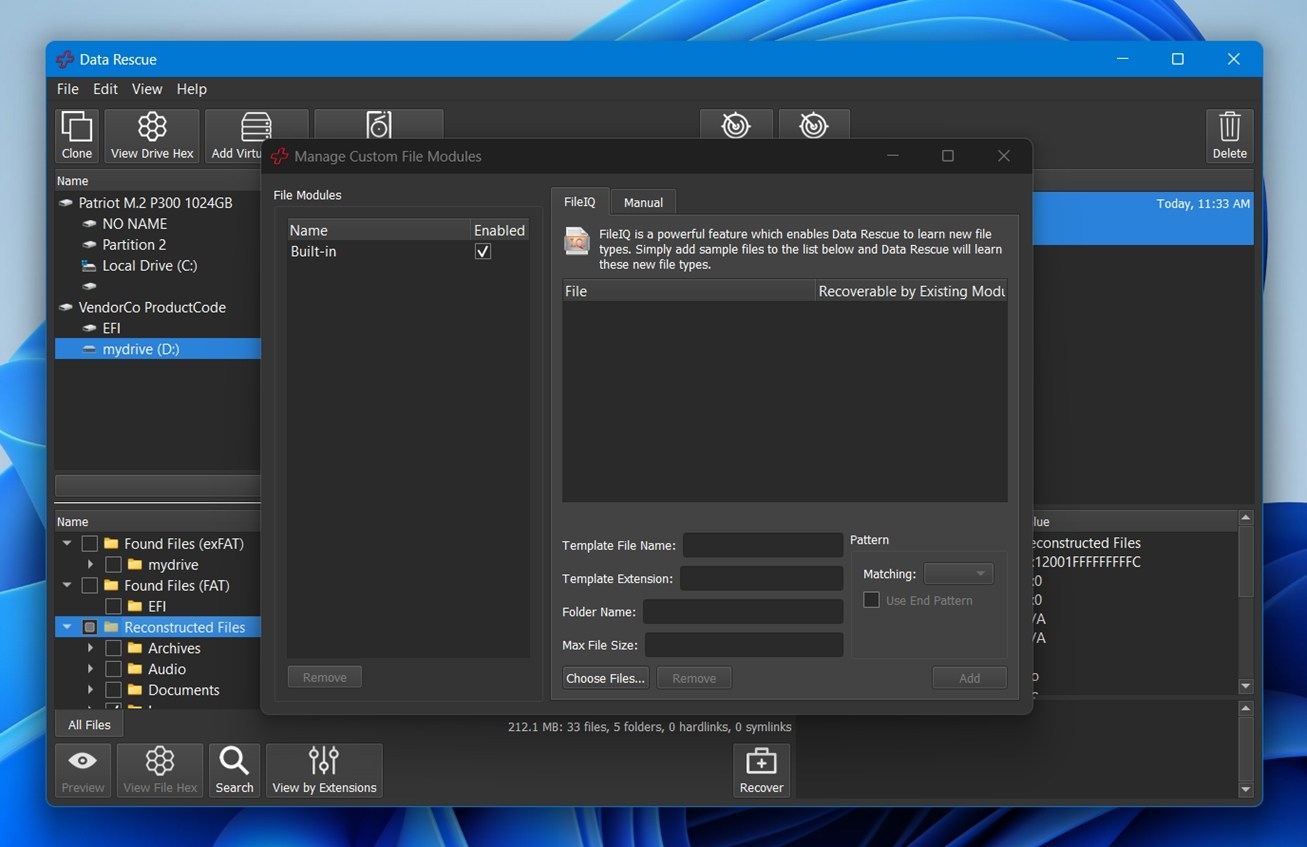
Mutta mikä erottaa sen hieman muista, on ominaisuus nimeltä FileIQ. Jos ohjelmisto ei tunnista tiettyä tiedostotyyppiä, voit vetää esimerkin sisään, ja se oppii, mitä etsiä palautuksen aikana. Tämä antaa sille etulyöntiaseman erityistarpeissa, mitä kaikki palautustyökalut eivät tarjoa.
Tiedostojärjestelmän puolella kattavuus on vahva, vaikkakaan ei täysin aukoton:
- Windows-versio käsittelee NTFS, FAT16/32 ja exFAT. Voit myös liittää HFS+, APFS, ja ext2/3 vain luku -tilassa.
- macOS-versio tukee täysin HFS+, APFS, FAT32 ja exFAT. NTFS ja ext2/3 ovat myös luettavissa, mutta eivät täysin skannattavissa.
- Data Rescue 6:sta ei ole olemassa omaa Linux-versiota, eikä Linuxille ominaisia tiedostojärjestelmiä, kuten ext4, Btrfs, ReFS tai ZFS, tueta palautuksessa.
⚠️ Huomautus Mac-käyttäjille: Data Rescue 6 ei voi palauttaa tietoja salatuista APFS- tai HFS+-taltioista. Ohjelmisto kyllä skannaa, mutta ei palauta yhtään tulosta.
Ominaisuudet & Lisätyökalut
Prosoft Data Rescue 6 ei sisällä runsaasti ominaisuuksia, mutta se tarjoaa muutamia käytännöllisiä työkaluja, jotka auttavat palautusprosessin aikana.
- Erityisenä mainintana on FileIQ, johon viittasimmekin jo aiemmin. Sen avulla ohjelmisto voi oppia uusia tiedostotyyppejä käyttäjän tarjoamien esimerkkien perusteella.
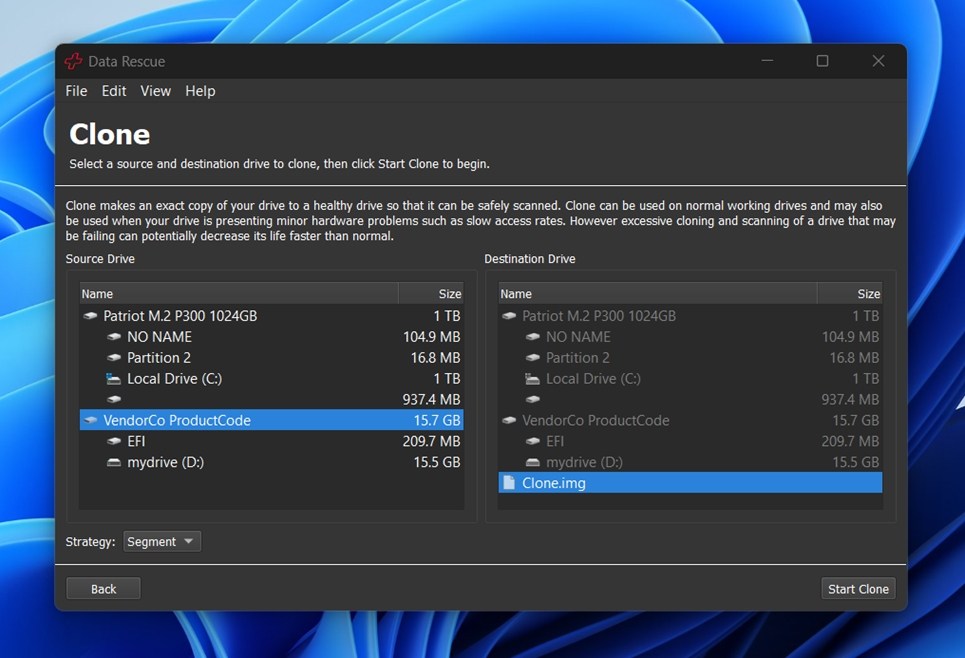
- Toinen hyvä lisäys on Kloonausominaisuus. Voit luoda levykuva vioittuneesta asemasta ja skannata sitä alkuperäisen sijaan, jotta et rasita alkuperäistä levyä. Tämä on välttämätöntä, kun käsitellään asemia, joissa on laitteistovian merkkejä.
- Saatavilla on myös sisäänrakennettu RAID-uudelleenrakentaja, vaikka se onkin perustoiminen. Se tukee RAID 0 + JBOD (virtuaaliset) -kokoonpanoja, mutta ei tarjoa monimutkaisempia RAID-tasoja tai manuaalista parametrien säätöä kuten R-Studio tai UFS Explorer.
- Lisäksi saat käyttöösi heksan esikatselun yksittäisille tiedostoille, mikä voi olla tärkeää edistyneille käyttäjille, jotka haluavat varmistaa tiedostojen eheyden tai tarkistaa otsikot manuaalisesti.
Ei tiedostojen korjausta, ei osioiden hallintaa eikä levyn kunnon diagnostiikkaa, joten jos etsit kaiken kattavaa työkalupakettia, tämä ei ole se. Mutta se, mitä se tarjoaa, on vakaata ja siististi toteutettua.
Vaikka Prosoft Data Rescue 6:n molemmissa versioissa on sama käyttöliittymä ja palautusmoottori, on niiden välillä yksi merkittävä toiminnallinen ero. Mac-versio sisältää mahdollisuuden luoda käynnistettävä palautusasema, mikä voi olla suuri apu, jos järjestelmäsi ei käynnisty. Windows-versio taas ei tarjoa tätä ominaisuutta lainkaan.
Käyttöliittymä
Käyttöliittymä ei valitettavasti ole tämän ohjelman vahvin puoli. Prosoft Data Rescue 6 näyttää enemmän vuosien takaiselta apuohjelmalta kuin modernilla käyttökokemuksella suunnitellulta ratkaisulta. Et löydä vihjeitä tai visuaalisia ohjeita prosessin läpi kuten esimerkiksi Disk Drill tai EaseUS tarjoavat.
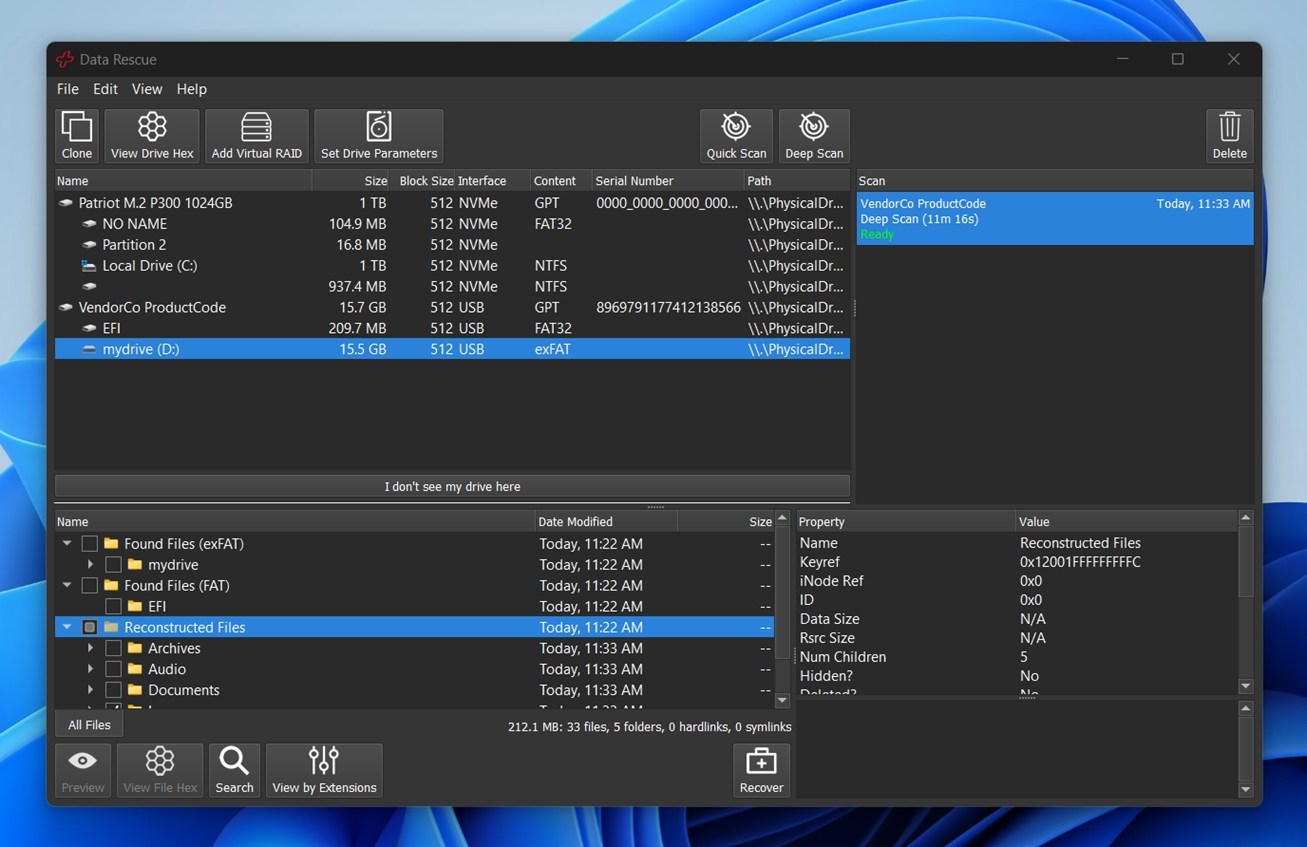
Voit valita kahdesta tilasta: Vakio ja Edistynyt.
- Vakio-tila pitää asiat yksinkertaisina: skannaa asema, esikatsele tiedostot, palauta. Tätä käyttää suurin osa ihmisistä.
- Edistynyt tila antaa pääsyn kloonaustyökaluihin, RAID-palautusvaihtoehtoihin ja manuaaliseen skannauksen asetusten määritykseen. Vaihtokytkin on helppo löytää käyttöliittymästä, ja voit vaihtaa tilojen välillä milloin tahansa.
Testiasetuksemme ja arviointimenetelmämme
Puhutaanpa nyt hieman meidän menetelmistämme. Tässä Prosoft Data Rescue -arvostelussa käytimme samanlaista kokoonpanoa ja testiskenaarioita kuin aiemmissa arvioinneissamme, jotta vertailu olisi reilua.
Ajoimme ohjelmiston läpi kolmessa yleisessä tietojen menetystilanteessa:
- Tapaus 1 (Poistetut tiedostot HDD). Käytimme 1 TB Seagate Barracuda -kiintolevyä, jossa oli realistinen kansiorakenne. Sen jälkeen poistimme kaiken ja tyhjensimme roskakorin Windows-koneella simuloidaksemme tyyppillistä pysyvää poistotapausta.
- Tapaus 2 (RAW SD -kortti). Otimme 64 GB SanDisk Ultra SD -kortin ja vahingoitimme käsin osiotaulua levytyökaluilla. Windows ei enää tunnistanut tiedostojärjestelmää ja kehotti alustamaan levyn uudelleen. Ohitimme kehotuksen ja jatkoimme skannausta.
- Tapaus 3 (Pika-alustettu USB-asema). Pika-alustimme 32 GB Kingston USB 3.0 -flash-aseman muotoon exFAT, jolloin kaikki tiedostojen kohdistustiedot poistuivat. Tämäntyyppinen alustus on yleistä, erityisesti kun asemia käytetään sekä macOS- että Windows-järjestelmissä.
Jotta vertailu olisi reilu, käytimme samaa tietojoukkoa kaikilla laitteilla – noin 750 Mt erilaisia tiedostotyyppejä, jotka on järjestetty monitasoiseen kansiorakenteeseen arkipäivän käyttöä mukaillen. Tässä on, mitä sisällytimme:
- Kuvat: JPG, PNG
- Kamera RAW: CR2, NEF, ORF, ARW
- Videot: MP4, MOV, GoPro
- Asiakirjat: DOCX, PDF, TXT
- Audio: MP3, FLAC
- Muut: ZIP-tiedostot, EXE-asentajat
Palautuksen onnistumisprosenttia käytetään yhtenä tärkeimmistä suorituskykyindikaattoreista, joihin tukeudumme arvioidessamme Prosoft Data Rescue 6:ta tämän arvion lopussa. Se ei ole ainoa tekijä, mutta sillä on merkitystä.
Tarkastelemme myös joitakin muita tärkeitä mittareita:
| Mitta | Mitä tarkastelimme |
| Palautuksen onnistuminen | Kuinka monta tiedostoa palautui ehjinä ja käyttökelpoisina |
| Skannauksen nopeus | Aika skannausten suorittamiseen ja yleinen reagointikyky käytön aikana |
| Käytön helppous | Kuinka sujuvalta ja intuitiiviselta työnkulku tuntui |
| Vastine rahalle | Mitä ilmainen versio tarjoaa verrattuna siihen, mitä oikeasti saa |
Tietojen pelastuksen työnkulku
Kaikki mitä sinun tarvitsee tehdä aloittaaksesi Data Rescue 6:n käytön Windowsilla on ladata virallinen asennusohjelma Prosoftin verkkosivuilta ja suorittaa se. Asennus on nopea, eikä siihen sisälly ylimääräisiä ohjelmia.
Kun ohjelma käynnistyy, päädyt suoraan pääkäyttöliittymään – tämä on vakiotila, joka avautuu oletuksena. Kaikki pidetään yksinkertaisena: voit aloittaa uuden haun, ladata aiemmat tulokset tai kloonata aseman suoraan aloitusnäytöltä.
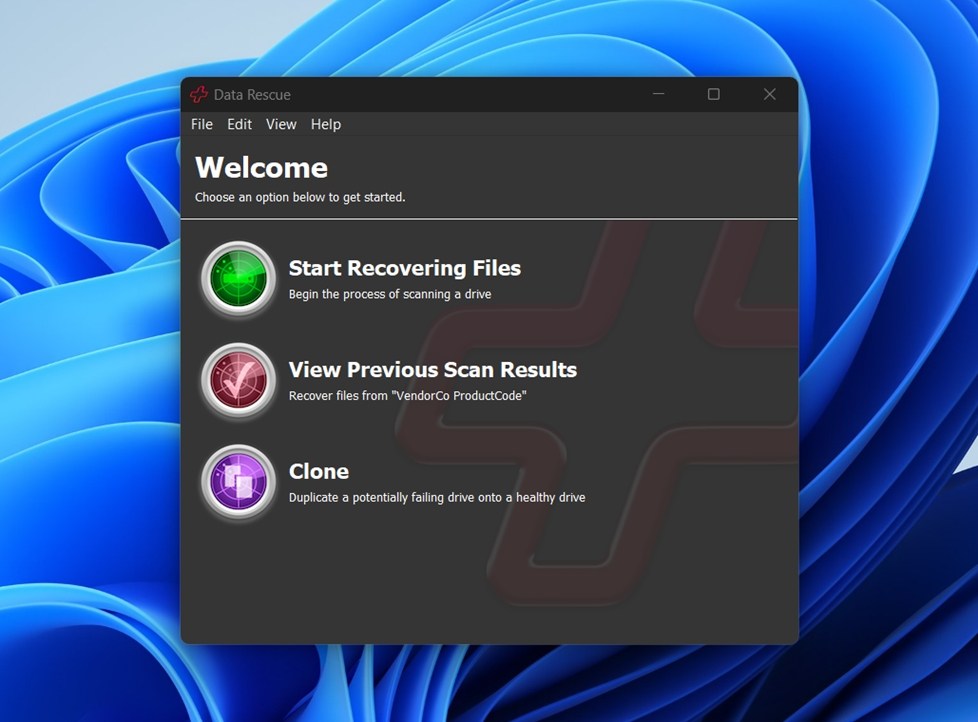
Jos haluat kehittyneempiä vaihtoehtoja, kuten RAID-palautuksen tai mukautetut skannausasetukset, voit vaihtaa Lisätila-tilaan Näkymä-pudotusvalikosta. Näiden testien tarkoituksiin Vakiotila oli kuitenkin enemmän kuin riittävä.
Aloittaaksemme napsautimme Aloita tiedostojen palautus. Siitä eteenpäin sovellus vie sinut aseman valintanäyttöön. Tämä osa on hyvin toteutettu: se näyttää kaiken, minkä ohjelmisto pystyy tunnistamaan, sisäisistä SSD-levyistä ulkoisiin HDD-levyihin, muistitikuihin ja jopa yksittäisiin osioihin. Meidän tapauksessamme Data Rescue 6 tunnisti testilaitteen ilman ongelmia.
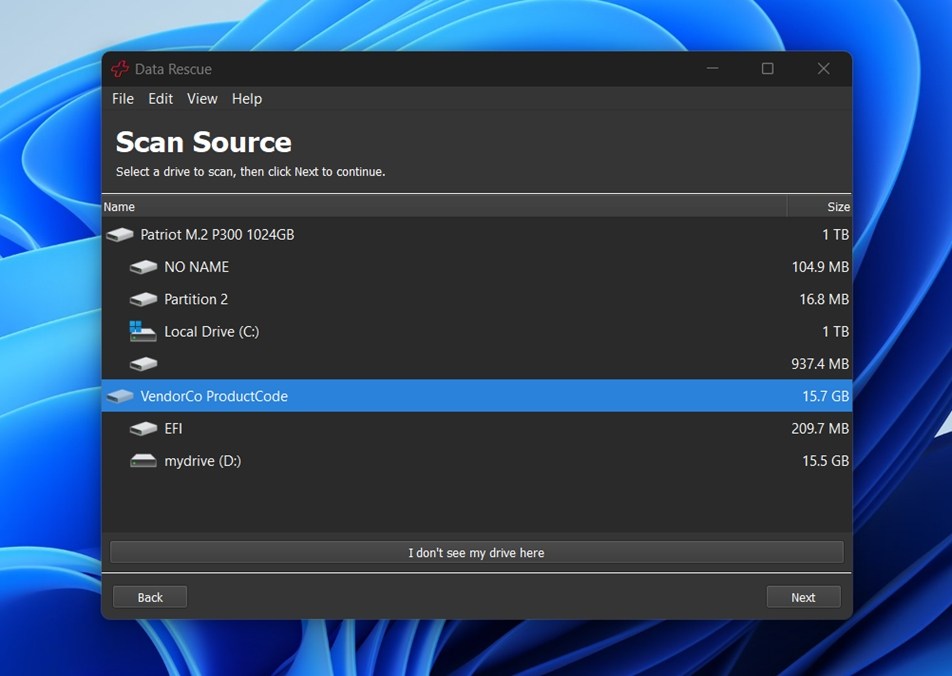
Kun olet valinnut aseman, seuraava vaihe on valita tarkistustyyppi: Pikahaku tai Syväetsintä.
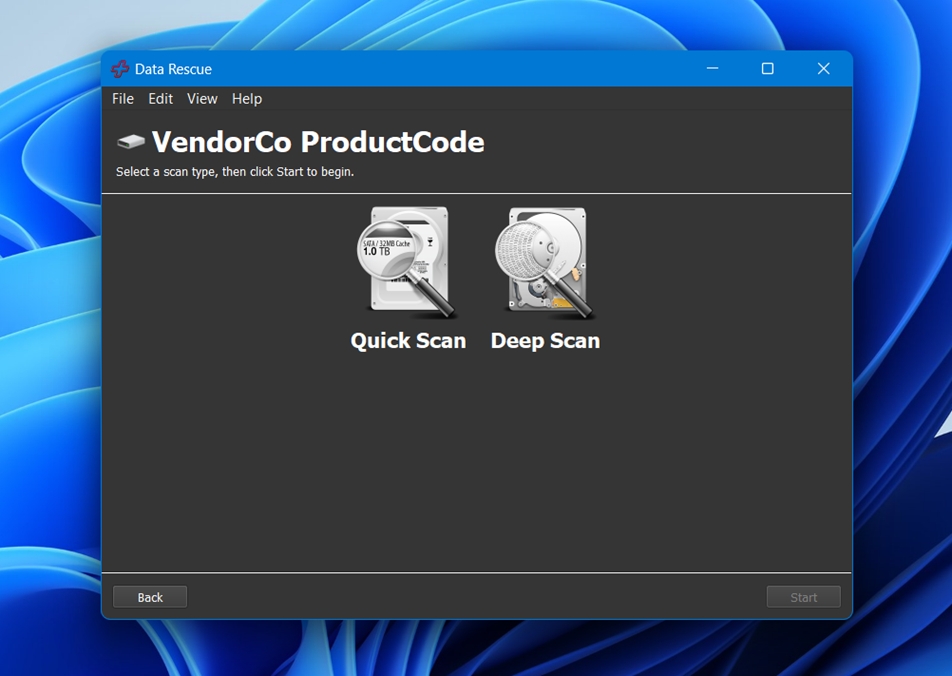
Pikaskannaus on nopeampi vaihtoehto – hyvä äskettäin poistettujen tiedostojen palauttamiseen, kun tiedostojärjestelmä on vielä ehjä. Syväskannaus käy läpi koko aseman rakenteen sektori sektorilta. Se kestää paljon kauemmin, mutta on paras vaihtoehto, jos kyseessä on alustettu, vioittunut tai RAW-asema. Käytimme molempia testin aikana tilanteesta riippuen, mutta yksinkertaisimmissa tapauksissa pikaskannaus on hyvä lähtökohta.
Kun skannaus on valmis, saat selkeän tiedostopuun, jossa näkyy kaikki, mitä työkalu onnistui palauttamaan.
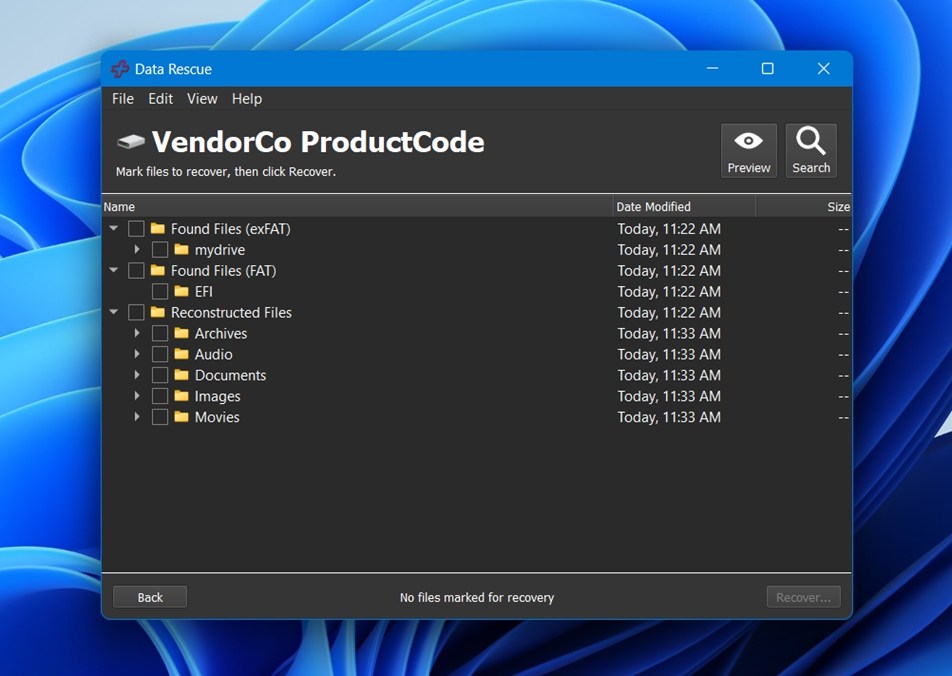
Ja me todella tarkoitamme yksinkertaista. Ei pienoiskuvia. Ei arvioitua tiedoston kuntoa. Ei lajittelua “todennäköisimmin palautettavissa olevien” mukaan. Kaikki on lueteltu kansio kerrallaan.
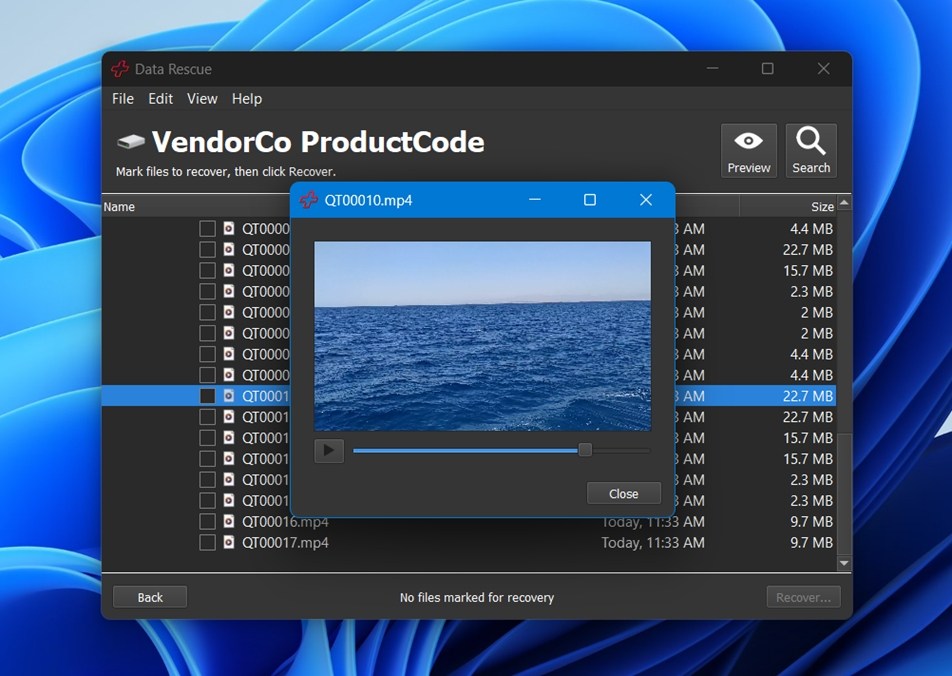
Jos haluat esikatsella jotain, sinun täytyy klikata tiedostoa ja painaa sitten Esikatselu-painiketta manuaalisesti.
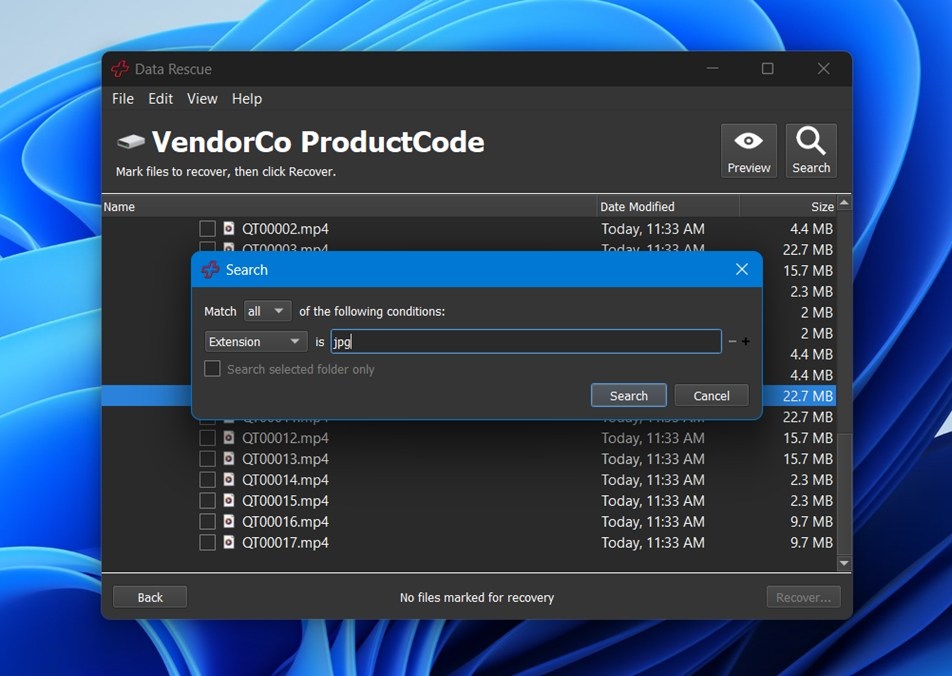
On myös haku-työkalu, jonka avulla voit suodattaa tiedoston nimen, tiedostopäätteen, koon tai muokkauspäivän mukaan. Se toimii hyvin, jos tiedät mitä etsit, mutta se ei ryhmittele mediatiedostoja tai korosta kuvia kuten muut työkalut tekevät.
Kun olet valmis palauttamaan, valitse vain haluamasi tiedostot tai kansiot ja napsauta Palauta.
Kuten näet, se on melko yksinkertainen, ja tuntuu siltä, että se on suunnattu enemmän hyötykäyttäjille kuin tavallisille käyttäjille, jotka odottavat visuaalisia vihjeitä tai palautusvinkkejä matkan varrella.
Testitulokset
Katsotaanpa nyt, mitä pystyimme palauttamaan käyttämällä Prosoft Data Rescue 6.
| Skenaario | Palautuksen onnistumisprosentti* | Skannausaika (min) | Huomautukset |
| Tapaus 1: 1 TB HDD (poistetut tiedostot) | ~93 % (DOCX-, PDF-, JPG-, Excel-tiedostot avautuivat moitteettomasti) | ~110 | Kansiorakenne säilyi. Erinomainen asiakirjojen kanssa. |
| Tapaus 2: 64 GB SD-kortti (RAW) | ~70 % (JPG/ORF erinomainen, RAW + MOV vaihteleva tulos) | ~45 | Jotkut videotiedostot palautuivat, mutta eivät olleet toistettavissa. RAW-kuvat kuten ARW/CR2 epäonnistuivat. |
| Tapaus 3: 16 GB USB (pikaformaatti) | ~65 % (Hyvä MP3, TXT, peruskuvat) | ~10 | Tiedostot palautuivat mutta tiedostonimet olivat geneerisiä. JPG-esikatselu epäonnistui joissakin tapauksissa. |
*Palautuksen onnistuminen tarkoittaa, että tiedostot avautuivat ja toimivat täysin palautuksen jälkeen.
Prosoft Data Rescue 6:n palautustulokset eivät ole lainkaan huonoja. Sekä palautusasteen että skannauksen nopeuden osalta se pärjää hyvin ja on lähempänä tämän kategorian huippusuorittajia. Kuitenkin sillä on myös heikkoutensa.
Tiedostotyypin palautus on kohta, jossa erot alkavat näkyä. Asiakirjojen palautus onnistui erityisen hyvin. Tiedostomuodot kuten DOCX, PDF, XLS/XLSX, TXT palautuivat lähes täysin ehjinä, jopa alustetuilla ja RAW-levyillä testattaessa. Jos siis yrität palauttaa koulutöitä, työasiakirjoja tai PDF-tiedostoja, olet täällä hyvässä turvassa.
Myös videotiedostojen tuki oli kohtuullinen. Se käsitteli MP4-, MOV- ja AVI-tiedostoja ilman suurempia ongelmia. Jotkut MOV-tiedostot eivät avautuneet palauttamisen jälkeen, mutta rehellisesti sanottuna tilanne ei ollut pahin näkemistämme.
Suurin pettymys tuli RAW-kuvamuotojen kanssa. Vaikka JPG ja PNG palautuivat moitteettomasti, kehittyneemmät muodot kuten ARW, CR2 ja CRW eivät joko auenneet lainkaan tai olivat osittain vioittuneita palautuksen jälkeen. Jos siis työskentelet valokuvaajana pääasiassa RAW-muodoilla, tämä ei välttämättä ole luotettavin vaihtoehto työnkulullesi.
Vastinetta rahalle
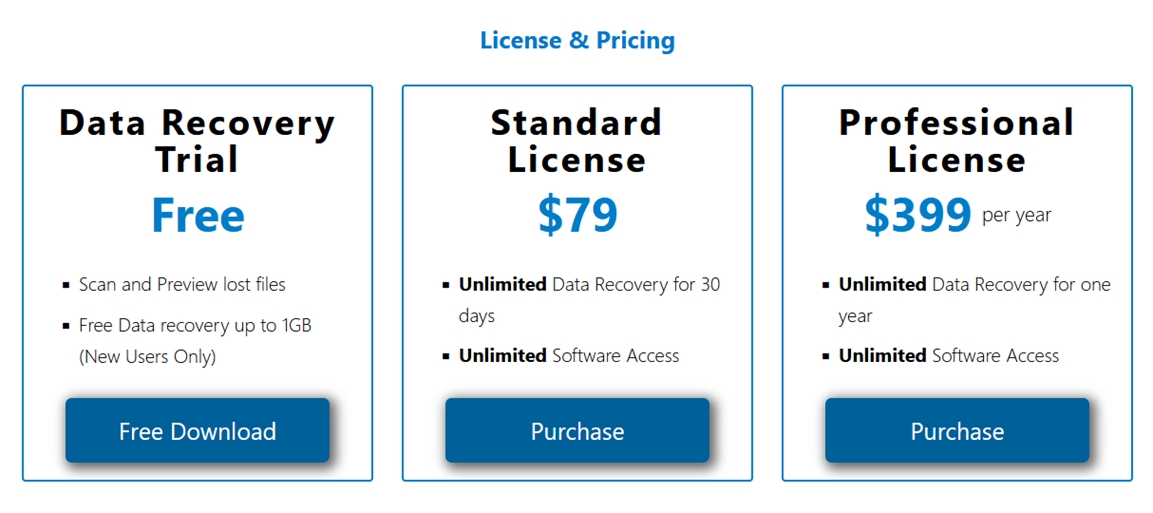
Prosoft Data Rescue 6 tarjoaa kolme hinnoittelutasoa: ilmainen kokeilu, 79 $ Standard-lisenssi ja 399 $/vuosi Professional-lisenssi. Kaikkiin tasoihin sisältyy rajoittamaton ohjelmiston käyttö, mutta palautuksen laajuus riippuu täysin siitä, minkä lisenssin valitset.
- Ilmainen kokeilu antaa uusille käyttäjille mahdollisuuden palauttaa jopa 1 GB dataa – tarpeeksi muutaman tärkeän asiakirjan tai valokuvaerän palauttamiseen, mutta ei paljon enempään.
- Standard-lisenssi avaa rajattoman palautuksen 30 päiväksi.
- Ammattilaislisenssi on vuosittainen tilaus, jonka hinta on 399 $, ja se on suunnattu enemmän teknikoille, IT-osastoille tai yrityksille, jotka tekevät säännöllisesti palautustöitä.
Mielestämme 79 $ yhdestä palautuskuukaudesta tuntuu kalliilta, erityisesti kotikäyttäjän näkökulmasta, kun otetaan huomioon työkalut, jotka tarjoavat elinikäisiä lisenssejä samankaltaisilla tai alemmilla hinnoilla. Ja vaikka 399 $/vuosi saattaa olla järkevä hinta ammattilaisille, jotka tekevät usein palautuksia tai pyörittävät tukipalvelua, useimmat kotikäyttäjät eivät saa siitä läheskään niin paljon vastinetta.
Mutta pidetään tuomion antaminen vielä jäissä, kunnes vertaamme Data Rescue 6:tta joihinkin suosittuihin kilpailijoihin rinnakkain.
Vertailu kilpailijoihin
Tässä on nopea vertailutaulukko:
| Työkalu | Käyttöjärjestelmän tuki | Tiedostojärjestelmät (yleisellä tasolla) | Ilmaisen version rajoitus | Tyypillinen hinta | Esikatselut | Levynkuva / kloonaus | SMART-valvonta | Skannauksen nopeus (käytännön kokemus) | Käytön helppous |
| Prosoft Data Rescue 6 | Windows + macOS (yksi lisenssi) | FAT/FAT32, exFAT, NTFS + HFS+/APFS/ext2/3 tuki | Jopa 1 GB (uusille käyttäjille) | 79 $ (30 päivää) / 399 $ (vuosi) | Kyllä | Kyllä (Clone) | Ei ydintoiminto | Keskitaso | OK, mutta vanhentunut |
| Disk Drill | Windows + macOS (yksi lisenssi) | FAT/exFAT/NTFS/ReFS + HFS+/APFS + EXT2/3/4 + BTRFS/RAW | 100 MB ilmaiseksi Windowsilla | 89 $ kertamaksu (Pro) | Kyllä | Kyllä (tavu-tavu-varmuuskopiot) | Kyllä | Nopea | Helppo |
| EaseUS Data Recovery Wizard | Windows + macOS | FAT/exFAT/NTFS/ReFS + EXT2/3/4 + HFS+ | Jopa 2 GB ilmaiseksi | 69,95 $ (1 kk) / 99,95 $ (1 v) / 149,95 $ (elinikäinen päivitysoikeus) | Kyllä | Kyllä (levykuvaominaisuus sovelluksessa) | Ei | Keskitaso | Helppo |
| DiskGenius | Vain Windows | NTFS, FAT16/32, exFAT, EXT2/3/4 | Ilmaisen version palautus rajoittuu tiedostoihin <64 KB | Pro: 69,90 $ (1 kk) / 99,90 $ (1 v) / 129,90 $ (elinikäinen) | Kyllä | Kyllä (kloonaus + levykuvatiedostot) | Kyllä | Keskitaso – nopea | Teknisempi |
Jos katsot näiden työkalujen hinnoittelua ja ominaisuuksia, Data Rescue 6 jää selvästi jälkeen arvossa, erityisesti kotikäyttäjille tai kertakäyttäjille. Se 79 $ vain 30 päiväksi saattaa vaikuttaa kohtuulliselta, mutta kun sitä vertaa työkaluihin kuten Disk Drill tai EaseUS, sen perusteleminen on vaikeampaa.
Ero käy vielä selvemmäksi, kun otetaan mukaan elinikäiset lisenssit. Disk Drill tarjoaa ikuisen lisenssin hintaan 89 $, mikä on vain hieman enemmän kuin Data Rescuen kuukauden käyttöoikeus, ja lisäksi saat ylimääräisiä etuja kuten SMART-levyn valvonnan, siivoustyökalut sekä huomattavasti sujuvamman käyttökokemuksen. Samaan aikaan työkalut kuten DiskGenius tarjoavat kehittyneempiä ominaisuuksia tekniikasta kiinnostuneille käyttäjille (edullisempaan hintaan).
Joten vaikka Prosoft Data Rescue on yhä luotettava palautusohjelma, se ei ole paras vaihtoehto hintansa puolesta.
Käyttäjäarvostelut ja maine
Verkkopalaute Prosoft Data Rescue 6:sta on hieman vaihtelevaa, lähinnä siksi, että suuremmilla arvostelualustoilla ei ole paljon käyttäjäarvioita tälle tuotteelle.
Trustpilot:lla antamasi pisteet koskevat Prosoft Engineering -yritystä, eivät erityisesti Data Rescue -sovellusta. Nykyinen profiili on 2,6/5 neljästä arvostelusta, ja monet niistä ovat 1★ valituksia, jotka keskittyvät laskutus-/uusimisongelmiin sekä lisenssi-/aktivointivaikeuksiin, eivätkä niinkään palautustehokkuuteen.
G2:ssä Data Rescue 6 näyttää 4,5/5, mutta se perustuu yhteen arvosteluun ja se oli merkitty kannustetuksi (joten kannattaa pitää sitä yhtenä datapisteenä, ei trendinä). Arvostelija piti esikatselusta + ilmaisesta palautusmäärästä, mutta ei pitänyt hitaista syväskannauksista viallisilla medioilla.
Reddit on paikka, jossa “todellisuuden jälki” näkyy useammin. Löydät useita keskustelut, joissa käyttäjät suosittelevat Prosoft Data Rescuea kelvollisena vaihtoehtona:
“Kokeile Prosoftin Data Rescueta… se on yksi paremmista Mac-ohjelmista. (ilmainen kokeiltavaksi)”
Mutta on myös runsaasti vastakkaisia mielipiteitä. Joten käyttäjäarvostelujen osalta verkossa annettu palaute ei ole ylistävää. Se on korkeintaan ristiriitaista.
Lopullinen tuomio
Tässä on lopullinen arviomme tässä Prosoft Data Rescue 6 -arvostelussa.
| Mittari | Pisteet | Huomautuksia |
| Palautuksen onnistumisprosentti | 7 / 10 | Vahva suorassa poistossa (HDD-tapauksemme noin ~91%). Tulokset heikkenivät sotkuisemmilla medioilla (~68% RAW SD, ~63% nopea-muotoiltu USB). |
| Skannauksen nopeus | 7 / 10 | Syvät skannaukset eivät olleet nopeita. Poistettu HDD-tapaus kesti ~110 minuuttia testissämme, kun taas SD RAW-tapaus oli ~45 minuuttia. USB nopea-muotoilu oli nopeampi, ~10 minuuttia. |
| Käytön helppous | 5 / 10 | Työnkulku on yksinkertainen, mutta käyttöliittymä tuntuu vanhentuneelta ja pelkistetyltä. |
| Hinta-laatusuhde | 5 / 10 | Hinnoittelu on heikko kohta. Kilpailijat tarjoavat elinikäisiä lisenssejä melkein yhden kuukauden hinnalla. |
Lopputulos: 6,5 / 10
Prosoft Data Rescue 6 ei ole millään tavalla huono työkalu. Se on vakaa, suoriutui hyvin poistettujen tiedostojen palautuksessa testeissämme, ja käsitteli yleisiä asiakirjamuotoja luotettavasti.
Mutta useimmille ihmisille tämä ei luultavasti olisi ensimmäinen valinta. Käyttöliittymä on vanhentunut, skannausteen nopeus ei ole erityisen nopea, ja hinnoittelumalli tuntuu olevan muita jäljessä. Markkinoilla on paljon muita työkaluja, jotka tarjoavat samanlaista tai parempaa suorituskykyä, enemmän ominaisuuksia, modernin käyttöliittymän ja anteliaammat lisenssiehdot. Ellet tarvitse Data Rescuen harvoja erityisominaisuuksia (kuten Macin käynnistyslevyä), saatat löytää paremman vastineen muualla.