


DiskGenius on yksi niistä työkaluista, joihin olet todennäköisesti törmännyt teknisillä foorumeilla, kun joku yrittää korjata rikkoontunutta levyä tai palauttaa poistettuja tiedostoja. Se on täynnä ominaisuuksia, väittää pystyvänsä palauttamaan tietoja hankalista tilanteista ja toimii myös osioiden hallintatyökaluna. Kuulostaa lupaavalta. Mutta kuinka hyvin se oikeasti toimii silloin, kun tiedostosi ovat vaarassa? Tätä tiimimme lähti testaamaan tässä DiskGenius-arvostelussa. Jos mietit, kuinka tehokas, turvallinen ja kykenevä se oikeasti on – jatka lukemista.
Nopea tuomio
Paras käyttäjille: Teknistä osaamista omaavat Windows-käyttäjät, jotka tarvitsevat yhdistetyn työkalun tietojen palautukseen ja osionhallintaan.
Tässä on DiskGenius-arvostelumme pähkinänkuoressa: Jos etsit tehokasta Windows-työkalua, joka tekee muutakin kuin vain palauttaa poistettuja tiedostoja, DiskGenius saattaa yllättää sinut. Se yhdistää vankan tiedostojen palautuksen kehittyneisiin osioiden hallintatyökaluihin ja muuhun.
Se ei ole markkinoiden kaunein sovellus, ja ilmaisversio on hyvin rajoitettu (64 KB palautusraja), mutta kun se toimii, se toimii hyvin.
Pros
- Nopeat skannaustehot
- Hyvä suorituskyky asiakirjojen kanssa
- Kehittyneet osioidenhallintatyökalut (koon muuttaminen, alustaminen, muuntaminen, kloonaus)
- Hyvä hinta-laatusuhde ominaisuuksille (Pro-versio)
- Vanhentunut, sekava käyttöliittymä
- Ilmaisen version palautusdataraja (64 KB tiedoston palautusraja)
- Tiedoston esikatselut usein vain HEX-näkymä
- Monimutkaisten tiedostomuotojen palautus epävarmaa
- Ei forensiikkatoimintoja
Yleiskatsaus
DiskGenius on yrityksen nimeltä Eassos kehittämä, joka on rakentanut levy- ja tietojenpalautustyökaluja vuodesta 2010 lähtien. He julkaisivat tämän ohjelmiston alun perin nimellä DiskMan, mutta myöhemmin brändäsivät sen uudelleen DiskGeniusiksi, kun siitä kehittyi paljon monipuolisempi.
Tänään se on täydellinen kokonaisuus levynhallintaan, varmuuskopioihin ja tiedostojen palautukseen. Vuosien varrella yritys on rakentanut uskollisen käyttäjäkunnan, erityisesti niiden keskuudessa, jotka kohtaavat levyjen tasoisia ongelmia säännöllisesti.
On syytä huomata, että vaikka yritys sijaitsee Kiinassa, itse ohjelmisto on ollut olemassa riittävän kauan ja sitä on testattu laajasti, jotta se on saanut paikan luotettavilla lataussivustoilla ja ohjelmistojen sijoitukset.
Tuetut käyttöjärjestelmät
DiskGenius on vain Windowsille tarkoitettu sovellus. Se toimii lähes kaikissa Windows-versioissa, joita odottaisit: Windows 11, 10, 8.1, 8 ja jopa 7. Se tukee myös Windows Server -versioita, joten jos työskentelet yritys- tai IT-ympäristössä, se toimii sielläkin. Sekä 32-bittiset että 64-bittiset järjestelmät ovat tuettuja, vaikka suurin osa käyttäjistä käyttää nykyään 64-bittistä versiota.
Jos käytät Macia tai Linux-konetta, ei ole olemassa alkuperäistä tapaa käyttää DiskGeniusta. Et voi asentaa sitä suoraan, eikä ole saatavilla .dmg- tai Linux-pakettia. Mutta voit käyttää sitä työskennelläksesi asemien kanssa, joita on käytetty muissa käyttöjärjestelmissä (kunhan tiedostojärjestelmä on sellainen, jonka se tunnistaa).
Tuetut tiedostojärjestelmät
DiskGenius tukee laajaa valikoimaa tiedostojärjestelmiä, pääasiassa Windows- ja Linux-kokoonpanoja.
- Se toimii täysin yhteen NTFS, FAT32 ja exFAT kanssa, jotka kattavat melkein kaiken, mitä löydät tyypilliseltä Windows PC:ltä tai ulkoiselta asemalta.
- Jos työskentelet Linux-asemien kanssa, olet turvassa myös siellä – EXT2, EXT3 ja EXT4 ovat tuettuja paitsi palautukseen, myös tehtäviin kuten osioiden koon muuttaminen tai tiedostojen selaaminen suoraan käyttöliittymästä.
- Viimeisimmissä päivityksissä he lisäsivät myös paremman tuen Microsoftin ReFS (Resilient File System) -tiedostojärjestelmälle. Se ei ole vielä kovin yleinen Windows Server -ympäristöjen ulkopuolella, mutta on hyvä nähdä tällainen tuki sisäänrakennettuna.
- Mac-tiedostojärjestelmien osalta DiskGenius ei tue APFS tai HFS+ -järjestelmiä millään tavalla.
DiskGenius käsittelee myös RAID-palautuksen. Se tukee RAID 0, RAID 1, RAID 10, RAID 4, RAID 5, RAID 6 ja jopa JBOD-kokoonpanoja.
Pääominaisuudet
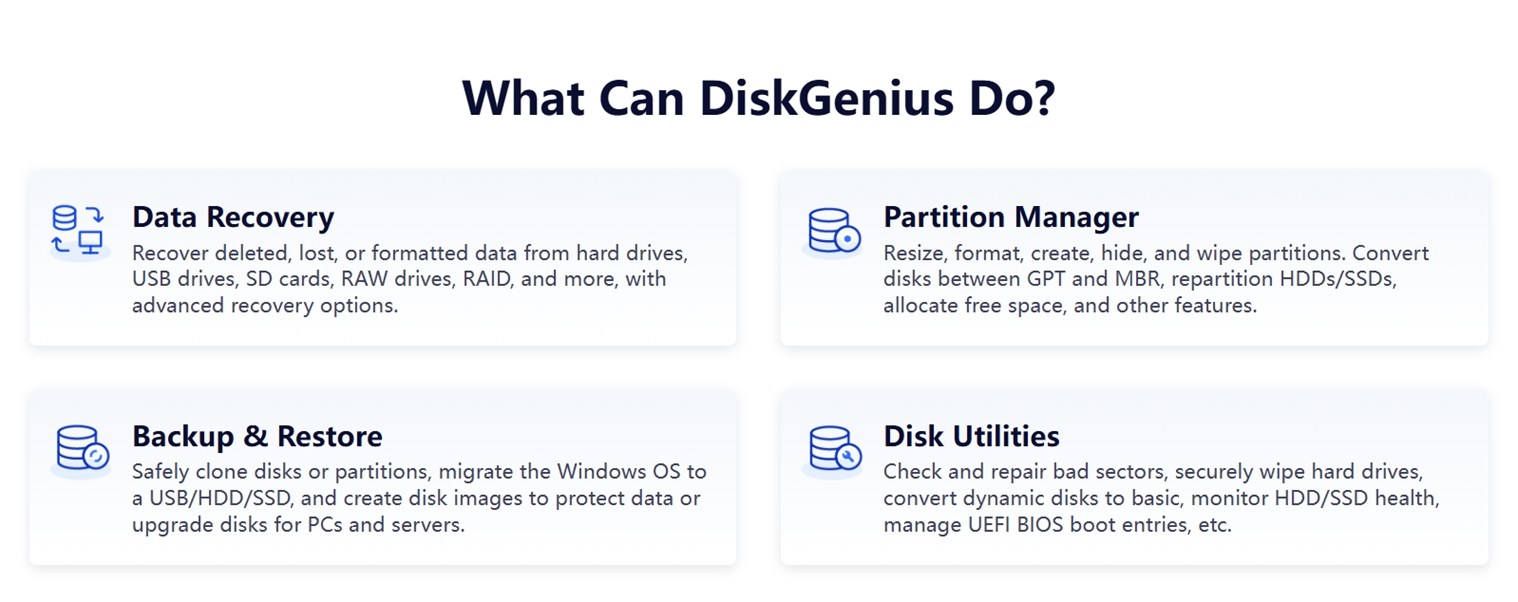
Kohdassa sen virallisella sivulla DiskGenius esittelee yksinkertaisen yhteenvedon siitä, mihin ohjelmisto pystyy – se kattaa enemmän kuin tavallinen palautussovellus.
- Tässä on ilmeinen tietojen palautus -puoli: poistettujen tiedostojen palauttaminen, tietojen hakeminen alustetuilta levyiltä, USB-tikkujen, SD-korttien, RAW osioiden, RAID-volyymien skannaus.
- Se toimii myös osionhallintatyökaluna – voit muuttaa osioiden kokoa, luoda, poistaa, piilottaa osioita, muuntaa GPT- ja MBR-levytyylien välillä (hyödyllistä, kun luodaan käynnistettäviä levyjä tai valmistellaan uusia levyjä). Jos olet koskaan tarvinnut jakaa levytilaa uudelleen menettämättä tietoja, nämä työkalut ovat siihen tarkoitettuja.
- Sitten tulee varmuuskopiointi ja palautus -osuus. Voit kloonata järjestelmäsi tai yksittäisiä osioita toiselle levylle tai luoda täydellisiä levykuvia.
- Ja lopuksi levyapuohjelmat. Täällä saat käyttöösi matalan tason työkaluja, kuten viallisten sektoreiden skannaus, levyjen turvallinen tyhjennys, dynaamisten levyjen muuntaminen peruslevyiksi, S.M.A.R.T.-levyterveyden seuranta.
DiskGenius tarjoaa myös oman WinPE-versio, jonka avulla voit ajaa ohjelmistoa käynnistettävältä USB:ltä tai palautusympäristöstä.
Kuten voit nähdä, DiskGeniusin itseään “kaikki-yhdessä ratkaisuksi” kutsuminen on melko oikeudenmukainen kuvaus.
Suunnittelu ja käyttöliittymä
DiskGeniuksella on paljon hyviä puolia, mutta suunnittelu ei ole sen vahvuuksia.
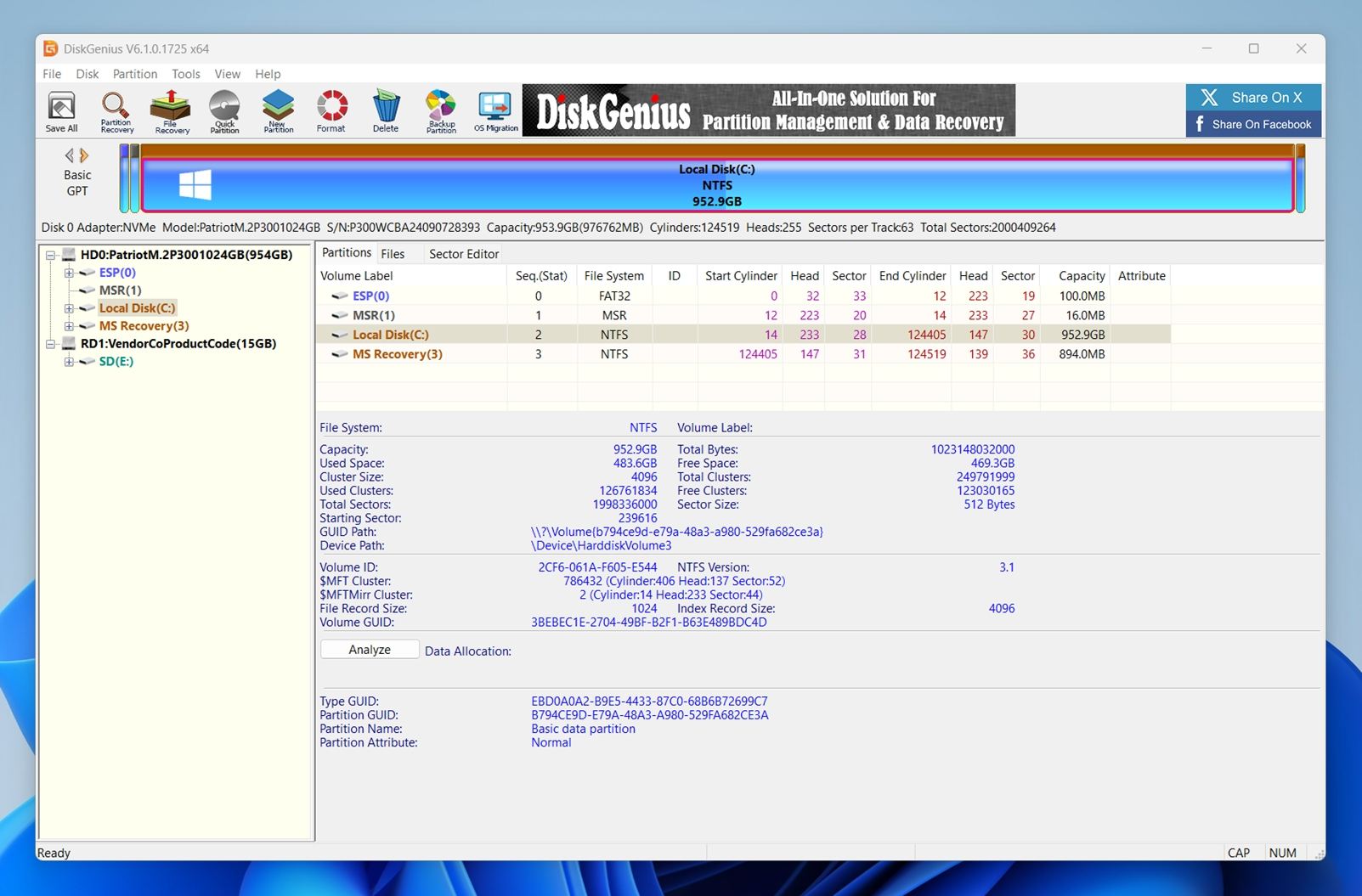
Käyttöliittymä ei ole muuttunut paljoa. Se on toimiva, kyllä, mutta tuntuu tiiviiltä ja vanhanaikaiselta. Painikkeet ovat pieniä, kuvakkeet on tiiviisti yhdessä ja väripaletti nojaa vahvasti harmaaseen, jossa on kirkkaan sinistä ja keltaista. Näytöllä on paljon tietoa kerralla (varsinkin levyn ja osioinnin näkymissä), joten jos et ole tottunut katsomaan sektorialueita ja taltioiden GUID-tunnisteita, se voi tuntua ylivoimaiselta.
Katso kuvakaappausta. Yläosassa oleva asemakartta käyttää väreillä koodattuja palkkeja, mikä teknisesti auttaa – mutta visuaalisesti se on sekava. Vasemmanpuoleinen paneeli luettelee kaikki liitetyt levyt ja taltiot, kun taas keskimmäinen näkymä täyttyy nopeasti osioiden tiedoilla.
Sen alapuolella saat raakaa tiedostojärjestelmän metatietoa, mikä on hyödyllistä teknisille käyttäjille, mutta luultavasti liioittelua useimmille.
Valikot ovat syviä ja täynnä kehittyneitä toimintoja. Ja jos et ole varovainen, on helppo klikata esimerkiksi “Hex Editor” tai “Rebuild Partition Table” tietämättä tarkalleen, mitä ne tekevät.
Selvennykseksi: se toimii. Mikään ei ole rikki. Mutta käyttöliittymä olettaa, että tiedät jo, mitä olet tekemässä. Jos etsit aloittelijaystävällistä kokemusta, tämä ei ole sitä.
Onneksi virallinen DiskGenius-verkkosivusto sisältää kattavan kokoelman vaiheittaiset käyttäjäoppaat. Ne opastavat sinua kaikessa – tiedostojen palautuksesta osioiden korjaukseen.
Kuinka testasimme DiskGeniusta
Käytimme tässä samaa testiasetelmaa kuin aiemmissa tietojen palautuksen arvosteluissamme – samat levytyypit, sama sekalainen tiedostojoukko ja samat todellisen maailman tilanteet. Tavoitteena oli simuloida sitä, mitä oikeat käyttäjät kokevat, kun asiat menevät pieleen: poistettuja tiedostoja, vahingossa tehtyjä formatointeja ja vioittuneita tallennusmedioita.
Jotta voisimme arvioida DiskGeniusta kunnolla, ajoimme sen läpi kolmessa testitapauksessa:
- 1 TB Seagate Barracuda HDD – täytetty noin 1 500 tiedostolla useissa kansioissa. Kun olimme varmistaneet, että tiedostot olivat kunnossa, poistimme kaiken ja tyhjensimme roskakorin.
- 16 GB SanDisk Ultra USB 3.0 -muistitikku – vioitettiin tarkoituksella osiomuokkaimella niin, että se näkyi Windowsissa RAW-muodossa (lukukelvoton).
- 64 GB Samsung EVO Plus microSD -kortti – alustettiin nopeasti ExFat-muotoon, jotta voitiin simuloida yleistä ”vahingossa alustettu” -tilannetta.
Latasimme kaikkiin kolmeen asemaan etukäteen saman 60 Gt:n tietoaineiston: sekoitus asiakirjoja, mediaa ja arkistoja. Sitten poistoimme, formatoimme tai vioitimme ne testistä riippuen.
Testijoukkoon sisältyi seuraavia tiedostotyyppejä:
- Kuvat: JPG, PNG, Canon CR2/CR3, Nikon NEF
- Videot: MP4 (H.264/H.265), MOV, AVI
- Asiakirjat: DOC/DOCX, PDF, XLSX, TXT
- Ääni: MP3, WAV, FLAC
Sekalaiset: ZIP, RAR, ja muutama EXE-asentaja
Mutta emme pysähtyneet siihen, palautuivatko tiedostot vai eivät. Tarkastelimme myös, kuinka käyttökelpoiselta työkalu tuntui ja tarjosiko se todellista arvoa hintansa nähden.
Tässä on, mitä arvioimme testauksen aikana:
| Mitta | Mitä mittasimme |
| Palautuksen onnistumisprosentti | Palautettujen tiedostojen osuus ja avautuivatko ne oikein palautuksen jälkeen |
| Skannauksen nopeus | Kuinka kauan skannaukset kestivät eri asemilla |
| Käytön helppous | Käyttöliittymän selkeys, UI:n reagointi ja kuinka helppoa oli edetä skannauksesta tallentamiseen |
| Vastine rahalle | Ilmaisen ja maksullisen rajan vertailu sekä kuinka paljon lisenssillä saa |
Käymme läpi jokaisen testitapauksen tulokset seuraavissa osioissa.
Onko DiskGenius turvallinen?
Ennen kuin siirrymme palautustuloksiin, haluamme vastata kysymykseen, jonka jotkut esittävät ensin: onko DiskGenius todella turvallinen asentaa ja käyttää Windows-koneella?
Latasimme asennusohjelman suoraan virallisilta DiskGenius-sivuilta ja ajoimme sen läpi VirusTotal. 70 virustorjuntamoottorista 69 raportoi sen puhtaaksi. Yksi moottori (Sophos) merkitsi sen “DiskGenius (PUA)” – mahdollisesti ei-toivottu sovellus -tunnisteella suoran haittaohjelmavaroituksen sijaan.
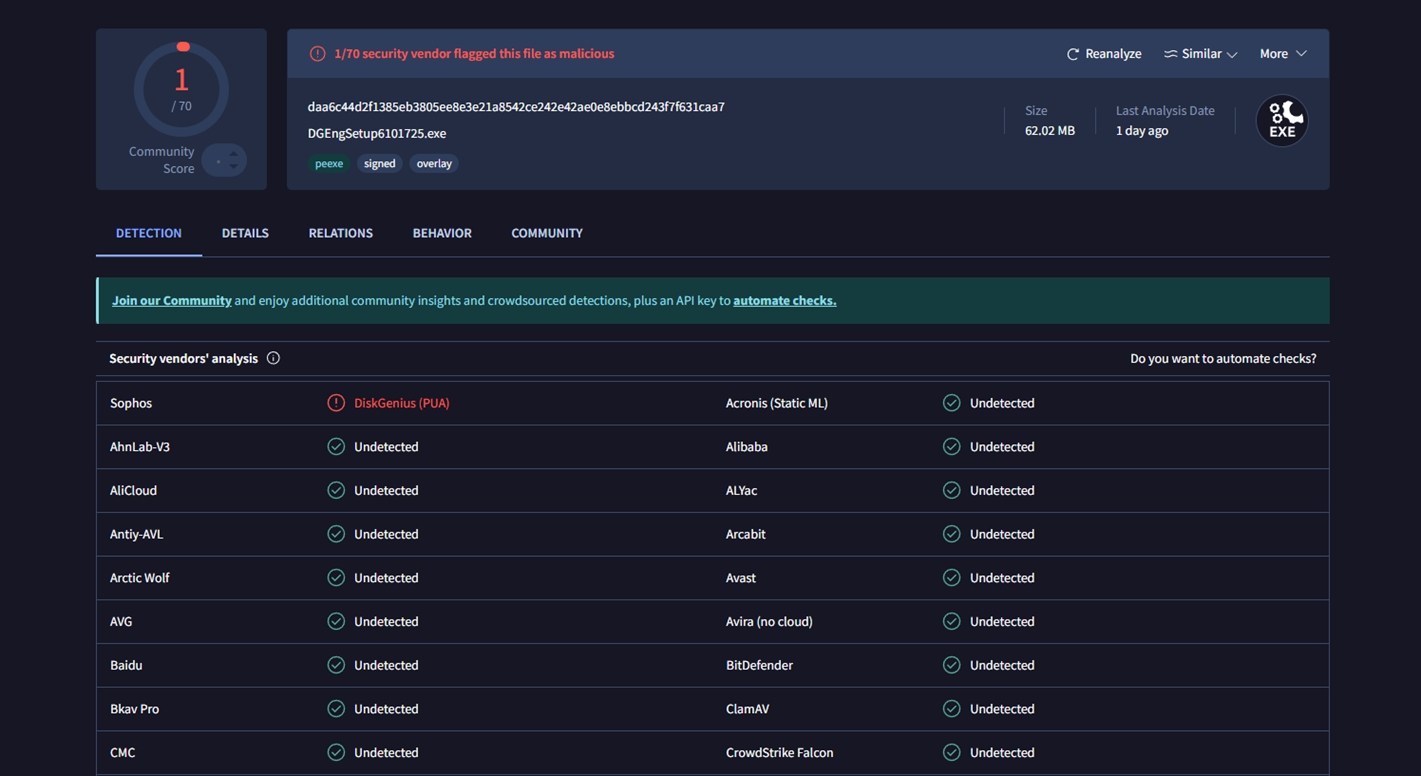
PUA-merkintä tarkoittaa yleensä sitä, ettei moottori pidä siitä, mitä ohjelmisto voi tehdä (alemman tason osioiden käsittely, käynnistystietueet, tietoturvallinen pyyhintä ja vastaavat työkalut) tai siitä, miten se on pakattu, ei sitä, että ohjelma toimisi troijalaisena tai kiristysohjelmana.
Levyn apuohjelmat laukaisevat usein tällaisen heuristiikan, koska ne käsittelevät levyn osia, joihin tavalliset sovellukset eivät koskaan koske.
Varmistaaksemme asian, asensimme DiskGeniuksen Windows 11 -testijärjestelmäämme ja ajoimme Avastin sekä asennuksen jälkeen että kaikkien skannausten ja palautustestien suorittamisen jälkeen. Avast ei raportoinut uhkia, emmekä havainneet epäilyttäviä taustaprosesseja, selainlaajennuksia tai yllättävää ohjelmistoa. Kaikki pysyi DiskGenius-kansiossa, mihin se kuuluikin.
Joten haittaohjelman näkökulmasta DiskGenius vaikutti puhtaalta meidän ympäristössämme.
Kuitenkin tavalliset maalaisjärjen säännöt pätevät edelleen:
- Lataa se viralliselta sivustolta, ei kolmansien osapuolien peilipalvelimilta tai ohjelmakimpuista.
- Kiinnitä asennuksen aikana huomiota siihen, ettet vahingossa hyväksy mitään ylimääräistä, mitä et halua.
Tietosuojakäytäntö ja käyttöehdot
Toisin kuin monet nykyaikaiset sovellukset, DiskGenius ei tarjoa erillistä, yksityiskohtaista tietosuojakäytäntöä virallisilla verkkosivuillaan. Etusivun alalaidasta ei löydy omistettua linkkiä, eikä ole sivua, jossa kerrottaisiin, millaisia tietoja sovellus kerää, miten niitä säilytetään tai lähetetäänkö mitään pilvipalveluun. Sen sijaan löydät kyllä sivun, jossa selitetään heidän hyvityskäytäntö.
Sovelluksessa itsessään emme myöskään löytäneet mitään käyttäjälle näkyviä asetuksia yksityisyyteen tai telemetriaan liittyen. Muissa levytyökaluissa on joskus mukana valinta, jolla voi kieltäytyä käytön seurannasta tai virheraportoinnista – DiskGeniusissa tällaisia asetuksia ei ole.
Siitä huolimatta EULA (End User License Agreement) mainitsee lyhyesti tietojen käsittelyn:
“Ohjelmistokehittäjä ei seuraa tai valvo tietokonettasi, eikä kerää tai paljasta henkilökohtaisia tietojasi… Ohjelmisto ei sisällä haitallista koodia, joka tuhoaisi tai keräisi yksityisyystietojasi tai valvoisi tietokonettasi.”
Tämä on jossain määrin rauhoittavaa, mutta se on haudattu syvälle juridiseen kieleen eikä siinä ole sitä läpinäkyvyyttä tai selkeyttä, jota odottaisimme nykyaikaiselta ohjelmistolta. On myös ehto, jossa sanotaan:
“Ohjelmisto voi kerätä tietoja ohjelmiston käytöstäsi ja palautettasi aika ajoin parantaakseen toiminnallisuutta ja palvelun laatua.”
Joten anonyymista käytön seurannasta mainitaan jossain muodossa, eikä sitä voi poistaa käytöstä manuaalisesti. Tämä ei kuitenkaan ole ratkaiseva haitta, varsinkaan kun he väittävät, ettei siihen sisälly henkilökohtaisia tietoja, emmekä havainneet epäilyttävää toimintaa testiemme aikana, mutta muut tämän kategorian työkalut onnistuvat tässä usein paremmin.
Palautustyönkulku
Palataanpa itse sovellukseen. Kuten aiemmin mainittiin, DiskGenius ei ole erityisen aloittelijaystävällinen. Käyttöliittymä on vanhanaikainen. Mutta kun olet tehnyt sen kerran, se ei oikeastaan ole niin monimutkaista. Näin tyypillinen tiedostojen palautusprosessi etenee:
Vaihe 1: Lataa sovellus
Aloita siirtymällä viralliselleDiskGenius-sivu. Löydät sieltä kaksi vaihtoehtoa:
- Lataa ilmaiseksi (asennusohjelma) (tavallinen .exe-tiedosto, jonka asennat kuten minkä tahansa normaalin Windows-sovelluksen).
- Google Drive -linkki.
Kun testasimme Google Drive -linkkiä, se palautti 404-virheen (”that’s an error” -viesti Googlen toimesta). Joten tätä kirjoitettaessa vain varsinainen asennusohjelma toimii.
Tärkeää: Lataa DiskGenius aina erilliselle asemalle – ei sille, jolta yrität palauttaa tietoja (se voi pysyvästi ylikirjoittaa kadottaa tietoja).
Lataamisen jälkeen käynnistä suoritettava tiedosto suoraan. Tämän jälkeen olet valmis aloittamaan palautusprosessin.
Vaihe 2: Käynnistä sovellus ja valitse asema
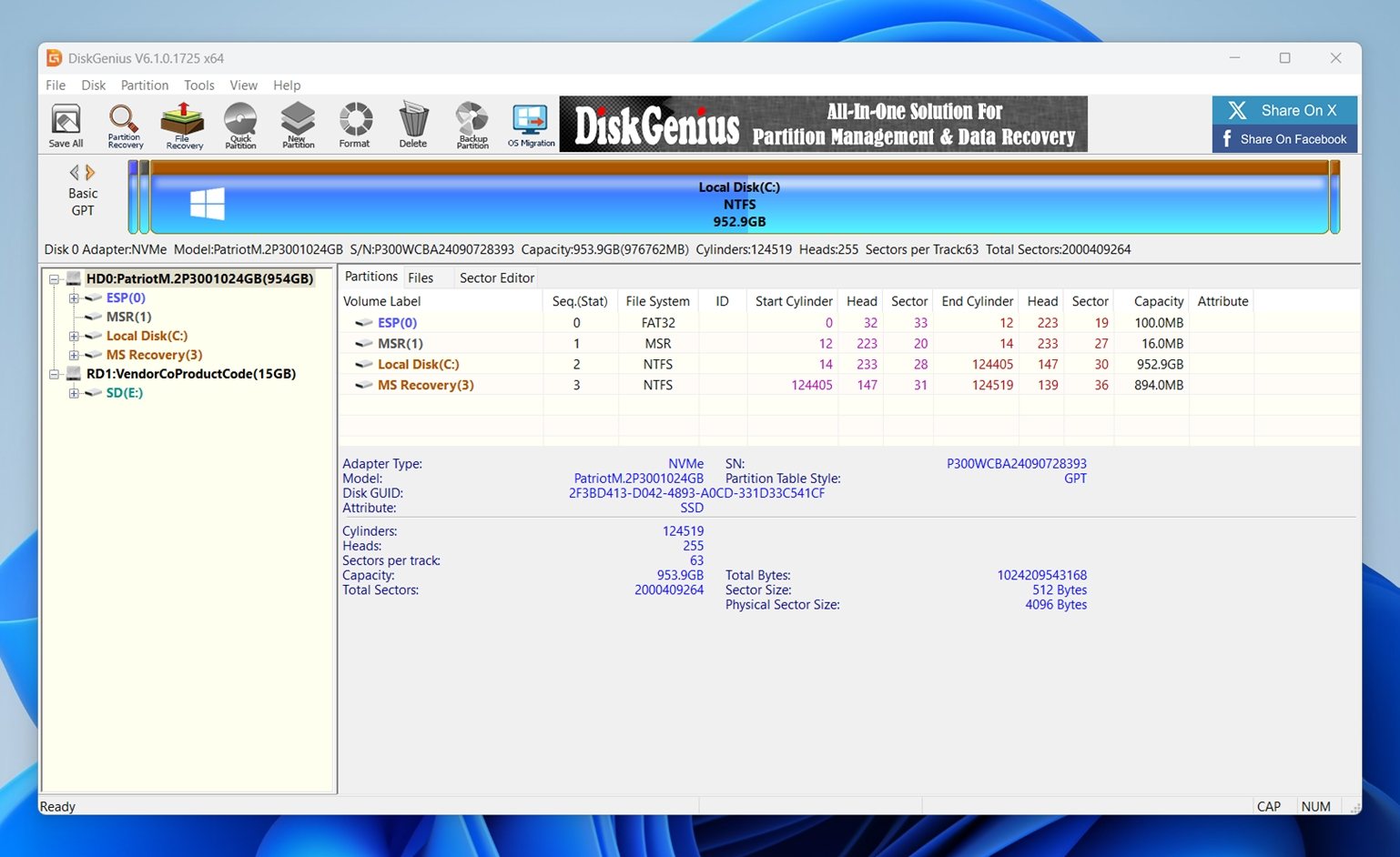
Avaa DiskGenius. Näet välittömästi luettelon kaikista tunnistetuista levyistä ja osioista vasemmalla puolella. Etsi se, josta tiedostosi katosivat.
Napsauta kohdeosiota tai -levyä hiiren oikealla painikkeella ja valitse valikosta “Palauta kadonneet tiedostot” (tai paina pikanäppäimenä U).
Vaihe 3: Valitse palautusasetukset
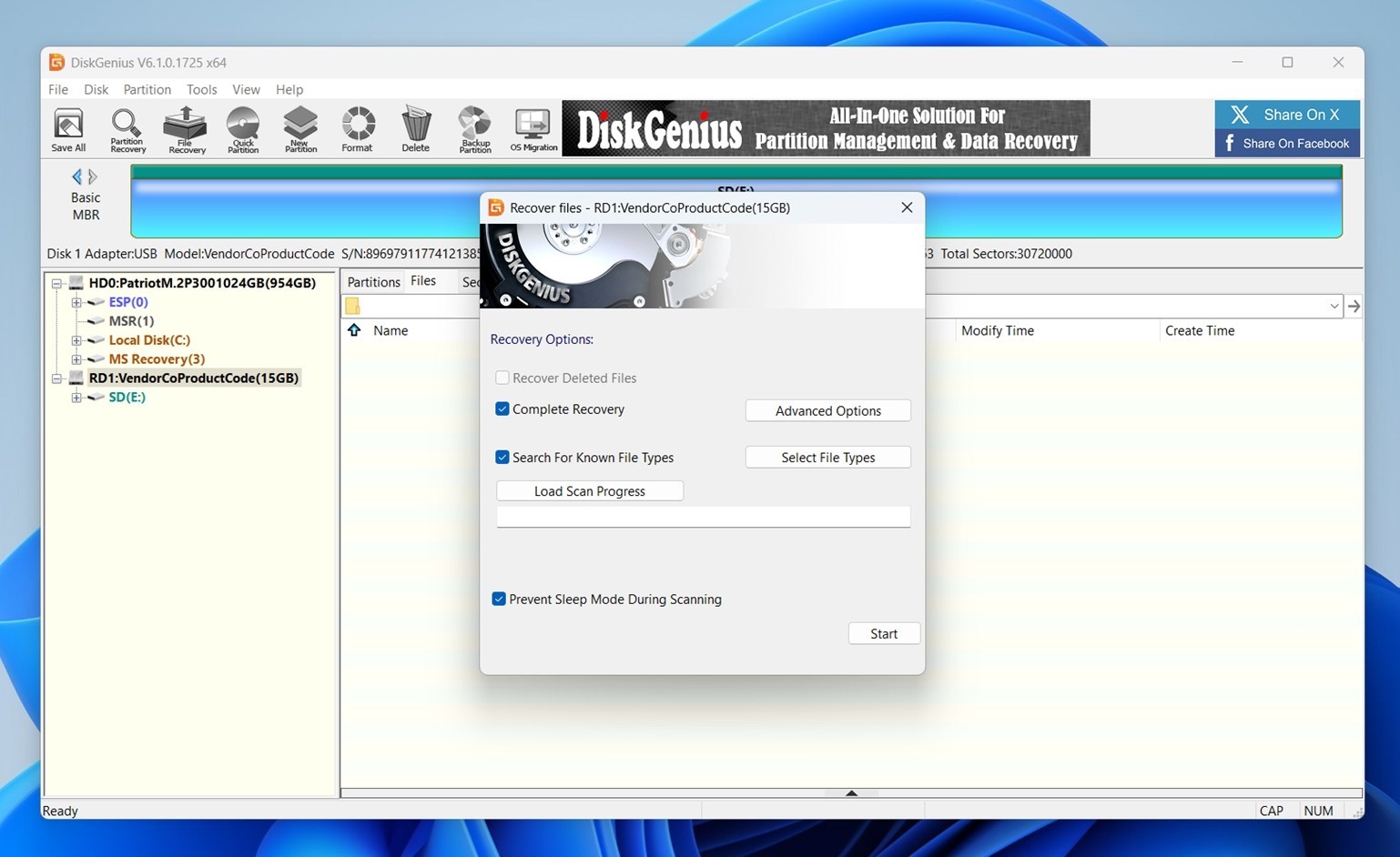
Tässä on, mitä kukin valinta tarkoittaa:
- Palauta poistetut tiedostot – Nopea skannaus äskettäin poistettujen mutta vielä ylikirjoittamattomien tiedostojen etsintään.
- Täydellinen palautus – Syvä, sektori sektorilta tapahtuva skannaus, joka toimii myös alustetuilla tai vioittuneilla asemilla. Tämä on yleensä turvallisin valinta, jos et ole varma mitä tapahtui.
- Etsi tunnetut tiedostotyypit – Käyttää tiedostojen tunnisteita (kuten JPG, DOCX, MP4 jne.) tiedostojen uudelleenrakentamiseen, kun metadata on kadonnut. Voit rajata tätä käyttämällä Valitse tiedostotyypit -painiketta.
- Estä lepotila skannauksen aikana – Pitää järjestelmäsi hereillä pitkien skannausten keskeytysten estämiseksi.
Voit myös valita Lisäasetukset säätääksesi skannauksen syvyyttä, tiedostojärjestelmän käsittelyä tai ohittaaksesi vialliset sektorit – useimpien käyttäjien ei kuitenkaan tarvitse muuttaa näitä.
Kun kaikki on valmista, napsauta Aloita. Näet reaaliaikaisen edistymisikkunan. Tämän vaiheen kesto riippuu aseman koosta ja kunnosta, ja se saattaa kestää jonkin aikaa.
Vaihe 4: Selaa ja esikatsele palautettuja tiedostoja
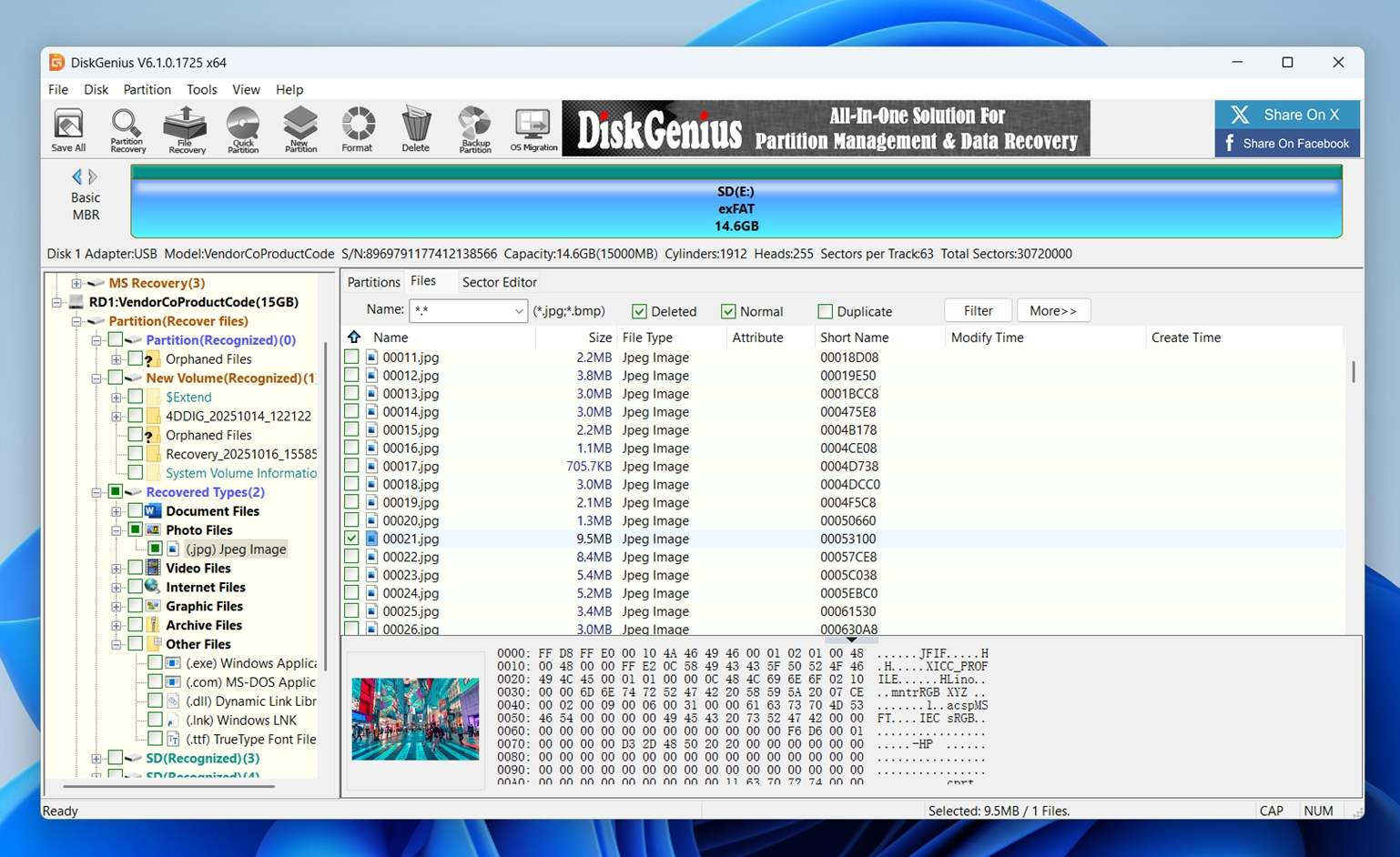
Kun DiskGenius on saanut skannauksen valmiiksi (tai jo skannauksen aikana), sinut ohjataan tiedostotulosten näkymään.
Tässä näet seuraavaa:
- Vasen sivupalkki näyttää kansiopuun sen mukaan, miten tiedostot on palautettu: rakenteiset hakemistot (jos ehjät), tiedostotyypit (Valokuvatiedostot, Videotiedostot, Asiakirjatiedostot) ja orvot klusterit.
- Pääpaneeli luettelee yksittäiset tiedostot nimellä, koolla, tyypillä ja aikaleimoilla.
- Alhaalla on esikatseluikkuna ja HEX-katselin. Näet kuvien pikkukuvat tai tiedoston raakarakenteen sen mukaan, mitä on valittuna.
Napsauta mitä tahansa tiedostoa tarkistaaksesi sen sisällön. Jos tiedostomuotoa tuetaan, saat pienen esikatselun. Kuvien kohdalla riittää yleensä, että vahvistat tiedoston olevan ehjä.
Suurempi esikatseluikkuna, jos painat P (vaikka se on kömpelö).
Pidä mielessä:
- Jotkut tiedostot avautuvat oletuksena HEX-näkymässä. Ei kovin hyödyllistä, ellei tiedä mitä katsoo.
- Voit suodattaa tuloksia nimen, tiedostopäätteen, tiedostotilan (Poistettu, Normaali, Kaksoiskappale) mukaan tai käyttää jokerimerkkejä (kuten *.jpg) yllä olevassa hakukentässä.
Todennäköisesti käytät eniten aikaa tässä vaiheessa.
Vaihe 5: Palauta ja tallenna tiedostosi
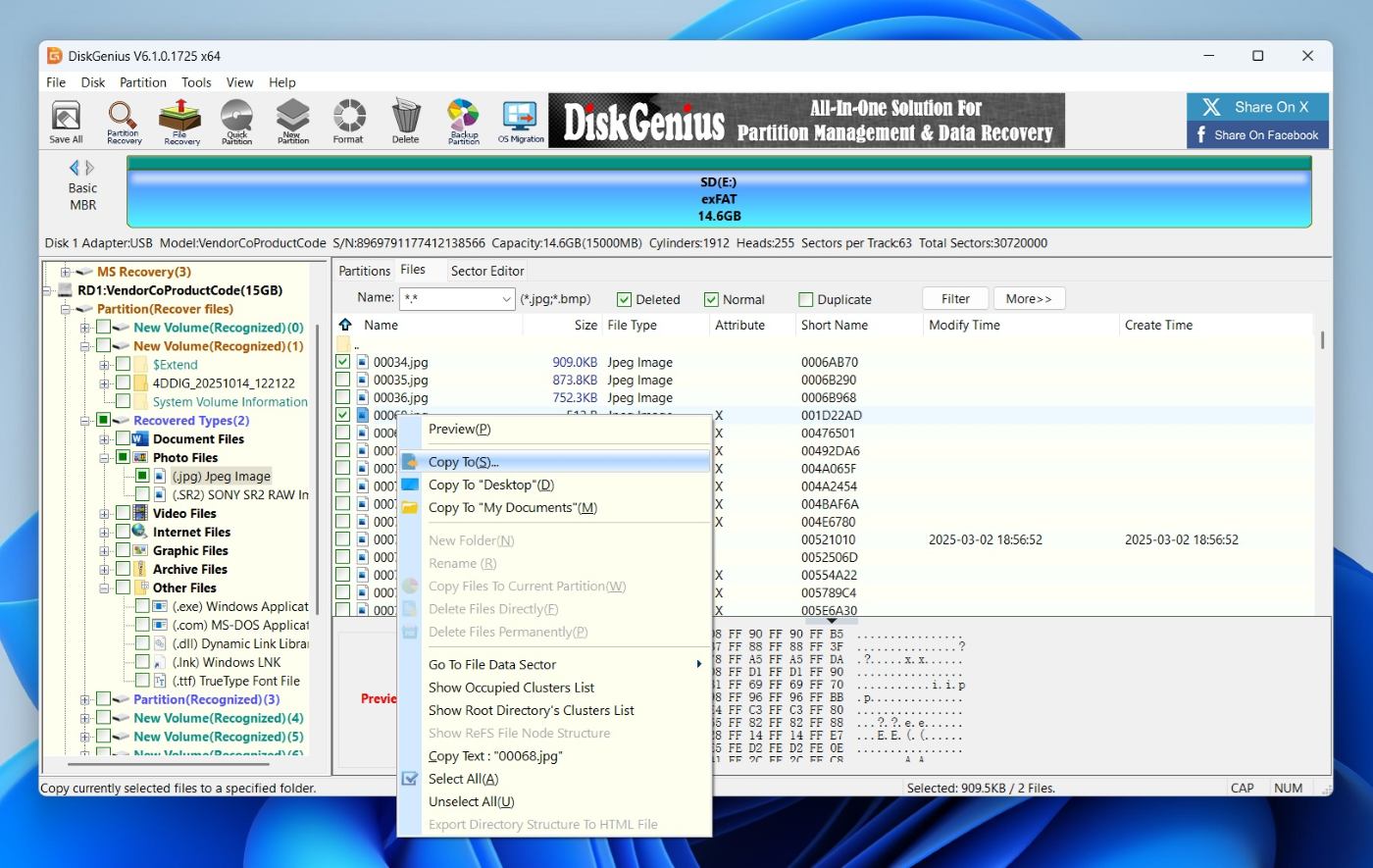
Kun olet valinnut haluamasi tiedostot, on aika tallentaa ne. Valitse tiedostot tai kansiot palautusluettelosta pääpaneelissa. Voit Ctrl+klikata valitaksesi useita tai käyttää Shift-näppäintä valitaksesi koko alueen.
Napsauta hiiren kakkospainikkeella ja valitse jokin kopiointivaihtoehdoista:
- Kopioi työpöydälle
- Kopioi Omat tiedostot -kansioon
- Kopioi kohteeseen… (tämä avaa mukautetun sijainnin valitsimen)
📌 Tallenna palautetut tiedostot aina eri asemalle – älä koskaan samalle asemalle, jolta palautat. Datan kirjoittaminen samalle levylle voi ylikirjoittaa lisää kadonneita tiedostoja ja heikentää mahdollisuuksiasi täydelliseen palautukseen.
Kun olet valinnut kohdekansion, DiskGenius kopioi tiedostot. Näet pienen vahvistusikkunan, jossa on edistymispalkki ja palautettujen tietojen lopullinen koko.
Toimiiko DiskGenius?
Nyt kun olemme käyneet läpi koko palautusprosessin, on aika puhua tuloksista.
| Skenaario | Palautuksen onnistumisprosentti* | Skannauksen kesto | Huomioita |
| 1 TB Seagate Barracuda HDD (poistetut tiedostot, NTFS) | ~92 % tiedostoista palautettu ja avattu | ~70 minuuttia | Yleisimmät tiedostomuodot (DOC/DOCX, XLS/XLSX, PDF, JPG, PNG) palautuivat siististi alkuperäisillä tiedostonimillä ja kansiorakenne oli enimmäkseen ehjä. |
| 64 GB Samsung EVO Plus microSD (pikamuotoilu) | ~70 % käyttökelpoisia tiedostoja | ~25 minuuttia | Muotoilun takia DiskGenius tukeutui vahvasti tunnistepohjaiseen skannaukseen. Useita RAW-kuvia Nikonilta ja GoProlta (NEF, NRW, GPR) palautettiin ja olivat katseltavissa, mutta CR2/CR3 oli epäjohdonmukainen. Kansiorakenne oli käytännössä poissa ja tiedostonimet olivat enimmäkseen geneerisiä. Muutama MOV-leike (H.264/HEVC) oli toistettavissa, mutta MP4- ja INSV-videot palautuivat heikosti. |
| 16 GB SanDisk Ultra USB (pakotettu RAW, ei tiedostojärjestelmää) | ~60 % käyttökelpoisia tiedostoja | ~10 minuuttia | DiskGenius onnistui havaitsemaan “Tunnistetun Osion” ja erottamaan kohtuullisen määrän JPG-kuvia ja asiakirjoja, mutta tämä oli haastavin tapaus. Suurin osa videoista oli rikkinäisiä tai puutteellisia, ja moni palautettu tiedosto sai geneerisen nimen ja löytyi “Recovered Types” -kansioista. Riittävä joihinkin valokuviin ja tiedostoihin, mutta ei hyvä media-painotteisille asemille. |
Ei lainkaan huono. Kuten useimmat tiedonpalautustyökalut, DiskGenius saavutti parhaat tuloksensa yksinkertaisimmassa tilanteessa – äskettäin poistetut tiedostot terveellä asemalla. Siinä se todella loisti: näimme erinomaiset palautusprosentit, hyvän tiedostonimien säilymisen ja kansiorakenteen. Tämä ei ole ainutlaatuista DiskGeniusille, mutta se osoittaa vahvaa suorituskykyä ja asettaa sen samaan luokkaan hiotumpien (ja usein kalliimpien) kilpailijoiden kanssa.
Missä se yllätti meidät hieman, oli skannaustehokkuus. Kun testasimme 16 GB SanDisk USB:tä RAW-muodossa, koko skannaus kesti hieman alle 10 minuuttia. Olemme käyttäneet työkaluja, jotka tarvitsevat kaksi kertaa enemmän aikaa käydäkseen läpi saman aseman, erityisesti syvällisten tai allekirjoitukseen perustuvien skannausten yhteydessä. Tällainen suorituskyky tekee DiskGeniuksesta vahvan vaihtoehdon, jos etsit nopeutta ja hallittavuutta.
Jos tarkastelemme tiedostotyyppien palautusta kaikissa kolmessa testitilanteessa, DiskGenius oli selvästi johdonmukaisin asiakirjojen osalta. Word-tiedostot, PDF:t, taulukot – tiedostomuodot kuten DOC, DOCX, XLS, XLSX, PDF – palautuivat lähes virheettömästi, ja pystyimme avaamaan melkein jokaisen asiakirjan ilman ongelmia. Jos ensisijainen tavoite on työ- tai opintoasiakirjojen palautus, DiskGenius täyttää odotukset varmasti.
Hinnoittelu ja arvo
DiskGenius tarjoaa kaksi pääasiallista lisenssitasoa, ja rehellisesti sanottuna hinnoittelu on varsin kohtuullinen. Tässä on niiden erittely:
| Painos | Hinta | Pääominaisuudet |
| Standard | 69,90 $ (1 PC) | Ydintoiminnon palautusominaisuudet, osionhallinta ja varmuuskopiointityökalut. Ihanteellinen peruskäyttäjille, jotka eivät tarvitse BitLocker- tai RAID-tukea. |
| Professional | 99,90 $ (1 PC), enemmän 5 tai 20 PC:lle | Sisältää edistyneempiä ominaisuuksia, kuten Ext4/3/2-tuen, BitLocker-yhteyden, RAID-palautuksen ja syvemmän osioanalyysin. Parempi valinta IT-ammattilaisille, tietojen palautusteknikoille tai vaativille käyttäjille. |
Vaikka voit ladata DiskGeniusin ilmaiseksi, ilmaisversio on erittäin rajoitettu. Sen avulla voit skannata asemia, esikatsella tiedostoja ja jopa kokeilla palautusprosessia, mutta kun on aika tallentaa tietosi, on olemassa suuri rajoitus: voit palauttaa vain alle 64 KB:n kokoisia tiedostoja.
Ollaanpa rehellisiä, se on käytännössä sama kuin ettei palautusmahdollisuutta olisi ollenkaan. 64 KB:n rajoitus kattaa tuskin tekstimuistiinpanon tai pienen kuvakekkeen. Kaikki merkittävämmät – valokuvat, videot tai asiakirjat – ylittävät tuon rajan välittömästi. Joten vaikka ilmainen versio onkin hyvä käyttöliittymän kokeilemiseen ja levyjen yhteensopivuuden testaamiseen, tarvitset maksullisen lisenssin tehdäksesi käytännön palautuksia.
Onko se sen arvoista? Jos sinun tarvitsee palauttaa vain muutama kadonnut tiedosto etkä välitä edistyneistä levynhallintaominaisuuksista, Standard-versio saattaa tuntua hieman kalliilta. Mutta niille, jotka kohtaavat vakavampia levyongelmia tai haluavat yhdistää palautuksen kloonaukseen, osion korjaukseen ja järjestelmän varmuuskopiointiin, kyseessä on kattava paketti. Ammattiversio tarjoaa erityisesti hyvän vastineen rahalle avaamiensa työkalujen laajuuden ansiosta.
DiskGenius vastaan parhaat kilpailijat
Kun kyseessä ovat tietojen palautustyökalut hintaluokassa ~$70-$100, DiskGenius, Disk Drill ja R-Studio mainitaan usein yhdessä. Ne on suunnattu hieman erilaisille käyttäjille, mutta kaikki tarjoavat kehittyneitä palautusominaisuuksia, syväskannaustiloja ja lisätyökaluja.
Tässä on rinnakkainen vertailu, joka auttaa sinua näkemään, missä DiskGenius pitää pintansa:
| Ominaisuus / Työkalu | DiskGenius | Disk Drill | R-Studio |
| Alustan tuki | Vain Windows | Windows & macOS (1 lisenssi kattaa molemmat) | Windows, macOS, Linux (myydään erikseen) |
| Skannauksen nopeus | Nopea | Erittäin nopea | Hitaampi |
| Esikatselutoiminto | Vaihtelee | Erinomainen (selkeä ja visuaalinen) | Vaihtelee |
| Ilmaisen palautuksen raja | 64 KB per tiedosto (käytännössä hyödytön) | 100 MB (Windows); ilmainen esikatselu (Mac) | Tiedostot pienempiä kuin 256 KB |
| Tiedostojärjestelmien tuki | NTFS, exFAT, FAT32, ext2/3/4 | NTFS, FAT32, exFAT, ReFS, EXT2/3/4, HFS+/APFS | NTFS, FAT12/16/32, exFAT, ReFS, HFS+, APFS, Ext2/3/4, UFS1/2, XFS |
| Käyttöliittymä / Helppokäyttöisyys | Vanhentunut ja tiivis | Selkeä, aloittelijaystävällinen | Tekninen ja yksityiskohtainen/tiivis |
| Hinta (elinikäinen) | 69,90 $ Standard / 99,90 $ Pro | 89 $ Pro (kertamaksu) | 79,99 $+ per alusta (erilliset lisenssit) |
Mielestämme DiskGenius on järkevin valinta, jos tarvitset sekä tiedonpalautusta että osioiden hallintaa Windowsilla. Juuri tässä Professional-versio todella loistaa. Hintaan sisältyy täysi työkalupaketti – tiedostojen palautus, osioiden uudelleenrakennus, levyjen kloonaus, viallisten sektorien tarkistus ja paljon muuta. Jos olet teknisesti taitava Windows-käyttäjä tai teet säännöllistä huoltoa sisäisille/ulkoisille levyille, se on hyvä sijoitus.
Mutta jos arvostat enemmän käyttömukavuutta ja palautustehokkuutta, suosittelisimme ennemmin Disk Drill Prota. Sen hinta on suunnilleen sama, mutta se vaikuttaa huomattavasti nykyaikaisemmalta. Käyttöliittymässä on helpompi liikkua, tiedostoesikatselut toimivat sujuvammin, ja testeissämme palautustulokset olivat usein parempia, erityisesti valokuvien ja videoiden kohdalla. Mukana tulee myös käteviä lisäominaisuuksia, kuten S.M.A.R.T.-valvonta asemien kunnon seuraamiseen, levykuvan luonti turvallisempaa palautusta varten sekä perustoimintoja tietojen suojaamiseen, jotka voivat auttaa ehkäisemään tietojen menetystä jo ennakolta. Lisäksi yksi lisenssi kattaa sekä Windowsin että macOS:n, mikä on suuri etu, jos käytät molempia käyttöjärjestelmiä.
R-Studio on samassa hintaluokassa ja sillä on yhtä tiivis, tekninen käyttöliittymä kuin DiskGeniusilla, mutta se on suunnattu enemmän ammattilaisympäristöihin edistyneillä forensiikkatoiminnoilla. Ellet ole palauttamassa tietoja epäonnistuneelta palvelimelta tai tiedä tarkalleen, mitä olet tekemässä, se saattaa olla liioittelua useimmille käyttäjille.
Asiakasarvostelut
Kuten aina, otimme myös huomioon, mitä oikeat käyttäjät sanovat kokemuksistaan DiskGeniuksen kanssa, ja palaute on hieman ristiriitaista riippuen siitä, mistä katsot.
- Sivustolla Trustpilot, DiskGeniusilla on 3,8/5 arvostelu perustuen 36 arvosteluun. Se ei ole huono, mutta kertoo vaihtelevista kokemuksista. Jotkut käyttäjät kehuvat työkalua luotettavasta palautuksesta, vankasta asiakastuesta ja hyvästä hinta-laatusuhteesta.
- Sivustolla G2 arvostelupisteet ovat paljon korkeammat, 4,9/5, mutta otoskoko on hyvin pieni (vain 4 arvostelua). Tästä huolimatta äänenpaino on selvästi positiivisempi.
Ja jos vielä mietit, onko DiskGenius luotettava? Laajemman palautteen perusteella muilla alustoilla kuten Reddit (sekä omien testiemme mukaan), vastaus on selvästi kyllä. Mielipiteet vaihtelevat ylistävistä kriittisiin, mutta kun tarkastellaan erityisesti teknisesti osaavien käyttäjien ja IT-harrastajien palautetta, konsensus kallistuu selvästi “kyllä”-vastaukseen.
Siitä huolimatta kaikki palaute ei ole ylistävää. Mukana oli myös joitakin valituksia – pääasiassa palautuksen epäonnistumisista, asiakastuen viivästymisestä tai turhautumisesta epäselviin hyvityskäytäntöihin. Useat käyttäjät huomauttivat, että 30 päivän rahat takaisin -takuu sisältää paljon ehtoja, mikä tekee hyvityksen hakemisesta vaikeaa, jos työkalu ei toiminut odotetulla tavalla.
Mutta ollaanpa rehellisiä, mikään tietojen palautusohjelmisto ei ole immuuni tällaiselle palautteelle. Jokaisella työkalulla on poikkeustapauksia, joita se ei pysty käsittelemään, ja palautuksen onnistuminen riippuu voimakkaasti levyn kunnosta ja siitä, miten tiedot on menetetty.
Lopullinen tuomio
Kaikkien testiemme jälkeen tässä ovat sen pisteet käytännön arvioinnissamme:
| Metriikka | Pisteet | Huomautukset |
| Palautuksen onnistumisprosentti | 7.5 / 10 | Vahva dokumenteille ja yleisille kuvamuodoille. Vaihtelevia tuloksia videoille ja kehittyneille RAW-muodoille. |
| Skannaustehokkuus | 8 / 10 | Nopea, erityisesti pienemmillä levyillä. Skannasi 16 GB USB-muistin alle 10 minuutissa – nopeampi kuin monet saman hintaluokan työkalut. |
| Käytön helppous | 5.5 / 10 | Toimiva, mutta vanhentunut käyttöliittymä. Jyrkempi oppimiskäyrä kuin esimerkiksi Disk Drillillä. Parhaiten kokeneille käyttäjille. |
| Hinta-laatusuhde | 8 / 10 | Pro-versio sisältää hyvät levyjen hallinta- ja varmuuskopiointiominaisuudet. Hyvä valinta Windows-käyttäjille, jotka tarvitsevat sekä palautus- että osiointityökalut. Ilmaisversio on liian rajoitettu ollakseen hyödyllinen. |
Kokonaispisteet: 7,25 / 10
DiskGenius ei ole näyttävin tai helpoin työkalu käyttää – mutta se on luotettava, nopea ja yllättävän kykenevä, kun pääset käyttöliittymän yli. Jos olet Windows-käyttäjä, joka haluaa yhdistelmän osioiden korjausta, kloonausta ja vahvoja palautustyökaluja, Professional-lisenssi on hintansa arvoinen. Se on erityisen vahva asiakirjojen kanssa.
Siitä huolimatta se ei ole paras vaihtoehto aloittelijoille. Jos haluat jotain nykyaikaisempaa ja käyttäjäystävällisempää, tarjolla on vaihtoehtoja, joissa on parempi käytettävyys, sujuvammat esikatselut ja vahvempi palautus haastaville tiedostomuodoille.
DiskGenius on järkevin valinta, jos:
- Olet Windows-käyttäjä, joka on tottunut teknisiin työkaluihin
- Haluat sekä datan palautuksen että osio-/levynhallinnan samassa sovelluksessa
- Etsit luotettavaa asiakirjojen palautusta etkä välitä hieman vanhentuneesta käyttöliittymästä
Se ei ehkä voita mitään muotoilupalkintoja, mutta hintaansa nähden DiskGenius on silti yllättävän tehokas oikeissa käsissä.




