



Tässä DMDE-arvostelussa tarkastelemme yhtä teknisimmistä saatavilla olevista tietojen palautustyökaluista. DMDE on ansainnut vankan maineen vaikeiden tapausten, kuten vioittuneiden osioiden, RAID-palautuksen ja monimutkaisen tietojen menetyksen käsittelyssä. Mutta täyttääkö se lupauksensa käytännön testeissä? 7 Data Recovery Experts -tiimimme testasi sitä perusteellisesti saadakseen selville totuuden.
Nopea tuomio
🏆 Paras kenelle: Tekniikan asiantuntijat ja järjestelmänvalvojat, jotka käsittelevät osio-ongelmia, RAID-kokoonpanoja tai forensiikkatyyppisiä palautuksia.
DMDE on yksi tehokkaimmista edullisista palautustyökaluista käyttäjille, jotka tietävät mitä tekevät. Se ei ole näyttävä, ja käyttöliittymä on retrohenkinen, mutta sen pinnan alla se tarjoaa luotettavia tuloksia. Ilmaisversio on yllättävän antelias, ja Pro-versio sisältää kehittyneitä työkaluja, kuten RAID-kokoonpanon, heksanäytön ja levyn muokkauksen.
Pros
- Edullinen kertalisenssi
- Hyvä palautusmoottori
- Edistyneet levytyökalut
- Oma tiedostosignatuurin palautus
- RAID-uudelleenrakennustuki
- Saatavilla Windowsille, macOS:lle, Linuxille ja DOS:ille
- Vanhentunut, tekninen käyttöliittymä
- Sekava työnkulku
- Heikko multimedian palautus
- Rajoitettu tiedostojen esikatselutuki
- Vähäiset käyttömukavuusominaisuudet
- Vain vähän oletusarvoisesti mukana olevia allekirjoituksia, ellei niitä lisää manuaalisesti
Yleiskatsaus
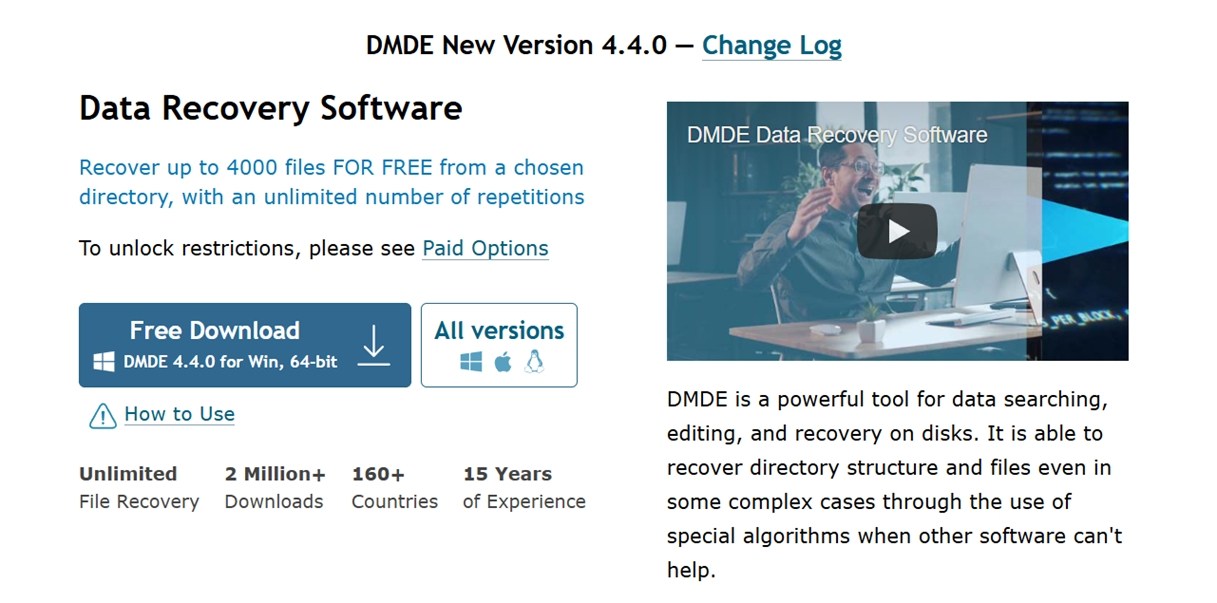
DMDE (DM Disk Editor and Data Recovery Software) on kehittänyt DMDE-ohjelmisto, itsenäinen yritys, jonka perusti ohjelmistosuunnittelija Dmitry Sidorov. Työkalua on kehitetty vuodesta 2006 lähtien, ja päivityksiä julkaistaan harvoin. Se alkoi levyeditorina matalan tason vianmääritykseen ja kasvoi yhdeksi suosituimmista loppukäyttäjille saatavilla olevista palautustyökaluista.
Vaikka DMDE Software ei olekaan valtavirran nimi, sillä on uskollinen käyttäjäkunta yli 160 maassa. Virallisilla verkkosivuilla kerrotaan ylpeästi yli 2 miljoonasta latauksesta, mikä on vaikuttavaa, kun ottaa huomioon, että yritys ei pyöritä aggressiivisia mainoskampanjoita joidenkin kilpailijoiden tapaan.
Vaikka DMDE:n verkkonäkyvyys on vaatimaton, sitä suositellaan usein foorumeilla kuten /r/datarecovery ja /r/DataRecoveryHelp. Jokainen, joka tuntee tämän erikoisalan, on todennäköisesti kuullut nimen DMDE mainittavan useammankin kerran.
Alustan ja tiedostojärjestelmän tuki
DMDE on yksi harvoista palautustyökaluista, joka toimii useilla alustoilla ja ymmärtää laajan valikoiman tiedostojärjestelmiä – sekä moderneja että vanhoja.
| Käyttöjärjestelmät | Windows, Linux, macOS, DOS |
| Tiedostojärjestelmät | FAT12 / FAT16 / FAT32, exFAT, NTFS, ReFS, Ext2 / Ext3 / Ext4, HFS+ / HFSX, APFS, Btrfs |
DMDE:n virallinen lataussivu sivulta löydät useita versioita jokaiselle tuetulle alustalle – mukaan lukien GUI- ja konsoliversiot Windowsille (32-bittinen & 64-bittinen), macOS:lle, Linuxille sekä jopa käynnistettävän DOS-version.
DMDE:n pääominaisuudet
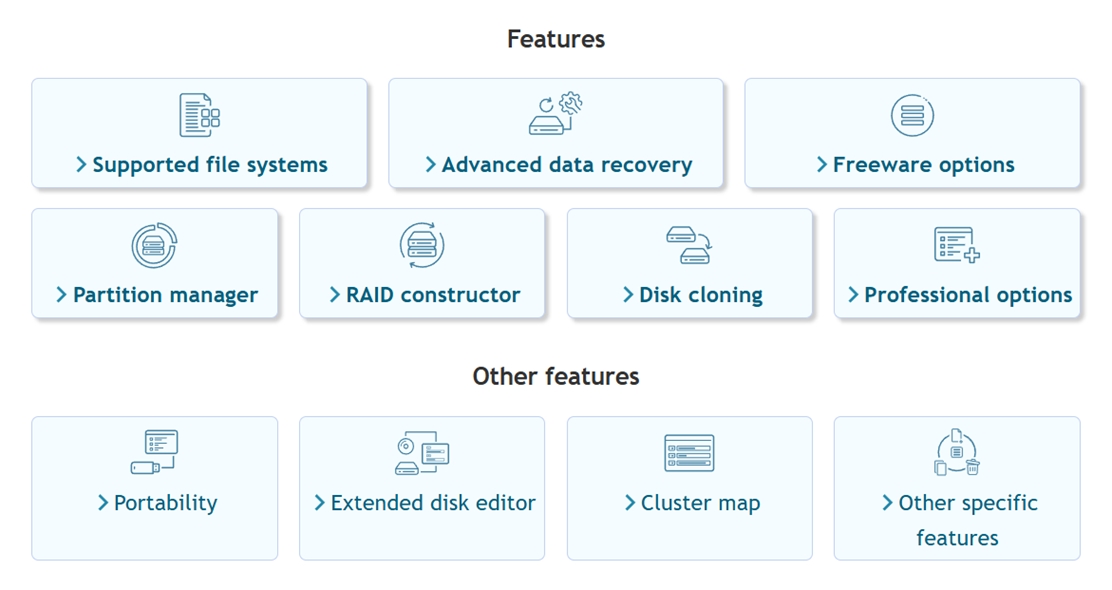
Pohjimmiltaan DMDE on täysimittainen palautustyökalu. Se voi:
- Palauta tiedostoja, jotka olet poistanut vahingossa
- Palauta dataa formatoiduilta levyiltä (jos ne on pikamuotoiltu)
- Skannaa RAW-osioita, jotka eivät enää liity käyttöjärjestelmään
- Palauta USB-muistitikuilta, SD-korteilta, ulkoisilta kiintolevyiltä ja SSD-levyiltä
- Rakenna uudelleen rikkinäiset tai poistetut osiotaulut
Saat myös allekirjoituspohjaisen tiedostonkaivuumekanismin, joten vaikka tiedostojärjestelmä olisi tuhoutunut, DMDE yrittää palauttaa tiedostoja allekirjoitukset (tunnettujen alkutunnisteiden ja lopputunnisteiden perusteella).
DMDE:tä voidaan myös opettaa tunnistamaan tuntemattomia tiedostotyyppejä tarjoamalla sille esimerkkitiedostoja. Tämä mahdollistaa käyttäjien lisätä omia tiedostoallekirjoituksia formaateille, joita ei ole oletuksena mukana. Useimpien kotikäyttäjien ei tarvitse koskaan tehdä tätä, mutta se on silti kätevä vaihtoehto olla olemassa.
Osion palautus & levytyökalut
DMDE voi myös auttaa, kun koko osiorakenne on poissa tai lukukelvoton.
Tässä on, mitä se tarjoaa:
- Tunnista ja palauta kadonneet osiot, jopa formatoimisen tai pyyhityn osiotaulun jälkeen
- Skannaa koko levyt, ei pelkästään näkyviä asemia, tiedostojärjestelmän rakenteen rekonstruoimiseksi
- Palauta käynnistyssektorit ja osiotunnisteet (hyödyllistä, jos asema ei enää käynnisty)
- Korjaa kohdistus- tai rakennevirheet GPT- ja MBR-kokoonpanoissa
- Toimii sekä uusien että vanhojen osiotyylien kanssa, mikä on kätevää kloonattaessa tai palautettaessa vanhoja järjestelmiä
Kun kadonnut osio löytyy, DMDE voi asentaa sen virtuaalisesti sovelluksen sisälle, skannata sen ja palauttaa tiedostoja ikään kuin se olisi yhä toimiva asema.
DMDE sisältää myös sisäänrakennetun heksaeditoijan ja käynnistyssektorin katseluohjelman. Nämä ovat asiantuntijatason työkaluja, joiden avulla voit tarkastella suoraan aseman raakarakennetta, tarkastella taltioiden otsikoita ja jopa korjata järjestelmätietueita manuaalisesti (ominaisuuksia, joita harvoin näkee oikeuslääketieteellisten laboratorioiden ulkopuolella).
RAID-uudelleenrakentaja
Tämä on iso juttu: DMDE sisältää RAID-moduulin. Jos olet koskaan joutunut tekemisiin epäonnistuneen RAID-järjestelmän kanssa, tiedät kuinka nopeasti tilanne voi muuttua huonommaksi.
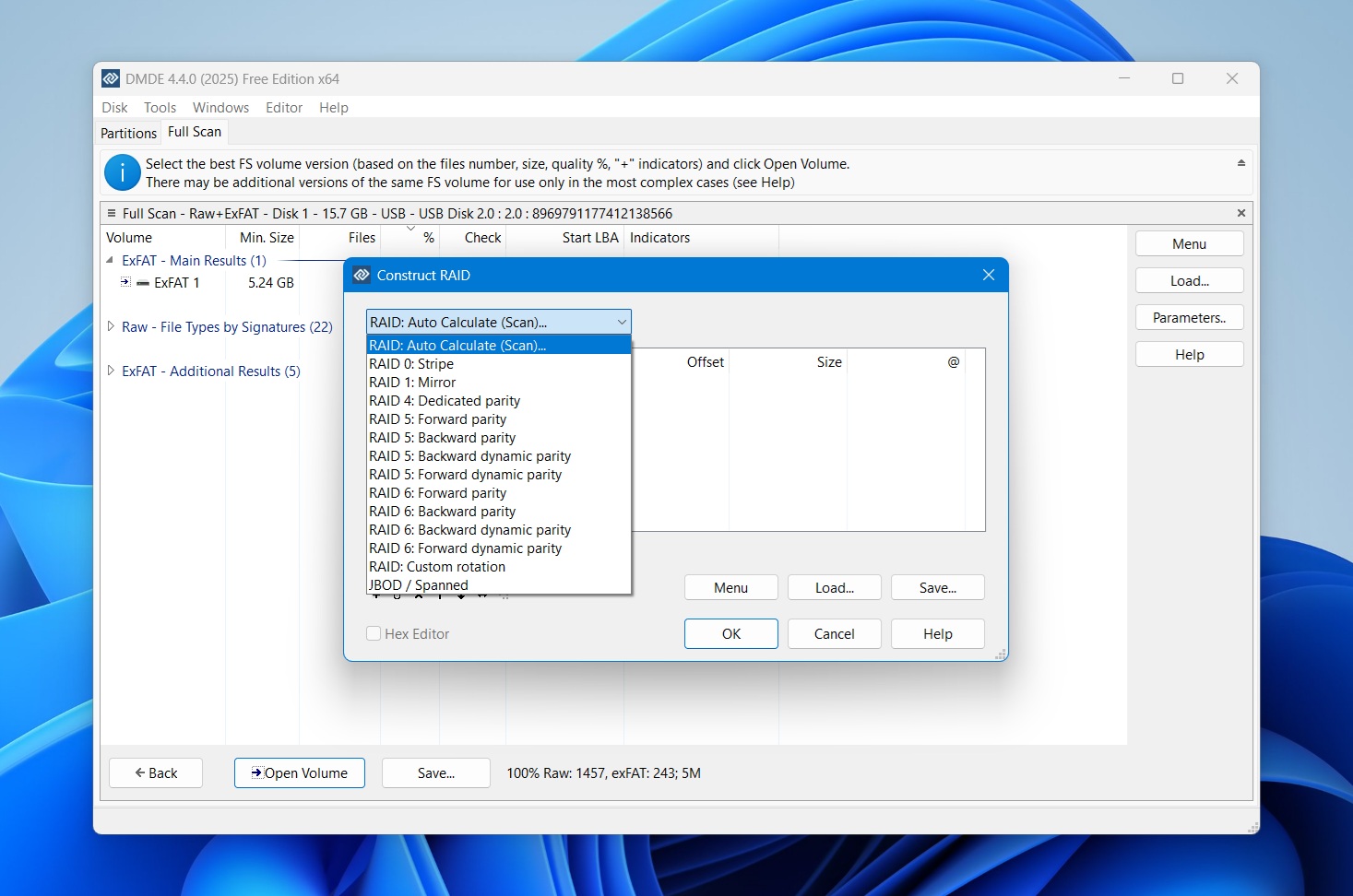
Tässä ovat tuetut asiat:
- RAID-0 (raidoitus)
- RAID-1 (peilaus)
- RAID-4 / RAID-5 / RAID-6 (viiveellisellä tai ilman pariteettia)
- JBOD / Laajennetut levyt
- Omat raidoitusasettelut
- Manuaalinen levyjärjestyksen määritys
- Automaattinen RAID-parametrien tunnistus tuetuissa kokoonpanoissa
Tämän RAID-moduulin avulla voit rakentaa virtuaalisen RAIDin yksittäisistä levyistä tai levykuvista ja skannata sitä kuten tavallista osiota. DMDE ei vaaranna koskea lähdelevyihin (ellet erikseen niin määrää).
Muita hyödyllisiä ominaisuuksia
DMDE sisältää myös vankan valikoiman työkaluja, jotka menevät peruspalautuksen ulkopuolelle, joista jotkut eivät löydy monista kaupallisista sovelluksista.
Tässä on, mitä muuta se voi tehdä:
- Levyn kloonaus – luo täydellisiä tavu-tavu-kopioita tai levykuvia asemista
- Kirjoita levykuvia takaisin fyysisille levyille, erinomainen täydelliseen järjestelmän palautukseen
- Käsittelee vialliset sektorit ja I/O-virheet, sisäänrakennetulla uudelleenyritys- ja ohituslogiikalla
- Tukee E01-kuvia (vain luku), joten voit työskennellä forensiikkalevyformaatin kanssa
- Luo palautuslokeja ja tiedostojen tarkistussummia, hyödyllistä validointiin
- Voi jatkaa keskeytettyä kloonausta tai kuvantamista, lokipohjaisella monikertainen kopioinnilla
- Muokattavat I/O-hallintascriptit, hyödyllisiä kehittyneisiin palautustyönkulkuihin
- Palauttaa NTFS:n vaihtoehtoiset tietovirrat, mitä monet työkalut jättävät kokonaan huomioimatta
- Klusterikartta mahdollistaa seurata, mitkä tiedostot käyttävät tiettyjä sektoreita tai klustereita
DOS-versiossa on jopa DMA-tuki, mikä parantaa suorituskykyä käynnistettäessä vanhemmilla järjestelmillä USB- tai CD-levyltä.
Ja kuten näet, se voi tehdä paljon. Vaikka 99 % näistä lisäominaisuuksista on täysin tarpeettomia tavalliselle kotikäyttäjälle, pidämme tätä silti suurena plussana.
Käyttöliittymä & Suunnittelu
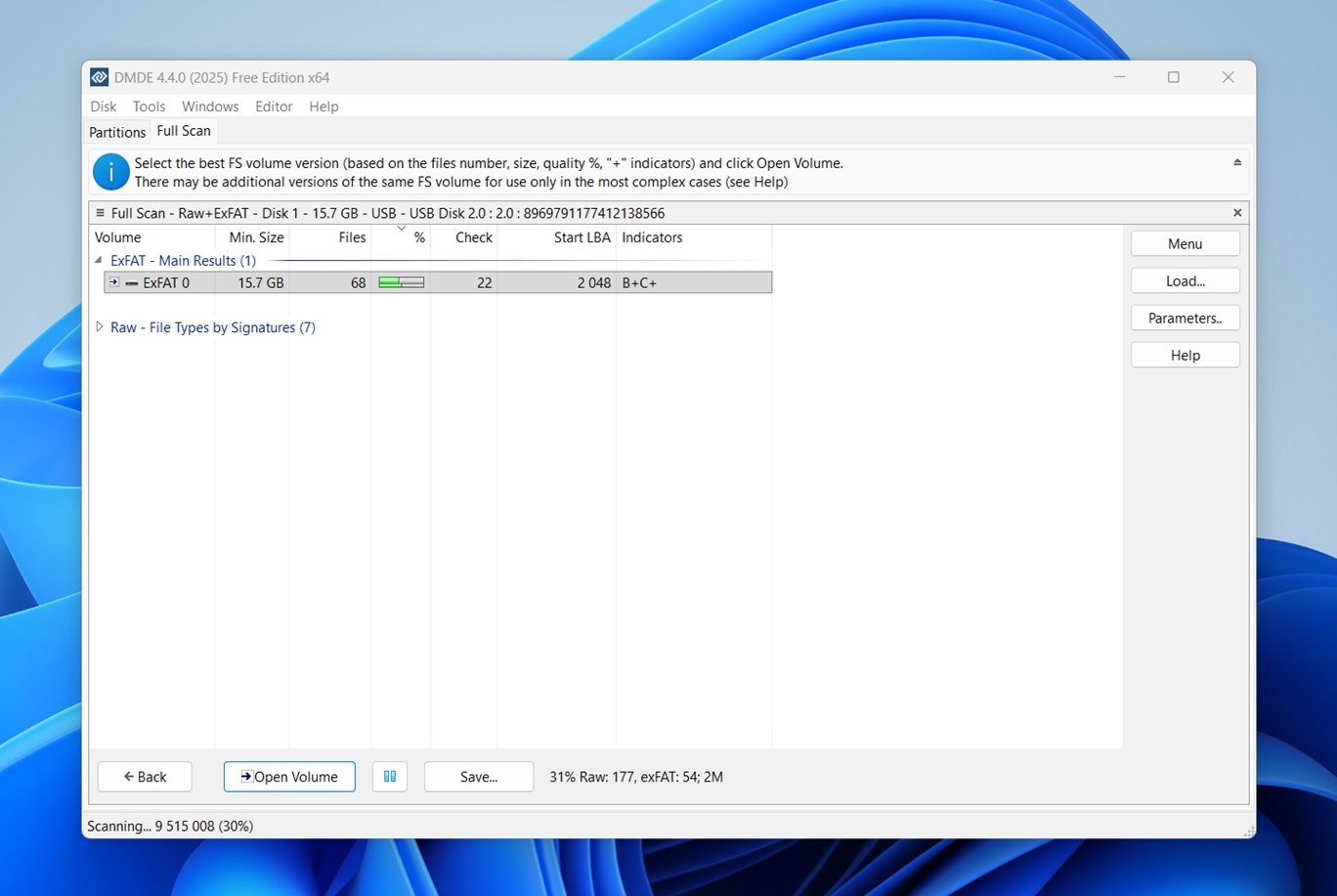
Tässä on rehellinen totuus: vaikka DMDE sisältää paljon tehoa, sen käyttöliittymä tuntuu olevan jumissa toisella aikakaudella. Ulkoasu on ehkä toimiva, mutta nojaa vahvasti tekniseen työnkulkuun.
Et löydä täältä ohjauspaneeleja, vedä ja pudota -palautustoimintoa tai animoituja edistymispalkkeja. Sen sijaan tarjolla on tiiviitä valikoita, pudotusvalikoita useilla kymmenillä vaihtoehdoilla ja paljon kokeilua ja erehdystä, jos olet uusi tietojen palautuksessa.
Skannaustulosten selaaminen voi myös olla työlästä. Mutta puhumme siitä myöhemmin lisää. Tällä hetkellä sanomme vain tämän: se, että niin monia Kuinka käytän DMDE:tä? ketjut löytyy verkossa, ei ole sattumaa.
Arviointimenetelmä
Tässä DMDE-tiedonpalautusohjelmiston arvostelussa käytimme samaa vakioitua testausympäristöä, johon olemme luottaneet kaikissa viimeaikaisissa arvioissamme. Samat levy-tyypit, sama sekatiedostojoukko ja samat todellisiin tilanteisiin perustuvat tietojen menetysskenaariot.
Tavoitteena oli testata DMDE:tä yhtenäisissä olosuhteissa, jotta voisimme reilusti mitata sen palautuskykyä verrattuna muihin arvioimiimme työkaluihin.
Jotta DMDE:tä voitaisiin arvioida asianmukaisesti, ajoimme sen läpi kolmessa palautustapauksessa:
- 1 TB Seagate Barracuda HDD (NTFS) esiladattu noin 1 500 tiedostolla useissa kansioissa. Poistimme sitten kaikki tiedostot ja tyhjensimme Roskakorin.
- 64 GB Samsung EVO Plus microSD -kortti tarkoituksella vioitettu osiointityökalulla, kunnes se näkyi muodossa RAW Windowsissa.
- 16 GB SanDisk Ultra USB 3.0 -muistitikku, pikamuotoiltu muotoon exFAT (yleinen vahingossa tapahtunut formatoiminen -tilanne).
Kaikille kolmelle asemalle ladattiin sama testiaineisto: realistinen sekoitus tiedostotyyppejä, joita kaikki käytämme säännöllisesti – valokuvia, videoita, asiakirjoja, arkistoja, äänitiedostoja.
Tietojoukon tiedostotyypit:
- Kuvat: JPG, PNG, Canon CR2/CR3, Nikon NEF
- Videot: MP4 (H.264/H.265), MOV, AVI, jotkin action-kameran muodot
- Asiakirjat: DOC/DOCX, PDF, XLSX, TXT
- Ääni: MP3, WAV, FLAC
- Pakkaustiedostot & muut: ZIP, RAR, EXE-asentimet
Kuitenkin, kuten useimpien testaamiemme työkalujen kohdalla, palautuksen onnistuminen tai epäonnistuminen ei ole ainoa mittari, jota käytämme lopullisen arvosanan antamiseen. Palautusprosentti on tärkeä, mutta se ei kerro koko totuutta.
Arvioimme DMDE:tä seuraavien kategorioiden perusteella:
| Mittari | Mitä mittasimme |
| Palautuksen onnistumisprosentti | % palautetuista tiedostoista (ja avautuvatko ne oikein palautuksen jälkeen) |
| Skannauksen nopeus | Kuinka kauan skannauksen suorittaminen kesti |
| Käytön helppous | Työnkulun selkeys, käyttöliittymän reagointikyky ja kuinka helposti etenimme skannauksesta tallennukseen |
| Rahan arvo | Ilmaiset vs. maksulliset ominaisuudet ja mitä lisenssihintaan todellisuudessa saa |
Käyttö ja testitulokset
Ennen kuin paljastamme testituloksemme ja lopullisen pistemäärän, käydään nopeasti läpi, millaista DMDE:n käyttäminen oikeasti on. Asennuksesta skannaukseen, tältä näyttää tyypillinen palautusistunto:
Vaihe 1: Lataa oikea versio
Kuten aiemmin mainittiin, DMDE on saatavilla useille alustoille, mukaan lukien Windows, macOS ja Linux.
Testasimme sitä Windows 11 (Build 26100.7171):llä. Windows-versio toimitetaan siirrettävänä ZIP-arkistona, joten asennusta ei tarvita. Purat vain arkiston ja kaksoisnapsautat dmde.exe.
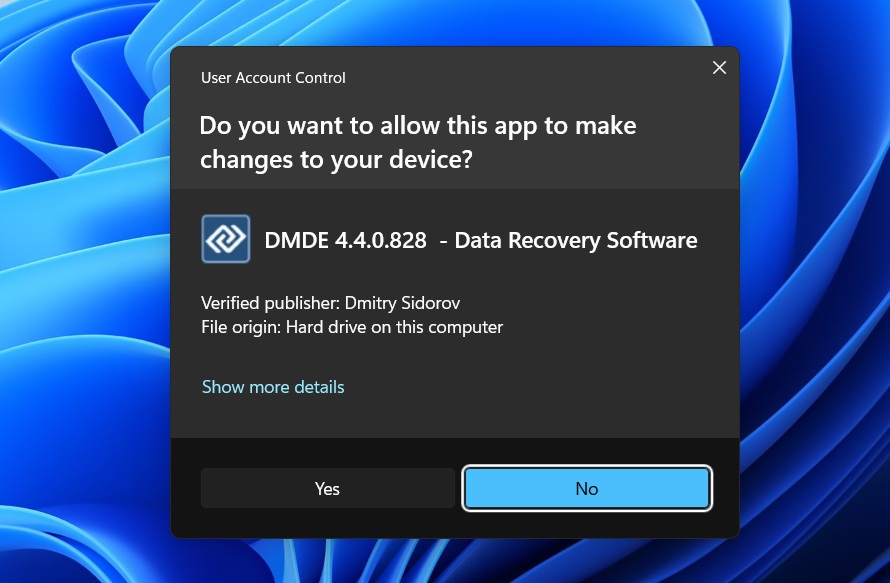
Sinut tervehditään välittömästi Käyttäjätilien valvonnan kehotteella, joka vahvistaa julkaisijan. Napsauta Kyllä käynnistääksesi työkalun.
Vaihe 2: Käynnistä ja valitse laite
Kun DMDE käynnistetään, se avaa raakaluettelon havaituista asemista ja osioista. Et näe tuttuja asemakirjaimia kuten “C:” tai tunnisteita kuten “My Passport”.
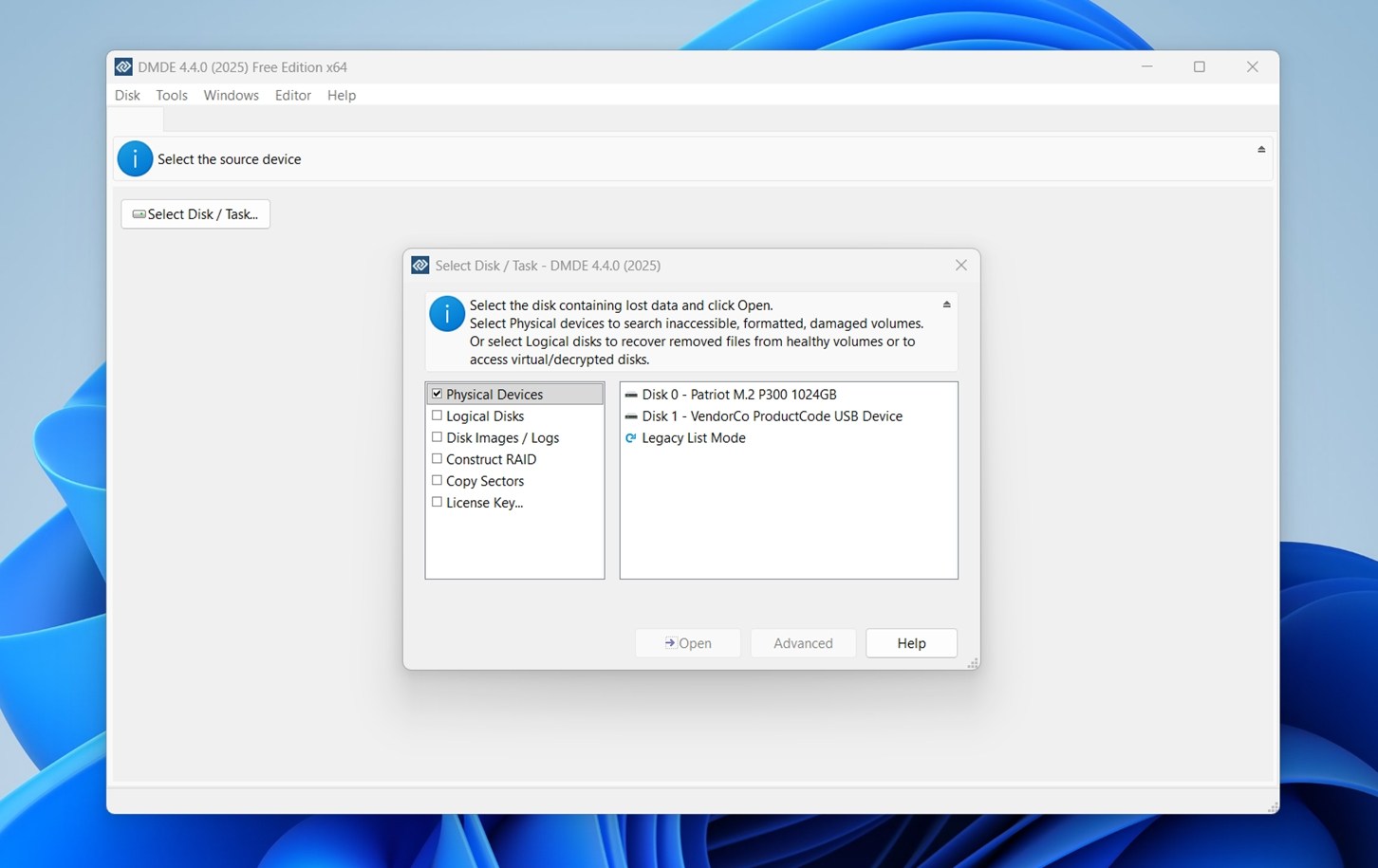
Näet luettelon, joka on jaettu kategorioihin:
- Fyysiset laitteet – kokonaiset asemat kuten SSD:t, kovalevyt tai muistitikkuja
- Loogiset levyt – tällä hetkellä liitetyt osiot ja levyt
- Levykuvat / Lokit – jos työskentelet varmuuskopiolevykuvasta
- RAID / Kopioi sektorit – edistyneille käyttäjille ja forensiikkaan
Useimmissa tietojen menetyksen tilanteissa, kuten tahaton poisto tai alustaminen, kannattaa valita Fyysiset laitteet -vaihtoehto. Valitse sitten luettelosta oikea asema (esimerkissämme: Levy 1USB-laitteelle).
Kun olet valinnut, napsauta Avaa siirtyäksesi osiota tai levyä valitsevaan vaiheeseen. Jos laitteesi ei näy tässä, varmista, että se on oikein kytketty ja käynnissä, tai kokeile käynnistää DMDE järjestelmänvalvojana.
Vaihe 3: Skannaa levy tai osio
Napsauta “Full Scan” aloittaaksesi. Näet joukon valinnaisia parametreja, mutta useimmat käyttäjät voivat jättää ne oletuksilleen. DMDE aloittaa sitten palautettavien osioiden ja tiedostorakenteiden skannauksen.
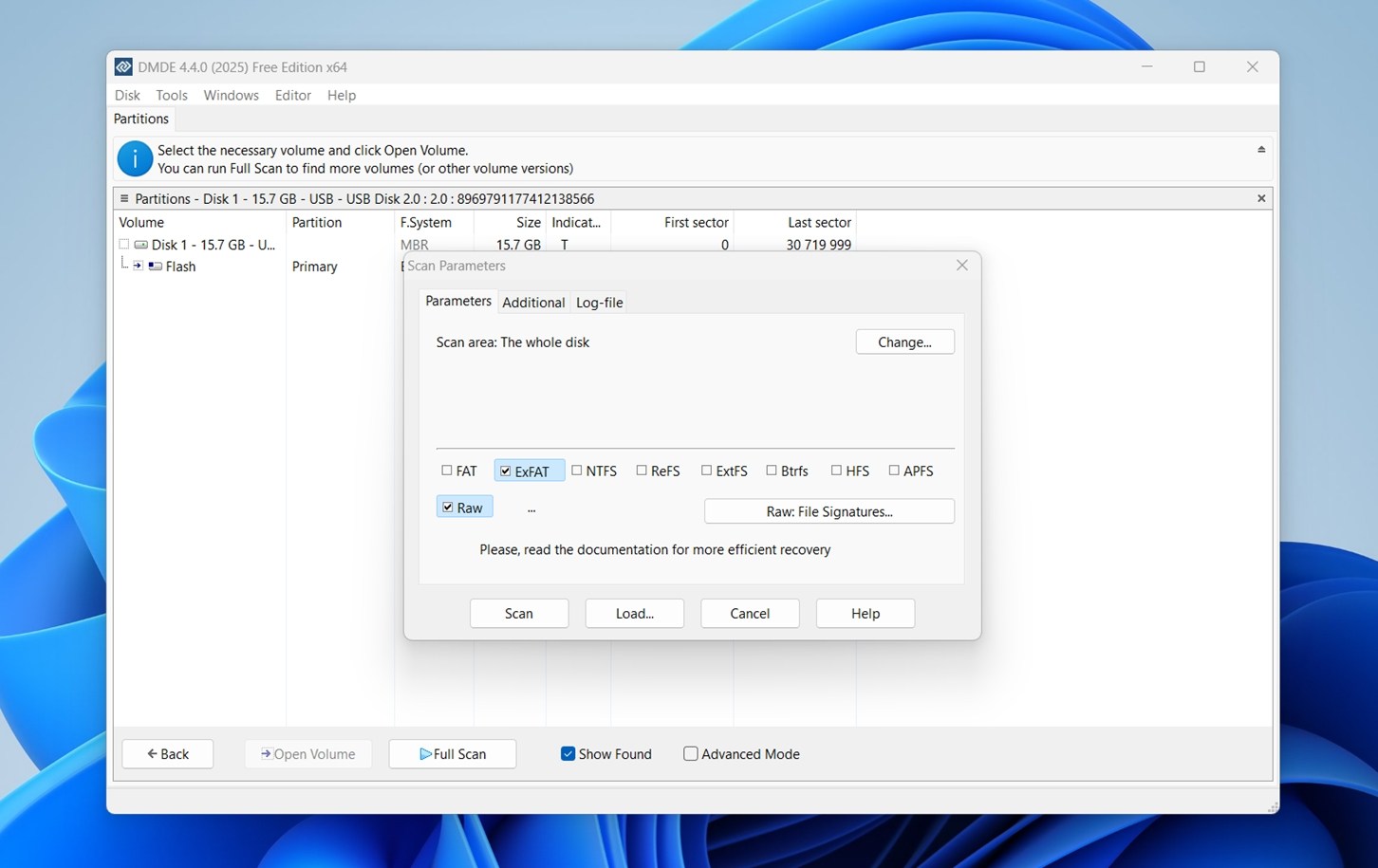
Täällä voit myös napsauttaa “Raw: File Signatures” -painiketta hallitaksesi tiedostotyyppejä, joita DMDE etsii. Tämä avaa tiedostoallekirjoitusten hallintaikkunan.
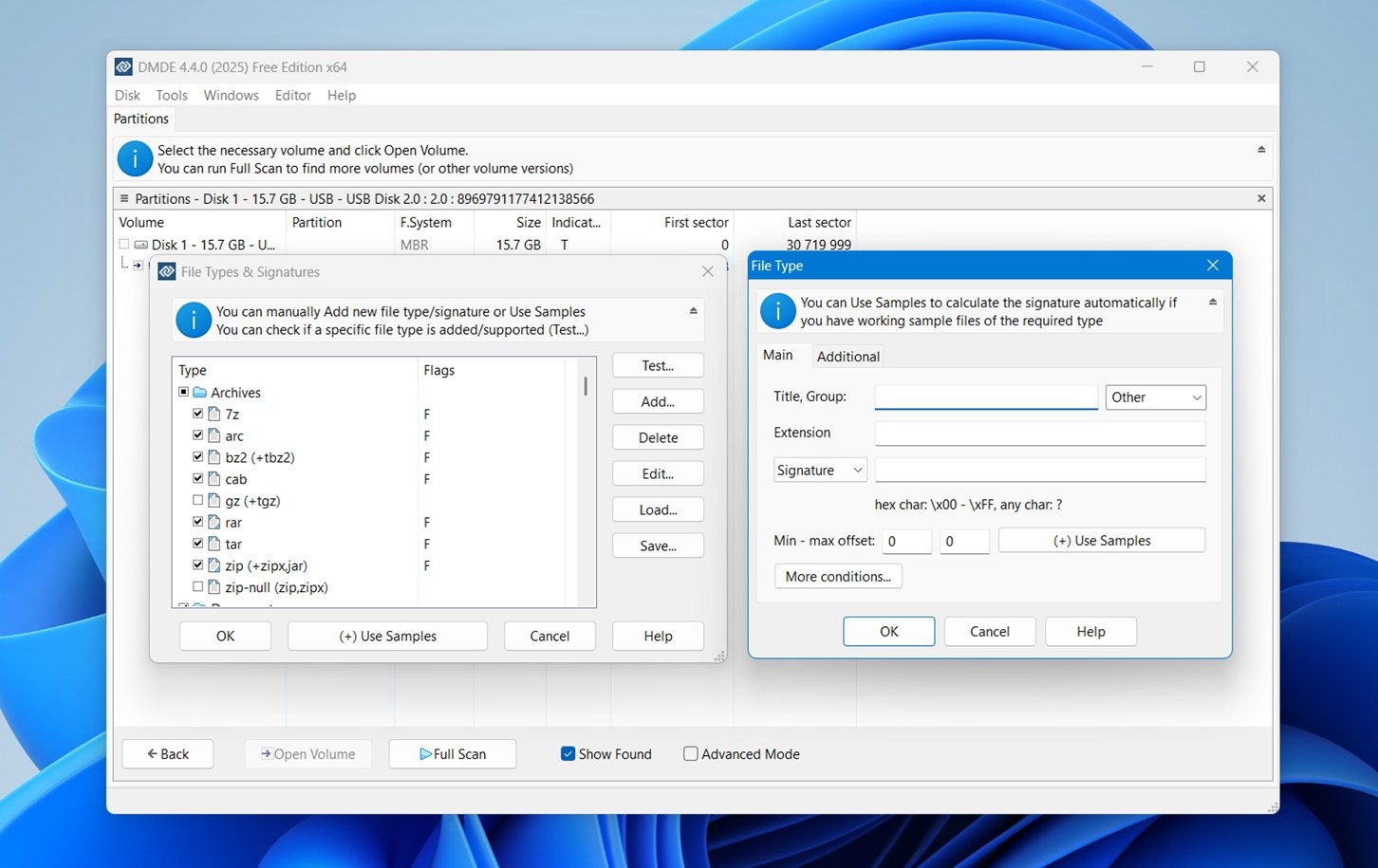
Voit:
- Ota käyttöön tai poista käytöstä tietyt muodot (kuten JPEG, ZIP, MOV, DOCX).
- Käytä Lisää…-painiketta hyödyntääksesi Näytteet-vaihtoehtoa, jolla voit luoda uuden allekirjoituksen toimivan esimerkkitiedoston avulla automaattisesti.
Vaihe 4: Tarkista ja palauta
Kun skannaus on valmis, DMDE näyttää kaikki löydetyt osiot ja tiedostopuustot. Tässä kohtaa asiat muuttuvat hieman hankaliksi: tulokset on ryhmitelty osioihin Päätulokset, Raakatiedostotyypit ja Muut tulokset, eikä aina ole itsestään selvää, mihin tiedostosi päätyivät.

Sinun täytyy kaivaa kansioihin, esikatsella mitä voit (rajoitettu formaattituki) ja valita palautettavat tiedostot manuaalisesti. Tässä vaiheessa vähemmän teknisesti suuntautuneet käyttäjät saattavat alkaa tuntea olonsa hämmentyneiksi. Tämän luettelon selaaminen ei ole sujuvaa sellaiselle, joka ei ole aiemmin käyttänyt palautustyökaluja. Ohjattua näkymää tai automaattista lajittelua sisällön merkityksen mukaan ei ole, vaan tarjolla on pelkkä raakakansiorakenne ja tiedostotyypit. Sinut jätetään tutkimaan näitä manuaalisesti.
Ja mitä esikatseluihin tulee, DMDE lisää vielä yhden esteen: se vaatii kaksoisnapsauttamaan tiedostoa esikatselua varten, mikä hidastaa huomattavasti, jos yrität nopeasti selata satoja kohteita. Ja silloinkin esikatselun tuki on rajallinen. Järjestelmäkameran (Canon, Nikon, Sony) RAW-kuvat eivät näy lainkaan. Jos olet palauttaminen vioittuneelta SD-kortilta tai kyseessä on vanha kuvaus, oikeiden valokuvien valitseminen on todella työlästä.

Sen lisäksi ei ole nopeaa suodatinta tai tunnistusjärjestelmää, jolla voisi merkitä tärkeitä tiedostoja. Kaikki riippuu valintaruutujen valinnasta.
Kun olet valinnut kaikki tiedostot tai kansiot, joista välität:
- Napsauta hiiren oikealla painikkeella mitä tahansa niistä ja valitse Palauta, tai
- Käytä pikanäppäintä Ctrl+U tuodaksesi palautusikkunan välittömästi esiin.
Tästä aukeaa sama palautusikkuna (kohdepolku, tiedostokategoria-asetukset jne.). Tämä on viimeinen pysäkki ennen datan palauttamista.
Kuten näet, DMDE ei ole mukavin työkalu, ja se yksistään riittää säikäyttämään monia potentiaalisia käyttäjiä. Vanhentuneen käyttöliittymän, kömpelön navigoinnin ja kätevien ominaisuuksien puutteen vuoksi on helppo tuntea olonsa ylivoimaiseksi, jos et ole jo ennestään perehtynyt tiedostojärjestelmien toimintaan.
Palautuksen suorituskyky
Mutta mennäänpäs siihen mielenkiintoiseen osioon: miten ohjelma pärjäsi testeissämme? On aika puhua tuloksista. Ajoimme DMDE:n läpi samat kolme skenaariota, joita käytämme kaikissa arvosteluissamme: poistetut tiedostot, pikasformatoitu tallennuslaite ja täysin vioittunut RAW-asema.
Näin se suoriutui:
| Skenaario | Palautuksen onnistumisprosentti* | Skannausaika | Huomiot |
| 1 TB Seagate Barracuda HDD (poistetut tiedostot, NTFS) | ~90-93 % tiedostoista palautettu ja avattu | ~75 minuuttia | NTFS on yksi DMDE:n vahvimmista tiedostojärjestelmistä. Suurin osa asiakirjoista (DOCX, XLSX, PDF), kuvista (JPG, PNG) ja pienemmistä mediatiedostoista palautui alkuperäisillä tiedostonimillä ja metatiedoilla. Kansi-rakenne oli pääosin ehjä. RAW-formaatit olivat epäjohdonmukaisempia, mutta odotettavissa. |
| 16 GB SanDisk Ultra USB (pikaformatoitu exFAT) | ~65-72 % käyttökelpoisia tiedostoja | ~28 minuuttia | DMDE tukeutui vahvasti tunnistepohjaiseen skannaukseen, koska exFAT-rakenteet oli pyyhitty. JPG-palautus oli onnistunut. RAW-valokuvat (CR2/CR3, NEF) olivat harvoin käyttökelpoisia, eikä DMDE osaa esikatsella RAW-muotoja lainkaan. Muutamia MOV-leikkeitä palautui ja toistui, mutta MP4 ja action‑kamera-formaatit (GPR, INSV) olivat arpapeliä. Tiedostonimet ja kansiot olivat suurimmaksi osaksi poissa. |
| 64 GB Samsung EVO Plus microSD (pakotettu RAW, ei tiedostojärjestelmää) | ~60 % käyttökelpoisia tiedostoja | ~12 minuuttia | DMDE löysi useiden “Recognized Partitions” -osioiden sirpaleita, mutta tulokset olivat hajanaisia. Asiakirjat ja JPG:t olivat palautettavissa. Videot olivat pääosin epätäydellisiä. Kaikilla tunnistehaulla palautetuilla tiedostoilla oli geneerinen nimi ja ne oli lajiteltu “Raw File Types” -kansioihin. Kohtalainen lopputulos valokuville ja asiakirjoille, mutta ei suurille mediatiedostoille. |
Ei ollenkaan huono, etenkin kun otetaan huomioon DMDE:n ikä. Kuten useimmat palautustyökalut, DMDE toimii parhaiten yksinkertaisimmassa tilanteessa: äskettäin poistetut tiedostot terveellä asemalla. Tässä se sijoittuu mukavasti samaan luokkaan paljon hiotumpien (ja kalliimpien) tuotteiden kanssa.
Mutta tilanne muuttuu monimutkaisemmaksi. Kuten muidenkin palautustyökalujen kohdalla, formatointi- tai RAW-tilat pakottavat DMDE:n siirtymään tiedostotunnisteiden perusteella tehtävään palautukseen, ja tässä sen rajallinen sisäänrakennettu tunnistekirjasto alkaa rajoittaa sen toimintaa. Monille nykyaikaisille multimediamuodoille, kuten CRW, MRW tai 360° MP4-tiedostoille, ei ole sisäänrakennettua tukea, vaikka ne ovat nykyään melko yleisiä.
Voit lisätä omia mukautettuja tiedostotunnisteita, ja se on iso etu, jos tiedät mitä teet. Mutta prosessi ei ole aloittelijaystävällinen, eikä siitä ole paljon apua, jos olet ajan puutteessa ja haluat vain palauttaa valokuvasi ilman pikaopetusta heksadesimaalisessa muokkauksessa.
Vaikka DMDE ei epäonnistu täysin, sitä ei selvästikään ole suunniteltu mediaa runsaasti hyödyntäviä työnkulkuja varten. Valokuvaajille, videokuvaajille tai kenelle tahansa, joka käsittelee suuria määriä raakakuvia, jokin kuten Disk Drill tai R-Studio suoriutuu todennäköisesti paremmin heti käyttövalmiina.

Nopeudeltaan DMDE suoriutui melko hyvin. 16 GB:n USB-asemalla täysi tarkistus valmistui vain 10 minuutissa ja 49 sekunnissa, mikä asettaa sen testaamiemme työkalujen nopeampaan päähän. Tämä on lähellä sitä, mitä näimme DiskGeniuksen kanssa vastaavassa tilanteessa. Vertailun vuoksi olemme tehneet saman testin muilla palautustyökaluilla, jotka veivät kaksi kertaa enemmän aikaa samanlaisella laitteistolla ja samoissa olosuhteissa.
Arvon jakautuminen lisenssityypin mukaan
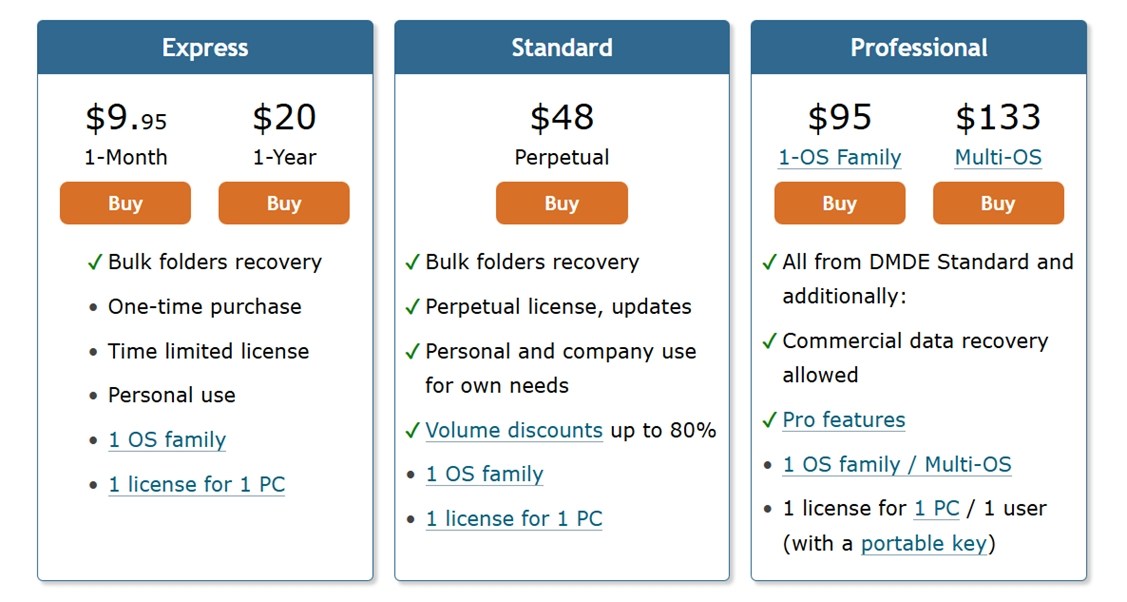
DMDE tarjoaa joitakin edullisimmista lisenssivaihtoehdoista, joita olemme nähneet ammattitason palautustyökaluissa, ja on vaikea olla arvostamatta, kuinka paljon vastinetta rahalle tässä paketissa saa.
- Express-lisenssit alkavat vain 9,95 $/kk tai 20 $/vuosi, mikä on täydellinen satunnaiseen tai yksittäiseen henkilökohtaiseen käyttöön (kun tarvitset vain poistaa erän poistettuja kansioita).
- Standard-versio on 48 $ kertalisenssi ilmaisilla päivityksillä. Se sopii sekä yksityishenkilöille että yrityksille (vain sisäiseen käyttöön).
- Professional-tasot – 95 $ 1-OS-perheelle, 133 $ usean käyttöjärjestelmän lisenssille – avaavat ominaisuuksia kaupalliseen tietojen palautukseen. Näihin kuuluu mm. kannettavan avaimen tuki ja “pro”-toiminnot, kuten skriptit, RAID-työkalut ja paljon muuta.
Verrattuna saman tason työkaluihin (kuten R-Studio tai UFS Explorer), DMDE tarjoaa enemmän vastinetta rahalle (jos sen käyttöliittymä ei haittaa sinua). Vaikka se ei ole yhtä hiottu tai helppokäyttöinen, sen ydinmoottori on tehokas ja lisenssirakenne miellyttävän yksinkertainen.
Free Edition DMDE:llä voit tutkia palautetun datan koko hakemistorakennetta ja palauttaa jopa 4 000 tiedostoa hakemistoa kohden per pyyntö. Näiden pyyntöjen määrää ei ole rajoitettu. Tämä tarkoittaa, että voit saada merkittävän määrän tietoja takaisin, vaikka sinulla ei olisi maksettua lisenssiä.
Vertailu kilpailijoihin
Ei huono arvo, mutta kuten aina, asetetaan DMDE rinnakkain muutaman sen lähimmän kilpailijan kanssa ja katsotaan, miten se vertautuu todellisessa kontekstissa. Alla on nopea vertailu DMDE:n, Disk Drillin ja R‑Studion välillä.
| Työkalu | Ilmainen versio | Hinta | Tiedostojärjestelmätuki | Käyttöliittymä / Muotoilu | Nopeus (tyypillinen skannaus) | Ominaisuudet |
| DMDE | 4 000 tiedostoa/istunto (ei rajoitusta pyynnöille) | 48–133 $ (elinikäinen) | FAT32, exFAT, NTFS/NTFS5, ReFS, HFS/HFS+, APFS, ext2/3/4, Btrfs | Tekninen, vanhanaikainen, käytännöllinen | Nopea | RAID-konstruktori, levynmuokkain, hex-näkymä, mukautetut allekirjoitukset, kannettava tila |
| Disk Drill | 100 Mt (Windows-versio) | 89 $ (elinikäinen Windows + Mac) | FAT32, exFAT, NTFS, APFS/HFS+, EXT4, ReFS | Viimeistelty, moderni, aloittelijaystävällinen | Nopea | Tiedostoesikatselut, S.M.A.R.T.-valvonta, levyn kloonaus, tietosuojaus, siivoustyökalut, Advanced Camera Recovery -moduuli |
| R‑Studio | Tiedostot alle 256 Kt (demo) | Alkaen ~64 $ per käyttöjärjestelmälisenssi | NTFS, FAT12/16/32, exFAT, ReFS, HFS/HFS+, APFS, ext2/3/4, useita Linux-tiedostojärjestelmiä | Monimutkainen, tietointensiivinen käyttöliittymä | Kohtalainen | RAID-uudelleenrakennus, verkkopalautus, forensiikka-työkalut, hex-editori, tuki vioittuneille/raw-levyille |
DMDE on selvä voittaja, jos olet tekninen käyttäjä ja haluat edullisen pääsyn syvälle levyn ominaisuuksiin. Sen ilmaisversio on myös yllättävän antelias. Tämä korostuu erityisesti, kun sitä vertaa R-Studioon, jonka ilmaisversio rajoittaa palautettavien tiedostojen kokorajan 256 kilotavuun (ei juuri sovellu useimpiin todellisiin tilanteisiin). Ellet ole palauttamassa lokitiedostoja tai pieniä dokumentteja, sinun täytyy hankkia lisenssi jo varhaisessa vaiheessa voidaksesi testata mitään merkityksellistä. Myöskään käyttöliittymältään R-Studio ei tarjoa paljon mukavuutta. Se on edelleen kömpelö ja suunniteltu enemmän forensiikkaan kuin päivittäiseen tiedostojen palautukseen. Käytettävyyden osalta se onkin lähellä DMDE:tä.
Jos käyttöliittymä on sinulle tärkeä, Disk Drill erottuu selvästi edukseen. Se ei pakota sinua kamppailemaan käyttöliittymän kanssa, ja sen ulkoasu on selkeä ja moderni. Ja kun otat huomioon, että sen palautusmoottori päihittää usein DMDE:n (varsinkin valokuva- ja videotesteissämme), Disk Drill alkaa näyttää paremmalta valinnalta käyttäjille, jotka haluavat sekä tehoa että helppokäyttöisyyttä.
Joten valinta riippuu todella siitä, mitä pidät tärkeänä:
- DMDE, jos arvostat hyvää hinta-laatusuhdetta etkä välitä jyrkästä oppimiskäyrästä.
- Disk Drill, jos haluat sujuvamman käyttökokemuksen tinkimättä palautustehokkuudesta.
- R-Studio, jos olet erikoistuneessa palautustehtävässä tai forensiikkatason skannauksessa ja tarvitset syvällistä hallintaa kaikkeen.
Asiakasarviot & Luottamus
Kuten aina, otamme myös huomioon, mitä oikeat käyttäjät sanovat ohjelmistosta. Kirjoitushetkellä DMDE:stä ei ole suurta määrää arvosteluja suurimmilla alustoilla, kuten Trustpilotissa, G2:ssa tai Redditissä, verrattuna yleisempiin työkaluihin, kuten Disk Drill tai R-Studio.
- Softpedia näyttää vahvan arvosanan 4.1/5 yli 30 käyttäjäarvion perusteella, ja latauksia on tähän mennessä kertynyt 8 741.
- CNET tarjoaa myös kopion, jossa käyttäjäarvio on täydet 5/5 (perustuen vähempään määrään ääniä, mutta silti).
Tutkimme myös Redditiä, jossa palaute on yleensä saman suuntaista: DMDE on luotettava, edullinen, mutta ei todellakaan tehty kaikille. Käyttöliittymä ja oppimiskäyrä mainitaan usein ongelmakohdiksi.
Tässä on joitakin kommentteja, jotka kuvaavat yleistä mielipidettä:
“Olen käyttänyt sitä paljon ja voin samaistua siihen, ettei se ole kovin intuitiivinen, mutta se on silti paljon edullisempi kuin seuraavaksi paras vaihtoehto.”
u/Trashrascall
“En ole DMDE:n fani. Se on pääosin pätevä, mutta R-Studio ja UFS Explorer ovat parempia. GetDataBack on parempi osittain ylikirjoitetun NTFS:n kanssa sekä chkdsk:n jälkeisessä palautuksessa.”
u/Zorb750
Onko DMDE turvallinen?
Törmäsimme myös muutamaan kysymyksiä DMDE:n turvallisuudesta, mikä on ymmärrettävää, koska vähemmän tunnetut työkalut herättävät usein varoituksia varovaisissa käyttäjissä.
Varmuuden vuoksi ajoimme DMDE:n läpi tavanomaiset tarkastuksemme ennen testausta ja sen jälkeen. Asennusohjelma oli puhdas, eikä järjestelmässämme ilmennyt epäilyttävää käyttäytymistä tai taustalla käynnissä olevia prosesseja palautustehtävien jälkeen. Skannasimme sovelluksen myös useilla virustorjuntatyökaluilla emmekä löytäneet merkkejä haittaohjelmista tai vakoiluohjelmista.
Joten tietoturvan näkökulmasta DMDE on turvallinen käyttää.
Tuomio
Kun olimme käyneet läpi kaikki testimme, tässä on, miten DMDE sijoittui käytännön arvioinnissamme:
| Mittari | Pisteet | Huomautukset |
| Palautuksen onnistumisprosentti | 7 / 10 | Erittäin vahva palautusmoottori, erityisesti NTFS- ja FAT-taltioille. Palautti luotettavasti asiakirjat sekä jpg-kuvat. Vähemmän johdonmukainen monimutkaisten video- ja RAW-tiedostojen kanssa. |
| Skannauksen nopeus | 8 / 10 | Skannasi 16 GB USB-aseman hieman yli 10 minuutissa – kunnioitettava nopeus työkalulle, jonka kuormitus on vähäinen. |
| Käytön helppous | 5 / 10 | Suunniteltu teknisille käyttäjille. Käyttöliittymä tuntuu vanhentuneelta ja oppimiskäyrä on olemassa. Ei ihanteellinen kotikäyttäjille. |
| Hinta-laatusuhde | 8 / 10 | Hinnoittelua on vaikea voittaa: ei tilauksia, elinikäinen lisenssi ja jopa ilmaisversiolla voit palauttaa jopa 4 000 tiedostoa per istunto. |
🌟 Kokonaispisteet: 7 / 10
DMDE ei yritä voittaa sinua puolelleen tyylikkäällä ulkoasulla tai aloittelijaystävällisillä valikoilla, mutta kulissien takana se on todellinen peto. Palautusmoottori on luotettava, hinta on reilu ja ominaisuudet kuten mukautettu allekirjoitusten skannaus, levyn muokkaus ja RAID-kokoonpano ovat ammattilaistasoa.
Se on työkalu ihmisille, jotka tietävät mitä tekevät (tai ovat valmiita oppimaan). Jos olet aiemmin työskennellyt tiedostojärjestelmien kanssa, osaat arvostaa sitä hallinnan tasoa, jonka DMDE antaa. Muussa tapauksessa saatat pitää sitä ylivoimaisena verrattuna johonkin kuten Disk Drill tai Stellar Data Recovery.
DMDE on paras, jos:
- Haluat syväpalautustyökaluja
- Olet tottunut heksanäkymiin, osiointitauluihin ja manuaalisiin jälleenrakennuksiin
- Haluat työkalun, joka toimii sekä Windowsissa, Linuxissa että macOS:ssä ilman hintahuijausta
Mutta jos käyttökokemus, helppokäyttöinen vedä ja pudota -toiminto tai video-/kuvaesikatselut ovat tärkeitä, löytyy markkinoilta sujuvampiakin vaihtoehtoja. Silti tähän hintaan DMDE on todellinen helmi.




