 Meidän 7 Data Recovery Experts -tiimimme päätti testata Hetman Partition Recoveryä nähdäkseen, miten se käsittelee poistettuja tiedostoja ja kadonneita osioita. Olemme nähneet nimen esiintyvän foorumit ja vertailutaulukoissa, mutta nyt oli aika tarkemmalle katsaukselle. Tämä on käytännön Hetman Partition Recovery -arvostelu oikeiden tapausten pohjalta; löydät täältä suorat vastaukset.
Pikatuomio
Paras kenelle: Kokeneille käyttäjille, jotka tarvitsevat tukea laajalle tiedostojärjestelmien kirjolle, eivätkä kaihda vanhanaikaisen käyttöliittymän käyttöä.
Hetman Partition Recovery on tehokas työkalu kadonneiden tietojen palauttamiseen, erityisesti HDD-levyiltä ja tavanomaisista tiedostotyypeistä kuten DOCX, JPG ja PDF. Se tukee vaikuttavaa määrää tiedostojärjestelmiä ja sisältää palautusvelhon, joka tekee prosessista suhteellisen yksinkertaisen.
Mutta käyttöliittymä tuntuu vanhentuneelta, syvät skannaukset eivät ole kovin nopeita, ja jotkin keskeiset ominaisuudet ovat lukittuina kalliiden lisenssitasojen taakse.
Pros
- Tukee laajaa valikoimaa tiedostojärjestelmiä (NTFS, exFAT, APFS, Ext4, ZFS, ReFS ja muita)
- Käsittelee poistettujen tiedostojen palautuksen hyvin
- Palauttaa yleisimmät tiedostotyypit luotettavasti
- Sisäänrakennettu palautusvelho
- Voi työskennellä virtuaalilevyjen (VHD, VMDK) kanssa korkeammilla lisenssitasoilla
- Tarjoaa kannettavan version (Windows)
- Kertamaksullinen lisenssi
- Vanhentunut käyttöliittymä
- Hinnoittelu tuntuu korkealta
- Keskinkertainen suorituskyky haastavammissa palautustapauksissa
- Kokeiluversio sallii vain esikatselun
- Ei reaaliaikaista pääsyä tarkistustuloksiin
Hetman Partition Recovery -yleiskatsaus
Ennen kuin sukellamme siihen, miten Hetman Partition Recovery suoriutuu, on hyvä tietää hieman sen taustoista. Tämän työkalun on kehittänyt Hetman-ohjelmisto, yritys, joka on rakentanut tietojen palautustyökaluja jo vuosien ajan. Hetmanin sivustolla kerrotaan, että sen ohjelmisto palauttaa kadonneet tiedostot onnistuneesti noin 99 % tapauksista – tämä on selvästi markkinointiluku, joten emme käytä aikaa sen purkamiseen.
Mitä olennaisempaa tässä on käyttöjärjestelmän tuki. Sovellus on ladattavissa Windows-, macOS– ja Linux-järjestelmille, mikä ei ole monen tietojenpalautustyökalun kohdalla mahdollista. Mutta tämä Hetman Partition Recovery -arvostelu keskittyy täysin Windows-versioon, koska sitä käytetään yleisimmin juuri siellä. Pidä tämä mielessä käydessämme testejä läpi.
Tiedostojärjestelmän ja laitteiden tuki
Hetman Partition Recovery käsittelee laajaa valikoimaa tiedostojärjestelmiä ja tallennuslaitteita, mikä antaa sille etulyöntiaseman sekaympäristöissä tai palautustapauksissa, joissa mukana on useita käyttöjärjestelmäformaatteja.
Windows-puolella Hetman Partition Recovery tukee NTFS, ReFS, FAT12/16/32 ja exFAT -tiedostojärjestelmiä, joten se toimii käytännössä kaiken kanssa vanhasta USB-tikusta nykyaikaiseen SSD:hen. Se tunnistaa myös APFS ja HFS+ macOS:ltä sekä Ext2/3/4, ReiserFS, XFS ja UFS Linux-järjestelmistä.
Sen lisäksi se tukee myös erikoisempia tai harvinaisempia formaatteja, kuten ZFS, Btrfs ja jopa HikvisionFS, jota käytetään usein valvontajärjestelmissä.
Mitä laitteisiin tulee, se voi skannata ja palauttaa tietoja lähes kaikista paikallisista tai siirrettävistä asemista. Tämä kattaa sisäiset HDD-levyt, SSD-levyt, USB-muistitikut, ulkoiset kiintolevyt, SD- ja microSD-kortit. Se toimii myös virtuaalilevyjen formaattien kanssa, mikä on hyödyllistä VMware- tai Hyper‑V-ympäristöissä työskenteleville.
Käyttöliittymä ja ominaisuudet
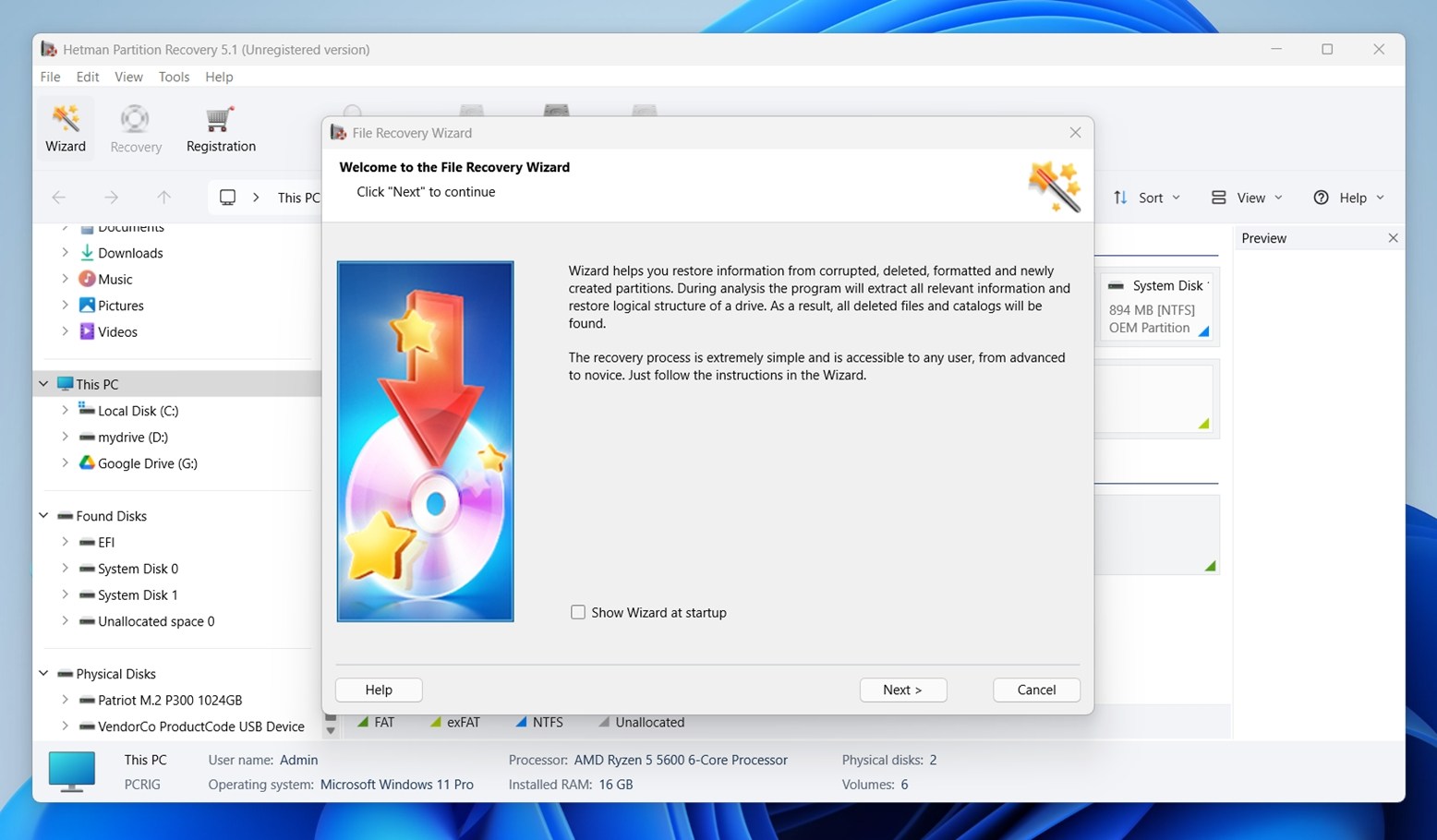
Hetman Partition Recovery pysyttelee perinteisessä Windows Explorer -tyylisessä käyttöliittymässä, mikä voi olla joko plussa tai miinus odotuksistasi riippuen. Jos olet käyttänyt mitä tahansa Windows-apuohjelmaa ennen vuotta 2015, asettelu tuntuu tutulta: levyluettelo vasemmalla, tiedostonäkymä oikealla ja työkalupalkki ylhäällä. Täällä ei ole modernia minimalismia tai animaatioita, mutta kaikki on siellä missä odotatkin sen olevan. Et löydä tummaa tilaa tai mukautuvaa asettelua.
Ydintiedostojen palautusprosessi tapahtuu vaiheittaisen ohjatun toiminnon avulla. Sovelluksen käynnistämisen jälkeen valitset aseman, valitset tarkistustyypin (Nopea tai Täysi), odotat tuloksia, ja esikatselet sekä palautat haluamasi tiedostot. Voit myös käyttää sisäänrakennettua esikatseluikkunaa tarkastellaksesi asiakirjoja, kuvia ja jopa videoita ennen niiden palauttamista, mikä auttaa välttämään turhien tiedostojen tallentamista. Edistyneemmille käyttäjille on sisäänrakennettu HEX-katseluohjelma, joka on hyödyllinen raakadatan tarkasteluun.
Lisätyökalut
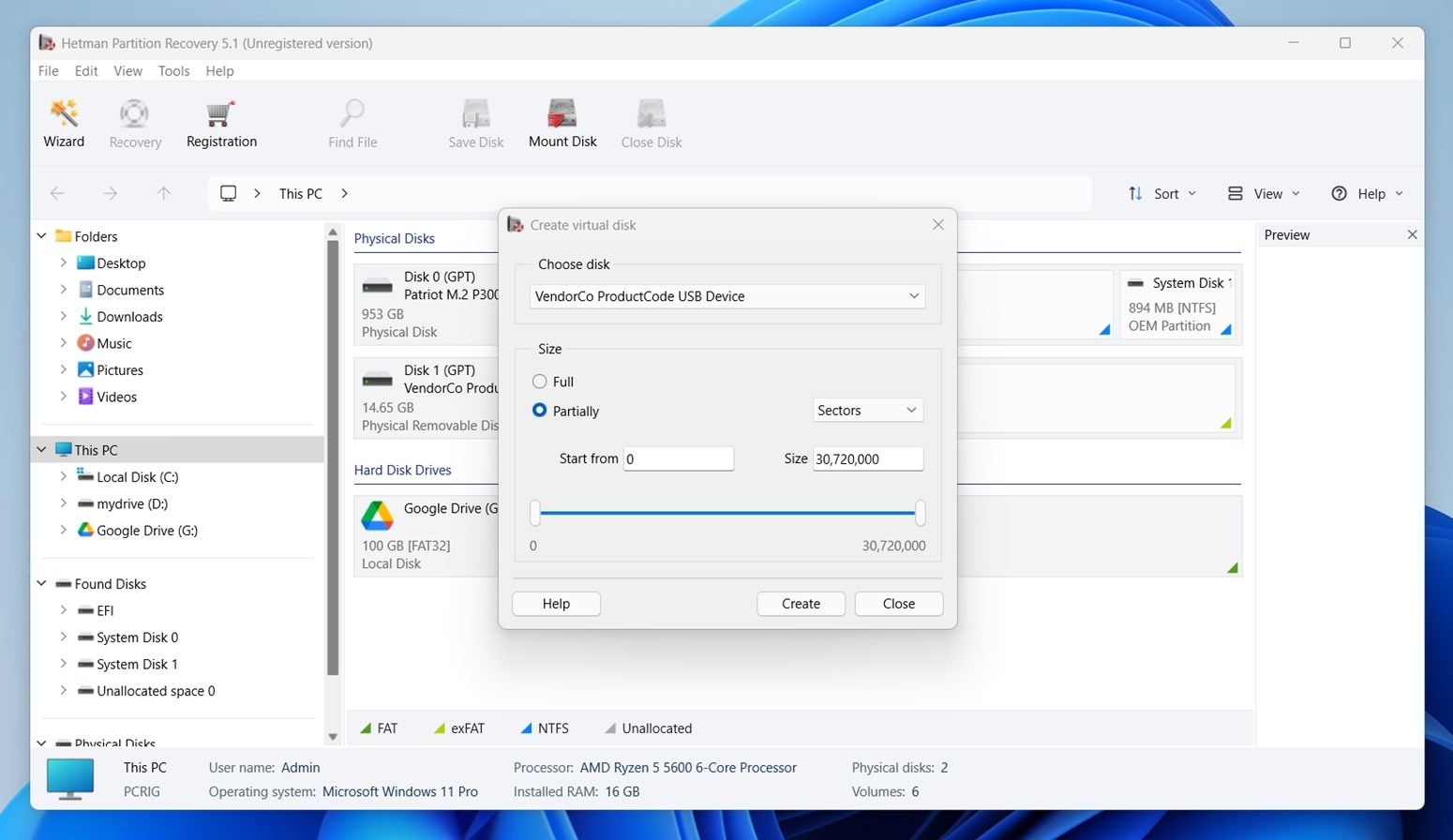
Perustoimintojen lisäksi Hetman sisältää muutamia lisätyökaluja kulissien takana. Voit liittää virtuaalilevyjä (kuten VHD, VMDK tai VDI), luoda levykuvia turvallista palautusta varten ja viedä löydettyjä tiedostoja suoraan FTP:lle tai ISO-kuviksi. Nämä ominaisuudet eivät ole heti näkyvillä (ne löytyvät alivalikoista), mutta ne ovat olemassa. Osa niistä on kuitenkin saatavilla vain kalliimmissa versioissa (kuten virtuaalikoneen levytuki), joten kaikkea ei ole käytettävissä suoraan.
Onko Hetman Partition Recovery turvallinen?
Kuten jokaisen työkalun kohdalla, jonka arvioimme, suoritimme Hetman Partition Recoverylle muutamia perustarkistuksia ennen sen asentamista mihinkään järjestelmään. Yksi keskeinen vaihe on varmistaa, että asennusohjelma on puhdas eikä sitä ole merkitty haitalliseksi minkään virustorjuntamoottorin toimesta.
Latasimme virallisen hetman_partition_recovery.exe -asentimen palveluun VirusTotal, joka tarkistaa tiedostot yli 70 eri tietoturvamoottorilla.
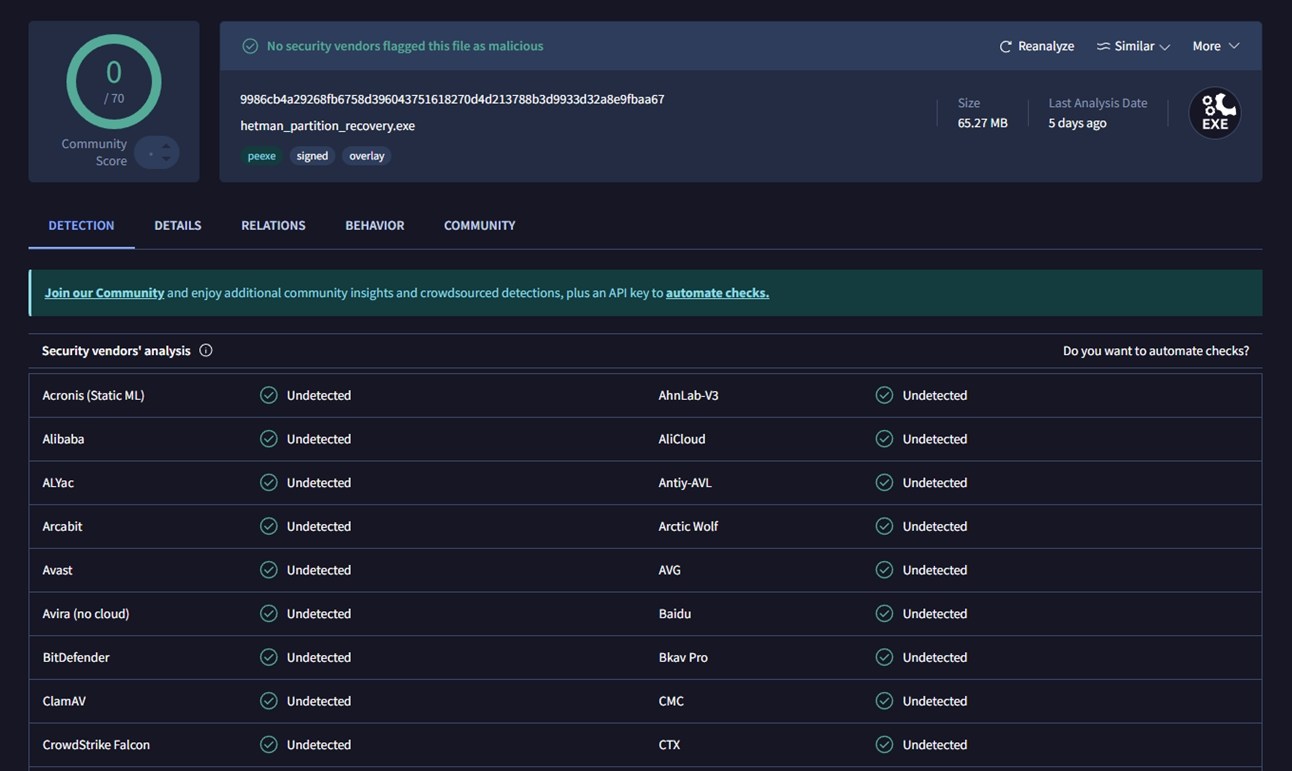
Tulos: 0 / 70 myyjää ilmoitti tiedoston haitalliseksi. Mukana ovat suuret nimet kuten BitDefender, Avast, Kaspersky, CrowdStrike ja Microsoft Defender, kaikki merkitsivät sen puhtaaksi.
Kehittäjän verkkosivustolta löytyy myös siirrettävä versio Hetman Partition Recovery -ohjelmasta Windowsille. Testasimme myös tätä versiota – se oli puhdas. Osana rutiiniamme skannasimme koko testiympäristömme kaikkien palautussessioiden jälkeen. Mitään epäilyttävää ei havaittu.
Testausympäristömme ja -skenaariot
Testaustarkoituksia varten järjestimme kolme yleisintä tiedonmenetysskenaariota, joista yleensä kirjoitamme:
- Tapaus 1: Poistetut tiedostot. Käytimme 1 TB Seagate Barracuda -kiintolevyä, johon oli tallennettu noin 100 tiedostoa eri alikansioihin. Kaikki tiedostot poistettiin ja poistettiin pysyvästi myös Roskakorista.
- Tapaus 2: RAW SD -kortti. 64 GB Samsung EVO Plus microSD -kortti tehtiin lukukelvottomaksi tavalla, joka jätti tiedostojärjestelmän tunnistamattomaksi (RAW).
- Tapaus 3: Pikamuotoiltu USB. 16 GB SanDisk Ultra USB 3.0 -muistitikku pikamuotoiltiin exFAT-muotoon ulkoisen tallennuslaitteen vahingossa tapahtuvan alustuksen simuloimiseksi.
Kaikissa testiskenaarioissa käytetty tietomäärä oli yhteensä noin 650 MB. Tämä tila sisältää monenlaisia tiedostotyyppejä, jotka on järjestetty kansioihin.
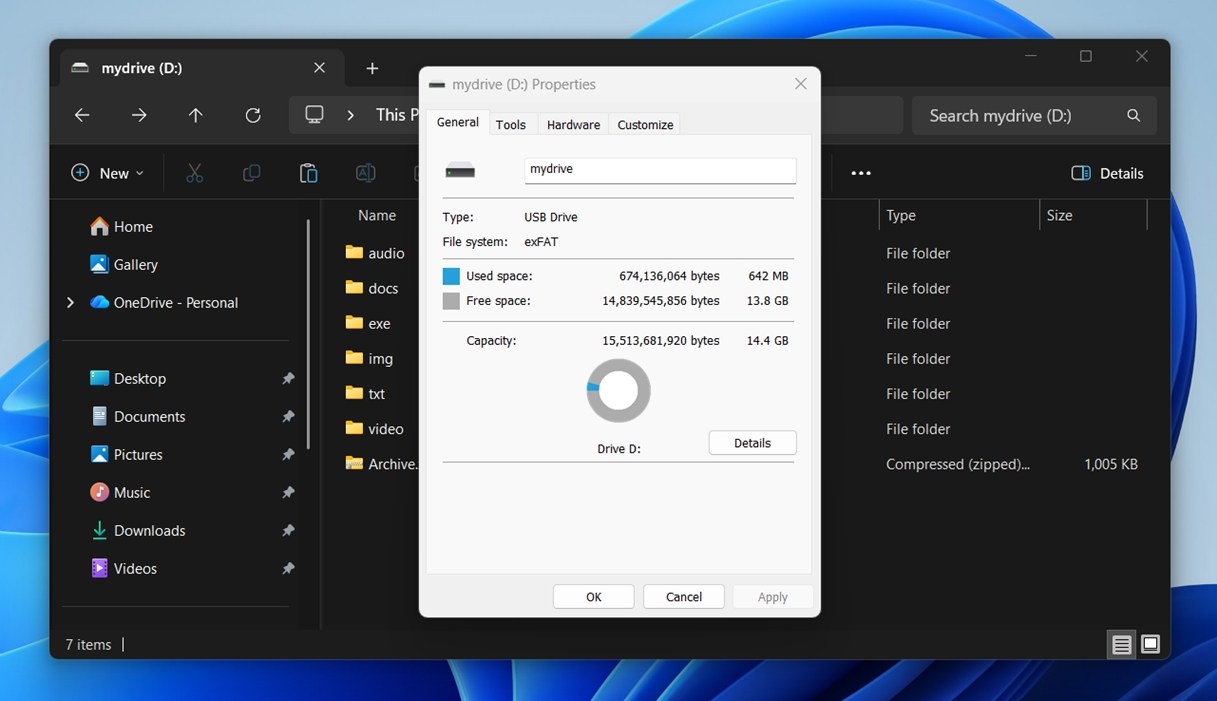
Testitiedostomme sisälsivät monipuolisen sekoituksen:
- Kuvat (JPG, PNG)
- Kamera RAW (CR2, NEF)
- Videot (MP4, MOV, GoPro)
- Asiakirjat (DOCX, PDF, TXT)
- Äänet (MP3, FLAC)
- Muut (ZIP-arkistot, EXE-asentajat)
Muuten, vaikka palautussuorituskyky on tärkein mittari mille tahansa tiedonpalautustyökalulle, se ei ole ainoa seikka, jonka otamme huomioon. Työkalu voi palauttaa paljon tietoa, mutta jäädä silti vajaaksi, jos se on hidas, hankala käyttää tai ylihinnoiteltu tarjolla oleviin ominaisuuksiin nähden. Siksi tarkastelemme myös näitä asioita:
| Mittaustekijä | Mitä mittasimme |
| Palautuksen onnistuminen | Kuinka monta tiedostoa palautui ehjinä ja käyttökelpoisina |
| Skannauksen nopeus | Koko skannausaika ja yleinen reagointikyky |
| Käytön helppous | Kuinka intuitiiviselta työprosessi tuntui ja toimiko ohjelma sujuvasti |
| Rahan arvo | Mitä ilmainen versio tarjoaa verrattuna maksulliseen versioon |
Nämä pisteet muovaavat lopullista arviota, jonka näet arvostelun lopussa.
Hetman Partition Recovery -työnkulku
Ennen kuin puhumme skannausajoista ja palautusasteista, katsotaan ensin, miten palautusprosessi itse asiassa toimii Hetman Partition Recoveryssa. Jos et ole tuttu tiedonpalautustyökalujen kanssa, tämä antaa sinulle selkeän kuvan siitä, miltä sovelluksen käyttäminen näyttää.
- Helpoin tapa aloittaa on avata Tiedostojen palautusvelho. Voit käynnistää sen manuaalisesti työkalupalkista.
- Kun avaat sen, näet listan liitetyistä asemista – kaikki järjestelmän SSD:stä ulkoisiin USB-tikkuihin, SD-kortteihin ja mihin tahansa varaamattomaan tilaan. Jokainen asema näytetään nimikkeellä, koolla, tiedostojärjestelmällä ja tilalla.
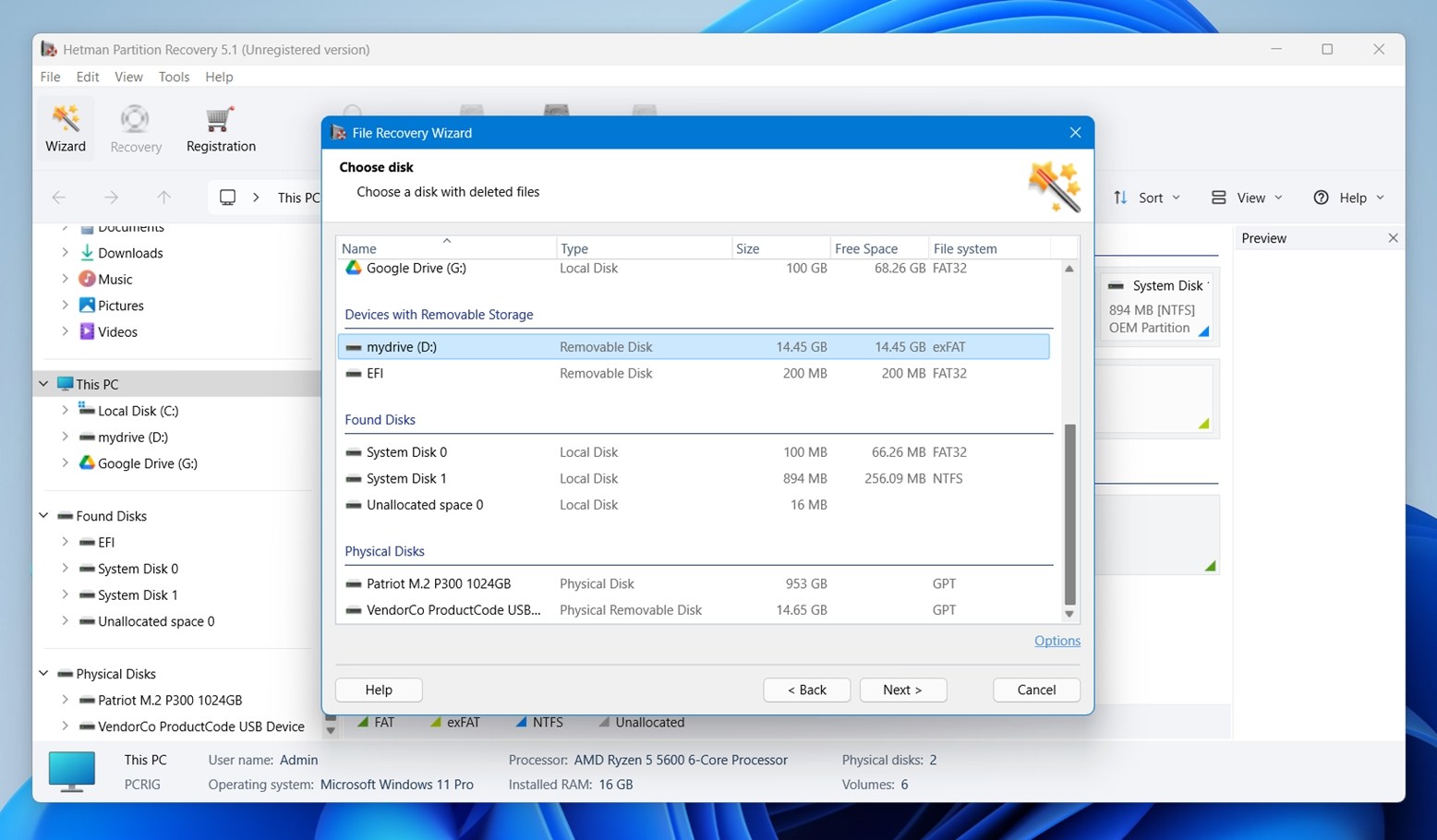
- Kun valitset aseman, painat Seuraava, ja Hetman kysyy, millaisen analyysin haluat suorittaa: Pikaskannaus (äskettäin poistetuista tiedostoista) tai Täysi analyysi (parempi alustetuille tai vaurioituneille asemille). Täydessä analyysissä voit valita manuaalisesti, mitä tiedostojärjestelmiä ohjelman tulee etsiä.
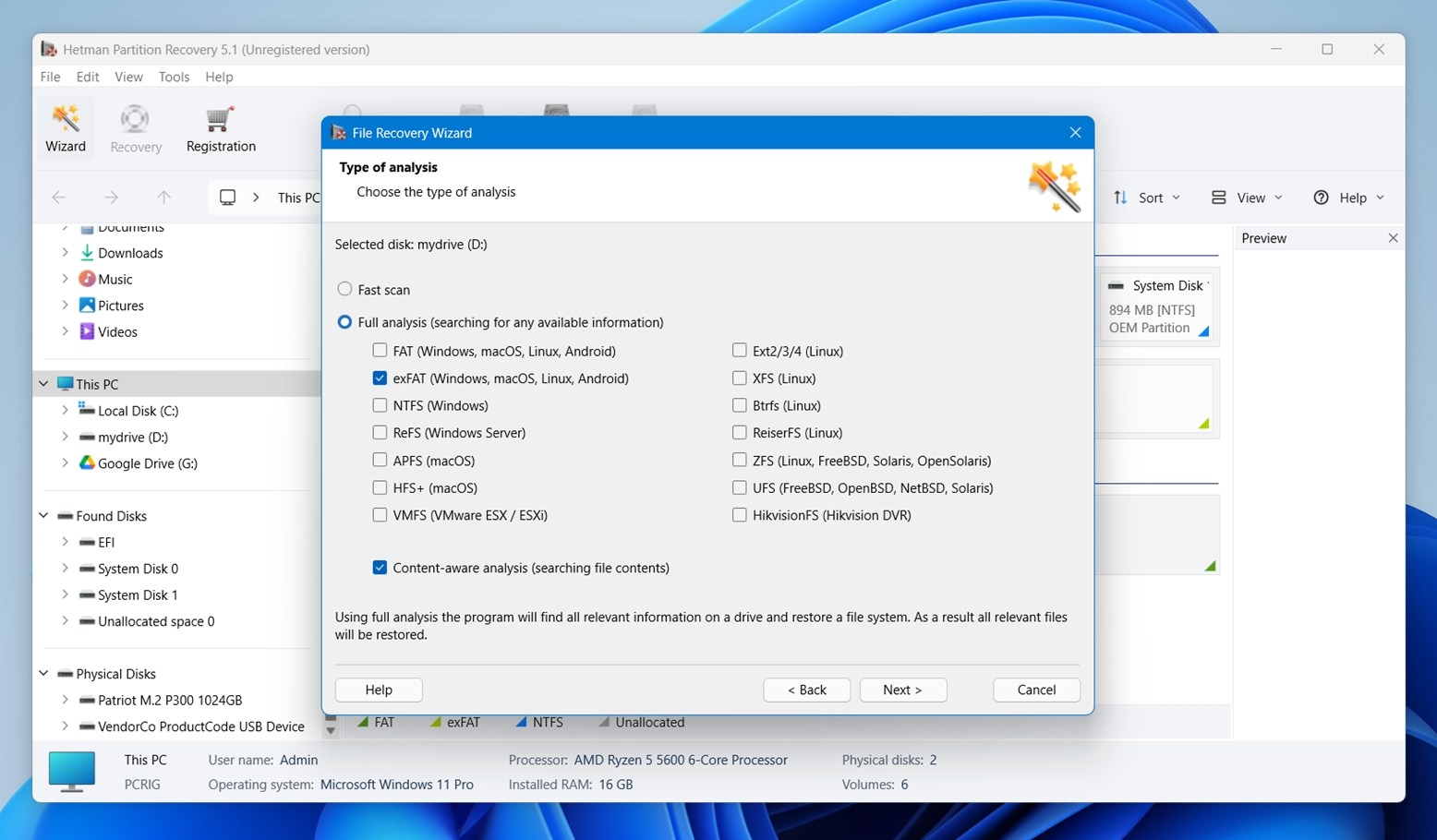 Voit myös ottaa käyttöön Sisältötietoisen analyysin, jolloin sovellus etsii levytilasta tunnettuja tiedostoallekirjoituksia, kuten me teimme.
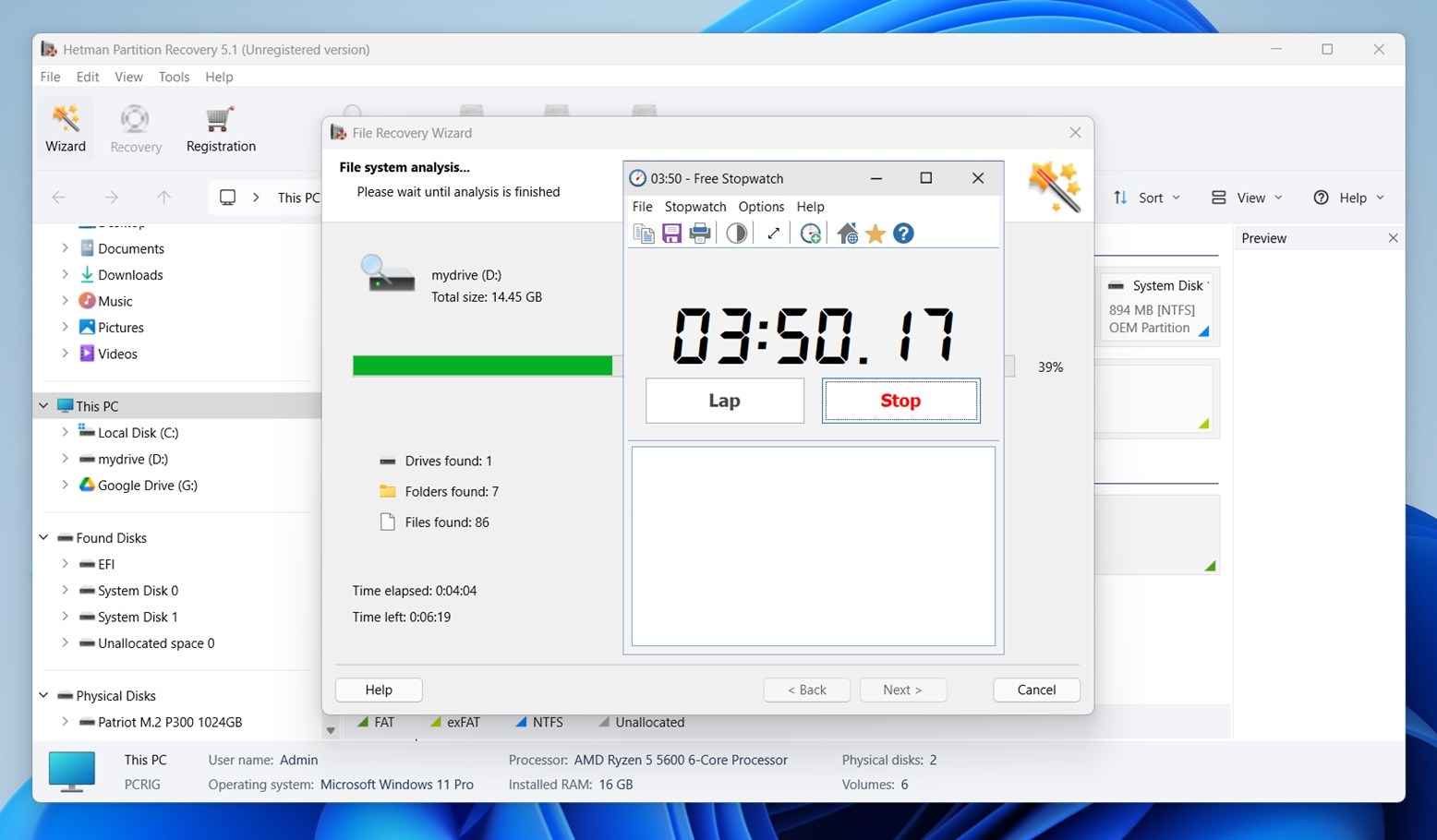
 - Tämän jälkeen skannaus alkaa. Näet reaaliaikaisen laskurin siitä, kuinka monta asemaa, kansiota ja tiedostoa on löydetty tähän mennessä, sekä arvion jäljellä olevasta ajasta. Toisin kuin jotkut työkalut, jotka sallivat tulosten selaamisen kesken skannauksen, Hetman vaatii odottamaan, kunnes skannaus on valmis.
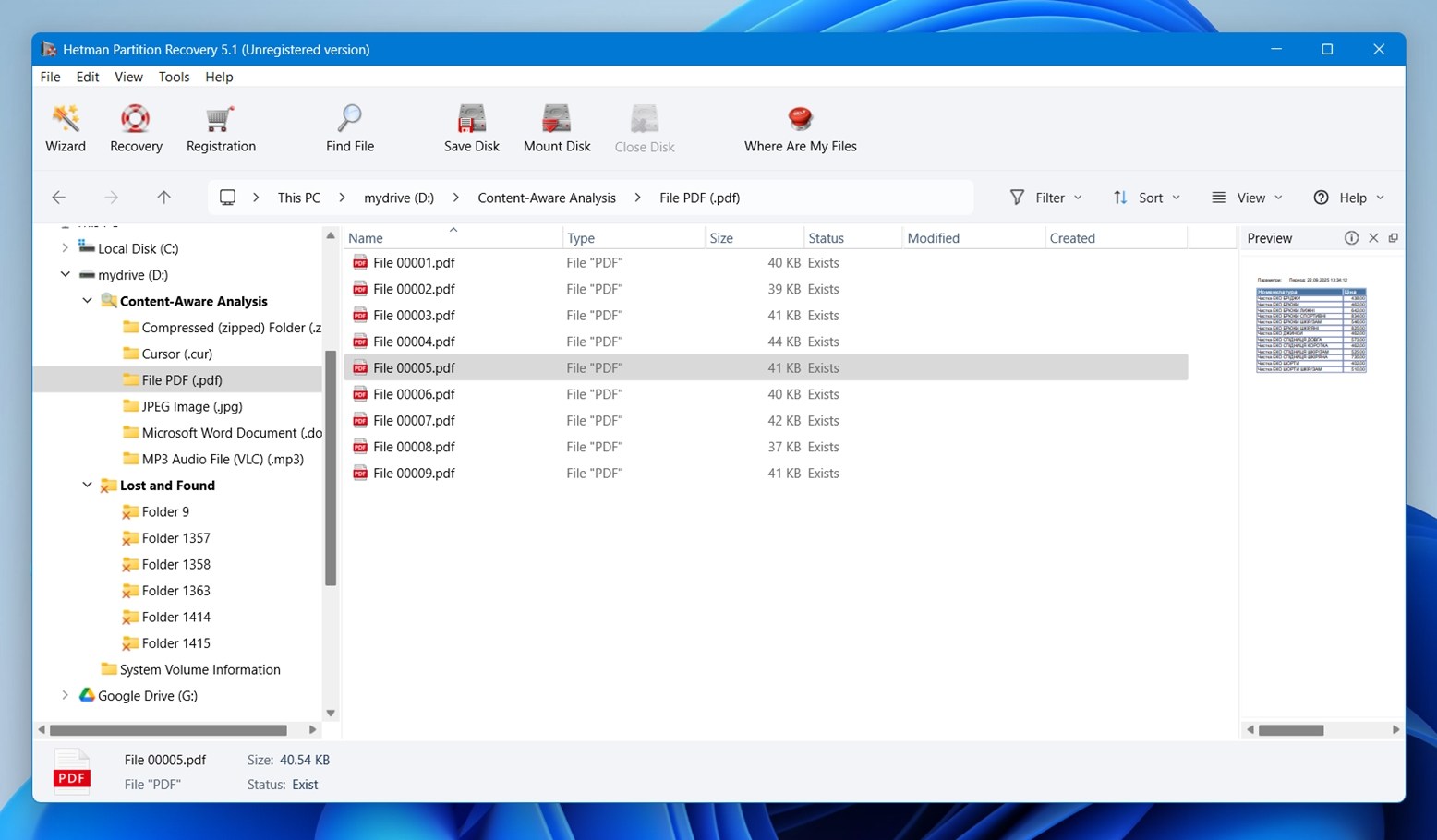
- Skannauksen jälkeen Hetman lataa tulokset pääikkunaansa. Vasemmalla näkyy kansiopuu, joka muistuttaa Windowsin Resurssienhallintaa. Se on jaettu kategorioihin kuten Sisältötietoinen analyysi (tiedostoallekirjoitusten perusteella) ja Lost and Found, jossa kansiorakennetta ei voitu täysin palauttaa.
- Mihin tahansa kansioon klikkaaminen näyttää heti kansiossa olevat tiedostot, ryhmiteltynä tyypeittäin. Jos sovellus tunnistaa tiedostomuodon, saat myös esikatselun oikealle, mikä on erityisen hyödyllistä kuvien ja asiakirjojen kanssa. Esimerkiksi testissämme Hetman näytti reaaliaikaiset esikatselut yksinkertaisista PDF-tiedostoista.
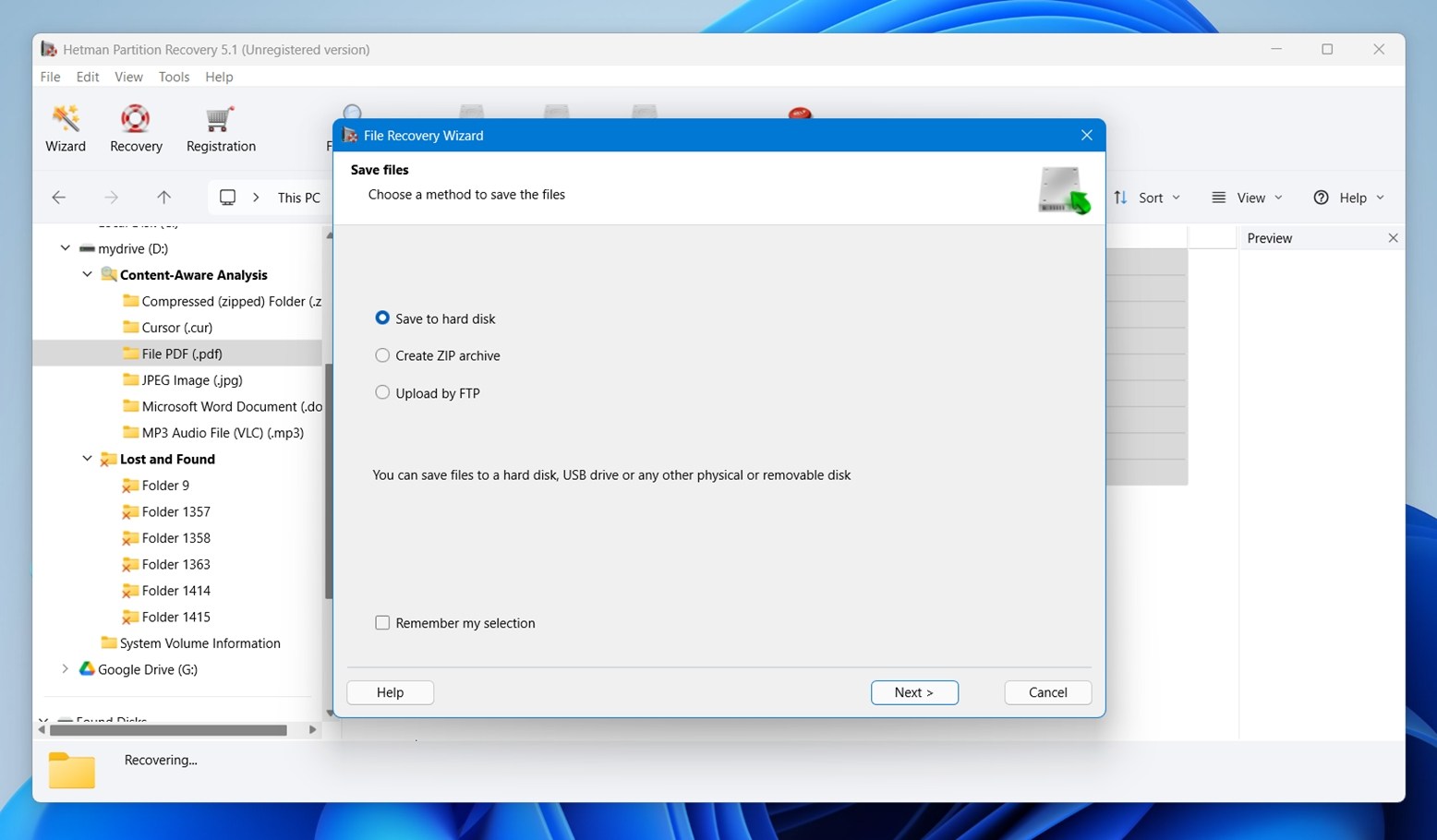
- Lopuksi, kun olet valinnut palautettavat tiedostot, Hetman antaa muutaman tallennusvaihtoehdon. Voit tallentaa ne mille tahansa paikalliselle tai ulkoiselle asemalle, pakata ne ZIP-arkistoon, tai jopa lähettää FTP:n kautta.
Kaiken kaikkiaan tiedostojen palautusprosessi Hetman Partition Recoveryssa on melko suoraviivainen. Se ei ole yhtä virtaviivainen kuin työkaluissa kuten Disk Drill tai EaseUS, joilla molemmilla on selkeämmät työnkulut, mutta se ei myöskään ole liian sekava. Jos jotain, se tuntuu olevan hieman lähempänä Recuvaa siinä miten se opastaa sinut vaihe vaiheelta läpi prosessin, vähemmällä visuaalisella näyttävyydellä.
Siitä huolimatta jotkut Hetmanin tarjoamat kehittyneemmät työkalut, kuten virtuaalilevyn liittäminen, eivät ole heti näkyvillä. Sinun täytyy etsiä niitä alasvetovalikoista tai alavalikoista. Ne ovat kyllä käytettävissä, mutta käyttöliittymän suunnittelu ei ole Hetmanin vahvin puoli.
Palautuksen suorituskyky
Nyt puhutaan tuloksista. Tässä on tiivis yhteenveto näkemästämme:
| Skenaario | Palautuksen onnistumisprosentti* | Skannausaika (min) | Huomautuksia |
| Tapaus 1: 1 TB Seagate HDD. Poistetut tiedostot | ~91 % (vahvin DOCX-, PDF-, JPG-tiedostoissa) | ~100 | Suurin osa tiedostoista avautui ongelmitta. Kansiot ja tiedostonimet säilyivät enimmäkseen. Kaikkiaan siistein tapaus. |
| Tapaus 2: 64 GB SD-kortti (RAW, ei voi liittää) | ~65 % (paras tulos JPG/NEF, heikompi MOV/MP4) | ~43 | RAW-valokuvat palautuivat käyttökelpoisessa muodossa. GoPro-leikkeet palautuivat, mutta useat olivat vioittuneita/puutteellisia. Tiedostonimet usein geneerisiä. |
| Tapaus 3: 16 GB USB-tikku (Nopea formatoitu) | ~60 % (hyvä TXT, vaihteleva ZIP/EXE) | ~11 | Perustiedostot palautuivat, mutta paljon duplikaatteja eikä kansiorakennetta. Jotkut pienemmät tiedostot (alle 10 KB) ohitettiin kokonaan. |
Onnistumisprosentti tässä tarkoittaa niiden tiedostojen prosenttiosuutta, jotka pystyimme avaamaan ja käyttämään kokonaan palautuksen jälkeen (ei vain tiedostoja, jotka “näyttävät” palautuneilta luettelossa).
Kuten odotettua, poistetun tiedoston palautus pyörivältä HDD:ltä tuotti parhaat tulokset. Kun kuvioon astuu alustaminen tai RAW-vaurio, tulokset alkavat vaihdella tiedostotyypin mukaan. Suurten videotiedostojen palautus oli erityisen epävarmaa. Kevyet asiakirjamuodot ja valokuvat, erityisesti JPG, palautuivat useimmiten puhtaammin kaikissa testeissä.
Sekä Tapaus 2 että Tapaus 3 -tilanteessa tiedostonimet näkyivät usein yleisluontoisina merkintöinä, kuten File 00001.pdf, File 00012.jpg ja niin edelleen. Tämä on odotettavissa. Kaikki Sisältötietoinen analyysi -osion kautta palautetut tiedostot puuttuivat alkuperäiset tiedostonimet tai kansiopolut. Tämä johtuu siitä, että työkalu löysi tiedostot etsimällä tunnettuja tiedostotunnisteita, ei lukemalla ehjää tiedostojärjestelmän metadataa.
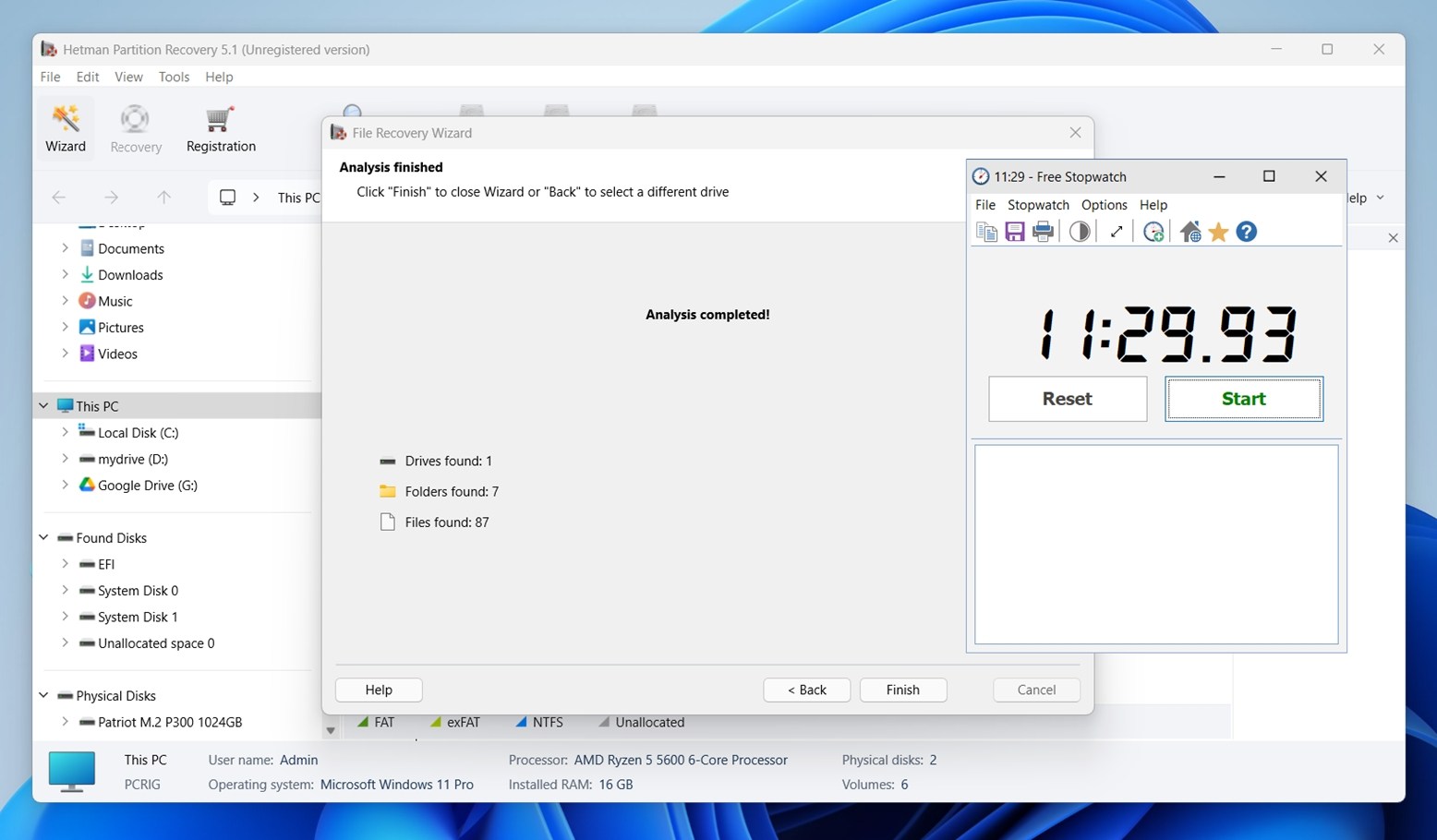
Mitä tulee skannausten nopeuteen, Hetman suoriutui kohtuullisesti kautta linjan. Tapauksessa 3 16 GB USB-aseman täysi analyysi kesti hieman yli 11 minuuttia. Se on suunnilleen mitä odotimmekin.
Tapaus 1:n 1 TB kovalevy vei kauemmin, lähes 100 minuuttia alusta loppuun. Se on kohtuullinen kestoaika. Se ei ole nopein testaamamme työkalu, mutta ehdottomasti normaalilla tasolla tässä luokassa.
Hetman Partition Recovery – hinnan erittely
Hetman Partition Recovery tulee kolmessa maksullisessa versiossa: Home, Office ja Business, joista kukin on sidottu yhteen tietokoneeseen. Tämän artikkelin kirjoitushetkellä kaikki tasot ovat alennuksessa.
Jos mietit, onko Hetman Partition Recovery ilmainen – teknisesti ei. Ohjelmasta on saatavilla kokeiluversio, mutta se vain sallii tiedostojen skannauksen ja esikatselun. Jos haluat todella palauttaa mitään, tarvitset maksullisen lisenssin.
Tässä on erittely nykyisistä hinnoista ja siitä, mitä kukin lisenssitaso sisältää:
| Versio | Nykyinen hinta (USD) | Alkuperäinen hinta | Sisältää | Käyttötarkoitus |
| Koti | 97,95 $ | 122 $ | Kaikki palautusominaisuudet paitsi virtuaalikonelevyt | Vain henkilökohtaiseen käyttöön |
| Toimisto | 237,95 $ | 297 $ | Sisältää tuen virtuaalikonelevyille (VHD, VMDK) | Yrityksen sisäinen IT |
| Yritys | 397,95 $ | 497 $ | Kaikki ominaisuudet + kaupalliset käyttöoikeudet | Teknikot ja palautuslaboratoriot |
🔎 Virtuaalilevyn palautus (VHD, VMDK, jne.) sisältyy vain Office– ja Business-versioihin. Kaikki lisenssit ovat yhdelle PC:lle.
Ei ole edullisin työkalu, jonka olemme nähneet, mutta ensisilmäyksellä hinnoittelu asettaa Hetmanin samalle tasolle useiden tunnettujen kilpailijoiden kanssa. Pelkkä hinnoittelu ei kuitenkaan kerro koko tarinaa.
Hetman Partition Recovery vs Kilpailijat
Vertaillaan sitä muutamiin testaamiimme työkaluihin rinnakkain asetetussa taulukossa, joka näyttää, miten se pärjää muutamilla keskeisillä osa-alueilla:
| Ominaisuus | Hetman Partition Recovery | Disk Drill PRO | R‑Studio | DiskGenius |
| Hinta (1 PC -lisenssi) | 97,95 $ (Home) | 89,00 $ | 79,99–899 $ | 69,90–129,90 $ |
| Ilmainen versio? | Vain esikatselu (ei palautusta) | Palauttaa jopa 100 Mt (Win) | Demoversio (palauttaa alle 256 Kt kokoiset tiedostot) | Ilmainen versio rajoitetulla palautuksella (alle 64 Kt tiedostot) |
| Tiedostojärjestelmätuki | FAT/exFAT, NTFS/ReFS, APFS/HFS+, Ext4/3/2/ReiserFS, ZFS, Btrfs, HikvisionFS, XFS/UFS | FAT32, exFAT, NTFS, APFS/HFS+, ReFS ja EXT4 | FAT32, exFAT, NTFS, APFS/HFS+, ReFS ja EXT4 | NTFS, FAT32, EXT2/3/4 ja exFAT |
| Osioiden palautus | Kyllä | Kyllä | Kyllä | Kyllä |
| Levyn kloonaus | Kyllä (saatavilla, piilotettu käyttöliittymässä) | Kyllä (tavu-tavulta varmuuskopio) | Kyllä (edistynyt kloonaus) | Kyllä (levykuvan varmuuskopiointi & palautus) |
| Virtuaalilevyjen tuki | Vain Office/Business -versioissa | Kyllä | Kyllä | Kyllä |
| Käyttöliittymän muotoilu | Klassinen Windows-tyyli | Nykyaikainen & käyttäjäystävällinen | Tekninen, tiivis | Toimiva mutta käytännöllinen |
| Skannauksen nopeus (testeissä) | Keskitasoa | Yksi nopeimmista skannauksista | Keskitasoa | Kohtalainen |
Kun asetat Hetman Partition Recoveryn rinnakkain huippukilpailijoiden kanssa, sen arvolupaus alkaa murentua.
Kaikki kolme kilpailijaa tarjoavat saman hintaluokan tasoja (~90–100 $), mutta tarjoavat usein enemmän toiminnallisuutta, parempaa suorituskykyä tai parempaa käytettävyyttä.
Otetaan esimerkiksi Disk Drill, jonka Pro-versio on halvempi kuin Hetman Home ja tarjoaa paremman palautustehokkuuden, nopeammat skannaukset, sisäänrakennetun levykuvauksen, S.M.A.R.T.-valvonnan, palautussessioiden tallennuksen ja Advanced Camera Recovery -tilan. Sama pätee myös DiskGenius- ja R-Studio -ohjelmiin. Molemmat tarjoavat enemmän joustavuutta ja hyötyä samaan hintaluokkaan (tai halvemmalla), eikä kumpikaan rajoita ominaisuuksia, kuten virtuaalilevyn palautusta, vain kalleimpaan lisenssiin kuten Hetman tekee.
Kun sen purkaa osiin, Hetman alkaa tuntua ylihinnoitellulta.
Käyttäjäpalaute ja maine
Yksikään arvostelu ei ole täydellinen ilman yleisen käyttäjäpalautteen tarkistamista.
Todelliset käyttäjäarviot ovat yleisesti ottaen positiivisia:
| Alusta | Arvosana | Arvostelujen määrä |
| Trustpilot | ★★★★☆ (4,3/5) | 80 |
| G2 | ★★★★☆ (4,7/5) | 13 |
| Capterra | ★★★★★ (5/5) | 5 |
Trustpilotin tietojen mukaan noin 79 % arvostelijoista antoi 5 tähden arvosanan, kun taas ~19 % antoi 1 tähden arvostelun. Tämä asettaa Hetmanin yleisesti ottaen suotuisaan asemaan, vaikkakaan ei ilman kritiikkiä.
Monet käyttäjät korostavat työkalun luotettavuutta ja tukea. Yksi Trustpilotin arvioija kirjoitti:
“Erinomaista, tehokasta ja nopeaa asiakaspalvelua! Olen käyttänyt heidän ohjelmistoaan palauttaakseni tietoja NAS-levyiltäni helposti, ja kun minun on täytynyt siirtää koneita, he auttoivat minua aktivoimaan lisenssini uudella koneellani alle 24 tunnissa.”
“Hetman on helppo asentaa ja käyttää. Siinä on erittäin tärkeitä ominaisuuksia, kuten yksinkertainen käyttöliittymä ja hyvin helposti ymmärrettävät vaihtoehdot. Toinen positiivinen piirre on, että tämä ohjelmisto mahdollistaa virtuaalisten osioiden luomisen, jotta käyttöjärjestelmiä voidaan siirtää levyltä toiselle.”
Silti jotkut arvostelut tuovat esiin tärkeitä puutteita. Muutamat käyttäjät raportoivat ongelmia, kuten puutteellinen tai vioittunut tiedostojen palautus. Eräs henkilö väitti:
“Kaikki oletettavasti palautetut tiedostot olivat vioittuneita, mutta Disk Drill TOIMI, joten älä käytä Hetman Softwarea, se on surkea!.”
Ei ole olemassa tietojen palautustyökalua, josta ei olisi valituksia – se on odotettavissa tämänkaltaisessa ohjelmistossa. Tulokset voivat vaihdella aseman kunnon tai sen mukaan, onko tiedot jo ylikirjoitettu. Mutta mikä tässä erottuu, on suhde. Valtaosa arvosteluista Hetman Partition Recoverylle on positiivisia.
Arviomme
Tässä on lopullinen arviomme Hetman Partition Recoverysta kaiken käsitellyn perusteella:
| Mittari | Pistemäärä | Huomautukset |
| Palautuksen onnistumisprosentti | 7 / 10 | Vankka poistettujen tiedostojen palautuksessa HDD-levyillä. JPG-, PDF- ja doc-tiedostot palautuivat puhtaina. Palautus formatoiduilta tai RAW-asemilta oli vaihtelevaa, erityisesti videotiedostoissa. |
| Skannauksen nopeus | 7 / 10 | Kohtuullinen. USB-skannaus oli hyvä (~11 min 16 GB:lle), mutta 1 TB HDD vei 1,5 tuntia. |
| Käytön helppous | 6 / 10 | Tuttu käyttöliittymä, mutta vanhentunut. Edistyneet ominaisuudet vaikeasti löydettävissä. Ei reaaliaikaista tiedoston esikatselua skannauksen aikana. |
| Vastinetta rahalle | 6 / 10 | Kotiversiosta puuttuu ominaisuuksia, joita kilpailijat tarjoavat edullisemmin. Kokeiluversiolla ei voi palauttaa mitään. |
Lopullinen pisteet: 6.5 / 10
Hetman Partition Recovery hoitaa perusasiat hyvin. Se käsitteli poistettuja tiedostoja ja tavallisia tiedostomuotoja kuten JPG, DOCX ja PDF vaivatta. Se tukee laajaa valikoimaa tiedostojärjestelmiä, ja Täysi analyysi -tila menee tarpeeksi syvälle palauttaakseen tietoja jopa vaurioituneilta tai formatoiduilta asemilta, jos olet kärsivällinen.
Mutta vanhentunut käyttöliittymä, rajoitettu kokeiluversio ja satunnaiskäyttäjille kallis hinnoittelumalli laskevat sen arvoa. Kun vertaat sitä vaihtoehtoihin, sen arvo laskee nopeasti.
Jos olet tekniikkaa tunteva käyttäjä, joka suosii perinteistä Windows-tyylistä käyttöliittymää, ei kaihda valikoissa selaamista ja jolla on hieman rahaa käytettävissä, Hetman Partition Recovery saattaa olla juuri sinulle sopiva vaihtoehto.