


 Kun alat käsitellä tiedostoja (olivatpa ne perhekuvia tai yritysdokumentteja), huomaat nopeasti, kuinka tärkeitä varmuuskopiot ovat. Ne ovat turvaverkko, jonka avulla saat tietosi takaisin, kun jokin menee pieleen. Silti ihmiset unohtavat asioita, ja varmuuskopion ajoitus päätyy usein sille pitkälle “tehdään myöhemmin” -listalle. Kun näin käy, tiedostojen palautusohjelmisto (tai tällaisia työkaluja käyttävät ammattilaispalvelut) on viimeinen keino palauttaa poistetut tiedostot.
Tämän tosiasian ja nykyään saatavilla olevien palautusvaihtoehtojen valtavan kirjon perusteella 7 Data Recovery Experts -tiimimme päätti testata markkinoiden puhutuimpia työkaluja. Tänään esittelemme R-Studio-arvostelumme. Miksi juuri tämän? Koska lähes jokaisessa tekniikkafoorumissa ja tietojen palautusyhteisössä R-Studiota kuvaillaan usein ”edistyneeksi tietojen palautusohjelmaksi”. Halusimme selvittää, tarkoittaako tämä leima sitä, että kyseessä on ratkaisu vain IT-ammattilaisille ja järjestelmänvalvojille, vai voiko R-Studio auttaa myös tavallisia käyttäjiä, jotka ovat yksinkertaisesti poistaneet muutaman kuvan vahingossa.
R-Studio-pikakatsaus
R-Studio erottuu yhtenä markkinoiden luotettavimmista tiedonpalautusohjelmista. Se pystyy palauttamaan tiedostoja, jotka ovat kadonneet monenlaisissa tilanteissa – vahingossa poistetut ilman Roskakori-merkintää tai täysin alustetut osiot. Olipa tietosi kadonnut sähkökatkon, virusiskun tai tiedostojärjestelmän muutoksen vuoksi, R-Studio löytää yleensä keinon palauttaa ne.
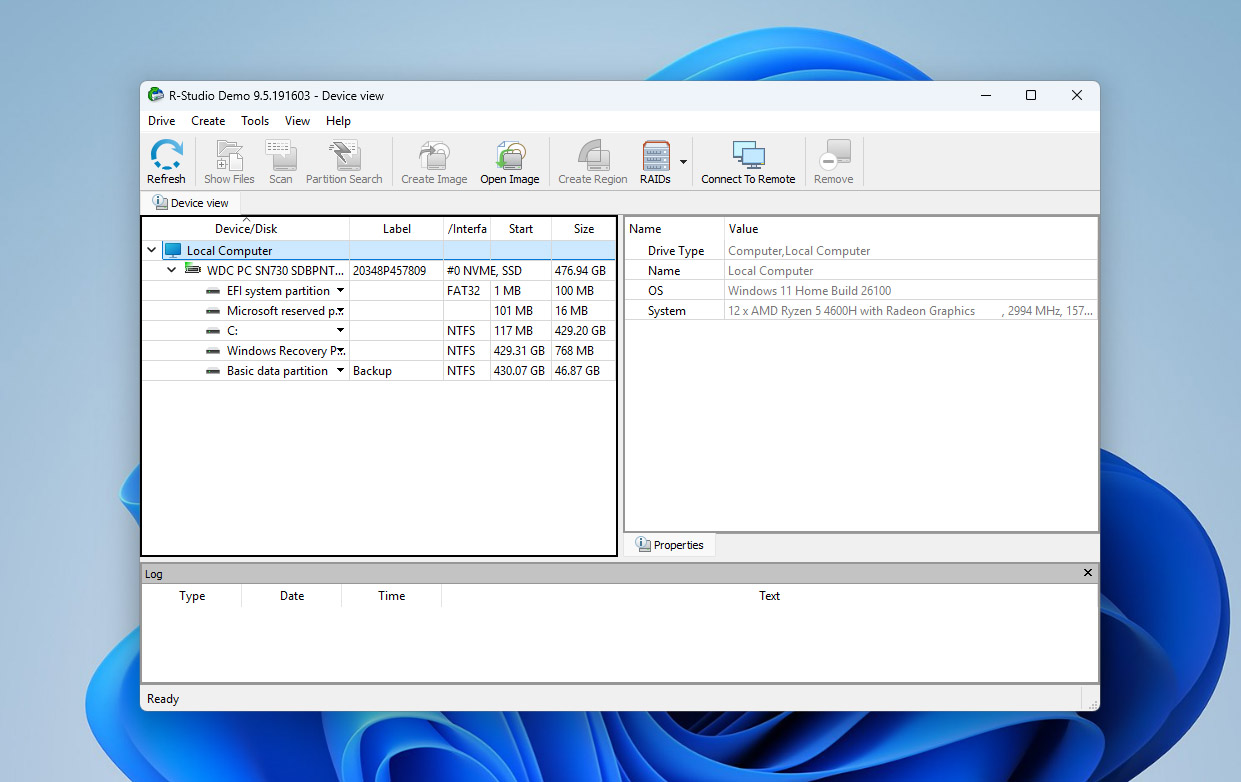
Se mikä tekee tästä työkalusta ammattimaisemman kuin useimmat kilpailijat, on heti käyttövalmiina mukana tuleva joukko edistyneitä moduuleja. Vakio palautusmoottorin lisäksi se tarjoaa:
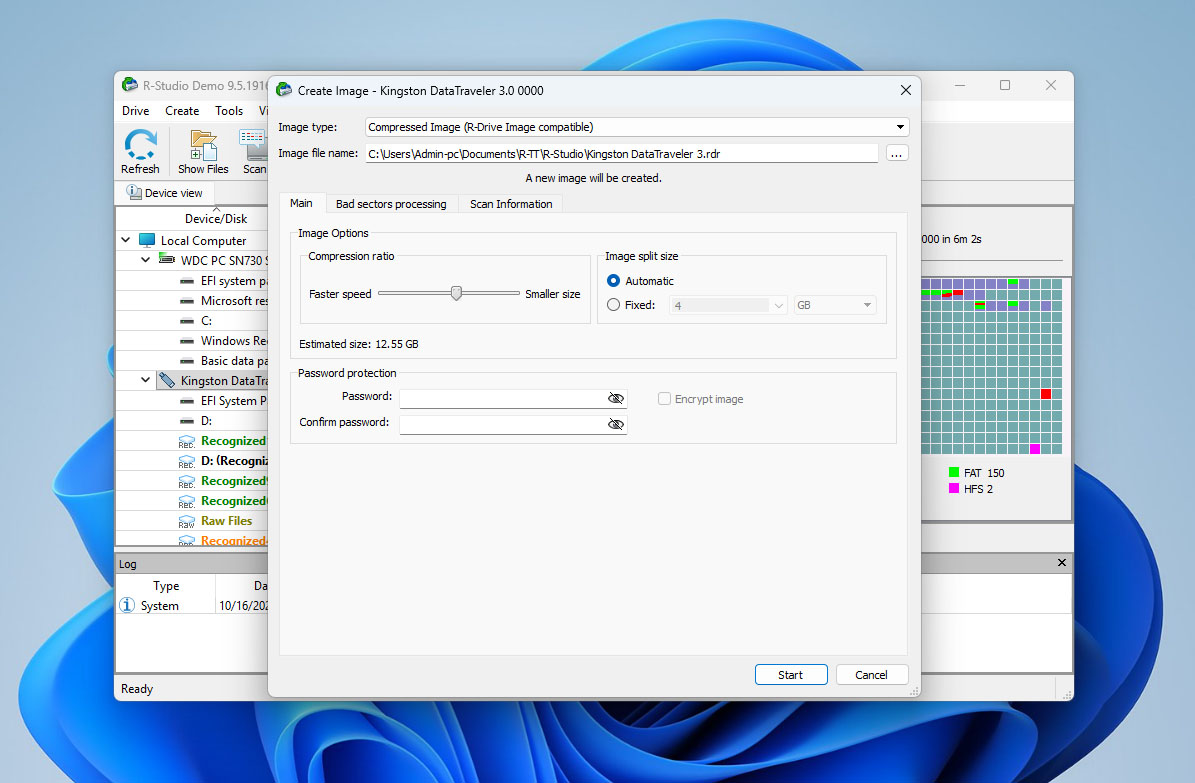
- Levykuvan luonti antaa sinun kloonata tai kuvata aseman ja skannata kuva alkuperäisen sijaan. Tämä menetelmä on turvallisempi ja sitä suositellaan vahvasti kaikissa palautustilanteissa.
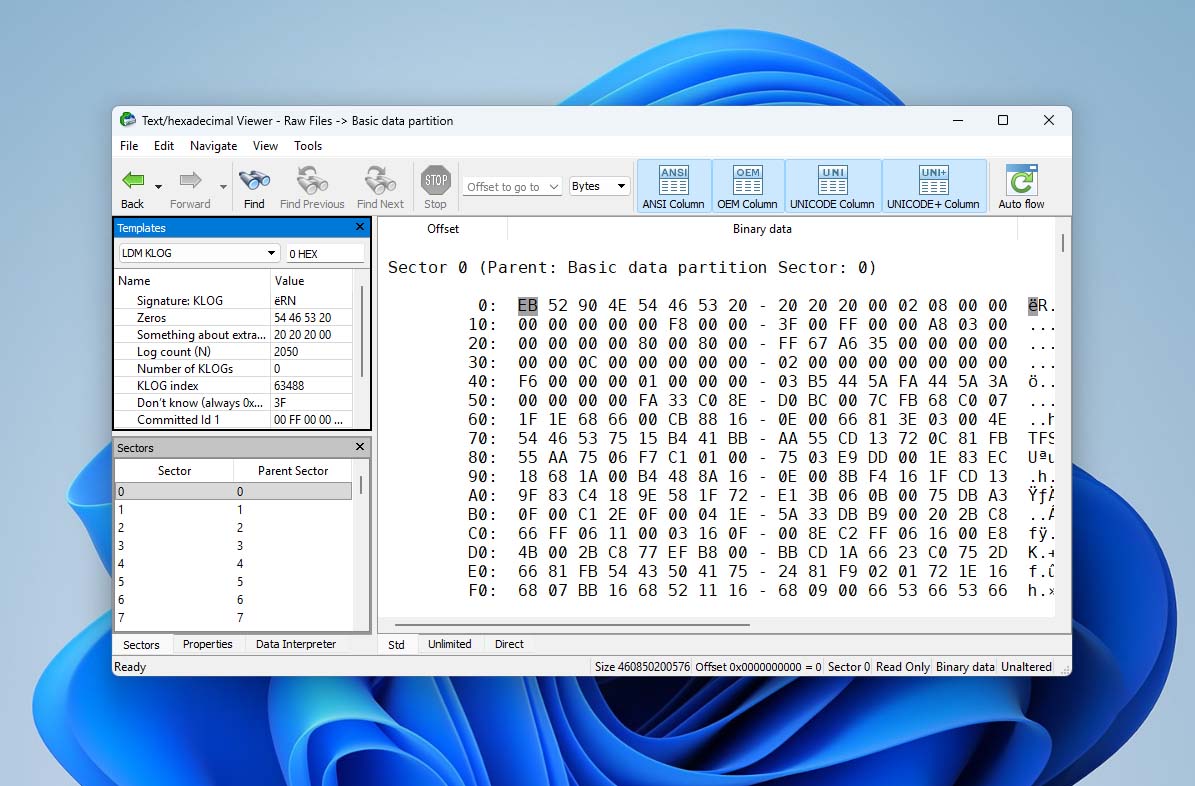
- Hex Viewer toimii kuin pieni sisäänrakennettu laboratorio. Sen avulla voit avata minkä tahansa tiedoston tai sektorin ja tarkastella raakakoodia. Edistyneet käyttäjät voivat sen avulla tarkistaa, onko tiedosto yhä ehjä, tai jopa muokata metatietoja käsin.
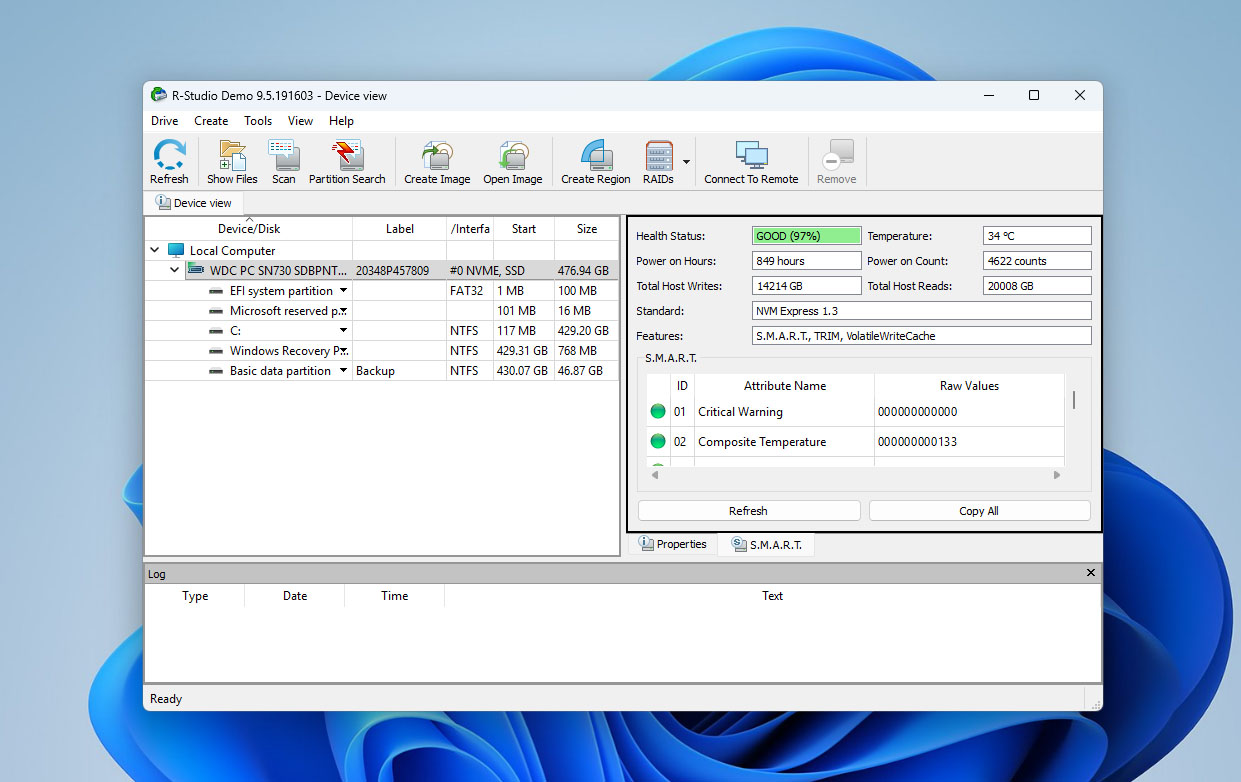
- SMART-valvonta seuraa aseman terveyttä reaaliajassa – esimerkiksi lämpötilaa, lukuvirheitä tai viallisia sektoreita. Se on kätevä apuväline havaitsemaan varhaisia merkkejä siitä, että levy saattaa olla hajoamassa.
- RAID-uudelleenrakennustyökalut ansaitsevat oman maininnan. Ne voivat palauttaa kokoonpanot kuten RAID 0, 1, 4 tai 5, mikä tekee R-Studiosta erityisen arvokkaan ammattilaisten tai monen aseman ympäristöissä.
Pidämme tätä merkittävänä etuna, sillä monet muut palautussovellukset joko jättävät nämä ominaisuudet kokonaan pois tai myyvät ne erillisinä tuotteina. Kaikki ei sisälly peruslisenssiin. Jotkin työkalut, kuten palautus Internetin yli, kannettava versio ja koko Hex-editori, ovat saatavilla vain kalliimmissa versioissa. Nämä versiot on pääasiassa tarkoitettu yrityksille tai henkilöille, jotka tekevät forensiikkatasoista palautustyötä.
Pros
- Luotettava suorituskyky
- Vankka lisäominaisuuksien valikoima
- Tukee useita tiedostojärjestelmiä ja RAID-kokoonpanoja
- Vanhentunut ja vähemmän intuitiivinen käyttöliittymä verrattuna kilpailijoihin
- Ilmaisversio on lähes hyödytön (palauttaa vain alle 256 KB kokoisia tiedostoja)
Monet ihmiset netissä kutsuvat R-Studiota kalliiksi ohjelmaksi, mutta rehellisesti sanottuna emme ymmärrä mistä se johtuu. Lisenssi maksaa 79,99 dollaria, ja se on se versio, jota käytimme tässä arvostelussa. Kun otetaan huomioon, että kyseessä on elinikäinen lisenssi, hinta tuntuu enemmän kuin kohtuulliselta (toki Technical- ja Corporate-versiot maksavat enemmän, mutta ne on suunnattu laboratorioille ja yrityksille). Lisenssiehtojen osalta herää kuitenkin joitakin kysymyksiä — ne ovat usein keskusteltu foorumeilla, ja palaamme siihen myöhemmin. Käyttöliittymän osalta se näyttää todella vanhanaikaiselta. Kilpailevat työkalut, kuten Disk Drill, tarjoavat paljon viimeistellymmän käyttökokemuksen. Silti R-Studiolla on vahva tietopankki vaiheittaisine ohjeineen, joten kuka tahansa, joka on valmis käyttämään hieman aikaa, voi oppia ohjelman käytön. Kaiken kaikkiaan kyseessä ei ole lainkaan huono vaihtoehto.
Tekniset tiedot R-Studiosta
Aloittaaksemme R-Studio-tietojenpalautusohjelmiston arvostelun haluamme kertoa hieman kehittäjistä ja itse ohjelman taustasta, koska tämä konteksti auttaa selittämään joitakin R-Studion suunnitteluratkaisuja.
R-Studio kehitettiin yrityksen R-Tools Technology Inc. toimesta, joka on kanadalainen yhtiö perustettu vuonna 2000. Alusta asti ohjelmisto rakennettiin ammattilaisille — ja kehittäjät ovat siitä hyvin avoimia. Virallisen sivuston mukaan: “R-Studio Data Recovery Software oli alun perin kehitetty tietojen palautuksen asiantuntijoille, järjestelmänvalvojille, IT-ammattilaisille ja edistyneille tietokoneen käyttäjille. Jotkin R-Studio -ominaisuudet suunniteltiin jopa yksinomaan tietokoneasiantuntijoille, eikä useimmat käyttäjät tarvitse kaikkia ohjelmiston tarjoamia toimintoja.”
Myöhemmin sama tiimi julkaisi erillisen työkalun nimeltä R-Undelete, joka tarjoaa yksinkertaistetun käyttöliittymän ja jopa ilmaisen version FAT-tiedostojärjestelmää käyttäville asemille. Se on suunnattu kotikäyttäjille, jotka tarvitsevat vain perustoimintoja ilman tarvetta syventyä edistyneisiin työkaluihin.
Mutta tänään keskitymme R-Studioon. Alla olemme tiivistäneet kehittäjien tarjoamat keskeiset tekniset tiedot, jotta saat selkeämmän kuvan siitä, mihin ohjelmisto kykenee.
Alustan, tiedostojärjestelmän ja tiedostotyypin tuki
Yhteensopivuuden osalta R-Studio tuntuu työkalulta, joka on suunniteltu henkilöille, jotka liikkuvat eri järjestelmien välillä. Se toimii Windowsissa, macOS:ssä ja Linuxissa, ja voit siirtää palautusprojekteja alustojen välillä aloittamatta kaikkea alusta — todellinen helpotus IT-ammattilaisille tai kaikille, jotka käyttävät useampaa konetta. Lisenssi ei kuitenkaan ole sidottu käyttäjään vaan yhteen tietokoneeseen. Jos siis käytät sekä Windows-työpöytää että MacBookia, tarvitset kaksi erillistä lisenssiä ohjelman aktivoimiseksi molemmissa.
Tiedostojärjestelmien osalta R-Studio kattaa lähes kaikki nykyään aktiivisessa käytössä olevat järjestelmät:
- Windows: FAT12/16/32, exFAT, NTFS, NTFS5 ja ReFS/ReFS2+ (Resilient File System), mukaan lukien ReFS-tuki Windows Server 2019:lle deduplikoinnilla.
- macOS: HFS, HFS+, HFSX, APFS, FAT ja exFAT.
- Linux ja UNIX: Ext2/3/4FS ja XFS (luotu Linuxilla tai muulla käyttöjärjestelmällä), lisäksi UFS1, UFS2 ja UFS BigEndian — käytössä FreeBSD:ssä, OpenBSD:ssä ja NetBSD:ssä.
R-Studio ei oikeastaan välitä, minkä tyyppisiä tiedostoja olet menettänyt — se pystyy käsittelemään lähes mitä tahansa. Testeissämme se palautti valokuvia, videoita, asiakirjoja, arkistoja ja jopa raakakamerakuvia vaivatta. Ohjelman sisäänrakennettu tietokanta tunnistaa satoja tiedostotyyppejä, yleisistä kuten DOCX ja XLSX aina erikoisempiin formaatteihin kuten PSD, MKV ja CR2. Ammattilaisille on jopa mahdollisuus lisätä mukautettuja tiedostotyyppejä määrittelemällä omia tavujonoja.
On myös hyvä tietää, että R-Studio ymmärtää BitLocker-aseman salaus. Kaikille, jotka käyttävät Windowsia BitLockerilla, tämä on todellinen etu. Jos salattu levy lakkaa yhtäkkiä avautumasta kaatumisen tai formatoimisvirheen takia, R-Studio voi silti löytää sen ja palauttaa tiedot – kunhan sinulla on oikea salausavain.
Tuelliset laitteet ja palautusominaisuudet
R-Studio kattaa lähes kaikki laitteet, joita tavallinen käyttäjä tai IT-ammattilainen saattaa kohdata. Ohjelma tunnistaa sekä sisäiset että ulkoiset asemat välittömästi ja antaa sinun valita tarkalleen mitä haluat skannata (koko levy tai yksittäinen osio).
- HDD- ja SSD-levyt (sekä perinteiset pyörivät kiintolevyt että uudemmat puolijohdelevyt, mukaan lukien NVMe-mallit).
- USB-muistitikut (mikä tahansa merkki, mikä tahansa koko, pienistä muistitikusta suuriin suurikapasiteettisiin tikkuisiin).
- Muistikortit (SD, microSD, CompactFlash ja useimmat muut flash-muodot, joita löytyy kameroista tai droneista).
- Ulkoiset kotelot ja kannettavat asemat (yhdistyy sujuvasti USB-, SATA- tai Thunderbolt-liitännän kautta, ei erillistä asennusta tarvita).
- RAID-laitteet (monimutkaiset RAID-kokoonpanot, kuten 0, 1, 4, 5, 6, 10, 1E, 5E, 5EE, 6EE, 50, 60, 50E ja useampia).
Kuitenkin rajoituksia on. Toisin kuin esimerkiksi Disk Drill, R-Studio ei tue suoraa palautusta mobiililaitteilta (ei Androidilta eikä iOS:lta).
Palautustilanteiden osalta R-Studio käsittelee useita:
- Palauttaa tiedot, jotka on poistettu roskakorista tai Shift+Delete-toiminnolla.
- Palauttaa tiedot jopa täydellisen alustuksen tai tiedostojärjestelmän muunnoksen jälkeen.
- Rakentaa uudelleen vahingoittuneet osiotaulut ja kansiorakenteet.
- Skannaa asemat, jotka näkyvät “alustamattomina” Tiedostonhallinnassa tai Finderissa.
- Voi silti toimia levyjen kanssa, jotka tunnistetaan laitetasolla Levynhallinnassa.
- Suorittaa palautuksen asemilta, jotka ovat edelleen havaittavissa, mutta palauttavat lukuvirheitä (suositellaan ensin levykuvan luontia).
Kaiken kaikkiaan R-Studio erottuu yhtenä harvoista palautustyökaluista, jotka toimivat yhtä hyvin sekä arkipäiväisissä vahingoissa että vakavissa, yritystason ongelmissa.
R-Studio:n tärkeimmät ominaisuudet
Jatkamme R-Studio-tietojen palautuksen arviota, joten on aika tarkastella tarkemmin, mihin ohjelma todella pystyy. Ominaisuudet ovat kuitenkin se, mikä erottaa peruspalautustyökalun ammattilaisversiosta.
R-Studio on pohjimmiltaan suunniteltu palauttamaan kadonneita tai poistettuja tietoja. Se toimii lähes kaikilla tiedostojärjestelmillä ja tallennuslaitteilla, jotka voi liittää tietokoneeseen. Asiakirjat, valokuvat, arkistot ja jopa monimutkaiset kansiorakenteet voidaan yleensä palauttaa poistamisen tai nopean alustuksen jälkeen. Siinä on kuitenkin yksi seikka, joka usein ilmenee käytännössä: videoiden palauttaminen SD-korteilta ei ole aina täydellistä. Koska SD-kortit tallentavat ja pirstovat tietoja tietyllä tavalla, videotiedostot jakautuvat usein useisiin pieniin osiin levylle. Kun näin käy, palautetut videot saattavat näyttää normaaleilta pinnalta katsottuna, mutta eivät oikeasti toistu tai niistä puuttuu osia. Tämä on yleinen ongelma flash-muistien kanssa, joten jokaisen, joka palauttaa videomateriaalia kamerasta tai dronesta, kannattaa pitää asia mielessä.
Yksi R-Studio:n vahvimmista työkaluista on sen levykuvausominaisuus. Voit luoda tarkan tavu tavulta -kopion viallisesta tai epävakaasta asemasta ja skannata sitten tätä levykuvaa alkuperäisen sijaan. Tämä menetelmä on olennainen turvallisen palautuksen kannalta, koska se estää lisäkulumisen asemalle, jolla on jo lukuvirheitä. Levykuva voidaan myöhemmin liittää, analysoida tai jopa kloonata uudelleen tarvittaessa.
sisäänrakennettu Hex-katselin antaa sinun avata minkä tahansa aseman sektorin ja nähdä sen raakanumeroidun binäärirakenteen. Tämä ominaisuus on suunnattu edistyneille käyttäjille, jotka haluavat tarkistaa tiedosto-otsikoita, tutkia osiotauluja tai korjata vioittunutta dataa manuaalisesti.
S.M.A.R.T. (Self-Monitoring, Analysis and Reporting Technology) -työkalu seuraa asemiesi sisäistä kuntoa. Se raportoi tilastoja, kuten lämpötila, käyttöaika ja vikatiheys — juuri sellaista tietoa, joka auttaa ennakoimaan aseman vikaantumisen ennen kuin se tapahtuu. Tämä on erityisen hyödyllistä, jos hallinnoit useita levyjä ja haluat havaita vikaantuvan levyn ennen kuin se vie tietosi mukanaan. Mutta tämä ominaisuus ei ole täysin yhteensopiva monien modernien NVMe-levyjen kanssa, mikä rajoittaa sen kykyä seurata niiden kuntoa.
Palautuksen jälkeen R-Studio voi myös poista tiedot turvallisesti. Poistomoduuli ylikirjoittaa valitut asemat tai osiot satunnaisilla kuvioilla varmistaen, että poistettuja tiedostoja ei voida palauttaa myöhemmin. Se on pieni mutta tärkeä lisäys kaikille, jotka aikovat ottaa vanhan levyn uudelleen käyttöön tai myydä sen.
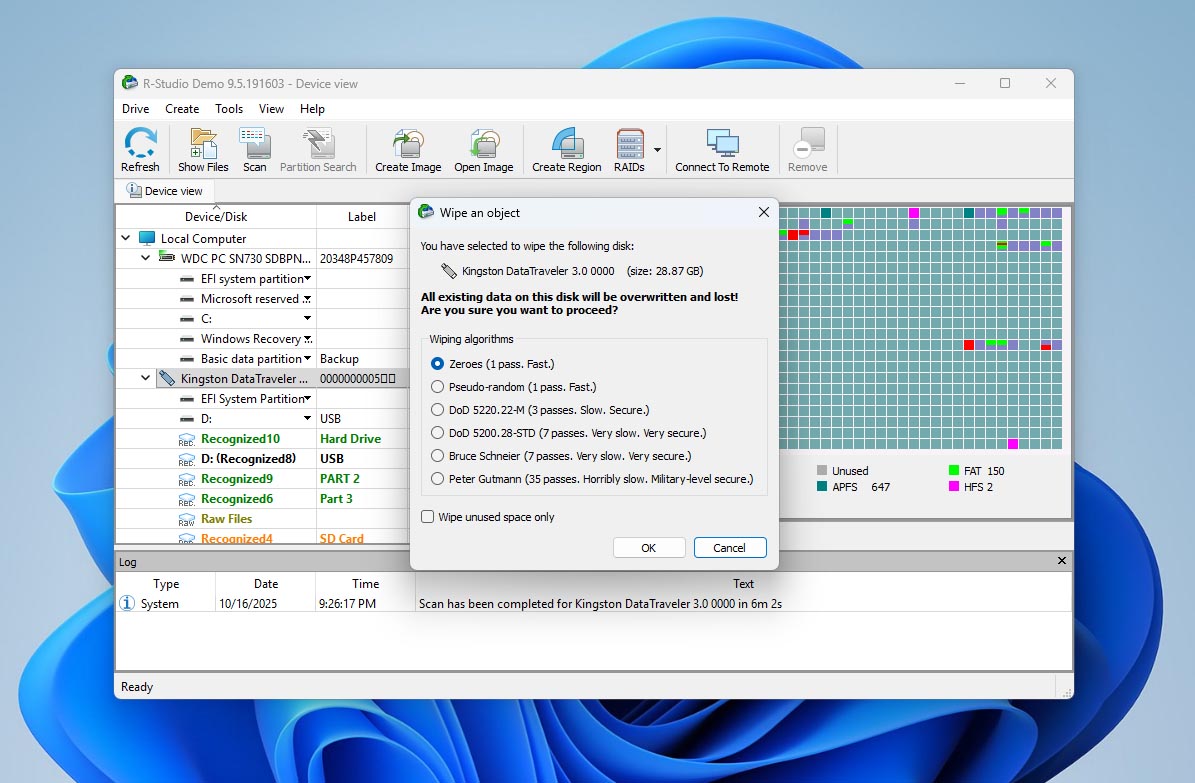
Jotkut tehokkaimmista moduuleista, kuten palautus verkon yli, palautus Internetin kautta ja parannettu Hex-editori, ovat saatavilla vain Technical- ja Commercial-versioissa. Nämä versiot on suunnattu rikosteknisille laboratorioille ja yritysten datakeskuksille yksittäisten käyttäjien sijaan, joten ne eivät olleet mukana päätestauksessamme.
Käyttöliittymä
Oi, R-Studio-käyttöliittymä on meidän kipukohtamme. Yritimme totutella siihen testauksen aikana, mutta se ei vain koskaan auennut meille. Ei se varsinaisesti huono ole, mutta ei myöskään intuitiivinen. Asettelu tuntuu olevan sekoitus File Exploreria ja vanhaa järjestelmän ohjauspaneelia. Kaikki löytyy kyllä, mutta se ei varsinaisesti innosta hyppäämään suoraan tiedostojen palautukseen.
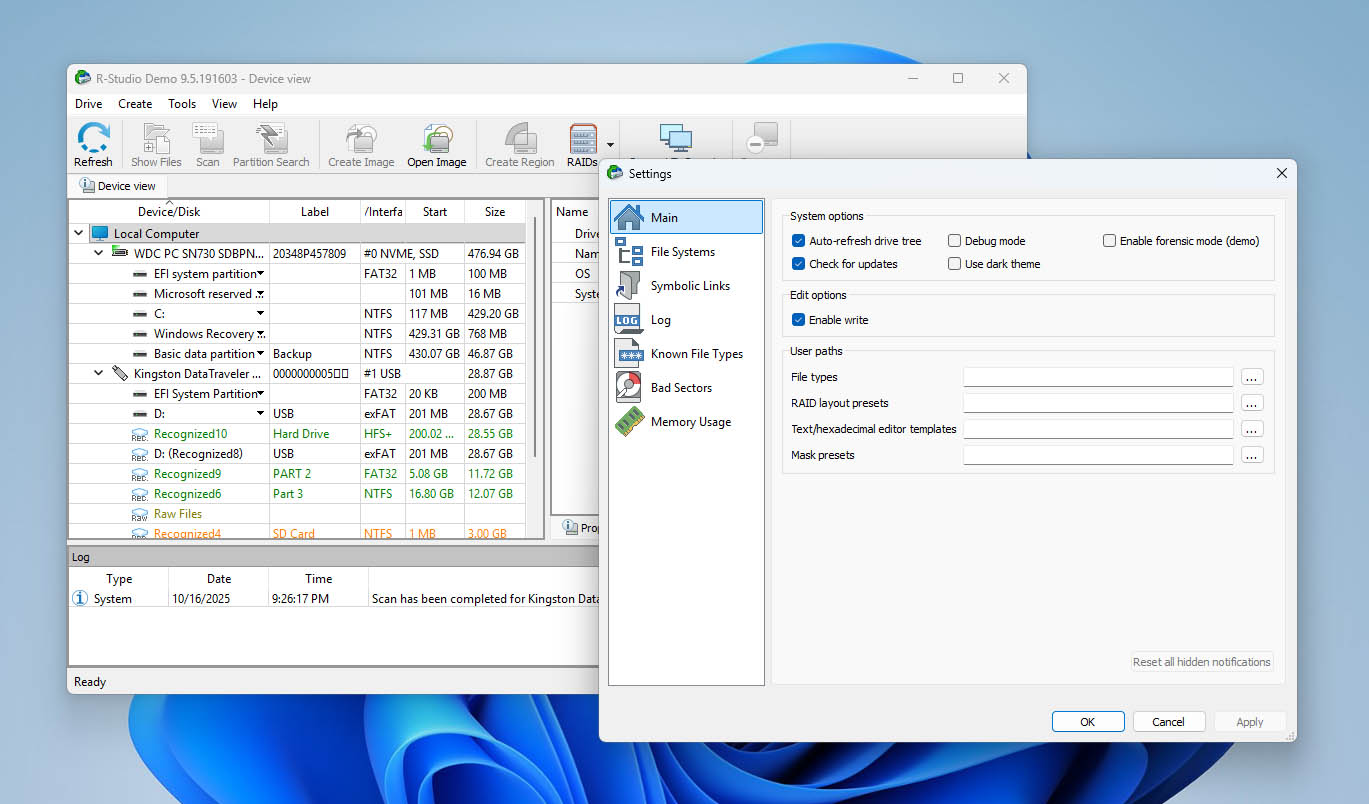
Monet käyttäjät verkossa kutsuvat sitä ylikuormitetuksi tai liian tekniseksi, mutta emme menisi niin pitkälle. Pikemminkin siinä on jotain, mikä vain tuntuu oudolta. Kun vertailet sitä työkaluihin kuten Disk Drill tai Stellar Data Recovery, R-Studio näyttää välittömästi vanhentuneelta, melkein kuin ohjelmisto olisi jäänyt kymmenen vuoden taakse suunnittelun osalta.
Ollakseni reilu, jos sinun todella täytyy palauttaa tietoja, onnistut kyllä. Kun saat selville, miten asiat on järjestetty, useimmat nimet ovat järkeviä, eikä mikään tärkeä ole piilotettu liian syvälle valikoihin. Silti käyttöliittymä kaipaisi todella päivitystä. Pienellä uudistuksella siitä voisi tulla ystävällisempi ja helpompi käyttää. Ihanteellisesti ihmisten ei pitäisi joutua pysähtymään ja miettimään, “hetkinen, mitä tapahtuu jos klikkaan tätä?” — sen pitäisi olla itsestään selvää.
Hinnoittelu ja versiot
Voit ladata R-Studion ilmaiseksi saadaksesi käsityksen sen käyttöliittymästä ja nähdäksesi, miten päätyökalut toimivat. Ilmainen versio on hyödytön, koska sen avulla voit skannata asemia ja esikatsella palautettavia tiedostoja, mutta varsinaisessa palautuksessa rajoitus on tiukka (vain 256 kt per tiedosto). Tämä riittää hädin tuskin pieneen tekstiasiakirjaan tai voimakkaasti pakattuun valokuvaan. Kaikkeen isompaan sinun täytyy nopeasti tarkastella maksullisia lisenssejä ja vertailla R-Studio-tietojenpalautuksen hintavaihtoehtoja.
Ohjelmasta on saatavilla useita eri versioita, jotka on tarkoitettu erilaisille käyttäjille. Tässä on nopea yhteenveto siitä, mitä kukin versio sisältää ja miten ne eroavat toisistaan:
| Painos | Sisältö | Käyttäjät / Aktivoinnit | Lisenssin hinta |
| R-Studio Demo (Ilmainen) | Täysi skannaus + esikatselu; palautus rajoittuu tiedostoihin ≤256 KB | 1 PC | Ilmainen |
| R-Studio FAT | Palautus FAT12/16/32, exFAT | 1 PC (ei siirrettävissä) | $49.99 |
| R-Studio NTFS | Palautus NTFS, ReFS | 1 PC (ei siirrettävissä) | $59.99 |
| R-Studio (Standardi) | Kaikki tuetut tiedostojärjestelmät, levykuvat, RAID, jne. | 1 PC (ei siirrettävissä) | $79.99 |
| R-Studio T80+ | Aikarajoitettu, täysin varusteltu teknikko-versio; sisältää R-Studio Agent / Agent Emergency; vaatii aktiivisen internet-yhteyden | Käyttäjää kohden, yksi tietokone kerrallaan | $80.00 (alkaen 80 päivää ≈ $1/päivä) |
| R-Studio Corporate | Yrityskäyttö; lisää verkko-/etäpalautusvaihtoehdot | Konetta kohden (moniaktivointivaihtoehdot vaihtelevat) | $179.99 |
| R-Studio Technician | Täydet ominaisuudet kaupalliseen/forensiseen käyttöön | Käyttäjää kohden, useita PC:itä (yksi kerrallaan) | $899.00 |
Huomaa, että:
- Standard/FAT/NTFS-lisenssit ovat sidottuja yhteen tietokoneeseen (eivät yhteen käyttäjään). Jos käytät sekä Windows PC:tä että MacBookia, tarvitset kaksi lisenssiä.
- T80+ on tarkoitettu lyhytaikaisiin projekteihin: saat Technician-tason ominaisuudet rajoitetuksi ajaksi edulliseen aloitushintaan.
Jokainen versio on elinikäinen lisenssi, mikä tarkoittaa, että maksat vain kerran ja saat pitää sen ikuisesti, vaikka suuret versiopäivitykset saattavatkin vaatia maksullisen päivityksen myöhemmin. Ominaisuuksiin nähden 79,99 dollarin Standard-lisenssi on useimmille paras valinta. Se tarjoaa täyden toiminnallisuuden kohtuulliseen hintaan eikä pakota sinua kalliisiin kaupallisiin versioihin, ellei kyseessä ole tiedonpalautusyritys.
Asiakastuki
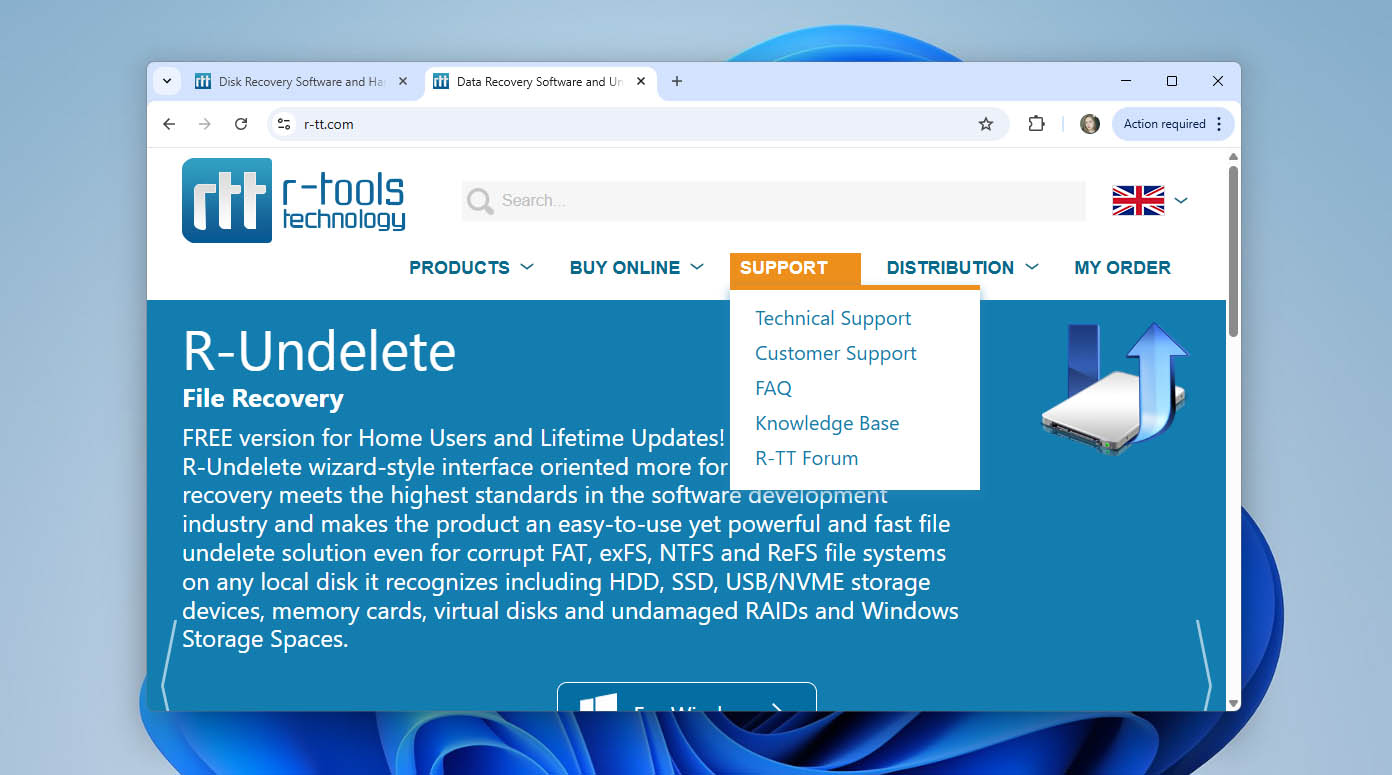
Virallisilla verkkosivuilla näkyy, että R-Studio-kehittäjät tarjoavat yllättävän kattavan tukijärjestelmän. Käyttäjille on oma Tekninen tuki osio, jossa voi kysyä tiettyihin palautustilanteisiin liittyviä kysymyksiä, kuten mitä tehdä vahingossa tapahtuneen alustuksen jälkeen tai miten käsitellä vioittuvaa SSD-asemaa. Lisäksi on erillinen Asiakastuki osasto, joka käsittelee lisensseihin, maksuihin ja tiliin liittyviä asioita. Jokaisella osastolla on jopa oma puhelinnumero, johon voi soittaa aukioloaikana, jos ei halua odottaa sähköpostivastausta. Suurin osa tietojenpalautusyrityksistä ei tarjoa tätä enää, ja se tuo toimintaan ammattimaisen lisän.
Kuitenkin ohjelmaa testatessamme tarkastelimme myös käyttäjäpalautetta verkossa, ja siinä kohtaa kuva muuttuu monimutkaisemmaksi. Esimerkiksi Redditissä on melko paljon keskusteluja, joissa mainitaan, että tuki joskus sivuuttaa viestit — etenkin kun kysymykset koskevat lisenssisääntöjä. Yksiyleisimmät valitukset on se, että jos tietokoneesi hajoaa, et voi siirtää olemassa olevaa lisenssiä uuteen koneeseen ostamatta uutta avainta.
Yhdestä näkökulmasta katsottuna turhautuminen on ymmärrettävää. Kukaan ei pidä siitä, että hänet jätetään huomiotta, kun on käyttänyt rahaa työkaluun. Toisaalta lisenssiehtoja selitetään selkeästi verkkosivustolla (usein useissa eri kohdissa), joten tukitiimiä on vaikea syyttää siitä, ettei se aseta samoja kysymyksiä jatkuvasti etusijalle. Lopulta kutsuisimme tätä vaihtelevaksi kokemukseksi. Yritys tarjoaa kaikki oikeat tukikanavat ja dokumentaation, mutta käyttäjäkokemukset vaihtelevat riippuen siitä, millaista apua tarvitset. Tästä syystä arviomme on tässä jossain 50/50 tienoilla — vankka infrastruktuuri, mutta epäjohdonmukaista toteutusta.
Kuinka mittaamme R-Studio-palautusta testeissämme
Koska R-Studio ei ole ensimmäinen arvioimamme ohjelma, tiimillämme on jo tarkasti määritelty testausympäristö ja -menetelmä tietojenpalautustyökalujen arviointiin. Käytämme jokaisessa arvostelussa samaa kontrolloitua ympäristöä, jotta tulokset pysyvät objektiivisina ja vertailukelpoisina.
Kaikki testit suoritettiin Windows-tietokoneella käyttäen kahta eri ympäristöä:
- USB-muistitikku, jonka tiedostojärjestelmä on tarkoituksella vioitettu, ja
- Kuva SD-kortista DJI-droneesta, josta kaikki tiedostot poistettiin kokonaan ennen skannausta.
Tämä yhdistelmä antoi meille mahdollisuuden tarkistaa R-Studio:n toiminta sekä vioittumis- että poistotilanteissa. USB-muistitikulla yritimme palauttaa valokuvia, videoita, ääniraitoja ja asiakirjoja. Drone SD -kuvan kohdalla keskityimme pääasiassa valokuva- ja videopalautukseen, koska nämä tiedostomuodot ovat yleisimpiä kameroissa ja droneissa käytetyillä muistikorteilla.
Jotta voimme taata läpinäkyvyyden ja johdonmukaisuuden, arvioimme jokaista ohjelmaa joukolla mitattavia kriteerejä:
| Metrikka | Tarkoitus |
| Palautuksen onnistumisprosentti (%) | Mittaa, kuinka tehokkaasti ohjelmisto palauttaa kadonneet tiedot. |
| Skannauksen nopeus (MB/s ja kokonaisaika) | Arvioi, kuinka nopeasti ohjelma suorittaa täyden skannauksen medialla. |
| Käytön helppous | Kuvaa, kuinka intuitiivinen käyttöliittymä ja työprosessi ovat sekä uusille että kokeneille käyttäjille. |
| Rahanarvoisuus | Arvioi, ovatko tulokset perusteltuja ohjelman hinnan ja lisenssiehtojen kannalta. |
| Tuen reagointinopeus | Testaa, kuinka nopeasti ja tarkasti tukitiimi reagoi käyttäjien tiedusteluihin. |
Tämä lähestymistapa antaa meille mahdollisuuden verrata R-Studiota suoraan muihin työkaluihin, kuten Disk Drill tai Stellar, varmistaen, että jokainen ohjelma kohtaa samat testausolosuhteet.
Tietojen palautusprosessi R-Studiolla
Joten käytyämme läpi kaikki olennaiset tiedot R-Studiosta sekä hahmoteltuamme testausympäristömme ja arviointikriteerimme, voimme vihdoin siirtyä käytännön osuuteen. Tässä teoria kohtaa todellisuuden, ja ohjelmiston todellinen suorituskyky käy ilmi. Tavoitteena oli nähdä, kuinka R-Studio toimii todellisissa tietojen menetyksen tilanteissa.
Tässä osiossa käymme myös läpi R-Studio-ohjelman päävaiheet, joten tämä osa arvostelusta voi toimia lyhyenä oppaana niille, jotka eivät ole aiemmin kokeilleet ohjelmaa ja ovat nähneet sen käyttöliittymän vain aiemmin artikkelissa olevissa kuvakaappauksissa.
1. Asennus
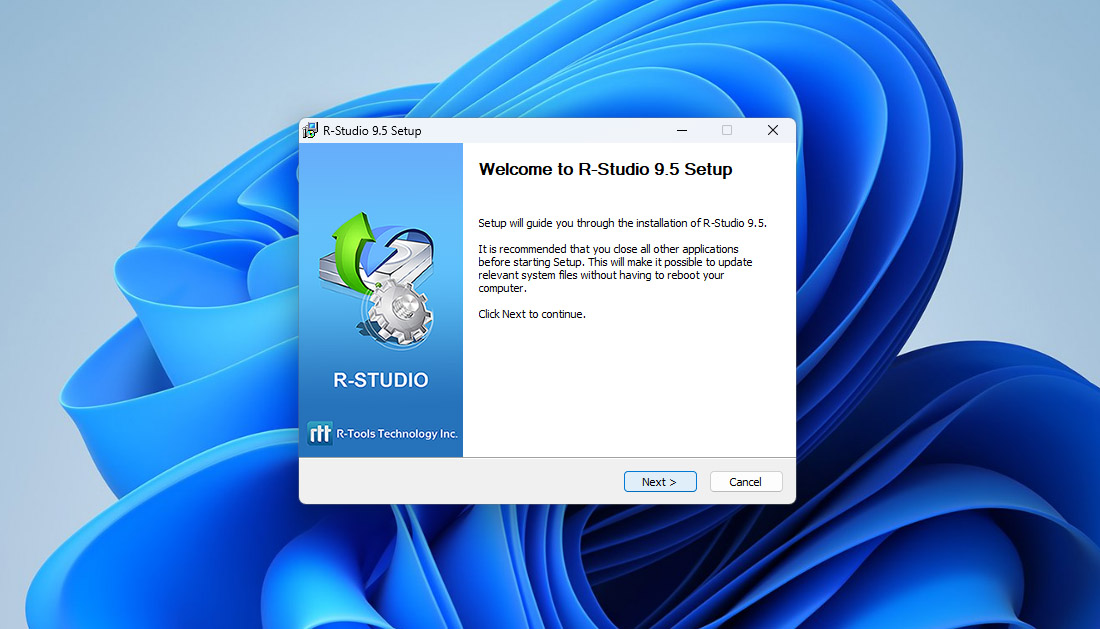
Aloittaaksesi minkä tahansa tietojen palautusprosessin, ensimmäinen asia, joka sinun tulee tehdä, on ladata R-Studio. Muista tehdä tämä vain viralliselta R-Tools-verkkosivusto. Emme me emmekä kehittäjät ota vastuuta mistään kolmannen osapuolen sivuilla jaetuista latauslinkeistä (ne sisältävät usein vanhentuneita tai jopa muokattuja asentajia, jotka voivat vaarantaa järjestelmäsi).
On vielä yksi tärkeä sääntö, joka on hyvä muistaa: älä koskaan asenna R-Studiota samalle asemalle, jolta olet kadottanut tietosi. Tämä voi korvata juuri ne tiedostot, joita yrität palauttaa, tehden niiden palauttamisesta pysyvästi mahdotonta. Meidän tapauksessamme testasimme ohjelmaa ulkoisilla tallennuslaitteilla, joten asennus tehtiin turvallisesti järjestelmäasemalle. Asennusprosessi itsessään on nopea ja yksinkertainen — tavallinen Windows-asennusohjelma ilman yllätyksiä, ylimääräistä ohjelmistoa tai turhia kehotuksia.
2. Levyn valinta
Kun avaat R-Studio-ohjelman, näet ensimmäisenä luettelon kaikista käytettävissä olevista tallennuslaitteista, sekä sisäisistä että ulkoisista. Jokainen liitetty levy, USB-asema tai muistikortti näkyy tässä valmiina skannattavaksi. Tässä vaiheessa on tärkeää olla tarkkana valinnan kanssa. Luettelo näyttää tiiviiltä ja asemat ovat lähekkäin, joten on helppo napsauttaa väärää vaihtoehtoa. Käytä hetki tarkistaaksesi valintasi ennen kuin aloitat skannauksen.
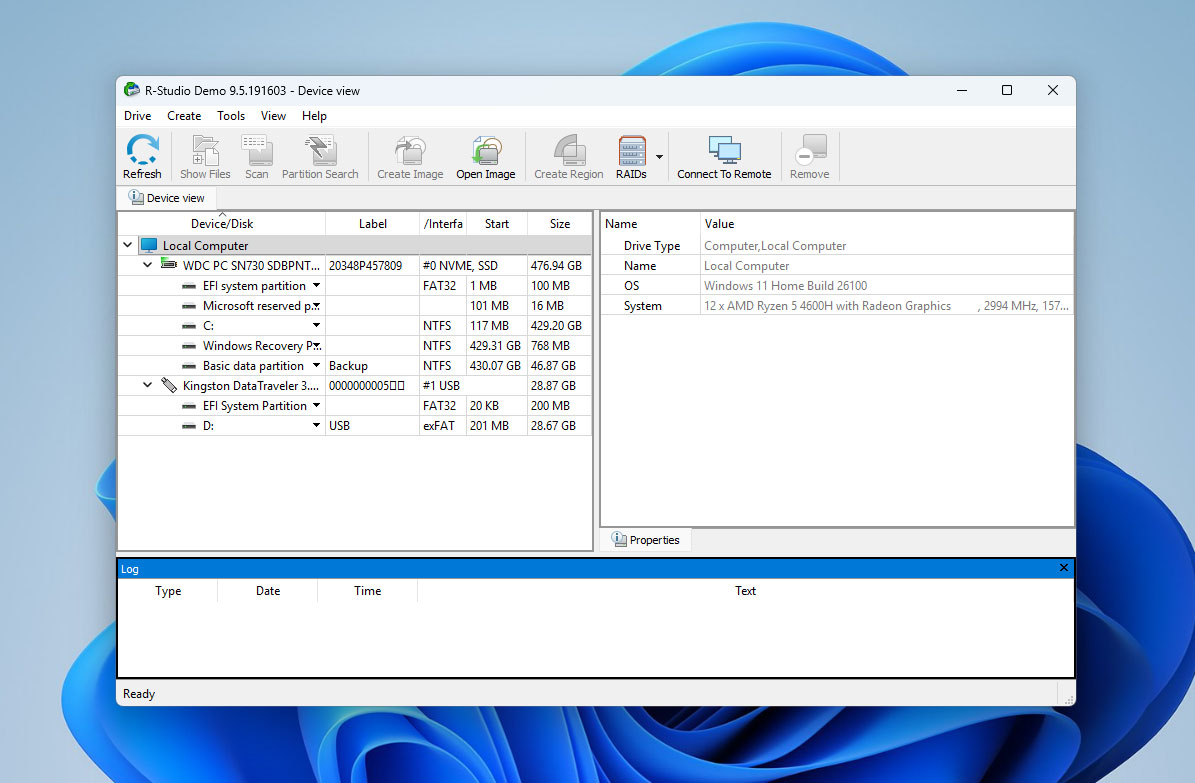
Kun korostat oikean levyn, R-Studio näyttää välittömästi yksityiskohtaiset tiedot siitä ikkunan oikealla puolella. Näet laitteen tyypin, mallinimen, koon, tiedostojärjestelmän ja useita teknisiä parametreja, jotka voivat auttaa arvioimaan levyn kunnon ennen palautusta. Kokeneille käyttäjille nämä lisätiedot ovat hyödyllisiä; aloittelijoille ne ovat vain varmistus siitä, että olet valinnut oikean kohteen.

3. Skannaus ja tulosten tarkastelu
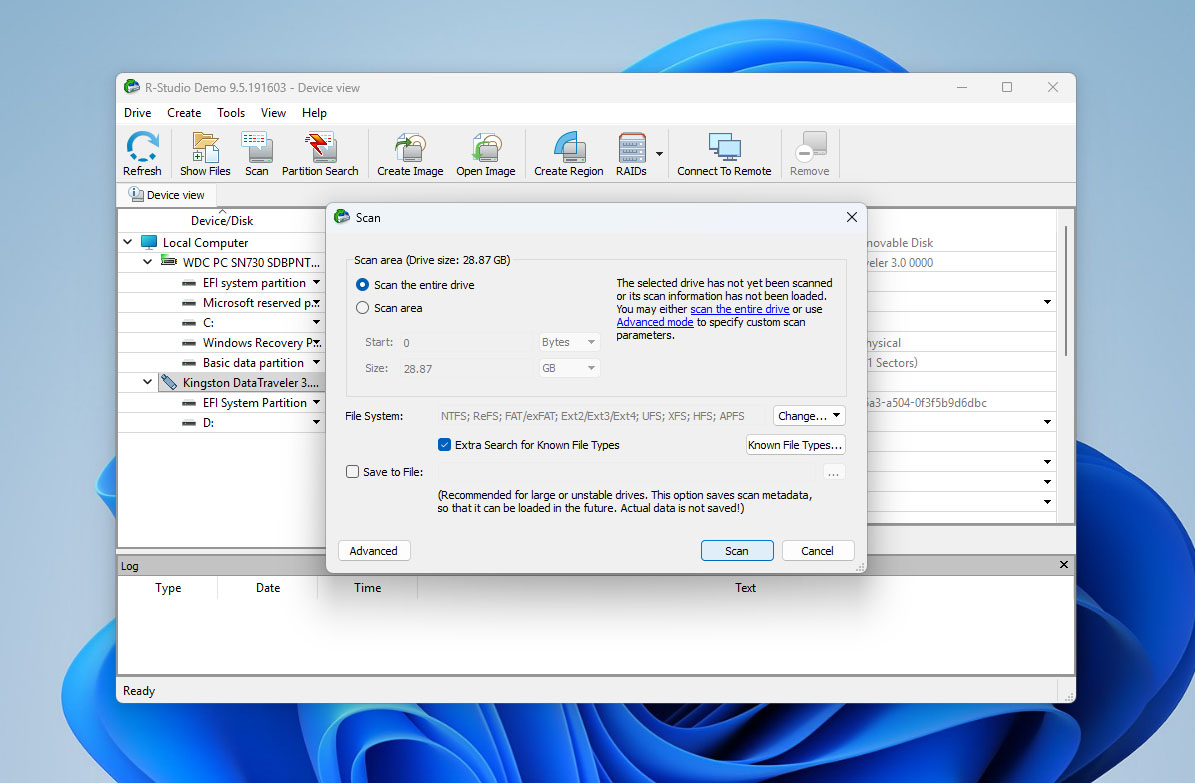
Kun olet valinnut laitteen, napsauta “Skannaa” aloittaaksesi kadonneiden tietojen etsinnän. Pieni ikkuna ilmestyy, tarjoten useita skannaustiloja ja lisäasetuksia (useimmille käyttäjille oletusasetukset toimivat erinomaisesti – napsauta vain Skannaa ja anna ohjelman hoitaa loput).
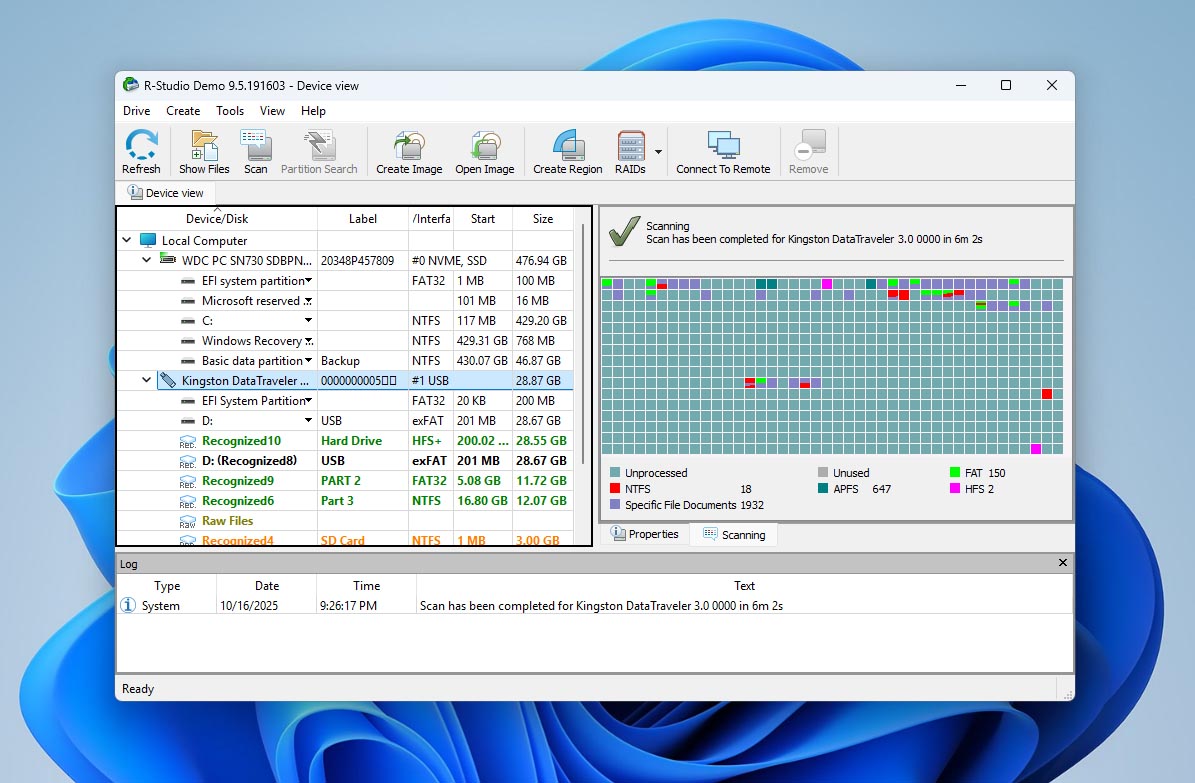
Prosessin aikana näet etenemispalkin ja sektoreiden kartan, joka päivittyy reaaliajassa. Ruudun värit osoittavat, mitkä osat levystä on käsitelty, mitkä ovat koskemattomia ja mistä on havaittu mahdollisia tietoja.

Kun skannaus on valmis, R-Studio listaa kaikki löydetyt osiot ja palautettavissa olevat tiedostot. Käyttöliittymä saattaa näyttää hieman tiiviiltä, mutta hyödylliset vihjeet auttavat sinua — jokaisella tiedostolla on palautusmahdollisuuksien ilmaisin (merkitty esimerkiksi Hyvä, Keskitaso jne.), ja esikatselutoiminnon avulla voit avata tiedostoja ennen niiden palauttamista.
4. Datan palautus
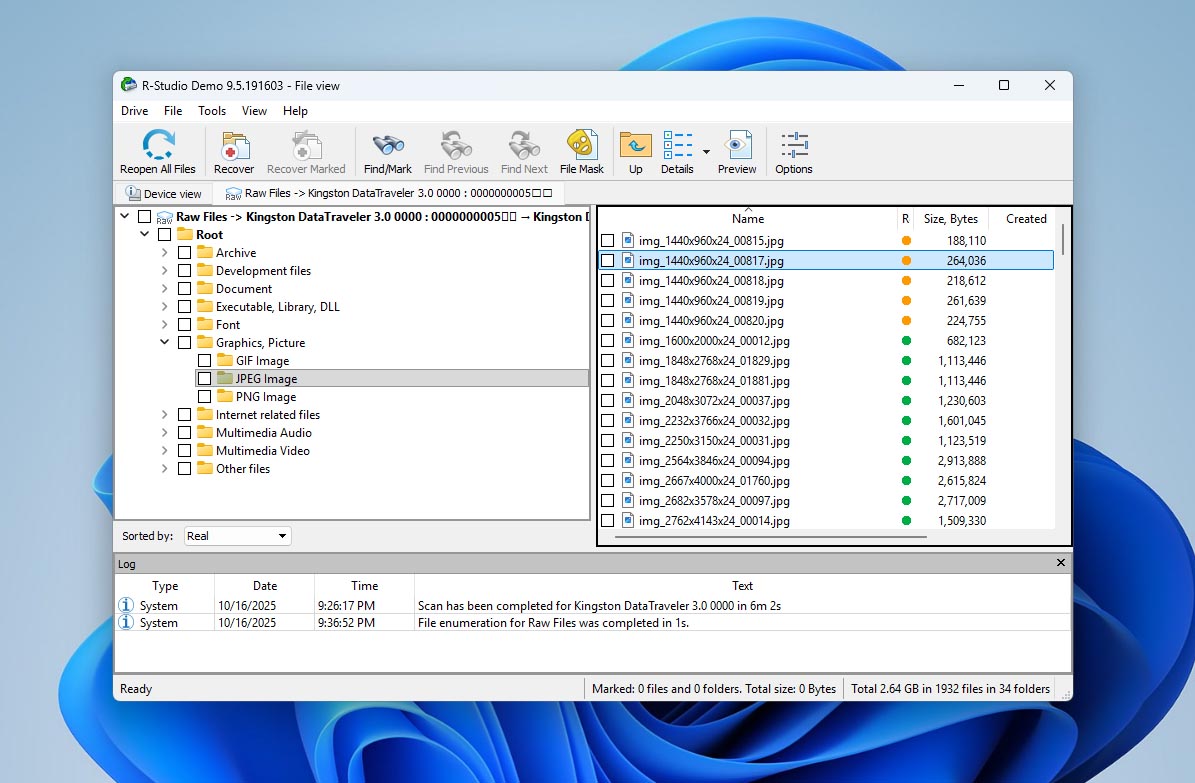
Kun olet löytänyt palautettavat tiedostot, älä kiirehdi painamaan “Palauta” -painiketta heti. Oletuksena se yrittää palauttaa kaiken, mitä skannauksen aikana löytyi, ja se voi tarkoittaa tuhansia tiedostoja, joita et oikeasti tarvitse. Jos haluat palauttaa vain tietyt kohteet, valitse ne napsauttamalla niiden vieressä olevia ruutuja ja valitse “Palauta merkityt.”
Näyttöön avautuu valintaikkuna, jossa kysytään, minne palautetut tiedostot tallennetaan. Varmista, että valitset eri aseman tai osion kuin se, jolta olet palauttamassa dataa; muuten vaarana on, että kadonneiden tiedostojen jäänteet ylikirjoitetaan, jolloin niiden palauttaminen myöhemmin ei enää onnistu.
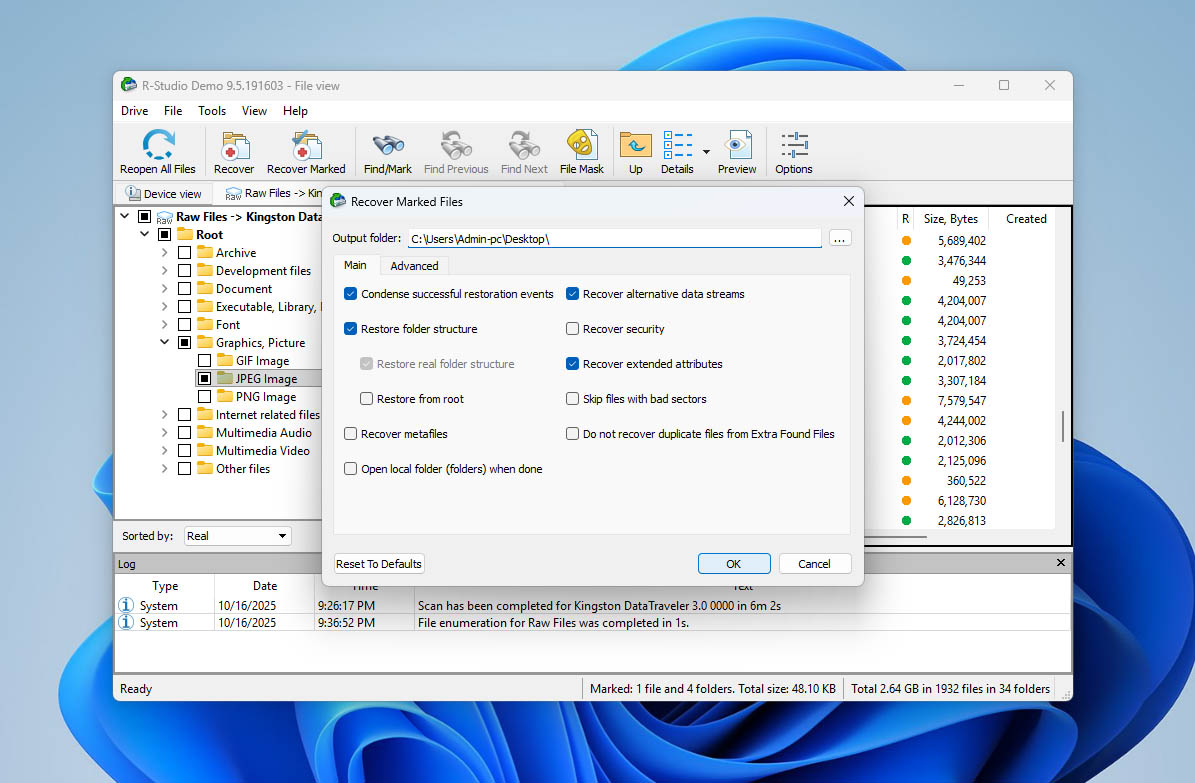
Ja siinä kaikki — palautusprosessi itsessään on melko suoraviivainen. Silti, kun vertaat R-Studiota muihin suosittuihin palautusohjelmiin, huomaat nopeasti, että jotkut kilpailijat onnistuvat tekemään samat vaiheet paljon selkeämmäksi ja visuaalisesti ymmärrettävämmiksi. Tästä huolimatta siirrytään palautustestiemme tuloksiin ja katsotaan, miten R-Studio suoriutui käytännössä.
5. Tulosten arviointi
R-Studio-testiemme tulokset osoittautuivat hieman vaihteleviksi. Vaurioituneella USB:llä ohjelma suoriutui vaikuttavasti — se onnistui palauttamaan noin 95 % tiedostoista, ja suurin osa niistä avautui ja toimi odotetusti. Kun siirryimme SD-kortin levykuvaan, tulos ei kuitenkaan ollut yhtä vahva. R-Studio löysi ja palautti lähes kaikki poistetut mediatiedostot, mutta MOV-videotiedostoja ei saanut toiston jälkeen toimimaan. Jotkin niistä jopa aiheuttivat videosoittimen kaatumisen, mikä viittaa siihen, että palautettu data oli osittain vahingoittunutta. Kaikki samalta kortilta palautetut valokuvat sen sijaan säilyivät ehjinä ja ilman näkyviä ongelmia.
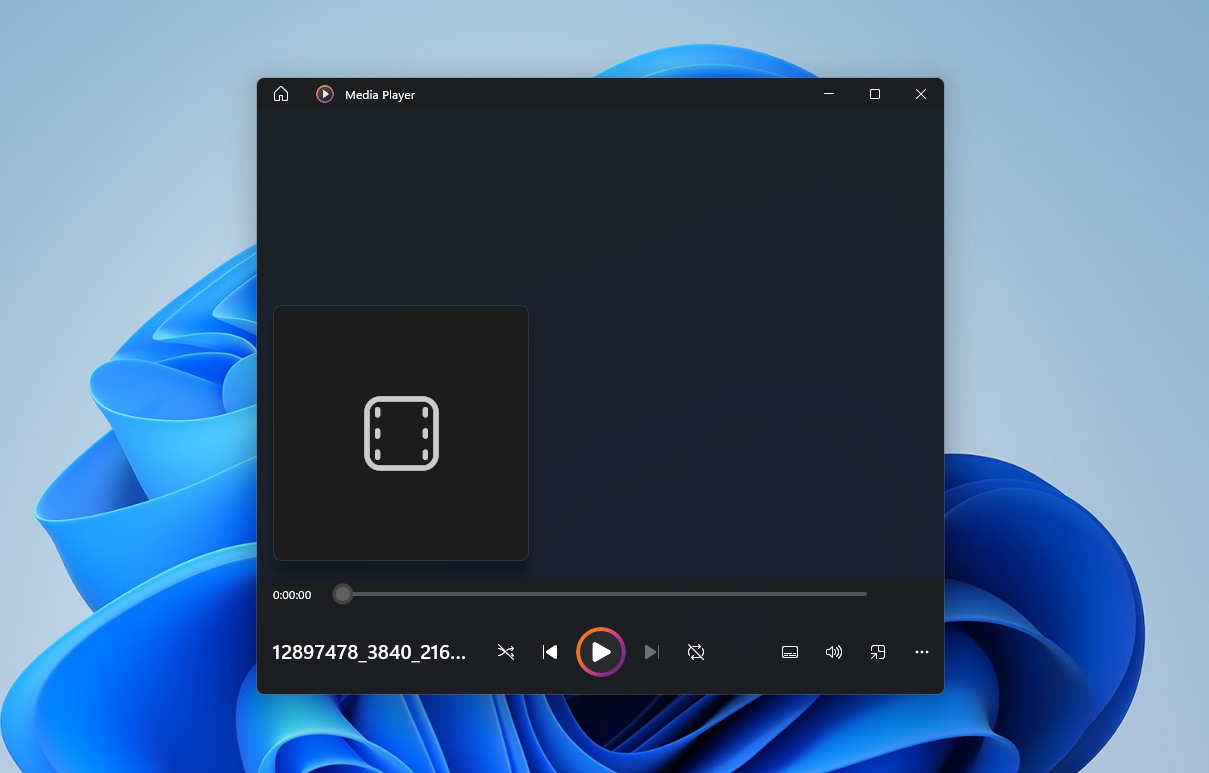
Nämä tulokset osoittavat, että R-Studio toimii luotettavasti perinteisissä tilanteissa, kuten valokuvien, asiakirjojen tai arkistojen palauttamisessa, mutta sillä on vaikeuksia pirstoutuneiden videotiedostojen kanssa. Tämä heikkous ei ole ainutlaatuinen R-Studiolle; pirstoutuminen on yksi haastavimmista ongelmista mille tahansa palautusohjelmistolle.
On syytä huomata, että testimme suoritettiin ohjelman Standard-versiolla. Ei ole tiedossa, miten R-Studio Technician- tai Corporate-versiot käyttäytyisivät samoissa olosuhteissa. Virallisessa dokumentaatiossa ei mainita erityisiä algoritmeja pirstoutuneiden videoiden palautukseen, joten emme voi tehdä oletuksia.
Lopuksi, mikään kahdesta tietojen katoamistapauksesta ei ole identtinen. Vaikka testausympäristömme on hallittu ja toistettavissa, todelliset tuloksesi saattavat vaihdella. Tekijät kuten asemien kunto, tiedostokoko, pirstoutuminen tai ylikirjoituksen määrä voivat vaikuttaa lopputulokseen merkittävästi. Joten vaikka R-Studio suoriutui erittäin hyvin kokonaisuutena, emme voi taata, että kokemuksesi on 100% samanlainen.
Arvo per dollari
Suuri kysymys minkä tahansa palautusohjelman testaamisen jälkeen on aina sama — vastaavatko hinta ja tulokset toisiaan? R-Studio:n kohdalla vastaus riippuu vahvasti siitä, millaista palautustyötä aiot tehdä.
Ilmainen versio sallii asemien skannauksen ja palautettavien tiedostojen esikatselun, mutta varsinainen palautus on rajoitettu 256 kt tiedostoa kohden. Tämä riittää juuri ja juuri yhteen tekstitiedostoon, joten kyseessä on enemmänkin demo kuin varsinainen toimiva versio. Koko tiedostojen palauttamiseksi tarvitset jonkin maksetuista lisensseistä. Standard-lisenssin (elinikäinen) hinta on 79,99 $, joten R-Studio sijoittuu keskelle markkinoita – kalliimpi kuin aloittelijatason työkalut kuten Recuva, mutta halvempi kuin jotkut vuosittaiset tilauspohjaiset tuotteet.
Havainnollistaaksemme sijoitetun pääoman tuottoa arvioimme käyttökelpoisen datan tehokkaan hinnan megatavua kohden. 4 GB:n testikortilla R-Studio onnistui palauttamaan noin 3,6 GB käyttökelpoista sisältöä. Kertamaksulla, joka on $79,99, tämä tarkoittaa noin $0,02 per MB — hyvä lukema sille luotettavuudelle, jonka se tarjoaa valokuvien ja asiakirjojen osalta.
| Painos | Hinta | Palautusraja | Pääominaisuudet | Tehokas ROI (testimme) |
| Ilmainen (Demo) | 0 $ | 256 KB per tiedosto | Vain skannaus ja esikatselu | Vain käyttöliittymän testaamiseen |
| Standard | 79,99 $ (elinikäinen) | Rajoittamaton | Täysi palautus, levykuvaus, RAID-tuki | ~ 0,02 $ / Mt (≈ 3,9 Gt palautettu) |
| Technician | 899 $ | Rajoittamaton | Kaupallinen käyttö, etäpalautus, kattava työkalupakki | ROI riippuu työmäärästä; suunnattu laboratorioille |
Kaiken kaikkiaan R-Studio tarjoaa vahvan vastineen rahalle (jos jätetään huomiotta epäonnistunut yritys palauttaa videoita SD-kortilta). Se ei ole helpoin ohjelma käyttää, mutta se tarjoaa ammattitason palautuksen kohtuullisella kertahinnalla. Valokuvaajille, IT-asiantuntijoille ja kokeneille käyttäjille sijoitus on järkevä. Aloittelijoille, jotka kokevat R-Studio:n käyttöliittymän hankalaksi, tai videokuvaajille, jotka käsittelevät pääasiassa kameramateriaalia, yksinkertaisempi ja visuaalisempi työkalu, kuten Disk Drill, voi tuntua paremmalta vaihtoehdolta. Se on myös yksi harvoista ohjelmista, jotka todella pystyvät palauttamaan pirstaloituneet videotiedostot toistokelpoisessa kunnossa – tässä kohtaa R-Studio yhä kohtaa haasteita.
R-Studio-käyttäjien palautetta
Tiedämme, että vaikka 7 Data Recovery Experts -tiimimme testaa R-Studiota perusteellisesti, todelliset käyttäjät tuovat mukanaan erilaisia näkökulmia ja ongelmia, joihin emme ehkä törmää. Auttaaksemme sinua saamaan laajemman kuvan, tässä on todellisia arvioita ja lainauksia arvostelusivustoilta, foorumeilta ja teknologiayrityksiltä.
| Lähde | Arvosana | Arvostelujen määrä |
| Trustpilot | 3,8 viidestä tähdestä | ~3 arvostelua |
| Capterra | 4,6 viidestä tähdestä | ~83 arvostelua |
Nyt saatat huomata, että arvostelujen kokonaismäärä ei ole kovin suuri, ja olemme samaa mieltä kanssasi. Epäilemme, että syynä on osittain se, että R-Studio-kehittäjät eivät pyöritä aggressiivista markkinointikampanjaa. Kun käyttäjät näkevät ilmauksen ”edistynyt tiedonpalautusohjelmisto”, monet olettavat sen olevan tarkoitettu vain IT-ammattilaisille ja ohittavat sen.
Toinen mielenkiintoinen havainto ilmeni arvosteluja tutkiessa: monet käyttäjät sekoittavat R-Studio Data Recovery -ohjelman ja RStudio:n, joka on ohjelmointiympäristö data-analyysiin ja tilastotieteisiin. Tämän vuoksi useat arvostelut sivustoilla kuten Capterra koskevat itse asiassa väärää tuotetta, mikä herättää kysymyksen: lukevatko ihmiset edes sitä, mitä he ovat arvostelemassa?
Silti, aitojen arvostelujen ja Reddit-keskustelujen joukossa muodostuu selkeä kuva. Redditissä R-Studiota kuvataan usein tehokkaaksi ja luotettavaksi palautustyökaluksi. Eräs käyttäjä kirjoitti, “Ei suuri yllätys, R-Studio on luultavasti paras ohjelmisto tiedostojen palauttamiseen.” Toinen lisätty, “Ostin sen yli 10 vuotta sitten. Yksi parhaista sijoituksistani – auttanut perhettäni ja ystäviäni palauttamaan tavaraa monta kertaa.”
Capterra:lla käyttäjät kehuvat ohjelman teknisiä ominaisuuksia: “Kyky tehdä levykuva näennäisen kuolleista kiintolevyistä ja palauttaa tiedot on tehokas. Myös mahdollisuus yhdistää etäkoneisiin on toinen hieno ominaisuus.”
Kuitenkin samoilla alustoilla esiintyy myös voimakasta kritiikkiä R-Studion lisenssipolitiikkaa kohtaan. Yksi toistuvimmista valituksista Reddit on “ÄLÄ osta R-Studiota. Jos aktivoit lisenssin ja tietokoneesi hajoaa, olet pulassa. He eivät anna sinun aktivoida sitä uudelleen. Pysy kaukana tästä yrityksestä!” Eikä tämä ole yksittäistapaus — samankaltaisia viestejä esiintyy kymmenissä keskusteluketjuissa.
Yhteenvetona suurin osa käyttäjistä kuvailee R-Studiota teknisesti erinomaiseksi palautusohjelmaksi, joka toimii parhaiten niille, jotka tietävät mitä tekevät. Sen tehoa ja tarkkuutta arvostetaan, mutta käyttöliittymässä, lisenssimallissa ja viestintätavassa on parantamisen varaa. Jotkut käyttäjät suosivat ilmaisia tai yksinkertaisempia R-Studio-vaihtoehtoja tiedonpalautukseen, ja se on ymmärrettävää – mutta ammattilaisten keskuudessa R-Studiolla säilyy maine yhtenä tehokkaimmista saatavilla olevista tiedonpalautustyökaluista.
Kilpailijat vs R-Studio
Jotta tämä R-Studio Data Recovery -arvostelu olisi mahdollisimman hyödyllinen, tiimimme päätti sisällyttää vertailun useiden muiden tunnettujen palautustyökalujen kanssa. Tarkastelimme myös ohjelmistoja, joita käyttäjät usein mainitsevat keskusteluissa R-Studiosta (ohjelmia, joita ihmiset itse suosittelevat vaihtoehdoiksi). Näin näet, ei ainoastaan kuinka R-Studio suoriutuu yksinään, vaan myös kuinka se vertautuu todellisiin kilpailijoihin, joita käyttäjät usein mainitsevat: Disk Drill, GetDataBack Pro, Stellar Data Recovery ja Recuva.
| Ominaisuus / Työkalu | R-Studio | Disk Drill | GetDataBack Pro | Stellar Data Recovery | Recuva (Pro) |
| Käytön helppous | Tekninen, monen ikkunan asettelu; jyrkkä oppimiskäyrä | Erittäin intuitiivinen, selkeä käyttöliittymä, ihanteellinen aloittelijoille | Vanhanaikainen käyttöliittymä; suunnattu teknisille käyttäjille | Yksinkertainen ohjattuun toimintaan perustuva asettelu | Erittäin yksinkertainen, yhden napsautuksen käyttöliittymä |
| Tuetut käyttöjärjestelmät | Windows / macOS / Linux | Windows / macOS | Vain Windows | Windows / macOS | Vain Windows |
| Tiedostojärjestelmät | NTFS, FAT/exFAT, ReFS, HFS+, APFS, Ext2/3/4, UFS, XFS | NTFS, FAT/exFAT, HFS+, Ext | NTFS, FAT, exFAT, Ext, HFS+, APFS | NTFS, FAT, exFAT, HFS+, APFS, Ext | NTFS, FAT/exFAT |
| Tiedostomerkkien tunnistus / Syväskannaus | Laaja sisäänrakennettu tietokanta + omat allekirjoitukset | Laaja syväskannausmoottori | Kyllä, mutta perustasoinen | Kyllä, kuva/video/asiakirjatyyppien mukaan | Perustasoinen mallintunnistus |
| Esikatselu ennen palautusta | Kyllä | Kyllä | Rajoitettu/perustasoinen | Kyllä | Rajoitettu |
| Skannaustehokkuus | Vakaata; tasainen myös vioittuneilla medioilla | Nopea ja optimoitu | Erittäin nopea NTFS-levyillä | Keskiverto; hidastuu syväskannauksessa | Nopea pienillä levyillä |
| Pirstoutuneiden videoiden palautus | Heikko; usein toistokelvottomia | Yksi harvoista työkaluista, joka palauttaa toistokelpoisen videon | Ei | Ei | Ei |
| RAID / NAS-tuki | Täysi (0/1/4/5/6/10 jne.) | Perustasoinen, ei täyttä uudelleenrakennusta | Rajoitettu | Korkeammissa versioissa | Ei |
| Lisätyökalut | Kuvantaminen, heksakatselin, SMART-valvonta, verkkopalautus | Backup Vault, tietosuojaus, kloonaukset | Vähän lisäosia | Kuva- & videokorjaus, levyklooni | Turvallinen poistotyökalu |
| Ilmaisen version rajoitukset | 256 KB tiedostokokoa kohti | Jopa 100 MB | Vain esikatselu (ei palautusta) | 1 GB ilmaista palautusta | Täysin toimiva ilmainen versio |
| Hinta (Pro / Standard -lisenssi) | 79,99 $ (elinikäinen) | 89 $ (kertamaksu) | 79 $ (elinikäinen) | 99 $ / vuosi Pro, 149–199 $ (elinikäinen) | 24,95 $ (kertamaksu) |
| Vastinetta rahalle | Erinomainen edistyneille käyttäjille, jotka tarvitsevat RAID-tukea & täsmällisyyttä | Hyvä käytettävyyden ja ominaisuuksien tasapaino | Hyvä pelkkään palautukseen Windowsilla | Kohtuullinen – paljon ominaisuuksia mutta kallis vuosimalli | Korkea kevyisiin töihin; rajallinen syvyys |
Kaiken kaikkiaan R-Studio osoittautuu vahvaksi ja tasapainoiseksi työkaluksi. Voimme suositella sitä luottavaisin mielin sekä kotikäyttäjille, jotka tarvitsevat perustason tiedonpalautusta, että edistyneille käyttäjille, jotka työskentelevät RAID-järjestelmien tai useiden tallennusjärjestelmien kanssa. Se tarjoaa ammattitason työkalupaketin ilman usein ”asiantuntija”-ohjelmistoihin liitettyä korkeaa hintalappua. Ainoat osa-alueet, joissa käyttäjät saattavat haluta tutkia vaihtoehtoja, ovat käyttöliittymä, joka tuntuu edelleen vanhentuneelta verrattuna nykyaikaisiin työkaluihin, sekä SD-korteilta tapahtuva videon palautus, jossa ohjelmat kuten Disk Drill suoriutuvat paremmin.
Ja kuten näet vertailutaulukosta, myytti siitä, että R-Studio olisi ylihinnoiteltu, ei pidä paikkaansa. Sen hinta on samalla tasolla kuin useimmilla kilpailijoilla, ja joissain tapauksissa jopa matalampi, erityisesti kun otetaan huomioon, että kyseessä on elinikäinen lisenssi. (Emme laske mukaan Recuvia, sillä sen alhainen hinta vastaa sen rajallista ominaisuusvalikoimaa.)
Arviomme
Laajan testauksen ja keskustelun jälkeen 7 Data Recovery Experts -tiimimme on yhtä mieltä siitä, että R-Studio on aidosti vahva ja kyvykäs tietojen palautusohjelma. Se ei ole tarkoitettu vain IT-asiantuntijoille tai edistyneille käyttäjille, vaan myös perusmuotoiset tietojen katoamistilanteet kuuluvat sen osaamisalueeseen. Yleinen käsitys siitä, että R-Studio on monimutkainen työkalu, joka soveltuu vain vaativiin palautustapauksiin, ei siis pidä paikkaansa. Todellinen vastaus riippuu siitä, mihin sitä vertaa: Recuvaan verrattuna R-Studio vaikuttaa kyllä edistyneeltä — sen ominaisuudet ovat huomattavasti laajemmat. Mutta verrattuna muihin kaupallisiin tuotteisiin, sen selkein vahvuus on RAID-palautuksessa. Muut toiminnot, kuten tiedostojen skannaus tai osioiden rekonstruointi, ovat nykyään standardeja monilla kilpailijoilla.
Mitä mahdollisiin haittoihin tulee, niitä on muutamia. Ilmaisen version palautusraja on hyvin pieni, mutta sillä on syynsä. R-Studio ei rajoita mahdollisuuttasi testata ohjelmistoa — voit skannata minkä tahansa aseman, esikatsella palautettavia tiedostoja ja päättää sitten, onko täyden lisenssin $79 arvoinen. Reilusti sanottuna, jos jokainen kaupallinen palautusohjelma sallisi useiden gigatavujen ilmaisen palautuksen, yksikään niistä ei kestäisi pitkään. Yhden tietokoneen lisenssikäytäntö on toinen tekijä, joka saattaa lannistaa joitakin ostajia. Suurin osa käyttäjävalituksista verkossa liittyy tähän asiaan — jos tietokoneesi hajoaa, et voi yksinkertaisesti siirtää lisenssiä uuteen koneeseen. Kehittäjät kuitenkin kertovat tämän selvästi ennen ostoa, joten kyse on lopulta valinnasta ja sopimuksesta.
Kaiken kaikkiaan, jos se mitä olet lukenut tässä kuulostaa sinulle sopivalta, voit turvallisesti valita R-Studio:n palautustyökaluksi. Jos käyttöliittymä tuntuu liian tekniseltä, vaihtoehdot kuten Disk Drill tai Stellar Data Recovery saattavat sopia paremmin – vaikka onkin selvää, ettei R-Studio:n käyttöliittymä ole niin huono, että haluaisit lopettaa heti sen avaamisen jälkeen. Sen käyttöön tottuu muutamassa minuutissa.
Ainoa tapaus, jossa emme suosittele R-Studiota, on SD-korteilta tehtävä videon palautus. Ohjelmisto ei osaa käsitellä pirstaloituneita videotiedostoja, mikä tarkoittaa, että palautetut videotiedostot jäävät usein toistokelvottomiksi. Jos tämä on tavoitteesi, suosittelemme tutustumaan Disk Drilliin ja sen uuteen Advanced Camera Recovery -moduuliin, joka on suunniteltu erityisesti pirstaleisille mediatiedostoille.
Suoritettuamme kaikki testimme ja keskustelumme, tiimimme antaa R-Studion lopulliseksi arvosanaksi 8.2 / 10 (★★★★☆).




