



Tenorshare 4DDiG Data Recovery ylpeilee 16 vuoden tietojen palautuskokemuksella ja 99 %:n palautusprosentilla sen virallisella sivulla. Vaikuttavia lukuja, mutta halusimme nähdä, miten ne pitävät paikkansa todellisessa käytössä. Tässä Tenorshare 4ddig -arvostelussa tiimimme testasi ohjelmistoa oikeilla laitteilla ja todellisissa tietojen menetyksen tapauksissa. Jos haluat tietää, miten hyvin se toimii tiedostojen todella kadotessa, tässä on mitä havaitsimme.
Pikatuomio
Jos etsit nopeaa vastausta, tässä on tuomiomme: Tenorshare 4DDiG on luotettava tavallisiin palautustehtäviin, mutta se ei onnistu kaikessa.
🏆 Paras soveltuvuus: Windows- ja macOS-käyttäjille, jotka käsittelevät vahingossa tehdyt poistot, alustetut asemat tai muistikortit, erityisesti jos haluat selkeän käyttöliittymän ja valokuva-/videokorjauksen mukaan.
Se selviytyi hyvin yksinkertaisista palautustapauksista testissämme. Poistetut tiedostot, perustason valokuvien pelastaminen – ei ongelmaa. Käyttöliittymä on yksinkertainen, ja sisäänrakennettu korjaustyökalu on hyödyllinen lisä. Elinikäinen lisenssi on edullinen, ja se tukee laajaa kirjoa tiedostomuotoja ja laitteita.
Siitä huolimatta palautus vioittuneelta levyltä ei ollut virheetöntä. Syvät tarkistukset ovat hitaampia kuin joillain vaihtoehdoilla. Lisäksi jotkut käyttäjät ovat raportoineet ongelmista palautuskäytännöissä tai kyseenalaisesta esikatselutoiminnasta, joten luottamustaso ei ole täysin aukoton.
Pros
- Yksinkertainen ja aloittelijaystävällinen käyttöliittymä
- Varmoja tuloksia poistettujen tiedostojen palautuksessa
- Tukee valokuvien/videoiden korjausta
- Laaja tiedostojärjestelmätuki
- Ikuinen lisenssi saatavilla
- Hidas skannausnopeus suurilla tai vaurioituneilla asemilla
- Datakatto ennen päivityksen tarvetta
- Tiedostonimet usein puuttuvat
- Sekalaisia arvioita asiakastuesta / hyvityskokemuksesta
- Rajoitettu esikatseluominaisuus
Yleiskatsaus
Kuten aina, aloitamme arvostelumme hieman taustatiedoilla, sillä työkalun alkuperä kertoo paljon siitä, kuinka paljon siihen voi luottaa.
Tenorshare 4DDiG on luotu Tenorsharen toimesta, joka on ollut olemassa vuodesta 2007. Jos olet koskaan tutkinut puhelimen korjaustyökaluja, tiedonsiirtosovelluksia tai Windows-järjestelmän korjaajia, olet luultavasti törmännyt heidän nimeensä. Vuosien varrella he ovat keränneet melko suuren käyttäjäkunnan – heidän mukaansa yli 142 miljoonaa käyttäjää kaikilla heidän tuotteillaan.
4DDiG:stä on tullut yksi heidän suurimmista työkaluistaan, ja sen huomaa. Päivityksiä tulee säännöllisesti. Nykyinen versio (vuonna 2025) on 10.x-sarjaa. On selvää, että he investoivat yhä alustaan.
Yhteensopivuuden osalta 4DDiG toimii sekä Windowsilla että macOS:llä, mukaan lukien uusimmat versiot kuten Windows 11 ja macOS Tahoe (26). Käyttöliittymä on lähes identtinen molemmilla alustoilla, vaikka tiedostojärjestelmien tuki vaihtelee.
Tiedostojärjestelmän tuki
Kun puhutaan tiedostojärjestelmien tuesta, 4DDiG kattaa suurimman osan odotettavistasi.
- Jos käytät Windows-käyttöjärjestelmää, työskentelet NTFS, FAT32, exFAT:n ja jopa FAT16:n kanssa. Nämä kattavat käytännössä kaikki sisäiset asemat, USB-tikut, SD-kortit ja kameramediat, joita Windows-käyttäjät käyttävät.
- Mac:ille 4DDiG tukee APFS ja HFS+, mikä tarkoittaa, että se voi palauttaa tiedostoja useimmilta Maciin liitetyiltä sisäisiltä ja ulkoisilta asemilta – jopa jos ne olivat salattuja (kunhan tiedät salasanan, tietenkin).
Olimme iloisesti yllättyneitä huomatessamme, että 4DDiG Windowsilla pystyy myös tunnistamaan ja skannaamaan ext3/ext4 Linux-osiot, tosin vain luku-muodossa. Et saa Linux-järjestelmien alkuperäistä tukea, mutta jos sinulla on Linux-asema kytkettynä Windows-koneeseesi, on hyvät mahdollisuudet, että se ainakin tunnistaa sen ja antaa sinun yrittää palautusta.
Tiedostotyyppien tuki
Jos olet katsonut 4DDiG:n sivustoa, olet todennäköisesti nähnyt ison, näyttävän väittämän: “Tukee yli 2000 tiedostotyyppiä ja yli 2000 tallennuslaitetta.”

Kuulostaa hienolta. Mutta ollaanpa rehellisiä, useimmat palautusohjelmistojen sivut heittelevät tällaisia suuria lukuja, ja usein kyse on markkinoinnista. Sitä ne eivät kerro, kuinka hyvin palautusmoottori todella toimii tai kuinka laaja sen allekirjoitustuki oikeastaan on.
Pistämme nuo väitteet testiin hieman myöhemmin tässä artikkelissa.
Ominaisuudet
4DDiG tarjoaa vankan ominaisuusvalikoiman. Ei mitään silmiinpistävää, mutta tarpeeksi kattamaan todelliset palautustarpeet.
Saat käyttöösi sekä pikahaun että syvähaun tilat, mutta ne eivät ole erillisinä käyttöliittymässä. Kun napsautat ”Skannaa”, ohjelma aloittaa pikahaulla ja siirtyy sitten suoraan syvähakuun ilman erillistä kyselyä. Tämä toimii useimmille käyttäjille hyvin, vaikka jotkut ammattilaiset saattavat kaivata tarkempaa käsisäätöä.
Sisäänrakennettu kuva- ja videokorjaustyökalu on käytettävissä. Jos palautettua tiedostoa ei saa avattua, voit yrittää korjata sen heti. Se ei tee ihmeitä, mutta testauksen aikana näimme sen korjaavan muutaman vialliseksi menneen JPEG-tiedoston niin, että niitä pystyi jälleen katsomaan.
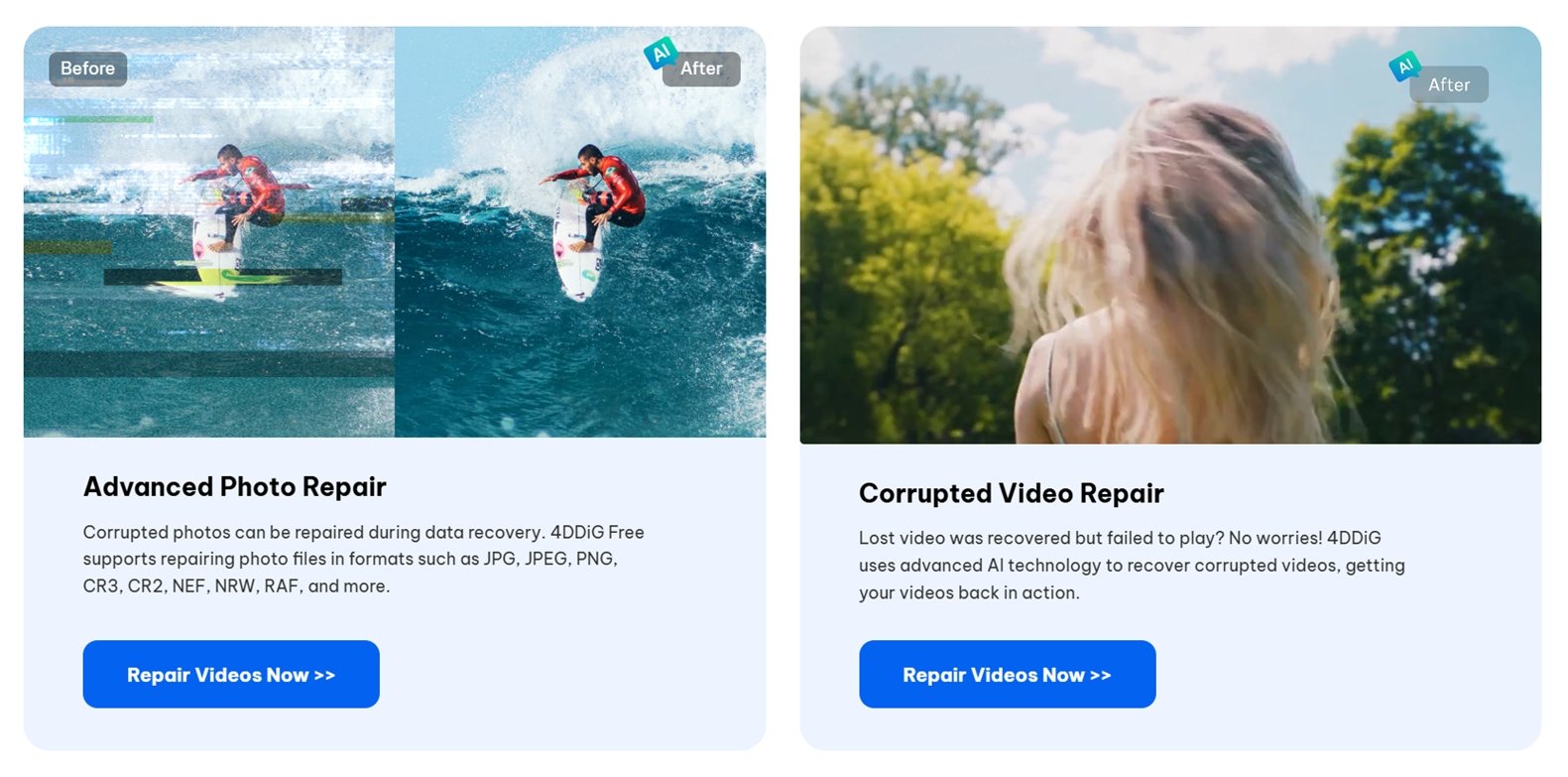
Ei ylimääräisiä ominaisuuksia kuten levykuvien luominen, S.M.A.R.T.-valvonta, palautuksen ajastaminen tai RAID-työkalut täällä. Nämä ovat ominaisuuksia, joita näemme yleensä edistyneemmissä tai teknikon tasoisissa ohjelmistoissa. Joten jos etsit täyttä pakettia varmuuskopiointityökaluilla tai syvällisillä laitteistodiagnostiikoilla, tämä ei ole sellainen.
Käyttöliittymä
Käyttöliittymä kertoo heti, kenelle tämä työkalu on tehty – kotikäyttäjille, jotka eivät luultavasti ole koskaan käyttäneet palautusohjelmistoja aiemmin.
Kun avaat 4DDiG:n ensimmäistä kertaa, se kirjaimellisesti osoittaa, mihin klikata ja mitä tehdä. Lyhyt opastusnäyttö ohjaa sinut vaihe vaiheelta läpi prosessin: valitse asema, paina skannaa, esikatsele tiedostot, palauta. Täällä ei ole monimutkaisia valikoita.

Asettelu on selkeä ja rauhallinen. Asemat ja yleiset sijainnit (kuten Desktop tai Recycle Bin) näytetään suurilla kuvakkeilla. Skannaustulokset latautuvat reaaliaikaisesti, ja kaikki on ryhmitelty selkokielellä: “Poistetut tiedostot,” “Kadonnut sijainti,” “Tiedostotyyppi.”
Kuinka arvioimme 4DDiG:n
Käytimme täällä samanlaista kokoonpanoa kuin aikaisemmissa ohjelmistotesteissämme: samat laitteet, samat tiedostojoukot ja skenaariot. Tavoitteena oli jäljitellä sitä, mitä oikeat ihmiset kokevat tiedostojen kadotessa: vahingossa poistetut tiedostot, alustetut asemat ja vioittuneet kortit.
Jotta tämä Tenorshare 4DDiG -tiedonpalautusohjelman arvostelu olisi merkityksellinen, suoritimme sen läpi muutaman testitapauksen, joista kukin oli suunniteltu eri vaikeustasolle.
Sisällytetyt laitteistotestit:
- 1 TB Seagate Barracuda HDD – täytetty noin 1500 sekalaisella tiedostolla. Poistimme ne kaikki ja tyhjensimme Roskakorin.
- 16 GB SanDisk Ultra USB 3.0 Flash Drive– vioitettiin manuaalisesti osiomuokkaimella, jotta siitä tuli RAW Levynhallinnassa.
- 64 GB Samsung EVO Plus microSD -kortti – pikalohkoformatoitu NTFS:lle simuloidaksemme klassista “Formatisoin väärän aseman” -tilannetta.
Kopioimme saman tietoaineiston etukäteen jokaiselle laitteelle, mikä sisälsi erilaisia yleisiä tiedostotyyppejä yhteensä noin 60 GB. Sen jälkeen tyhjensimme, formatoimme tai vioitimme ne testistä riippuen.
Tässä on nopea katsaus joihinkin tietoaineistomme tiedostotyyppeihin:
- Kuvat: JPG, PNG, Canon CR2, Nikon NEF
- Videot: MP4 (H.264/H.265), MOV, AVI
- Asiakirjat: DOCX, PDF, XLSX, TXT
- Ääni: MP3, WAV, FLAC
- Pakkaustiedostot & sekalaiset: ZIP, RAR sekä muutama asennustiedosto EXE
Nämä kolme palautustilannetta antoivat meille vaihteluvälin yksinkertaisista poistojen kumoamisista aina täydelliseen tiedostojärjestelmän vaurioon saakka, mikä auttoi meitä näkemään, missä 4DDiG suoriutuu parhaiten ja missä se alkaa kohdata vaikeuksia.
Mutta pelkän palautuksen onnistuminen ei ollut ainoa asia, jota tarkastelimme. Vankan työkalun tulisi olla myös nopea, helppokäyttöinen ja kohtuullisesti hinnoiteltu. Tässä on, miten annoimme pisteet:
| Mittaustapa | Mitä mittasimme |
| Palautuksen onnistumisaste | % tiedostoista, jotka palautuivat käyttökelpoisina ja täydellisinä |
| Skannauksen nopeus | Aika, joka kului erikokoisten levyjen skannaamiseen |
| Käytön helppous | Asennus, työnkulun selkeys ja käyttöliittymän reagointikyky |
| Vastinetta rahalle | Ilmaisen ja maksetun version rajat sekä kokonaisarvo per lisenssi |
Käsittelemme kunkin testitapauksen tulokset myöhemmässä osiossa.
Tuotteen työnkulku
Ennen kuin puhumme suorituskyvystä, käydään läpi, miltä 4DDiG:n käyttö oikeasti tuntuu – latauksesta palautukseen.
1. Lataa ja asenna
Voit ladata Tenorshare 4DDiG virallisilta verkkosivuilta – ilmainen versio on saatavilla sekä Windowsille että Macille. Asennusohjelma on kevyt (~105 Mt) eikä yritä asentaa ylimääräisiä ohjelmia huomaamattomasti. Asennus on nopea, eikä sinun tarvitse luoda tiliä aloittaaksesi skannauksen.
Voit ladata ohjelmiston suoraan virallisilta verkkosivuilta käyttämällä Lataa ilmaiseksi -painiketta.
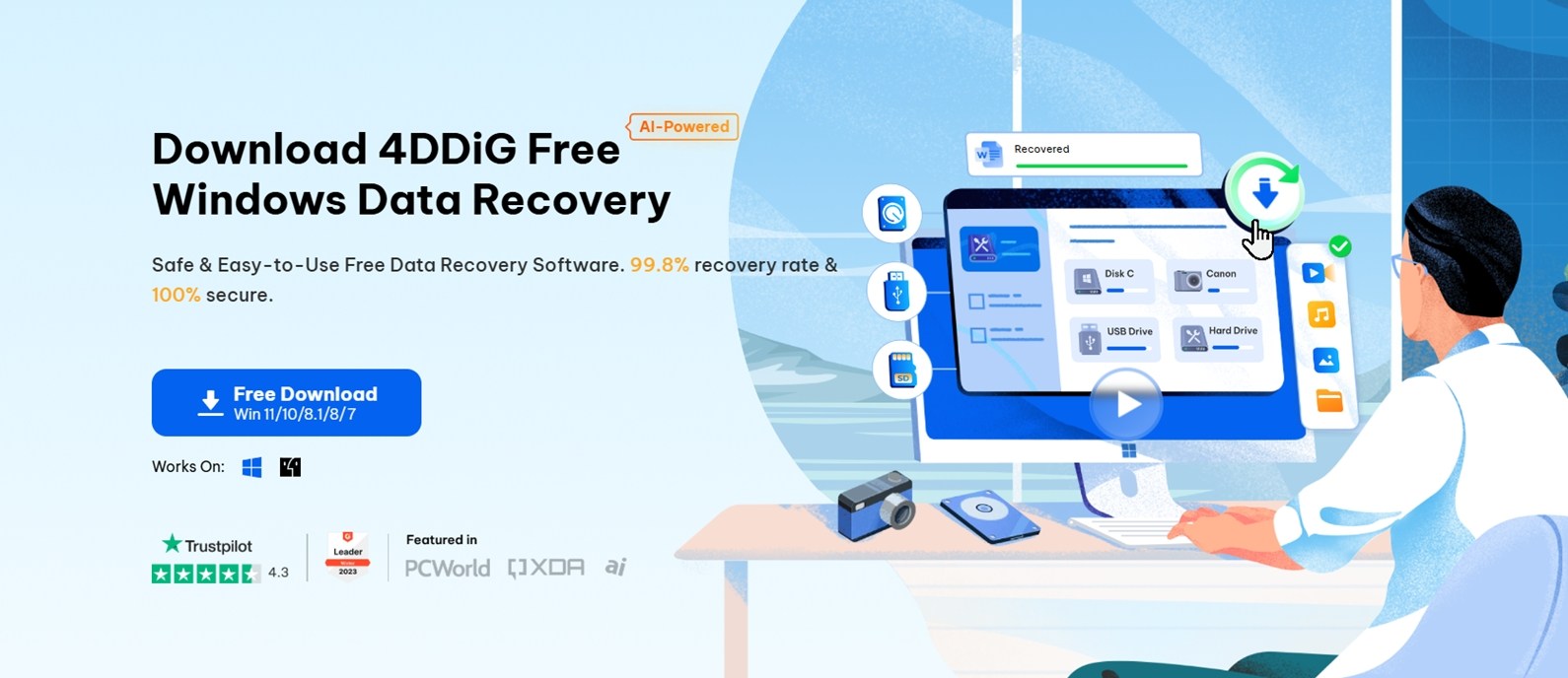
Molemmille Windowsille ja Macille on saatavilla ilmainen versio. Asennusohjelma on kevyt (~105 Mt) eikä yritä ujuttaa mukaan ylimääräistä ohjelmistoa.
💡 Vinkki: Jos käytät Windows 10:tä tai 11:tä, voit asentaa sen myös Microsoft Store:n kautta, mikä helpottaa asioita.
Kun lataus on valmis, asennus on nopea ja tavanomainen. Seuraa vain ohjeita ja käynnistä sovellus. Se on yksinkertaistettu aloittelijoille.
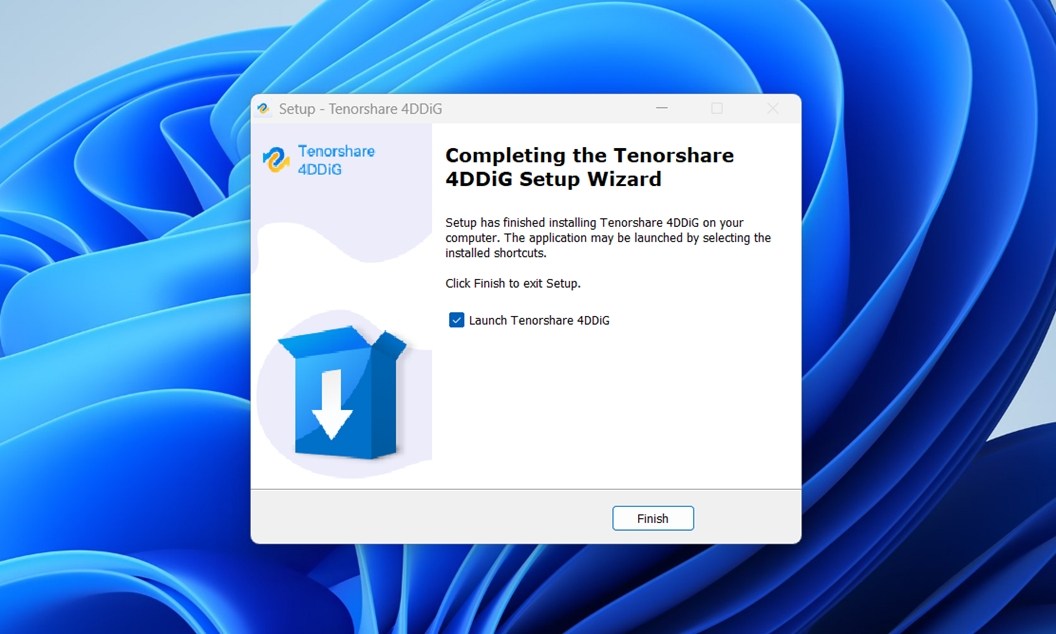
2. Käynnistä & Valitse asema
Kun avaat 4DDiG:n, sovellus näyttää automaattisesti kaikki saatavilla olevat asemat ja yleiset kansiot, kuten Työpöytä, Roskakori ja Asiakirjat.
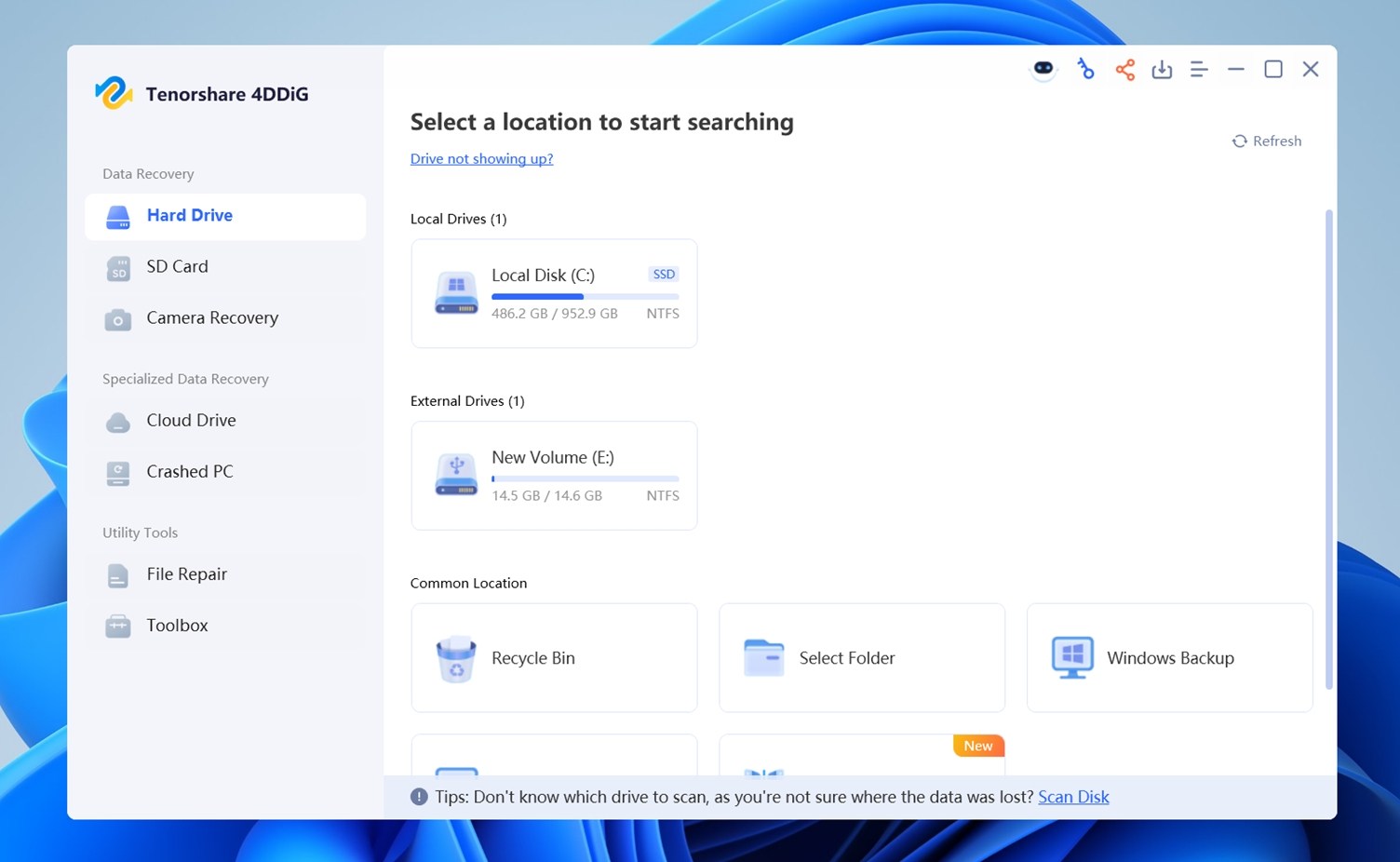
Huomaat myös pienen vihjerivin näytön alareunassa, esimerkiksi “Älä tallenna uusia tiedostoja asemalle, jolta yrität palauttaa tiedostoja.” Se on pieni yksityiskohta, mutta osoittaa, että ohjelmisto yrittää opastaa aloittelijoita prosessin läpi.
Se saattaa vaikuttaa ilmeiseltä, mutta monet käyttäjät eivät tätä ymmärrä: joka kerta kun tallennat jotain uutta samalle asemalle, on olemassa riski, että poistettu data ylikirjoitetaan, jota yrität palauttaa.
Täältä sinun tarvitsee vain valita asema tai sijainti, josta tiedostosi katosivat. Kun olet valinnut kohteesi, napsauta Skannaa, ja palautusprosessi alkaa.
3. Skannausprosessi
Kun 4DDiG kehottaa sinua valitsemaan, mitä tiedostotyyppejä haluat palauttaa: valokuvat, videot, asiakirjat, äänitiedostot tai kaikki edellä mainitut. Tämä nopeuttaa prosessia hieman, jos haluat palauttaa vain tietynlaisia tietoja. Useimmat käyttäjät haluavat pitää kaiken valittuna, erityisesti jos eivät ole varmoja siitä, mitä tarkalleen menetettiin.
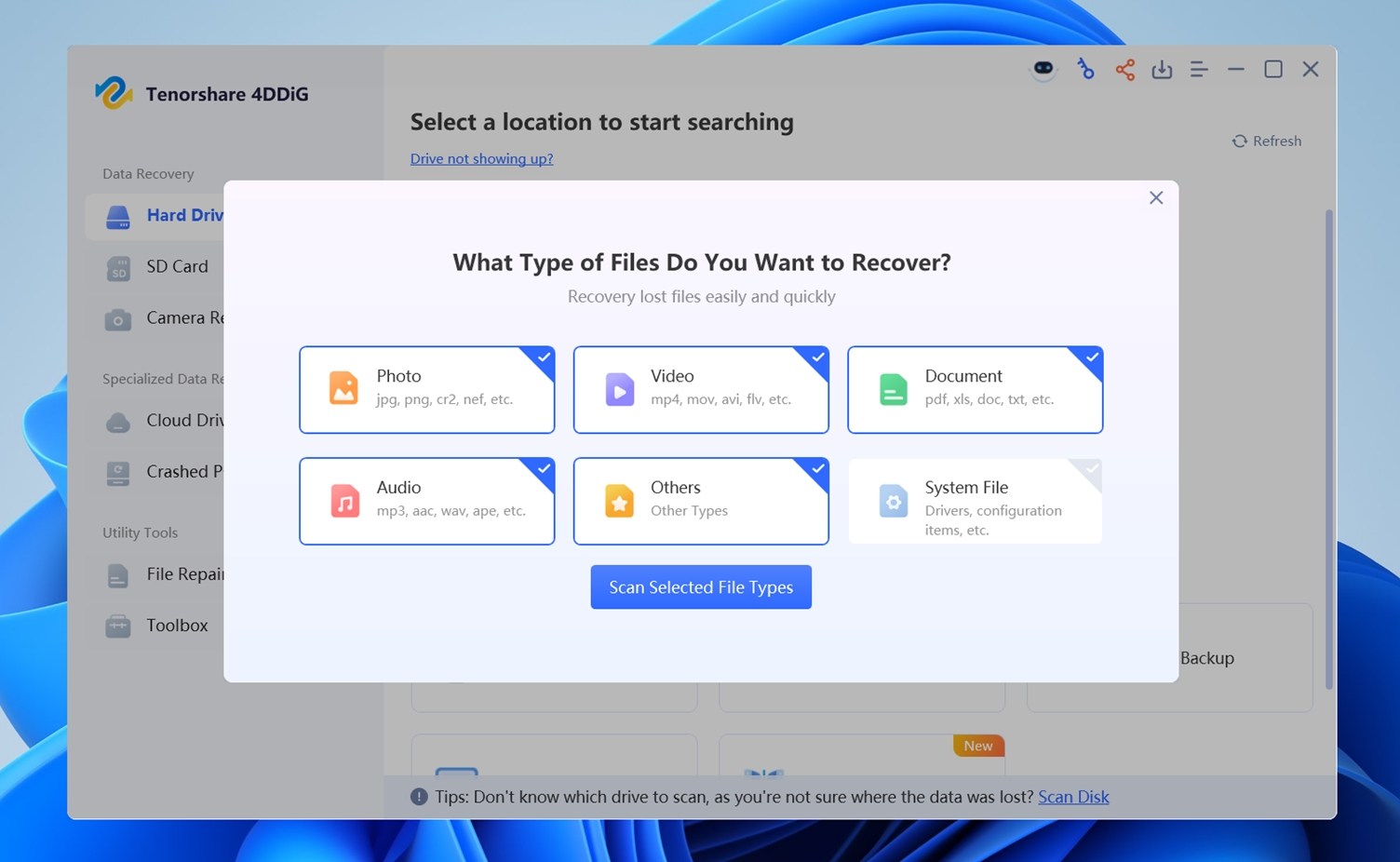
Kun olet tehnyt valintasi, napsauta vain ”Skannaa valitut tiedostotyypit.” Siitä alkaa varsinainen työ.
4. Esikatselu & Palauta
Kun 4DDiG skannaa valitsemaasi asemaa, se lajittelee tulokset siististi kansioihin kuten Kadonneet tiedostot ja Olemassa olevat tiedostot. Näin on helpompi ymmärtää, mitä on palautettu ja mikä oli ennestään ehjänä.
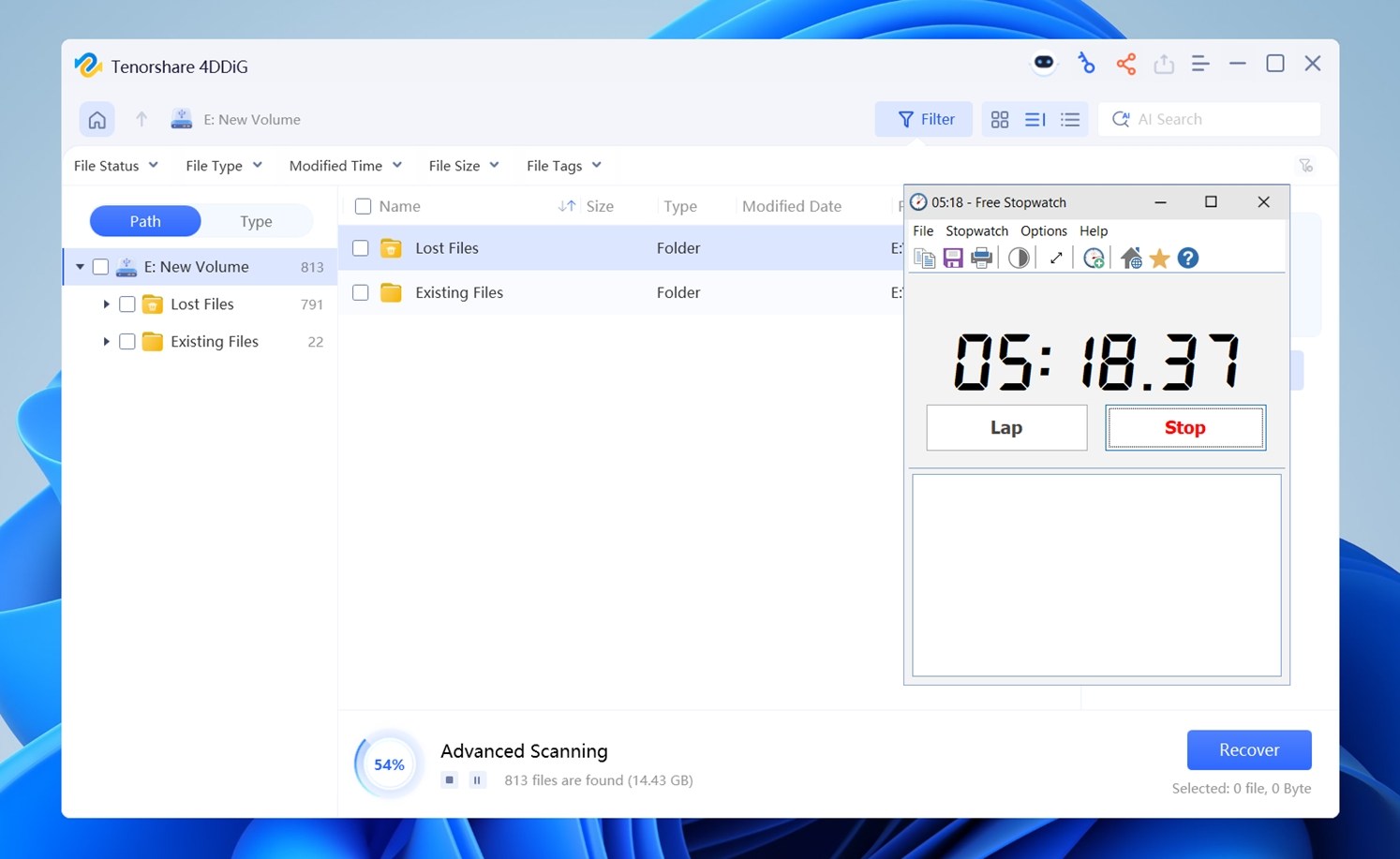
- Kadonneet tiedostot sisältää yleensä poistetut tai muutoin kadonneet tiedot, jotka skannaus on onnistunut kokoamaan uudelleen.
- Olemassa olevat tiedostot näyttää tiedostot, jotka ovat jo käytettävissä, mutta sisältyvät silti palautusta tai varmuuskopiointia varten.
Voit napsauttaa mitä tahansa kansiota tai tiedostotyyppiä esikatsellaksesi varsinaista sisältöä. Tämä on erityisen hyödyllistä, kun tiedostonimet ovat geneerisiä tai puuttuvat kokonaan (mikä tapahtuu usein kadonneiden tietojen kohdalla).
Visuaaliset esikatselut auttavat tunnistamaan oikeat tiedostot ja kertovat nopeasti, onko tiedosto käyttökelpoinen vai rikki. Valitettavasti juuri tässä kohtaa 4DDiG todella tuotti pettymyksen. Useimmissa tapauksissa jouduimme tuijottamaan “Ladataan…”-viestiä aivan liian pitkään.
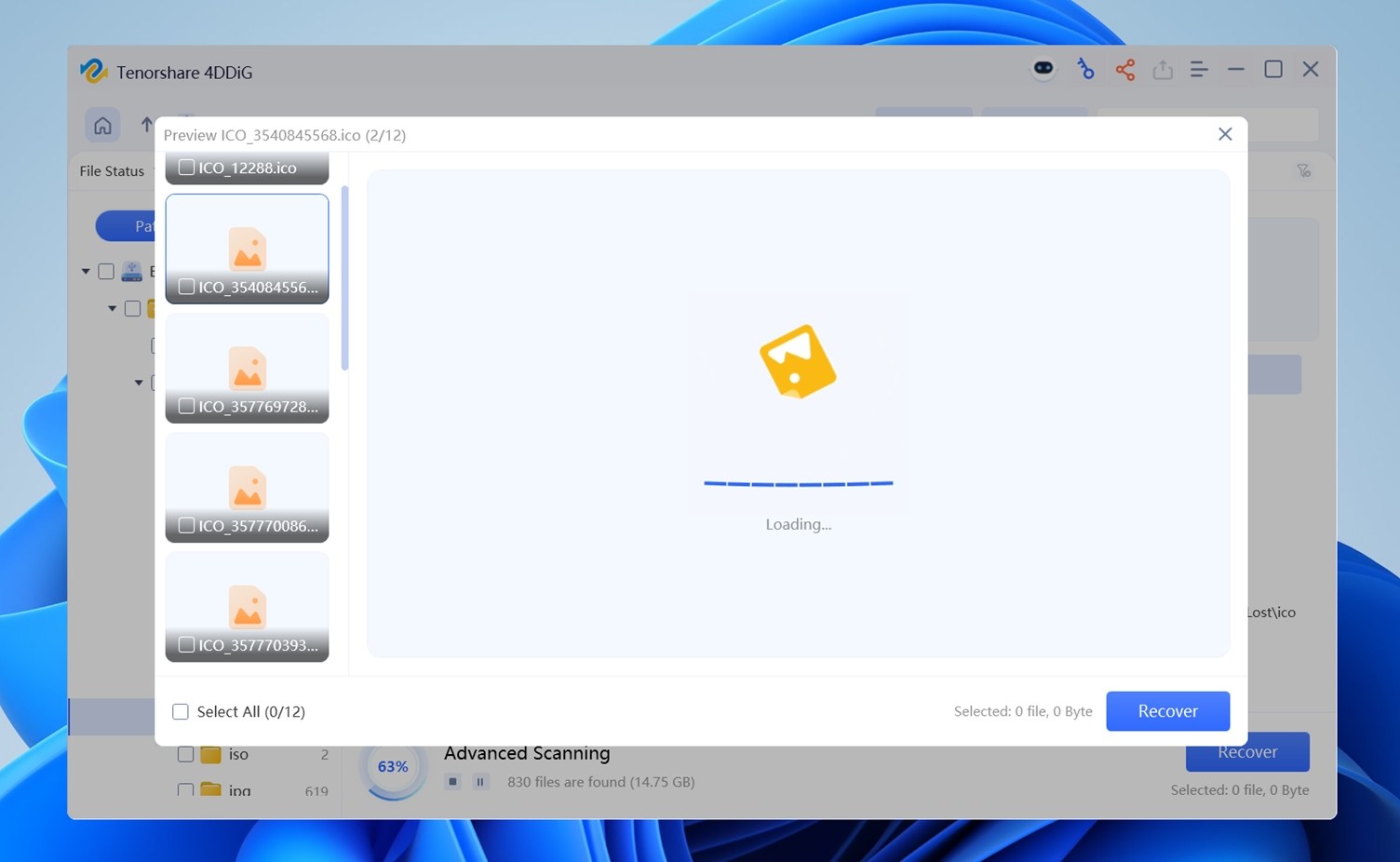
Ja monissa tapauksissa esikatselut eivät latautuneet lainkaan. Kyse ei ole pelkästään vioittuneista tiedostoista (mikä on ymmärrettävää), sillä suoritimme samat palautustestit muilla työkaluilla täsmälleen samoilla asemilla, eikä niillä ollut mitään ongelmaa näyttää esikatseluja.
Tätä ominaisuutta täytyy todella parantaa. Erityisesti, kun 4DDiG mainostaa esikatselua keskeisenä osana palautusprosessia. Ei ole ihanteellista, kun aika ja tiedot ovat vaakalaudalla.
Tässä vaiheessa voit:
- Käytä ylhäällä olevia suodattimia (Tiedoston tila, Tiedostotyyppi, Muokkausaika jne.) löytääksesi etsimäsi.
- Valitse, mitä haluat tallentaa, ja napsauta sitten Palauta oikeassa alakulmassa.
Testitulokset & Suorituskyky
Mennään nyt siihen osaan, joka on tärkein: palautuskyky.
Ajoimme Tenorshare 4DDiG:n läpi 3 testiskenaarion, ja tässä on tulokset:
| Skenaario | Palautuksen onnistumisprosentti | Skannausaika | Huomautuksia |
| 1 TB WD Blue HDD (poistetut tiedostot, NTFS) | ~82 % | 75 min | Yleisimmät tiedostomuodot kuten DOCX, XLSX, MP4 ja JPG palautettiin. Useita CR2-kuvatiedostoja palautui, mutta CR3 ja Sigma RAW puuttuivat. Kansiostruktuuri oli osittain menetetty. |
| 64 GB Samsung EVO Plus microSD (pikaformatoi, NTFS) | ~61 % | 28 min | Tiedostonimet puuttuivat, kansiorakennetta ei voitu palauttaa. Osa kuvista palautui, mutta useimmat videot ja arkistotiedostot olivat epätäydellisiä tai rikkinäisiä. |
| 16 GB SanDisk Ultra USB (RAW, ei tiedostojärjestelmää) | ~58 % | 24 min | Ohjelmisto ei tunnistanut monia tiedostomuotoja. Palautetut tiedostot olivat pääasiassa katkelmia yleisillä nimillä. CR2-tiedostot näkyivät mutta olivat vioittuneita. Ei CR3:sta, ei Fujifilm RAW:ta, ei RED-videomuotoja. |
Kaiken kaikkiaan Tenorshare 4DDiG antoi kohtalaiset, mutta vaihtelevat tulokset. Se palautti useimmat yleiset tiedostotyypit HDD-testissämme: esimerkiksi Word-asiakirjat, PDF:t ja tavalliset kuvat palautuivat ehjinä, ja jopa jotkut videot olivat toistettavissa. Mutta USB-muistitikulla (jonka muunsimme RAW-muotoon) ohjelma kohtasi vaikeuksia. Skannaus valmistui, mutta monia tiedostoja ei voitu avata ja paljon tiedostonimiä puuttui. Mikrosd-kortissa, jonka pikasimme NTFS:ään, tulokset olivat odotettua parempia, mutta jotkin RAW-kuvamuodot, kuten CR3 tai Fujifilmin RAW, puuttuivat kokonaan.
Onnistuimme korjaamaan joitakin rikkoutuneita JPG-tiedostoja sisäänrakennetulla valokuvien korjausominaisuudella, mikä oli mukava lisäetu.
Kuitenkin tiedostojen esikatselu oli tuskallisen hidasta, mikä todella heikensi kokonaiskokemusta. Kuten aiemmin mainitsimme, esikatselut jumittuivat usein, ja silloinkin kun ne toimivat, ne hidastivat prosessia merkittävästi. Esimerkiksi SD-kortin tarkistus kesti noin 25 minuuttia, mutta esikatselujen läpikäyminen tuplasi helposti ajan, eikä tulokset aina olleet hyödyllisiä.
Vaikka 4DDiG selviytyy perusluonteisista tietojen menetyksen tapauksista, se ei aivan täytä valokuvaajien tai ammattilaisten odotuksia, jotka työskentelevät RAW-formaattien tai vakavasti vaurioituneiden asemien kanssa.
Kustannusarvoanalyysi
Tenorshare 4DDiG tarjoaa kolme hinnoittelutasoa, jotka kaikki rajoittuvat yhteen PC-lisenssiin.
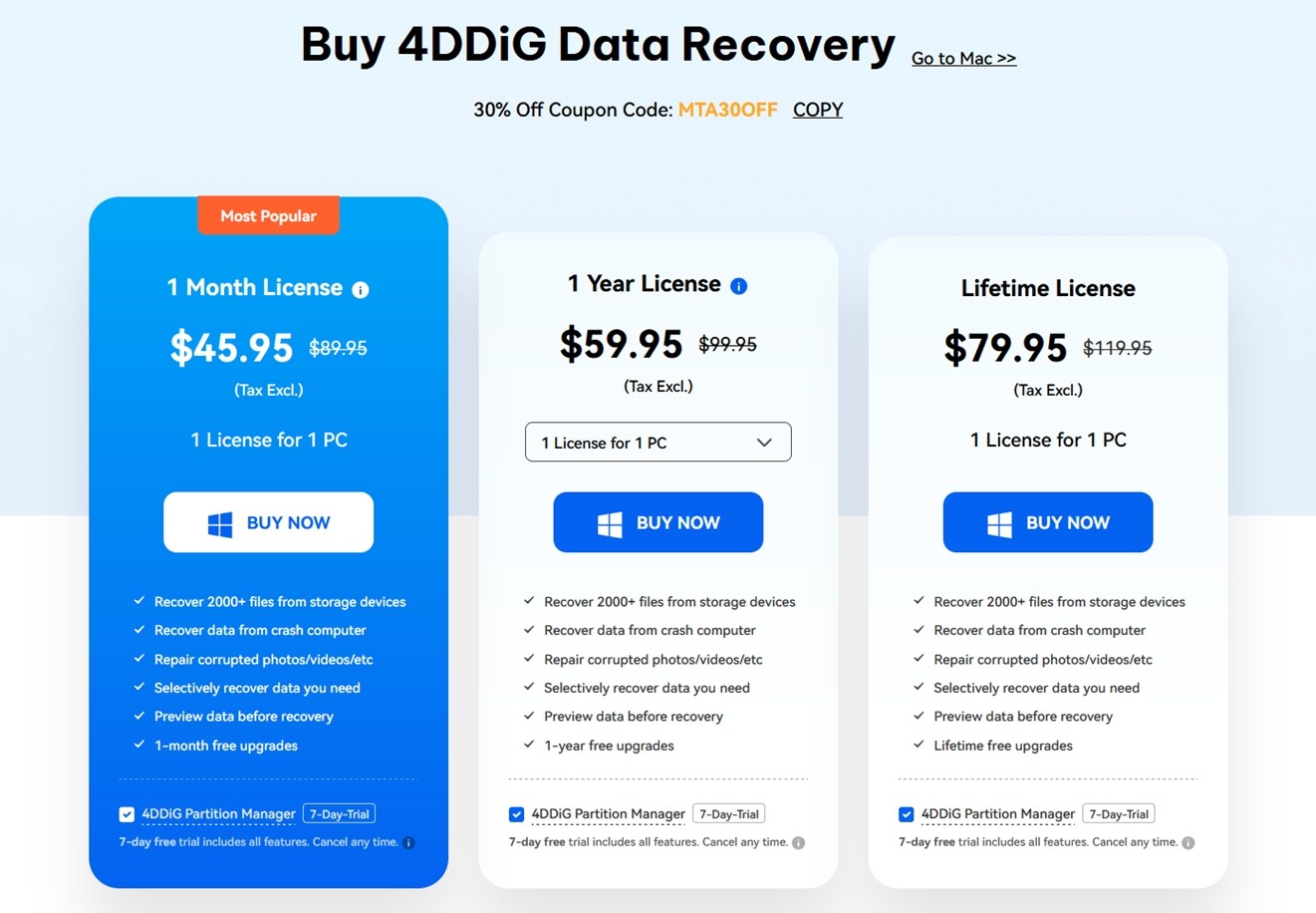
Tässä on, miten kustannukset jakautuvat verrattuna todelliseen palautustehoon, yksinkertaisesti ilmaistuna. Parhaassa tapauksessa 4DDiG palautti noin 82 % tiedostoista. Se tarkoittaa, että noin 49 Gt dataa saatiin takaisin.
Katsotaanpa nyt, mitä tämä palautus maksaa sinulle:
| Suunnitelma | Tehokas hinta | Kustannus per palautettu GB |
| 1 kuukausi | 45,95 $ (normaalisti 89,95 $) | ~0,94 $ per GB |
| 1 vuosi | 59,95 $ (normaalisti 99,95 $) | ~1,22 $ per GB (jos käytetään vain kerran) |
| Elinikäinen | 79,95 $ (normaalisti 119,95 $) | ~1,63 $ per GB (jos käytetään vain kerran) |
Mutta tässä on juttu: et aio käyttää 1 kuukauden suunnitelmaa uudelleen. Jos aiot palauttaa vain yhden aseman, tuo 45,95 $ hinta on melko korkea peruspalautuksesta.
Jos päädyt valitsemaan 4DDiG:n, elinikäinen suunnitelma on järkevin. Se on edullisempi kuin kaksi erillistä palautusta kuukausilisenssillä, ja todennäköisesti tarvitset sitä uudelleen myöhemmin. Mutta pidä mielessä – monet muut testaamamme työkalut pystyvät samanlaisiin tai parempiin tuloksiin halvemmalla (ja vähemmällä vaivalla esikatselun tai palautuksen aikana).
Kun katsot todellisia dollareita per palautettu gigatavu (ja erityisesti per käyttökelpoinen tiedosto), se ei ole paras diili, ellei sinulla ole tarjousta ja aiot käyttää sitä useammin kuin kerran.
Saat myös 500 Mt ilmaista palautustilaa kokeiluversiossa, mikä riittää testaamaan ohjelmaa muutamalla valokuvalla tai lyhyillä videoilla. Jos tiedonmenetyksesi on pieni – esimerkiksi muutama perhekuva tai asiakirja – voit kokeilla itse ja nähdä, kuinka hyvin ohjelma toimii ennen täyden lisenssin ostamista.
4DDiG vs Kilpailijat
Vertailkaamme 4DDiG:ä sen lähimpiin kilpailijoihin, työkaluihin, jotka on suunnattu samantyyppisille käyttäjille: ihmisille, jotka haluavat yksinkertaisen käyttöliittymän, tuen yleisille tiedostotyypeille ja kohtuullisen palautustehokkuuden ilman tarvetta olla tekniikkaguru.
Alla on rinnakkain vertailu siitä, miten 4DDiG pärjää Disk Drill, EaseUS ja Recuva -ohjelmia vastaan:
| Feature/Tool | 4DDiG | Disk Drill | EaseUS | Recuva |
| Platform Support | Windows, macOS | Windows, macOS (yksi lisenssi) | Windows, macOS | Vain Windows |
| Scan Speed | Keskitasoinen | Erittäin nopea | Samanlainen kuin 4DDiG | Keskitasoinen |
| Preview Functionality | Buginen & hidas | Sulavat esikatselut | Kohtalaiset esikatselut | Perusesikatselut |
| File Repair | ✔️ JPG/MP4-korjaus sisältyy | ❌ Ei saatavilla | ❌ Ei saatavilla (peruspaketissa) | ❌ Ei korjausta |
| Free Recovery Limit | 500 Mt | 100 Mt (Windows), rajoittamaton esikatselu (Mac) | Jopa 2 Gt (Windows). Mac-ilmainen kokeilu = vain skannaus/esikatselu | Rajoittamaton (Windows) |
| Scan Results | Noin 60–80 % palautus 60 Gt testissä | Noin 93 % palautus (sama testimedia) | Samanlainen kuin 4DDiG perus-tapauksissa | Noin 60–80 % samalla medialla |
| File System Support | NTFS, exFAT, FAT32, ext3/4, HFS+ | NTFS, FAT32, exFAT; myös EXT2/3/4 (Linux), HFS+/APFS (Mac). Laajin tuki. | NTFS, FAT32, exFAT (Windows); HFS+, APFS (Mac). | NTFS, FAT16, FAT32, exFAT. Ei HFS+/APFS- eikä ext-tuki. |
| UI / Ease of Use | Erittäin aloittelijaystävällinen | Puhdas, moderni, hieman monipuolisempi | Myös aloittelijaystävällinen | Ohjattutyyppinen käyttöliittymä |
| Price (Lifetime) | 79,95 $ (normaalisti 119,95 $) | 89 $ kertamaksu Pro-versioon | 149 $ kertamaksu | 0 $ (Pro: 24,95 $ vuodessa, ei palautuslisäystä) |
| Best Use Case | Kotikäyttäjät, valokuvakorjaus | Yleiskäyttöinen palautus | Kotikäyttäjät | Kevyt käyttö, pienet nopeat tehtävät |
Kun asetat 4DDiG:n vierekkäin sen lähimpien kilpailijoiden kanssa, on oikeastaan vain yksi asia, joka saa sen erottumaan: sisäänrakennettu valokuvien ja videoiden korjaustyökalu. Se on aidosti hyödyllinen lisä. Mutta jos puhumme raakasta palautustehokkuudesta, nopeudesta, käyttöliittymäkokemuksesta tai vastineesta rahalle, löytyy vahvempia vaihtoehtoja kautta linjan:
- Disk Drill tarjoaa paljon paremman skannaussuorituskyvyn (ja saa skannauksen valmiiksi nopeammin), lisäksi sillä on sujuvampi käyttöliittymä reaaliaikaisilla esikatseluilla, jotka eivät viivästy tai lagaa kuten 4DDiG:n kanssa usein käy. Se sisältää myös enemmän työkaluja (kuten levyn varmuuskopiot, levyn kunnon seurannan ja tietoturvan), joten kokonaisuutena se on paljon monipuolisempi.
- EaseUS saavuttaa vertailukelpoiset palautustulokset 4DDiG:n kanssa useimmissa tavanomaisissa tilanteissa, mutta menee edelle hiotumman käyttöliittymän ja paremman tiedostojen esikatselun organisoinnin ansiosta. Kyllä, se on kalliimpi, mutta maksat paremmasta käyttökokemuksesta.
- Recuva on huomattavasti rajatumpi, mutta maksaa ei mitään – ja yksinkertaisissa poistotapauksissa terveellä asemalla se voi onnistua yhtä hyvin. Se ei ole yhtä tehokas, mutta on ilmainen, ja jo se tekee siitä kokeilemisen arvoisen ennen maksullisten vaihtoehtojen ostamista.
Jos tarvitset erityisesti video- tai valokuvakorjausta, 4DDiG on vahva keskitason vaihtoehto. Mutta jos tavoitteesi on paras palautuskokemus ajallesi ja rahallesi, voit saada nopeammat skannaukset, paremmat tulokset ja sujuvamman käyttöliittymän muista työkaluista, joskus samaan hintaan tai jopa edullisemmin.
Asiakasarvostelut ja maine
Vaikka laboratoriotestimme tarjoavat yhden näkökulman, on tärkeää ottaa huomioon myös todelliset käyttäjäkokemukset Tenorshare 4DDiG:n kanssa. Tarkastelimme useita käyttäjäarvostelualustoja arvioidaksemme yleistä tyytyväisyyttä, yleisiä kehuja ja yleisimpiä valituksia 4DDiG:stä. Tässä on, mitä löysimme:
- Sivustolla Trustpilot 4DDiG:llä on 4,0/5 TrustScore noin 240 arvostelun perusteella. Noin 80 % arvostelijoista antoi sille 5 tähteä, noin 19 % antoi sille 1 tähden, eli käyttäjäkunta on enimmäkseen tyytyväinen, mutta huomattava vähemmistö on erittäin tyytymättömiä.
- Sivustolla G2 (liiketoimintaohjelmistojen arvostelut) arvosana on parempi: 4,8/5 129 arvostelun perusteella. Näin korkea pistemäärä viittaa siihen, että monet käyttäjät (erityisesti pienyrityskäyttäjät) pitävät sitä erinomaisena helppokäyttöisyyden vuoksi.
- Capterra näyttää myös 4,8/5 hieman pienemmästä joukosta (~40+ arvostelua).
- Tietotekniikkafoorumeilla ja Reddit:ssä mielipiteet ovat vaihtelevia ja joskus jakautuneita. Törmäsimme keskusteluihin, joissa jotkut käyttäjät kutsuvat sitä ”pelastajaksi” ja toiset leimaavat sen ”huijaukseksi”. Kokemukset ilmiselvästi vaihtelevat tulosten mukaan.
Kuten näet, suurin osa arvosteluista on positiivisia, erityisesti niiden käyttäjien osalta, jotka käyttivät 4DDiG:ä kevyisiin palautustehtäviin. Se täyttää lupauksensa näissä tapauksissa ja pitää oppimiskäyrän matalana, mikä tekee siitä houkuttelevan aloittelijoille.
Mutta siitä huolimatta olemme nähneet monien yhä kysymysten esittäminen, kuten kyselevän ”onko Tenorshare 4DDiG laillinen?” ja tämä johtuu yleensä muutamasta syystä:
- Jotkut käyttäjät odottivat, että kokeiluversiolla voisi kokonaan palauttaa tiedostoja, mutta eivät ymmärtäneet, että ilmaiseksi voi palauttaa vain 500 MB asti. Kun tämä raja tulee vastaan, he kohtaavat maksumuurin. Tämä odotusten ja kokemusten välinen ristiriita on yleinen.
- Toiset kertoivat, ettei 4DDiG löytänyt tiettyjä tiedostoja tai ei palauttanut niitä käyttökelpoisessa muodossa (kuten vioittuneet videot tai asiakirjat). Tämä ei ole ainutlaatuista 4DDiG:lle – näin voi käydä minkä tahansa palautustyökalun kanssa.
- Muutamat negatiiviset arviot mainitsivat, että tuki tuntui yleisluontoiselta tai hitaalta. Vaikka tämä ei koske kaikkia, heikko tuki stressaavissa tietojen palautustilanteissa voi horjuttaa käyttäjän luottamusta brändiin.
Lopullinen tuomio
Hyvä, lopetetaan tämä Tenorshare 4DDiG -tietojen palautusohjelmiston arvostelu yhteenvetoajatuksillamme sen perusteellisen testauksen jälkeen.
Tässä ovat tulokset:
| Mittari | Pisteet | Huomautukset |
| Palautuksen onnistumisprosentti | 6,5/10 | Toimii hyvin äskettäin poistettujen tiedostojen ja kevyesti alustettujen levyjen kanssa. Vaikeuksia syvemmin vaurioituneiden tai pirstoutuneiden tiedostojen kanssa verrattuna huipputyökaluihin. |
| Skannauksen nopeus | 6/10 | Ei nopein, monet kilpailijat pärjäävät paremmin suorissa vertailuissa. |
| Käytön helppous | 8/10 | Yksi sen vahvuuksista. Helppo käyttää kenelle tahansa, modernilla ja selkeällä käyttöliittymällä. |
| Hinta-laatusuhde | 7/10 | Kohtuullinen hinnoittelu yleisesti, erityisesti elinikäisissä lisensseissä. Mutta voit saada parempaa suorituskykyä tai enemmän ominaisuuksia muualta samassa hintaluokassa. |
🌟 Kokonaispisteet: 6,9 / 10
Tenorshare 4DDiG on kelvollinen keskitason tietojen palautusvaihtoehto. Se on aloittelijaystävällinen, kattaa kaikki perusasiat ja sisältää lisäominaisuuksia, kuten sisäänrakennetun valokuvien/videoiden korjauksen, joita monet kilpailijat eivät tarjoa tässä hintaluokassa.
Mutta jos vertaat sitä lähimpään kilpailijaan, tuo korjaustoiminto on ainoa todellinen valttikortti. Kun kyse on palautuksen onnistumisesta, suoritusnopeudesta tai viimeistelystä, markkinoilta löytyy parempia työkaluja.
Mielestämme 4DDiG on järkevä valinta, jos:
- Olet satunnainen käyttäjä, joka arvostaa yksinkertaisuutta.
- Käsittelet vahingoittunutta mediaa ja haluat kaiken kattavan ratkaisun, johon sisältyy valokuva-/videokorjaus.
- Löydät sen alennuksesta (erityisesti elinikäinen lisenssi).
Mutta jos arvostat enemmän skannauksen syvyyttä, laajempaa yhteensopivuutta tai kehittyneitä kuvantamis- ja varmuuskopiointitoimintoja, voit nopeasti kasvaa 4DDiG:n ohi.




