



Jos olet edistynyt macOS-käyttäjä, joka tuntee osiotaulukot ja levynhallinnan, olet todennäköisesti kuullut TestDisk:sta – avoimen lähdekoodin työkalusta, joka tunnetaan kadonneiden osioiden palauttamisesta ja vaurioituneiden käynnistyssektoreiden korjaamisesta. Vuosien ajan se on ollut teknisten käyttäjien luottoratkaisu aina, kun levyä ei ole saatu liitettyä tai osio on kadonnut alustuksen jälkeen.
Mutta mielenkiintoisena osana, jos yksinkertaisesti googlaat “free data recovery software Mac”, TestDisk ilmestyy kymmenen parhaan suosituksen joukkoon, aivan ei-ilmaisten kaupallisten työkalujen rinnalle. Ja sitä voi itse asiassa käyttää poistettujen tiedostojen palauttamiseen, ei pelkästään osiotietojen korjaamiseen, vaikka vain tietyissä, rajoitetuissa tapauksissa.

💬 Jo pelkästään se teki siitä testaamisen arvoisen. Joten tiimimme 7 Data Recovery Experts -yrityksessä päätti tehdä täydellisen TestDisk-tietojen palautusarvion nähdäksemme, kuinka hyvin tämä työkalu toimii käytännössä. Halusimme varmistaa sen todellisen palautuspotentiaalin macOS:lla ja mikä tärkeintä, selvittää milloin TestDiskiä kannattaa käyttää, missä sen vahvuudet todella tulevat esiin ja missä sen rajoitukset tekevät muista palautustyökaluista paremman vaihtoehdon.
Nopea yhteenveto TestDiskistä
Joten, mikä tarkalleen ottaen on TestDisk? Se on ilmainen, avoimen lähdekoodin apuohjelma, joka on suunniteltu palauta kadonneet osiot sekä korjaamaan levyjä, jotka kieltäytyvät käynnistymästä. Toisin kuin modernit palautussovellukset näyttävine käyttöliittymineen, TestDisk toimii järjestelmätasolla. Siksi se on usein valittu työkalu, kun macOS lakkaa tunnistamasta levyä tai osio katoaa esimerkiksi uudelleenosioinnin tai kaatumisen jälkeen. Ohjelma osaa myös palauttaa poistettuja tiedostoja tiedostojärjestelmistä kuten FAT, exFAT, NTFS ja ext2, vaikka tämä toiminto on melko rajoittunut. Se auttaa lähinnä tiedostoissa, jotka on poistettu äskettäin. Formatin tai runsaan levyn käytön jälkeen ei kannata odottaa enempää kuin luetteloa järjestelmä- tai piilotiedostoista.
Jos sinun täytyy palauttaa valokuvia, videoita tai dokumentteja koko osioiden palauttamisen sijaan, CGSecurity tarjoaa toisen työkalun nimeltään PhotoRec, joka sisältyy samaan pakettiin kuin TestDisk. PhotoRec on suunniteltu erityisesti tiedostojen palautukseen ja toimii taustalla eri tavalla. Tässä TestDisk-arvostelussa keskitymme kuitenkin vain itse TestDiskiin – siihen, miten se toimii macOS:llä, missä se onnistuu ja missä sen rajat tulevat vastaan.
Pros
- Täysin ilmainen ja avoimen lähdekoodin ohjelmisto ilman ominaisuusrajoituksia tai piilotettuja maksuja.
- Työkalu toimii suoraan puretusta kansiosta, mikä vähentää tiedon ylikirjoittamisen riskiä.
- Erinomainen loogisesti vaurioituneiden levyjen korjaamiseen sekä kadonneiden osioiden tai käynnistyssektoreiden palauttamiseen – kyvykkyyksiä, joita harvat ilmaiset työkalut tarjoavat.
- Voi analysoida levyjä ilman luettavaa tiedostojärjestelmää, mikä tekee siitä hyödyllisen tunnistamattomien tai RAW-muotoisten levyjen diagnosoinnissa.
- Komentorivikäyttöliittymä voi tuntua haastavalta vähemmän kokeneille käyttäjille.
- Se ei pysty palauttamaan tiedostoja, jos niiden tiedostojärjestelmän tietueet on poistettu tai vakavasti vahingoittuneet.
- Palautusprosessi sisältää useita vaiheita ja vaatii manuaalista selausta yhden napsautuksen työnkulun sijaan.
- Suurten asemien skannaus saattaa kestää useita tunteja levyn koosta ja liitännän nopeudesta riippuen.
Tekniset tiedot TestDiskistä
TestDiskin loi Christophe Grenier, ranskalainen kehittäjä, jolla on tausta digitaalisen forensiikan alalla. Hän julkaisi sen ensimmäisen kerran vuonna 1998, ja siitä lähtien se on ollut osa hänen pitkäikäistä CGSecurity-projektiaan (samaa projektia, johon kuuluu myös tunnettu palautustyökalu PhotoRec).
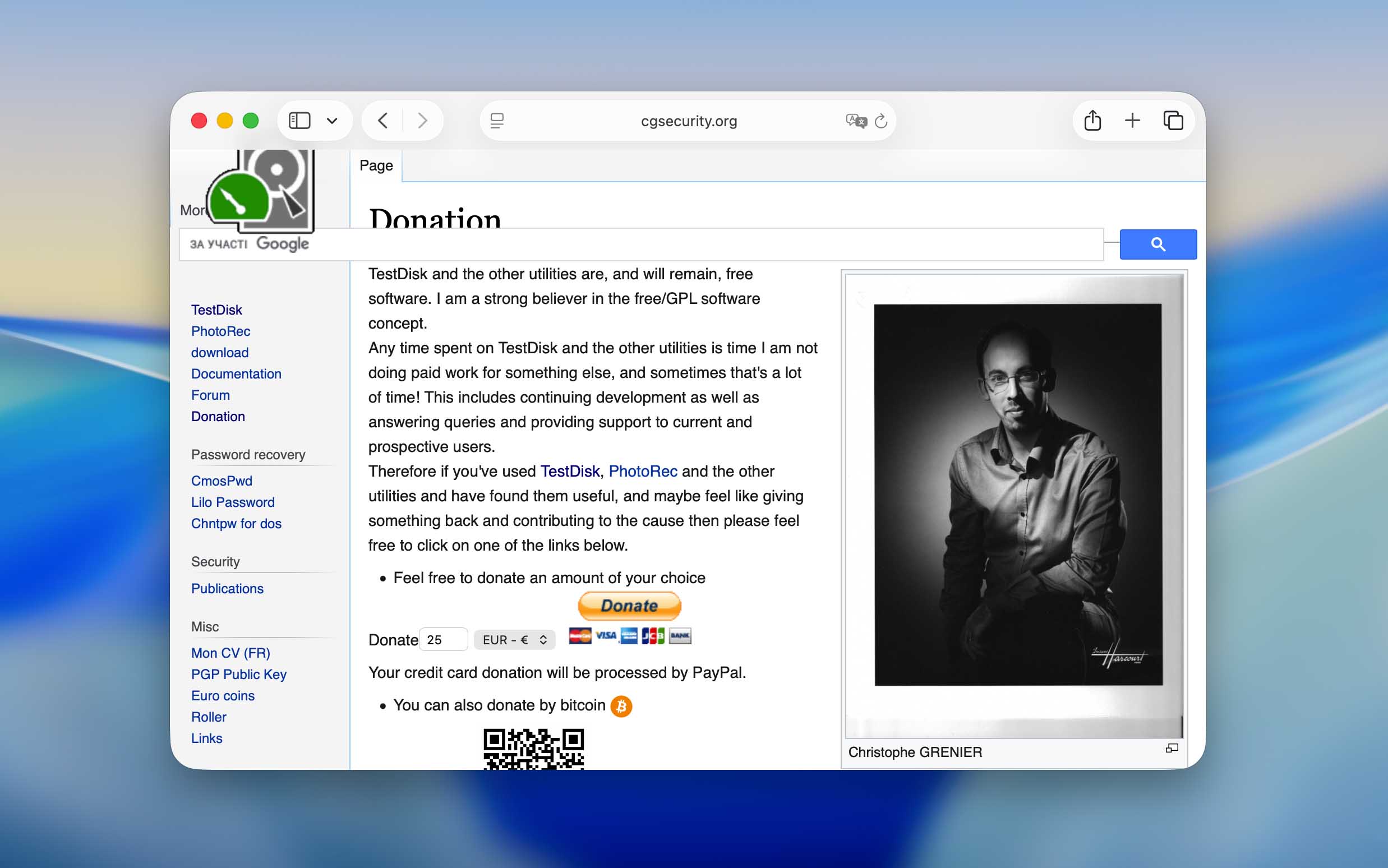
Yli kaksikymmentä vuotta myöhemmin TestDisk on yhä täysin ilmainen ja avoimen lähdekoodin ohjelma, joka jaetaan GNU General Public License -lisenssin alaisena. Toisin kuin monet aikansa työkalut, jotka muuttuivat maksullisiksi tai tilauspohjaisiksi tuotteiksi, tämä ei koskaan muuttunut. Voit ladata sen, käynnistää sen ja käyttää kaikkia ominaisuuksia maksamatta senttiäkään, oli kyse sitten henkilökohtaisesta tai ammatillisesta palautustyöstä. Kaikki raha-asiat ovat täysin käyttäjän päätettävissä. Christophe pitää projektia hengissä pääosin vapaaehtoisten lahjoitusten avulla, ja CGSecurity-verkkosivusto listaa useita tapoja osallistua (PayPal, luottokortti tai muut menetelmät). Se on pieni tukiele, joka auttaa työkalua pysymään itsenäisenä ja yhteisölähtöisenä.
❓ Ja ennen kuin siirrymme tarkemmin arvosteluun, tarkastellaan ensin lähemmin TestDiskin kehittäjän alun perin siihen sisällyttämiä toimintoja, jotta ymmärrät paremmin, mihin se on tarkoitettu ja miksi se toimii eri tavalla kuin useimmat palautustyökalut.
Alustan, tiedostojärjestelmän ja laitteen tuki
TestDisk toimii lähes kaikissa suurimmissa käyttöjärjestelmissä – vanhasta DOS:sta (sekä alkuperäisenä että Windows 9x DOS -laatikossa) Windowsiin, Windows Serveriin, Linuxiin, FreeBSD:hen, NetBSD:hen, OpenBSD:hen, SunOS:ään ja macOS:ään. Tämä laaja yhteensopivuus mahdollistaa kadonneiden osioiden paikantamisen ja palauttamisen lähes kaikissa näillä alustoilla yleisesti käytetyissä tiedostojärjestelmissä.
Sen kyky palauttaa yksittäisiä tiedostoja on kuitenkin paljon rajoitetumpi. TestDisk osaa palauttaa poistetut tiedot vain FAT-, exFAT-, NTFS- tai ext2-muotoon alustetuilta asemilta. Käytännössä tämä tarkoittaa, että se voi palauttaa tietoja USB-asemat, SD-korteilta, SSD-levyt tai tavallisilta kiintolevyiltä, joissa käytetään näitä tiedostojärjestelmiä, eli sellaisilta laitteilta, joita useimmat Mac-käyttäjät liittävät ulkoisesti.
Alkuperäisillä macOS-levyillä tilanne on erilainen. APFS– tai HFS+-muotoillut asemat eivät tue TestDiskin tiedostotason palautusta. Ohjelma voi silti palauttaa tai jälleenrakentaa osioita tällaisilla levyillä, mutta se ei palauta niille tallennettuja käyttäjätiedostoja.
Toinen ero TestDiskin ja kaupallisten palautussovellusten välillä on siinä, miten ne etsivät tietoja. Maksulliset työkalut tunnistavat usein kadonneet tiedostot niiden tunnisteiden perusteella, mikä mahdollistaa niiden palauttaa tietoja jopa alustuksen jälkeen löytämisen. TestDisk ei tee näin. Se on täysin riippuvainen tiedostojärjestelmän metatiedoista (sisäinen kartta, joka kertoo käyttöjärjestelmälle, missä tiedot sijaitsevat). Kun tämä kartta on kadonnut tai vioittunut, palautus päättyy siihen riippumatta siitä, minkä tyyppistä tiedostoa yrität palauttaa.
Keskeiset ominaisuudet
Olemme jo maininneet muutaman kerran, ettei TestDisk ole perinteinen tiedostojen palautusohjelma. Sen päätarkoitus on korjata ja palauttaa vaurioituneita levyjä, ei palauttaa poistettuja kuvia tai asiakirjoja. Siksi suurin osa sen sisäänrakennetuista työkaluista keskittyy rakenteelliseen korjaukseen sisällön palauttamisen sijaan.
Ohjelman ydinominaisuuksiin kuuluu osioiden palautus, käynnistyssektorin korjaus, mahdollisuus tarkastella vioittuneita tiedostojärjestelmätauluja ja korjata loogisia virheitä, sekä tiedostojen kopiointi havaituista osioista. Nämä toiminnot tekevät TestDiskistä arvokkaan silloin, kun levy lakkaa liittämästä tai osio katoaa.
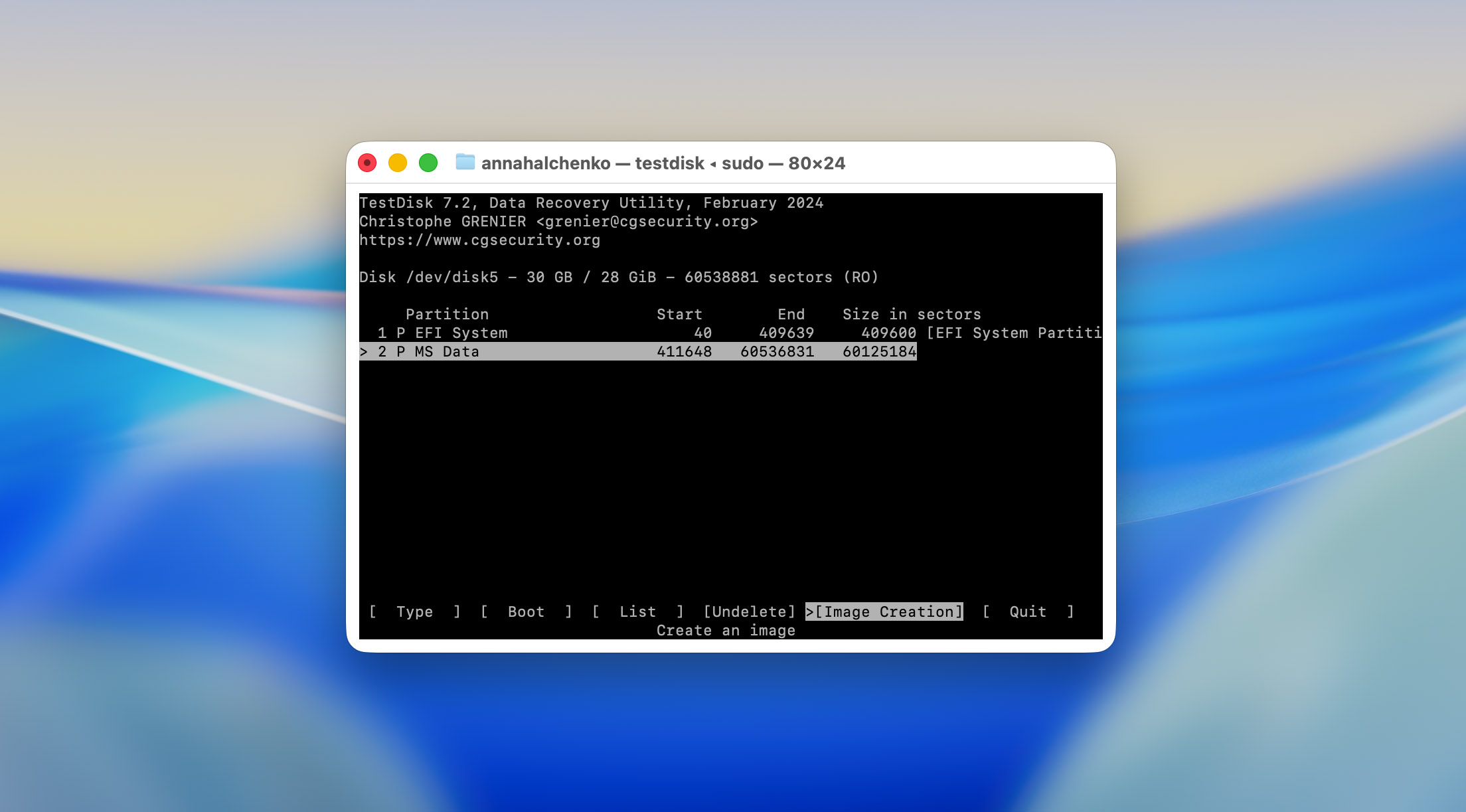
Tämä ei kuitenkaan ole alue, johon keskitymme arvostelussamme. Testejämme varten tarkastelimme vain yhtä tiettyä ominaisuutta, Undelete-vaihtoehtoa, jonka löydät ohjelman valikon Advanced-osiosta. Se on ainoa osa TestDiskiä, joka käsittelee suoraan tiedostojen palautusta macOS:llä.

Mukana on myös yksi vähemmän tunnettu mutta hyödyllinen lisäominaisuus – TestDisk voi luoda varmuuskopion levystä tai osiosta, ja se löytyy samasta Lisäasetukset-osiosta, jossa palautustoiminto sijaitsee. Se on käytännöllinen turvatoimi ennen minkään korjausten yrittämistä.
Ja siihen TestDiskin ominaisuudet käytännössä loppuvatkin. Lisätyökaluja analysointiin tai vertailuun ei ole kovin laajasti tarjolla. Tämä ei kuitenkaan ole haitta, sillä ohjelmaa ei ole koskaan tarkoitettu kilpailemaan kaupallisten tietojen palautuspakettien kanssa. Sen tarkoituksena on aina ollut korjata levyrakenteita eikä toimia kaiken kattavana palautusratkaisuna.
Käyttöliittymä
Jos on yksi asia, joka saattaa karkottaa uusia käyttäjiä TestDiskistä, se on käyttöliittymä. Ohjelma toimii täysin pääteikkunassa, ja jo se voi olla pelottavaa. Ei ole mitään painikkeita, kuvakkeita tai edistymispalkkeja, vain tekstiä ja näppäimistönavigointia. Hyvä uutinen on, ettei sinun tarvitse kirjoittaa mitään komentoja itse. TestDisk näyttää näytöllä käytettävissä olevat toiminnot, ja sinun tarvitsee vain käyttää nuolinäppäimiä, Enteriä tai kirjainpikanäppäimiä siirtyäksesi prosessin aikana eteenpäin. Silti ensimmäisellä käyttökerralla on helppo tuntea olonsa eksyneeksi ja epävarmaksi siitä, mitä pitäisi tehdä seuraavaksi.
Tästä syystä suosittelemme vahvasti tutustumaan dokumentaatioon ennen ohjelman suorittamista. Virallinen CGSecurity-sivusto tarjoaa runsaasti materiaalia, mukaan lukien yksityiskohtaisen testdisk.pdf käyttöoppaan, joka on noin 60 sivun pituinen ja selittää vaihe vaiheelta, miten ohjelmaa käytetään eri alustoilla. Sivustolla on klikattavia viittauksia artikkeleihin, joissa on kuvakaappauksia toiminnoista kuten kadonneiden osioiden palauttaminen, vaurioituneiden FAT/NTFS-käynnistyssektoreiden korjaaminen ja poistettujen tiedostojen palauttaminen.
Jos tuo formaatti tuntuu liian tiiviiltä tai hankalalta (ja monille käyttäjille se varmasti on), kannattaa harkita YouTuben opetusvideoiden tai muiden video-oppaiden katsomista ennen aloittamista. Ilman edes perustason ymmärrystä työnkulusta vaarana on tehdä enemmän haittaa kuin hyötyä, esimerkiksi ylikirjoittamalla osion tai tiedoston palauttamisen sijaan, mikä voi tehdä tulevista palautusyrityksistä mahdottomia sen jälkeen, kun opit, miten työkalu oikeasti toimii.
Graafista versiota ei ole, eikä yli 20 vuoden jälkeen ole syytä odottaa, että sellaista koskaan tulisikaan. TestDisk on näyttänyt samalta vuosikymmenten ajan, eikä kehittäjä vaikuta olevan kiinnostunut muuttamaan sitä. Sinun on joko totuttava komentorivinäkymään tai siirryttävä toiseen työkaluun.
Itse työnkulku poikkeaa myös huomattavasti siitä, mitä voisit odottaa, jos olet aiemmin käyttänyt kaupallisia palautussovelluksia. Työkaluissa kuten Disk Drill tai vastaavassa ohjelmistossa, sinun tarvitsee vain valita asema ja napsauttaa painiketta, kuten ”Etsi kadonneita tietoja”. TestDisk sen sijaan vaatii uuden lokitiedoston luomisen tai ohittamisen, sitten oikean levyn valitsemisen, ja vasta sen jälkeen tarvittavan toiminnon paikantamisen. Ohjelma näyttää tekstivihjeitä seuraavista painettavista näppäimistä, mutta ne on helppo ohittaa, jos ei ole tarkkana.
Silti on tärkeää huomata, että TestDisk ei kilpaile käyttökokemuksella. Kaupalliset kehittäjät investoivat paljon viimeisteltyihin käyttöliittymiin, koska juuri ne myyvät lisenssejä. TestDiskin ei tarvitse tehdä niin. Sellaiselle, jonka tarvitsee vain korjata kadonnut osio tai palauttaa käynnistyssektori, vaihtoehtoja ei ole monta todelliset vaihtoehdot, ja koska tämä on täysin ilmainen, useimmat sitä ongelmaa kohtaavat käyttäjät päätyvät todennäköisesti kuitenkin valitsemaan sen.
Hinnoittelu ja versiot
TestDisk ei ole ensimmäinen työkalu, jonka olemme arvioineet alustallamme. Yleensä tässä osiossa puramme, mitä versioita ohjelma tarjoaa (ilmainen tai maksullinen) ja selitämme, mitä kukin suunnitelma sisältää. Useimmat kaupalliset tietojen palautustyökalut jakavat ominaisuutensa eri versioihin, joskus rajoitetuin toiminnoin ilmaisessa tasossa ja koko ominaisuusvalikoima piilossa tilauksen takana.
TestDiskin kanssa tällaista ei tarvitse miettiä. Ohjelma on täysin ilmainen. Ei ole määräaikaista kokeiluversiota, ei “Pro”-versiota, eikä maksullisen sisällön taakse piilotettuja työkaluja. Kaikki ominaisuudet ovat käytettävissä heti ohjelman käynnistyksestä alkaen, ei tilauksia, ei piilotettuja päivityksiä eikä mainoksia tarjouksina naamioituna.
Ainoa maksutapa, jonka TestDisk hyväksyy, on vapaaehtoinen lahjoitus, eikä sitäkään ole integroitu itse sovellukseen. Jos haluat tukea projektia, voit tehdä sen suoraan virallisen CGSecurity-sivuston kautta. Summa on täysin sinun päätettävissäsi – yksi dollari, sata tai tuhat, jos tunnet olosi avokätiseksi.
Asiakastuki
Toisin kuin kaupalliset palautustyökalut, joilla on usein kokonaiset tukitiimit, TestDisk toimii paljon yksinkertaisemmalla mallilla. Ei ole live-chattia, ei sähköpostitukea eikä tietenkään ympärivuorokautista puhelintukea. Sen sijaan koko tukijärjestelmä perustuu virallinen CGSecurity-foorumi.
Foorumi on jaettu useisiin keskeisiin osioihin – Osion palautus, Tiedostojärjestelmän korjaus, Tiedoston palautus poistetuista tiedostoista ja Tiedostojen palautus (jälkimmäinen keskittyy pääasiassa PhotoRec-ohjelmaan). Jokaisessa osiossa on satoja tai jopa tuhansia keskusteluja aiheesta riippuen. Ennen uuden aiheen luomista käyttäjiä kehotetaan etsimään olemassa olevia keskusteluja, jotka vastaavat heidän ongelmaansa. Uusi aihe kannattaa luoda vain, jos mitään oleellista ei löydy, ja mieluiten ei jollain epämääräisellä otsikolla kuten “ei toimi.” Yksityiskohtaiset tiedot auttavat siellä vastaavia vapaaehtoisia vastaamaan nopeammin ja tarkemmin.
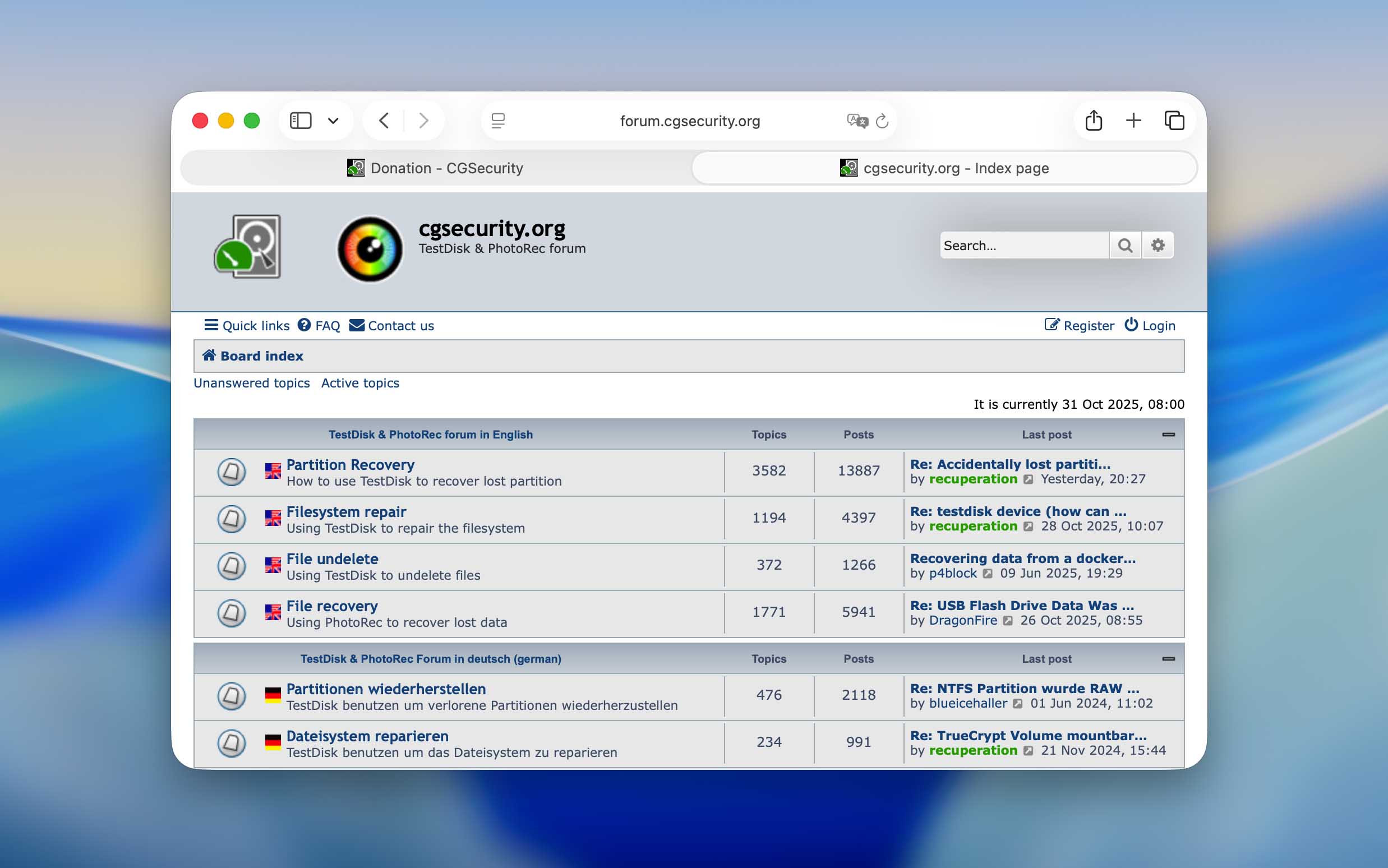
Tarkistaaksemme, kuinka nopeasti käyttäjät saavat apua, emme itse julkaisseet mitään (emme halunneet viedä aikaa oikeilta tapauksilta), mutta selasimme viimeaikaisia keskusteluja. Tulokset olivat yllättävän positiivisia. Monissa tapauksissa vastauksia saatiin muutamassa tunnissa, ja suurin osa vastaamattomista kysymyksistä poimittiin päivän sisällä. Toki tämä on hitaampaa kuin maksullisissa ohjelmistoissa, joissa tukihenkilöt ovat saatavilla ympäri vuorokauden, mutta TestDisk on ilmainen projekti ilman virallista tukiosastoa. Todennäköisesti muutamat foorumilla vastaavat henkilöt ovat joko pitkäaikaisia avustajia tai yhteisön lahjoituksilla tuettuja vapaaehtoisia.

Kehittäjälle on myös yhteyssähköposti (grenier@cgsecurity.org), mutta se on tarkoitettu ainoastaan bugiraportteja tai ominaisuuspyyntöjä varten, ei yleistä käyttäjätukea. Verkkosivusto tekee tämän selväksi ja pyytää, ettei käyttöön liittyviä kysymyksiä lähetetä suoraan.
Kaiken kaikkiaan sanoisimme, että TestDiskin tuki on enemmän kuin kunnioitettava ottaen huomioon, että työkalu on ollut ilmainen yli kahden vuosikymmenen ajan. Se, että käytettävissä on aktiivinen foorumi, jossa käyttäjät saavat yhä hyödyllisiä vastauksia usein päivän sisällä, kertoo paljon. Ei-kaupalliselle projektille tällainen johdonmukaisuus ansaitsee todellista arvostusta.
Kuinka mittaamme TestDisk-palautusta testeissämme?
Tämä kysymys pysyi avoinna tiimissämme melko pitkään. Meidän piti päättää, miten arvioimme palautusohjelmaa, jonka pääasiallinen tarkoitus ei ole tiedostojen palautus. Kaikissa muissa arvosteluissa olemme käyttäneet samaa asetelmaa (vioittunut USB-muistitikku ja alustettu SD-kortti) nähdäksemme, miten kukin työkalu selviytyy tyypillisistä tietojen menetyksen tilanteista. Kuten olemme jo yllä selittäneet, TestDisk ei kuitenkaan pysty palauttamaan tiedostoja, jotka ovat kadonneet alustuksen yhteydessä. Sen altistaminen samalle testille olisi ollut epäreilua: tulos näyttäisi vain, ettei se toimi, mikä ei pidä paikkaansa. Ohjelma toimii yksinkertaisesti eri tavalla. Siksi muokkasimme TestDiskin testausolosuhteita.
Sen sijaan, että olisimme alustaneet SD-kortin, poistimme tiedostot manuaalisesti jättäen tiedostojärjestelmän koskemattomaksi. Tämä mahdollisti Undelete-ominaisuuden testaamisen realistisissa olosuhteissa. Samalla säilytimme vioittuneen USB-aseman skenaarion näyttääksemme, kuinka hyvin TestDisk voi toimia vaurioituneiden osioiden kanssa ja yrittää korjata niitä.
Mitä arviointikriteereihin tulee, myös siitä käytiin sisäistä keskustelua. Useimmissa arvosteluissa tukeudumme alla esitettyihin vakiomittareihin, mutta tässä tapauksessa jouduimme mukauttamaan niitä.
| Mitta | Tarkoitus |
| Palautuksen onnistumisprosentti (%) | Yleensä mittaa, kuinka monta poistettua tiedostoa voidaan palauttaa. TestDiskin kohdalla tämä on suhteellinen luku. Rikkoutuneen USB-tikun testissä palautusprosentti nousee käytännössä 100%:iin, koska kun osio korjataan, kaikki tiedostot palautuvat sen mukana. Tämä ei kuitenkaan ole puhdasta tiedostojen palautusta, vaan kyseessä on osion korjaaminen. |
| Skannauksen nopeus (Mt/s & keskim. aika) | Edelleen merkityksellinen, koska TestDisk käsittelee suuria levyjä omalla tahdillaan riippuen levyn koosta ja liitännästä. |
| Käytön helppous | Arvioi, kuinka suoraviivaiselta työnkulku tuntuu kokeneelle macOS-käyttäjälle. Vinkki: tämä ei ole aloittelijaystävällinen. |
| Rahanarvo | Ei mukana. Ohjelma on ilmainen, joten tämä mittari ei ole sovellettavissa. |
| Asiakastuen vasteaika | Ei mukana myöskään. Päätimme olla julkaisematta uusia keskusteluita, jotta emme veisi huomiota käyttäjiltä, jotka todella tarvitsevat apua, kuten aiemmassa osiossa selitettiin. |
Joten TestDiskin testaaminen vaati hieman erilaisen näkökulman. Tiedostojen palautusmäärän tai kustannustehokkuuden laskemisen sijaan keskityimme siihen, kuinka tehokkaasti se suorittaa ne tehtävät, joihin se on oikeasti suunniteltu.
Palautusprosessi TestDiskin avulla
Tässä arvostelumme osassa näytämme, kuinka käytimme TestDiskiä aiemmin kuvatuissa olosuhteissa. Koska vaiheet eroavat riippuen siitä, palautatko osiota vai yksittäisiä tiedostoja, olemme jakaneet tämän osion kahteen erilliseen osaan. Näin arvostelu ei ainoastaan selitä TestDiskin toimintaa teoriassa, vaan voi myös toimia käytännöllisenä “ohjeena”, jos tämä sattuu olemaan ensimmäinen lähde, jonka avaat ennen ohjelman ajamista Macillasi.
1. Palauta poistetut tiedostot SD-kortilta
Ennen kuin siirrymme käytännön vaiheisiin, on syytä toistaa, että TestDiskin Undelete-ominaisuus toimii vain laitteissa, jotka on alustettu FAT-, exFAT-, NTFS- tai ext2-tiedostojärjestelmillä. Tässä tapauksessa testauksessa käytetty SD-kortti oli alustettu exFAT:ksi (yksi yleisimmistä irrotettavien medioiden tiedostojärjestelmistä macOS:ssä).
Ennen kuin mitään poistettiin, kortilla oli useita JPEG-valokuvia ja muutama MP4-video, jäljitellen tyypillistä käyttäjätilannetta. Poistimme nämä tiedostot tarkoituksella ilman muistikortin alustusta, luoden täsmälleen sellaiset olosuhteet, joissa TestDiskin undelete-toiminto voi todella osoittaa, mihin se pystyy.
- Helpoin tapa hankkia TestDisk macOS:lle on Homebrew( Apple’n suosittu pakettien hallintaohjelma). Jos sinulla ei vielä ole sitä, asenna se ensin käyttämällä heidän nettisivuilta löytyvää komentoa Terminalissa.
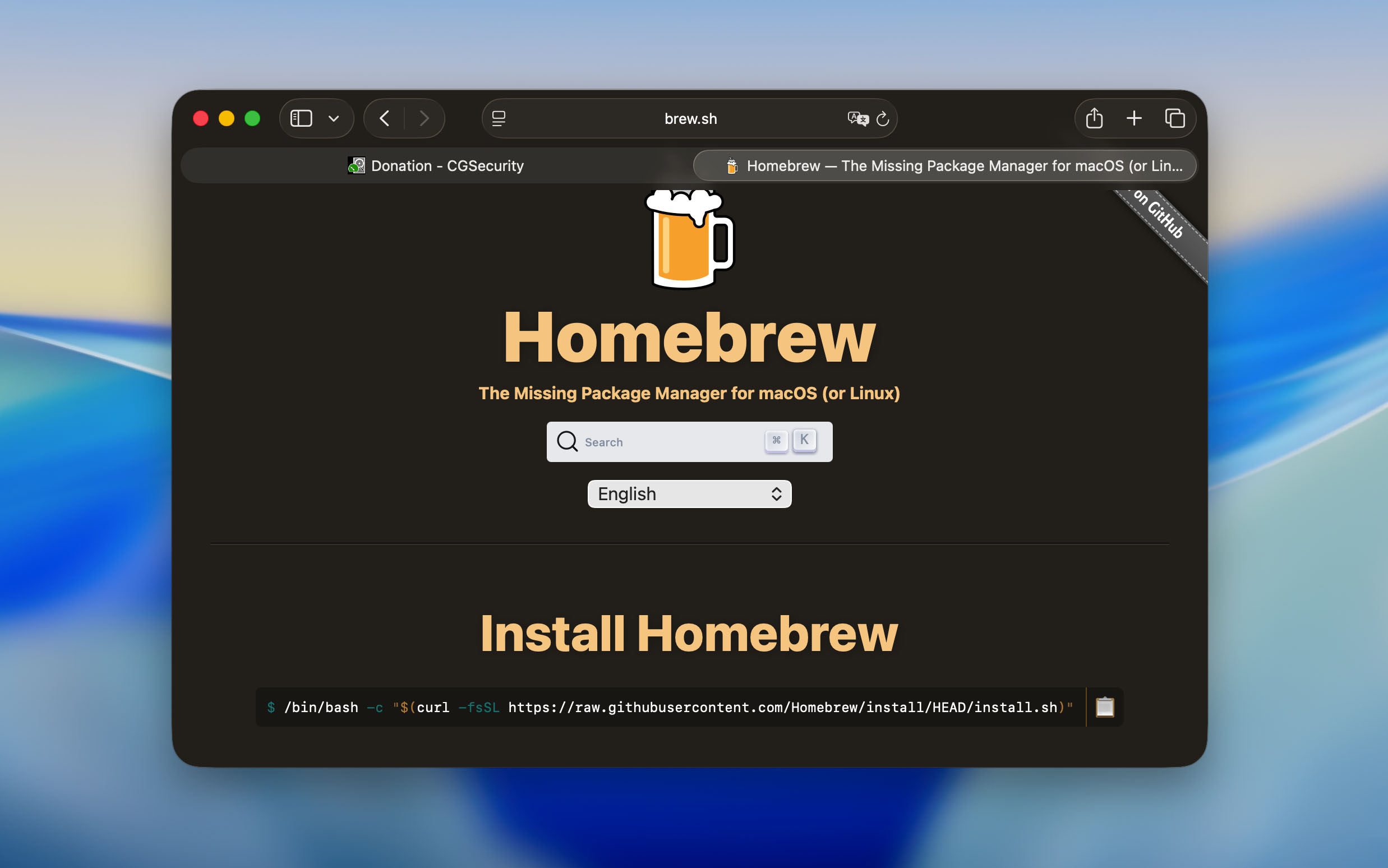
- Kun Homebrew on valmis, asenna TestDisk kirjoittamalla: brew install testdisk.
- Asennus kestää vain muutaman sekunnin. Tämän jälkeen voit käynnistää ohjelman Terminalissa komennolla sudo testdisk. Sudo-osa vaaditaan, koska työkalu tarvitsee järjestelmätason käyttöoikeuden lukeakseen ja analysoidakseen asemia.
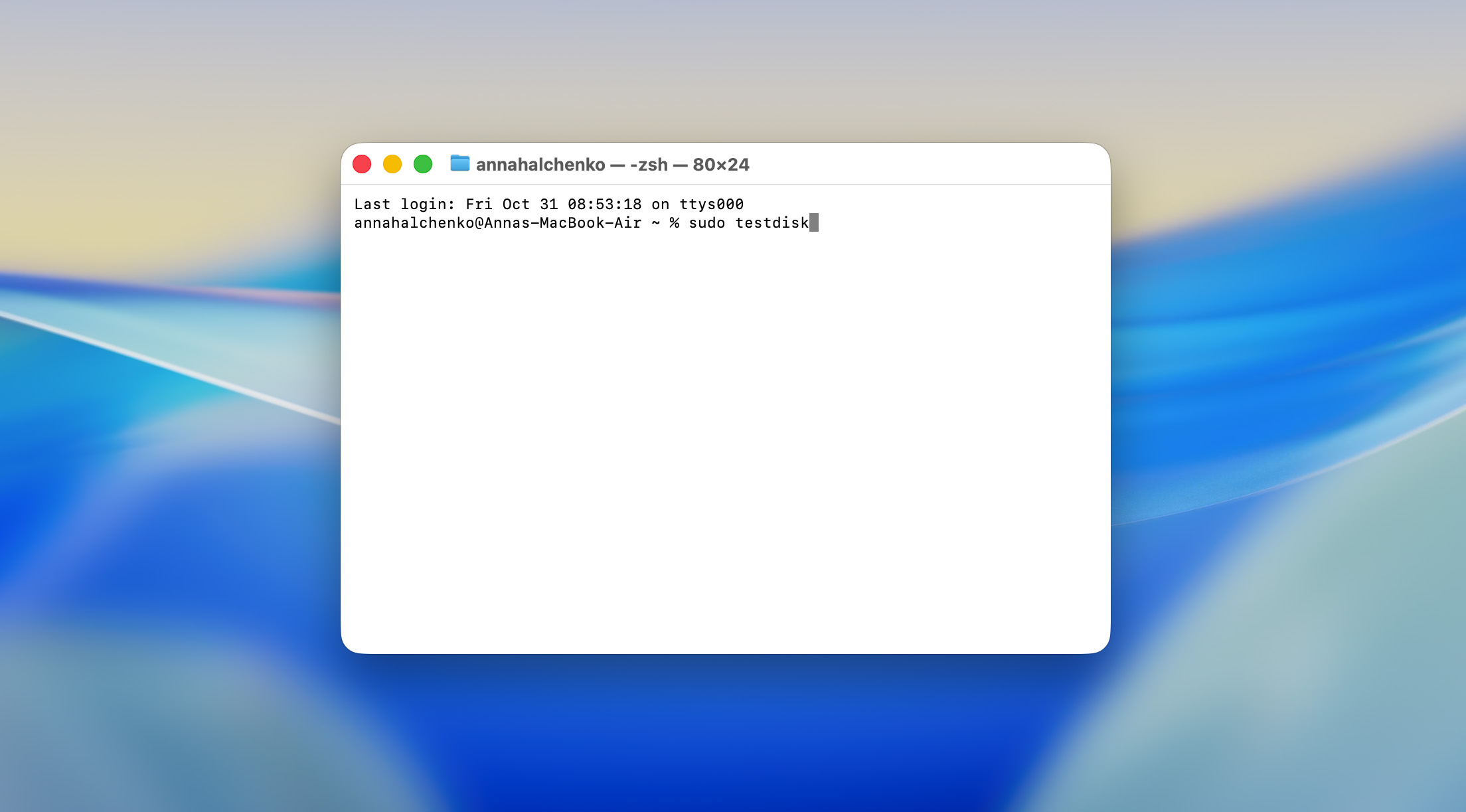
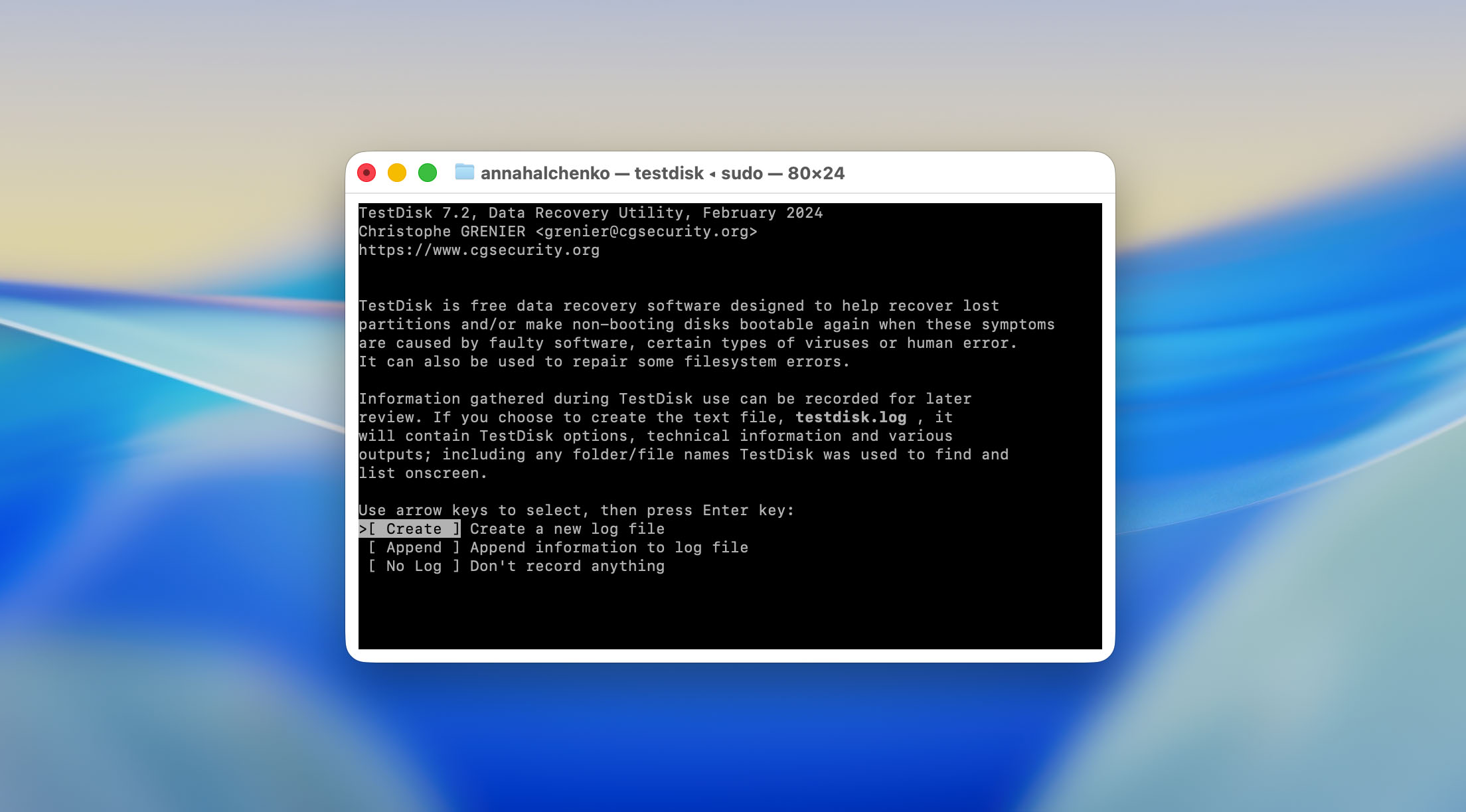
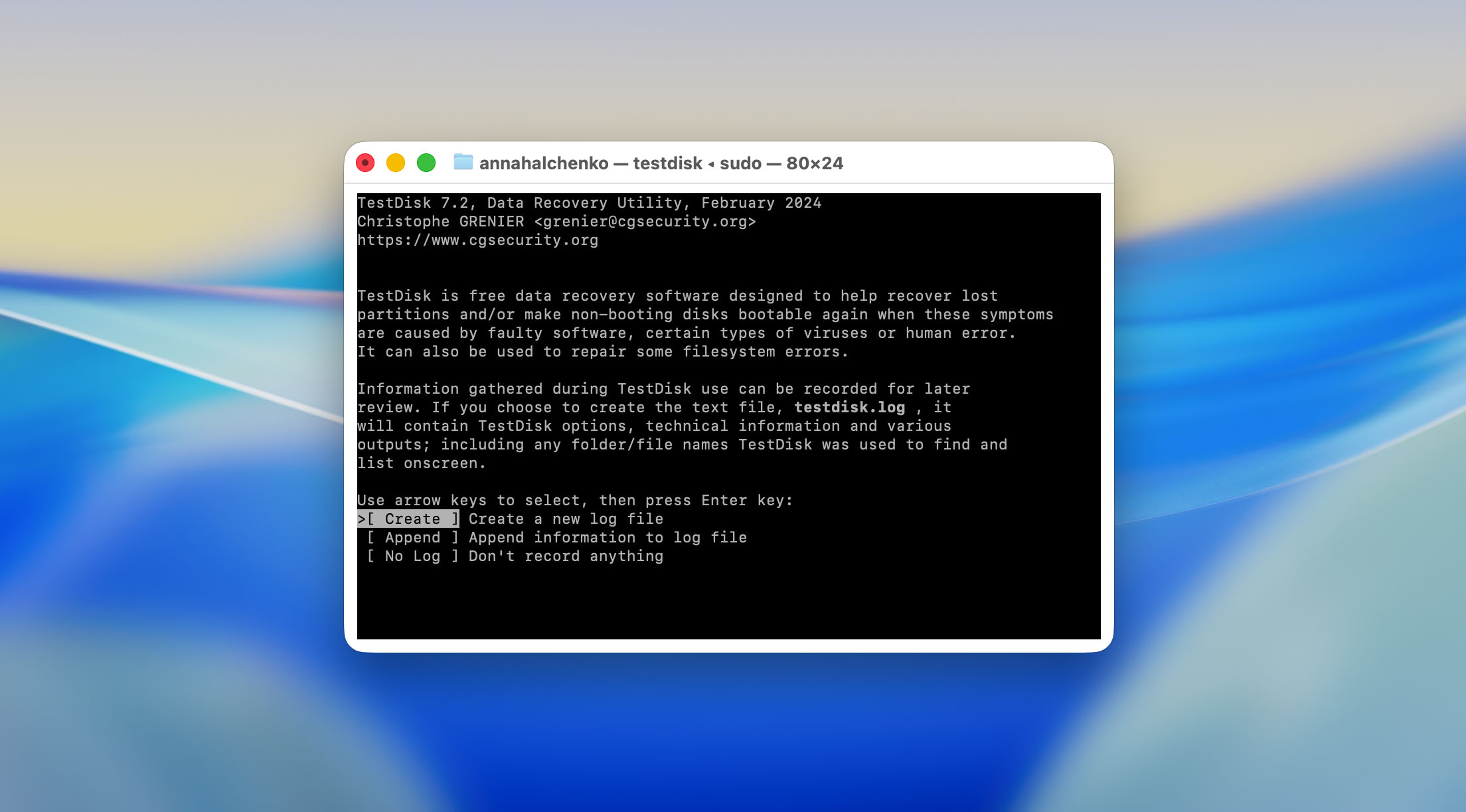
- Kun käynnistät TestDiskin, ensimmäinen kehotus kysyy haluatko luoda uuden lokitiedoston, liittää tietoja olemassa olevaan lokiin vai jatkaa ilman lokia. Valitsimme uuden lokin luomisen, koska se tallentaa kaikki toiminnot ja tulokset.
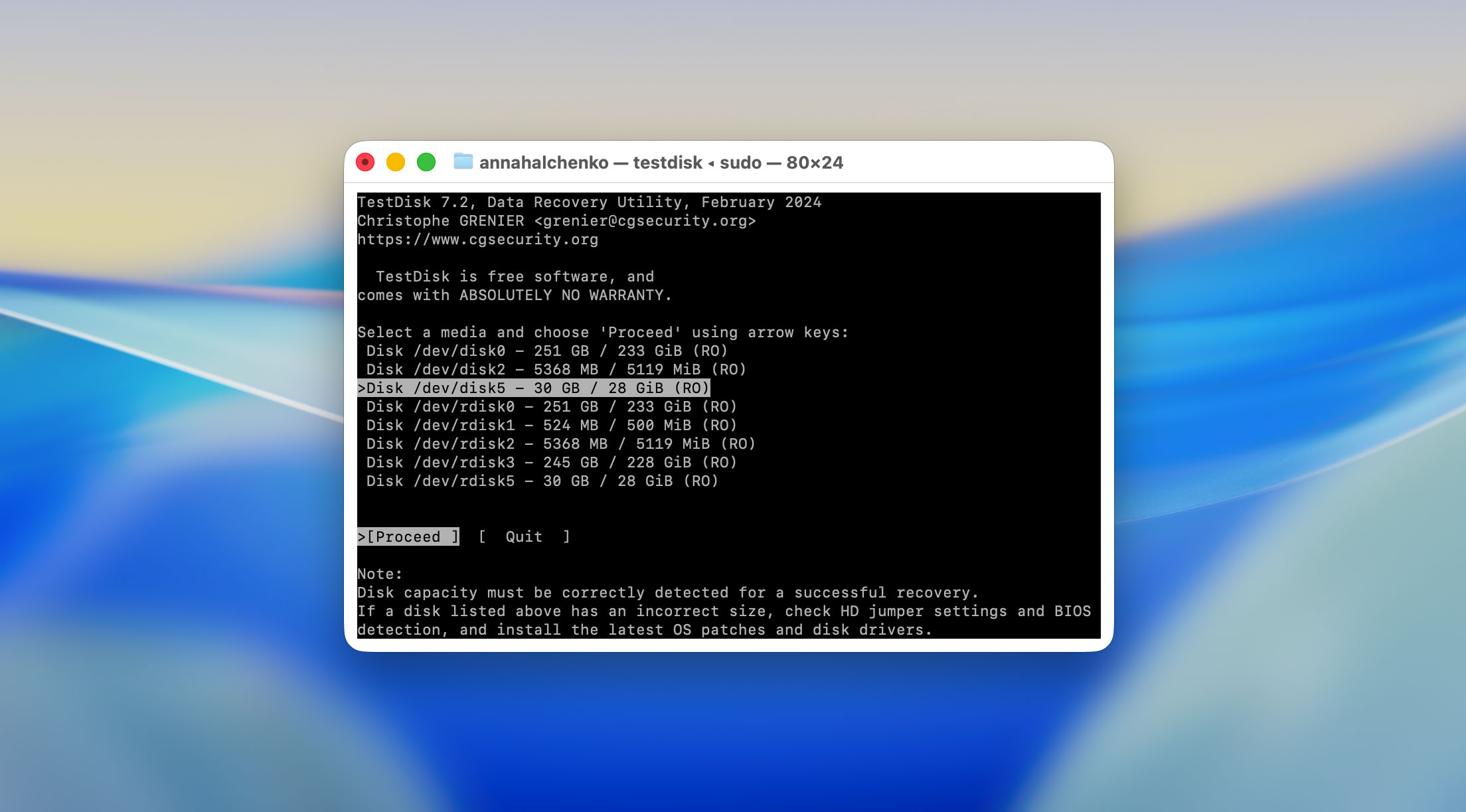
- Seuraavaksi TestDisk listaa kaikki liitetyt tallennuslaitteet. Valitsimme SD-korttimme, joka näkyi ulkoisena aseman exFAT-tiedostojärjestelmällä. Ohjelma näyttää myös koon, mikä helpottaa tunnistamista, jos useita asemia on liitetty.
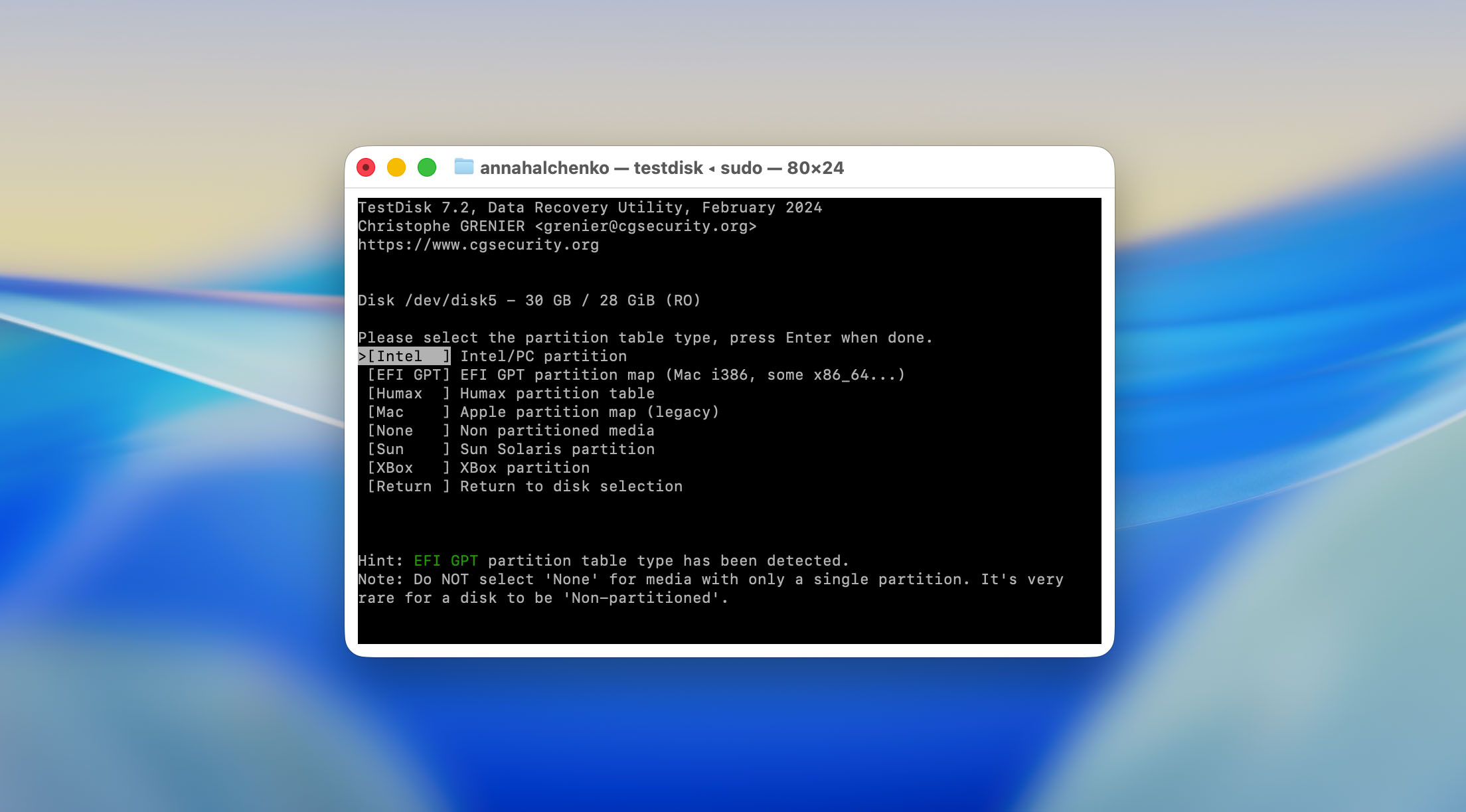
- Useimmissa tapauksissa TestDisk tunnistaa oikean osiotyypin automaattisesti. Mac-testausympäristössämme se tunnisti SD-kortin Intel/PC-osiona, mikä on tavallista exFAT-medialle. Vahvistimme valinnan painamalla Enteriä.
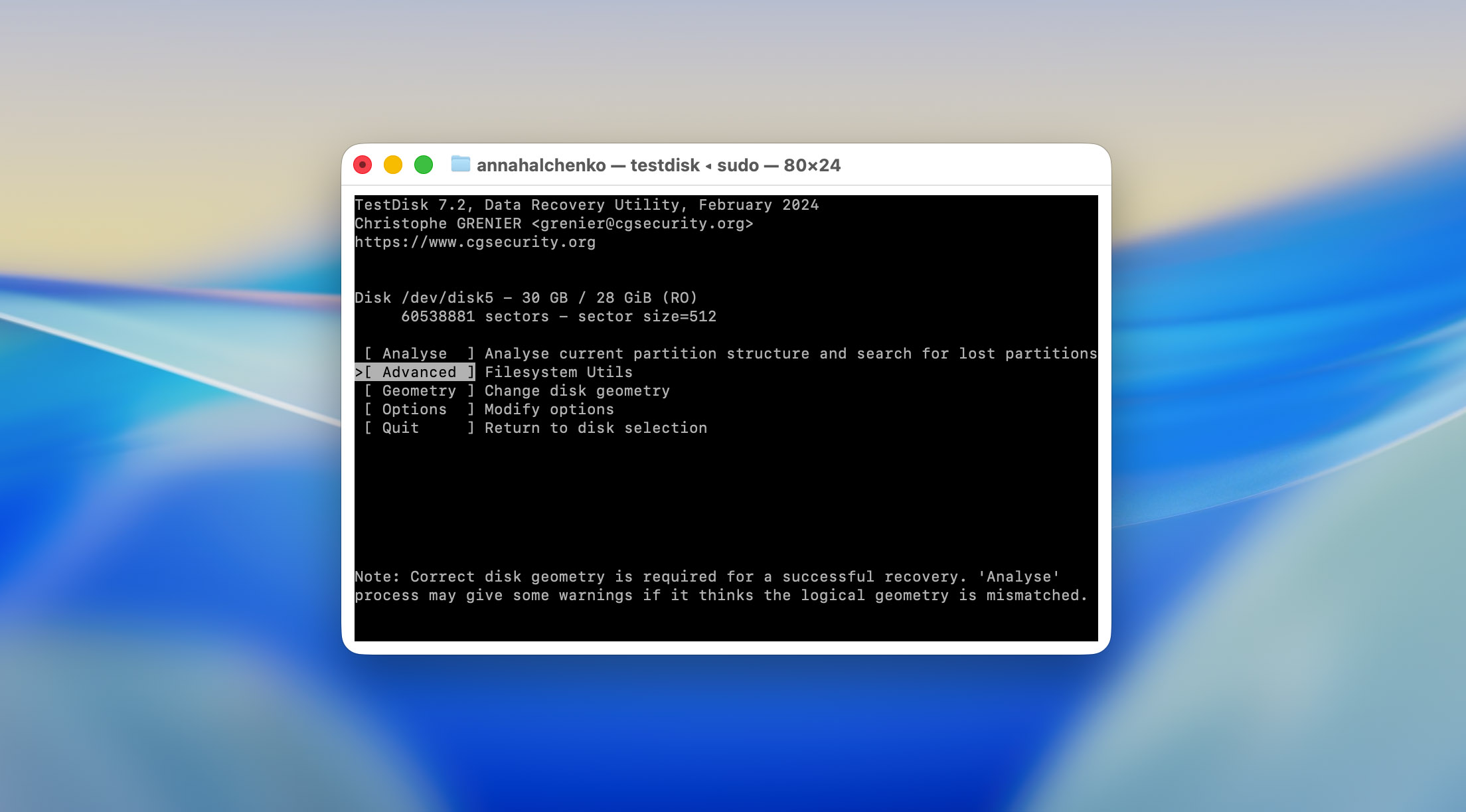
- Vahvistettua osiomuodon siirryimme Advanced-osioon. Tämä osa TestDiskistä sisältää tärkeimmät ylläpitotyökalut, mukaan lukien Undelete, jota tarvitsimme testissämme.
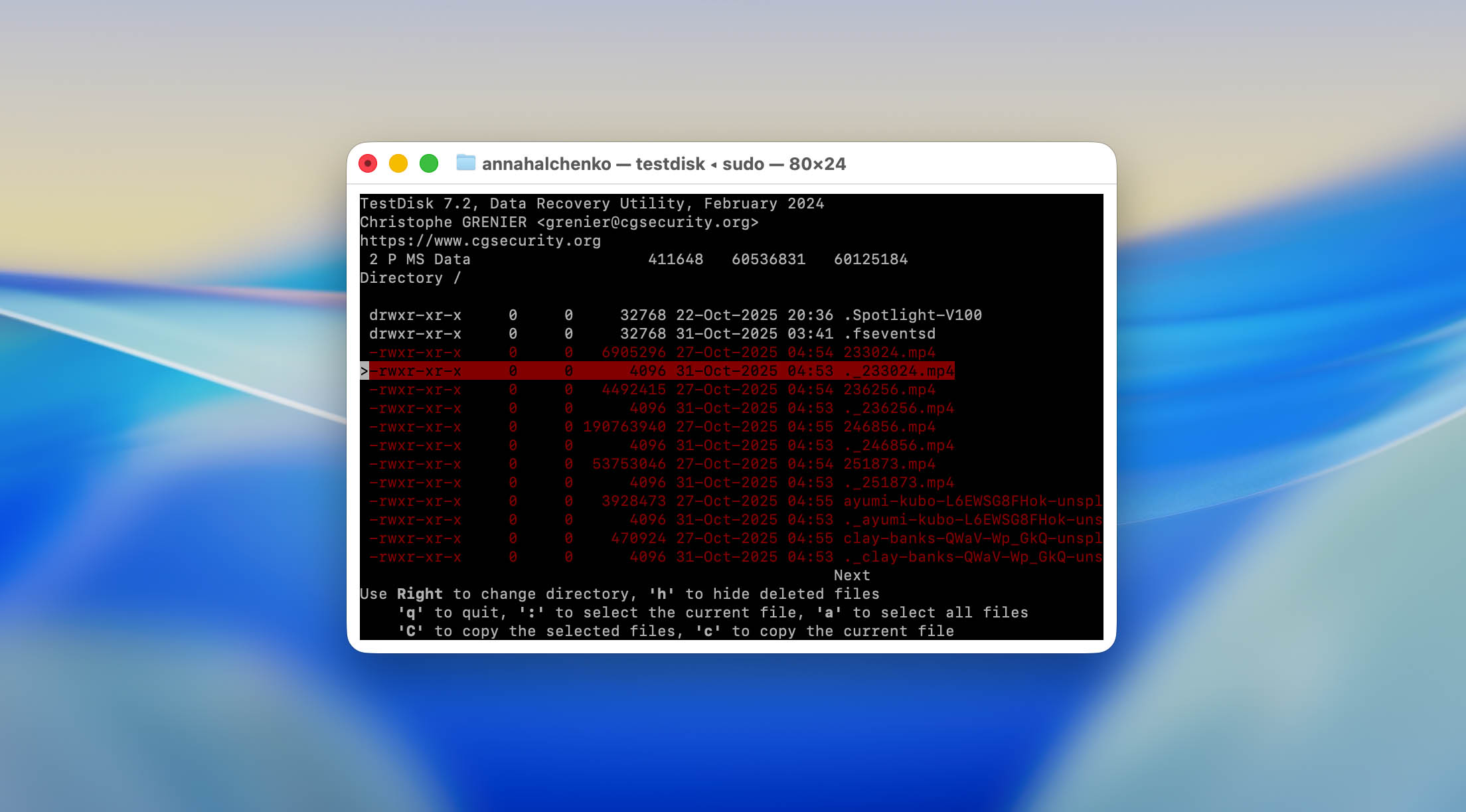
- Advanced-osiossa TestDisk näytti analysoitavissa olevan osion. Valitsimme sen ja painoimme Enteriä, sitten valitsimme -vaihtoehdon. Ohjelma skannasi nopeasti tiedostojärjestelmän metatiedot ja listasi tiedostot, jotka voidaan palauttaa.
- Kaikki palautettavissa olevat tiedostot näkyivät yksinkertaisessa tekstipohjaisessa hakemistonäkymässä. Käytimme nuolinäppäimiä navigointiin ja a-näppäintä merkitsemään kaikki tiedostot palautettavaksi.

- Kun tiedostot oli valittu, painoimme C (iso C) kopioidaksesi ne. TestDisk kysyi sen jälkeen, mihin palautetut tiedot tallennetaan.

On tärkeää valita eri asema tai kansio; älä koskaan palauta tiedostoja samalle SD-kortille. Muutoin uudet tiedot voivat korvata poistetut tiedostot.
- Tallensimme palautetun sisällön Macin sisäiselle kiintolevylle. TestDisk vahvisti kopioinnin yksinkertaisilla tekstiviesteillä kuten ”Copied X files OK.”
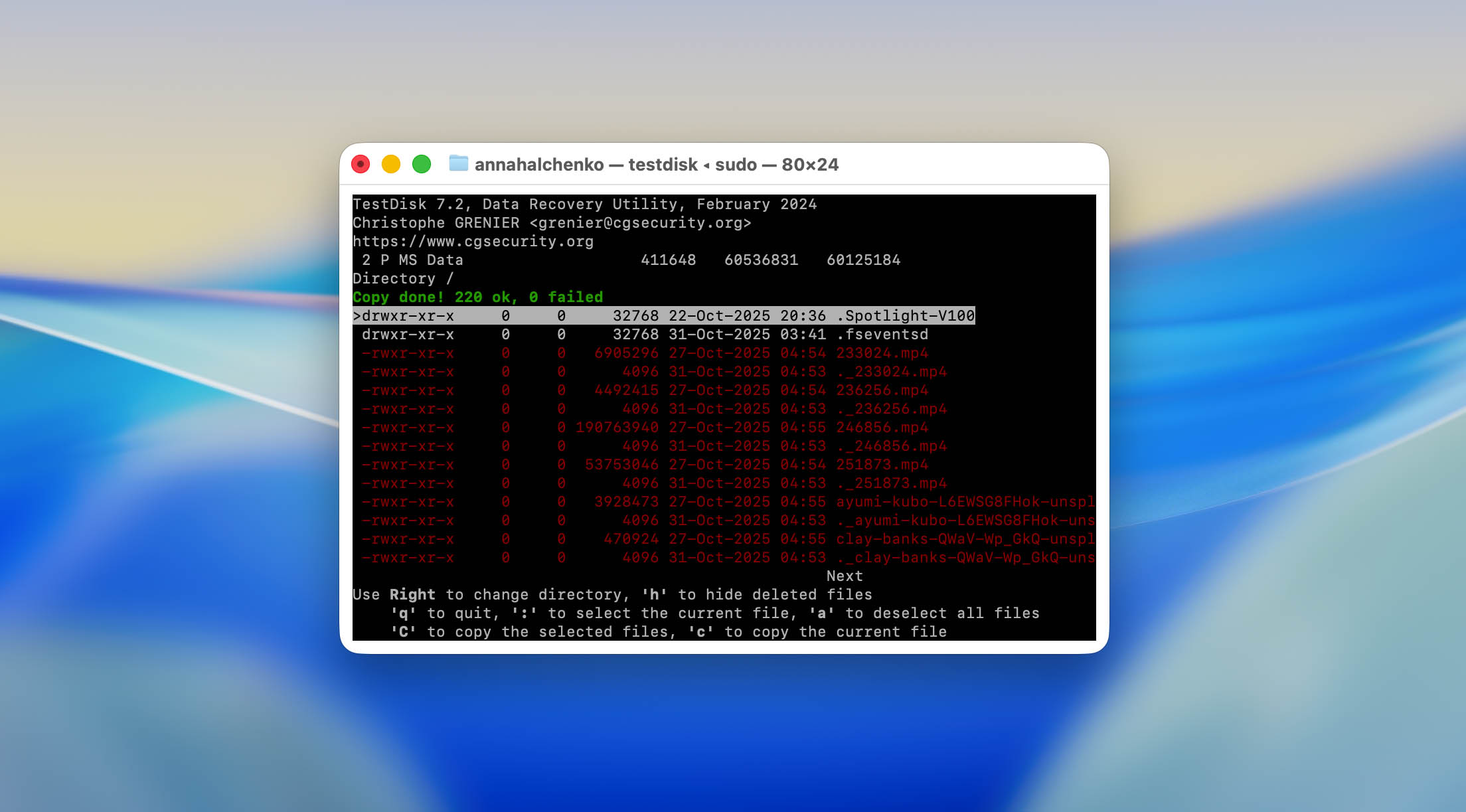
Ohjelmasta poistumisen jälkeen tarkistimme tulostuskansion. Kaikki valitut JPEG-tiedostot avautuivat ilman vioittumista, ja kolme neljästä MP4-videosta toistuivat kokonaan, kun taas yksi oli vioittunut.
2. Osion palautus vioittuneella USB-asemalla
Toinen testi keskittyi siihen, mihin TestDisk alun perin suunniteltiin – vioittuneiden osioiden korjaamiseen. Käytimme 32 Gt:n USB-muistitikkua, joka oli aiemmin ollut osa palautusvertailusettiämme. Sen tiedostojärjestelmä oli tarkoituksella vioitettu.
- Kuten aiemmin, käynnistimme TestDiskin terminaalista komennolla sudo testdisk.
- Luoimme jälleen uuden lokitiedoston prosessin tallentamista varten.
- Liitettyjen laitteiden listalla TestDisk näytti USB-muistimme oikein kokonsa ja mallinimen perusteella, vaikka macOS oli pitänyt sitä lukukelvottomana. Valitsimme aseman ja painoimme Enter jatkaaksemme.
- Ohjelma tunnisti automaattisesti aseman rakenteen Intel/PC-osioinniksi. Vahvistimme tunnistuksen jatkaaksemme analyysia.
- Seuraavalla näytöllä oli useita vaihtoehtoja: Analyse, Advanced, Geometry ja muita. Valitsimme aloittaaksemme kadonneiden osioiden etsimisen. TestDisk skannasi nopeasti aseman alun ja ilmoitti, että nykyinen osiotaulu vaikutti vahingoittuneelta.
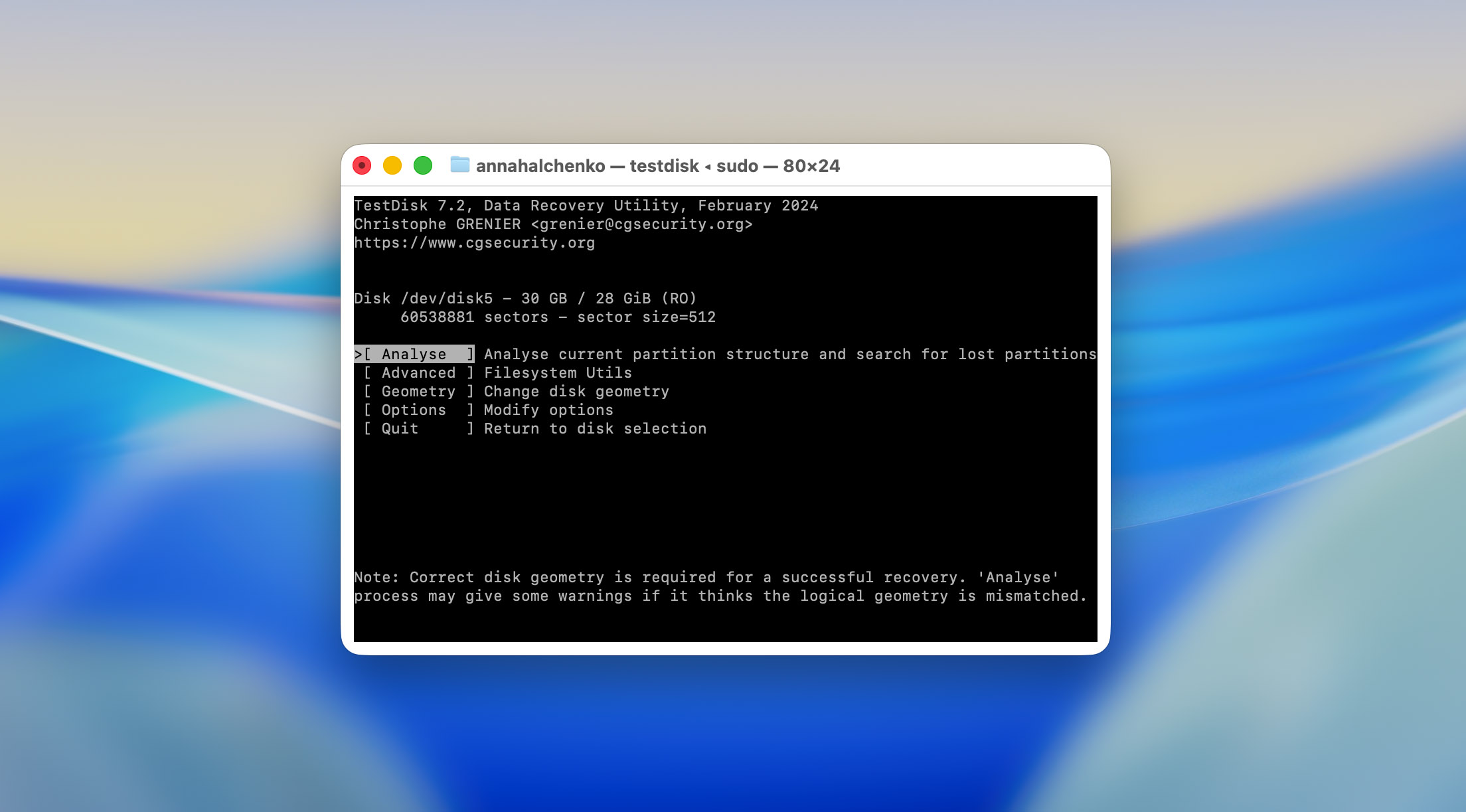
- Painettuamme Quick Search, työkalu alkoi etsiä aiemmin tunnettuja osiotietueita. Prosessi kesti noin 4–5 minuuttia 32 GB asemallamme.
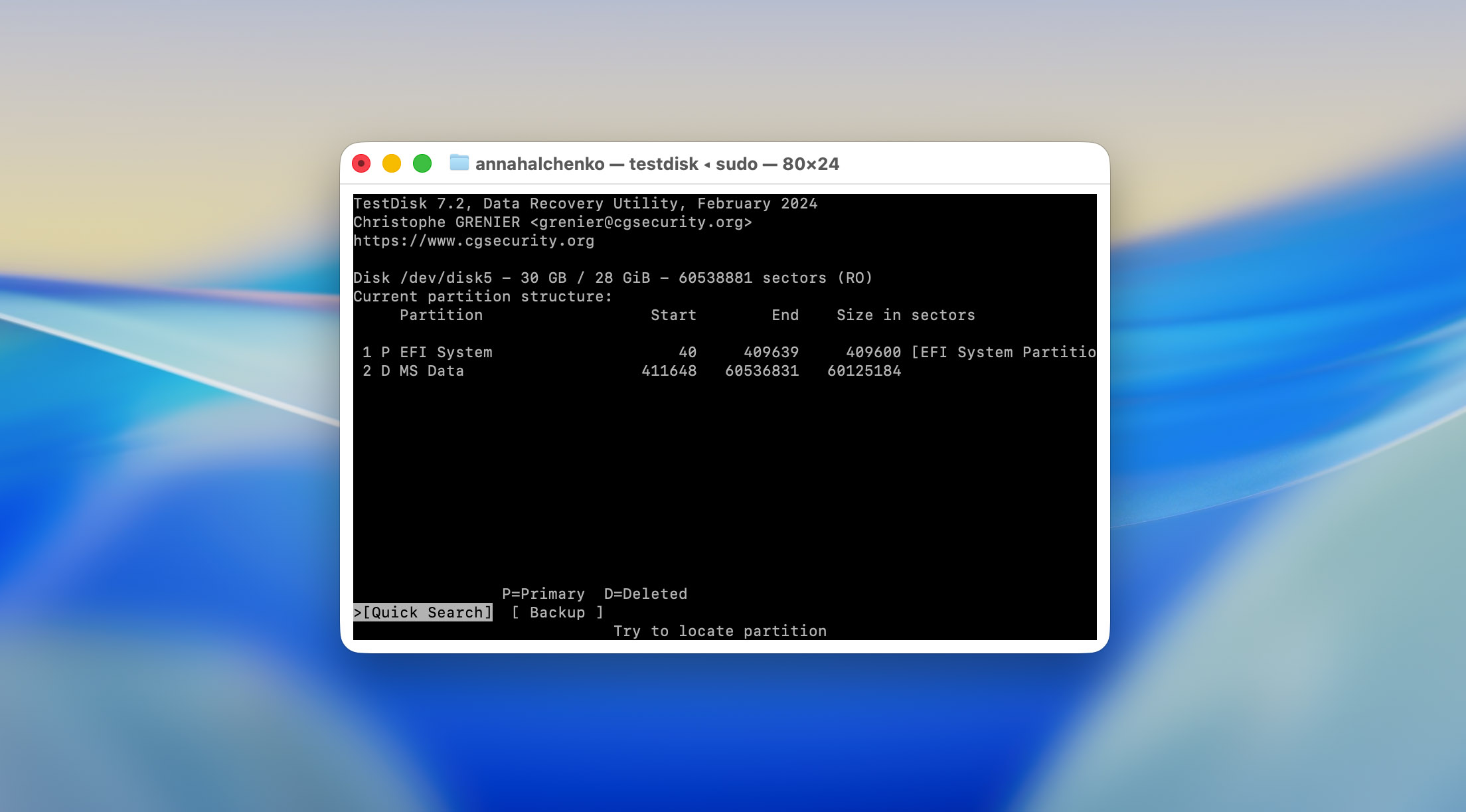
- Kun skannaus valmistui, TestDisk listasi kaksi osiota, yhden nimellä FAT32 (alkuperäinen) ja toisen poistettuna. Ohjelmassa voi siirtyä tulosten välillä nuolinäppäimillä ja nähdä tietoja kuten alku- ja loppusektorit. Vahvistimme, että ensimmäinen tulos vastasi alkuperäistä osiotaulukkoamme (koon ja tiedostojärjestelmän perusteella).

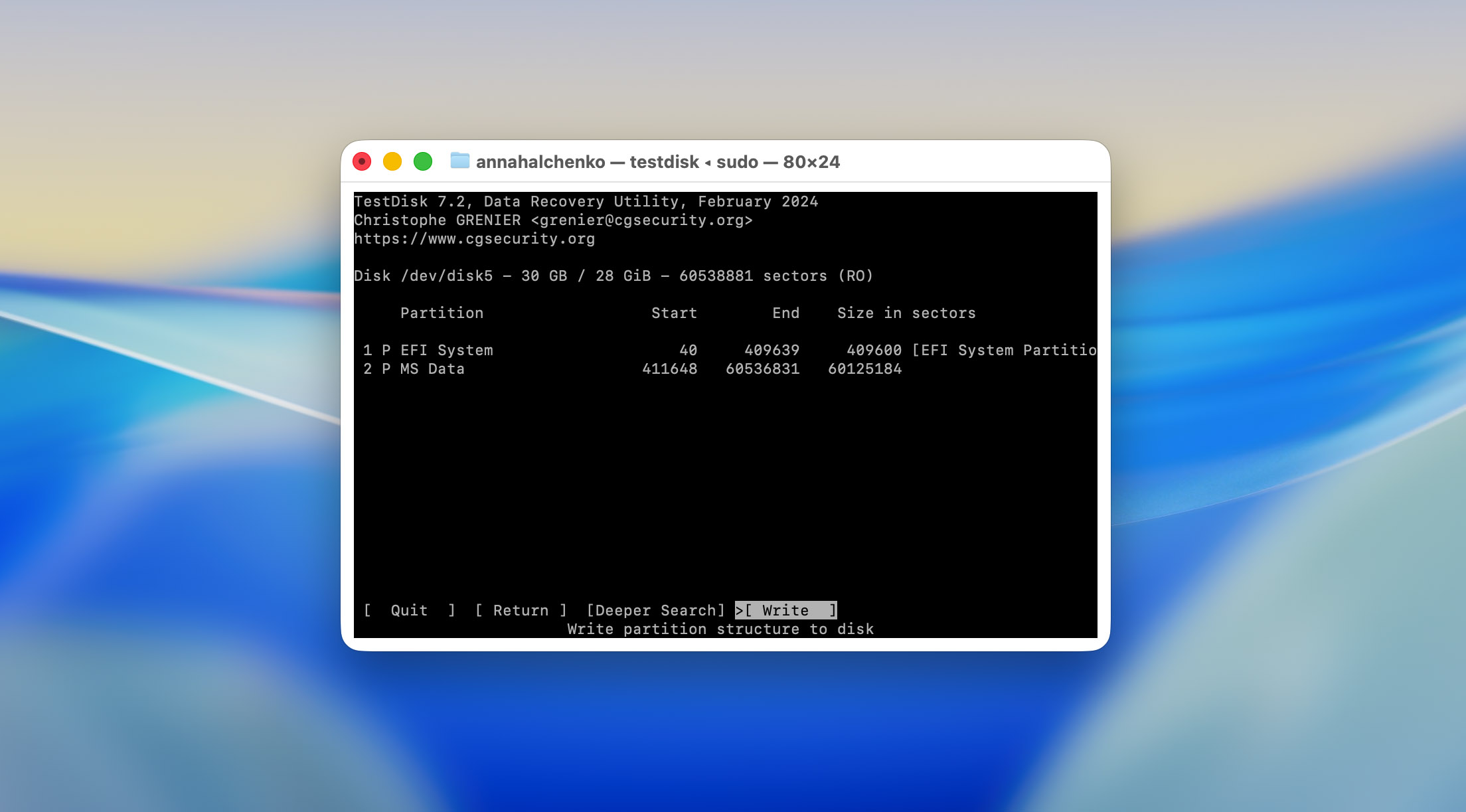
- Päästäksemme takaisin tietoihin painoimme Enter ja valitsimme päivittääksemme osiotaulukon palautetuilla tiedoilla. TestDisk pyysi vahvistusta ennen muutosten kirjoittamista levylle. Kun hyväksyimme, se näytti viestin ”Partition table has been written.”
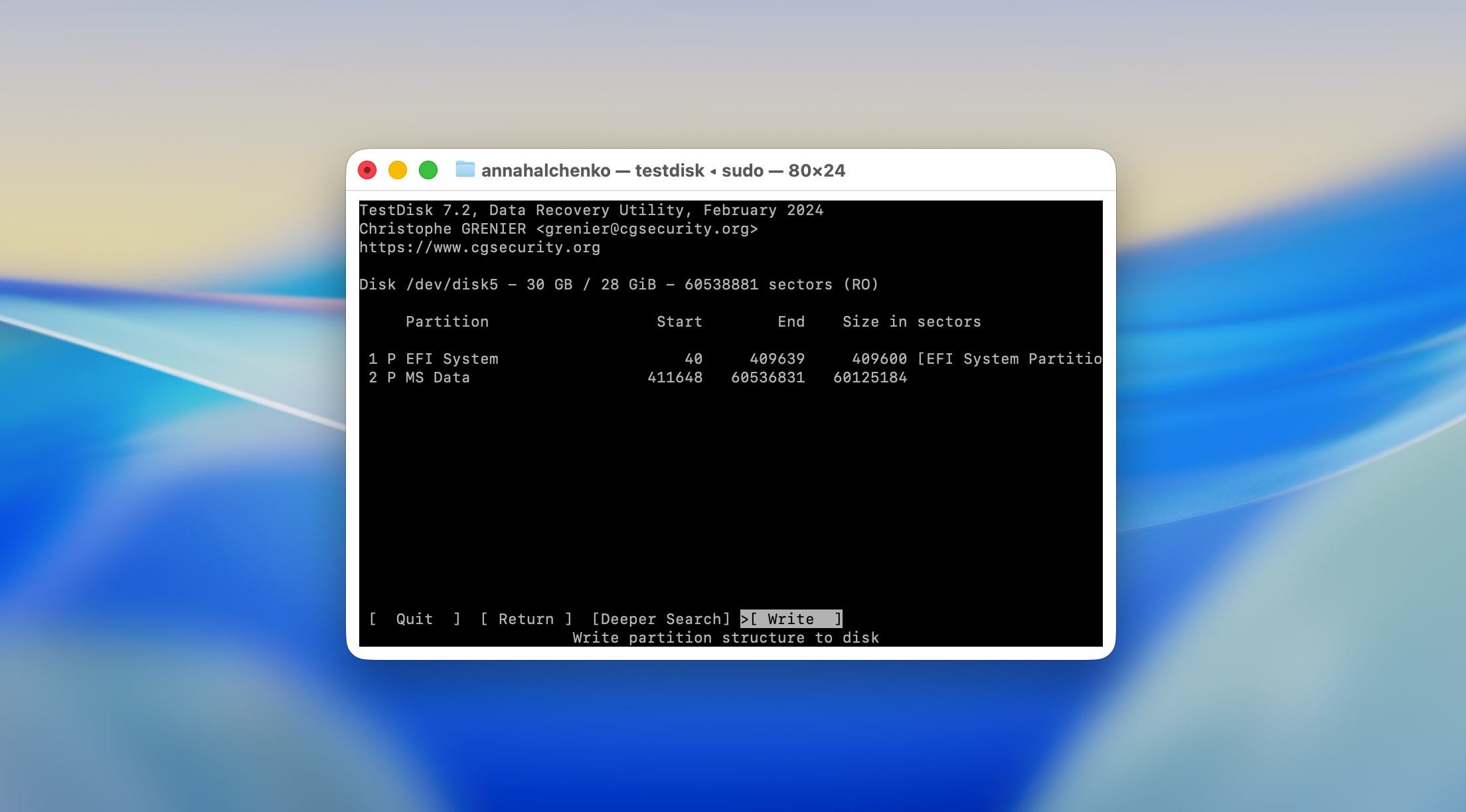
Onko TestDisk turvallinen käyttää? Tämä kysymys nousee usein esiin, ja syystä. Jotkut oppaat varoittavat, että TestDisk voi aiheuttaa tietojen menetyksen, ja se pitää osittain paikkansa. Ohjelma itsessään on turvallinen, kunhan se ladataan virallisista lähteistä ja asennetaan laillisilla tavoilla, kuten Homebrew’ta käyttämällä tai suoraan CGSecurityn sivustolta. Kuitenkin toiminnot, jotka valitset ohjelman käyttöliittymässä, ovat tärkeitä. Väärän osion valitseminen tai muutosten kirjoittaminen väärälle asemalle voi ylikirjoittaa olemassa olevat tiedot ja tehdä palautuksesta mahdotonta. Siksi on aina parempi pysähtyä hetkeksi kuin painaa Enteriä liian aikaisin.
Poistuttuamme TestDiskistä poistimme ja liitimme USB-aseman uudelleen. macOS tunnisti sen välittömästi, levy liitettiin onnistuneesti ja kaikki testitiedostot näkyivät jälleen Finderissa. Jokainen tiedosto, joka oli ollut muistitikulla ennen vioittumista, oli käytettävissä ja ehjä.
Käytännössä tämä testi vahvisti sen, mitä kehittäjä on aina korostanut: TestDisk ei palauta tiedostoja yksitellen, vaan palauttaa pääsyn kokonaisiin osioihin. Kun vahinko on looginen eikä fyysinen, tämä lähestymistapa voi palauttaa koko aseman sisällön yhdellä kertaa.
3. Tulosten arviointi
Testauksemme tuotti kaksi hyvin erilaista lopputulosta, jotka molemmat paljastivat omalla tavallaan paljon.
- Ensimmäisessä skenaariossa, jossa käytimme SD-korttia, jolta tiedostot oli poistettu manuaalisesti, TestDisk suoriutui niin hyvin kuin kohtuudella voi odottaa. Kaikki JPEG-kuvat palautettiin onnistuneesti ja avautuivat ilman vioittumista. Neljästä MP4-videosta kolme toistui oikein, kun taas yksi oli osittain vioittunut eikä avautunut kunnolla.

Tämä rajoitus ei ole varsinaisesti TestDiskin vika. SD-kortilla olevat videot on tallennettu DJI-kameralla, joka tallentaa videot pirstaleisina paloina kortille. Pirstaleisten videoiden palauttaminen on haastavaa jopa edistyneille kaupallisille työkaluille. Itse asiassa ainoa ohjelmisto, jonka olemme nähneet selviytyvän tällaisista tapauksista luotettavasti, on Disk Drill, sen Edistynyt kameran palautustila:n kautta, joka kykenee rekonstruoimaan videopirstaleita sisäisten mallien perusteella. TestDiskissä ei yksinkertaisesti ole tällaista logiikkaa sisäänrakennettuna, joten osittainen epäonnistuminen tässä on täysin ymmärrettävää.
- Toinen testi, jossa käytettiin vioittunutta USB-asemaa, oli täydellinen menestys. Kun olimme korjanneet osion, asema liitettiin normaalisti macOS:iin ja kaikki tiedostot ilmestyivät takaisin ehjinä. Tiedonmenetystä tai tiedostojen vioittumista ei havaittu jälkikäteen.
- Skannaamisnopeuden osalta se oli melko nopea, alle 10 minuuttia molemmilla testilaitteilla (kummassakin 32 GB tallennustilaa). On kuitenkin syytä huomata, että nämä olivat pieniä asemia. Täysikokoisilla kiintolevyillä tai SSD-levyillä, joissa on satoja gigatavuja dataa, prosessi kestää luonnollisesti pidempään.
- Käytön helppouden osalta kokemuksemme oli sujuva, mutta se johtuu siitä, että tiimimme on käyttänyt TestDiskiä useaan otteeseen ja viittaa siihen usein palautusoppaat. Jollekin, joka käynnistää sen ensimmäistä kertaa, tarina olisi hyvin erilainen. Kuten olemme jo todenneet, TestDisk ei ole “klikkaa ja käytä” -työkalu. Ilman edes perustason ymmärrystä sen rakenteesta ja työnkulusta on suuri riski tehdä virhe tai ylikirjoittaa tietoja.
Käyttäjien palaute
Ymmärrämme, että arvostelumme tarjoaa vain yhden näkökulman TestDiskiin, joten antaaksemme sinulle kattavamman kuvan, kokosimme myös oikeiden käyttäjien vastauksia usealta alustalta. Näin ollen sinun ei tarvitse käydä läpi kymmeniä keskusteluketjuja nähdäksesi, miten ihmiset arvioivat ohjelmiston käytännössä.
| Lähde | Arvosana | Arvostelujen määrä |
| G2 | 4,3/5 | ~12 arvostelua |
| SourceForge | 5,0/5 | ~2 arvostelua |
| Trustpilot | 4/5 | ~3 arvostelua |
| AlternativeTo | 4,7/5 | ~21 arvostelua |
| CGSecurity forum | – | On vaikea laskea, koska suurin osa kiitosviesteistä ja käyttäjäpalautteista on piilotettu foorumiketjuihin, ja niitä on lähes 30 000 |
Positiivisissa kokemuksissa korostetaan usein, että ohjelma toimii poikkeuksellisen hyvin kriittisissä tapauksissa, joissa kaupalliset työkalut epäonnistuvat. Eräs arvostelija G2:ssa kertoi: ”TestDisk auttoi minua palauttamaan kadonneen osion levyltä, jota Windows ei enää tunnistanut. Se on täysin ilmainen ja tekee sen, mihin maksulliset työkalut eivät pystyneet.” Sivustolla SourceForge toinen käyttäjä kirjoitti: ”On pelastanut minut useammin kuin kerran eikä ole koskaan pettänyt. Ehdottomasti paras palautusohjelmisto, jota olen käyttänyt.” Samankaltaista kiitosta löytyy myös CGSecurity-foorumi:ssa, jossa käyttäjät kiittävät kehittäjää luotuaan ”todellisen pelastajan” onnistuttuaan palauttamaan pääsyn RAW- tai käynnistymättömiksi merkittyihin levyihin.
Silti kaikki palaute ei ole positiivista. Yleisimmin valitetaan käyttöliittymästä ja yleisestä saavutettavuudesta. Eräs TenForums-keskustelu kuvaili työkalua “turvalliseksi mutta hämmentäväksi,” lisäten, että vaikka se on tehokas, se “vaatii ohjeiden huolellista lukemista, jotta tietojen ylikirjoittaminen vältetään.” Useat käyttäjät mainitsevat myös hitaita skannausnopeuksia suurilla levyillä ja reaaliaikaisen etenemisen seurannan puutteen. Useimmat kuitenkin ovat samaa mieltä siitä, että nämä asiat ovat ymmärrettäviä hinnan — tai pikemminkin sen puuttumisen — vuoksi.
Lyhyesti sanottuna, käyttäjäyhteisö vahvistaa sen, minkä huomasimme: TestDisk on tehokas, ilmainen työkalu levyrakenteen korjaamiseen ja osioiden palauttamiseen, jos tiedät mitä teet. Vähemmän teknisille käyttäjille, jotka odottavat yhden klikkauksen tiedostojen palautustyökalua, palaute on yleensä varauksellisempaa.
Kilpailijat vs TestDisk
Jos olet lukenut näin pitkälle, olet todennäköisesti huomannut, että TestDisk ei ole paras tietojen palautusohjelma macOS:lle, vaikka se on täysin ilmainen. Se loistaa rakenteellisissa korjauksissa, ei tiedostojen palautuksessa. Silti on tilanteita, joissa saatat tarvita jotain tehokkaampaa, esimerkiksi kun menetät tietoja järjestelmälevyltäsi tai kun ulkoiset asemat alustetaan, vioittuvat tai sisältävät pirstoutuneita videotiedostoja.
Joten auttaaksemme sinua tekemään nopeamman ja paremmin perustellun valinnan, vertaamme alla TestDiskiä useisiin tunnettuihin palautustyökaluihin. Halusimme sisällyttää enemmän ilmaisia vaihtoehtoja, mutta macOS:lle ei ole kovin montaa todella toimivaa, joten listalla on myös joitakin kaupallisia sovelluksia, joita kannattaa harkita.
| Parametri | TestDisk | PhotoRec | Disk Drill (Pro) | R-Studio |
| Käytön helppous | Vain komentorivi; jyrkkä oppimiskäyrä | Perus tekstikäyttöliittymä | Täysi GUI ohjatulla työnkululla | Edistynyt GUI; monimutkainen mutta jäsennelty |
| Tuellut käyttöjärjestelmät | macOS, Windows, Linux, BSD, DOS | macOS, Windows, Linux, BSD | macOS, Windows | macOS, Windows, Linux |
| Tiedostojärjestelmät | FAT, exFAT, NTFS, ext2 (osiotason korjaus) | Toimii raakadatalla, tiedostojärjestelmästä riippumatta | APFS, HFS+, FAT, exFAT, NTFS, EXT, muut | APFS, HFS+, FAT, exFAT, NTFS, ReFS, EXT, UFS |
| Allekirjoitustyypit | Ei mitään (vain metatietopohjainen) | Yli 480 tuettua tiedostotyyppiä | Yli 400 tiedostosignatuuria | Yli 500 tiedostotyyppiä, muokattavissa |
| Esikatselu ennen palautusta | Ei | Ei | Kyllä, täydellinen media- ja asiakirjaesikatselu | Kyllä, tiedostokoon suodattimilla |
| Skannauksen nopeus | Kohtalainen (riippuu osion koosta) | Nopea allekirjoitusskannauksessa | Nopea ja optimoitu SSD-levyille | Hitaampi suurilla levyillä mutta perusteellinen |
| Pirstoutuneiden videoiden palautus | Ei | Ei | Kyllä (Edistynyt kameran palautus) | Ei |
| RAID/NAS-tuki | Rajoitettu (vain manuaalinen) | Ei | Perustason RAID-tuki | Kyllä, täysi RAID/NAS-tuki |
| Lisätyökalut | Osion korjaus, käynnistyssektorin uudelleenrakennus | Tiedostosignatuurien palautus, raakaskannaus | Kaksoiskappaleiden etsintä, tietosuoja, puhdistustyökalut | Levykopio, heksanäkymä, verkkopalautus |
| Ilmainen versio | 100 % ilmainen, avoin lähdekoodi | 100 % ilmainen, avoin lähdekoodi | Ilmainen esikatselu vain | Demo, jossa rajoitettu palautusmäärä |
| Hinta (Pro-lisenssi) | Ilmainen | Ilmainen | 89 $ (eliniän käyttöoikeus/käyttäjä) | 79,99–899 $ riippuen lisenssistä |
| Rahalle vastinetta | – | – | paras tasapaino Mac-käyttäjille | ammattitason työkalu, kallis satunnaiskäyttöön |
TestDisk erottuu teknisenä korjaustyökaluna, ei käyttäjäystävällisenä tietojen palautuspakettina. PhotoRec täydentää sitä hyvin raakadatiedostojen palautukseen, mutta molemmat vaativat kärsivällisyyttä ja komentorivin hallintaa. Disk Drill on edelleen helppokäyttöisin ja kattavin ratkaisu macOS-käyttäjille, erityisesti käsiteltäessä pirstoutuneita mediatiedostoja tai APFS-levyjä. Samaan aikaan R-Studio on suunnattu ammattilaisille, jotka tarvitsevat edistynyttä hallintaa, RAID-uudelleenrakennusta ja oikeuslääketieteellistä tarkkuutta.
Arviomme
Tähän mennessä voit luultavasti jo arvata, mikä arvostelumme tulee olemaan, sillä tämä ajatus on seurannut meitä aivan tämän TestDisk-arvostelun alusta asti. Se on kiistatta huipputason työkalu, kun on kyse RAW-osioiden kanssa työskentelystä, käynnistyssektorien palauttamisesta tai vaurioituneiden osiotaulukoiden korjaamisesta. Mutta se ei ole tiedonpalautusohjelma perinteisessä mielessä.
Jos olet juuri poistanut tiedostoja ja huomannut virheesi, ja TestDisk sattuu olemaan ainoa käytettävissä oleva työkalu, se saattaa pelastaa tilanteen. Jos kuitenkin olet jo alustanut aseman, ylikirjoittanut tiedostoja tai kyseessä on vakava vioittuminen, tästä työkalusta ei ole juurikaan apua. Näissä tilanteissa sinun täytyy etsiä vaihtoehtoista ratkaisua.
Kun tämä otetaan huomioon, on parempi suunnitella etukäteen ja käyttää TestDiskin rinnalla varsinaista tietojen palautusohjelmaa. Jos haluat ilmaisen vaihtoehdon, PhotoRec (saman kehittäjän ohjelma) on ilmeinen kumppani. Mutta jos arvostat selkeämpää käyttöliittymää, helpompaa työskentelyä ja laajempia palautusvaihtoehtoja, kuten Disk Drill tai muut kaupalliset sovellukset palvelevat sinua paljon paremmin. Olemme arvostelleet useita näistä, joten voit tutustua vertailuihin sivuillamme.
📝 Yhteenvetona: annamme TestDiskille arvosanaksi 9 / 10 (★★★★☆) työkaluna kadonneiden osioiden palauttamiseen ja käynnistymättömien levyjen käyttökelpoiseksi tekemiseen. Tiedostojen palautusohjelmana arvioimme sen arvosanalla 4 / 10 (★★☆☆☆), ei siksi että se olisi huono ohjelma, vaan koska sitä ei yksinkertaisesti ole siihen tarkoitukseen tehty.




