


 Tässä UFS Explorer Professional Recovery -arvostelussa tiimimme tarkasteli tarkasti työkalua, jota usein kutsutaan “ammattitason” palautusohjelmistoksi. Käymme läpi sen keskeiset ominaisuudet, testaamme, miten se käyttäytyy todellisissa palautustilanteissa, ja vertaamme sitä tunnettuihin vaihtoehtoihin. Kaikki tämä auttaa sinua ymmärtämään, missä ohjelma seisoo ja onko pyydetty hinta järkevä omiin käyttötarkoituksiisi.
Pikatuomio
Paras kenelle: Teknistä osaamista omaaville käyttäjille, jotka tarvitsevat edistyneitä palautusvaihtoehtoja, mukaan lukien RAID, Linux-tiedostojärjestelmät ja levykuvatyökalut, kaikki yhdessä monialustaisessa paketissa.
UFS Explorer Professional Recovery on hyvä ohjelmisto, mutta emme suosittelisi sitä useimmille kotikäyttäjille. Se loistaa teknisissä ympäristöissä (RAID-palautus, Linux-levyt ja raakakuvien käsittely ovat kaikki mukana), mutta käyttö vaatii runsaasti opettelua, demoversio on rajoitettu ja käyttöliittymä olettaa, että tiedät mitä olet tekemässä. Jos olet tietojen palautuksesta innostunut harrastaja, tämä on pätevä valinta. Satunnaiseen käyttöön tai yksinkertaisten poistojen palauttamiseen tämä on luultavasti enemmän työkaluja kuin tarvitset.
Pros
- Tukee laajaa valikoimaa tiedostojärjestelmiä (NTFS, exFAT, APFS, Ext4, ZFS, ReFS ja paljon muuta)
- Tukee automaattista ja manuaalista RAID:n rekonstruointia.
- Levykuvatuki sisäänrakennettuna.
- Toimii Windows-, macOS- ja Linux-käyttöjärjestelmissä.
- Rikostekninen hallinta.
- Aktiivisesti ylläpidetty.
- Vanhentunut käyttöliittymä
- Jyrkkä oppimiskäyrä.
- Pro-versio maksaa enemmän kuin monet vaihtoehdot.
- Rajoitettu demo.
- Tiedostojen esikatselua varten on odotettava skannauksen valmistumista.
- Ei sisäänrakennettua tiedostojen korjausta.
UFS Explorer Professional Recovery -yleiskatsaus
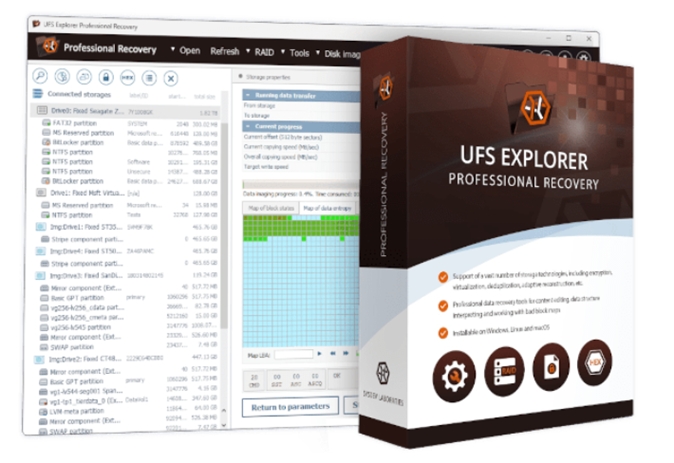
UFS Explorer Professional Recovery tulee lähteestä SysDev Laboratories. Teknisten käyttäjien keskuudessa sillä on maine vakavana ratkaisuna monimutkaisiin tapauksiin – paljon pidemmälle kuin mihin useimmat kuluttajatason ohjelmistot pyrkivät. Ihmiset keskustellaan siitä foorumeilla mainitsevat usein sen laajan tiedostojärjestelmätuen ja hallinnan tason, jonka se antaa käyttäjälle, vaikka käyttöliittymä ei tunnukaan nykyaikaiselta.
SysDev tarjoaa useita UFS Explorer -versioita eri ominaisuustasoilla. Arvostelumme keskittyy kuitenkin erityisesti UFS Explorer Professional Recovery -ohjelmaan.
Tuetut tiedostojärjestelmät ja käyttöjärjestelmät
Tämä on yksi niistä alueista, joilla UFS Explorer Professional Recovery osoittaa selvästi, kenelle se on tehty. Se toimii Windows-, macOS- ja Linux-järjestelmissä, ja ominaisuudet pysyvät pääosin samoina kaikilla kolmella käyttöjärjestelmällä.
Et saa “kevyttä” versiota yhdellä alustalla ja täyttä versiota toisella. Ainoa varsinainen rajoitus, joka kannattaa pitää mielessä, on lisensointi: jokainen käyttöjärjestelmä vaatii oman lisenssinsä, joten alustojen vaihtaminen ei ole täysin vaivatonta.
Tiedostojärjestelmän osalta kattavuus on riittävän laaja kattamaan suurimman osan todellisista palautustapauksista ilman kiertoteitä.
- Windows-medioilla se tukee FAT-muunnelmia, exFAT, NTFS ja ReFS.
- macOS:llä se toimii sekä HFS+ että APFS -tiedostojärjestelmien kanssa. Ohjelmisto ei kuitenkaan pääse suoraan käsiksi sisäisiin järjestelmälevyihin (et voi skannata Macin sisäistä järjestelmälevyä itse).
- Linux-tiedostojärjestelmät ovat se, missä ohjelmisto erottuu kuluttajatyökaluista: Ext2/3/4, XFS, JFS, ReiserFS, Btrfs ja F2FS ovat kaikki tuettuja, kuten myös LVM-rakenteet ja thin provisioning.
- Ohjelmisto tukee myös ZFS-voluumeja, mukaan lukien RAID-Z-kokoonpanot, mikä on edelleen harvinaista muuten kuin ammattikäyttöön tarkoitetuissa työkaluissa.
Tuki ei rajoitu vain tavanomaisiin levyihin. UFS Explorer ymmärtää VMware VMFS:n ja muut virtualisointiformaatit, optiset tiedostojärjestelmät kuten ISO9660 ja UDF sekä joukon vanhoja tai harvinaisia järjestelmiä, joita et enää odottaisi näkeväsi, mutta jotka saattavat silti tulla vastaan palautustyössä. Jos olet koskaan avannut levykuvan ja ajatellut ”mikä ihmeen tiedostojärjestelmä tämä on”, UFS Explorer tunnistaa sen todennäköisesti.
Tiedostotyyppien tuki ja mukautetut IntelliRAW-säännöt
UFS Explorer ei mainosta tuettua tiedostotyyppien määrää, eikä sen tarvitsekaan. Kun tiedostojärjestelmän metadata on ehjä, se palauttaa tiedostot suoralla rakenteen jäsentämisellä (mikä kattaa kaikki yleiset muodot täydellisillä nimillä ja kansiopoluilla).
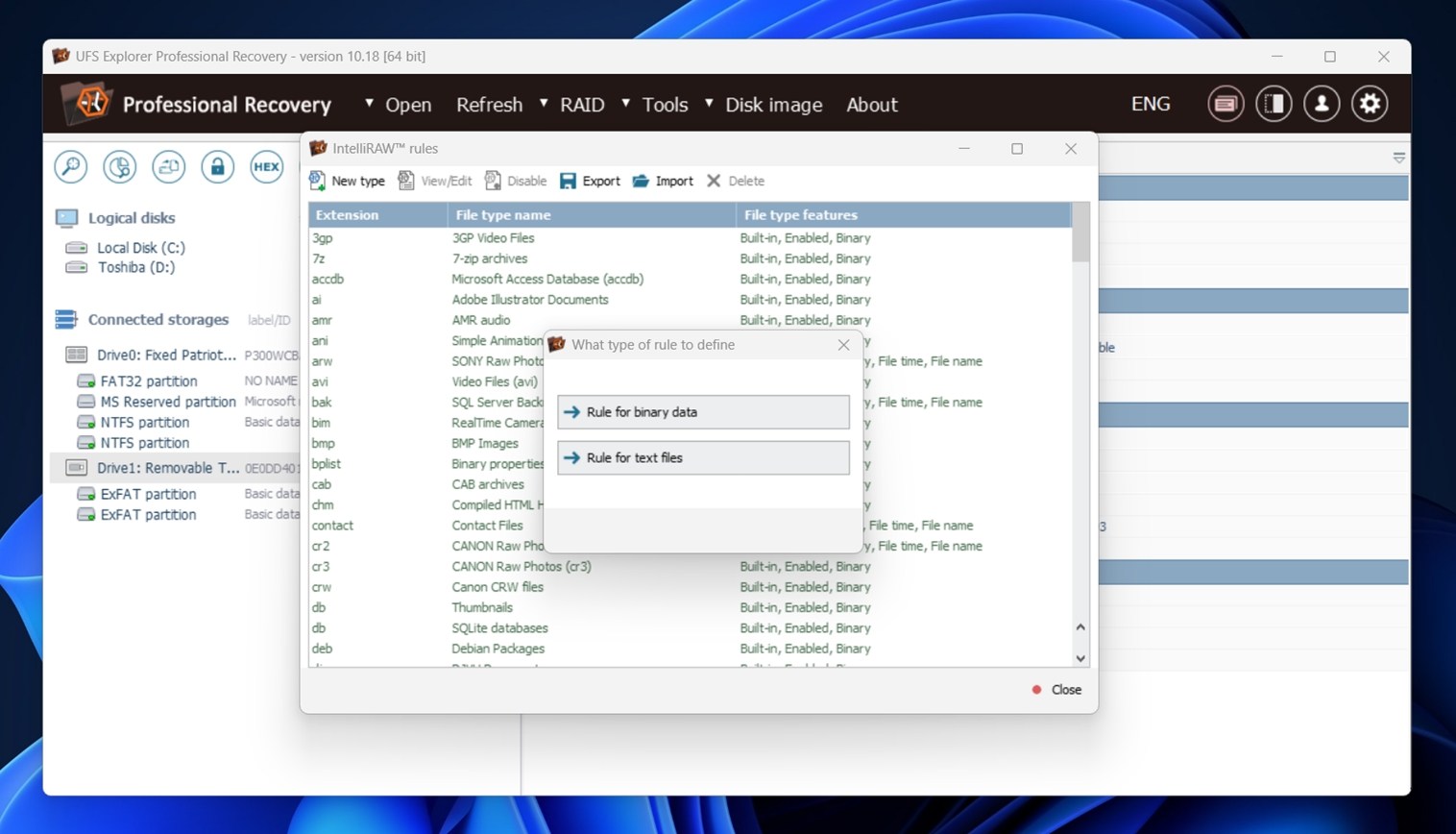
Jos tiedostojärjestelmä on vioittunut, ohjelmisto käyttää varatoimintona IntelliRAW-sisältöpohjaista palautusta. Sisäänrakennetut säännöt käsittelevät tavallisen valikoiman asiakirjoja, valokuvia, videoita, arkistoja ja mediatiedostoja, joihin törmäät todellisen palautustyön aikana.
Kun tiedostomuotoa ei tunnisteta, voit määrittää sen itse. UFS Explorer sisältää tiedostotunnisteiden muokkain ja heksanäkymän, joiden avulla voit luoda omia IntelliRAW-sääntöjä määrittämällä otsikot, alatunnisteet ja lohkokäyttäytymisen. Näin on mahdollista palauttaa patentoituja tai harvinaisia tiedostotyyppejä.
RAID-palautus
RAID-palautus on yksi tärkeimmistä syistä, miksi ihmiset päätyvät käyttämään UFS Explorer Professional Recoveryä ensisijaisesti.
Ohjelmisto tukee useimpia RAID-tasoja, joita yleensä kohtaat: RAID 0, 1, 3, 5, 6, 10, 50, 60, sekä joitakin harvinaisempia vaihtoehtoja, kuten RAID 1E ja sisäkkäisiä kokoonpanoja.
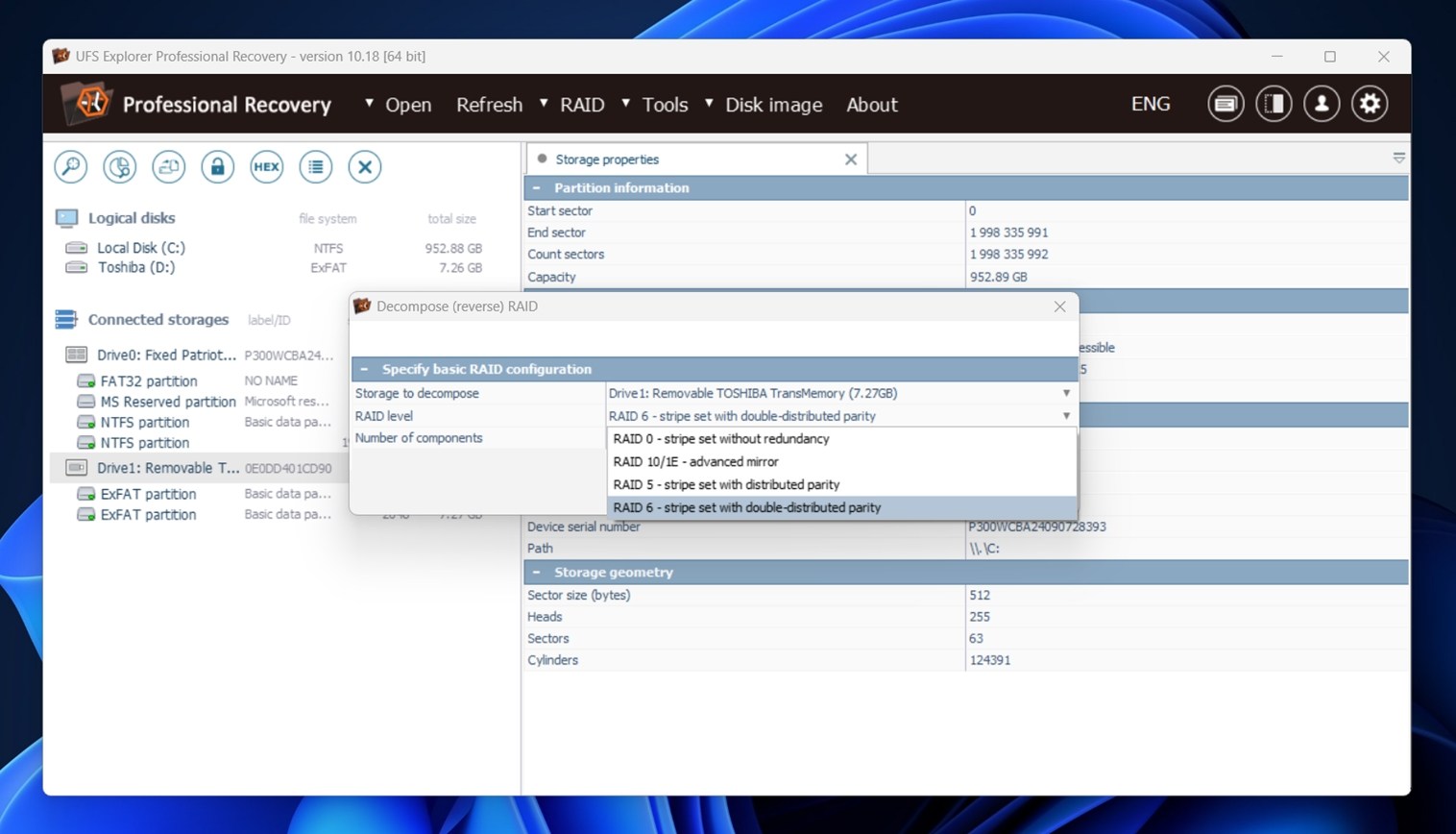
Se toimii sekä ohjelmisto- että laitteisto-RAIDien kanssa, mukaan lukien kokoonpanot, jotka on luotu Windows Dynamic Disksillä, Linux mdadm:llä, Apple CoreStoragella ja Storage Spacesilla.
UFS Explorer voi automaattisesti tunnistaa RAID-parametrit NAS-laitteista tai ulkoisista koteloista irrotetuista levyistä. Tämä koskee myös järjestelmien, kuten Synology, QNAP, Drobo (BeyondRAID) ja eri RAID-ohjaimien, valmistajakohtaisia kokoonpanoja. Jos metadata on ehjä, kokoonpanot muodostuvat usein itsestään vähäisellä manuaalisella syötteellä.
Sisäänrakennettu RAID Builder antaa sinun määrittää raidan koon, levyjen järjestyksen, pariteetin kierron ja offsetit käsin. Voit testata rakenteita nopeasti, esikatsella tiedostojärjestelmiä ja säätää parametreja, kunnes rakenne on looginen. Tässä vaiheessa kokemus on tärkeää, eikä ohjelmisto peittele tätä tosiasiaa.
Levyn kuvantaminen ja lisätyökalut
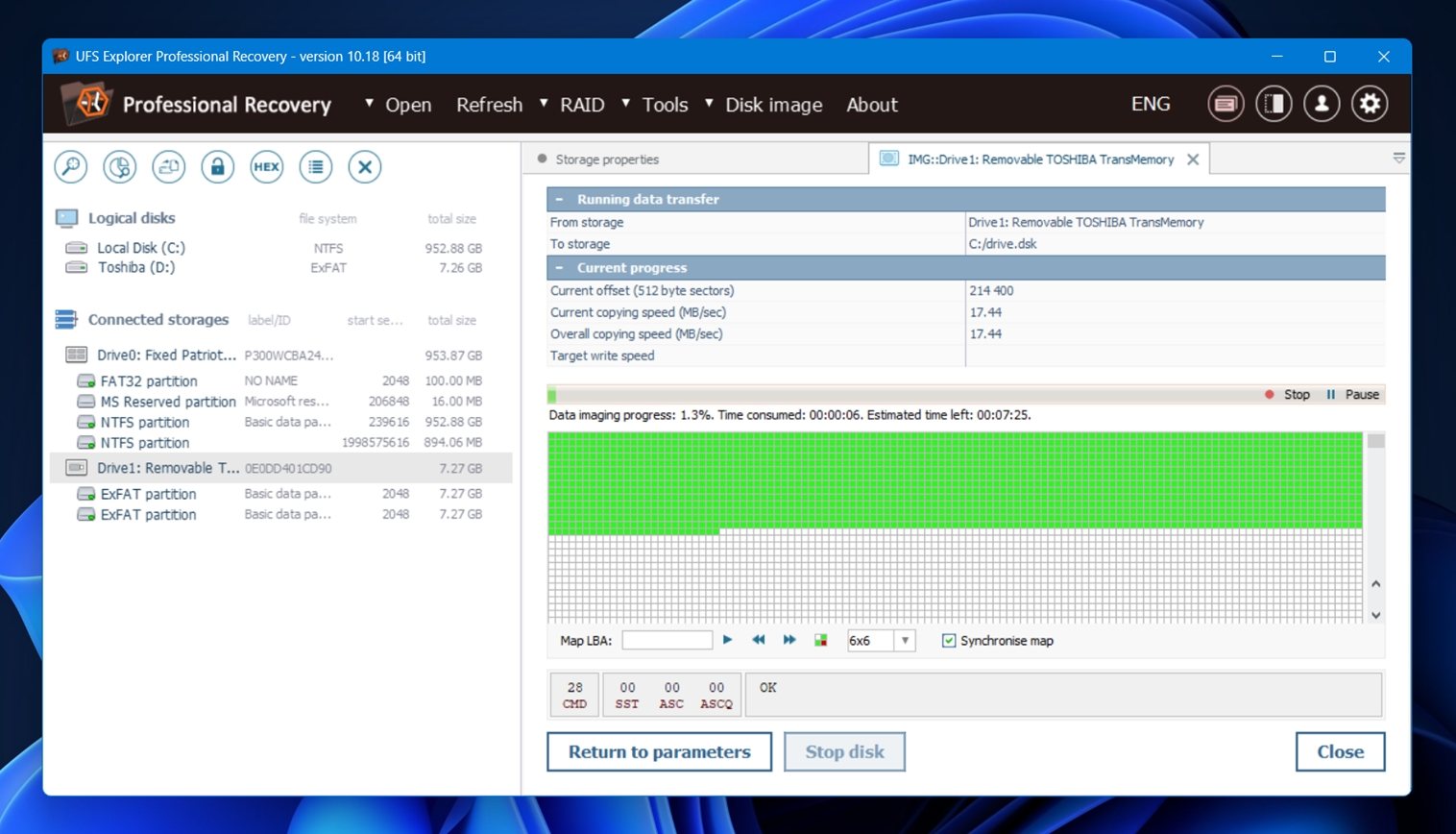
UFS Explorer sisältää myös levykuvauksen työkalun. Voit luoda raakoja tai forensiikkakuvia ja työskennellä niiden avulla alkuperäisen aseman sijaan, mikä on usein turvallisempaa epävakailla tallennusvälineillä. Yhden lukukerran tila rajoittaa toistuvan pääsyn samoihin sektoreihin ja kirjoittaa datan suoraan harvaan levykuvaan.
Lisäksi on tarjolla melko pieni valikoima työkaluja:
- S.M.A.R.T.-valvonta antaa nopean katsauksen aseman kuntoon.
- Pariteettilaskin on hyödyllinen, kun yrität varmistaa RAID-oletuksia tai testata palautusideoita räätälöidyissä kokonaisuuksissa.
- Pääset myös käyttämään DeepSpar Terminalia, jos käytät DDI-laitteita, sekä useita muita erikoistyökaluja, kuten tallennusvertailu ja iSCSI-vienti, joista voi olla hyötyä, kun palautustilanteesi muuttuvat monimutkaisemmiksi.
Käyttöliittymä ja navigointi
UFS Explorer Professional Recovery ei yritä olla kotikäyttäjille ystävällinen, ja se on selvää heti, kun avaat sen. Ulkoasu tuntuu enemmänkin teknikon työkalupakilta kuin kuluttajasovellukselta. Siellä on paljon sisäkkäisiä paneeleja, pientä tekstiä ja pitkiä pudotusvalikoita. Navigointi toimii hyvin, kunhan opit käytön kulun, mutta se ei ole intuitiivinen kenellekään, joka tulee suoraan uutena käyttäjänä.
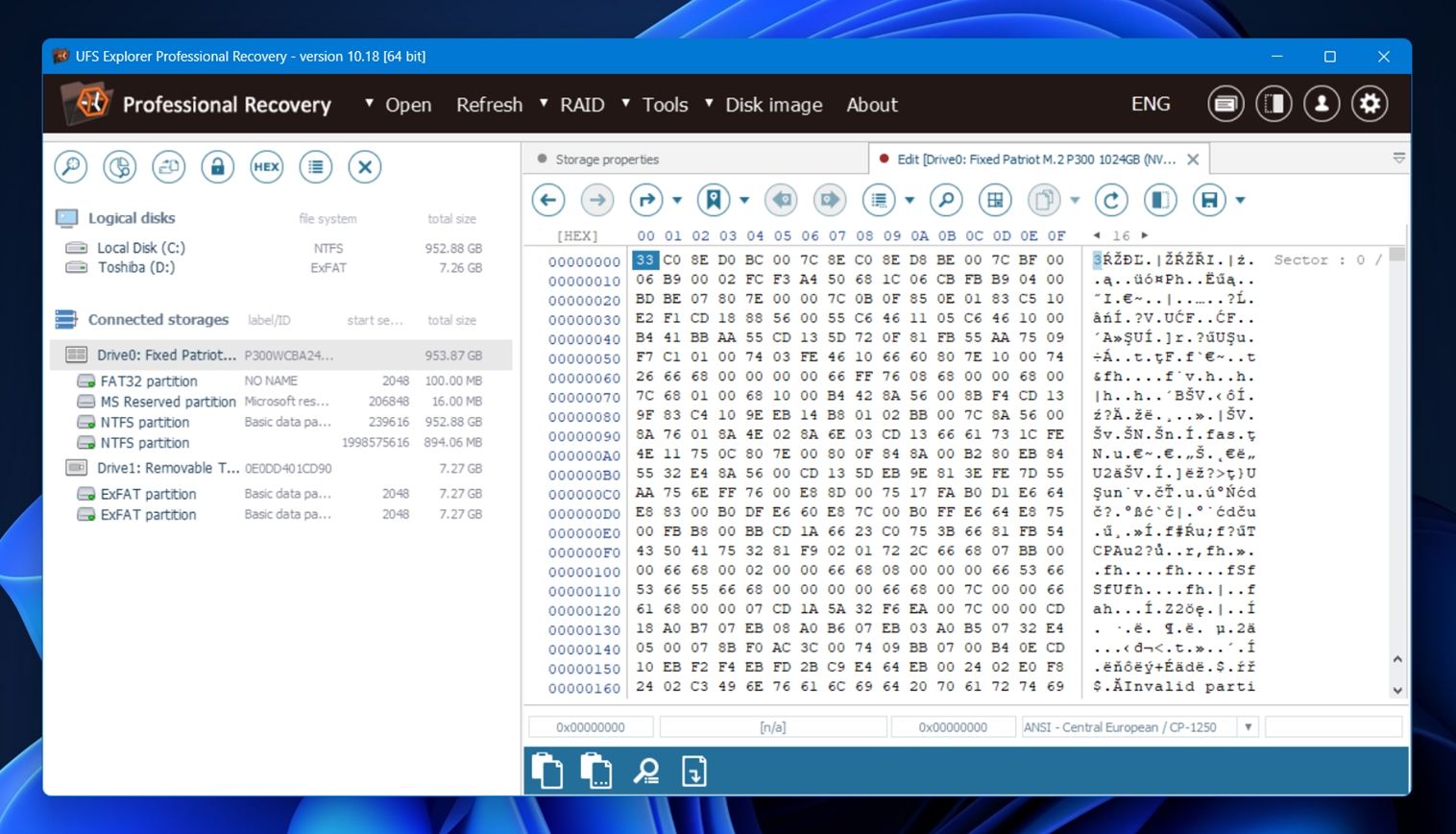
Eivätkä muut UFS Explorer -versiot juuri paranna tilannetta. Niillä kaikilla on sama ulkoasu ja käyttötuntuma, ja eroavaisuudet liittyvät lähinnä saatavilla oleviin ominaisuuksiin, eivät kuitenkaan suunnitteluun.
Hyvä uutinen on, että kehittäjä näyttää tietävän, ettei tämä ole kaikkein intuitiivisin työkalu. Heidän verkkosivuillaan on varsin kelvollinen tietopankki vaiheittaisine ohjeineen.
Kuinka testasimme ohjelmiston
Nyt siirrytään käytännöllisempään puoleen. Ensin menetelmät.
Testasimme UFS Explorer Professional Recovery -ohjelmaa kolmessa yleisessä tietojen menetysskenaariossa:
- Tapaus 1 (Poistetut tiedostot HDD:llä). Käytimme 1 TB Seagaten levyä, joka sisälsi kansiorakenteen, jossa oli noin 100 erilaista tiedostoa. Poistimme sisällön ja tyhjensimme roskakorin simuloidaksemme pysyvä poistaminen Windows-järjestelmässä.
- Tapaus 2 (RAW SD-kortti). 64 GB Samsung EVO Plus microSD -kortti vioitettiin manuaalisesti muokkaamalla osiotaulua. Kuten odotettiin, Windows näytti sen RAW-muodossa ja pyysi alustamaan sen uudelleen. Emme tehneet sitä.
- Tapaus 3 (Pikaformatoitu USB-asema). Pikaformatoimme 16 GB SanDisk USB 3.0 -aseman exFAT-muotoon – hyvin yleinen virhe.
Kaikissa kolmessa testitapauksessa käytimme samaa tietojoukkoa (noin 750 Mt sekalaisia tiedostoja) pitääksemme kaiken johdonmukaisena. Tiedostot oli jaettu kansiorakenteeseen, joka jäljittelee tapaa, jolla ihmiset yleensä tallentavat tietonsa
Tässä on nopea katsaus mukana oleviin tiedostotyyppeihin:
- Kuvat – JPG, PNG
- Kameran RAW – CR2, NEF, ORF
- Videot – MP4, MOV, GoPro-materiaali
- Asiakirjat – DOCX, PDF, TXT
- Ääni – MP3, FLAC
- Muut – ZIP-arkistot, EXE-asentajat
Mitä mittasimme
Palautuksen suorituskyky on tärkeää, mutta se ei kerro koko totuutta. Työkalu saattaa palauttaa tiedostosi, mutta jos se vie ikuisuuden, kaatuu kesken skannauksen tai kätkee tulokset sekavan kansiorakenteen alle, sekin on ongelma. Siksi kiinnitimme testauksen aikana huomiota seuraaviin asioihin:
| Mitta | Mitä tarkastelimme |
| Palautuksen onnistuminen | Kuinka monta tiedostoa palautui ehjinä ja käyttökelpoisina |
| Skannauksen nopeus | Aika koko skannauksen suorittamiseen + yleinen reagointikyky |
| Käytön helppous | Kuinka intuitiiviselta työnkulku tuntui + kuinka sujuvaa navigointi oli |
| Rahanarvoisuus | Mitä voit saada ilmaiseksi verrattuna siihen, mitä saat maksamalla |
Käytämme näitä pisteitä ohjaamaan lopullista arviotamme myöhemmin arvostelussa.
Millainen on käyttää UFS Exploreria
Olemme jo maininneet, ettei UFS Explorer ole kaikkein käyttäjäystävällisin työkalu, mutta kun olet käyttänyt sitä kerran, se ei myöskään ole kovin monimutkainen, jos käsittelet 99 % tyypillisistä tietojen menetyksen tilanteista.
- Ensiksi asennus. Siinä ei mitään epätavallista. Voit ladata asennusohjelman suoraan virallisilta sivuilta. Se toimii kuten useimmat tavalliset Windows- tai macOS-asentajat. Voit vaihtaa asennuspolun tarvittaessa, mikä on tärkeää, jos yrität palauttaa tietoja järjestelmälevyltäsi. Ja heidän kunniakseen asennusohjelma näyttää tästä varoituksen.
- Kun ohjelma on käynnissä, sinut ohjataan tiiviiseen, tekniseen näkymään: levyt vasemmalla, tiedot oikealla, välilehdet ylhäällä.
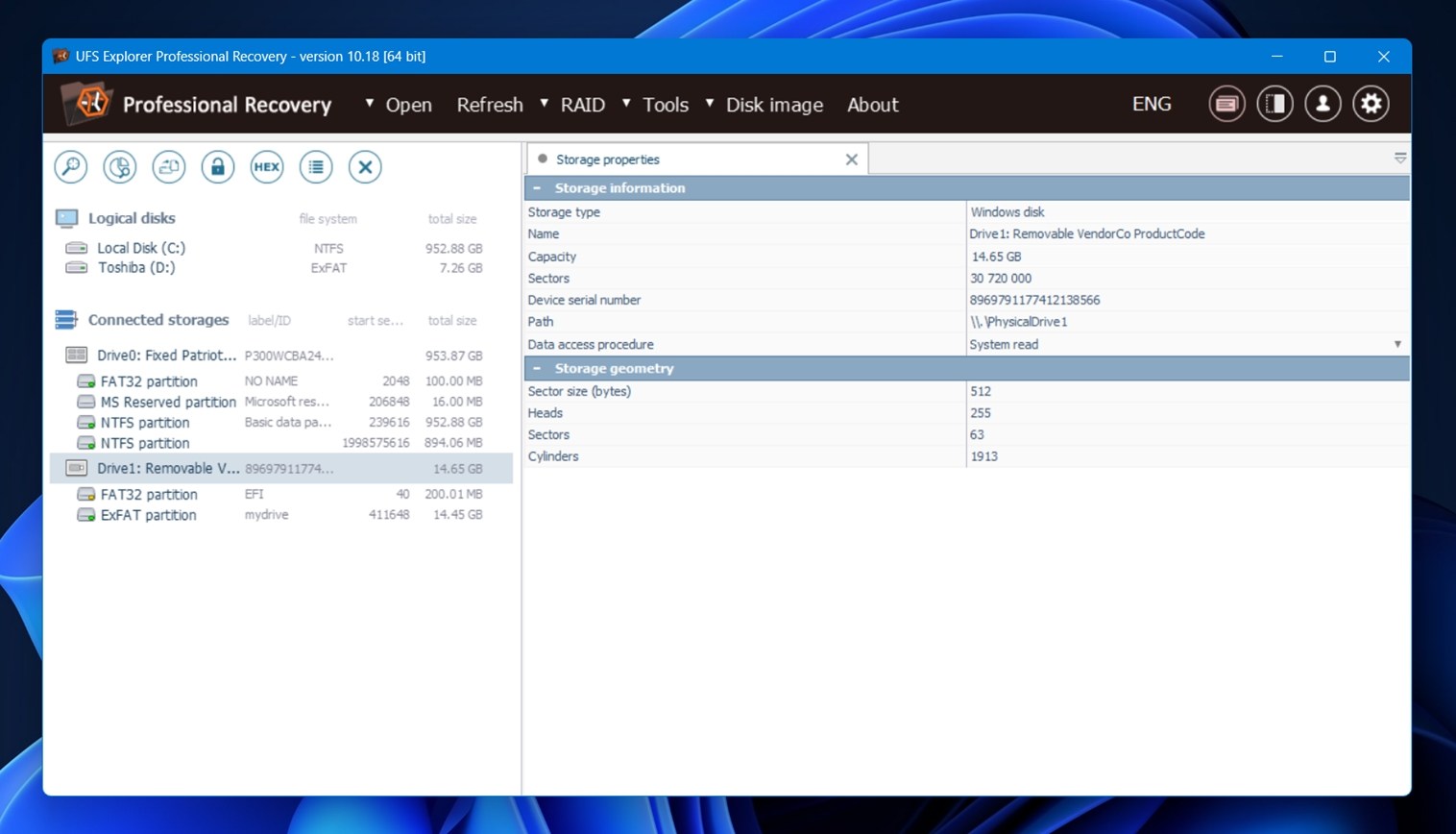
- Liitimme testilevyn, ja se tuli näkyviin.
- Siitä jatkoimme painamalla “Etsi kadonneita tietoja” -painiketta, joka avasi tarkistusasetusten ikkunan; siinä annetaan useita tarkistusvaihtoehtoja: tarkista koko levy, tarkista vain vapaa tila, kohdenna tietyt osiot.
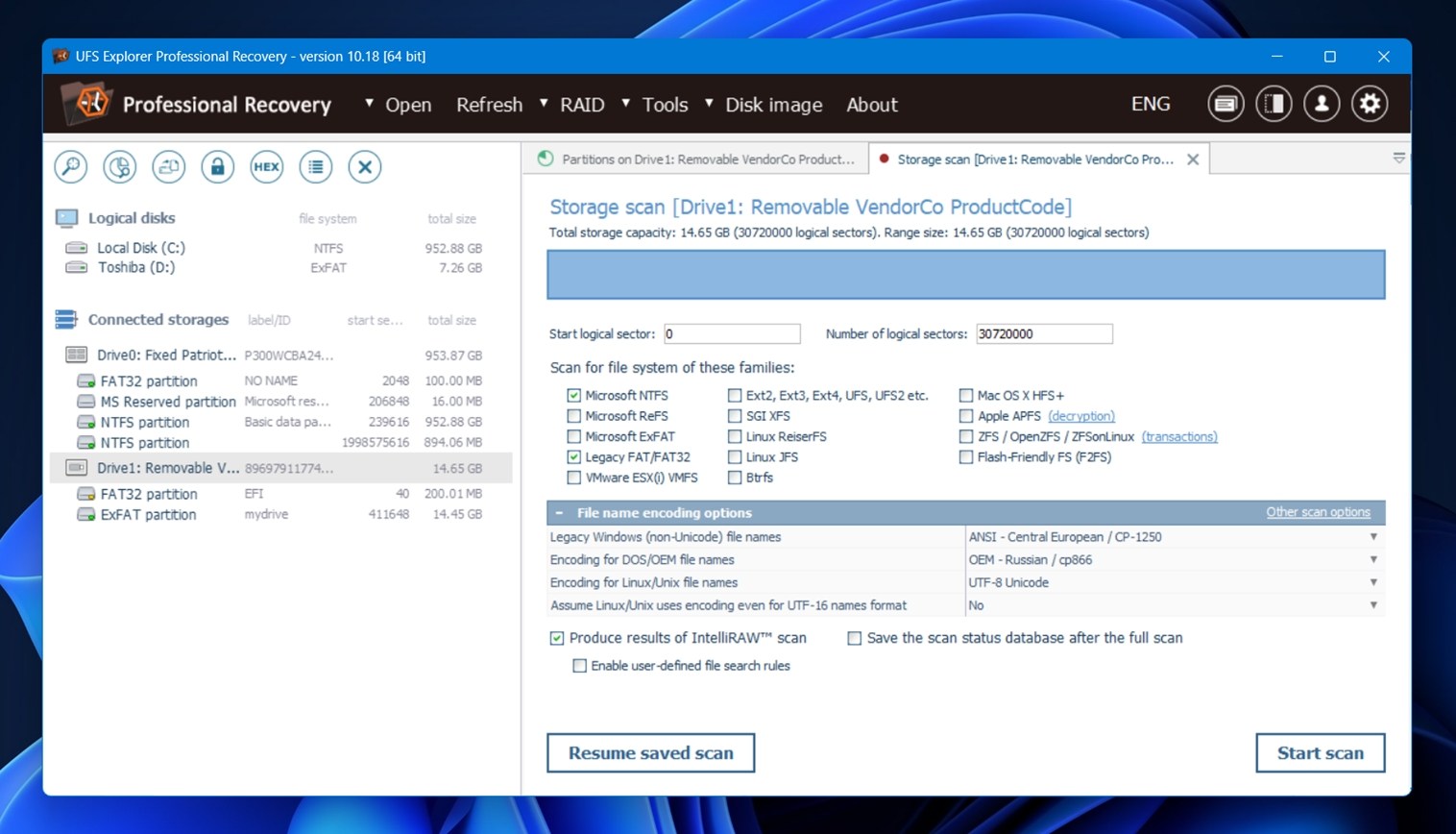 Jätimme oletusasetukset: koko levyn tarkistus, tiedostojärjestelmien indeksointi ja mukaan lukien käyttämätön tila. Mukana on myös IntelliRAW-vaihtoehto (UFS Explorerin sisällöntunnistus). Otimme sen käyttöön, ja tarkistus käynnistyi.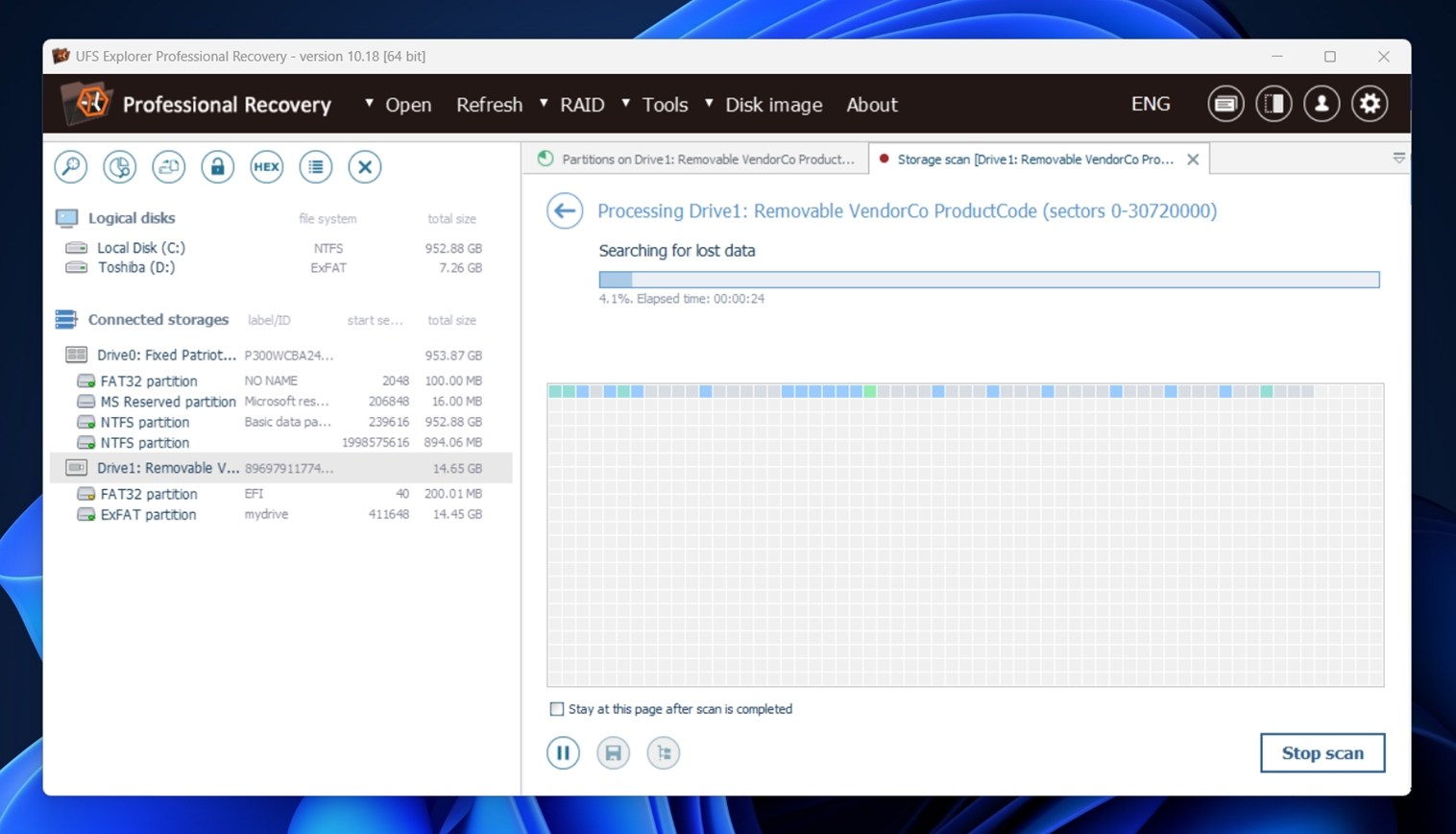
- Kun tarkistus on käynnissä, et saa reaaliaikaista palautetta löydetyistä tiedostoista. Ei elävää tiedostoluetteloa. Joillakin muilla työkaluilla voit alkaa tutkia tuloksia tarkistuksen aikana, mutta tässä tapauksessa sinun täytyy odottaa, että tarkistus on valmis.
- Kun tarkistus on valmis, palautetut tiedostot oli lajiteltu siististi.
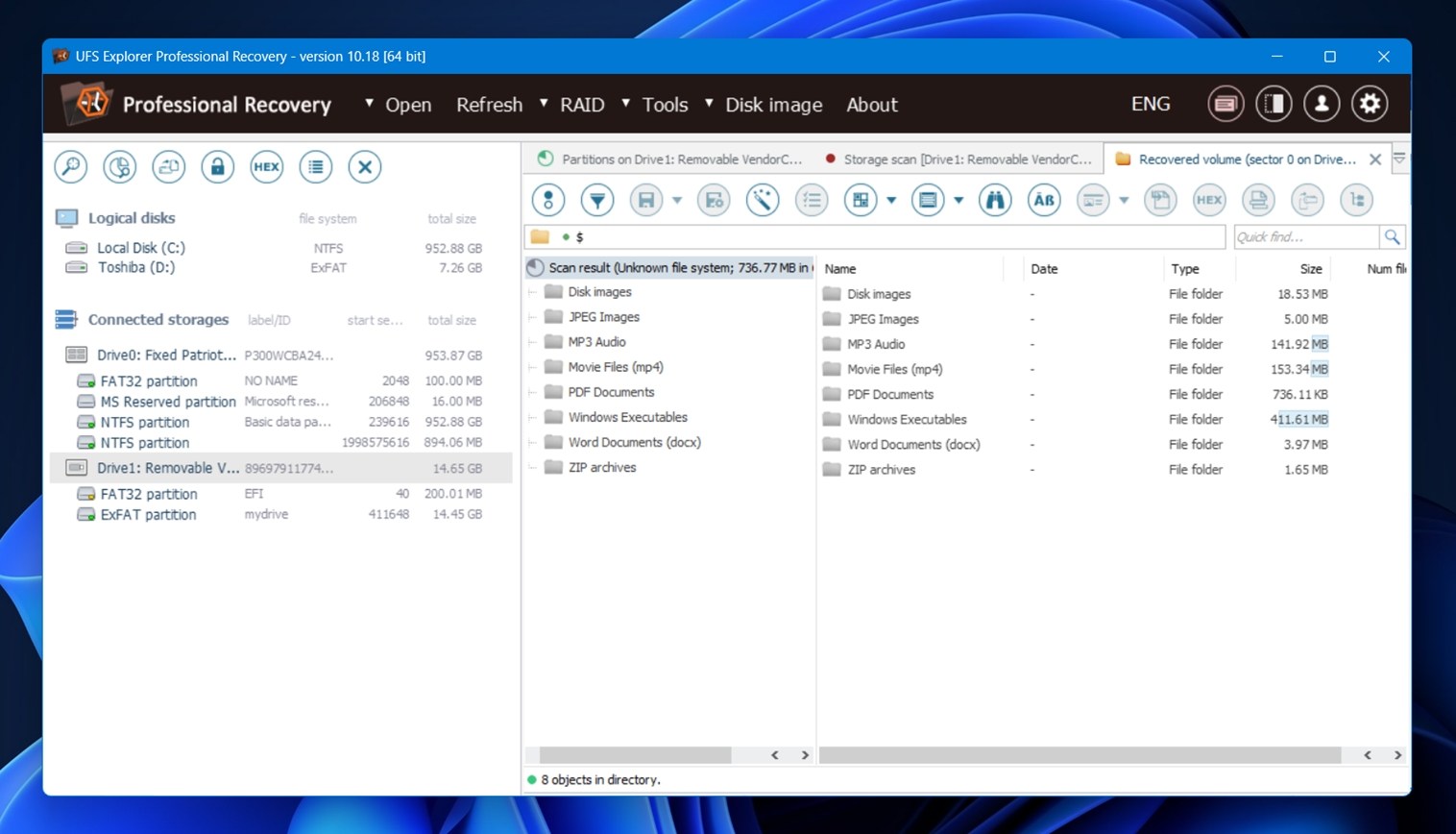 Sitten kohtasimme kuitenkin ongelman: esikatselut. Suurta osaa palautetuista tiedostoista ei voitu esikatsella.
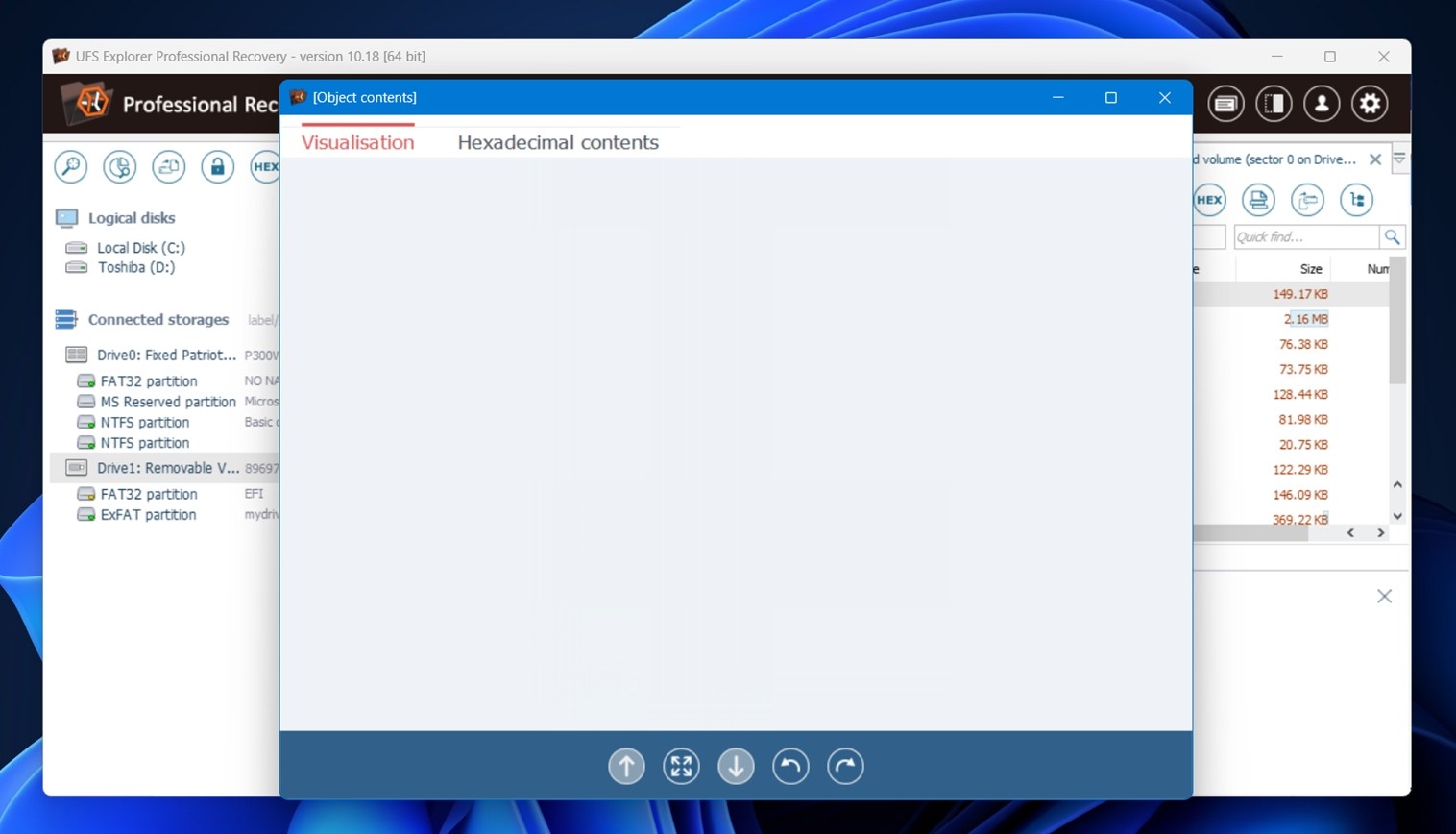 Näytölle ilmestyi tyhjä paneeli, kuten kuvakaappauksessa. Jotkin tiedostot esikatseltiin hyvin (lähinnä pienemmät dokumentit), mutta toiset, isommat kuten videot tai RAW-valokuvat… ei mitään.
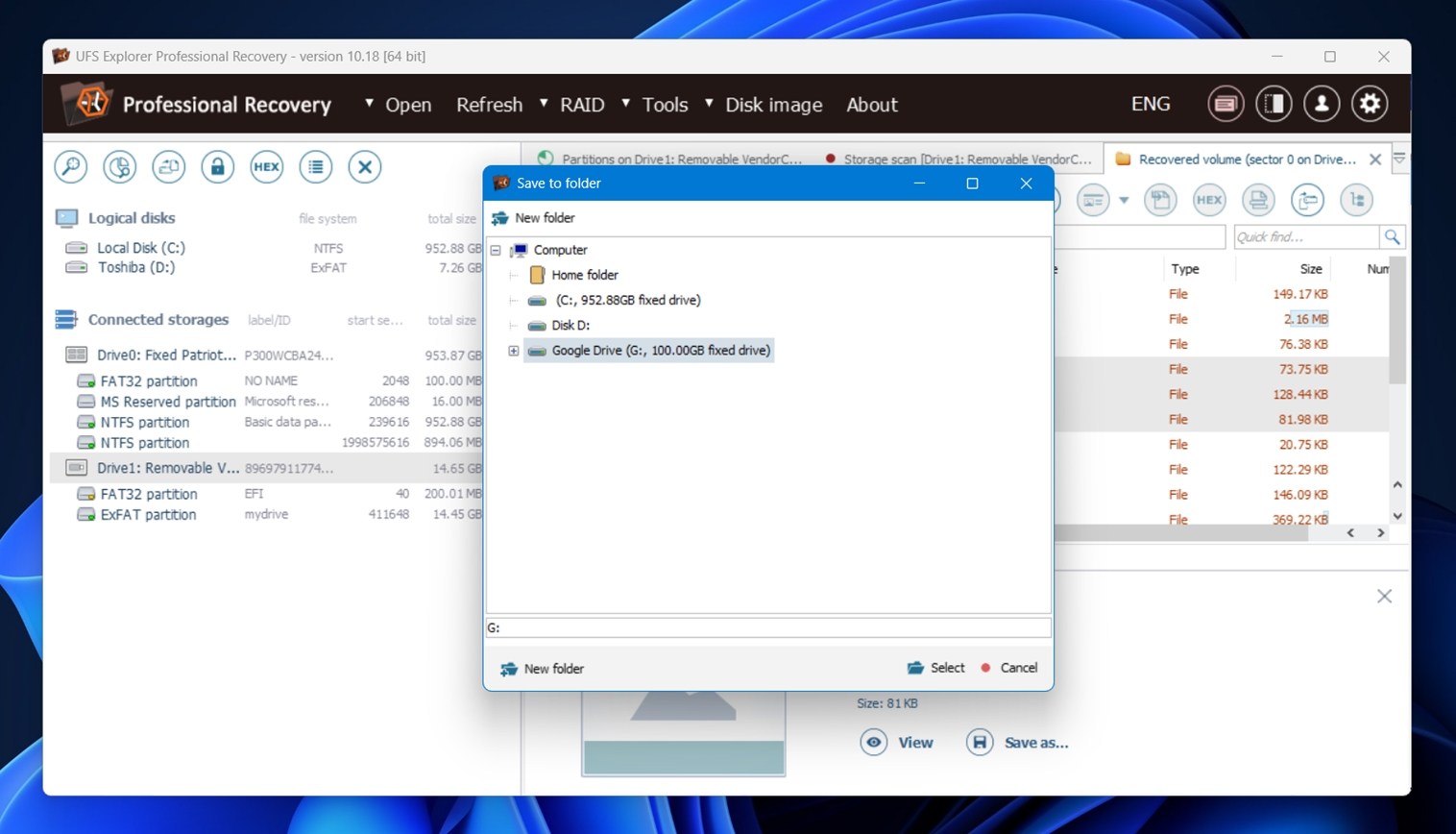
 - Valitaksesi palautettavat tiedostot voit joko napsauttaa hiiren oikealla tarkistustulosta ja valita “Tallenna kaikki valitut”, tai valita yksittäisiä tiedostoja manuaalisesti Ctrl+Klikillä tai Shift+Klikillä. Tässä ei ole valintalaatikkoruutua.
- Valittuamme haluamamme tiedostot, valitsimme tallennuskansion, ja palautus valmistui.
Kaiken kaikkiaan ei ole miellyttävin käyttämämme palautusohjelmisto. Toiminnallisesti se tekee tarvittavan, mutta siitä puuttuu monia käytettävyyttä parantavia ominaisuuksia, jotka voisivat helpottaa sen käyttöä. Reaaliaikaiset skannaustulokset, tiedostojen valintaruudut, selkeämpi valintapalaute, älykkäämpi esikatselun varajärjestelmä… nämä eivät vaikuttaisi itse palautusmoottoriin, mutta ne parantaisivat käyttökokemusta huomattavasti.
Palautuksen suorituskyky
Nyt siihen osaan, jolla on todella merkitystä: tulokset. Tässä on yhteenveto siitä, mitä näimme:
| Skenaario | Palautuksen onnistumisprosentti* | Skannausaika (min) | Huomioita |
| Tapaus 1: 1 TB Seagate HDD (Poistetut tiedostot) | ~91% (DOCX, PDF, JPG lähes täydelliset) | ~110 | Kansiolorakenne säilynyt, suurin osa tiedostoista avautui. Kaikkiaan vahvin. |
| Tapaus 2: 64 GB SD-kortti (RAW) | ~68% (paras JPG/ORF, videot vaihteleva tulos) | ~45 | Muutamia suuria tiedostoja, kuten videoleikkeitä palautui mutta ne eivät toimineet. Tiedostonimet generisia. |
| Tapaus 3: 16 GB USB (Pikamuotoilu) | ~63% (hyvä pienille dokumenteille/audioille) | ~10 | Monia tiedostoja palautui, mutta ei kansiorakennetta. Esikatselut epäonnistuivat joillekin JPG-tiedostoille. |
*Palautuksen onnistuminen tässä tarkoittaa tiedostoja, jotka avautuivat kokonaan ja toimivat palautuksen jälkeen.
Asiakirjojen osalta palautus oli johdonmukaista. DOCX-, XLSX- ja PDF-tiedostot avautuivat moitteettomasti kaikissa tilanteissa. Se on niin puhdasta kuin mahdollista. Valokuvien ja videoiden kohdalla palautus riippui tiedostojärjestelmän kunnosta. Poistettujen tiedostojen palautus toimi hyvin.
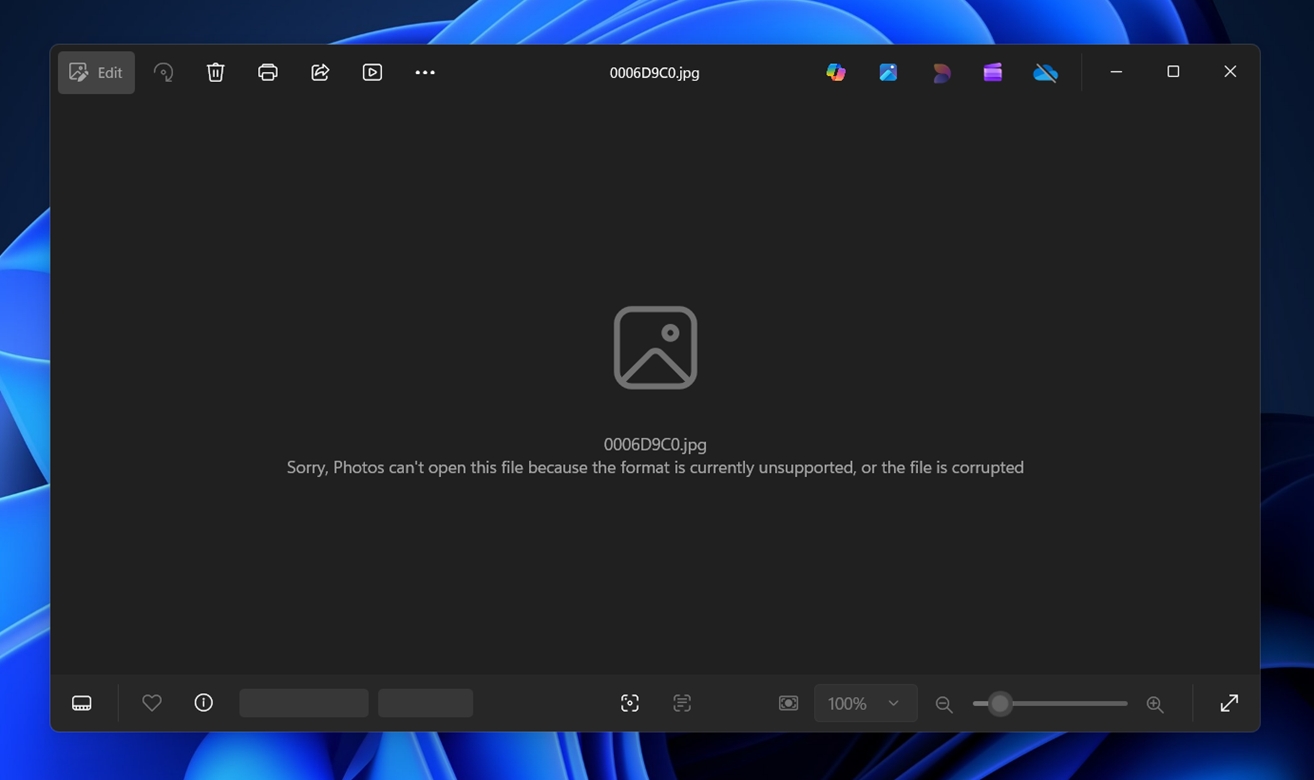
RAW- ja alustetuissa tapauksissa palautus perustui IntelliRAW:iin, joka toi mukanaan vaikuttavia tuloksia mutta myös melko paljon viallisia tiedostoja. Näimme tätä usein.
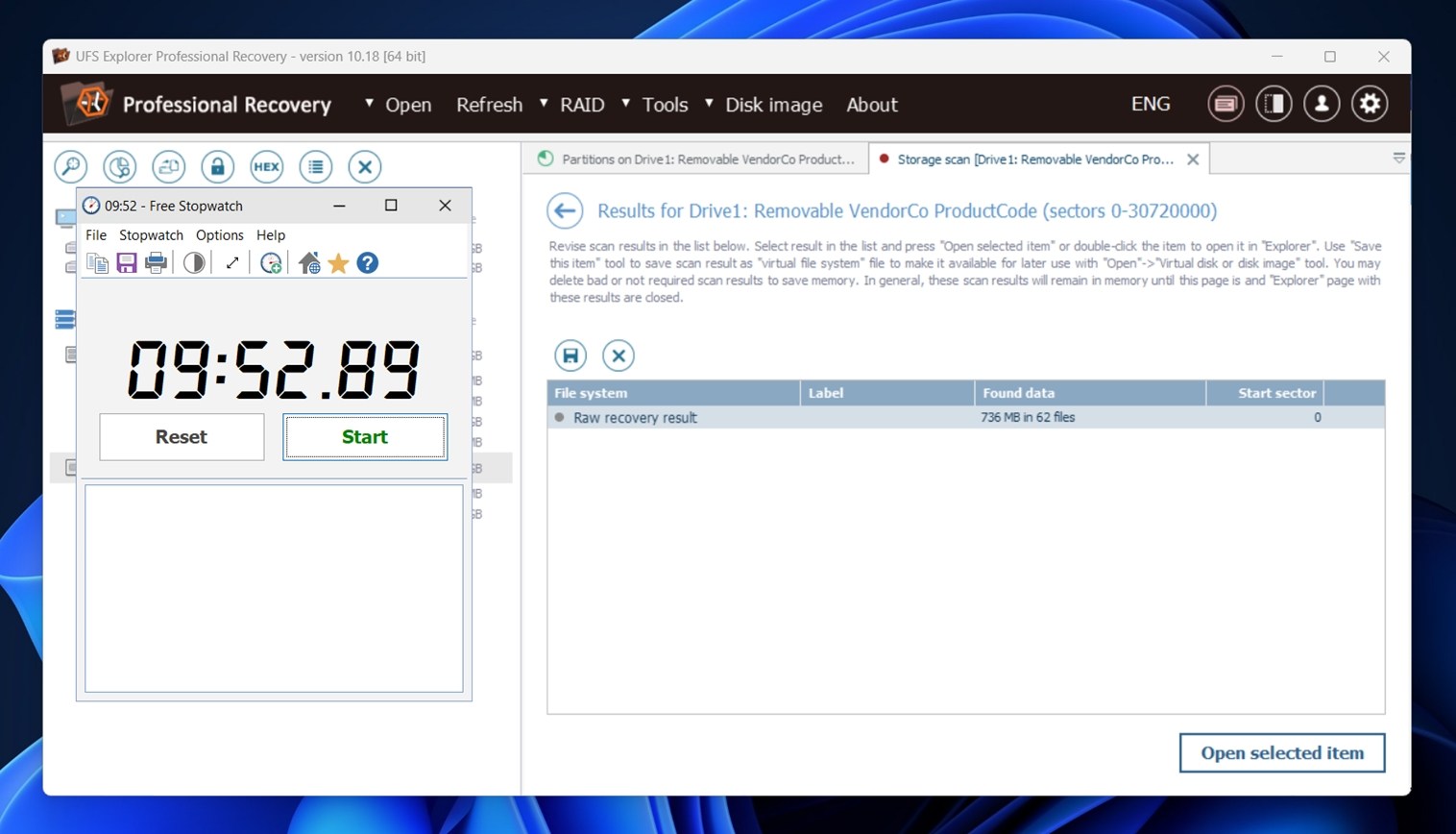
Nopeudeltaan UFS Explorer pärjää todella hyvin. Se on verrattavissa nopeimpiin palautustyökaluihin, joita olemme testanneet. Täysi skannaus 16 GB USB 3.0 -tikullamme, IntelliRAW käytössä, valmistui hieman alle 10 minuutissa. Se on vakuuttava tulos syväskannaukselle. RAW SD -kortti vei hieman enemmän aikaa (noin 45 minuuttia), mutta sekin oli täysin odotusten mukainen.
Lyhyesti sanottuna: kohtuulliset tulokset.
Hinnan erittely
Puhutaanpa nyt rahasta. UFS Explorer Professional Recovery ei ole markkinoiden edullisin vaihtoehto, ja on melko selvää, että tämä työkalu on suunnattu ammatti- tai yritysympäristöihin.
Tässä on hinnoittelu eriteltynä riippuen istumapaikkojen määrästä:
| Sallitut paikat | Hinta | Tarkoitettu käyttö |
| 1 paikka | 679,95 $ | Yhden teknikon käyttöön |
| Enintään 3 paikkaa | 1129,95 $ | Pieni tiimi tai laboratorio |
| Enintään 10 paikkaa | 2259,95 $ | Keskisuuri yritys |
| Enintään 30 paikkaa | 4529,95 $ | Suuryritys tai datakeskuksen käyttö |
Jokainen lisenssi sisältää:
- Rajoittamaton käyttöaika
- 360 päivää ilmaisia päivityksiä
- Kaikki käyttötarkoitukset (henkilökohtainen, kaupallinen, koulutuksellinen)
Lisenssi on sidottu työasemien (ei käyttäjien) määrään, ja se on oletuksena pilvipohjainen lisenssi, mutta voit pyytää tarvittaessa dongle-version tai ohjelmistolukitun version.
Jos et osta lisenssiä, UFS Explorer Professional Recovery toimii demotilassa, jossa palautettavat tiedostot ovat rajoitettu 768 KB tai pienempiin. Käytännössä tämä on erittäin rajoittavaa. Suurin osa todellisista tiedostotyypeistä on liian suuria palautettavaksi ilman ohjelmiston lukituksen avaamista. Jos aikomuksesi oli käyttää sitä ilmaiseksi, sinun kannattaa etsiä UFS Explorerin ilmainen vaihtoehto, kuten Recuva, joka on rajoittamaton, tai Disk Drill, jossa on anteliaampi demo.
Kuinka UFS Explorer Professional vertautuu muihin tehokkaisiin työkaluihin
Kun puhutaan vaihtoehdoista…
Jos UFS Explorer Pro ei tunnu sopivalta sinulle, on järkevää vertailla sitä sen lähimpiin kilpailijoihin.
Katsotaanpa sitä rinnakkain Disk Drillin ja R-Studio kanssa, kahden tunnetun palautustyökalun kanssa:
| Ominaisuus | UFS Explorer Pro | Disk Drill PRO | R-Studio Technician |
| Hinta | $679.95 (1 käyttäjä, kaupallinen) | $89 (elinikäinen lisenssi) | $899.99 (Teknikko) |
| Demo / Ilmaiset rajoitukset | Tallenna vain tiedostot < 768 KB | Windows ilmainen palautus enintään 100 MB | Demo-tallennusrajoitus ilmoitettu < 1024 KB |
| Käyttöjärjestelmien tuki | Windows, macOS, Linux (erillinen lisensointi käyttöjärjestelmäkohtaisesti tyypillistä) | Windows + macOS | Windows, macOS, Linux |
| Levykuvaus | Kyllä (sisältää kuvauspainotteisen työnkulun) | Kyllä (tavu-tavulta varmuuskopiot) | Kyllä (tavu-tavulta kuvaus + forensiikkaformaatit mainittu) |
| RAID-työskentely | Täysi RAID-uudelleenrakennus + mukautetut kokoonpanot (tämä on ydinvahvuus) | RAID-palautus tuettu | Teknikko-paketti suunnattu kehittyneisiin palautusympäristöihin, sisältää laitteisto-/verkko palautustyökalut |
Puretaanpa sitä nyt.
- Jos haluat lähimmäksi UFS Explorerin “vakavan labratyökalun” fiilistä, R-Studio Technician on lähimpänä. Hintaluokka nousee reilusti, mutta se on suunnattu palvelutyöhön ja siihen sisältyy teknikoille tarkoitettuja lisäominaisuuksia kuten Agent/Emergency-työkalut ja laitteistotukimuistiot toimittajan puolella.
- Jos haluat silti jotain “ammattilaisluokkaa” edustavaa, mutta et halua tapella käyttöliittymän kanssa koko päivää, Disk Drill PRO on helpompi käyttää. Ilmainen taso antaa myös käytännöllisemmän kokeilun kuin alle 1 MB:n rajoitus, mikä on merkityksellistä kun testaat palautusmahdollisuuksia ennen rahan käyttöä. Jos et ole rikostekninen analyytikko, Disk Drill on todennäköisesti parempi vaihtoehto UFS Explorerille. Se tarjoaa enemmän suoraan ja tekee työn ilman pakkoa opetella liikaa.
- Jos RAID-palautukset (NAS-hakut, puuttuvat jäsenet, oudot offsetit) kuuluvat viikko-ohjelmaasi, UFS Explorer Professional Recovery on edelleen paikallaan, koska se käsittelee RAID-rekonstruktion ensisijaisena työnkulkuvaihtoehtona eikä sivuominaisuutena.
Käyttäjäpalautteet ja arviot
Puhutaanpa nyt käytännön palautteesta eli siitä, mitä ihmiset sanovat sen jälkeen, kun he ovat käyttäneet työkalua.
UFS Explorer Professional Recoveryllä ei ole suurta ”arvostelujalanjälkeä” suurilla kuluttaja-alustoilla. Se on ymmärrettävää. Tämä on erikoisohjelmistoa, joten suurin osa palautteesta löytyy foorumeilta, Reddit, laboratoriopiireistä ja satunnaisilta arvostelusivustoilta, ei kasapäin Trustpilot-tyyppisiä arvioita.
Siitä huolimatta, jos katsot virallinen suositussivu, löydät runsaasti ylistäviä suosituksia. Se, päätätkö luottaa niihin, on sinun harkintasi.
Arviomme
Tässä on lopullinen arviomme tässä UFS Explorer -katsauksessa:
| Mittari | Pisteet | Huomautukset |
| Palautuksen onnistumisprosentti | 8 / 10 | Hyvä suorituskyky kokonaisuudessaan. Käsitteli poistettuja tiedostoja, alustettuja osioita ja raakadataa hyvin, vaikka osa palautetuista tiedostoista oli ajoittain vioittunut. |
| Skannauksen nopeus | 8 / 10 | Nopea perusskannauksissa, mutta syvällinen RAID-analyysi ja edistynyt RAW-palautus voivat viedä aikaa. Tämä on odotettavissa tämän tason työkalulta. |
| Käytön helppous | 6 / 10 | Ei sovellu aloittelijoille. Käyttöliittymä on vanhentuneen oloinen ja olettaa käyttäjän ymmärtävän toimintoja. Jyrkkä oppimiskäyrä satunnaisille käyttäjille. |
| Rahanarvoisuus | 6 / 10 | Pro-versio on tehokas mutta kallis. Demoversio rajoittaa palautuksen 768 KB tiedostoihin (käytännössä käyttökelvoton todellisissa testitilanteissa). |
Lopullinen pistemäärä: 7 / 10
UFS Explorer Professional Recovery on teknisesti vahva ratkaisu tietojen palauttamiseen monimutkaisista kokoonpanoista, kuten RAID-järjestelmistä, Linux-tiedostojärjestelmistä ja salatuista levyistä. Se suoriutuu hyvin raakapalautuksessa ja käsittelee erikoisia tiedostomuotoja sekä osio-ongelmia, jotka voivat aiheuttaa vaikeuksia yksinkertaisemmille työkaluille.
Mutta tämä teho tulee kompromissien kanssa. Käyttöliittymä on suunniteltu asiantuntijoille, eikä ilmaista kokeiluversiota voi käytännössä käyttää. Tavallisille käyttäjille tai kertaluonteisiin palautustöihin hinta ja monimutkaisuus eivät ole järkeviä.
Jos käsittelet yritystason palautustehtäviä, oikeustieteellistä tietotyötä tai kehittyneitä Linux-järjestelmiä, UFS Explorer Pro on vahva vaihtoehto. Mutta tavallisille koti- tai toimistokäyttäjille se on todennäköisesti liioittelua.




