



Dans l’article d’aujourd’hui, notre équipe a testé CardRecovery – un outil de récupération léger conçu spécifiquement pour les cartes mémoire. Il promet de restaurer des photos et vidéos supprimées ou perdues à partir de cartes SD, CF et autres supports d’appareils photo. Nous voulions voir comment il gère les pertes de données réelles, comment il se compare aux alternatives modernes, et si sa licence vaut toujours le coup. Notre test de CardRecovery détaille ce qu’il fait, son efficacité, et pour qui il est réellement adapté.
Verdict rapide
🏆 Idéal pour : Récupérations simples de photos à partir de cartes mémoire standard sur Windows – pour toute personne qui ne craint pas une interface dépassée et qui est prête à payer 39,95 $.
CardRecovery fonctionne toujours pour la récupération basique de photos à partir de cartes SD, mais il est coincé dans le passé. L’interface n’a pas changé depuis plus de dix ans, et il lui manque des fonctionnalités désormais standard dans les outils modernes. Il est simple à utiliser et peut convenir pour des tâches de récupération simples, mais nous ne pouvons pas le recommander au-delà de cela. Il existe actuellement sur le marché des alternatives plus puissantes, plus faciles à utiliser et mieux prises en charge.
Pros
- Assistant de récupération étape par étape
- Fonctionne correctement avec les formats de photo standard
- Aucune option de personnalisation de la récupération
- Performance de récupération modeste dans l’ensemble
- Interface utilisateur obsolète
- Pas d’aperçus de fichiers en temps réel
- Prise en charge limitée des systèmes de fichiers
Vue d’ensemble
Commençons par l’origine de CardRecovery. Il a été développé par Logiciel de récupération WinRecovery, une entreprise qui crée des outils de récupération depuis 1998. Elle est surtout connue pour une petite gamme d’utilitaires : WinUndelete pour récupérer des fichiers supprimés des disques durs, ZipRecover pour réparer les archives ZIP endommagées et CardRecovery, comme son nom l’indique, pour sauver les photos et vidéos perdues depuis les cartes mémoire.
Plateformes prises en charge
CardRecovery est une application uniquement pour Windows. Elle fonctionne sur pratiquement toutes les versions que vous êtes susceptible de rencontrer – de Windows XP jusqu’à Windows 11. Peu importe si c’est en 32 bits ou en 64 bits.
Mais si vous êtes sur macOS, vous n’avez pas de chance avec cette version.
Le développeur propose un produit distinct appelé CardRescue pour les utilisateurs Mac, mais il est vendu et maintenu séparément. Donc, pour cet avis, nous nous concentrons entièrement sur la version Windows de CardRecovery.
Périphériques pris en charge
CardRecovery est spécialement conçu pour les cartes mémoire, et la liste des appareils pris en charge le montre. Voici ce que le développeur indique officiellement :
- Cartes Secure Digital – SD, SDHC, SDXC, miniSD, microSD (TransFlash)
- Cartes CompactFlash – Type I, Type II, MicroDrive
- Formats Memory Stick – Memory Stick Pro, Duo, Pro-HG, XC, Micro (M2)
- Autres supports de stockage pour appareils photo – MultiMedia Card (MMC), xD Picture Card, SmartMedia
- Formats haut de gamme – Cartes XQD, y compris Sony XQD
- Stockage pour téléphones – Cartes microSD ou microSDHC utilisées dans les smartphones Android
- Lecteurs USB – clés USB et supports flash utilisés pour stocker des photos ou des vidéos
Si votre support provient d’un appareil photo numérique, d’un drone ou d’un ancien téléphone qui enregistrait sur un support amovible, il y a de fortes chances que CardRecovery puisse le reconnaître.
Prise en charge du système de fichiers et du type de fichier
CardRecovery est entièrement axé sur la récupération de photos et de vidéos à partir de supports amovibles, ce qui se reflète dans les systèmes de fichiers qu’il prend en charge. Il gère les suspects habituels que l’on trouve sur les cartes d’appareil photo – FAT, FAT32, et exFAT.
Ce sont les formats utilisés par la plupart des appareils photo numériques, caméras d’action, drones et même smartphones qui enregistrent sur microSD. Il ne prend pas en charge NTFS, APFS, HFS+ ou tout autre système de fichiers.
En ce qui concerne les types de fichiers, il se limite aux formats image, vidéo et audio :
- Cela inclut les formats photo standards comme JPG et TIFF.
- Ainsi qu’une large gamme de formats RAW utilisés par les grandes marques d’appareils photo : CR2, CR3, NEF, ARW, PEF, ORF, et d’autres.
- Côté vidéo, il recherche les MP4, MOV, AVI, MPEG et 3GP, ainsi que MTS si vous travaillez avec des images AVCHD . Pour l’audio, il prend en charge les MP3, WAV et AMR.
Fonctionnalités supplémentaires & interface utilisateur
Il n’y a pas grand-chose à dire en ce qui concerne les fonctionnalités supplémentaires. Vous ne trouverez pas d’outils d’imagerie disque ou de sauvegarde de session, comme c’est le cas dans des suites de récupération plus complètes. Il ne cherche pas à être une boîte à outils. Il fait une seule chose et ignore tout le reste.
Quant à l’interface utilisateur, elle est fonctionnelle, certes, mais sous Windows 11, elle ressemble à un retour dans le passé. La disposition est assez claire : un processus en quatre étapes avec une navigation dans la barre latérale et des cases à cocher pour choisir le type de média que vous souhaitez récupérer. Mais le design semble figé dans une époque antérieure.
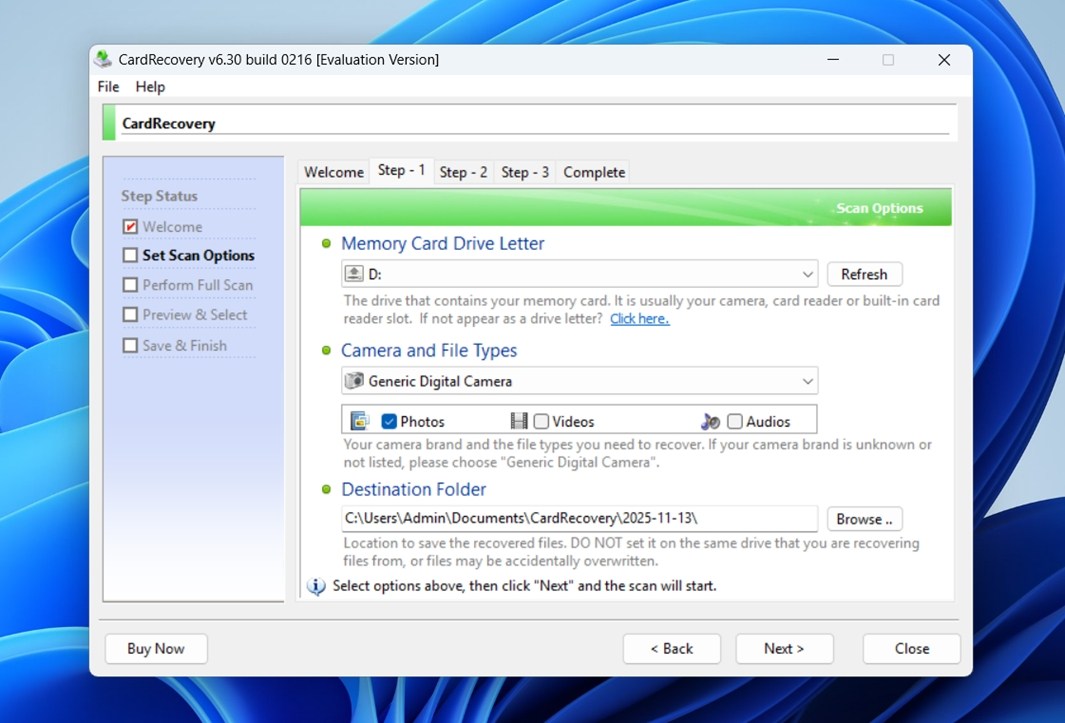
Les polices sont compressées, les boutons semblent tirés de XP, et les dégradés de couleurs trahissent son âge. Vous n’avez besoin d’aucune compétence technique pour l’utiliser, et c’est un avantage, mais si le design et l’expérience utilisateur comptent pour vous, cette interface semblera probablement dépassée dès son ouverture. Jetez simplement un œil à la capture d’écran et vous verrez ce que nous voulons dire.
Le site officiel de CardRecovery propose en fait un collection de tutoriels simples. Ils vous guident à travers chaque étape du processus. Les guides sont assez clairs et incluent des captures d’écran. Ce n’est pas une immense bibliothèque, mais cela suffit pour vous permettre de maîtriser les bases sans avoir à deviner.
Comment nous avons testé CardRecovery
Étant donné que CardRecovery est un outil beaucoup plus simple que bon nombre des applications de récupération puissantes que nous avons testées au fil des ans, nous avons gardé nos tests ciblés et réalistes. Nous ne lui avons pas soumis de gros disques ou de problèmes complexes de partitions (ce n’est pas le but de ce logiciel).
À la place, nous avons conçu deux scénarios quotidiens qui reflètent la manière dont la plupart des gens utiliseraient réellement CardRecovery : suppression accidentelle et le formatage d’une carte mémoire.
Nous avons utilisé le même environnement de test que lors de nos précédents tests afin de maintenir la cohérence. La configuration comprenait :
- Une carte microSD Samsung EVO Plus de 16 Go, formatée en FAT32, contenant environ 1500 fichiers photo et vidéo mixtes. Ceux-ci incluaient des fichiers JPEG, des fichiers RAW CR2/CR3 de Canon, des NEF de Nikon, ainsi que quelques MP4 et MOV.
- Une carte SD SanDisk Extreme de 32 Go, également en FAT32, chargée avec le même ensemble de médias puis rapidement formatée à l’aide de Windows Disk Management.
Nous avons cette fois-ci ignoré les documents Office, les fichiers ZIP et autres fichiers similaires. Le test portait strictement sur les médias – photos et vidéos que l’on trouve généralement sur une carte d’appareil photo ou de drone.
Notre objectif principal était de voir combien de données CardRecovery pouvait récupérer dans ces deux situations :
- Fichiers récemment supprimés, sans aucune utilisation supplémentaire de la carte par la suite.
- Une carte fraîchement formatée rapidement, sans aucune nouvelle donnée écrite dessus.
De plus, comme pour tous les autres outils que nous avons testés, nous ne nous sommes pas arrêtés à la simple récupération des fichiers. Nous avons vérifié si les aperçus fonctionnaient réellement, si les fichiers récupérés étaient en bon état, et si l’ensemble de l’expérience avait du sens pour quelqu’un cherchant à récupérer des photos dans une situation réelle. Même pour un outil aussi basique que celui-ci, ces détails font toujours la différence dans le processus de récupération.
Voici ce que nous avons évalué lors des tests :
| Métrique | Ce que nous avons mesuré |
| Taux de réussite de la récupération | % de fichiers multimédias récupérés et s’ils se sont ouverts/affichés correctement |
| Vitesse de scan | Temps nécessaire pour analyser chaque carte en totalité |
| Facilité d’utilisation | Fluidité du workflow, clarté des options |
| Rapport qualité-prix | Ce que vous obtenez réellement pour le prix de la licence comparé aux alternatives gratuites/payantes |
Flux de travail et résultats des tests
Passons maintenant à la façon dont le flux de travail se déroule réellement. Le programme d’installation fait moins de 1 Mo et se télécharge en quelques secondes. Il n’y a aucune particularité d’installation : tout à ce sujet ressemble à la configuration classique et sans complications que l’on attend des anciens logiciels de bureau.
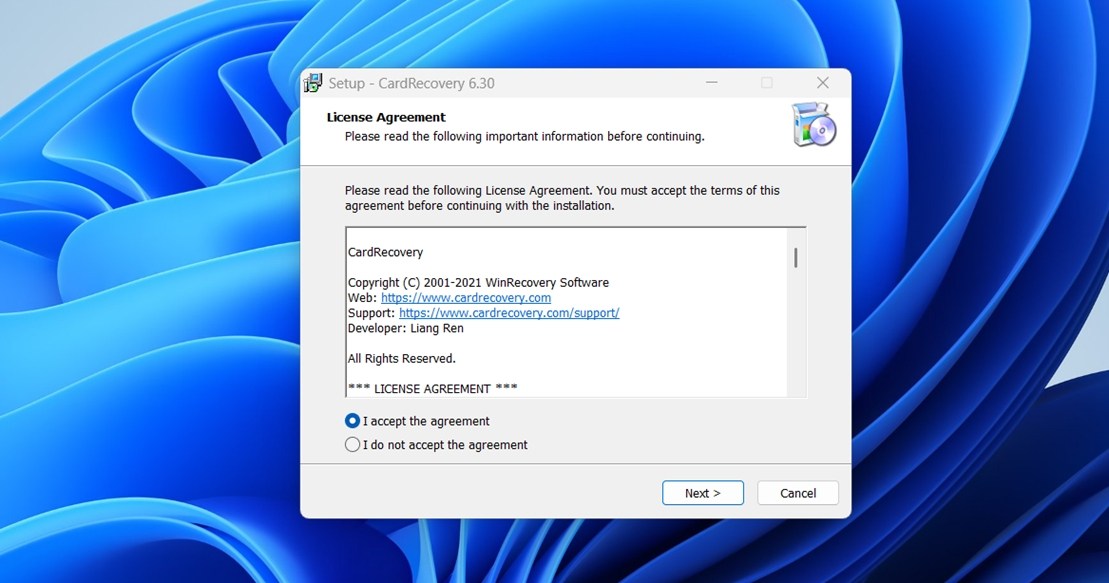
Nous avons également examiné le politique de confidentialité pendant que nous étions là, car cela vaut toujours la peine de vérifier. La politique n’a pas été mise à jour depuis 2018, mais elle est suffisamment claire. Ils collectent des données minimales lorsque vous visitez le site, des éléments tels que votre adresse IP, le type de navigateur et les pages visitées. Rien qui vous identifie personnellement, sauf si vous soumettez un formulaire de contact ou effectuez un achat. Pour les commandes, le paiement est entièrement géré par des prestataires tiers comme MyCommerce et PayPal, et aucune information de carte de crédit n’est stockée sur leurs serveurs.
Nous n’avons rien remarqué dans les conditions de confidentialité qui suscite des inquiétudes, mais comme toujours, si vous êtes soucieux de votre vie privée, il vaut la peine de lire la politique complète vous-même.
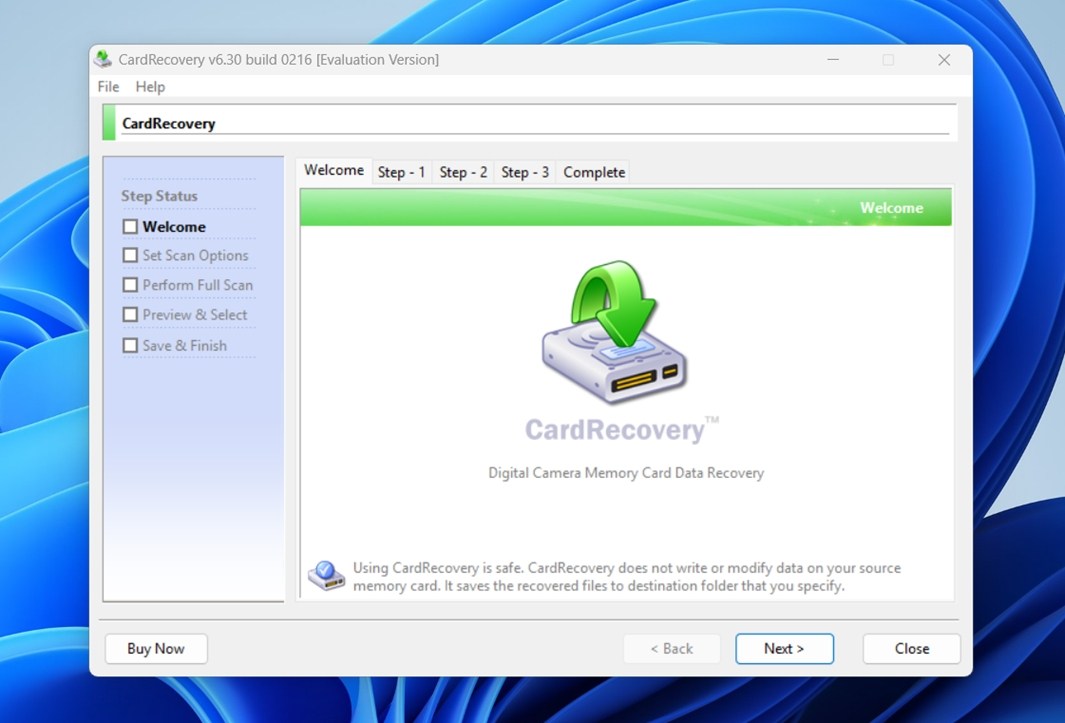
Après avoir installé et lancé l’application, nous sommes arrivés sur un écran d’accueil épuré mais indéniablement daté. La présentation est organisée autour de cinq étapes affichées dans une barre latérale : Bienvenue, Définir les options d’analyse, Effectuer une analyse complète, Prévisualiser et sélectionner, et Enregistrer et terminer. Chaque étape est verrouillée tant que vous n’avez pas terminé la précédente.
À l’Étape 1, vous devez sélectionner la carte mémoire que vous souhaitez analyser. CardRecovery affiche les lettres de lecteurs disponibles dans un menu déroulant. Si votre carte est correctement insérée et reconnue par le système, vous la verrez apparaître ici. Sinon, un bouton “Actualiser” utile est disponible, ainsi qu’un lien contenant des conseils de dépannage au cas où la carte n’apparaîtrait pas.
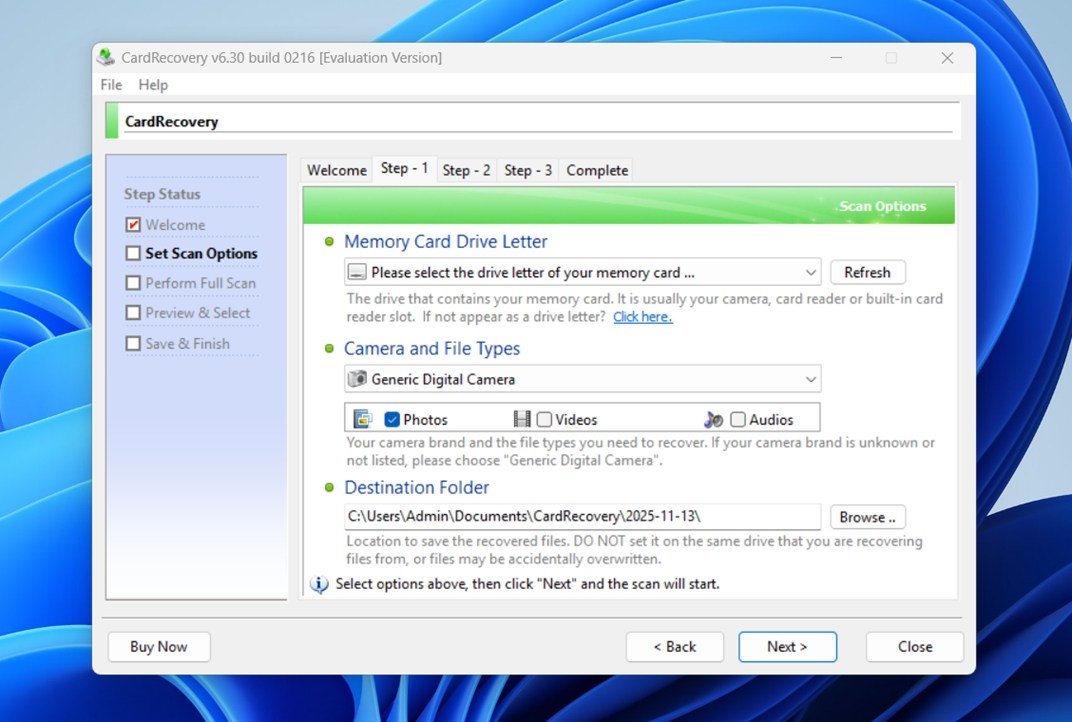
Ensuite, vous choisissez votre appareil photo et les types de fichiers. Pour la plupart des utilisateurs, le paramètre par défaut « Appareil photo numérique générique » convient parfaitement. Vous pouvez demander au logiciel de rechercher des photos, des vidéos ou des fichiers audio, ou toute combinaison des trois. Dans notre cas, nous avons tout sélectionné.
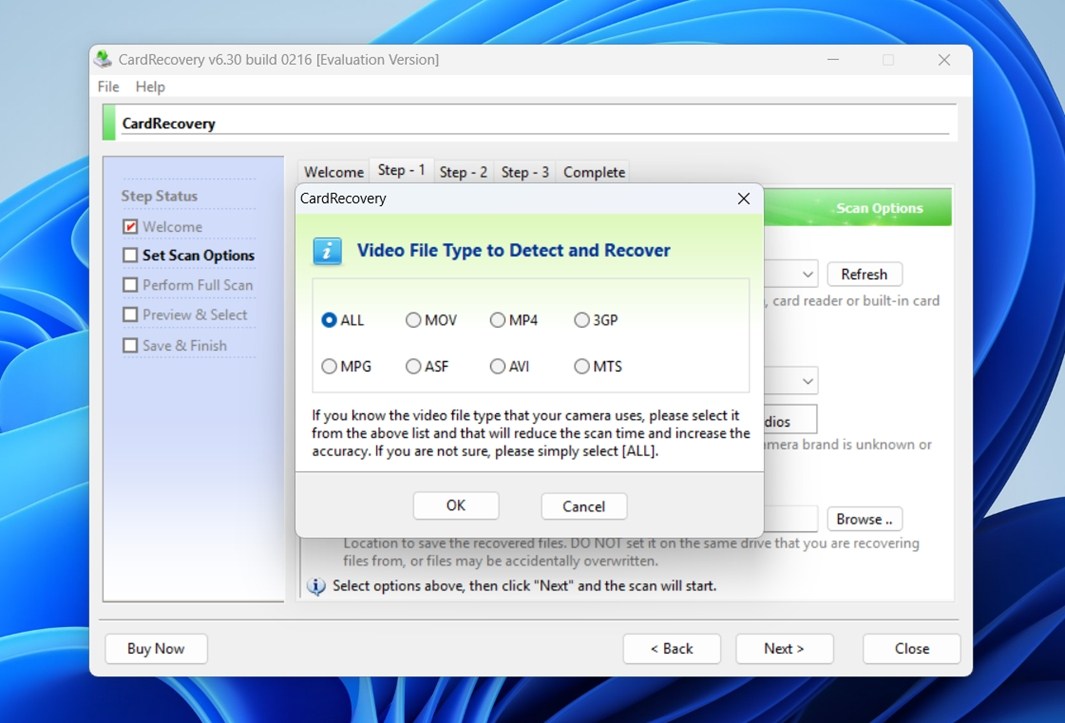
Ensuite, vous définissez un dossier de destination où les fichiers récupérés seront enregistrés. Une note importante : CardRecovery vous avertit clairement de ne pas enregistrer les fichiers sur la même carte que celle que vous scannez. C’est une pratique standard – cela vous évite d’écraser accidentellement les données que vous essayez de récupérer. Une fois tout sélectionné, cliquez sur Suivant, et CardRecovery passe à la Étape 2.
C’est ici que le logiciel commence à parcourir votre carte mémoire secteur par secteur. Vous verrez en haut un affichage en temps réel de la progression de l’analyse : lettre du lecteur, types de fichiers sélectionnés (JPG, TIF, MP4, etc.), taille totale de la carte et nombre de secteurs analysés jusqu’à présent.
Il y a aussi un temps restant estimé, qui est assez précis. Lors de notre test, l’analyse s’est terminée en un peu moins de 10 minutes sur une carte SD de 16 Go, exactement comme l’application l’avait prédit au départ. C’est un bon point. Tous les outils de récupération n’y parviennent pas.
Au fur et à mesure que l’analyse s’effectue, une liste de fichiers trouvés commence à s’afficher en temps réel. Vous verrez des informations de base comme le nom du fichier, sa taille, et une colonne « Propriété » qui affiche les métadonnées : date de prise de vue, modèle d’appareil photo, et plus encore, si ces données ont survécu à la suppression ou étaient présentes à l’origine.
À tout moment, vous pouvez mettre en pause ou arrêter l’analyse.
À l’étape 3, vous voyez enfin les aperçus des fichiers trouvés par l’application.
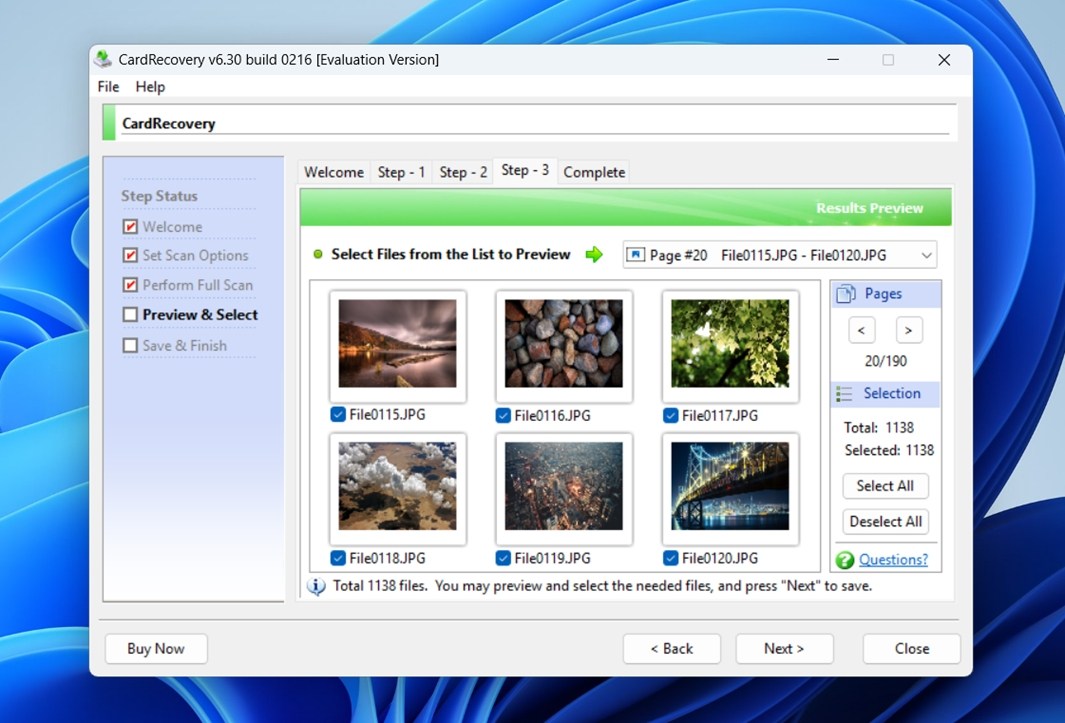
C’est ici que les choses deviennent beaucoup plus visuelles et beaucoup plus faciles à gérer. Vous verrez des miniatures pour les images, et des aperçus lisibles pour certains fichiers vidéo. Vous n’aurez accès à ces aperçus qu’après la fin de l’analyse, ce qui est un peu décevant comparé aux outils modernes qui permettent un aperçu en direct pendant l’analyse. Néanmoins, pouvoir confirmer visuellement un fichier avant de le restaurer est un atout considérable.
Une fois que vous avez repéré les fichiers souhaités, il vous suffit de les sélectionner dans la liste et de cliquer sur Suivant. CardRecovery les enregistrera ensuite dans le dossier de destination que vous avez choisi précédemment lors de la configuration.
Résultats des tests
CardRecovery a donné des résultats nettement meilleurs dans notre premier scénario de test (récupération de fichiers récemment supprimés). Sur les 1 500 fichiers multimédias initialement chargés sur la carte SD de 16 Go, l’application a pu récupérer 1 412 fichiers. La plupart des fichiers JPEG sont revenus intacts, et la majorité des fichiers RAW étaient également exploitables. C’est un excellent résultat pour un outil aussi simple.
Dans le deuxième scénario, où nous avons effectué un formatage rapide de la carte avant de la scanner, les chiffres ont baissé. CardRecovery a trouvé 1 138 fichiers, ce qui semblait initialement solide, mais certains étaient clairement corrompus. Quelques fichiers RAW ne s’ouvraient pas du tout, et plusieurs vidéos avaient soit des en-têtes endommagés, soit refusaient de se lire. Ainsi, le nombre réel de fichiers récupérés était dans ce cas inférieur à ce que suggère le chiffre annoncé.
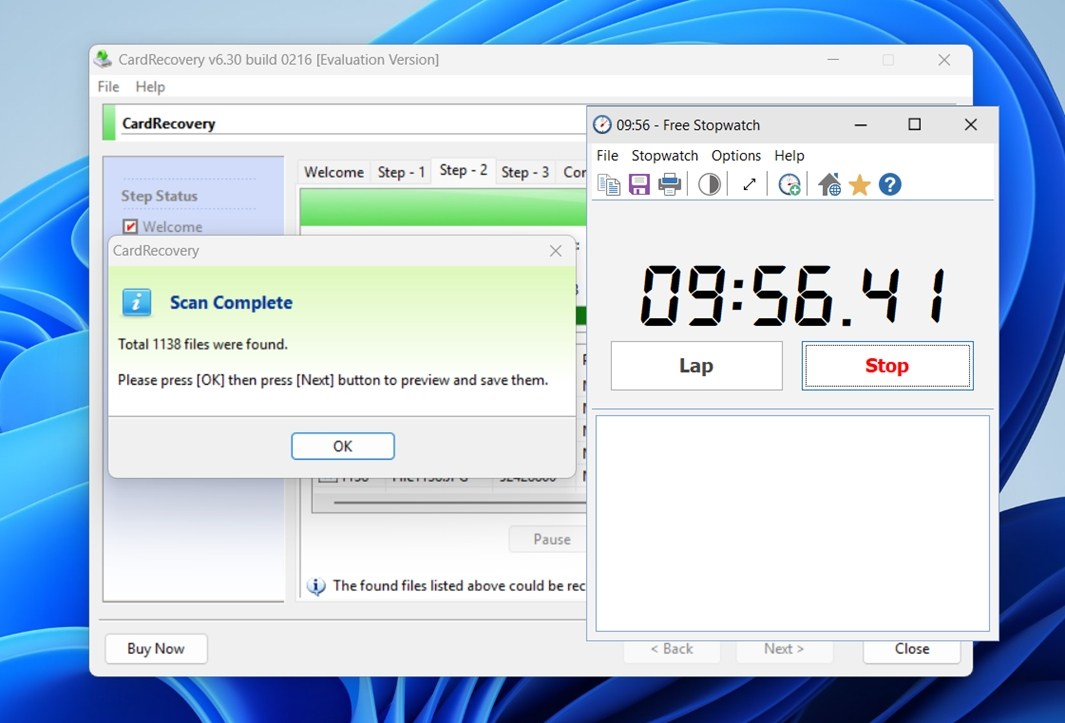
Le point positif – c’est rapide. Comme nous l’avons mentionné précédemment, l’analyse de la carte de 16 Go complète a pris moins de 10 minutes, ce qui la place devant bon nombre d’outils plus riches en fonctionnalités qui peuvent rendre les analyses beaucoup plus longues. Pour la plupart des cartes SD ou microSD, cette rapidité vous fera définitivement gagner du temps lorsque vous êtes pressé.
En termes de types de fichiers, les simples JPEG étaient de loin les plus résistants. Ils revenaient presque toujours propres et consultables. Cependant, nous avons rencontré plus de problèmes avec les formats RAW plus lourds, en particulier ceux de Canon (.CR2, .CR3) et Nikon (.NEF). Certains n’ont pas été récupérés du tout, d’autres apparaissaient dans la liste mais ne s’ouvraient pas, ou affichaient des erreurs dans les applications d’édition. Ce n’est pas inhabituel pour des analyses profondes de secteurs après un formatage, mais c’est à garder à l’esprit si toute votre séance photo a été réalisée en RAW.
Donc, en résumé : performance solide avec les fichiers supprimés, résultats plus faibles mais toujours utilisables sur les cartes formatées, et des analyses rapides dans l’ensemble. Ce n’est pas parfait, mais pour une récupération de photos simple, cela fait vraiment le travail.
Tarification et comparaison avec les concurrents
Quant à savoir si cette performance justifie le prix, voyons cela en détail.
La version complète de CardRecovery coûte 39,95 $ (USD) pour une licence perpétuelle monoposte. Sans licence, l’application ne permet que de scanner et d’apercevoir les fichiers. L’étape finale d’enregistrement est verrouillée derrière un paywall. C’est un inconvénient – de nombreux concurrents proposent une version gratuite qui permet de récupérer une petite quantité de données avant de payer. En revanche, CardRecovery nécessite un paiement unique, et non un abonnement.
Pour mettre les choses en perspective, comparons directement CardRecovery à d’autres outils populaires qui peuvent être utiles dans le même cas, à savoir la récupération de médias depuis des cartes mémoire. Nous examinerons deux options Windows bien connues : Recuva et Disk Drill.
| Fonctionnalité | CardRecovery | Recuva | Disk Drill |
| Prix / Modèle de licence | ~39,95 $ paiement unique pour la version complète | Version gratuite disponible / Mise à niveau Pro 24,95 $ par an | Niveau gratuit avec récupération limitée + Pro 89 $ paiement unique |
| Récupération avec le niveau gratuit | Analyse et aperçu uniquement (pas de vraie récupération) | Permet une récupération complète dans le niveau gratuit pour les cas simples | Le niveau gratuit permet l’aperçu + récupération limitée (jusqu’à 100 Mo sur Windows) |
| Plateformes / Prise en charge OS | Windows uniquement | Windows uniquement (32/64 bits) | Versions Windows et macOS disponibles |
| Médias cibles & Types de fichiers | Cartes mémoire (SD/CF/etc.), photos & vidéos uniquement | Large : disques, USB, cartes mémoire ; prend en charge de nombreux types de fichiers mais moins spécialisé pour les cartes multimédia | Très large : disques, cartes, appareils mobiles ; prend en charge ~400 types de fichiers |
| Aperçu des fichiers & Interface utilisateur | Interface utilisateur obsolète type assistant ; aperçus disponibles après analyse complète | Prise en charge de l’aperçu ; interface simple mais un peu dépassée | Interface performante, aperçu intégré, disposition moderne, filtres avancés |
| Fonctionnalités supplémentaires | Aucune fonctionnalité supplémentaire | Suppression sécurisée des fichiers | De nombreux extras avancés : surveillance de l’état du disque, Recovery Vault, création d’image, outils de sauvegarde, module de récupération avancée pour appareils photo |
Une fois que vous présentez les différences côte à côte, CardRecovery commence à perdre de son attrait.
En termes de résultats de récupération et d’interface utilisateur, CardRecovery se situe dans la même catégorie que Recuva. Mais la différence clé ? Recuva offre une récupération illimitée de fichiers gratuitement. Oui, l’interface est dépassée, et il lui manque un peu de finition, mais au moins vous n’êtes pas privé de la fonctionnalité la plus importante (restaurer vos fichiers). CardRecovery, en revanche, vous fait payer 39,95 $ rien que pour enregistrer quoi que ce soit.
Maintenant, comparez cela à quelque chose comme Disk Drill et il n’y a vraiment pas photo. Disk Drill offre une version gratuite complète comprenant l’imagerie disque, l’aperçu des fichiers en temps réel, la surveillance de l’état de santé, et même un module dédié de “Récupération avancée de caméra” conçu spécifiquement pour les appareils multimédias tels que GoPro, Canon, Nikon, et d’autres. Il a mieux géré les formats RAW lourds lors de nos tests et possède une interface beaucoup plus moderne. Oui, la licence complète est plus chère, mais vous en obtenez bien plus en retour, même sans effectuer de mise à niveau.
Pour toute personne sérieuse au sujet de la récupération de photos ou de vidéos depuis des cartes mémoire, il existe simplement de meilleures options offrant plus de valeur.
Avis des clients
Passons maintenant aux avis des utilisateurs. Notre évaluation du logiciel CardRecovery ne serait pas complète si nous n’incluions pas les retours des utilisateurs réels.
CardRecovery n’est pas l’outil de récupération le plus connu, et cela se voit au faible nombre d’avis disponibles sur les principales plateformes. Au moment de la rédaction, il ne compte que deux avis sur Trustpilot, avec une moyenne de 3,8 étoiles, et 22 avis utilisateurs sur CNET — également avec une moyenne de 3,8. Ce n’est pas une mauvaise note, mais cela n’inspire pas non plus une grande confiance. Et même si le site officiel met en avant des témoignages élogieux, nous ne les prenons pas vraiment en compte, ils sont généralement triés sur le volet par les développeurs et ne représentent pas l’ensemble de la réalité.
Les quelques avis d’utilisateurs indépendants qui existent présentent un tableau mitigé :
- Un client satisfait a écrit :
« J’ai pu récupérer 1100 photos du voyage à Disney de mon frère. Ça valait les 40 $. Je souhaite juste ne pas avoir à payer avant de savoir si les fichiers étaient récupérés. » - Un autre, moins enthousiaste, a dit :
« Il montre que je peux récupérer 721 fichiers, donc j’ai acheté l’enregistrement, mais aucun des fichiers récupérés ne fonctionne ! »
La plupart des plaintes tournent autour de deux choses : les aperçus et le fait que vous ne pouvez rien récupérer avant de payer. Les utilisateurs voient des centaines de fichiers « récupérables » lors de l’analyse, mais une fois qu’ils achètent la licence, les résultats ne correspondent pas toujours à l’aperçu. Certaines images reviennent corrompues, d’autres ne s’ouvrent pas du tout.
Beaucoup d’utilisateurs disent la même chose : ils aimeraient réellement tester l’application avant de l’acheter. Et c’est là que le bât blesse. Dans un marché où d’autres outils Windows offrent une forme d’essai gratuit avec une véritable récupération, ce mur payant semble dépassé et crée de la méfiance lorsque les résultats finaux ne sont pas à la hauteur des attentes.
Verdict final
Après avoir passé un certain temps avec cette application, nous pensons avoir suffisamment d’éléments pour l’évaluer et lui attribuer une note. Voici comment les choses se présentent de notre point de vue :
| Métrique | Score | Remarques |
| Taux de réussite de la récupération | 6,5 / 10 | Correct pour les formats photo courants comme JPG. Difficultés avec les fichiers RAW (par ex. CR2, NEF) et les formats vidéo. |
| Vitesse de scan | 7 / 10 | Assez rapide. Sur une carte SD de 16 Go, le scan a pris moins de 10 minutes. |
| Facilité d’utilisation | 5 / 10 | Interface utilisateur simple, mais terriblement dépassée. |
| Rapport qualité-prix | 5,5 / 10 | 39,95 $ pour une licence à vie. Mais aucune récupération gratuite, prise en charge limitée des formats, et résultats mitigés réduisent la valeur globale. |
🌟 Note globale : 6 / 10
CardRecovery n’est pas un mauvais outil et il fonctionne dans de nombreux cas, mais il est désespérément obsolète. Il fait un travail correct pour récupérer des photos standard depuis des cartes SD, et son interface de type assistant le rend accessible. Mais il n’a guère évolué au cours de la dernière décennie et il lui manque de nombreuses fonctionnalités que les utilisateurs attendent désormais, comme l’aperçu des fichiers en temps réel, une navigation fluide, plusieurs options d’analyse ou une compatibilité élargie.
📌 CardRecovery a du sens si :
- Vous avez seulement besoin de récupérer des fichiers JPG ou des fichiers multimédias de base depuis des cartes mémoire.
- Vous acceptez de payer à l’avance sans voir les fichiers récupérables.
- Vous utilisez un ancien ordinateur Windows et souhaitez un outil léger.
Pour toute personne sérieuse concernant la récupération de photos ou de vidéos, en particulier si des fichiers RAW ou des vidéos haute résolution sont impliqués, il existe tout simplement de meilleurs outils.
Si CardRecovery bénéficie un jour d’une mise à jour moderne avec une meilleure prise en charge des formats, des aperçus et un modèle de tarification plus flexible, il pourrait revenir sur le devant de la scène. Mais pour l’instant, ce n’est pas quelque chose que nous pouvons recommander à tout le monde. Cela dit, nous ne découragerions pas non plus activement quelqu’un d’essayer.




