



Avez-vous du mal à choisir le meilleur logiciel de récupération de partition pour Windows ? Nous avons testé la plupart des disque dur outils de récupération de partitions disponibles aujourd’hui — gratuits et payants — et retenu uniquement les meilleurs. Il vous suffit de choisir celui qui correspond le mieux à vos préférences et à votre budget.
Notre équipe éditoriale évalue indépendamment chaque solution de récupération de données afin de produire un contenu précis et de haute qualité. Découvrez-en plus sur notre processus de test.
1. Récupération de partition Disk Drill
Avantages :
- Facile à utiliser
- Algorithmes de récupération de données puissants
- Prend en charge un grand nombre de systèmes de fichiers et de formats de fichiers
- Outils disque supplémentaires
- Récupération gratuite de fichiers jusqu’à 100 Mo
- Capacités de récupération de partitions RAW
Inconvénients :
- Le support client par téléphone n’est pas disponible
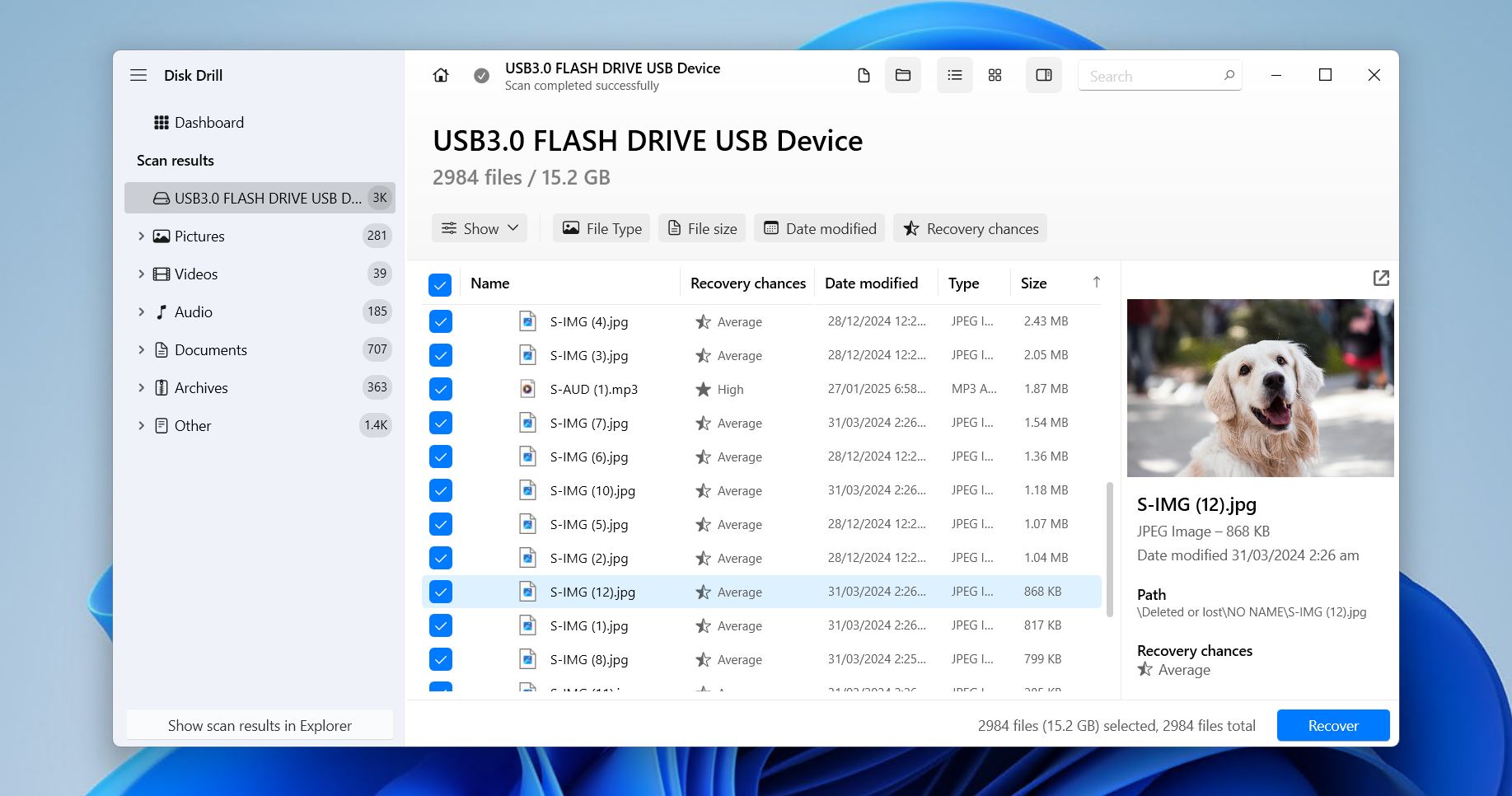
Disk Drill se distingue comme le meilleur logiciel de récupération de partition pour de nombreuses raisons. Pour commencer, l’outil combine des algorithmes de récupération de données puissants avec une interface utilisateur élégante, mettant des capacités de récupération de données professionnelles à la portée des utilisateurs Windows ordinaires.
Tous les systèmes de fichiers couramment utilisés sont pris en charge, y compris NTFS/NTFS5, APFS, HFS/HFS+/HFSX, FAT/FAT32/exFAT, ext2/3/4, et d’autres. Disk Drill peut également récupérer des fichiers (plus de 390 formats de fichiers différents, en fait) à partir de partitions RAW ou non alloué qui n’ont aucun système de fichiers du tout. Plus d’informations à ce sujet dans notre Examen de Disk Drill.
La version gratuite de Disk Drill pour Windows peut récupérer jusqu’à 100 Mo de données, ce qui est suffisant pour restaurer des fichiers critiques et tester les capacités du logiciel. Vous bénéficiez également d’un accès complet à ses fonctionnalités de protection des données et de sauvegarde sans payer un centime.
Mais ce qui fait vraiment de Disk Drill notre choix numéro 1, c’est qu’il est convivial pour les débutants tout en étant capable de gérer des scénarios de perte de données complexes. Il peut toujours restaurer des fichiers à partir de partitions endommagées, même si la partition a connu diverses erreurs.
Systèmes de fichiers pris en charge : FAT12/16/32, NTFS, NTFS5, exFAT, ReFS, HFS, HFS+, APFS, ext2/3/4, BTRFS RAW.
Réparer la table de partition : Non.
Prix :
| Disk Drill Basic | Gratuit |
| Disk Drill PRO | 89,00 $ |
| Disk Drill Enterprise | 499,00 $ |
| Mise à niveau concurrentielle | 50 % de réduction |
Limitations de la version gratuite/d’essai : La version gratuite ne peut récupérer que 100 Mo de données.
Systèmes d’exploitation pris en charge : Windows 11/10/8.1/8/7.
Ce que disent les utilisateurs : « Disk Drill PRO est un excellent produit et m’a sauvé à plusieurs reprises lorsque des fichiers ont été perdus. J’ai payé un supplément pour les mises à jour à vie – et la version 6 vient juste de sortir. La mise à jour depuis ma version 5 a été facile. Le service client répond très rapidement. Je recommande vivement. » – Nigel, utilisateur G2.
2. TestDisk
Avantages :
- Peut rendre à nouveau amorçables les disques non amorçables
- Totalement gratuit et open-source
- Fonctionne sous Windows 11/10/8.1/8/7/Vista/XP
- Capacités puissantes de récupération de partitions
Inconvénients :
- Interface utilisateur en ligne de commande
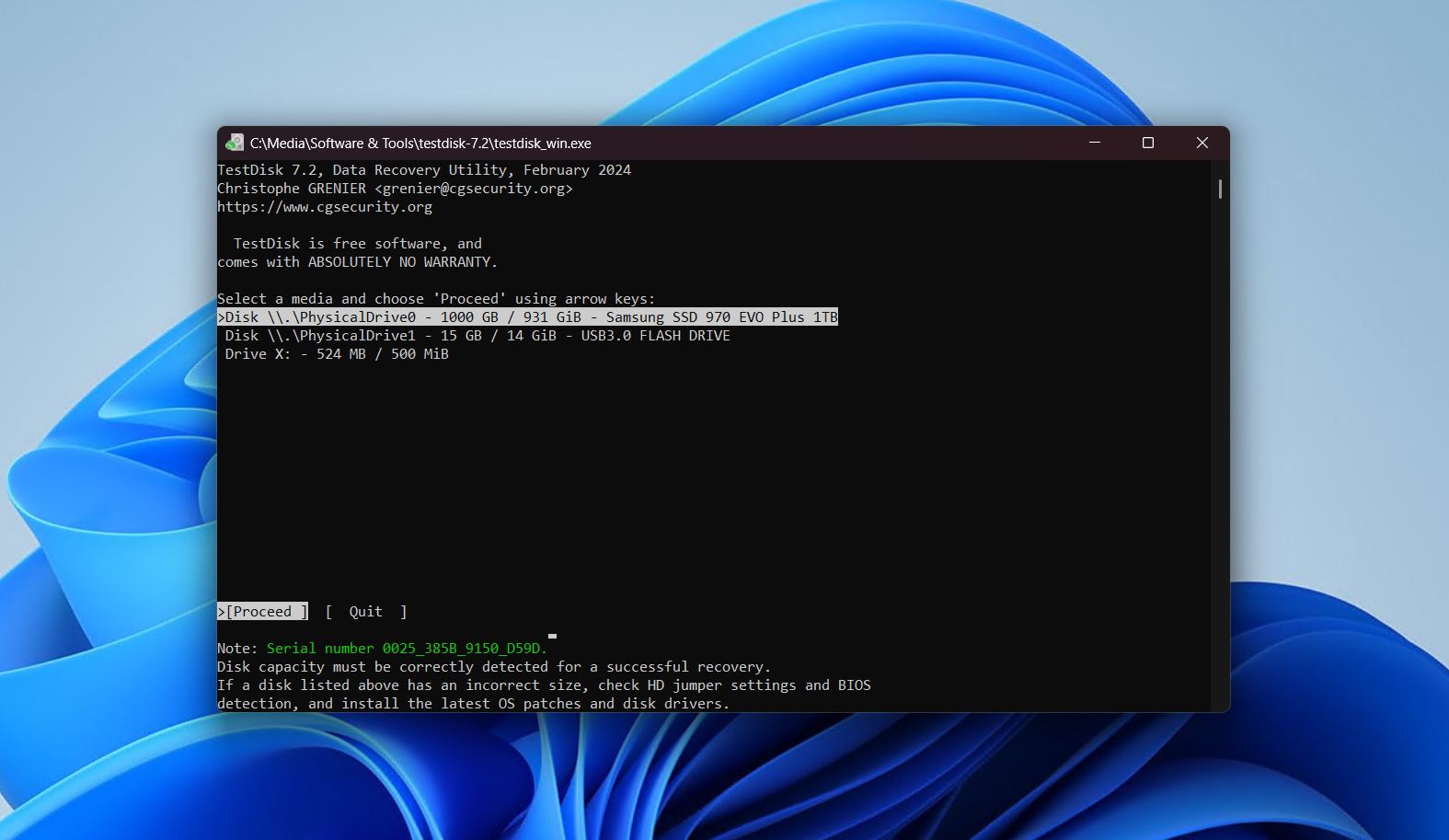
TestDisk est un outil de récupération de partitions open source et totalement gratuit développé par CGSecurity. Bien que l’absence d’une interface graphique moderne puisse donner une première impression mitigée, il reste facile à utiliser avec un peu de patience et il est même plus performant que de nombreux outils payants de réparation de partitions.
TestDisk utilise un algorithme minutieux pour rechercher les signatures de partition et vérifier les métadonnées du système de fichiers du disque afin de localiser les partitions perdues. Si des données de partition perdues sont trouvées, TestDisk vous permet de les réécrire facilement dans la table de partition (avec les bons paramètres), ce qui devrait restaurer l’accès à vos fichiers.
Nos tests ont montré d’excellents résultats avec cette application malgré son apparence rudimentaire et l’absence d’une équipe de développement complète. Elle peut même réparer les secteurs de démarrage dans certaines conditions, ce qui suffit à en faire le meilleur logiciel gratuit de récupération de partition pour certains. Nous avons couvert l’application de manière approfondie dans notre TestDisk : avis. TestDisk est également fourni avec PhotoRec, qui se concentre sur la récupération de fichiers individuels plutôt que de partitions (nous en parlons dans notre revue de PhotoRec), vous n’êtes donc pas toujours obligé de restaurer l’ensemble de la partition à chaque fois.
Dans l’ensemble, TestDisk est un outil de récupération de partitions très performant, à condition d’accepter une petite courbe d’apprentissage — si votre budget est limité, c’est un choix évident.
Systèmes de fichiers pris en charge : BeFS, CramFS, FAT12/16/32, FATX, exFAT, HFS, HFS+ et HFSX, JFS, BtrFS, ext2/3/4, GFS2, NSS, NTFS, ReiserFS 3.5, 3.6 et 4, UFS, UFS2, XFS, SGI’s Journaled File System, Wii WBFS, Sun ZFS.
Réparer la table de partition : Oui.
Prix : Partition recovery free software.
Limitations de la version gratuite/d’essai : Aucun.
Systèmes d’exploitation pris en charge : Windows 11/10/8.1/8/7/Vista/XP.
Ce que disent les utilisateurs : « J’ai récemment été confronté au cauchemar d’une mauvaise partition et j’étais sur le point de perdre des fichiers cruciaux. C’est alors que TestDisk est intervenu, une application de récupération de données open-source qui est devenue mon chevalier servant ! Intuitif et très efficace, TestDisk a rendu le processus de récupération très simple, naviguant à travers les chemins corrompus et restaurant mes fichiers perdus. » – Alex, utilisateur Trustpilot.
3. DiskInternals Partition Recovery
Avantages :
- Peut ouvrir une partition illisible dans l’Explorateur de fichiers
- Assistant de récupération étape par étape
- Prise en charge de nombreux systèmes de fichiers
- Option pour récupérer à partir d’une image disque
Inconvénients :
- Vitesse d’analyse lente
- Essai limité
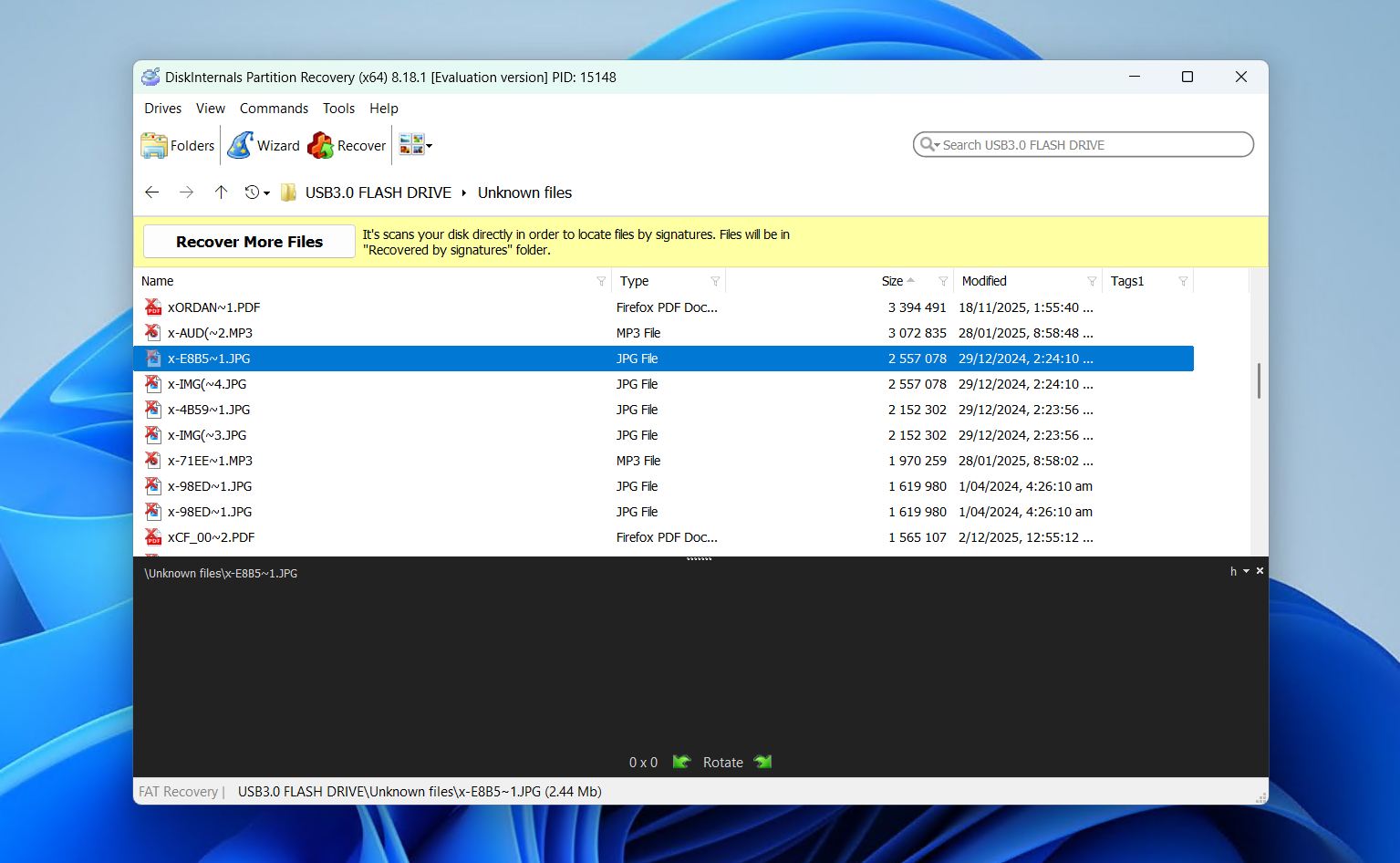
DiskInternals Partition Recovery est un outil de récupération de partition convivial pour les débutants, mais quelque peu coûteux. Ce qui le distingue, ce sont ses fonctionnalités graphiques et un processus de récupération de style linéaire qui le rend très facile à utiliser.
Un assistant utile apparaît dès que vous ouvrez l’application (qui ressemble à un installateur Windows), simplifiant ainsi encore plus le processus de récupération. L’application vous permet de choisir l’un des trois types d’analyse : (1) Récupération rapide pour une analyse superficielle des données des fichiers, (2) Récupération complète, qui utilise des algorithmes plus complexes et cherche plus en profondeur les données de la partition manquante, et (3) Mode lecteur, qui vous permet simplement d’ouvrir des disques illisibles.
Dans l’ensemble, DiskInternals Partition Recovery est compétent et facile à utiliser. Cependant, il lui manque les fonctionnalités de récupération supplémentaires et le raffinement de ses plus grands concurrents. Son explorateur de fichiers semble encombrant et dépassé (surtout pour un logiciel payant), ses fonctionnalités de récupération sont limitées, et nous avons remarqué que l’application avait du mal avec les périphériques de stockage gravement endommagés. Lisez notre Examen de DiskInternals Partition Recovery pour voir comment il s’est comporté lors de nos tests.
Systèmes de fichiers pris en charge : FAT, ReFS, UFS, HFS, NTFS, ReiserFS, APFS(mode lecteur), RomFS(mode lecteur), Reiser4, XFS, ext2/3/4.
Réparer la table de partition : Non.
Prix :
| Version d’essai | Prévisualisation uniquement |
| Personnel | 139,95 $ |
| Entreprise | 219,95 $ |
Limitations de la version gratuite/d’essai : La version d’essai gratuite ne peut que prévisualiser les fichiers récupérables.
Systèmes d’exploitation pris en charge : Windows 11/10/8.1/8/7/Vista/XP/2000.
Ce que disent les utilisateurs : « Merci à mon ami qui m’a recommandé ce logiciel de récupération de partition DiskInternals après l’avoir aussi sauvée. Je suis impressionné par le fait qu’il soit si facile à utiliser et qu’il y ait des guides pour les procédures de récupération des fichiers perdus. » – Serg, utilisateur Trustpilot.
4. MiniTool Power Data Recovery
Avantages :
- Capacités complètes de récupération de partitions
- Interface utilisateur intuitive
- Peut récupérer des fichiers à partir de CD et de DVD
Inconvénients :
- Impossible de monter les résultats de récupération
- Abonnements coûteux
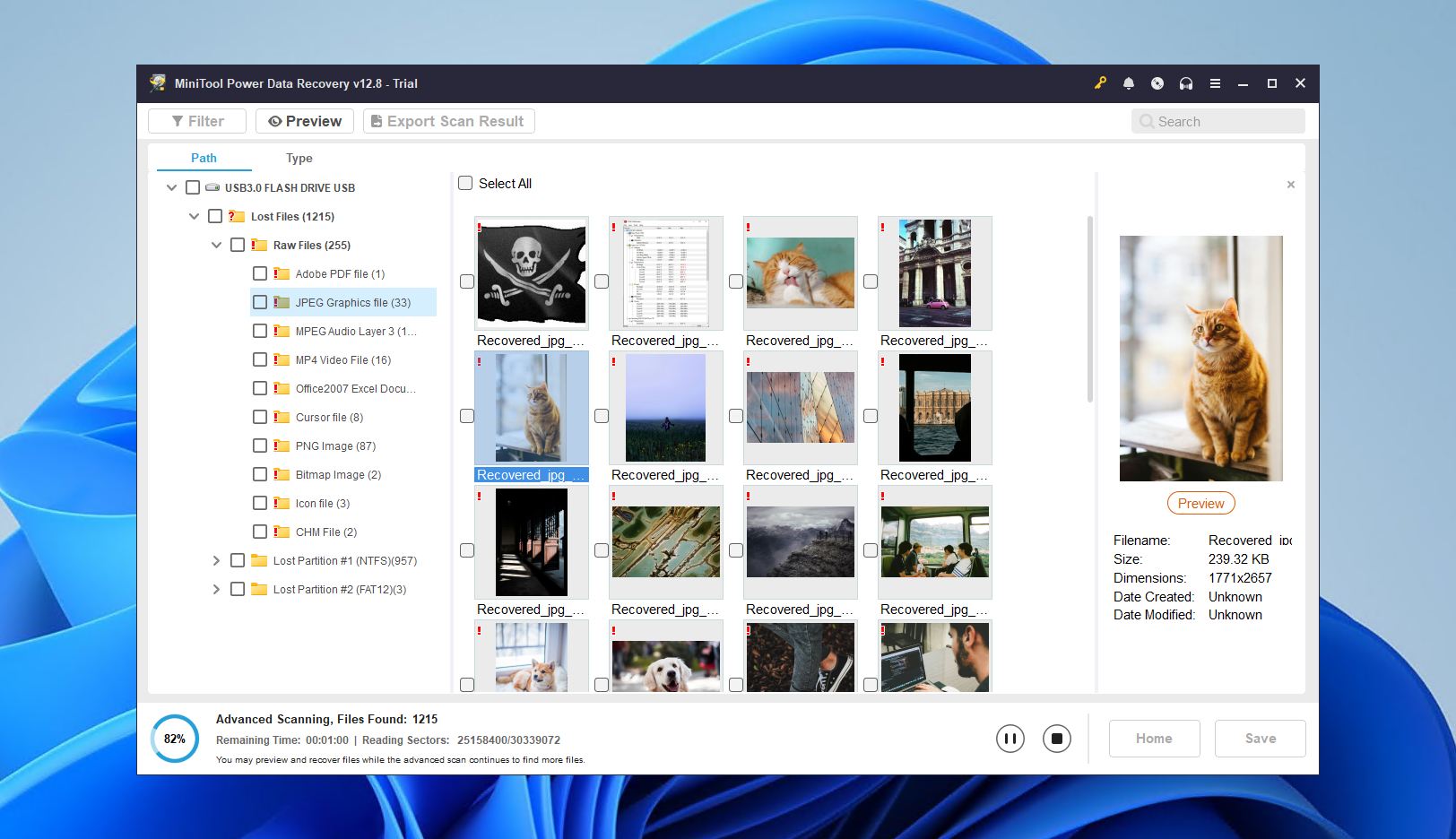
MiniTool Power Data Recovery est un logiciel de récupération de partitions perdues performant, doté d’une interface conviviale pour les débutants et d’une version d’essai gratuite généreuse permettant de restaurer jusqu’à 1 Go de données.
Il coche toutes les cases d’une application de récupération moderne et haut de gamme : analyse multi-algorithmes, version du disque amorçable, et capacité à analyser des disques RAW, non montés et des partitions endommagées. En termes de performance de récupération, nous l’avons trouvé fiable pour restaurer des photos et documents standards (et, de façon surprenante, certaines signatures propriétaires comme KDC et NRW).
Cependant, l’application a pris du retard par rapport à ses concurrents légèrement plus chers en termes de fonctionnalités et de performance. Notre Examen de MiniTool Data Recovery aborde ce point plus en détail. Son outil d’aperçu est très limité, elle ne dispose pas d’une gestion de session fiable, et elle n’a pas la capacité d’analyser des images disque.
Dans l’ensemble, MiniTool Power Data Recovery est un très bon choix pour un ensemble spécifique d’utilisateurs, mais il existe de meilleures options pour la récupération de partitions en général.
Systèmes de fichiers pris en charge : FAT12/16/32, exFAT, NTFS, NTFS5, ext2/3/4, HFS+, ISO9660, Joliet, UDF.
Réparer la table de partition : Non.
Prix :
Pour les utilisateurs personnels :
| Version d’essai | Récupérez jusqu’à 1 Go de données |
| Abonnement Personnel Mensuel | 69,00 $ |
| Abonnement Personnel Annuel | 89,00 $ |
| Personnel Ultime | 129,00 $ |
Pour les utilisateurs professionnels :
| Entreprise Standard | 119,00 $ |
| Business Deluxe | 199,00 $ |
| Entreprise Business | 399,00 $ |
| Technicien d’affaires | 499,00 $ |
Limitations de la version gratuite/d’essai : La version gratuite peut récupérer seulement 1 Go de données.
Systèmes d’exploitation pris en charge : Windows 11/10/8.1/8/7.
Ce que disent les utilisateurs : « MiniTool Power Data Recovery est la meilleure solution pour récupérer les données perdues, corrompues, supprimées à partir de nombreux emplacements, y compris des disques endommagés, des supports numériques, des CD, des DVD, des partitions corrompues ou perdues. Sa puissante application très légère fonctionne sous Windows et aide à récupérer ou restaurer tout type de fichier, quel que soit le format. La version d’essai limite la capacité de récupération des données ; au-delà, vous devrez acheter la licence. » – Dexter, utilisateur G2.
5. Hetman Recovery
Avantages :
- Version portable disponible
- Aperçu des fichiers avant la récupération
- Fonctionne sous Windows 11/10/8.1/8/7/Vista/XP
Inconvénients :
- Interface déroutante qui imite l’Explorateur Windows
- Aucune fonctionnalité supplémentaire pour la protection des données
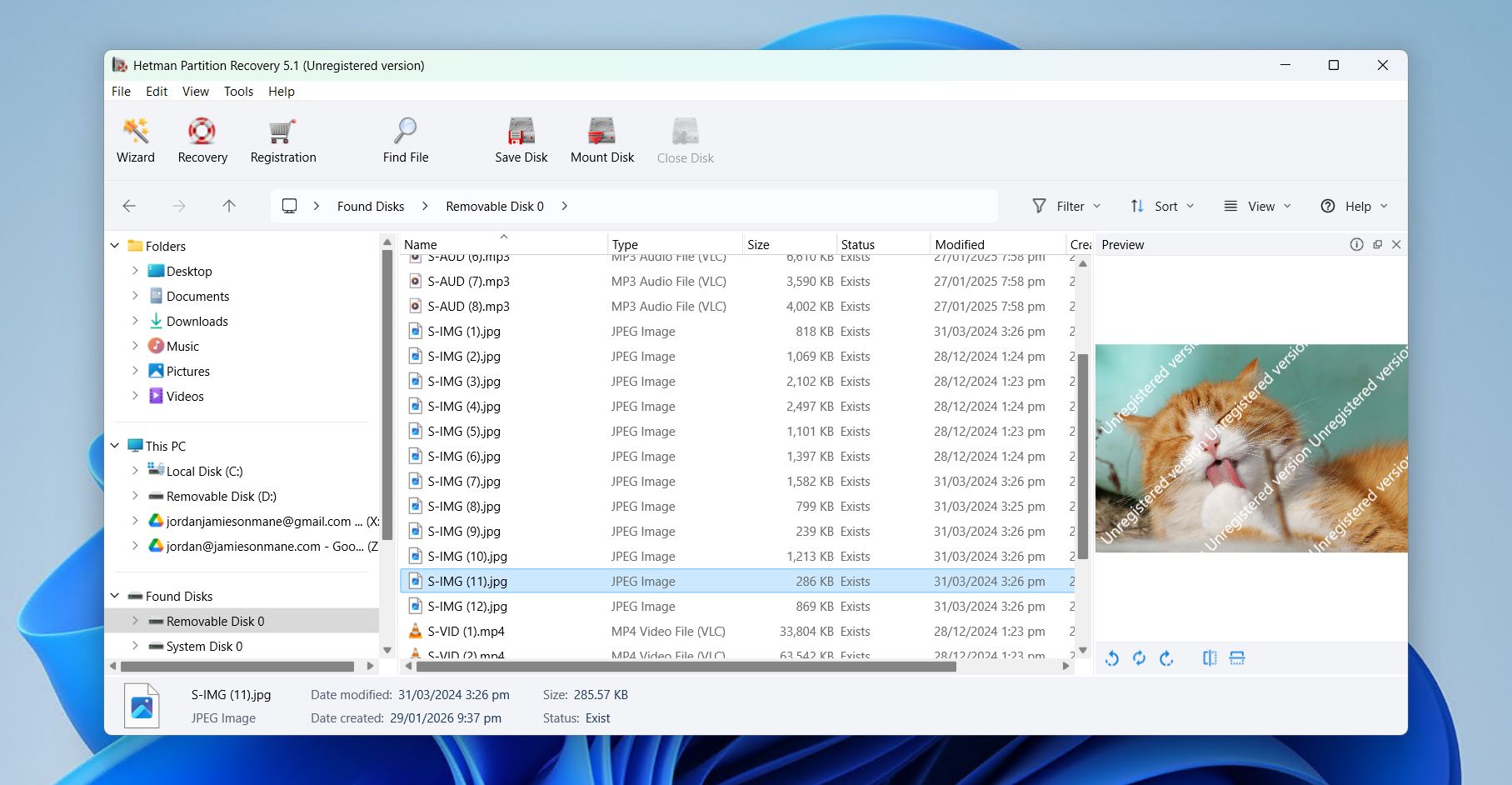
Hetman Partition Recovery est un logiciel de récupération de partitions supprimées à bas prix et de qualité correcte. Il prend en charge la majorité des systèmes de fichiers standard sur différentes plateformes, est capable de récupérer des données à partir de partitions formatées et corrompues, et son assistant de récupération atténue quelque peu l’interface utilisateur encombrée.
Au lancement de l’application, vous démarrez immédiatement le processus avec des fenêtres de dialogue qui vous guident étape par étape tout au long du processus de récupération. L’ensemble de l’interface ressemble à Windows Explorer donc il est facile de naviguer mais il manque beaucoup de finition que l’on attend des applications payantes. Néanmoins, elle a bien restauré les fichiers image, document et audio standard qui avaient été supprimés ou formatés.
Nous avons également apprécié l’outil d’aperçu unique de Hetman Partition Recovery, qui affichait non seulement les fichiers mais aussi leur code hexadécimal, ce qui peut être très utile entre de bonnes mains. Dans l’ensemble, Hetman Partition Recovery seul présente un bon rapport qualité-prix si ses capacités limitées correspondent précisément à vos besoins. Il existe simplement de meilleures options dans l’ensemble.
Systèmes de fichiers pris en charge : FAT, FAT32, exFAT, NTFS, HFS+, ext4/3/2/ReiserFS, XFS/UFS.
Réparer la table de partition : Non.
Prix :
| Version d’essai | Aperçu seulement |
| Version familiale | 77,95 $ |
| Version d’Office | 197,95 $ |
| Version professionnelle | 317,95 $ |
Limitations de la version gratuite/d’essai : Vous pouvez seulement rechercher des fichiers récupérables, pas les récupérer.
Systèmes d’exploitation pris en charge : Windows 11/10/8.1/8/7/Vista/XP.
Ce que disent les utilisateurs : « Programme incroyablement utile ! Hetman Partition Recovery m’a aidé à récupérer des fichiers depuis un disque formaté en seulement quelques étapes. Je le recommande ! » – Robert, utilisateur Trustpilot.
6. EaseUS Data Recovery Wizard
Avantages :
- Interface utilisateur moderne
- Peut exporter/importer des sessions de récupération
- Processus de récupération en trois étapes
Inconvénients :
- Cher
- Indique les fichiers irrécupérables comme récupérables
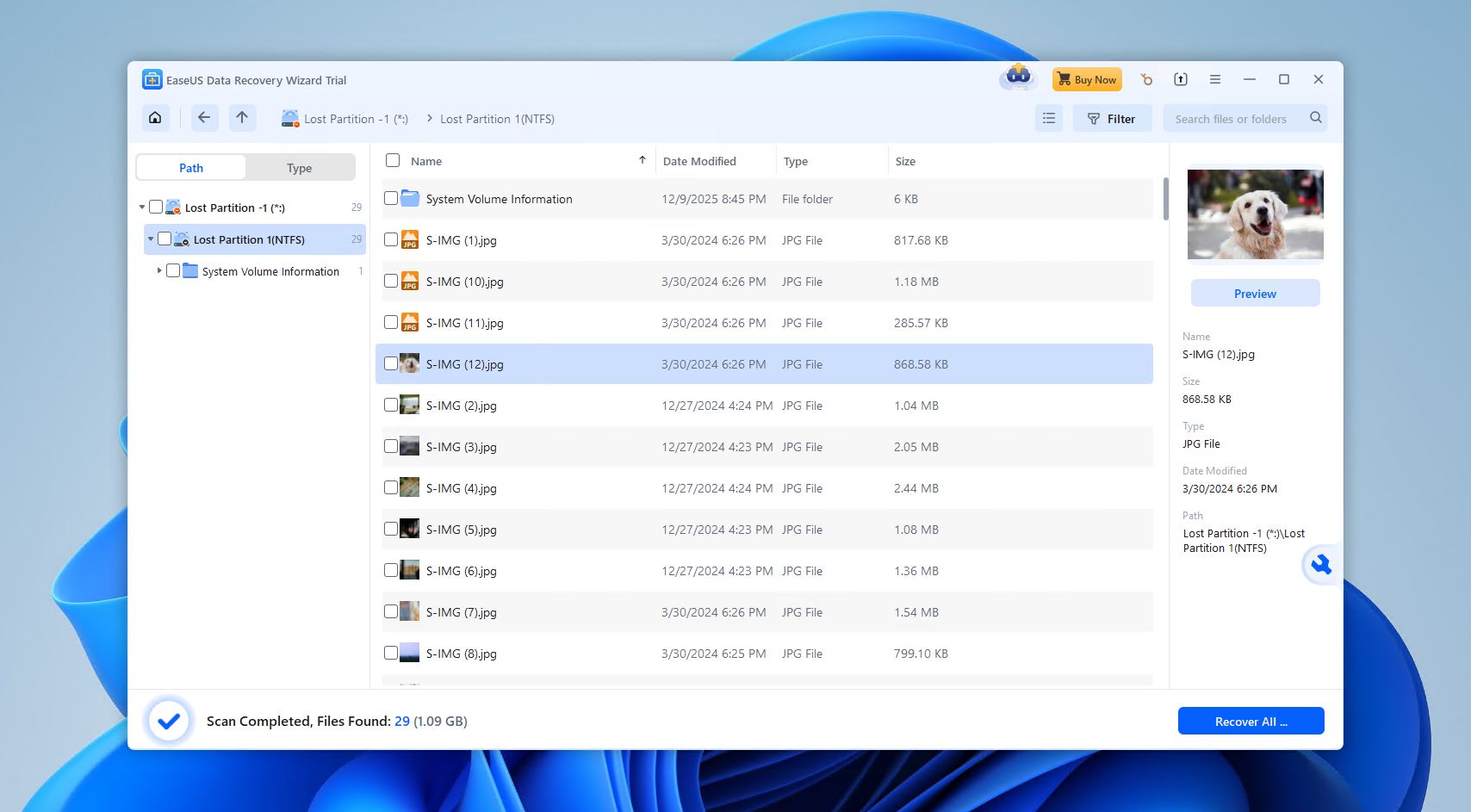
EaseUS Data Recovery Wizard est une application de récupération populaire, largement promue auprès des débutants grâce à son interface moderne et élégante. Elle propose également des offres de récupération de données gratuites très généreuses, surtout si vous acceptez de publier à propos de l’application sur les réseaux sociaux.
En surface, EaseUS Data Recovery Wizard présente les caractéristiques d’un bon outil de récupération premium. Il possède une bonne interface, des algorithmes de scan multiples, la capacité de scanner à partir de partitions formatées et endommagées logiquement, ainsi qu’une probabilité décente de restaurer également les noms de fichiers et structures de dossiers d’origine. Il offre également des performances supérieures à la moyenne lors de la restauration de photos et de documents RAW — en particulier pour les formats standards.
Cependant, nous estimons que cette application ne justifie pas son prix plutôt élevé. Les performances ne sont pas très fiables et l’outil d’aperçu est très limité (nous avons constaté dans notre Revue de EaseUS Data Recovery Wizard qu’il est restreint à certains types de fichiers et à moins de 100 Mo seulement) : contrairement à d’autres applications, il n’est pas fiable pour prédire la récupérabilité. Il ne peut pas non plus aider à réparer des partitions incomplètes ou endommagées. La gestion des sessions est également médiocre, malgré un beau design.
Dans l’ensemble, EaseUS Data Recovery Wizard est plutôt correct si l’on se base sur sa version d’essai gratuite et si vous n’avez pas besoin d’apercevoir des fichiers de plus de 100 Mo. Nous attendions simplement plus compte tenu de son prix et de sa maturité sur le marché.
Systèmes de fichiers pris en charge : FAT12/16/32, exFAT, NTFS, NTFS5, ext2/3/4, HFS+, ReFS.
Réparer la table de partition : Non.
Prix :
| Essai gratuit | Peut récupérer jusqu’à 2 Go de données |
| Abonnement mensuel | 69,95 $ |
| Abonnement annuel | 99,95 $ |
| Mises à niveau à vie | 149,95 $ |
Limitations de la version gratuite/d’essai : La version gratuite peut récupérer 2 Go de données.
Systèmes d’exploitation pris en charge : Windows 11/10/8.1/8/7/Vista/XP.
Ce que disent les utilisateurs : « Rapide et facile. C’était ma première fois avec un tel outil (heureusement), et il a vraiment répondu à mes attentes. Même s’il organise les fichiers récupérés dans des dossiers, il arrive parfois qu’il perde les chemins d’accès, donc il reste encore du travail à faire pour restaurer l’arborescence d’origine. » – Angel, utilisateur de Capterra.
7. Active@ Partition Recovery
Avantages :
- Interface simple
- Capacité à réparer les tables de partitions
- Prend en charge de nombreux systèmes de fichiers différents
Inconvénients :
- Utilisation limitée avec la version gratuite
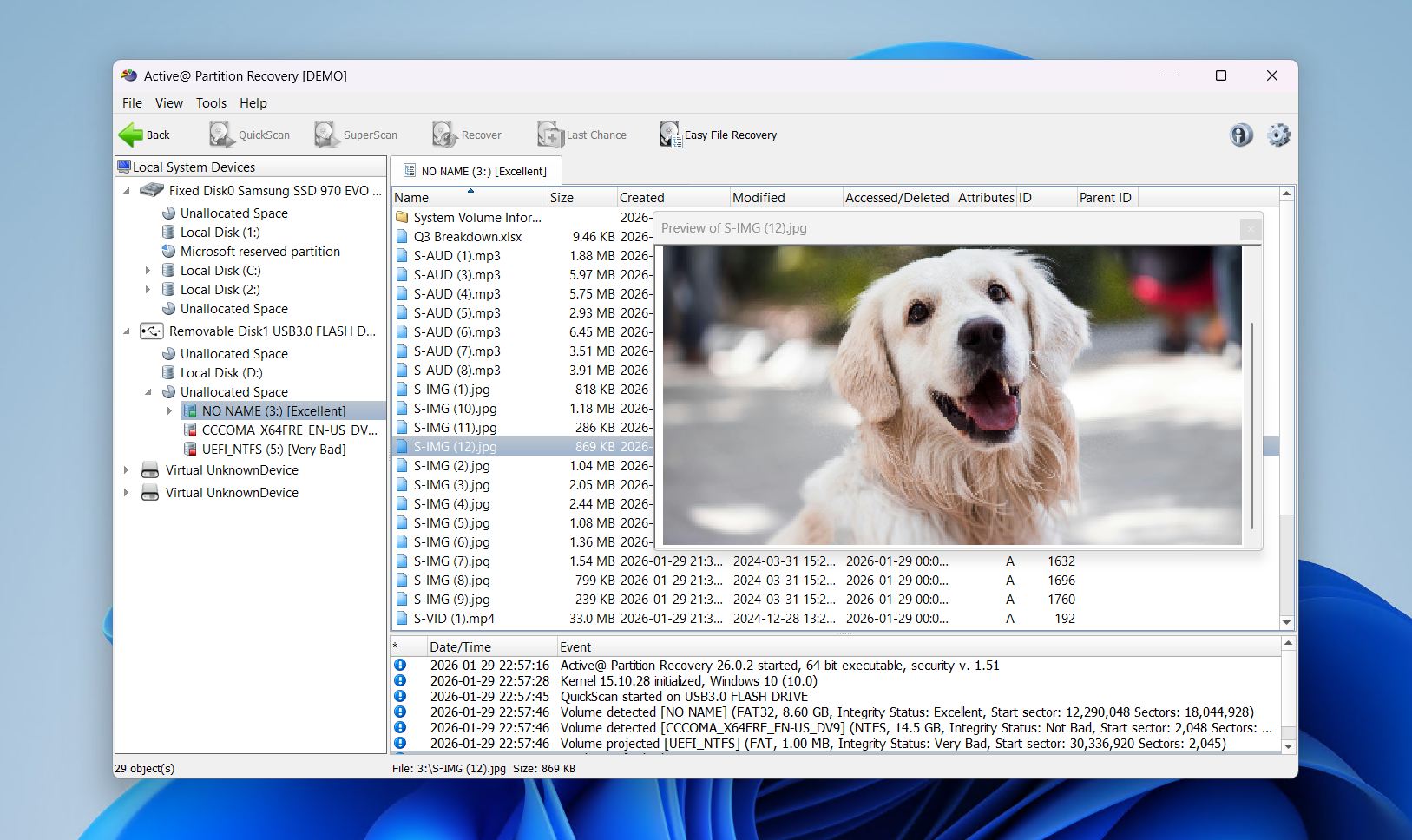
Active@ Partition Recovery n’est pas un nom très connu dans le domaine de la récupération moderne, mais c’est une application de récupération relativement abordable avec une boîte à outils de récupération décente qui pourrait valoir la peine d’être essayée.
Tout d’abord, nous devons parler de l’interface. Elle est horrible comparée à d’autres options modernes, et l’encombrement poussera probablement la plupart des utilisateurs débutants à faire une pause pour assimiler toutes les informations. Le processus de récupération est également beaucoup moins fluide — il n’y a pas d’assistant et il n’est pas immédiatement évident de savoir quoi faire ensuite si vous n’avez pas déjà passé du temps avec du contenu sur la récupération de données en général.
Mais si vous êtes prêt à affronter la courbe d’apprentissage, la suite d’Active@ est plutôt impressionnante. En plus des algorithmes de scan standard, son SuperScan (qui prend une éternité) a surpassé beaucoup de ses concurrents en matière de détection de partitions reformatées et endommagées. Il peut également annuler les modifications de partitionnement, réparer les partitions endommagées, et il prend même en charge les partitions RAID standard.
Dans l’ensemble, Active@ Partition Recovery est en fait un concurrent solide bien qu’il ne soit pas aussi connu que les autres applications de cette liste. Ses développeurs lui accordent une certaine attention en le tenant à jour ces dernières années, mais il reste tout de même en retrait par rapport à de nombreuses alternatives, surtout si l’on considère que sa version d’essai gratuite est limitée aux fichiers de moins de 64 Ko.
Systèmes de fichiers pris en charge : FAT, FAT32, exFAT, NTFS, HFS+, UFS, Ext4/3/2, BtrFS.
Réparer la table de partition : Oui.
Prix :
| Version gratuite | Prévisualisation uniquement pour les partitions perdues ou formatées |
| Licence standard | 39,95 $ |
| Licence professionnelle | 49,99 $ |
| Licence Ultimate | 89,99 $ |
Limitations de la version gratuite/d’essai : La version gratuite vous permet uniquement de rechercher des partitions perdues ou formatées. La récupération n’est incluse qu’avec un abonnement payant.
Systèmes d’exploitation pris en charge : Windows 11/10/8.1/8/7/Vista/XP.
Ce que disent les utilisateurs : « Nous utilisons actuellement Active@ File Recovery et Active@ Partition Recovery, qui ont bien fonctionné pour moi dans le passé, mais maintenant je commence à douter de leurs capacités. » – cle2n, utilisateur Reddit.
8. UFS Explorer Professional Recovery
Avantages :
- Prise en charge étendue des systèmes de fichiers
- Imagerie disque avancée
- Fonctionne avec le stockage chiffré et virtuel
Inconvénients :
- Courbe d’apprentissage abrupte pour les débutants
- Coûteux comparé aux outils grand public
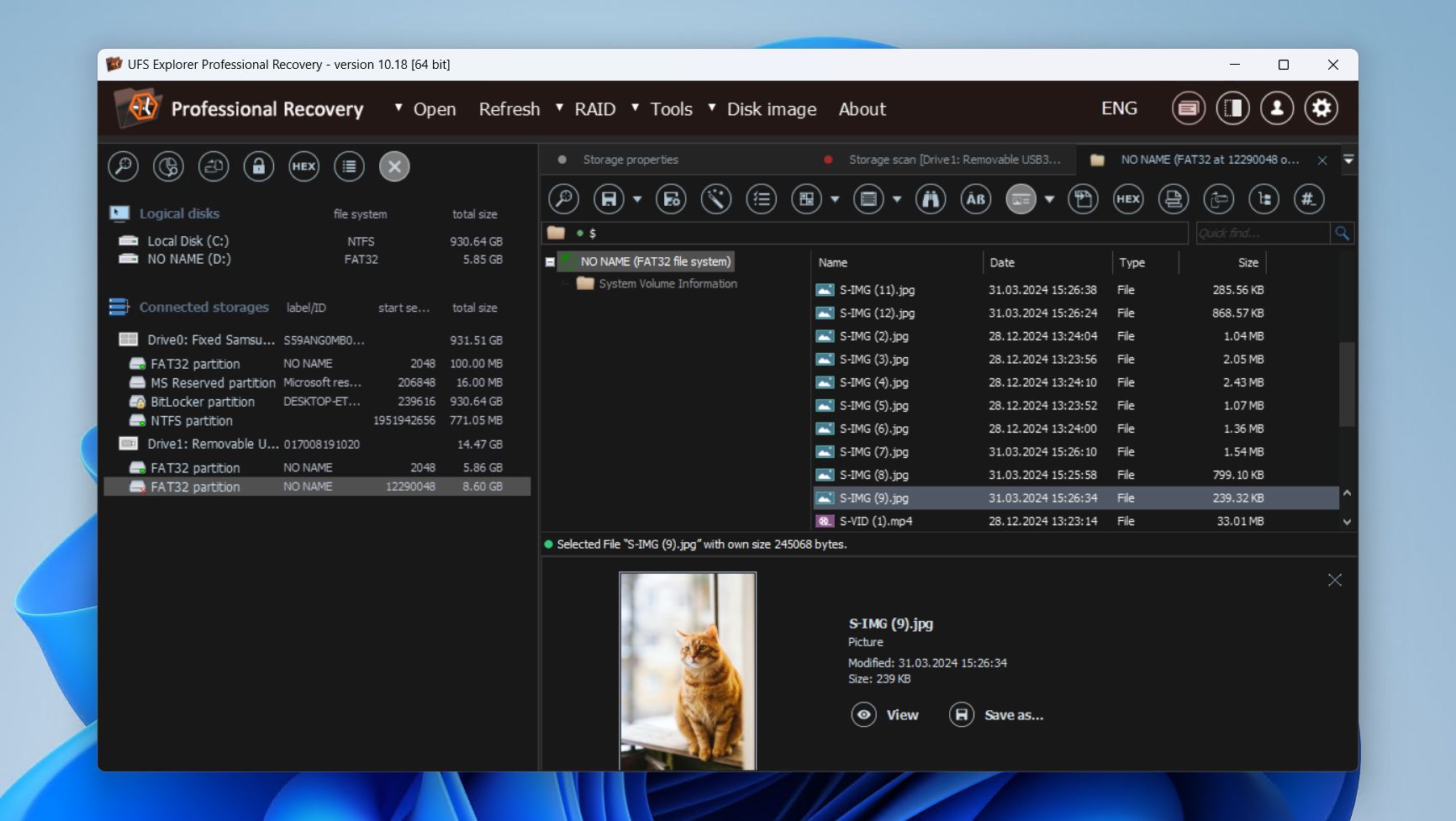
UFS Explorer Professional Recovery est un outil de récupération de partitions de niveau spécialiste, conçu pour les techniciens et les utilisateurs avancés qui traitent régulièrement avec des systèmes de stockage endommagés, complexes ou d’entreprise. L’un de ses points forts est sa capacité à récupérer des données à partir de disques dont la structure de partition est endommagée.
Contrairement aux applications de récupération destinées aux consommateurs, UFS Explorer traite la récupération de partition comme un flux de travail médico-légal. Il peut détecter automatiquement partitions perdues, et si cela ne fonctionne pas, vous pouvez définir manuellement les structures de partition. Pour les configurations multi-disques comme RAID et Storage Spaces, il peut reconstruire les volumes et les monter comme des disques virtuels à l’intérieur du système d’exploitation pour un accès immédiat à leur contenu.
Nous avons trouvé son moteur d’imagerie impressionnant dans notre Revue de UFS Explorer, car il est conçu pour fonctionner avec du matériel défaillant. Le programme prend en charge l’imagerie disque en plusieurs passes, des délais de lecture configurables et le contournement des secteurs défectueux pour faciliter la création de cartes de secteurs défectueux. Tout cela constitue une partie essentielle du travail avec des supports instables et permet une analyse plus sûre sans risque supplémentaire de perte de données.
La contrepartie de ce niveau de contrôle est la complexité. Bien que UFS Explorer offre à ses utilisateurs un accès à des fonctions avancées d’imagerie, de récupération RAID et de contrôles de partition, tout cela peut rapidement submerger les utilisateurs occasionnels. Il est donc davantage recommandé dans des environnements de récupération professionnels plutôt qu’en tant que solution de récupération de partition en un clic.
Systèmes de fichiers pris en charge : FAT, FAT32, exFAT, NTFS, APFS, HFS+, Ext4, ReFS, XFS, Btrfs, ZFS, F2FS, UFS, ReiserFS, VMFS, VMFS6, NWFS, NSS, NSS64, HFS, HPFS, WAFL (v2–v4), JFS1, JFS2, VxFS4, VxFS6, VxFS7.
Réparer la table de partition : Non.
Prix :
| Version gratuite | Récupérer des fichiers de moins de 256 Ko. |
| Licence personnelle | 64,95 $ |
| Licence commerciale | 134,95 $ |
| Licence entreprise | 199,95 $ |
Limitations de la version gratuite/d’essai : Récupérer les fichiers de moins de 256 Ko.
Systèmes d’exploitation pris en charge : Windows 11/10/8.1/8/7.
Ce que disent les utilisateurs : « Connaissance complexe pour tous les FS et interface rapide. L’interface a sa propre logique, mais une fois habitué à l’utiliser, c’est correct » – Dimitar, utilisateur G2.
9. iBoysoft Récupération de données
Avantages :
- Interface utilisateur simple et facile à utiliser
- Excellent pour récupérer les formats courants
- Enregistrer et reprendre les sessions d’analyse
Inconvénients :
- Pas d’options de licence à vie
- Vitesses d’analyse plus lentes
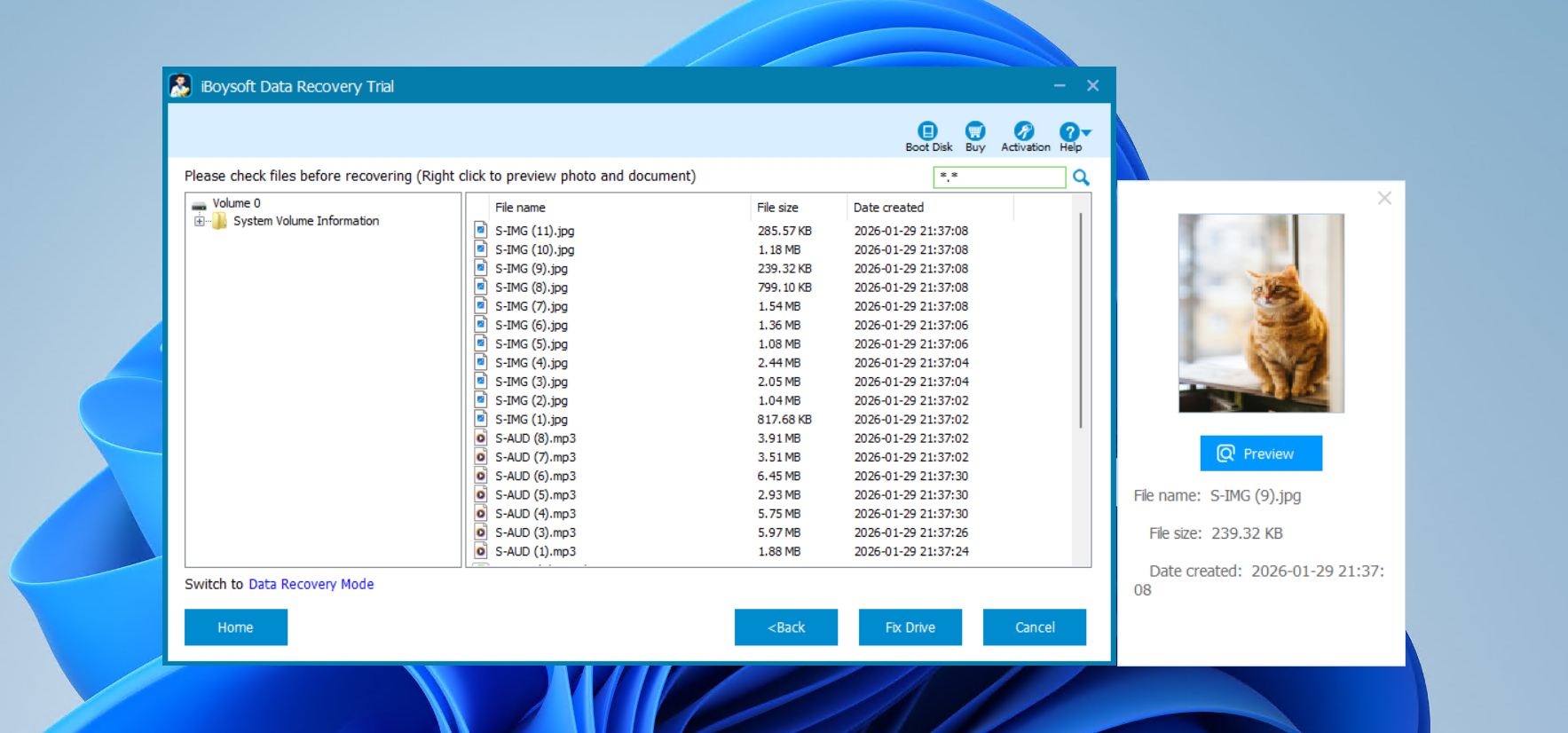
iBoysoft Data Recovery for Windows est un outil conçu pour l’utilisateur quotidien qui a besoin d’une solution simple pour récupérer des fichiers depuis des partitions supprimées ou inaccessibles, et fait également office de logiciel de réparation de partitions. L’interface utilisateur est simple et intuitive, avec des options clairement étiquetées et un flux de travail facile qui permet aux utilisateurs de scanner, prévisualiser et récupérer des fichiers sans difficulté. Il permet également d’enregistrer les sessions de scan et d’y revenir plus tard, évitant ainsi de devoir rescanner votre disque.
Une fonctionnalité notable est la capacité de réparer les disques RAW et de les restaurer en un système de fichiers NTFS, FAT32 ou exFAT lisible sans perte de données lorsque cela est possible. Bien qu’il ne reconstruise pas directement les tables de partition, cette fonctionnalité est utile pour les disques devenus illisibles à cause d’une corruption logique. Notre Examen d’iBoysoft Data Recovery révèle qu’il fait en réalité un très bon travail pour récupérer des formats courants comme les fichiers DOCX, JPG, MP4 et PDF depuis des disques externes, avec un succès légèrement variable pour ce qui concerne les clés USB et les cartes mémoire.
Malheureusement, l’un des plus grands inconvénients est l’absence d’options de licence à vie. Avec la licence la moins chère à 69,95 $ par an, le coût peut rapidement s’accumuler (d’autant plus qu’elle n’inclut pas beaucoup d’autres fonctionnalités). Nous avons également constaté que les temps d’analyse étaient plus lents que ceux des autres proposés dans la liste. Malgré ces limites, iBoysoft Data Recovery reste un choix sûr et fiable pour des scénarios de récupération de données basiques sur Windows.
Systèmes de fichiers pris en charge : NTFS, FAT32, exFAT
Réparer la table de partition : Non.
Prix :
| Version gratuite | Analyser et prévisualiser les fichiers. |
| Édition de base | 69,95 $/an |
| Édition professionnelle | 199,00 $/an |
Limitations de la version gratuite/d’essai : Analysez et prévisualisez les fichiers récupérables.
Systèmes d’exploitation pris en charge : Windows 11/10/8.1/8/7/Vista/XP.
Ce que disent les utilisateurs : « Le logiciel s’est avéré très utile et facile à apprendre, ce qui le rend en fait plus pratique, étant donné qu’il n’est pas utilisé fréquemment » – Edgar, utilisateur de Capterra.
10. Klennet Recovery
Avantages :
- Prise en charge étendue des systèmes de fichiers
- Analyseur RAID pour RAID0 et RAID5, incluant la détection de l’ordre des disques et de la taille des blocs
- Validation et prévisualisation des fichiers intégrées
Inconvénients :
- Nécessite des ressources système relativement élevées (8 Go de RAM minimum, 16 Go pour ZFS)
- Une connexion Internet est requise pour le fonctionnement
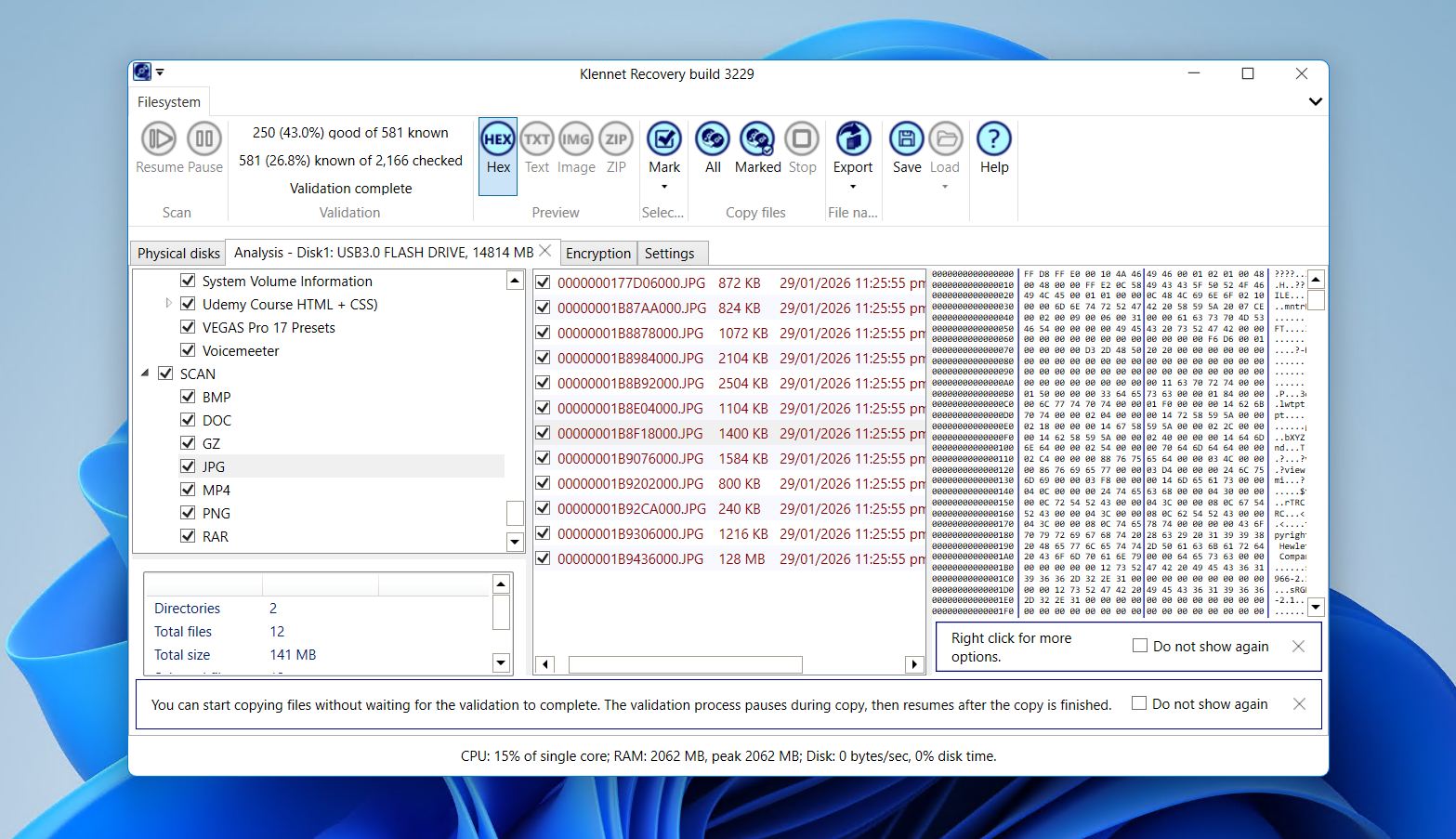
Klennet Recovery est un outil de récupération de partition polyvalent en libre-service pour Windows, destiné aussi bien aux utilisateurs occasionnels qu’aux scénarios plus avancés, y compris la récupération NAS, RAID et ZFS en plus de la récupération de données à partir de partitions. Il privilégie la simplicité d’utilisation grâce à un flux de travail simple : sélectionnez un disque ou une partition, numérisez, prévisualisez et copiez.
Le logiciel excelle dans la prise en charge des systèmes de fichiers (au moins avec la licence Full et supérieure), couvrant les systèmes de fichiers courants de Windows, macOS et Linux, en plus de ZFS avec détection automatique de la configuration du pool, prise en charge de la compression et du chiffrement. Il peut également reconstruire les répertoires et les noms de fichiers lorsque cela est possible, et inclut la prise en charge des métadonnées RAID pour plusieurs contrôleurs et types de RAID logiciel. L’imagerie de disque est également disponible pour récupérer en toute sécurité les appareils défaillants ou lents.
Un inconvénient mineur mais frustrant est que Klennet Recovery nécessite une connexion Internet constante pour fonctionner. Cela sert sans doute à la validation de la licence, mais pose problème à ceux qui préfèrent utiliser le logiciel sur un PC isolé du réseau. Il exige également des ressources système plus élevées, le rendant inadapté aux systèmes d’exploitation plus anciens.
Systèmes de fichiers pris en charge : FAT16, FAT32, exFAT, NTFS, HFS+, APFS, BTRFS, Ext4/3/2, F2FS, XFS, ZFS
Réparer la table de partition : Non.
Prix :
| Version gratuite | Analyse et aperçu uniquement. |
| Licence Lite | 79,00 $ (systèmes de fichiers Windows uniquement) |
| Licence complète | 299,00 $ |
| Licence commerciale | 699,00 $ |
Limitations de la version gratuite/d’essai : Impossible de copier les fichiers récupérés, sinon toutes les fonctionnalités complètes.
Systèmes d’exploitation pris en charge : Windows 11/10.
Ce que disent les utilisateurs : « Interface utilisateur simple et facile à utiliser, très efficace. Il faut acquérir une compréhension de base avant de l’utiliser, ce n’est pas une application autodidacte, un peu d’expertise est nécessaire » – Devesh, utilisateur G2.
Comment nous avons sélectionné les meilleurs logiciels de récupération de partition
Lorsque nous avons testé ces outils, nous les avons évalués selon des critères qui, selon nous, bénéficieraient directement à ceux qui vont les utiliser :
- ⚙️ Performance – Tous les outils de récupération ne peuvent pas récupérer tous les types de fichiers. De plus, tous ne peuvent pas récupérer des fichiers depuis un support de stockage externe. C’est pourquoi nous recherchons des outils capables de récupérer une large gamme de fichiers à partir de différents types de supports de stockage.
- 🤗 Convivialité – Une bonne solution de récupération peut être utilisée aussi bien par les débutants que par les passionnés. C’est pourquoi nous avons sélectionné des outils qui sont soit faciles à utiliser dès le départ, soit qui possèdent quelques bases faciles à apprendre pour vous permettre de commencer.
- 💲 Prix – Bien sûr, le prix est toujours un facteur à prendre en compte pour tout. Nous avons sélectionné des outils que nous pensons compétitifs en termes de tarification afin que vous n’ayez pas à vous ruiner pour récupérer vos données.
- 🔩 Compatibilité – Tout le monde n’utilise pas le même système d’exploitation, système de fichiers, support de stockage ou appareil, nous avons donc essayé de choisir des outils qui peuvent être utilisés dans n’importe quelle configuration.
Comparaison rapide des meilleurs outils de récupération de partitions
Bien sûr, il peut être difficile de se souvenir de chaque détail concernant chaque outil logiciel. Nous avons rassemblé tous les points clés des outils inclus dans cette liste et les avons placés dans un tableau facile à parcourir ci-dessous.
| Nom du logiciel | Prix | Systèmes de fichiers pris en charge | Limitations de la version gratuite | Fonctionnalités supplémentaires |
| Disk Drill Partition Recovery | 89 $ licence à vie (Windows + macOS) | FAT/FAT32/exFAT, NTFS, HFS & HFS+, APFS, EXT3/EXT4 et tout disque RAW | Récupération jusqu’à 100 Mo de données | Protection des données, image disque, récupération avancée caméra, gestion des sessions de scan, nettoyage de stockage, vue hexadécimale |
| TestDisk | Gratuit | BeFS, CramFS, FAT12/16/32, FATX, exFAT, HFS, HFS+ et HFSX, JFS, BtrFS, ext2/3/4, GFS2, NSS, NTFS, ReiserFS 3.5, 3.6 et 4, UFS, UFS2, XFS, SGI’s Journaled File System, Wii WBFS, Sun ZFS. | Aucune | Réparation du secteur de démarrage, restauration des partitions perdues sur place |
| DiskInternals | À partir de 139,95 $ | FAT, ReFS, UFS, HFS, NTFS, ReiserFS, APFS(mode lecture), RomFS(mode lecture), Reiser4, XFS, ext2/3/4 | Peut seulement prévisualiser les fichiers récupérables | Image disque |
| MiniTool | À partir de 69,00 $ par abonnement mensuel | FAT12/16/32, exFAT, NTFS, NTFS5, ext2/3/4, HFS+, ISO9660, Joliet, UDF | Récupération jusqu’à 1 Go de données | Création de disque bootable |
| Hetman | À partir de 77,95 $ | FAT, FAT32, exFAT, NTFS, HFS+, Ext4/3/2/ReiserFS, XFS/UFS | Peut seulement scanner les fichiers | Vue hexadécimale, gestion basique des sessions de scan |
| EaseUS | À partir de 69,95 $ par abonnement mensuel | FAT12/16/32, exFAT, NTFS, NTFS5, Ext4/3/2, HFS+, ReFS | Récupération jusqu’à 2 Go de données | Gestion basique des sessions de scan, réparation de fichiers, création de disque bootable |
| Active@ | À partir de 39,95 $ | FAT, FAT32, exFAT, NTFS, HFS+, UFS, Ext4/3/2 | Peut seulement scanner les fichiers | Aucune |
| UFS Explorer Professional Recovery | À partir de 64,95 $ | FAT, FAT32, exFAT, NTFS, APFS, HFS+, Ext4, ReFS, XFS, Btrfs, ZFS, F2FS, UFS, ReiserFS, VMFS, VMFS6, NWFS, NSS, NSS64, HFS, HPFS, WAFL (v2–v4), JFS1, JFS2, VxFS4, VxFS6, VxFS7. | Récupération des fichiers de moins de 256 Ko | Image disque avancée, prise en charge du stockage chiffré/virtuel |
| iBoysoft Data Recovery | À partir de 69,95 $ par abonnement annuel | NTFS, FAT32, exFAT | Peut seulement scanner et prévisualiser les fichiers récupérables | Enregistrer et reprendre des sessions de scan, réparation de disque RAW en NTFS/FAT32/exFAT |
| Klennet Recovery | À partir de 79 $ (Lite) | FAT16, FAT32, exFAT, NTFS, HFS+, APFS, BTRFS, Ext2/3/4, F2FS, XFS, ZFS | Impossible de copier les fichiers récupérés | Image disque, validation et prévisualisation de fichier intégrées |
Conseils pour la récupération de partition
- 💽 Sauvegardez les données avant de modifier la structure de la partition. Bien qu’il soit important de faire une sauvegarde lors de toute intervention sur vos données, cela l’est particulièrement lorsque vous effectuez des modifications à la structure de vos partitions. Si quelque chose se passe mal durant le processus, vous pourriez perdre toutes les données d’une partition entière. Garder une sauvegarde permet une récupération facile en cas de besoin.
- ⌛ Agissez rapidement après une perte de données. Une fois vos données supprimées, il y a une fenêtre d’opportunité pour la récupération. Si vous écrivez activement de nouvelles données sur votre disque, vos données récupérables finiront par être écrasées. Si vous souhaitez récupérer vos fichiers perdus ou supprimés, évitez d’utiliser le disque jusqu’à ce que vous soyez prêt à tenter la récupération.
- 🛠️ Utiliser toutes les méthodes d’analyse dans le logiciel de récupération de données Les logiciels de récupération de données proposent souvent plusieurs méthodes d’analyse. Chaque méthode est conçue selon un algorithme différent qui détermine son fonctionnement et ce qu’elle recherche. Pour maximiser vos chances de retrouver et de récupérer vos fichiers, utilisez toutes les méthodes d’analyse disponibles.
Conclusion
Pour une récupération de partition fiable, Disk Drill est notre premier choix. Il combine des algorithmes de récupération haute performance avec une large prise en charge des systèmes de fichiers, tout en restant étonnamment facile à utiliser pour les débutants. Sa version gratuite permet de récupérer jusqu’à 100 Mo, vous permettant de tester ses capacités sans risque, et des outils supplémentaires comme l’imagerie disque et la protection des données en font une solution complète pour les tâches simples comme complexes.
Deux alternatives solides se distinguent également : TestDisk, un outil de récupération de partitions en ligne de commande, gratuit et adapté à la réparation des tables de partitions ou à la restauration de partitions perdues, et DiskInternals Partition Recovery, qui propose une expérience de récupération guidée par assistant et la possibilité d’apercevoir les fichiers avant la récupération. Ensemble, ces outils couvrent pratiquement tous les besoins en matière de logiciels de récupération de partitions, qu’ils soient gratuits ou payants, rendant les partitions perdues ou supprimées récupérables en toute confiance.
FAQ
- Ouvrez l’Invite de commandes en tant qu’administrateur.
- Tapez diskpart et appuyez sur Entrée.
- Tapez lister disque pour voir les périphériques de stockage disponibles.
- Tapez sélectionner le disque # (remplacez # par le numéro attribué à votre périphérique de stockage).
- Tapez lister le volume pour voir les volumes disponibles.
- Tapez sélectionner le volume # (remplacez # par le numéro attribué à la partition que vous essayez de récupérer).
- Tapez attribuer lettre=X (remplacez X par une lettre de lecteur disponible, comme la lettre g).
- Disk Drill - Restaure les fichiers à partir de partitions RAW ou non formatées sur de multiples systèmes de fichiers.
- TestDisk - Un logiciel de récupération de partitions avancé, gratuit, capable de reconstruire des tables de partitions et de restaurer des partitions RAW.
- iBoysoft Data Recovery - Convertit les disques RAW en NTFS, FAT32 ou exFAT lisibles tout en récupérant les fichiers.
- UFS Explorer Professional Recovery - Pour des disques RAW avancés ou complexes, y compris les configurations virtuelles et RAID.




