



DiskGenius est l’un de ces outils que vous avez probablement vu mentionnés sur des forums tech lorsque quelqu’un essaie de réparer un disque endommagé ou de retrouver des fichiers supprimés. Il est doté de nombreuses fonctionnalités, promet de récupérer des données dans des situations délicates, et fait même office de gestionnaire de partitions. Cela semble prometteur. Mais à quel point fonctionne-t-il réellement lorsque vos fichiers sont en jeu ? C’est ce que notre équipe a voulu tester dans cet avis sur DiskGenius. Si vous vous demandez à quel point il est efficace, sûr et performant – continuez votre lecture.
Verdict rapide
Idéal pour : Les utilisateurs Windows expérimentés qui ont besoin d’un outil combiné de récupération de données et de gestion de partitions.
Voici notre avis sur DiskGenius en bref : si vous recherchez un outil Windows capable de faire bien plus que simplement restaurer des fichiers supprimés, DiskGenius pourrait vous surprendre. Il associe une récupération de données fiable à des outils avancés de gestion des partitions et plus encore.
Ce n’est pas l’application la plus esthétique, et la version gratuite est très limitée (cap de récupération de 64 Ko), mais lorsqu’elle fonctionne, elle fonctionne bien.
Pros
- Vitesses de scan rapides
- Bonnes performances avec les documents
- Outils avancés de gestion des partitions (redimensionner, formater, convertir, cloner)
- Bon rapport qualité/prix pour l’ensemble des fonctionnalités (édition Pro)
- Interface utilisateur obsolète et encombrée
- Limite de récupération de données pour la version gratuite (limite de récupération de fichiers de 64 Ko)
- Aperçu des fichiers souvent uniquement en vue HEX
- La récupération des formats complexes est aléatoire
- Aucune fonctionnalité d’analyse forensique
Vue d’ensemble
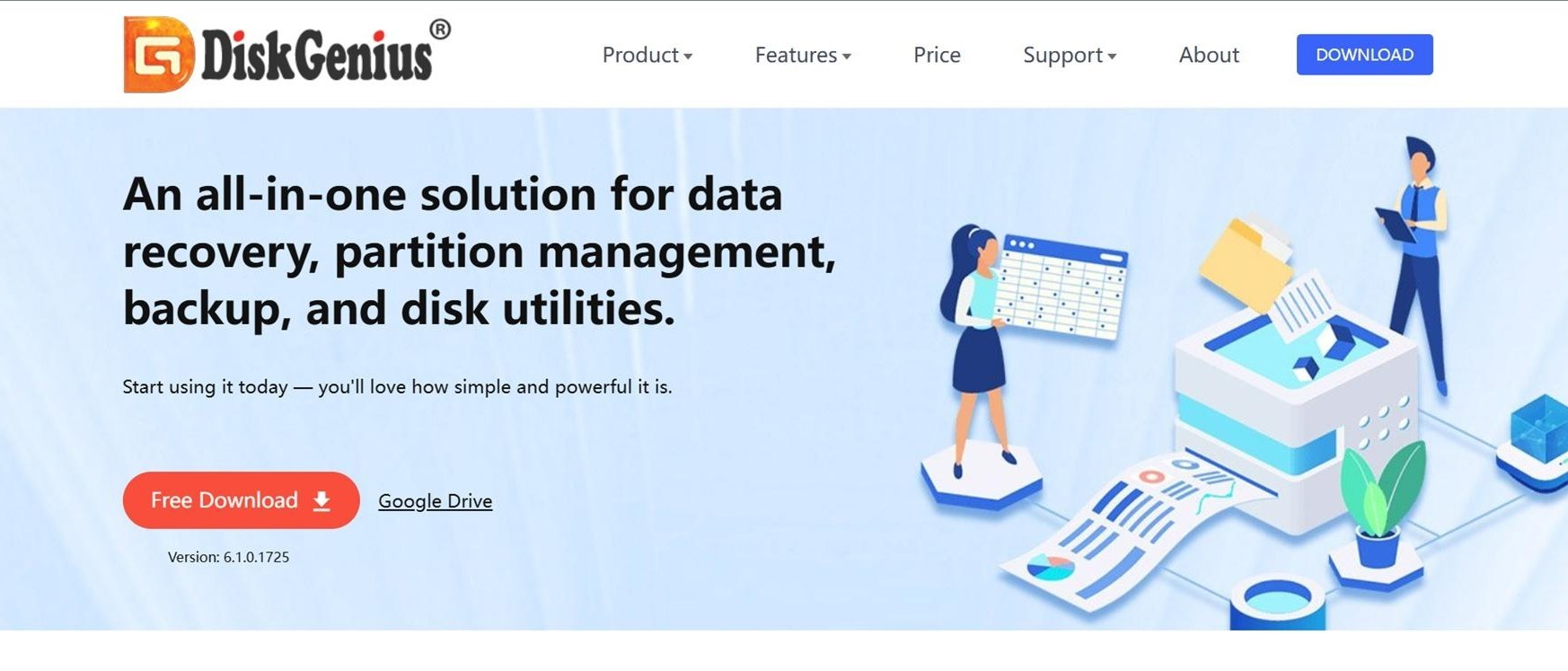
DiskGenius est développé par une entreprise appelée Eassos, qui crée des outils de récupération de disque et de données depuis 2010. Ce logiciel a d’abord été publié sous le nom de DiskMan, puis a ensuite été rebaptisé DiskGenius au fur et à mesure qu’il évoluait pour devenir beaucoup plus performant.
Aujourd’hui, c’est une suite complète pour la gestion de disque, les sauvegardes et la récupération de fichiers. Au fil des années, l’entreprise s’est constituée une base d’utilisateurs fidèles, en particulier parmi les personnes qui rencontrent régulièrement des problèmes au niveau du disque.
Il convient de noter que, bien que l’entreprise soit basée en Chine, le logiciel lui-même existe depuis suffisamment longtemps et a été suffisamment testé pour figurer sur des sites de téléchargement fiables et classements des logiciels.
Systèmes d’exploitation pris en charge
DiskGenius est une application uniquement pour Windows. Elle fonctionne sur pratiquement toutes les versions de Windows attendues : Windows 11, 10, 8.1, 8, et même 7. Elle prend également en charge les versions Windows Server, donc si vous travaillez dans un environnement professionnel ou informatique, c’est aussi couvert. Les systèmes 32 bits et 64 bits sont pris en charge, bien que la plupart des utilisateurs aujourd’hui soient sur 64 bits.
Si vous êtes sur un Mac ou une machine Linux, il n’existe aucun moyen natif d’exécuter DiskGenius. Vous ne pouvez pas l’installer directement, et il n’existe pas de package .dmg ou Linux. Mais vous pouvez l’utiliser pour travailler avec des disques qui ont été utilisés sur d’autres systèmes d’exploitation (tant que le système de fichiers est reconnu par le logiciel).
Systèmes de fichiers pris en charge
DiskGenius prend en charge une large gamme de systèmes de fichiers, principalement pour les configurations Windows et Linux.
- Il fonctionne entièrement avec NTFS, FAT32 et exFAT, qui couvrent presque tout ce que vous trouverez sur un PC Windows typique ou un disque externe.
- Si vous travaillez avec des disques Linux, vous êtes également couvert : EXT2, EXT3 et EXT4 sont pris en charge non seulement pour la récupération, mais aussi pour des tâches comme le redimensionnement de partitions ou la navigation dans les fichiers directement depuis l’interface.
- Dans les mises à jour récentes, ils ont également ajouté une meilleure prise en charge du ReFS (Resilient File System) de Microsoft. Ce n’est toujours pas très courant en dehors des environnements Windows Server, mais c’est bien de voir ce type de support intégré.
- En ce qui concerne les systèmes de fichiers Mac – DiskGenius ne prend pas en charge APFS ou HFS+ de quelque manière que ce soit.
DiskGenius gère également la récupération RAID. Il prend en charge RAID 0RAID 1, RAID 10, RAID 4, RAID 5, RAID 6, et même les configurations JBOD.
Fonctionnalités principales
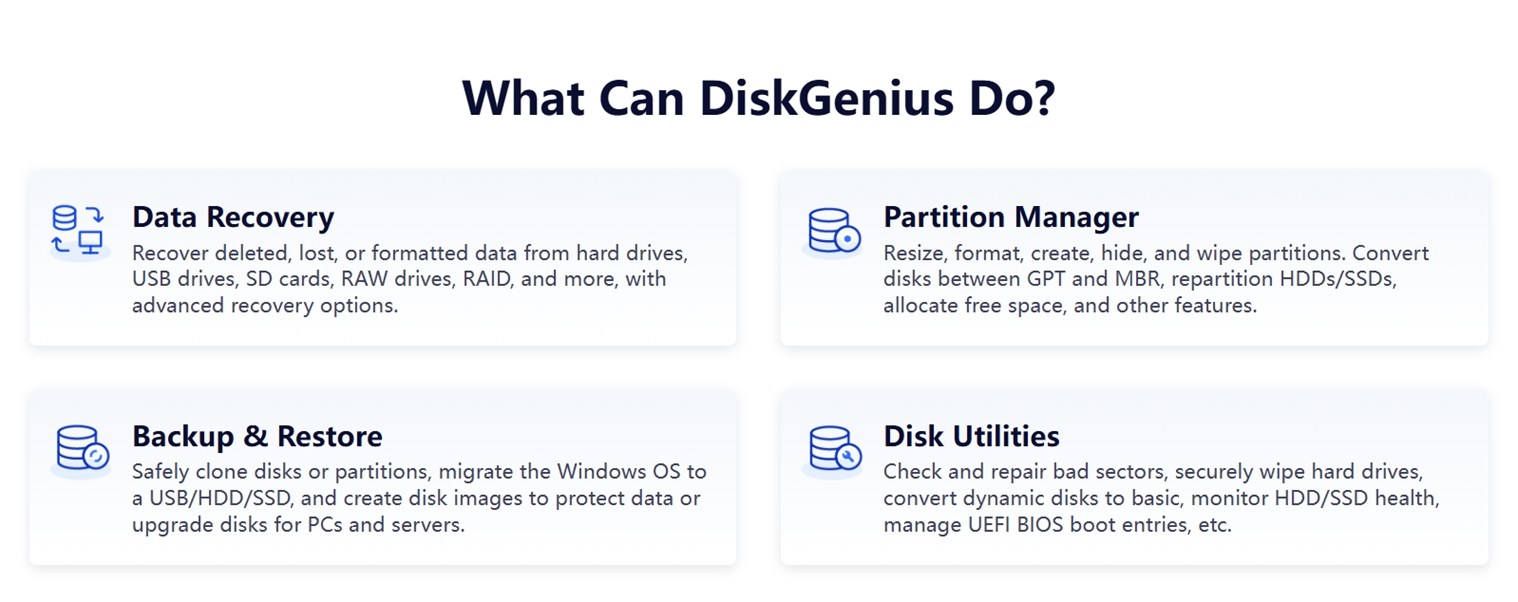
Sur sa page officielle, DiskGenius présente une liste simple de ce que le logiciel peut faire – il couvre plus d’aspects que votre application de récupération habituelle.
- Il y a l’aspect évident de la récupération de données : restauration de fichiers supprimés, récupération de données à partir de disques formatés, analyse de clés USB, cartes SD, partitions BRUT, volumes RAID.
- Il fonctionne également comme un gestionnaire de partitions – vous pouvez redimensionner, créer, supprimer, masquer des partitions, convertir entre les styles de disque GPT et MBR (utile lors de la création de disques amorçables ou de la préparation de nouveaux disques). Si vous avez déjà eu besoin de réallouer de l’espace sur des disques sans perdre de données, c’est là que ces outils entrent en jeu.
- Ensuite, il y a l’ensemble sauvegarde et restauration. Vous pouvez cloner votre système ou des partitions individuelles sur un autre disque, ou créer des images complètes de disque.
- Et enfin, les utilitaires de disque. C’est ici que vous accédez à des outils de bas niveau comme l’analyse des secteurs défectueux, l’effacement sécurisé des disques, la conversion de disques dynamiques en disques de base, la surveillance de l’état de santé S.M.A.R.T. des disques.
DiskGenius propose également son propre Édition WinPE, qui vous permet d’exécuter le logiciel à partir d’une clé USB amorçable ou d’un environnement de récupération.
Comme vous pouvez le voir, DiskGenius se qualifiant de « solution tout-en-un » est une description assez juste.
Conception et interface
DiskGenius a beaucoup d’avantages, mais le design n’est pas l’un de ses points forts.
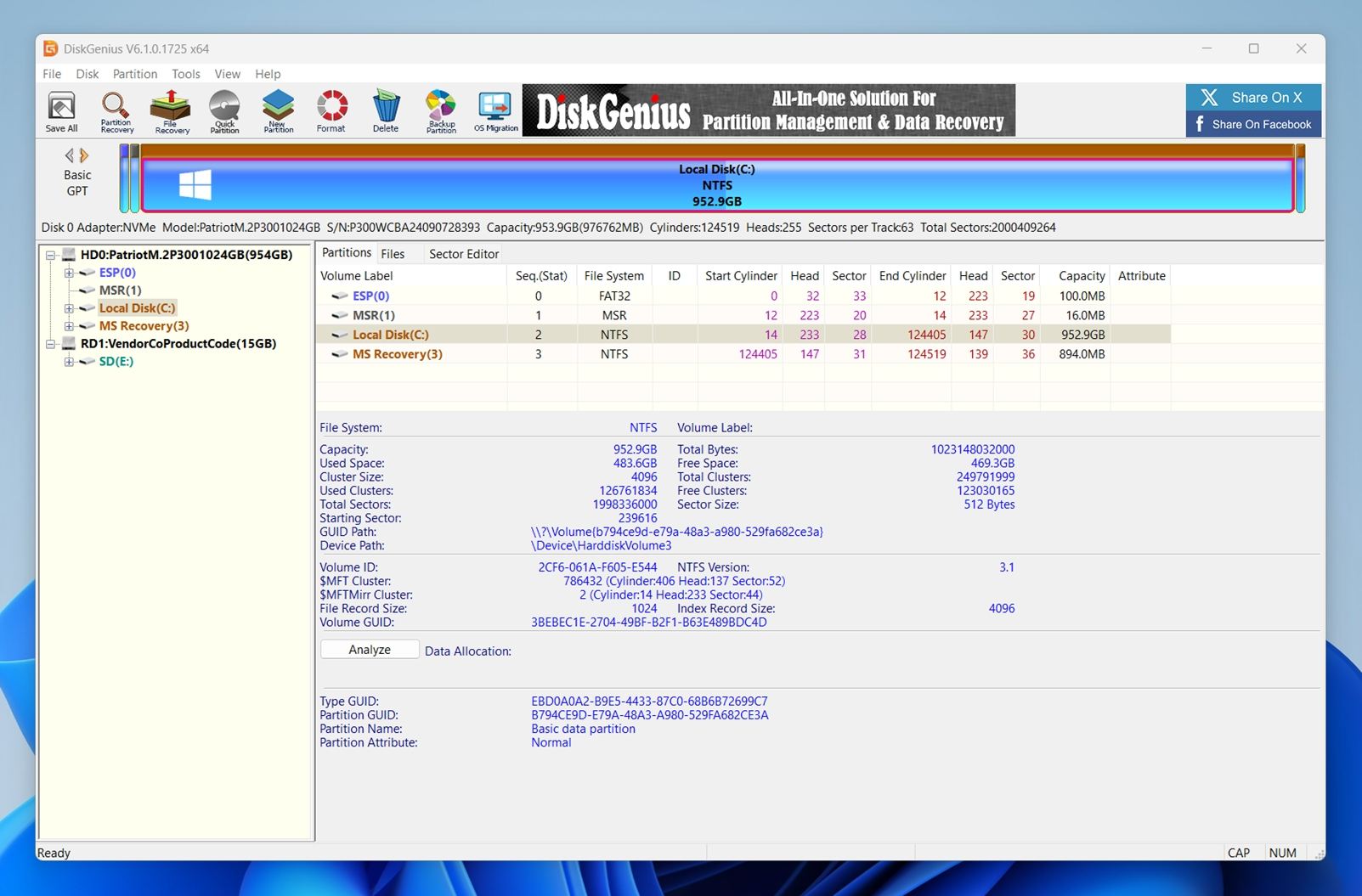
L’interface utilisateur n’a pas beaucoup changé. Elle est fonctionnelle, certes, mais elle semble dense et un peu vieillotte. Les boutons sont petits, les icônes sont rapprochées, et la palette de couleurs fait la part belle au gris agrémenté de touches de bleu vif et de jaune. Il y a beaucoup d’informations affichées à l’écran en même temps (surtout dans les vues disque et partition), donc si vous n’êtes pas habitué à consulter les plages de secteurs et les GUID de volumes, cela peut être intimidant.
Jetez un œil à la capture d’écran. La carte du lecteur en haut utilise des barres codées par couleur, ce qui aide techniquement – mais visuellement, c’est encombré. Le panneau de gauche répertorie chaque disque et volume connecté, tandis que la vue centrale se remplit rapidement avec les détails des partitions.
En dessous de cela, vous obtenez des métadonnées brutes du système de fichiers, ce qui est utile pour les utilisateurs techniques mais probablement excessif pour la plupart.
Les menus sont complexes et regorgent de fonctions avancées. Et si vous n’êtes pas prudent, il est facile de cliquer sur quelque chose comme “Hex Editor” ou “Rebuild Partition Table” sans vraiment savoir ce que cela fait.
Pour être clair : ça fonctionne. Rien n’est cassé. Mais l’interface suppose que vous savez déjà ce que vous faites. Si vous cherchez une expérience adaptée aux débutants, ce n’est pas le cas ici.
Heureusement, le site officiel de DiskGenius propose une solide collection de guides utilisateur étape par étape. Ils vous guident à travers tout – de la récupération de fichiers à la réparation de partitions.
Comment nous avons testé DiskGenius
Nous avons utilisé la même configuration de test ici que dans nos précédents tests de récupération de données : mêmes types de disques, même ensemble de fichiers variés et les mêmes scénarios réels. L’objectif était de simuler ce que vivent réellement les utilisateurs lorsque les choses tournent mal : fichiers supprimés, formats accidentels et stockage corrompu.
Pour évaluer correctement DiskGenius, nous l’avons soumis à trois cas de test :
- 1 To Seagate Barracuda HDD – rempli d’environ 1 500 fichiers répartis dans plusieurs dossiers. Après avoir confirmé que les fichiers étaient en bon état, nous avons tout supprimé et vidé la Corbeille.
- Clé USB 3.0 SanDisk Ultra 16 Go – intentionnellement corrompue à l’aide d’un éditeur de partitions afin qu’elle apparaisse comme RAW (illisible) dans Windows.
- Carte microSD Samsung EVO Plus 64 Go – formatée rapidement en ExFat pour simuler un scénario courant de “formatage accidentel”.
Nous avons préalablement chargé les trois lecteurs avec le même ensemble de données de 60 Go : un mélange de documents, de médias et d’archives. Ensuite, nous les avons soit supprimés, soit formatés, soit corrompus selon le test.
Les types de fichiers dans l’ensemble de test comprenaient :
- Photos : JPG, PNG, Canon CR2/CR3, Nikon NEF
- Vidéos : MP4 (H.264/H.265), MOV, AVI
- Documents : DOC/DOCX, PDF, XLSX, TXT
- Audio : MP3, WAV, FLAC
Divers : ZIP, RAR, et quelques installateurs EXE
Mais nous ne nous sommes pas arrêtés à savoir si les fichiers étaient récupérés ou non. Nous avons également évalué la convivialité de l’outil et s’il offrait une réelle valeur pour son coût.
Voici ce que nous avons évalué lors des tests :
| Métrique | Ce que nous avons mesuré |
| Taux de réussite de récupération | Pourcentage de fichiers récupérés, et s’ils s’ouvraient correctement après la récupération |
| Vitesse de scan | Temps nécessaire pour réaliser les scans sur différents disques |
| Facilité d’utilisation | Clarté du flux de travail, réactivité de l’interface utilisateur, et facilité à passer du scan à l’enregistrement |
| Rapport qualité-prix | Limites de la version gratuite vs payante et ce que vous obtenez pour le prix de la licence |
Nous examinerons les résultats de chaque cas de test dans les sections suivantes.
DiskGenius est-il sûr ?
Avant d’aborder les résultats de récupération, nous souhaitons répondre à la question que certaines personnes se posent d’abord : DiskGenius est-il réellement sûr à installer et à exécuter sur une machine Windows ?
Nous avons téléchargé l’installateur directement depuis le site officiel de DiskGenius et l’avons analysé via VirusTotal. Sur 70 moteurs antivirus, 69 l’ont signalé comme sain. Un moteur (Sophos) l’a signalé comme “DiskGenius (PUA)” – une étiquette d’application potentiellement indésirable plutôt qu’une véritable alerte malware.
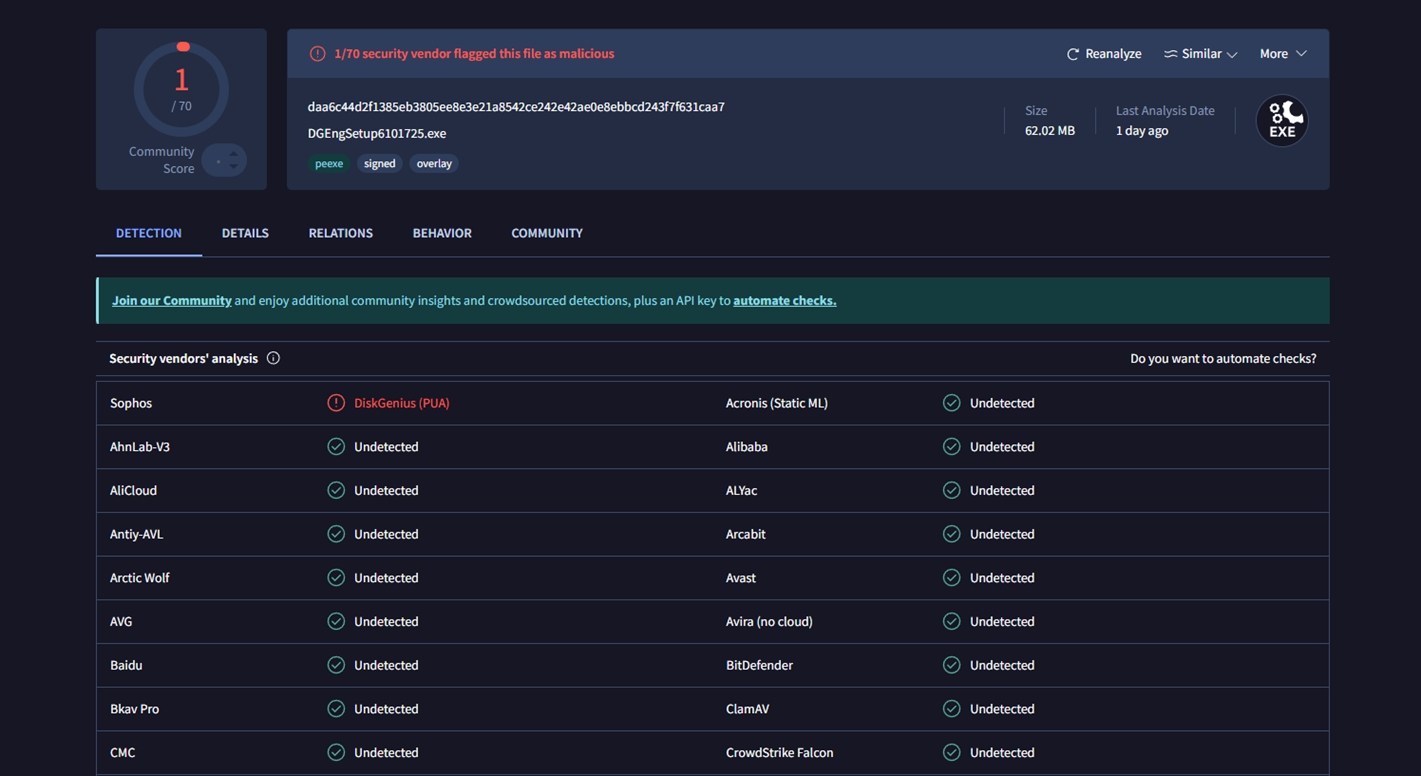
Une étiquette PUA signifie généralement que le moteur n’aime pas ce que le logiciel peut faire (accès bas niveau aux partitions, enregistrements de démarrage, effacement sécurisé et outils similaires) ou la façon dont il est emballé, et non qu’il se comporte comme un cheval de Troie ou un ransomware.
Les utilitaires de disque déclenchent souvent ce type d’heuristique car ils accèdent à des parties du disque que les applications classiques n’utilisent jamais.
Pour vérifier à nouveau, nous avons installé DiskGenius sur notre système de test Windows 11 et lancé Avast après l’installation, puis une nouvelle fois après avoir terminé tous nos scans et tests de récupération. Avast n’a signalé aucune menace, et nous n’avons remarqué aucun processus en arrière-plan suspect, extension de navigateur ou logiciel inattendu. Tout est resté dans le dossier DiskGenius, à sa place.
Donc, d’un point de vue malware, DiskGenius semblait propre dans notre environnement.
Cependant, les règles de bon sens habituelles s’appliquent toujours :
- Téléchargez-le depuis le site officiel, pas depuis des sites miroirs tiers ou des packs groupés.
- Faites attention lors de l’installation afin de ne pas accepter d’éléments supplémentaires non désirés.
Politique de confidentialité et accord de l’utilisateur
Contrairement à de nombreuses applications modernes, DiskGenius ne fournit pas de politique de confidentialité détaillée et autonome sur son site officiel. Il n’y a pas de lien dédié en bas de la page d’accueil, ni de page expliquant le type de données collectées par l’application, comment elles sont stockées, ou si quoi que ce soit est envoyé dans le cloud. Ce que vous trouverez en revanche, c’est une page expliquant leur politique de remboursement.
À l’intérieur de l’application elle-même, nous n’avons également trouvé aucun contrôle destiné aux utilisateurs concernant la confidentialité ou la télémétrie. D’autres utilitaires de disque incluent parfois une option permettant de refuser le suivi d’utilisation ou le rapport d’erreurs – DiskGenius ne propose aucun de ces paramètres.
Cela dit, le CLUF (Contrat de licence utilisateur final) mentionne brièvement la gestion des données :
« Le développeur du logiciel ne suit ni ne surveille votre ordinateur, ni ne collecte ou ne divulgue d’informations personnelles… Le logiciel ne contient aucun code malveillant visant à détruire ou collecter vos informations privées ou à surveiller votre ordinateur. »
C’est quelque peu rassurant, mais c’est enfoui dans un langage juridique complexe et cela manque de la transparence ou de la clarté que nous attendrions d’un logiciel moderne. Il y a aussi une clause qui dit :
« Le logiciel peut collecter des informations concernant votre utilisation du logiciel et vos retours de temps à autre afin d’améliorer la fonctionnalité et la qualité du service. »
Donc, une certaine forme de suivi anonyme de l’utilisation est mentionnée, sans possibilité de la désactiver manuellement. Ce n’est pas rédhibitoire, surtout puisqu’ils affirment que cela n’inclut pas de données personnelles, et nous n’avons pas constaté de comportement suspect lors de nos tests, mais d’autres outils de cette catégorie font souvent mieux à ce niveau.
Flux de récupération
Revenons à l’application elle-même. Comme nous l’avons dit plus tôt, DiskGenius n’est pas vraiment convivial pour les débutants. L’interface utilisateur est d’un style ancien. Mais une fois que vous l’avez fait une fois, ce n’est vraiment pas si compliqué. Voici comment se déroule généralement un processus de récupération de fichiers :
Étape 1 : Téléchargez l’application
Pour commencer, rendez-vous sur le site officielPage DiskGenius. Vous trouverez deux options disponibles :
- Téléchargement gratuit (Programme d’installation) (un fichier .exe classique que vous installez comme n’importe quelle application Windows standard).
- Lien Google Drive.
Lorsque nous avons testé le lien Google Drive, il a renvoyé une erreur 404 (message “c’est une erreur” de la part de Google). Donc, au moment où nous écrivons ces lignes, seul l’installateur principal fonctionne.
Important : Téléchargez toujours DiskGenius sur un lecteur distinct – pas sur celui à partir duquel vous essayez de récupérer des données (cela peut entraîner la perte définitive des données écraser).
Après le téléchargement, lancez directement l’exécutable. À partir de là, vous êtes prêt à commencer le processus de récupération.
Étape 2 : Lancez l’application et sélectionnez le lecteur
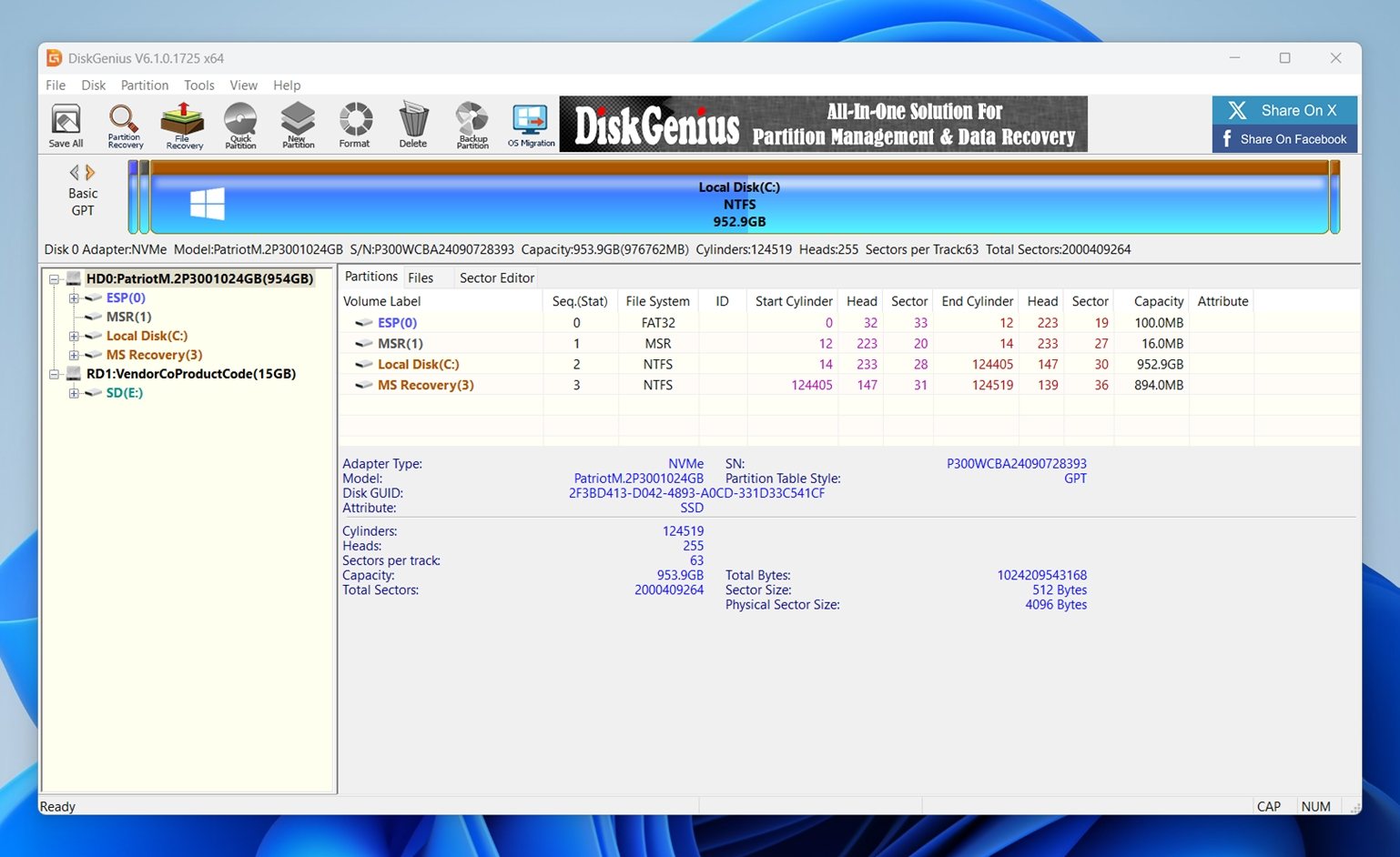
Ouvrez DiskGenius. Vous verrez immédiatement une liste de tous les disques et partitions détectés sur le côté gauche. Trouvez celui où vos fichiers ont disparu.
Cliquez avec le bouton droit sur la partition ou le disque cible et choisissez « Récupérer les fichiers perdus » dans le menu (ou appuyez sur la touche U comme raccourci).
Étape 3 : Choisissez les paramètres de récupération
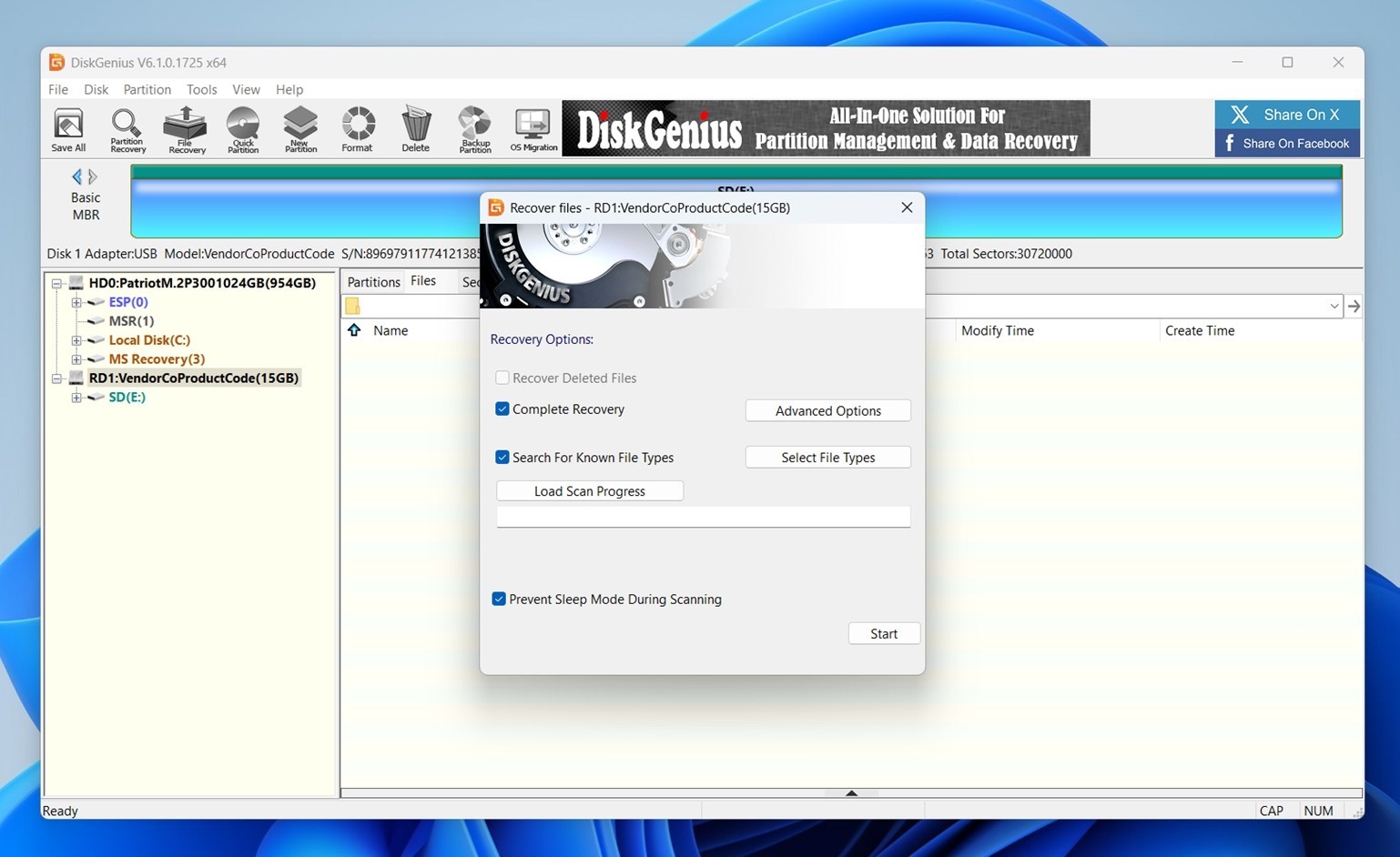
Voici ce que signifie chaque option :
- Récupérer les fichiers supprimés – Une analyse rapide pour retrouver les fichiers récemment supprimés mais pas encore écrasés.
- Récupération complète – Une analyse approfondie, secteur par secteur, qui fonctionne même sur des disques formatés ou endommagés. C’est généralement l’option la plus sûre si vous n’êtes pas sûr de ce qui s’est passé.
- Rechercher des types de fichiers connus – Utilise les signatures de fichiers (comme JPG, DOCX, MP4, etc.) pour recréer les fichiers lorsque les métadonnées ont disparu. Vous pouvez affiner cela en utilisant le bouton Sélectionner les types de fichiers.
- Empêcher le mode veille pendant l’analyse – Garde votre système éveillé pour que les analyses longues ne soient pas interrompues.
Vous pouvez également cliquer sur Options avancées pour ajuster la profondeur de l’analyse, la gestion du système de fichiers ou ignorer les secteurs défectueux – bien que la plupart des utilisateurs puissent laisser ces paramètres inchangés.
Lorsque tout est prêt, cliquez sur Démarrer. Une fenêtre de progression en temps réel s’affichera. Selon la taille et l’état du lecteur, cette étape peut prendre un certain temps.
Étape 4 : Parcourez et prévisualisez les fichiers récupérés
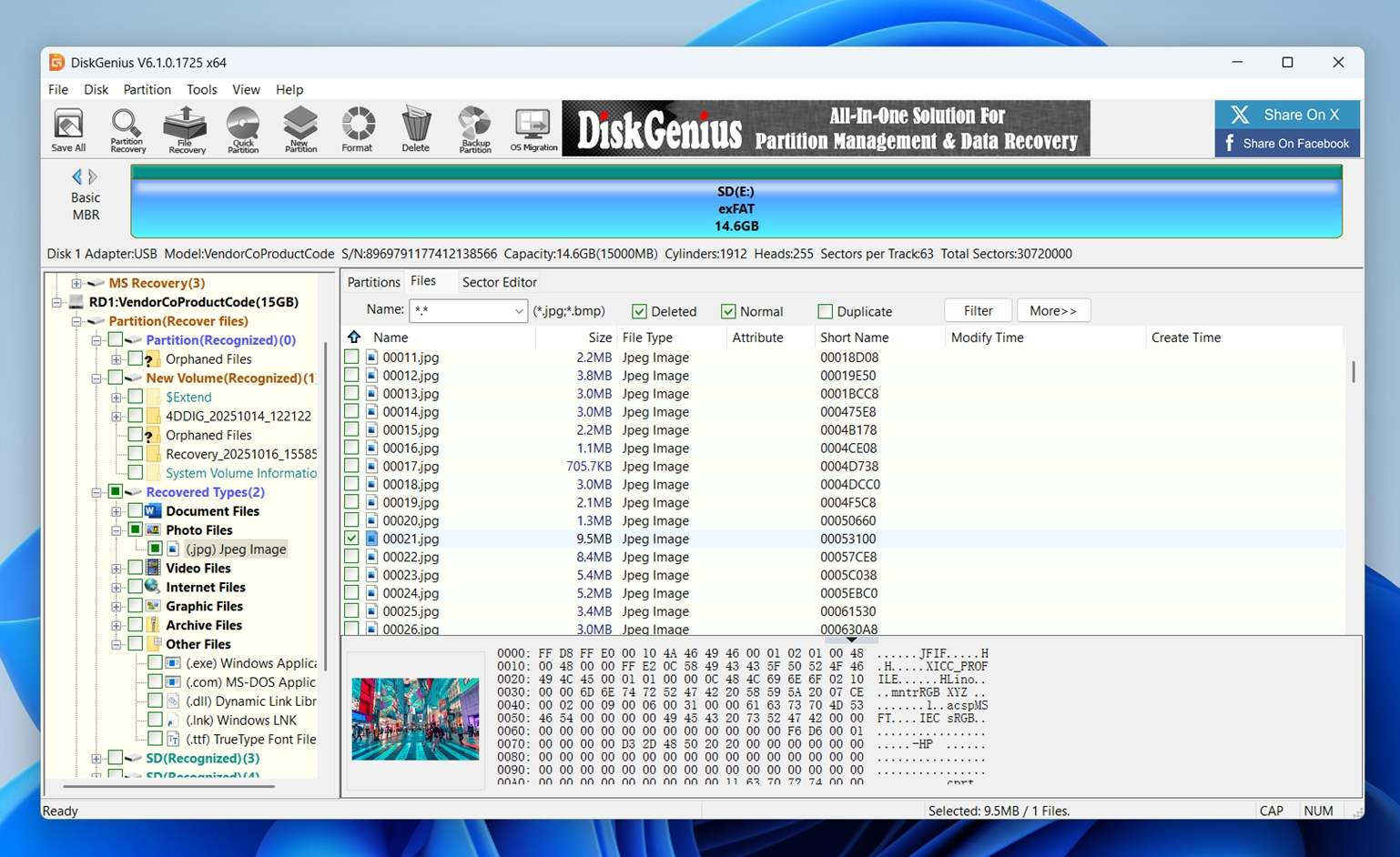
Une fois que DiskGenius a terminé l’analyse (ou même pendant que l’analyse est en cours), vous serez dirigé vers la vue des résultats des fichiers.
Voici ce que vous verrez :
- La barre latérale gauche affiche un arbre de dossiers basé sur la façon dont les fichiers ont été récupérés : répertoires structurés (si intacts), types de fichiers (Fichiers photo, Fichiers vidéo, Fichiers document), et clusters orphelins.
- Le volet principal liste les fichiers individuels avec le nom, la taille, le type et les horodatages.
- En bas, il y a une fenêtre d’aperçu et un visualiseur HEX. Vous verrez des miniatures d’images ou la structure brute du fichier, selon ce qui est sélectionné.
Cliquez sur n’importe quel fichier pour vérifier son contenu. S’il s’agit d’un format pris en charge, un petit aperçu s’affichera. Pour les images, cela suffit généralement à confirmer si le fichier est intact.
Une fenêtre d’aperçu plus grande si vous appuyez sur P (bien que ce soit maladroit).
Gardez à l’esprit :
- Certains fichiers s’ouvrent par défaut en vue HEX. Ce n’est pas très utile à moins de savoir ce que vous regardez.
- Vous pouvez filtrer les résultats par nom, extension, statut du fichier (Supprimé, Normal, Dupliqué), ou utiliser des jokers (comme *.jpg) dans la zone de recherche ci-dessus.
Vous passerez probablement le plus de temps à cette étape.
Étape 5 : Récupérez et enregistrez vos fichiers
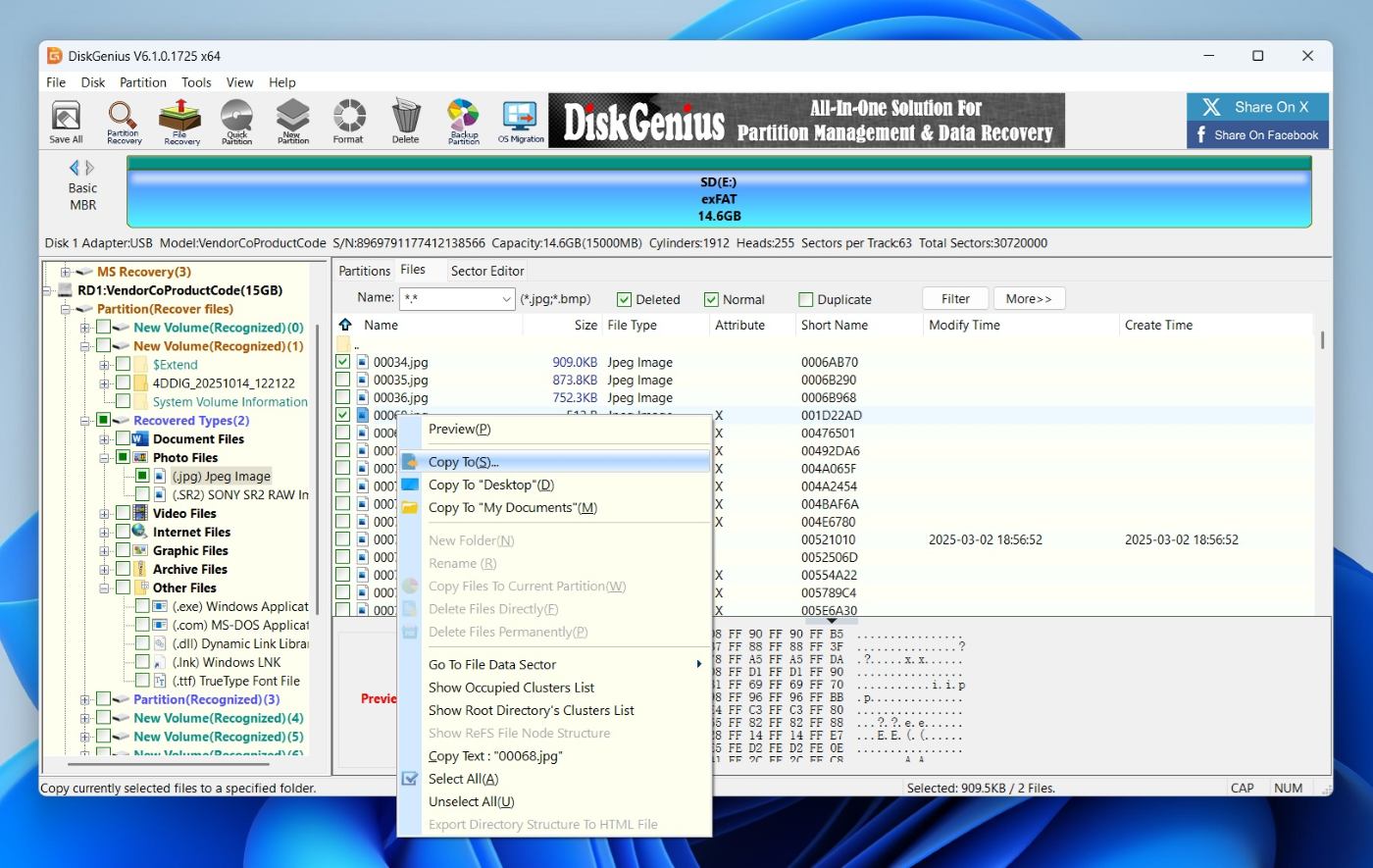
Une fois que vous avez sélectionné les fichiers souhaités, il est temps de les enregistrer. Sélectionnez les fichiers ou dossiers dans la liste de récupération du panneau principal. Vous pouvez maintenir Ctrl enfoncé pour en sélectionner plusieurs, ou utiliser Shift pour sélectionner une plage.
Cliquez avec le bouton droit et choisissez l’une des options de copie :
- Copier sur le bureau
- Copier dans Mes documents
- Copier vers… (cela ouvre un sélecteur d’emplacement personnalisé)
📌 Enregistrez toujours les fichiers récupérés sur un autre lecteur – jamais sur celui à partir duquel vous effectuez la récupération. Écrire des données sur le même disque pourrait écraser davantage de fichiers perdus et réduire vos chances de récupération complète.
Après avoir sélectionné votre destination cible, DiskGenius copiera les fichiers. Vous verrez une petite fenêtre de confirmation avec la barre de progression et la taille finale des données récupérées.
DiskGenius fonctionne-t-il ?
Maintenant que nous avons parcouru l’ensemble du processus de récupération, il est temps de parler des résultats.
| Scénario | Taux de réussite de récupération* | Temps d’analyse | Remarques |
| HDD Seagate Barracuda 1 To (fichiers supprimés, NTFS) | ~92 % des fichiers récupérés et ouverts | ~70 minutes | La plupart des formats courants (DOC/DOCX, XLS/XLSX, PDF, JPG, PNG) ont été récupérés sans erreurs avec leurs noms de fichiers d’origine et une structure de dossier majoritairement intacte. |
| Carte microSD Samsung EVO Plus 64 Go (formatage rapide) | ~70 % de fichiers utilisables | ~25 minutes | En raison du formatage, DiskGenius a surtout utilisé la recherche par signature. De nombreuses photos RAW de Nikon et GoPro (NEF, NRW, GPR) ont été récupérées et sont lisibles, mais la récupération des fichiers CR2/CR3 était incohérente. La structure des dossiers était quasiment inexistante et la plupart des noms de fichiers étaient génériques. Quelques clips MOV (H.264/HEVC) étaient lisibles, mais la récupération des vidéos MP4 et INSV était médiocre. |
| Clé USB SanDisk Ultra 16 Go (forcé en RAW, aucune structure de fichiers) | ~60 % de fichiers utilisables | ~10 minutes | DiskGenius a réussi à détecter une “partition reconnue” et à extraire un nombre correct de JPG et de documents, mais ce fut le cas le plus difficile. La plupart des vidéos étaient endommagées ou incomplètes, et de nombreux éléments récupérés portaient des noms génériques et étaient placés dans des dossiers “Types récupérés”. Suffisant pour sauver quelques photos et documents, moins adapté aux lecteurs contenant principalement des médias. |
Pas mal du tout. Comme la plupart des outils de récupération de données, DiskGenius a donné ses meilleurs résultats dans le scénario le plus simple : des fichiers récemment supprimés sur un disque sain. C’est là qu’il a vraiment excellé : nous avons constaté d’excellents taux de récupération, une bonne préservation des noms de fichiers et de la structure des dossiers. Cela n’est pas propre à DiskGenius, mais cela démontre de solides performances, plaçant l’outil clairement dans la même catégorie que des concurrents plus aboutis (et souvent plus chers).
Là où cela nous a un peu surpris, c’est au niveau de la vitesse d’analyse. Lors du test de la clé USB SanDisk de 16 Go en mode RAW, l’analyse complète a pris un peu moins de 10 minutes. Nous avons utilisé des outils qui prennent deux fois plus de temps pour parcourir le même disque, surtout lors d’analyses approfondies ou basées sur les signatures. Ce genre de performance fait de DiskGenius un choix solide si vous recherchez à la fois la rapidité et le contrôle.
Si l’on examine la récupération par type de fichier dans les trois scénarios de test, DiskGenius s’est montré de loin le plus constant avec les documents. Les fichiers Word, PDF, feuilles de calcul – des formats tels que DOC, DOCX, XLS, XLSX, PDF – ont été récupérés presque parfaitement, et nous avons pu ouvrir pratiquement tous les documents sans problème. Si votre priorité est la récupération de fichiers de travail ou de documents académiques, DiskGenius tient toutes ses promesses.
Tarification & Valeur
DiskGenius propose deux principaux niveaux de licence, et honnêtement, les tarifs sont assez raisonnables. Voici comment cela se décompose :
| Édition | Prix | Fonctionnalités clés |
| Standard | 69,90 $ (1 PC) | Fonctionnalités de récupération de base, gestion des partitions et outils de sauvegarde. Idéal pour les utilisateurs quotidiens qui n’ont pas besoin du support BitLocker ou RAID. |
| Professionnel | 99,90 $ (1 PC), plus pour 5 ou 20 PC | Ajoute des fonctionnalités avancées telles que la prise en charge Ext4/3/2, l’accès BitLocker, la récupération RAID et une analyse de partition approfondie. Mieux adapté aux professionnels IT, techniciens en récupération de données ou utilisateurs avancés. |
Bien que vous puissiez télécharger DiskGenius gratuitement, l’édition gratuite est extrêmement limitée. Elle vous permet d’analyser les disques, de prévisualiser les fichiers et même de tester le processus de récupération, mais lorsqu’il s’agit de réellement sauvegarder vos données, il y a un gros inconvénient : vous pouvez seulement récupérer des fichiers de moins de 64 Ko.
Soyons honnêtes, c’est pratiquement la même chose que de ne pas avoir de véritable option de récupération du tout. Une limite de 64 Ko ne couvre guère qu’une note texte ou une petite miniature d’image. Tout ce qui a de l’importance – photos, vidéos ou documents – dépassera instantanément cette limite. Ainsi, bien que la version gratuite soit idéale pour se familiariser avec l’interface et tester la compatibilité avec vos disques, vous aurez besoin d’une licence payante pour effectuer une récupération réellement utile.
Est-ce que cela en vaut la peine ? Si vous avez seulement besoin de récupérer quelques fichiers perdus et que les fonctionnalités avancées de gestion de disque ne vous intéressent pas, l’édition Standard peut sembler un peu chère. Mais pour ceux qui font face à des problèmes de disque plus sérieux, ou qui souhaitent combiner la récupération avec le clonage, la réparation de partitions et les sauvegardes système, c’est une offre solide. La version Professionnelle, en particulier, offre un bon rapport qualité-prix pour la gamme d’outils qu’elle propose.
DiskGenius face à ses principaux concurrents
Lorsqu’il s’agit d’outils de récupération de données dans la fourchette de prix d’environ 70 à 100 $, DiskGenius, Disk Drill et R-Studio sont souvent évoqués ensemble. Chacun vise un type d’utilisateur légèrement différent, mais tous offrent des capacités de récupération avancées, des modes d’analyse approfondie et des outils supplémentaires.
Voici une comparaison côte à côte pour vous aider à voir où DiskGenius tient la route :
| Fonctionnalité / Outil | DiskGenius | Disk Drill | R-Studio |
| Compatibilité des plateformes | Windows uniquement | Windows & macOS (1 licence couvre les deux) | Windows, macOS, Linux (vendus séparément) |
| Vitesse de scan | Rapide | Très rapide | Plus lent |
| Fonctionnalité d’aperçu | Mitigée | Excellente (claire et visuelle) | Mitigée |
| Limite de récupération gratuite | 64 KB par fichier (inutilisable en pratique) | 100 MB (Windows) ; aperçu gratuit (Mac) | Fichiers inférieurs à 256 KB |
| Compatibilité système de fichiers | NTFS, exFAT, FAT32, ext2/3/4 | NTFS, FAT32, exFAT, ReFS, EXT2/3/4, HFS+/APFS | NTFS, FAT12/16/32, exFAT, ReFS, HFS+, APFS, Ext2/3/4, UFS1/2, XFS |
| Interface / Facilité d’utilisation | Dépassée et dense | Claire, adaptée aux débutants | Technique et détaillée/dense |
| Prix (À vie) | 69,90 $ Standard / 99,90 $ Pro | 89 $ pour Pro (paiement unique) | 79,99 $+ par plateforme (licences séparées) |
À notre avis, DiskGenius est le plus pertinent si vous avez besoin à la fois de la récupération de données et de la gestion des partitions sur Windows. C’est là que la version Professionnelle prend tout son sens. Pour le prix, vous obtenez une boîte à outils complète : récupération de fichiers, outils pour reconstruire des partitions, cloner des disques, vérifier les secteurs défectueux, et bien plus encore. Si vous êtes un utilisateur expérimenté de Windows ou si vous effectuez régulièrement la maintenance de disques internes/externe, c’est un bon investissement.
Mais si vous privilégiez la commodité et les performances de récupération, nous pencherions plutôt pour Disk Drill Pro. Il coûte à peu près le même prix, mais semble beaucoup plus moderne. L’interface utilisateur est plus facile à naviguer, les aperçus de fichiers sont plus fluides et, lors de nos tests, les résultats de récupération étaient souvent meilleurs, en particulier avec les photos et vidéos. Il inclut également des fonctionnalités pratiques comme la surveillance S.M.A.R.T. pour la santé du disque, l’imagerie disque pour une récupération plus sûre et des options de protection de données de base qui peuvent aider à prévenir la perte de données. De plus, une seule licence couvre à la fois Windows et macOS, ce qui est un énorme avantage si vous utilisez les deux plateformes.
R-Studio se situe dans une gamme de prix similaire et possède une interface dense et technique comparable à DiskGenius, mais il est davantage orienté vers les environnements professionnels, avec des fonctions d’expertise avancées. À moins de devoir récupérer des données depuis un serveur en panne ou de savoir exactement ce que vous faites, cela pourrait être excessif pour la plupart des utilisateurs.
Avis des clients
Comme toujours, nous avons également pris en compte ce que les utilisateurs réels disent de leur expérience avec DiskGenius, et les retours sont plutôt mitigés selon l’endroit où l’on regarde.
- Sur Trustpilot, DiskGenius obtient une note de 3,8 sur 5, basée sur 36 avis. Ce n’est pas mal, mais cela reflète une diversité d’expériences. Certains utilisateurs saluent l’outil pour la récupération fiable, un support client solide, et un bon rapport qualité-prix.
- Sur G2, la note des avis est beaucoup plus élevée, 4,9 sur 5, mais l’échantillon est très limité (seulement 4 avis). Cela dit, le ton est ici nettement plus positif.
Et si vous vous demandez toujours si DiskGenius est légitime, d’après les retours plus larges sur d’autres plateformes comme Reddit (et nos propres tests), la réponse est clairement oui. Les avis varient d’élogieux à critiques, mais lorsque l’on se concentre sur les retours d’utilisateurs expérimentés et d’enthousiastes de l’informatique, le consensus penche nettement vers un “oui”.
Cela dit, tous les avis ne sont pas élogieux. Il y a également eu quelques plaintes, principalement concernant des échecs de récupération, l’absence de support client rapide ou des frustrations liées au manque de clarté des limitations de la politique de remboursement. Plusieurs utilisateurs ont noté que la garantie de remboursement de 30 jours comporte de nombreuses conditions, ce qui rend difficile d’obtenir réellement un remboursement si l’outil n’a pas fonctionné comme prévu.
Mais soyons réalistes, aucun logiciel de récupération de données n’est à l’abri de ce type de retour. Chaque outil a des cas limites qu’il ne peut pas gérer, et le succès de la récupération dépend fortement de l’état du disque et de la manière dont les données ont été perdues.
Verdict final
Après tous nos tests, voici comment il s’est classé lors de notre évaluation pratique :
| Métrique | Score | Remarques |
| Taux de réussite de la récupération | 7,5 / 10 | Performant avec les documents et les formats photo standards. Résultats mitigés pour les vidéos et les formats RAW avancés. |
| Vitesse de scan | 8 / 10 | Rapide, surtout sur les petits disques. Analyse d’une clé USB de 16 Go en un peu moins de 10 minutes – plus rapide que beaucoup d’outils de prix similaire. |
| Facilité d’utilisation | 5,5 / 10 | Interface fonctionnelle mais vieillotte. Courbe d’apprentissage plus raide que pour des outils comme Disk Drill. Mieux adapté aux utilisateurs expérimentés. |
| Rapport qualité/prix | 8 / 10 | L’édition Pro inclut de solides fonctionnalités de gestion de disque et de sauvegarde. Bonne affaire pour les utilisateurs Windows ayant besoin à la fois d’outils de récupération et de partitionnement. La version gratuite est trop limitée pour être utile. |
Score global : 7,25 / 10
DiskGenius n’est pas l’outil le plus attrayant ni le plus facile à utiliser – mais il est fiable, rapide et étonnamment performant une fois que l’on s’habitue à son interface. Si vous êtes un utilisateur de Windows à la recherche d’un mélange de réparation de partitions, de clonage et d’outils de récupération efficaces, la licence Professionnelle vaut son prix. Il est particulièrement performant avec les documents.
Cela dit, ce n’est pas la meilleure option pour les débutants. Si vous souhaitez quelque chose de plus moderne et convivial, il existe des offres avec une meilleure convivialité, des aperçus plus fluides et une récupération plus efficace pour les formats complexes.
DiskGenius a le plus de sens si :
- Vous êtes un utilisateur Windows à l’aise avec les outils techniques
- Vous souhaitez à la fois la récupération de données et la gestion de partitions/disques dans une seule application
- Vous recherchez une bonne récupération de documents et une interface légèrement dépassée ne vous dérange pas
Il ne gagnera peut-être pas de prix de design, mais pour son prix, DiskGenius reste très performant entre de bonnes mains.




