



Dans cet avis sur DMDE, nous examinons de près l’un des outils de récupération de données les plus techniques disponibles aujourd’hui. DMDE s’est forgé une solide réputation pour traiter des cas difficiles comme les partitions endommagées, la récupération RAID et les pertes de données complexes. Mais tient-il ses promesses lors des tests en conditions réelles ? Notre équipe de 7 experts en récupération de données l’a mis à l’épreuve pour le découvrir.
Verdict Rapide
🏆 Idéal pour : Techniciens et administrateurs système confrontés à des problèmes de partition, des configurations RAID ou des récupérations de type forensic.
DMDE est l’un des outils de récupération les plus puissants et abordables pour les utilisateurs expérimentés. Son apparence n’est pas tape-à-l’œil et son interface rappelle les anciennes générations, mais sous le capot, il offre des résultats solides. L’édition gratuite est étonnamment généreuse, et la version Pro inclut des outils avancés comme l’assemblage de RAID, la visualisation hexadécimale et l’édition de disque.
Pros
- Licence abordable à paiement unique
- Bon moteur de récupération
- Outils avancés pour disque
- Récupération personnalisée par signature de fichier
- Prise en charge de la reconstruction RAID
- Disponible sur Windows, macOS, Linux et DOS
- Interface technique et obsolète
- Flux de travail encombré
- Récupération multimédia faible
- Prise en charge limitée de l’aperçu des fichiers
- Fonctionnalités de qualité de vie minimales
- Peu de signatures incluses par défaut, sauf si vous en ajoutez manuellement
Aperçu
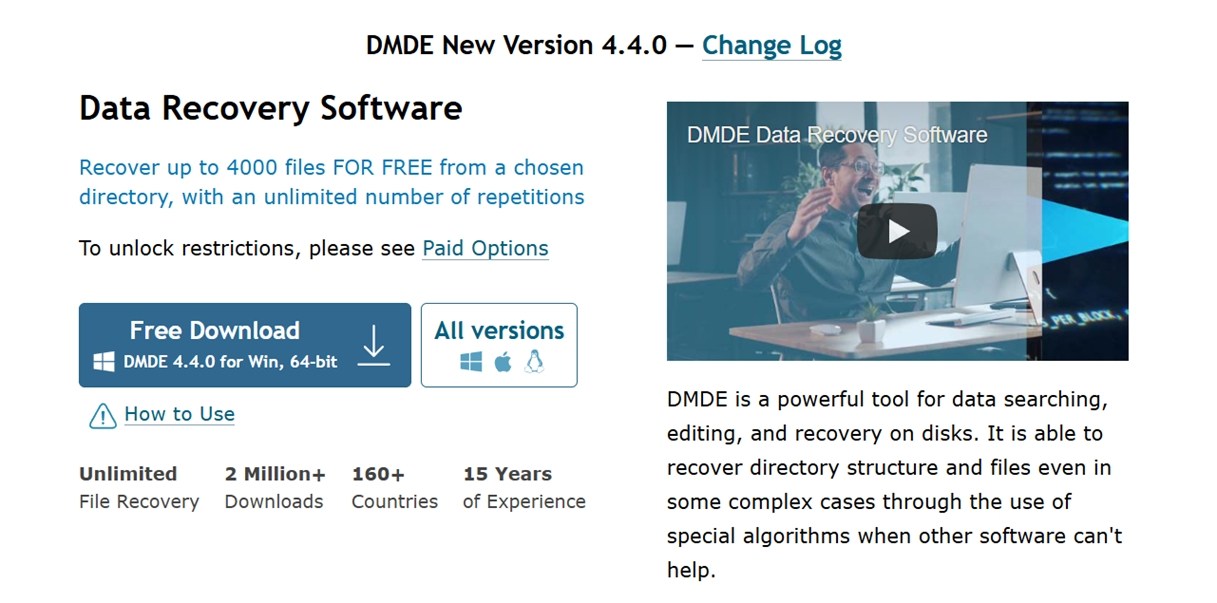
DMDE (DM Disk Editor and Data Recovery Software) est développé par Logiciel DMDE, une société indépendante fondée par l’ingénieur en logiciel Dmitry Sidorov. L’outil est en développement depuis 2006, avec des mises à jour peu fréquentes. Il a commencé comme un éditeur de disque pour le dépannage de bas niveau et est devenu l’un des utilitaires de récupération les plus populaires disponibles pour les utilisateurs finaux.
Bien que ce ne soit pas un nom grand public, DMDE Software s’est construit une base d’utilisateurs fidèles dans plus de 160 pays. Le site officiel annonce fièrement plus de 2 millions de téléchargements, ce qui est impressionnant sachant que l’entreprise ne mène pas de campagnes publicitaires agressives comme certains concurrents que nous avons vus.
Malgré sa présence modeste sur le web, DMDE est souvent recommandé sur des forums comme /r/récupérationdedonnées et /r/AideRécupérationDonnées. Toute personne familière avec ce domaine a probablement entendu le nom DMDE plus d’une fois.
Prise en charge des plateformes et des systèmes de fichiers
DMDE est l’un des rares outils de récupération qui fonctionne sur plusieurs plateformes et prend en charge un large éventail de systèmes de fichiers, modernes comme anciens.
| Systèmes d’exploitation | Windows, Linux, macOS, DOS |
| Systèmes de fichiers | FAT12 / FAT16 / FAT32, exFAT, NTFS, ReFS, Ext2 / Ext3 / Ext4, HFS+ / HFSX, APFS, Btrfs |
Sur la page page de téléchargement officielle de DMDE, vous trouverez plusieurs versions disponibles pour chaque plateforme prise en charge – y compris des versions GUI et console pour Windows (32 bits & 64 bits), macOS, Linux, et même une édition DOS amorçable.
Principales fonctionnalités de DMDE
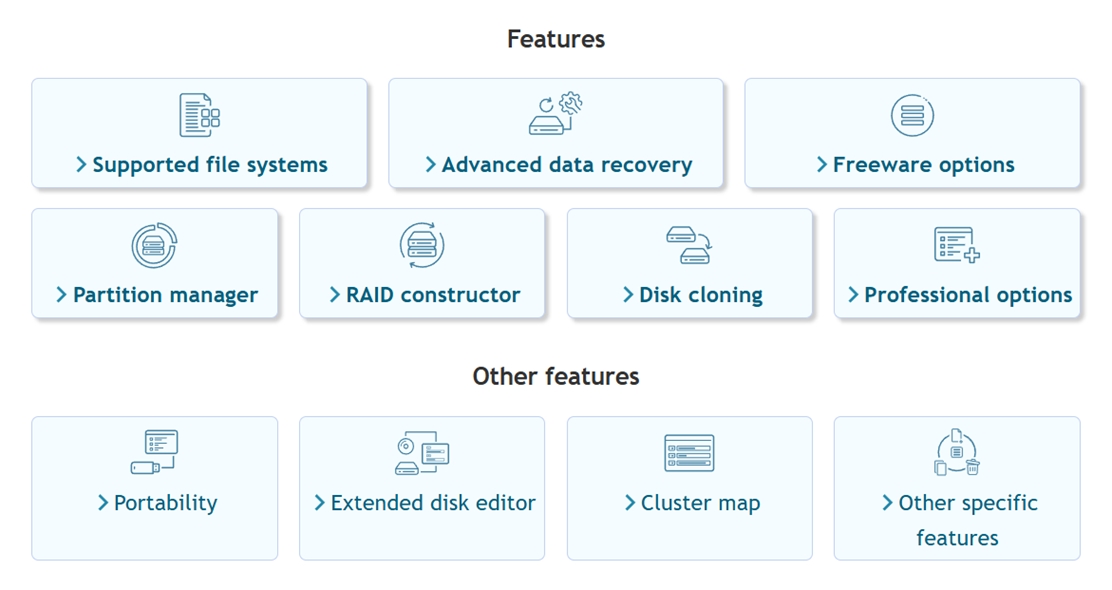
Au cœur de son fonctionnement, DMDE est un outil de récupération complet. Il peut :
- Récupérez les fichiers que vous avez supprimés par accident
- Récupérez des données sur des disques formatés (s’ils ont été formatés rapidement)
- Analysez les partitions RAW qui ne se montent plus
- Récupérez des données à partir de clés USB, cartes SD, disques durs externes et SSD
- Reconstruisez des tables de partition endommagées ou effacées
Vous bénéficiez également d’un moteur d’extraction de fichiers basé sur les signatures, donc même si le système de fichiers est endommagé, DMDE tentera de récupérer les fichiers en se basant sur signatures (en-têtes et pieds de page connus).
DMDE peut également être formé à reconnaître des types de fichiers inconnus en lui fournissant des fichiers d’exemple. Cela permet aux utilisateurs d’ajouter des signatures de fichiers personnalisées pour des formats non inclus par défaut. Ce n’est pas quelque chose que la plupart des utilisateurs à domicile auront besoin de faire, mais cela reste une option pratique à avoir.
Récupération de partition & Outils de disque
DMDE peut également aider lorsque toute la structure de partition a disparu ou est illisible.
Voici ce qu’il apporte :
- Détecter et restaurer les partitions perdues, même après un formatage ou une table de partition effacée
- Analyser les disques entiers, pas seulement les volumes visibles, afin de reconstruire la structure du système de fichiers
- Récupérer les secteurs de démarrage et les en-têtes de partition (utile si le disque n’est plus amorçable)
- Corriger les erreurs d’alignement ou de structure dans les configurations GPT et MBR
- Travailler avec les styles de partition modernes et anciens, ce qui est pratique lors du clonage ou de la restauration d’anciens systèmes
Une fois qu’une partition perdue est trouvée, DMDE peut la monter virtuellement dans l’application, l’analyser et récupérer les fichiers comme s’il s’agissait encore d’un volume fonctionnel.
DMDE inclut également un éditeur hexadécimal intégré et un visualiseur de secteur de démarrage. Ce sont des outils de niveau expert qui vous permettent d’explorer directement la structure brute d’un disque, de visualiser les en-têtes de volume, et même de réparer manuellement les enregistrements système (des fonctionnalités rarement vues en dehors des laboratoires médico-légaux).
Reconstructeur RAID
Celle-ci est très importante : DMDE inclut un module RAID. Si vous avez déjà été confronté à une panne de matrice RAID, vous savez à quelle vitesse la situation peut empirer.
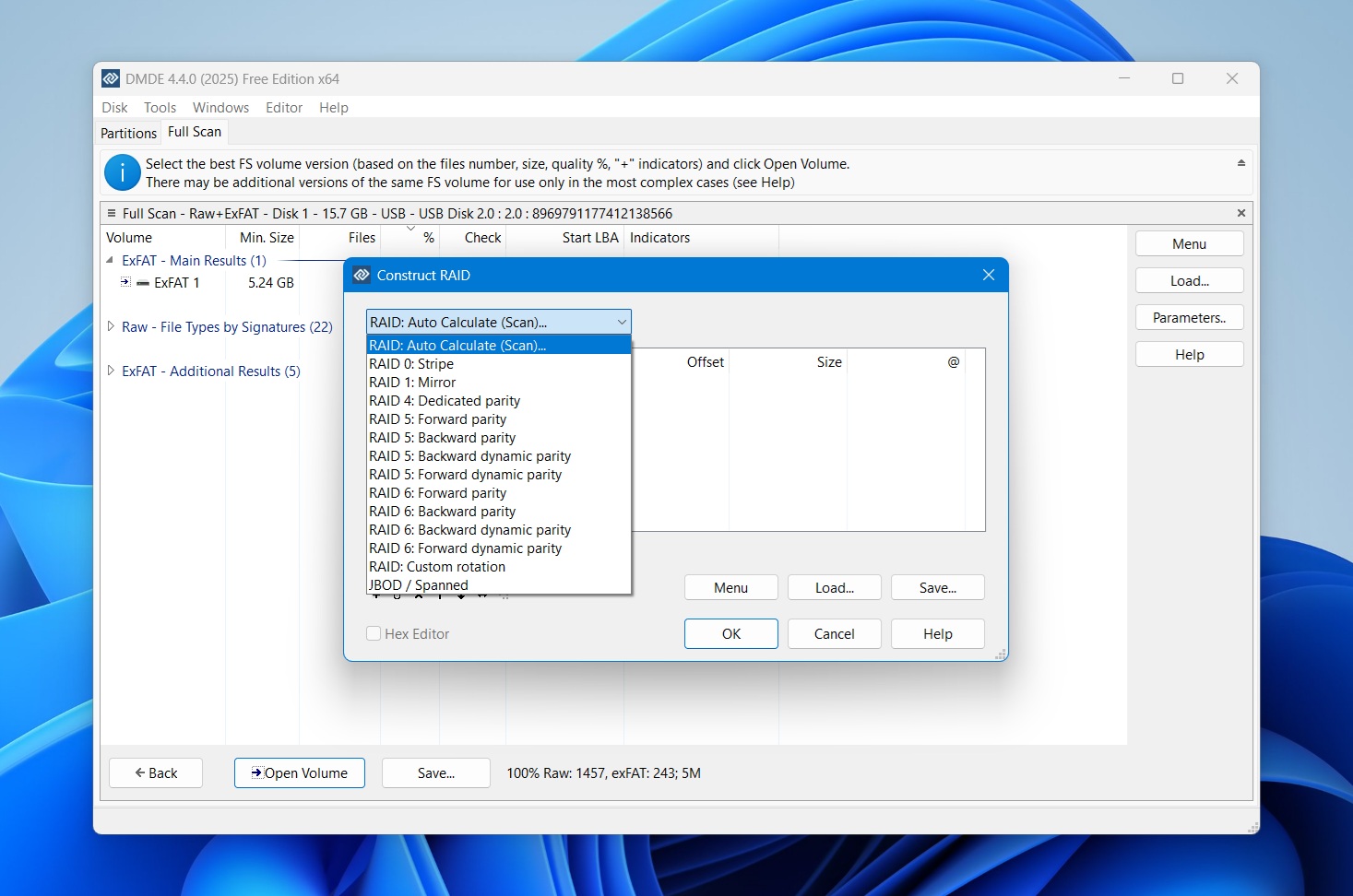
Voici ce qu’il prend en charge :
- RAID-0 (entrelacement)
- RAID-1 (miroir)
- RAID-4 / RAID-5 / RAID-6 (avec ou sans parité différée)
- JBOD / Volumes étendus
- Dispositions d’entrelacement personnalisées
- Configuration manuelle de l’ordre des disques
- Détection automatique des paramètres RAID dans les configurations prises en charge
Avec ce module RAID, vous pouvez créer un RAID virtuel à partir de disques individuels ou d’images disque et l’analyser comme un volume normal. DMDE ne prendra pas le risque de toucher aux disques sources (sauf si vous le lui demandez).
Autres fonctionnalités utiles
DMDE inclut également une solide gamme d’outils qui vont au-delà de la récupération de base, dont certains ne se trouvent pas dans de nombreuses applications commerciales.
Voici ce qu’il peut faire d’autre :
- Clonage de disque – créez des copies ou des images complètes, octet par octet, des disques
- Écrire des images disque sur des disques physiques, idéal pour une restauration complète du système
- Gère les secteurs défectueux et les erreurs d’E/S, avec une logique de relance et d’ignorance intégrée
- Prend en charge les images E01 (lecture seule), vous permettant de travailler avec des formats de disques forensiques
- Génère des journaux de récupération et des sommes de contrôle de fichiers, utile pour la validation
- Peut reprendre un clonage ou une création d’image interrompue, avec une copie multi-passe basée sur les journaux
- Scripts de gestion d’E/S personnalisables, utiles pour des flux de récupération avancés
- Récupère les flux de données alternatifs NTFS, que de nombreux outils ignorent complètement
- Carte des clusters vous permet de suivre quels fichiers utilisent des secteurs ou des clusters spécifiques
Il y a même une prise en charge DMA dans la version DOS, ce qui aide aux performances lorsqu’on l’exécute depuis une clé USB ou un CD amorçable sur des systèmes plus anciens.
Et comme vous pouvez le voir, il y a beaucoup de choses qu’il peut faire. Même si 99 % de ces fonctionnalités supplémentaires seront complètement inutiles pour un utilisateur domestique classique, cela reste malgré tout un gros avantage à nos yeux.
UI & Design
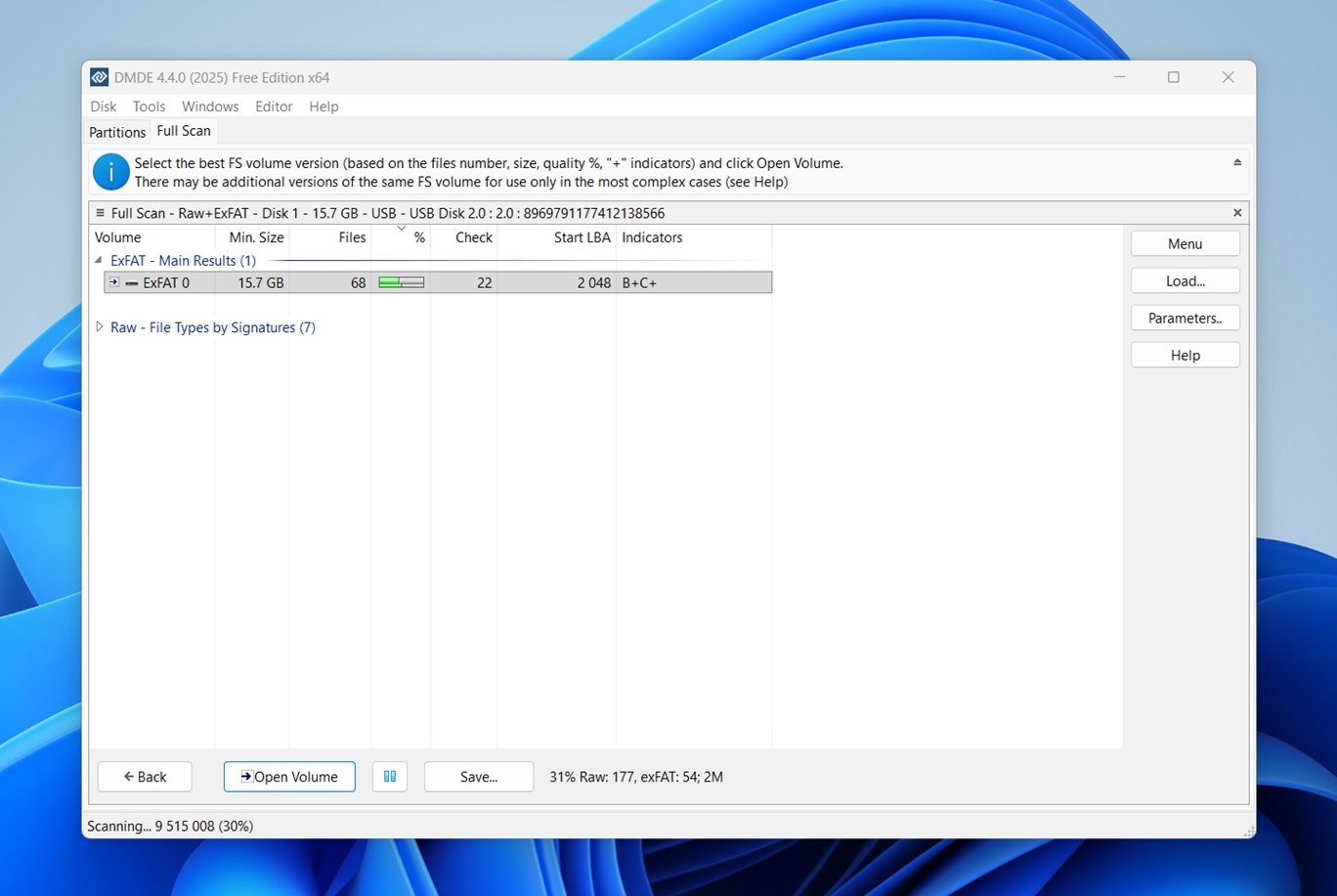
Voici la vérité honnête : malgré toute la puissance intégrée dans DMDE, l’interface utilisateur donne l’impression d’être coincée dans une autre époque. La mise en page est fonctionnelle, peut-être, mais elle s’appuie fortement sur un processus de travail technique.
Vous ne trouverez pas de tableaux de bord, de récupération par glisser-déposer ou de barres de progression animées ici. À la place, vous aurez des menus denses, des listes déroulantes avec des dizaines d’options, et beaucoup d’essais et d’erreurs si vous débutez en récupération de données.
La navigation dans les résultats d’analyse peut également être fastidieuse. Mais nous en reparlerons un peu plus tard. Pour l’instant, nous dirons simplement ceci : le fait qu’il y en ait autant Comment utiliser DMDE ? threads en ligne n’est pas une coïncidence.
Méthodologie d’évaluation
Pour cette évaluation du logiciel de récupération de données DMDE, nous avons utilisé le même environnement de test standardisé que celui sur lequel nous nous sommes appuyés pour toutes nos évaluations récentes. Même types de disques, même ensemble de fichiers mixtes et mêmes scénarios réels de perte de données.
L’objectif était de tester DMDE dans des conditions cohérentes, afin de pouvoir mesurer équitablement ses capacités de récupération par rapport à d’autres outils que nous avons évalués.
Pour évaluer correctement DMDE, nous l’avons testé à travers trois cas de récupération :
- 1 To Seagate Barracuda HDD (NTFS) préchargé avec environ 1 500 fichiers répartis dans plusieurs dossiers. Nous avons ensuite supprimé tous les fichiers et vidé la Corbeille.
- Carte microSD Samsung EVO Plus de 64 Go délibérément corrompue à l’aide d’un outil de partitionnement jusqu’à ce qu’elle apparaisse comme BRUT sous Windows.
- Clé USB 3.0 SanDisk Ultra de 16 Go, formatée rapidement en exFAT (un scénario courant de formatage accidentel).
Les trois disques ont été chargés avec le même jeu de données de test : un mélange réaliste de types de fichiers que nous utilisons tous régulièrement – photos, vidéos, documents, archives, fichiers audio.
Types de fichiers dans l’ensemble de données :
- Photos : JPG, PNG, Canon CR2/CR3, Nikon NEF
- Vidéos : MP4 (H.264/H.265), MOV, AVI, certains formats de caméras d’action
- Documents : DOC/DOCX, PDF, XLSX, TXT
- Audio : MP3, WAV, FLAC
- Archives & divers : ZIP, RAR, installateurs EXE
Cependant, comme pour la plupart des outils que nous testons, le succès ou l’échec de la récupération n’est pas le seul critère que nous utilisons pour attribuer une note finale. Le taux de récupération est important, mais il ne raconte pas toute l’histoire.
Nous avons évalué DMDE selon les catégories suivantes :
| Métrique | Ce que nous avons mesuré |
| Taux de réussite de la récupération | % de fichiers récupérés (et s’ils s’ouvraient correctement après la récupération) |
| Vitesse de scan | Le temps nécessaire pour terminer les analyses |
| Facilité d’utilisation | Clarté du processus, réactivité de l’interface et facilité de passage de l’analyse à l’enregistrement |
| Rapport qualité-prix | Fonctionnalités gratuites vs payantes, et ce que l’on obtient réellement pour le prix de la licence |
Résultats d’utilisation et de test
Avant de révéler nos résultats de test et la note finale, parcourons rapidement ce que c’est réellement d’utiliser DMDE. De l’installation à l’analyse, voici à quoi ressemble une session de récupération typique :
Étape 1 : Téléchargez la bonne version
Comme mentionné précédemment, DMDE est disponible pour plusieurs plateformes, notamment Windows, macOS et Linux.
Nous l’avons testé sur Windows 11 (Build 26100.7171). La version Windows est fournie sous forme d’archive ZIP portable, aucune installation n’est donc nécessaire. Il suffit d’extraire l’archive et de double-cliquer sur dmde.exe.
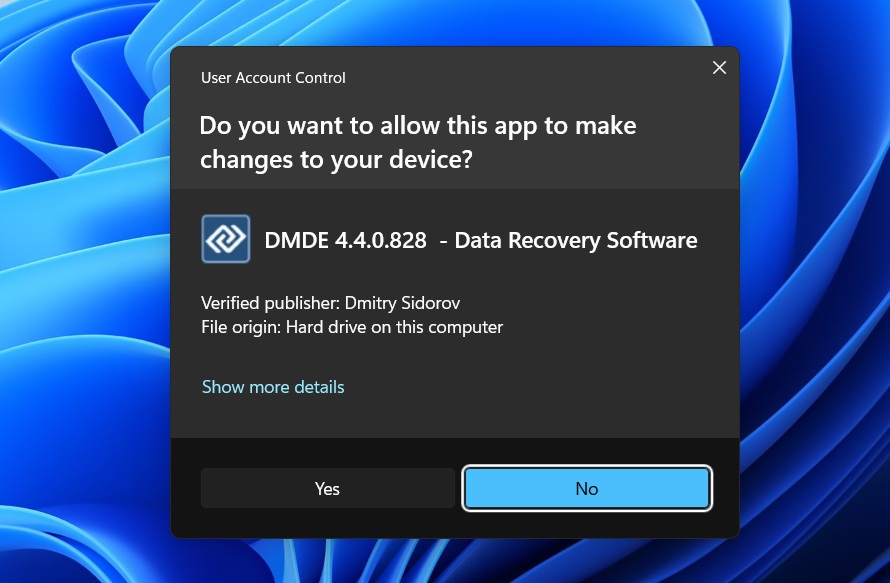
Vous serez immédiatement accueilli par une invite de contrôle de compte utilisateur confirmant l’éditeur. Cliquez sur Oui pour lancer l’outil.
Étape 2 : Lancer et choisir un appareil
Une fois lancé, DMDE s’ouvre sur une liste brute des lecteurs et partitions détectés. Vous ne verrez pas de lettres de lecteur familières comme “C:” ou des étiquettes comme “My Passport”.
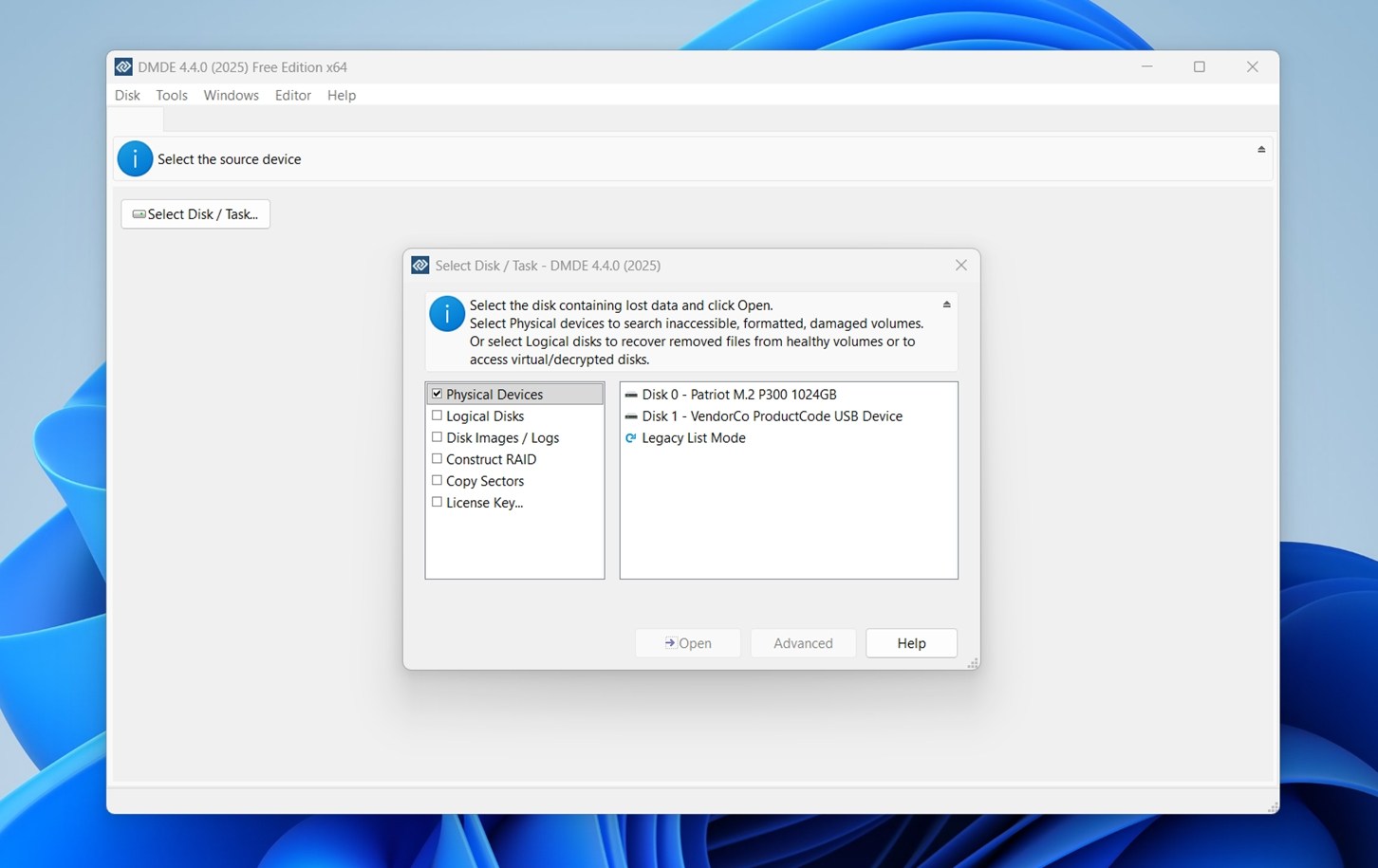
Vous verrez une liste divisée en catégories :
- Périphériques physiques – disques entiers comme SSD, HDD ou clés USB
- Disques logiques – volumes et partitions actuellement montés
- Images disque / Journaux – si vous travaillez à partir d’une sauvegarde d’image
- RAID / Copier des secteurs – pour les utilisateurs avancés et les travaux judiciaires
Pour la plupart des situations de perte de données, comme une suppression accidentelle ou un formatage, vous voudrez sélectionner l’option Périphériques physiques. Ensuite, choisissez le lecteur concerné dans la liste (dans notre exemple : Disque 1pour le périphérique USB).
Une fois sélectionné, cliquez sur Ouvrir pour passer à la phase de sélection de la partition ou du volume. Si votre appareil n’apparaît pas ici, assurez-vous qu’il est correctement connecté et sous tension, ou essayez d’exécuter DMDE en tant qu’administrateur.
Étape 3 : Analyser le disque ou la partition
Cliquez sur « Analyse complète » pour commencer. Vous aurez accès à plusieurs paramètres optionnels, mais la plupart des utilisateurs peuvent les laisser tels quels. DMDE commencera alors à analyser les partitions récupérables et les structures de fichiers.
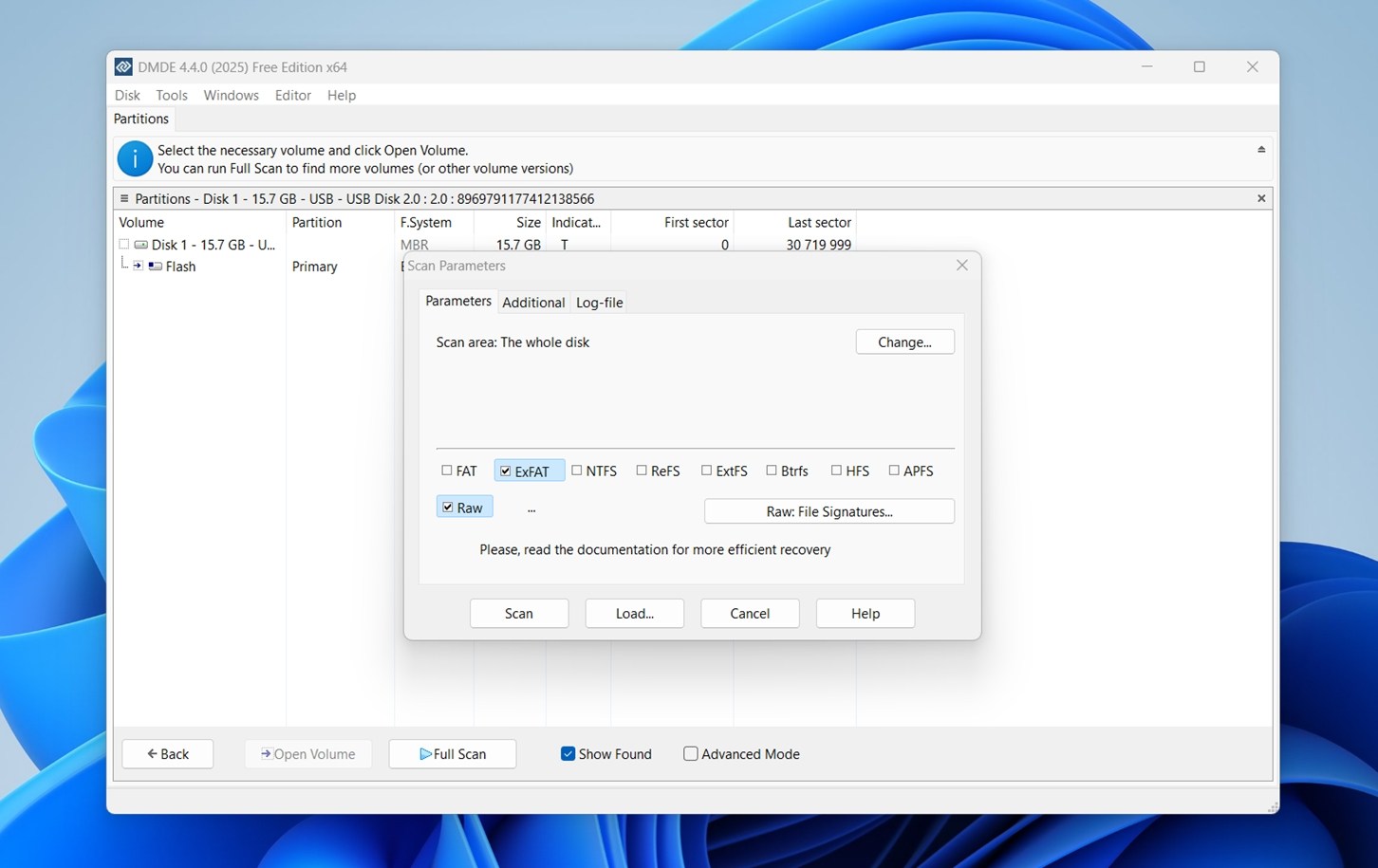
Ici, vous pouvez également cliquer sur le bouton « Brut : Signatures de fichiers » pour gérer la liste des types de fichiers que DMDE recherchera. Cela ouvre la fenêtre du gestionnaire de signatures de fichiers.
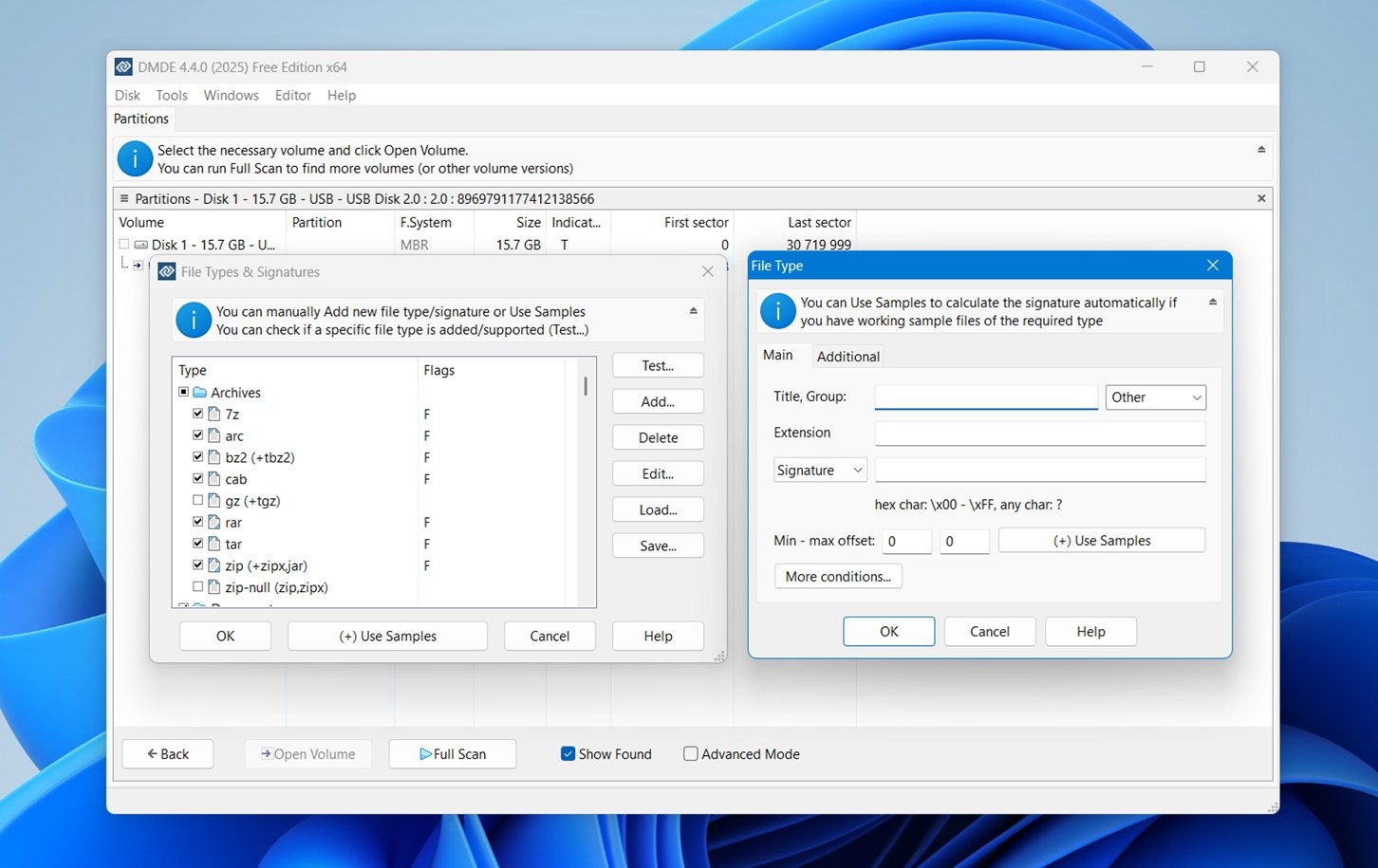
Vous pouvez :
- Activer ou désactiver des formats spécifiques (comme JPEG, ZIP, MOV, DOCX).
- Utilisez le bouton Ajouter… pour utiliser l’option Échantillons afin de générer automatiquement une nouvelle signature à l’aide d’un fichier exemple fonctionnel.
Étape 4 : Examiner et récupérer
Une fois l’analyse terminée, DMDE affichera toutes les partitions et arborescences de fichiers trouvées. C’est ici que les choses se compliquent un peu : les résultats sont regroupés en Résultats principaux, Types de fichiers bruts et Autres résultats, et il n’est pas toujours évident de savoir où vos fichiers ont atterri.

Vous devrez parcourir les dossiers, prévisualiser ce que vous pouvez (prise en charge de formats limitée), et sélectionner manuellement ce que vous souhaitez récupérer. C’est à ce stade que les utilisateurs moins expérimentés en informatique peuvent commencer à se sentir dépassés. Naviguer dans cette liste n’est pas simple pour quelqu’un qui n’a jamais utilisé d’outils de récupération auparavant. Il n’y a ni vue guidée ni tri automatique par pertinence de contenu, seulement la structure brute des dossiers et les types de fichiers. Il ne vous reste plus qu’à explorer manuellement ici.
Et lorsqu’il s’agit d’aperçus, DMDE ajoute un autre obstacle : il vous oblige à double-cliquer pour prévisualiser les fichiers, ce qui complique les choses si vous essayez de parcourir rapidement des centaines d’éléments. Et même dans ce cas, la prise en charge de l’aperçu est limitée. Les images RAW provenant d’appareils photo reflex numériques (Canon, Nikon, Sony) ne s’affichent pas du tout. Si vous êtes restauration à partir d’une carte SD corrompue ou qu’il s’agit d’une vieille séance photo, cela rend le choix des bonnes photos fastidieux.

En plus de cela, il n’y a pas de filtre rapide ni de système de balises pour signaler les fichiers qui vous intéressent. Tout se résume à la sélection par case à cocher.
Une fois que vous avez sélectionné tous les fichiers ou dossiers qui vous intéressent :
- Cliquez avec le bouton droit sur l’un d’eux et choisissez Récupérer, ou
- Utilisez le raccourci Ctrl+U pour afficher instantanément la boîte de dialogue de récupération.
À partir d’ici, la même fenêtre de récupération apparaît (chemin de destination, options de catégorie de fichiers, etc.). C’est votre dernière étape avant d’extraire vos données.
Comme vous pouvez le voir, DMDE n’est pas l’outil le plus convivial qui soit, et cela suffit à effrayer de nombreux utilisateurs potentiels. Entre l’interface vieillotte, la navigation peu pratique et le manque de fonctionnalités pratiques, il est facile de se sentir dépassé si vous n’êtes pas déjà familier avec le fonctionnement des systèmes de fichiers.
Performance de récupération
Mais passons à la partie intéressante : comment s’est-il comporté lors de nos tests ? Il est temps de parler des résultats. Nous avons soumis DMDE aux trois mêmes scénarios que nous utilisons dans toutes nos évaluations : fichiers supprimés, support rapidement formaté et disque entièrement corrompu en format RAW.
Voici ses performances :
| Scénario | Taux de réussite de la récupération* | Temps de scan | Remarques |
| Disque dur Seagate Barracuda 1 To (fichiers supprimés, NTFS) | ~90-93 % des fichiers récupérés et ouverts | ~75 minutes | NTFS est l’un des systèmes de fichiers les plus performants de DMDE. La plupart des documents (DOCX, XLSX, PDF), images (JPG, PNG) et petits fichiers multimédia sont revenus avec les noms d’origine et les métadonnées. La structure des dossiers était principalement intacte. Les formats RAW étaient moins cohérents, mais cela était attendu. |
| Clé USB SanDisk Ultra 16 Go (formatage rapide en exFAT) | ~65-72 % des fichiers utilisables | ~28 minutes | DMDE a surtout utilisé l’analyse par signature ici, car les structures exFAT avaient été effacées. La récupération des JPG était satisfaisante. Les photos RAW (CR2/CR3, NEF) étaient rarement utilisables et DMDE ne peut pas prévisualiser les formats RAW du tout. Quelques clips MOV récupérés et lisibles, mais les MP4 et formats d’action-cam (GPR, INSV) étaient aléatoires. Les noms de fichiers et dossiers avaient pour la plupart disparu. |
| Carte microSD Samsung EVO Plus 64 Go (forcée en RAW, aucun système de fichiers) | ~60 % des fichiers utilisables | ~12 minutes | DMDE a trouvé des fragments de plusieurs “Partitions reconnues”, mais les résultats étaient dispersés. Les documents et JPG étaient récupérables. Les vidéos étaient pour la plupart incomplètes. Tous les fichiers récupérés via l’analyse par signature avaient des noms génériques, classés par “Types de fichiers RAW”. Résultat acceptable pour les photos et documents, mais pas pour les gros fichiers multimédia. |
Pas mal du tout, surtout compte tenu de l’âge de DMDE. Comme la plupart des outils de récupération, DMDE est le plus efficace dans le scénario le plus simple : fichiers récemment supprimés sur un disque sain. Ici, il se place aisément dans la même catégorie que des produits beaucoup plus aboutis (et plus coûteux).
Mais les choses changent à mesure que la situation devient plus complexe. Comme avec d’autres outils de récupération, les formats ou les états RAW obligent DMDE à recourir à la récupération basée sur les signatures de fichiers, et c’est là que sa bibliothèque de signatures intégrée limitée commence à le freiner. Il n’y a pas de prise en charge intégrée pour de nombreux types de fichiers multimédias modernes comme CRW, MRW ou MP4 360°, qui sont désormais assez courants.
Vous pouvez ajouter vos propres signatures de fichiers personnalisées, et c’est énorme si vous savez ce que vous faites. Mais le processus n’est pas adapté aux débutants, et cela ne vous aidera pas beaucoup si vous manquez de temps et que vous voulez simplement récupérer vos photos sans avoir à suivre un cours intensif de modification hexadécimale.
Donc, même si DMDE ne déçoit pas complètement, il n’est clairement pas conçu pour des flux de travail fortement axés sur les médias. Pour les photographes, vidéastes, ou toute personne travaillant avec de grands ensembles de fichiers bruts, un logiciel comme Disk Drill ou R-Studio offrira probablement de meilleures performances dès l’installation.

En termes de vitesse, DMDE s’en est plutôt bien sorti. Sur la clé USB de 16 Go, l’analyse complète s’est terminée en seulement 10 minutes et 49 secondes, ce qui en fait l’un des outils les plus rapides que nous ayons testés. C’est proche de ce que nous avons observé avec DiskGenius dans un scénario similaire. Pour donner un ordre d’idée, nous avons effectué le même test avec d’autres outils de récupération qui ont mis deux fois plus de temps à le terminer, sur le même matériel et dans les mêmes conditions.
Répartition de la valeur par type de licence
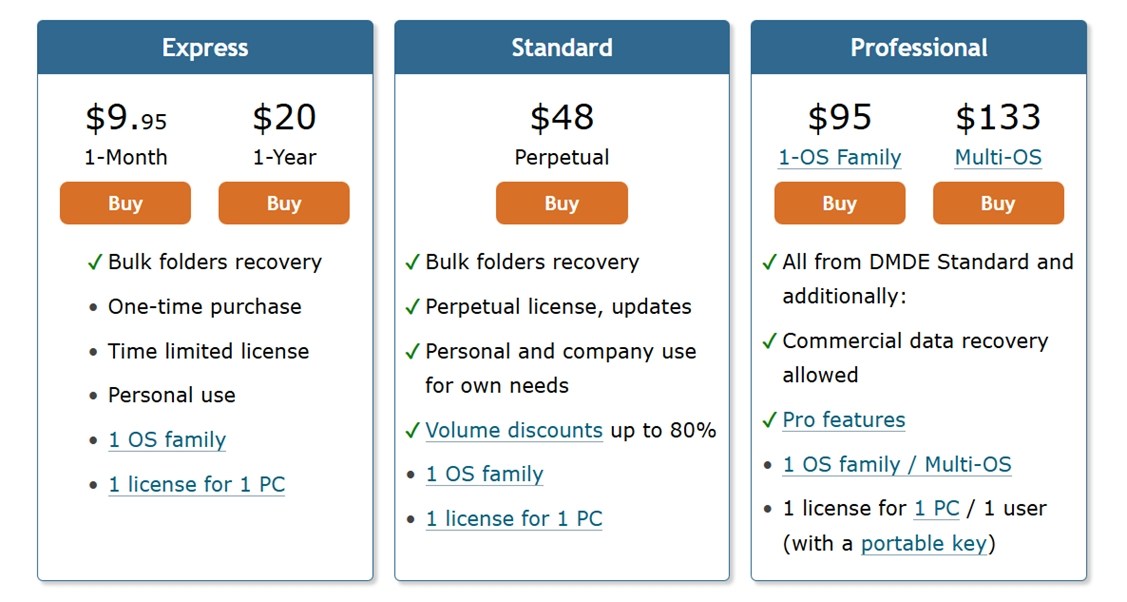
DMDE propose certaines des options de licence les plus économiques que nous ayons vues parmi les outils de récupération de niveau professionnel, et il est difficile de ne pas apprécier toute la valeur offerte pour le coût.
- Les licences Express commencent à seulement 9,95 $/mois ou 20 $/an, ce qui est parfait pour une utilisation personnelle ponctuelle ou occasionnelle (lorsque vous avez simplement besoin de récupérer un lot de dossiers supprimés).
- L’édition Standard est une licence perpétuelle à 48 $ avec mises à jour gratuites. Elle convient aussi bien aux particuliers qu’aux entreprises (pour usage interne uniquement).
- Les formules Professional – 95 $ pour Family 1-OS, 133 $ pour Multi-OS – débloquent des fonctionnalités pour la récupération de données commerciale. Cela inclut la prise en charge de clé portable et des fonctions “pro” comme le scripting, les outils RAID, et plus encore.
Comparé aux outils du même niveau (comme R-Studio ou UFS Explorer), DMDE offre un excellent rapport qualité-prix (si son interface ne vous rebute pas). Bien qu’il manque de finition et de facilité d’utilisation, son moteur principal est solide et la structure de licence est agréablement simple.
En ce qui concerne l’édition gratuite de DMDE, vous pouvez explorer l’ensemble de l’arborescence des répertoires des données récupérées et restaurer jusqu’à 4 000 fichiers par demande de répertoire. Il n’y a aucune limite au nombre de ces demandes que vous pouvez effectuer. Cela signifie que même sans licence payante, vous pouvez tout de même récupérer une quantité significative de données.
Comparaison avec des concurrents
Ce n’est pas une mauvaise valeur, mais comme toujours, plaçons DMDE côte à côte avec quelques-uns de ses concurrents les plus proches et voyons comment il se compare dans un contexte réel. Vous trouverez ci-dessous une comparaison rapide entre DMDE, Disk Drill et R‑Studio.
| Outil | Version gratuite | Prix | Prise en charge du système de fichiers | UI / Design | Vitesse (analyse typique) | Fonctionnalités |
| DMDE | 4 000 fichiers/session (aucune limite sur les demandes) | 48 $–133 $ (à vie) | FAT32, exFAT, NTFS/NTFS5, ReFS, HFS/HFS+, APFS, ext2/3/4, Btrfs | Technique, traditionnel, utilitaire | Rapide | Constructeur RAID, éditeur de disque, vue hexadécimale, signatures personnalisées, mode portable |
| Disk Drill | 100 Mo (version Windows) | 89 $ (à vie pour Windows + Mac) | FAT32, exFAT, NTFS, APFS/HFS+, EXT4, ReFS | Soigné, moderne, adapté aux débutants | Rapide | Aperçus de fichiers, surveillance S.M.A.R.T., création d’image disque, protection des données, outils de nettoyage, module de récupération avancée d’appareils photo |
| R‑Studio | Fichiers de moins de 256 Ko (démo) | à partir de ~64 $ par licence OS | NTFS, FAT12/16/32, exFAT, ReFS, HFS/HFS+, APFS, ext2/3/4, nombreux FS Linux | Complexe, interface riche en données | Moyenne | Reconstruction RAID, récupération réseau, outils médico-légaux, éditeur hexadécimal, prise en charge des disques endommagés/bruts |
DMDE est clairement le gagnant si vous êtes technique et souhaitez un accès à faible coût à des fonctionnalités de disque avancées. Sa version gratuite est également étonnamment généreuse. Surtout si vous la comparez à R-Studio, dont la version gratuite vous limite à la récupération de fichiers de moins de 256 Ko (ce qui n’est pas très pratique pour la plupart des scénarios réels). À moins que vous ne récupériez des fichiers journaux ou de minuscules documents, vous devrez acheter une licence très tôt juste pour tester quoi que ce soit de significatif. Et en termes d’interface, R-Studio n’offre pas non plus beaucoup de confort. Elle reste encombrante et est davantage conçue pour des flux de travail médico-légaux que pour des tâches de récupération courantes. En termes de convivialité, elle se situe donc proche de DMDE.
Si l’interface utilisateur compte pour vous, Disk Drill se démarque clairement. Il ne vous oblige pas à vous battre avec l’interface, et sa présentation est claire et moderne. Et si l’on considère que son moteur de récupération surpasse souvent celui de DMDE (surtout lors de nos tests de récupération de photos et vidéos), Disk Drill apparaît comme un meilleur choix pour les utilisateurs à la recherche à la fois de puissance et de facilité d’utilisation.
Donc, le choix dépend vraiment de ce que vous privilégiez :
- DMDE si vous recherchez un bon rapport qualité-prix et que la courbe d’apprentissage raide ne vous dérange pas.
- Disk Drill si vous souhaitez une expérience plus fluide sans sacrifier la puissance de récupération.
- R-Studio si vous travaillez sur une tâche de récupération spécialisée ou une analyse de niveau médico-légal et que vous avez besoin d’un contrôle total sur tous les aspects.
Avis des clients & confiance
Comme toujours, nous prenons également en compte les avis des utilisateurs réels concernant le logiciel. Au moment de la rédaction, il n’y a pas un grand nombre d’avis sur DMDE sur les principales plateformes comme Trustpilot, G2 ou Reddit, comparé à des outils plus populaires comme Disk Drill ou R-Studio.
- Softpedia affiche une note solide de 4,1/5 basée sur plus de 30 avis d’utilisateurs, avec 8 741 téléchargements comptabilisés au moment de la rédaction.
- CNET héberge également une copie, où la note utilisateur atteint un parfait 5/5 (basée sur moins de votes, mais tout de même).
Nous avons également exploré Reddit, où les retours ont tendance à refléter un thème cohérent : DMDE est solide, abordable, mais clairement pas conçu pour tout le monde. L’interface et la courbe d’apprentissage sont souvent mentionnées comme des points bloquants.
Voici quelques commentaires qui reflètent le sentiment général :
Je l’ai beaucoup utilisé et je peux confirmer que ce n’est pas très intuitif, mais c’est tellement moins cher que la meilleure alternative suivante.
u/Trashrascall
Je ne suis pas fan de DMDE. Il est globalement compétent, mais R-Studio et UFS Explorer sont meilleurs. GetDataBack est meilleur pour les NTFS partiellement écrasés, ainsi que pour récupérer après chkdsk.
u/Zorb750
DMDE est-il sûr ?
Nous sommes également tombés sur quelques questions sur la sécurité de DMDE, ce qui est compréhensible, car les outils moins connus suscitent souvent des inquiétudes chez les utilisateurs prudents.
Juste pour être sûr, nous avons soumis DMDE à nos vérifications habituelles avant et après les tests. Le programme d’installation était propre et notre système n’a montré aucun comportement suspect ni de processus en arrière-plan persistants après les tâches de récupération. Nous avons également effectué une analyse avec plusieurs outils antivirus et n’avons trouvé aucun signe de malware/spyware avec l’application.
Donc, d’un point de vue de sécurité, DMDE est sûr à utiliser.
Verdict
Après avoir passé tous nos tests, voici comment DMDE s’est classé dans notre évaluation pratique :
| Métrique | Score | Remarques |
| Taux de réussite de la récupération | 7 / 10 | Moteur de récupération très performant, surtout avec les volumes NTFS et FAT. Il a restauré de manière fiable des documents et des photos jpg. Moins régulier avec les fichiers vidéo complexes et les fichiers RAW. |
| Vitesse d’analyse | 8 / 10 | A analysé une clé USB de 16 Go en un peu plus de 10 minutes – vitesse respectable pour un outil à faible surcharge. |
| Facilité d’utilisation | 5 / 10 | Conçu pour des utilisateurs techniques. L’interface utilisateur semble datée, et il y a une courbe d’apprentissage. Pas idéal pour les utilisateurs à domicile. |
| Rapport qualité-prix | 8 / 10 | Les tarifs sont imbattables : pas d’abonnements, licence à vie, et même l’édition gratuite permet de récupérer jusqu’à 4 000 fichiers par session. |
🌟 Note globale : 7 / 10
DMDE n’essaie pas de vous séduire avec un design élégant ou des menus conviviaux pour les débutants, mais sous le capot, c’est une véritable bête. Le moteur de récupération est fiable, le prix est honnête, et les fonctionnalités comme l’analyse avec signatures personnalisées, l’édition de disque et l’assemblage RAID sont dignes des professionnels.
C’est un outil destiné aux personnes qui savent ce qu’elles font (ou qui sont prêtes à apprendre). Si vous avez déjà travaillé avec des systèmes de fichiers, vous apprécierez le niveau de contrôle que DMDE vous offre. Sinon, vous pourriez le trouver intimidant comparé à quelque chose comme Disk Drill ou Stellar Data Recovery.
DMDE est le meilleur si :
- Vous voulez des outils de récupération avancés
- Vous êtes à l’aise avec les vues hexadécimales, les tables de partitions et les reconstructions manuelles
- Vous voulez un outil qui fonctionne sur Windows, Linux et macOS sans surfacturation
Mais si l’expérience utilisateur, la simplicité du glisser-déposer ou les aperçus vidéo/photo sont une priorité, il existe des solutions plus fluides. Cependant, pour le prix, DMDE est un bijou.




