


 Aujourd’hui, notre équipe va examiner de près EaseUS Data Recovery Wizard : ce que c’est, ce qu’il peut réellement accomplir, et là où il présente encore des faiblesses. Nous avons utilisé cet outil dans différents cas de récupération au fil des années, donc ce n’est pas une première impression. Il s’agit d’un test pratique d’EaseUS Data Recovery Wizard Pro, soutenu par de vrais essais. Si vous vous demandez si la mise à niveau Pro en vaut la peine ou s’il est sûr de l’exécuter sur votre système, nous avons les réponses.
Verdict rapide
Idéal pour : les utilisateurs occasionnels à domicile qui souhaitent une assistance et n’ont pas besoin de récupérer des éléments complexes.
EaseUS Data Recovery Wizard offre des résultats de récupération corrects pour des situations courantes de perte de données. La version gratuite permet de restaurer jusqu’à 2 Go, ce qui est utile pour tester, mais les niveaux de tarification élevés s’appliquent rapidement par la suite. Elle inclut des fonctionnalités de réparation de fichiers basiques mais ne propose pas d’options avancées comme l’imagerie disque ou la personnalisation poussée. C’est un choix solide pour de simples tâches, mais les utilisateurs avancés trouveront de meilleures options et capacités ailleurs.
Pros
- Interface épurée et facile à utiliser
- Bonnes performances de scan sur des disques sains
- Outil de réparation intégré pour les photos et les vidéos
- Filtre de récupération permettant d’affiner les résultats par type de fichier ou emplacement
- Support client incluant le chat en direct et l’assistance par e-mail
- Les tarifs semblent élevés
- La version gratuite est limitée
- Aucune capacité d’imagerie disque, ce qui est important pour les disques défaillants
- Manque d’outils avancés
- La prise en charge Raid/NAS est basique et peu adaptée aux ensembles complexes
- L’aperçu des fichiers est insuffisant
- Certains formats peu courants ne sont pas récupérés de manière fiable
- Les temps d’analyse sont corrects mais pas parmi les meilleurs
Qu’est-ce que EaseUS Data Recovery Wizard ?
EaseUS est l’un des acteurs les plus connus dans le domaine de la récupération de données. Il existe depuis 2004 et s’est forgé une réputation en proposant des outils de récupération faciles à utiliser pour les utilisateurs de Windows et Mac. Aujourd’hui, nous allons examiner de plus près EaseUS Data Recovery Wizard Pro – son produit phare pour restaurer des fichiers perdus à partir de disques durs, clés USB, cartes mémoire et bien plus encore.
Il fonctionne sur Windows 7 à 11, ainsi que sur toutes les principales versions de Windows Server de 2003 à 2022.
Il existe aussi une version macOS, mais nos tests se sont concentrés sur Windows.
Prise en charge des appareils et des systèmes de fichiers
EaseUS fonctionne avec un large éventail de systèmes de fichiers.
- Sur Windows, vous bénéficiez de la prise en charge des formats NTFS, FAT12/16/32, exFAT, ReFS, et même des formats Linux comme ext2, ext3 et ext4.
- Si vous travaillez avec un disque HFS+ formaté pour Mac sur Windows, il essaiera tout de même de l’analyser, mais les résultats peuvent être aléatoires.
Du côté matériel, il gère bien les bases. Disques durs internes et SSD, disques externes, clés USB, cartes SD et autres cartes mémoire. Vous pouvez également analyser des disques non amorçables ou défaillants tant que vous les connectez à un système fonctionnel.
Les appareils NAS et les configurations RAID sont mentionnés sur le site officiel, mais il ne faut pas s’attendre à une prise en charge complète au niveau entreprise. Il peut fonctionner avec des systèmes NAS basiques ou des ensembles en miroir/alternés (RAID 0 et 1), mais tout ce qui va au-delà (RAID 5, 6, ou JBOD avec des disques manquants) dépasse ses capacités. Il n’y a pas non plus de module de reconstruction RAID.
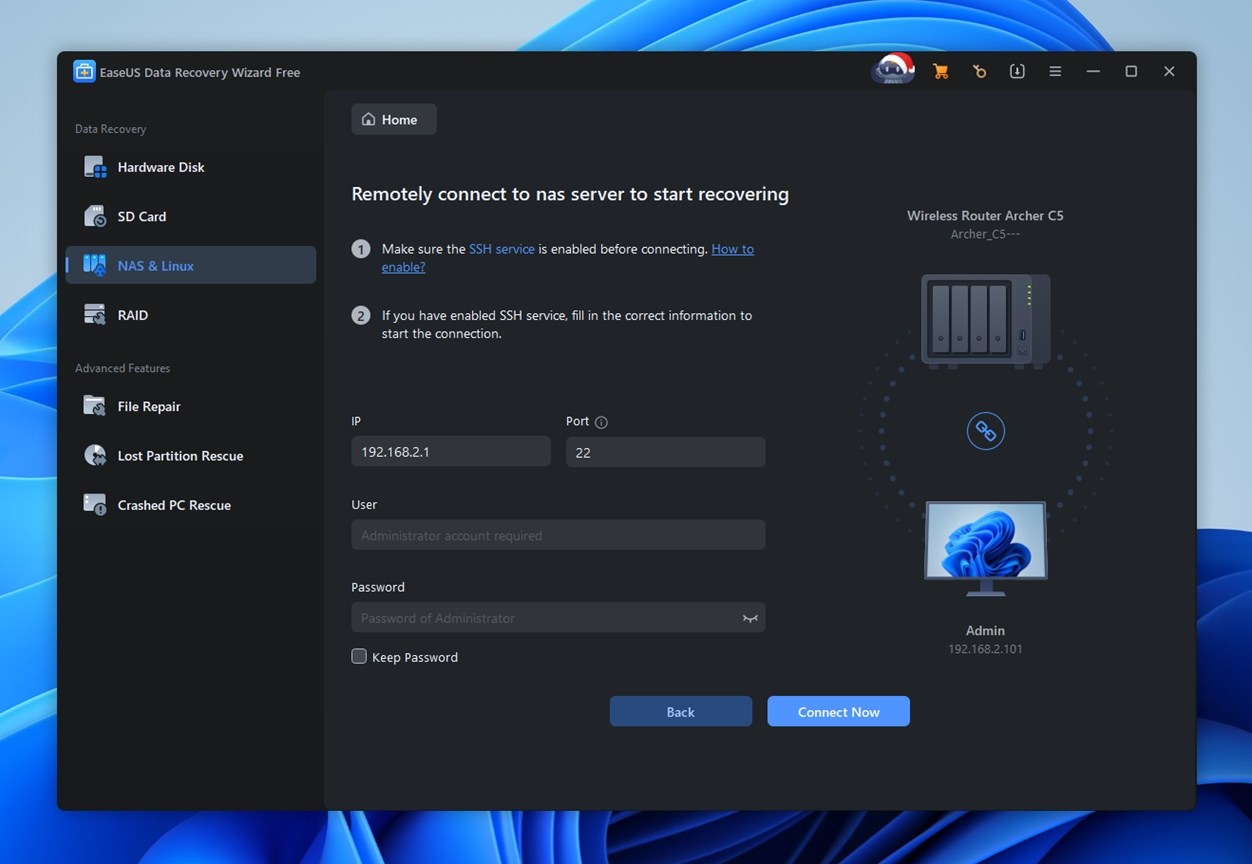
Modes de scan et fonctionnalités supplémentaires
Comme la plupart des outils similaires, EaseUS propose à la fois une analyse rapide (Quick Scan) et une analyse approfondie (Deep Scan ou Advanced Scanning). Vous n’avez pas à choisir : les deux modes s’exécutent automatiquement à la suite lorsque vous analysez un lecteur. L’analyse rapide démarre en premier et retrouve généralement les fichiers récemment supprimés, tandis que l’analyse approfondie procède couche par couche pour récupérer des données à partir de volumes formatés, corrompus ou en format RAW.
Outre les outils principaux de récupération, EaseUS inclut un module basique de réparation de fichiers. Il peut tenter de réparer des vidéos corrompues ou illisibles, des photos endommagées et des documents cassés. Nous l’avons testé sur quelques fichiers JPEG endommagés et un MP4 corrompu. Résultats mitigés. Certains fichiers se sont de nouveau ouverts, d’autres non. Utile en dernier recours, mais ce n’est pas une solution sur laquelle compter.
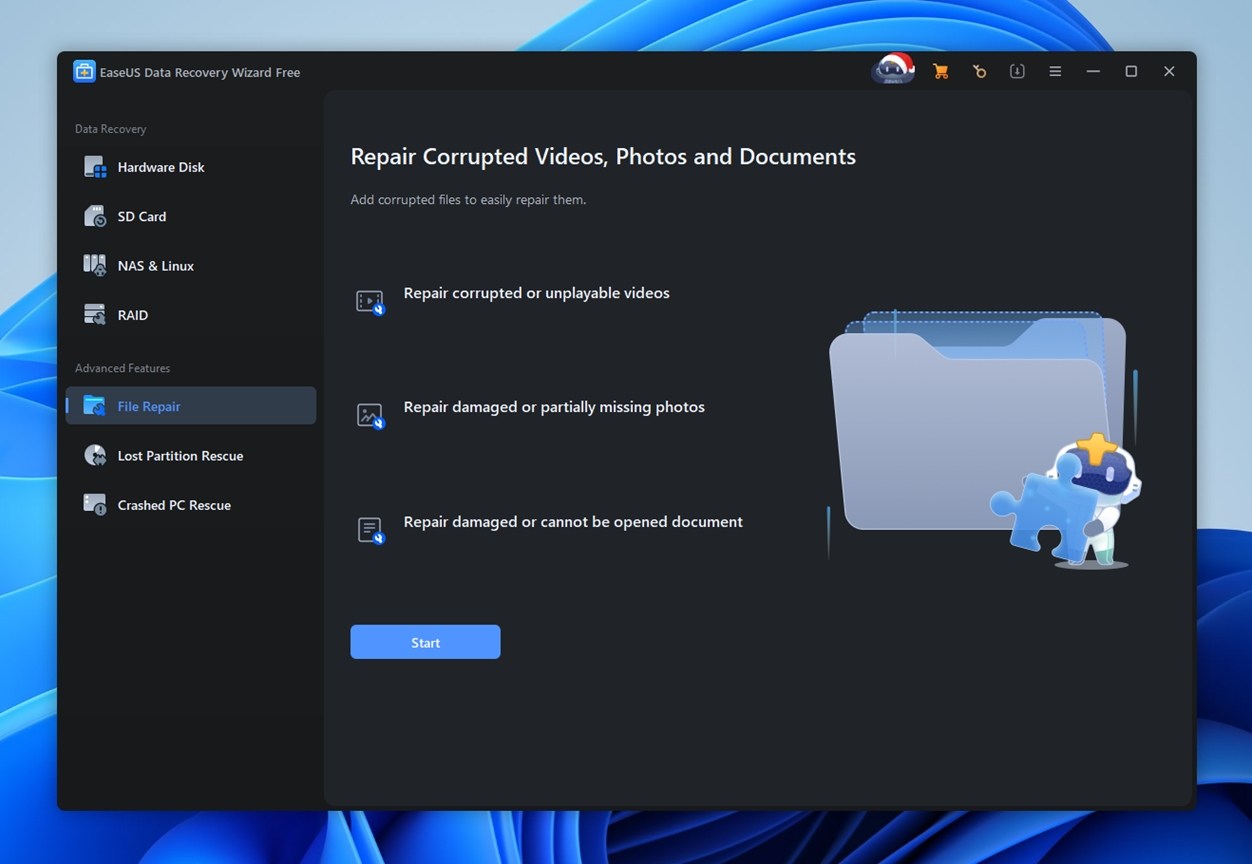
Ce qui manque ressort davantage. Il n’y a pas d’option pour créer des images de disque ou scanner un fichier image ultérieurement. Pour les lecteurs instables, c’est une véritable limitation. Nous aimerions sincèrement voir cette fonctionnalité ajoutée.
Interface utilisateur et facilité d’utilisation
EaseUS Data Recovery Wizard propose une interface utilisateur épurée et clairement conçue pour les utilisateurs non techniques. Il s’ouvre avec de grandes icônes, des listes de chemins claires et la progression de l’analyse visible en bas. L’affichage arborescent des dossiers imite l’Explorateur de Windows, ce qui aide la plupart des utilisateurs à s’y sentir tout de suite à l’aise.
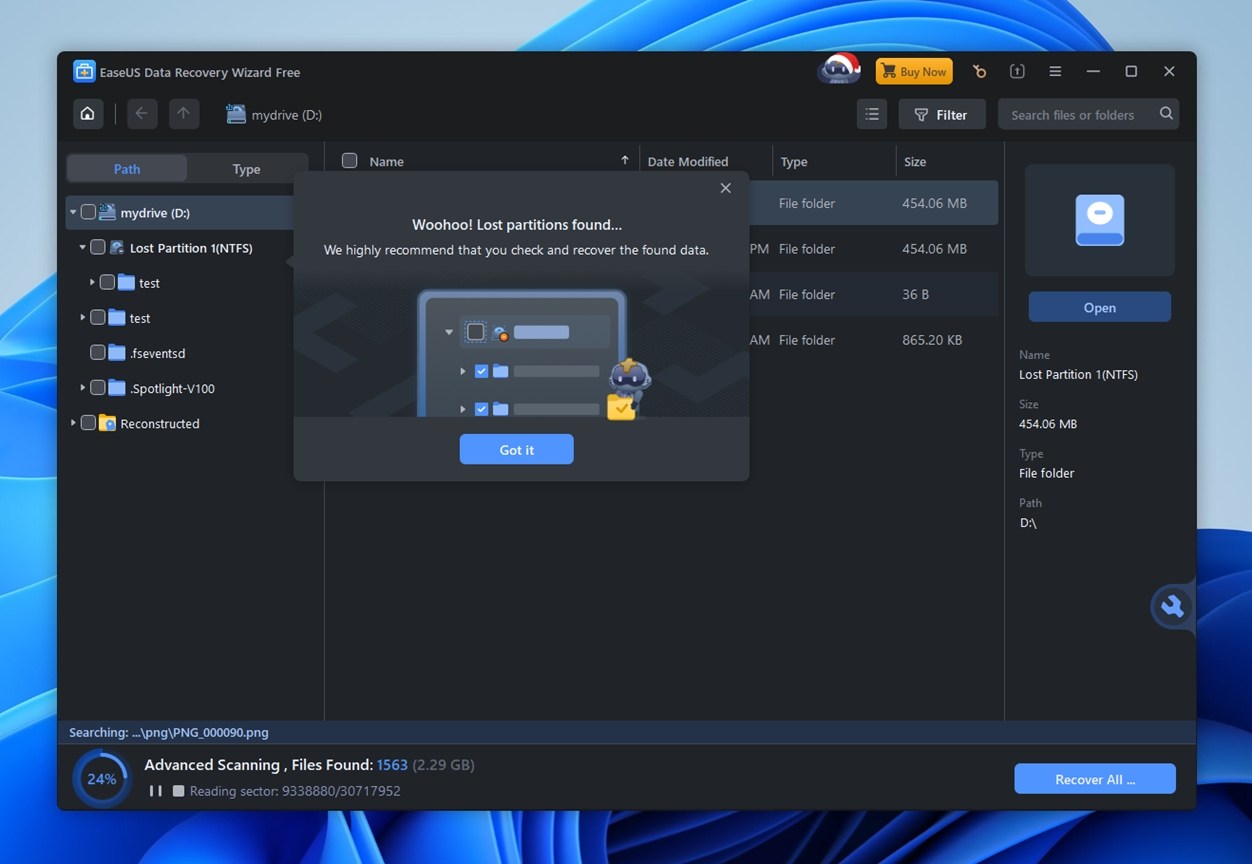
Comme le montre la capture d’écran, l’application affiche souvent des pop-ups et des astuces comme « Hourra ! Partitions perdues retrouvées », accompagnées de mascottes dessinées et d’instructions conviviales. Bien que certains utilisateurs avancés puissent trouver cela un peu excessif, c’est utile pour les utilisateurs moins expérimentés qui découvrent la récupération de données pour la première fois.
La disposition est intuitive. Les appareils et partitions apparaissent à gauche, les fichiers récupérés s’affichent au centre, et les métadonnées apparaissent à droite. Des outils de recherche et de filtrage sont également intégrés.
Dans l’ensemble, EaseUS garde les choses simples sans paraître démodé ou trop basique.
EaseUS vous donne également la possibilité de basculer entre les thèmes clair et sombre, ce que nous apprécions toujours. Tout le monde n’aime pas fixer une interface blanche et lumineuse lors de sessions de récupération, surtout la nuit. Bonne initiative.
Comment nous testons
Pour assurer l’équité, nous avons utilisé la même configuration que pour tous nos tests récents de logiciels de récupération : disques identiques, ensembles de fichiers cohérents et scénarios réels. Cette approche nous permet d’évaluer EaseUS Data Recovery Wizard par rapport à d’autres outils dans des conditions équitables.
Nous l’avons testé à travers trois cas de récupération clés :
- Cas 1. Un Seagate Barracuda de 1 To contenant environ 1 500 fichiers répartis dans des dossiers imbriqués. Tout a été supprimé et retiré de la corbeille.
- Cas 2. Une carte microSD Samsung EVO Plus de 64 Go rendue illisible (RAW).
- Cas 3. Une clé USB 3.0 SanDisk Ultra de 16 Go formatée rapidement en NTFS (simulation d’un formatage accidentel).
Le mélange de fichiers était délibérément large. Nous avons testé des photos (JPG, PNG), des formats RAW (CR2, NEF), des vidéos (MP4, MOV, GoPro), des documents (DOCX, PDF), de l’audio (MP3, FLAC), même des ZIP et des EXE. Nous voulions voir non seulement ce qu’EaseUS pouvait retrouver, mais aussi si les fichiers étaient fonctionnels après récupération.
Bien sûr, les résultats de récupération sont au cœur de tout outil de récupération de données – et nous leur avons accordé l’importance qu’ils méritent. Mais nous ne nous arrêtons pas là lors du calcul du score final.
Nous avons évalué l’outil selon quatre indicateurs clés :
| Métrique | Ce que nous avons mesuré |
| Taux de réussite de la récupération | Combien de fichiers sont revenus intacts et utilisables |
| Vitesse de scan | Temps total de scan et réactivité générale |
| Facilité d’utilisation | À quel point le processus était intuitif, ainsi que la stabilité de l’interface utilisateur |
| Rapport qualité/prix | Ce que vous obtenez gratuitement vs. payant (et si le prix semble justifié) |
Ces chiffres, ainsi que notre expérience pratique, ont déterminé la note finale que vous verrez à la fin de l’évaluation.
Le logiciel EaseUS Data Recovery Wizard est-il sûr ?
Comme pour la plupart des logiciels, les gens se demandent souvent : est-ce sûr ? Préoccupation tout à fait légitime – et une question qui revient constamment sur Reddit et les forums. Vous devez faire attention à ce que vous installez, surtout les outils qui nécessitent un accès profond au système comme les applications de récupération de données.
Alors, EaseUS est-il sûr ? Oui, il l’est.
Comme pour chaque autre outil que nous évaluons, EaseUS a passé nos vérifications de sécurité standard. Nous avons commencé avecVirusTotal, qui le passe à travers des dizaines de moteurs antivirus.
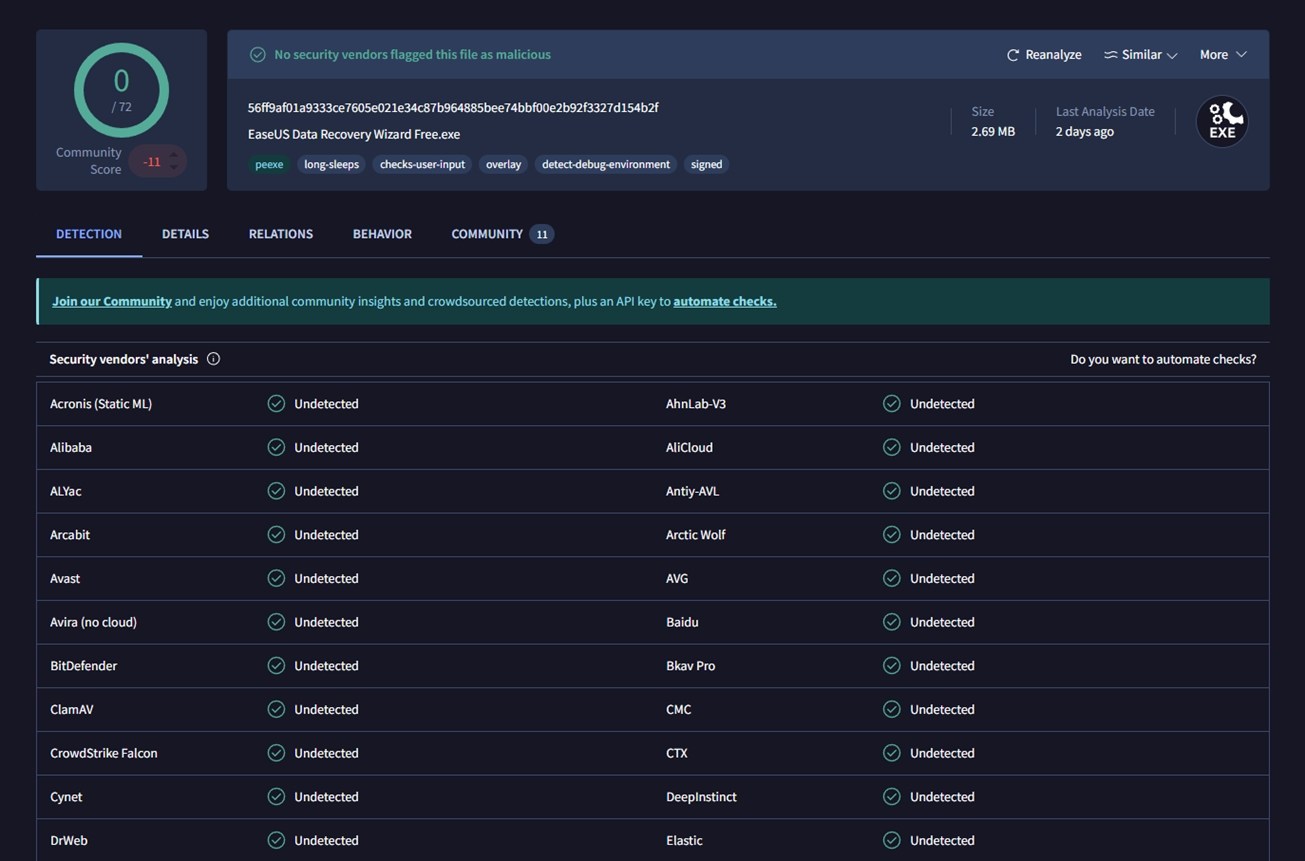
Aucun n’en a signalé. Cela fait 0/72 détections, comme vous pouvez le voir dans la capture d’écran ci-dessus. Aucun comportement suspect ici.
De plus, juste pour couvrir toutes les éventualités, nous avons analysé le système de test avec Avast après la fin de tous les tests – tout est revenu propre. Donc, si les logiciels malveillants sont votre préoccupation, vous êtes tranquille.
Flux de travail de récupération de données EaseUS
Avant de passer aux résultats des tests, voyons rapidement comment fonctionne EaseUS. C’est un processus simple, donc nous n’allons pas nous y attarder trop longtemps, mais cela vaut la peine de le couvrir pour planter le décor.
Dès que vous lancez l’application, une liste des périphériques de stockage connectés s’affiche. Les disques externes apparaissent en haut, suivis des disques internes.
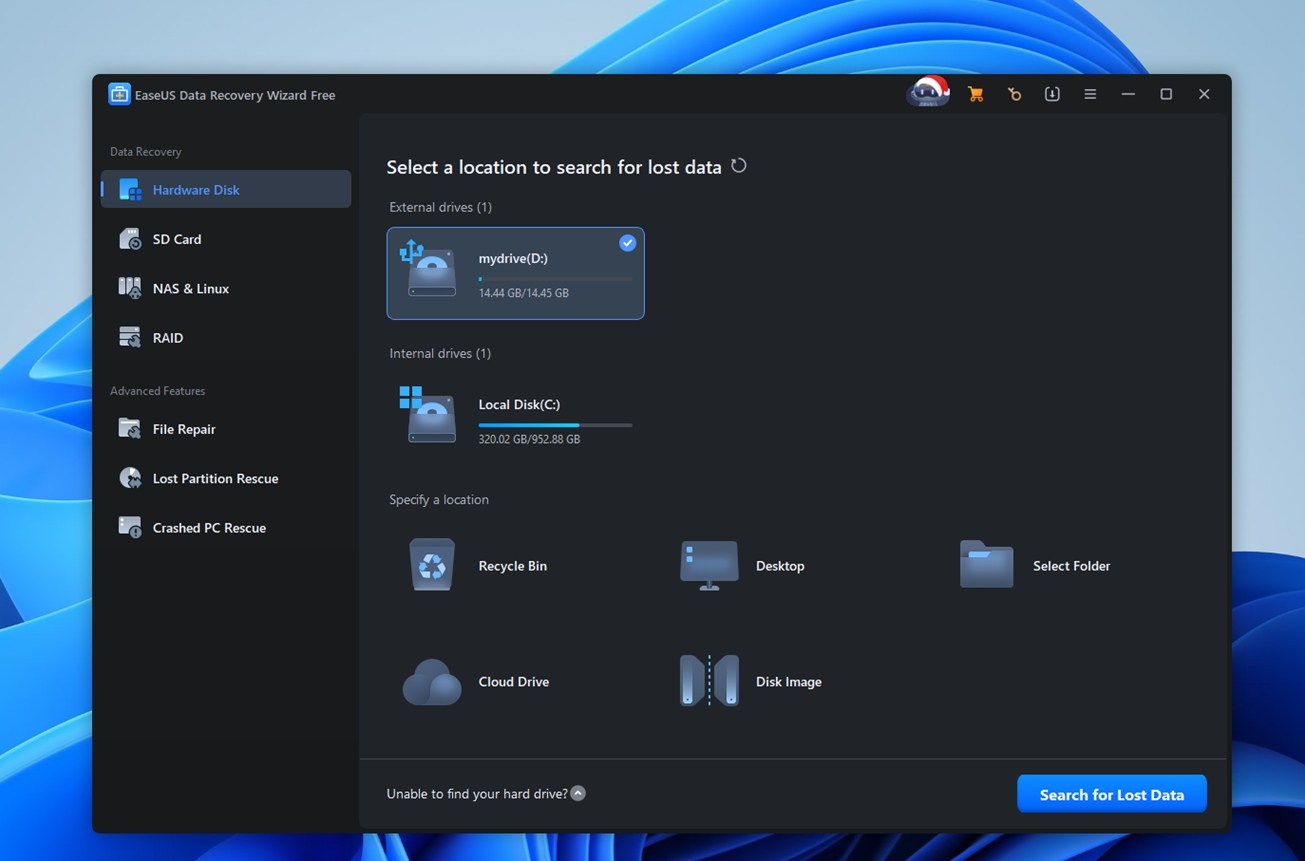
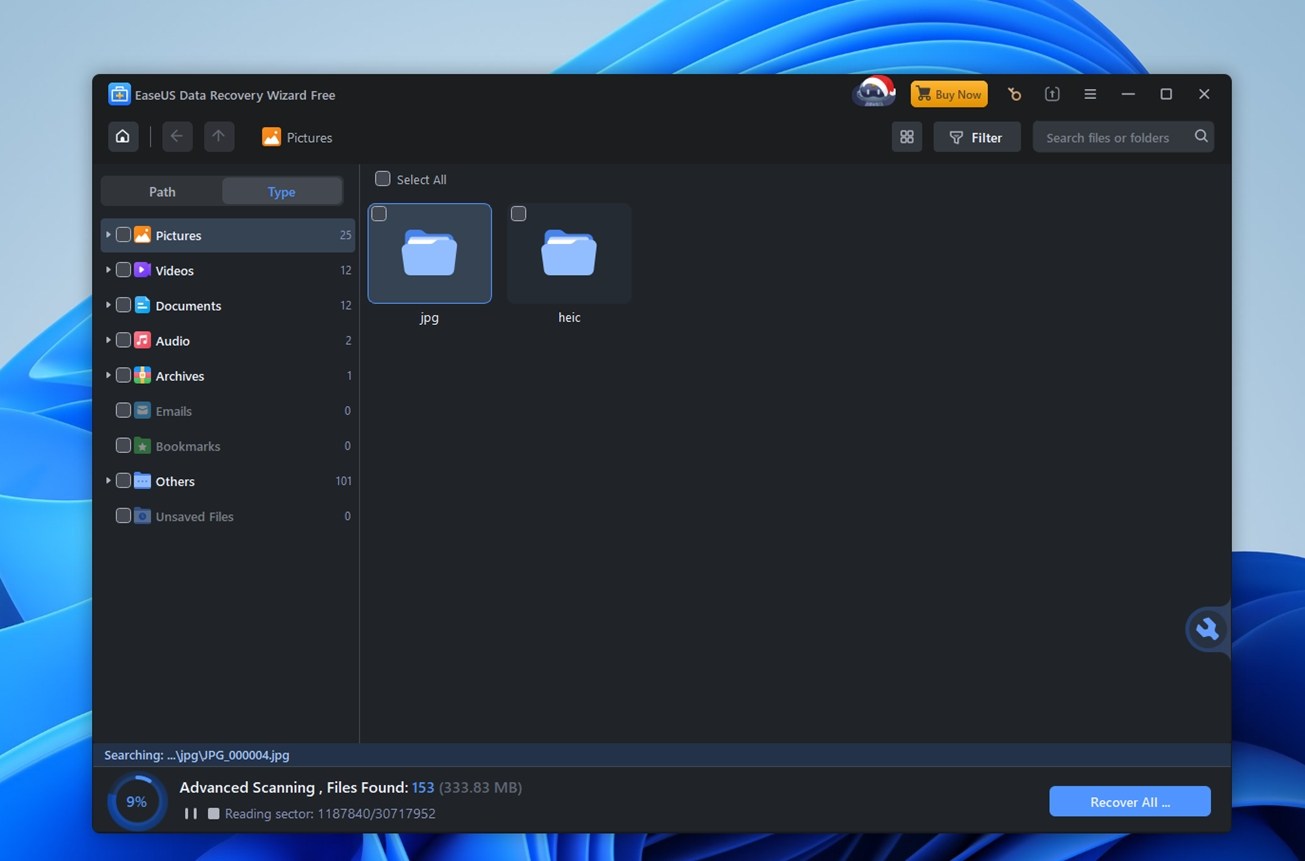
Une fois que vous cliquez sur Rechercher des données perdues, l’analyse commence immédiatement.
Les nouveaux utilisateurs reçoivent une courte introduction avec des info-bulles indiquant les éléments clés de l’interface. Des choses comme « cliquez ici pour analyser » ou « cet icône indique les types de fichiers ». C’est utile si vous êtes débutant.
À mesure que l’analyse s’exécute, les résultats commencent à apparaître en temps réel. Vous verrez un compteur de fichiers en direct et un indicateur de pourcentage en bas de la fenêtre, ce qui vous tient informé. Vous n’avez pas besoin d’attendre la fin de l’analyse ; vous pouvez commencer à parcourir les résultats immédiatement.
La navigation est assez intuitive. Les fichiers sont regroupés par type ou selon leur structure de dossier d’origine, et vous pouvez approfondir par catégorie, comme JPG, PNG, BMP ou GIF, ou utiliser la barre de recherche pour trouver quelque chose de spécifique.
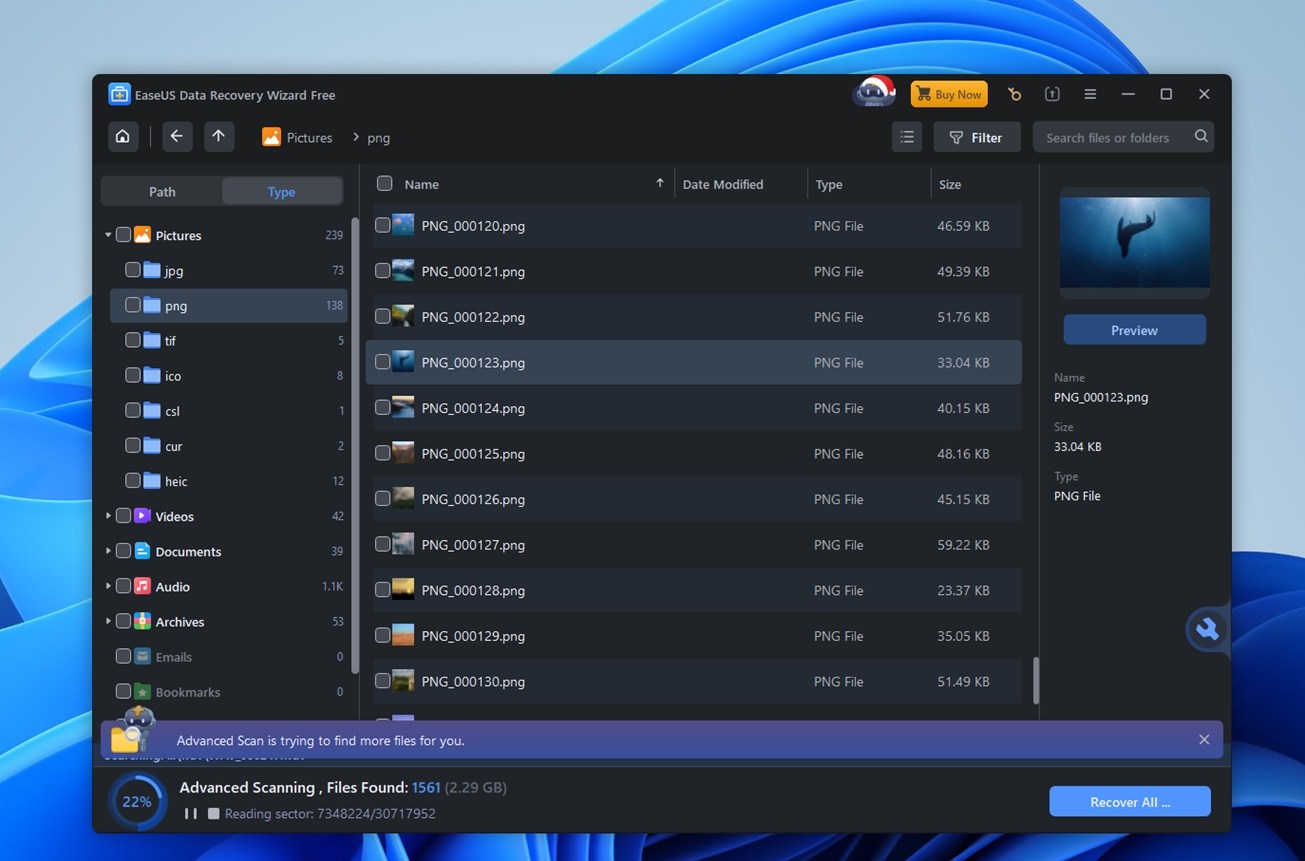
Cela dit, la fonctionnalité d’aperçu est un point faible. Elle ne prend en charge qu’une gamme limitée de types de fichiers, et ses performances sont inégales. Nous avons rencontré plusieurs messages « Chargement en cours, veuillez patienter », même pour de petits fichiers. En plus de cela, la taille maximale pour l’aperçu est de 100 Mo, donc si vous essayez de jeter un œil à de grandes vidéos ou à des photos RAW, oubliez-le. Comparé à des outils comme Disk Drill ou Recoverit, cette partie est en retrait.
Une fois que vous avez sélectionné les fichiers souhaités, cliquez sur Récupérer. Choisissez votre destination (rappelez-vous : ne sauvegardez pas sur le même lecteur depuis lequel vous récupérez !) et voilà, c’est terminé. Simple.
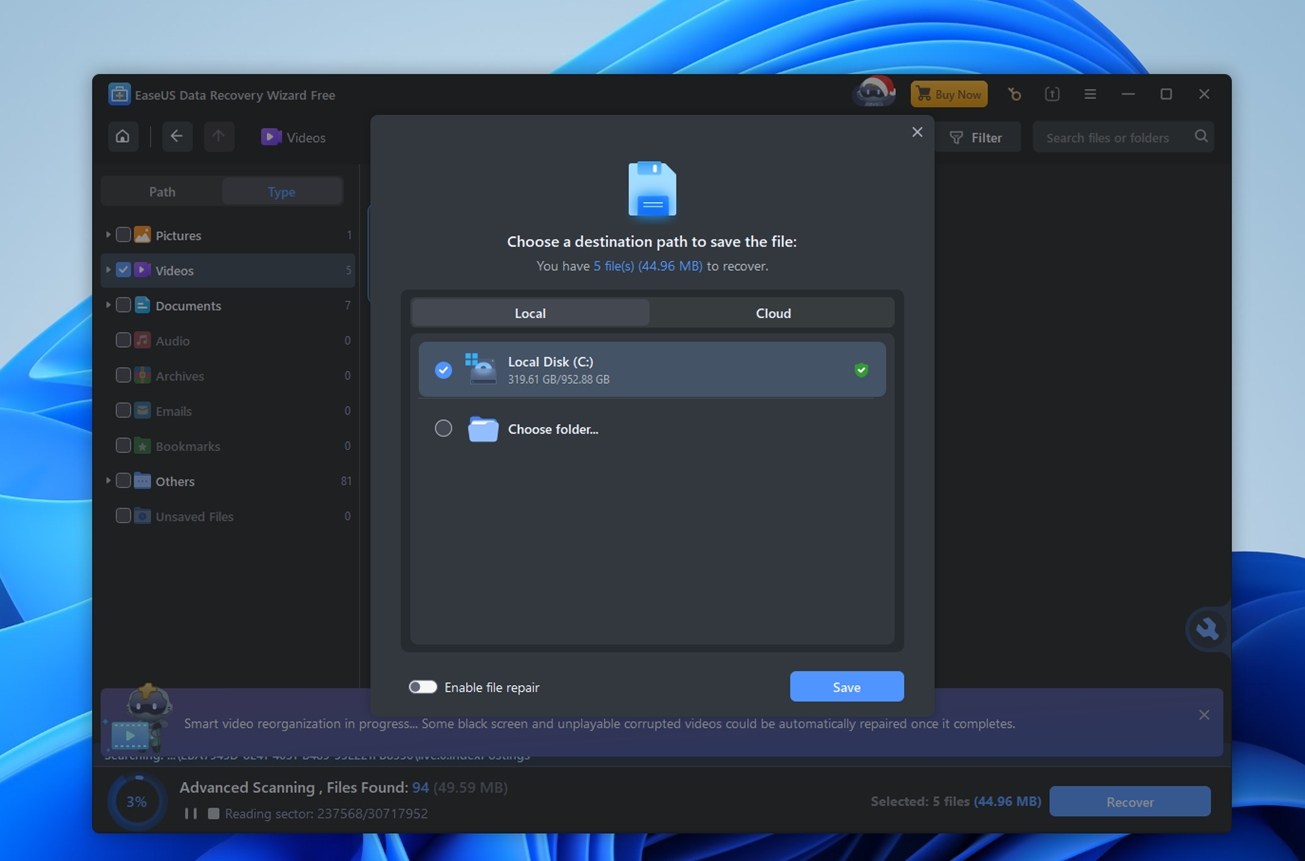
Comme vous pouvez le voir, il n’y a absolument rien de complexe à cela. Ce n’est pas R-Studio, UFS Explorer ou PhotoRec. Vous n’avez pas besoin de connaître quoi que ce soit sur les signatures de fichiers ou les structures de partitions. Si vous êtes à l’aise pour naviguer dans les dossiers avec un gestionnaire de fichiers, vous vous sentirez ici comme chez vous.
Performance de récupération
Passons maintenant à la partie la plus importante de notre revue de EaseUS Data Recovery Wizard : quelle a été sa véritable performance ?
Voici comment EaseUS s’est positionné (d’après les taux de récupération que nous avons mesurés) :
| Scénario | Taux de réussite de la récupération* | Temps d’analyse | Remarques |
| Cas 1 : HDD Seagate Barracuda 1 To (NTFS) fichiers supprimés (Corbeille vidée) | ~90% récupération utilisable (meilleur pour les documents) | ~82 | Meilleur cas globalement. La plupart des documents courants ont été récupérés et s’ouvrent correctement. La structure des dossiers a été maintenue. |
| Cas 2 : microSD Samsung EVO Plus 64 Go (RAW, illisible) | ~62–77% récupération utilisable (meilleur pour les photos RAW, moins bon pour la vidéo) | ~40 | Résultat mitigé. Les photos RAW ont été mieux récupérées que les fichiers vidéo classiques. Attendez-vous à des noms de fichiers génériques et à plus de tri manuel. |
| Cas 3 : clé USB SanDisk Ultra 3.0 16 Go formatée rapidement | ~60 inférieur aux autres cas (varie selon le type de fichier ; vidéo plus faible) | ~10 | La récupération a fonctionné, mais vous pouvez vous retrouver avec un grand nombre de fichiers mélangés. Il se peut aussi que les dossiers contenant beaucoup de petits fichiers soient ignorés (pas un gros problème pour la plupart des gens, mais bon à savoir). |
Nous n’avons pas inclus le temps de réparation des fichiers dans nos mesures du temps d’analyse – seulement l’analyse elle-même. Après l’analyse, l’application a essayé de réparer séparément les fichiers vidéo endommagés, ce qui a ajouté du temps supplémentaire et n’a pas toujours réussi. Gardez cela à l’esprit.
Fichiers supprimés (Cas 1). Sur le disque Seagate de 1 To, EaseUS s’est comporté comme on pourrait s’y attendre d’un outil grand public mature. Il a retrouvé une grande partie de l’ensemble de données supprimé, et les éléments les plus importants pour les utilisateurs (documents et photos courantes) ont été récupérés en bon état. Notre taux de récupération utilisable s’est établi autour de 90 %, et l’analyse a pris environ 82 minutes. La structure des dossiers a mieux tenu ici que dans les autres cas, bien qu’elle ne soit toujours pas parfaite. Nous avons également remarqué qu’il sautait parfois des répertoires contenant des tonnes de petits fichiers.
La carte microSD au format RAW (Cas 2) a donné des résultats plus variés. EaseUS a tout de même pu extraire des données même lorsque Windows considérait la carte comme illisible, ce qui est précisément l’objectif de ce scénario de test. Le temps de scan était d’environ 40 minutes. La qualité de la récupération dépendait fortement du type de fichier. Les photos RAW s’en sont généralement mieux sorties que les vidéos, et le taux global de récupération utilisable se situait autour de ~62–77% selon les critères choisis. Les noms et la structure des dossiers n’ont pas été conservés correctement, ce qui a produit une situation “à trier plus tard”.
Le formatage rapide (Cas 3) s’est retrouvé au milieu, avec un nettoyage supplémentaire. La clé USB de 16 Go que nous avons formatée rapidement en exFAT a été analysée en environ 10 minutes. EaseUS a récupéré une quantité décente de types de fichiers courants, mais le gros inconvénient ici était l’organisation. Beaucoup de fichiers sont apparus sans leurs chemins d’origine, vous obligeant ainsi à utiliser les filtres, la recherche et les aperçus. Et les aperçus… restent aléatoires, surtout si vous essayez de valider des fichiers multimédias volumineux.
Pas mal du tout. Performance globale solide sur nos trois cas de test.
Répartition des prix
Passons maintenant à l’étiquette de prix. Au moment de la rédaction de cet article, EaseUS présente les options suivantes pour la version Windows.

Ce n’est clairement pas l’option la moins chère disponible, et honnêtement, le forfait mensuel paraît assez élevé à 69,95 $. C’est plus que ce que beaucoup d’outils facturent pour une année entière. La licence annuelle à 99,95 $ est plus logique, et inclut des mises à jour et un support gratuits pendant 12 mois, ce qui représente un meilleur rapport qualité-prix si vous prévoyez d’utiliser l’outil plusieurs fois au cours de l’année.
La licence à vie coûte 149,95 $, ce qui reste dans la moyenne par rapport à d’autres outils de récupération haut de gamme. En tenant compte des mises à jour à vie et du support à distance, c’est probablement le choix le plus judicieux à long terme si vous récupérez souvent des données ou travaillez dans l’informatique.
Cela dit, nous aimerions voir une formule à court terme plus abordable ou au moins une version gratuite plus généreuse. La version gratuite est limitée à 2 Go de récupération, ce qui est à peine suffisant pour une utilisation réelle.
EaseUS vs Concurrents
Donc, le prix n’est pas bon marché, mais remettons cette étiquette en perspective en comparant EaseUS avec quelques outils de récupération bien connus.
| Outil | Prix typique | Version gratuite | Fonctionnalités principales | Remarques |
| EaseUS Data Recovery Wizard | 69,95 $/mois ; 99,95 $/an ; 149,95 $ à vie |
Limite gratuite de 2 Go | Réparation de fichiers de base | Bonne interface, récupération NTFS fiable, pas d’imagerie disque |
| Disk Drill Pro | 89 $ à vie (Win + Mac) | Récupération gratuite de 100 Mo sur Windows | Imagerie disque, S.M.A.R.T., Recovery Vault, récupération avancée d’appareil photo | Meilleur rapport qualité/prix global, outils de sécurité supplémentaires |
| Stellar Data Recovery | 59,99 $/mois – 199 $ à vie | Jusqu’à 1 Go | Réparation vidéo, média bootable | Prix similaire, meilleure réparation vidéo |
| Recuva Professional | 24,95 $ par an | Illimité | Suppression sécurisée | Peu coûteux mais puissance limitée et moins de systèmes de fichiers modernes |
| R‑Studio | ~79,99 $ par OS | Démonstration uniquement (récupère les fichiers de moins de 256 Ko) | Éditeur hexadécimal, reconstruire RAID | Plus technique, interface orientée pro |
Si vous comparez EaseUS à ses principaux concurrents, la tarification ne joue pas vraiment en sa faveur. À 69,95 $ pour un seul mois ou 99,95 $ par an, il est proposé au prix d’un outil haut de gamme, mais en pratique, d’autres offrent plus d’utilité pour moins cher.
- Prenez Disk Drill, par exemple. Pour 89 $, vous obtenez un accès à vie (pas seulement pour un an), une récupération complète sur Mac et Windows, ainsi que des extras comme l’imagerie de disque, la surveillance de la santé S.M.A.R.T. et Advanced Camera Recovery. Le rapport qualité/prix est tout simplement supérieur.
- R-Studio en est un autre où vous bénéficiez d’un moteur de récupération beaucoup plus avancé, d’une boîte à outils pour les configurations RAID complexes et en réseau, et de meilleures performances générales. Bien qu’il ne soit pas aussi adapté aux débutants, son prix est juste (~79 $ par plateforme) et il devient souvent la référence pour les professionnels.
- Le concurrent le plus proche est Stellar Data Recovery. Il se situe dans la même gamme de prix et propose des capacités de récupération similaires, avec quelques différences au niveau des fonctionnalités. Si vous choisissez uniquement selon le prix et les fonctionnalités principales, Stellar et EaseUS semblent plus alignés.
- Et enfin, il y a toujours Recuva. Ce n’est ni tape-à-l’œil ni puissant, mais il est gratuit, avec récupération illimitée : idéal pour les tâches basiques.
Donc, EaseUS n’est pas forcément un mauvais produit. Il fait ce qu’il promet. Mais lorsque vous comparez les options, il ne se distingue tout simplement pas comme le choix le plus optimal pour le prix.
Ce que disent les vrais utilisateurs
Aucun avis ne serait complet sans examiner ce que disent réellement les utilisateurs.
Nous avons examiné les avis provenant de plusieurs plateformes afin d’évaluer la réputation réelle d’EaseUS Data Recovery Wizard.
| Plateforme | Note | Principaux points forts des retours |
| Trustpilot | 4,4 / 5 (≈458 avis) | 91 % d’avis 5 étoiles ; facilité d’utilisation et taux de récupération réussie appréciés ; les avis 1 étoile proviennent souvent de tentatives échouées sur des cas difficiles. Les utilisateurs mentionnent un support utile.
Certains le comparent défavorablement à des outils comme R-Studio ou DMDE pour les travaux complexes. |
| Capterra | 4,6 / 5 (≈380 avis) | Retours positifs sur la rapidité, l’utilisation et l’efficacité pour les clés USB, disques. Un utilisateur a récupéré une clé USB corrompue de 32 Go avec une qualité de fichiers intacte. |
| G2 | ~4,5 / 5 (produit) ; 4,8 / 5 (entreprise) | Très bien noté pour sa fiabilité et son taux de succès. Le support obtient un excellent 9,3/10. Les utilisateurs apprécient sa capacité à récupérer rapidement les « fichiers perdus ». |
| TrustRadius | ~8 / 10 (échantillon limité) | Utilisateurs ayant récupéré des fichiers depuis des disques reformatés. Le support reçoit de forts éloges, cohérents avec les autres outils EaseUS. |
| Mitigé | Certains le considèrent efficace pour les dommages logiques et la récupération de cartes SD. D’autres le qualifient d’« arnaque » à cause du modèle freemium.
Les communautés pro recommandent R-Studio ou PhotoRec pour des besoins avancés. |
Comme vous pouvez le voir, la plupart des évaluations vont de bonnes à excellentes, donc on peut dire en toute sécurité que les retours des utilisateurs concernant EaseUS Data Recovery Wizard sont généralement favorables. De manière générale, les gens le louent pour sa facilité d’utilisation, son efficacité dans les scénarios de récupération courants et le soutien client satisfaisant.
Cela dit, vous trouverez toujours quelques voix frustrées. Dans la plupart des cas, les plaintes surviennent lorsque l’outil échoue à récupérer des fichiers très spécifiques ou lorsque les utilisateurs ne réalisent pas que la version gratuite ne fait qu’afficher un aperçu des données récupérables — ce qui est assez standard dans l’industrie.
Notre verdict
Voici notre verdict final sur EaseUS Data Recovery Wizard :
| Métrique | Score | Remarques |
| Taux de réussite de la récupération | 7/10 | A récupéré la plupart des fichiers supprimés lors de nos tests. Performant avec les documents et photos. Difficultés avec certains fichiers vidéo fragmentés et formats photo RAW lors des analyses approfondies. |
| Vitesse de l’analyse | 7/10 | Ni excellente, ni mauvaise. |
| Facilité d’utilisation | 8/10 | Interface claire, aperçu des fichiers correct, et facile à suivre. Idéal pour les débutants. |
| Rapport qualité/prix | 6/10 | Devient rapidement coûteux. Des outils concurrents offrent plus de fonctionnalités pour moins cher ou avec un paiement unique. |
Score final : 7 / 10
EaseUS Data Recovery Wizard offre des performances globales satisfaisantes. Il n’est pas tout à fait en tête, mais il se montre fiable dans de nombreux scénarios de récupération courants. L’interface est épurée et le flux de travail est fluide du début à la fin.
Là où il trébuche, c’est sur deux points : les tarifs et les fonctionnalités avancées.
C’est toujours un choix correct, mais nous ne pouvons pas ignorer le fait que vous pouvez trouver de meilleures options.



