 Notre équipe chez 7 Data Recovery Experts a décidé de tester Hetman Partition Recovery pour voir comment il gère les fichiers supprimés et les partitions perdues. Nous avons vu ce nom apparaître dans forums et dans des tableaux comparatifs, mais il était temps de l’examiner de plus près. Ceci est un test pratique de Hetman Partition Recovery basé sur des cas réels ; vous trouverez ici des réponses claires.
Verdict rapide
Meilleur pour : Les utilisateurs expérimentés qui ont besoin de prendre en charge un large éventail de systèmes de fichiers et qui ne craignent pas de naviguer dans une interface à l’ancienne.
Hetman Partition Recovery est un outil performant pour récupérer des données perdues, en particulier à partir de disques durs et de types de fichiers standard comme DOCX, JPG et PDF. Il prend en charge un large éventail de systèmes de fichiers et inclut un assistant de récupération qui rend le processus relativement simple.
Mais l’interface semble vieillotte, les analyses approfondies ne sont pas très rapides et certaines fonctionnalités clés sont verrouillées derrière des niveaux de licence coûteux.
Pros
- Prend en charge un large éventail de systèmes de fichiers (NTFS, exFAT, APFS, Ext4, ZFS, ReFS, et plus encore)
- Gère bien la récupération de fichiers supprimés
- Récupère de manière fiable les types de fichiers standards
- Assistant de récupération intégré
- Peut travailler avec des disques virtuels (VHD, VMDK) dans les licences de niveau supérieur
- Propose une version portable (Windows)
- Licence à vie
- Interface utilisateur obsolète
- Le prix semble élevé
- Performance moyenne dans les cas de récupération difficiles
- La version d'essai ne permet que l'aperçu
- Pas d'accès en temps réel aux résultats de l'analyse
Présentation de Hetman Partition Recovery
Avant de plonger dans les performances de Hetman Partition Recovery, il est utile de savoir d’où il vient. Cet outil est développé par Hetman Software, une entreprise qui conçoit des outils de récupération de données depuis des années. Le site de Hetman affirme que son logiciel récupère avec succès les fichiers perdus dans environ 99 % des cas ; il s’agit clairement d’une statistique marketing, donc nous ne nous attarderons pas dessus.
Ce qui est plus pertinent ici, c’est la prise en charge du système d’exploitation. L’application est disponible en téléchargement sur Windows, macOS et Linux, ce que peu d’outils de récupération de données peuvent revendiquer. Mais cet avis sur Hetman Partition Recovery se concentre entièrement sur la version Windows, car c’est là que l’outil est le plus couramment utilisé. Gardez donc cela à l’esprit au fur et à mesure que nous passons les tests.
Prise en charge du système de fichiers et des périphériques
Hetman Partition Recovery prend en charge un large éventail de systèmes de fichiers et de dispositifs de stockage, ce qui lui donne un avantage dans des configurations à environnement mixte ou dans des cas de récupération impliquant plusieurs formats de systèmes d’exploitation.
Du côté de Windows, Hetman Partition Recovery prend en charge NTFS, ReFS, FAT12/16/32 et exFAT, il fonctionnera donc avec pratiquement tout, d’une vieille clé USB à un SSD moderne. Il reconnaît également APFS et HFS+ de macOS, ainsi que Ext2/3/4, ReiserFS, XFS et UFS des systèmes Linux.
Au-delà de cela, il prend également en charge des formats plus spécialisés ou moins courants comme ZFS, Btrfs, et même HikvisionFS, qui est souvent utilisé dans les systèmes de surveillance.
En ce qui concerne les appareils, il peut analyser et récupérer des données à partir de presque tous les disques locaux ou amovibles. Cela inclut les HDD internes, les SSD, les clés USB, les disques durs externes, les cartes SD et microSD. Il fonctionne également avec les formats de disque virtuel, ce qui est pratique pour les personnes travaillant avec VMware ou Hyper‑V.
Interface utilisateur et fonctionnalités
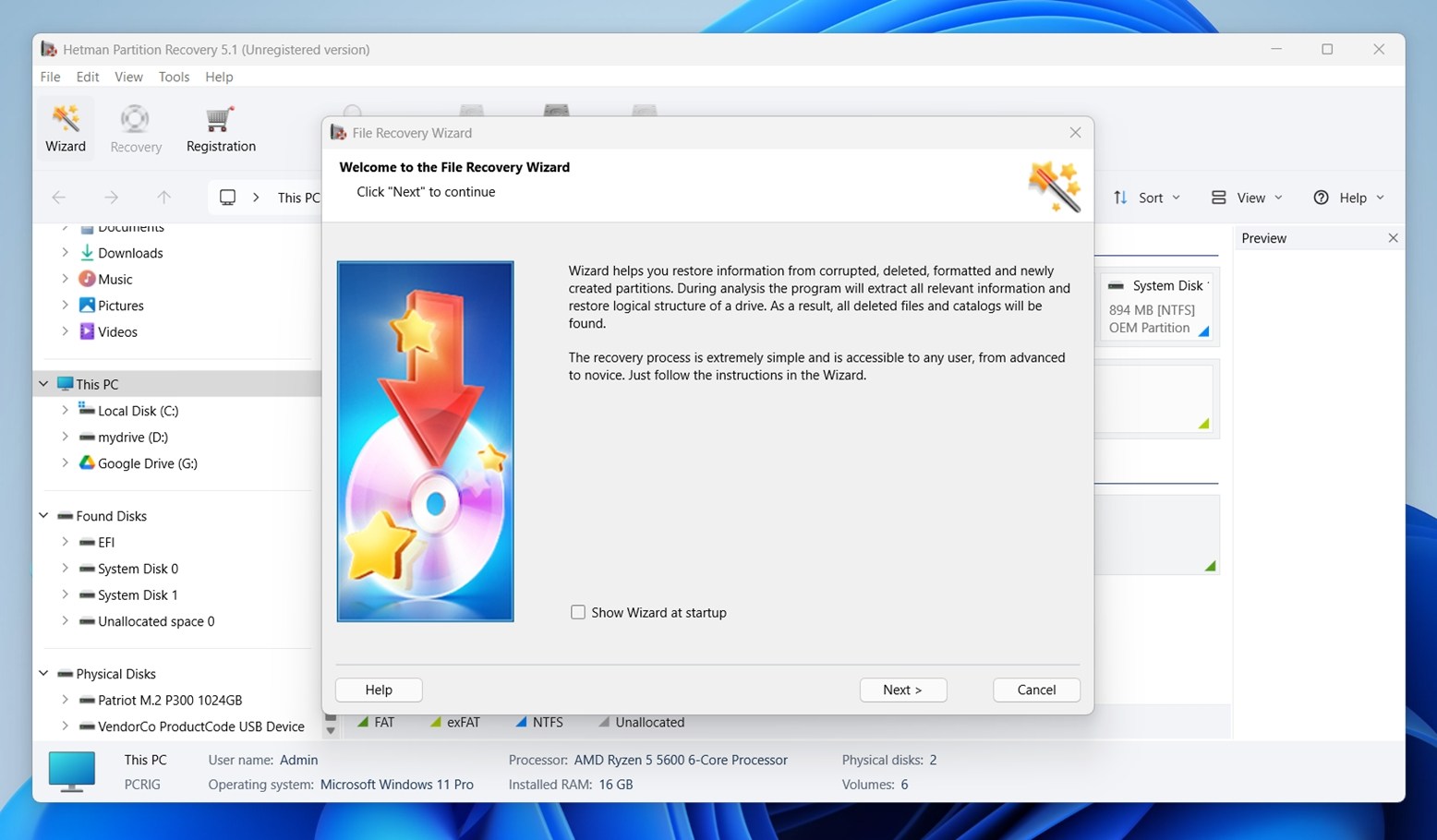
Hetman Partition Recovery conserve une interface classique de type Windows Explorer, ce qui peut être un avantage ou un inconvénient selon vos attentes. Si vous avez déjà utilisé un utilitaire Windows avant 2015, la présentation vous semblera familière : liste des disques à gauche, affichage des fichiers à droite, barre d’outils en haut. Pas de minimalisme moderne ni d’animations ici, mais tout est à sa place. Vous ne trouverez pas de mode sombre ni de mise en page adaptative.
Le processus de récupération principal s’effectue via un assistant étape par étape. Après avoir lancé l’application, vous sélectionnez un lecteur, choisissez votre type d’analyse (Rapide ou Complète), attendez les résultats, puis prévisualisez et récupérez les fichiers souhaités. Vous pouvez également utiliser la fenêtre de prévisualisation intégrée pour examiner les documents, images et même vidéos avant de les restaurer, ce qui aide à éviter de sauvegarder des fichiers inutiles. Pour les utilisateurs avancés, un visualiseur HEX est intégré, utile pour vérifier les blocs de données brutes.
Outils supplémentaires
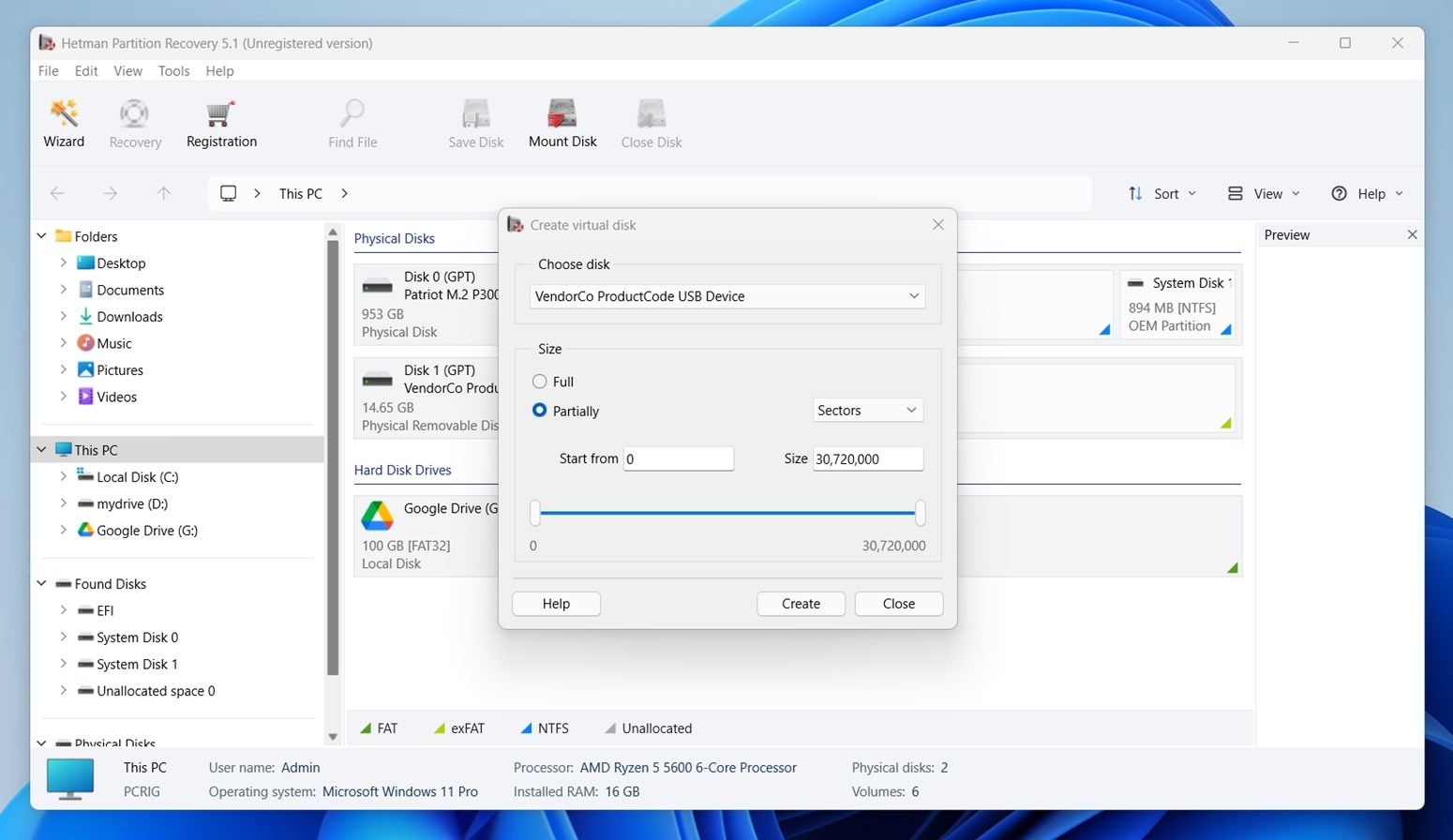
Au-delà des fonctionnalités de base, Hetman inclut quelques outils supplémentaires sous le capot. Vous pouvez monter des fichiers de disque virtuel (comme VHD, VMDK ou VDI), créer des images disque pour une récupération sécurisée et exporter les fichiers trouvés directement vers un serveur FTP ou des images ISO. Ces fonctionnalités ne sont pas mises en avant (elles sont dissimulées dans des sous-menus), mais elles existent. Cependant, certaines sont réservées aux éditions plus onéreuses (comme la prise en charge des disques de machines virtuelles), donc tout n’est pas disponible dès l’installation.
Hetman Partition Recovery est-il sûr ?
Comme pour chaque outil que nous testons, nous avons soumis Hetman Partition Recovery à quelques vérifications de base avant de l’installer sur un système. L’une des étapes clés consiste à vérifier que le programme d’installation est propre et n’est signalé par aucun moteur antivirus.
Nous avons téléchargé le programme d’installation officiel hetman_partition_recovery.exe sur VirusTotal, une plateforme qui analyse les fichiers à l’aide de plus de 70 moteurs de sécurité différents.
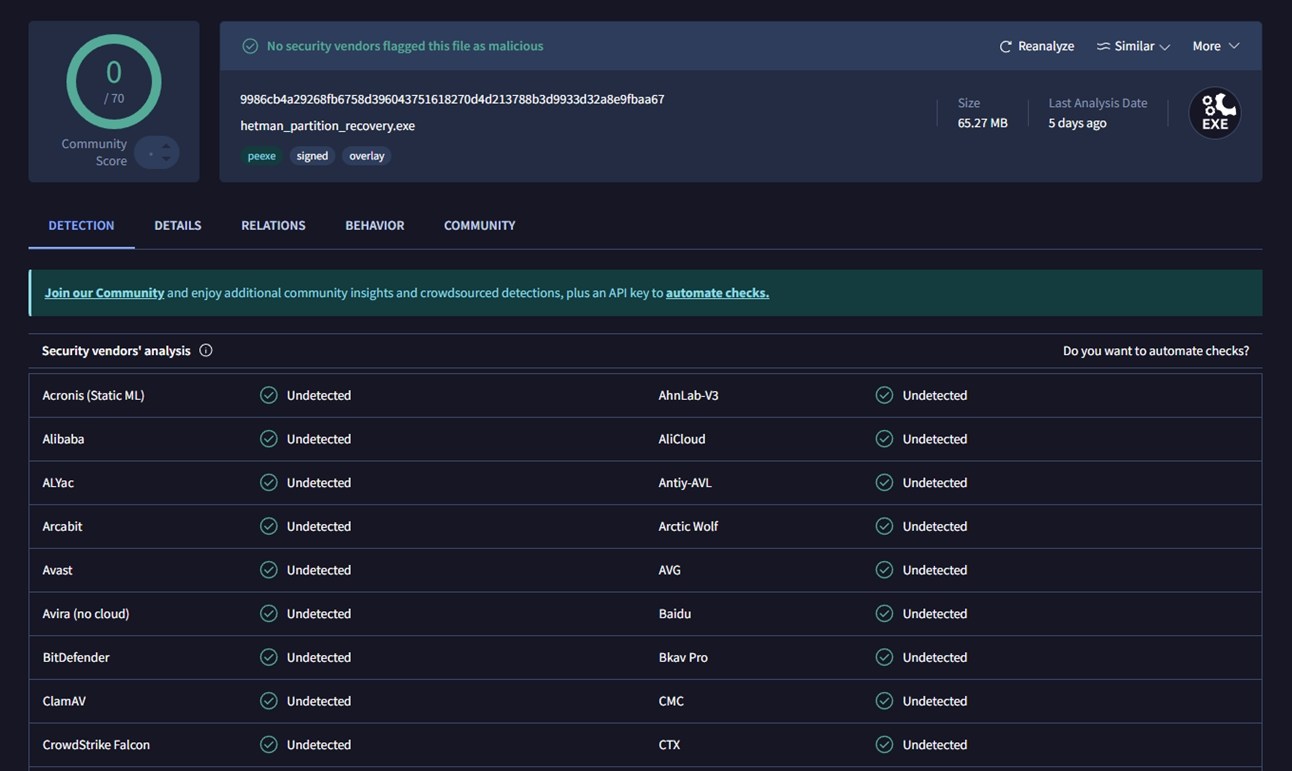
Le résultat : 0 sur 70 fournisseurs ont signalé le fichier comme malveillant. Cela inclut des noms majeurs comme BitDefender, Avast, Kaspersky, CrowdStrike et Microsoft Defender, tous l’ont marqué comme sain.
Il existe également une version portable de Hetman Partition Recovery disponible sur le site du développeur pour Windows. Nous avons également testé cette version – elle est propre. Dans le cadre de notre procédure habituelle, nous avons également analysé l’ensemble de notre environnement de test après la fin de toutes les sessions de récupération. Rien de suspect n’a été détecté.
Notre configuration de test et nos scénarios
À des fins de test, nous avons orchestré trois des scénarios de perte de données les plus courants dont nous parlons habituellement :
- Cas 1 : Fichiers supprimés. Nous avons utilisé un disque Seagate Barracuda de 1 To rempli d’environ 100 fichiers répartis dans des dossiers imbriqués. Tous les fichiers ont été supprimés et définitivement retirés de la Corbeille.
- Cas 2 : Carte SD RAW. Une carte microSD Samsung EVO Plus de 64 Go a été rendue illisible de manière à ce que le système de fichiers ne soit plus reconnu (RAW).
- Cas 3 : Clé USB rapidement formatée. Une clé USB SanDisk Ultra USB 3.0 de 16 Go a été rapidement formatée en exFAT pour simuler un formatage accidentel d’un périphérique de stockage externe.
Dans tous les scénarios de test, la quantité totale de données utilisée était d’environ 650 Mo. Cet espace comprend une variété de types de fichiers organisés dans des dossiers.
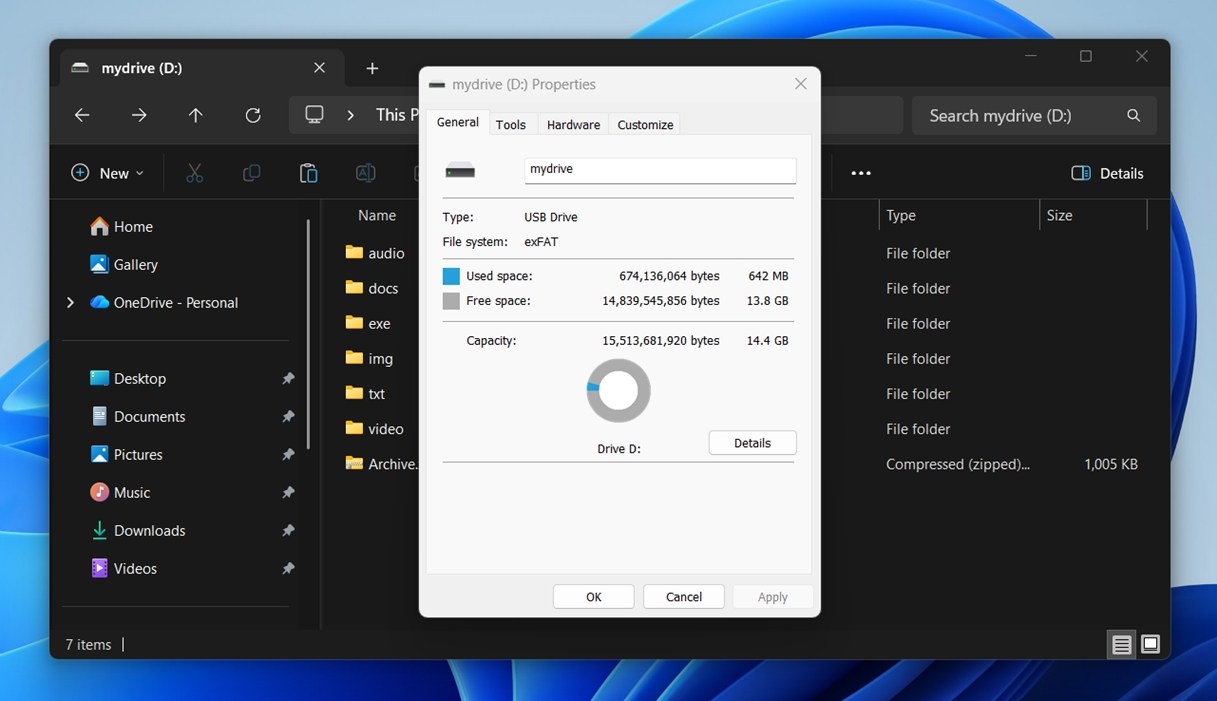
Nos fichiers de test comprenaient un mélange diversifié :
- Photos (JPG, PNG)
- RAW de caméra (CR2, NEF)
- Vidéos (MP4, MOV, GoPro)
- Documents (DOCX, PDF, TXT)
- Audio (MP3, FLAC)
- Autre (archives ZIP, installateurs EXE)
Au fait, bien que la performance de récupération soit le critère numéro un pour tout outil de récupération de données, ce n’est pas le seul que nous prenons en compte. Un outil peut récupérer beaucoup de données mais rester insuffisant s’il est lent, difficile à utiliser, ou trop cher pour ce qu’il propose. C’est pourquoi nous prenons également en compte les éléments suivants :
| Métrique | Ce que nous avons mesuré |
| Taux de réussite de la récupération | Combien de fichiers sont revenus intacts et utilisables |
| Vitesse d’analyse | Temps total d’analyse et réactivité générale |
| Facilité d’utilisation | À quel point le flux de travail était intuitif et s’il fonctionnait sans problème |
| Rapport qualité-prix | Ce que la version gratuite offre par rapport à ce que vous obtenez en payant |
Ces scores déterminent le verdict final que vous verrez à la fin de l’évaluation.
Flux de travail de Hetman Partition Recovery
Avant de parler des temps d’analyse et des taux de récupération, examinons d’abord comment fonctionne réellement le processus de récupération dans Hetman Partition Recovery. Si vous n’êtes pas familier avec les outils de récupération de données, cela vous donnera une idée claire de l’utilisation de l’application.
- La façon la plus simple de commencer est d’ouvrir l’Assistant de récupération de fichiers. Vous pouvez le lancer manuellement depuis la barre d’outils.
- Une fois ouvert, vous verrez une liste des disques connectés – tout, du SSD système aux clés USB externes, cartes SD et tout espace non alloué. Chaque disque est affiché avec son libellé, sa taille, son système de fichiers et son état.
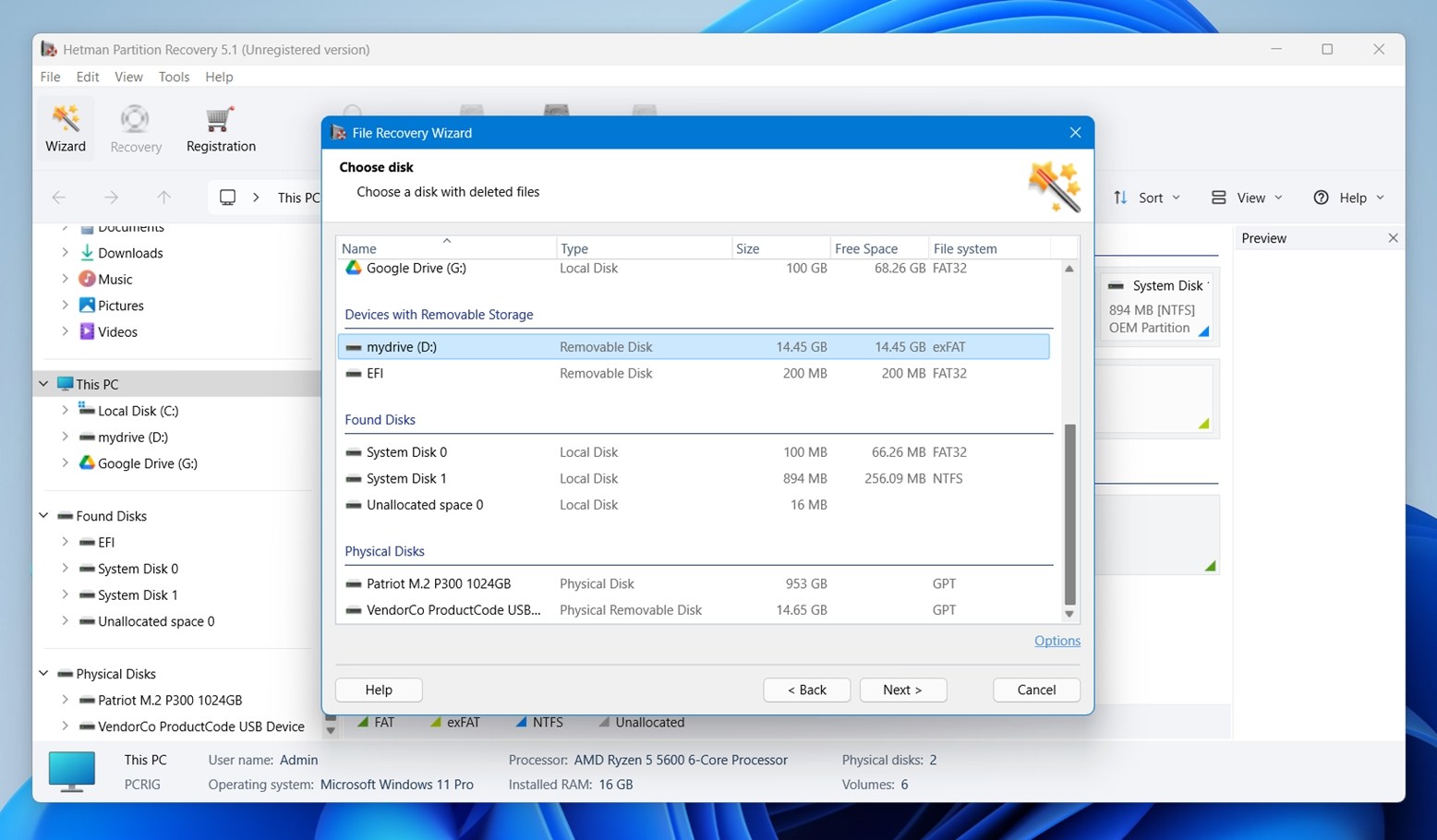
- Après avoir choisi le disque, cliquez sur Suivant, et Hetman demande quel type d’analyse vous souhaitez effectuer : Anaylse rapide (pour les fichiers récemment supprimés) ou Analyse complète (mieux pour les disques formatés ou endommagés). Sous Analyse complète, vous pouvez sélectionner manuellement les systèmes de fichiers à rechercher.
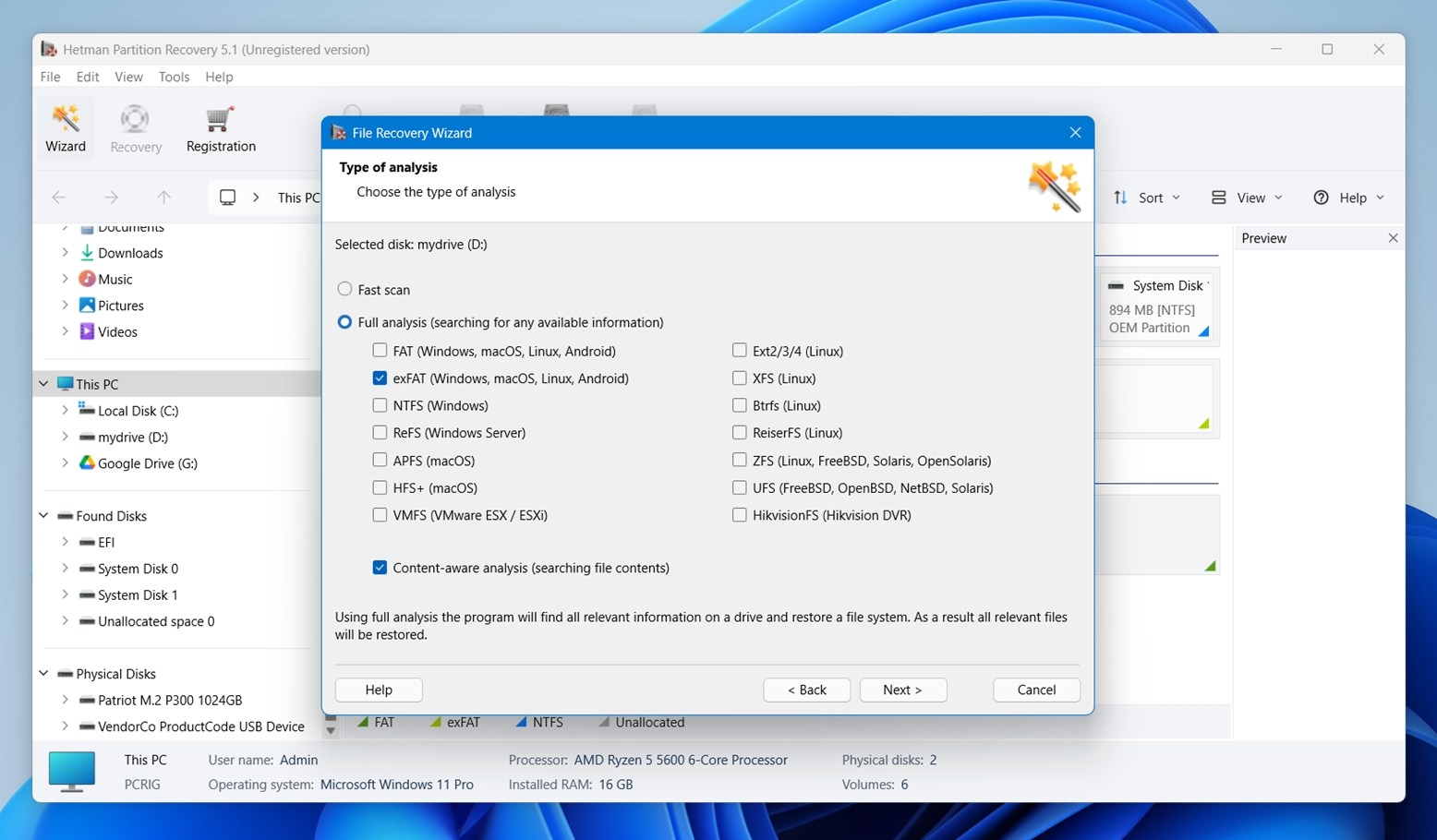 Il y a aussi une option pour activer l’analyse basée sur le contenu, qui permet à l’application d’analyser l’espace disque à la recherche de signatures de fichiers connues, ce que nous avons fait.
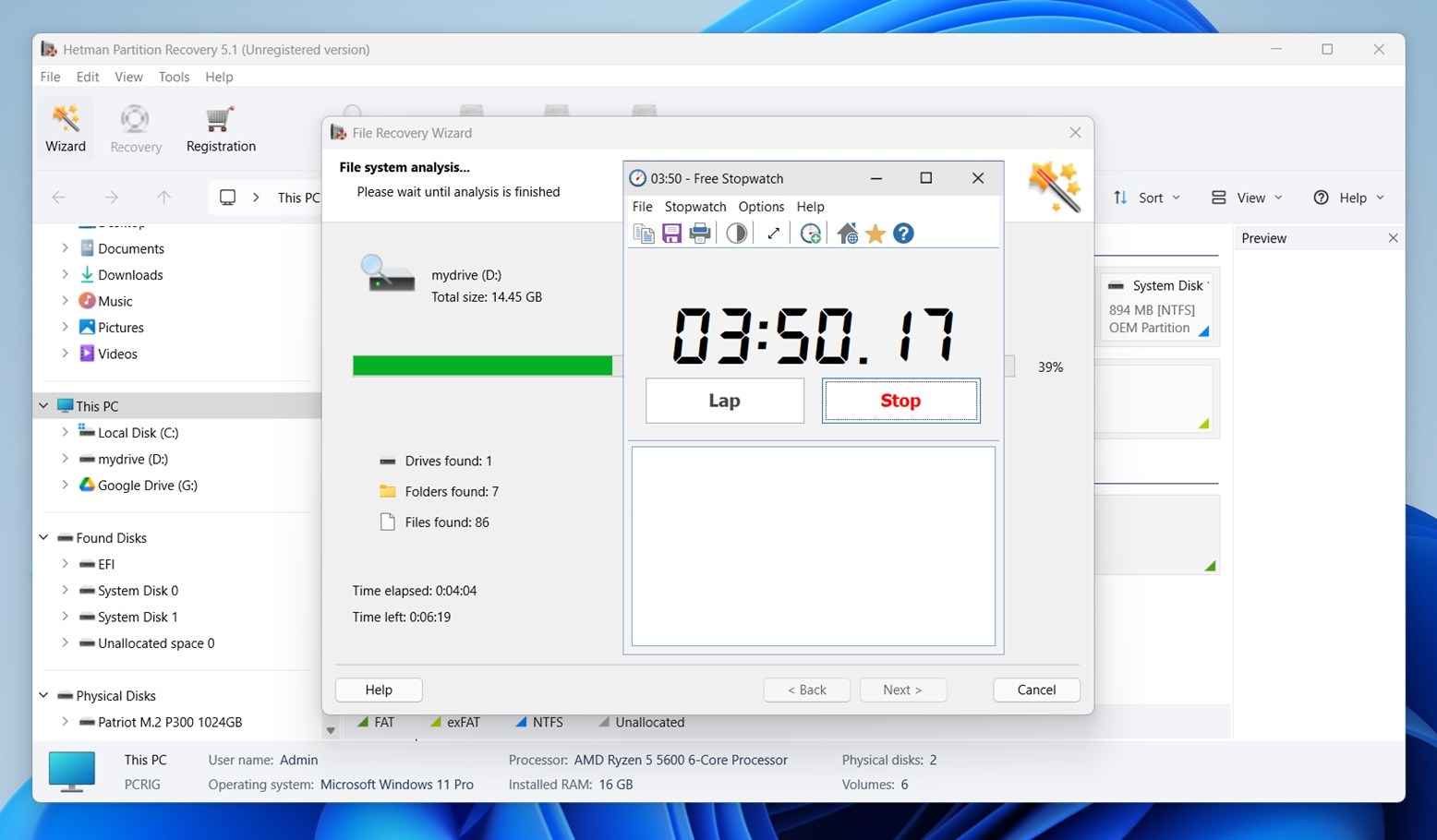
 - Après cela, l’analyse démarre. Vous verrez en temps réel le nombre de disques, dossiers et fichiers déjà trouvés, ainsi qu’une estimation du temps restant. Mais contrairement à certains outils qui permettent de commencer à parcourir les résultats pendant l’analyse, Hetman oblige à attendre la fin de l’analyse.
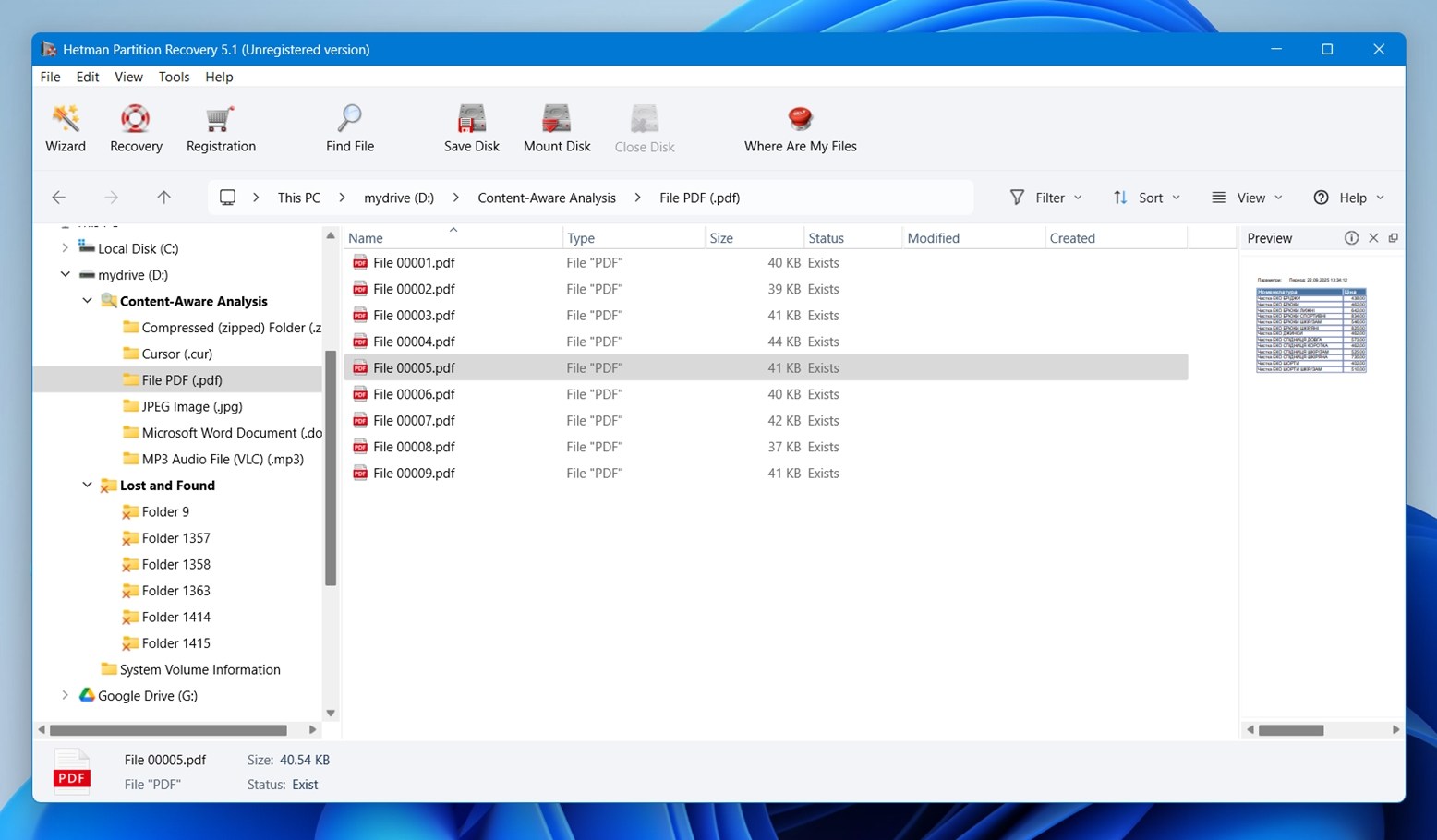
- Après l’analyse, Hetman charge les résultats dans sa fenêtre principale. À gauche, vous avez un arbre de dossiers qui reflète ce que vous attendez dans l’Explorateur Windows. Il est divisé en catégories comme Analyse basée sur le contenu (basé sur les signatures de fichiers) et Perdus et retrouvés, où la structure des dossiers n’a pas pu être entièrement reconstruite.
- En cliquant sur n’importe quel dossier, les fichiers à l’intérieur sont immédiatement listés, regroupés par type. Si l’application reconnaît le format, vous aurez aussi un aperçu du fichier à droite, ce qui est particulièrement utile pour les images et documents. Par exemple, lors de notre test, Hetman a affiché des aperçus en direct de simples PDFs.
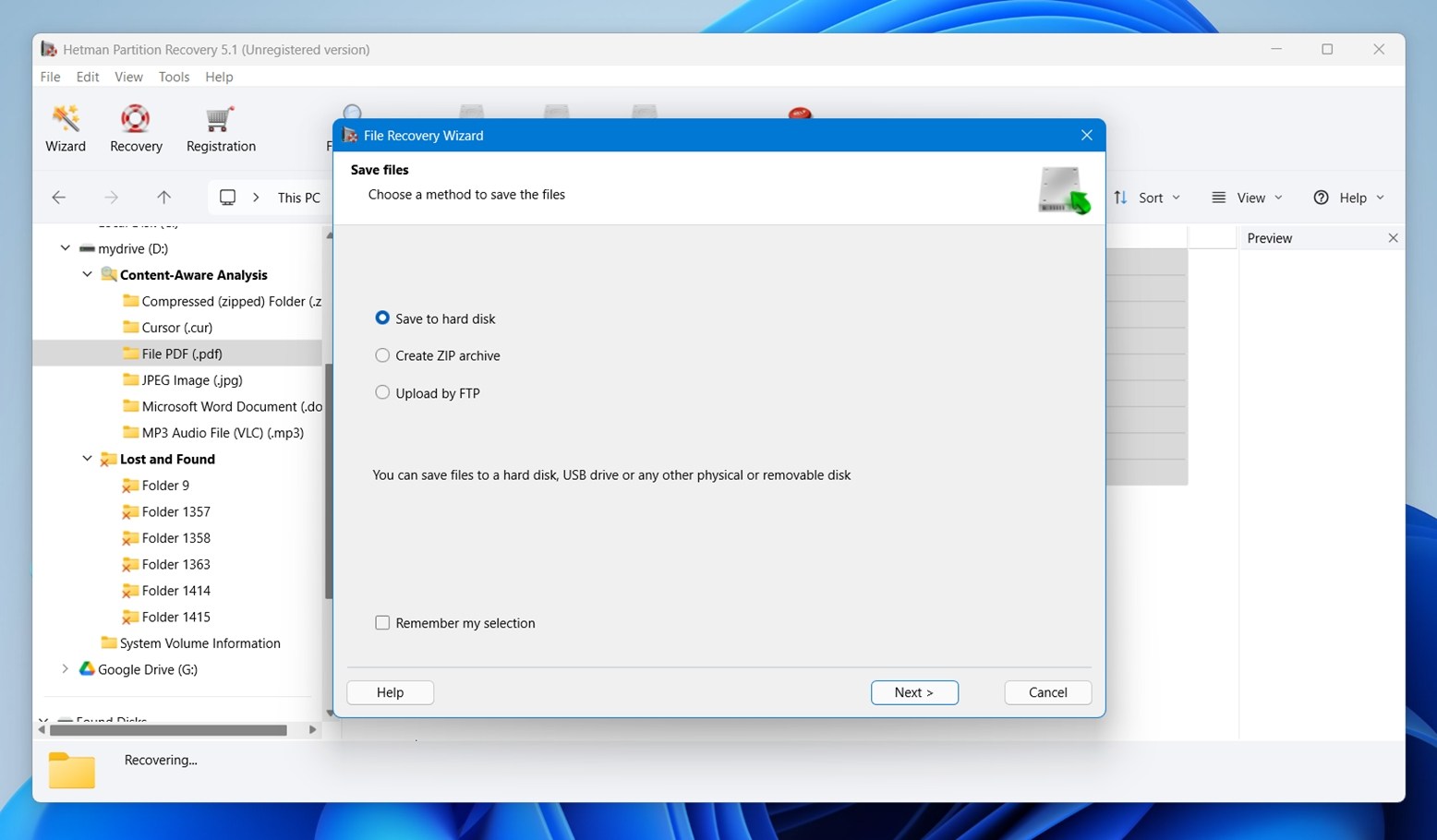
- Enfin, une fois que vous avez sélectionné ce que vous voulez récupérer, Hetman vous propose plusieurs options pour enregistrer les fichiers récupérés. Vous pouvez les enregistrer sur un disque local ou externe, les regrouper dans une archive ZIP, ou même téléverser via FTP.
Dans l’ensemble, le processus de récupération de fichiers dans Hetman Partition Recovery est assez simple. Il n’est pas aussi fluide que ce que vous trouverez dans des outils comme Disk Drill ou EaseUS, qui proposent tous deux des workflows plus épurés, mais ce n’est pas non plus trop déroutant. En fait, cela ressemble un peu à Recuva dans la façon dont il vous guide étape par étape, avec moins d’effets visuels.
Cela dit, certains des outils plus avancés proposés par Hetman, comme le montage de disque virtuel, ne sont pas mis en avant. Vous devrez parcourir des menus déroulants ou des sous-panneaux pour y accéder. C’est fonctionnel, mais la conception de l’interface utilisateur n’est pas le point fort de Hetman.
Performance de récupération
Passons maintenant aux résultats. Voici un résumé condensé de ce que nous avons observé :
| Scénario | Taux de réussite de la récupération* | Temps de scan (min) | Remarques |
| Cas 1 : Disque dur Seagate 1 To. Fichiers supprimés | ~91% (meilleurs résultats sur DOCX, PDF, JPG) | ~100 | La plupart des fichiers s’ouvrent sans problèmes. La structure des dossiers et les noms de fichiers sont majoritairement préservés. Cas le plus propre globalement. |
| Cas 2 : Carte SD 64 Go (RAW, non montable) | ~65% (meilleurs résultats sur JPG/NEF, moins bon sur MOV/MP4) | ~43 | Les photos RAW sont revenues en bon état d’utilisation. Les clips GoPro ont été récupérés mais plusieurs étaient corrompus/incomplets. Les noms de fichiers sont souvent génériques. |
| Cas 3 : Clé USB 16 Go (Formatage rapide) | ~60% (bon sur TXT, résultats mixtes pour ZIP/EXE) | ~11 | Les fichiers basiques ont été récupérés, mais beaucoup de doublons et aucune structure de dossiers. Certains petits fichiers (moins de 10 Ko) ont été complètement omis. |
Le taux de réussite ici signifie le pourcentage de fichiers que nous avons pu entièrement ouvrir et utiliser après la récupération (et non simplement les fichiers qui “semblent” récupérés dans la liste).
Comme prévu, la récupération de fichiers supprimés sur un disque dur à plateaux a donné les meilleurs résultats. Dès que le formatage ou une corruption RAW intervient, les résultats commencent à varier selon le type de fichier. Les gros fichiers vidéo, en particulier, étaient aléatoires. Les formats de documents légers et les photos, surtout les JPG, revenaient généralement plus propres dans tous les tests.
Dans les deux cas, Cas 2 et Cas 3, les noms de fichiers apparaissaient souvent comme des entrées génériques, telles que Fichier 00001.pdf, Fichier 00012.jpg, etc. C’est attendu. Tout ce qui a été récupéré sous la section Analyse basée sur le contenu ne comportait pas les noms de fichiers ou les chemins de dossier d’origine. Cela se produit parce que l’outil a trouvé ces fichiers en recherchant des signatures de fichiers connues, et non en lisant les métadonnées intactes du système de fichiers.
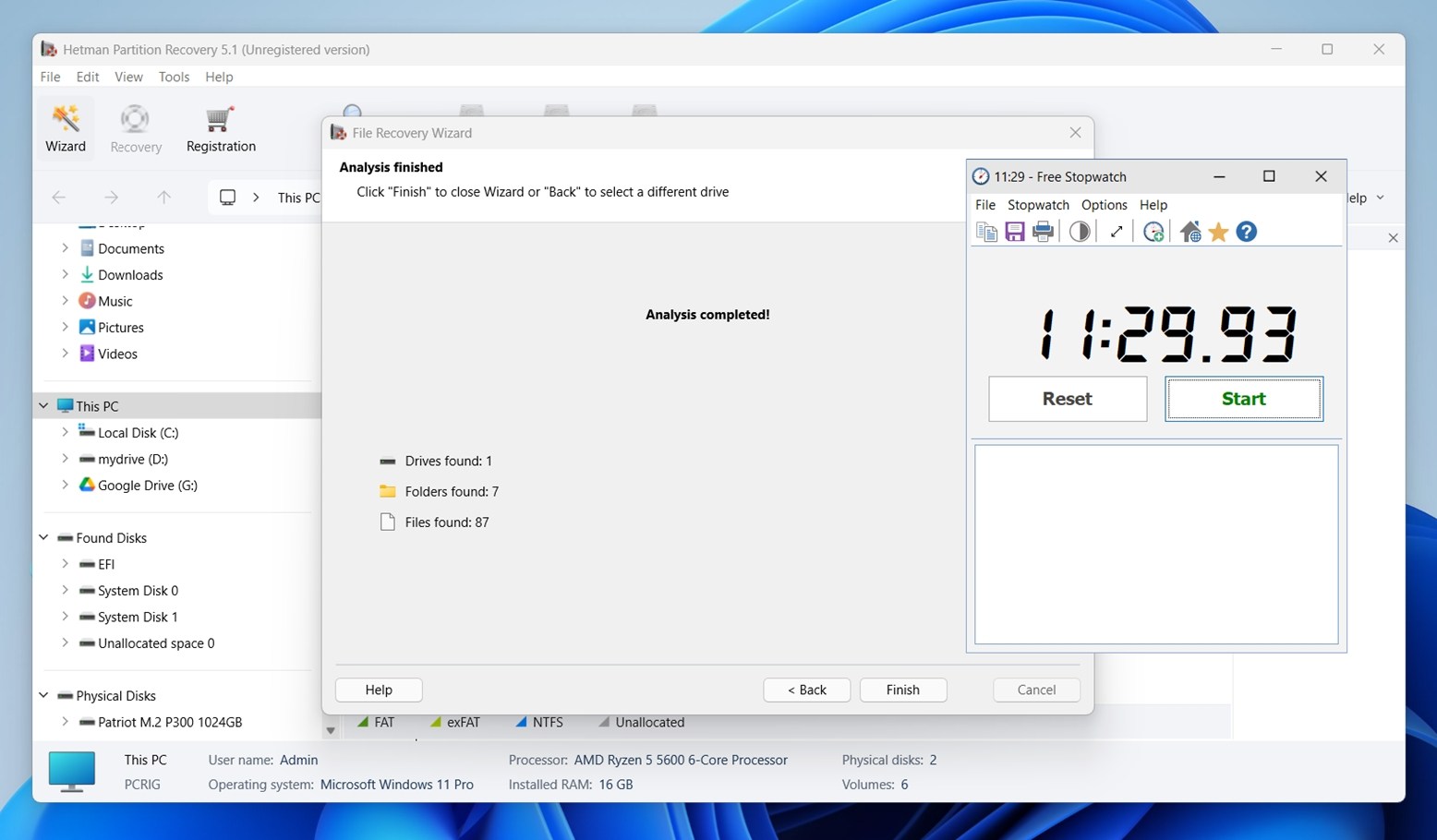
En ce qui concerne la vitesse d’analyse, Hetman s’est bien comporté dans l’ensemble. Dans le cas 3, la clé USB de 16 Go a pris un peu plus de 11 minutes pour effectuer une analyse complète. C’est à peu près ce à quoi nous nous attendions.
Le disque dur de 1 To dans le cas 1 a pris plus de temps, environ 100 minutes du début à la fin. C’est un temps d’exécution raisonnable. Ce n’est pas l’outil le plus rapide que nous ayons testé, mais il reste clairement dans la norme pour sa catégorie.
Détail des prix de Hetman Partition Recovery
Hetman Partition Recovery est disponible en trois éditions payantes : Home, Office et Business, chacune liée à un seul PC. Au moment de la rédaction de cet article, tous les niveaux sont proposés à prix réduit.
Si vous vous demandez si Hetman Partition Recovery est gratuit – techniquement, non. Le logiciel propose une version d’essai, mais elle permet uniquement d’analyser et de prévisualiser les fichiers. Pour réellement récupérer quoi que ce soit, vous aurez besoin d’une licence payante.
Voici une répartition des prix actuels et de ce que chaque niveau de licence inclut :
| Édition | Prix actuel (USD) | Prix d’origine | Comprend | Pour |
| Home | 97,95 $ | 122 $ | Toutes les fonctionnalités de récupération sauf les disques de machines virtuelles | Usage personnel uniquement |
| Office | 237,95 $ | 297 $ | Ajoute la prise en charge des disques de machines virtuelles (VHD, VMDK) | Informatique interne d’entreprise |
| Business | 397,95 $ | 497 $ | Toutes les fonctionnalités + droits d’utilisation commerciale | Techniciens et laboratoires de récupération |
🔎 La récupération de disque virtuel (pour VHD, VMDK, etc.) est uniquement incluse dans les éditions Office et Business. Toutes les licences sont valables pour un seul PC.
Ce n’est pas l’outil le plus abordable que nous ayons vu, mais à première vue, le prix place Hetman dans la même catégorie que plusieurs grands concurrents. Cela dit, le prix à lui seul ne raconte pas toute l’histoire.
Hetman Partition Recovery vs Concurrents
Comparons-le avec quelques-uns des outils que nous avons testés, à l’aide d’un tableau côte à côte montrant comment il se positionne sur quelques points clés :
| Fonctionnalité | Hetman Partition Recovery | Disk Drill PRO | R‑Studio | DiskGenius |
| Prix (licence pour 1 PC) | 97,95 $ (Domicile) | 89,00 $ | 79,99 $–899 $ | 69,90 $–129,90 $ |
| Version gratuite ? | Aperçu uniquement (pas de récupération) | Récupère jusqu’à 100 Mo (Win) | Édition démo (récupère des fichiers de moins de 256 Ko) | Édition gratuite avec récupération limitée (fichiers de moins de 64 Ko) |
| Prise en charge des systèmes de fichiers | FAT/exFAT, NTFS/ReFS, APFS/HFS+, Ext4/3/2/ReiserFS, ZFS, Btrfs, HikvisionFS, XFS/UFS | FAT32, exFAT, NTFS, APFS/HFS+, ReFS et EXT4 | FAT32, exFAT, NTFS, APFS/HFS+, ReFS et EXT4 | NTFS, FAT32, EXT2/3/4, et exFAT |
| Récupération de partition | Oui | Oui | Oui | Oui |
| Création d’images disque | Oui (disponible, caché dans l’interface) | Oui (sauvegarde octet par octet) | Oui (imagerie avancée) | Oui (sauvegarde & restauration d’image) |
| Prise en charge des disques virtuels | Niveaux Office/Business uniquement | Oui | Oui | Oui |
| Conception de l’interface | Style Windows classique | Moderne & conviviale | Technique, dense | Fonctionnelle mais utilitaire |
| Vitesse d’analyse (en test) | Intermédiaire | Une des analyses les plus rapides | Intermédiaire | Moyenne |
Lorsque vous comparez Hetman Partition Recovery côte à côte avec ses principaux concurrents, sa proposition de valeur commence à s’effondrer.
Les trois concurrents proposent des niveaux de prix similaires (~90 $–100 $), mais offrent souvent plus de fonctionnalités, de meilleures performances ou une meilleure convivialité.
Prenez Disk Drill, sa version Pro est moins chère que Hetman Home et offre de meilleures performances de récupération, des analyses plus rapides, l’imagerie de disque intégrée, la surveillance S.M.A.R.T., la sauvegarde des sessions de récupération et un mode de récupération avancée pour appareil photo. Il en va de même pour DiskGenius et R-Studio. Les deux offrent plus de flexibilité et d’utilité au même prix (ou inférieur), et aucun ne limite des fonctionnalités comme la récupération de disque virtuel à la licence la plus chère comme le fait Hetman.
Une fois que vous l’analysez en détail, Hetman commence à sembler trop cher.
Commentaires des utilisateurs et réputation
Aucun examen n’est complet sans vérifier les retours généraux des utilisateurs.
Les évaluations des utilisateurs réels sont généralement positives :
| Plateforme | Note | Nombre d’avis |
| Trustpilot | ★★★★☆ (4,3/5) | 80 |
| G2 | ★★★★☆ (4,7/5) | 13 |
| Capterra | ★★★★★ (5/5) | 5 |
Selon les données de Trustpilot, environ 79 % des évaluateurs ont attribué une note de 5 étoiles, tandis que ~19 % ont laissé des avis 1 étoile. Cela place Hetman dans une position généralement favorable, bien que non exempte de critiques.
De nombreux utilisateurs soulignent la fiabilité de l’outil et son support. Un évaluateur Trustpilot a écrit :
« Excellent, service client efficace et rapide ! J’ai utilisé leur logiciel pour récupérer facilement des données sur mes disques NAS et lorsque j’ai dû migrer vers une nouvelle machine, ils ont pu m’aider à activer ma licence sur mon nouvel appareil en moins de 24 heures. »
« Hetman est facile à installer et à utiliser. Il possède des aspects très importants tels qu’une interface simpliste et des options très simples à comprendre. Une autre caractéristique positive est que ce logiciel permet de créer des partitions virtuelles, afin de pouvoir déplacer des systèmes d’exploitation d’un disque à un autre. »
Pourtant, certains avis signalent des inconvénients importants. Quelques utilisateurs ont signalé des problèmes tels que la récupération de fichiers incomplète ou corrompue. Une personne a affirmé:
« Tous les fichiers soi-disant récupérés étaient corrompus, mais Disk Drill A FONCTIONNÉ donc n’utilisez pas Hetman Software, c’est nul ! »
Il n’existe pas d’outil de récupération de données sans aucune réclamation, c’est tout à fait normal pour ce type de logiciel. Les résultats peuvent varier en fonction de l’état du disque ou s’il a déjà été écrasé. Mais ce qui ressort ici, c’est le ratio. La grande majorité des avis sur Hetman Partition Recovery sont positifs.
Notre verdict
Voici notre verdict final sur Hetman Partition Recovery, basé sur tout ce que nous avons couvert :
| Métrique | Note | Remarques |
| Taux de réussite de la récupération | 7 / 10 | Solide pour les fichiers supprimés sur les disques durs. Les JPG, PDF et documents ont été récupérés sans erreur. La récupération à partir de disques formatés ou en RAW a donné des résultats mitigés, surtout avec les fichiers vidéo. |
| Vitesse d’analyse | 7 / 10 | Correcte. L’analyse de la clé USB était correcte (~11 min pour 16 Go), mais un disque dur de 1 To a pris 1,5 heure. |
| Facilité d’utilisation | 6 / 10 | Interface familière mais dépassée. Les fonctionnalités avancées sont difficiles à trouver. Pas d’aperçu des fichiers en temps réel pendant l’analyse. |
| Rapport qualité-prix | 6 / 10 | La version Home manque de fonctionnalités que les concurrents proposent pour moins cher. La version d’essai ne permet aucune récupération. |
Score final : 6,5 / 10
Hetman Partition Recovery fait bien l’essentiel. Il a géré les fichiers supprimés et les formats standards tels que JPG, DOCX et PDF sans problème. Il prend en charge un large éventail de systèmes de fichiers, et le mode Analyse complète va assez loin pour récupérer des données même à partir de disques endommagés ou formatés, si vous êtes patient.
Mais il est freiné par une interface utilisateur dépassée, une fonctionnalité d’essai limitée et un modèle de tarification qui semble élevé pour les utilisateurs occasionnels. Une fois que vous le comparez à des alternatives, sa valeur chute rapidement.
Si vous êtes un utilisateur averti qui préfère une interface de style Windows classique, qui ne craint pas de fouiller dans les menus et qui dispose d’un certain budget, Hetman Partition Recovery pourrait être exactement ce qu’il vous faut.