



PhotoRec est l’un de ces outils qui n’a l’air de rien, mais dont le nom revient souvent sur les forums de récupération de données en mode bricolage. Il est salué comme l’une des options gratuites les plus puissantes, même si ses performances réelles ne sont pas toujours évidentes. Est-il vraiment pratique pour des récupérations quotidiennes ? C’est ce que notre équipe a voulu vérifier. Nous avons soumis PhotoRec à une série complète de tests pratiques, allant de la récupération de fichiers supprimés à celle de disques formatés, pour voir ce qu’il est réellement capable de faire (et ce à quoi vous devez vous attendre).
Verdict rapide
Voici un verdict rapide : PhotoRec fonctionne. Oui, il a ses limites, mais dans l’ensemble, c’est un outil qui en vaut la peine.
🏆 Idéal pour : Les utilisateurs avertis qui doivent récupérer des fichiers à partir de disques formatés, corrompus ou en format RAW (lorsque les noms de fichiers et la structure des dossiers ne sont pas essentiels).
C’est l’un des outils de récupération gratuits les plus performants disponibles. Il ignore complètement le système de fichiers et analyse directement la surface brute du disque à la recherche de signatures de fichiers connues, ce qui le rend parfait pour des cas comme les cartes SD en format RAW ou les clés USB effacées accidentellement. Il n’y a aucun paywall, aucune limite de données, et il fonctionne sous Windows, macOS et Linux.
Mais ce n’est pas du tout convivial. Vous ne récupérerez pas les noms de fichiers originaux ni la hiérarchie des dossiers, et l’interface est minimale (surtout si vous utilisez la version par défaut en ligne de commande). Même avec QPhotoRec (l’interface graphique optionnelle), l’expérience paraît dépassée et un peu maladroite. De plus, il place des milliers de fichiers dans un seul répertoire, ce qui rend le tri très long.
Si vous souhaitez quelque chose de soigné ou avez besoin d’une restauration précise avec toutes les métadonnées, ce n’est pas ce qu’il vous faut.
Voici un aperçu rapide des avantages et inconvénients de PhotoRec basé sur tout ce que nous avons couvert :
Pros
- Totalement gratuit et open source (GPL v2+)
- Léger, portable, aucune installation requise
- Excellente récupération brute à partir de disques formatés ou RAW
- Multi-plateforme : fonctionne sur Windows, macOS et Linux
- Récupère plus de 480 types de fichiers grâce à l’extraction basée sur la signature
- Sûr à utiliser : analyse en lecture seule
- Pas de noms de fichiers, pas de structure de dossiers, pas d’horodatages
- L’interface en ligne de commande est intimidante pour de nombreux utilisateurs
- La version GUI (QPhotoRec) est très basique et limitée
- Pas de pause/reprise de l’analyse, pas de sauvegarde de session
- Le nettoyage après la récupération est long et manuel
- Aucun aperçu, aucun filtrage au-delà du type de fichier
À propos de PhotoRec
Comme le dit la page officielle, PhotoRec fonctionne sur tout, des disques durs et SSD aux CD-ROM et aux cartes mémoire d’appareils photo numériques. Et malgré son nom, il ne se limite pas uniquement à la récupération de photos. Il peut récupérer une large gamme de types de fichiers : vidéos, documents, archives, et plus encore.
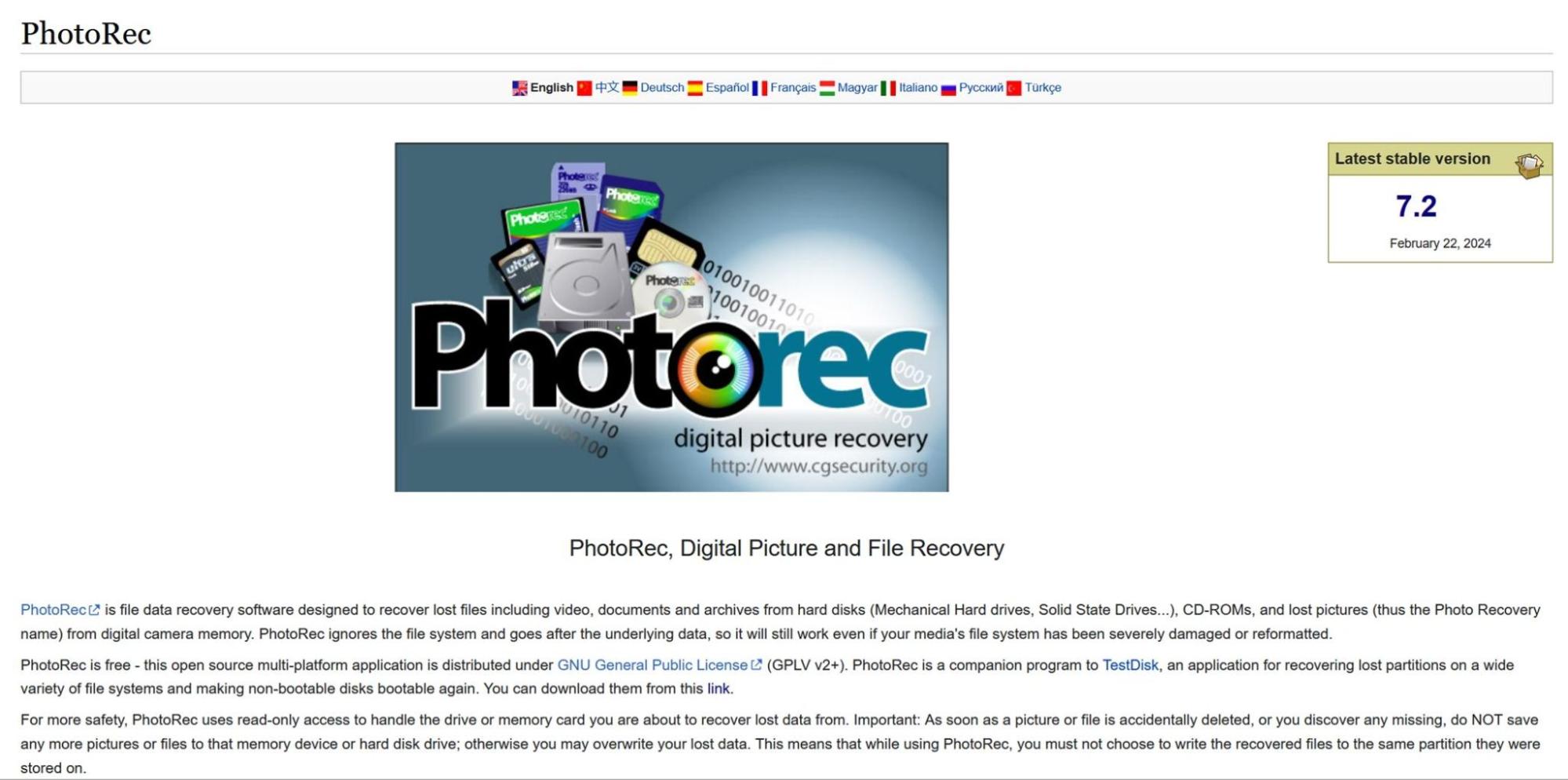
PhotoRec est développé et maintenu par CGSecurity — la même équipe (principalement composée d’une seule personne) derrière TestDisk. Cette personne est Christophe GRENIER, qui entretient les deux outils depuis des années. TestDisk se concentre sur la récupération de partitions perdues et de disques non amorçables, tandis que PhotoRec prend en charge la récupération brute de fichiers. Les deux sont fournis ensemble, et vous pouvez les obtenir sur le site officiel de CGSecurity.
Et oui, c’est complètement gratuit. PhotoRec est open-source, publié sous la Licence Publique Générale GNU (GPL v2+), ce qui signifie que vous êtes libre de l’utiliser, de le partager, et de le modifier comme vous le souhaitez. Il n’y a pas de versions payantes, pas de niveau “Pro”.
Christophe le précise sur le site : PhotoRec sera toujours gratuit. Comme de nombreux développeurs open source, il invite les utilisateurs qui ont trouvé l’outil utile à envisager de faire un don pour soutenir le développement continu.
Capacités de récupération de PhotoRec
PhotoRec peut être considéré comme un outil de récupération de fichiers. Au lieu de se fier au système de fichiers, il analyse la surface brute du disque à la recherche de signatures de fichiers connues et reconstitue les fichiers sur cette base. Il identifie la taille des blocs ou des clusters (soit à partir du système de fichiers, soit en analysant la disposition des premiers fichiers), puis lit le périphérique bloc par bloc.
Lorsqu’il trouve une signature (comme un en-tête JPEG ou ZIP), il lance la récupération. Si le fichier n’est pas fragmenté, le résultat est souvent un fichier complet et utilisable. Pour les formats basés sur un flux comme MP3, il récupère jusqu’à la fin du flux.
Une limitation majeure de PhotoRec est qu’il repose uniquement sur les signatures de fichiers, et non sur les enregistrements du système de fichiers. Cela signifie qu’il peut uniquement récupérer les types de fichiers pris en charge, et vous ne retrouverez jamais les noms de fichiers ni la structure des dossiers. Tout est renommé et sauvegardé dans des dossiers génériques.
Le développeur met particulièrement l’accent sur la récupération des photos et vidéos à partir des appareils photo numériques, et cela se voit dans la liste des appareils testés :
- Canon EOS 10D, 60D, 80D, 300D
- Casio Exilim EX-Z 750
- Fujifilm X-T10
- HP PhotoSmart 620, 850, 935
- Nikon CoolPix 775, 950, 5700
- Olympus C350N, C860L, Mju 400 Digital, Stylus 300
- Sony Alpha DSLR, DSC-P9, NEX-6
- Pentax K20D
- Praktica DCZ-3.4
Ce ne sont pas des choix aléatoires. De nombreux appareils photo numériques stockent les fichiers d’une manière qui facilite leur récupération, et PhotoRec est conçu pour ces modèles. Mais il ne se limite pas aux cartes mémoire des appareils photo. Si votre périphérique de stockage, que ce soit un disque dur, une clé USB ou une carte SD, est reconnu par le système, PhotoRec peut l’analyser. Tout ce dont il a besoin, c’est d’un accès en lecture.
Prise en charge des systèmes de fichiers et des types de fichiers
Comme nous l’avons déjà mentionné dans cette revue du logiciel PhotoRec, il ignore complètement le système de fichiers, il n’y a donc pas grand-chose à dire en ce qui concerne les systèmes de fichiers pris en charge. Que le disque utilise FAT32, NTFS, exFAT, ext4 ou autre chose, cela n’a aucune importance. PhotoRec fonctionne directement au niveau des blocs et ne s’intéresse pas à la façon dont les données étaient organisées à l’origine.
Mais lorsqu’il s’agit de formats de fichiers, les choses deviennent intéressantes. Puisqu’il repose entièrement sur des signatures de fichiers connues, PhotoRec prend en charge plus de 480 extensions de fichiers, regroupées en environ 300 familles de fichiers. Vous pouvez trouver le liste complète sur le site officiel, mais cela inclut tout, des formats d’image et de vidéo standards aux types de fichiers moins connus et hautement spécialisés.
Bien sûr, tous les formats habituels sont là, .jpg, .png, .mov, .mp4, .doc, .zip, mais il reconnaît aussi des formats plus spécialisés comme :
- .cr2 – Canon Raw 2 (basé sur TIFF)
- .cr3 – Canon Raw v3 (de la famille de fichiers MOV)
- .fbk – Microsoft Dynamics NAV (MS Navision)
- .mhbd – fichiers de base de données iTunes
- .sda – documents StarDraw
- .wpd – documents Corel WordPerfect
Fonctionnalités
Beaucoup des outils de récupération de données que nous testons sont riches en fonctionnalités : imagerie disque, modes de scan multiples, surveillance S.M.A.R.T., sauvegarde de session, volets d’aperçu, filtres de récupération, etc. PhotoRec n’offre rien de tout cela. C’est un outil minimaliste qui fait une seule chose : la récupération brute de fichiers.
Il n’y a pas de mise en pause de l’analyse, pas de fonction de reprise, pas d’aperçu en temps réel, et aucun moyen de restreindre votre recherche en dehors de la sélection des types de fichiers. Il ne permet pas d’enregistrer une session d’analyse, n’affiche pas l’état du disque, et n’inclut pas d’outils pour la réparation de partition ou le clonage de disque (c’est le domaine de TestDisk).
Ce que vous obtenez avec PhotoRec est un utilitaire à usage unique entièrement axé sur la récupération basée sur les signatures.
Interface utilisateur & facilité d’utilisation
Eh bien… c’est facilement le point le plus faible de PhotoRec. Beaucoup de gens le téléchargent, l’ouvrent une fois, puis le ferment immédiatement, et honnêtement, on ne peut pas leur en vouloir. En 2025, c’est difficile à vendre.
Par défaut, vous obtenez une fenêtre de terminal en texte brut. Pas de prise en charge de la souris, seulement un système de menu contrôlé au clavier qui ressemble plus à la configuration du BIOS qu’à une application moderne. Si vous n’êtes pas à l’aise avec les outils en ligne de commande, la courbe d’apprentissage peut être abrupte.
Même des étapes simples comme choisir le bon lecteur ou le dossier de destination demandent plus d’efforts qu’elles ne le devraient.
Cet avis sur PhotoRec pour Windows ne serait pas complet sans mentionner QPhotoRec – une version plus accessible qui ajoute une interface de base avec des boutons et des menus déroulants. C’est clairement plus facile à comprendre.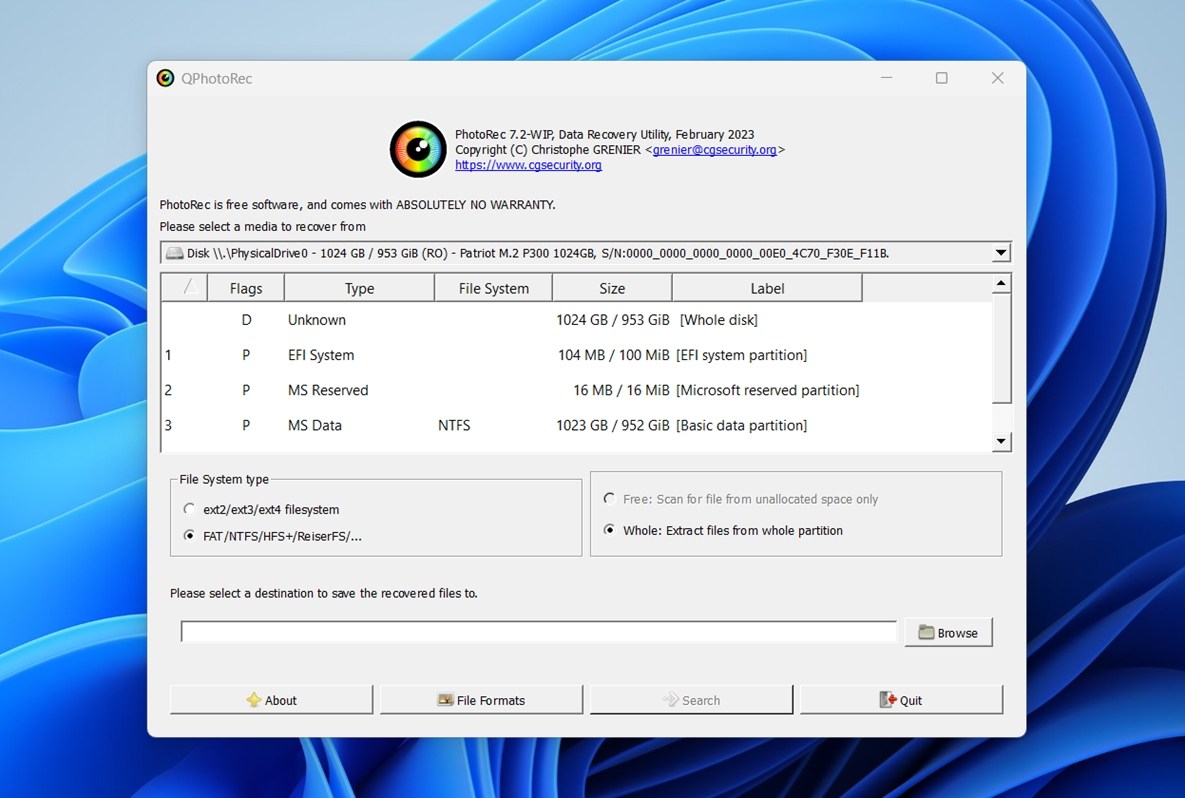 Mais il est important de comprendre que QPhotoRec n’est pas un outil séparé. Il s’agit simplement d’une interface graphique pour PhotoRec. Le moteur de récupération principal est exactement le même. Ce que cela offre, c’est un peu de commodité – une navigation en pointant-cliquant, et un moyen simple de choisir les disques et les dossiers de sortie. Cela n’ajoute pas de nouvelles fonctionnalités, n’améliore pas les performances de récupération et ne débloque rien de supplémentaire. Cela rend simplement le même processus un peu moins pénible.
À la fin de cet examen de récupération PhotoRec, nous l’évaluerons selon les mêmes critères que ceux appliqués aux autres outils. Ainsi, vous pourrez voir comment il se positionne. Voici les principaux indicateurs que nous avons utilisés :
| Métrique | Ce que nous avons mesuré |
| Taux de réussite de la récupération | Le pourcentage de fichiers qui ont été entièrement restaurés et utilisables |
| Vitesse de scan | Le temps nécessaire pour réaliser les analyses |
| Facilité d’utilisation | La clarté et l’accessibilité du flux de travail |
| Valeur globale | Ce que vous obtenez (ou non) par rapport aux logiciels de récupération concurrents |
Chacun de ces éléments sera pris en compte dans le score final de PhotoRec.
Comment nous l’avons testé
Notre évaluation de la récupération de données PhotoRec a suivi le même processus de test de base que nous utilisons pour tous les autres outils que nous évaluons. Nous avons simulé des scénarios courants de perte de données pour voir comment le logiciel fonctionnerait dans des conditions réelles.
- Lors du premier test, nous avons simplement supprimé un grand nombre de fichiers d’un disque sain. Ces fichiers n’étaient pas dans la Corbeille et seraient normalement considérés comme « perdus », mais toujours récupérables avec l’outil de récupération.
- Pour le second test, nous avons créé un problème plus grave : une carte SD corrompue. Pour simuler cela, nous avons utilisé un éditeur hexadécimal afin d’endommager la table de partition. En conséquence, Windows Disk Management affichait la carte comme RAW—totalement illisible par des moyens normaux.
Le jeu de données que nous avons utilisé pour les deux tests comprenait environ 1 500 fichiers (~40 Go au total) – une large gamme de types de fichiers utilisés quotidiennement :
- Photos : JPEG, PNG, Canon CR2 RAW, NEF
- Vidéos : MP4 (H.264/H.265), MOV, AVI
- Documents : DOC/DOCX, ODS, PDF, PPTX, RTF, TXT
- Musique & Audio : MP3, WAV, FLAC
- Archives & Autres : ZIP, RAR, EXE, et certains types divers
Chaque appareil a été effacé et préparé avec le même ensemble de fichiers avant que nous n’« ayons déclenché » la perte de données. Cela nous a permis de mesurer la capacité de PhotoRec à récupérer de manière cohérente sur différents types de lecteurs et scénarios.
Tous les tests ont été effectués sur une configuration de récupération dédiée.
Machine de test :
- OS : Windows 11 Pro (24H2)
- CPU : Intel Core i7-11700K
- Mémoire vive : 32 Go DDR4
- Stockage : 1 To NVMe SSD (système)
Appareils de test utilisés pour des scénarios de perte de données :
- 1 To Seagate Barracuda HDD, utilisé pour le scénario des « fichiers supprimés ».
- Carte SD Samsung 16 Go, intentionnellement corrompue pour simuler un état RAW.
Processus de récupération PhotoRec (Flux de travail)
Nous avons beaucoup parlé du fait que PhotoRec n’est pas l’outil le plus esthétique qui existe, mais rendons cela plus concret. Voici à quoi ressemble concrètement le processus de récupération avec PhotoRec, étape par étape.
Installation de PhotoRec
Au moment où nous rédigeons cet avis sur la récupération PhotoRec, la page de téléchargement officielle répertorie deux dernières versions : TestDisk & PhotoRec 7.3-WIP (une version en cours de développement) et la version stable TestDisk & PhotoRec 7.2.
Nous avons téléchargé la version 7.2, car nous ne voulions pas baser nos résultats sur du code expérimental ou non finalisé.
Voici comment fonctionne l’installation.
- Rendez-vous sur le page de téléchargement officielle.
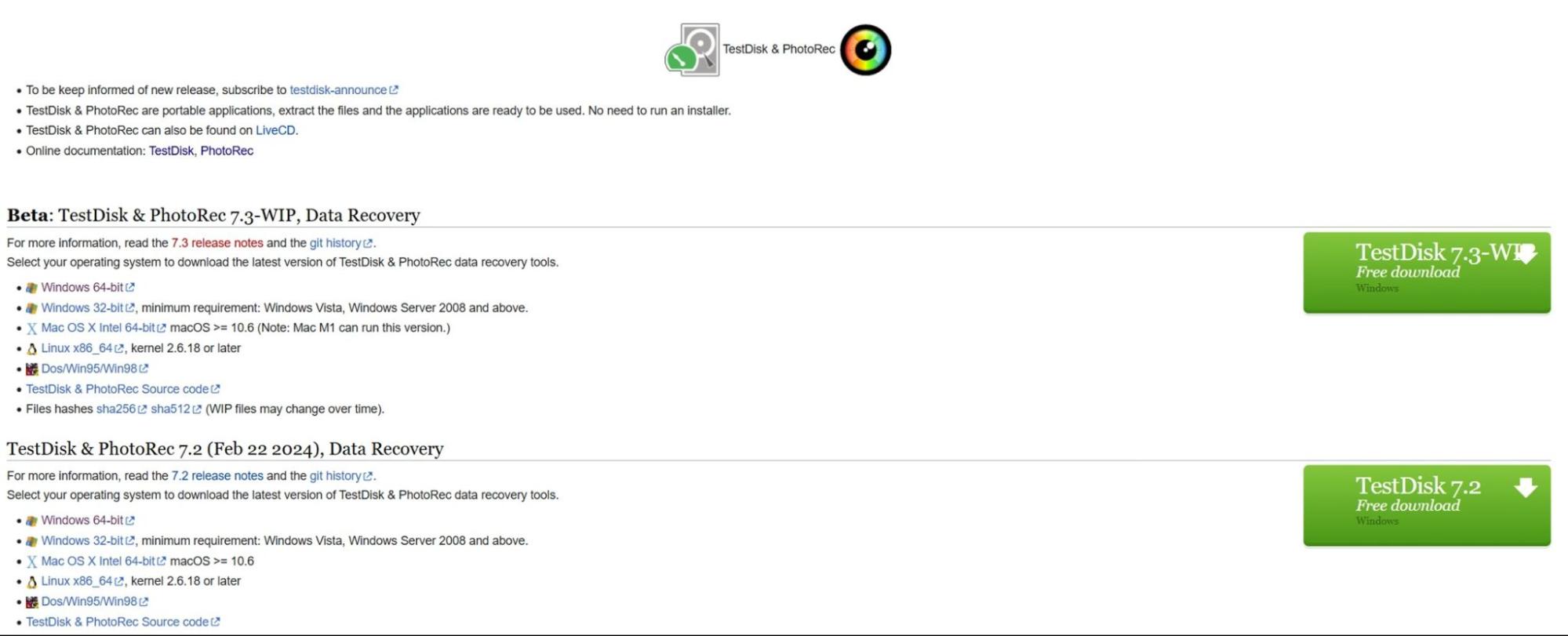
- Pour Windows, téléchargez le fichier zip intitulé quelque chose comme : testdisk-7.2.win.zip
(La taille du fichier est petite, environ 26 Mo.) - Cliquez droit sur le fichier ZIP > Extraire tout… ou utilisez un outil comme 7-Zip. Cela vous donnera un dossier nommé testdisk-7.2.
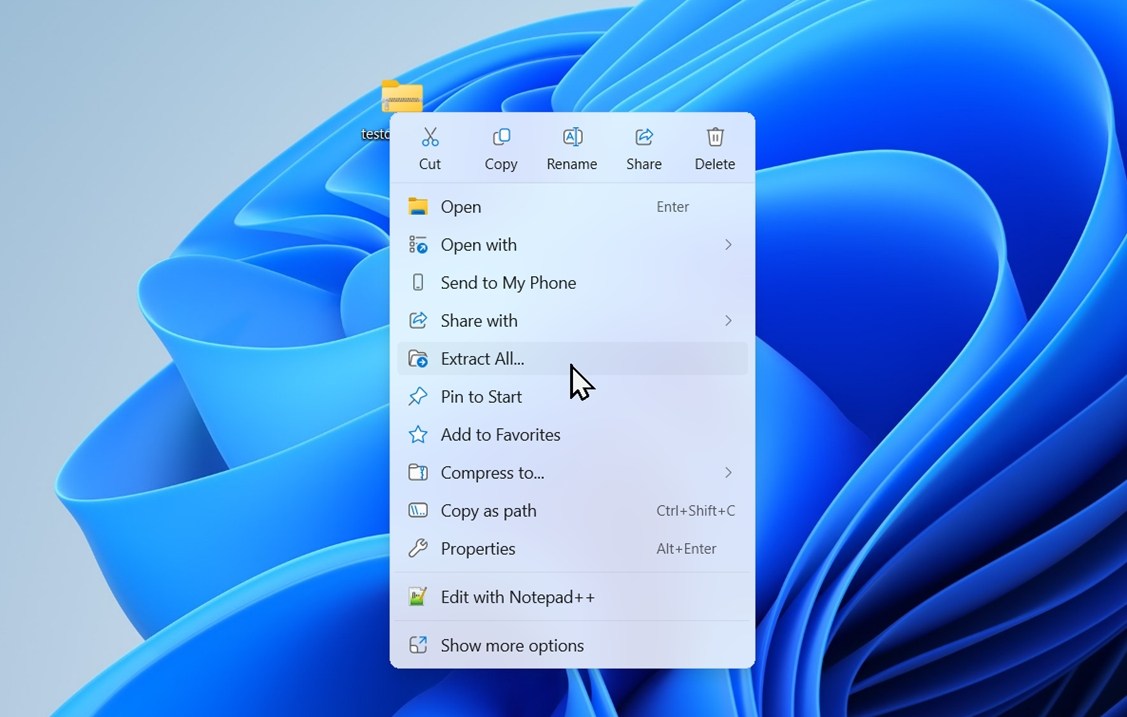
- Ouvrez le dossier extrait. À l’intérieur, vous trouverez : photorec_win.exe (version en ligne de commande), qphotorec_win.exe (version graphique), testdisk_win.exe (pour la récupération de partitions), ainsi qu’une série de fichiers de documentation .txt.
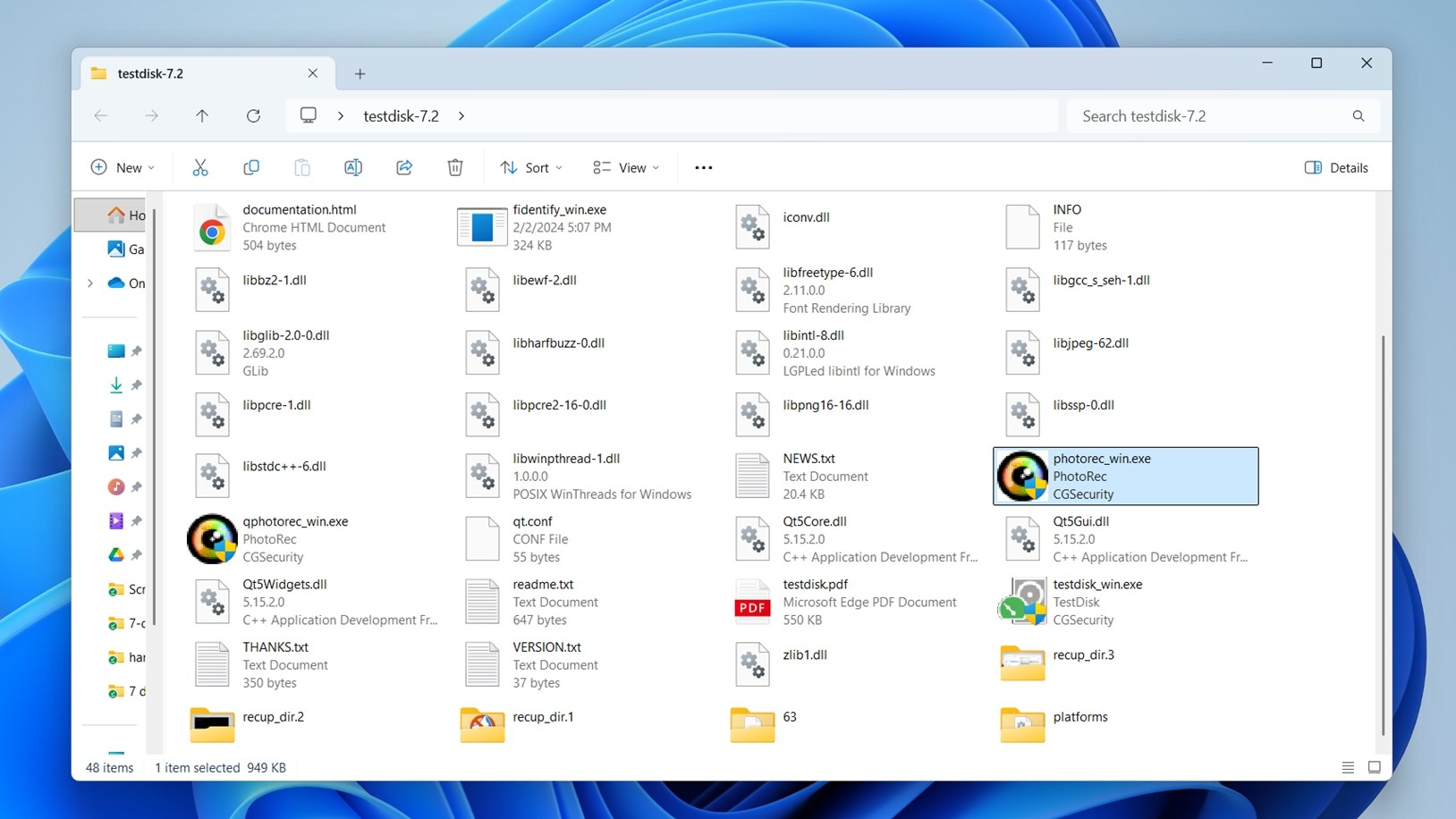
Il n’y a pas d’installateur. Vous l’exécutez en mode entièrement portable.
Comment utiliser PhotoRec (version en ligne de commande)
Voici à quoi ressemble le flux de travail de récupération en utilisant l’interface de terminal par défaut :
- Lancez photorec_win.exe.
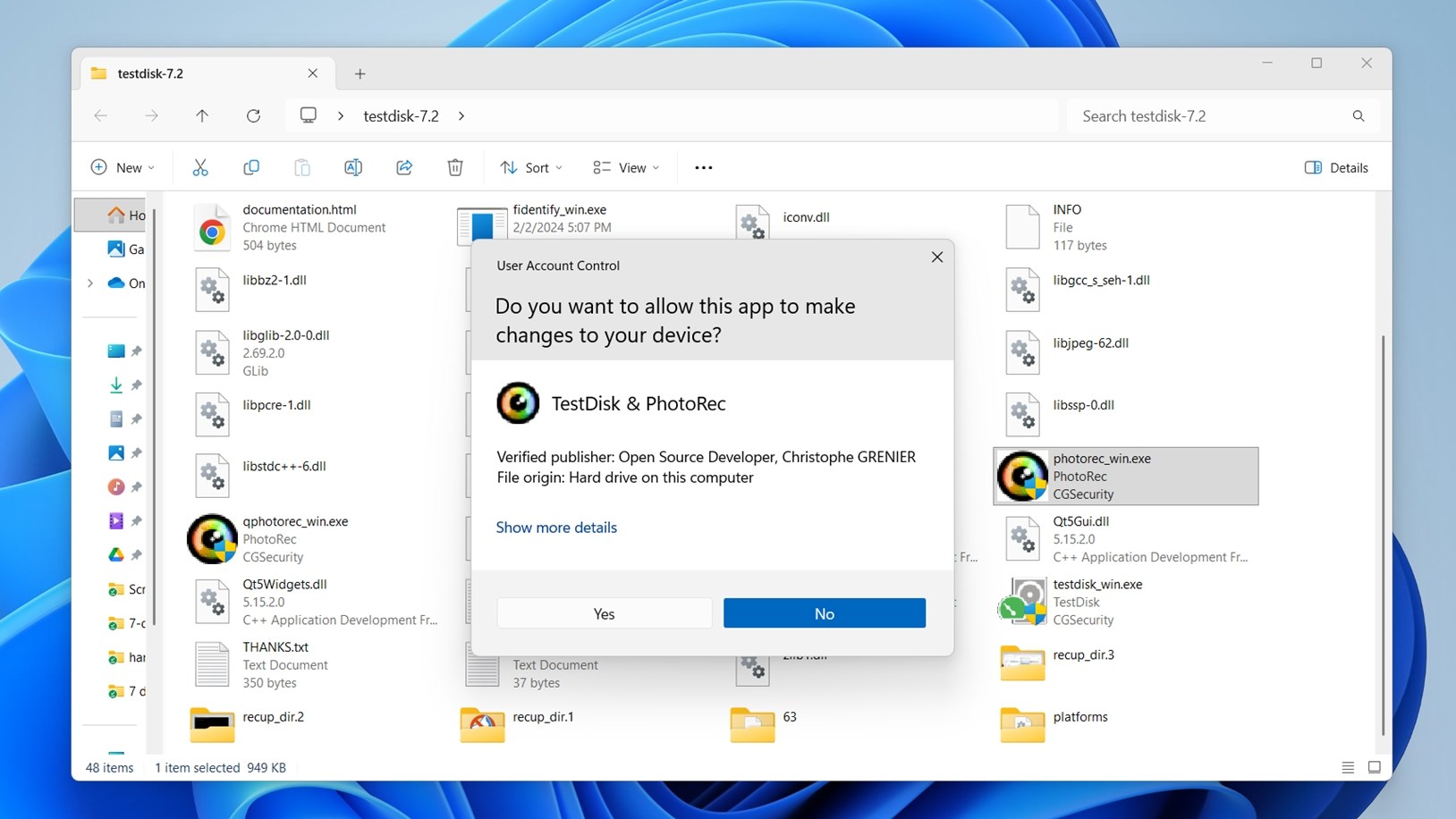
- Vous verrez probablement une invite de contrôle de compte utilisateur (UAC) comme celle de la capture d’écran. C’est tout à fait normal. Vous devrez cliquer sur Oui pour continuer. Les droits administrateur peuvent être nécessaires si vous analysez un disque système ou un appareil nécessitant un accès élevé.
- Utilisez les touches fléchées pour sélectionner le disque que vous souhaitez analyser et appuyez sur Entrée.
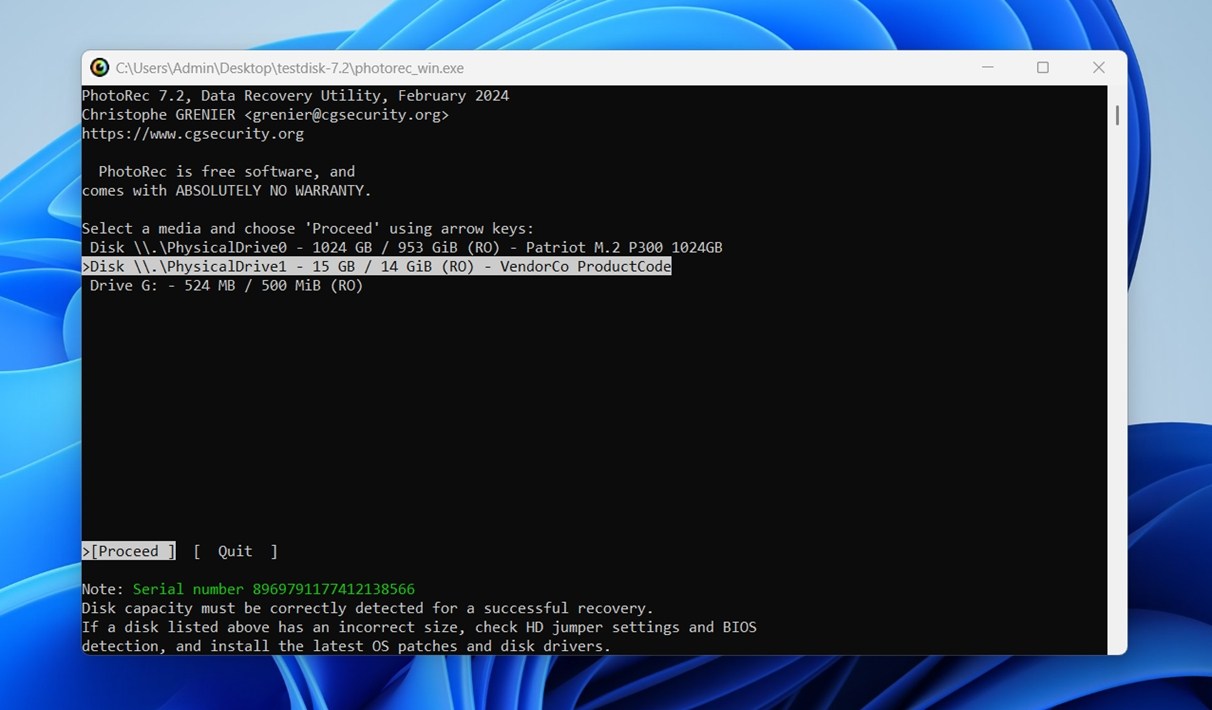
- Choisissez la partition à partir de laquelle vous souhaitez récupérer les données, ou sélectionnez « Pas de partition » pour analyser l’ensemble du disque.
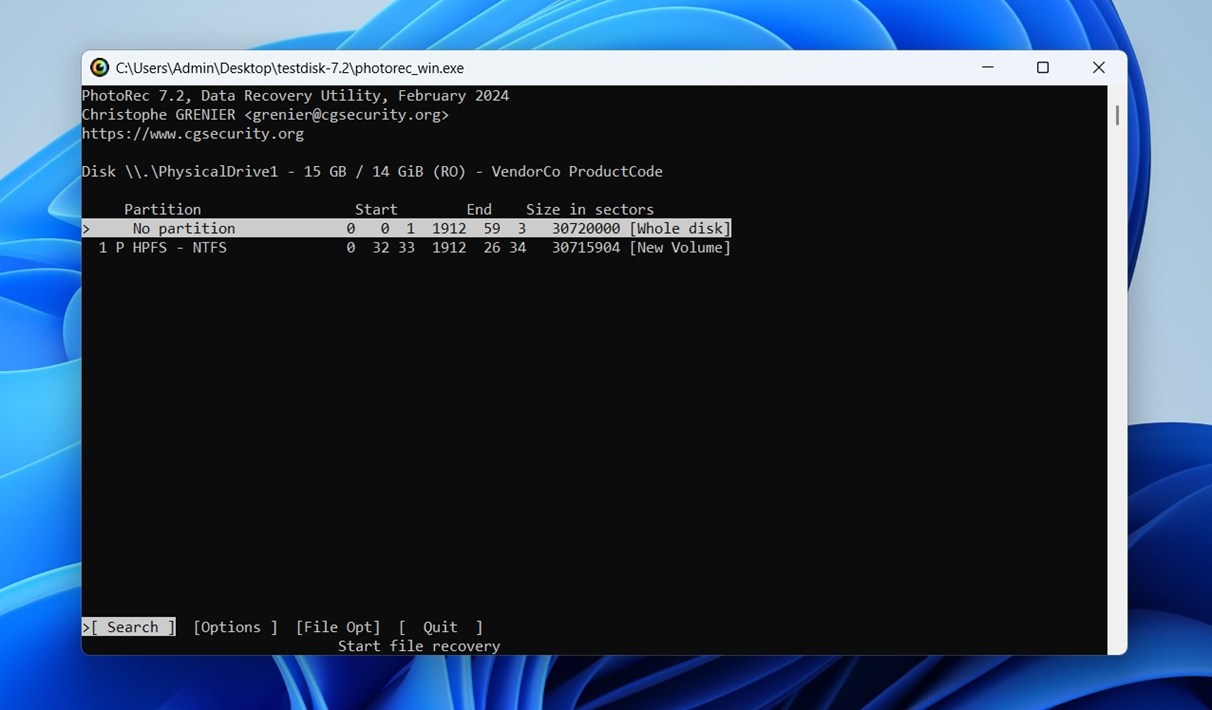
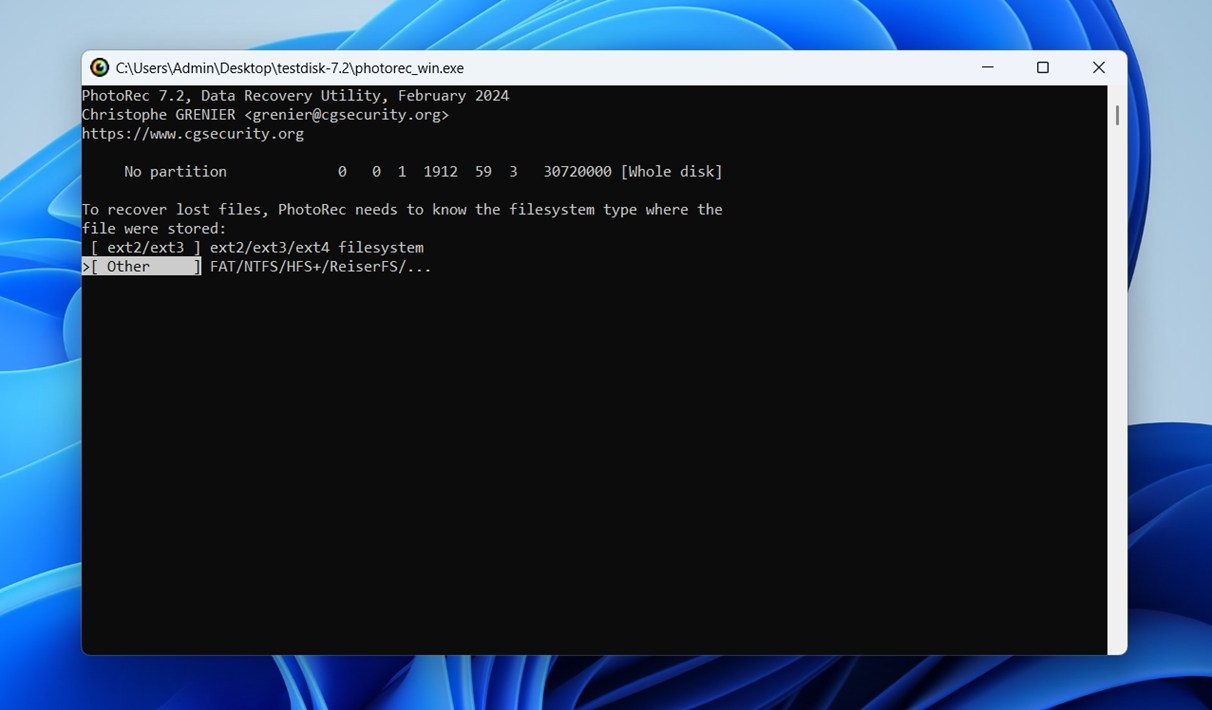
- Sélectionnez le type de système de fichiers (généralement « Other » pour FAT, NTFS, exFAT ou HFS+).
- (Optionnel) Appuyez sur ‘File Opt’ pour sélectionner des types de fichiers spécifiques à récupérer.
- Choisissez le dossier de destination où les fichiers récupérés seront enregistrés (et comme nous le répétons dans chaque guide : n’utilisez pas le même disque que celui dont vous récupérez des données – cela peut écraser définitivement les données que vous essayez de restaurer). Utilisez toujours un autre disque physique ou un support externe. PhotoRec ne vous empêchera pas de faire cette erreur, il vous appartient donc d’être prudent ici.
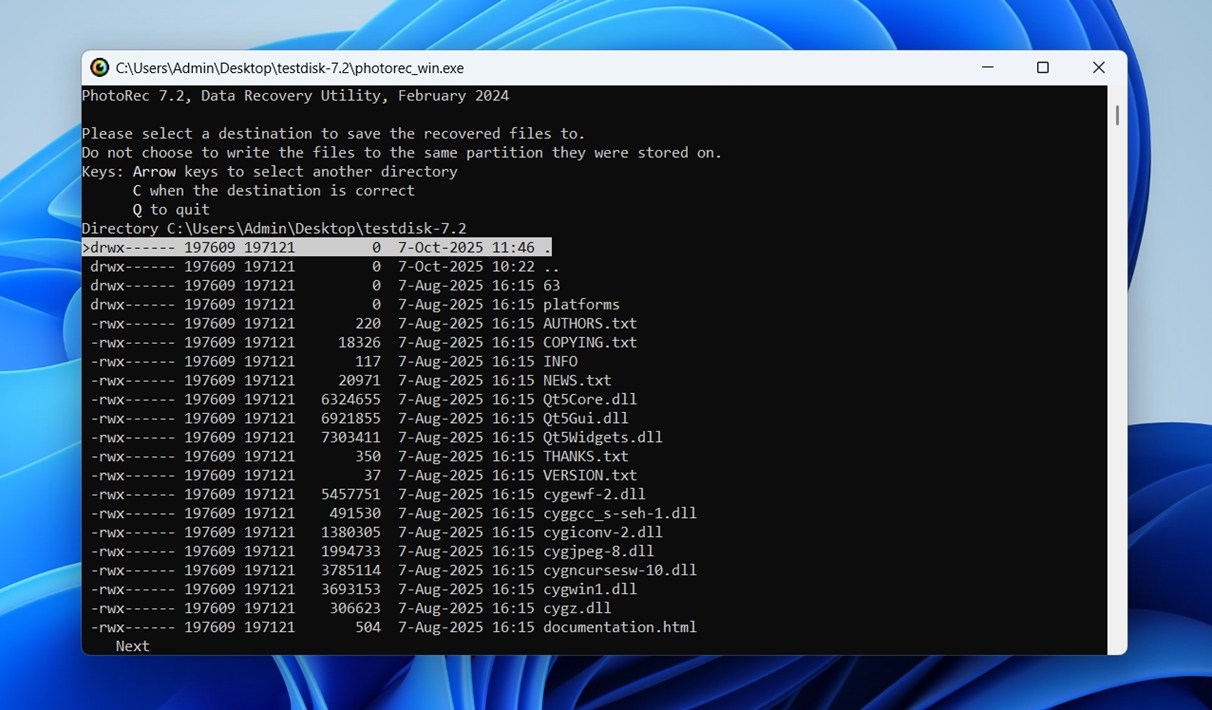
- Appuyez sur ‘C’ pour confirmer la destination et démarrer l’analyse.
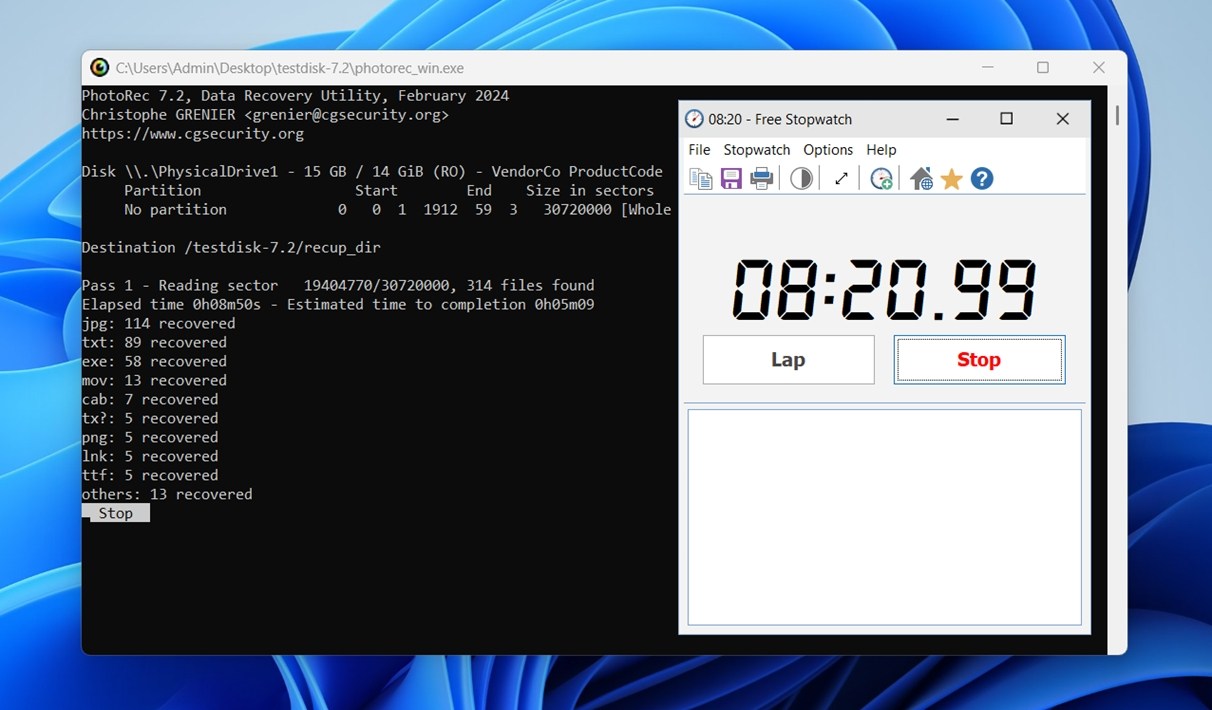
- Attendez la fin de l’analyse. PhotoRec enregistrera automatiquement les fichiers récupérés dans des dossiers tels que recup_dir.1, recup_dir.2, etc.
- Parcourez les dossiers récupérés et triez manuellement les fichiers (ils auront des noms génériques et aucune structure de dossier).
Il y a également l’option de faire tout cela dans QPhotoRec. Mais pour cet examen, nous avons décidé d’utiliser directement l’original PhotoRec – directement depuis le terminal. Comme nous l’avons déjà expliqué, QPhotoRec n’est qu’une interface pour le même moteur de récupération. Les résultats sont identiques ; la seule différence réside dans la manière d’y accéder.
Une fois que vous avez suivi le processus plusieurs fois, PhotoRec n’est pas si difficile à utiliser.
Résultats des tests & performances
Passons maintenant à ce que nous avons réellement découvert lors des tests. Voici un rapide aperçu de nos résultats dans deux scénarios :
| Scénario | Taux de réussite de la récupération | Temps de scan | Notes |
| Fichiers supprimés d’un disque dur Seagate 1 To | ~90% | 58 minutes | La plupart des fichiers ont été récupérés avec succès, y compris les photos, documents et vidéos. Contenu de la plupart des fichiers intact. |
| Carte microSD 16 Go corrompue (état RAW) | ~86% | 13 minutes | PhotoRec a trouvé 1 383 fichiers. De nombreux JPG et MP4 parfaitement exploitables. Quelques problèmes avec les fichiers volumineux. |
Dans les deux cas, PhotoRec a réussi à récupérer un pourcentage élevé de données utilisables.
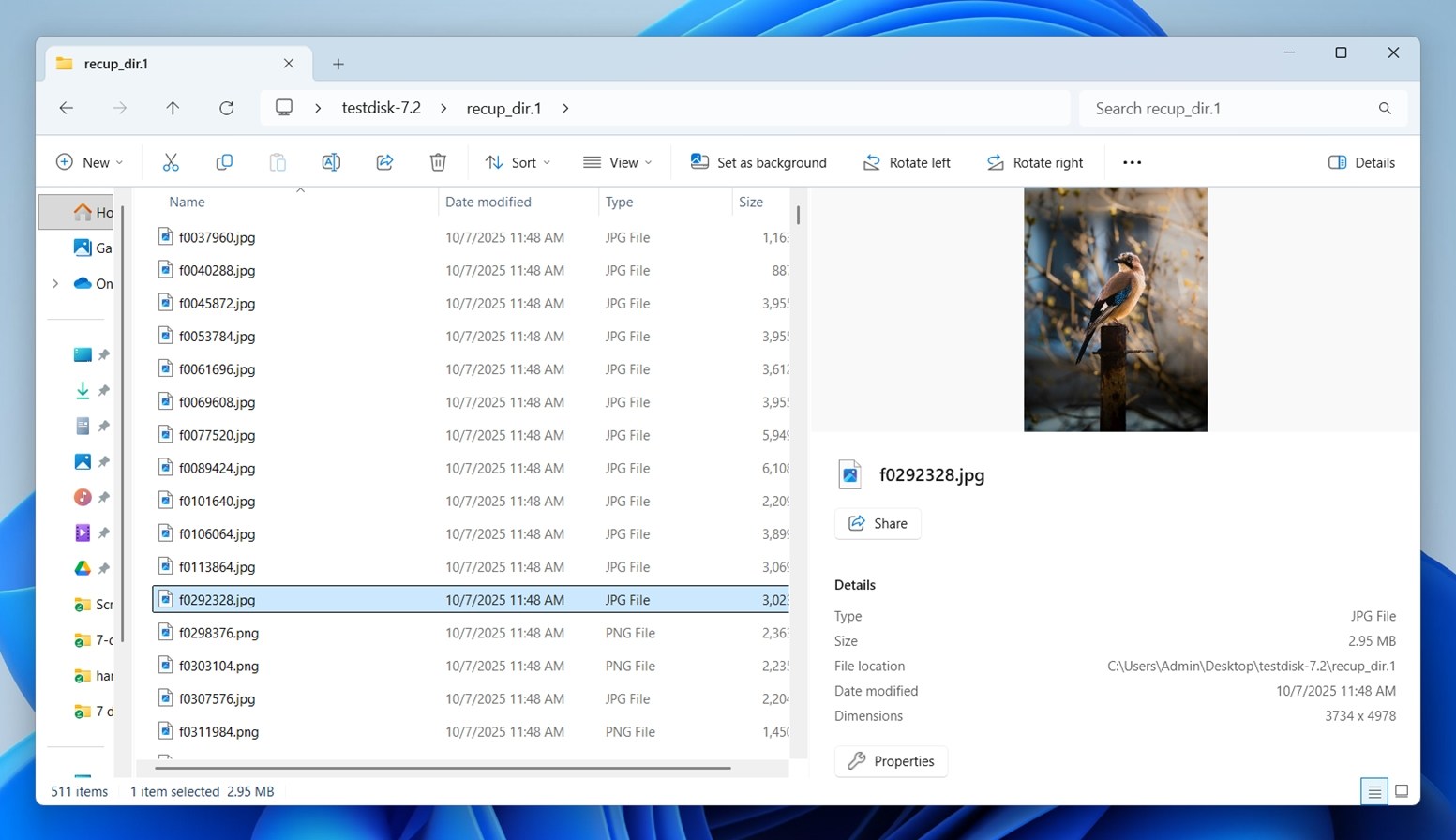
Comme prévu, aucun des fichiers récupérés n’a conservé ses noms d’origine ni sa structure de dossiers. Tout s’est retrouvé dans des dossiers recup_dir avec des noms génériques comme f00123457.jpg. Trier les résultats a pris un certain temps ; croyez-nous, ce n’était pas amusant. Mais au moins, la récupération elle-même a fonctionné. De nombreux types de fichiers comme BMP, JPG, et plusieurs formats photo RAW tels que CR2 (Canon) et NEF (Nikon) ont été entièrement récupérés et se sont ouverts sans aucun problème.
Cependant, tous les fichiers n’ont pas été récupérés. Des formats comme CRW (un ancien format Canon RAW) et SRF (Sony RAW) n’ont pas été récupérés correctement lors de nos tests ; soit ils étaient corrompus, soit ils n’ont pas pu être retrouvés du tout.
Il était également quelque peu incohérent avec les documents. Les formats Microsoft Office tels que DOC et XLS étaient récupérés pour la plupart intacts, mais PhotoRec a eu des difficultés avec d’autres, en particulier les fichiers provenant de la suite iWork d’Apple comme Pages, Numbers et Keynote. Ceux-ci étaient soit totalement absents, soit inutilisables après la récupération.
En ce qui concerne le temps d’analyse, ce n’était pas mal du tout. En fait, PhotoRec a été plus rapide que de nombreuses alternatives que nous avons testées. La carte SD de 16 Go a pris un peu moins de 13 minutes pour être entièrement analysée et récupérer ce qui pouvait l’être.
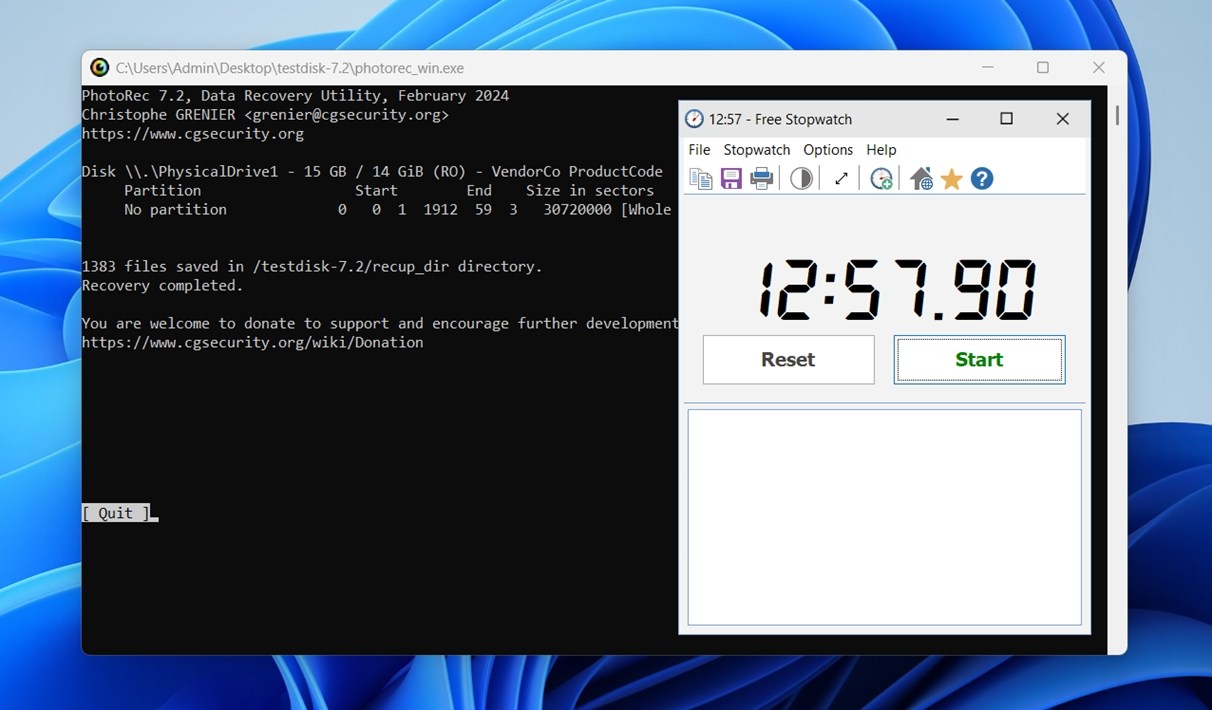
Cependant, pour être juste, cette rapidité dépend du contexte. Contrairement à d’autres outils qui effectuent plusieurs types de scans (scan rapide, scan approfondi, récupération de partition), PhotoRec utilise une seule méthode : le carving basé sur les signatures brutes.
Donc, même si c’est rapide, ce n’est pas tout à fait comparable. Vous sautez beaucoup de la surcharge que les outils de récupération plus complets incluent, en particulier ceux qui essaient de préserver la structure des dossiers, les noms de fichiers ou les cartes de partition.
En bref, PhotoRec a fonctionné à peu près comme nous l’avions prévu.
Valeur de PhotoRec (Comparaison avec les concurrents)
Habituellement, dans cette section, nous parlons de savoir si le prix du produit correspond réellement à ce que vous obtenez. Mais avec PhotoRec, ce n’est pas vraiment la question. Il n’y a pas d’étiquette de prix. C’est un projet totalement gratuit et open-source.
Il n’y a pas non plus de version “Pro” avec des fonctionnalités supplémentaires. Ce que vous téléchargez est ce que vous obtenez. Passons donc directement à la comparaison avec quelques alternatives populaires à PhotoRec et à ce qu’elles pourraient offrir en retour.
Voici un tableau comparatif entre PhotoRec et trois outils de récupération populaires : Disk Drill, Recuva, et Stellar Data Recovery :
| Fonctionnalité / Critère | PhotoRec | Recuva | Stellar Data Recovery | Disk Drill (payant) |
| Prix / Licence | Gratuit, open-source | Gratuit + mise à niveau Pro payante | Version gratuite (limite) + abonnements | Freemium (100 Mo gratuits sur Windows) |
| Plateformes prises en charge | Windows, macOS, Linux | Windows uniquement | Windows & macOS | Windows & macOS |
| Méthodes de scan / récupération | Restauration basée sur les signatures, ignore le système de fichiers | Analyses rapide & approfondie | Analyses rapide & approfondie | Scan rapide + scan en profondeur + mode avancé de récupération de caméra |
| Récupération des noms de fichiers / dossiers | Aucune (tous noms génériques, pas de chemins) | Récupère souvent la structure si elle est préservée | Récupère souvent la structure si elle est préservée | Récupère souvent la structure et les noms de fichiers (si les métadonnées ont survécu) |
| Facilité d’utilisation / Interface | CLI par défaut / GUI minimaliste (QPhotoRec) | Interface conviviale, assistant | Interface soignée, facile pour débutants | Interface moderne et soignée avec aperçus, filtres |
| Fonctionnalités supplémentaires | Aucune (minimaliste) | Suppression sécurisée | Réparation de photos & vidéos | Recovery Vault, santé du disque, image disque, outils de filtrage |
| Performance & Récupération | Bon pour les cas bruts/détériorés | Bon pour des récupérations simples | Performant dans de nombreux cas, mais analyses approfondies plus lentes | Haute performance, excellents résultats dans la plupart des scénarios |
Ainsi, si l’on compare PhotoRec avec des options gratuites ou freemium populaires comme Recuva ou Disk Drill, il devient évident que son seul véritable atout est son statut open source. En termes de praticité de récupération, d’outils supplémentaires, ou même d’options de prévisualisation et de filtrage basiques, il se perd simplement dans la masse.
Recuva, par exemple, vous permet souvent de récupérer avec les noms de fichiers (ce n’est pas au même niveau que les grands noms comme Disk Drill ou Stellar, mais c’est toujours mieux que rien), de filtrer par type de fichier et de supprimer des fichiers de manière sécurisée, le tout via une interface épurée et conviviale pour les débutants.
Disk Drill va encore plus loin, offrant l’imagerie de disque, la surveillance S.M.A.R.T., le Recovery Vault, un mode de récupération dédié pour appareil photo, et une interface utilisateur soignée avec aperçus en temps réel. Il est rempli de fonctionnalités supplémentaires utiles que PhotoRec n’essaie même pas de proposer.
Le statut open-source est à la fois la bénédiction et la limite de PhotoRec. Cela signifie aucune dépense, aucune contrainte, et une transparence totale – mais aussi aucun raffinement et aucune fonctionnalité moderne (sauf si vous êtes prêt à contribuer vous-même au développement).
Commentaires des utilisateurs
En ce qui concerne ce que disent les autres à propos de PhotoRec, nous avons vu tout le spectre, des éloges enthousiastes aux critiques du type « la pire chose jamais créée » (tout comme avec la plupart des outils de récupération).
Mais dans l’ensemble, la majorité des retours d’expérience réels semble assez représentative de ce qu’est réellement PhotoRec : un outil de récupération sans fioritures qui fonctionne mieux entre les mains d’utilisateurs patients ou ayant des connaissances techniques.
De nombreux utilisateurs ont obtenu d’excellents résultats. Sur Trustpilot, un critique a écrit :
“Je ne peux pas dire plus que 1000 mercis au créateur de cette page web. J’ai récupéré toutes mes photos perdues.”
Un autre utilisateur sur Reddit partagé :
« J’ai utilisé PhotoRec sur un disque de 1 To et me suis retrouvé avec un tas de milliers de fichiers sans noms. Trier ce bazar a été un vrai cauchemar. »
« PhotoRec est un outil de récupération de fichiers – il vous donnera quatre faux positifs pour chaque véritable fichier, et il devient totalement inefficace en cas de fragmentation des fichiers. Ce type de récupération est généralement considéré comme un outil de dernier recours, lorsque tout est préférable à ce que vous avez pu obtenir par d’autres moyens. »
Pourtant, même bon nombre d’avis négatifs s’accompagnent d’un respect à contrecœur. Les gens peuvent se plaindre de l’interface ou du chaos des dossiers de récupération, mais ils reconnaissent aussi que PhotoRec est loin d’être inutile.
En fait, de nombreux passionnés applaudissent ouvertement sa nature open-source et le fait qu’il soit entièrement gratuit, sans aucune condition.
Verdict final
Il est maintenant temps de conclure cette évaluation du logiciel PhotoRec avec une note finale. Voici comment il se compare selon nos tests pratiques :
| Métrique | Note | Remarques |
| Taux de réussite de récupération | 7/10 | Bonne performance dans les cas de supports endommagés ou formatés. Récupère de nombreux fichiers en entier, mais sans métadonnées ni noms de fichiers. Difficile avec certains formats fragmentés ou peu connus. |
| Vitesse d’analyse | 8/10 | Plus rapide que de nombreux outils payants. Les analyses se terminent en un temps raisonnable. |
| Simplicité d’utilisation | 4/10 | Courbe d’apprentissage abrupte. L’interface en ligne de commande est difficile pour la plupart des utilisateurs. La version GUI (QPhotoRec) aide, mais reste lourde selon les standards actuels. |
| Rapport qualité/prix | 10/10 | Totalement gratuit et open-source. Pas de niveaux payants. Offre une réelle valeur si vous êtes prêt à gérer le nettoyage manuel. |
🌟 Note globale : 7,25 / 10
Voici notre conclusion : PhotoRec est une option gratuite et fiable si vous avez besoin d’un outil capable de récupérer des données depuis un système de fichiers endommagé ou reformaté (et si cela ne vous dérange pas de ne pas récupérer les noms de fichiers, la structure des dossiers ou les métadonnées). Si c’est votre cas, lancez-vous. Il fonctionne bien dans ces situations.
Soyez simplement prudent dans l’interface en ligne de commande : il est facile de sélectionner le mauvais lecteur si vous n’êtes pas très attentif ou si vous n’avez pas certaines connaissances techniques. Il n’y a pas de filet de sécurité ici.
Mais si vous avez besoin d’un outil capable de restaurer les noms de fichiers, de récupérer des structures de répertoires complètes ou de vous permettre de prévisualiser les fichiers avant de les restaurer, il vaut mieux utiliser quelque chose de plus convivial, comme Disk Drill ou Stellar. Ces outils sont conçus pour la commodité.
PhotoRec a sa place – sans aucun doute. Ce n’est simplement pas la solution universelle que certains espèrent parfois.




