



Si vous êtes un utilisateur macOS avancé qui maîtrise la gestion des partitions et des disques, il y a de fortes chances que vous ayez entendu parler de TestDisk – un utilitaire open source réputé pour reconstruire des partitions perdues et récupérer des secteurs de démarrage endommagés. Depuis des années, c’est une solution de référence dans les milieux techniques chaque fois qu’un disque refuse de se monter ou qu’une partition disparaît après une erreur de formatage.
Mais fait intéressant, si vous recherchez simplement « free data recovery software Mac » sur Google, TestDisk apparaît parmi les 10 meilleures recommandations, juste à côté d’outils commerciaux qui ne sont pas gratuits. Et il peut effectivement être utilisé pour récupérer des fichiers supprimés, et pas seulement pour réparer des tables de partition, bien que ce soit uniquement dans des cas spécifiques et limités.

💬 Cela seul valait la peine d’être testé. Ainsi, notre équipe chez 7 Data Recovery Experts a décidé de réaliser un test complet de TestDisk pour évaluer l’efficacité de cet outil en pratique. Nous voulions vérifier son véritable potentiel de récupération sur macOS et, surtout, déterminer quand utiliser TestDisk, où ses points forts se révèlent vraiment, et où ses limites rendent d’autres outils de récupération plus adaptés.
Résumé rapide de TestDisk
Alors, qu’est-ce que TestDisk exactement ? C’est un utilitaire gratuit et open-source conçu pour récupérer les partitions perdues et réparer les disques qui refusent de démarrer. Contrairement aux applications de récupération modernes avec des interfaces attrayantes, TestDisk fonctionne au niveau du système. C’est pourquoi il s’agit souvent de l’outil de choix lorsque macOS cesse de reconnaître un disque ou qu’une partition disparaît après un repartitionnement ou un crash. Le programme peut également restaurer des fichiers supprimés à partir de systèmes de fichiers comme FAT, exFAT, NTFS et ext2, bien que cette fonction soit assez limitée. Il aide principalement avec les fichiers qui ont été supprimés récemment. Après un formatage ou une utilisation intensive du disque, il ne faut pas s’attendre à grand-chose de plus qu’une liste d’entrées système ou cachées.
Si vous avez besoin de récupérer des photos, des vidéos ou des documents plutôt que de restaurer des partitions entières, CGSecurity propose un autre utilitaire appelé PhotoRec, qui est inclus dans le même package que TestDisk. PhotoRec est spécialement conçu pour la récupération de fichiers et fonctionne différemment en interne. Cependant, dans cette revue de TestDisk, nous nous concentrons uniquement sur TestDisk lui-même – comment il se comporte sur macOS, où il réussit et où commencent ses limites.
Pros
- Logiciel entièrement gratuit et open-source sans restrictions de fonctionnalités ni frais cachés.
- L’outil s’exécute directement à partir du dossier extrait, ce qui réduit le risque d’écrasement des données.
- Excellent pour réparer les disques endommagés de façon logique et restaurer les partitions perdues ou les secteurs de démarrage, des capacités rarement égalées par d’autres outils gratuits.
- Il peut analyser les disques sans système de fichiers lisible, ce qui le rend utile pour diagnostiquer des volumes non reconnus ou RAW.
- L'interface en ligne de commande peut sembler déroutante pour les utilisateurs moins expérimentés.
- Il ne peut pas récupérer les fichiers si les enregistrements de leur système de fichiers ont été supprimés ou gravement endommagés.
- Le processus de récupération comporte plusieurs étapes et nécessite une navigation manuelle au lieu d'un flux de travail en un seul clic.
- L'analyse des disques de grande capacité peut prendre plusieurs heures, en fonction de la taille du disque et de la vitesse de l'interface.
Détails techniques sur TestDisk
TestDisk a été créé par Christophe Grenier, un développeur français spécialisé en criminalistique numérique. Il l’a rendu public pour la première fois en 1998, et depuis, il fait partie de son projet CGSecurity de longue date (le même qui comprend l’outil de récupération bien connu PhotoRec).
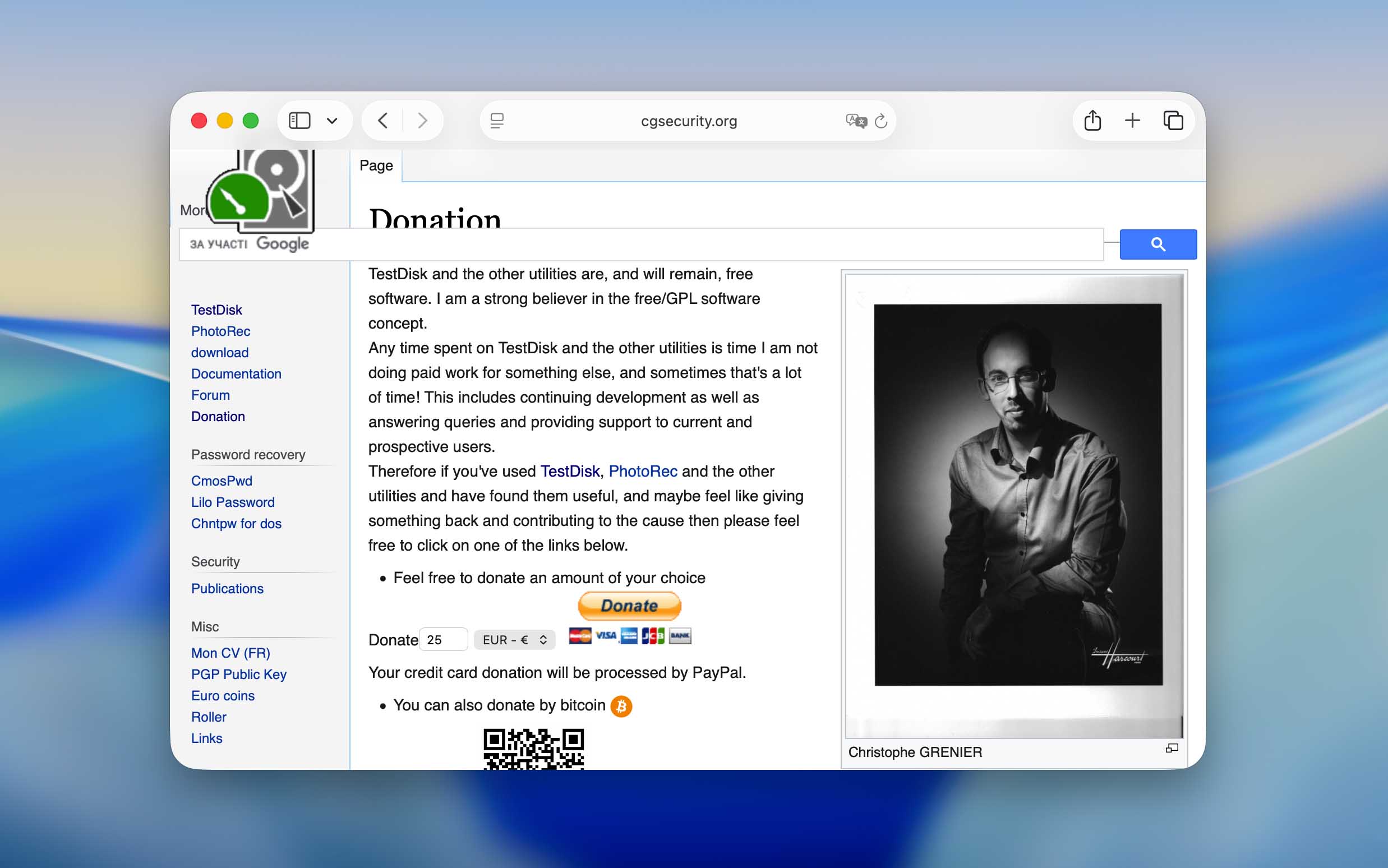
Plus de vingt ans plus tard, TestDisk est toujours entièrement gratuit et open-source, diffusé sous la licence publique générale GNU. Contrairement à de nombreux utilitaires de son époque qui sont devenus des produits payants ou basés sur un abonnement, celui-ci ne l’a jamais fait. Vous pouvez le télécharger, l’exécuter et utiliser toutes ses fonctionnalités sans payer un centime, que ce soit pour une récupération personnelle ou professionnelle. L’unique argent en jeu dépend entièrement de l’utilisateur. Christophe maintient le projet en vie principalement grâce à des dons volontaires, et le Site web de CGSecurity liste plusieurs moyens de contribuer (PayPal, carte de crédit ou autres méthodes). C’est un petit geste de soutien qui permet à l’outil de rester indépendant et guidé par la communauté.
❓ Et avant de poursuivre l’examen, examinons d’abord de plus près les fonctions que le développeur a initialement intégrées dans TestDisk, afin que vous puissiez mieux comprendre à quoi il sert et pourquoi il se comporte différemment de la plupart des outils de récupération.
Prise en charge des plateformes, des systèmes de fichiers et des périphériques
TestDisk fonctionne sur presque tous les principaux systèmes d’exploitation – du DOS classique (à la fois natif et dans une boîte DOS de Windows 9x) à Windows, Windows Server, Linux, FreeBSD, NetBSD, OpenBSD, SunOS et macOS. Cette large compatibilité lui permet de localiser et restaurer des partitions perdues sur quasiment tous les systèmes de fichiers couramment utilisés sur ces plateformes.
Sa capacité à récupérer des fichiers individuels est cependant beaucoup plus limitée. TestDisk ne peut restaurer des données que depuis des disques formatés en FAT, exFAT, NTFS ou ext2. En termes pratiques, cela signifie qu’il peut gérer la récupération depuis Clés USB, des cartes SD, SSD ou des disques durs standard utilisant ces systèmes de fichiers, le type d’appareils que la plupart des utilisateurs Mac connectent en externe.
Sur les disques macOS natifs, c’est une autre histoire. Les disques formatés en APFS ou HFS+ ne prennent pas en charge la récupération de fichiers au niveau des fichiers via TestDisk. Le programme peut toujours reconstruire ou restaurer des partitions sur de tels disques, mais il ne restaurera pas les fichiers utilisateur qui y sont stockés.
Une autre différence entre TestDisk et les applications de récupération commerciales réside dans la manière dont elles recherchent les données. Les outils payants identifient souvent les fichiers perdus par leur signature, ce qui leur permet de restaurer les informations même après un formatage. TestDisk ne fait pas cela. Il dépend entièrement des métadonnées du système de fichiers (la carte interne qui indique à un système d’exploitation où se trouvent les données). Une fois que cette carte est perdue ou corrompue, la récupération s’arrête là, quel que soit le type de fichier que vous essayez de récupérer.
Fonctionnalités principales
Nous avons déjà mentionné à plusieurs reprises que TestDisk n’est pas une application classique de récupération de données. Son principal objectif est de réparer et restaurer des disques endommagés, et non de récupérer des photos ou des documents supprimés. C’est pourquoi la plupart de ses outils intégrés sont axés sur la réparation structurelle plutôt que sur la récupération de contenu.
Les fonctionnalités principales du programme incluent la récupération de partitions, la réparation du secteur de démarrage, la possibilité d’inspecter les tables de système de fichiers corrompues et de corriger les erreurs logiques, ainsi que la copie de fichiers à partir des partitions détectées. Ce sont ces opérations qui rendent TestDisk précieux lorsqu’un disque cesse de se monter ou qu’une partition disparaît.
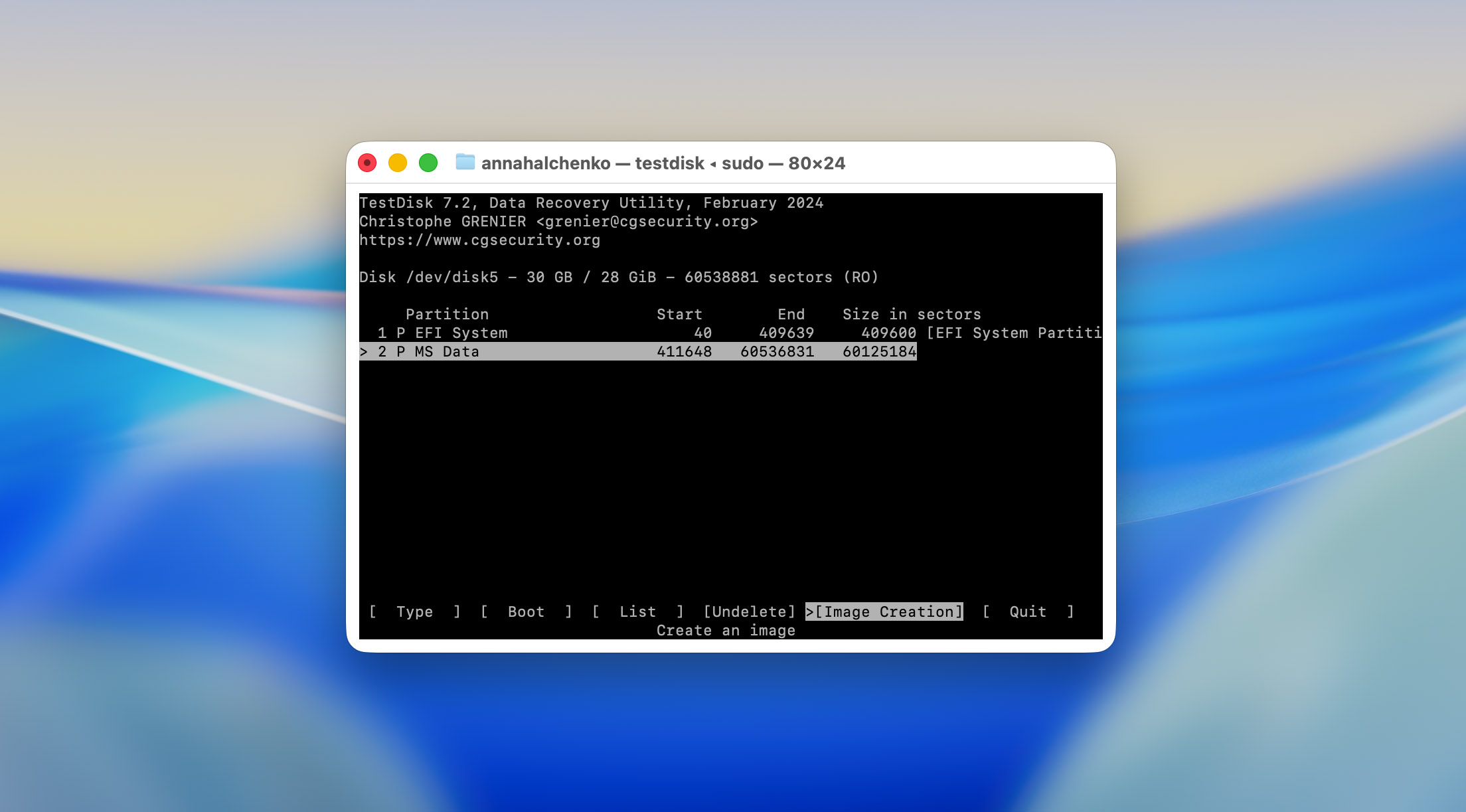
Cependant, ce n’est pas l’aspect sur lequel nous nous concentrons dans notre évaluation. Pour nos tests, nous nous sommes uniquement intéressés à une fonctionnalité spécifique, l’option Undelete, que vous pouvez trouver dans la section Avancé du menu du programme. C’est la seule partie de TestDisk qui traite directement de la récupération de fichiers sur macOS.

Il y a aussi une fonctionnalité moins connue mais utile : TestDisk peut créer une sauvegarde d’un disque ou d’une partition, située dans la même section Avancée où se trouve la fonction de récupération de fichiers supprimés. C’est une précaution pratique avant de tenter toute réparation.
Et c’est essentiellement là que s’arrête l’ensemble des fonctionnalités de TestDisk. Il n’y a pas une large gamme d’outils supplémentaires à analyser ou comparer. Mais ce n’est pas un inconvénient, le programme n’a jamais été conçu pour rivaliser avec les suites commerciales de récupération de données. Son objectif a toujours été de réparer les structures de disque plutôt que de servir de solution de récupération tout-en-un.
Interface utilisateur
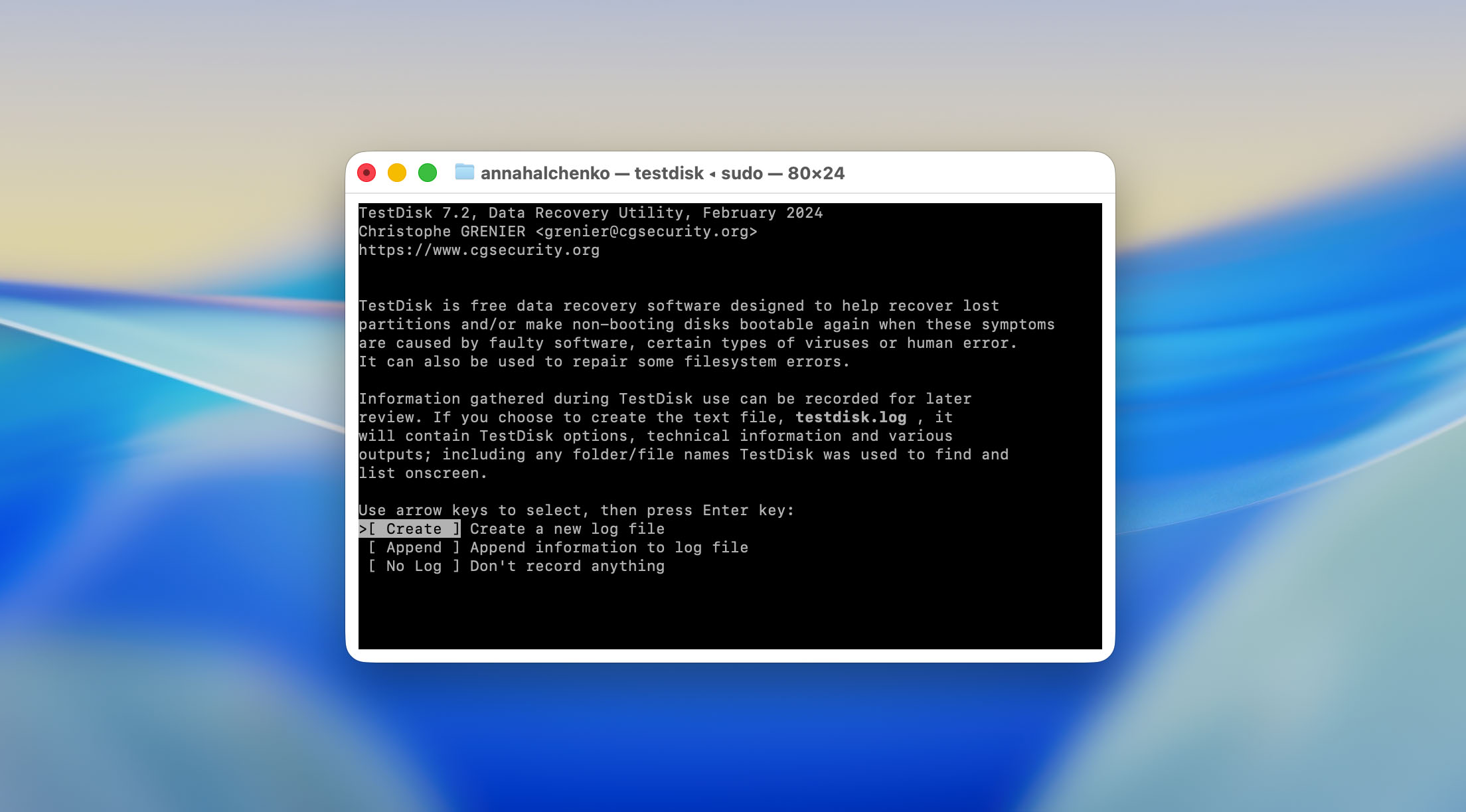
S’il y a une chose qui pourrait décourager les nouveaux utilisateurs de TestDisk, c’est son interface. Le programme fonctionne entièrement à travers une fenêtre de terminal, et cela peut suffire à intimider certains. Il n’y a ni boutons, ni icônes, ni barres de progression, seulement du texte et une navigation au clavier. La bonne nouvelle, c’est que vous n’avez pas à taper de commandes manuellement. TestDisk affiche les actions disponibles à l’écran, et vous utilisez simplement les flèches, la touche Entrée ou des raccourcis clavier pour avancer dans le processus. Malgré tout, lors de la première ouverture, il est facile de se sentir perdu et de ne pas savoir quoi faire ensuite.
Pour cette raison, nous recommandons vivement de consulter la documentation avant d’exécuter le programme. Le site officiel de CGSecurity propose beaucoup de documentation, y compris un testdisk.pdf manuel détaillé d’environ 60 pages, qui explique étape par étape comment utiliser le logiciel sur différentes plateformes. Le site comprend des références cliquables vers des articles avec des captures d’écran pour des actions comme récupération des partitions perdues, réparation des secteurs de démarrage FAT/NTFS endommagés, et récupération de fichiers supprimés.
Si ce format vous semble trop dense ou peu pratique (et ce sera le cas pour de nombreux utilisateurs), il vaut la peine de consulter des tutoriels YouTube ou d’autres guides vidéo avant de commencer. Sans au moins une compréhension de base du flux de travail, vous risquez de causer plus de tort que de bien, par exemple en écrasant une partition ou un fichier au lieu de le récupérer, ce qui pourrait rendre toute restauration future impossible une fois que vous aurez compris comment l’outil fonctionne réellement.
Quant à une version graphique, il n’en existe pas, et après plus de 20 ans, il est raisonnable de supposer qu’il n’y en aura jamais. TestDisk a gardé la même apparence pendant des décennies, et son développeur ne semble pas intéressé à changer cela. Vous vous habituez soit à la vue en terminal, soit vous passez à un autre outil.
Le flux de travail réel diffère également radicalement de ce à quoi vous pourriez vous attendre si vous avez déjà utilisé des applications de récupération commerciales auparavant. Dans des outils comme Disk Drill ou des logiciels similaires, il suffit de sélectionner un disque et de cliquer sur un bouton tel que « Rechercher des données perdues ». TestDisk, en revanche, vous demande de créer ou d’ignorer un nouveau fichier journal, puis de choisir le disque correct, et seulement après cela de localiser la fonction nécessaire. Le programme affiche des indications textuelles sur les touches à presser ensuite, mais elles sont faciles à négliger si vous n’êtes pas attentif.
Néanmoins, il est important de noter que TestDisk ne concurrence pas sur l’expérience utilisateur. Les développeurs commerciaux investissent massivement dans des interfaces soignées parce que c’est ce qui permet de vendre des licences. TestDisk n’a pas à le faire. Pour quelqu’un qui a simplement besoin de réparer une partition perdue ou de restaurer un secteur de démarrage, il n’y a pas beaucoup de véritables alternatives, et puisque celui-ci est entièrement gratuit, la plupart des utilisateurs confrontés à ce problème finiront probablement par le choisir de toute façon.
Tarification et éditions
TestDisk n’est pas le premier outil que nous avons examiné sur notre plateforme. D’habitude, cette section nous permet de présenter les différentes versions d’un programme (gratuite ou payante) et d’expliquer ce qui est inclus dans chaque formule. La plupart des outils commerciaux de récupération de données répartissent leurs fonctionnalités entre différentes éditions, parfois avec des fonctionnalités limitées dans la version gratuite et l’ensemble complet réservé à l’abonnement.
Avec TestDisk, il n’y a rien de tout cela à discuter. Le programme est entièrement gratuit. Il n’y a pas d’essai limité dans le temps, pas de version « Pro », et aucun outil verrouillé derrière un paywall. Toutes les fonctionnalités sont disponibles dès que vous le lancez, sans abonnement, sans mises à niveau cachées, et sans publicités déguisées en offres.
La seule forme de paiement acceptée par TestDisk est un don volontaire, et même celui-ci n’est pas intégré à l’application elle-même. Si vous souhaitez soutenir le projet, vous pouvez le faire directement via le site officiel de CGSecurity. Le montant est entièrement à votre discrétion – un dollar, cent, ou mille, si vous vous sentez généreux.
Support client
Contrairement aux outils de récupération commerciaux qui s’accompagnent souvent d’équipes de support complètes, TestDisk fonctionne selon un modèle beaucoup plus simple. Il n’y a pas de chat en direct, pas de hotline par e-mail, et certainement pas de ligne téléphonique 24/7. À la place, tout le système de support repose sur le forum officiel de CGSecurity.
Le forum est divisé en plusieurs sections clés – Récupération de partition, Réparation du système de fichiers, Restauration de fichiers supprimés et Récupération de fichiers (cette dernière étant principalement axée sur PhotoRec). Chaque section contient des centaines, voire des milliers de discussions, selon le sujet. Avant de créer un nouveau fil de discussion, il est conseillé aux utilisateurs de rechercher les discussions existantes correspondant à leur problème. Ce n’est que si rien de pertinent n’apparaît qu’il faut lancer un nouveau sujet et, de préférence, pas avec quelque chose d’aussi vague que « ça ne marche pas ». Des informations détaillées aident les bénévoles qui répondent à intervenir plus rapidement et plus précisément.
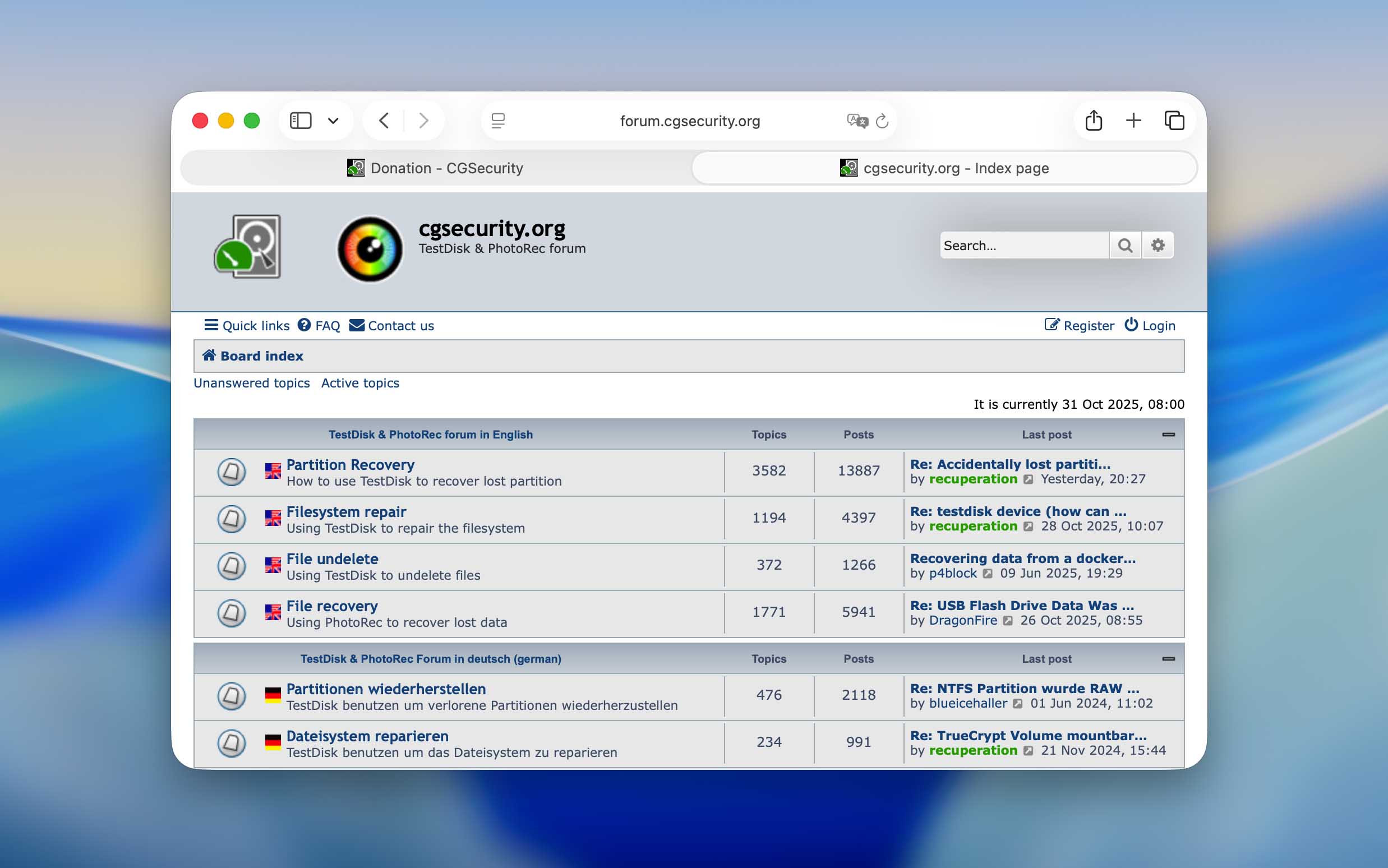
Pour vérifier la rapidité avec laquelle les utilisateurs reçoivent de l’aide, nous n’avons rien publié nous-mêmes (nous ne voulions pas prendre de temps aux cas réels), mais nous avons parcouru les fils de discussion récents. Les résultats se sont révélés étonnamment positifs. Dans de nombreux cas, des réponses sont arrivées en quelques heures, et la plupart des questions restées sans réponse ont été traitées dans la journée. Bien sûr, c’est plus lent que les logiciels payants où des agents de support sont disponibles à toute heure, mais TestDisk est un projet gratuit sans service de support officiel. Il est probable que les rares personnes qui répondent sur le forum soient soit des contributeurs de longue date, soit des bénévoles soutenus par des dons de la communauté.

Il y a également une adresse email de contact pour le développeur (grenier@cgsecurity.org), mais elle est strictement réservée aux signalements de bugs ou aux demandes de fonctionnalités, et non à l’aide générale aux utilisateurs. Le site web le précise clairement, en demandant aux utilisateurs de ne pas envoyer de questions d’utilisation directement.
Tout bien considéré, nous dirions que le support de TestDisk est plus que respectable pour un outil gratuit depuis plus de deux décennies. Le fait d’avoir un forum actif où les utilisateurs reçoivent encore des réponses utiles, souvent en moins d’une journée, en dit long. Pour un projet non commercial, ce genre de régularité mérite un vrai respect.
Comment mesurons-nous la récupération avec TestDisk dans nos tests ?
Cette question est restée ouverte dans notre équipe pendant un certain temps. Nous avons dû décider comment évaluer un programme de récupération dont la récupération de données n’est pas le but principal. Pour toutes les autres évaluations, nous avons utilisé la même configuration (une clé USB corrompue et une carte SD formatée) pour voir comment chaque outil gère des scénarios typiques de perte de données. Mais comme nous l’avons déjà expliqué ci-dessus, TestDisk ne peut pas récupérer les fichiers perdus lors d’un formatage. Le soumettre au même test aurait été injuste : le résultat montrerait simplement qu’il ne fonctionne pas, ce qui n’est pas vrai. Le programme fonctionne simplement différemment. Nous avons donc modifié nos conditions de test pour TestDisk.
Au lieu de formater la carte SD, nous avons supprimé les fichiers manuellement, en maintenant le système de fichiers intact. Cela nous a permis de tester sa fonction Undelete dans des conditions réalistes. En même temps, nous avons conservé le scénario du lecteur USB corrompu afin de montrer l’efficacité de TestDisk pour travailler avec des partitions endommagées et tenter de les réparer.
En ce qui concerne les critères d’évaluation, cette partie a également nécessité des discussions internes. Pour la plupart des évaluations, nous nous appuyons sur un ensemble standard de métriques, indiquées ci-dessous, mais dans ce cas, nous avons dû les adapter.
| Métrique | Objectif |
| Taux de réussite de récupération (%) | Normalement, cela mesure combien de fichiers supprimés peuvent être restaurés. Pour TestDisk, c’est un chiffre relatif. Lors du test de la clé USB corrompue, le taux atteint effectivement 100 %, car une fois qu’une partition est réparée, tous les fichiers reviennent avec elle. Mais encore une fois, ce n’est pas une récupération de fichiers pure, c’est la réparation de partition qui entre en jeu. |
| Vitesse de scan (Mo/s & temps moyen) | Toujours pertinent, car TestDisk traite de grands disques à son propre rythme, selon la taille et l’interface du disque. |
| Facilité d’utilisation | Évalue à quel point le processus semble intuitif pour un utilisateur macOS avancé. Spoiler : ce n’est pas adapté aux débutants. |
| Rapport qualité-prix | Exclu. Le programme est gratuit, donc cette métrique ne s’applique pas. |
| Vitesse de réponse du support client | Également exclu. Nous avons choisi de ne pas créer de nouvelles discussions afin de ne pas détourner l’attention des utilisateurs ayant réellement besoin d’aide, comme expliqué dans la section précédente. |
Ainsi, nos tests de TestDisk ont nécessité une approche légèrement différente. Au lieu de compter le nombre de fichiers récupérés ou l’efficacité des coûts, nous nous sommes concentrés sur la façon dont il accomplit efficacement les tâches pour lesquelles il a réellement été conçu.
Processus de récupération avec TestDisk
Dans cette partie de notre évaluation, nous allons montrer comment nous avons utilisé TestDisk dans les conditions exactes décrites précédemment. Étant donné que les étapes diffèrent selon que vous restaurez une partition ou que vous récupérez des fichiers individuels, nous avons divisé cette section en deux parties distinctes. De cette façon, l’évaluation explique non seulement le comportement de TestDisk en théorie, mais peut également servir de guide pratique « étape par étape » si c’est la première ressource que vous consultez avant d’exécuter le programme sur votre Mac.
1. Récupérer les fichiers supprimés sur la carte SD
Avant de passer aux étapes pratiques, il est utile de rappeler que la fonction Undelete dans TestDisk ne fonctionne qu’avec les périphériques formatés en FAT, exFAT, NTFS ou ext2. Dans notre cas, la carte SD utilisée pour les tests était formatée en exFAT (l’un des systèmes de fichiers les plus courants pour les supports amovibles sur macOS).
Avant de supprimer quoi que ce soit, la carte contenait plusieurs photos JPEG et quelques vidéos MP4, simulant un scénario utilisateur typique. Nous avons intentionnellement supprimé ces fichiers sans formater la carte, créant ainsi les conditions exactes dans lesquelles la capacité de restauration de TestDisk peut réellement démontrer ce dont elle est capable.
- Le moyen le plus simple d’obtenir TestDisk sur macOS est via Homebrew( le gestionnaire de paquets populaire d’Apple). Si vous ne l’avez pas encore, installez-le d’abord en utilisant la commande de leur site web dans le Terminal.
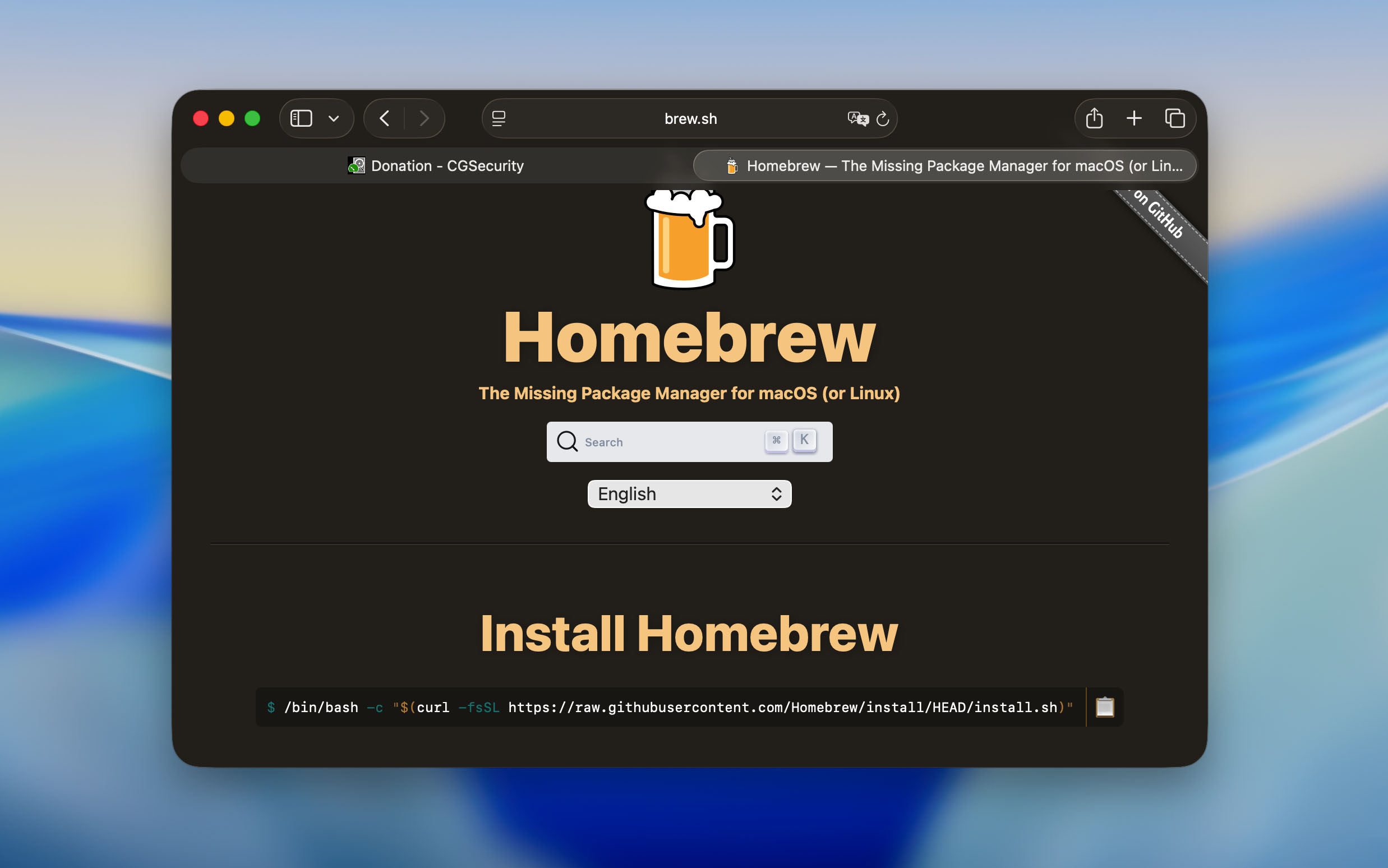
- Une fois Homebrew prêt, installez TestDisk en tapant : brew install testdisk.
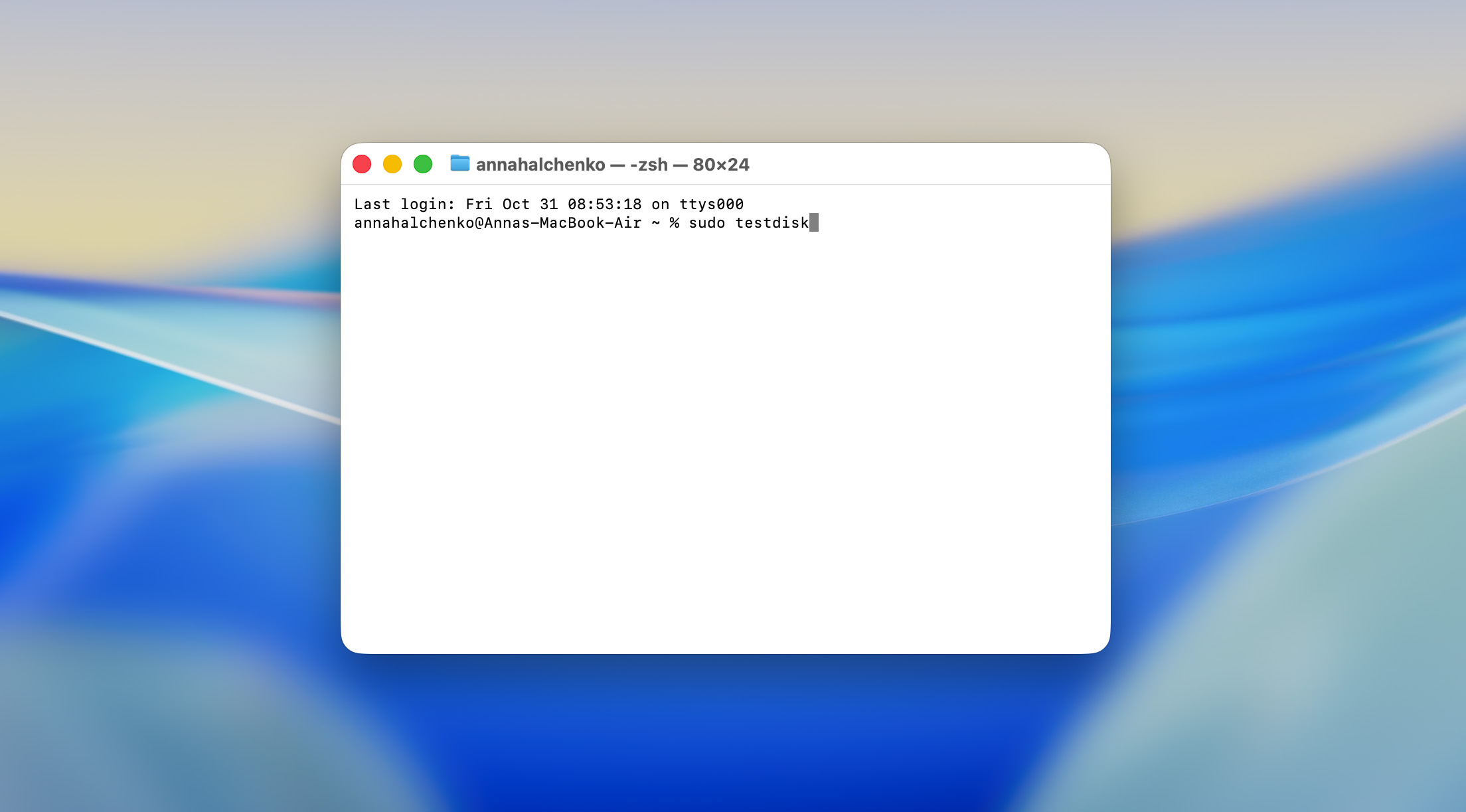
- L’installation ne prend que quelques secondes. Après cela, vous pouvez lancer le programme depuis le Terminal avec sudo testdisk. La partie sudo est nécessaire car l’outil doit accéder au système pour lire et analyser les disques.
- Lorsque vous démarrez TestDisk, la première invite demande si vous souhaitez créer un nouveau fichier journal, ajouter à un existant, ou continuer sans. Nous avons choisi de créer un nouveau journal, car cela permet d’enregistrer chaque action et résultat.
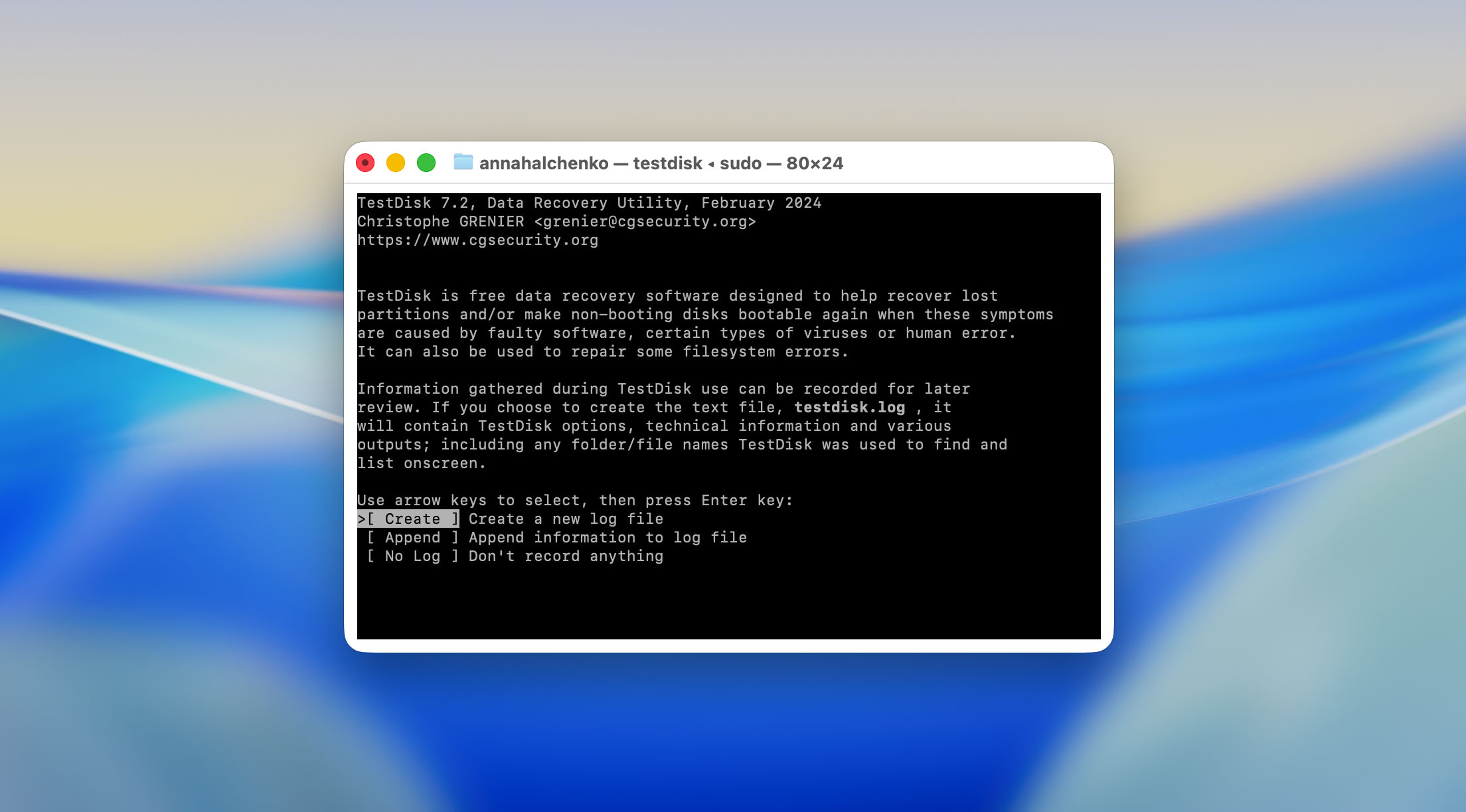
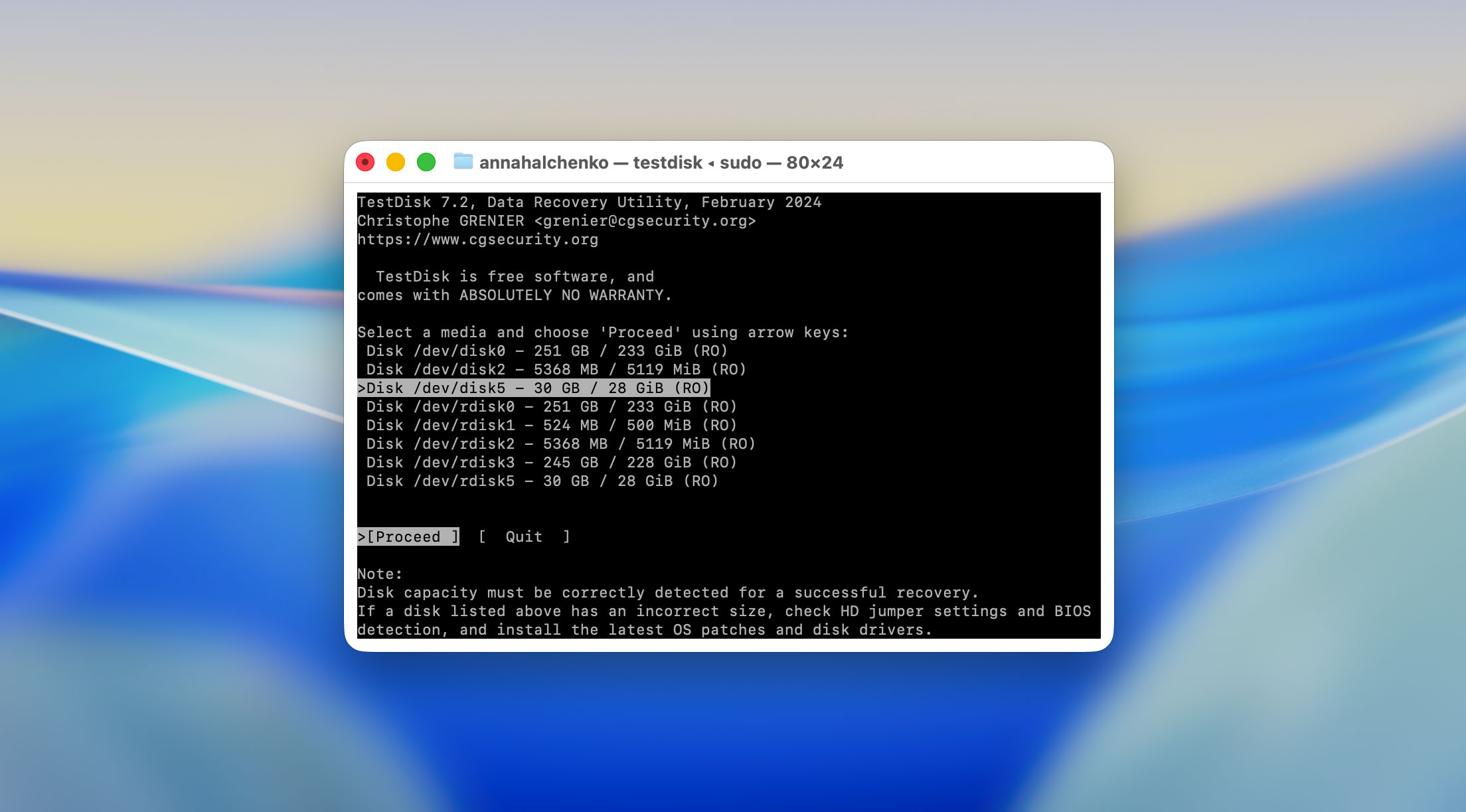
- Ensuite, TestDisk affiche tous les périphériques de stockage connectés. Nous avons sélectionné notre carte SD, qui apparaissait comme un disque externe avec un système de fichiers exFAT. Le programme montre également sa taille, ce qui facilite l’identification en cas de plusieurs disques connectés.
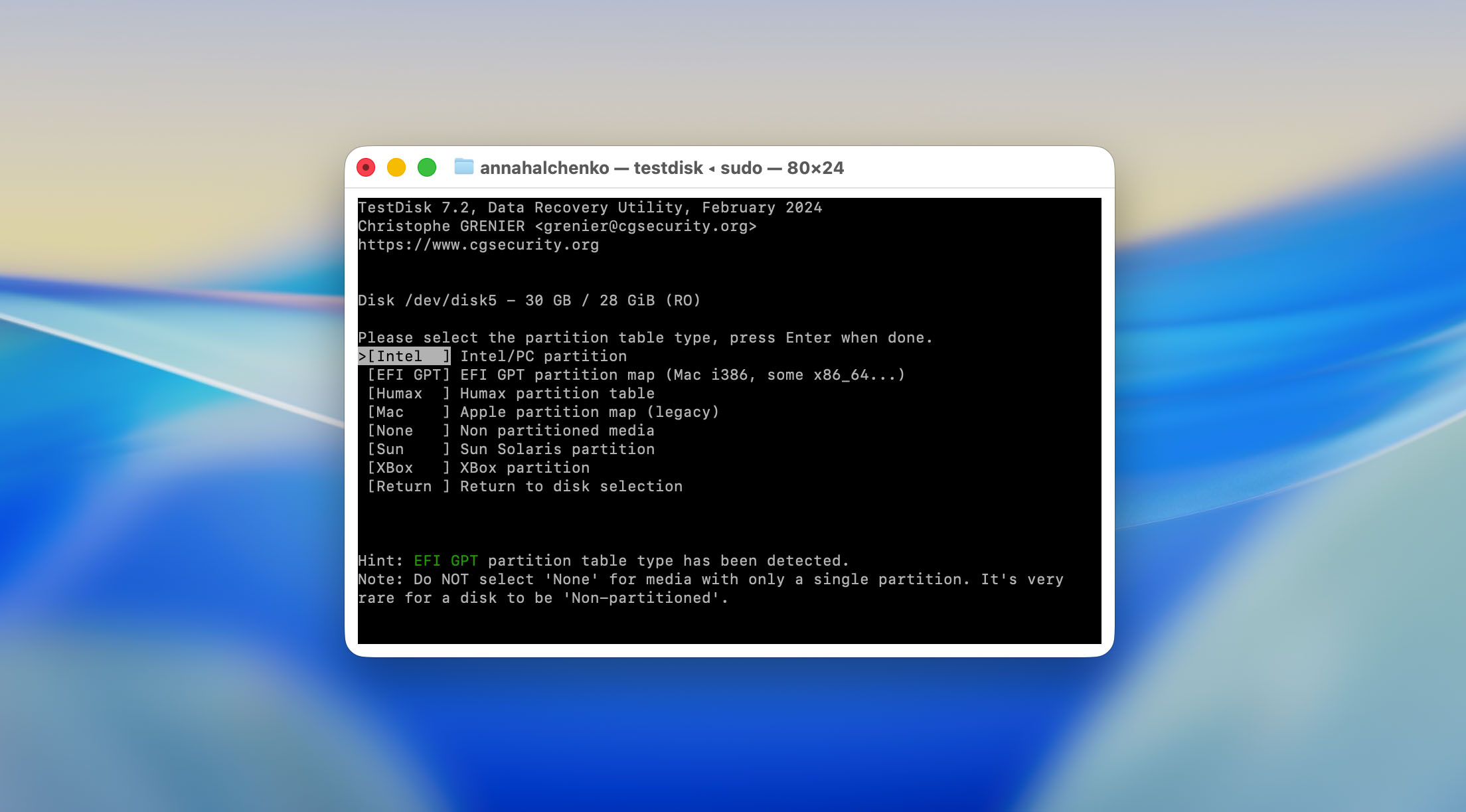
- Dans la plupart des cas, TestDisk détecte automatiquement le bon type de partition. Sur notre configuration de test Mac, il a reconnu la carte SD comme une partition Intel/PC, ce qui est typique pour les supports exFAT. Nous avons confirmé le choix en appuyant sur Entrée.
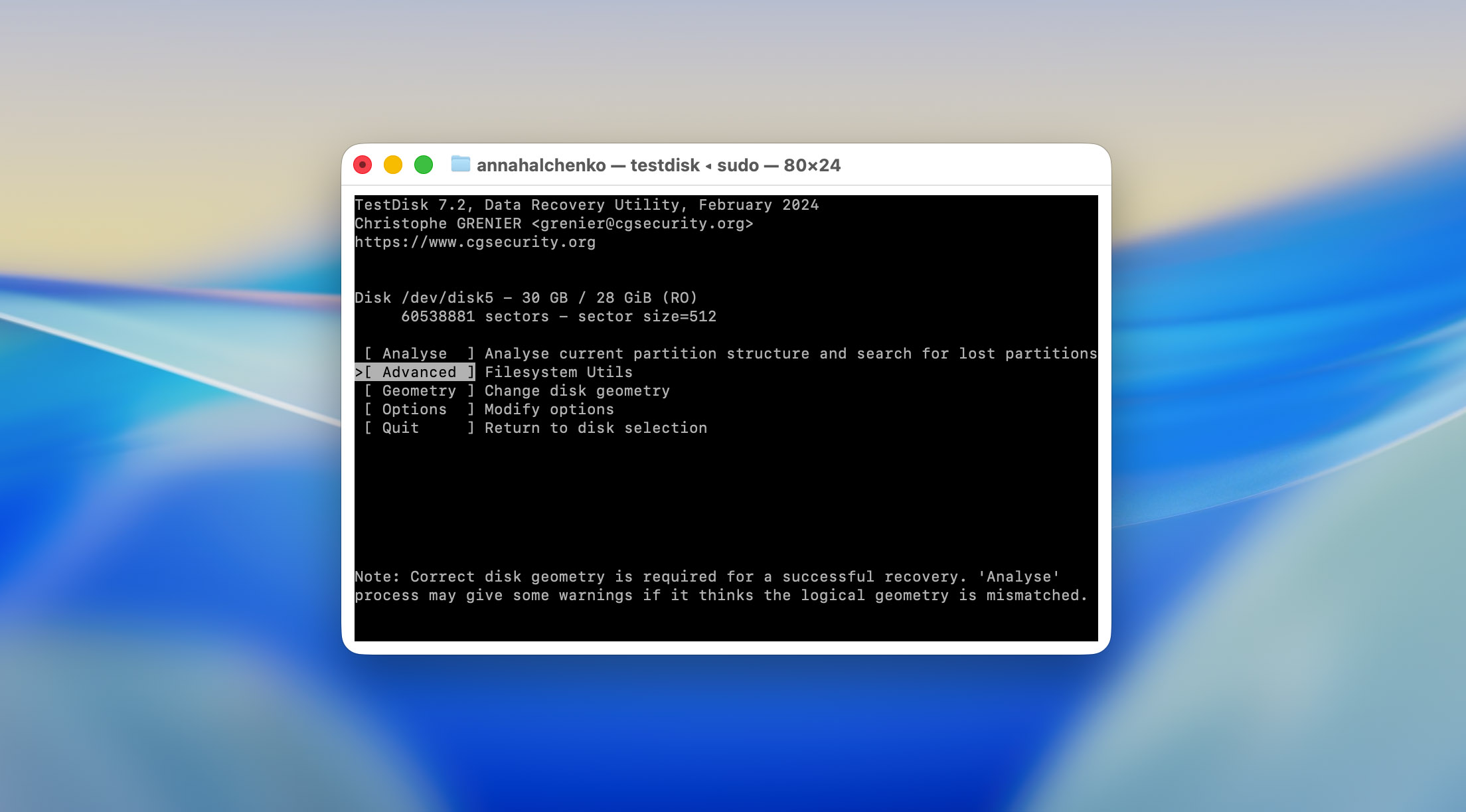
- Après avoir confirmé la structure de la partition, nous sommes passés à la section Avancé. Cette partie de TestDisk contient les outils principaux de maintenance, notamment Undelete, dont nous avions besoin pour notre test.
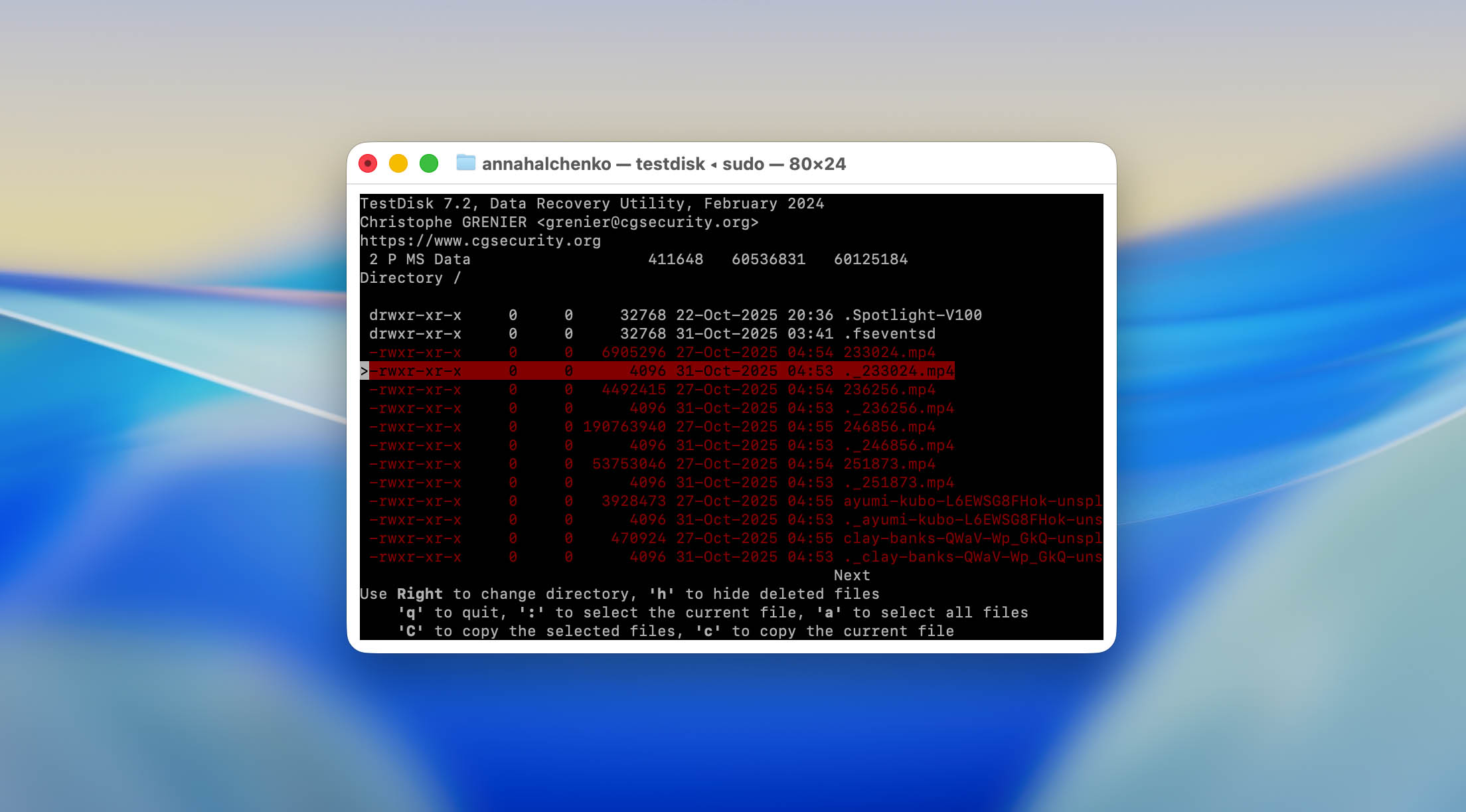
- Dans la section Avancé, TestDisk a affiché la partition disponible pour l’analyse. Nous l’avons sélectionnée et appuyé sur Entrée, puis choisi l’option . Le programme a rapidement analysé les métadonnées du système de fichiers et listé les fichiers encore récupérables.
- Tous les fichiers récupérables sont apparus dans une vue d’annuaire style texte brut. Nous avons utilisé les flèches pour naviguer et la touche a pour marquer tous les fichiers à récupérer.

- Une fois les fichiers sélectionnés, nous avons appuyé sur C (C majuscule) pour les copier. TestDisk a ensuite demandé où enregistrer les données récupérées.

Il est essentiel de choisir un autre lecteur ou dossier ; ne restaurez jamais les fichiers sur la même carte SD. Sinon, de nouvelles données pourraient écraser ce qui reste des fichiers supprimés.
- Nous avons enregistré le contenu récupéré sur le disque interne du Mac. TestDisk a confirmé le processus de copie avec des messages textes simples comme « X fichiers copiés OK ».
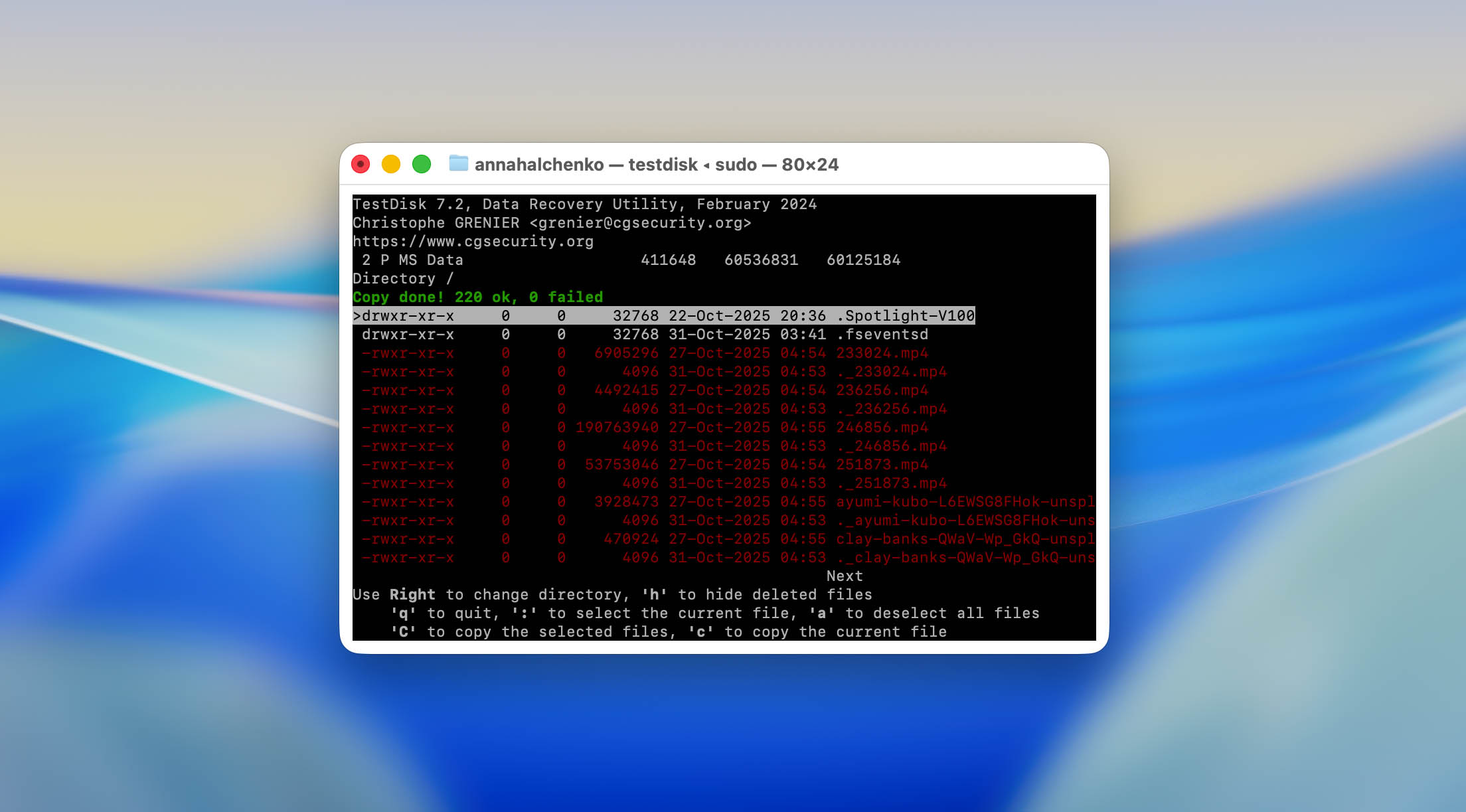
Après avoir quitté le programme, nous avons vérifié le dossier de sortie. Tous les fichiers JPEG sélectionnés se sont ouverts sans corruption, et trois des quatre vidéos MP4 ont été lues entièrement, tandis que l’autre était corrompue.
2. Récupération de partition sur le lecteur USB corrompu
Le deuxième test s’est concentré sur ce pour quoi TestDisk a été initialement conçu — la réparation de partitions endommagées. Nous avons utilisé une clé USB de 32 Go qui faisait auparavant partie de notre ensemble de tests de récupération. Son système de fichiers avait été délibérément corrompu.
- Comme précédemment, nous avons lancé TestDisk depuis le Terminal en utilisant sudo testdisk.
- Nous avons créé un nouveau fichier journal à nouveau pour enregistrer le processus.
- Dans la liste des appareils connectés, TestDisk a correctement affiché notre clé USB par sa taille et son nom de modèle, même si macOS l’avait considérée comme illisible. Nous avons sélectionné le lecteur et appuyé sur Entrée pour continuer.
- Le programme a automatiquement reconnu la structure du lecteur comme une partition Intel/PC. Nous avons confirmé la détection pour poursuivre l’analyse.
- L’écran suivant proposait plusieurs options : Analyse, Avancé, Géométrie, et d’autres. Nous avons choisi pour commencer à rechercher les partitions perdues. TestDisk a rapidement analysé le début du lecteur et signalé que la table de partition actuelle semblait endommagée.
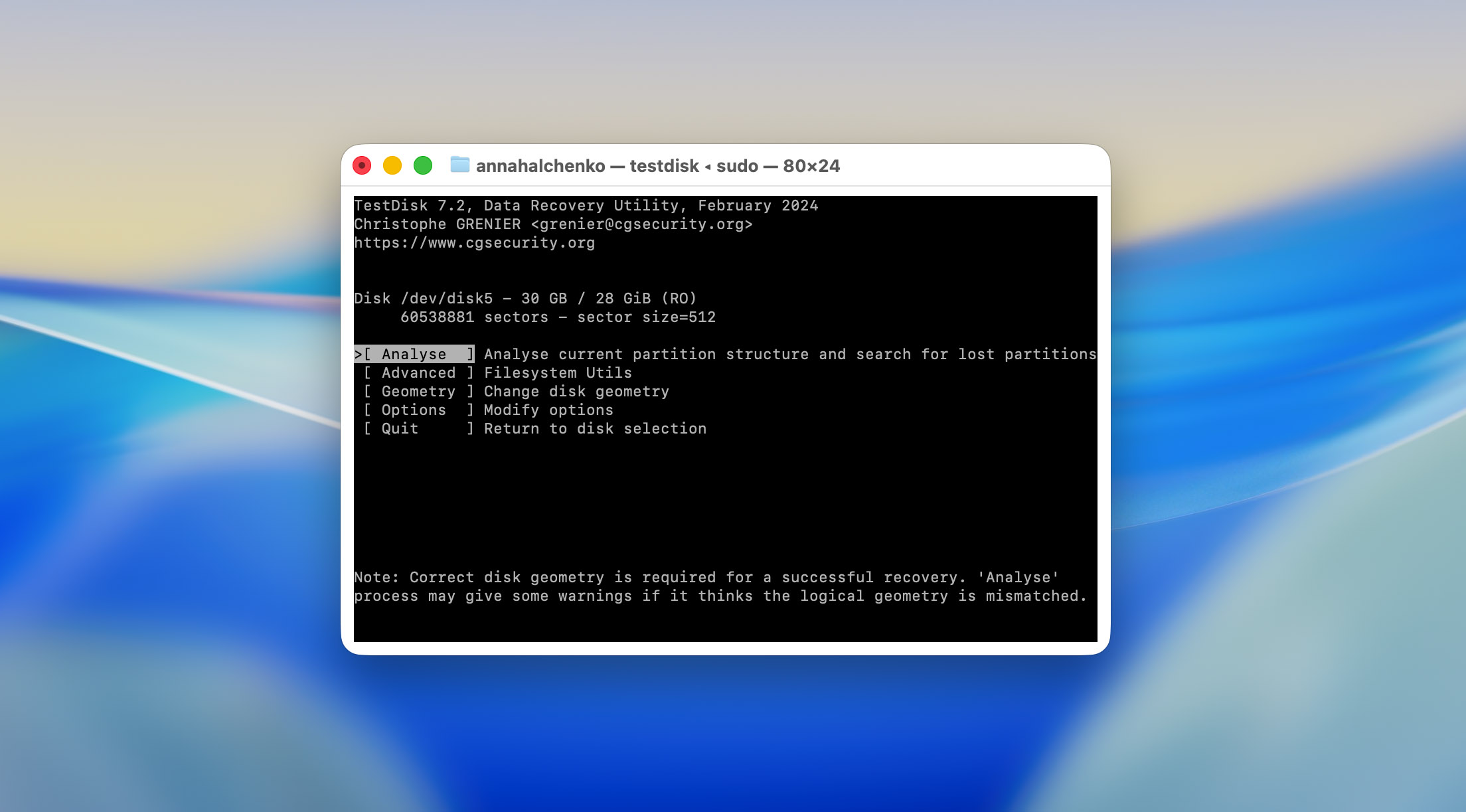
- Après avoir appuyé sur Recherche rapide, l’outil a commencé à rechercher les entrées de partitions connues précédemment. Le processus a duré environ 4 à 5 minutes pour notre lecteur de 32 Go.
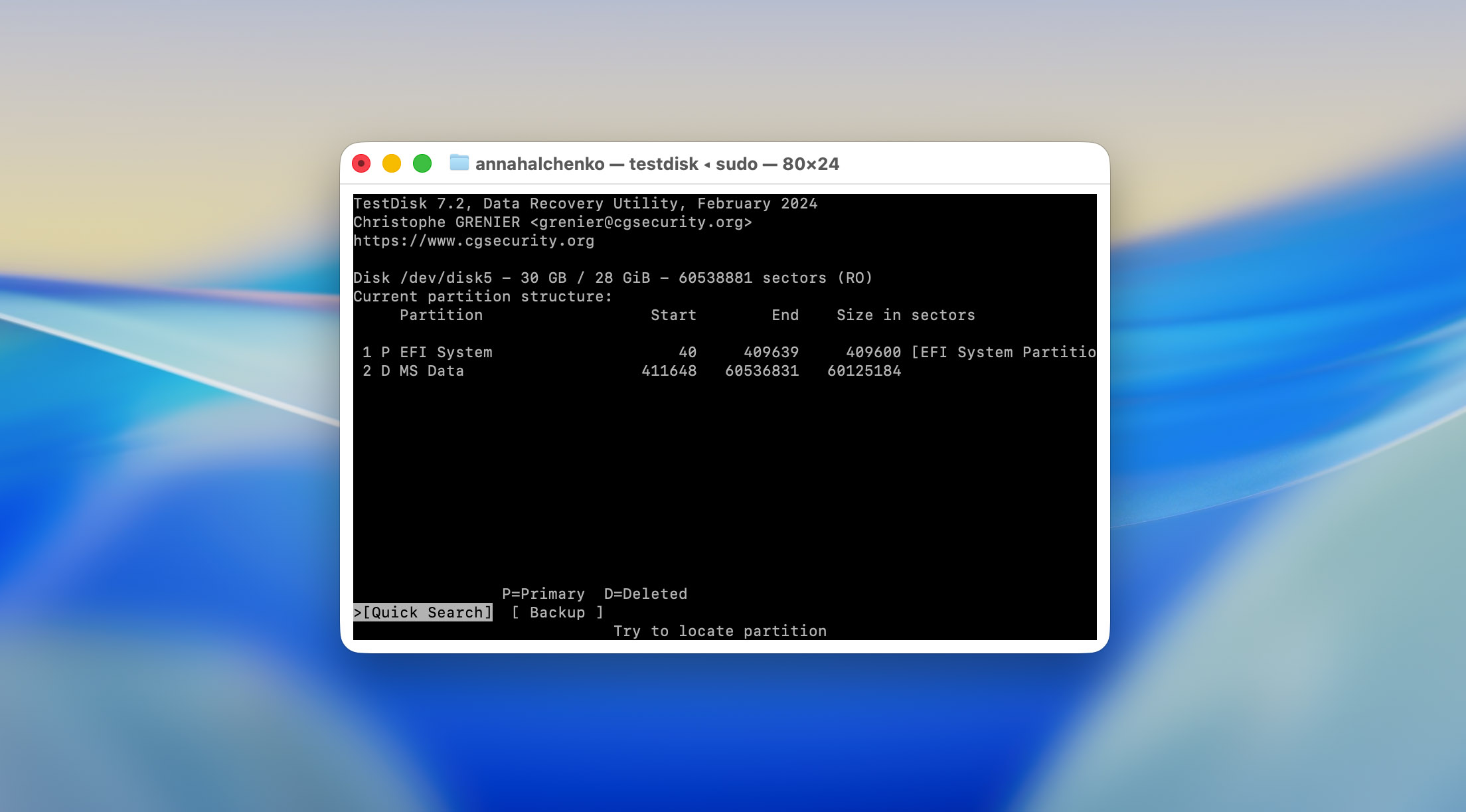
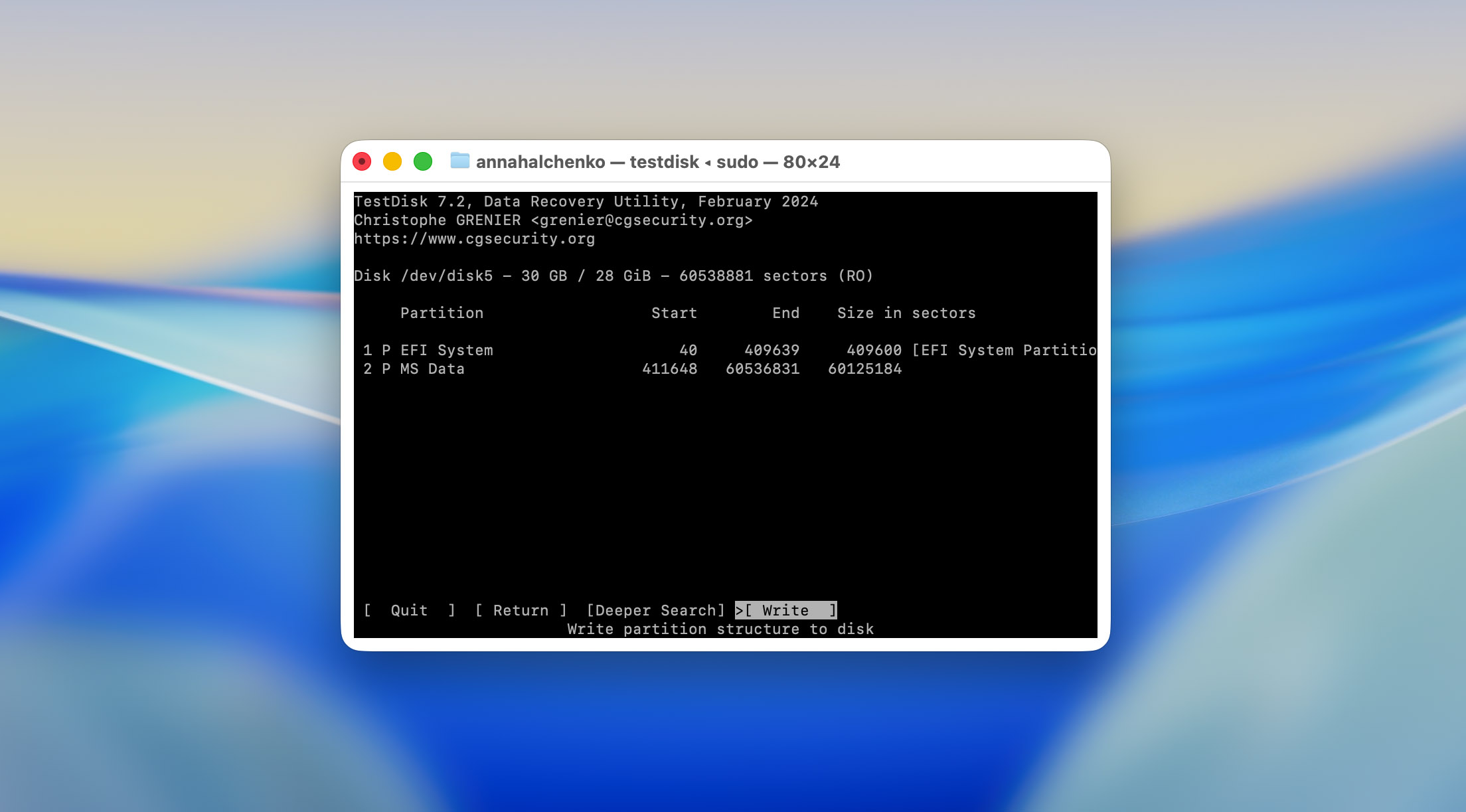
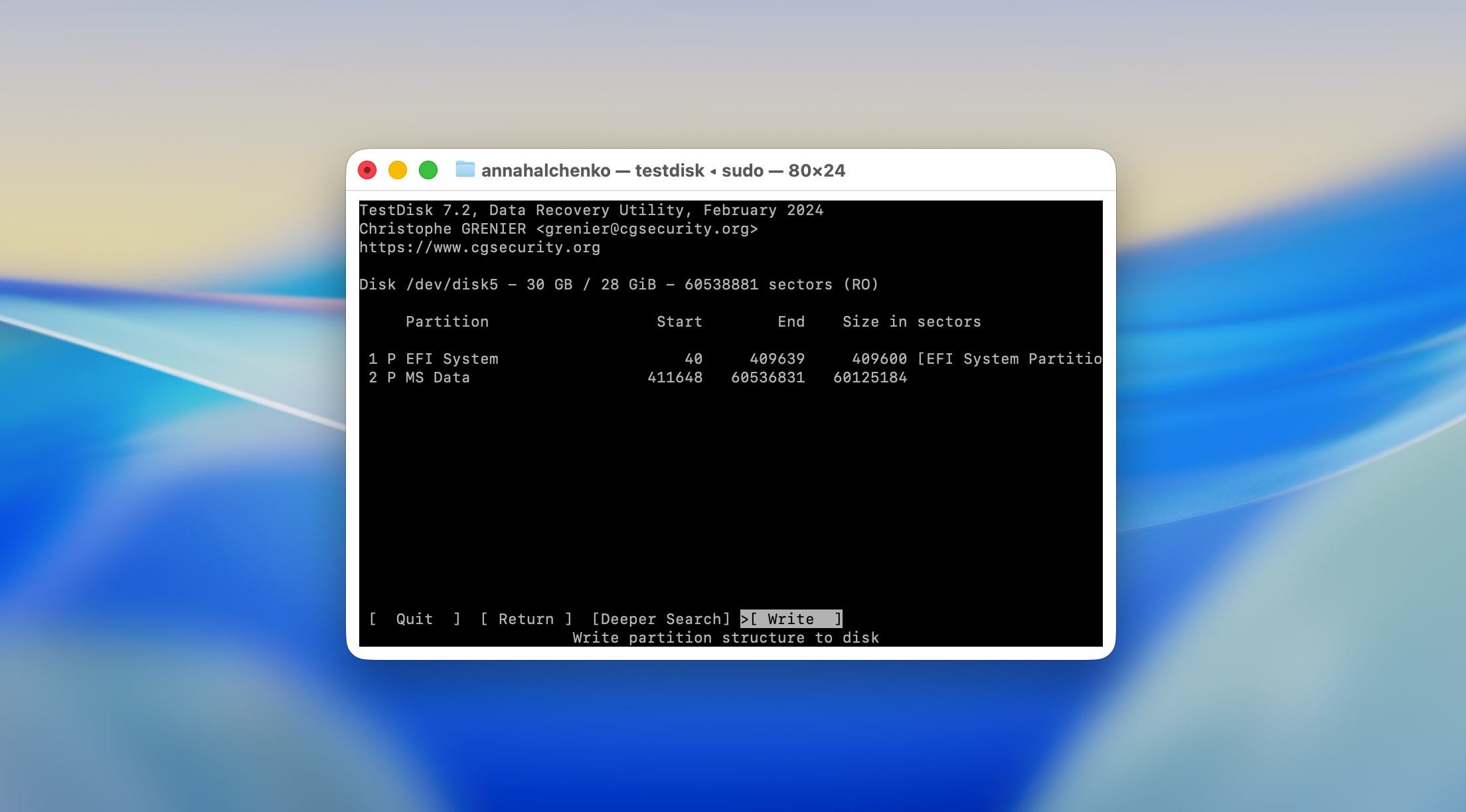
- Une fois l’analyse terminée, TestDisk a affiché deux partitions, l’une étiquetée FAT32 (l’originale) et une autre marquée comme supprimée. Le programme vous permet de naviguer entre les résultats à l’aide des flèches directionnelles et montre des détails comme les secteurs de début et de fin. Nous avons confirmé que le premier résultat correspondait à la disposition originale de notre partition (d’après la taille et le type de système de fichiers).

- Pour rétablir l’accès, nous avons appuyé sur Entrée et choisi [Écrire] pour mettre à jour la table de partition avec les données récupérées. TestDisk a demandé une confirmation avant d’écrire les modifications sur le disque. Après notre accord, il a affiché le message « La table de partition a été écrite. »
TestDisk est-il sûr à utiliser ? Cette question revient souvent, et pour une bonne raison. Certains guides avertissent que TestDisk peut entraîner une perte de données, et c’est en partie vrai. Le programme lui-même est sûr, à condition d’être téléchargé à partir de sources officielles et installé en utilisant des méthodes légitimes telles que Homebrew ou directement depuis le site CGSecurity. Cependant, les actions que vous choisissez dans l’interface sont importantes. Sélectionner la mauvaise partition ou écrire des modifications sur le mauvais disque peut écraser des données existantes et rendre la récupération impossible. C’est pourquoi il vaut toujours mieux prendre un moment de réflexion que d’appuyer sur Entrée trop rapidement.
Après avoir quitté TestDisk, nous avons éjecté puis reconnecté la clé USB. macOS l’a immédiatement reconnue, le volume s’est monté avec succès, et tous les fichiers de test sont réapparus dans le Finder. Chaque fichier qui se trouvait sur la clé avant la corruption était accessible et intact.
En termes pratiques, ce test a confirmé ce que le développeur a toujours souligné : TestDisk ne récupère pas les fichiers un par un, il restaure l’accès à des partitions entières. Lorsque les dommages sont logiques plutôt que physiques, cette approche peut permettre de récupérer le contenu complet d’un disque en une seule opération.
3. Évaluation des résultats
Nos tests ont produit deux résultats très différents, tous deux révélateurs à leur manière.
- Dans le premier scénario, où nous avons utilisé une carte SD avec des fichiers supprimés manuellement, TestDisk a fonctionné aussi bien qu’on pouvait raisonnablement s’y attendre. Toutes les photos JPEG ont été récupérées avec succès et s’ouvraient sans corruption. Sur les quatre vidéos MP4, trois se lisaient correctement, tandis que la quatrième était partiellement endommagée et ne s’ouvrait pas correctement.

Cette limitation n’est pas vraiment la faute de TestDisk lui-même. Les vidéos sur la carte SD ont été enregistrées avec une caméra DJI, qui stocke les vidéos en fragments dispersés sur la carte. La récupération de vidéos fragmentées est un défi même pour les outils commerciaux avancés. En fait, le seul logiciel que nous avons vu gérer de tels cas de manière fiable est Disk Drill, via son Mode de récupération avancée de caméra, qui peut reconstruire des fragments vidéo en se basant sur des motifs internes. TestDisk n’a tout simplement pas ce type de logique intégrée, donc l’échec partiel ici est tout à fait compréhensible.
- Le deuxième test, impliquant la clé USB corrompue, a été un succès complet. Une fois la partition réparée, le lecteur s’est monté normalement sur macOS, et tous les fichiers sont réapparus intacts. Aucune perte de données ou corruption de fichiers n’a été détectée par la suite.
- En ce qui concerne la vitesse d’analyse, elle était relativement rapide, moins de 10 minutes pour les deux périphériques testés (chacun avec 32 Go de stockage). Cependant, il convient de noter qu’il s’agissait de petits lecteurs. Sur des disques durs ou SSD de taille standard avec des centaines de gigaoctets de données, le processus prendrait naturellement plus de temps.
- En ce qui concerne la facilité d’utilisation, notre expérience a été fluide, mais c’est parce que notre équipe a travaillé avec TestDisk de nombreuses fois et l’utilise fréquemment comme référence dans guides de récupération. Pour quelqu’un qui le lance pour la première fois, l’expérience serait très différente. Comme nous l’avons déjà noté, TestDisk n’est pas un utilitaire “prêt à l’emploi”. Sans au moins une compréhension de base de sa structure et de son fonctionnement, le risque de faire une erreur ou d’écraser des données est élevé.
Commentaires des utilisateurs
Nous comprenons que notre évaluation n’offre qu’une seule perspective sur TestDisk, c’est pourquoi, afin de vous donner une image plus complète, nous avons également recueilli des avis d’utilisateurs réels provenant de plusieurs plateformes. Ainsi, après avoir lu notre analyse, vous n’avez pas besoin de parcourir des dizaines de fils de discussion pour voir comment les gens évaluent le logiciel sur le terrain.
| Source | Note | Nombre d’avis |
| G2 | 4,3 sur 5 | ~12 avis |
| SourceForge | 5,0 sur 5 | ~2 avis |
| Trustpilot | 4 sur 5 | ~3 avis |
| AlternativeTo | 4,7 sur 5 | ~21 avis |
| Forum CGSecurity | – | Il est difficile de compter, car la plupart des messages de remerciement et retours utilisateurs sont enfouis dans les fils de discussion du forum, et il y en a près de 30 000 |
Les expériences positives soulignent souvent que le programme fonctionne exceptionnellement bien dans des cas critiques où les outils commerciaux échouent. Un évaluateur sur G2 a partagé : « TestDisk m’a aidé à récupérer une partition perdue sur un disque que Windows ne pouvait plus voir. C’est entièrement gratuit et cela fait ce que les outils payants ne pouvaient pas faire. » Sur SourceForge, un autre utilisateur a écrit : « M’a sauvé plus d’une fois et ne m’a jamais déçu. Le meilleur logiciel de récupération que j’aie jamais utilisé. » Des éloges similaires apparaissent sur Forum CGSecurity, où les utilisateurs remercient le développeur d’avoir créé « un vrai sauveur » après avoir réussi à restaurer l’accès à des disques marqués comme RAW ou non amorçables.
Cependant, tous les avis ne sont pas positifs. Les plaintes les plus courantes portent sur l’interface utilisateur et l’accessibilité générale. Un Discussion sur TenForums a décrit l’outil comme « sûr mais déroutant », ajoutant que bien qu’il soit puissant, il « nécessite une lecture attentive des guides pour éviter d’écraser des données. » Plusieurs utilisateurs mentionnent également vitesses de numérisation lentes sur les grands disques et l’absence de retour d’information en temps réel sur la progression. Pourtant, la plupart s’accordent à dire que ces problèmes sont pardonnables compte tenu du prix, ou plutôt, de l’absence de prix.
En résumé, la communauté des utilisateurs confirme ce que nous avons constaté : TestDisk est un outil puissant et gratuit pour la réparation de la structure du disque et la récupération de partitions, si vous savez ce que vous faites. Pour les utilisateurs moins techniques qui s’attendent à un assistant de récupération de fichiers en un clic, les retours sont généralement plus réservés.
Concurrents vs TestDisk
Si vous avez lu jusqu’ici, vous avez probablement réalisé que TestDisk n’est pas le meilleur programme de récupération de données pour macOS, bien qu’il soit entièrement gratuit. Il excelle dans les réparations structurelles, pas dans la récupération de fichiers. Cependant, il existe des situations où vous pourriez avoir besoin de quelque chose de plus performant, par exemple lorsque vous perdez des données de votre disque système, ou lorsque des disques externes sont formatés, corrompus, ou contiennent des fichiers vidéo fragmentés.
Ainsi, pour vous aider à faire un choix plus rapide et éclairé, nous comparons ci-dessous TestDisk avec plusieurs outils de récupération bien connus. Nous voulions inclure davantage d’options gratuites, mais sous macOS il n’en existe pas beaucoup qui soient réellement fonctionnelles, c’est pourquoi la liste inclut également des applications commerciales qui méritent d’être considérées.
| Paramètre | TestDisk | PhotoRec | Disk Drill (Pro) | R-Studio |
| Facilité d’utilisation | Ligne de commande uniquement ; courbe d’apprentissage abrupte | Interface texte basique | Interface graphique complète avec workflow guidé | Interface graphique avancée ; complexe mais structurée |
| Systèmes d’exploitation supportés | macOS, Windows, Linux, BSD, DOS | macOS, Windows, Linux, BSD | macOS, Windows | macOS, Windows, Linux |
| Systèmes de fichiers | FAT, exFAT, NTFS, ext2 (réparation de partition) | Fonctionne sur les données brutes, indépendant du système de fichiers | APFS, HFS+, FAT, exFAT, NTFS, EXT, autres | APFS, HFS+, FAT, exFAT, NTFS, ReFS, EXT, UFS |
| Types de signatures | Aucune (basé uniquement sur les métadonnées) | Plus de 480 types de fichiers pris en charge | Plus de 400 signatures de fichiers | Plus de 500 types de fichiers, personnalisable |
| Aperçu avant récupération | Non | Non | Oui, aperçu complet des médias et documents | Oui, avec filtres de taille de fichier |
| Vitesse de scan | Modérée (dépend de la taille de la partition) | Rapide pour les scans de signature | Rapide et optimisé pour les SSD | Plus lent sur les gros disques mais approfondi |
| Récupération de vidéos fragmentées | Non | Non | Oui (Récupération avancée caméra) | Non |
| Support RAID/NAS | Limité (manuel uniquement) | Non | Support RAID basique | Oui, support complet RAID/NAS |
| Utilitaires supplémentaires | Réparation de partition, reconstruction du secteur de démarrage | Récupération de signature de fichier, scan brut | Trouveur de doublons, protection des données, outils de nettoyage | Imagerie disque, vue hexadécimale, récupération réseau |
| Édition gratuite | 100% gratuit, open-source | 100% gratuit, open-source | Aperçu gratuit uniquement | Démo avec taille de récupération limitée |
| Prix (licence Pro) | Gratuit | Gratuit | 89 $ (à vie par utilisateur) | 79,99 $–899 $ selon la licence |
| Rapport qualité/prix | – | – | le plus équilibré pour les utilisateurs Mac | outil professionnel, coûteux pour un usage occasionnel |
TestDisk se distingue comme un outil de réparation technique, et non comme une suite de récupération de données conviviale. PhotoRec le complète bien pour la récupération brute de fichiers, mais les deux nécessitent de la patience et une aisance avec la ligne de commande. Disk Drill demeure la solution la plus accessible et complète pour les utilisateurs macOS, notamment pour traiter des fichiers médias fragmentés ou des disques APFS. Par ailleurs, R-Studio vise les professionnels ayant besoin d’un contrôle avancé, de la reconstruction de RAID et d’une précision médico-légale.
Notre verdict
À ce stade, vous pouvez probablement deviner quel sera notre verdict, car cette idée nous a suivis depuis le tout début de cette revue de TestDisk. C’est sans aucun doute un utilitaire de premier ordre lorsqu’il s’agit de travailler avec des partitions RAW, de restaurer des secteurs de démarrage ou de réparer des tables de partitions endommagées. Mais ce n’est pas un programme de récupération de données au sens classique du terme.
Si vous venez de supprimer des fichiers et que vous vous rendez compte de votre erreur, et que TestDisk est le seul outil à votre disposition, il pourrait vous sauver. Cependant, si vous avez déjà formaté le disque, écrasé des fichiers ou fait face à une corruption grave, cet utilitaire ne vous aidera pas beaucoup. Dans ces situations, vous devrez chercher une alternative.
Cela étant dit, il est préférable de planifier à l’avance et d’associer TestDisk à un véritable programme de récupération de données. Si vous cherchez une solution gratuite, PhotoRec (du même développeur) est le compagnon idéal. Mais si vous préférez une interface plus épurée, un flux de travail simplifié et des options de récupération plus étendues, des outils comme Disk Drill ou d’autres applications commerciales seront beaucoup plus efficaces. Nous en avons testé plusieurs, vous pouvez donc consulter ces comparaisons sur notre site.
📝 En résumé : nous attribuons à TestDisk la note de 9 / 10 (★★★★☆) en tant qu’utilitaire pour récupérer des partitions perdues et rendre des disques non amorçables à nouveau utilisables. En ce qui concerne la récupération de données, nous lui donnons la note de 4 / 10 (★★☆☆☆), non pas parce que c’est un mauvais programme, mais simplement parce que ce n’est pas pour cela qu’il a été conçu.




