 Dans cette revue de UFS Explorer Professional Recovery, notre équipe a examiné de près un outil souvent qualifié de « professionnel » dans le domaine de la récupération. Nous analysons ses fonctionnalités principales, testons son comportement dans de véritables scénarios de récupération et le comparons à des alternatives bien établies. Tout cela afin de vous aider à comprendre sa valeur et à déterminer si le prix demandé est justifié pour le type de travail que vous effectuez réellement.
Verdict rapide
Idéal pour : Les utilisateurs avertis en technologie qui ont besoin d’options de récupération avancées, notamment la récupération RAID, la prise en charge des systèmes de fichiers Linux et des outils d’imagerie, le tout dans un seul package multiplateforme.
UFS Explorer Professional Recovery est un bon logiciel, mais ce n’est pas l’outil que nous recommanderions à la plupart des utilisateurs à domicile. Il excelle dans des environnements techniques (la récupération RAID, les volumes Linux et l’imagerie brute sont tous présents), mais il présente une courbe d’apprentissage abrupte, une démo limitée et une interface utilisateur qui suppose que vous savez ce que vous faites. Si vous êtes un passionné de récupération de données, c’est un choix performant. Pour une utilisation occasionnelle ou des récupérations simples de fichiers supprimés, c’est probablement un outil trop complexe pour vos besoins.
Pros
- Prend en charge un large éventail de systèmes de fichiers (NTFS, exFAT, APFS, Ext4, ZFS, ReFS, et plus encore)
- Prend en charge la reconstruction RAID automatique et manuelle.
- Imagerie disque intégrée.
- Fonctionne sur Windows, macOS et Linux.
- Contrôle de niveau forensic.
- Maintenance active.
- Interface utilisateur obsolète
- L’édition Pro coûte plus cher que de nombreuses alternatives.
- Démo limitée.
- Vous devez attendre la fin de l’analyse pour prévisualiser les fichiers.
- Pas de réparation de fichier intégrée.
Vue d’ensemble de UFS Explorer Professional Recovery
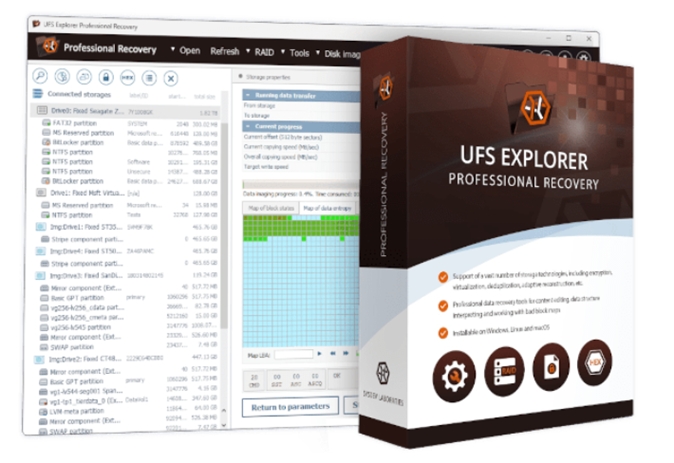
UFS Explorer Professional Recovery vient de SysDev Laboratories. Dans les cercles techniques, il a la réputation d’être une solution sérieuse pour des cas complexes – bien au-delà de ce que la plupart des logiciels grand public essaient de gérer. Les gens en parler sur les forums mentionnent souvent sa large prise en charge des systèmes de fichiers et le niveau de contrôle qu’il offre, même si l’interface ne semble pas moderne.
SysDev propose plusieurs éditions de UFS Explorer avec différents niveaux de fonctionnalités. Mais notre revue se concentre spécifiquement sur UFS Explorer Professional Recovery.
Systèmes de fichiers et systèmes d’exploitation pris en charge
C’est l’un des domaines où UFS Explorer Professional Recovery montre clairement pour qui il a été conçu. Il fonctionne sur Windows, macOS et Linux, et la liste des fonctionnalités reste largement cohérente sur les trois systèmes.
Vous n’obtenez pas une version « lite » sur une plateforme et une version complète sur une autre. La seule vraie limite à garder à l’esprit est celle de la licence : chaque système d’exploitation nécessite sa propre licence, donc le passage d’une plateforme à l’autre n’est pas sans contrainte.
Du côté du système de fichiers, la couverture est suffisamment large pour gérer la plupart des tâches de récupération réelles sans solutions de contournement.
- Pour les supports Windows, il prend en charge les variantes FAT, exFAT, NTFS et ReFS.
- Pour macOS, il fonctionne avec les deux formats HFS+ et APFS. Cependant, le logiciel ne peut pas accéder directement aux disques système internes (vous ne pourrez pas analyser le disque système interne du Mac lui-même).
- Les systèmes de fichiers Linux sont là où il commence à se démarquer des outils grand public : Ext2/3/4, XFS, JFS, ReiserFS, Btrfs et F2FS sont tous pris en charge, ainsi que les agencements LVM et la thin provisioning.
- Il gère également les volumes ZFS, y compris les configurations RAID-Z, ce qui reste encore rare en dehors des outils professionnels.
Le support ne s’arrête pas aux disques standards. UFS Explorer comprend les formats de virtualisation tels que VMware VMFS et d’autres, les systèmes de fichiers optiques comme ISO9660 et UDF, ainsi qu’une gamme de systèmes anciens ou spécialisés que vous ne vous attendez plus à voir, mais que vous rencontrez encore lors des opérations de récupération. Si vous avez déjà ouvert une image disque en vous demandant « mais quel est ce système de fichiers ? », il y a de fortes chances que UFS Explorer le reconnaisse.
Prise en charge des types de fichiers et règles IntelliRAW personnalisées
UFS Explorer n’annonce pas un nombre fixe de types de fichiers pris en charge, et il n’en a pas besoin. Lorsque les métadonnées du système de fichiers sont intactes, il récupère les fichiers par analyse directe de la structure (ce qui couvre tous les formats courants avec les noms complets et les chemins de dossier).
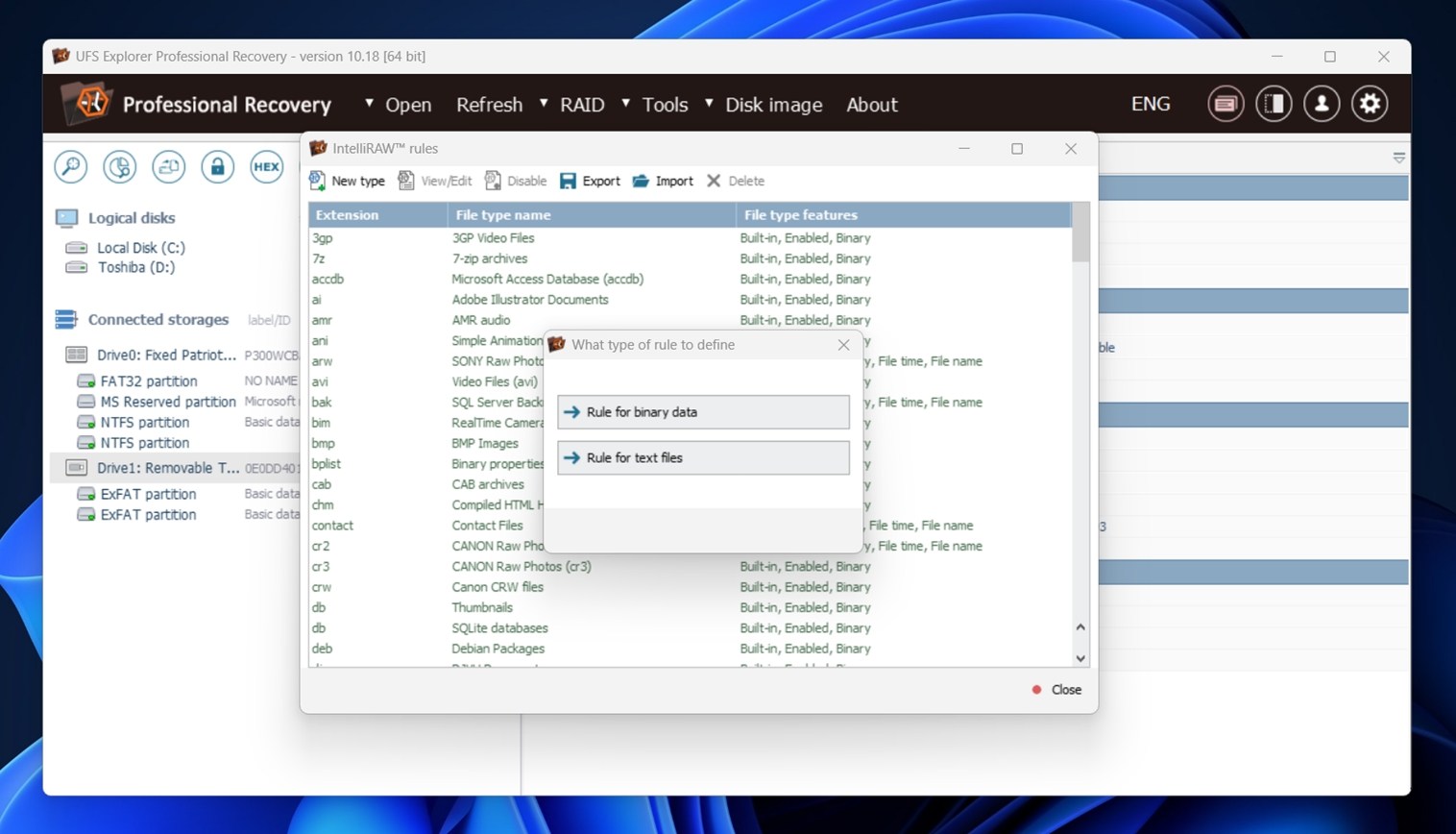
Si le système de fichiers est endommagé, le logiciel bascule vers la récupération basée sur le contenu IntelliRAW. Les règles intégrées gèrent le mélange habituel de documents, photos, vidéos, archives et fichiers multimédias que vous rencontrez lors de travaux de récupération réels.
Lorsque qu’un format n’est pas reconnu, vous pouvez le définir vous-même. UFS Explorer inclut un éditeur de signature de fichier et un visualiseur hexadécimal qui vous permettent de créer des règles IntelliRAW personnalisées en spécifiant les en-têtes, pieds et le comportement des blocs. Cela rend possible la récupération de types de fichiers propriétaires ou peu courants.
Récupération RAID
La récupération RAID est l’une des principales raisons pour lesquelles les gens finissent par utiliser UFS Explorer Professional Recovery.
Le logiciel prend en charge la plupart des niveaux RAID que vous rencontrerez couramment : RAID 0, 1, 3, 5, 6, 10, 50, 60, ainsi que quelques variantes moins courantes telles que RAID 1E et des configurations imbriquées.
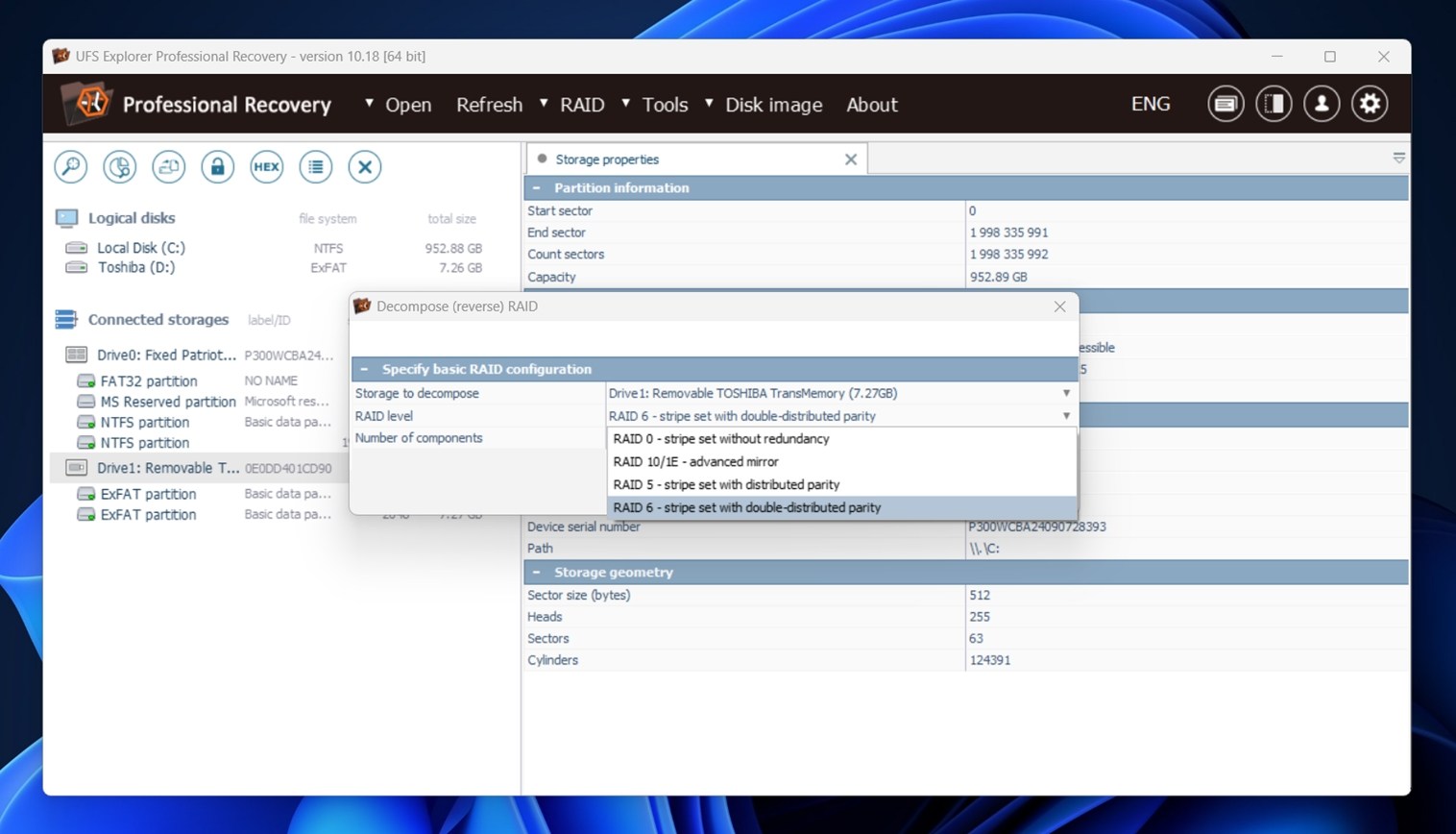
Il fonctionne avec les RAID logiciels et matériels, y compris les ensembles créés par Windows Dynamic Disks, Linux mdadm, Apple CoreStorage et Storage Spaces.
UFS Explorer peut détecter automatiquement les paramètres RAID à partir de disques retirés d’unités NAS ou de boîtiers externes. Cela inclut les dispositions spécifiques aux fabricants provenant de systèmes tels que Synology, QNAP, Drobo (BeyondRAID), et divers contrôleurs RAID. Si les métadonnées sont intactes, les ensembles se reconstruisent souvent automatiquement avec peu d’intervention manuelle.
Le constructeur RAID intégré vous permet de définir manuellement la taille de la bande, l’ordre des disques, la rotation de la parité et les décalages. Vous pouvez tester rapidement les configurations, prévisualiser les systèmes de fichiers et ajuster les paramètres jusqu’à ce que la structure soit cohérente. C’est ici que l’expérience compte, et le logiciel ne cache pas cette réalité.
Imagerie de disque et outils supplémentaires
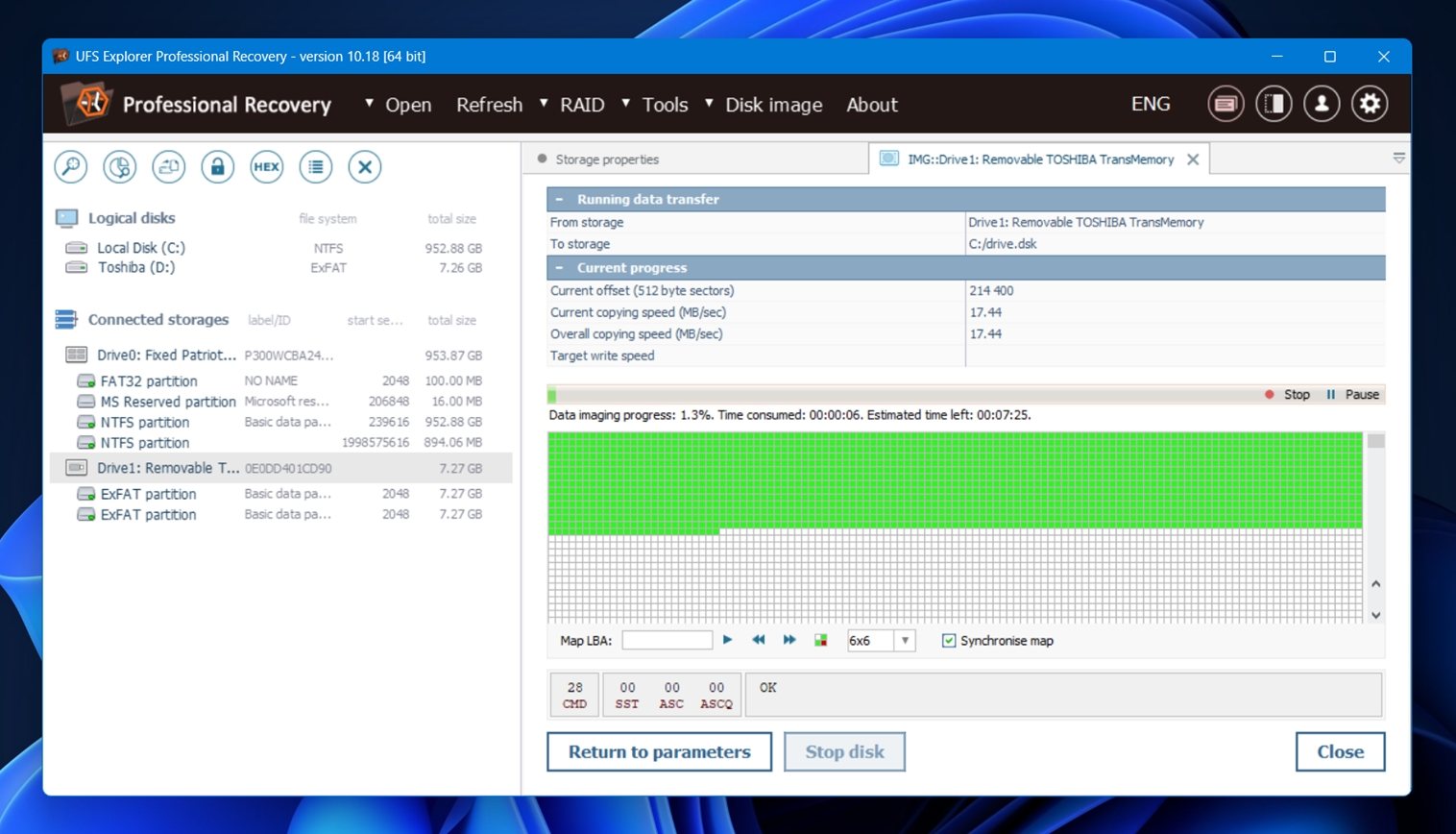
UFS Explorer inclut également un outil d’imagerie disque. Vous pouvez créer des images brutes ou médico-légales et travailler à partir de celles-ci au lieu du disque d’origine, ce qui est souvent plus sûr avec des supports instables. Le mode lecture-unique limite l’accès répété aux mêmes secteurs et écrit les données directement dans une image clairsemée.
Quant aux extras, il y a une collection assez réduite d’outils :
- La surveillance S.M.A.R.T. vous donne un aperçu rapide de l’état de santé du disque.
- Le calculateur de parité s’avère utile lorsque vous essayez de valider des hypothèses RAID ou de tester des idées de récupération sur des ensembles personnalisés.
- Vous avez également accès au Terminal DeepSpar si vous utilisez du matériel DDI, ainsi qu’à plusieurs autres outils spécialisés comme la comparaison de stockage et l’export iSCSI, qui pourraient être importants lorsque vos scénarios de récupération deviennent plus complexes.
Interface utilisateur et navigation
UFS Explorer Professional Recovery ne prétend pas être convivial pour les utilisateurs domestiques, cela devient évident dès que vous l’ouvrez. La mise en page ressemble plus à une boîte à outils de technicien qu’à une application grand public. Il y a beaucoup de panneaux imbriqués, de petits textes et de longues listes déroulantes. La navigation fonctionne correctement une fois que vous avez compris le fonctionnement, mais elle n’est pas intuitive pour quelqu’un qui la découvre pour la première fois.
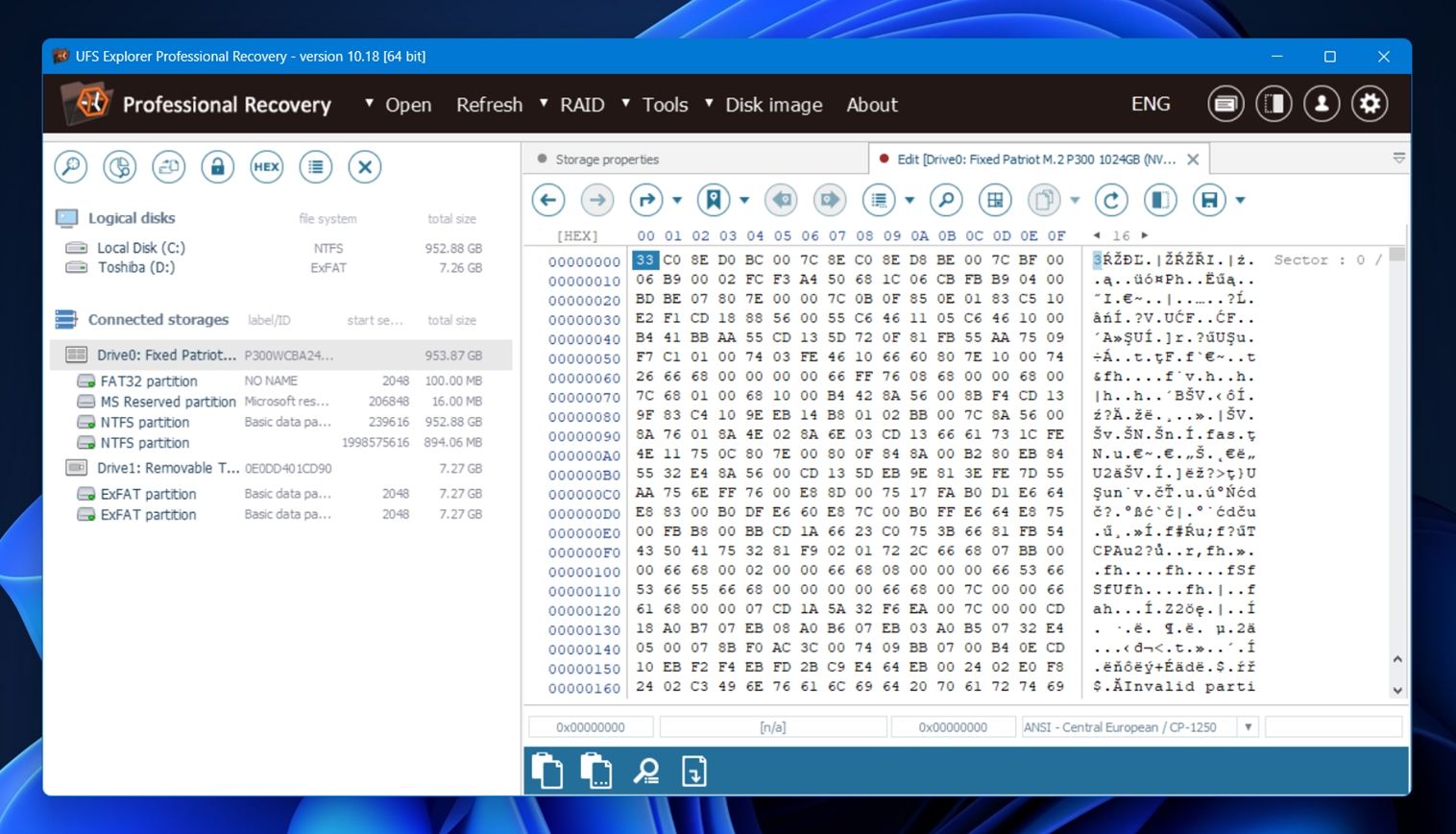
Et les autres versions de UFS Explorer n’améliorent pas vraiment les choses. Elles partagent toutes la même apparence, avec quelques différences mineures dans les fonctionnalités disponibles mais pas dans le design.
La bonne nouvelle, c’est que le développeur semble savoir que ce n’est pas l’outil le plus intuitif. Leur site web propose un base de connaissances avec des guides étape par étape plutôt correct.
Comment nous avons testé le logiciel
Passons maintenant à l’aspect plus pratique des choses. Tout d’abord, la méthodologie.
Nous avons testé UFS Explorer Professional Recovery sur trois scénarios courants de perte de données :
- Cas 1 (Fichiers supprimés sur un HDD). Nous avons utilisé un Seagate de 1 To rempli avec un arbre de dossiers contenant environ 100 fichiers variés. Nous avons supprimé le contenu et vidé la Corbeille pour simuler suppression permanente sur un système Windows.
- Cas 2 (Carte SD RAW). Une carte microSD Samsung EVO Plus de 64 Go a été corrompue manuellement en modifiant la table de partition. Comme prévu, Windows l’a affichée en RAW et a demandé de la reformater. Nous ne l’avons pas fait.
- Cas 3 (Clé USB formatée rapidement). Nous avons rapidement formaté une clé USB 3.0 SanDisk de 16 Go en exFAT – une erreur très courante.
Dans les trois cas de test, nous avons utilisé le même ensemble de données (environ 750 Mo de fichiers mixtes) afin de garantir la cohérence. Les fichiers étaient répartis dans une structure de dossiers qui imite la façon dont les gens stockent généralement leurs données.
Voici un aperçu rapide des types de fichiers concernés :
- Photos – JPG, PNG
- Camera RAW – CR2, NEF, ORF
- Vidéos – MP4, MOV, séquences GoPro
- Documents – DOCX, PDF, TXT
- Audio – MP3, FLAC
- Autres – archives ZIP, installateurs EXE
Ce que nous avons mesuré
Les performances de récupération sont importantes, mais elles ne racontent pas toute l’histoire. Un outil peut restaurer vos fichiers, mais s’il prend une éternité, plante en plein scan, ou enterre les résultats sous un arbre de dossiers désordonné, c’est aussi un problème. Voici donc ce à quoi nous avons prêté attention lors de nos tests :
| Métrique | Ce que nous avons évalué |
| Taux de réussite de récupération | Combien de fichiers sont revenus intacts et utilisables |
| Vitesse de scan | Temps pour effectuer un scan complet + réactivité générale |
| Facilité d’utilisation | À quel point le flux de travail semblait intuitif + fluidité de la navigation |
| Rapport qualité/prix | Ce que vous obtenez gratuitement vs. ce qui se débloque lorsque vous payez |
Nous utiliserons ces scores pour guider notre verdict final plus tard dans l’examen.
À quoi ressemble l’utilisation de UFS Explorer
Nous avons déjà mentionné que UFS Explorer n’est pas l’outil le plus convivial qui soit, mais une fois que vous l’avez utilisé une fois, il n’est pas non plus si compliqué, si vous traitez 99 % des situations typiques de perte de données.
- D’abord, l’installation. Rien d’inhabituel ici. Vous pouvez télécharger le programme d’installation directement depuis le site officiel. Il fonctionne comme la plupart des installateurs standard pour Windows ou macOS. Vous pouvez changer le chemin d’installation si nécessaire, ce qui est important si vous essayez de récupérer des données depuis votre lecteur système. À leur crédit, le programme d’installation affiche un avertissement à ce sujet.
- Une fois lancé, vous arrivez sur une vue dense et technique : disques à gauche, informations à droite, onglets en haut.
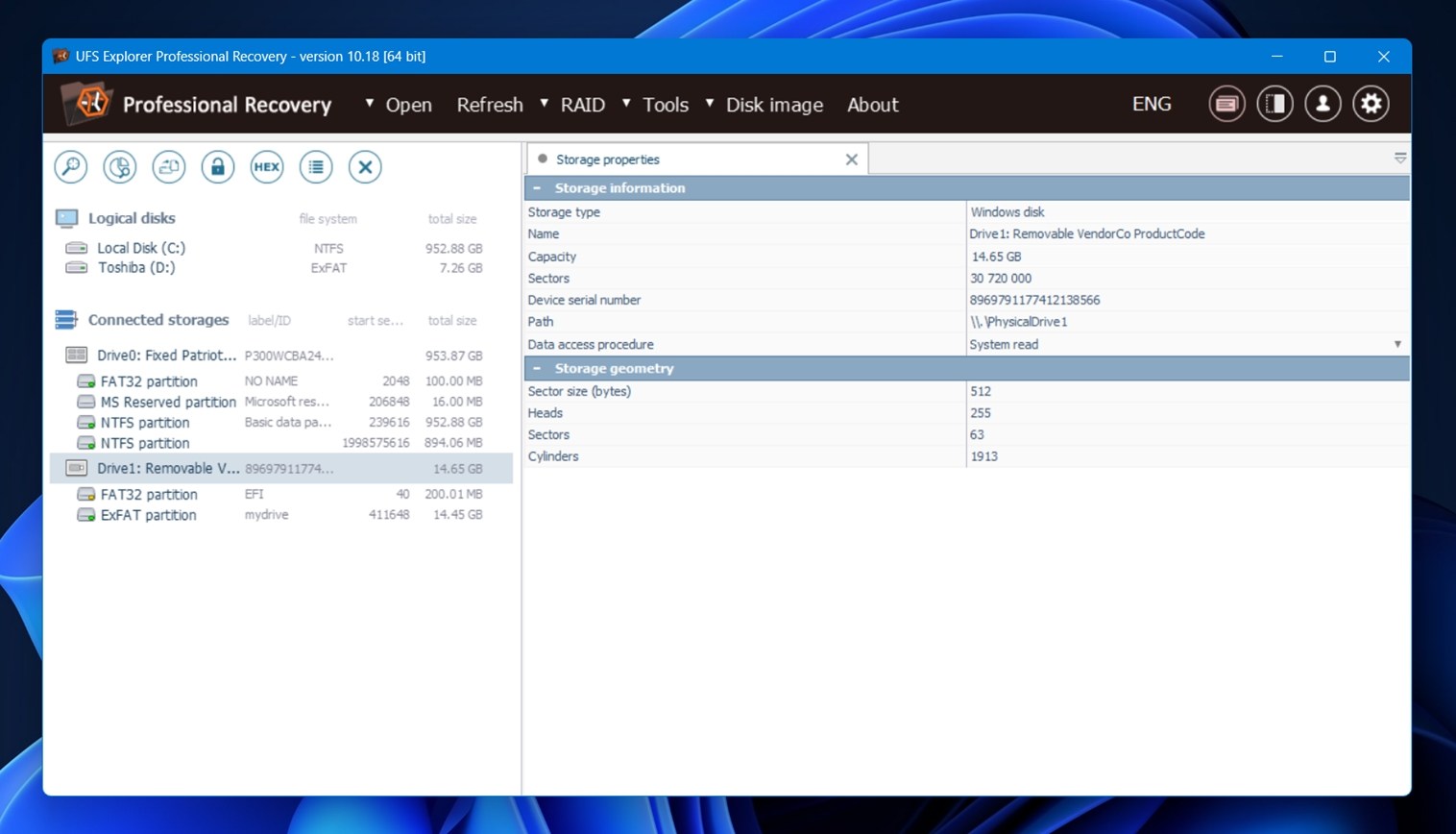
- Nous avons branché notre disque de test, et il est apparu.
- À partir de là, nous avons cliqué sur le bouton « Analyser les données perdues », ce qui a ouvert la fenêtre des paramètres d’analyse ; elle vous propose plusieurs options d’analyse : analyser tout le disque, seulement l’espace libre, cibler des partitions spécifiques.
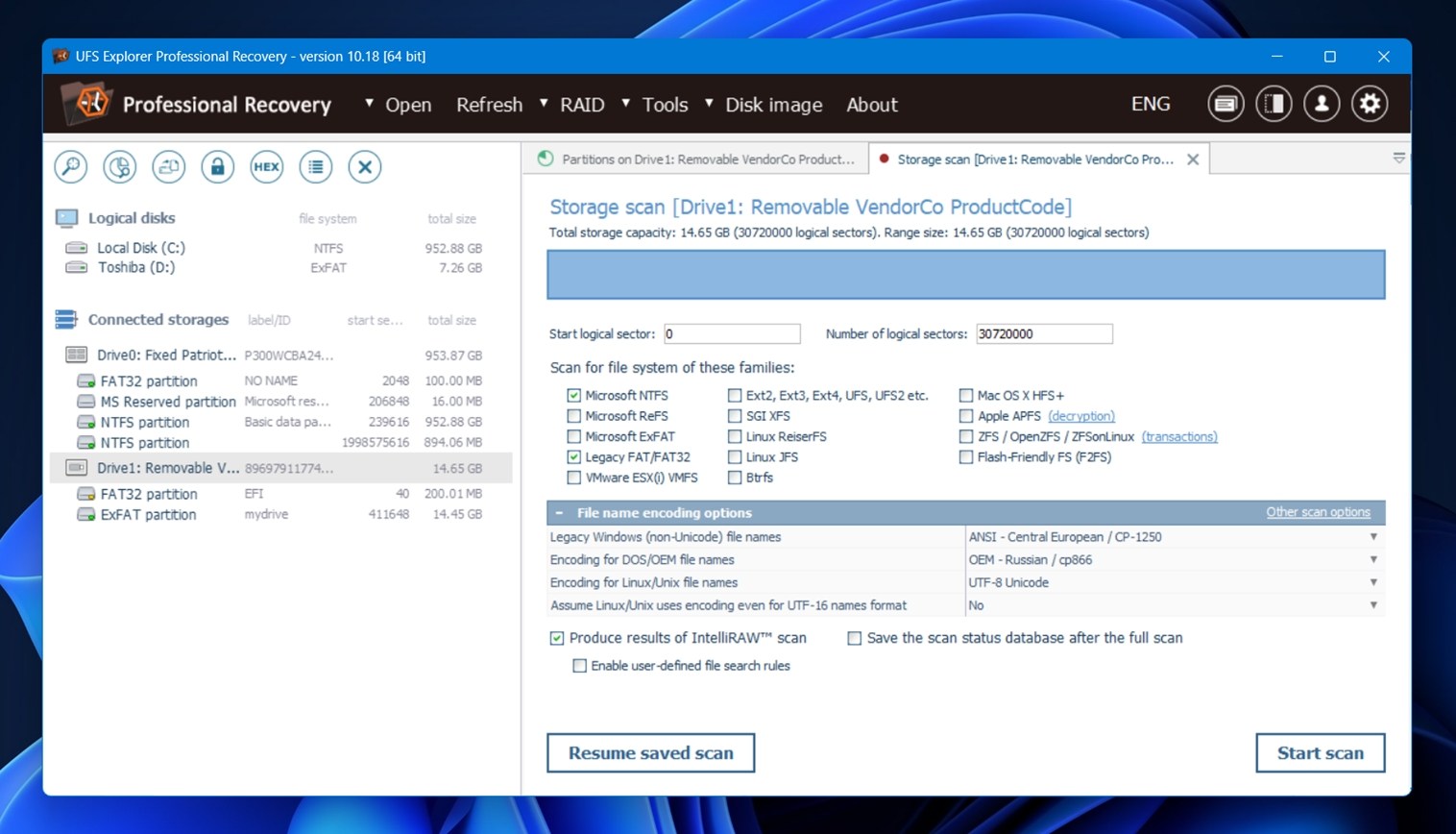 Nous avons laissé les options par défaut : analyse du disque complet, indexation des systèmes de fichiers et inclusion de l’espace inutilisé. Il y a aussi l’option IntelliRAW (analyse basée sur le contenu d’UFS Explorer). Nous l’avons activée, et l’analyse a commencé.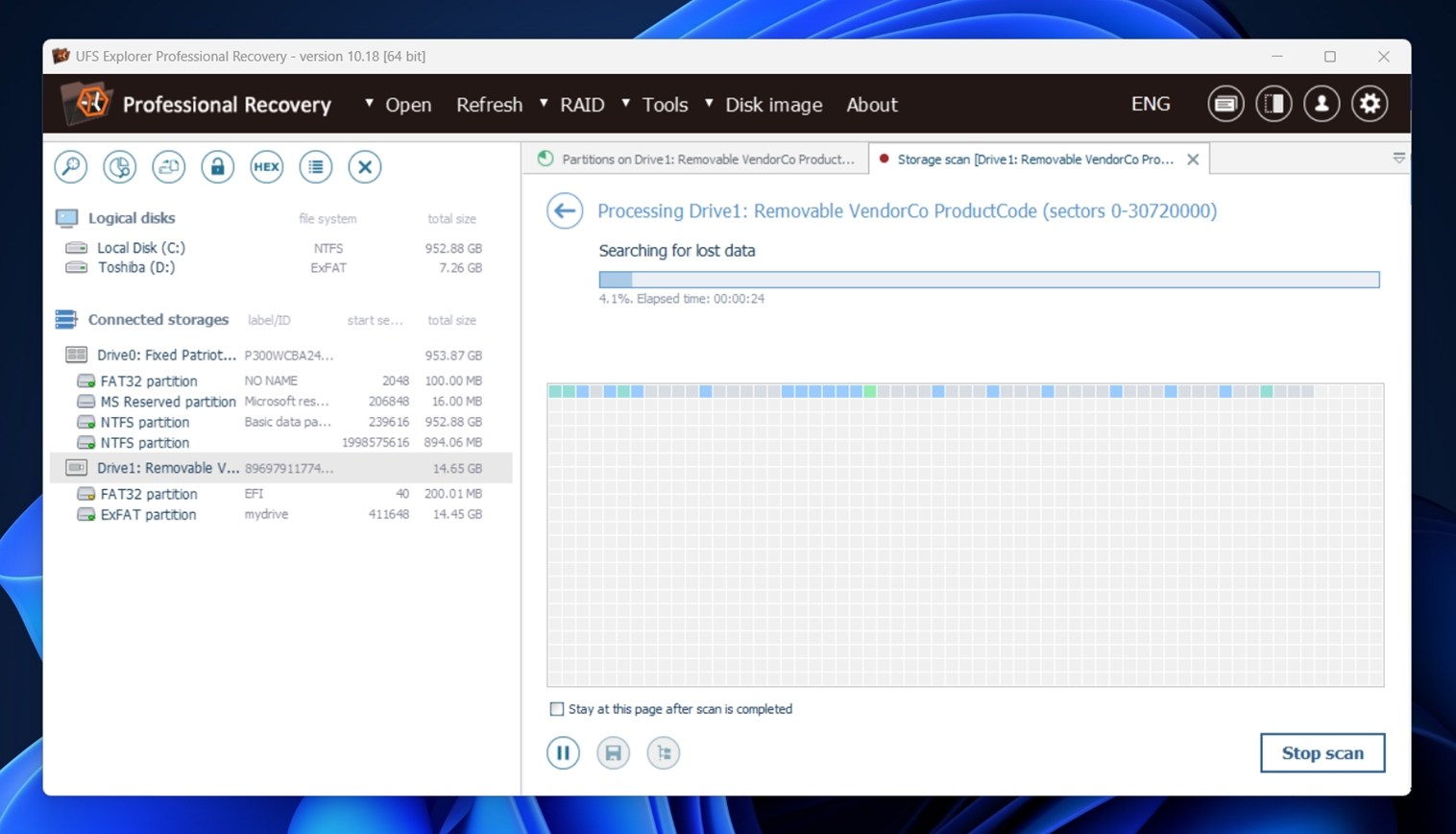
- Pendant que l’analyse s’exécute, vous n’obtenez pas de retour en temps réel sur ce qui est trouvé. Pas de liste de fichiers en direct. Avec d’autres outils, vous pouvez commencer à explorer les résultats pendant l’analyse, mais ici, vous devrez attendre la fin du processus.
- Une fois terminée, les fichiers récupérés étaient soigneusement triés.
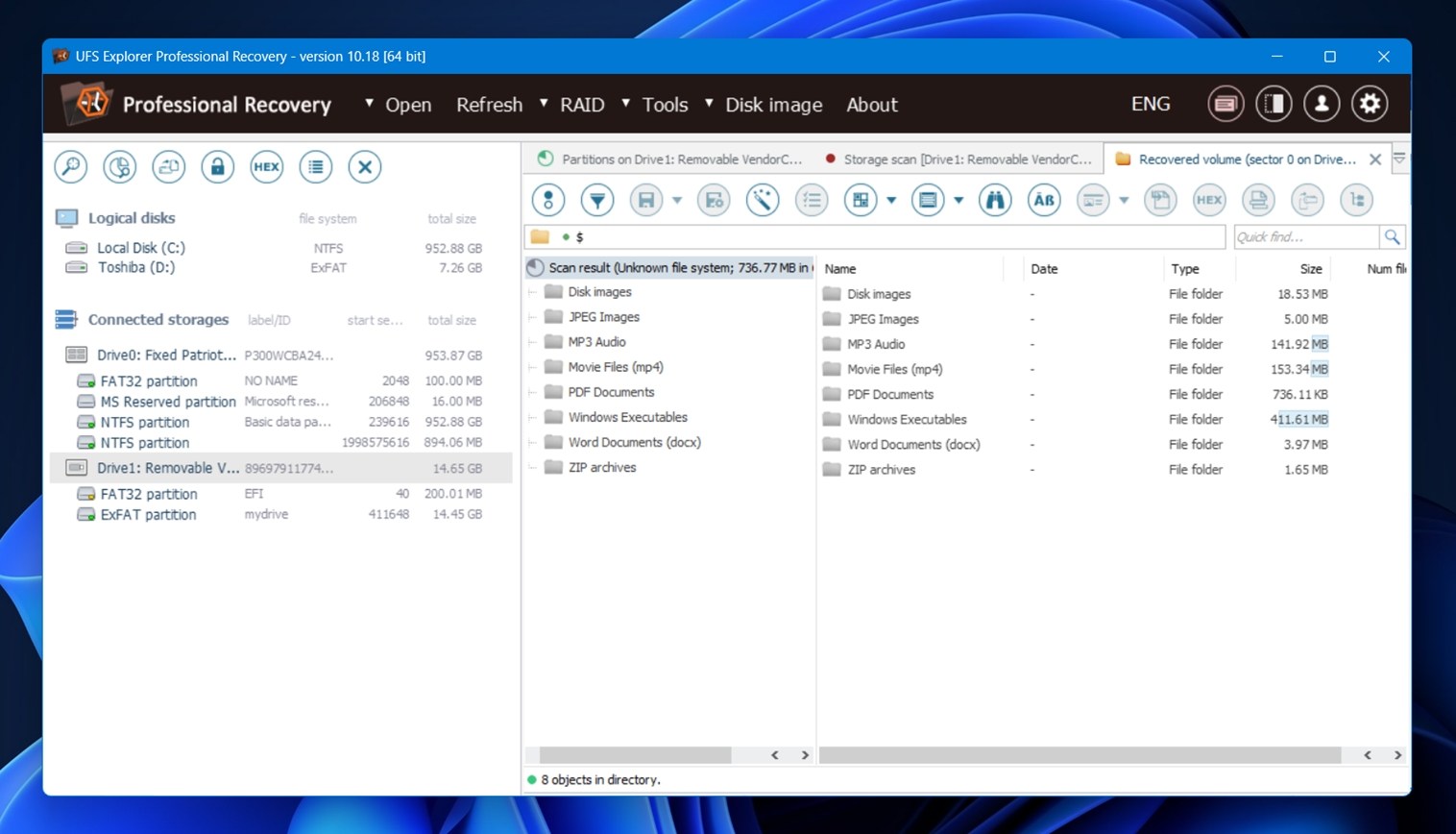 Mais ensuite, nous avons rencontré un problème : les aperçus. Une bonne partie des fichiers récupérés ne pouvaient pas être prévisualisés.
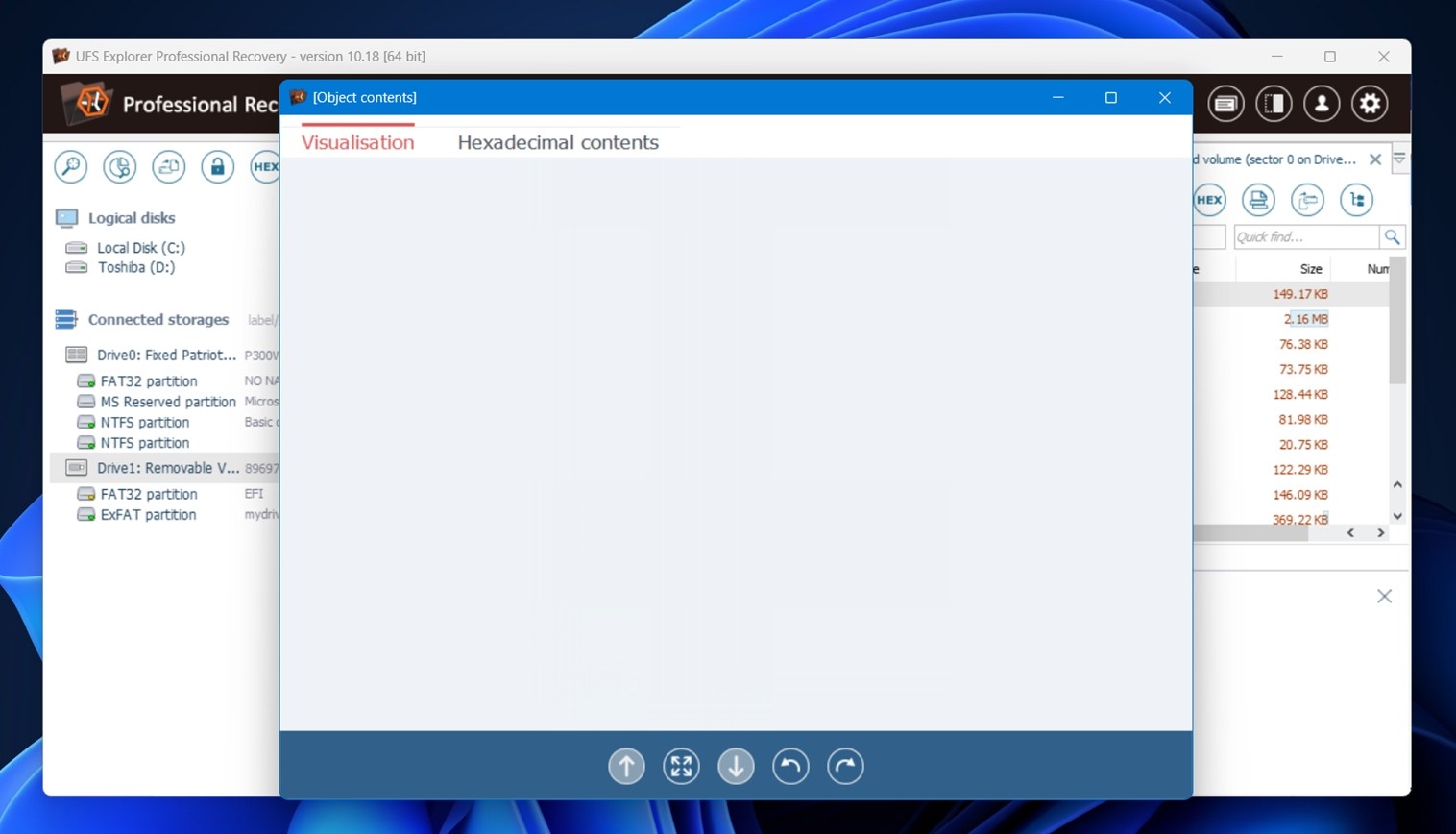 Nous avons eu droit à un panneau vide comme celui de la capture d’écran. Certains fichiers étaient bien prévisualisables (principalement de petits documents), mais d’autres, plus volumineux comme des vidéos ou des photos RAW… rien.
 - Pour sélectionner les fichiers que vous souhaitez récupérer, vous pouvez soit faire un clic droit sur le résultat d’analyse et choisir « Enregistrer toute la sélection », soit faire une sélection manuelle avec Ctrl+clic ou Maj+clic si vous souhaitez choisir des fichiers spécifiques. Il n’y a pas d’interface à cases à cocher ici.
- Après avoir sélectionné ce que nous voulions, nous avons choisi un dossier de sortie, et la récupération a été effectuée.
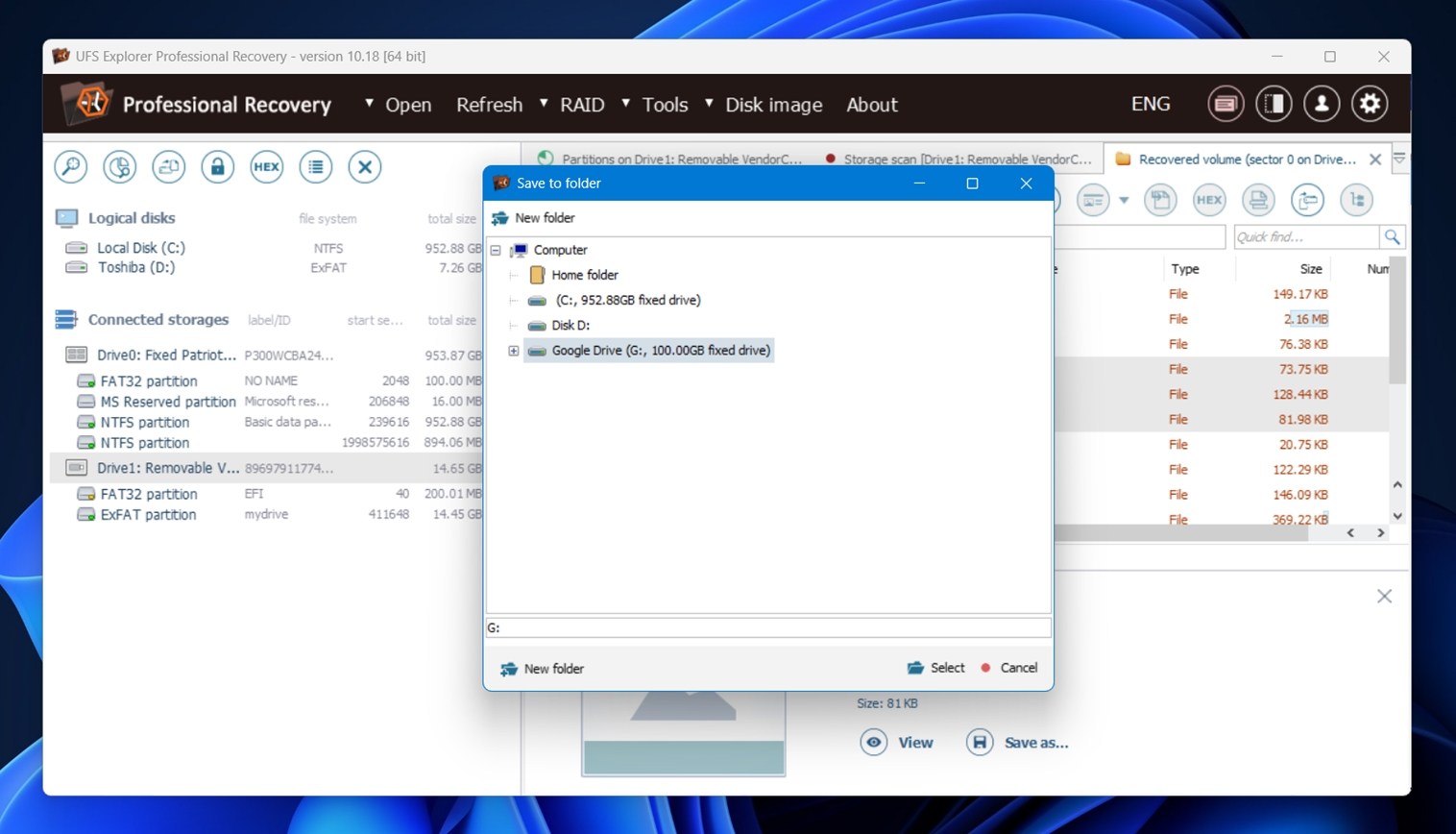
Dans l’ensemble, ce n’est pas le logiciel de récupération le plus agréable que nous ayons utilisé. Sur le plan fonctionnel, il fait le travail, mais il manque de nombreuses fonctionnalités pratiques qui pourraient en faciliter l’utilisation. Résultats de scan en temps réel, cases à cocher pour les fichiers, retour visuel plus clair lors de la sélection, aperçu de secours plus intelligent… ces éléments n’affecteraient pas le moteur de récupération lui-même, mais ils contribueraient grandement à rendre l’expérience plus fluide.
Performance de récupération
Passons maintenant à la partie qui compte vraiment : les résultats. Voici un aperçu de ce que nous avons constaté :
| Scénario | Taux de réussite de la récupération* | Temps de scan (min) | Remarques |
| Cas 1 : Disque dur Seagate de 1 To (Fichiers supprimés) | ~91% (DOCX, PDF, JPG quasi-parfait) | ~110 | Structure des dossiers préservée, la plupart des fichiers s’ouvrent sans problème. Le plus performant globalement. |
| Cas 2 : Carte SD 64 Go (RAW) | ~68% (meilleur sur JPG/ORF, vidéo aléatoire) | ~45 | Certains gros fichiers comme des clips vidéo récupérés mais illisibles. Noms de fichiers génériques. |
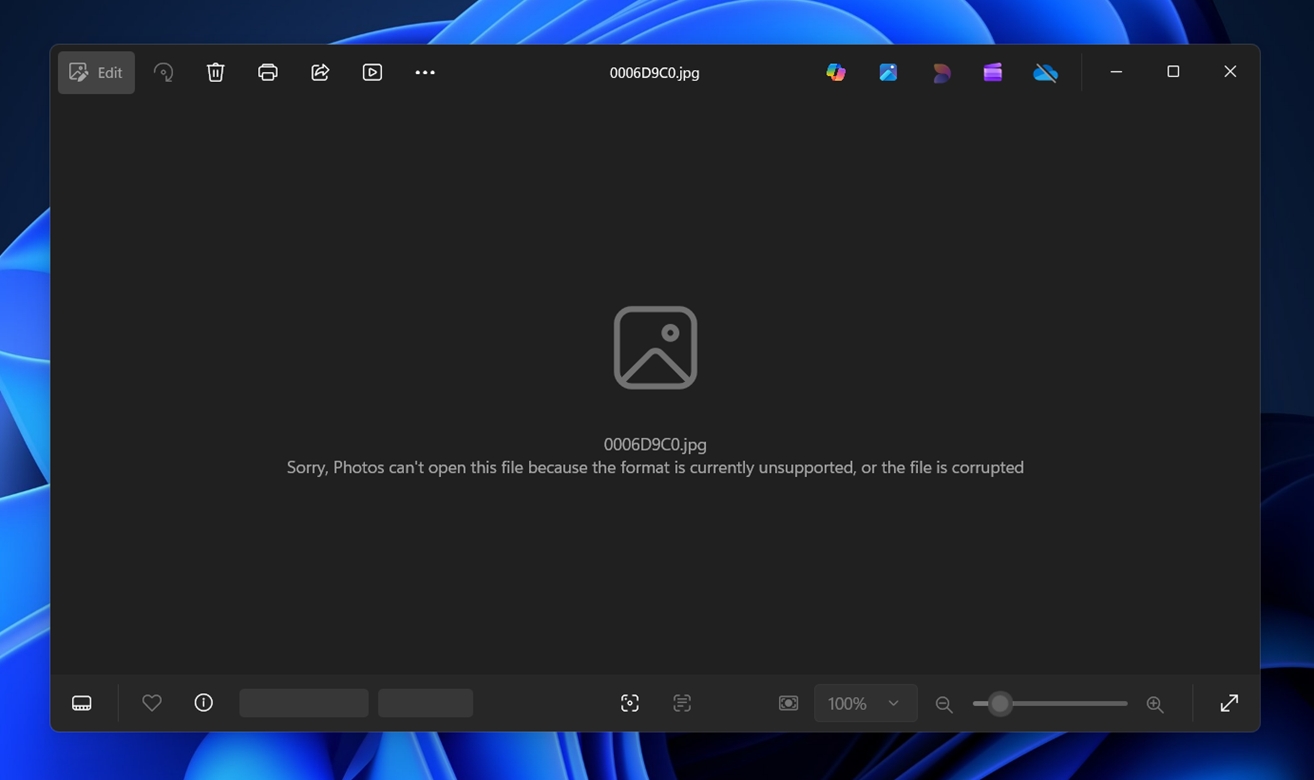
| Cas 3 : Clé USB 16 Go (Formatage rapide) | ~63% (bon sur petits docs/audio) | ~10 | Beaucoup de fichiers restaurés, mais pas de structure de dossiers. Aperçus échoués sur certains JPG. |
*Le succès de la récupération ici signifie que les fichiers se sont ouverts complètement et ont fonctionné après la récupération.
Pour les documents, la récupération était cohérente. Les fichiers DOCX, XLSX, PDF s’ouvraient tous correctement dans chaque scénario. C’est aussi propre que possible. Pour les photos et les vidéos, cela dépendait de l’état du système de fichiers. La récupération des fichiers supprimés a bien fonctionné.
Dans les cas de RAW et de formatage, la récupération reposait sur IntelliRAW, qui a donné des résultats impressionnants mais aussi pas mal de fichiers corrompus. Nous avons souvent constaté cela.
En termes de vitesse, UFS Explorer s’en sort vraiment bien. Il est comparable aux outils de récupération les plus rapides que nous ayons testés. Le scan complet de notre clé USB 3.0 de 16 Go, avec IntelliRAW activé, s’est terminé en un peu moins de 10 minutes. C’est un excellent résultat pour une analyse approfondie. La carte SD RAW a pris un peu plus de temps (environ 45 minutes), mais là encore, cela reste totalement dans les attentes.
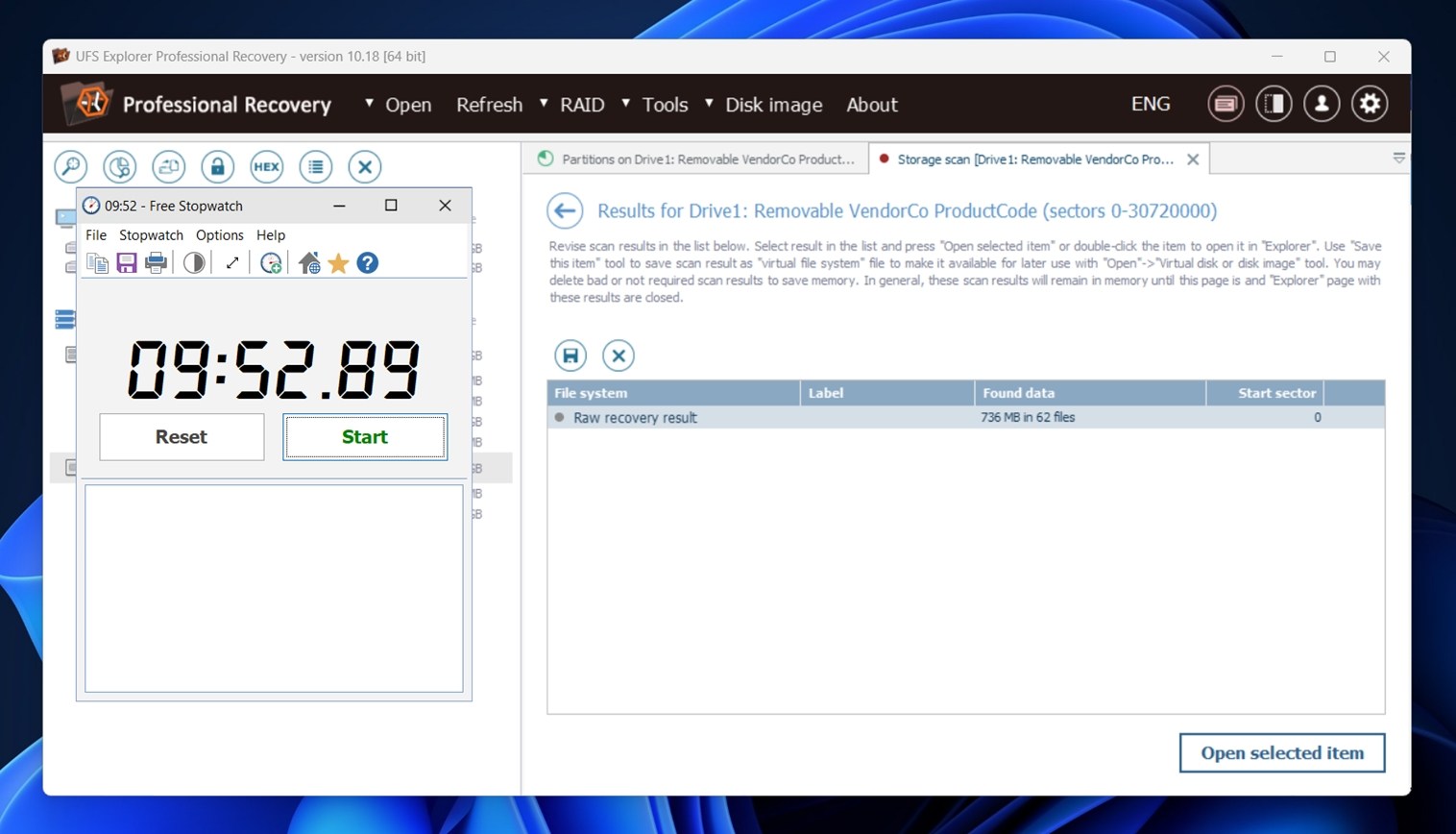
Pour faire court : des résultats corrects.
Détail des prix
Parlons maintenant d’argent. UFS Explorer Professional Recovery est loin d’être l’option la moins chère du marché, et il est assez clair que cet outil est destiné aux environnements professionnels ou d’entreprise.
Voici comment les tarifs se répartissent en fonction du nombre de sièges :
| Places autorisées | Prix | Utilisation prévue |
| 1 place | 679,95 $ | Installation par un seul technicien |
| Jusqu’à 3 places | 1129,95 $ | Petite équipe ou laboratoire |
| Jusqu’à 10 places | 2259,95 $ | Entreprise de taille moyenne |
| Jusqu’à 30 places | 4529,95 $ | Utilisation en entreprise ou centre de données |
Chaque licence comprend :
- Utilisation illimitée dans le temps
- 360 jours de mises à jour gratuites
- Tous les types d’utilisation (personnelle, commerciale, éducative)
La licence est liée au nombre de postes de travail (et non d’utilisateurs), et il s’agit par défaut d’une licence basée sur le cloud, bien qu’il soit possible de demander une version sur clé ou verrouillée par logiciel si nécessaire.
Si vous n’achetez pas de licence, UFS Explorer Professional Recovery fonctionne en mode démo, ce qui limite les fichiers récupérables à 768 Ko ou moins. En pratique, c’est extrêmement restrictif. La plupart des types de fichiers réels seront trop volumineux pour être récupérés sans déverrouiller le logiciel. Si vous comptiez l’utiliser gratuitement, il est préférable de chercher une alternative gratuite à UFS Explorer, comme Recuva, qui est illimitée, ou Disk Drill, dont la démo est plus généreuse.
Comparaison d’UFS Explorer Professional avec d’autres outils puissants
En parlant d’alternatives…
Si UFS Explorer Pro ne vous convient pas tout à fait, il est logique de voir comment il se compare à certains de ses concurrents les plus proches.
Comparons-le côte à côte avec Disk Drill et R-Studio, deux outils de récupération bien connus :
| Fonctionnalité | UFS Explorer Pro | Disk Drill PRO | R-Studio Technician |
| Prix | 679,95 $ (1 licence, commercial) | 89 $ (licence à vie) | 899,99 $ (Technician) |
| Démo / Limites gratuites | Enregistrement uniquement des fichiers < 768 Ko | La récupération gratuite sur Windows est jusqu’à 100 Mo | Limite d’enregistrement de la démo indiquée comme < 1024 Ko |
| Compatibilité OS | Windows, macOS, Linux (licence séparée par OS typiquement) | Windows + macOS | Windows, macOS, Linux |
| Imagerie de disque | Oui (inclut un flux de travail centré sur l’imagerie) | Oui (sauvegardes byte à byte) | Oui (imagerie byte à byte + formats médico-légaux listés) |
| Travail avec RAID | Reconstruction complète de RAID + configurations personnalisées (c’est l’un de leurs points forts) | Récupération RAID prise en charge | Package Technician cible les configurations avancées et inclut des outils de récupération matérielle/réseau |
Déballons cela maintenant.
- Si vous souhaitez l’équivalent le plus proche de l’ambiance “outil sérieux de labo” d’UFS Explorer, R-Studio Technician s’en approche le plus. La différence de prix est réelle, mais il vise également le travail de service et inclut des fonctionnalités spécifiques aux techniciens comme l’Agent/outils d’urgence et des notes de support matériel côté fournisseur.
- Si vous cherchez quelque chose qui reste “pro”, mais sans passer votre journée à lutter avec l’interface, Disk Drill PRO est plus facile à utiliser au quotidien. La version gratuite vous permet également de faire un test plus pertinent qu’une limite de moins de 1 Mo, ce qui compte si vous souhaitez valider la récupérabilité avant de dépenser de l’argent. Si vous n’êtes pas analyste en criminalistique, Disk Drill est probablement la meilleure alternative à UFS Explorer. Il en offre plus dès le départ et accomplit la tâche sans vous obliger à apprendre.
- Si les reconstructions RAID (extractions NAS, membres manquants, décalages étranges) figurent à votre menu chaque semaine, UFS Explorer Professional Recovery garde sa place car il traite la reconstruction RAID comme un flux de travail principal, et non comme une fonctionnalité secondaire.
Commentaires et évaluations des utilisateurs
Maintenant, parlons des retours concrets, c’est-à-dire de ce que les gens disent après avoir utilisé l’outil.
UFS Explorer Professional Recovery n’a pas une grande « empreinte d’avis » sur les grandes plateformes grand public. Cela se comprend. Il s’agit d’un logiciel de niche, donc la plupart des retours apparaissent dans des forums, Reddit, des cercles de laboratoires et quelques sites d’avis occasionnels, pas dans des tas de notes au style Trustpilot.
Cela dit, si vous vous fiez au page officielle des témoignages, vous trouverez une série de recommandations élogieuses. Libre à vous de décider si vous souhaitez leur faire confiance.
Notre verdict
Voici notre conclusion dans cette évaluation de UFS Explorer :
| Métrique | Score | Remarques |
| Taux de réussite de récupération | 8 / 10 | Bonne performance globale. Il a bien géré les fichiers supprimés, les partitions formatées et les données brutes, bien que certains fichiers récupérés aient parfois été corrompus. |
| Vitesse d’analyse | 8 / 10 | Rapide pour les analyses de base, mais l’analyse RAID approfondie et la récupération RAW avancée peuvent prendre du temps. C’est attendu pour ce type d’outil. |
| Facilité d’utilisation | 6 / 10 | Peu convivial pour les débutants. L’interface semble datée et suppose que vous savez ce que vous faites. Courbe d’apprentissage abrupte pour les utilisateurs occasionnels. |
| Rapport qualité-prix | 6 / 10 | La version Pro est puissante mais chère. La démo limite la récupération à des fichiers de 768 Ko (pratiquement inutilisable pour tester des scénarios réels). |
Score final : 7 / 10
UFS Explorer Professional Recovery est une solution techniquement avancée pour la récupération de données à partir de configurations complexes telles que les RAID, les systèmes de fichiers Linux et les volumes chiffrés. Il offre de bonnes performances en récupération brute et gère les formats inhabituels ainsi que les problèmes de partitions qui peuvent dérouter des outils plus simples.
Mais cette puissance a ses contreparties. L’interface utilisateur est conçue pour les experts, et il n’y a pratiquement aucune utilisabilité en version d’essai gratuite. Pour les utilisateurs ordinaires ou pour des récupérations ponctuelles, le coût et la complexité ne sont pas justifiés.
Si vous gérez des tâches de récupération au niveau entreprise, des travaux de données légales ou des systèmes Linux avancés, UFS Explorer Pro est une option solide. Mais pour les utilisateurs domestiques ou de bureau typiques, c’est probablement excessif.