



במאמר של היום, הצוות שלנו בדק את CardRecovery – כלי שחזור קל משקל שנבנה במיוחד עבור כרטיסי זיכרון. הכלי מבטיח לשחזר תמונות וסרטונים שנמחקו או אבדו מכרטיסי SD, CF ומדיה אחרת של מצלמות. רצינו לראות כיצד הוא מתמודד עם אובדן נתונים אמיתי, כיצד הוא משתווה לאלטרנטיבות מודרניות, והאם עדיין משתלם לרכוש רישיון. הסקירה שלנו על CardRecovery מפרטת מה הוא עושה, עד כמה הוא אפקטיבי, ולמי הוא למעשה מתאים.
פסק דין מהיר
🏆 הכי מתאים ל: שחזור תמונות פשוט מכרטיסי זיכרון סטנדרטיים ב-Windows – לכל מי שלא אכפת לו מממשק מיושן ומוכן לשלם $39.95.
CardRecovery עדיין עובד לשחזור תמונות בסיסי מכרטיסי SD, אך הוא תקוע בעבר. הממשק לא השתנה כבר למעלה מעשור, וחסרות לו תכונות שהן סטנדרט בכלים מודרניים. הוא פשוט לשימוש ויכול להתאים למשימות שחזור פשוטות, אך איננו יכולים להמליץ עליו מעבר לכך. ישנן חלופות חזקות יותר, קלות יותר לשימוש ובעלות תמיכה טובה יותר בשוק כיום.
Pros
- אשף שחזור שלב אחר שלב
- עובד בצורה טובה עם פורמטים סטנדרטיים של תמונות
- עקומת למידה נמוכה
- אין אפשרויות התאמה אישית לשחזור
- ביצועי שחזור צנועים בסך הכל
- ממשק משתמש מיושן
- אין תצוגה מקדימה של קבצים בזמן אמת
- תמיכה מוגבלת במערכות קבצים
סקירה כללית
בואו נתחיל מאיפה CardRecovery בעצם מגיעה. היא פותחה על ידי WinRecovery תוכנה, חברה שמפתחת כלי שחזור מאז 1998. הם ידועים בעיקר בזכות קו מוצרי עזר קטן: WinUndelete לשחזור קבצים שנמחקו מכוננים קשיחים, ZipRecover לתיקון קבצי ZIP פגומים, ו-CardRecovery, כפי שהשם מרמז, להצלת תמונות וסרטונים שאבדו מכרטיסי זיכרון.
פלטפורמות נתמכות
CardRecovery היא אפליקציה ל-Windows בלבד. היא פועלת כמעט על כל גרסה שתיתקל בה – מ-Windows XP ועד Windows 11. לא משנה אם זה 32-bit או 64-bit.
אבל אם אתה משתמש ב-macOS, אין לך מזל עם הגרסה הזו.
המפתח מציע מוצר נפרד בשם CardRescue למשתמשי Mac, אך הוא נמכר ומתוחזק כמוצר עצמאי. לכן, בסקירה זו אנו מתמקדים לחלוטין בגרסת ה-Windows של CardRecovery.
מכשירים נתמכים
CardRecovery נבנה במיוחד לכרטיסי זיכרון, ורשימת המכשירים הנתמכים מעידה על כך. הנה מה שהמפתח מציין באופן רשמי:
- כרטיסי Secure Digital – SD, SDHC, SDXC, miniSD, microSD (TransFlash)
- כרטיסי CompactFlash – Type I, Type II, MicroDrive
- פורמטים של Memory Stick – Memory Stick Pro, Duo, Pro-HG, XC, Micro (M2)
- אחסון מצלמה נוסף – כרטיס MultiMedia (MMC), xD Picture Card, SmartMedia
- פורמטים ברמה גבוהה – כרטיסי XQD, כולל Sony XQD
- אחסון לטלפונים – כרטיסי microSD או microSDHC בשימוש בסמארטפונים של Android
- כונני USB – דיסק און קי ואחסון פלאש ששימשו לאחסון תמונות או סרטונים
אם המדיה שלך הגיעה ממצלמה דיגיטלית, רחפן, או טלפון ישן ששמר לאחסון נשלף, יש סיכוי טוב ש-CardRecovery תזהה אותו.
תמיכה במערכות קבצים & סוגי קבצים
CardRecovery ממוקדת בשחזור תמונות וסרטונים ממדיה נשלפת, וזה מתבטא גם במערכות הקבצים שהיא תומכת בהן. היא מתמודדת עם מערכות הקבצים הנפוצות שתמצאו בכרטיסי מצלמה – FAT, FAT32, ו-exFAT.
אלו הם הפורמטים בהם משתמשות רוב המצלמות הדיגיטליות, מצלמות האקסטרים, הרחפנים ואפילו הסמארטפונים ששומרים על microSD. הוא לא תומך ב-NTFS, APFS, HFS+ או כל מערכת קבצים אחרת.
לגבי סוגי קבצים, הוא נשאר עם פורמטי תמונה, וידאו ואודיו:
- זה כולל פורמטים סטנדרטיים של תמונות כמו JPG ו-TIFF.
- יחד עם מגוון רחב של פורמטים מסוג RAW בהם משתמשות חברות המצלמות המובילות: CR2, CR3, NEF, ARW, PEF, ORF ועוד.
- בצד הווידאו, הוא מחפש MP4, MOV, AVI, MPEG, ו-3GP, וגם MTS אם אתה עובד עם קטעי AVCHD. עבור אודיו, הוא תומך ב-MP3, WAV, ו-AMR.
תכונות נוספות וממשק משתמש
אין הרבה מה לומר מבחינת תכונות נוספות. לא תמצאו כלי דימות דיסק או כלים לשמירת סשנים כמו שאפשר למצוא בחבילות שחזור עשירות יותר בתכונות. זה לא מנסה להיות ארגז כלים. זה עושה דבר אחד ומדלג על כל השאר.
לגבי הממשק, הוא פונקציונלי, נכון, אבל ב-Windows 11, הוא נראה כמו חזרה לעבר. הפריסה ברורה מספיק: תהליך בארבעה שלבים עם ניווט בסרגל הצד ואפשרויות תיבת סימון עבור סוג המדיה שברצונך לשחזר. אבל העיצוב מרגיש תקוע בעידן קודם.
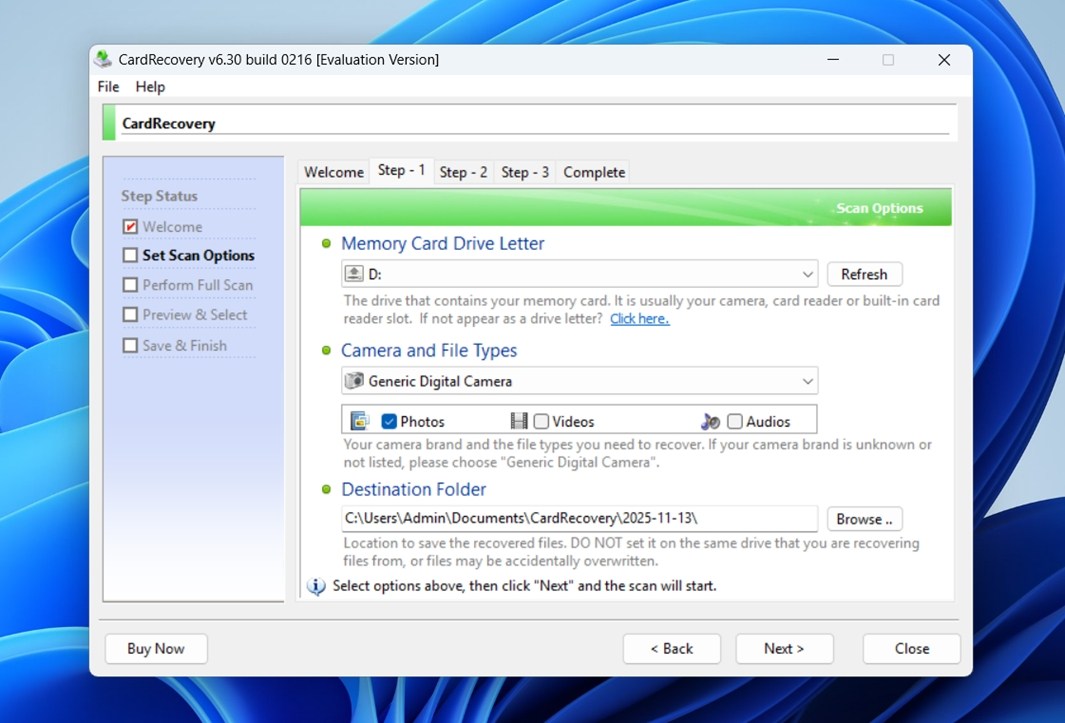
הגופנים דחוסים, הכפתורים נראים כאילו נלקחו מ-XP, ומעברי הצבעים מסגירים את הגיל שלו. אינך צריך שום ידע טכני כדי להשתמש בו, וזה יתרון, אבל אם עיצוב וחווית משתמש חשובים לך, ממשק המשתמש הזה כנראה ירגיש מיושן מהרגע שהוא נפתח. פשוט תסתכל על צילום המסך ותראה למה אנו מתכוונים.
לאתר הרשמי של CardRecovery למעשה יש אוסף של מדריכים פשוטים. הם מדריכים אותך שלב אחר שלב בתהליך. המדריכים די פשוטים וכוללים צילומי מסך. זו לא ספרייה ענקית, אבל מספיקה כדי לעבור את היסודות בלי לנחש.
כיצד בדקנו את CardRecovery
מכיוון ש-CardRecovery הוא כלי פשוט הרבה יותר מרבים מאפליקציות השחזור המתקדמות שבדקנו לאורך השנים, התמקדנו במבחנים שלנו ושמרנו עליהם ריאליסטיים. לא הטלנו עליו כוננים ענקיים או בעיות מחיצה מורכבות (זה לא הייעוד של תוכנה זו).
במקום זאת, עיצבנו שני תרחישים יומיומיים שמשקפים כיצד רוב האנשים ימצאו את עצמם משתמשים ב-CardRecovery בפועל: מחיקה בטעות ו-עיצוב כרטיס זיכרון.
השתמשנו באותו סביבת בדיקה כמו בסקירות הקודמות שלנו כדי לשמור על עקביות. ההגדרות כללו:
- כרטיס microSD Samsung EVO Plus בנפח 16GB, מפורמט ב-FAT32, מלא בכ-1500 קבצי תמונה ווידאו משולבים. קבצים אלה כללו JPEG, קבצי RAW מסוג CR2/CR3 של Canon, NEF של Nikon, וכן מספר קבצי MP4 ו-MOV.
- כרטיס SD SanDisk Extreme בנפח 32GB, גם כן בפורמט FAT32, נטען עם אותו סט מדיה ואז עבר פורמט מהיר באמצעות ניהול הדיסקים של Windows.
דילגנו הפעם על מסמכי Office, קבצי ZIP ודומיהם. המבחן עסק אך ורק במדיה – תמונות וסרטונים שבדרך כלל תמצאו בכרטיס של מצלמה או רחפן.
המטרה העיקרית שלנו הייתה לראות כמה CardRecovery יכולה לשחזר בשתי הסיטואציות הללו:
- קבצים שנמחקו לאחרונה, מבלי שנעשה שימוש נוסף בכרטיס לאחר מכן.
- כרטיס שעבר עיצוב מהיר (quick-format) טרי, מבלי שנכתב עליו מידע חדש.
כמו כן, כפי שעשינו עם כל הכלים האחרים שבדקנו, לא הסתפקנו רק בבדיקה אם הקבצים חזרו או לא. בדקנו האם התצוגות המקדימות עבדו בפועל, עד כמה הקבצים ששוחזרו היו נקיים, והאם החוויה הכוללת תהיה הגיונית עבור מישהו שמנסה לשחזר תמונות בסיטואציה אמיתית. גם עבור כלי בסיסי כזה, הפרטים הללו עדיין קובעים אם תהליך השחזור יצליח או ייכשל.
הנה מה שהערכנו במהלך הבדיקה:
| מדד | מה מדדנו |
| שיעור הצלחת השחזור | % מקבצי המדיה ששוחזרו והאם נפתחו/הוצגו כראוי |
| מהירות סריקה | הזמן שלקח לסרוק כל כרטיס במלואו |
| קלות שימוש | עד כמה זרימת העבודה הייתה חלקה, עד כמה האפשרויות היו ברורות |
| תמורה למחיר | מה באמת מקבלים עבור מחיר הרישיון לעומת חלופות בחינם/בתשלום |
זרימת עבודה ותוצאות בדיקה
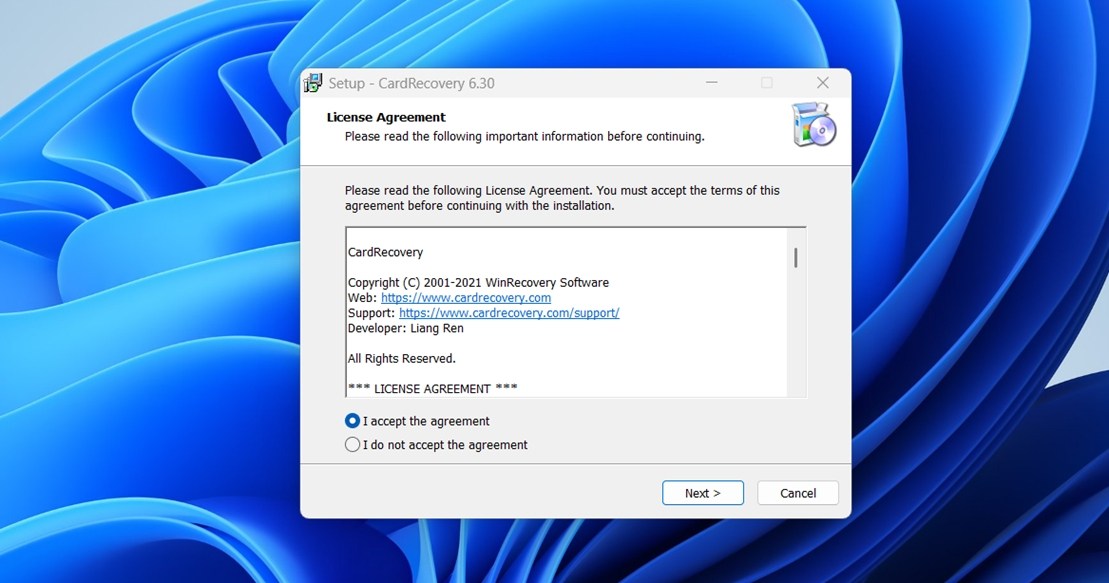
אז בואו נדבר על איך מרגיש תהליך העבודה בפועל. קובץ ההתקנה קטן מ-1 מגה-בייט ומוריד תוך שניות. אין תקלות בהתקנה – הכל מרגיש כמו התקנה סטנדרטית, פשוטה וללא סיבוכים, כמו שהייתם מצפים מתוכנות שולחן עבודה ותיקות.
בדקנו גם את ה-מדיניות פרטיות בזמן שהיינו שם, מאחר שתמיד שווה לבדוק. המדיניות לא עודכנה מאז 2018, אבל היא ברורה מספיק. הם אוספים נתונים מינימליים כשאתה מבקר באתר, כמו כתובת ה-IP שלך, סוג הדפדפן והעמודים שבהם ביקרת. אין בכך שום דבר שמזהה אותך אישית, אלא אם תשלח טופס יצירת קשר או תבצע רכישה. לגבי הזמנות, התשלום מתבצע לחלוטין דרך ספקי צד שלישי כמו MyCommerce ו-PayPal, ואין מידע כרטיס אשראי שנשמר בשרתים שלהם.
לא מצאנו שום דבר בתנאי הפרטיות שהעלה דגלים אדומים, אך כמו תמיד, אם אתה מודע לפרטיות, כדאי לקרוא את כל המדיניות בעצמך.
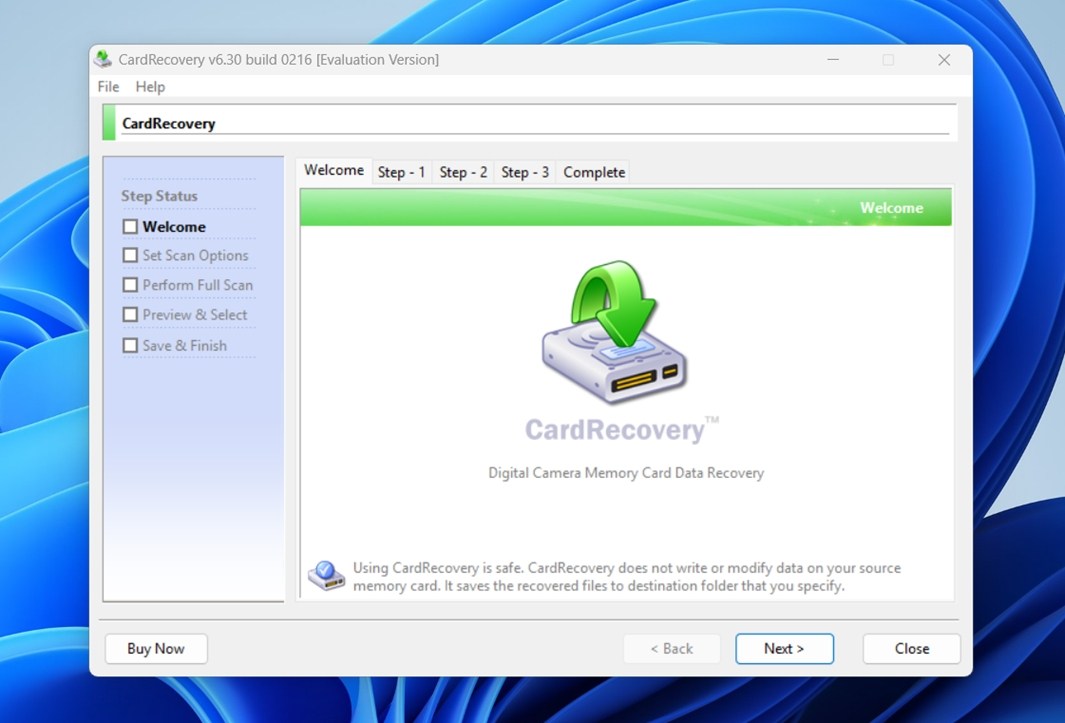
לאחר שהתקנו והפעלנו את האפליקציה, הגענו למסך קבלת פנים נקי אך ללא ספק מיושן. הפריסה מאורגנת סביב חמישה שלבים שמופיעים בסרגל צד: קבלת פנים, הגדרת אפשרויות סריקה, ביצוע סריקה מלאה, תצוגה מקדימה ובחירה, ו־שמירה וסיום. כל שלב נעול עד להשלמת השלב הקודם.
בשלב 1, עליך לבחור את כרטיס הזיכרון שברצונך לסרוק. CardRecovery מציג אותיות כונן זמינות בתפריט נפתח. אם הכרטיס שלך הוכנס כראוי והמערכת מזהה אותו, תראה אותו מופיע כאן. אם לא, יש כפתור “רענן” שימושי ואפילו קישור עם טיפים לפתרון תקלות במקרה שהכרטיס לא מופיע.
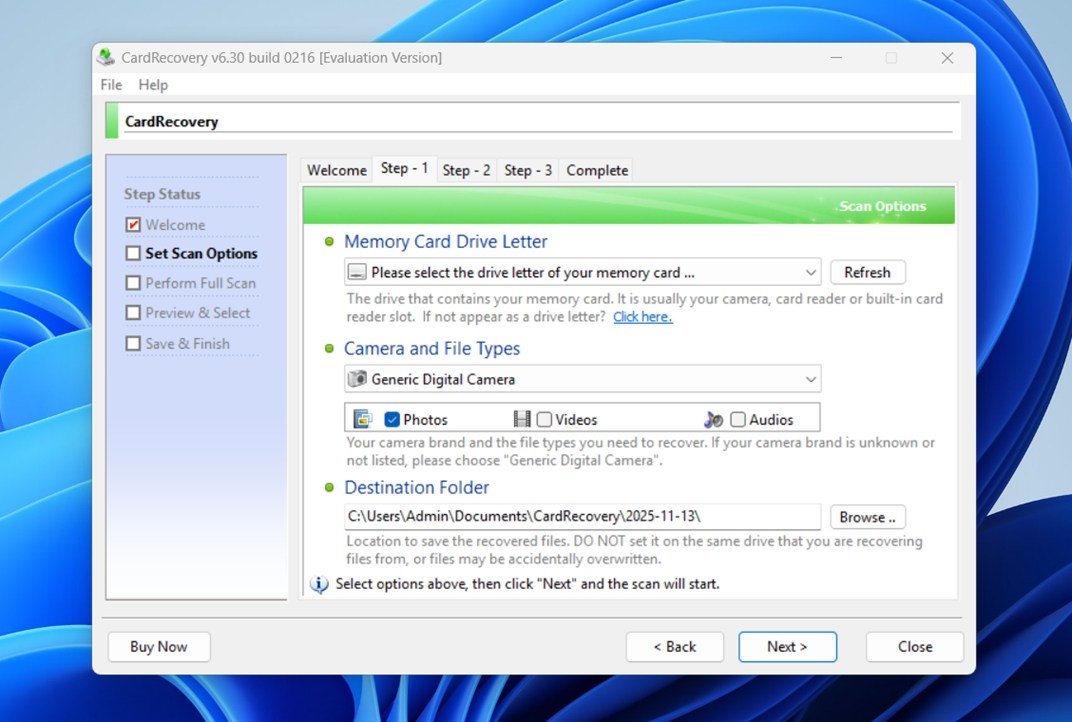
לאחר מכן, תבחר את סוגי המצלמה והקבצים. עבור רוב האנשים, ברירת המחדל “Generic Digital Camera” מתאימה. ניתן להגדיר לתוכנה לחפש תמונות, סרטונים או קבצי שמע, או כל שילוב ביניהם. במקרה שלנו, בחרנו בהכול.
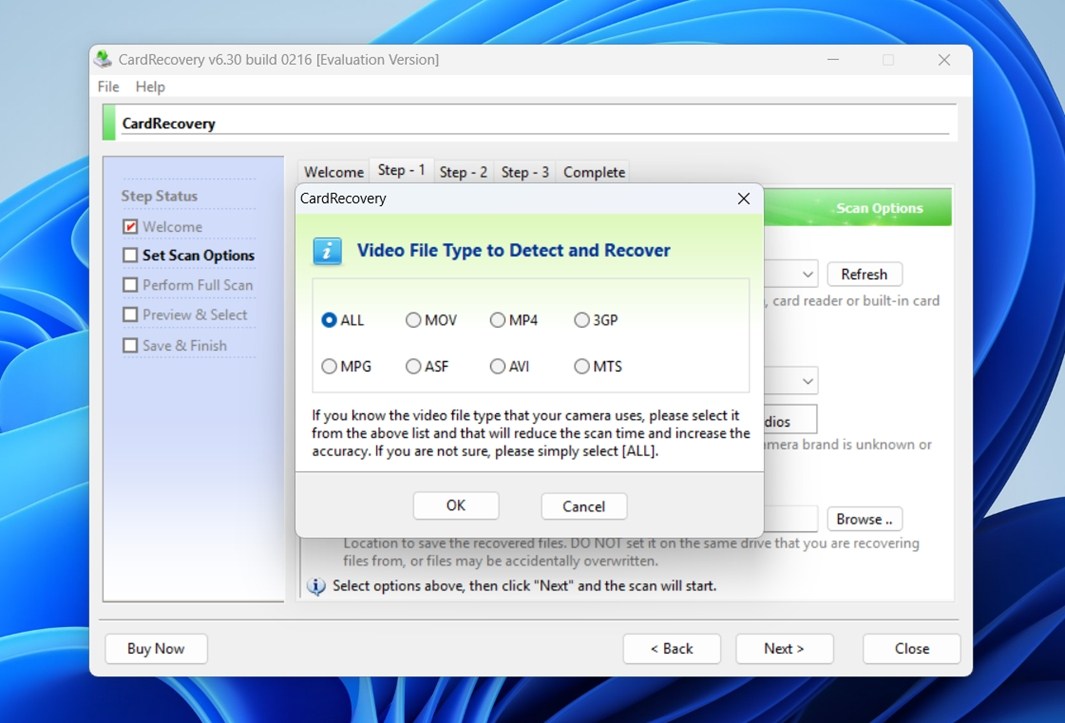
לאחר מכן, אתה מגדיר תיקיית יעד שבה הקבצים ששוחזרו יישמרו. הערה חשובה אחת: CardRecovery מזהירה באופן ברור שלא לשמור את הקבצים חזרה לאותה כרטיס שאתה סורק. זו פרקטיקה סטנדרטית – היא מונעת ממך לדרוס בטעות נתונים שאתה מנסה לשחזר. אחרי שהכל נבחר, אתה לוחץ על הבא, ו-CardRecovery עוברת לשלב 2.
זהו השלב שבו התוכנה מתחילה לעבור על כרטיס הזיכרון מגזרה לגזרה. בחלק העליון תוכל לראות דו”ח חי של התקדמות הסריקה: אות הכונן, סוגי הקבצים שנבחרו (JPG, TIF, MP4, וכו’), גודל הכרטיס הכולל, ומספר הגזרות שנסרקו עד כה.
יש גם הערכה של זמן שנותר, שהיא מדויקת למדי. בבדיקה שלנו, הסריקה הסתיימה תוך פחות מ-10 דקות על כרטיס SD של 16 GB, וזה תאם את מה שהאפליקציה חזה ממש בהתחלה. זה יתרון. לא כל כלי השחזור מצליחים בכך.
כשהסריקה פועלת, רשימת הקבצים שנמצאו מתחילה להופיע בזמן אמת. תראה מידע בסיסי כמו שם הקובץ, גודל וטור “מאפיין” שמציג נתוני מטאדטה: זמן צילום, דגם מצלמה ועוד, אם המידע הזה שרד את המחיקה או היה שם מלכתחילה.
בכל שלב, ניתן להשהות או לעצור את הסריקה.
בשלב 3, תוכל סוף סוף לראות תצוגה מקדימה של הקבצים שהאפליקציה מצאה.
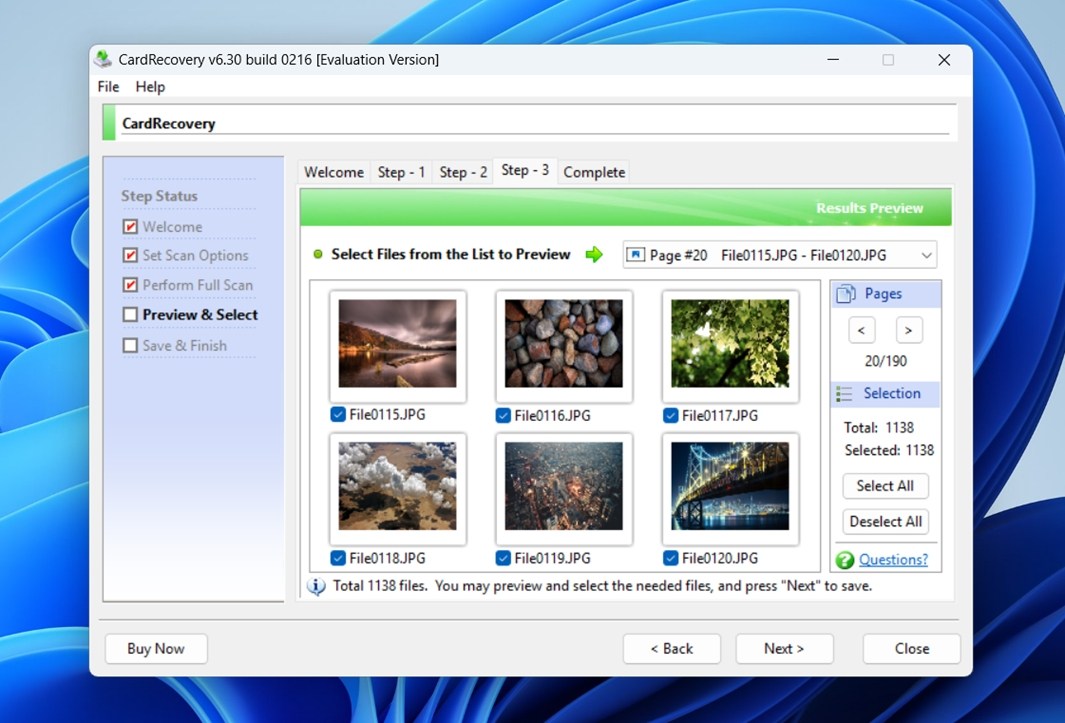
זה המקום שבו הדברים נהיים הרבה יותר ויזואליים והרבה יותר קלים לעבודה. תראה תמונות ממוזערות של תמונות, ותצוגה מקדימה שניתן להפעיל עבור חלק מקבצי הווידאו. אתה מקבל גישה לתצוגות מקדימות אלה רק לאחר שהסריקה מסתיימת, מה שמעט מאכזב בהשוואה לכלים מודרניים שמאפשרים תצוגה חיה במהלך הסריקה. עם זאת, היכולת לאשר קובץ באופן חזותי לפני שחזורו היא יתרון גדול.
ברגע שמצאת את הקבצים שאתה רוצה, פשוט בחר אותם מהרשימה ולחץ על הבא. CardRecovery ישמור אותם בתיקיית היעד שבחרת קודם בהגדרות.
תוצאות בדיקה
CardRecovery ביצע בצורה ניכרת טובה יותר בתרחיש הבדיקה הראשון שלנו (שחזור קבצים שנמחקו לאחרונה). מתוך 1,500 קבצי מדיה שטענו במקור לכרטיס SD בנפח 16 GB, האפליקציה הצליחה לשחזר 1,412 קבצים. רוב קבצי ה-JPEG חזרו שלמים, ורוב קבצי ה-RAW גם היו בשימוש. זהו הישג מרשים עבור כלי פשוט כזה.
בתרחיש השני, שבו ביצענו עיצוב מהיר לכרטיס ולאחר מכן סרקנו אותו, המספרים ירדו. CardRecovery מצא 1,138 קבצים, שבהתחלה נראו כמות טובה, אך חלק מהם היו בבירור פגומים. כמה קבצי RAW כלל לא נפתחו, וחלק מהסרטונים או שהיו בעלי כותרות שבורות או שסירבו להתנגן. לכן כמות ההתאוששות האמיתית במקרה הזה הייתה נמוכה מהמספר שמוצג.
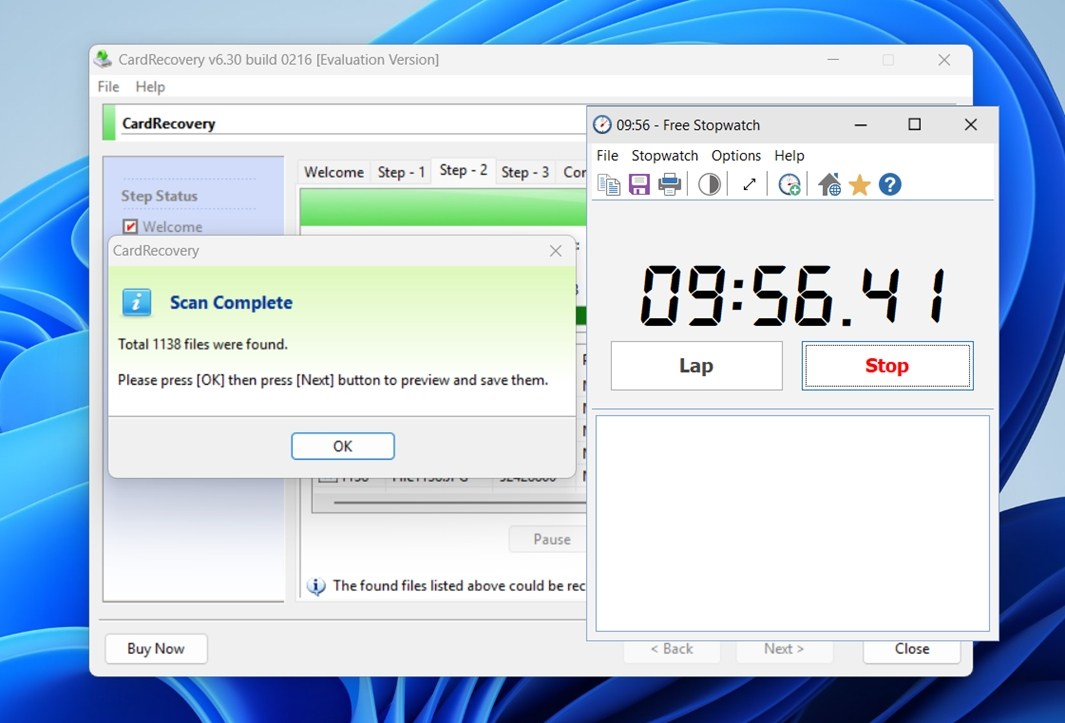
היתרון – זה מהיר. כפי שציינו קודם, הסריקה של כרטיס ה-16 GB המלא ארכה פחות מ-10 דקות, מה שממקם אותה לפני לא מעט כלים עתירי פונקציות שעלולים להאריך את הסריקה הרבה מעבר לכך. עבור רוב כרטיסי ה-SD או microSD, המהירות הזו בהחלט תחסוך זמן כאשר אתם בלחץ.
מבחינת סוגי הקבצים, קבצי JPEG פשוטים היו ללא ספק החזקים ביותר. הם כמעט תמיד שוחזרו בצורה נקייה וניתנה לצפייה. אך נתקלנו בבעיות רבות יותר עם פורמטים RAW כבדים יותר, במיוחד מקנון (.CR2, .CR3) וניקון (.NEF). חלק מהם לא שוחזרו כלל, אחרים הופיעו ברשימה אך לא נפתחו או הציגו שגיאות באפליקציות עריכה. זה לא נדיר בסריקות סקטורים עמוקות לאחר פורמט, אבל זה משהו שכדאי לזכור אם כל הצילום שלך בוצע ב-RAW.
אז בסך הכל: ביצועים חזקים עם קבצים שנמחקו, תוצאות חלשות אך עדיין שמישות בכרטיסים שעברו פורמט, וסריקות מהירות באופן כללי. לא מושלם, אבל לשחזור תמונות פשוט הוא עושה עבודה אמיתית.
תמחור והשוואה עם מתחרים
האם הביצועים הללו מצדיקים את המחיר? בואו נפרק את זה.
הגרסה המלאה של CardRecovery עולה 39.95$ (דולר אמריקאי) עבור רישיון למשתמש אחד לתמיד. ללא רישיון, האפליקציה מאפשרת רק סריקה ותצוגה מקדימה של קבצים. שלב השמירה הסופי נמצא מאחורי חומת תשלום. זהו חיסרון – מתחרים רבים מציעים רמת חינמית שמאפשרת לשחזר כמות קטנה של נתונים לפני התשלום. מצד שני, CardRecovery היא תשלום חד פעמי, לא מנוי.
כדי לשים דברים בפרספקטיבה, בואו נשווה ישירות את CardRecovery לכמה כלים פופולריים אחרים שיכולים להיות מועילים באותו מקרה, שחזור מדיה מכרטיסי זיכרון. נבחן שתי אפשרויות ידועות ב-Windows: Recuva ו-Disk Drill.
| תכונה | CardRecovery | Recuva | Disk Drill |
| מחיר / מודל רישוי | ~$39.95 תשלום חד פעמי לגרסה מלאה | גרסה חינמית זמינה / שדרוג Pro ב-$24.95 לשנה | רמה חינמית עם שחזור מוגבל + Pro ב-$89 חד פעמי |
| שחזור ברמת חינם | סריקה ותצוגה מקדימה בלבד (ללא שחזור בפועל) | מאפשר שחזור מלא ברמת החינם במקרים פשוטים | הרמה החינמית מאפשרת תצוגה מקדימה + שחזור מוגבל (עד 100 MB ב-Windows) |
| פלטפורמות / תמיכת מערכת הפעלה | Windows בלבד | Windows בלבד (32/64 ביט) | גרסאות ל-Windows ול-macOS זמינות |
| מדיה וקבצים ממוקדים | כרטיסי זיכרון (SD/CF/וכו’), תמונות וסרטונים בלבד | רחב: כוננים, USB, כרטיסי זיכרון; תומך בסוגי קבצים רבים אך פחות מתמחה בכרטיסי מדיה | מאוד רחב: כוננים, כרטיסים, מכשירים ניידים; תומך בכ-400 סוגי קבצים |
| תצוגה מקדימה וממשק משתמש | ממשק מיושן בסגנון אשף; תצוגה מקדימה זמינה לאחר סריקה מלאה | תמיכה בתצוגה מקדימה זמינה; ממשק פשוט אך מעט מיושן | ממשק חזק, תצוגה מקדימה משולבת, פריסה מודרנית, פילטרים מתקדמים |
| תכונות נוספות | ללא תכונות נוספות | מחיקת קבצים מאובטחת | הרבה תוספות מתקדמות: ניטור בריאות דיסק, Recovery Vault, יצירת דמויות, כלי גיבוי, מודול שחזור מתקדם למצלמות |
ברגע שמציגים את ההבדלים זה לצד זה, CardRecovery מתחיל לאבד מהאטרקטיביות שלו.
מבחינת תוצאות השחזור והממשק, CardRecovery נמצאת באותה רמה כמו Recuva. אבל ההבדל המרכזי? Recuva מציעה שחזור קבצים ללא הגבלה בחינם. נכון, הממשק מיושן וחסרה לו קצת ליטוש, אבל לפחות אתה לא נחסם מהפיצ’ר הכי חשוב (שחזור הקבצים שלך). CardRecovery, לעומת זאת, מחייבת אותך לשלם $39.95 רק כדי לשמור משהו.
עכשיו, אם תשווה זאת לכלי כמו Disk Drill זה אפילו לא מתקרב. Disk Drill מציע גרסה חינמית מלאה הכוללת יצירת דימוי דיסק, תצוגה מקדימה של קבצים בזמן אמת, ניטור בריאות, ואפילו מודול ייעודי של “שחזור מתקדם למצלמות” שנבנה במיוחד עבור התקני מדיה כגון גו פרו, קנון, Nikon ואחרים. הכלי התמודד טוב יותר עם פורמטים כבדים של RAW במבחנים שלנו והגיע עם ממשק משתמש מודרני הרבה יותר. כן, הרישיון המלא יקר יותר, אבל אתה מקבל הרבה יותר בתמורה, גם אם אינך משדרג.
לכל מי שמעוניין ברצינות לשחזר תמונות או סרטונים מכרטיסי זיכרון, יש פשוט אפשרויות טובות יותר שמציעות ערך גבוה יותר.
חוות דעת של לקוחות
עכשיו נעבור למשוב מהמשתמשים. סקירת התוכנה שלנו, CardRecovery, לא תהיה שלמה אם לא נכלול מה המשתמשים האמיתיים אומרים.
CardRecovery הוא לא הכלי לשחזור המדובר ביותר שיש, וזה ברור מהכמות המועטה של ביקורות שקיימות בפלטפורמות המרכזיות. בזמן כתיבת שורות אלו, יש לו רק שתי ביקורות ב-Trustpilot, עם ממוצע של 3.8 כוכבים, ו-22 ביקורות משתמשים ב-CNET – גם עם ממוצע של 3.8. זה לא ציון נורא, אבל זה גם לא מעיד על אמון רב. ולמרות שבאתר הרשמי יש המלצות מחמאות רבות, אנו לא ממש מתחשבים בהן, משום שבדרך כלל המפתחים בוחרים אותן בקפידה והן לא מייצגות את התמונה המלאה.
מעט הביקורות העצמאיות של המשתמשים שכן קיימות מציגות תמונה מעורבת:
- לקוח מרוצה אחד כתב:
“הצלחתי לשחזר 1100 תמונות מהטיול של אחי לדיסני. שווה את ה-$40. רק הייתי רוצה שלא הייתי צריך לשלם עד שראיתי שהקבצים שוחזרו.” - אחר, שפחות התלהב, אמר:
“זה מראה שאני יכול לשחזר 721 קבצים, אז קניתי את ההרשמה, אבל אף אחד מהקבצים ששוחזרו לא עובד!”
רוב התלונות סובבות סביב שני דברים: תצוגות מקדימות והעובדה שאי אפשר באמת לשחזר שום דבר עד שמשלמים. משתמשים רואים מאות קבצים “ניתנים לשחזור” בסריקה, אבל לאחר רכישת הרישיון, התוצאות לא תמיד תואמות את התצוגה המקדימה. חלק מהתמונות חוזרות פגומות, חלק לא נפתחות כלל.
הרבה משתמשים אומרים את אותו הדבר: הם היו רוצים באמת לבדוק את האפליקציה לפני הרכישה. וזה הנקודה התקועה. בשוק שבו כלים אחרים ל-Windows מציעים סוג כלשהו של גרסת ניסיון חינמית עם שחזור אמיתי, חומת התשלום הזו מרגישה מיושנת ויוצרת חוסר אמון כאשר התוצאות הסופיות לא עומדות בציפיות.
פסק דין סופי
לאחר שבילינו זמן מה עם האפליקציה הזו, אנחנו חושבים שיש לנו מספיק מידע כדי להעריך ולדרג אותה כראוי. כך הדברים נראים מנקודת המבט שלנו:
| מדד | ציון | הערות |
| אחוז הצלחה בשחזור | 6.5 / 10 | סביר עבור פורמטי תמונה נפוצים כמו JPG. מתקשה עם קבצי RAW (לדוג’ CR2, NEF) ופורמטי וידאו. |
| מהירות סריקה | 7 / 10 | מהיר יחסית. בסריקת כרטיס SD של 16GB, הסריקה נמשכה פחות מ-10 דקות. |
| קלות שימוש | 5 / 10 | ממשק משתמש פשוט, אך מיושן מאוד. |
| תמורה למחיר | 5.5 / 10 | תשלום חד-פעמי של $39.95 עם רישיון לכל החיים. אך אין אפשרות שחזור חינמית, תמיכה מוגבלת בפורמטים ותוצאות מעורבות פוגעים בתמורה הכוללת. |
🌟 ציון כללי: 6 / 10
CardRecovery אינו כלי נורא והוא אכן עובד במקרים רבים, אבל הוא מיושן באופן נואש. הוא מבצע עבודה לא רעה בשחזור תמונות סטנדרטיות מכרטיסי SD, והממשק בסגנון אשף הופך אותו לנגיש. עם זאת, הוא לא התפתח הרבה בעשור האחרון, וחסרות לו תכונות רבות שהמשתמשים מצפים להן כיום – כמו תצוגה מקדימה של קבצים בזמן אמת, ניווט חלק, אפשרויות סריקה מרובות, או תאימות רחבה יותר.
📌 CardRecovery הגיוני אם:
- אתה צריך לשחזר רק קבצי JPG או קבצי מדיה בסיסיים מכרטיסי זיכרון.
- לא אכפת לך לשלם מראש מבלי לראות את הקבצים הניתנים לשחזור.
- אתה משתמש במחשב Windows ישן ורוצה כלי קל משקל.
לכל מי שמתייחס ברצינות לשחזור תמונות או וידאו, במיוחד כאשר מדובר בקבצי RAW או וידאו באיכות גבוהה, יש פשוט כלים טובים יותר זמינים.
אם CardRecovery תזכה אי פעם לרענון מודרני עם תמיכה טובה יותר בפורמטים, תצוגות מקדימות ומודל תמחור גמיש יותר, ייתכן שהיא תחזור להיות רלוונטית. אבל כרגע, לא נוכל להמליץ עליה באופן גורף. עם זאת, לא נרתיע אף אחד מלנסות אותה.




