



DiskGenius הוא אחד מהכלים שסביר להניח שנתקלתם בהם בפורומים טכנולוגיים כשמישהו מנסה לתקן כונן פגום או לשחזר קבצים שנמחקו. הוא עמוס בתכונות, טוען שיכול לשחזר נתונים ממצבים מסובכים, ואף משמש גם כמנהל מחיצות. זה נשמע מבטיח. אבל עד כמה זה באמת עובד כאשר הקבצים שלכם נמצאים בסיכון? זה מה שהצוות שלנו בדק בסקירה הזו של DiskGenius. אם אתם תוהים עד כמה הוא אפקטיבי, בטוח ומסוגל – המשיכו לקרוא.
פסק דין מהיר
הכי מתאים ל: משתמשי Windows שמבינים בטכנולוגיה וזקוקים לכלי משולב לשחזור נתונים ולניהול מחיצות.
הנה הסקירה שלנו על DiskGenius בקצרה: אם אתם מחפשים כלי מתקדם ל-Windows שעושה יותר מאשר רק שחזור קבצים שנמחקו, DiskGenius עשוי להפתיע אתכם. הוא משלב שחזור נתונים אמין עם כלים מתקדמים לניהול מחיצות ועוד.
זו לא האפליקציה הכי יפה שיש, והגרסה החינמית מאוד מוגבלת (הגבלה של 64 KB לשחזור), אבל כשזה עובד, זה עובד טוב.
Pros
- מהירויות סריקה מהירות
- ביצועים טובים עם מסמכים
- כלי ניהול מחיצות מתקדמים (שינוי גודל, פורמט, המרה, שיבוט)
- תמורה טובה עבור מערך התכונות (גרסת Pro)
- ממשק משתמש מיושן ומבולגן
- הגבלה על כמות נתונים בשחזור בגרסה החינמית (מגבלת שחזור של קבצים עד 64 KB)
- תצוגה מקדימה של קבצים לעיתים קרובות מוצגת רק ב-HEX
- שחזור פורמטים מורכבים לפעמים מצליח ולפעמים לא
- אין תכונות פורנזיות
סקירה כללית
DiskGenius מפותח על ידי חברה בשם Eassos, שמפתחת כלי שחזור דיסק ונתונים מאז 2010. בתחילה הם שחררו את התוכנה הזו בשם DiskMan, ולאחר מכן מיתגו אותה מחדש כ-DiskGenius כאשר התפתחה למשהו הרבה יותר מתקדם.
היום, זו חבילה מלאה לניהול דיסקים, גיבויים ושחזור קבצים. לאורך השנים, החברה בנתה קהל משתמשים נאמן, במיוחד בקרב אנשים שמתמודדים עם בעיות ברמת הדיסק באופן קבוע.
ראוי לציין שבעוד שהחברה ממוקמת בסין, התוכנה עצמה קיימת מספיק זמן ונבחנה בהרחבה כך שזכתה למקום באתרי הורדות מהימנים וב-דירוגי תוכנה.
מערכות הפעלה נתמכות
DiskGenius היא אפליקציה שמיועדת ל-Windows בלבד. היא פועלת כמעט על כל גרסה של Windows שתצפה לה: Windows 11, 10, 8.1, 8, ואפילו 7. היא גם תומכת בבניות Windows Server, כך שאם אתה עובד בסביבה עסקית או IT, זה מכוסה גם שם. גם מערכות 32 ביט וגם 64 ביט נתמכות, אם כי רוב המשתמשים כיום יהיו על 64 ביט.
אם אתה משתמש ב-Mac או במחשב Linux, אין דרך מקורית להריץ את DiskGenius. לא ניתן להתקין אותו ישירות, ואין חבילת .dmg או חבילת Linux. עם זאת, אתה יכול להשתמש בו כדי לעבוד עם כוננים ששימשו במערכות הפעלה אחרות (כל עוד מערכת הקבצים היא כזו שהוא מזהה).
מערכות קבצים נתמכות
DiskGenius תומך במגוון רחב של מערכות קבצים, בעיקר הגדרות של Windows ולינוקס.
- זה עובד באופן מלא עם NTFS, FAT32, ו-exFAT, שמכסים כמעט כל דבר שתמצאו במחשב Windows טיפוסי או בכונן חיצוני.
- אם אתם עובדים עם כונני Linux, גם שם אתם מכוסים – EXT2, EXT3, ו-EXT4 נתמכים לא רק לשחזור, אלא גם למשימות כמו שינוי גודל מחיצות או עיון בקבצים ישירות מהממשק.
- בעדכונים האחרונים, הם גם הוסיפו תמיכה טובה יותר ב-ReFS (Resilient File System) של Microsoft. זה עדיין לא נפוץ במיוחד מחוץ לסביבות Windows Server, אבל טוב לראות שתמיכה כזו כבר כלולה.
- כעת, כשמדובר במערכות קבצים של Mac – DiskGenius לא תומך ב-APFS או HFS+ בשום צורה.
DiskGenius גם מטפל בשחזור RAID. הוא תומך ב-RAID 0, RAID 1, RAID 10, RAID 4, RAID 5, RAID 6, ואפילו בתצורות JBOD.
תכונות עיקריות
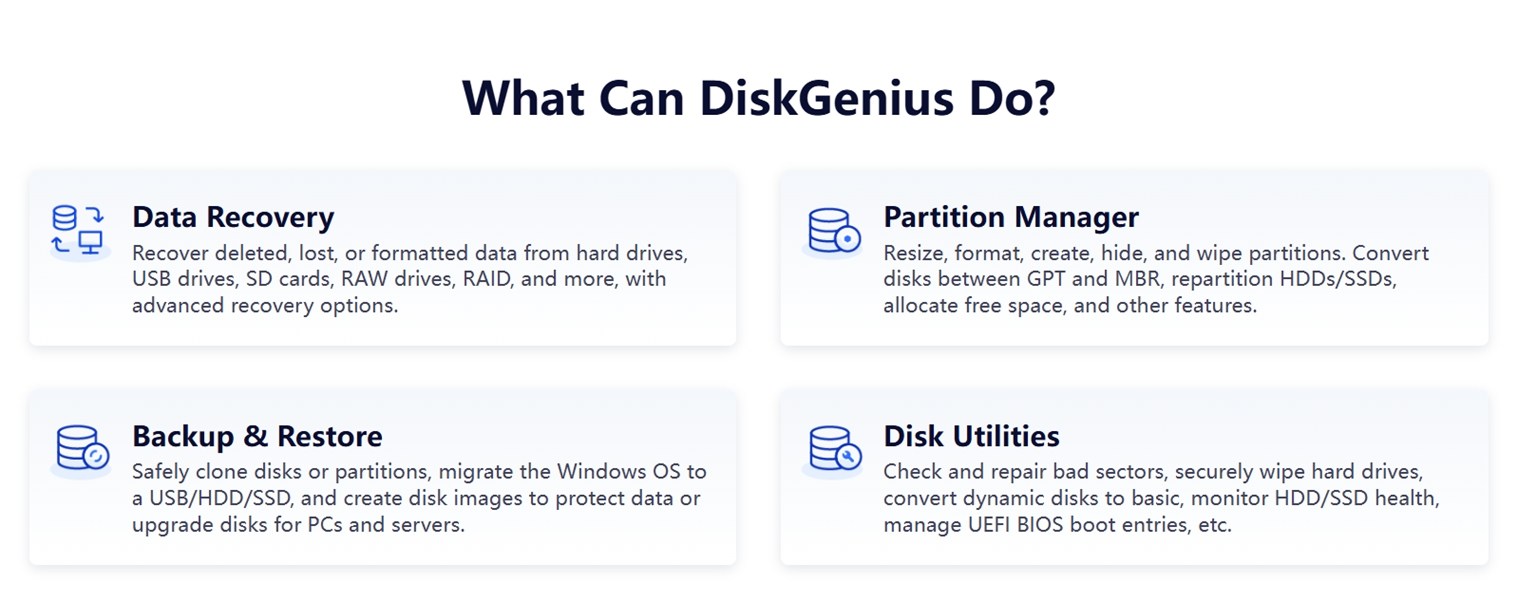
ב-העמוד הרשמי שלה, DiskGenius מציג פירוט פשוט של מה שהתוכנה יכולה לעשות – היא מכסה תחומים רחבים יותר מאפליקציית השחזור הטיפוסית.
- יש את הצד הברור של שחזור נתונים: שחזור קבצים שנמחקו, שליפת נתונים מכוננים שעברו פורמט, סריקת כונני USB, כרטיסי SD, RAW מחיצות, נפחי RAID.
- הוא גם פועל כמנהל מחיצות – אפשר לשנות גודל, ליצור, למחוק, להסתיר מחיצות, להמיר בין סגנונות דיסק GPT ו-MBR (שימושי כאשר מגדירים כוננים שניתן להפעיל מהם או מכינים דיסקים חדשים). אם אי פעם היית צריך להקצות מחדש שטח בין כוננים מבלי לאבד נתונים, כאן הכלים האלה נכנסים לתמונה.
- ואז יש את מערך הגיבוי והשחזור. אפשר לשכפל את המערכת או מחיצות בודדות לכונן אחר, או ליצור דימוי מלא של דיסק.
- ולבסוף, כלי הדיסק. כאן תקבל גישה לכלים ברמת נמוכה, כמו סריקת מגזרים פגומים, מחיקת כוננים באופן מאובטח, המרת דיסקים דינמיים לדיסקים בסיסיים, ומעקב אחרי בריאות כוננים בעזרת S.M.A.R.T.
DiskGenius גם מספקת את מהדורת WinPE שלה, אשר מאפשרת להפעיל את התוכנה מ-USB ניתן לאתחול או מסביבת שחזור.
אז כפי שאתה יכול לראות, התיאור של DiskGenius כ”פתרון הכול באחד” הוא די הוגן.
עיצוב וממשק
יש הרבה יתרונות ל-DiskGenius, אבל העיצוב הוא לא אחד מהם.
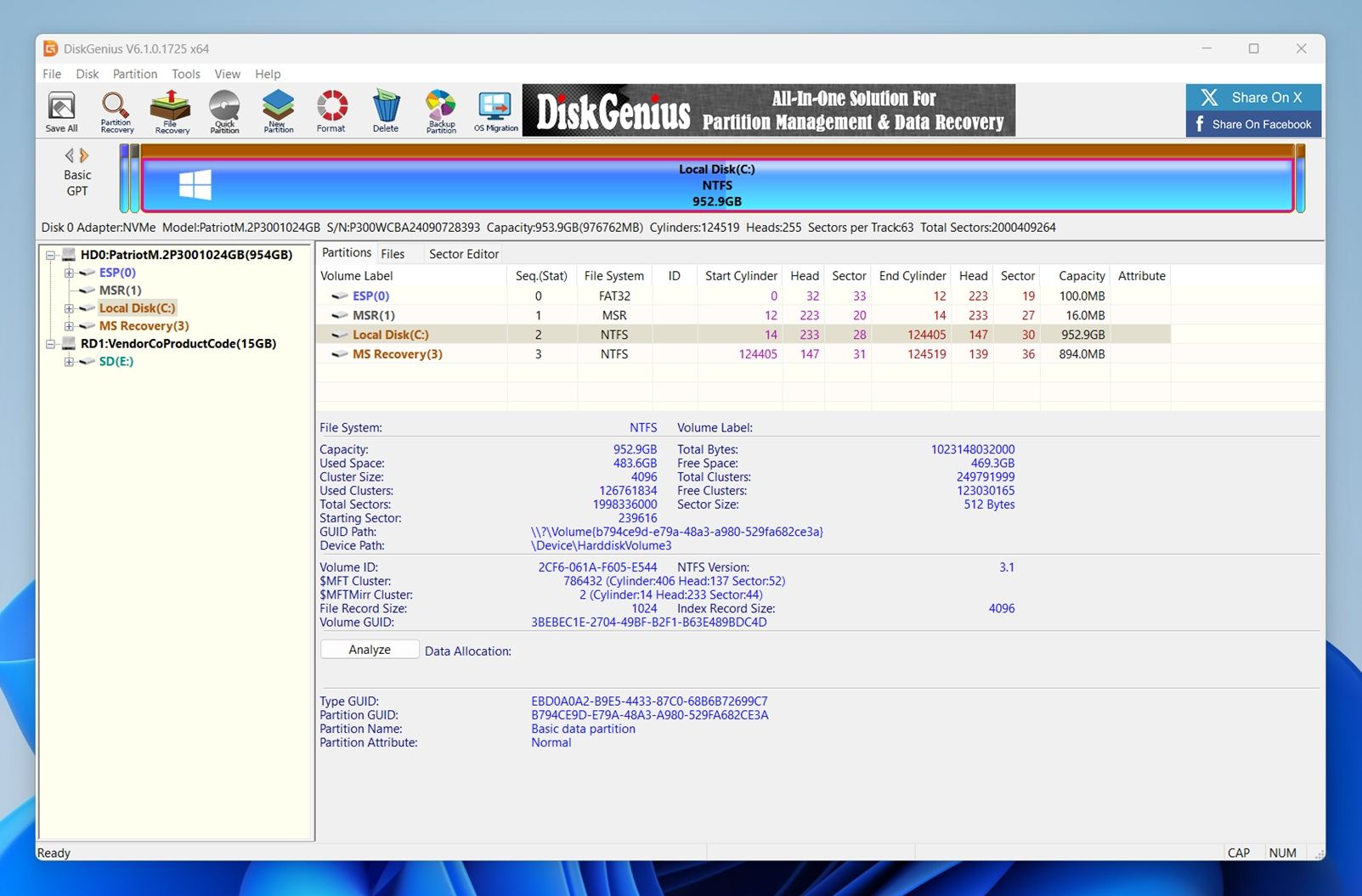
הממשק לא השתנה הרבה. הוא פונקציונלי, כמובן, אבל מרגיש עמוס וישַן. הכפתורים קטנים, הסמלים צפופים, ופלטת הצבעים נוטה לגוון אפור עם נגיעות של כחול עז וצהוב. יש הרבה מידע על המסך בבת אחת (במיוחד בתצוגות הדיסק והמחיצות), כך שאם אתה לא רגיל להסתכל על טווחי סקטורים ו-GUIDים של נפחים, זה יכול להיות מכביד.
הסתכל על צילום המסך. מפת הכונן למעלה משתמשת בפסים בצבעים שונים, מה שעוזר טכנית – אבל מבחינה ויזואלית זה עמוס. הפאנל השמאלי מציג כל דיסק ונפח שמחוברים, בעוד שהתצוגה המרכזית מתמלאת במהירות בפרטי מחיצות.
מתחת לכך, תקבל נתוני מטא של מערכת הקבצים הגולמית, שהם שימושיים למשתמשים טכניים אך כנראה מיותרים לרוב המשתמשים.
התפריטים עמוקים ועמוסים בפונקציות מתקדמות. ואם לא נזהרים, קל מאוד ללחוץ על משהו כמו “Hex Editor” או “Rebuild Partition Table” מבלי באמת לדעת מה זה עושה.
למען הסר ספק: זה עובד. שום דבר לא שבור. אבל הממשק מניח שאתה כבר יודע מה אתה עושה. אם אתה מחפש חוויה ידידותית למתחילים, זה לא זה.
למרבה המזל, האתר הרשמי של DiskGenius כולל אוסף איכותי של מדריכי משתמש שלב-אחר-שלב. הם מלווים אתכם בכל התהליך – משחזור קבצים ועד תיקון מחיצות.
כיצד בדקנו את DiskGenius
השתמשנו בהגדרות הבדיקה הזהות לאלו ששימשנו בביקורות שיחזור הנתונים הקודמות שלנו – אותם סוגי כוננים, אותו סט קבצים מעורב, ואותם תרחישים מהעולם האמיתי. המטרה הייתה לדמות את מה שמשתמשים אמיתיים חווים כשדברים מסתבכים: קבצים שנמחקו, פורמט בטעות, ואחסון שהתקלקל.
כדי להעריך את DiskGenius בצורה נכונה, הפעלנו אותו בשלושה מקרי מבחן:
- 1 טרה-בייט Seagate Barracuda HDD – מולא בכ-1,500 קבצים בתיקיות מרובות. לאחר שאישרנו שהקבצים תקינים, מחקנו הכול ורוקַנּוּ את סל המיחזור.
- 16 גיגה-בייט SanDisk Ultra USB 3.0 דיסק און קי – קורקל בכוונה באמצעות עורך מחיצות כך שהופיע כ-RAW (לא קריא) ב-Windows.
- 64 גיגה-בייט Samsung EVO Plus microSD – פורמט מהיר ל-ExFat כדי לדמות תרחיש נפוץ של “פורמט בשוגג”.
טענו מראש את כל שלושת הכוננים באותו מאגר נתונים של 60 ג’יגה-בייט: שילוב של מסמכים, מדיה וארכיונים. לאחר מכן מחקנו, פירמטנו או השחתנו אותם בהתאם למבחן.
סוגי הקבצים בערכת הבדיקה כללו:
- תמונות: JPG, PNG, Canon CR2/CR3, Nikon NEF
- סרטונים: MP4 (H.264/H.265), MOV, AVI
- מסמכים: DOC/DOCX, PDF, XLSX, TXT
- אודיו: MP3, WAV, FLAC
שונות: ZIP, RAR, וכמה מתקיני EXE
אבל לא עצרנו בשאלה אם הקבצים חזרו או לא. בדקנו גם עד כמה הכלי היה שמיש והאם הוא סיפק ערך אמיתי ביחס לעלות שלו.
הנה מה שהערכנו במהלך הבדיקה:
| מדד | מה מדדנו |
| שיעור הצלחת שחזור | אחוז הקבצים ששוחזרו, והאם נפתחו בצורה נכונה לאחר השחזור |
| מהירות הסריקה | כמה זמן לקח להשלים סריקות בכוננים שונים |
| קלות שימוש | בהירות תהליך העבודה, תגובתיות הממשק, וכמה קל היה לעבור מסריקה לשמירה |
| תמורה לכסף | ההבדל בין גרסה חינמית לגרסה בתשלום וכמה מקבלים עבור מחיר הרישיון |
נבחן את התוצאות של כל מקרה מבחן בסעיפים הבאים.
האם DiskGenius בטוח?
לפני שנעבור לתוצאות השחזור, אנחנו רוצים להתייחס לשאלה שחלק מהאנשים שואלים קודם: האם DiskGenius באמת בטוח להתקנה והרצה על מחשב Windows?
הורדנו את תוכנת ההתקנה ישירות מאתר DiskGenius הרשמי והפעלנו אותה דרך וירוס טוטאל. מתוך 70 מנועי אנטי-וירוס, 69 דיווחו שהיא נקייה. מנוע אחד (Sophos) סימן אותה כ“DiskGenius (PUA)” – תג של יישום שעשוי שלא להידרש (potentially unwanted application) ולא התרעה ישירה נגד נוזקה.
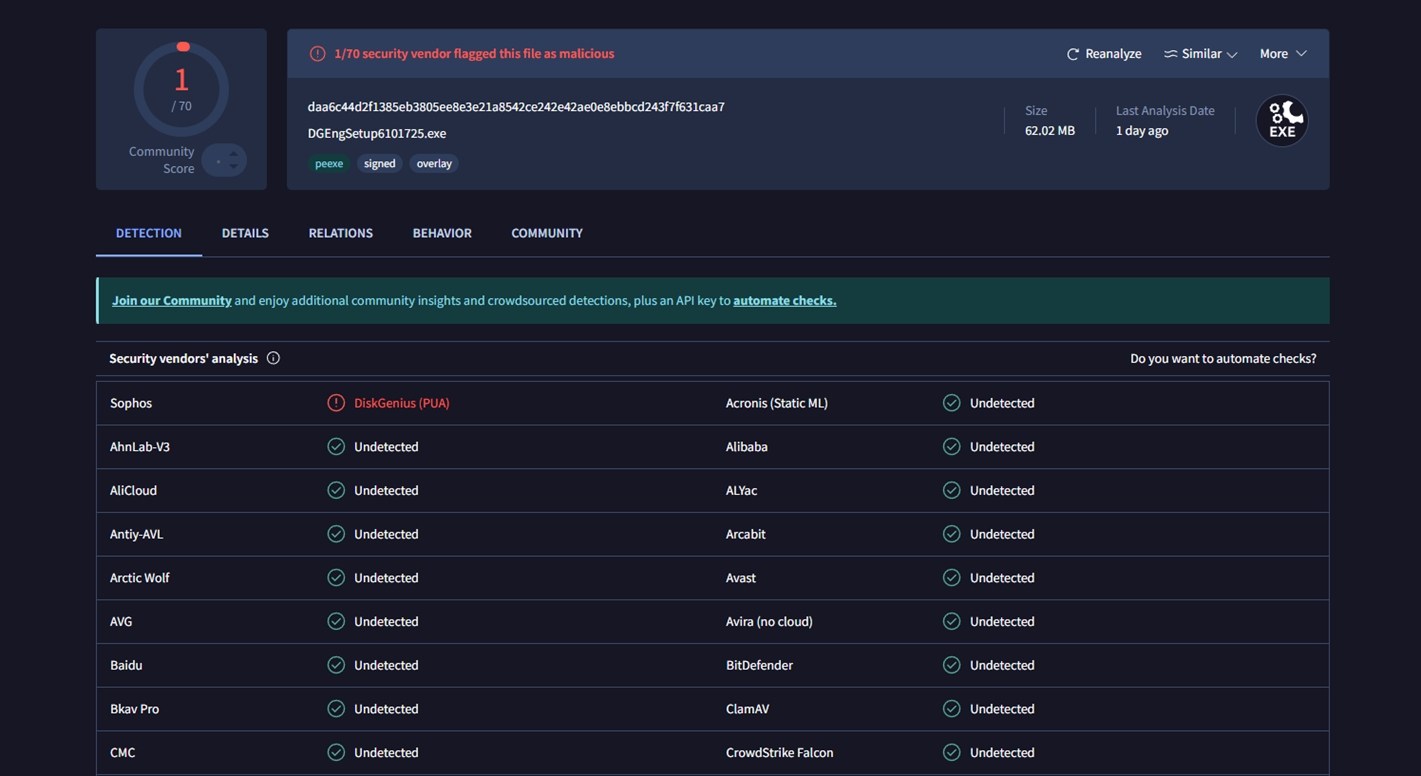
תווית PUA בדרך כלל פירושה שהמנוע לא אוהב את מה שהתוכנה עשויה לעשות (גישה ברמת מחיצה נמוכה, רשומות אתחול, מחיקה מאובטחת וכלים דומים) או את האופן שבו היא נארזת, ולא שהיא מתנהגת כמו טרויאני או כופר.
כלי דיסק נתקלים לעיתים קרובות בהיוריסטיקה מסוג זה משום שהם ניגשים לחלקים בדיסק שאפליקציות רגילות אף פעם לא ניגשות אליהם.
כדי לוודא שוב, התקנו את DiskGenius על מערכת הבדיקות שלנו עם Windows 11 והפעלנו את Avast לאחר ההתקנה ושוב לאחר שסיימנו את כל הסריקות ומבחני השחזור. Avast לא דיווח על איומים, ולא שמנו לב לתהליכים חשודים ברקע, תוספים לדפדפן או תוכנות מפתיעות. הכל נשאר בתיקיית DiskGenius כפי שצריך.
אז, מנקודת מבט של תוכנה זדונית, DiskGenius נראה נקי בסביבה שלנו.
עם זאת, כללי ההיגיון הבריא הרגילים עדיין חלים:
- הורד אותו מהאתר הרשמי, ולא ממקורות צד שלישי או חבילות צד שלישי.
- שמור על ערנות במהלך ההתקנה כדי שלא תסכים למשהו נוסף שאינך רוצה.
מדיניות פרטיות והסכם משתמש
בניגוד לרבות מהאפליקציות המודרניות, DiskGenius אינה מספקת מדיניות פרטיות מפורטת ונפרדת באתר הרשמי שלה. אין קישור ייעודי בתחתית דף הבית, אין דף שמפרט איזה סוגי מידע האפליקציה אוספת, כיצד הוא מאוחסן, או האם משהו נשלח לענן. מה שכן תמצאו הוא עמוד שמסביר את מדיניות החזרים.
בתוך האפליקציה עצמה, לא מצאנו שום פקדים גלויים למשתמש שקשורים לפרטיות או טלמטריה. כלי דיסק אחרים לפעמים כוללים אפשרות לבטל מעקב שימוש או דיווח שגיאות – ל-DiskGenius אין הגדרות כאלה.
עם זאת, הסכם הרישיון למשתמש הקצה (EULA) אכן מזכיר בקצרה את הטיפול בנתונים:
“מפתח התוכנה אינו עוקב או מנטר את המחשב שלך, ואינו אוסף או מגלה מידע אישי… התוכנה אינה מכילה כל קוד זדוני שנועד להרוס או לאסוף את פרטי הפרטיות שלך או לעקוב אחרי המחשב.”
זה מעט מרגיע, אך זה קבור עמוק בשפה משפטית וחסר את השקיפות או הבהירות שהיינו מצפים להן מתוכנה מודרנית. יש גם סעיף שאומר:
“התוכנה עשויה לאסוף מידע על אופן השימוש שלך בתוכנה ומשוב מעת לעת על מנת לשפר את הפונקציונליות ואיכות השירות.”
אז, יש איזושהי צורת מעקב שימוש אנונימי שמוזכרת, ואין דרך להשבית אותה ידנית. זה לא שובר עסקה, במיוחד מאחר שהם טוענים שזה לא כולל פרטים אישיים, ולא שמנו לב להתנהגות חשודה במהלך הבדיקות שלנו, אבל כלים אחרים בקטגוריה הזאת לרוב עושים עבודה טובה יותר כאן.
תהליך השחזור
בואו נחזור לאפליקציה עצמה. כפי שאמרנו קודם, DiskGenius לא ממש ידידותי למתחילים. הממשק מיושן. אבל ברגע שעשית את זה פעם אחת, זה באמת לא כל כך מסובך. כך תהליך שחזור קבצים טיפוסי מתבצע:
שלב 1: הורד את האפליקציה
כדי להתחיל, עבור אל האתר הרשמידף DiskGenius. תמצא שתי אפשרויות זמינות:
- הורדה חינמית (מתקין) (קובץ .exe רגיל שמתקינים כמו כל אפליקציה סטנדרטית של Windows).
- קישור ל-Google Drive.
כאשר בדקנו את הקישור של Google Drive, התקבלה שגיאת 404 (“that’s an error” מהודעת Google). לכן, נכון לזמן כתיבת שורות אלה, רק הקובץ הראשי של המתקין פועל.
חשוב: תמיד הורד את DiskGenius אל כונן נפרד – לא לזה שממנו אתה מנסה לשחזר נתונים (זה עלול לגרום לאובדן נתונים לצמיתות לשכתב).
לאחר ההורדה, הפעל את הקובץ הניתן להפעלה ישירות. משם, תוכל להתחיל בתהליך השחזור.
שלב 2: הפעל את האפליקציה ובחר את הכונן
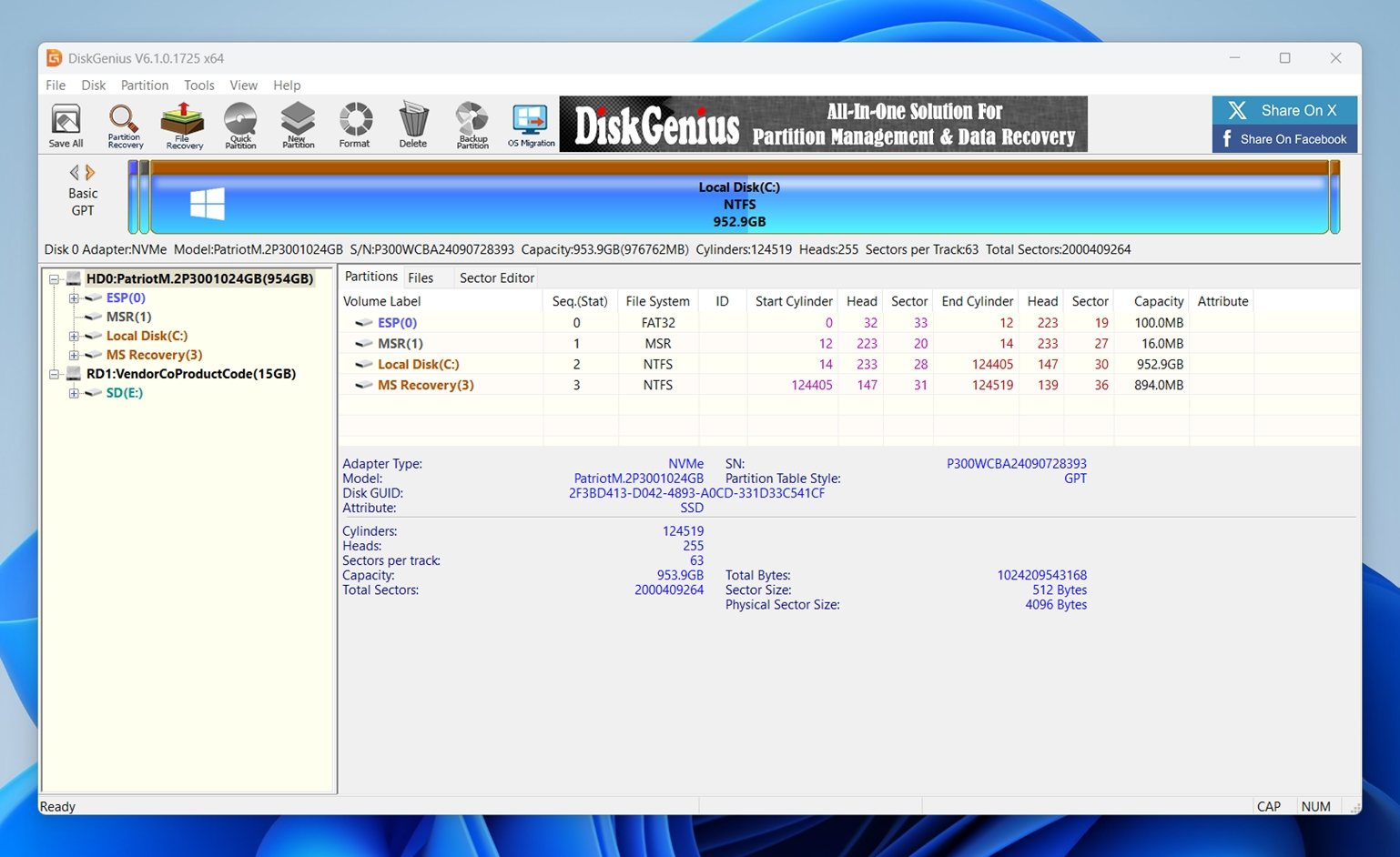
פתח את DiskGenius. מיד תראה רשימה של כל הכוננים והמחיצות שזוהו בצד השמאלי. מצא את זה שבו הקבצים שלך נעלמו.
לחץ באמצעות לחצן העכבר הימני על המחיצה או הדיסק היעד ובחר “שחזר קבצים שאבדו” מהתפריט (או לחץ על מקש U כקיצור דרך).
שלב 3: בחר הגדרות שחזור
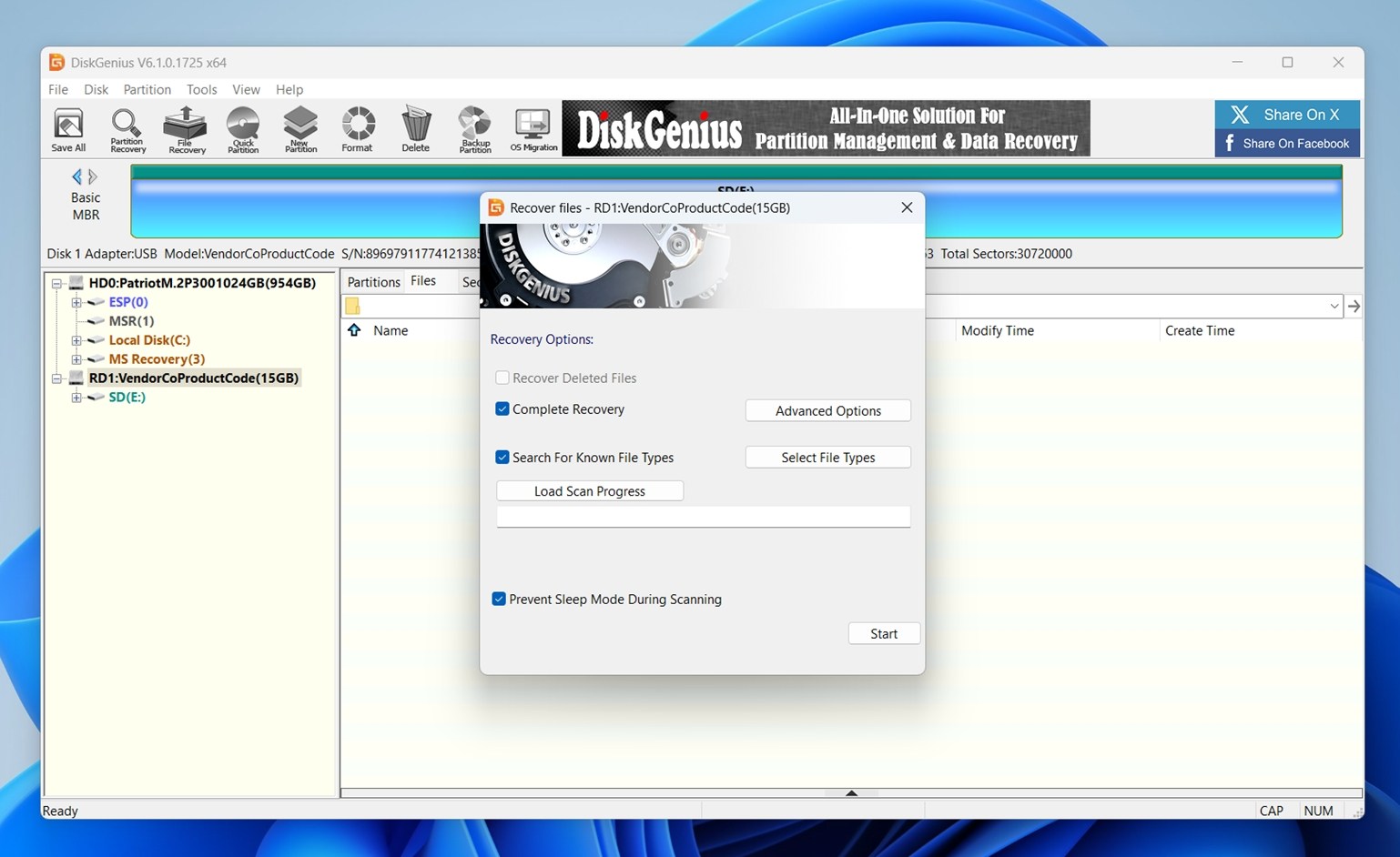
הנה מה שכל אפשרות אומרת:
- שחזור קבצים שנמחקו – סריקה מהירה אחר קבצים שנמחקו לאחרונה אך טרם נכתבו עליהם נתונים חדשים.
- שחזור מלא – סריקה מעמיקה, מגזר-אחר-מגזר, שפועלת גם על כוננים שעברו פירמוט או נפגמו. לרוב זו הבחירה הבטוחה ביותר אם אינך בטוח מה קרה.
- חיפוש סוגי קבצים מוכרים – שימוש בחתימות של קבצים (כמו JPG, DOCX, MP4 וכו’) כדי לשחזר קבצים כאשר המטאדאטה אינם קיימים. ניתן לדייק זאת באמצעות לחצן בחר סוגי קבצים.
- מנע מצב שינה במהלך הסריקה – שומר את המערכת ערה כדי למנוע הפסקת סריקות ארוכות.
אתה יכול גם ללחוץ על אפשרויות מתקדמות כדי לכוון את עומק הסריקה, את הטיפול במערכות קבצים או לדלג על מגזרים פגומים – אם כי רוב המשתמשים יכולים להשאיר את ההגדרות הללו כפי שהן.
לאחר שהכל מוכן, לחץ על התחל. תוצג לך חלון התקדמות בזמן אמת. בהתאם לגודל ולמצב הכונן, שלב זה עשוי להימשך זמן מה.
שלב 4: עיון ותצוגה מוקדמת של קבצים ששוחזרו

לאחר ש-DiskGenius מסיים את הסריקה (או אפילו בזמן שהסריקה מתבצעת), תועבר לתצוגת תוצאות הקבצים.
הנה מה שתראה:
- הסיידבר השמאלי מציג עץ תיקיות המבוסס על האופן שבו הקבצים שוחזרו: ספריות מבנה (אם נשארו שלמות), סוגי קבצים (קבצי תמונה, קבצי וידאו, קבצי מסמכים) ואשכולות יתומים.
- החלון הראשי מציג רשימת קבצים בודדים עם שם, גודל, סוג וחותמות זמן.
- בתחתית יש חלון תצוגה מקדימה וצופה HEX. תראה תמונות ממוזערות של תמונות או מבנה קובץ גולמי, לפי הפריט שנבחר.
לחץ על כל קובץ כדי לבדוק את התוכן שלו. אם זהו פורמט נתמך, תקבל תצוגה מקדימה קטנה. עבור תמונות, לרוב זה מספיק כדי לאשר אם הקובץ שלם.
חלון תצוגה מקדימה גדול יותר אם תלחץ על P (אם כי זה מסורבל).
זכור:
- חלק מהקבצים נפתחים בתצוגת HEX כברירת מחדל. לא מאוד שימושי אלא אם אתה יודע על מה אתה מסתכל.
- ניתן לסנן את התוצאות לפי שם, סיומת, מצב קובץ (נמחק, רגיל, כפול) או להשתמש בתווים כלליים (כמו *.jpg) בתיבת החיפוש למעלה.
סביר להניח שתבלה את רוב הזמן בשלב זה.
שלב 5: שחזור ושמירת הקבצים שלך

לאחר שבחרת את הקבצים הרצויים, הגיע הזמן לשמור אותם. בחר את הקבצים או התיקיות מרשימת השחזור בלוח הראשי. ניתן ללחוץ Ctrl+קליק כדי לבחור מספר קבצים, או להשתמש ב-Shift כדי לבחור טווח.
לחץ באמצעות לחצן ימני ובחר אחת מאפשרויות ההעתקה:
- העתק לשולחן העבודה
- העתק למסמכים שלי
- העתק אל… (זה פותח בורר מיקום מותאם אישית)
📌 תמיד שמור את הקבצים ששוחזרו בכונן אחר – לעולם לא באותו כונן שממנו אתה משחזר. כתיבת נתונים לאותו הדיסק עלולה לשכתב קבצים שאבדו ולהקטין את הסיכוי לשחזור מלא.
לאחר בחירת יעד היעד שלך, DiskGenius יעתיק את הקבצים. תקבל חלון אישור קטן עם סרגל התקדמות וגודל סופי של הנתונים ששוחזרו.
האם DiskGenius עובד?
עכשיו לאחר שעברנו על כל תהליך השחזור, הגיע הזמן לדבר על התוצאות.
| תרחיש | שיעור הצלחת שחזור* | משך סריקה | הערות |
| כונן קשיח Seagate Barracuda 1TB (קבצים שנמחקו, NTFS) | ~92% מהקבצים שוחזרו וניתן לפתוח אותם | כ-70 דקות | הפורמטים הנפוצים (DOC/DOCX, XLS/XLSX, PDF, JPG, PNG) שוחזרו נקיים עם שמות קבצים מקוריים ורוב מבנה התיקיות נשמר. |
| כרטיס microSD Samsung EVO Plus 64GB (פורמט מהיר) | ~70% מהקבצים שמישים | כ-25 דקות | בגלל הפורמט, DiskGenius נעזר רבות בסריקת חתימות. הרבה תמונות RAW מ-Nikon ו-GoPro (NEF, NRW, GPR) שוחזרו וניתן היה לצפות בהן, אך שחזור CR2/CR3 היה לא עקבי. מבנה התיקיות כמעט ולא קיים ושמות הקבצים היו ברובם גנריים. מספר קטעי MOV (H.264/HEVC) היו ניתנים לניגון, אך שחזור וידאו MP4 ו-INSV היה דל. |
| כונן USB SanDisk Ultra 16GB (הוכנס למצב RAW, ללא מערכת קבצים) | ~60% מהקבצים שמישים | כ-10 דקות | DiskGenius הצליח לזהות “מחיצה מזוהה” ולשחזר מספר לא רע של קבצי JPG ומסמכים, אך זה היה המקרה הקשה ביותר. רוב קבצי הווידאו היו פגומים או לא שלמים, ורבים מהקבצים ששוחזרו קיבלו שמות גנריים והיו בתיקיות “Recovered Types”. מספיק טוב להצלת תמונות ומסמכים, לא ממולץ לכוננים עם הרבה מדיה. |
לא רע בכלל. כמו רוב כלי שחזור הנתונים, DiskGenius סיפק את התוצאות הטובות ביותר שלו בתרחיש הפשוט ביותר – קבצים שנמחקו לאחרונה מכונן תקין. שם הוא באמת הצטיין: ראינו שיעורי שחזור מצוינים, שמירה טובה על שמות הקבצים ומבנה התיקיות. זה לא ייחודי ל-DiskGenius, אבל זו תוצאה חזקה שממקמת אותו באותה רמה עם מתחרים מלוטשים (ולעיתים יקרים יותר).
היכן שזה הפתיע אותנו קצת היה במהירות הסריקה. בעת בדיקת כונן ה-USB SanDisk בנפח 16GB במצב פורמט RAW, הסריקה המלאה ארכה מעט פחות מ-10 דקות. השתמשנו בכלים שלקח להם פי שניים זמן לעבור על אותו כונן, במיוחד בעת ביצוע סריקות עמוקות או מבוססות חתימה. ביצועים כאלה הופכים את DiskGenius לבחירה מוצקה אם אתם מחפשים מהירות וגם שליטה.
אם נסתכל על שחזור סוגי קבצים בכל שלושת תרחישי הבדיקה, DiskGenius הייתה ללא ספק העקבית ביותר עם מסמכים. קבצי Word, קבצי PDF, גיליונות אלקטרוניים – פורמטים כמו DOC, DOCX, XLS, XLSX, PDF – שוחזרו כמעט ללא רבב, ויכולנו לפתוח כמעט כל מסמך בלי בעיה. אם העדיפות שלך היא שחזור קבצי עבודה או מסמכים אקדמיים, DiskGenius בהחלט מספקת.
תמחור וערך
DiskGenius מציע שתי רמות רישיון עיקריות, ולמען האמת, התמחור די הוגן. כך זה מתפרק:
| מהדורה | מחיר | תכונות עיקריות |
| סטנדרטית | $69.90 (1 מחשב) | תכונות שיקום בסיסיות, ניהול מחיצות, וכלי גיבוי. אידיאלי למשתמשים יומיומיים שאינם צריכים תמיכה ב-BitLocker או RAID. |
| מקצועית | $99.90 (1 מחשב), יותר ל-5 או 20 מחשבים | מוסיף תכונות מתקדמות כגון תמיכה ב-Ext4/3/2, גישה ל-BitLocker, שחזור RAID וניתוח מחיצות מעמיק. מתאים יותר לאנשי IT, טכנאי שחזור מידע או משתמשים מתקדמים. |
למרות שניתן להוריד את DiskGenius בחינם, הגרסה החינמית מאוד מוגבלת. היא מאפשרת לסרוק כוננים, להציג תצוגה מקדימה של קבצים ואפילו לבדוק את תהליך השחזור, אבל כשרוצים ממש לשמור את הנתונים, יש כאן מגבלה רצינית: ניתן לשחזר רק קבצים שגודלם קטן מ-64 KB.
בואו נהיה כנים, זה בעצם כמעט כמו לא להחזיק באפשרות שחזור אמיתית בכלל. מגבלת 64 קילובייט מכסה בקושי הערות טקסט או תמונת ממוזערת קטנה. כל דבר משמעותי – תמונות, סרטונים או מסמכים – יחרוג מהמגבלה הזו מיד. אז למרות שהגרסה החינמית מצוינת כדי להתרשם מהממשק ולבדוק התאמה עם הכוננים שלך, תצטרך רישיון בתשלום כדי לבצע שחזור מעשי.
האם זה שווה את זה? אם אתה צריך לשחזר רק כמה קבצים שאבדו ואינך מעוניין בניהול מתקדם של דיסקים, גרסת ה-Standard עשויה להרגיש מעט יקרה. אך עבור אלו המתמודדים עם בעיות דיסק רציניות יותר, או שרוצים לשלב שחזור עם שיבוט, תיקון מחיצות וגיבוי מערכת, מדובר בחבילה מצוינת. במיוחד גרסת ה-Professional מציעה תמורה טובה לטווח הכלים שהיא פותחת.
DiskGenius נגד המתחרים המובילים
כאשר מדובר בכלי שחזור נתונים בטווח המחירים של כ~$70-$100, DiskGenius, Disk Drill, ו-R-Studio מוזכרים לעיתים קרובות יחד. כל אחד מהם פונה לסוג משתמש מעט שונה, אך כולם מציעים יכולות שחזור מתקדמות, מצבי סריקה מעמיקה, וכלים נוספים.
הנה השוואה צד לצד כדי לעזור לך לראות היכן DiskGenius מחזיק מעמד:
| פיצ’ר / כלי | DiskGenius | Disk Drill | R-Studio |
| תמיכה בפלטפורמה | Windows בלבד | Windows & macOS (רישיון אחד מכסה את שניהם) | Windows, macOS, Linux (נמכרים בנפרד) |
| מהירות סריקה | מהירה | מהירה מאוד | איטית יותר |
| פונקציית תצוגה מקדימה | מעורבת | מצוינת (נקייה וחזותית) | מעורבת |
| מגבלת שחזור חינמית | 64 ק”ב לקובץ (למעשה לא שימושי) | 100 מ”ב (Windows); תצוגה מקדימה חינם (Mac) | קבצים קטנים מ-256 ק”ב |
| תמיכה במערכות קבצים | NTFS, exFAT, FAT32, ext2/3/4 | NTFS, FAT32, exFAT, ReFS, EXT2/3/4, HFS+/APFS | NTFS, FAT12/16/32, exFAT, ReFS, HFS+, APFS, Ext2/3/4, UFS1/2, XFS |
| ממשק / קלות שימוש | מיושן וצפוף | נקי, ידידותי למתחילים | טכני ומפורט/צפוף |
| מחיר (לכל החיים) | 69.90$ Standard / 99.90$ Pro | 89$ עבור Pro (פעם אחת) | 79.99$+ לכל פלטפורמה (רישיונות נפרדים) |
לדעתנו, DiskGenius הכי משתלם אם אתה צריך גם שחזור נתונים וגם ניהול מחיצות ב-Windows. כאן הגרסה המקצועית באמת בולטת. במחיר הזה אתה מקבל ערכת כלים מלאה – שחזור קבצים, כלים לשחזור מחיצות, שיבוט כוננים, בדיקת סקטורים פגומים ועוד. אם אתה משתמש מנוסה ב-Windows או מבצע תחזוקה שוטפת לכוננים פנימיים/חיצוניים, זו השקעה טובה.
אבל אם אתה מתמקד יותר בנוחות ובביצועי השחזור, היינו ממליצים על Disk Drill Pro. העלות דומה, אבל התחושה הרבה יותר מודרנית. הממשק קל יותר לניווט, התצוגה המקדימה של הקבצים חלקה יותר, ובבדיקות שלנו תוצאות השחזור היו לרוב טובות יותר, במיוחד עם תמונות/סרטונים. הוא כולל גם תוספות שימושיות כמו ניטור S.M.A.R.T. לבריאות הכונן, יצירת דימוי דיסק לשחזור בטוח יותר, ותכונות הגנה בסיסיות על נתונים שיכולות לעזור למנוע אובדן מלכתחילה. בנוסף, רישיון אחד מכסה גם את Windows וגם את macOS, שזה בונוס גדול אם אתה משתמש בשתי הפלטפורמות.
R-Studio נמצא בטווח מחירים דומה ויש לו ממשק צפוף וטכני בדומה ל-DiskGenius, אך הוא יותר מיועד לסביבות מקצועיות, עם תכונות פורנזיות מתקדמות. אלא אם כן אתה מבצע שחזור משרת כושל או יודע בדיוק מה אתה עושה, זה עלול להיות מוגזם לרוב האנשים.
ביקורות של לקוחות
כמו תמיד, גם הפעם התייחסנו למה שמשתמשים אמיתיים אומרים על החוויה שלהם עם DiskGenius, והמשוב הוא קצת מעורב, תלוי היכן מסתכלים.
- ב-Trustpilot, ל-DiskGenius דירוג של 3.8 מתוך 5, בהתבסס על 36 ביקורות. זה לא רע, אבל זה כן משקף מגוון חוויות. חלק מהמשתמשים משבחים את הכלי על שחזור אמין, תמיכת לקוחות טובה, וערך למחיר.
- ב-G2, ציון הביקורת גבוה הרבה יותר, 4.9 מתוך 5, אך גודל המדגם קטן מאוד (רק 4 ביקורות). עם זאת, הטון כאן ברור הרבה יותר חיובי.
ואם אתה עדיין תוהה, האם DiskGenius אמין? בהתבסס על משוב רחב יותר בפלטפורמות אחרות כמו Reddit (ועל פי בדיקותינו), התשובה היא בהחלט כן. הדעות נעות בין מהללות לביקורתיות, אך כאשר מתמקדים במשוב ממשתמשים עם ידע טכני וחובבי IT, הקונצנזוס נוטה ל-“כן” ברור.
עם זאת, לא כל המשוב הוא חיובי. היו גם מספר תלונות – בעיקר סביב כישלונות בשחזור, מחסור בתמיכה ללקוחות במועד, או תסכולים ממגבלות לא ברורות של מדיניות ההחזרות. מספר משתמשים ציינו כי הערבות להחזר כספי תוך 30 יום מגיעה עם הרבה תנאים, דבר שמקשה בפועל לקבל החזר במקרה שהכלי לא עבד כפי שציפו.
אבל בואו נהיה כנים, אף תוכנת שחזור נתונים אינה חסינה בפני סוג כזה של משוב. לכל כלי יש מקרי קיצון שהוא לא יכול להתמודד איתם, וההצלחה בשחזור תלויה רבות במצב הכונן ובאופן שבו הנתונים נמחקו.
פסק דין סופי
לאחר כל הבדיקות שלנו, כך הוא דורג בהערכתנו המעשית:
| מדד | ציון | הערות |
| שיעור הצלחת שחזור | 7.5 / 10 | חזק עם מסמכים ופורמטי תמונה סטנדרטיים. תוצאות מעורבות עבור סרטונים ופורמטים RAW מתקדמים. |
| מהירות סריקה | 8 / 10 | מהיר, במיוחד בכוננים קטנים יותר. סרק דיסק און קי של 16 GB בפחות מ-10 דקות – מהיר יותר מכלים דומים במחיר. |
| קלות שימוש | 5.5 / 10 | ממשק פונקציונלי אך מיושן. עקומת לימוד חדה יותר מאשר כלים כמו Disk Drill. מתאים ביותר למשתמשים מנוסים. |
| תמורה למחיר | 8 / 10 | הגרסה המקצועית כוללת ניהול דיסק וגיבוי ברמה גבוהה. עסקה טובה למשתמשי Windows שצריכים גם כלי שחזור וגם כלים למחיצות. הגרסה החינמית מוגבלת מדי כדי להיות שימושית. |
ציון כולל: 7.25 / 10
DiskGenius אינו הכלי המרהיב ביותר או הקל ביותר לשימוש – אך הוא אמין, מהיר ומפתיע ביכולותיו לאחר שמתרגלים לממשק. אם אתה משתמש Windows שמחפש שילוב של תיקון מחיצות, שיכפול וכלי שחזור חזקים, רישיון Professional שווה את המחיר. הוא חזק במיוחד עם מסמכים.
עם זאת, זו לא האפשרות הטובה ביותר למתחילים. אם אתה מחפש משהו מודרני וידידותי יותר למשתמש, ישנן הצעות עם שימושיות טובה יותר, תצוגה מקדימה חלקה יותר, ושחזור חזק יותר לפורמטים מסובכים.
DiskGenius הכי מתאים אם:
- אתה משתמש Windows שמרגיש בנוח עם כלים טכניים
- אתה רוצה גם שחזור נתונים וגם ניהול מחיצות/דיסק באפליקציה אחת
- אתה מחפש שחזור מסמכים איכותי ולא אכפת לך מממשק מעט מיושן
יכול להיות שהוא לא יזכה בפרסי עיצוב, אבל למחירו, DiskGenius עדיין נותן תמורה גבוהה בידי המשתמשים הנכונים.




