



בסקירה זו של DMDE, אנו בוחנים מקרוב את אחד מכלי השחזור הנתונים הטכניים ביותר הזמינים כיום. DMDE צבר מוניטין חזק בהתמודדות עם מקרים קשים כמו מחיצות פגועות, שחזור RAID ואובדן נתונים מורכב. אך האם הוא עומד בהבטחותיו במבחנים בעולם האמיתי? הצוות שלנו ב-7 Data Recovery Experts העמיד אותו למבחן כדי לגלות.
פסק דין מהיר
🏆 הטוב ביותר עבור: טכנאים ומנהלי מערכות שמתמודדים עם בעיות מחיצות, הגדרות RAID, או שחזורי פורנזיים.
DMDE הוא אחד מכלי השחזור החזקים והחסכוניים ביותר עבור משתמשים שמבינים מה הם עושים. הוא לא נוצץ, והממשק שלו מזכיר ימים עברו, אבל מתחת למכסה המנוע הוא מספק תוצאות מוצקות. הגרסה החינמית נדיבה להפתיע, וגרסת ה-Pro כוללת כלים מתקדמים כמו הרכבת RAID, צפייה הקסדצימלית ועריכת דיסק.
Pros
- רישיון חד-פעמי במחיר נוח
- מנוע שחזור איכותי
- כלי דיסק מתקדמים
- שחזור חתימות קבצים מותאמות אישית
- תמיכה בשחזור מערכי RAID
- זמין ב-Windows, macOS, Linux ו-DOS
- ממשק מיושן וטכני
- תהליך עבודה עמוס
- שחזור מולטימדיה חלש
- תמיכה מוגבלת בתצוגה מקדימה של קבצים
- מעט תכונות לשיפור נוחות המשתמש
- מעט חתימות כלולות כברירת מחדל אלא אם תוסיף בעצמך באופן ידני
סקירה כללית
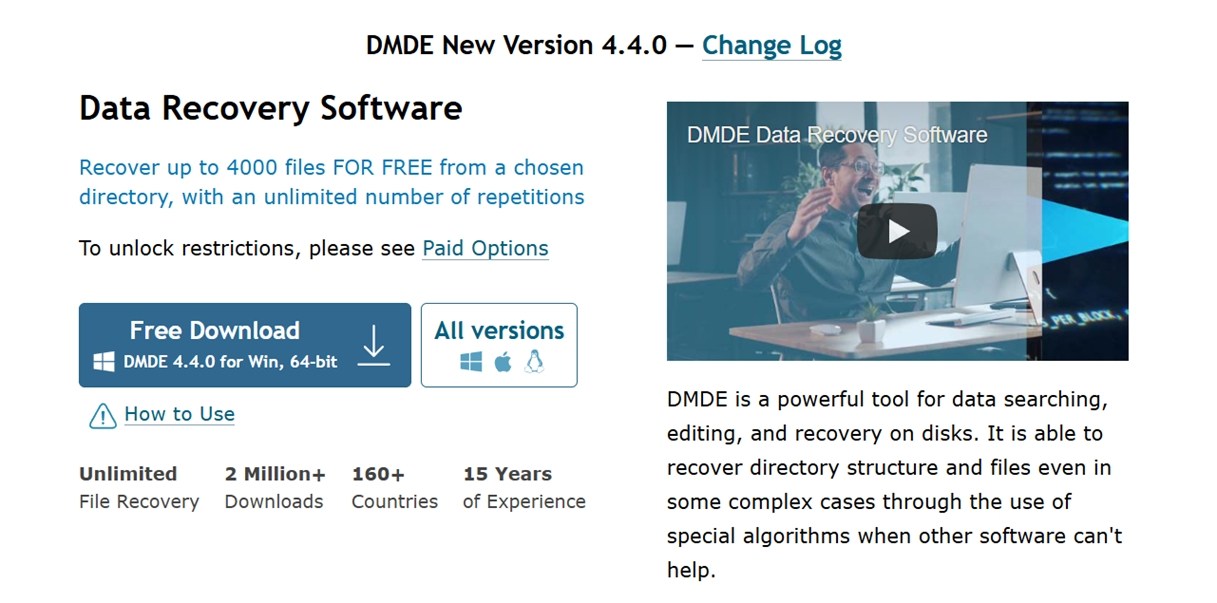
DMDE (DM Disk Editor and Data Recovery Software) מפותח על ידי תוכנת DMDE, חברה עצמאית שהוקמה על ידי מהנדס התוכנה דמיטרי סידורוב. הכלי נמצא בפיתוח מאז 2006, עם עדכונים לא תכופים. הוא התחיל כעורך דיסקים לפתרון תקלות ברמת נמוכה וגדל להיות אחד מהכלים הפופולריים ביותר לשחזור נתונים למשתמשי קצה.
למרות שאינה שם מיינסטרים, תוכנת DMDE בנתה קהל משתמשים נאמן ביותר מ-160 מדינות. האתר הרשמי מדווח בגאווה על יותר מ-2 מיליון הורדות, שזה מרשים בהתחשב בכך שהחברה אינה מפעילה קמפיינים פרסומיים אגרסיביים כפי שראינו אצל מתחרים מסוימים.
למרות הנוכחות הצנועה שלו ברשת, DMDE מומלץ לעיתים קרובות בפורומים כמו /r/datarecovery ו-/r/DataRecoveryHelp. כל מי שמכיר את התחום הזה כנראה שמע את השם DMDE עולה יותר מפעם אחת.
תמיכה בפלטפורמות ובמערכות קבצים
DMDE הוא אחד מכלי השחזור הבודדים שפועלים על פני מספר פלטפורמות ומבינים מגוון רחב של מערכות קבצים – גם מודרניות וגם ישנות.
| מערכות הפעלה | Windows, לינוקס, macOS, DOS |
| מערכות קבצים | FAT12 / FAT16 / FAT32, exFAT, NTFS, ReFS, Ext2 / Ext3 / Ext4, HFS+ / HFSX, APFS, Btrfs |
ב-דף ההורדה הרשמי של DMDE, תמצאו מספר גרסאות זמינות עבור כל פלטפורמה נתמכת – כולל ממשק גרפי ובניית קונסול עבור Windows (32-ביט ו-64-ביט), macOS, Linux, ואפילו גרסת DOS ניתנת לאתחול.
תכונות עיקריות של DMDE
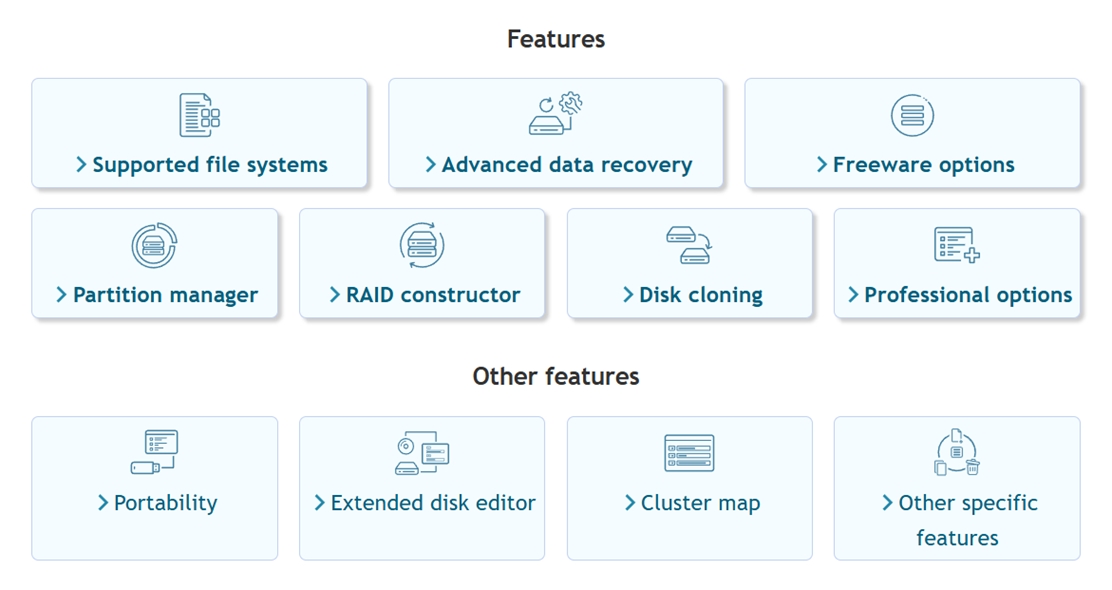
בליבת הפעולה שלו, DMDE הוא כלי שחזור מלא בתכונות. הוא יכול:
- שחזור קבצים שמחקת בטעות
- שחזור נתונים מכוננים שעברו פורמט (אם בוצע פורמט מהיר)
- סריקת מחיצות RAW שאינן עולות יותר
- שחזור מכונני USB, כרטיסי SD, כוננים קשיחים חיצוניים ו-SSD
- שחזור או בנייה מחדש של טבלאות מחיצות שנפגמו או נמחקו
אתה גם מקבל מנוע חיתוך קבצים מבוסס חתימות, כך שגם אם מערכת הקבצים הרוסה, DMDE ינסה לשחזר קבצים על סמך חתימות (כותרות ותחתיות מוכרות).
ניתן להכשיר את DMDE לזהות סוגי קבצים לא מוכרים על ידי אספקת קבצים לדוגמה. אפשרות זו מאפשרת למשתמשים להוסיף חתימות קבצים מותאמות אישית עבור פורמטים שאינם כלולים כברירת מחדל. רוב המשתמשים הביתיים לעולם לא יזדקקו לכך, אך בכל זאת זו אפשרות שימושית.
שחזור מחיצות וכלי דיסק
DMDE יכול גם לעזור כאשר כל מבנה המחיצה נעלם או לא קריא.
הנה מה שיש לו להציע:
- זיהוי ושחזור מחיצות שאבדו, אפילו לאחר פרמוט או מחיקת טבלת המחיצות
- סריקת כוננים שלמים, לא רק כוננים גלויים, על מנת לשחזר את מבנה מערכת הקבצים
- שחזור מגזרי אתחול וכותרות מחיצות (מועיל אם הכונן אינו ניתן לאתחול יותר)
- תיקון שגיאות יישור או מבנה במערכי GPT ו-MBR
- עבודה עם סגנונות מחיצה מודרניים וישנים, דבר שמועיל בעת שיבוט או שחזור מערכות ישנות
לאחר שמחיצה שאבדה נמצאה, DMDE יכול להעלות אותה באופן וירטואלי בתוך האפליקציה, לסרוק אותה ולשחזר קבצים כאילו עדיין מדובר בכונן פעיל.
DMDE כולל גם עורך הקס מובנה וצופה מגזרי אתחול. אלה כלים ברמת מומחה שמאפשרים לך להעמיק ישירות במבנה הגולמי של הכונן, לראות כותרות מחיצה, ואפילו לתקן ידנית רשומות מערכת (מאפיינים שבדרך כלל לא נראים מחוץ למעבדות לזיהוי פלילי).
שחזור RAID
זה דבר גדול: ל-DMDE יש מודול RAID. אם אי פעם התמודדת עם מערך RAID שנכשל, אתה יודע עד כמה הדברים עלולים להידרדר במהירות.
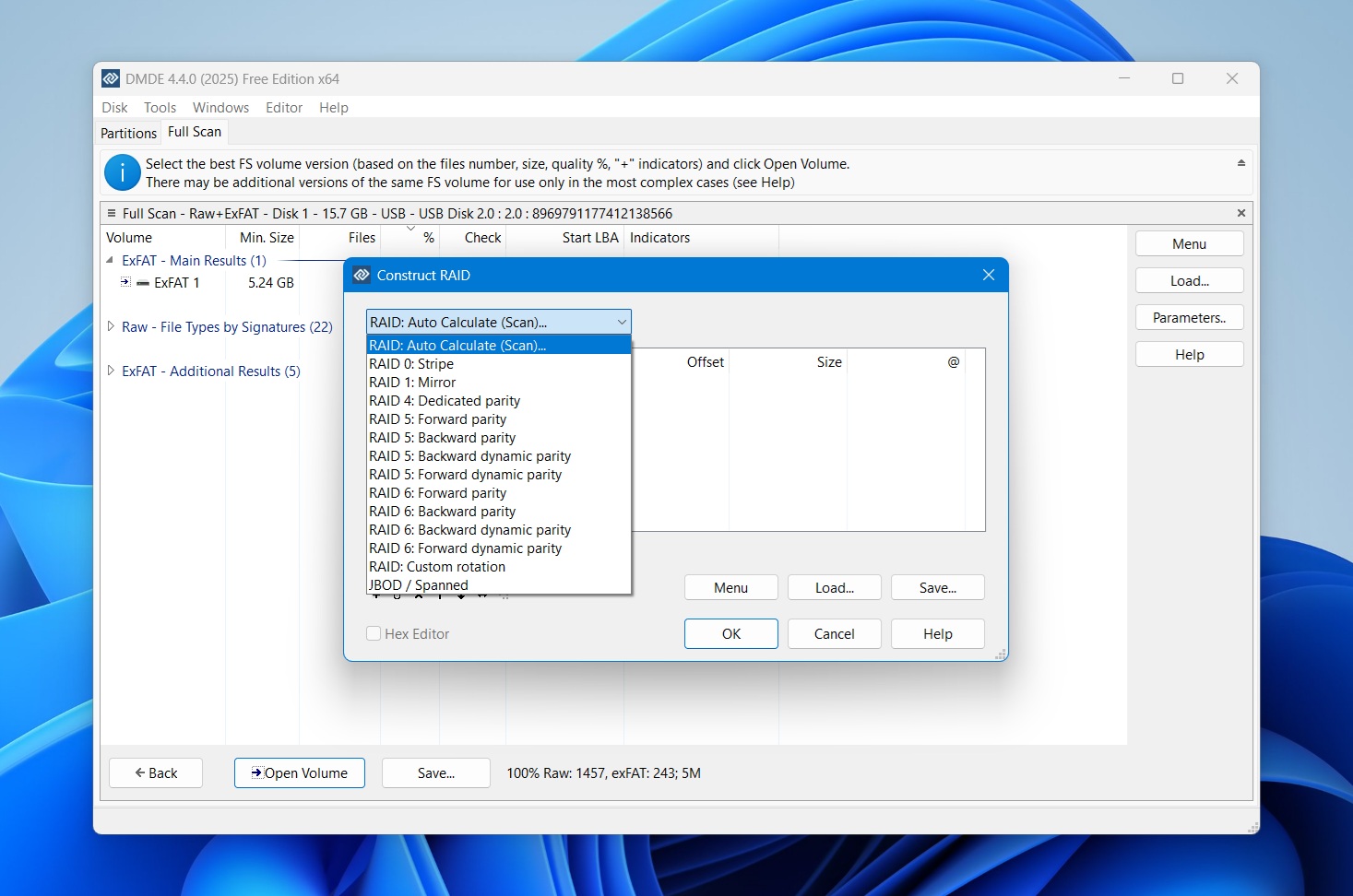
הנה מה שהוא תומך בו:
- RAID-0 (פסים)
- RAID-1 (שיקוף)
- RAID-4 / RAID-5 / RAID-6 (עם או בלי פריטיות מושהית)
- JBOD / נפחים מורחבים
- פריסות Custom striping
- תצורת סדר דיסקים ידנית
- זיהוי פרמטרי RAID אוטומטי בהגדרות נתמכות
עם מודול RAID זה, תוכל לבנות RAID וירטואלי מדיסקים בודדים או מתמונות דיסק ולסרוק אותו כמו נפח רגיל. DMDE לא יסכן את הכוננים המקוריים (אלא אם תבקש זאת).
תכונות שימושיות נוספות
DMDE כולל גם מערך מוצק של כלים שמעבר לשחזור בסיסי, שחלקם לא תמצא בהרבה אפליקציות מסחריות.
הנה מה שעוד הוא יכול לעשות:
- שכפול דיסק – יצירת עותקים מלאים ברמת סקטור או קבצי דמות של כוננים
- כתיבת קבצי דמות בחזרה לדיסקים פיזיים, מעולה לשחזור מערכת מלא
- מתמודד עם סקטורים פגומים ושגיאות קלט/פלט, עם לוגיקת ניסיון חוזר ודילוג מובנית
- תומך בקבצי דמות E01 (קריאה בלבד), כך שאפשר לעבוד עם פורמטים פורנזיים של דיסקים
- יוצר לוגים לשחזור וסיכומים (checksum) של קבצים, מועיל לאימות
- יכול להמשיך שכפול או יצירת דמות שהופסקו, עם העתקה רב-שלבית מבוססת לוג
- סקריפטים מותאמים אישית לטיפול בקלט/פלט, שימושי לתהליכי שחזור מתקדמים
- משחזר זרמי נתונים חלופיים (alternate data streams) ב-NTFS, משהו שכלים רבים מתעלמים ממנו לחלוטין
- מפת אשכולות מאפשר לעקוב אחרי אילו קבצים משתמשים בסקטורים או אשכולות מסוימים
יש אפילו תמיכה ב-DMA בגירסת ה-DOS, מה שמשפר את הביצועים בעת הרצה מאמצעי USB או CD אתחוליים במערכות ישנות.
וכפי שאתה יכול לראות, יש המון מה שהוא יכול לעשות. בעוד ש־99% מהתוספות הללו יהיו מיותרות לחלוטין עבור משתמש ביתי רגיל, זה עדיין יתרון משמעותי מבחינתנו.
ממשק משתמש ועיצוב
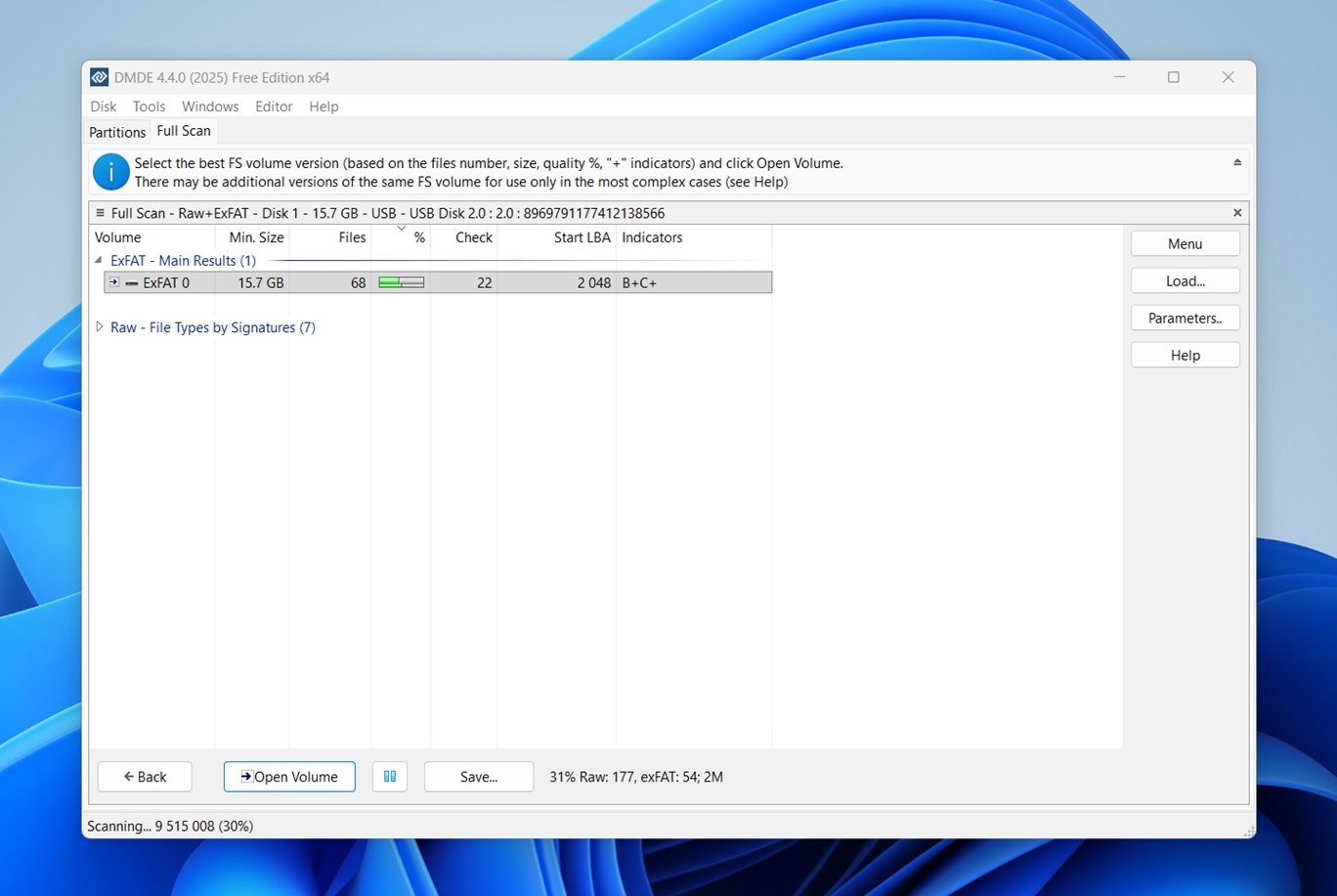
הנה האמת הכנה: למרות כל העוצמה ש- DMDE מציעה, ממשק המשתמש שלה מרגיש כאילו הוא תקוע בעידן אחר. התצוגה אולי פונקציונלית, אבל היא מתמקדת מאוד בתהליך עבודה טכני.
לא תמצא כאן לוחות בקרה, שיחזור בגרירה ושחרור, או פסי התקדמות מונפשים. במקום זאת, תקבל תפריטים צפופים, תפריטים נפתחים עם עשרות אפשרויות, והרבה ניסוי וטעיה אם אתה חדש בשחזור נתונים.
הניווט בתוצאות הסריקה יכול להיות גם הוא משימה מעייפת. אבל נדבר על זה עוד מעט. לעת עתה, רק נאמר זאת: העובדה שיש כל כך הרבה איך אני משתמש ב-DMDE? threads באינטרנט אינה מקרית.
שיטת ההערכה
לסקירת תוכנת שחזור הנתונים DMDE זו, השתמשנו באותו סביבת בדיקה סטנדרטית שבה הסתמכנו בכל ההערכות האחרונות שלנו. אותם סוגי כוננים, אותו מערך קבצים מעורב, ואותם תרחישי אובדן נתונים מהעולם האמיתי.
המטרה הייתה לבדוק את DMDE בתנאים עקביים, כדי שנוכל למדוד בצורה הוגנת את יכולות השחזור שלו מול כלים אחרים שסקרנו.
כדי להעריך את DMDE בצורה נכונה, הרצנו אותו בשלושה מקרי שחזור:
- 1 TB Seagate Barracuda HDD (NTFS) שנפרסה מראש עם כ~1,500 קבצים בתיקיות שונות. לאחר מכן מחקנו את כל הקבצים ורוקנו את סל המיחזור.
- כרטיס microSD Samsung EVO Plus 64 GB ששובש בכוונה בעזרת כלי חלוקה למחיצות עד שהופיע כ-RAW ב-Windows.
- כונן פלאש SanDisk Ultra USB 3.0 בנפח 16 GB, שעבר פורמט מהיר ל-exFAT (תסריט פורמט מקרי נפוץ).
כל שלושת הכוננים נטענו עם אותו מערך בדיקה: שילוב מציאותי של סוגי קבצים שכולנו משתמשים בהם באופן קבוע – תמונות, סרטונים, מסמכים, ארכיונים, קבצי שמע.
סוגי הקבצים במאגר הנתונים:
- תמונות: JPG, PNG, Canon CR2/CR3, Nikon NEF
- סרטונים: MP4 (H.264/H.265), MOV, AVI, חלק מתבניות מצלמות אקשן
- מסמכים: DOC/DOCX, PDF, XLSX, TXT
- שמע: MP3, WAV, FLAC
- ארכיונים ושונות: ZIP, RAR, EXE מתקינים
עם זאת, כמו עם רוב הכלים שאנו בודקים, הצלחה או כישלון בשחזור אינם הקריטריון היחיד שאנו משתמשים בו כדי לקבוע ציון סופי. שיעור השחזור הוא חשוב, אך הוא לא מספר את כל הסיפור.
הערכנו את DMDE על פני קטגוריות אלו:
| מדד | מה מדדנו |
| שיעור הצלחת שחזור | % מהקבצים ששוחזרו (והאם נפתחו בצורה תקינה לאחר השחזור) |
| מהירות סריקה | כמה זמן לקח לסיים את הסריקות |
| קלות שימוש | בהירות תהליך העבודה, תגובתיות הממשק, ועד כמה בקלות עברנו מהסריקה לשמירה |
| תמורה למחיר | פונקציונליות חינמית לעומת בתשלום, ומה באמת מקבלים עבור מחיר הרישיון |
שימוש & תוצאות בדיקה
לפני שנחשוף את תוצאות הבדיקה והציון הסופי שלנו, בואו נעבור במהירות על איך זה באמת להשתמש ב-DMDE. מההתקנה ועד לסריקה, כך נראית בדרך כלל הפעלה לשחזור מידע:
שלב 1: הורד את הגרסה הנכונה
כפי שצויין קודם, DMDE זמין למספר פלטפורמות כולל Windows, macOS ו-Linux.
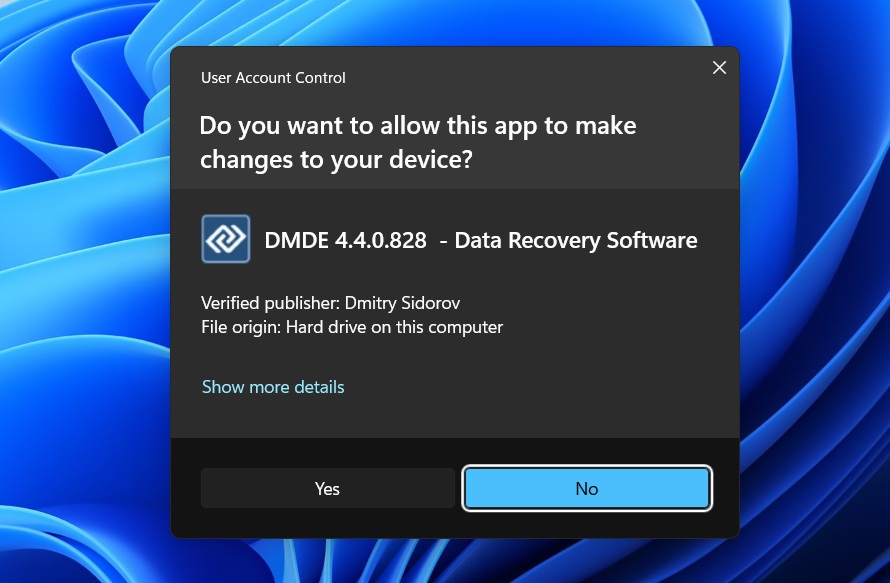
בדקנו את זה על Windows 11 (Build 26100.7171). גרסת ה-Windows מגיעה כקובץ ZIP נייד, כך שאין צורך בהתקנה. פשוט חלץ את הארכיון ולחץ פעמיים על dmde.exe.
תתבקש מייד עם הנחיית בקרת חשבון משתמש לאישור המפרסם. לחץ על כן כדי להפעיל את הכלי.
שלב 2: הפעל ובחר מכשיר
לאחר ההפעלה, DMDE נפתח לרשימה גולמית של כוננים ומחיצות שזוהו. לא תראו אותיות כונן מוכרות כמו “C:” או תוויות כמו “My Passport”.
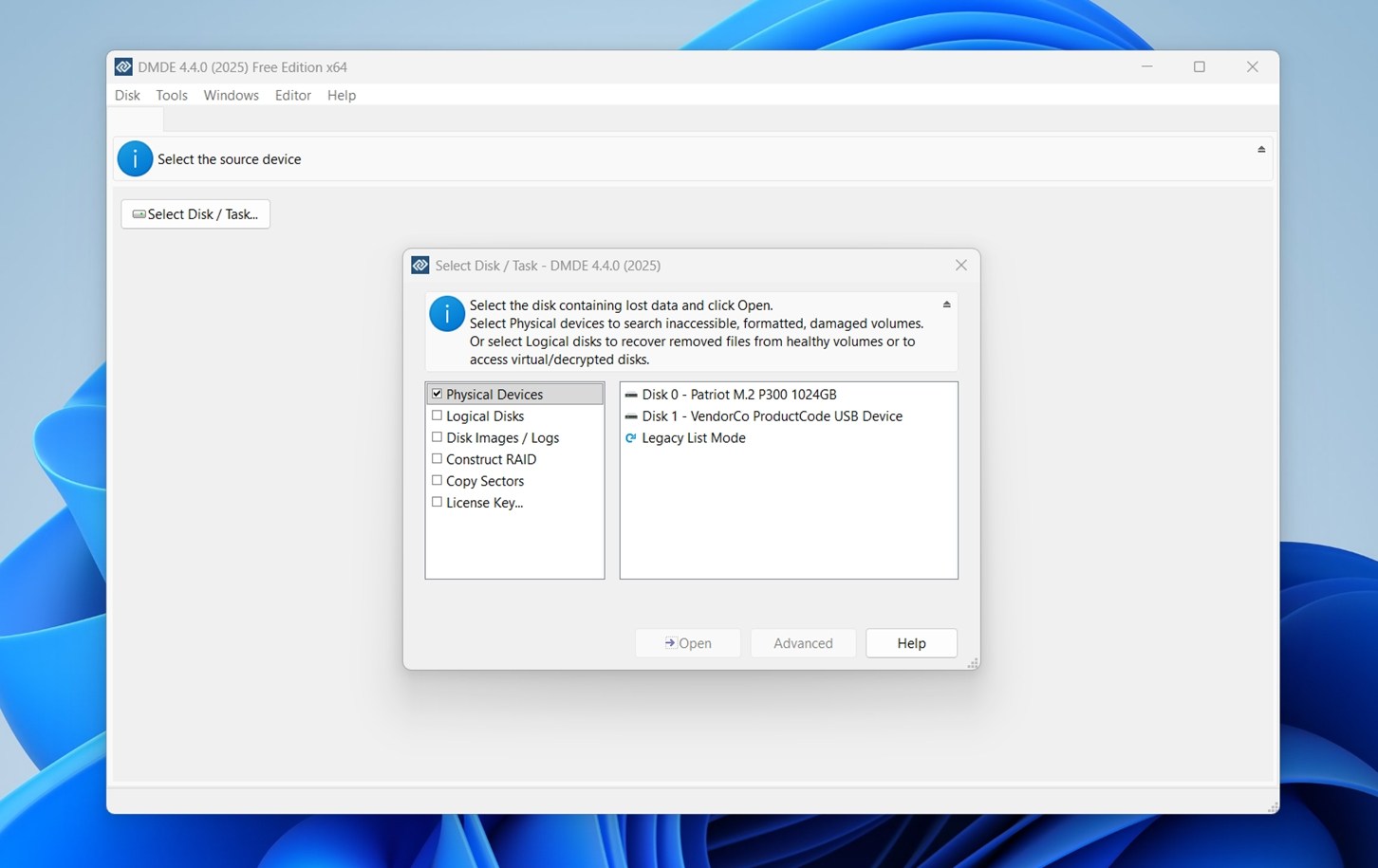
תראה רשימה המחולקת לקטגוריות:
- התקנים פיזיים – כוננים שלמים כמו SSD, HDD, או דיסקים ניידים
- דיסקים לוגיים – מחיצות ונפחים שמותקנים כרגע
- תמונות דיסק / לוגים – אם אתה עובד מגיבוי תמונה
- RAID / העתק מגזרים – למשתמשים מתקדמים ולעבודה פורנזית
ברוב מצבי אובדן הנתונים, כמו מחיקה או פירמוט בטעות, תרצה לבחור באפשרות התקנים פיזיים. לאחר מכן בחר את הכונן הרלוונטי מהרשימה (בדוגמה שלנו: דיסק 1עבור התקן ה-USB).
לאחר הבחירה, לחץ על פתח כדי להמשיך לשלב בחירת המחיצה או האחיצה. אם המכשיר שלך לא מופיע כאן, ודא שהוא מחובר ומופעל כראוי, או נסה להפעיל את DMDE כמנהל.
שלב 3: סרוק את הדיסק או המחיצה
לחץ על “Full Scan” כדי להתחיל. תקבל מספר פרמטרים אופציונליים, אך רוב המשתמשים יכולים להשאיר אותם כפי שהם. DMDE יתחיל לסרוק עבור מחיצות ומבני קבצים הניתנים לשחזור.
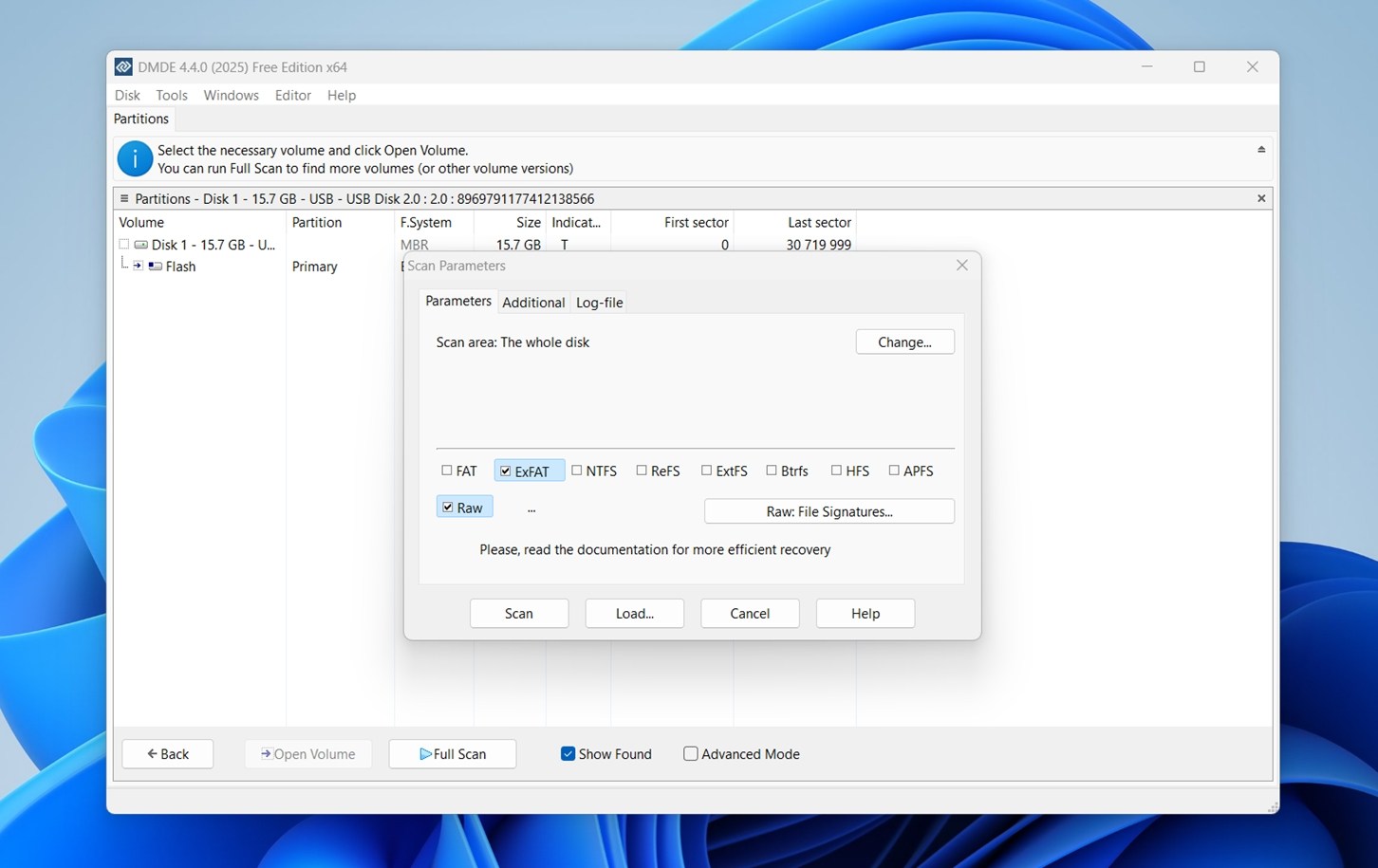
כאן, תוכל גם ללחוץ על כפתור “Raw: File Signatures” כדי לנהל את רשימת סוגי הקבצים ש-DMDE יחפש. זה פותח את חלון מנהל חתימות הקבצים.
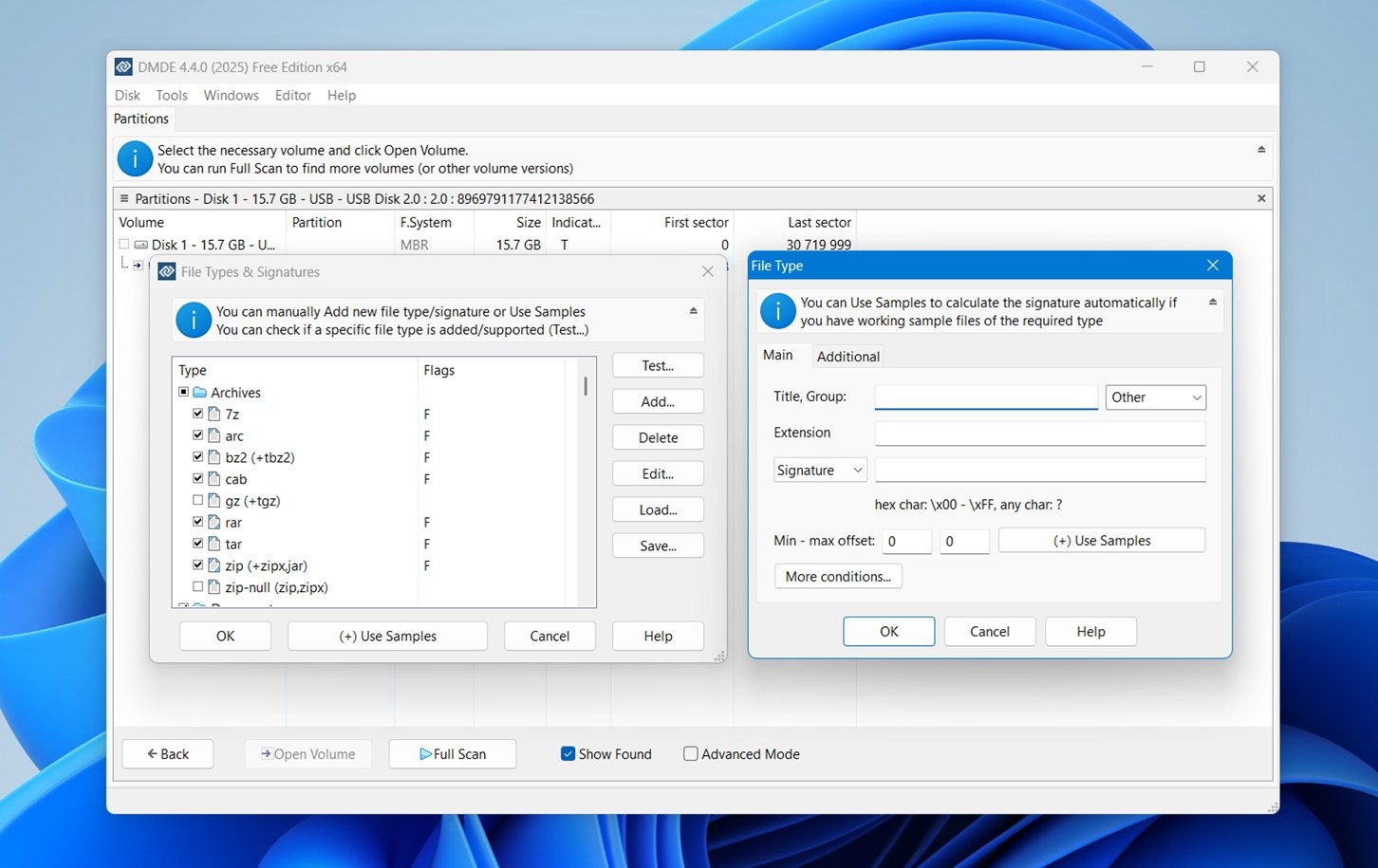
אתה יכול:
- אפשר או השבת פורמטים מסוימים (כגון JPEG, ZIP, MOV, DOCX).
- השתמש בכפתור הוספה… כדי להשתמש באפשרות דוגמאות וליצור חתימה חדשה באופן אוטומטי באמצעות קובץ דוגמה שעובד.
שלב 4: סקירה ושחזור
לאחר סיום הסריקה, DMDE יציג כל מחיצה ועץ קבצים שנמצאו. כאן העניינים קצת מסתבכים: התוצאות מחולקות ל-תוצאות ראשיות, סוגי קבצים גולמיים, ו-תוצאות אחרות, ולא תמיד ברור איפה הקבצים שלך נמצאים.

תצטרך לחפור בתיקיות, להציג תצוגה מקדימה של מה שאפשר (תמיכה מוגבלת בפורמטים), ולבחור ידנית מה לשחזר. זה השלב שבו משתמשים פחות טכניים עלולים להתחיל להרגיש מוצפים. הניווט ברשימה הזו אינו חלק עבור מי שלא עבד עם כלי שחזור בעבר. אין תצוגה מודרכת או מיון אוטומטי לפי רלוונטיות של תוכן, רק מבנה התיקיות הגולמי וסוגי הקבצים. אתה נשאר לחקור כאן ידנית.
וכשזה מגיע לתצוגה מקדימה, DMDE מוסיפה עוד מכשול: היא מחייבת אותך ללחוץ פעמיים כדי להציג קבצים בתצוגה מקדימה, מה שמוסיף חיכוך אם אתה מנסה לעבור במהירות בין מאות פריטים. וגם אז, התמיכה בתצוגה מקדימה מוגבלת. תמונות RAW ממצלמות DSLR (Canon, Nikon, Sony) כלל לא מוצגות. אם אתה משחזור מכרטיס SD פגום או מצילום ישן, זה הופך את בחירת התמונות הנכונות למשימה מעייפת.

מעבר לכך, אין מערכת סינון מהיר או תיוג לסימון הקבצים שחשובים לך. הכל מתבסס על בחירה באמצעות תיבות סימון.
לאחר שבחרת את כל הקבצים או התיקיות שחשובים לך:
- לחץ לחיצה ימנית על כל אחד מהם ובחר שחזר, או
- השתמש בקיצור Ctrl+U כדי לפתוח מיד את חלון השחזור.
מכאן מופיעה אותה חלונית שחזור (נתיב יעד, אפשרויות קטגוריית קבצים וכו’). זו התחנה הסופית שלך לפני שליפת הנתונים שלך.
כפי שאתה רואה, DMDE הוא לא הכלי הנוח ביותר שיש, וזה לבד מספיק כדי להרתיע הרבה משתמשים פוטנציאליים. בין הממשק המיושן, הניווט המסורבל והיעדר תכונות הנוחות, קל להרגיש מוצף אם אינך כבר מכיר כיצד מערכות קבצים פועלות.
ביצועי שחזור
אבל בואו ניגש לחלק המעניין: איך הוא תפקד במבחנים שלנו? הגיע הזמן לדבר על התוצאות. הרצנו את DMDE בשלושת התרחישים בהם אנו משתמשים בכל הסקירות שלנו: קבצים שנמחקו, אחסון שעבר פורמט מהיר, וכונן RAW פגום לחלוטין.
הנה כיצד הוא ביצע:
| תסריט | שיעור הצלחת שחזור* | זמן סריקה | הערות |
| כונן קשיח Seagate Barracuda 1 TB (קבצים שנמחקו, NTFS) | ~90-93% מהקבצים שוחזרו ונפתחו | ~75 דקות | NTFS הוא אחד ממערכות הקבצים החזקות ביותר של DMDE. רוב המסמכים (DOCX, XLSX, PDF), התמונות (JPG, PNG), וקבצי מדיה קטנים חזרו עם שמות קבצים ומטא-דאטה מקוריים. מבנה התיקיות היה ברובו שמור. פורמטים RAW היו פחות עקביים, אך זה היה צפוי. |
| זיכרון נייד SanDisk Ultra 16 GB (עיצוב מהיר ל‑exFAT) | ~65-72% קבצים שמישים | ~28 דקות | DMDE הסתמכה ברובה על סריקת חתימות, כיוון שמבני exFAT נמחקו. שחזור JPG היה מצוין. תמונות RAW (CR2/CR3, NEF) היו נדירות לשימוש, ו‑DMDE כלל לא מסוגלת להציג תצוגה מקדימה של פורמט RAW. מספר קובצי MOV שוחזרו וניגנו, אך פורמטים MP4 ו‑action-cam (GPR, INSV) היו לא עקביים. רוב שמות הקבצים והתיקיות נעלמו. |
| כרטיס microSD Samsung EVO Plus 64 GB (מאולץ ל‑RAW, ללא מערכת קבצים) | ~60% קבצים שמישים | ~12 דקות | DMDE מצאה מקטעים של מספר “מחיצות מזוהות”, אך התוצאות היו מפוזרות. מסמכים ו‑JPGs היו ניתנים לשחזור. רוב הסרטונים היו לא שלמים. כל הקבצים ששוחזרו באמצעות סריקת חתימות קיבלו שמות גנריים, ממוינים לפי “סוגי קבצי RAW”. תוצאה סבירה עבור תמונות ומסמכים, אך לא עבור קבצי מדיה גדולים. |
לא רע בכלל, במיוחד בהתחשב בגילו של DMDE. כמו רוב כלי השחזור, DMDE מצליח ביותר בתרחיש הפשוט ביותר: קבצים שנמחקו לאחרונה בכונן תקין. כאן, הוא עומד בנוחות באותה רמה כמו מוצרים מלוטשים (ויחד עם זאת יקרים יותר) בהרבה.
אבל הדברים משתנים כאשר המצב הופך למורכב יותר. בדיוק כמו עם כלי שיחזור אחרים, פורמטים או מצבים של RAW מאלצים את DMDE להיכנס לתחום זיהוי החתימות של קבצים, ושם הספרייה המובנית המוגבלת של חתימות מתחילה לעכב אותו. אין תמיכה מובנית עבור סוגי קבצי מולטימדיה מודרניים רבים כמו CRW, MRW או MP4 ב-360°, שהם כיום די נפוצים.
אתה יכול להוסיף חתימות קבצים מותאמות אישית, וזה משמעותי אם אתה יודע מה אתה עושה. אבל התהליך לא ידידותי למתחילים, וזה לא יעזור הרבה אם אתה בלחץ של זמן ופשוט רוצה לשחזר את התמונות שלך מבלי לעבור קורס מזורז בעריכת הקס.
אז למרות ש-DMDE לא מאכזב, ברור שהוא לא נבנה מתוך מחשבה על תזרימי עבודה עשירים במדיה. עבור צלמים, צלמי וידאו, או כל מי שעובד עם אוספים גדולים של קבצי RAW, משהו כמו Disk Drill או R-Studio כנראה ייתן ביצועים טובים יותר ישר מהקופסה.

מבחינת מהירות, DMDE ביצעה עבודה טובה למדי. בדיסק און קי בנפח 16 GB, הסריקה המלאה הסתיימה תוך 10 דקות ו-49 שניות בלבד, מה שמציב אותה בקצה המהיר של הכלים שבדקנו. זה דומה למה שראינו עם DiskGenius בתרחיש דומה. לשם השוואה, ביצענו את אותו מבחן עם כלי שחזור אחרים שלקח להם פי שניים יותר זמן להשלמתו, על חומרה ותנאים זהים.
פירוט ערך לפי סוג רישיון
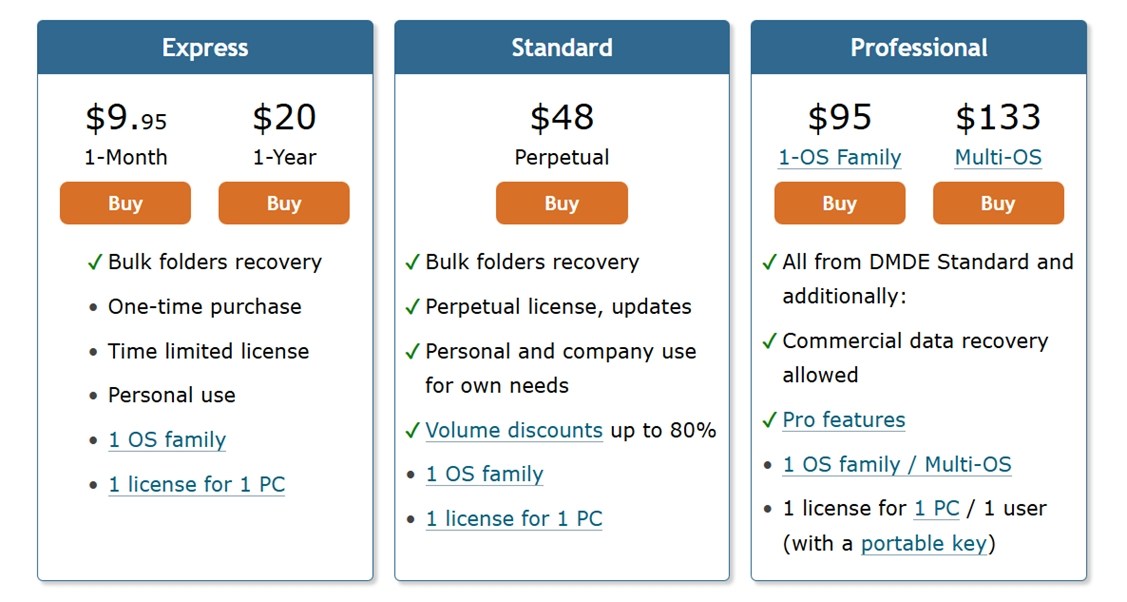
DMDE מציעה כמה מאופציות הרישוי הידידותיות ביותר לתקציב שראינו בכלי שחזור ברמת מקצועית, וקשה שלא להעריך את כמות הערך שמקבלים עבור המחיר.
- רישיונות אקספרס מתחילים ב9.95$ לחודש או 20$ לשנה בלבד, פתרון מושלם לשימוש אישי חד פעמי או מזדמן (כשכל מה שאתה צריך זה לשחזר אוסף של תיקיות שנמחקו).
- מהדורת סטנדרט היא רישיון קבוע של 48$ עם עדכונים חינמיים. מתאימה ליחידים ולעסקים (לשימוש פנימי בלבד).
- רמות פרופשיונל – 95$ למשפחת מערכת הפעלה אחת, 133$ למספר מערכות הפעלה – פותחות תכונות לשחזור נתונים מסחרי. זה כולל תמיכה במפתח נייד ופונקציות “פרו” כמו סקריפטים, כלים ל-RAID, ועוד.
בהשוואה לכלים באותה הרמה (כמו R-Studio או UFS Explorer), DMDE מספקת תמורה רצינית למחיר (אם הממשק שלה לא מרתיע אותך). למרות שהיא חסרה ליטוש ונוחות שימוש, מנוע הליבה שלה חזק, ומבנה הרישוי פשוט ומרענן.
לגבי גרסת ה-Free Edition של DMDE – תוכל לחקור את כל עץ התיקיות של הנתונים ששוחזרו ולשחזר עד 4,000 קבצים עבור כל בקשת תיקיה. אין הגבלה על מספר הבקשות שתוכל לבצע. המשמעות היא שגם ללא רישיון בתשלום, עדיין תוכל לשחזר כמות משמעותית של נתונים.
השוואה עם מתחרים
לא ערך רע, אבל כמו תמיד, בואו נשווה את DMDE לצד כמה מהמתחרים הקרובים ביותר שלו ונראה כיצד הוא משתווה בהקשר של העולם האמיתי. למטה תמצאו השוואה מהירה בין DMDE, Disk Drill ו‑R‑Studio.
| כלי | גרסה חינמית | מחיר | תמיכה במערכות קבצים | ממשק / עיצוב | מהירות (סריקה טיפוסית) | פיצ’רים |
| DMDE | 4,000 קבצים/סשן (אין הגבלה על בקשות) | $48–$133 (לכל החיים) | FAT32, exFAT, NTFS/NTFS5, ReFS, HFS/HFS+, APFS, ext2/3/4, Btrfs | טכני, ישן, שימושי | מהיר | בונה RAID, עורך דיסק, תצוגת הקס, חתימות מותאמות אישית, מצב נייד |
| Disk Drill | 100 MB (גרסת Windows) | $89 (לכל החיים ל-Windows + Mac) | FAT32, exFAT, NTFS, APFS/HFS+, EXT4, ReFS | מלוטש, מודרני, ידידותי למתחילים | מהיר | תצוגה מקדימה של קבצים, ניטור S.M.A.R.T., יצירת תדמית דיסק, הגנת נתונים, כלי ניקוי, מודול מתקדם לשחזור מצלמות |
| R‑Studio | קבצים מתחת ל-256 KB (הדגמה) | החל מ-~$64 לרישיון מערכת הפעלה | NTFS, FAT12/16/32, exFAT, ReFS, HFS/HFS+, APFS, ext2/3/4, הרבה מערכות קבצים של Linux | מורכב, ממשק כבד בנתונים | בינוני | שיחזור RAID, שחזור ברשת, כלים פורנזיים, עורך הקס, תמיכה בכוננים פגומים/גולמיים |
DMDE הוא המנצח הברור אם אתם טכניים ורוצים גישה זולה לפיצ’רים מתקדמים של הדיסק. גם הגרסה החינמית שלו מפתיעה בנדיבותה. במיוחד כשמשווים אותה ל-R-Studio, שם הגרסה החינמית מגבילה אתכם לשחזור קבצים עד 256 KB (לא ממש שימושי לרוב המצבים האמיתיים). אלא אם כן אתם שולפים קבצי לוג או מסמכים קטנים, תצטרכו לרכוש רישיון כבר בהתחלה רק כדי לבדוק משהו משמעותי. וגם מבחינת ממשק, R-Studio לא מציע הרבה נוחות. הוא עדיין מסורבל ונבנה יותר עבור תהליכי פורנזיקה מאשר עבודות שחזור יומיומיות. אז מבחינת שימושיות, הוא דומה מאוד ל-DMDE.
אם ממשק המשתמש חשוב לך, Disk Drill היא הבחירה הבולטת. היא לא מכריחה אותך להיאבק עם הממשק, והעיצוב שלה נקי ומודרני. וכאשר לוקחים בחשבון שמנוע השחזור שלה לרוב עולה בביצועיו על DMDE (במיוחד במבחני התמונות והווידאו שלנו), Disk Drill מתחילה להיראות כמו הבחירה הטובה יותר למשתמשים שרוצים גם עוצמה וגם שימושיות.
אז הבחירה באמת תלויה במה שאתה נותן לו עדיפות:
- DMDE אם אתה מחפש תמורה טובה ואינך חושש מעקומת למידה תלולה.
- Disk Drill אם אתה רוצה חוויה חלקה יותר מבלי לוותר על עוצמת השחזור.
- R-Studio אם אתה עוסק בעבודה שחזור ייחודית או בסריקה ברמת פורנזיקה וזקוק לשליטה עמוקה על הכל.
ביקורות לקוחות ואמון
כמו תמיד, אנחנו גם מתחשבים במה שמשתמשים אמיתיים אומרים על התוכנה. נכון למועד כתיבת שורות אלו, אין כמות גדולה של ביקורות על DMDE בפלטפורמות מרכזיות כמו Trustpilot, G2 או Reddit בהשוואה לכלים פופולריים יותר כמו Disk Drill או R-Studio.
- Softpedia מראה דירוג מוצק של 4.1/5 מתוך יותר מ-30 ביקורות משתמשים, עם 8,741 הורדות שנספרו בזמן הכתיבה.
- CNET גם מארח עותק, כאשר דירוג המשתמש עומד על 5/5 מושלם (בהתבסס על פחות הצבעות, אבל עדיין).
חקרנו גם ב-Reddit, שם המשוב נוטה להדהד נושא עקבי: DMDE יציב, משתלם, אבל בהחלט לא מתאים לכולם. הממשק ועקומת הלמידה מופיעים לעיתים קרובות כנקודות תורפה.
הנה כמה תגובות המשקפות את התחושה הכללית:
השתמשתי בזה הרבה ואני מסכים שזה לא כל כך אינטואיטיבי, אבל זה הרבה יותר זול מהאלטרנטיבה הטובה הבאה.
u/Trashrascall
אני לא מעריץ של DMDE. הוא ברובו כשיר, אבל R-Studio ו-UFS Explorer טובים יותר. GetDataBack טוב יותר עם NTFS שנכתב עליו בחלקו, וגם באיסוף נתונים אחרי chkdsk.
u/Zorb750
האם DMDE בטוח?
נתקלנו גם בכמה שאלות לגבי הבטיחות של DMDE, באופן מובן, שכן כלים פחות מוכרים לעיתים מעלים דגלים אדומים אצל משתמשים זהירים.
רק כדי להיות בטוחים, העברנו את DMDE דרך הבדיקות הרגילות שלנו לפני ואחרי הבדיקה. קובץ ההתקנה היה נקי, והמערכת שלנו לא הראתה התנהגות חשודה או תהליכים ברקע שנשארו לאחר משימות השחזור. בנוסף, סרקנו עם מספר כלי אנטי-וירוס ולא מצאנו סימנים לתוכנות זדוניות/ריגול עם האפליקציה.
אז מבחינת אבטחה, DMDE בטוח לשימוש.
פסק דין
לאחר שביצענו את כל הבדיקות שלנו, כך דורג DMDE בהערכתנו המעשית:
| מדד | ציון | הערות |
| שיעור הצלחת שחזור | 7 / 10 | מנוע שחזור חזק מאוד, במיוחד עם מחיצות NTFS ו-FAT. שיחזר באופן אמין מסמכים, תמונות jpg. פחות עקבי עם קבצי וידאו מורכבים וקבצי RAW. |
| מהירות סריקה | 8 / 10 | סרק כונן USB בנפח 16GB קצת מעל 10 דקות – מהירות מכובדת לכלי עם תקורה נמוכה. |
| קלות שימוש | 5 / 10 | מעוצב למשתמשים טכניים. ממשק המשתמש מרגיש מיושן ויש עקומת למידה. לא אידאלי למשתמשים ביתיים. |
| תמורה למחיר | 8 / 10 | המחירים קשים להתחרות: אין מנויים, רישיון לכל החיים, וגם הגרסה החינמית מאפשרת לשחזר עד 4,000 קבצים בכל הפעלה. |
🌟 ציון כולל: 7 / 10
DMDE לא מנסה להרשים אותך עם עיצוב מהוקצע או תפריטים ידידותיים למתחילים, אבל מאחורי הקלעים, מדובר במפלצת. מנוע השחזור אמין, המחיר הוגן, ותכונות כמו סריקת חתימות מותאמות אישית, עריכת דיסק והרכבת RAID הן ברמה מקצועית.
זהו כלי עבור אנשים שמבינים מה הם עושים (או מוכנים ללמוד). אם עבדת עם מערכות קבצים בעבר, תעריך את רמת השליטה ש-DMDE מעניק לך. אם לא, ייתכן שתמצא אותו מכריע לעומת כלים כמו Disk Drill או Stellar Data Recovery.
DMDE הוא הטוב ביותר אם:
- אתה רוצה כלי שחזור מעמיקים
- אתה מרגיש בנוח עם תצוגות הקס, טבלאות מחיצות ושחזורים ידניים
- אתה רוצה כלי שעובד על פני Windows, לינוקס ו-macOS בלי להפקיע מחירים
אבל אם חוויית המשתמש, פשטות גרירה ושחרור, או תצוגה מקדימה של וידאו/תמונות הן עדיפות, יש מבחר אפשרויות חלקות יותר. ועדיין, ביחס למחיר DMDE היא מציאה.




